








In diesem Blogbeitrag erfahren Sie:
- Was der Pica MCP Server ist und welche Tools er bereitstellt.
- Wie er sich von anderen verfügbaren MCP-Servern unterscheidet.
- Wie Sie ihn verwenden können, um auf Bright Data-Dienste als Tools für einen KI-Agenten in Claude Desktop zuzugreifen.
Lassen Sie uns eintauchen!
Was ist Pica MCP?
Pica hat kürzlich die Veröffentlichung eines dedizierten MCP-Servers angekündigt. Wenn Sie mit dieser Lösung nicht vertraut sind, lesen Sie unseren Artikel über die Integration von Bright Data in einen Pica-KI-Agenten, um besser zu verstehen, was es ist, was es bietet und wie es funktioniert.
Im Detail eröffnet der Pica MCP-Server die Möglichkeit zur nahtlosen Interaktion mit einer langen Liste von Drittanbieterdiensten über eine standardisierte Schnittstelle. Er bietet direkten Zugriff auf Plattformintegrationen, Aktionen, Ausführungsfunktionen und robuste Funktionen zur Codegenerierung.
Zum Zeitpunkt der Erstellung dieses Artikels sind die folgenden Tools über den Open-Source-Pica-MCP-Server verfügbar:
list_pica_integrations: Listet alle verfügbaren Plattformen und Ihre aktiven Verbindungen auf.get_pica_platform_actions: Ruft die verfügbaren Aktionen für eine bestimmte Plattform ab.get_pica_action_knowledge: Stellt detaillierte Dokumentation für eine bestimmte Aktion bereit, einschließlich Parametern und Verwendung.execute_pica_action: Führt API-Aktionen mit vollständiger Parameterunterstützung aus.
Was macht den Pica MCP so besonders?
Im Vergleich zu anderen MCP-Servern hat Pica MCP aufgrund der Beschaffenheit der Plattform selbst einen Vorteil. Wenn Sie möchten, dass Ihre KI-Agenten über MCP eine Verbindung zu Tools verschiedener Anbieter herstellen, müssen Sie normalerweise jeden MCP-Server lokal installieren und konfigurieren oder eine Remote-Verbindung zu ihnen herstellen. Dieser Vorgang ist mühsam und zeitaufwändig.
Stattdessen zentralisiert Pica MCP alles für Sie. Dank der Integrationsfunktionen von Pica können Sie über Ihr Pica-Konto eine Verbindung zu über 100 Plattformen (einschließlich Bright Data) herstellen und diese Verbindungen dann über den MCP-Server für Ihre Agenten verfügbar machen.
Das bedeutet, dass ein einziger Pica MCP-Server mehrere Verbindungen zu Tools von Drittanbietern pro Agent bereitstellen kann. Sobald Sie den MCP in einem Agenten konfiguriert haben, können Sie außerdem einfach das Pica-Dashboard verwenden, um Ihre Integrationen und Tools zu verwalten, ohne den Code zu verändern. Die Integrationen werden dem zugrunde liegenden Agenten automatisch über Pica MCP zur Verfügung gestellt.
Ein weiterer Vorteil besteht darin, dass Sie nur Ihren Pica-API-Schlüssel in Ihrer MCP-Konfiguration offenlegen müssen. Alle anderen Geheimnisse und Anmeldedaten werden sicher innerhalb der Pica-Plattform gespeichert und verwaltet.
Jetzt können Sie erfahren, wie Sie die Websuch-, Web-Scraping- und Interaktionsfunktionen von Bright Data in KI-Agenten über Pica MCP nutzen können.
So verbinden Sie Bright Data über Pica MCP mit Claude Desktop
Befolgen Sie die folgenden Schritte, um Bright Data in Pica zu integrieren. Richten Sie anschließend Pica MCP ein und geben Sie die konfigurierten Funktionen für einen KI-Agenten in Claude Desktop frei.
Hinweis: Dieser Ansatz wird mit Claude Desktop demonstriert. Sobald das Pica MCP eingerichtet ist, können Sie es jedoch mit jeder anderen Lösung verbinden, die die MCP-Integration unterstützt, wie z. B. OpenAI Codex CLI, Qwen-Agent, Google ADK, Crush CLI, Roo Code, LlamaIndex, Amazon Q Developer CLI, Gemini CLI, opencode, CrewAI, Pydantic KI, Claude Code, Cline und andere.
Voraussetzungen
Bevor Sie dieses Tutorial durcharbeiten, stellen Sie sicher, dass Sie über Folgendes verfügen:
- Ein Bright Data -Konto mit einem konfigurierten API-Schlüssel.
- Ein eingerichtetes und einsatzbereites Pica-Konto.
- Ein Anthropic-Konto für die Verbindung in Claude Desktop.
Befolgen Sie die offizielle Anleitung, um Ihren Bright Data API-Schlüssel zu erhalten.
Schritt 1: Konfigurieren Sie Bright Data in Pica
Melden Sie sich bei Ihrem Pica-Konto an und navigieren Sie zu „Integrationen > Verbundene Integrationen”:

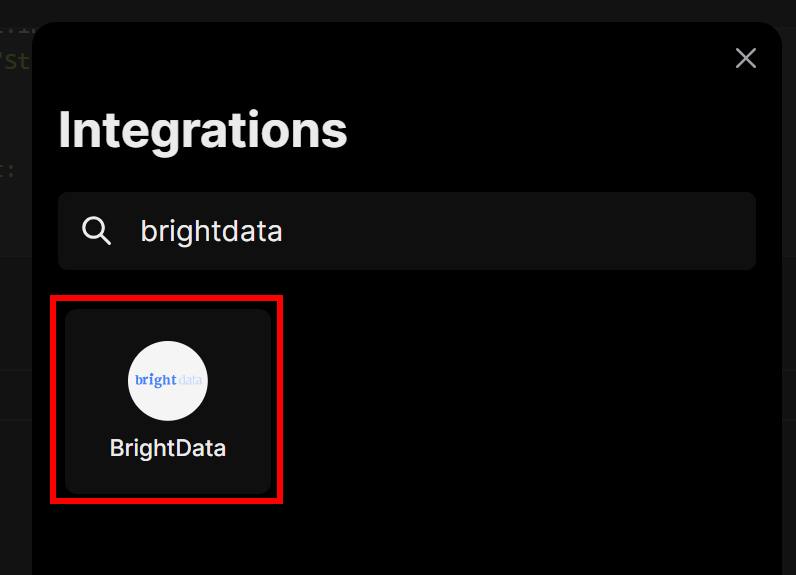
Klicken Sie oben rechts auf die Schaltfläche „+ Add Connection“ und suchen Sie nach „brightdata“:

Wählen Sie die Integrationsoption „BrightData”:
Sie werden aufgefordert, Ihren Bright Data API-Schlüssel einzugeben. Fügen Sie ihn ein und klicken Sie auf „Verbinden”:

Nun sollte „BrightData“ als aktive Verbindung aufgeführt sein:
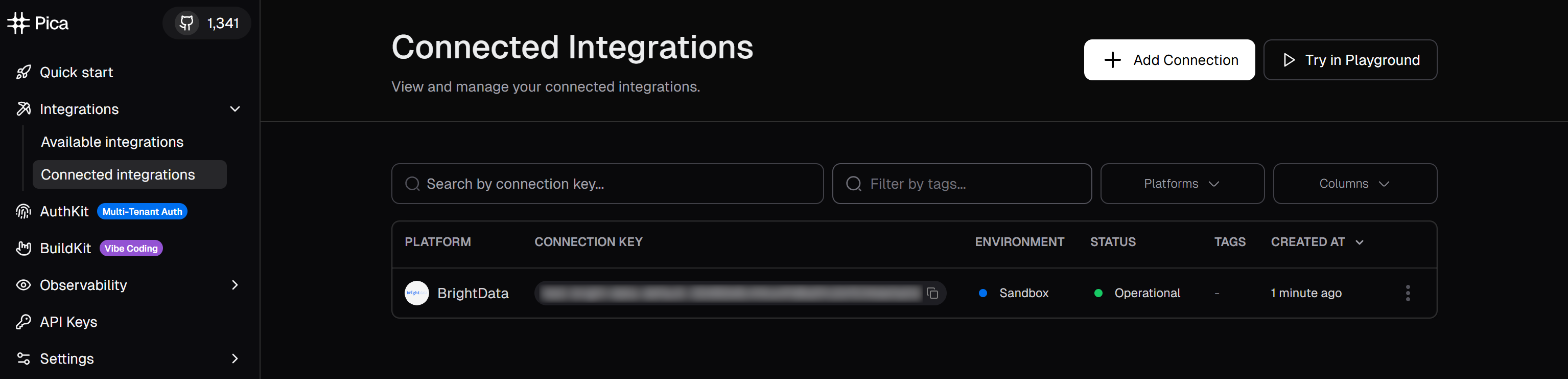
Großartig! Sie haben die Bright Data-Integration in Ihrem Pica-Konto erfolgreich konfiguriert.
Schritt 2: Installieren und Testen des Pica MCP
Eine Anleitung zur Einrichtung des Pica MCP finden Sie auf der Seite „Schnellstart“. Befolgen Sie die Anweisungen auf der Registerkarte „MCP“:
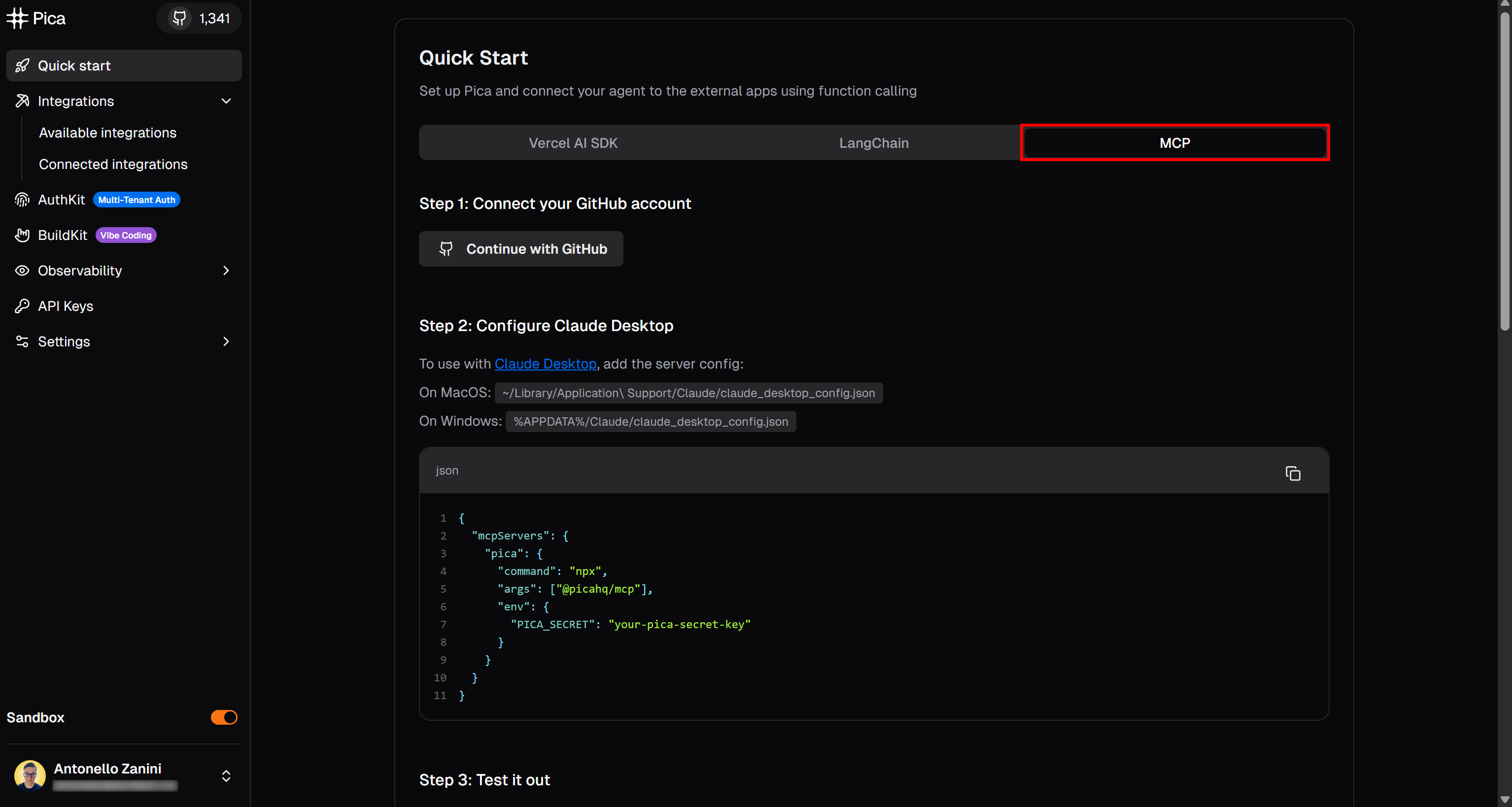
Andernfalls befolgen Sie die folgenden Schritte. Öffnen Sie ein Terminal auf Ihrem Rechner und installieren Sie den Pica MCP global über das Paket @picahq/mcp:
npm install -g @picahq/mcpDies kann eine Weile dauern, haben Sie also bitte etwas Geduld.
Führen Sie nun den Pica MCP-Server mit Ihrem API-Schlüssel aus:
PICA_SECRET="<IHR_PICA_API_SCHLÜSSEL>" npx @picahq/mcpOder alternativ in PowerShell:
$Env:PICA_SECRET="<IHR_PICA_API_SCHLÜSSEL>"; npx @picahq/mcpBeide Befehle setzen die Umgebungsvariable PICA_SECRET auf Ihren Pica-API-Schlüssel (erforderlich für die Authentifizierung) und starten dann den Pica MCP-Server über das Paket @picahq/mcp.
Rufen Sie Ihren Pica-API-Schlüssel im Abschnitt „API-Schlüssel” Ihres Pica-Kontos ab:
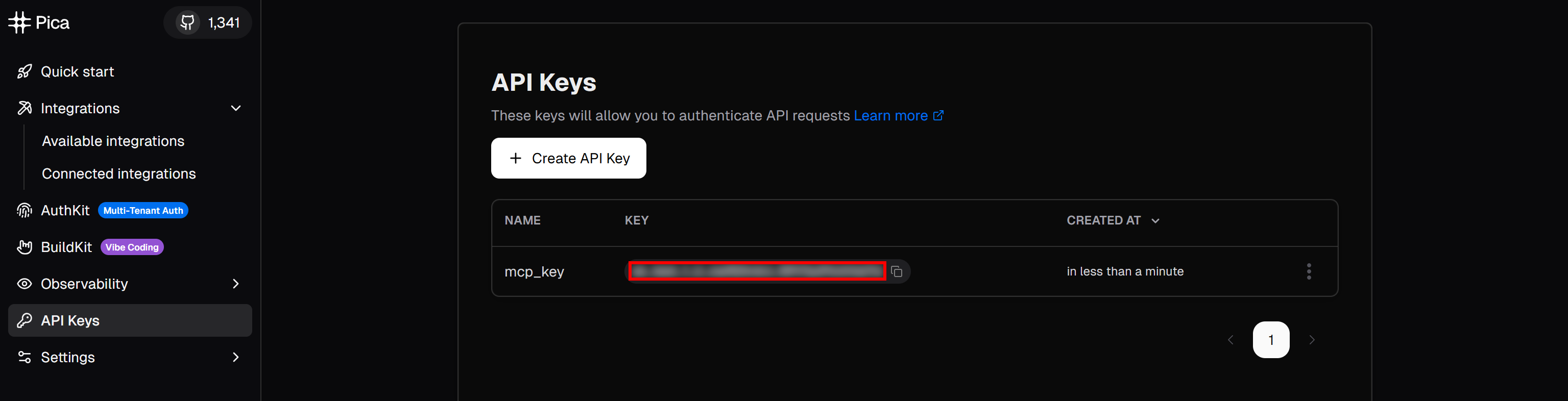
Wenn der Server erfolgreich gestartet wurde, sollte keine Ausgabe angezeigt werden. Vergewissern Sie sich, dass folgende Fehlermeldung nicht angezeigt wird:
Die Umgebungsvariable PICA_SECRET ist erforderlichWenn Sie den Server mit Strg + c herunterfahren, sollte außerdem Folgendes angezeigt werden:
Server wird heruntergefahren...Großartig! Sie haben gerade überprüft, dass der Pica MCP-Server auf Ihrem lokalen Rechner funktioniert.
Schritt 3: Verbinden Sie Claude Desktop mit Pica MCP
Laden Sie Claude Desktop herunter und installieren Sie es, falls Sie dies noch nicht getan haben. Weitere Informationen finden Sie im offiziellen Pica MCP Claude Desktop-Integrationshandbuch.
Konfigurieren Sie anschließend den Pica MCP-Server in Claude Desktop, indem Sie die Datei claude_desktop_config.json bearbeiten (macOS: ~/Library/Application Support/Claude/claude_desktop_config.json; Windows: %APPDATA%/Claude/claude_desktop_config.json) .
Stellen Sie sicher, dass die Datei folgende Konfiguration enthält:
{
  „mcpServers”: {
    „pica”: {
      „command”: „npx”,
      „args”: [„-y”, „@picahq/mcp”],
      „env”: {
        „PICA_SECRET”: „<YOUR_PICA_API_KEY>”
      }
    }
  }
}
In dieser Konfiguration:
- Der Eintrag
„mcpServers”teilt Claude Desktop mit, mit welchen MCP-Servern eine Verbindung hergestellt werden soll. - Der Eintrag
„pica”definiert den Befehl (npx), die Argumente und die Umgebungsvariablen, die zum Ausführen von Pica MCP erforderlich sind. - Die Umgebungsvariable
PICA_SECRETenthält Ihren Pica-API-Schlüssel.
Wenn Sie Claude Desktop neu starten, verwendet es die oben genannte Konfiguration, um den Pica MCP als Unterprozess zu starten und sich automatisch mit ihm zu verbinden.
Perfekt! Claude Desktop ist nun so konfiguriert, dass es eine Verbindung zu Ihrem lokalen Pica MCP-Server herstellt.
Schritt 4: Überprüfen Sie, ob Pica MCP in Claude Desktop funktioniert
Öffnen Sie Claude Desktop und melden Sie sich mit Ihrem Anthropic-Konto an. Wählen Sie dann die Option „Tools” und überprüfen Sie, ob der (zuvor konfigurierte) „pica”-MCP verfügbar und aktiviert ist:
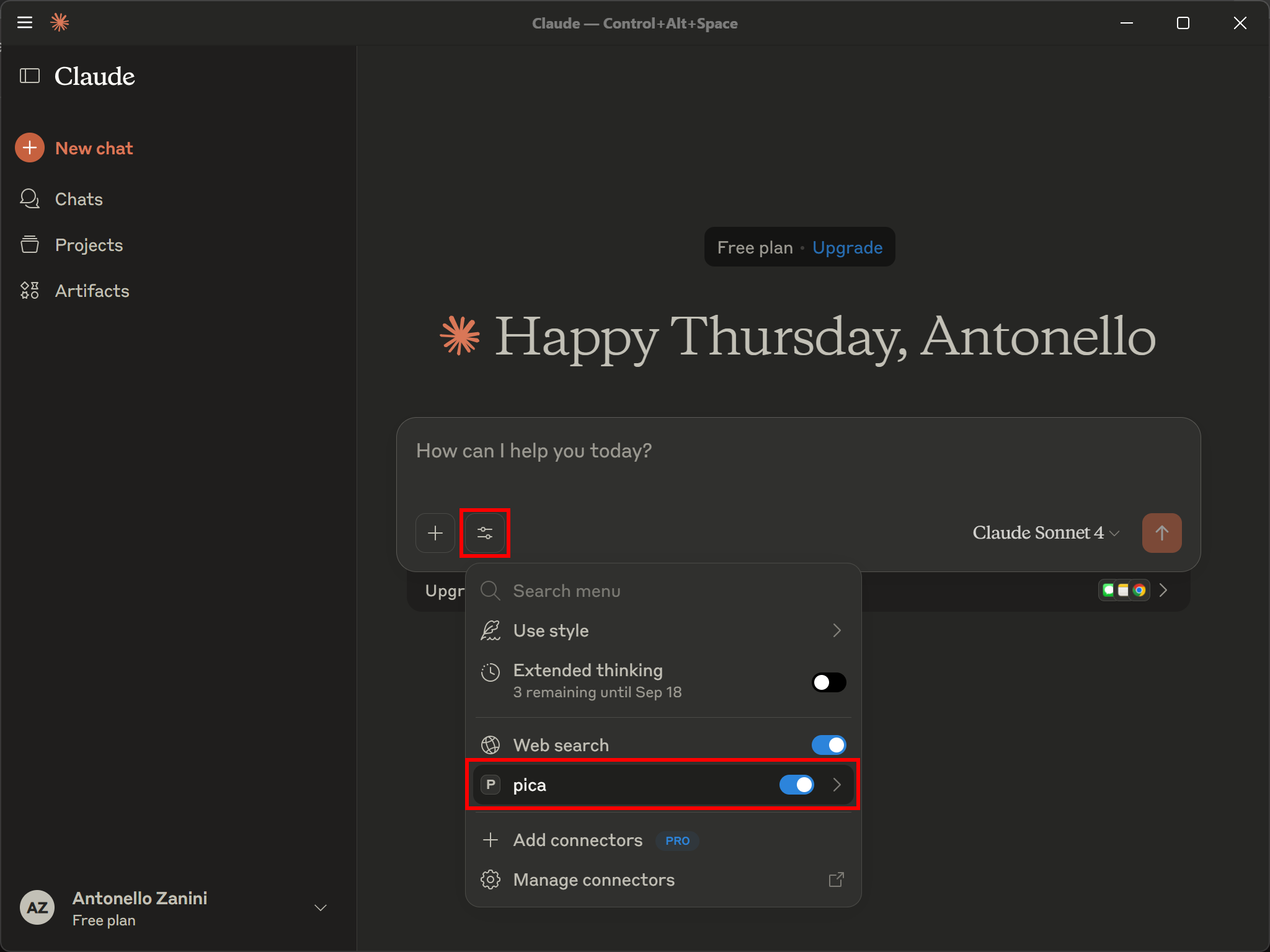
Wenn Sie darauf klicken, sollten die 4 Tools angezeigt werden, die am Anfang dieser Anleitung erwähnt wurden:

Überprüfen Sie als Nächstes, ob der Pica MCP-Server mit Ihrem Konto verbunden ist, in dem Sie die Bright Data-Verbindung konfiguriert haben. Testen Sie dies, indem Sie eine Eingabeaufforderung wie die folgende eingeben:
„Auf welche Verbindungen haben Sie Zugriff?”Akzeptieren Sie die Ausführung des Pica-Tools:
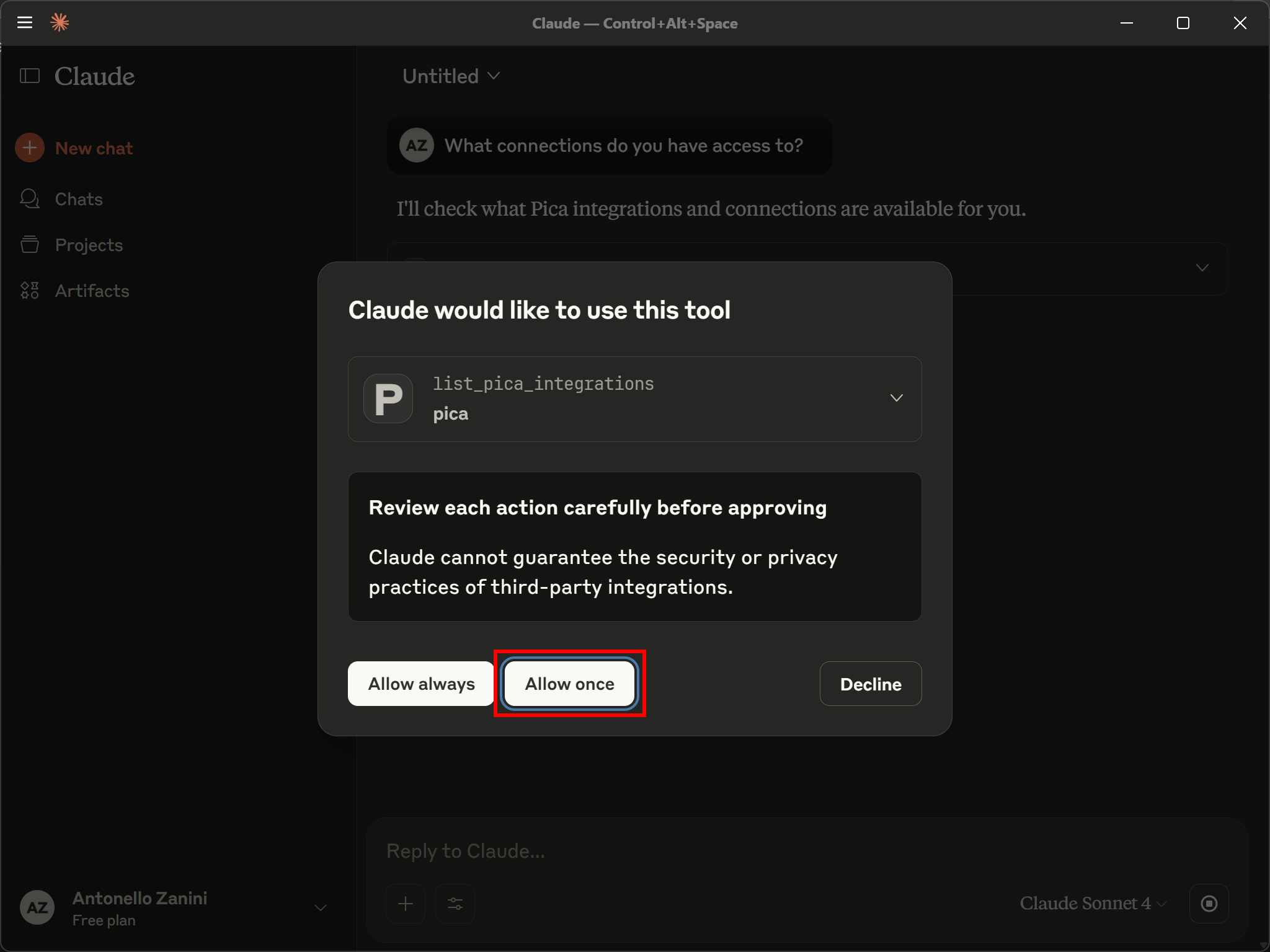
Wie Sie sehen können, hat Claude das richtige Tool „List Pica Integrations“ ausgewählt. Dadurch wird eine Liste der in Ihrem Pica-Konto verfügbaren Integrationen angezeigt. In der Ausgabe sollten Sie die zuvor konfigurierte Bright Data-Verbindung sehen:

Für weitere Details fahren Sie mit einer Eingabeaufforderung wie der folgenden fort:
Zeigen Sie, welche Aktionen für die Bright Data-Verbindung verfügbar sindDadurch wird das Tool „Get Platform Actions“ ausgeführt. Lassen Sie die Ausführung des Tools zu, und die Ausgabe sollte wie folgt aussehen:
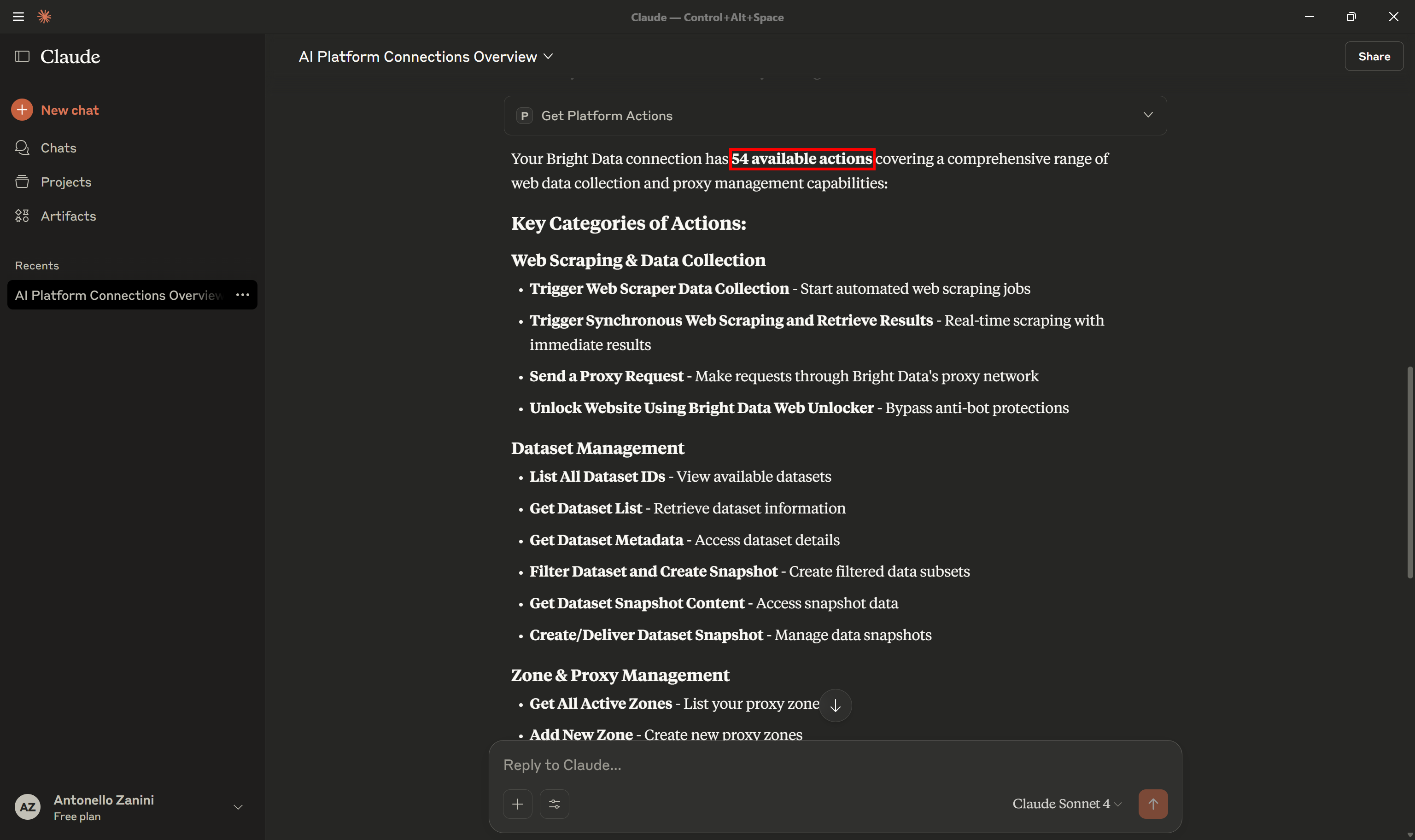
Scrollen Sie nach unten, und Sie sollten alle 54 Tools sehen, die über die Bright Data-Integration verfügbar sind.
Gut gemacht! Das Pica MCP fungiert nun als Brücke und macht die Funktionen von Bright Data in Claude Desktop verfügbar.
Schritt 5: Testen Sie die Webabruf-Funktionen von Bright Data in Claude Desktop
Überprüfen Sie, ob Claude Desktop nun über Pica MCP mit den Funktionen von Bright Data für die Websuche, Datenabfrage und Interaktion interagieren kann. Um dies zu testen, versuchen Sie eine Eingabeaufforderung wie:
Verwenden Sie die am besten geeignete Bright Data-Aktion, um eine Web-Scraping-Aufgabe für „https://github.com/picahq/pica“ durchzuführen. Warten Sie, bis der Snapshot fertig ist, und verarbeiten Sie ihn, um dann die interessantesten Statistiken und Informationen zu diesem Repository zurückzugeben.Dies reicht aus, um zu überprüfen, ob Claude Desktop die MCP-Integration nutzen kann, um Informationen aus dem Web, insbesondere aus GitHub, zu scrapen.
Führen Sie die Eingabeaufforderung aus:

Hier sind die wichtigsten Punkte, was als Nächstes passiert:
- Claude Desktop ruft das Tool auf, um alle Pica-Integrationen abzurufen.
- Es identifiziert die erforderliche Bright Data-Integration und führt das Tool aus, um die verfügbaren Aktionen abzurufen.
- Es untersucht jede Aktion und identifiziert „Trigger Synchronous Web-Scraping and Retrieve Results” als die richtige (dies entspricht dem Aufruf der Bright Data Web-Scraper-API im Sync-Modus).
- Es ruft andere Bright Data-Aktionen auf, um die Liste aller Scraper-IDs (die sogenannte „Liste der Datensätze”) abzurufen.
- Es identifiziert die richtige Datensatz-ID (
gd_lyrexgxc24b3d4imjt), die dem Bright Data GitHub Scraper entspricht. - Es übergibt die ID zusammen mit der GitHub-URL an „Trigger Synchronous Web-Scraping and Retrieve Results“, um die Repository-Informationen abzurufen.
- Es verarbeitet den Snapshot und präsentiert eine Zusammenfassung mit den relevantesten Informationen über das Repository.
Die Ausgabe enthält einen informationsbasierten Bericht mit den wichtigsten Details und Statistiken aus dem angegebenen Repository.
Dies war nur ein einfaches Beispiel, aber es zeigt deutlich die Leistungsfähigkeit Ihres Claude-Agenten dank der Bright Data-Integration über den Pica MCP. Mit verschiedenen Prompts und Connector-Integrationen in Pica können Sie dies auf viele andere Anwendungsfälle für Agenten ausweiten.
Et voilà! Mission erfüllt.
Fazit
In diesem Blogbeitrag haben Sie gesehen, wie Sie den Pica MCP-Server installieren und konfigurieren, um Ihren KI-Agenten in Claude Code um Webfunktionen von Bright Data zu erweitern. Dank des Pica Bright Data-Konnektors kann Ihr KI-Agent auf 54 Tools für die Abfrage, Suche und Interaktion von Webdaten und vieles mehr zugreifen – ganz einfach über MCP.
Wenn Sie fortgeschrittenere Agenten erstellen möchten, benötigen Sie robuste Lösungen für das Abrufen, Validieren und Transformieren von Live-Webdaten. Genau das bietet die KI-Infrastruktur von Bright Data.
Entdecken Sie auch alle anderen von Bright Data unterstützten Integrationen.
Erstellen Sie ein kostenloses Bright Data-Konto und entdecken Sie noch heute unsere KI-fähigen Web-Tools!



