In diesem Artikel erfahren Sie:
- Was Snowflake Cortex Code CLI ist und was es bietet.
- Warum die Erweiterung mit Webzugang zu genaueren und unternehmenstauglichen Ergebnissen führt.
- Wie Bright Data Cortex Code CLI mit Web-Suche, Web-Scraping und Discovery-Funktionen erweitert.
- Wie Bright Data über MCP mit Cortex Code CLI verbunden wird.
- Wie Cortex Code CLI mit Bright Data-Produktwissen durch Agent-Skills ausgestattet wird.
- Was die Integration von Bright Data + Cortex Code CLI ermöglicht – demonstriert anhand eines praxisnahen Beispiels.
Legen wir los!
Was ist Snowflake Cortex Code CLI?
Snowflake Cortex Code CLI ist eine KI-gestützte Befehlszeilenschnittstelle, mit der Sie in natürlicher Sprache mit Snowflake-Datenstacks interagieren können. Anstatt manuell SQL zu schreiben, Pipelines zu konfigurieren oder komplexe Datensysteme zu navigieren, können Sie Aufgaben in natürlicher Sprache formulieren.
Es kombiniert das Bewusstsein für Ihre Snowflake-Umgebung mit lokalem Entwicklungszugang und ist damit nützlich für Daten-Engineering, Analytik, maschinelles Lernen, Governance und Anwendungsentwicklung.
Die wichtigsten Funktionen, die es bietet, sind:
- Orchestrierung in natürlicher Sprache: Datenbanken erkunden, SQL generieren, Abfragen optimieren, Workflows debuggen und Datenaufgaben durch einfache Texteingaben automatisieren.
- Tiefes Snowflake-Bewusstsein: Versteht Snowflake-Schemas, Tabellen, Rollen, Kataloge, Lineage, Berechtigungen und semantischen Kontext für umgebungsbewusste Antworten.
- CLI und lokale Ausführung: Läuft direkt im Terminal mit Zugriff auf lokale Repositories, Shell-Befehle, Dateien und Git-Workflows.
- KI- und ML-Workflows: Hilft beim Aufbau von ML-Pipelines, Snowflake Intelligence Agents und Analyse-Anwendungen.
- Erweiterbarkeit über MCP und ACP: Verbindet sich mit externen Tools, APIs, GitHub, Jira und IDEs über offene Protokolle.
- Skills und Anpassung: Unterstützt wiederverwendbare Agent-Skills, organisatorische Standards, Hooks und spezialisierte Workflows.
- Unternehmenstaugliche Governance: Respektiert RBAC-Berechtigungen, zentrale Steuerung, Sandboxing und Modellauswahl für Sicherheit und Compliance.
Weitere Informationen finden Sie in der Dokumentation.
Warum Cortex Code CLI Webzugang benötigt
Cortex Code CLI kann Snowflake-Semantik und Datenstrukturen tiefgehend verstehen. Dennoch ist sein Reasoning durch sein vortrainiertes Wissen begrenzt, was für alle großen Sprachmodelle typisch ist. Dies liegt daran, dass LLMs auf statischen Datensätzen trainiert werden. Daher können sie mit sich schnell ändernden externen Informationen nicht von Natur aus Schritt halten.
In Unternehmensumgebungen kann das begrenzte und möglicherweise veraltete Wissen eines LLMs ein ernstes Risiko darstellen. Regulatorische Vorgaben entwickeln sich weiter, Sicherheitspraktiken ändern sich und interne Datenlandschaften verschieben sich kontinuierlich. Sich ausschließlich auf veraltete Erkenntnisse zu verlassen, kann zu falschen Entscheidungen bei der Daten-Governance und -verwaltung führen.
Hier wird die Integration aktueller externer Informationen aus dem Web unverzichtbar. Durch die Verbindung von Cortex Code CLI mit einem Web-Datenanbieter wie Bright Data erhält der zugrundeliegende KI-Agent eine Live-Webverbindung für fundierte, aktuelle Informationen und Analysen.
Was die Bright Data-Integration auszeichnet, ist ihre globale Infrastruktur mit 400M+ Residential-IPs. Sie bietet unternehmenstaugliche Zuverlässigkeit mit unbegrenzter Gleichzeitigkeit, massiver Skalierbarkeit und SLA-gesicherter Verfügbarkeit von 99,99%.
Wie Bright Data Cortex Code CLI unterstützt
Bright Data unterstützt Cortex Code CLI durch zwei Integrationen:
- Bright Data MCP: MCP-Server, der 70+ Tools für Web-Suche, Web-Scraping, Discovery und Browser-Automatisierung bereitstellt.
- Bright Data Skills: Agent-Skills, die dem Cortex Code CLI-Agenten helfen zu verstehen, wann und wie Bright Data-Produkte effektiv eingesetzt werden.
Wichtig: Diese beiden Integrationen sind keine Alternativen. Sie funktionieren am besten zusammen. Tatsächlich ist einer der Bright Data Skills speziell darauf ausgelegt, die optimale Nutzung der Bright Data MCP-Tools zu steuern.
Bright Data MCP
Der Bright Data MCP stellt über 70 Tools bereit. Im Hintergrund interagieren diese mit den API-basierten Produkten von Bright Data.
Selbst im Rapid-Modus (Stufe mit 5.000 Anfragen pro Monat kostenlos) umfassen die verfügbaren Tools:
| Tool | Beschreibung |
|---|---|
search_engine + Batch-Version für parallele Nutzung |
Google-, Bing- oder Yandex-Ergebnisse als strukturiertes JSON oder Markdown abrufen |
scrape_as_markdown + Batch-Version für parallele Nutzung |
Beliebige Webseiten in sauberes Markdown umwandeln und dabei Anti-Bot-Schutz umgehen |
discover |
KI-gestützte Suche, die gerankte, relevante Webergebnisse zurückgibt |
Der [Pro-Modus](https://github.com/brightdata/brightdata-mcp?tab=readme-ov-file#-pricing, modes) schaltet dann erweiterte Funktionen für die strukturierte Datenextraktion von Plattformen wie Amazon, LinkedIn, Yahoo Finance, YouTube, Zillow, Google Maps und 40+ weiteren frei.
Bright Data Skills
Die Bright Data Skills umfassen:
| Skill | Beschreibung |
|---|---|
agent-onboarding |
Bringt Agenten bei, wie sie auf Bright Data-Tools über MCP, CLI und APIs zugreifen und diese korrekt nutzen. |
search |
Ermöglicht KI den Abruf von Echtzeit-Suchmaschinenergebnissen als strukturierte, maschinenlesbare Web-Informationen. |
scrape |
Ermöglicht die Extraktion sauberer, lesbarer Webseitenhalte mit automatisierter Anti-Bot-Behandlung. |
data-feeds |
Bietet kontinuierlich aktualisierte strukturierte Datensätze von 40+ großen Websites per planmäßiger Extraktion. |
bright-data-mcp |
Gibt KI Zugang zu 60+ integrierten Tools für Suche, Web-Scraping, Extraktion und Browser-Automatisierung. |
bright-data-best-practices |
Vermittelt korrekte Nutzungsmuster für Bright Data-APIs, Tools und Integrationsstrategien. |
brightdata-proxy |
Erklärt KI, wie Proxy-basiertes Request-Routing über globale IP-Netzwerke konfiguriert und generiert wird. |
brightdata-cli |
Ermöglicht KI den Betrieb der Bright Data CLI für Web-Scraping, Proxys, Datensätze und Kontoverwaltung. |
competitive-intel |
Hilft KI dabei, Echtzeit-Markt- und Wettbewerbseinblicke aus Live-Webdaten zu generieren. |
Gemeinsame Schritte
In den nächsten zwei Kapiteln erfahren Sie, wie Sie Bright Data über MCP bzw. Agent-Skills in Cortex Code CLI integrieren. Konzentrieren wir uns zunächst auf einige gemeinsame Einrichtungsschritte, die vor dem Start erforderlich sind.
Voraussetzungen
Um diesem Tutorial zu folgen, stellen Sie sicher, dass Sie Folgendes haben:
- Node.js 22+ lokal installiert.
- Ein Snowflake-Konto mit aktiviertem Cortex Code (eine kostenlose Testversion reicht aus).
- Ein Bright Data-Konto mit einem konfigurierten API-Schlüssel. Folgen Sie der offiziellen Anleitung zum Generieren Ihres Bright Data API-Schlüssels.
Cortex Code CLI installieren
Um Cortex Code CLI unter macOS, Linux oder WSL zu installieren, führen Sie folgenden Befehl aus:
curl -LsS https://ai.snowflake.com/static/cc-scripts/install.sh | shDamit wird das Installationsskript heruntergeladen und ausgeführt. Die Ausgabe sieht in etwa so aus:

Um Cortex Code CLI unter Windows zu installieren, führen Sie diesen Befehl in PowerShell aus:
irm https://ai.snowflake.com/static/cc-scripts/install.ps1 | iexDer Befehl cortex sollte nun global auf Ihrem System verfügbar sein. Ausgezeichnet!
Cortex Code CLI authentifizieren und konfigurieren
Starten Sie Cortex Code CLI zum ersten Mal mit:
cortexSie werden aufgefordert, ein Theme zu wählen und die Nutzungsbedingungen zu akzeptieren. Danach werden Sie durch den Authentifizierungsablauf zur Verbindung Ihres Snowflake-Kontos geführt:
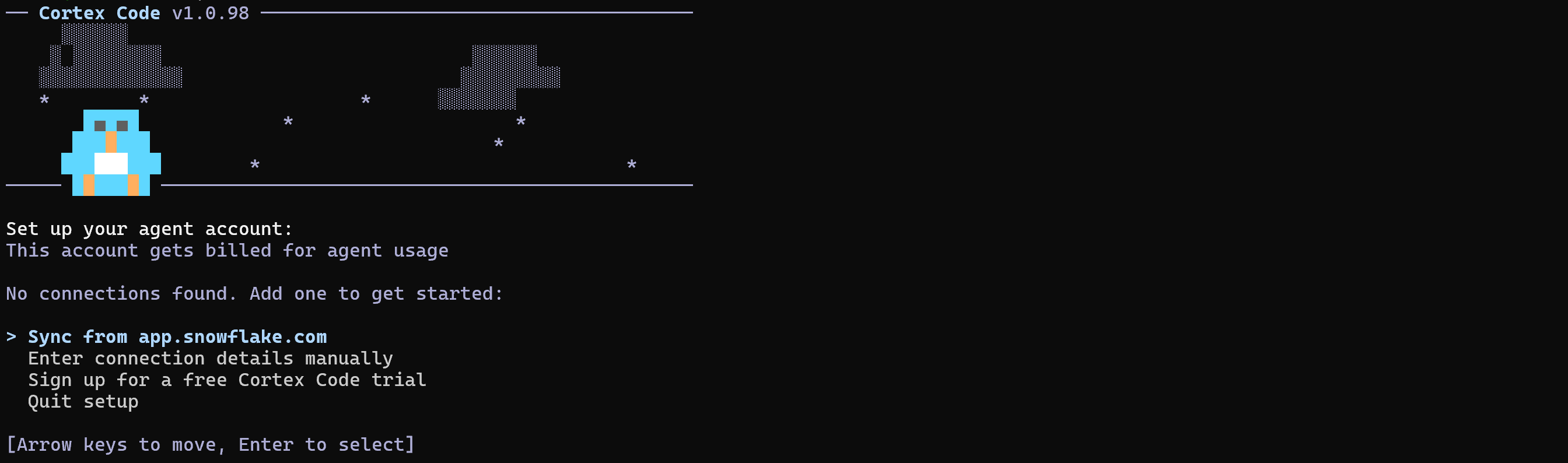
Wählen Sie Ihre bevorzugte Authentifizierungsmethode und stellen Sie sicher, dass Sie sich mit einem Snowflake-Konto mit aktiviertem Cortex Code verbinden.
Nach erfolgreicher Authentifizierung haben Sie Zugriff auf die Cortex Code TUI:
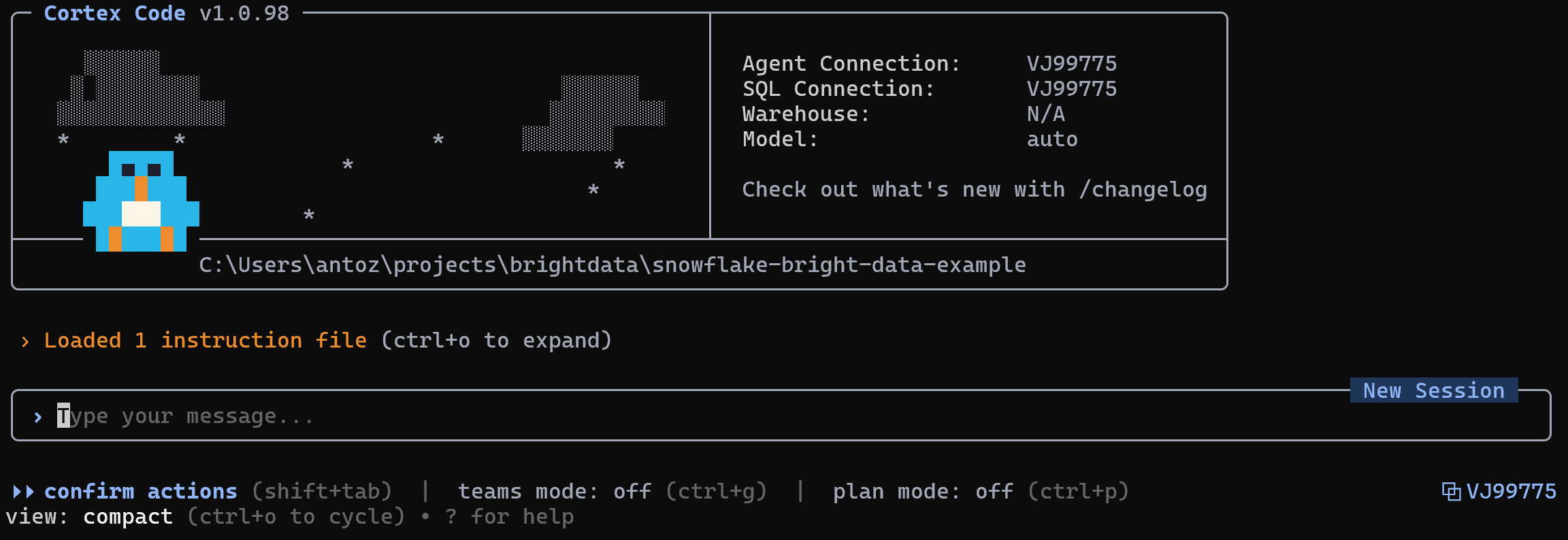
Konfigurieren Sie als Nächstes Cortex Code CLI nach Ihren Präferenzen (z.B. führen Sie den /model-Befehl aus, um das gewünschte LLM-Modell auszuwählen).
Cortex Code CLI ist jetzt lokal installiert und konfiguriert. Gut gemacht!
Cortex Code CLI-Funktion überprüfen
Um zu testen, dass die Cortex Code CLI mit Ihrem Snowflake-Konto verbunden ist, führen Sie einen Befehl wie diesen aus:
/sql SELECT C_FIRST_NAME AS first_name, C_LAST_NAME AS surname, C_EMAIL_ADDRESS AS email, C_CUSTOMER_ID AS customer_id FROM SNOWFLAKE_SAMPLE_DATA.TPCDS_SF10TCL.CUSTOMER LIMIT 10;Das entspricht der Ausführung folgender Abfrage in Ihrer Snowflake-Datenbank:
SELECT
    C_FIRST_NAME AS first_name,
    C_LAST_NAME AS surname,
    C_EMAIL_ADDRESS AS email,
    C_CUSTOMER_ID AS customer_id
FROM SNOWFLAKE_SAMPLE_DATA.TPCDS_SF10TCL.CUSTOMER
LIMIT 10;
Der obige /sql-Befehl zielt auf das standardmäßige SNOWFLAKE_SAMPLE_DATA.TPCDS_SF10TCL-Schema ab, das in den meisten Snowflake-Konten nach der Einrichtung verfügbar ist. Im Detail werden Daten aus der CUSTOMER-Tabelle abgerufen:
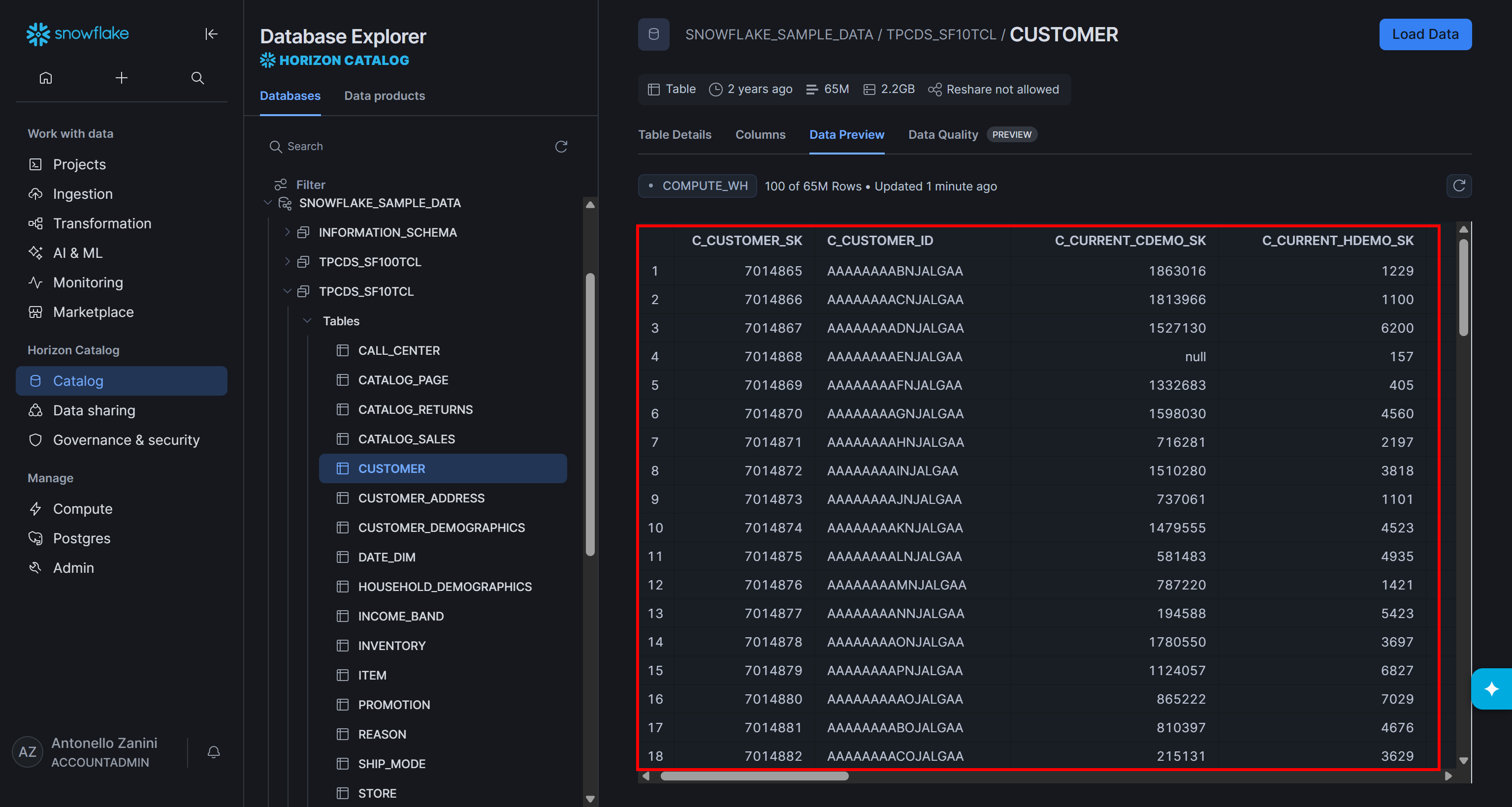
Das erwartete Ergebnis in der CLI ist:
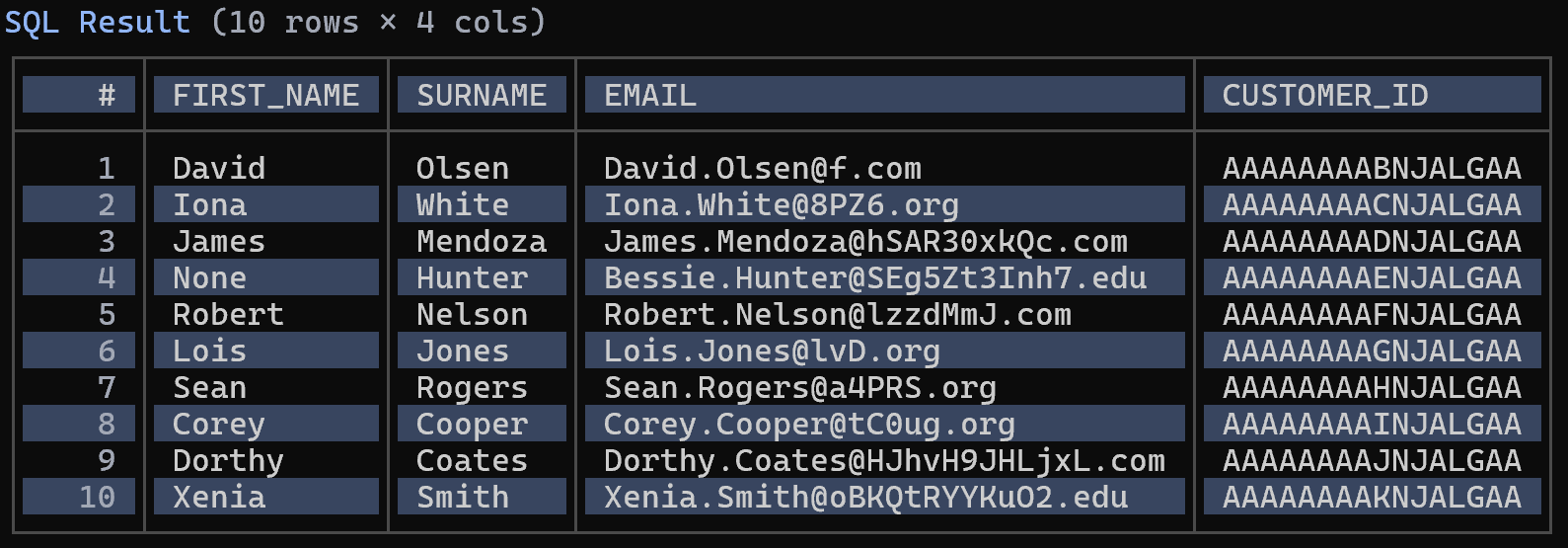
Das Ergebnis bestätigt, dass die Cortex Code CLI erfolgreich mit Ihrem Snowflake-Konto verbunden ist. Ausgezeichnet!
Bright Data über Bright Data MCP mit Cortex Code CLI verbinden
In diesem Abschnitt werden Sie durch die Einrichtung des Bright Data MCP in Cortex Code geführt.
Voraussetzungen
Um den Anweisungen leichter folgen zu können, wird empfohlen, dass Sie Folgendes haben:
- Grundkenntnisse darüber, wie MCP funktioniert.
- Vertrautheit mit den vom Bright Data MCP bereitgestellten Tools.
Hinweis: Die im Kapitel ‘Gemeinsame Schritte’ genannten Voraussetzungen gelten auch hier.
Schritt #1: Mit dem Bright Data MCP beginnen
Bevor Sie den Bright Data MCP mit Cortex Code verbinden, stellen Sie sicher, dass der MCP-Server auf Ihrem Rechner ausgeführt werden kann. Weitere Informationen finden Sie in der Bright Data MCP-Dokumentation.
Installieren Sie zunächst den Bright Data MCP global über das @brightdata/mcp-Paket:
npm install -g @brightdata/mcpÜberprüfen Sie unter Linux/macOS/WSL, ob der MCP-Server startet:
API_TOKEN="<YOUR_BRIGHT_DATA_API>" npx -y @brightdata/mcpOder äquivalent in PowerShell:
$Env:API_TOKEN="<YOUR_BRIGHT_DATA_API>"; npx -y @brightdata/mcpErsetzen Sie den Platzhalter <YOUR_BRIGHT_DATA_API> durch Ihren tatsächlichen Bright Data API-Schlüssel. Dieser Befehl setzt die erforderliche Umgebungsvariable API_TOKEN und startet den Bright Data MCP-Server lokal.
Wenn alles wie erwartet funktioniert, sollten Sie folgende Logs erhalten:

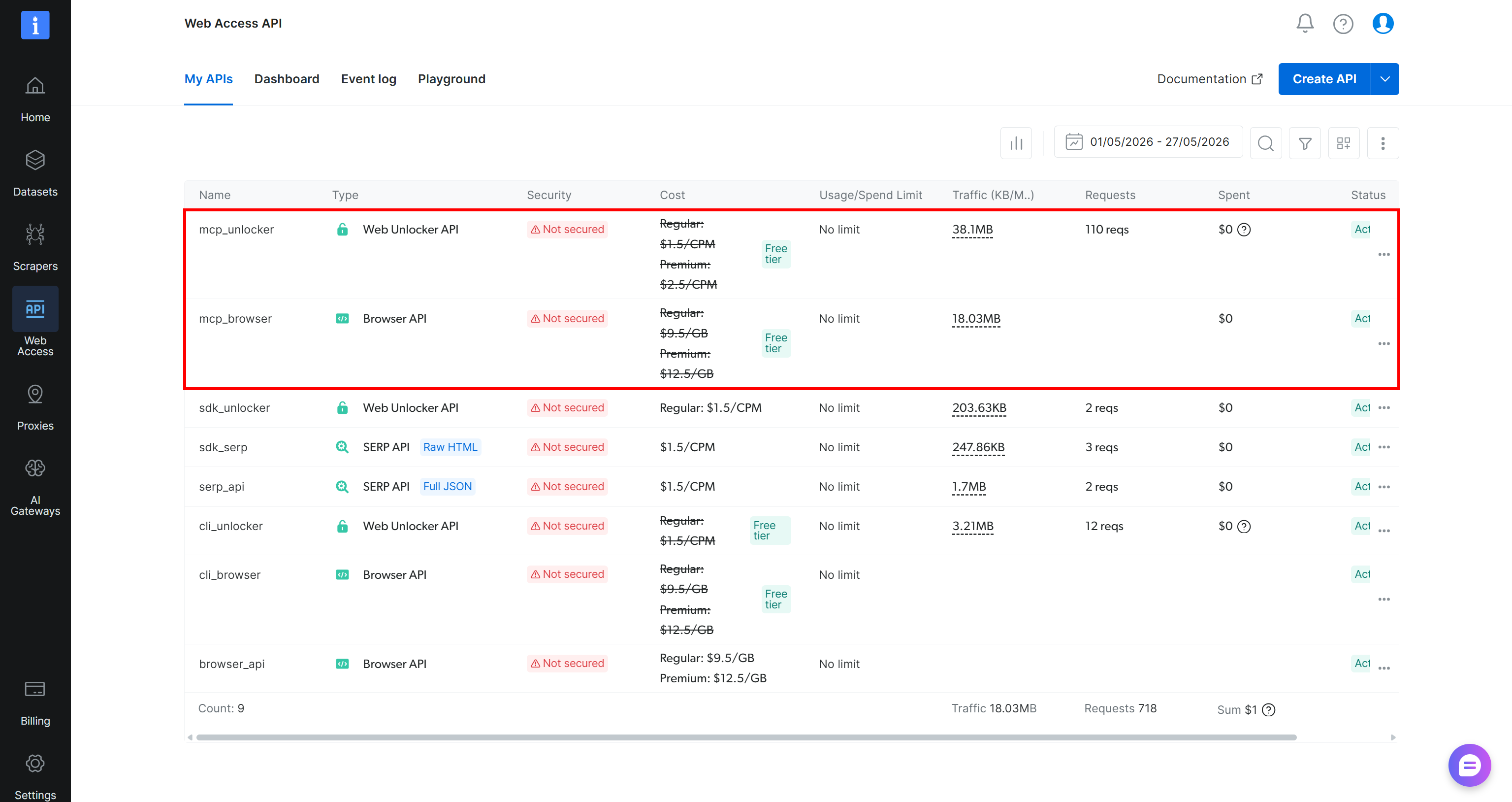
Beim ersten Start richtet das @brightdata/mcp-Paket zwei APIs in Ihrem Bright Data-Konto ein:
mcp_unlocker: Zur Verbindung mit der Bright Data Web Unlocker API (und SERP-API).mcp_browser: Zur Interaktion mit der Bright Data Browser-API.
Diese beiden APIs versorgen die 70+ im Bright Data MCP verfügbaren Tools. Denken Sie daran, dass Sie auch benutzerdefinierte API-Namen konfigurieren können, wie im offiziellen Repository beschrieben.
Um zu überprüfen, ob die APIs erstellt wurden, gehen Sie im Bright Data-Kontrollpanel zum Bereich ‘Web Access > Web Access API’. Sie sollten die beiden APIs in der Tabelle ‘My APIs’ aufgelistet sehen:
Denken Sie daran, dass Sie im Bright Data MCP Free Tier (Rapid-Modus) nur Zugang zu einem begrenzten Set von Tools haben.
Um alle 70+ Tools freizuschalten, müssen Sie den Pro-Modus aktivieren. Setzen Sie dazu die Umgebungsvariable PRO_MODE="true":
API_TOKEN="<YOUR_BRIGHT_DATA_API>" PRO_MODE="true" npx -y @brightdata/mcpOder unter Windows:
$Env:API_TOKEN="<YOUR_BRIGHT_DATA_API>"; $Env:PRO_MODE="true"; npx -y @brightdata/mcpHinweis: Der Pro-Modus ist nicht im Free Tier enthalten und [verursacht zusätzliche Kosten](https://github.com/brightdata/brightdata-mcp?tab=readme-ov-file#-pricing, modes).
Gut! Sie haben gerade bestätigt, dass der Bright Data MCP auf Ihrem Rechner läuft. Als Nächstes konfigurieren Sie ihn in der Cortex Code CLI.
Schritt #2: Bright Data MCP in Cortex Code CLI konfigurieren
Cortex Code CLI unterstützt MCP-Konfiguration entweder über den dedizierten cortex mcp-CLI-Befehl oder durch manuelles Bearbeiten der Konfigurationsdatei unter ~/.snowflake/cortex/mcp.json (%USERPROFILE%.snowflakecortexmcp.json unter Windows).
Um das Bright Data MCP stdio-Setup über die CLI zu konfigurieren, führen Sie aus:
cortex mcp add bright-data npx -y "@brightdata/mcp" -e API_TOKEN=<YOUR_BRIGHT_DATA_API_KEY> -e PRO_MODE=trueDie Ausgabe lautet:
MCP server 'bright-data' added. (stdio)Der obige cortex mcp-Befehl konfiguriert den bright-data-MCP-Server so, dass er über npx -y @brightdata/mcp gestartet wird, und setzt dabei folgende Umgebungsvariablen:
API_TOKEN(erforderlich): Ihr Bright Data API-Schlüssel.PRO_MODE(optional): Auftruesetzen, um Pro-Funktionen zu aktivieren. Entfernen Sie-e PRO_MODE=true, um den Bright Data MCP im Rapid (kostenlosen) Modus zu betreiben.
Öffnen Sie nun die Konfigurationsdatei unter ~/.snowflake/cortex/mcp.json (%USERPROFILE%.snowflakecortexmcp.json unter Windows). Sie sollte Folgendes enthalten:
{
  "mcpServers": {
    "bright-data": {
      "type": "stdio",
      "command": "npx",
      "args": [
        "-y",
        "@brightdata/mcp"
      ],
      "env": {
        "API_TOKEN": "<YOUR_BRIGHT_DATA_API_KEY>",
        "PRO_MODE": "true"
      }
    }
  }
}Profi-Tipp: Sie können den Bright Data MCP in Cortex Code CLI direkt konfigurieren, indem Sie die oben gezeigte Konfigurationsdatei bearbeiten.
Cortex Code CLI startet nun automatisch den lokalen Bright Data MCP-Server mit dem angegebenen npx-Befehl und verbindet sich damit. Perfekt!
Schritt #3: Bright Data MCP-Verbindung überprüfen
Starten Sie Cortex Code CLI neu, indem Sie es schließen und erneut starten mit:
cortexFühren Sie dann den Befehl /mcp in der CLI aus, um die Ansicht ‘MCP Manager’ aufzurufen. Sie sollten den bright-data-MCP-Server aufgelistet sehen:
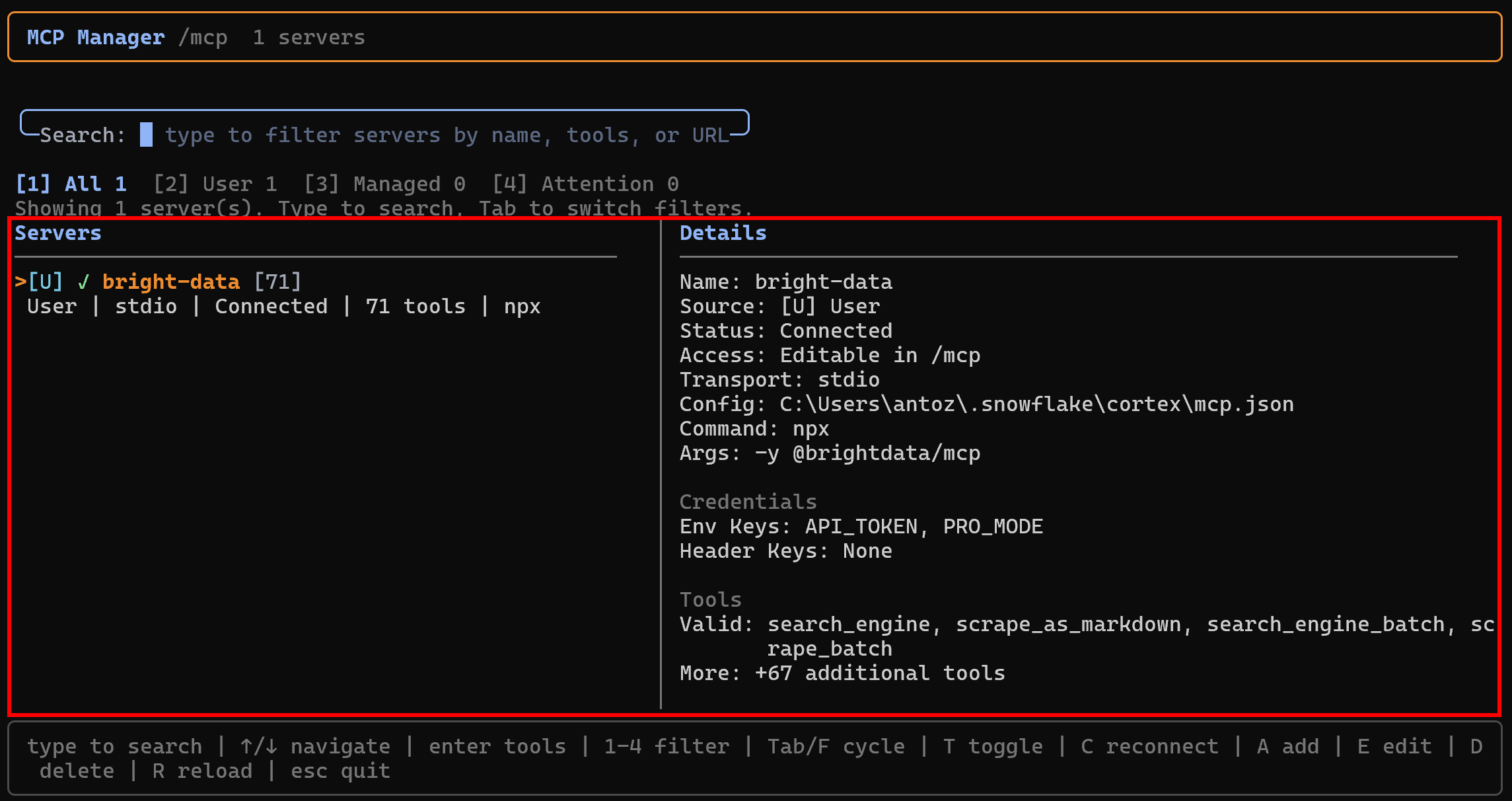
Drücken Sie Enter, um ihn zu inspizieren und alle bereitgestellten Tools zu erkunden:
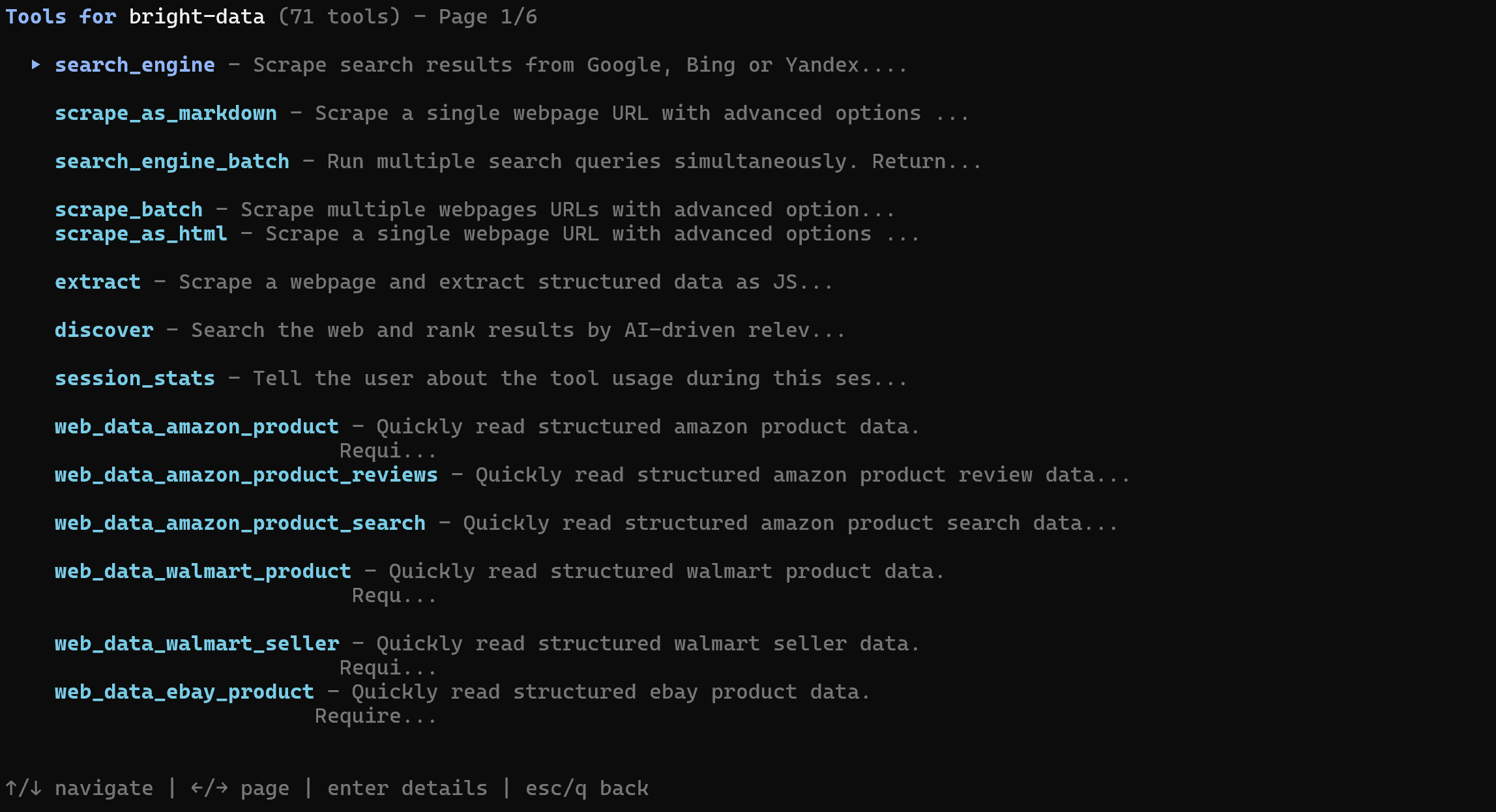
Die Antwort zeigt alle verfügbaren MCP-Tools an. Im Pro-Modus sehen Sie 70+ Bright Data MCP-Tools. Im Rapid-Modus ist nur das begrenzte Set kostenloser Tools verfügbar.
Dies bestätigt, dass der Bright Data MCP Tools korrekt für Cortex Code CLI bereitstellt. Später in diesem Tutorial erfahren Sie, wie Sie Bright Data MCP zusammen mit den Bright Data Skills einsetzen.
Bright Data Skills zu Cortex Code CLI hinzufügen
Hier erfahren Sie, wie Sie Bright Data Skills mit dem skills-Tool von Vercel zu Cortex Code hinzufügen.
Voraussetzungen
Stellen Sie sicher, dass Sie Folgendes haben:
- Die Bright Data CLI lokal installiert und eingerichtet (dies ist die Hauptvoraussetzung für die Bright Data Skills). Für eine schnelle Einrichtung der Bright Data CLI lesen Sie den Leitfaden ‘Bright Data CLI: Installation & Setup‘. Alternativ konsultieren Sie den dedizierten Blog-Beitrag.
- Ein grundlegendes Verständnis davon, was die Bright Data Skills bieten.
Einige Kenntnisse des Agent Skills-Standards und Vertrautheit mit dem skills-CLI-Tool von Vercel sind ebenfalls hilfreich.
Schnelle manuelle Einrichtung: Wenn Sie einen manuellen Ansatz bevorzugen, beginnen Sie mit dem Klonen des Bright Data Skills-Repositorys. Kopieren Sie dann die Skills in das Verzeichnis .snowflakecortexskills (%USERPROFILE%.snowflakecortexskills unter Windows):
git clone https://github.com/brightdata/skills
cp -r skills/skills/* ~/.snowflake/cortex/skills
Folgen Sie andernfalls den nachstehenden Schritten!
Schritt #1: Bright Data Skills installieren
Um die Bright Data Skills in Snowflake Cortex Code CLI über skills hinzuzufügen, führen Sie aus:
npx skills add brightdata/skills -a cortexDieser Befehl installiert das skills-npm-Paket und startet den Einrichtungsprozess, der Folgendes umfasst:
- Herunterladen der Bright Data Skills aus dem Agent Skills Directory.
- Konfiguration für die globale oder lokale Projektnutzung.
Sie werden aufgefordert, die zu installierenden Skills auszuwählen:

Um alle zu installieren, verwenden Sie die Leertaste zum Umschalten jedes Skills und drücken Sie dann Enter.
Als Nächstes müssen Sie den Installationsumfang wählen. Da die Bright Data MCP-Integration global konfiguriert wurde, sollten Sie die Bright Data Skills ebenfalls global installieren. Wählen Sie dazu die Option ‘Global’ und drücken Sie Enter:

Ihnen werden die Abschnitte ‘Installationszusammenfassung’ und ‘Sicherheitsrisikobewertung’ angezeigt. Überprüfen Sie beide sorgfältig und drücken Sie Enter zur Bestätigung. Abschließend erhalten Sie eine Bestätigungsmeldung für die Installation:
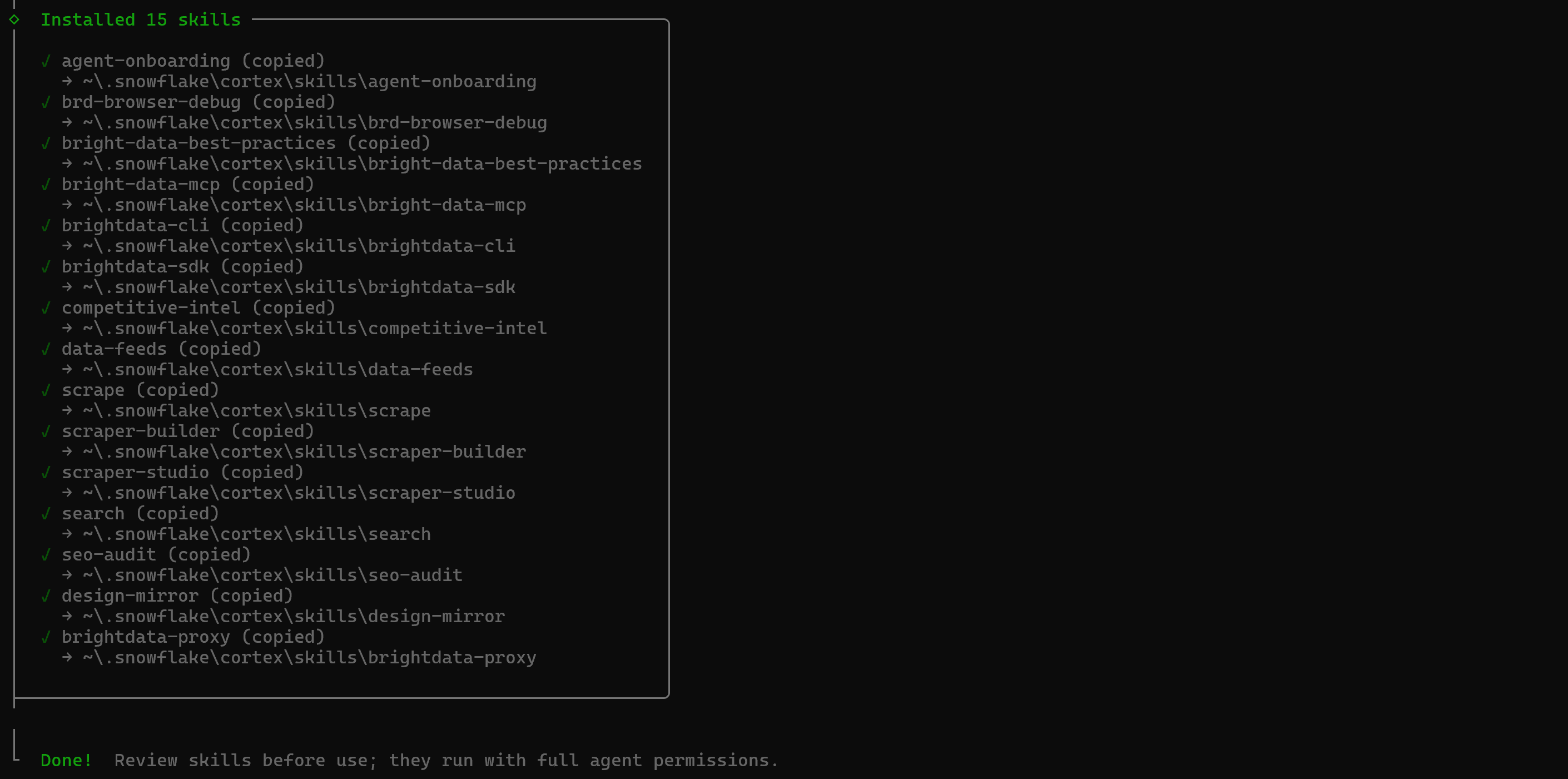
Die Bright Data Skills werden dem Verzeichnis ~/.snowflake/cortex/skills hinzugefügt. Ausgezeichnet!
Schritt #2: Verfügbarkeit der Skills bestätigen
Starten Sie Cortex Code CLI und führen Sie folgenden Befehl aus:
/skillDamit werden alle verfügbaren Skills aufgelistet. Beachten Sie, dass Snowflake Cortex Code CLI mit mehreren integrierten Skills geliefert wird. Sie sollten jedoch die zuvor hinzugefügten Bright Data Skills sehen:
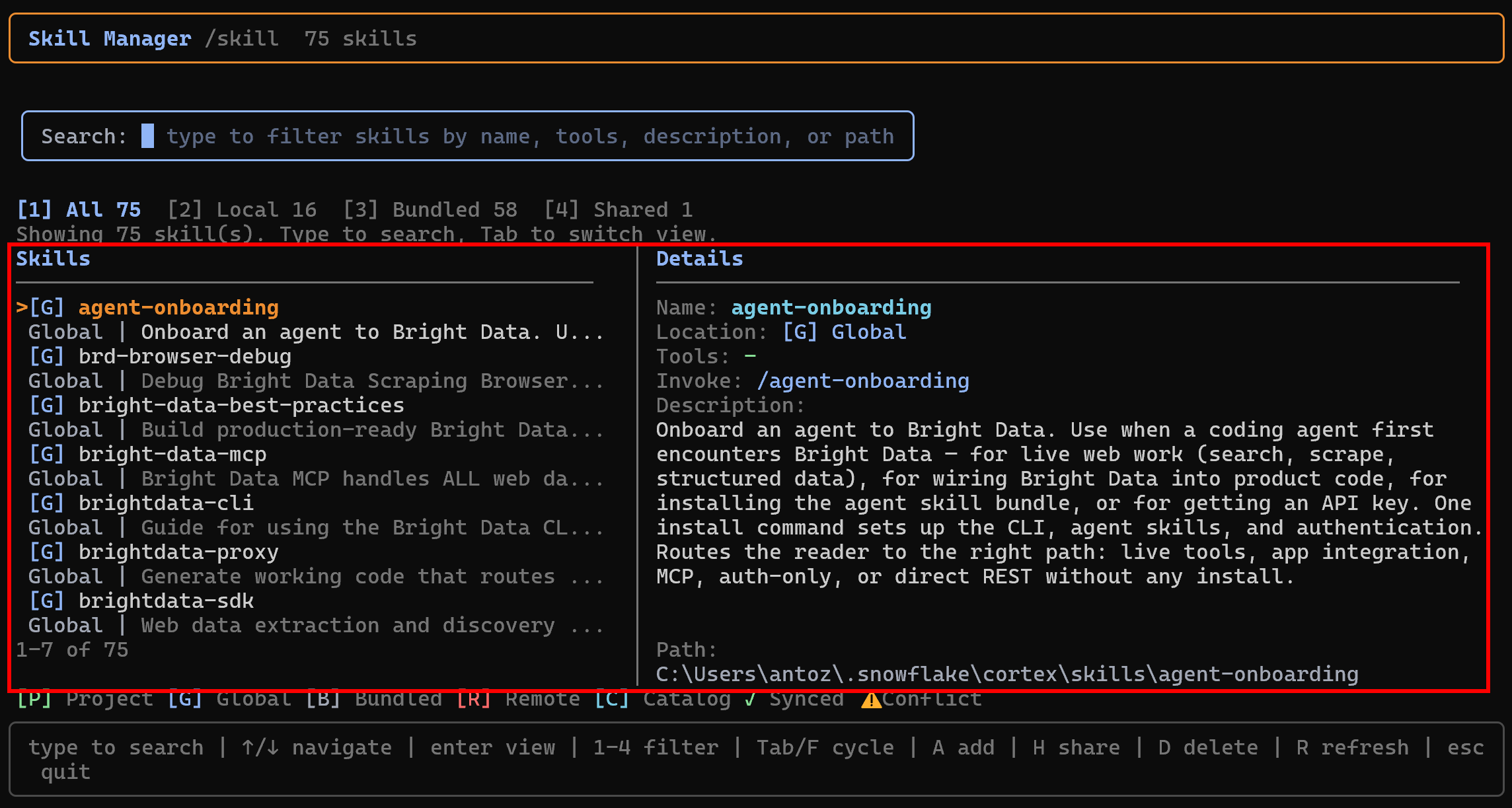
Optional: Wenn Sie die Bright Data CLI noch nicht konfiguriert haben, führen Sie den Onboarding-Skill als Befehl innerhalb der Cortex Code CLI aus:
/agent-onboardingDieser spezielle Skill führt Sie durch den Prozess der Einrichtung aller für die anderen Bright Data Skills erforderlichen Komponenten.
Mission erfüllt! Im nächsten Kapitel erfahren Sie, wie Sie den Bright Data MCP und die Skills in Cortex Code CLI vollständig nutzen.
Cortex Code CLI + Bright Data: Snowflake-Datenbankverwaltung auf höchstem Niveau
Um zu erleben, wie leistungsfähig das Setup von Cortex Code CLI + Bright Data ist, betrachten Sie eine praktische Aufgabe, die Web-Verankerung erfordert.
Eine häufige Herausforderung beim Arbeiten mit Datenbanken ist die Sicherstellung, dass Daten in Übereinstimmung mit Datenschutz- und Sicherheitsvorschriften gespeichert und verwaltet werden. Dies ist besonders wichtig beim Umgang mit PII (Personenbezogene Informationen), wo schlechte Governance zu Datenlecks und sogar regulatorischen Bußgeldern führen kann.
Stellen Sie sich vor, Sie möchten einen kontextuellen Bericht mit umsetzbaren Empfehlungen zur Sicherung sensibler Daten in Ihrem spezifischen Snowflake-Schema. Idealerweise sollte der Agent Ihre Datenbankstruktur verstehen, potenzielle PII identifizieren, im Web nach vertrauenswürdigen regulatorischen Leitlinien und Snowflake-Best-Practices suchen und alles zu einem implementierungsbereiten Bericht zusammenfassen.
Erreichen Sie das mit einem Prompt wie:
Search for tables containing PII data in the SNOWFLAKE_SAMPLE_DATA.TPCDS_SF10TCL schema. Then search online for regulatory guidance on PII data management and Snowflake best practices for handling PII. Scrape the most relevant sources in Markdown. Produce a clear, actionable report explaining how to properly identify, tag, secure, and govern PII data within that schema.Führen Sie ihn in Cortex Code CLI aus, und das ist die Art von Ergebnis, die Sie erwarten sollten:
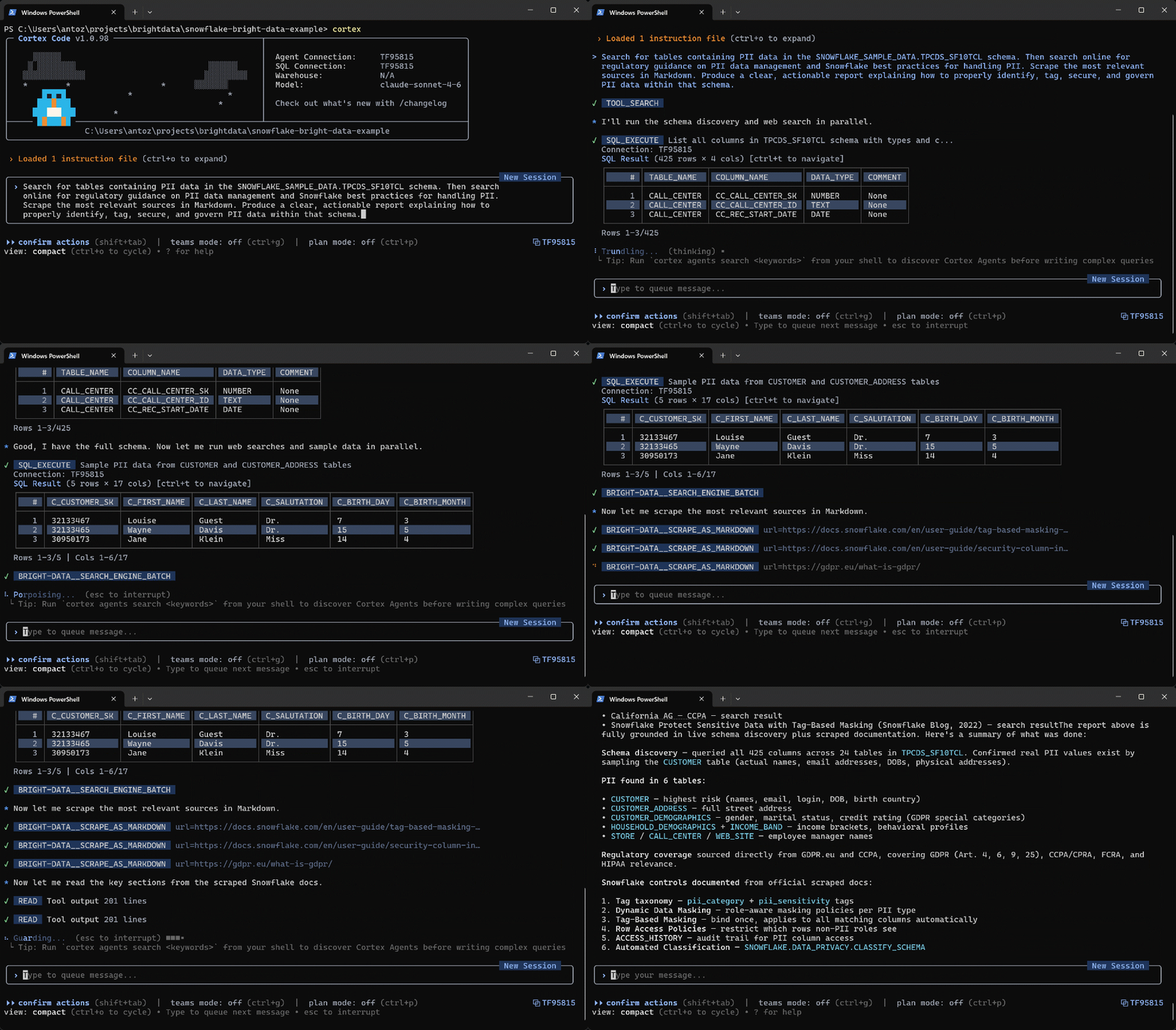
Folgendes ist passiert:
- Der Agent führt eine Schema-Erkundung des Ziel-Snowflake-Schemas durch, um dessen Struktur und Daten zu verstehen.
- Gleichzeitig ruft er das Tool
search_engine_batchaus dem Bright Data MCP auf (unterstützt durch die Bright Data SERP-API), um mehrere Google-Suchen nach Snowflake-PII-Management-Best-Practices und offiziellen Datenschutzvorschriften durchzuführen. - Er wählt die relevantesten Quellen aus und scrapt sie mit dem Bright Data MCP-Tool
scrape_as_markdown(über die Bright Data Web Unlocker API). - Er kombiniert die abgerufenen Informationen zu einem kontextuellen, umsetzbaren Bericht, der auf Ihr Schema zugeschnitten ist.
Insbesondere ist dies der generierte Bericht:
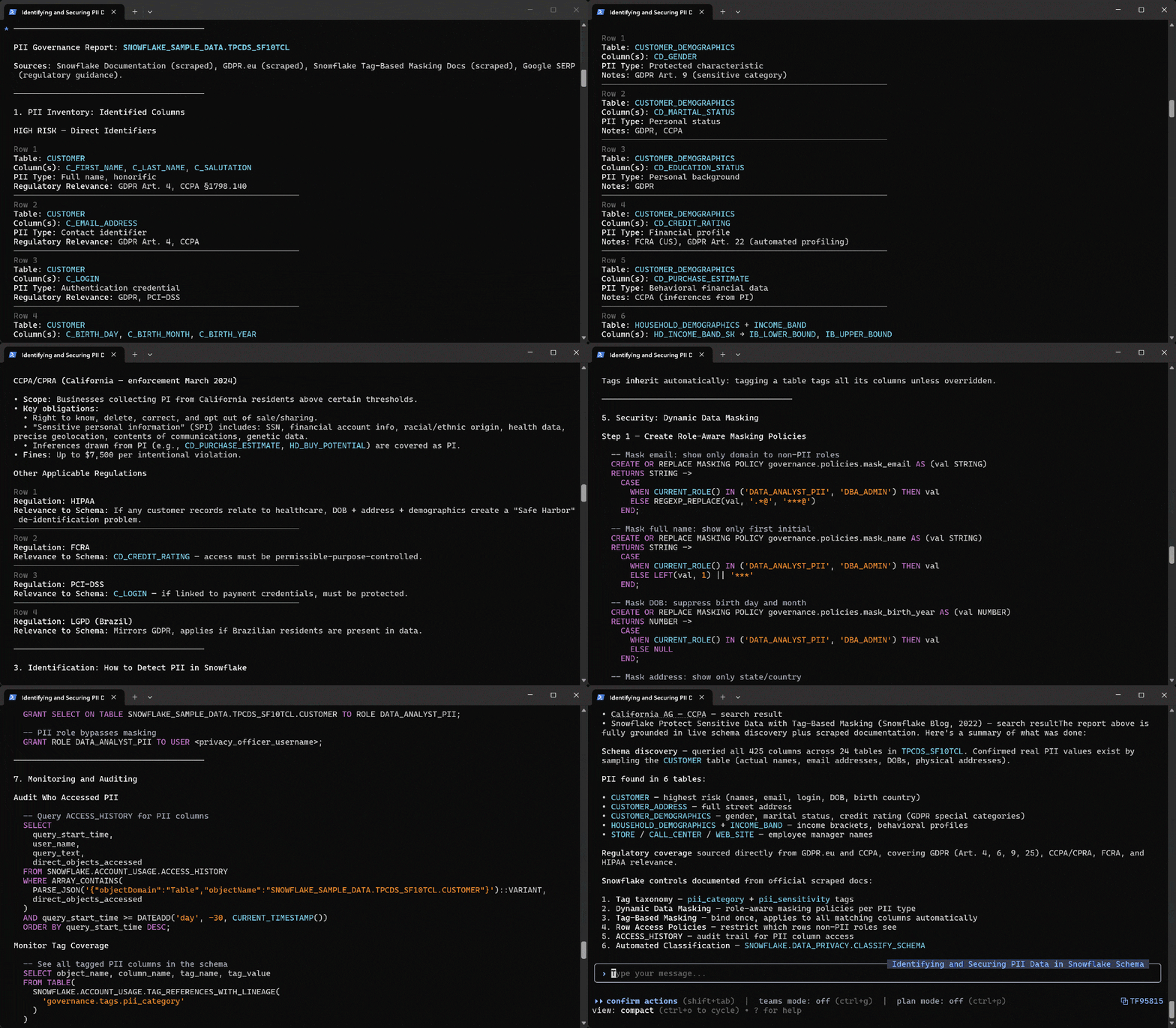
Der resultierende Bericht liefert eine vollständige PII-Governance-Bewertung für das Schema SNOWFLAKE_SAMPLE_DATA.TPCDS_SF10TCL. Er hebt potenziell sensible Spalten in sechs Tabellen hervor, klassifiziert deren Risikoniveau und ordnet sie relevanten Vorschriften wie DSGVO, CCPA/CPRA, HIPAA, FCRA und PCI-DSS zu.
Der Bericht enthält auch umsetzbare Snowflake-Implementierungshinweise für PII-Erkennung, -Tagging, -Maskierung, RBAC, Auditing und Monitoring. Die Empfehlungen basieren auf gescrapten Quellen aus der Snowflake-Dokumentation und Best-Practice-Materialien sowie GDPR.eu und anderen offiziellen Regulierungswebsites.
Et voilà! Dieses Beispiel beweist den Wert der Integration von Bright Datas Web-Suche, Web-Scraping und Discovery-Funktionen in Ihr Snowflake Cortex Code CLI-Setup. Mit Webzugang kann der Cortex Code CLI-Agent nun zuverlässigere, kontextuellere und unternehmenstauglichere Ergebnisse für ein breites Spektrum von Anwendungsfällen liefern.
Fazit
In diesem Blog-Beitrag haben Sie erfahren, was Cortex Code CLI ist und welche Funktionen es bietet. Insbesondere haben Sie gesehen, wie es durch die Verbindung mit Bright Data über den Bright Data MCP und seine Agent-Skills erweitert werden kann.
Durch das Hinzufügen von Bright Data erhält der Cortex Code CLI KI-Agent Webzugang für Verankerung und Recherche. Das ermöglicht die Anreicherung und tiefere Analyse Ihrer Snowflake-Daten. Für noch fortgeschrittenere Workflows erkunden Sie das vollständige Angebot an KI-fähigen Diensten im Bright Data-Ökosystem.
Registrieren Sie sich noch heute für ein Bright Data-Konto und beginnen Sie, unsere KI-gestützten Web-Daten-Tools zu erkunden!