








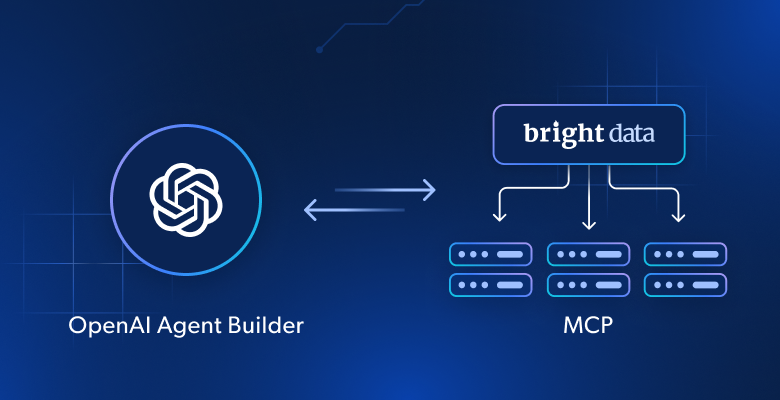
In diesem Blogbeitrag erfahren Sie:
- Was OpenAI Agent Builder ist und was es bietet.
- Warum Sie die Integration von Bright Data MCP in Betracht ziehen sollten.
- Wie Sie einen vielseitigen KI-Workflow in OpenAI Agent Builder erstellen, der Bright Data MCP-Tools nutzt.
Lassen Sie uns loslegen!
Was ist OpenAI Agent Builder?
Agent Builder ist eine Webplattform zum visuellen Erstellen, Testen und Bereitstellen von mehrstufigen, autonomen KI-Agenten und Workflows. Sie ist als kostenloser OpenAI-Dienst verfügbar und Teil von AgentKit, einer kompletten Suite von Tools für Entwickler und Unternehmen zum Erstellen, Bereitstellen und Optimieren von KI-Agenten.
Insbesondere bietet der Agent Builder von OpenAI eine visuelle Arbeitsfläche, auf der Sie agentenbasierte KI-Workflows entwerfen können, ohne Code schreiben zu müssen. Sie können mit Vorlagen beginnen, Knoten für jeden Schritt in Ihrem Workflow per Drag & Drop verschieben, typisierte Ein- und Ausgänge definieren und eine Vorschau direkt in der Web-App anzeigen.
Für die Bereitstellung können Sie den Workflow entweder mit ChatKit in Ihre Website einbetten oder den SDK-Code herunterladen, um ihn auf Ihrer eigenen Infrastruktur auszuführen.
Warum Sie Ihren Agenten mit dem Web-MCP von Bright Data im Agent Builder von OpenAI verbinden sollten
KI-Agenten und Workflows sind nur so leistungsfähig wie die LLMs, die sie antreiben, und LLMs sind wiederum durch das Wissen und die Fähigkeiten begrenzt, auf die sie Zugriff haben. Dies stellt die größte Einschränkung von KI-Agenten dar. Der Grund dafür ist, dass LLM-Engines durch veraltetes Wissen eingeschränkt sind, das die während des Trainings verwendeten statischen Daten widerspiegelt.
Um diese Einschränkung zu überwinden, muss ein Agent in der Lage sein, kontextbezogene, aktuelle Informationen aus dem Web, der größten Datenquelle der Welt, abzurufen. Nur dann kann ein KI-Agent oder Workflow die inhärenten Wissensbeschränkungen seines zugrunde liegenden LLM wirklich überwinden.
Wenn ein Agent auch mit Webseiten interagieren, Suchanfragen in beliebten Suchmaschinen durchführen und auf strukturierte Datenfeeds von großen Websites wie Amazon, YouTube und anderen zugreifen könnte, wäre er unaufhaltsam. Genau das bietet Bright Data MCP für jede LLM, und das erklärt, warum es so weit verbreitet ist!
Mit über 1.500 Sternen auf GitHub unterstützt Bright Data MCP von Bright Data eine lange Liste von experimentellen und produktionsreifen KI-Agenten und Workflows.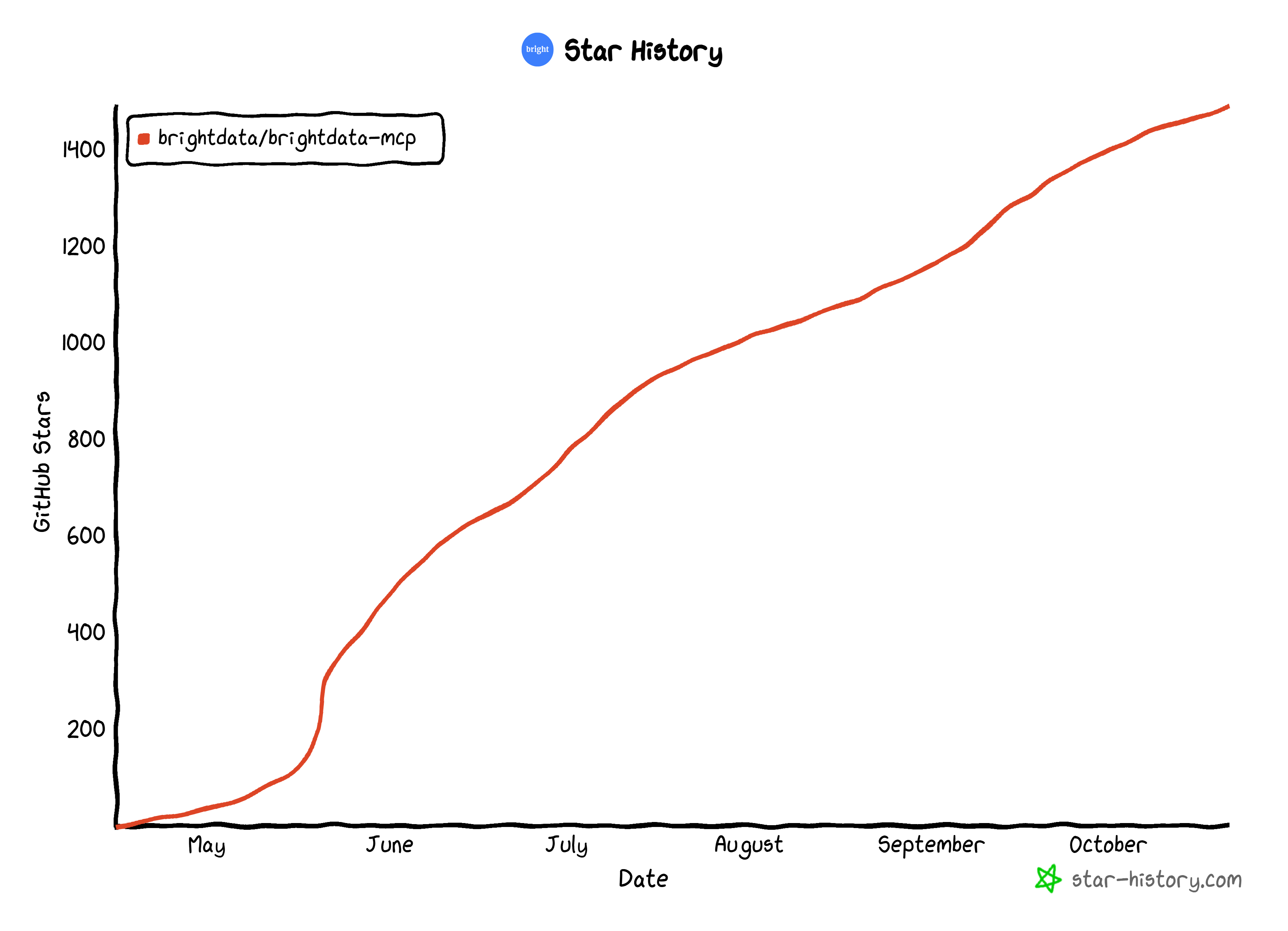
Im Detail bietet Bright Data MCP über 60 Tools für die Suche im Web, die Navigation auf Websites, das Ausführen von Aktionen und das Abrufen strukturierter Daten. All dies, ohne durch Anti-Bot- oder Anti-Scraping-Maßnahmen blockiert zu werden.
Durch die Integration in den Agent Builder von OpenAI, der die Integration benutzerdefinierter MCPs unterstützt, können Sie Ihre OpenAI-Modelle mit den Tools ausstatten, die sie benötigen, um die inhärenten Einschränkungen der KI-Modelle von OpenAI (oder anderen Anbietern) zu überwinden!
Bright Data MCP: Rapid-Modus vs. Pro-Modus
Bright Data MCP bietet zwei Betriebsmodi:
- Rapid-Modus (Standard): Bietet Zugriff auf Kerntools wie
scrape_as_markdown(zum Scrapen beliebiger Webseiten in Markdown) undsearch_engine(zum Ausführen von Suchmaschinenabfragen). Dieser Modus ist völlig kostenlos. Weitere Informationen finden Sie in der Ankündigung zum kostenlosen Bright Data MCP-Tarif. - Pro-Modus: Schaltet alle über 60 Tools frei, einschließlich erweiterter Browser-Automatisierung und Webdaten-APIs. Dieser Modus ist nutzungsabhängig kostenpflichtig.
Weitere Informationen finden Sie in der folgenden Vergleichstabelle:
| Schnellmodus (kostenlose Version) | Pro-Modus | |
|---|---|---|
| Preise | 0 $/Monat (bis zu 5.000 Anfragen) | Pay-as-you-go |
| Verfügbare Funktionen | – Websuche – Web-Scraping mit Web Unlocker |
– Websuche – Web-Scraping mit Web Unlocker – Browsersteuerung – Webdaten-Scraper-APIs |
| Ermöglicht durch | Standard | PRO_MODE=true Konfiguration oder &pro=1 in der URL |
So integrieren Sie Bright Data MCP in einen KI-Workflow, der mit dem Agent Builder von OpenAI entwickelt wurde
In diesem Schritt-für-Schritt-Abschnitt werden Sie durch den Prozess der Erstellung eines KI-Workflows in OpenAI Agent Builder geführt, der sich in die Web-MCP-Tools von Bright Data integrieren lässt.
Der Beispiel-Workflow zeigt, wie Sie die Stimmung eines Instagram-Beitrags abrufen und analysieren können, aber es werden auch viele andere Anwendungsfälle unterstützt. Dies ist nur ein Beispiel für die zahlreichen Aufgaben, die Sie mit einer solchen Konfiguration ausführen können.
Befolgen Sie die nachstehenden Anweisungen!
Voraussetzungen
Um einen KI-Workflow in OpenAI Agent Builder zu erstellen, benötigen Sie Folgendes:
- Ein OpenAI-Konto mit eingerichteten Zahlungsinformationen. (Idealerweise sollte Ihre Organisation auch verifiziert sein, um auf alle Modelle und Funktionen zugreifen zu können.
- Ein Bright Data-Konto mit einem konfigurierten API-Schlüssel (der über Administratorrechte verfügen sollte).
Befolgen Sie die offizielle Anleitung, um Ihr Konto einzurichten und Ihren API-Schlüssel abzurufen. Bewahren Sie Ihren Bright Data API-Schlüssel an einem sicheren Ort auf, da Sie ihn in Kürze benötigen werden. Weitere Informationen finden Sie in der Web-MCP-Dokumentation.
Da OpenAI Agent Builder nur mit Remote-Web-MCP-Servern integriert ist, müssen Sie lokal nichts installieren (z. B. Python oder Node.js). Außerdem sind für das aktuelle Tutorial keine Programmierkenntnisse erforderlich.
Grundlegende Kenntnisse über die Funktionsweise von MCP sowie Vertrautheit mit den Tools von Bright Data MCP und deren Remote-Betrieb sind hilfreich.
Schritt 1: Erstellen Sie einen neuen Workflow
Rufen Sie die Agent Builder-Plattform in Ihrem Browser auf und melden Sie sich mit Ihrem OpenAI-Konto an. Bei Ihrer ersten Anmeldung sollte folgender Bildschirm angezeigt werden:
Um einen neuen Workflow zu erstellen, klicken Sie auf die Schaltfläche „Create“: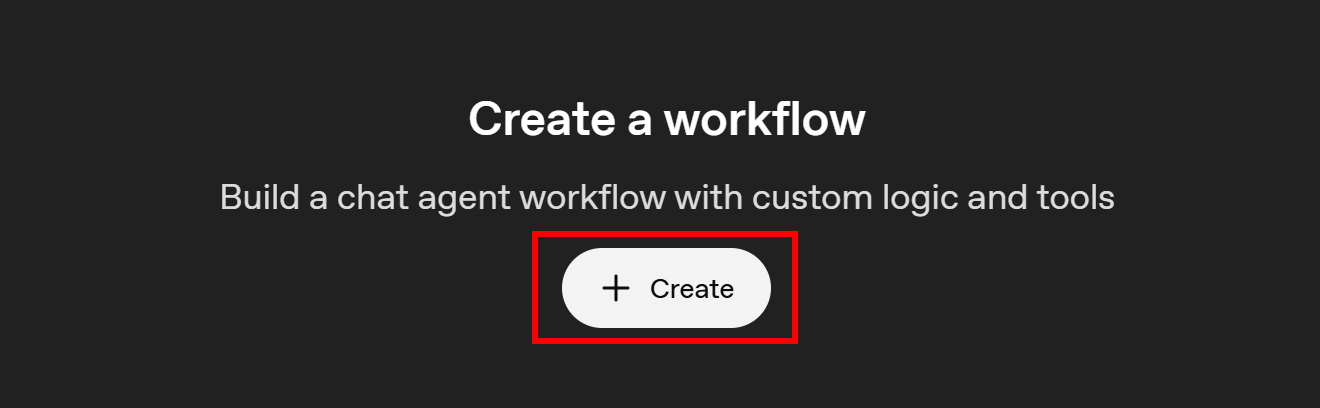
Standardmäßig wird eine Seite „Neuer Workflow“ mit dieser Konfiguration angezeigt: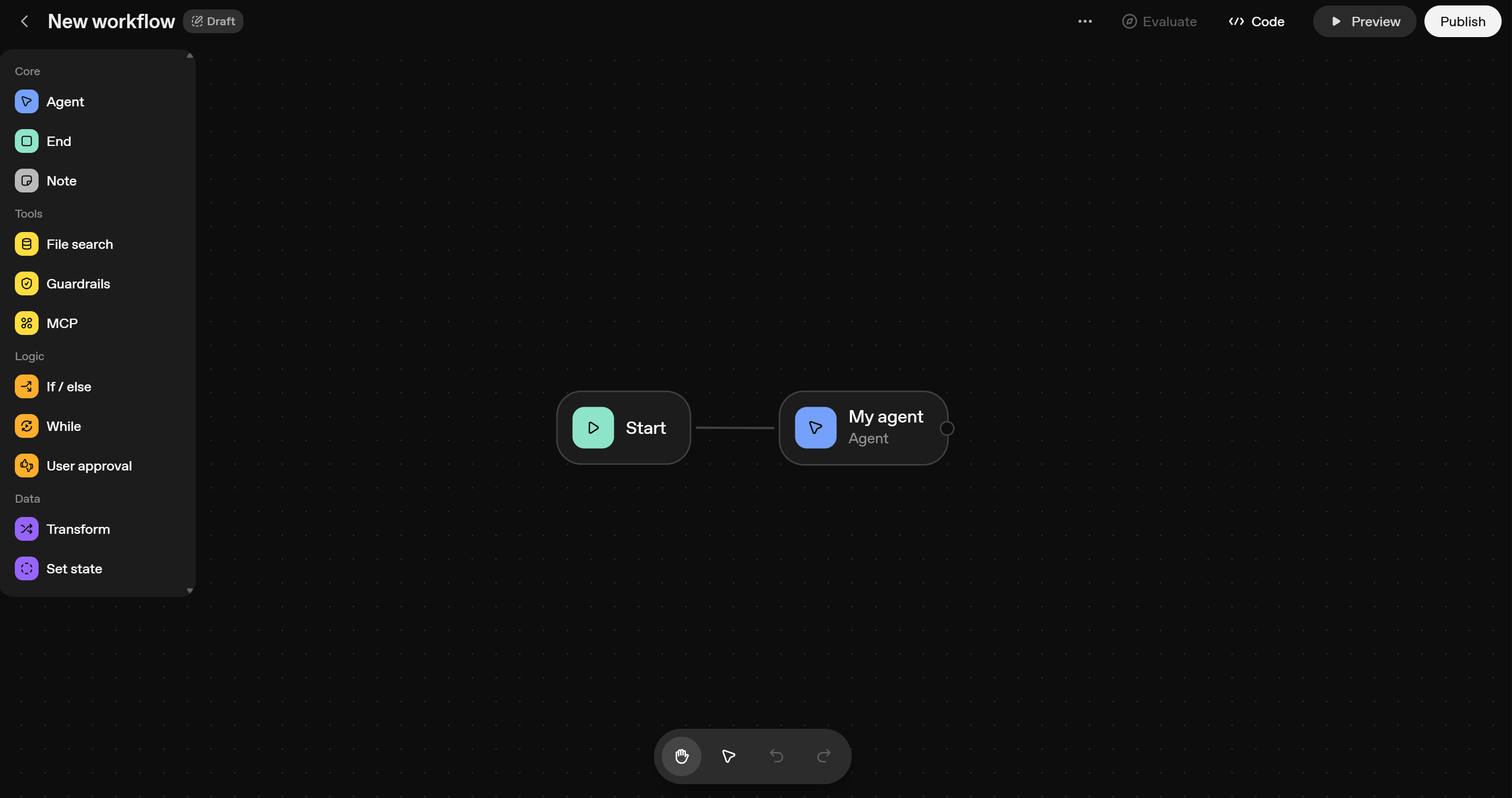
OpenAI Agent Builder definiert automatisch einen grundlegenden KI-Workflow mit zwei Standardknoten:
- Start: Akzeptiert die Eingabeaufforderung des Benutzers.
- Agent: Verarbeitet die vom Knoten „Start“ empfangene Eingabeaufforderung mithilfe von GPT-Modellen. Dies entspricht einem einzelnen OpenAI-basierten KI-Agenten.
In diesem Canvas können Sie Knoten hinzufügen und verbinden, um Ihren KI-Workflow mit einem oder mehreren Agenten zu definieren – ganz ohne Programmieraufwand.
Cool! Das ist bereits ein guter Ausgangspunkt.
Schritt 2: Web-MCP-Integration
Standardmäßig wird der Agent-Knoten von einem der OpenAI-Modelle unterstützt. Er kann auch auf unterstützte OpenAI-Tools zugreifen. Für die MCP-Integration müssen Sie jedoch einige zusätzliche Konfigurationen vornehmen.
Um dem Agent-Knoten Zugriff auf einen Remote-MCP-Server zu gewähren, klicken Sie auf das Knotenelement in der Arbeitsfläche. Dadurch wird rechts ein Konfigurationsfeld geöffnet. Klicken Sie in diesem Feld auf die Schaltfläche „+“ im Abschnitt „Tools“ und wählen Sie dann die Option „MCP-Server“ aus:
Als Nächstes erscheint das folgende Modal „MCP-Server hinzufügen“:
Hier können Sie entweder einen der vorkonfigurierten MCP-Server auswählen oder eine benutzerdefinierte Verbindung festlegen. Klicken Sie dazu auf die Schaltfläche „+ Server“: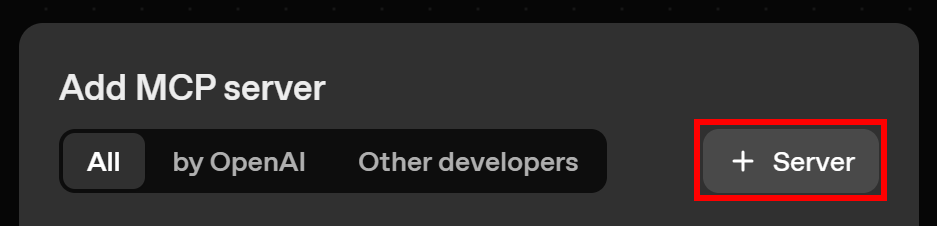
Füllen Sie dann das Formular für die Verbindung mit dem Web-MCP von Bright Data wie folgt aus:
- URL:
- Für die kostenlose Integration:
https://mcp.brightdata.com/mcp?token=<YOUR_BRIGHT_DATA_API_TOKEN> - Für den Pro-Modus:
https://mcp.brightdata.com/mcp?token=<YOUR_BRIGHT_DATA_API_TOKEN>&pro=1Denken Sie daran,<YOUR_BRIGHT_DATA_API_TOKEN>durch Ihren tatsächlichen Bright Data API-Schlüssel zu ersetzen. Hinweis: Die oben genannten URLs verbinden sich mit der Streamable-HTTP-Version des Remote-Web-MCP-Servers. Um eine Verbindung zur SSE-Version herzustellen, ersetzen Sie „mcp“ in der URL durch „sse“. Weitere Informationen finden Sie in der offiziellen Dokumentation. Lesen Sie auch unseren Vergleichsartikel zu SSE und Streamable HTTP.
- Für die kostenlose Integration:
- Bezeichnung: Etwas wie „bright_data_web_mcp“ (muss dem snake_case-Format entsprechen).
- Beschreibung: Zum Beispiel die Zeichenfolge „Bright Data MCP”.
- Authentifizierung: „Keine“ (da der
Token-Abfrageparameterin der URL bereits die Authentifizierung übernimmt).
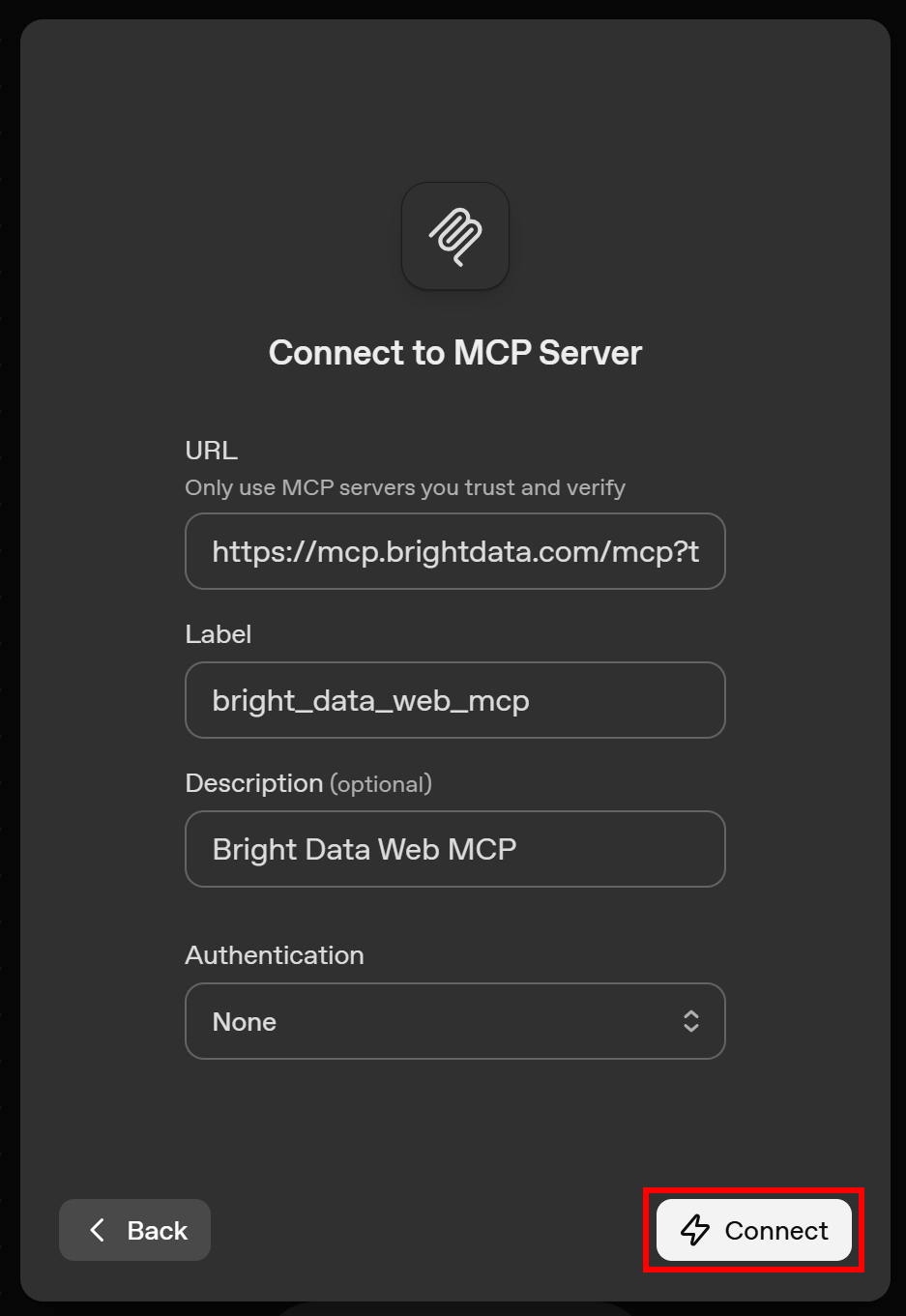
Klicken Sie anschließend auf die Schaltfläche „Verbinden“. Während OpenAI Agent Builder eine Verbindung zum Remote-Server von Bright Data MCP herstellt, um die Einrichtung zu überprüfen, wird kurz die Meldung „Verbindung wird hergestellt …“ angezeigt.
Wenn alles korrekt funktioniert, erhalten Sie eine Übersicht über die verfügbaren Tools. Im Pro-Modus (&pro=1) sollte dies wie folgt aussehen: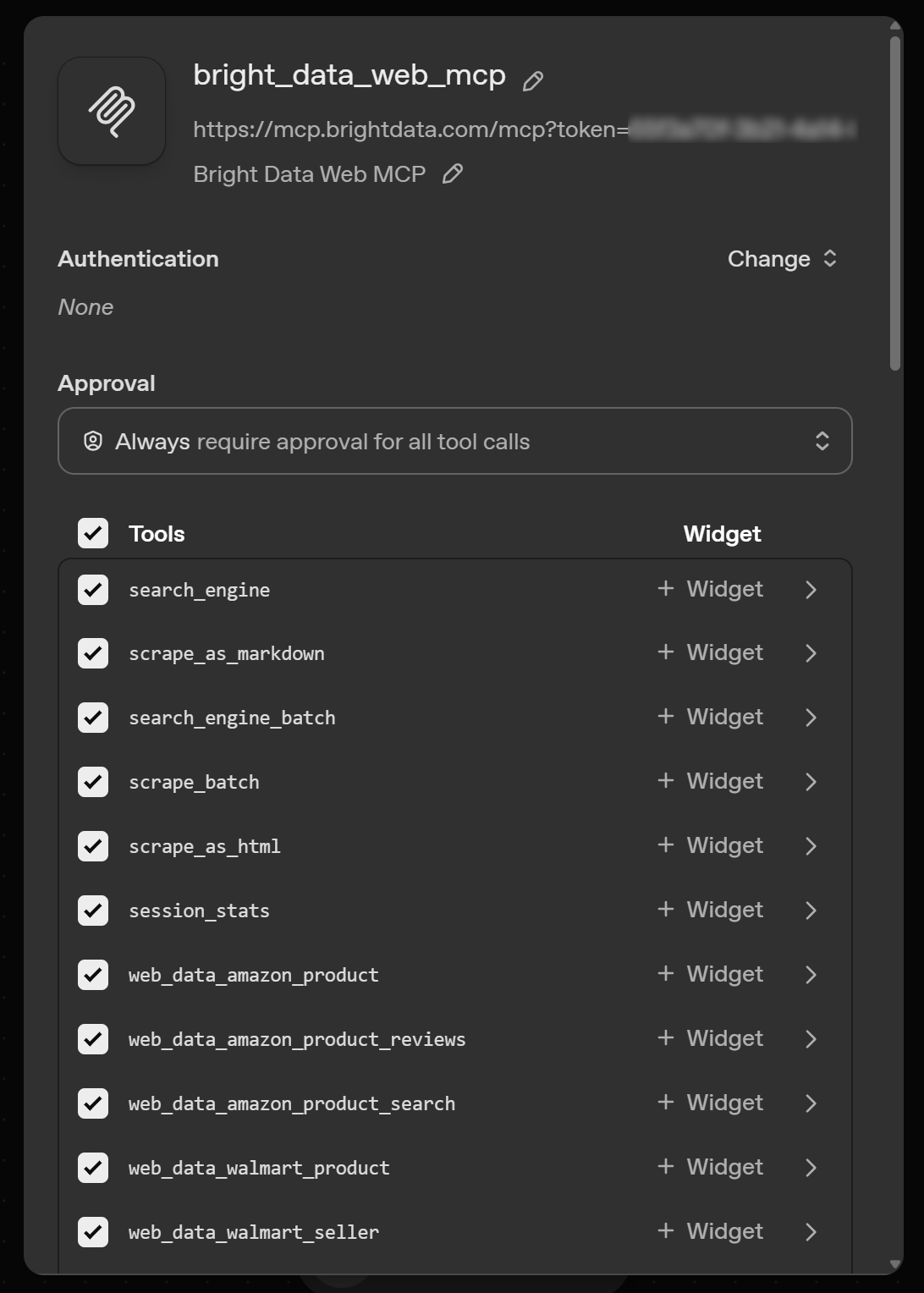
Wenn Sie die kostenlose Stufe (Rapid-Modus) nutzen, werden in der Liste nur die 4/5 verfügbaren Tools angezeigt (d. h. scrape_as_markdown, search_engine und deren Batch-Versionen).
In der obigen Ansicht können Sie einzelne Tools aktivieren oder deaktivieren, sodass Ihr Agent-Knoten nur auf die von Ihnen gewünschten Tools Zugriff hat. Lassen Sie alle aktiviert, scrollen Sie nach unten und klicken Sie auf „Hinzufügen“, um die Integration abzuschließen.
Fantastisch! Ihr Agent -Knoten hat nun Zugriff auf alle Web-MCP-Server-Tools von Bright Data.
Schritt 3: Konfigurieren Sie den Agent-Knoten
Der Agent -Knoten ist nun mit dem Web-MCP-Server verbunden: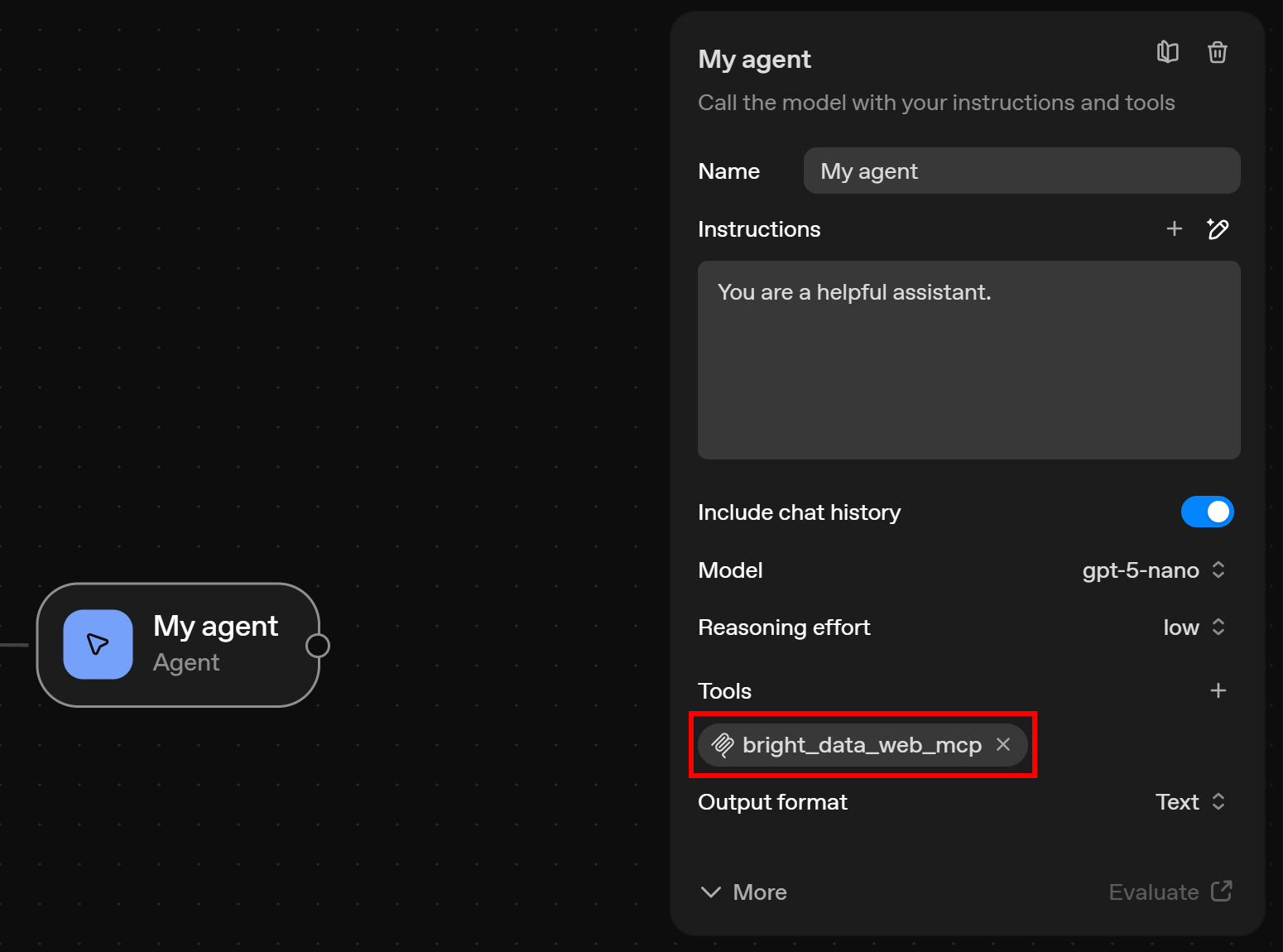
Nun ist es an der Zeit, auch die anderen Optionen zu konfigurieren. Geben Sie ihm auf der Konfigurationsregisterkarte „Mein Agent“ einen Namen wie „Webdaten-Agent“ und aktualisieren Sie seine Beschreibung zu etwas wie:
Sie sind ein Assistent, der das Internet durchsuchen, auf Webdaten-Feeds zugreifen und Webseiten online scrapen oder mit ihnen interagieren kann.Dies ist wichtig, da es dem Agenten mitteilt, dass er nicht mehr ein standardmäßiger KI-Assistent ist. Stattdessen verfügt er nun über Funktionen zum Abrufen und Interagieren mit Webdaten, die vom Web-MCP-Server bereitgestellt werden.
Wählen Sie als Nächstes ein GPT-Modell aus, das die Verwendung von Tools unterstützt. In diesem Beispiel verwenden wir gpt-5-nano, aber gpt-5 oder gpt-5-mini funktionieren ebenfalls. Entdecken Sie in unserem Benchmark, wie sich GTP-5-Modelle im Vergleich schlagen.
Die endgültige Konfiguration für Ihren Agent -Knoten sollte wie folgt aussehen: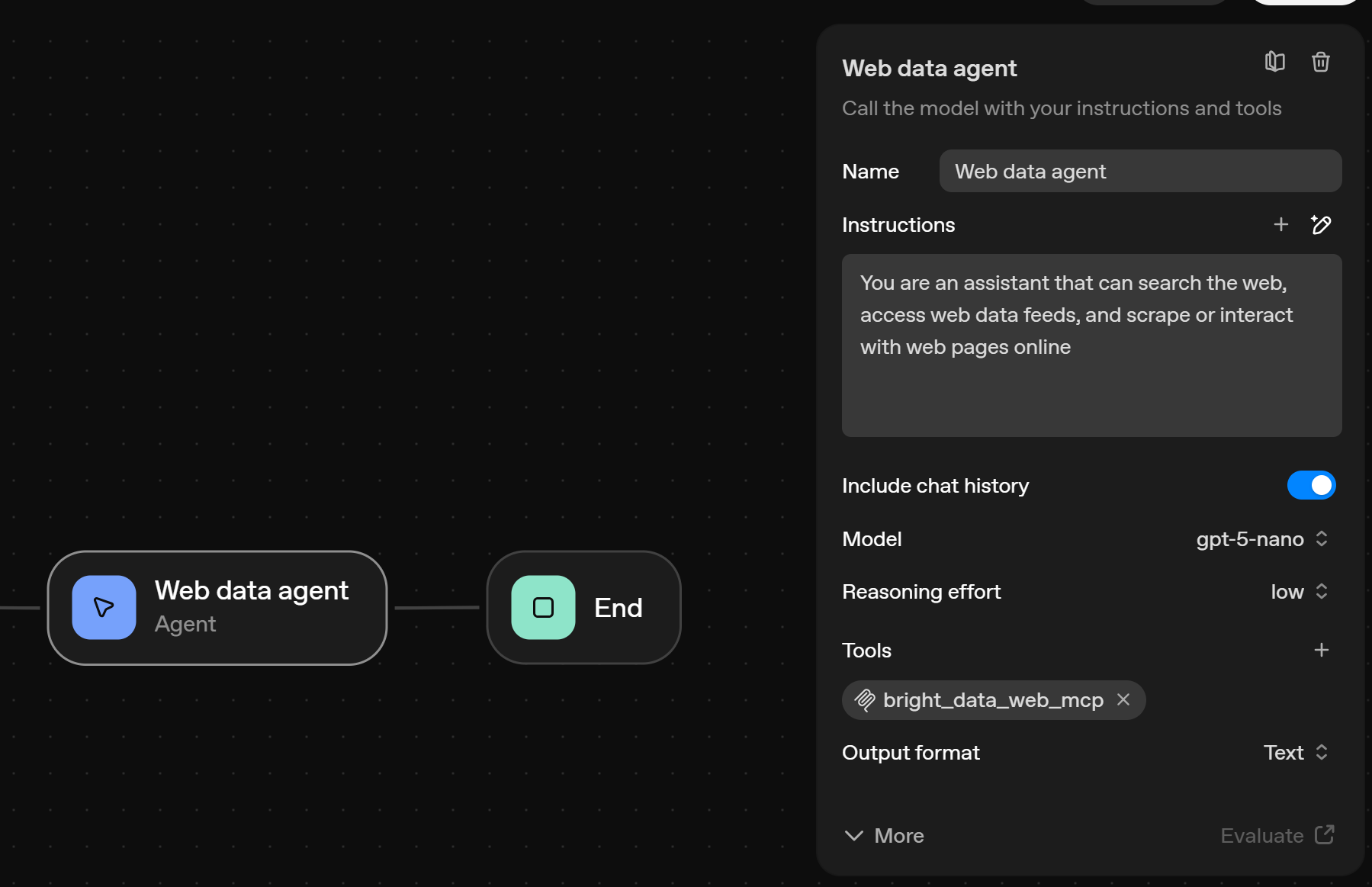
Perfekt! Der Agent-Knoten, der den Kern dieses KI-Workflows bildet, ist nun vollständig konfiguriert und einsatzbereit.
Schritt 4: Vervollständigen Sie den Workflow
Um Ihren KI-Workflow abzuschließen, müssen Sie einen „End“-Knoten hinzufügen. Verbinden Sie ihn mit dem Ausgang des Agent-Knotens (jetzt „Web Data Agent“ genannt).
Am Ende sollte Ihr KI-Workflow wie folgt aussehen: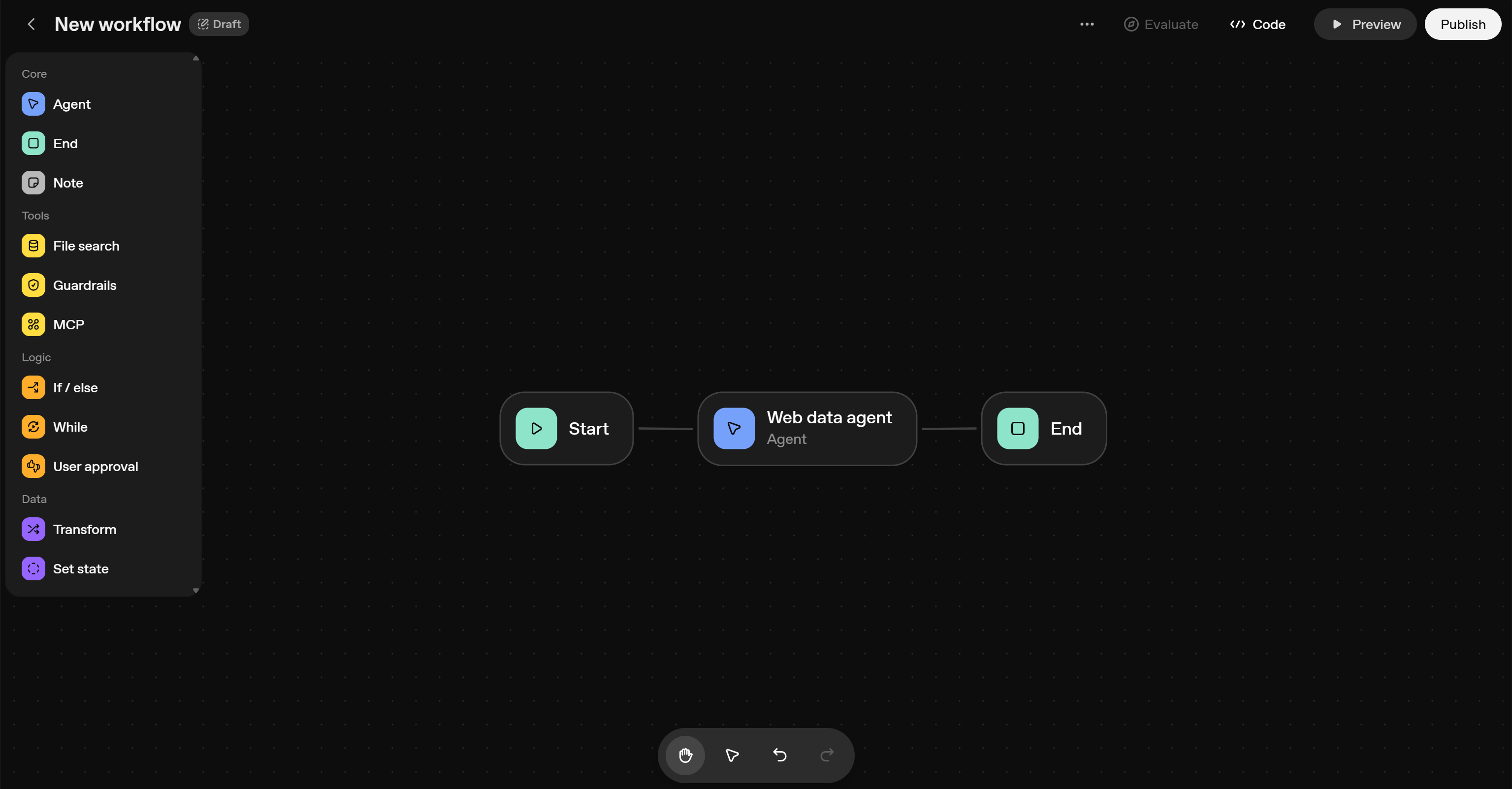
Denken Sie daran, dass dies nur ein einfaches Beispiel ist, um die Verwendung von Bright Data MCP im Agent Builder von OpenAI zu veranschaulichen. Dank der Bright Data MCP-Tools kann dieser grundlegende Workflow mit drei Knoten jedoch bereits eine Vielzahl von Anwendungsfällen abdecken.
Gleichzeitig sind reale, produktionsreife Workflows in der Regel komplexer. Sie umfassen in der Regel mehrere Agenten, mehrere Schritte und sogar Schleifen. Einige Beispiele finden Sie auf unserer KI-Agenten-Showcase-Seite.
Wichtig ist, dass der OpenAI Agent Builder alles bietet, was Sie zum Erstellen dieser fortschrittlichen KI-Workflows benötigen. Lesen Sie daher die Dokumentation, um alle verfügbaren Funktionen zu entdecken.
Schritt 5: Testen Sie den KI-Workflow
Nun muss nur noch überprüft werden, ob der entworfene KI-Workflow funktioniert. Um ihn zu testen, klicken Sie auf die Schaltfläche „Vorschau“ in der oberen rechten Ecke:
Dadurch wird rechts eine Chat-Komponente geöffnet, über die Sie mit Ihrem KI-Workflow interagieren können: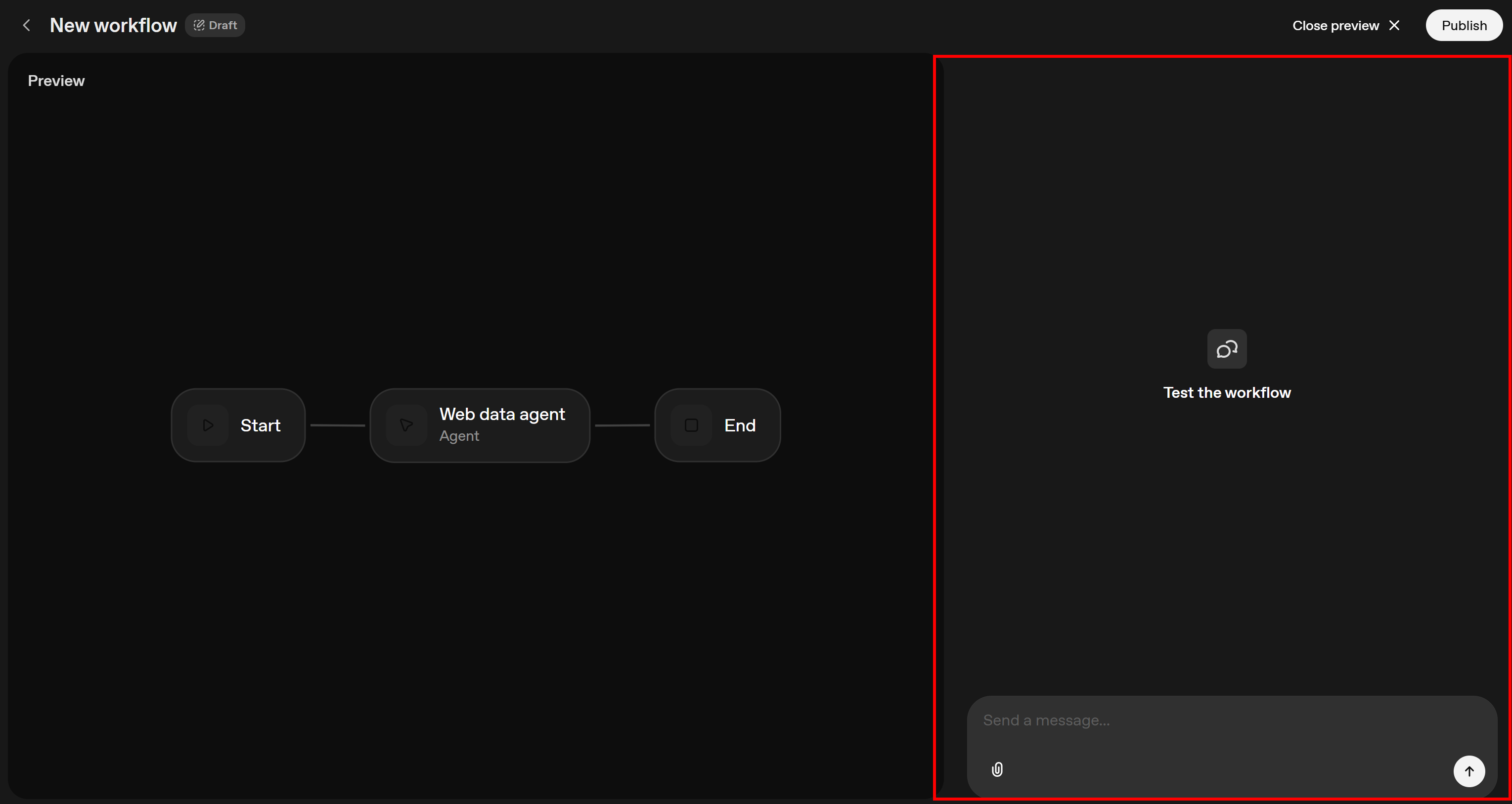
Um zu überprüfen, ob der konfigurierte Agent-Knoten Zugriff auf die leistungsstarken Tools von Bright Data MCP hat, müssen Sie die richtige Eingabeaufforderung übergeben. Angenommen, Sie möchten einen Workflow zur Sentimentanalyse von Instagram-Beiträgen testen. Sie könnten eine Eingabeaufforderung wie diese schreiben:
Rufen Sie die wichtigsten Daten und Kommentare aus dem folgenden Instagram-Beitrag ab:
„https://www.instagram.com/sportscenter/p/DQDjScTDEmQ/“
Geben Sie dann einen Markdown-Bericht mit den wichtigsten Informationen des Beitrags und einer Sentiment-Analyse der relevantesten Kommentare zurück.
Angenommen, Sie haben den Bright Data MCP-Remote-Server im Pro-Modus konfiguriert. In diesem Fall führt die Ausführung dieser Eingabeaufforderung im Agent Builder zu ähnlichen Ergebnissen wie diesen: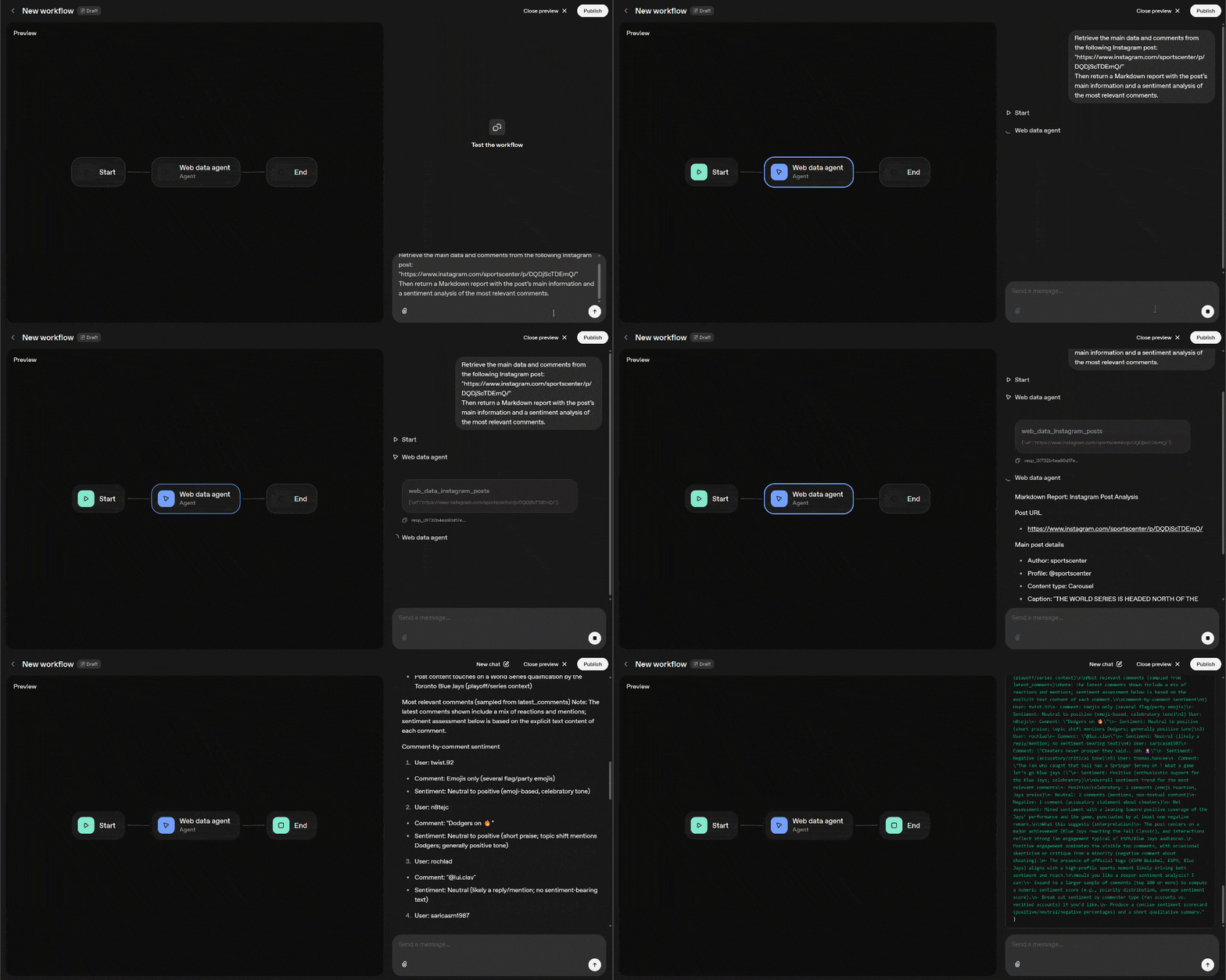
Das GIF wurde beschleunigt, sodass es möglicherweise nicht leicht zu verstehen ist, was vor sich geht. Eine vollständige Zusammenfassung finden Sie in der folgenden nummerierten Liste:
- Die Eingabeaufforderung bewegt sich vom Knoten „Start“ zum Knoten „Web Data Agent“.
- „Web Data Agent” führt die Eingabeaufforderung aus und leitet sie an das konfigurierte GPT-Modell weiter.
- Das Modell identifiziert das Premium-Tool
„web_data_instagram_posts“von Bright Data MCP als das geeignete Tool zur Ausführung der Aufgabe. Dieses Tool wird wie folgt beschrieben: „Schnelles Auslesen strukturierter Instagram-Post-Daten. Erfordert eine gültige Instagram-URL. Dies kann eine zwischengespeicherte Suche sein, wodurch sie zuverlässiger ist als das Scraping.“ Somit ist es perfekt für das Ziel geeignet. (Das Tool funktioniert durch die Verbindung mit dem Instagram Scraper von Bright Data). - Das Tool gibt die Instagram-Beitragsdaten im JSON-Format zurück, die das Modell analysiert.
- Das Modell erstellt den erforderlichen Markdown-Bericht, der im Chat angezeigt wird.
Da der Agent -Knoten so konfiguriert ist, dass er ein Textergebnis erzeugt, sollte die endgültige Ausgabe, die den „End“-Knoten erreicht, wie folgt aussehen: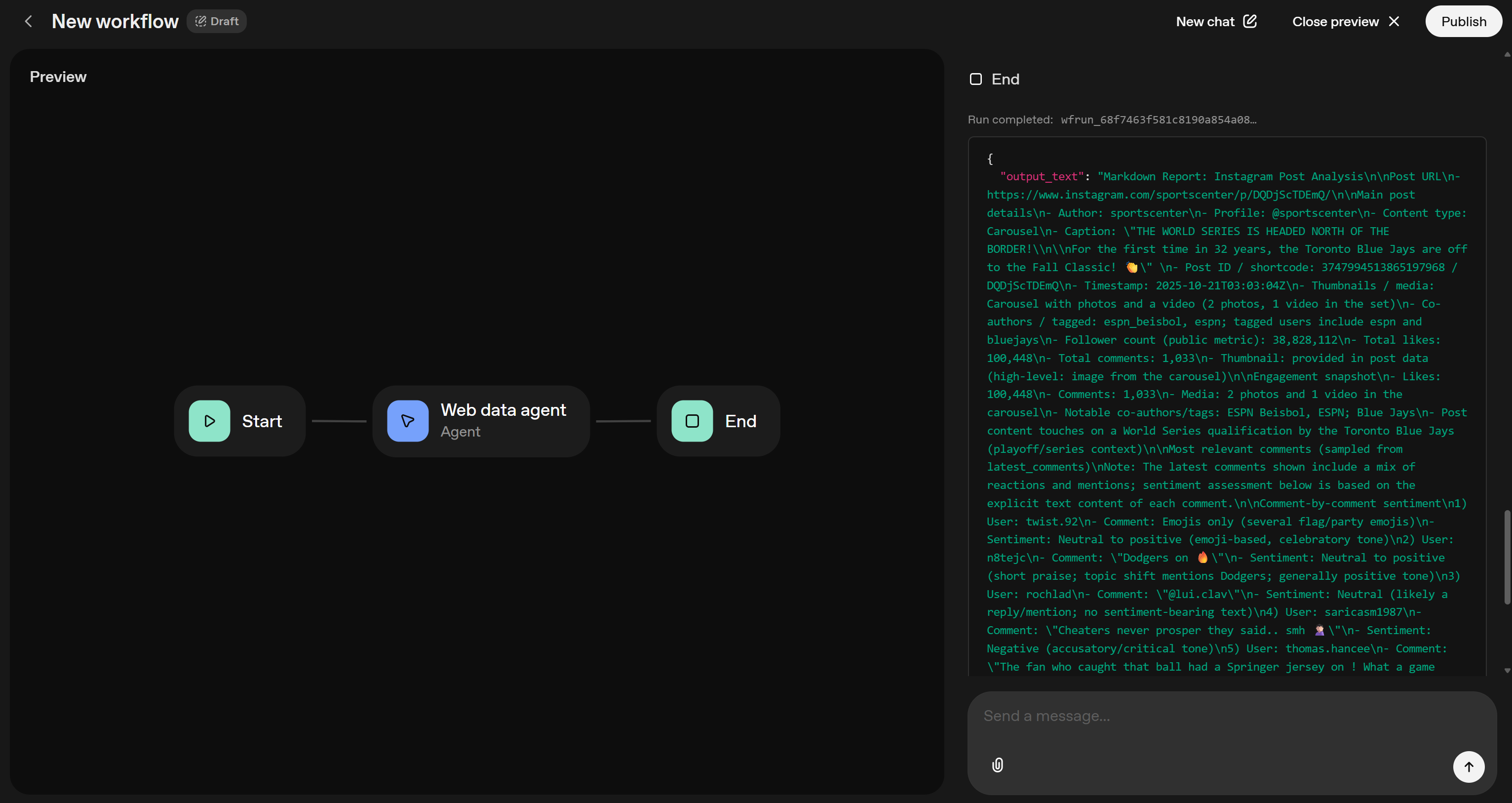
Beachten Sie, dass das Feld „output_text“ die Ausgabe als Markdown-Zeichenfolge enthält. Kopieren Sie diese in eine lokale Datei „report.md“, um sie in Visual Studio Code (oder einem anderen Markdown-Viewer) zu überprüfen: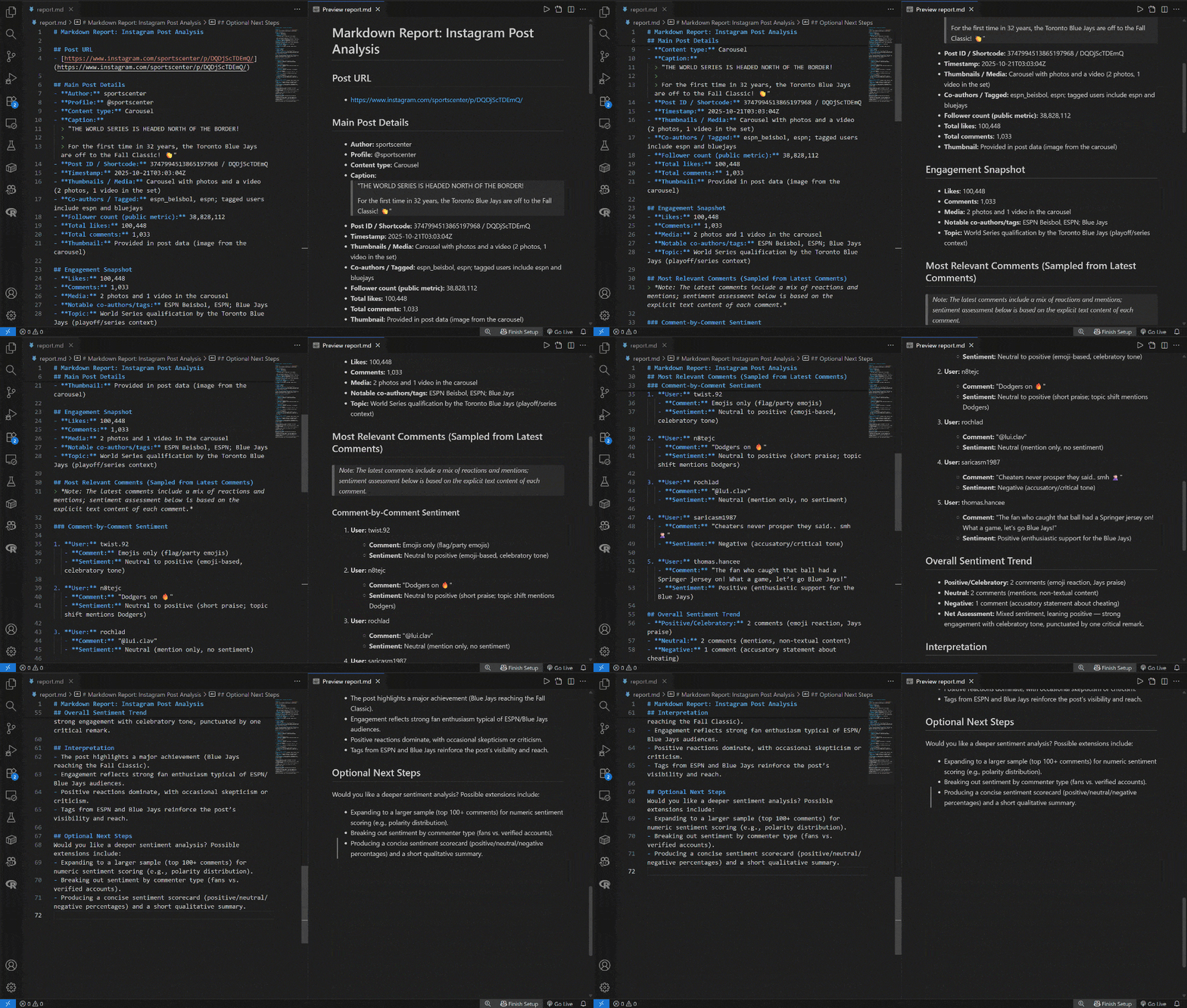
Wenn Sie ihn mit dem ursprünglichen Instagram-Beitrag vergleichen, werden Sie feststellen, dass er alle korrekten Beitragsdaten enthält – einschließlich Metriken wie Aufrufe und Kommentare – sowie eine Stimmungsanalyse für die wichtigsten Kommentare:
Mission erfüllt!
Wenn Sie schon einmal versucht haben, Instagram zu scrapen, wissen Sie, wie schwierig das sein kann. Vanilla-GPT-5-Modelle allein könnten das sicherlich nicht bewältigen, was die Leistungsfähigkeit von Bright Data MCP unterstreicht. Diese Integration ermöglicht es Ihnen, in Sekundenschnelle AI-fähige Daten für öffentliche Instagram-Beiträge und viele andere Plattformen abzurufen.
Hinweis: Durch die Verkettung von Prompts können Sie viele andere Szenarien testen und dabei alle über 60 verfügbaren Tools nutzen. Dies war nur ein einfaches Beispiel!
Et voilà! Die Bright Data MCP-Integration in OpenAI Agent Builder funktioniert hervorragend und hilft Ihnen dabei, ressourcenreiche KI-Workflows zu erstellen.
Nächste Schritte
Um eine neue Hauptversion eines Workflows zu erstellen, klicken Sie auf die Schaltfläche „Veröffentlichen“ in der oberen rechten Ecke. Dadurch wird ein Snapshot erstellt, den Sie bereitstellen oder zurücksetzen können.
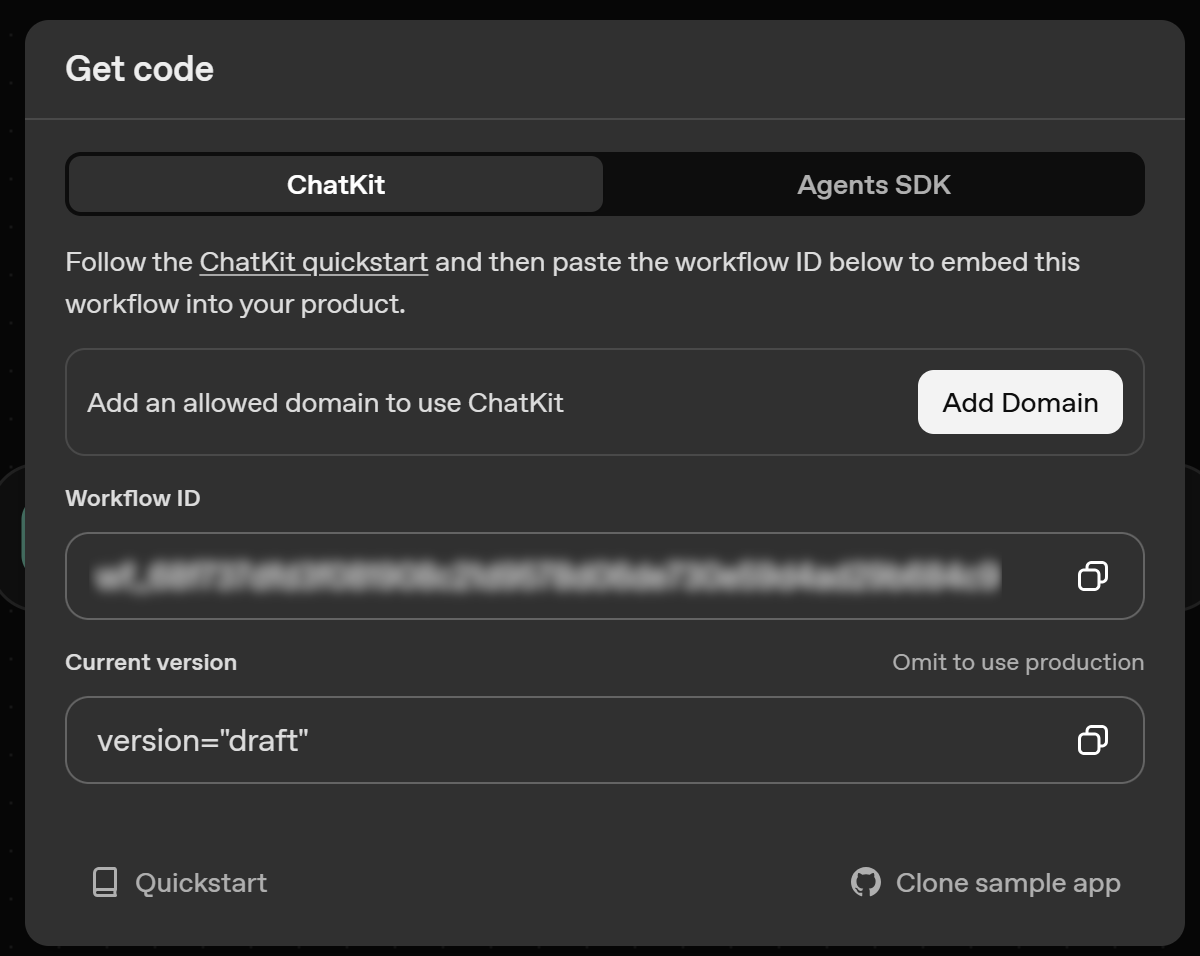
Zum Bereitstellen klicken Sie oben in der Navigation auf „Code“:
Sie haben zwei Möglichkeiten, Ihren Workflow in der Produktion bereitzustellen:
- ChatKit: Hier erhalten Sie eine ID, mit der Sie diesen Workflow in Ihre ChatKit-Anwendung einbetten können. Dies ist die empfohlene Bereitstellungsoption.
- Erweiterte Integration: Ruft den Workflow-Code ab, der über die Agents SDK-Bibliothek geschrieben wurde, um Agent-Chat-Erlebnisse zu erstellen und anzupassen.
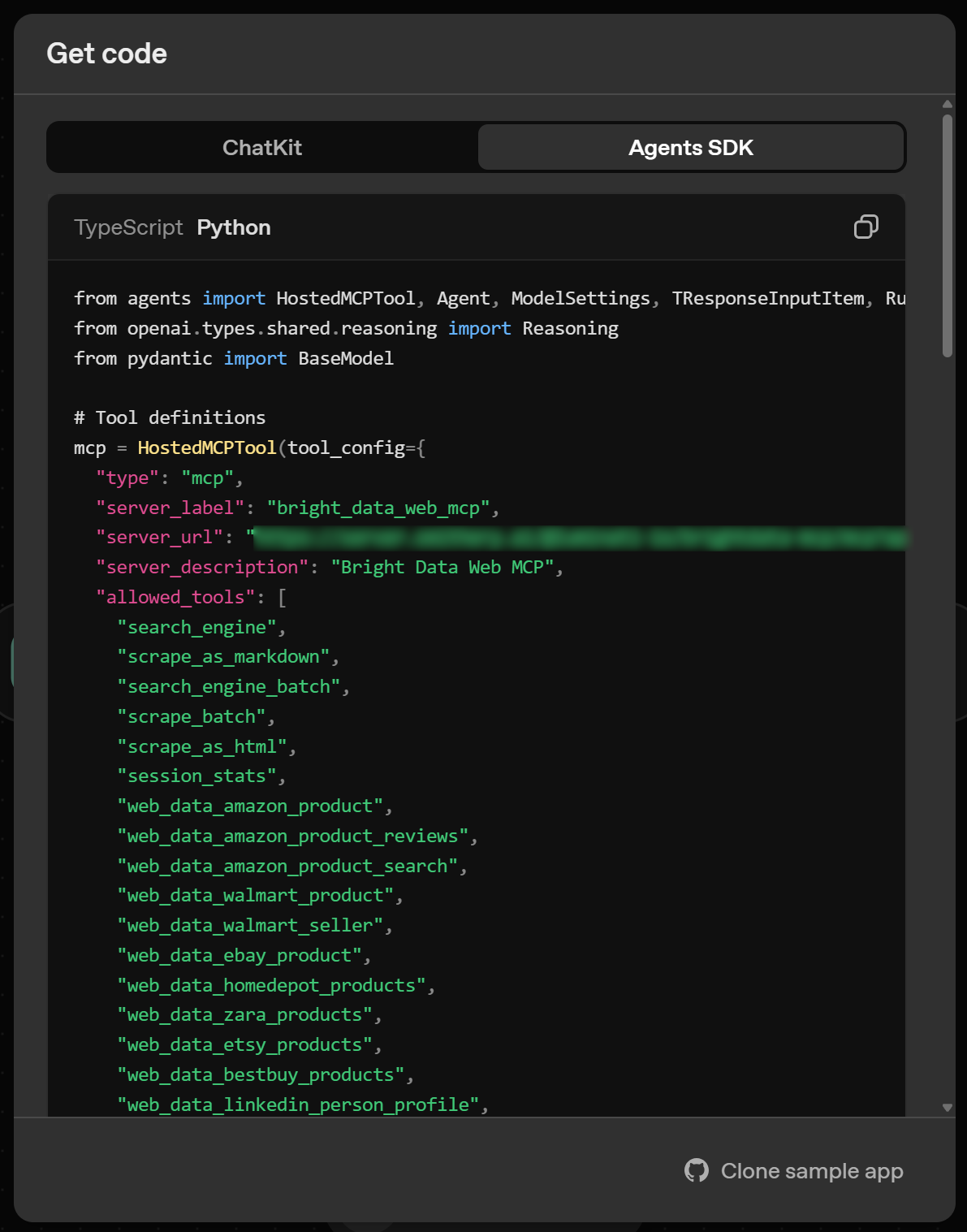
Weitere Informationen zum SDK finden Sie in unserem Tutorial:„Integration des OpenAI Agents SDK mit einem Web Unlocker für hohe Leistung“.
Fazit
In diesem Blogbeitrag haben Sie gelernt, wie Sie die Vorteile der MCP-Integration in OpenAI Agent Builder nutzen können. Insbesondere haben Sie gesehen, wie Sie einen KI-Workflow erstellen können, der mit den Web-MCP-Tools von Bright Data erweitert wurde, indem Sie einfach Knoten per Drag & Drop auf eine Leinwand ziehen.
Durch diese Integration erhält das im Agent-Knoten ausgewählte GPT-Modell Zugriff auf leistungsstarke Tools für die Websuche, die Extraktion strukturierter Daten, Live-Webdaten-Feeds, automatisierte Webinteraktionen und vieles mehr.
Um noch fortschrittlichere KI-Agenten zu entwickeln, entdecken Sie die gesamte Palette der KI-fähigen Produkte und Dienstleistungen, die im Ökosystem von Bright Data verfügbar sind.
Melden Sie sich noch heute kostenlos bei Bright Data an und probieren Sie unsere Webdaten-Tools aus!



