In diesem Blogbeitrag erfahren Sie:
- Was Warp ist und warum es für über 500.000 Entwickler, die nach KI-gestützter Programmierhilfe suchen, zum bevorzugten Terminal geworden ist.
- Wie die Erweiterung um Web-Interaktion und Datenextraktion es noch effektiver macht.
- Wie Sie die Warp-CLI mit dem Bright Data MCP-Server verbinden, um einen verbesserten KI-Codierungsagenten zu erstellen.
Lassen Sie uns eintauchen!
Was ist Warp?
Warp ist ein modernes, KI-gestütztes Terminal, das von Grund auf in Rust entwickelt wurde. Im Gegensatz zu herkömmlichen Terminals bietet Warp ein völlig neues Kommandozeilen-Erlebnis mit einer IDE-ähnlichen Oberfläche, intelligenter Autovervollständigung und integrierten KI-Agenten, die natürliche Sprache verstehen.
Mit über 500.000 Ingenieuren, die Warp täglich nutzen, hat es sich schnell zu einem unverzichtbaren Werkzeug für Entwickler entwickelt, die ein intelligenteres und schnelleres Terminal wünschen.
Das macht Warp so besonders:
- Native KI-Agenten: Warp Agent versteht Befehle in natürlicher Sprache und hilft Ihnen beim Schreiben von Skripten, beim Debuggen von Problemen und beim Automatisieren von Workflows, ohne dass Sie sich komplexe CLI-Syntax merken müssen.
- Moderne Textbearbeitung: Im Gegensatz zu älteren Terminals können Sie mit Warp Befehle wie in VS Code bearbeiten, mit Multi-Cursor-Unterstützung, Auswahlmöglichkeiten und Syntaxhervorhebung.
- Blöcke: Befehle und ihre Ausgaben werden in „Blöcken” gruppiert, was die Navigation, das Kopieren und das Teilen von Terminalsitzungen erleichtert.
- Warp Drive: Speichern und teilen Sie häufig verwendete Befehle, Workflows und Skripte mit Ihrem Team mit Warp Drive.
- Plattformübergreifend: Warp läuft unter macOS, Linux und Windows, sodass Ihr Workflow unabhängig vom Betriebssystem konsistent bleibt.
- MCP-Unterstützung: Warp unterstützt nativ das Model Context Protocol (MCP), sodass Sie seine KI-Fähigkeiten mit externen Tools und Datenquellen erweitern können.
Dieser letzte Punkt ist besonders wichtig. Dank der nativen MCP-Unterstützung von Warp können Sie leistungsstarke Datenquellen einbinden und den KI-Agenten diese direkt von Ihrem Terminal aus nutzen lassen.
Überwindung der LLM-Wissenslücke in Warp mit dem Bright Data MCP
Wie alle LLMs haben auch die KI-Modelle, die Warp antreiben, eine Wissensgrenze. Sie werden auf einem festen Datensatz trainiert, der eine Momentaufnahme der Vergangenheit darstellt. Das bedeutet, dass sie nichts über aktuelle Ereignisse, neu veröffentlichte Bibliotheken, aktualisierte Dokumentationen oder die neuesten Best Practices wissen.
Diese Einschränkung ist in der schnelllebigen Welt der Softwareentwicklung von großer Bedeutung. Ohne Zugriff auf aktuelle Informationen könnte ein KI-Assistent veraltete API oder Syntax vorschlagen oder einfach keine Kenntnis von neuen Tools und Frameworks haben, mit denen sich Ihr Problem eleganter lösen ließe.
Was wäre aber, wenn der KI-Agent von Warp das Internet nach der neuesten Dokumentation durchsuchen, Echtzeitdaten von Websites scrapen und diese Informationen nutzen könnte, um Ihnen genaue und aktuelle Hilfe zu bieten?
Genau das erhalten Sie mit dem Web-MCP-Server von Bright Data. Dieser Open-Source-Server (jetzt mit einer kostenlosen Stufe!) bietet über 60 KI-fähige Tools für die Webinteraktion und Datenerfassung.
Bright Data MCP-Integration
Hier sind zwei der wichtigsten Tools, die auf dem Web-MCP-Server verfügbar sind:
search_engine: Stellt eine Verbindung zur SERP-API her, um Suchanfragen bei Google, Bing oder Yandex durchzuführen, und gibt die Suchmaschinenergebnisse im HTML- oder Markdown-Format zurück.scrape_as_markdown: Nutzt Web Unlocker, um den Inhalt jeder Webseite zu scrapen. Es umgeht Bot-Erkennungssysteme und löst CAPTCHAs automatisch.
Darüber hinaus gibt es mehr als 55 spezialisierte Tools für die Browser-Automatisierung (wie scraping_browser_click, scraping_browser_type, scraping_browser_screenshot) und strukturierte Datenfeeds von Domains wie Amazon, LinkedIn, Instagram, YouTube und Zillow. Das Tool web_data_amazon_product ruft beispielsweise detaillierte, strukturierte Produktinformationen direkt von Amazon ab, indem es lediglich die Produkt-URL verwendet.
Mit Bright Data MCP in Verbindung mit Warp können Sie:
- Die neueste Dokumentation für jede Bibliothek oder jedes Framework abrufen, um sicherzustellen, dass die KI aktuellen, nicht veralteten Code vorschlägt.
- Echtzeitdaten von Websites scrapen und zur Analyse, zum Testen oder zum Mocking in lokalen Dateien speichern.
- Preise, Bewertungen oder Lagerbestände von E-Commerce-Websites direkt von Ihrem Terminal aus überwachen.
- Recherchieren Sie Wettbewerber, sammeln Sie Social-Media-Daten oder sammeln Sie Marktinformationen, ohne die Befehlszeile zu verlassen.
So verbinden Sie Warp mit Bright Datas Bright Data MCP
Voraussetzungen
Bevor Sie beginnen, stellen Sie sicher, dass Sie über Folgendes verfügen:
- Node.js lokal installiert (die neueste LTS-Version wird empfohlen).
- Warp auf Ihrem System installiert (verfügbar für macOS, Linux und Windows).
- Ein Bright Data-Konto mit einem API-Schlüssel (keine Sorge, Sie werden durch die Erstellung eines solchen Schlüssels geführt, falls Sie noch keinen haben).
Optional, aber hilfreich sind außerdem folgende Hintergrundkenntnisse:
- Ein allgemeines Verständnis der Funktionsweise von MCP.
- Einige Kenntnisse über den Bright Data MCP-Server und seine Tools.
Schritt 1: Warp installieren
Wenn Sie Warp noch nicht installiert haben, gehen Sie zu warp.dev und laden Sie die Version für Ihr Betriebssystem herunter.
Unter macOS:
Laden Sie die .dmg-Datei von der Website herunter und ziehen Sie Warp in Ihren Anwendungsordner. Alternativ, wenn Sie Homebrew verwenden:
brew install --cask warpUnter Linux:
Befolgen Sie die offizielle Installationsanleitung für Ihre Distribution. Warp ist für Ubuntu, Fedora, Arch und andere gängige Distributionen verfügbar.
Unter Windows:
Laden Sie den Windows-Installer von der Warp-Website herunter und führen Sie ihn aus oder installieren Sie ihn über winget:
winget install Warp.WarpStarten Sie nach der Installation Warp und schließen Sie die Ersteinrichtung ab (Sie können sich anmelden oder als Gast fortfahren).
Schritt 2: Holen Sie sich Ihren Bright Data API-Schlüssel
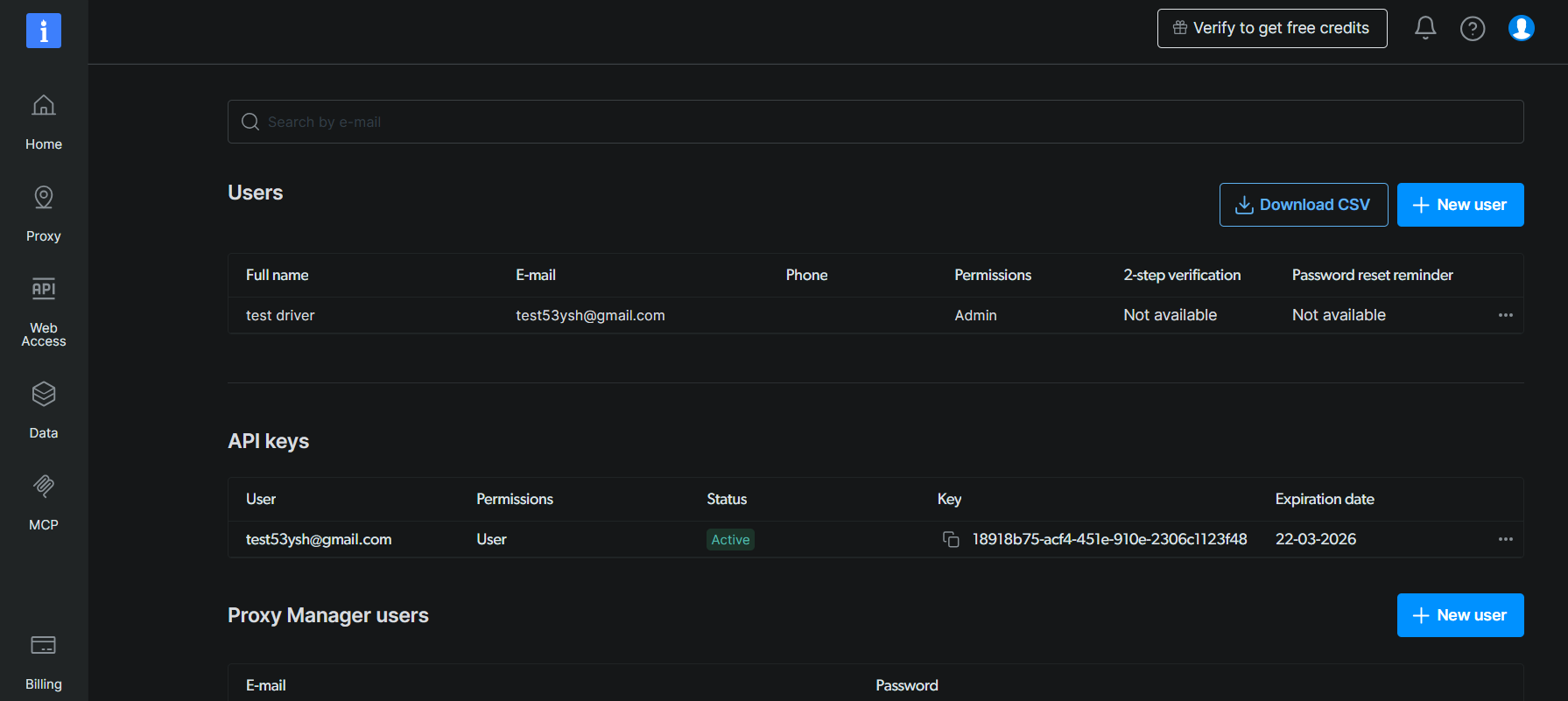
Wenn Sie noch kein Bright Data-Konto haben, erstellen Sie kostenlos eines. Andernfalls melden Sie sich einfach bei Ihrem bestehenden Konto an.
Befolgen Sie anschließend die offiziellen Anweisungen, um Ihren Bright Data API-Schlüssel zu generieren:
- Navigieren Sie in Ihrem Bright Data-Kontrollfeld zu den Kontoeinstellungen.
- Klicken Sie auf „API-Schlüssel hinzufügen”.
- Legen Sie die Berechtigungen fest (für vollen Zugriff wird „Admin“ empfohlen).
- Klicken Sie auf „Speichern“.
Ihr API-Schlüssel wird einmal angezeigt. Kopieren Sie ihn und bewahren Sie ihn an einem sicheren Ort auf, da Sie ihn in den nächsten Schritten benötigen.
Schritt 3: Testen Sie den Web-MCP-Server lokal
Bevor Sie Warp konfigurieren, überprüfen Sie, ob der Bright Data Web-MCP-Server auf Ihrem Computer funktioniert.
Stellen Sie zunächst sicher, dass Node.js installiert ist, indem Sie Folgendes ausführen:
node --versionSie sollten eine Versionsnummer wie v20.x.x oder höher sehen.
Testen Sie nun den MCP-Server mit diesem Befehl:
Auf Bash (macOS/Linux):
API_TOKEN="<YOUR_BRIGHT_DATA_API_KEY>" npx -y @brightdata/mcpUnter PowerShell (Windows):
$Env:API_TOKEN="<IHR_BRIGHT_DATA_API_SCHLÜSSEL>"; npx -y @brightdata/mcpErsetzen Sie <IHR_BRIGHT_DATA_API_SCHLÜSSEL> durch den zuvor generierten API-Schlüssel. Der Befehl legt die erforderliche Umgebungsvariable API_TOKEN fest und startet den MCP-Server über das npm-Paket @brightdata/mcp.
Wenn alles korrekt funktioniert, sollte eine Ausgabe wie diese angezeigt werden:
Beim ersten Start erstellt der MCP-Server automatisch zwei Zonen in Ihrem Bright Data-Konto:
mcp_unlocker: Eine Zone für Web Unlocker.mcp_browser: Eine Zone für die Browser-API.
Um zu überprüfen, ob sie erstellt wurden, melden Sie sich bei Ihrem Bright Data-Dashboard an und navigieren Sie zur Seite „Proxy & Scraping-Infrastruktur“. Dort sollten die beiden Zonen aufgeführt sein.
Hinweis: Wenn Ihr API-Token keine Administratorrechte hat, werden diese Zonen möglicherweise nicht automatisch erstellt. In diesem Fall können Sie sie manuell einrichten und ihre Namen mithilfe von Umgebungsvariablen festlegen, wie in der offiziellen Dokumentation beschrieben.
Wichtig: Standardmäßig läuft der MCP-Server im Rapid-Modus mit 4 Tools (search_engine, search_engine_batch, scrape_as_markdown, scrape_batch). Um alle über 60 Tools einschließlich Browser-Automatisierung und strukturierte Datenfeeds freizuschalten, aktivieren Sie den Pro-Modus, indem Sie PRO_MODE=true setzen:
API_TOKEN="<YOUR_BRIGHT_DATA_API_KEY>" PRO_MODE="true" npx -y @brightdata/mcpWenn der Pro-Modus aktiviert ist, wird Folgendes angezeigt:
[Bright Data MCP] Server erfolgreich gestartet
[Bright Data MCP] Verfügbare Tools: über 60 (Pro-Modus)
Hinweis: Die zusätzlichen Tools im Pro-Modus sind nicht in der kostenlosen Version enthalten und es fallen Nutzungsgebühren an.
Beenden Sie den Server mit Strg+C. Wir sind nun bereit, Warp zu konfigurieren.
Schritt 4: Konfigurieren Sie den Web-MCP in Warp
Warp bietet eine integrierte Schnittstelle zur Konfiguration von MCP-Servern. So fügen Sie den Web-MCP von Bright Data hinzu:
- Öffnen Sie Warp.
- Öffnen Sie die Befehlspalette mit
Cmd+P(macOS) oderStrg+P(Windows/Linux). - Geben Sie „MCP“ ein und wählen Sie „MCP-Server öffnen“.
Alternativ können Sie auch zu „Einstellungen“ (Zahnradsymbol) > „KI“ > „MCP-Server verwalten“ navigieren.
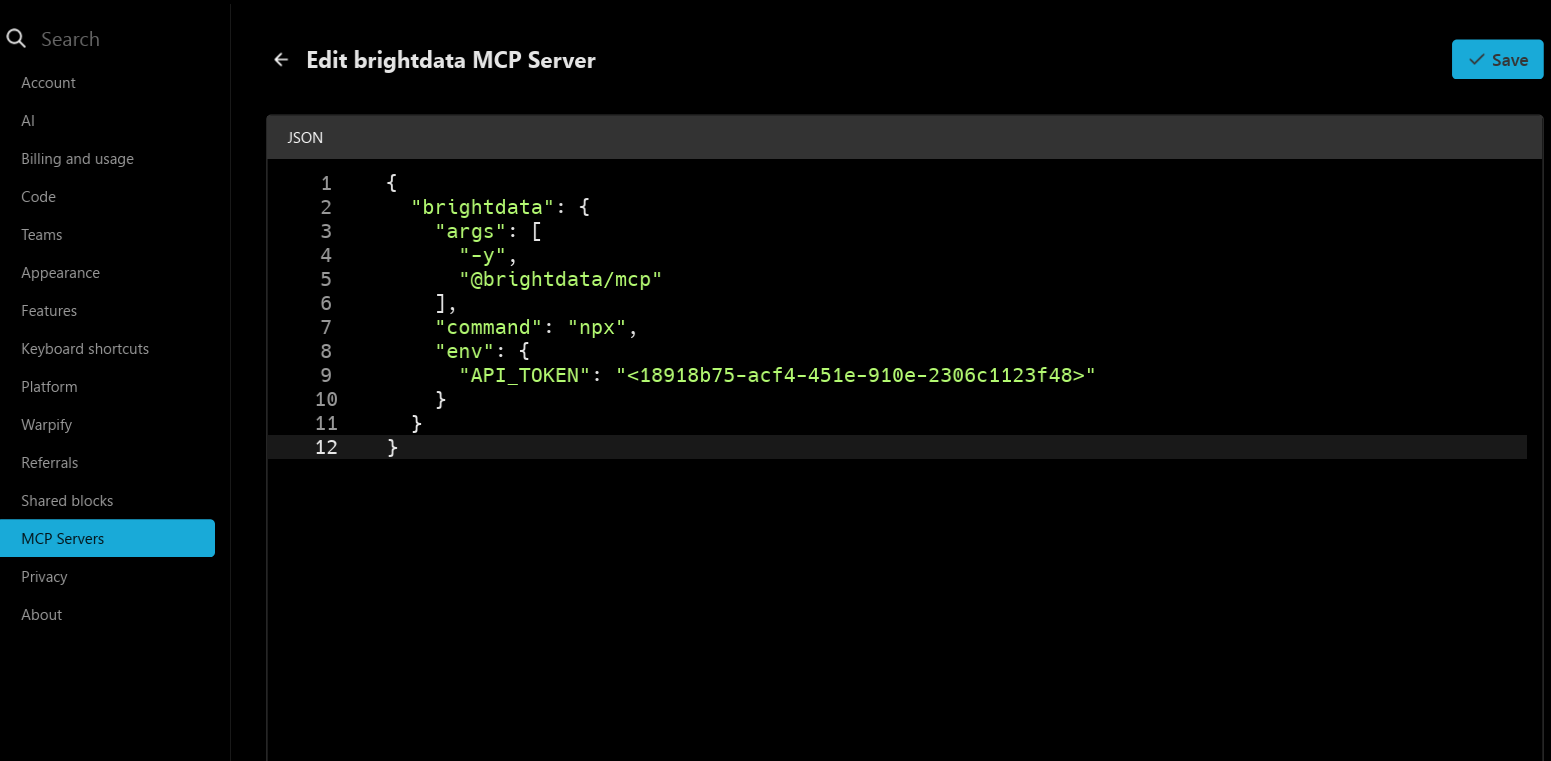
Fügen Sie im MCP-Konfigurationsfeld die folgende JSON-Konfiguration hinzu:
{
  "brightdata": {
    "command": "npx",
    "args": ["-y", "@brightdata/mcp"],
    "env": {
      "API_TOKEN": "<YOUR_BRIGHT_DATA_API_KEY>"
    }
  }
}
Ersetzen Sie <IHR_BRIGHT_DATA_API_SCHLÜSSEL> durch Ihren tatsächlichen Bright Data API-Schlüssel.
Für den Pro-Modus (60+ Tools):
{
  "brightdata": {
    "command": "npx",
    "args": ["-y", "@brightdata/mcp"],
    "env": {
      "API_TOKEN": "<YOUR_BRIGHT_DATA_API_KEY>",
      "PRO_MODE": "true"
    }
  }
}
Optionale Einstellungen:
- Fügen Sie
„start_on_launch”: truehinzu,um den MCP-Server beim Start von Warp automatisch zu starten. - Geben Sie benutzerdefinierte Zone-Namen mit
WEB_UNLOCKER_ZONEundBROWSER_ZONEan, wenn Sie Zonen manuell erstellt haben.
Speichern Sie die Konfiguration.
Schritt 5: Überprüfen Sie die MCP-Verbindung
Nach dem Speichern der Konfiguration versucht Warp, eine Verbindung zum Bright Data MCP-Server herzustellen.
So überprüfen Sie die Verbindung:
- Öffnen Sie eine neue Warp-Terminalsitzung.
- Suchen Sie im KI-Panel nach der MCP-Anzeige. Dort sollte „brightdata” als verfügbarer MCP-Server aufgeführt sein.

- Wenn Sie den Pro-Modus verwenden, werden Ihnen mehr als 55 Tools angezeigt. Im Rapid-Modus werden Ihnen nur 4 Tools angezeigt.
Sie können die Verbindung auch überprüfen, indem Sie eine einfache Eingabeaufforderung mit dem KI-Agenten ausführen. Drücken Sie Strg+Umschalt+A (oder Cmd+Umschalt+A unter macOS), um das KI-Panel zu öffnen, und geben Sie Folgendes ein:
Welche MCP-Tools stehen Ihnen zur Verfügung?Die KI sollte mit einer Liste antworten, die Bright Data-Tools wie search_engine und scrape_as_markdown enthält.

Großartig! Warp ist jetzt mit dem Web-MCP-Server von Bright Data verbunden.
Schritt 6: Führen Sie Ihre erste webfähige Aufgabe aus
Testen wir nun die Integration. Wir bitten den KI-Agenten von Warp um Folgendes:
- Produktdaten von einer Amazon-Seite zu scrapen.
- Speichern Sie die Daten in einer lokalen JSON-Datei.
- Erstellen Sie ein Node.js-Skript, um diese Daten zu lesen und anzuzeigen.
Öffnen Sie das Warp-KI-Fenster (Strg+Umschalt+A oder Cmd+Umschalt+A) und geben Sie folgenden Befehl ein:
Daten von „https://www.amazon.com/Microfiber-Cleaning-Cloth-Performance-Washes/dp/B08BRJHJF9/“ scrapen, in einer lokalen „product.json“-Datei speichern und eine Node.js-Datei „script.js“ erstellen, um die Produktdetails in das Terminal zu laden und auszudrucken.Hier ist die Schritt-für-Schritt-Anleitung:
- Die KI von Warp erkennt, dass das Tool
„web_data_amazon_product“(im Pro-Modus) oder„scrape_as_markdown“(im Rapid-Modus) benötigt wird, und bittet Sie um Ihre Zustimmung. - Nach der Bestätigung wird die Scraping-Aufgabe über die MCP-Integration ausgeführt.
- Die gescrapten Produktdaten werden im Terminal angezeigt.
- Die KI erstellt eine Datei
„product.json“mit den strukturierten Daten. - Die KI generiert eine Datei
„script.js“, die den JSON-Inhalt lädt und ausgibt. - Optional kann die KI anbieten, das Skript auszuführen, um zu überprüfen, ob es funktioniert.
Nach Abschluss der Aufgabe sollten sich in Ihrem Arbeitsverzeichnis die Dateien „product.json“ und „script.js“ befinden.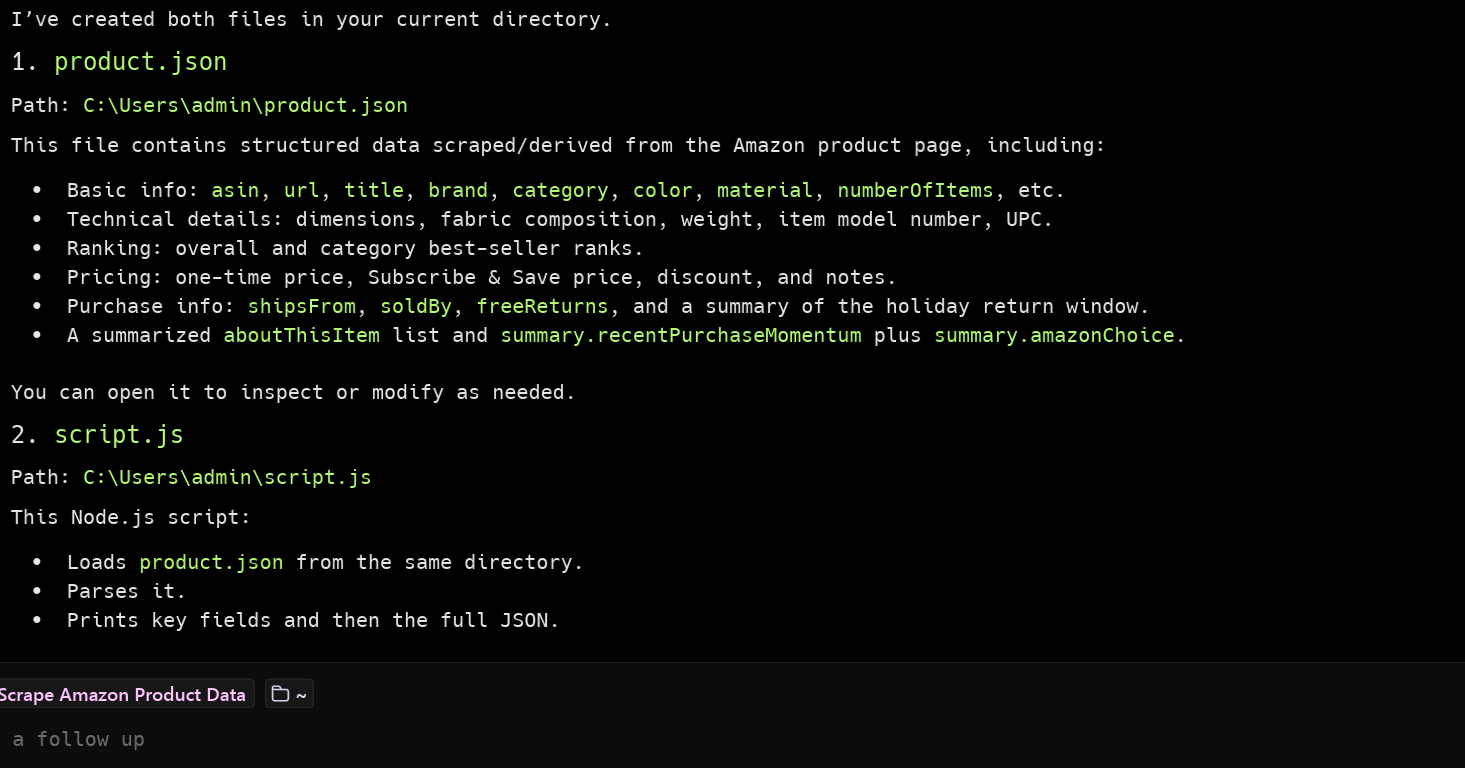
Die Datei „product.json“ enthält die gesammelten Informationen, während die Datei „script.js“ etwa folgenden Inhalt hat:
const fs = require('fs');

const data = JSON.parse(fs.readFileSync('product.json', 'utf8'));

console.log('Produktdetails:');
console.log('================');
console.log(`Titel: ${data.title}`);
console.log(`Preis: ${data.price}`);
console.log(`Bewertung: ${data.rating}`);
console.log(`Bewertungen: ${data.reviews_count}`);
console.log(`Verfügbarkeit: ${data.availability}`);
console.log('nFunktionen:');
data.features.forEach((feature, index) => {
  console.log(`  ${index + 1}. ${feature}`);
});
Führen Sie das Skript aus, um zu überprüfen, ob alles funktioniert:
node script.jsDie Produktdetails sollten nun in Ihrem Terminal angezeigt werden:
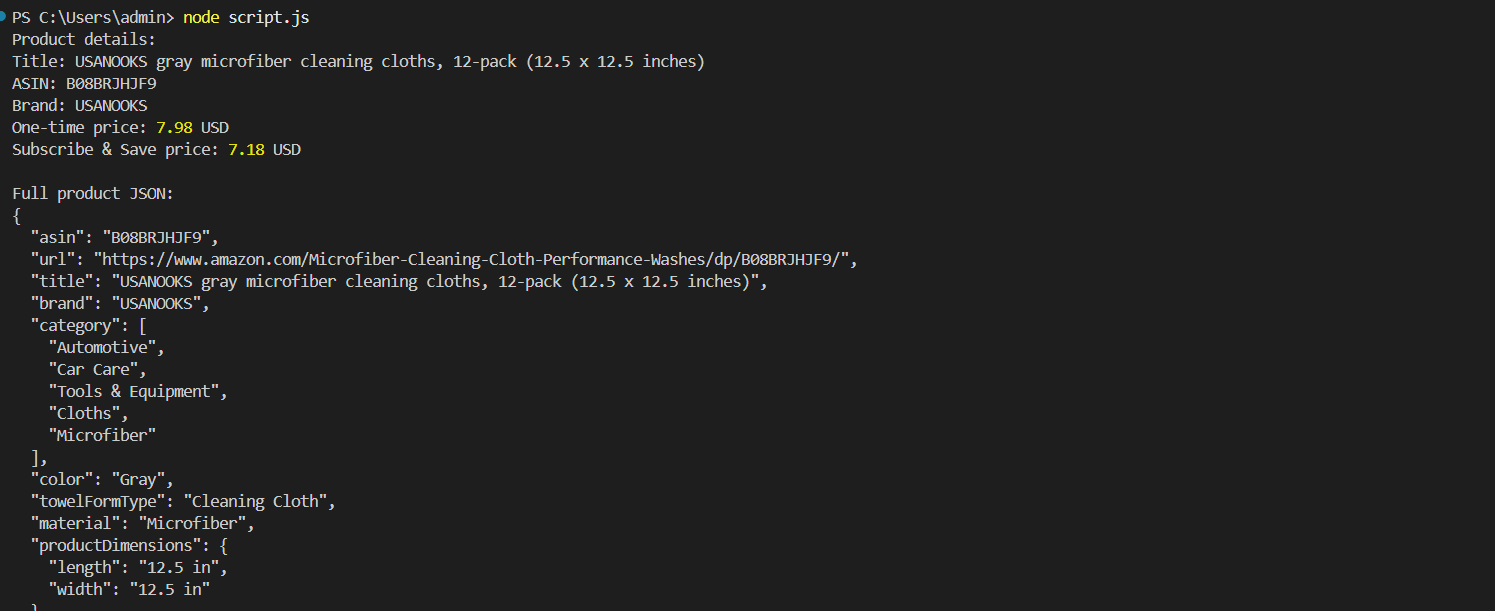
Et voilà! Der Workflow war erfolgreich.
Die Daten in product.json sind echte, gescrapte Produktinformationen und keine halluzinierten Inhalte der KI. Dies ist entscheidend, da das Scraping von Amazon aufgrund seiner fortschrittlichen Anti-Bot-Schutzmaßnahmen bekanntermaßen schwierig ist. Ein reguläres LLM allein könnte diese Daten nicht abrufen. Die Kombination aus dem KI-Agenten von Warp und dem Bright Data MCP von Bright Data macht dies möglich.
Fazit
In diesem Tutorial haben Sie gelernt, wie Sie Warp mit Bright Datas Bright Data MCP (das jetzt eine kostenlose Stufe anbietet!) verbinden können. Das Ergebnis ist ein leistungsstarker CLI-Codierungsagent, der in Echtzeit auf das Web zugreifen und mit ihm interagieren kann. Diese Integration wird durch die native Unterstützung von MCP-Servern durch Warp ermöglicht.
Die Beispielaufgabe in diesem Leitfaden war bewusst einfach gehalten, aber vergessen Sie nicht, dass Sie mit dieser Integration viel komplexere Anwendungsfälle bewältigen können. Die Web-MCP-Tools von Bright Data unterstützen eine Vielzahl von Agentenszenarien, von der automatisierten Recherche über Wettbewerbsanalyse bis hin zur Echtzeit-Datenüberwachung.
Um fortgeschrittenere Agenten zu erstellen, entdecken Sie die gesamte Palette der in der Bright Data KI-Infrastruktur verfügbaren Dienste.
Registrieren Sie sich für ein kostenloses Bright Data-Konto und probieren Sie noch heute die KI-fähigen Web-Tools aus!