In diesem Tutorial lernen Sie:
- Was die Langchain MCP Adapters-Bibliothek ist und was sie bietet.
- Warum Sie sie nutzen sollten, um einem Agenten über Bright Data MCP Funktionen für die Websuche, den Abruf von Webdaten und die Webinteraktion zur Verfügung zu stellen.
- Wie Sie Langchain MCP Adapters in einem ReAct-Agenten mit Bright Data MCP verbinden.
Lassen Sie uns loslegen!
Was ist die LangChain MCP Adapters-Bibliothek?
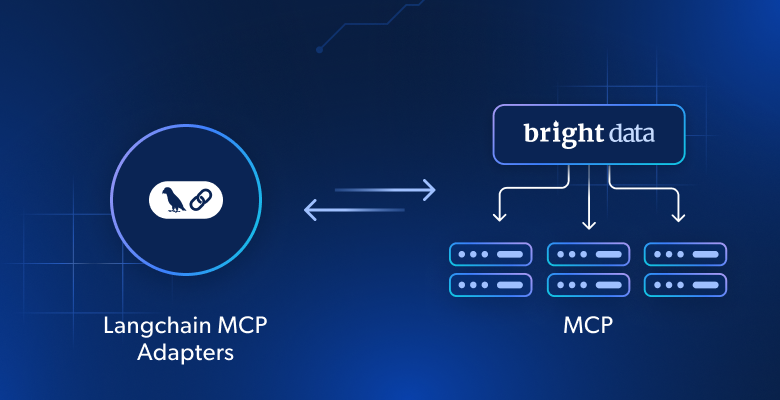
Langchain MCP Adapters ist ein Paket, mit dem Sie MCP-Tools in Langchain und LangGraph verwenden können. Es ist über das Open-Source-Paket langchain-mcp-adapters verfügbar, das MCP-Tools in Langchain- und LangGraph-kompatible Tools konvertiert.
Dank dieser Konvertierung können Sie MCP-Tools von lokalen oder Remote-Servern direkt in Ihren Langchain-Workflows oder LangGraph-Agenten verwenden. Diese MCP-Tools können genau wie die Hunderte von Tools verwendet werden, die bereits für LangGraph-Agenten veröffentlicht wurden.
Das Paket enthält insbesondere auch eine MCP-Client-Implementierung, mit der Sie eine Verbindung zu mehreren MCP-Servern herstellen und Tools von diesen laden können. Weitere Informationen zur Verwendung finden Sie in der offiziellen Dokumentation.
Warum einen LangGraph-Agenten mit Bright Data MCP integrieren?
Mit LangGraph AI erstellte KI-Agenten übernehmen die Einschränkungen des zugrunde liegenden LLM. Dazu gehört der fehlende Zugriff auf Echtzeitinformationen, was manchmal zu ungenauen oder veralteten Antworten führen kann.
Glücklicherweise kann diese Einschränkung überwunden werden, indem der Agent mit aktuellen Webdaten und der Fähigkeit zur Live-Webexploration ausgestattet wird. Hier kommt Bright Data MCP ins Spiel!
Bright Data MCP ist als Open-Source-Node.js-Paket verfügbar und lässt sich in die Suite der KI-fähigen Datenabruf-Tools von Bright Data integrieren, sodass Ihr Agent auf Webinhalte zugreifen, strukturierte Datensätze abfragen, Websuchen durchführen und spontan mit Webseiten interagieren kann.
Zwei besonders beliebte Tools von Bright Data MCP sind:
| Tool | Beschreibung |
|---|---|
scrape_as_markdown |
Kratzt Inhalte von einer einzelnen Webseiten-URL mit erweiterten Extraktionsoptionen und gibt die Ergebnisse als Markdown zurück. Kann Bot-Erkennung und CAPTCHA umgehen. |
search_engine |
Extrahiert Suchergebnisse aus Google, Bing oder Yandex und gibt SERP-Daten im JSON- oder Markdown-Format zurück. |
Darüber hinaus bietet Bright Data MCP rund 60 spezialisierte Tools für die Interaktion mit Webseiten (z. B. scraping_browser_click) und das Sammeln strukturierter Daten von einer Vielzahl von Websites, darunter Amazon, TikTok, Instagram, Yahoo Finance, LinkedIn, ZoomInfo und viele mehr.
Das Tool web_data_zoominfo_company_profile ruft beispielsweise detaillierte, strukturierte Unternehmensprofilinformationen von ZoomInfo ab, indem es eine gültige Unternehmens-URL als Eingabe akzeptiert. Erfahren Sie mehr in der offiziellen Bright Data MCP-Dokumentation!
Wenn Sie stattdessen nach direkten Bright Data-Integrationen über Langchain-Tools suchen, lesen Sie diese Anleitungen:
- So richten Sie Bright Data mit Langchain ein
- Web-Scraping mit Langchain und Bright Data
- Verwendung von Langchain und Bright Data für die Websuche
So verbinden Sie Bright Data MCP in einem KI-Agenten mit Langchain MCP-Adaptern
In diesem Schritt-für-Schritt-Abschnitt erfahren Sie, wie Sie Bright Data MCP mithilfe der MCP-Adapter-Bibliothek in einen LagnGraph-Agenten integrieren können. Das Ergebnis ist ein KI-Agent mit Zugriff auf über 60 Tools für die Websuche, den Datenzugriff und die Webinteraktion.
Nach der Einrichtung wird der KI-Agent eingesetzt, um Unternehmensdaten aus ZoomInfo abzurufen und einen detaillierten Bericht zu erstellen. Anhand dieser Ergebnisse können Sie beurteilen, ob es sich lohnt, in ein Unternehmen zu investieren, sich dort zu bewerben oder es weiter zu erkunden.
Befolgen Sie die folgenden Schritte, um loszulegen!
Hinweis: Dieses Tutorial konzentriert sich auf Langchain in Python, kann aber leicht an das Langchain JavaScript SDK angepasst werden. Ebenso kann der Agent, der auf OpenAI basiert, durch jedes andere unterstützte LLM ersetzt werden.
Voraussetzungen
Um diesem Tutorial folgen zu können, stellen Sie sicher, dass Sie über Folgendes verfügen:
- Python 3.8+ lokal installiert ist.
- Node.js lokal installiert (wir empfehlen die neueste LTS-Version).
- Einen Bright Data API-Schlüssel.
- Einen OpenAI-API-Schlüssel (oder einen API-Schlüssel von einem anderen von Langchain unterstützten LLM).
Sie müssen sich noch keine Gedanken über die Einrichtung von Bright Data machen, da Sie in den nächsten Schritten durch diesen Vorgang geführt werden.
Es ist auch hilfreich (aber optional), über einige Hintergrundkenntnisse zu verfügen, wie z. B.:
- Ein allgemeines Verständnis der Funktionsweise von MCP.
- Einige Kenntnisse über Bright Datas Web-MCP und die damit verbundenen Tools.
Schritt 1: Richten Sie Ihr Langchain-Projekt ein
Öffnen Sie ein Terminal und erstellen Sie ein neues Verzeichnis für Ihren LangGraph MCP-basierten KI-Agenten:
mkdir langchain-mcp-agentDer Ordner „langchain-mcp-agent/“ enthält den Python-Code für Ihren KI-Agenten.
Navigieren Sie anschließend in das Projektverzeichnis und richten Sie eine virtuelle Umgebung ein:
cd langchain-mcp-agent
python -m venv .venv
Öffnen Sie nun das Projekt in Ihrer bevorzugten Python-IDE. Wir empfehlen Visual Studio Code mit der Python-Erweiterung oder PyCharm Community Edition.
Erstellen Sie im Projektordner eine neue Datei mit dem Namen agent.py. Ihr Projekt sollte nun wie folgt aussehen:
langchain-mcp-agent/
├── .venv/
└── agent.py
Hier ist agent.py Ihre Haupt-Python-Datei. Initialisieren Sie sie für die asynchrone Codeausführung mit:
import asyncio

async def main():
    # Agent definition logic...

if __name__ == "__main__":
    asyncio.run(main())
Jetzt ist es an der Zeit, die virtuelle Umgebung zu aktivieren. Führen Sie unter Linux oder macOS folgenden Befehl aus:
source .venv/bin/activateUnter Windows führen Sie stattdessen Folgendes aus:
.venv/Scripts/activateNachdem die Umgebung aktiviert ist, installieren Sie die erforderlichen Abhängigkeiten:
pip install langchain["openai"] langchain-mcp-adapters langgraphDie einzelnen Pakete haben folgende Funktionen:
langchain["openai"]: LangChain-Kernbibliothek mit OpenAI-Integration.langchain-mcp-adapters: Leichter Wrapper, der MCP-Tools mit LangChain und LangGraph kompatibel machtlanggraph: Ein Low-Level-Orchestrierungsframework zum Erstellen, Verwalten und Bereitstellen von lang laufenden, zustandsbehafteten Agenten, in der Regel auf Basis von LangChain.
Hinweis: Wenn Sie OpenAI nicht für die LLM-Integration verwenden möchten, ersetzen Sie langchain["openai"] durch das entsprechende Paket Ihres KI-Anbieters.
Fertig! Ihre Python-Entwicklungsumgebung ist nun bereit, einen KI-Agenten zu unterstützen, der sich mit dem Bright Data MCP verbindet.
Schritt 2: Integrieren Sie Ihr LLM
Haftungsausschluss: Wenn Sie anstelle von OpenAI einen anderen LLM-Anbieter verwenden, passen Sie diesen Abschnitt entsprechend an.
Legen Sie zunächst Ihren OpenAI-API-Schlüssel in der Umgebung fest:
import os
os.environ["OPENAI_API_KEY"] = "<YOUR_OPENAI_API_KEY>"
Verwenden Sie in der Produktion eine sicherere und zuverlässigere Methode für Umgebungsvariablen (z. B. über python-dotenv), um zu vermeiden, dass Geheimnisse direkt in Ihrem Skript fest codiert werden.
Importieren Sie anschließend ChatOpenAI aus dem Paket langchain_openai:
from langchain_openai import ChatOpenAIChatOpenAI liest Ihren API-Schlüssel automatisch aus der Umgebungsvariablen OPENAI_API_KEY.
Initialisieren Sie nun in der Funktion main() eine ChatOpenAI- Instanz mit dem gewünschten Modell:
llm = ChatOpenAI(
    model="gpt-5-mini",
)
In diesem Beispiel verwenden wir gpt-5-mini, aber Sie können es durch jedes andere verfügbare Modell ersetzen. Diese LLM-Instanz dient als Engine für Ihren KI-Agenten. Großartig!
Schritt 3: Testen Sie den Bright Data MCP
Bevor Sie Ihren Agenten mit dem Web-MCP von Bright Data verbinden, überprüfen Sie zunächst, ob Ihr Rechner den MCP-Server tatsächlich ausführen kann.
Wenn Sie noch kein Bright Data-Konto haben, erstellen Sie zunächst eines. Wenn Sie bereits ein Konto haben, melden Sie sich einfach an. Für eine schnelle Einrichtung öffnen Sie die Seite „MCP“ in Ihrem Konto und folgen Sie den Anweisungen:
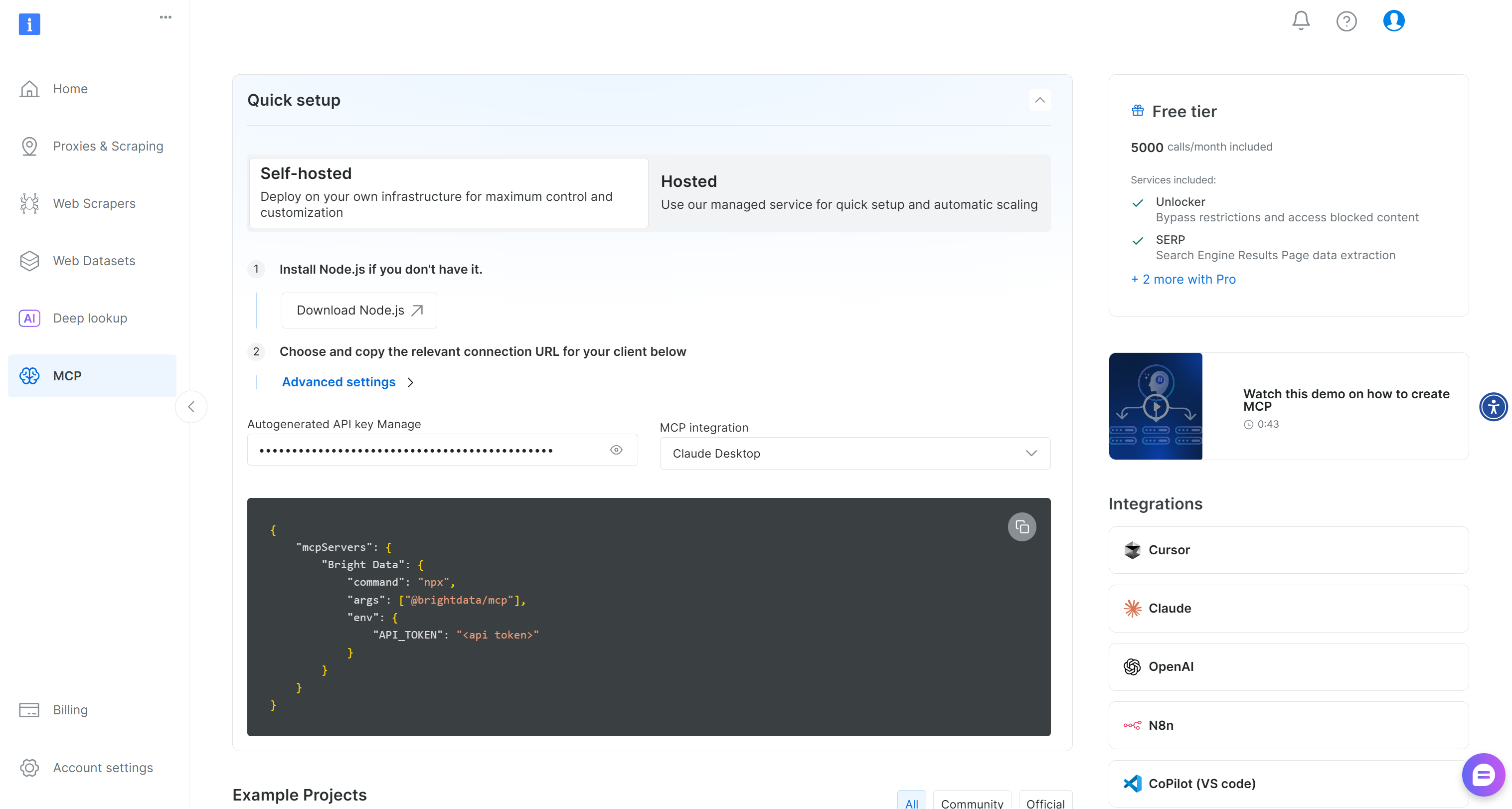
Andernfalls befolgen Sie die folgenden Schritte für eine ausführlichere Anleitung.
Generieren Sie zunächst einen Bright Data API-Schlüssel und bewahren Sie ihn an einem sicheren Ort auf (da Sie ihn bald benötigen werden). In diesem Tutorial gehen wir davon aus, dass der API-Schlüssel über Administratorrechte verfügt, da dies den Integrationsprozess erheblich vereinfacht.
Öffnen Sie Ihr Terminal und installieren Sie das Bright Data MCP global über das @brightdata/mcp -Paket:
npm install -g @brightdata/mcpÜberprüfen Sie mit diesem Bash-Befehl, ob der lokale MCP-Server funktioniert:
API_TOKEN="<YOUR_BRIGHT_DATA_API>" npx -y @brightdata/mcpOder führen Sie in Windows PowerShell Folgendes aus:
$Env:API_TOKEN="<YOUR_BRIGHT_DATA_API>"; npx -y @brightdata/mcpErsetzen Sie den Platzhalter <YOUR_BRIGHT_DATA_API> durch den tatsächlichen Bright Data API-Token. Die beiden oben genannten Befehle legen die erforderliche Umgebungsvariable API_TOKEN fest und starten dann den MCP-Server lokal.
Bei erfolgreicher Ausführung sollten Sie Protokolle sehen, die in etwa so aussehen:

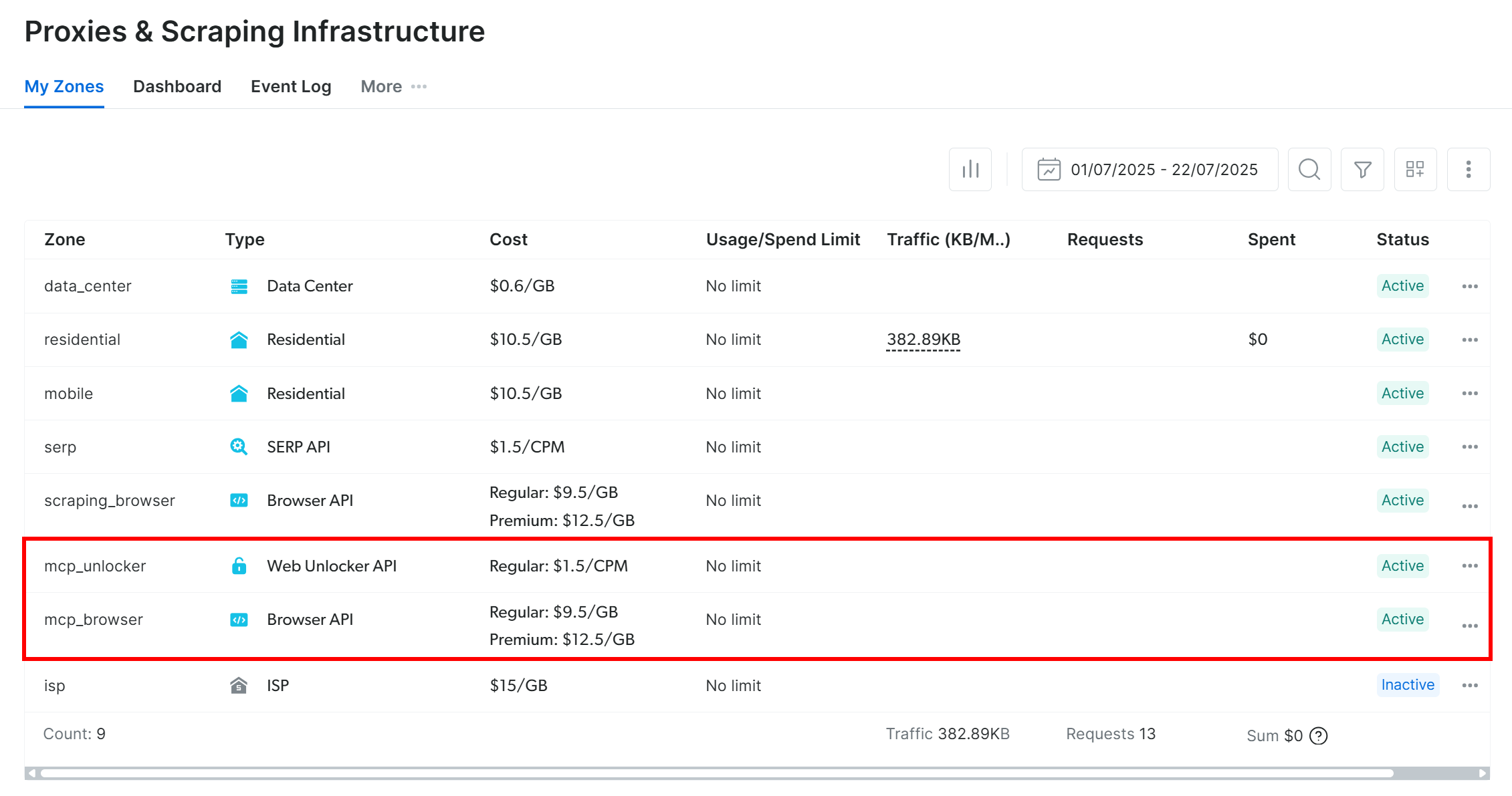
Beim ersten Start richtet das @brightdata/mcp -Paket automatisch zwei Standard-Zonen in Ihrem Bright Data-Konto ein:
mcp_unlocker: Eine Zone für Web Unlocker.mcp_browser: Eine Zone für die Browser-API.
Diese beiden Zonen werden vom Web-MCP benötigt, um alle über 60 Tools verfügbar zu machen.
Um zu überprüfen, ob die oben genannten Zonen erstellt wurden, melden Sie sich bei Ihrem Bright Data-Dashboard an. Navigieren Sie zur Seite„Proxies & Scraping Infrastructure“ (Proxys und Scraping-Infrastruktur), wo Sie die beiden Zonen in der Tabelle sehen sollten:
Wenn Ihr API-Token keine Administratorrechte hat, werden diese Zonen nicht für Sie eingerichtet. In diesem Fall können Sie sie manuell im Dashboard erstellen und ihre Namen über Umgebungsvariablen festlegen, wie auf der GitHub-Seite des Pakets erläutert.
Hinweis: Standardmäßig stellt der Web-MCP-Server nur die Tools „search_engine“ und „scrape_as_markdown“ zur Verfügung (die sogar kostenlos genutzt werden können!). Um erweiterte Tools für die Browser-Automatisierung und die Extraktion strukturierter Daten freizuschalten, müssen Sie den Pro-Modus aktivieren.
Um den Pro-Modus zu aktivieren, setzen Sie die Umgebungsvariable PRO_MODE=true, bevor Sie den MCP-Server starten:
API_TOKEN="<YOUR_BRIGHT_DATA_API>" PRO_MODE="true" npx -y @brightdata/mcpOder in PowerShell:
$Env:API_TOKEN="<YOUR_BRIGHT_DATA_API>"; $Env:PRO_MODE="true"; npx -y @brightdata/mcpWichtig: Wenn Sie sich für den Pro-Modus entscheiden, erhalten Sie Zugriff auf alle über 60 Tools. Der Pro-Modus ist jedoch nicht in der kostenlosen Version enthalten und verursacht zusätzliche Kosten.
Perfekt! Sie haben überprüft, dass Ihr Computer den Web-MCP-Server ausführen kann. Beenden Sie den Serverprozess, da Sie nun Langchain so konfigurieren, dass er automatisch gestartet wird und eine Verbindung herstellt.
Schritt 4: Initialisieren Sie die Web-MCP-Verbindung über Langchain-MCP-Adapter
Importieren Sie zunächst die erforderlichen Bibliotheken aus dem Langchain MCP Adapters-Paket:
from mcp import ClientSession, StdioServerParameters
from mcp.client.stdio import stdio_client
from langchain_mcp_adapters.tools import load_mcp_tools
Da Ihr Rechner einen lokalen Web-MCP-Server ausführen kann, ist die einfachste Möglichkeit zur Verbindung die Verwendung von stdio (Standard Input/Output) anstelle von SSE oder Streamable HTTP. Einfacher ausgedrückt: Sie konfigurieren Ihre KI-Anwendung so, dass sie den MCP-Server als Unterprozess startet und über Standard Input/Output direkt mit ihm kommuniziert.
Definieren Sie dazu das Konfigurationsobjekt StdioServerParameters wie folgt:
server_params = StdioServerParameters(
    command="npx",
    args=["-y", "@brightdata/mcp"],
    env={
        "API_TOKEN": "<YOUR_BRIGHT_DATA_API_KEY>",
        "PRO_MODE": "true"
    }
)
Diese Einrichtung spiegelt den Befehl wider, den Sie zuvor manuell ausgeführt haben, um das Web-MCP zu testen. Ihre Anwendung verwendet diese Konfiguration, um npx mit den erforderlichen Umgebungsvariablen auszuführen (beachten Sie, dass PRO_MODE optional ist) und das Web-MCP als Unterprozess zu starten.
Initialisieren Sie als Nächstes die MCP-Sitzung und laden Sie die verfügbaren Tools:
async with stdio_client(server_params) as (read, write):
    async with ClientSession(read, write) as session:
        await session.initialize()

        tools = await load_mcp_tools(session)
Die Funktion load_mcp_tools() übernimmt die Hauptarbeit: Sie konvertiert die MCP-Tools automatisch in Langchain- und LangGraph-kompatible Tools.
Fantastisch! Sie haben nun eine Liste mit Tools, die Sie in Ihre LangGraph-Agentendefinition übernehmen können.
Schritt 5: Erstellen und Abfragen eines ReAct-Agenten
Verwenden Sie innerhalb des inneren with- Blocks die LLM-Engine zusammen mit der Liste der MCP-Tools, um Ihren LangGraph-Agenten mit create_react_agent() zu erstellen:
agent = create_react_agent(llm, tools) Hinweis: Bei der Arbeit mit Tools ist es am besten, sich auf KI-Agenten zu verlassen, die der ReAct-Architektur folgen. Der Grund dafür ist, dass dieser Ansatz es ihnen ermöglicht, den Prozess gründlicher zu durchdenken und die richtigen Tools zur Erfüllung der Aufgabe auszuwählen.
Importieren Sie create_react_agent() aus LangGraph:
from langgraph.prebuilt import create_react_agentBefragen Sie als Nächstes den KI-Agenten. Anstatt auf die gesamte Antwort zu warten und sie auf einmal auszugeben, ist es besser, die Ausgabe direkt an die Konsole zu streamen. Die Verwendung von Tools kann einige Zeit in Anspruch nehmen, daher liefert das Streaming nützliches Feedback, während der Agent die Aufgabe verarbeitet:
input_prompt = """
    Scrape data from the ZoomInfo company page: 'https://www.zoominfo.com/c/nike-inc/27722128'. Then, using the retrieved data, produce a concise report in Markdown format summarizing the main information about the company.
"""

# Antwort des Agenten streamen
async for step in agent.astream({"messages": [input_prompt]}, stream_mode="values"):
    step["messages"][-1].pretty_print()
In diesem Beispiel wird der Agent gebeten:
„Rufen Sie Daten von der ZoomInfo-Unternehmensseite ab:‘https://www.zoominfo.com/c/nike-inc/27722128‘. Erstellen Sie dann anhand der abgerufenen Daten einen prägnanten Bericht im Markdown-Format, in dem die wichtigsten Informationen über das Unternehmen zusammengefasst sind.“
Hinweis: Die URL der ZoomInfo-Unternehmensseite bezieht sich auf Nike, aber Sie können sie auf jedes andere Unternehmen ändern oder die Eingabeaufforderung für ein anderes Datenabrufszenario vollständig anpassen.
Dies entspricht genau dem, was in der Einleitung dieses Kapitels beschrieben wurde. Wichtig ist, dass eine solche Aufgabe den Agenten dazu zwingt, die Web-MCP-Tools zu nutzen, um reale Daten abzurufen und zu strukturieren. Damit ist dies eine perfekte Demonstration der Integration!
Cool! Ihr Bright Data MCP + Langchain LangGraph KI-Agent ist bereit. Jetzt müssen wir ihn nur noch in Aktion sehen.
Schritt 6: Alles zusammenfügen
Der endgültige Code in agent.py sollte wie folgt lauten:
import asyncio
import os
os.environ["OPENAI_API_KEY"] = "<YOUR_OPENAI_API_KEY>" # Ersetzen Sie dies durch Ihren OpenAI-API-Schlüssel

from langchain_openai import ChatOpenAI
from mcp import ClientSession, StdioServerParameters
from mcp.client.stdio import stdio_client
from langchain_mcp_adapters.tools import load_mcp_tools
from langgraph.prebuilt import create_react_agent

async def main():
    # Initialisieren Sie die LLM-Engine
    llm = ChatOpenAI(
        model="gpt-5-mini",
    )

    # Konfiguration für die Verbindung mit einer lokalen Bright Data MCP-Serverinstanz
    server_params = StdioServerParameters(
        command="npx",
        args=["-y", "@brightdata/mcp"],
        env={
            "API_TOKEN": "<YOUR_BRIGHT_DATA_API_KEY>", # Durch Ihren Bright Data API-Schlüssel ersetzen
            "PRO_MODE": "true"
        }
    )

    # Verbindung zum MCP-Server herstellen
    async with stdio_client(server_params) as (read, write):
        async with ClientSession(read, write) as session:
            # MCP-Client-Sitzung initialisieren
            await session.initialize()

            # MCP-Tools abrufen
            tools = await load_mcp_tools(session)

            # ReAct-Agent erstellen
            agent = create_react_agent(llm, tools)

            # Beschreibung der Agent-Aufgabe
            input_prompt = """
                Daten von der ZoomInfo-Unternehmensseite „https://www.zoominfo.com/c/nike-inc/27722128“ scrapen. Anschließend anhand der abgerufenen Daten einen prägnanten Bericht im Markdown-Format erstellen, der die wichtigsten Informationen über das Unternehmen zusammenfasst.
            """

# Antwort des Agenten streamen
async for step in agent.astream({"messages": [input_prompt]}, stream_mode="values"):
step["messages"][-1].pretty_print()

if __name__ == "__main__":
asyncio.run(main())
Wow! Mit nur etwa 50 Zeilen Code haben Sie dank der Langchain MCP-Adapter einen ReAct-Agenten mit MCP-Integration erstellt.
Starten Sie Ihren Agenten mit:
python agent.pyIm Terminal sollte sofort Folgendes angezeigt werden:

Dies beweist, dass der LangGraph-Agent Ihre Eingabe wie vorgesehen empfängt. Anschließend verarbeitet die LLM-Engine diese und ermittelt sofort, dass web_data_zoominfo_company_profile das richtige MCP-Tool aus dem Web-MCP ist, das aufgerufen werden muss, um die Aufgabe zu erledigen. Im Detail ruft es das Tool mit dem richtigen ZoomInfo-URL-Argument auf, das aus der Eingabeaufforderung abgeleitet wurde (https://www.zoominfo.com/c/nike-inc/27722128).
Die Ausgabe des Tool-Aufrufs lautet:

Das Tool web_data_zoominfo_company_profile gibt die ZoomInfo-Unternehmensprofildaten im JSON-Format zurück. Beachten Sie, dass es sich hierbei nicht um halluzinierte oder erfundene Inhalte des GPT-5-Mini-Modells handelt!
Stattdessen stammen die Daten direkt aus dem ZoomInfo Scraper, der in der Bright Data-Infrastruktur verfügbar ist und hinter den Kulissen vom ausgewählten Web-MCP-Tool web_data_zoominfo_company_profile aufgerufen wird.
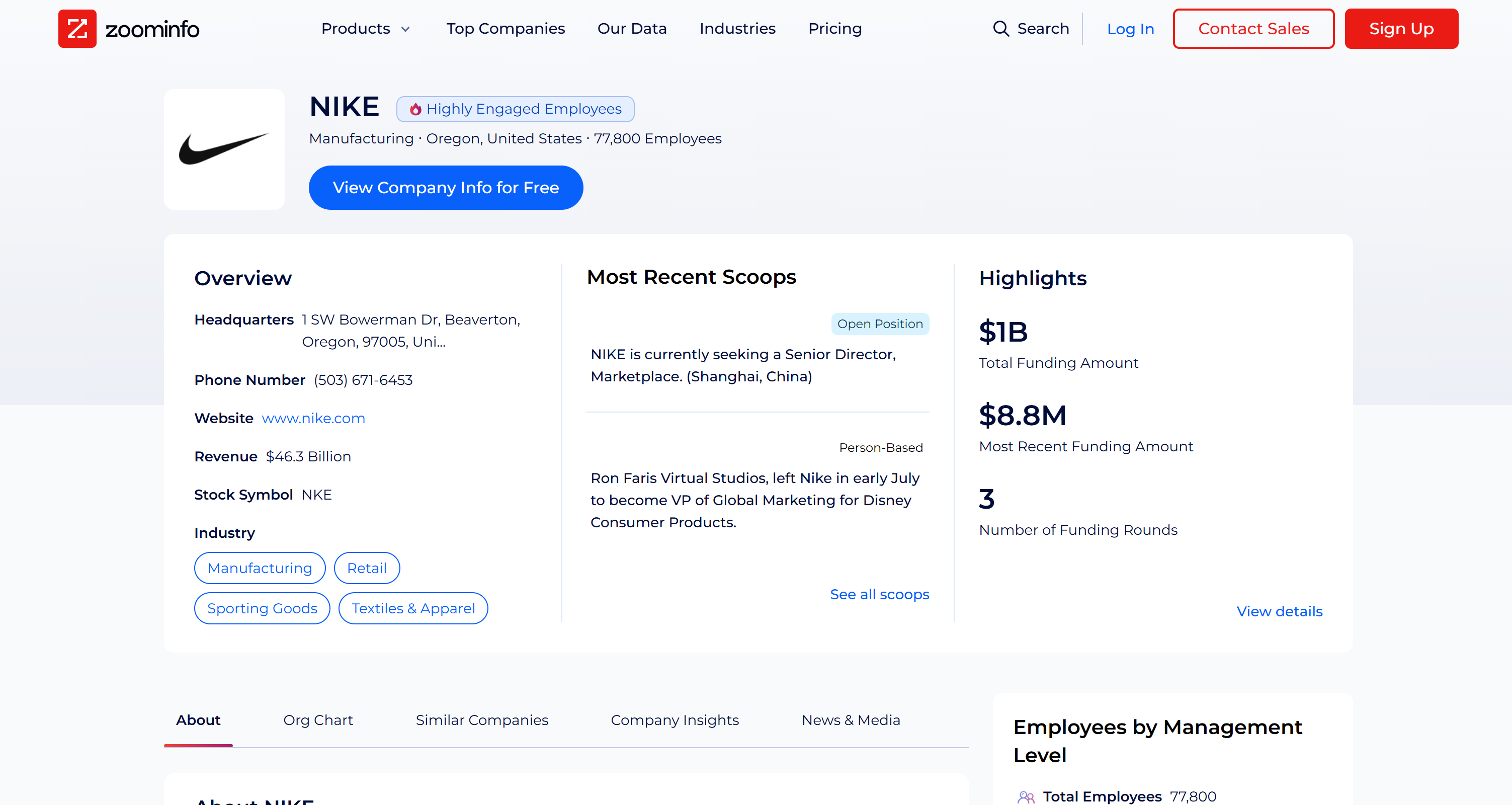
Der ZoomInfo Scraper umgeht alle Anti-Bot-Schutzmaßnahmen, sammelt Daten aus der öffentlichen Profilseite des Unternehmens im Handumdrehen und gibt sie in einem strukturierten JSON-Format zurück. Wie Sie auf der eigentlichen ZoomInfo-Seite überprüfen können, sind die abgerufenen Daten korrekt und stammen direkt von der Zielseite:
Beachten Sie, dass das Scraping von ZoomInfo aufgrund der Anti-Scraping-Techniken, darunter ein anspruchsvolles CAPTCHA, keine leichte Aufgabe ist. Daher ist dies keine Aufgabe, die jedes LLM bewältigen kann. Im Gegenteil, sie kann nur von einem Agenten mit Zugriff auf spezielle Tools zum Abrufen von Webdaten ausgeführt werden.
Dieses einfache Beispiel demonstriert die Leistungsfähigkeit der Integration von Langchain + Bright Data MCP!
Ausgehend von den Unternehmensprofildaten von ZoomInfo sieht der vom Agenten erstellte fundierte Markdown-Bericht in etwa so aus:
# NIKE, Inc. – Unternehmensübersicht

## Überblick
NIKE, Inc. entwirft, entwickelt, vermarktet und verkauft weltweit Sportschuhe, Bekleidung, Ausrüstung und Accessoires.

## Kurzinfo
- **Name:** NIKE, Inc.
- **Website:** [https://www.nike.com/](https://www.nike.com/)
- **Hauptsitz:** 1 SW Bowerman Dr, Beaverton, OR 97005, Vereinigte Staaten
- **Telefon:** (503) 671-6453
- **Börsenkürzel:** NYSE: NKE
- **Umsatz:** 46,3 Milliarden US-Dollar (gemeldet)
- **Mitarbeiter:** 77.800
- **Branchen:** Fertigung; Einzelhandel; Sportartikel; Textilien und Bekleidung; Bekleidungs- und Accessoires-Einzelhandel
- **ZoomInfo-Zeitstempel:** 2026-09-02T08:47:19.789Z

## Finanzen/Finanzierung
- **Gemeldeter Umsatz:** 46,3 Mrd. US-Dollar
- **Finanzierung (ZoomInfo):** Gesamtfinanzierung 1,0 Mrd. US-Dollar in 3 Runden *(die Zahlen können historische oder nicht öffentliche Datenpunkte widerspiegeln; Nike ist ein börsennotiertes Unternehmen)*

## Belegschaft und Kultur
- **Gesamtzahl der Mitarbeiter:** 77.800
- **Aufschlüsselung der Mitarbeiter (ZoomInfo):**
  - C-Level: 23
  - VPs: ~529
  - Direktoren: ~6.115
  - Manager: ~13.289
  - Nicht-Führungskräfte: ~29.578
- **eNPS-Wert:** 20 *(Befürworter 50 % / Passive 20 % / Kritiker 30 %)*

## Führung (Auswahl / aus Organigramm)
- Amy Montagne – Präsidentin, Nike
- Nicole Graham – Executive VP & Chief Marketing Officer
- Cheryan Jacob – Chief Information Officer
- Muge Dogan – Executive VP & Chief Technology Officer
- Chris George – Vice President & Chief Financial Officer (Geo...)
- Sarah Mensah – Präsidentin, Jordan Brand
> *Hinweis: Das ZoomInfo-Profil enthielt keinen einzigen Eintrag für einen CEO in den erfassten Daten.*

## Technologie & Tools (Beispiele)
- SolidWorks (Dassault Systèmes)
- EventPro (Profit Systems)
- Microsoft IIS (Microsoft)
- SAP Sybase RAP (SAP)

## Aktuelle Schlagzeilen / Medienhighlights (zusammengefasst)
- **Einstellung:** Senior Director, Marketplace (Shanghai).
- **Personelle Veränderungen:** Ron Faris Virtual Studios hat Nike verlassen und ist zu Disney Consumer Products gewechselt (VP, Global Marketing).
- **Geschäftliche Anmerkungen:** Zölle/geopolitische Gegenwinde beeinträchtigten die kurzfristigen Ergebnisse; das Unternehmen ergreift Maßnahmen zur Risikominderung und „Win-Now”-Maßnahmen.
- **Entlassungen:** Berichte über eine geringe Anzahl von Entlassungen im Unternehmen (~1 % der Unternehmensmitarbeiter).

## Vergleichbare Unternehmen (Beispiele)
- ANTA Sports Products
- adidas AG
- Foot Locker
- Guess
- Timberland
- Genesco

## Kontakte & Öffentlichkeitsarbeit
- **Unternehmenswebsite:** [https://www.nike.com/](https://www.nike.com/)
- **Typische E-Mail-Formate (beobachtet):** `[email protected]` (auch `@converse.com` für verwandte Marken)

## Datenquelle
- ZoomInfo-Unternehmensprofil für NIKE, Inc.
  [https://www.zoominfo.com/c/nike-inc/27722128](https://www.zoominfo.com/c/nike-inc/27722128)
  **Zeitstempel der Momentaufnahme:** 2026-09-02T08:47:19.789Z
Visualisieren Sie dies in einem Markdown-Viewer und Sie sehen:
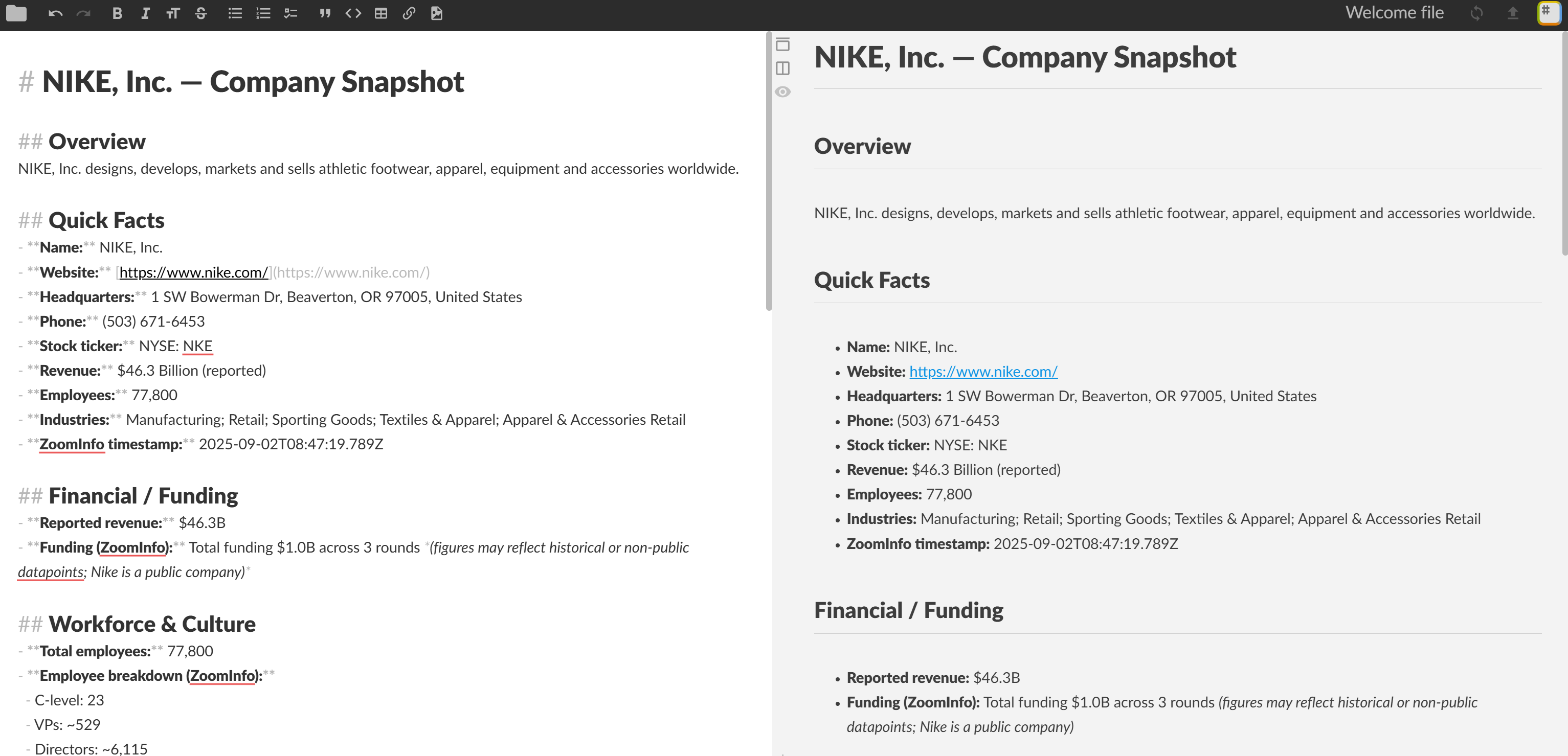
Et voilà! Ihr ReAct-Agent hat das richtige Tool für die Aufgabe ausgewählt und damit einen informationsreichen Markdown-Bericht mit realen Unternehmensdaten aus ZoomInfo erstellt.
All dies wäre ohne die Web-MCP-Integration nicht möglich gewesen, die dank der MCP-Adapter-Bibliothek nun in Langchain unterstützt wird.
Nächste Schritte
Der hier entwickelte Langchain-MCP-Agent ist ein einfaches, aber funktionales Beispiel. Um ihn produktionsreif zu machen, sollten Sie die folgenden nächsten Schritte in Betracht ziehen:
- Implementieren Sie ein REPL: Fügen Sie ein REPL (Read-Eval-Print Loop) hinzu, damit Sie in Echtzeit mit Ihrem Agenten interagieren können. Um den Kontext beizubehalten und frühere Interaktionen zu verfolgen, führen Sie eine Speicherschicht ein– idealerweise in einer temporären Datenbank oder einem persistenten Speicher.
- Exportieren Sie die Ausgabe in eine Datei: Ändern Sie die Ausgabelogik, damit die erzeugten Ausgaben (z. B. Berichte) in einer lokalen Datei gespeichert werden können. So können Sie die Ergebnisse ganz einfach mit anderen Teammitgliedern teilen.
- Stellen Sie Ihren Agenten bereit: Stellen Sie den KI-Agenten in der Cloud, in einer Hybrid-Cloud-Umgebung oder über selbst gehostete Optionen bereit, wie in der Langchain-Dokumentation erläutert.
Probieren Sie Ihren Langchain + Bright Data MCP-Agenten mit verschiedenen Eingabeaufforderungen aus und entdecken Sie weitere fortschrittliche agentenbasierte Workflows!
Fazit
In diesem Artikel haben Sie gelernt, wie Sie Bright Datas Bright Data MCP (jetzt mit einer kostenlosen Stufe verfügbar!) nutzen können, um einen KI-Agenten in LangGraph zu erstellen. Möglich wird dies durch die Langchain MCP Adapters-Bibliothek, die sowohl dem Langchain- als auch dem LangGraph-Ökosystem MCP-Unterstützung hinzufügt.
Die in diesem Artikel vorgestellte Aufgabe war nur ein Beispiel, aber Sie können dieselbe Integration verwenden, um viel komplexere Workflows zu entwerfen, einschließlich Multi-Agent-Setups. Mit den über 60 Tools, die Bright Data MCP bietet, und der gesamten Palette an Lösungen in der KI-Infrastruktur von Bright Data können Sie Ihre KI-Agenten in die Lage versetzen, Live-Webdaten effektiv abzurufen, zu validieren und zu transformieren.
Erstellen Sie kostenlos ein Bright Data-Konto und probieren Sie noch heute unsere KI-fähigen Webdatenlösungen aus!