








In diesem Artikel erfahren Sie:
- Warum KI-Agenten von Web-Zugriffstools auf Enterprise-Niveau profitieren und warum die Bereitstellung über eine CLI ein effektiver Ansatz ist.
- Wie Sie die Bright Data CLI lokal installieren und konfigurieren.
- Anleitungen und Best Practices, um KI-Agenten mit Shell-Zugriff wie Claude Code, Codex CLI und Gemini CLI die Nutzung der Bright Data CLI zu ermöglichen.
- Die wesentlichen Unterschiede zwischen CLI, MCP und Agent Skills bei der Bereitstellung von Web-Funktionen für KI-Lösungen.
Legen wir los!
KI-Agenten brauchen zuverlässigen Zugang zum Web
Von KI-Agenten wird zunehmend erwartet, dass sie reale Aufgaben erledigen, von denen viele Webzugriff erfordern. Um die LLM-Wissensbeschränkungen durch statische Trainingsdaten zu überwinden, benötigen sie auch die Möglichkeit, Online-Quellen frei zu erkunden.
Aus diesem Grund bieten die meisten großen LLM-Anbieter integrierte Web-Suchfunktionen an. Diese Tools kämpfen jedoch oft mit Zuverlässigkeit und Skalierung. Sie scheitern häufig bei Websites, die durch Anti-Bot-Systeme wie CAPTCHAs, Rate-Limits und Fingerprint-Prüfungen geschützt sind.
Für Produktionsanwendungen benötigen KI-Agenten Tools auf Enterprise-Niveau, um Web-Daten zuverlässig abzurufen und mit Webseiten zu interagieren.
Warum CLI eine natürliche Schnittstelle für KI-Agenten ist
Eine der effektivsten Methoden, Web-Tools für KI-Agenten zugänglich zu machen, ist die CLI. Der Grund dafür ist, dass die meisten LLMs umfangreich auf Shell-Nutzung trainiert wurden. Sie sind daher bereits mit gängigen CLI-Workflows vertraut.
Sie können Befehle über --help entdecken, mehrere Befehle verketten, Ausgaben interpretieren, Fehler beheben und komplexe Workflows automatisieren. Dies macht CLI-basierte Integrationen flexibel, leichtgewichtig und hochkompatibel mit moderner KI.
Bright Data CLI: Web-Zugriff auf Enterprise-Niveau für KI-Agenten
Die Bright Data CLI bringt Bright Datas Web-Daten-Infrastruktur direkt ins Terminal. Sie stellt insbesondere Befehle zum Suchen, Scrapen, Entdecken, Extrahieren strukturierter Daten und zur Automatisierung von Browser-Interaktionen bereit.
Hinweis: Den Code der Bright Data CLI auf GitHub erkunden.
Einige der beliebtesten Befehle sind:
| Befehl | Beschreibung | Basiert auf |
|---|---|---|
bdata search |
Durchsucht das Web und gibt strukturierte Suchmaschinenergebnisse zurück. | Web Unlocker API |
bdata scrape |
Scrapt Webseiten unter Umgehung von Anti-Bot-Schutzmaßnahmen und gibt bereinigten Inhalt zurück. | SERP-API |
bdata pipelines |
Extrahiert strukturierte Daten von 40+ unterstützten Plattformen. | Web Scraping APIs |
bdata browser |
Steuert Remote-Browser für Navigation, Interaktion und Automatisierungsaufgaben. | Browser API |
bdata scraper |
Erstellt, führt aus und verwaltet KI-gestützte benutzerdefinierte Scraper. | Scraper Studio |
Was dieses CLI-Tool auszeichnet, ist, dass es von Bright Datas Infrastruktur betrieben wird, die auf einem Netzwerk von 400 Millionen+ Residential-IPs aufgebaut ist. Diese globale Infrastruktur ist für hochskalierte, produktionsreife Workloads ausgelegt. Sie bietet 99,99 % Verfügbarkeit, erreicht eine Erfolgsrate von 99,95 % und umfasst integrierte Anti-Bot-Bypass-Funktionen, um auch die anspruchsvollsten Websites zu erreichen.
Dadurch können KI-Agenten, die die Bright Data CLI verwenden, das Web in großem Maßstab erkunden und damit interagieren. Das gilt auch beim Umgang mit komplexen Websites.
Erste Schritte mit der Bright Data CLI
Der folgende Abschnitt führt Sie durch den Prozess der Einrichtung der Bright Data CLI auf Ihrem Rechner.
Alternativ können Sie den offiziellen Installations- und Einrichtungsleitfaden lesen oder unseren dedizierten Bright Data CLI-Artikel lesen.
Voraussetzungen
Um die Bright Data CLI lokal auszuführen, benötigen Sie:
- Lokal installiertes Node.js Version 20+ (die neueste LTS-Version wird empfohlen).
- Ein Bright Data-Konto (Sie können kostenlos ein neues erstellen).
Wichtig: Die Bright Data CLI enthält 5.000 kostenlose Anfragen pro Monat, sodass Sie ohne ein Bright Data-Abonnement starten können.
Schritt #1: Bright Data CLI installieren
Um die Bright Data CLI auf einer beliebigen Plattform zu installieren, führen Sie aus:
npm install -g @brightdata/cliDieser Befehl installiert das @brightdata/cli npm-Paket global auf Ihrem System.
Alternativ können Sie es unter Linux oder macOS [mit dem offiziellen Shell-Skript](https://github.com/brightdata/cli?tab=readme-ov-file#macos, linux) installieren:
curl -fsSL https://cli.brightdata.com/install.sh | shNach Abschluss der Installation ist der Befehl brightdata (oder sein kürzeres Alias bdata) global verfügbar.
Um zu überprüfen, ob die CLI erfolgreich installiert wurde, prüfen Sie die Version mit dem Flag --version (oder -v):
brightdata, versionOder verwenden Sie den Kurzbefehl:
bdata, versionSie sollten eine Ausgabe ähnlich wie diese sehen:
0.3.2
Sehr gut! Die Bright Data CLI ist nun installiert. Als nächstes verbinden Sie sie mit Ihrem Bright Data-Konto.
Schritt #2: Bright Data-Konto verknüpfen
Jetzt ist es Zeit, die Bright Data CLI mit Ihrem Bright Data-Konto zu authentifizieren. Führen Sie dazu aus:
bdata loginDieser Befehl öffnet automatisch Ihren Standardbrowser und leitet Sie zur Bright Data-Anmeldeseite weiter. Wenn der Browser sich nicht öffnet, kopieren Sie die im Terminal angezeigte URL und fügen Sie sie in Ihren Browser ein. Folgen Sie dann den Anweisungen zur Authentifizierung mit Ihrem Bright Data-Konto über OAuth.
Hinweis: Wenn Ihr Rechner keinen Zugriff auf einen grafischen Browser hat, führen Sie stattdessen diesen Befehl aus:
bdata login, deviceDieser Befehl zeigt eine Verifizierungs-URL und einen Einmalcode an. Öffnen Sie die URL von einem beliebigen Gerät mit Browser, geben Sie den Code ein und schließen Sie den Authentifizierungsprozess ab. Anschließend wird die CLI-Sitzung auf Ihrem Rechner authentifiziert.
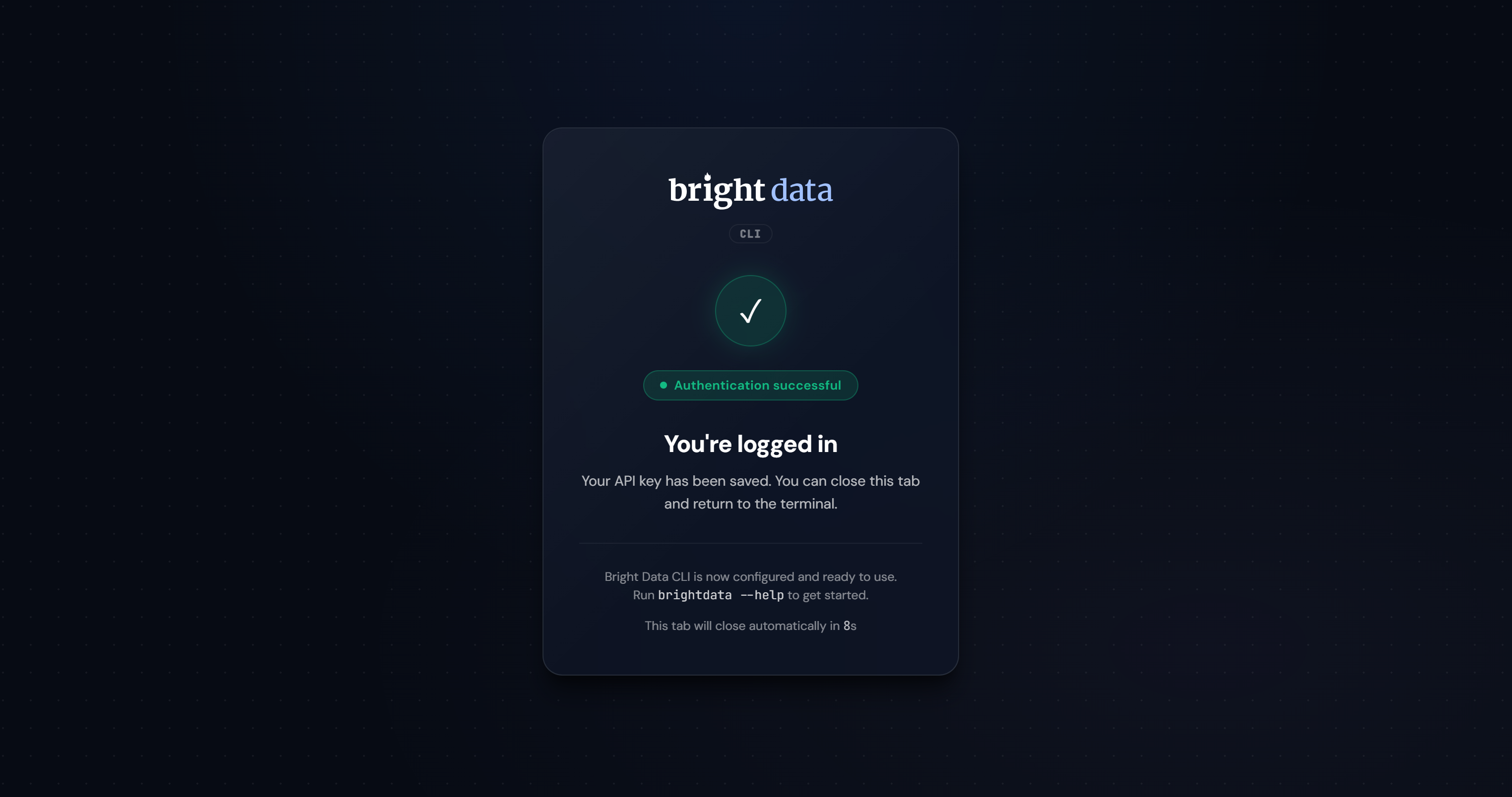
Nach der Anmeldung sollten Sie eine Bestätigungsseite wie diese sehen:
Sobald die Authentifizierung abgeschlossen ist, generiert die CLI einen Bright Data Agent API-Schlüssel:
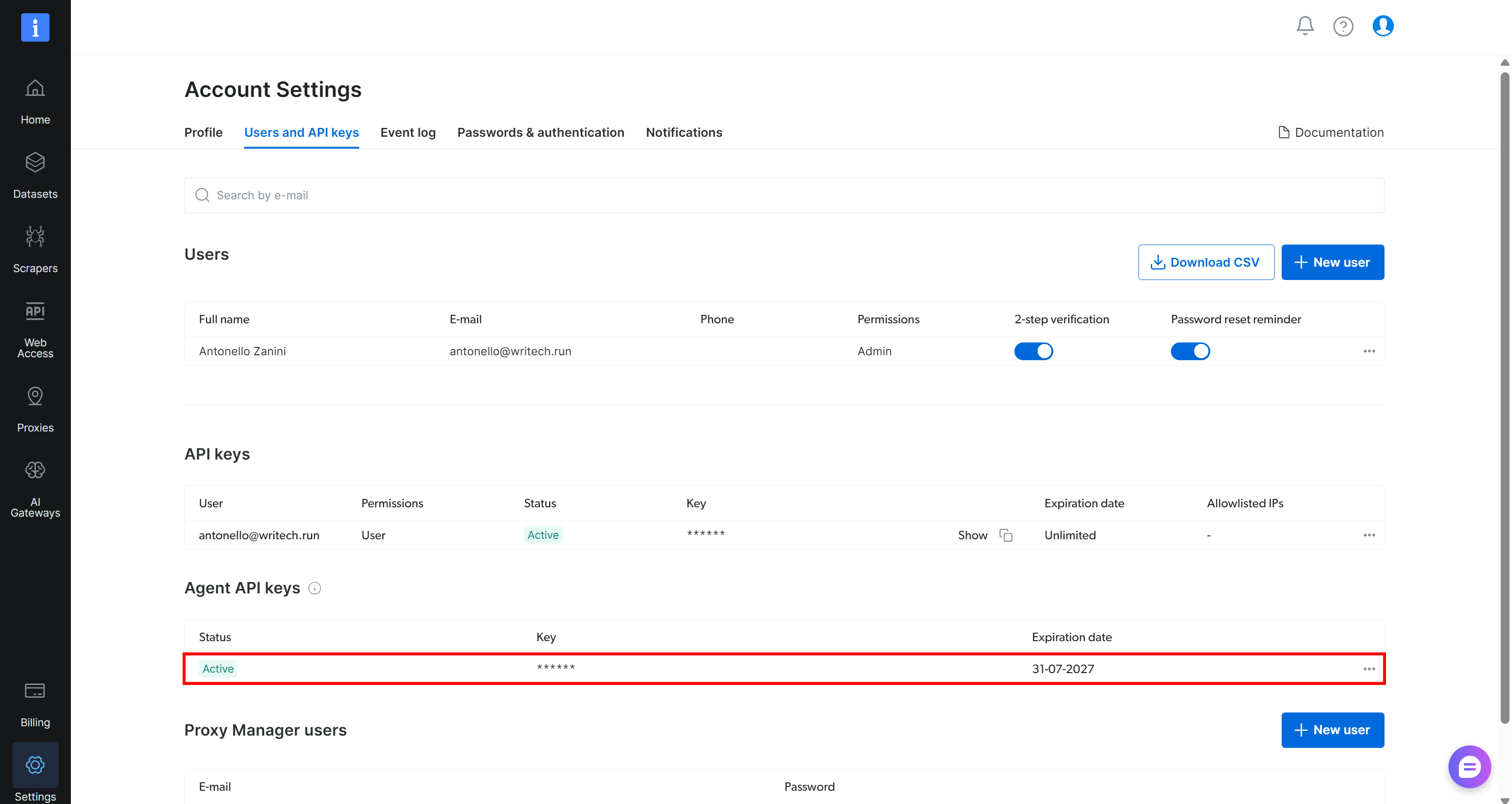
Dieser spezielle API-Schlüssel wird lokal gespeichert und von der CLI zur sicheren Authentifizierung von Anfragen an Bright Data-Dienste verwendet.
Wenn Sie sich abmelden und die gespeicherten Anmeldedaten entfernen möchten, führen Sie aus:
bdata logoutHervorragend! Sie können jetzt direkt aus Ihrem Terminal auf das Web zugreifen.
Schritt #3: Bright Data CLI-Setup testen
Um zu überprüfen, ob die Bright Data CLI korrekt funktioniert, führen Sie den folgenden Befehl aus:
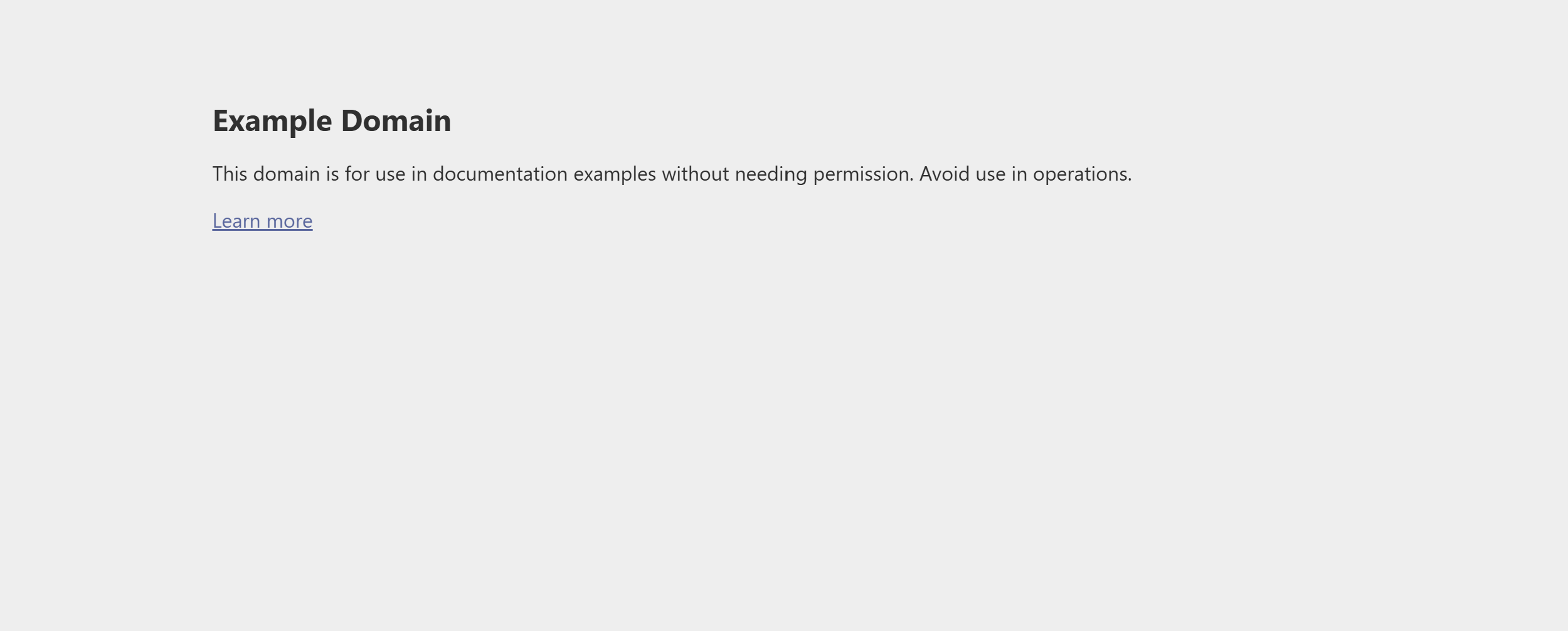
bdata scrape "https://example.com/"Dies ruft den scrape-Befehl der CLI auf, um den Inhalt von https://example.com/ abzurufen. Im Hintergrund:
- Sendet die Anfrage über die Bright Data Web Unlocker API.
- Ruft die Seite ab.
- Gibt den extrahierten Inhalt in Markdown zurück (das Standardausgabeformat).
Hinweis: Markdown ist ein hervorragendes Format für die LLM-Verarbeitung, was zeigt, dass die Bright Data CLI für KI-Workflows entwickelt wurde.
Sie sollten diese Ausgabe sehen:

Das entspricht der LLM-optimierten Markdown-Darstellung der Zielseite:
Um alle verfügbaren Bright Data CLI-Befehle und -Optionen zu erkunden, lesen Sie die offizielle Dokumentation.
Aufgabe erfüllt! Die Bright Data CLI ist nun installiert, authentifiziert und einsatzbereit.
Lokale KI-Agenten anweisen, die Bright Data CLI für Web-Aufgaben zu nutzen
Jetzt, da die Bright Data CLI auf Ihrem Rechner verfügbar ist, können Sie Ihren bevorzugten KI-Agenten anweisen, sie für Web-Aufgaben zu verwenden.
Der folgende Abschnitt gilt für jede KI-Agenten-Lösung mit Shell-Zugriff. Dazu gehören CLI-basierte Agenten wie Claude Code, Codex CLI, Gemini CLI, OpenCode, Aider, Pi und andere. Er umfasst auch Desktop-KI-Assistenten wie Claude Desktop und goose sowie andere KI-Agenten-Frameworks wie OpenClaw, ZeroClaw und ähnliche Lösungen.
Das Ziel ist es, diesen KI-Agenten den Kontext zu vermitteln, den sie benötigen, um die Bright Data CLI autonom für den Abruf von Web-Daten, Web-Scraping, Suche und Browser-Automatisierungsaufgaben zu nutzen.
Folgen Sie den nachstehenden Anweisungen!
Voraussetzungen
Stellen Sie vor dem Start sicher, dass Sie Folgendes haben:
- Die Bright Data CLI lokal installiert und konfiguriert.
- Einen KI-Agenten (z. B. Claude Code, Claude Desktop, Gemini CLI, Codex, OpenCode usw.) auf Ihrem Rechner eingerichtet.
Hinweis: Die folgenden Kapitel verwenden Claude Code als Beispiel, aber jede andere KI-Agenten-Lösung mit Shell-Zugriff funktioniert ebenfalls. Am Gesamtansatz sind keine Änderungen erforderlich.
Schritt #1: Shell-Zugriff aktivieren
Zunächst benötigt Ihr KI-Agent Zugriff auf die System-Shell. Wenn ein KI-Agent nicht mit der zugrunde liegenden Terminal-Umgebung interagieren und Befehle ausführen kann, kann er die Bright Data CLI nicht aufrufen.
Die meisten modernen KI-Agenten-Lösungen verfügen bereits über integrierten Shell-Zugriff, üblicherweise kombiniert mit einem Berechtigungssystem, das vor der Ausführung von Befehlen um Bestätigung bittet. Einige Agenten deaktivieren jedoch den Befehlsausführungszugriff.
Wenn der Shell-Zugriff deaktiviert ist, lesen Sie die Dokumentation des Agenten und aktivieren Sie ihn, bevor Sie fortfahren. Aus Sicherheitsgründen wird empfohlen, den Agenten in einem Modus zu konfigurieren, der eine Genehmigung vor der Ausführung von Terminal-Befehlen erfordert.
Schritt #2: Kontext über die Bright Data CLI bereitstellen
Ihr KI-Agent weiß möglicherweise nicht, was die Bright Data CLI ist, oder könnte ihren Zweck falsch einschätzen, wenn Sie sie in einem Prompt erwähnen. Um das Risiko von Halluzinationen zu reduzieren, geben Sie dem Agenten einige anfängliche Kontextinformationen über das Tool.
Beginnen Sie mit dem folgenden Prompt:
From now on, assume the Bright Data CLI is installed and available through the `bdata` command.

You can use it to:
- Scrape websites.
- Search the web.
- Extract structured data from 40+ supported platforms.
- Control remote browsers for browser automation.
- Perform other web data retrieval tasks.

Whenever a task requires web data or browser automation, consider whether the Bright Data CLI is the most appropriate tool before using other approaches.
Dies versorgt den KI-Agenten mit den Informationen, die er benötigt, um zu verstehen, was die Bright Data CLI ist und wann sie eingesetzt werden sollte.
Beachten Sie, dass der Prompt nur den Befehl bdata erwähnt und nicht den längeren Befehl brightdata. Das hält die Anweisungen einfacher und vermeidet potenzielle Verwirrung bei der Interaktion mit der CLI.
Führen Sie den Prompt in Ihrem KI-Agenten aus, und die Ausgabe wird in etwa so aussehen:

Wunderbar! Ihr lokaler KI-Agent kennt nun die Bright Data CLI.
Schritt #3: Den KI-Agenten anweisen, die CLI effektiv zu nutzen
Die meisten LLMs wissen bereits, wie sie mit CLI-Tools interagieren sollen. Es ist jedoch trotzdem eine gute Praxis, den KI-Agenten explizit anzuweisen, wie er die Bright Data CLI richtig nutzen soll.
Führen Sie dazu den folgenden Prompt aus:
When using the Bright Data CLI, do not assume command names, arguments, or options.

Always use `bdata, help` and `<command> --help` (or `-h`) to discover the available commands, understand their syntax, and determine the correct flags before executing them.
Dies sollte ausreichen, um den KI-Agenten zur korrekten Nutzung der Bright Data CLI zu führen.
Es ist nicht notwendig, dem Agenten die gesamte CLI-Dokumentation bereitzustellen oder jeden verfügbaren Befehl manuell zu beschreiben. Das integrierte Flag --help (-h) bietet alle Informationen, die der Agent benötigt, um die CLI zu entdecken und zu nutzen.
Tipp: Optional können Sie zusätzliche Hinweise dazu geben, wann ein Befehl gegenüber einem anderen bevorzugt werden sollte, abhängig von den spezifischen Aufgabenanforderungen.
Der KI-Agent sollte mit etwas Ähnlichem wie diesem antworten:

Um zu verstehen, warum die Angaben in den Prompts ausreichen, probieren Sie diesen Befehl im Terminal aus:
bdata, helpBeachten Sie, wie dieser Befehl alle verfügbaren Bright Data CLI-Befehle auflistet:
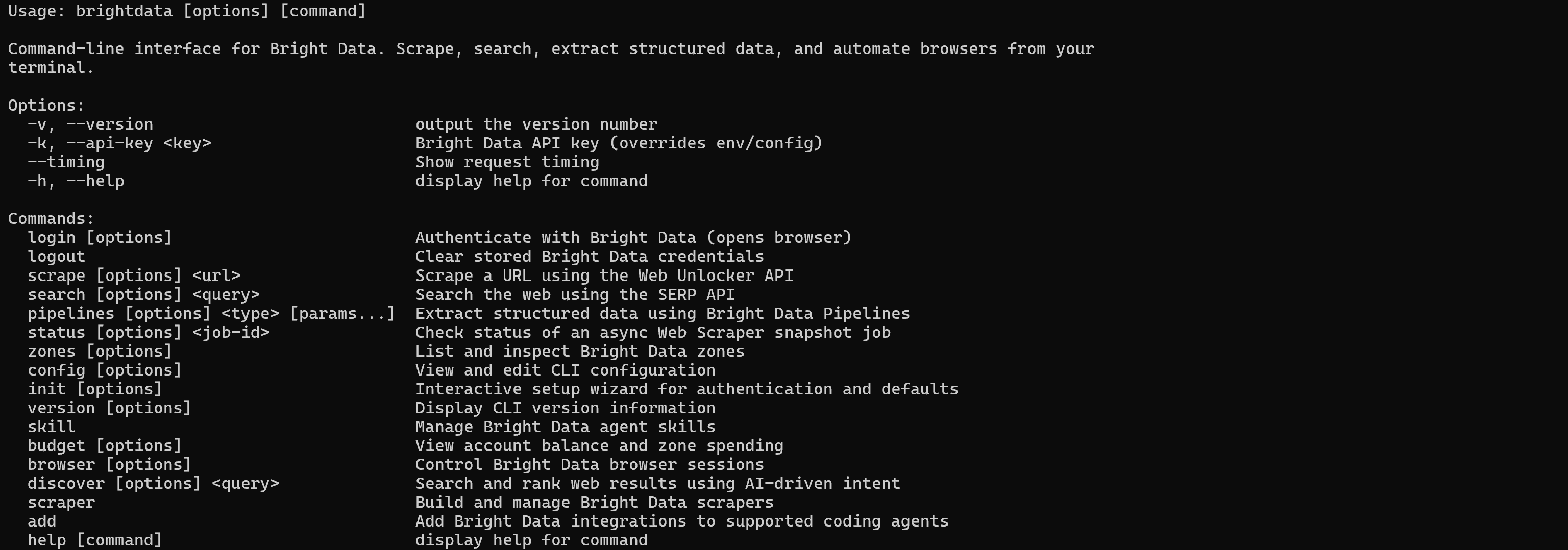
Prüfen Sie dann die --help-Ausgabe für einen bestimmten Befehl:
bdata search, helpBeachten Sie auch hier den Detailgrad der bereitgestellten Informationen:
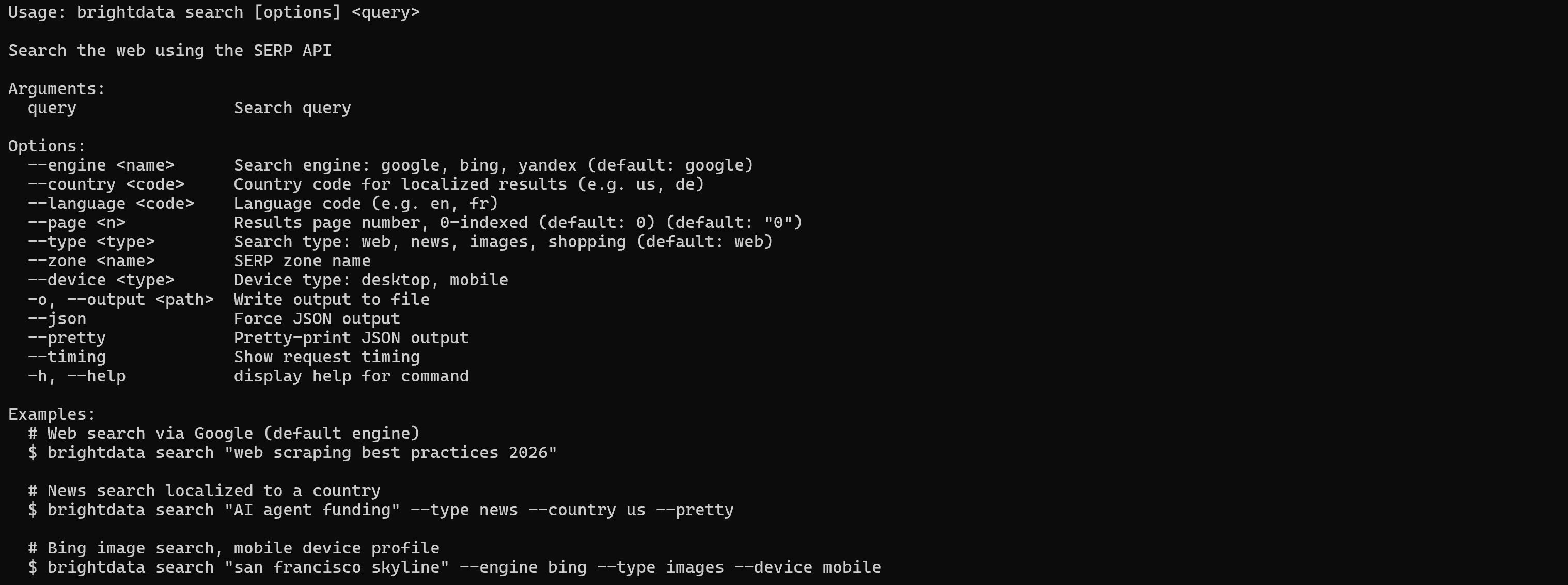
Die Ausgabe enthält sogar Beispiele, die der KI-Agent an verschiedene Anwendungsfälle anpassen kann.
Durch den Aufruf von Befehlen mit --help (oder -h) erhält der Agent alle Informationen, die er benötigt, um die Bright Data CLI-Befehle erfolgreich zu nutzen.
Ausgezeichnet! Ihr KI-Agent verfügt nun über den Kontext und die Anweisungen, die erforderlich sind, um das Beste aus der Bright Data CLI herauszuholen.
Schritt #4: Die Bright Data CLI für Web-Aufgaben nutzen
Sie können Ihren KI-Agenten jetzt bitten, eine der vielen von der Bright Data CLI unterstützten web-bezogenen Aufgaben zu übernehmen.
Führen Sie zum Beispiel die folgende Aufgabe aus:
Use the Bright Data CLI to research the best AI startups in Europe. Select 2,3 relevant sources and scrape their content. Based on these sources, identify the top 3 AI startups in Europe. Then, search for each startup's Crunchbase company profile and extract structured information from it. Finally, create a report describing what each company does and include the relevant Crunchbase data.Diese Aufgabe umfasst Web-Suche, Web-Scraping und strukturierte Datenextraktion. Sie ist daher ein hervorragendes Beispiel dafür, was ein KI-Agent mit der Bright Data CLI erreichen kann.
Führen Sie es in Claude Code aus, und Sie sollten einen ähnlichen Workflow wie diesen sehen:
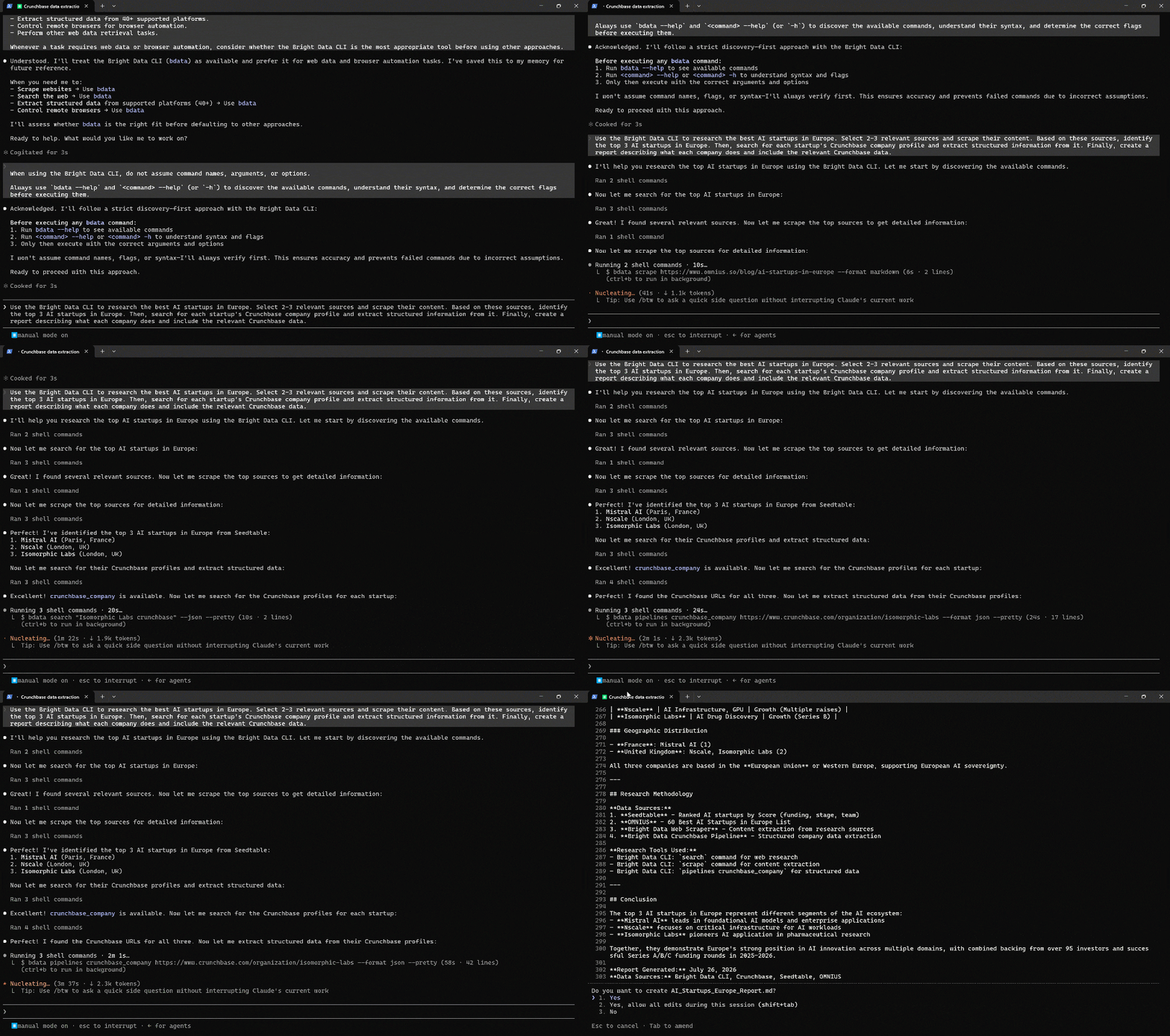
Im Einzelnen führt der KI-Agent folgende Schritte durch:
- Rief
bdata, helpauf, um die in der Bright Data CLI verfügbaren Befehle zu entdecken. - Identifizierte
bdata searchals geeigneten Befehl für die Web-Suche. - Verwendete
bdata search, um eine Suchanfrage “best AI startups Europe 2026” auf Google durchzuführen und ein SERP im JSON-Format abzurufen. - Analysierte die Suchergebnisse, um die relevantesten Artikel zu identifizieren.
- Identifizierte
bdata scrapeals geeigneten Befehl zum Extrahieren von Webseiteninhalt. - Rief
bdata scrape, helpauf, um die Befehlssyntax und verfügbare Optionen zu verstehen. - Verwendete
bdata scrapeauf den ausgewählten Artikel-URLs, um deren Inhalt im Markdown-Format abzurufen. - Analysierte den Markdown-Inhalt und identifizierte die Top-3-KI-Startups, die in den Quellen erwähnt wurden.
- Identifizierte
bdata pipelinesals geeigneten Befehl zum Extrahieren strukturierter Daten aus Crunchbase-Profilen. - Rief
bdata pipelines, helpauf, um die Befehlssyntax zu verstehen. - Verwendete
bdata search, um die Crunchbase-Profilseite für jedes Startup zu finden. - Verwendete
bdata pipelinesauf jedem Crunchbase-Profil, um strukturierte Unternehmensdaten im JSON-Format zu extrahieren. Im Hintergrund basiert dies auf dem Bright Data Crunchbase Scraper. - Fasste alle extrahierten Informationen in einem abschließenden Markdown-Bericht zusammen.
Der abschließend generierte Bericht sollte ähnlich aussehen wie:
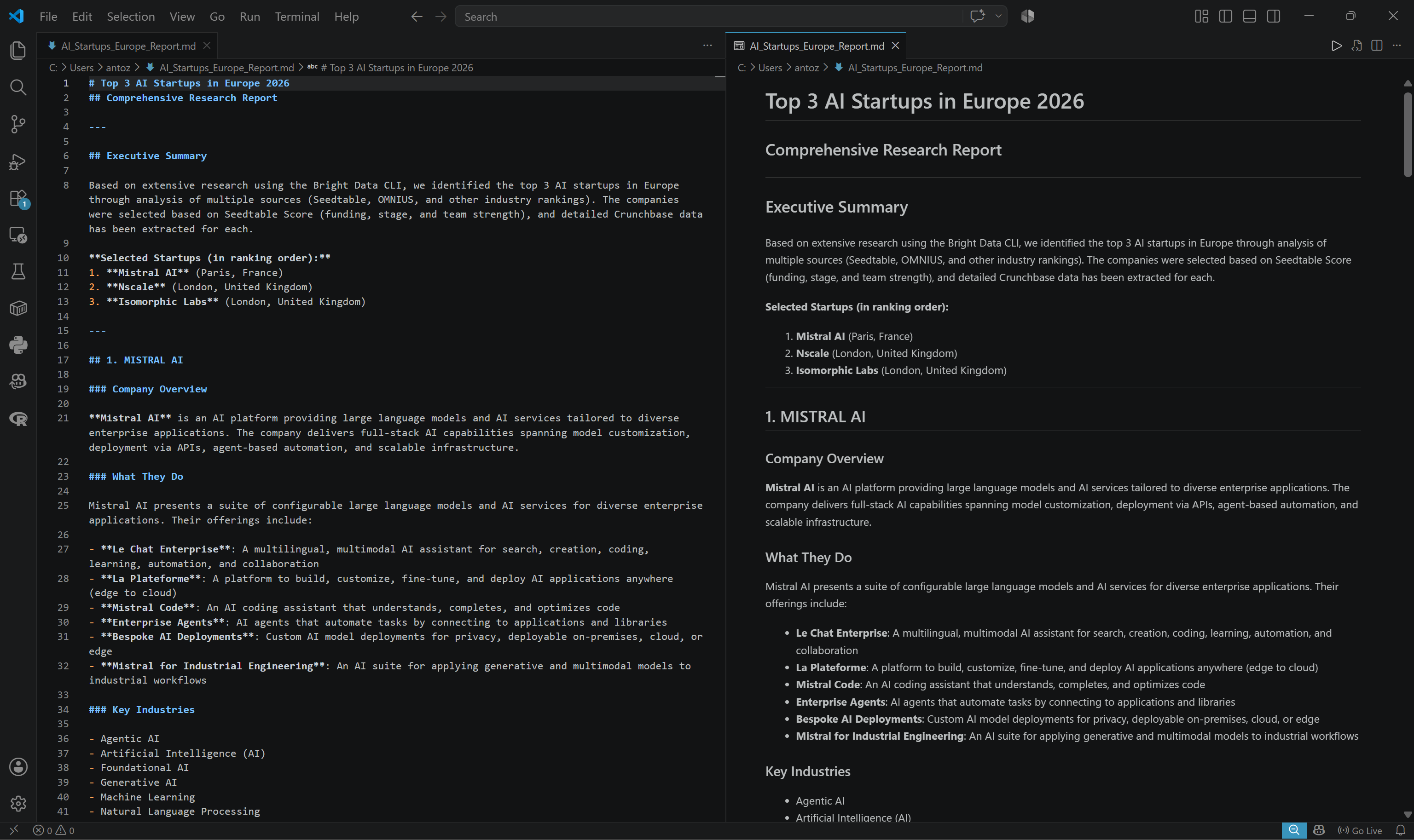
Die erzeugte Ausgabe kombiniert Informationen aus den Originalartikeln und den strukturierten Daten, die aus Crunchbase extrahiert wurden.
Et voilà! Dank der bereitgestellten Prompts kann Ihr KI-Agent nun autonom die Bright Data CLI nutzen, um komplexe Aufgaben durchzuführen, die Webzugriff erfordern.
CLI vs. MCP vs. Agent Skills: Den richtigen Ansatz für KI-Agenten wählen
Neben der Bright Data CLI können Agenten auch über den Bright Data MCP oder Agent Skills auf dieselben Funktionen zugreifen. Dies wirft eine wichtige Frage auf: Welchen Ansatz sollten Sie wählen?
Die Antwort hängt von Ihrem Workflow, Ihrer Architektur und dem erforderlichen Kontrollniveau ab. CLI, MCP und Agent Skills lösen unterschiedliche Probleme und operieren auf verschiedenen Ebenen des KI-Stacks.
Vergleichen Sie die drei Methoden in der folgenden Tabelle:
| Ansatz | Kurzbeschreibung | In Zahlen | Im kostenlosen Kontingent enthalten | Am besten geeignet für | Hauptvorteil | Hauptnachteil |
|---|---|---|---|---|---|---|
| Bright Data CLI | Eine terminalbasierte Schnittstelle, die Agenten ermöglicht, Befehle auszuführen und Ausgaben zu verarbeiten. | 7+ Befehle | ✅ | Lokale Agenten, Coding-Workflows und Automatisierungsaufgaben. | Leichtgewichtig, flexibel und von LLMs natürlich verstanden. | Befehle sind weniger strukturiert und erfordern, dass das Modell Ausgaben interpretiert. |
| Bright Data MCP | Ein standardisiertes Protokoll, das KI-Agenten ermöglicht, strukturierte Tools über definierte Schemata zu entdecken und aufzurufen. | 70+ Tools | ✅ (über den Rapid–Modus) | Enterprise-Integrationen und produktive KI-Anwendungen. | Strukturierte Ausführung, Tool-Entdeckung und kontrollierter Zugriff. | Führt Schema-Overhead ein. |
| Bright Data Agent Skills | Wiederverwendbare Anleitungssätze, die Agenten beibringen, wie sie bestimmte Tools, Workflows und Best Practices nutzen. | 10+ Skills | ✅ | Führung von Agenten durch komplexe Aufgaben und Integrationen. | Verbessert die Entscheidungsfindung und Tool-Nutzung des Agenten. | Erfordert kompatible Agentenunterstützung und gut gestaltete Anweisungen. |
Denken Sie daran, dass diese Ansätze sich nicht gegenseitig ausschließen. Tatsächlich funktionieren sie am besten in Kombination.
Im Detail bieten einige Bright Data Skills Wissen darüber, wann und wie Bright Data MCP-Tools oder Bright Data CLI-Befehle verwendet werden sollten. Dies gibt dem Agenten sowohl die Ausführungsfähigkeiten als auch den Kontext, der benötigt wird, um den richtigen Workflow zu wählen.
Um zu erfahren, wie Sie populäre KI-Lösungen mit Bright Data CLI, Bright Data MCP und/oder Agent Skills integrieren, besuchen Sie unseren Blog oder die offizielle Dokumentation.
Fazit
In diesem Blogbeitrag haben Sie verstanden, warum KI-Agenten davon profitieren, das Web erkunden zu können. Sie haben auch erkannt, warum CLI-Tools gegenüber anderen Integrationsmethoden Vorteile bieten. Im Detail haben Sie gesehen, was die Bright Data CLI ist und wie sie Web-Scraping-, Such-, Entdeckungs- und Automatisierungsaufgaben unterstützt.
Sie haben gelernt, wie Sie die Bright Data CLI auf Ihrem Rechner installieren und Ihren bevorzugten KI-Agenten anweisen, sie für Aufgaben zu nutzen, die Webzugriff erfordern. Dies erschließt eine breite Palette von Anwendungsfällen und Szenarien und stellt einen der vielen Wege dar, wie Bright Data KI-Integrationen unterstützt.
Erstellen Sie noch heute ein kostenloses Konto und nutzen Sie das kostenlose Kontingent (5.000 Anfragen/Monat), um die Bright Data CLI auszuprobieren!
FAQ
Bietet die Bright Data CLI einen kostenlosen Plan?
Ja, die Bright Data CLI verfügt über ein kostenloses Kontingent. Jedes neue Bright Data-Konto erhält 5.000 kostenlose Credits pro Monat, die auf unterstützte Produkte aufgeteilt werden. Dazu gehören auch Web Unlocker API, SERP-API, Web Scraper API und Scraper Studio. Für den Einstieg ist weder eine Kreditkarte noch eine Verpflichtung erforderlich.
Welche KI-Agenten können sich mit der Bright Data CLI verbinden?
Jeder KI-Agent mit Shell-Zugriff kann sich mit der Bright Data CLI verbinden. Dazu gehören CLI-Agenten wie Claude Code, Codex CLI, Gemini CLI, OpenCode sowie Desktop-Agenten und KI-Assistenten mit Zugriff auf das Terminal.
Was sind die Vorteile der Bright Data CLI gegenüber MCP und Agent Skills in einem KI-Agenten?
Die Bright Data CLI bietet KI-Agenten eine leichtgewichtige, flexible Möglichkeit, über vertraute Shell-Befehle auf Web-Tools zuzugreifen. Sie kann weniger Kontext-Overhead als MCP erfordern. Außerdem nutzt sie das vorhandene Shell-Wissen der LLMs. Beachten Sie, dass die drei Ansätze komplementär sind und für maximale Flexibilität kombiniert werden können.




