In diesem Artikel erfahren Sie:
- Was Azure Logic Apps sind und was sie bieten.
- Warum die Integration der SERP-API von Bright Data in Azure Logic Apps eine erfolgreiche Strategie ist.
- Wie Sie einen Azure Logic App-Workflow erstellen, der eine Verbindung zur SERP-API von Bright Data herstellt.
Lassen Sie uns loslegen!
Was sind Azure Logic Apps?
Azure Logic Apps ist eine cloudbasierte Integrationsplattform zum Erstellen und Ausführen automatisierter Workflows mit wenig oder gar keinem Code. Sie bietet einen visuellen Designer sowie über 1.400 vorgefertigte Konnektoren, mit denen Sie Dienste, Systeme, Apps und Datenquellen über Cloud- und lokale Umgebungen hinweg verbinden können.
Das Hauptziel besteht darin, Ihnen bei der Automatisierung von Geschäftsprozessen und der Integration unterschiedlicher Systeme zu helfen. Dies wird durch einen Low-Code-/No-Code-Workflow-Builder mit Drag-and-Drop-Funktion, ereignisbasierte Trigger und ein umfangreiches Konnektor-Ökosystem erreicht, das Dienste wie Gmail, Office 365, Salesforce, SAP, SQL und Azure abdeckt.
Azure Logic Apps vs. Azure KI Foundry: Was ist der Unterschied?
Wenn Sie bereits unseren Leitfaden zur Integration der SERP-API in Azure AI Foundry gelesen haben, fragen Sie sich vielleicht, wie sich Logic Apps davon unterscheidet. Die beiden dienen grundlegend unterschiedlichen Zwecken:
- Azure AI Foundry ist eine einheitliche KI-Entwicklungsplattform, die sich auf die Erstellung, Bereitstellung und Verwaltung von KI-Anwendungen, Agenten und Prompt-Flows konzentriert. Sie bietet Zugriff auf einen Katalog von LLMs (von Azure OpenAI, Meta, Mistral usw.) und ist für die KI-orientierte Entwicklung mit Prompt Engineering, Modelloptimierung und RAG-Workflows konzipiert.
- Azure Logic Apps ist eine Plattform für die Automatisierung und Integration von Workflows, die sich auf die Verbindung von Systemen, die Automatisierung von Geschäftsprozessen und die Koordination von Aufgaben über Hunderte von Diensten hinweg konzentriert. Sie zeichnet sich durch ereignisgesteuerte Automatisierung, Datenweiterleitung und API-Integration aus, ohne dass Code erforderlich ist.
Kurz gesagt: Mit Azure AI Foundry erstellen Sie KI-gestützte Anwendungen und Prompt-Flows, während Sie mit Azure Logic Apps automatisierte, ereignisgesteuerte Geschäftsworkflows erstellen, die Systeme miteinander verbinden.
Die beiden Plattformen ergänzen sich perfekt. Azure Logic Apps kann als Aktion für Agenten in Azure AI Foundry fungieren, und Sie können Logic Apps-Workflows von KI-Agenten aus auslösen. In diesem Tutorial erfahren Sie, wie Logic Apps selbst mit der SERP-API von Bright Data integriert werden kann, um leistungsstarke, automatisierte Web-Such-Workflows zu erstellen, ohne eine einzige Zeile Python schreiben oder ein LLM bereitstellen zu müssen.
Warum die SERP-API von Bright Data in Azure Logic Apps integrieren?
Azure Logic Apps bietet einen leistungsstarken HTTP-Konnektor, mit dem Sie jede REST-API aufrufen können. Dies eröffnet Ihnen die Möglichkeit, Ihre Workflows mit externen Datenquellen zu verknüpfen. Um jedoch Echtzeit-Websuchdaten in Ihre automatisierten Workflows einzubinden, benötigen Sie eine zuverlässige, skalierbare und strukturierte Datenquelle.
Hier kommt die Multi-Engine-Suchergebnisse-API von Bright Data ins Spiel. Mit der SERP-API können Sie programmgesteuert Suchanfragen in Suchmaschinen wie Google, Bing, DuckDuckGo, Yandex und anderen durchführen und den vollständigen SERP-Inhalt abrufen. Sie gibt Daten in verschiedenen Formaten zurück, darunter geparste JSON, rohes HTML und KI-fähiges Markdown, und bietet Ihnen so eine zuverlässige Quelle für aktuelle, überprüfbare Daten.
Dieser Ansatz ist besonders nützlich für:
- Automatisierte Überwachungsworkflows, um Nachrichten über Ihre Marke, Wettbewerber oder Branchenthemen zu verfolgen und E-Mail-Benachrichtigungen zu erhalten.
- Lead-Generierungs-Pipelines, um nach bestimmten Brancheneinträgen zu suchen und die Ergebnisse an Ihr CRM weiterzuleiten.
- Content-Curation-Systeme, um Trendartikel zu einem Thema abzurufen und in SharePoint oder einer Datenbank zu speichern.
- Preisüberwachung und Produktüberwachung, um Suchergebnisse regelmäßig auf Preisdaten zu überprüfen und bei Änderungen Benachrichtigungen auszulösen.
Durch die Kombination der No-Code-Automatisierungsfunktionen von Azure Logic Apps mit der Webzugriffsinfrastruktur von Bright Data für KI-Agenten können Sie Workflows erstellen, die auf Echtzeit-Webdaten reagieren, ohne eine Scraping-Infrastruktur unterhalten zu müssen.
So rufen Sie den Websuchkontext in einer Azure Logic App mit SERP-API ab
In diesem Abschnitt erfahren Sie, wie Sie die SERP-API von Bright Data als Teil eines Nachrichtenüberwachungs- und Warnsystems in einen Azure Logic App-Workflow integrieren können. Dieser Workflow besteht aus vier Hauptschritten:
- Trigger planen: Der Workflow wird nach einem wiederkehrenden Zeitplan (z. B. täglich) ausgeführt.
- Nachrichten abrufen: Eine HTTP-Aktion ruft die SERP-API von Bright Data auf, um Nachrichtenartikel von Google zu einem vordefinierten Thema abzurufen.
- Parsing der Antwort: Eine Parse-JSON-Aktion strukturiert die SERP-Ergebnisse für die Weiterverarbeitung.
- Alarmzustellung: Eine „For each”-Schleife durchläuft die Ergebnisse und sendet über den Gmail-Konnektor eine E-Mail für jeden Top-Nachrichtenartikel.
Hinweis: Dies ist nur ein Beispiel. Sie können die SERP-API in vielen anderen Szenarien und Anwendungsfällen nutzen. Sie könnten beispielsweise auch einen RAG-Chatbot auf Basis von SERP-Daten oder einen Workflow zur Überwachung der Markenreputation erstellen.
Befolgen Sie die nachstehenden Anweisungen, um einen automatisierten Web-Such-Workflow auf Basis der SERP-API von Bright Data in Azure Logic Apps zu erstellen!
Voraussetzungen
Um diesem Tutorial-Abschnitt folgen zu können, benötigen Sie Folgendes:
- Ein Microsoft-Konto.
- Ein Azure-Abonnement (auch die kostenlose Testversion ist ausreichend).
- Ein Bright Data-Konto mit einer aktiven SERP-API-Zone und einem API-Schlüssel (mit Administratorrechten).
Befolgen Sie die offizielle Bright Data-Dokumentation, um Ihre SERP-API-Zone einzurichten und Ihren API-Schlüssel zu erhalten. Bewahren Sie Ihren API-Schlüssel und Ihren Zonennamen an einem sicheren Ort auf, da Sie diese in Kürze benötigen werden.
Schritt 1: Erstellen Sie eine neue Logic App
Melden Sie sich bei Ihrem Azure-Konto an und suchen Sie in der Suchleiste oben im Azure-Portal nach „Logic Apps“: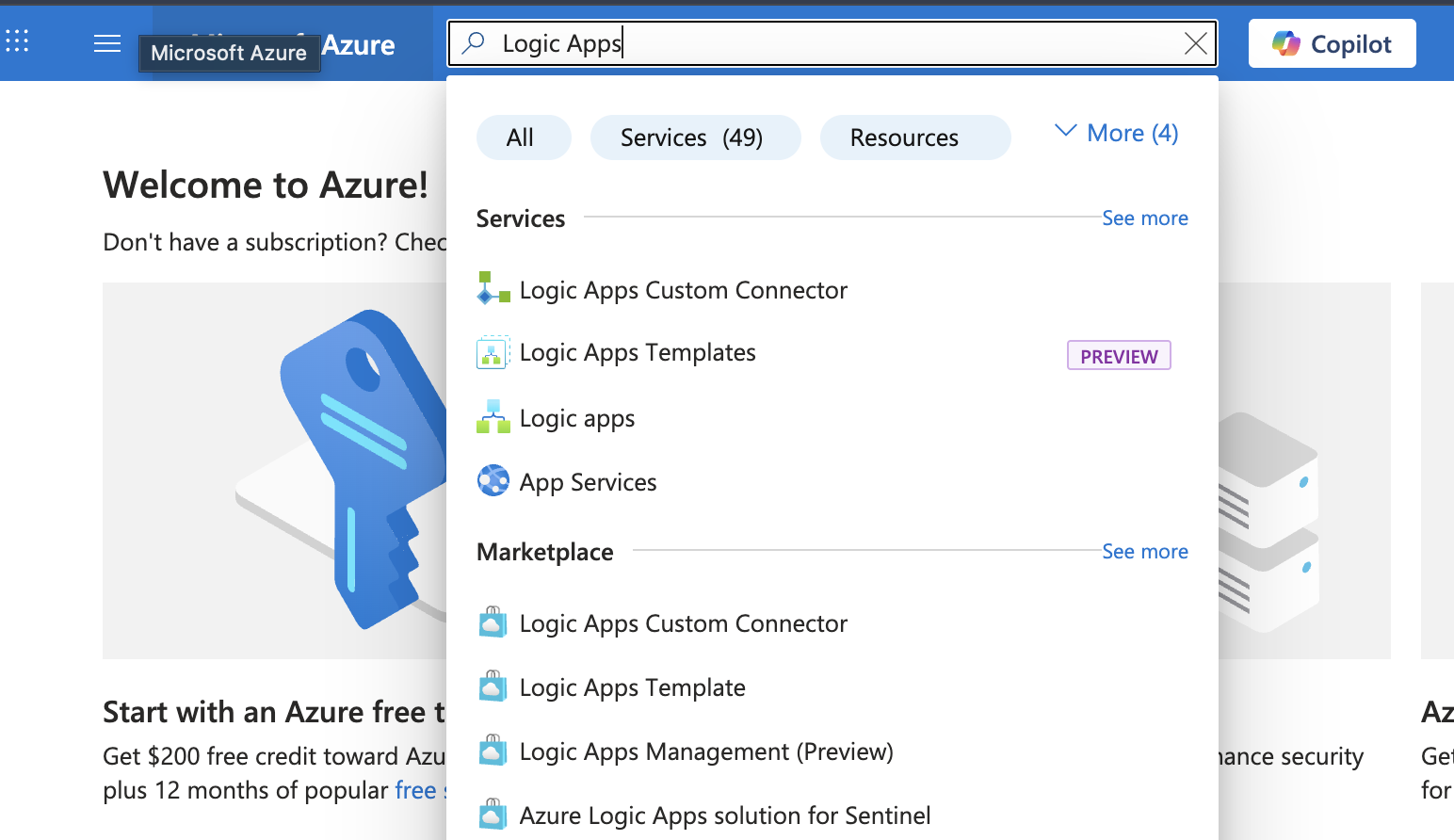
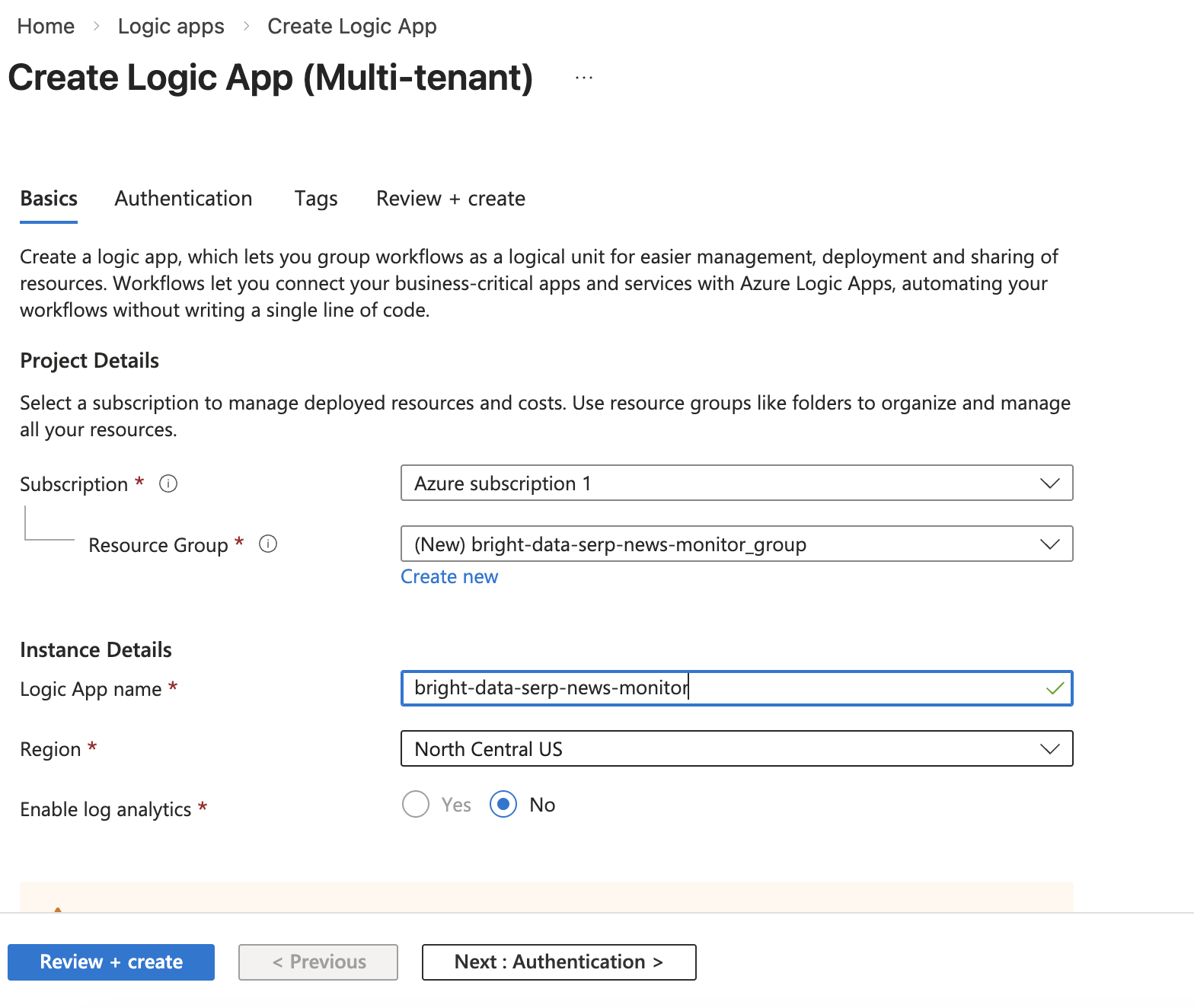
Klicken Sie auf der Verwaltungsseite von Logic Apps auf die Schaltfläche „Erstellen ”. Füllen Sie das Erstellungsformular aus:
- Wählen Sie „Consumption“ als Plantyp aus: (Pay-per-Execution, ideal für dieses Tutorial).
- Wählen Sie Ihr Azure-Abonnement aus.
- Wählen Sie eine vorhandene Ressourcengruppe aus oder erstellen Sie eine neue.
- Geben Sie ihr einen aussagekräftigen Namen, z. B.
„bright-data-serp-news-monitor“. - Wählen Sie eine Region in Ihrer Nähe aus.
Klicken Sie auf „Überprüfen + Erstellen“ und dann auf „Erstellen“, um Ihre Logic App bereitzustellen.
Warten Sie, bis die Bereitstellung abgeschlossen ist. Sobald sie fertig ist, klicken Sie auf „Zur Ressource gehen“, um Ihre neue Logic App zu öffnen.
Schritt 2: Initialisieren Sie den Workflow mit einem Wiederholungsauslöser
Sobald die Bereitstellung abgeschlossen ist:
- Öffnen Sie den Designer unter „Entwicklungstools“ und wählen Sie „Logic App Designer“ aus.
- Wählen Sie einen Auslöser aus Jede Logic App muss mit einem Auslöser beginnen.
- Wählen Sie den Wiederholungsauslöser, um Ihren Workflow nach einem Zeitplan zu starten. Konfigurieren Sie ihn wie folgt:
- Intervall:
1 - Häufigkeit:
Tag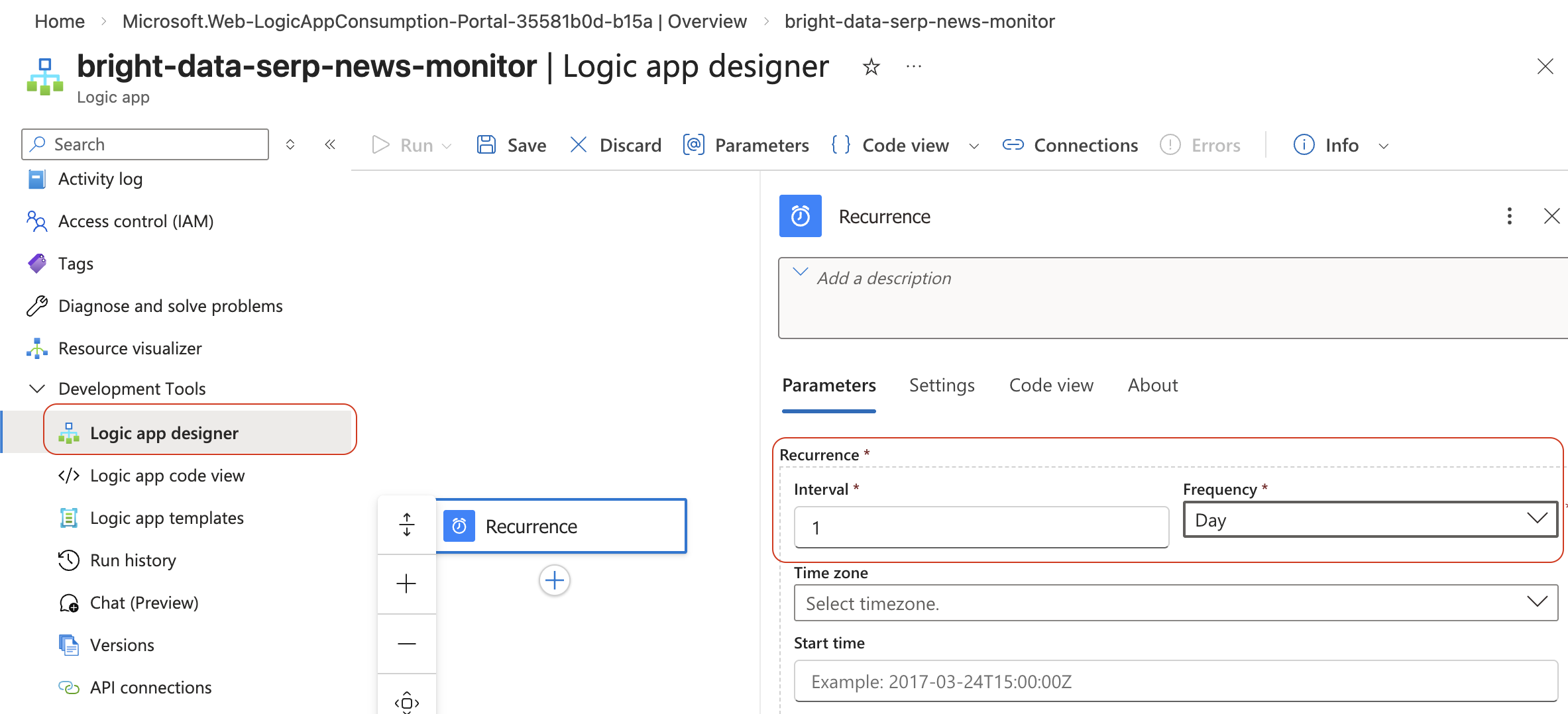
Das bedeutet, dass der Workflow einmal pro Tag automatisch ausgeführt wird. Sie können die Häufigkeit nach Ihren Bedürfnissen anpassen, beispielsweise auf jede Stunde, um eine unmittelbarere Überwachung zu ermöglichen.
Schritt 3: Fügen Sie eine HTTP-Aktion hinzu, um die SERP-API aufzurufen
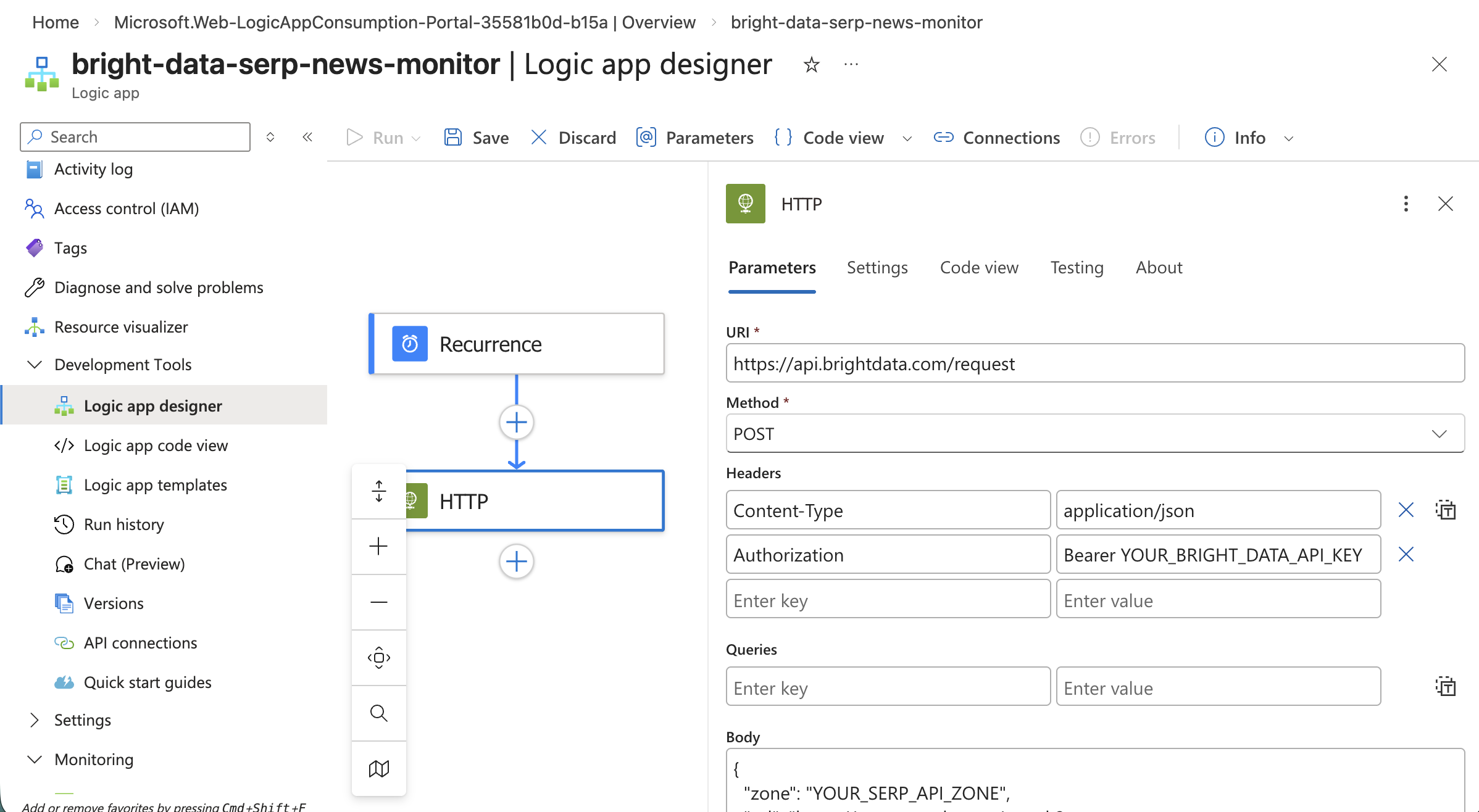
Fügen Sie als Nächstes die Aktion hinzu, die die SERP-API von Bright Data aufruft. Klicken Sie auf das Pluszeichen (+), wählen Sie „Aktion hinzufügen“ und suchen Sie in der Aktionsliste nach „HTTP “. Wählen Sie die HTTP -Aktion (die integrierte, nicht einen Konnektor).
Konfigurieren Sie die HTTP-Aktion mit den folgenden Einstellungen:
- Methode:
POST - URI:
https://api.brightdata.com/request - Header:
Inhaltstyp:application/json.Autorisierung:Bearer YOUR_BRIGHT_DATA_API_KEY- Body:
{
  "Zone": "YOUR_SERP_API_Zone",
  "url": "https://www.google.com/search?q=stock+market+news&tbm=nws&hl=en&gl=us",
  "format": "raw",
  "data_format": "markdown"
}
Schauen wir uns einmal an, was diese Anfrage bewirkt:
zone: Der Name Ihrer SERP-API-Zone aus dem Bright Data-Dashboard.url: Die Google-Such-URL für Nachrichtenergebnisse (tbm=nwsgibt Google News an). Sie können denq-Abfrageparameteranpassen, um jedes beliebige Thema zu überwachen.format: Setzen Sie diesen Parameter auf„raw“, um die Rohantwort zu erhalten.data_format: Setzen Sie den Wert auf„parsed_light“, um ein JSON-Array mit organischen Ergebnissen mit Titeln, URLs und Beschreibungen zurückzugeben.
Tipp: Um den SERP-Inhalt in einem sauberen Format zu erhalten, können Sie stattdessen
„data_format”: „markdown”verwenden. Dadurch wird ein strukturiertes Markdown-Format zurückgegeben, das sowohl für die Lesbarkeit durch Menschen als auch für die LLM-Verarbeitung ideal ist. Alle verfügbaren Optionen finden Sie in der SERP-API-Dokumentation.Sicherheitstipp: Vermeiden Sie es in einem Produktions-Workflow, Ihren API-Schlüssel direkt in der HTTP-Aktion fest zu codieren. Speichern Sie ihn stattdessen in Azure Key Vault und verweisen Sie in Ihrer Logic App mithilfe des Key Vault-Connectors darauf. So stellen Sie sicher, dass Ihre Anmeldeinformationen verschlüsselt und sicher verwaltet werden.
Schritt 4: Parsing der SERP-API-Antwort
Nachdem die HTTP-Aktion die SERP-Daten abgerufen hat, müssen Sie die Antwort parsen, um sie in den nachfolgenden Schritten verwenden zu können.
Wenn Sie data_format: „markdown“ verwendet haben, ist der Antworttext eine Markdown-Zeichenfolge. Sie können diese direkt im Text einer E-Mail verwenden oder in einer Datei speichern.
Wenn Sie jedoch strukturierte Daten bevorzugen, ändern Sie die SERP-API-Anfrage so, dass data_format: „parsed_light“ verwendet wird. Fügen Sie in diesem Fall nach dem HTTP-Schritt eine Aktion „JSON analysieren“ hinzu:
- Klicken Sie auf das +, wählen Sie „Add an action “ (Aktion hinzufügen) und suchen Sie nach „Parse JSON“.
- Wählen Sie im Feld „Inhalt“ die Ausgabe „Body“ aus der HTTP-Aktion aus.
- Fügen Sie im Feld „Schema“ ein JSON-Schema ein, das der SERP-API-Antwortstruktur entspricht. Sie können dies generieren, indem Sie eine Testanfrage an die SERP-API senden und die Option „Use sample payload to generate schema“ (Beispiel-Payload zum Generieren des Schemas verwenden) verwenden.
Hier ist ein Beispielschema für das Format „parsed_light “:
{
  „type”: „object”,
  „properties”: {
    „news”: {
      „type”: „array”,
      „items”: {
        „type”: „object”,
        „properties”: {
          „link”: { „type”: „string” },
          „title”: { „type”: „string” },
          „source”: { „type”: „string” },
          „date”: { „type”: „string” },
          „global_rank”: { „type”: „integer” }
        }
      }
    }
  }
}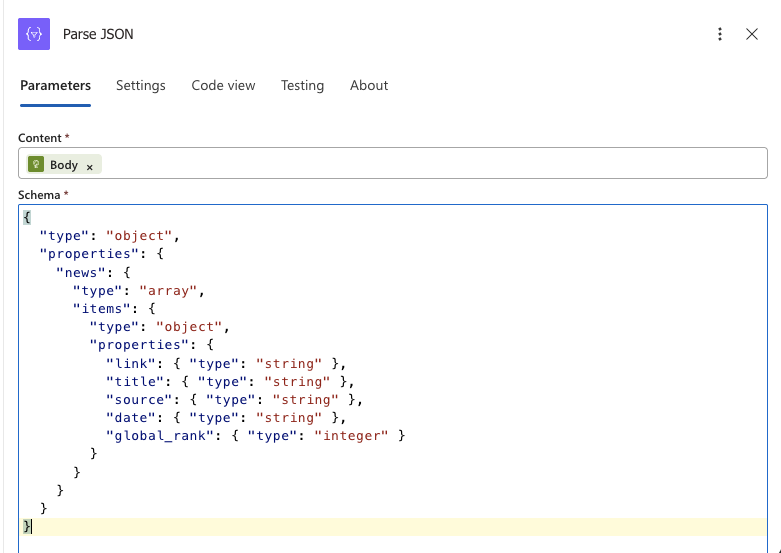
Dadurch werden die einzelnen Suchergebnisfelder wie Titel, Link und Beschreibung als dynamischer Inhalt für nachfolgende Aktionen verfügbar.
Schritt 5: Ergebnisse durchlaufen und E-Mail-Benachrichtigungen versenden
Nachdem Sie das Parsing der SERP-Ergebnisse durchgeführt haben, können Sie jede Nachricht durchlaufen und eine E-Mail-Benachrichtigung senden.
- Klicken Sie auf das Pluszeichen (+), wählen Sie „Aktion hinzufügen” und fügen Sie eine „Für jede ”-Steuerungsaktion hinzu.
- Wählen Sie im Feld „Ausgabe aus vorherigen Schritten auswählen“ das
Nachrichten-Arrayaus der JSON-Ausgabe „Parsing JSON“ aus.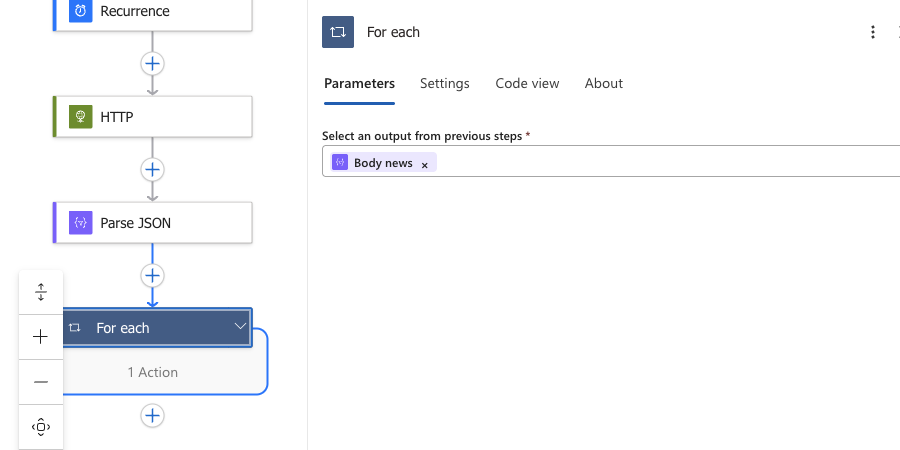
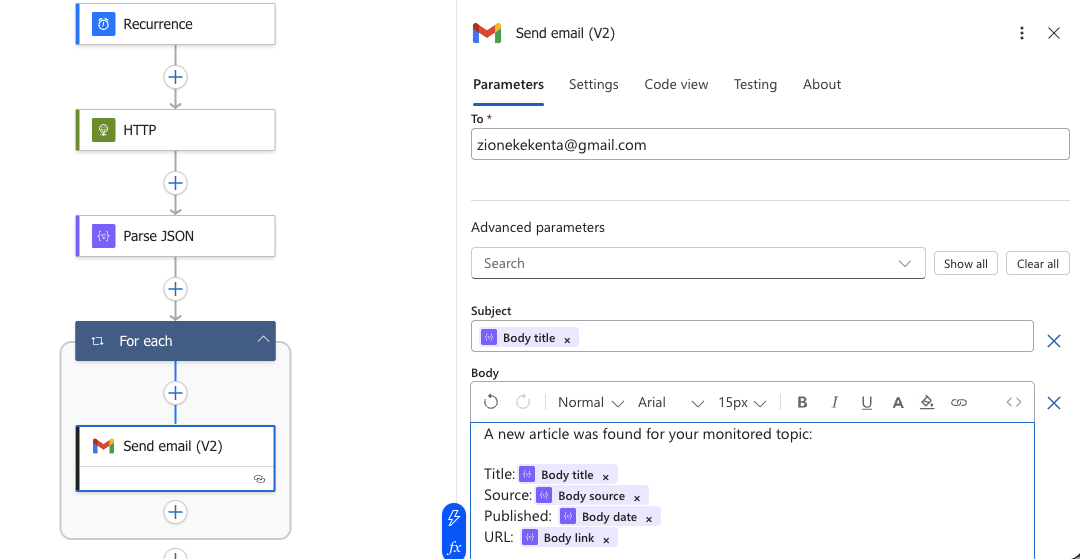
- Klicken Sie innerhalb der Schleife „Für jedes“ auf „Aktion hinzufügen“, suchen Sie nach Gmail und verbinden Sie sich damit.
- Konfigurieren Sie die E-Mail-Aktion:
- An: Ihre E-Mail-Adresse (oder eine Verteilerliste).
- Betreff: Klicken Sie in das Feld „Betreff“ und dann auf „Dynamischen Inhalt hinzufügen“ (das Blitzsymbol). Wählen Sie
„Titel“aus dem Bereich „Dynamischer Inhalt“ aus. - Text: Erstellen Sie den Text, indem Sie statischen Text mit dynamischen Inhaltstoken mischen. Klicken Sie in das Feld „Text“, geben Sie Ihren statischen Labeltext ein und fügen Sie über das Fenster „Dynamischen Inhalt hinzufügen“ jedes Feld aus der geparsten JSON-Datei ein.
Schritt 6: Speichern und Testen Ihres Workflows
Nachdem alle Schritte konfiguriert sind, sollte Ihr Logic App-Workflow im Designer wie folgt aussehen (von oben nach unten):
- Wiederholung → Tägliche Auslöser
- HTTP → Ruft die Bright Data SERP-API auf
- JSON Parsing → Strukturiert die Antwort
- Für jedes → Durchläuft jedes Nachrichtenergebnis
- E-Mail senden → Sendet eine Benachrichtigung für jeden Artikel
Klicken Sie oben im Designer auf „Speichern“, um Ihren Workflow zu speichern.
Um ihn sofort zu testen, ohne auf den nächsten geplanten Lauf zu warten, klicken Sie auf die Schaltfläche „Trigger ausführen“ und wählen Sie „Ausführen“. Der Workflow wird in Echtzeit ausgeführt.
Schritt 7: Überprüfen Sie die Ergebnisse
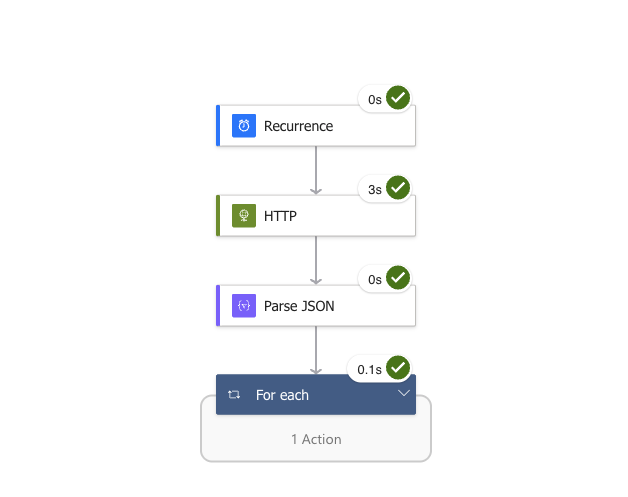
Nachdem der Workflow ausgeführt wurde, navigieren Sie zum Abschnitt „Ausführungshistorie“ (auf der Übersichtsseite Ihrer Logic App sichtbar) und klicken Sie auf die letzte Ausführung, um sie zu überprüfen.
Sie sehen eine visuelle Darstellung jedes Schritts, die Folgendes anzeigt:
- Der Wiederholungstrigger (erfolgreich).
- Die HTTP-Aktion mit der vollständigen Anfrage und Antwort von der SERP-API von Bright Data.
- Das JSON-Parsing mit der strukturierten Ausgabe.
- Die „For each “-Schleife mit jeder Iteration und der gesendeten E-Mail.
Erweitern Sie die HTTP-Aktion, um zu überprüfen, ob die SERP-Daten erfolgreich abgerufen wurden. Der Antworttext enthält den Markdown- oder JSON-Inhalt der Google News SERP für Ihr Thema.
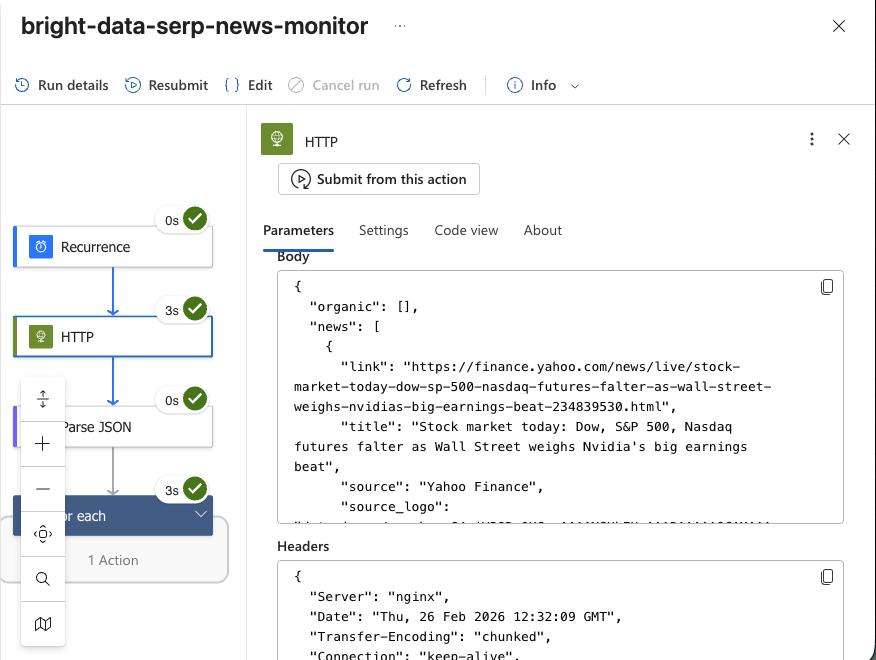
Überprüfen Sie Ihren Posteingang. Sie sollten einzelne E-Mails für jeden Nachrichtenartikel sehen, der in den Suchergebnissen für „Börsennachrichten“ (oder das von Ihnen konfigurierte Thema) angezeigt wurde.
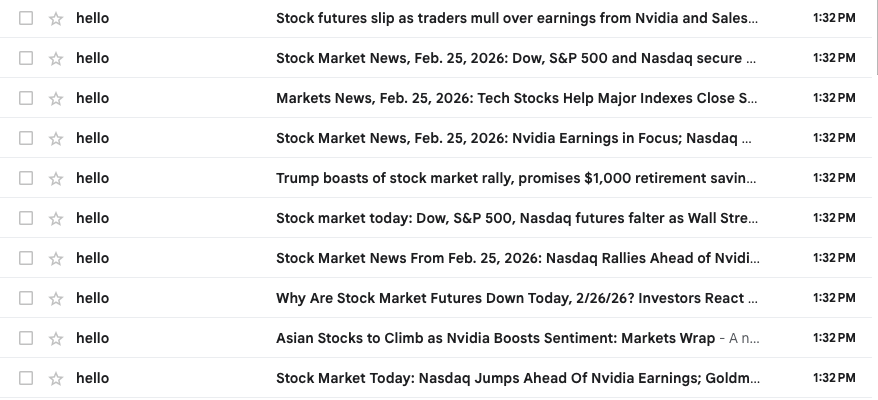
Die SERP-API hat aktuelle Echtzeit-Ergebnisse von Google zurückgegeben, und Ihre Logic App hat diese automatisch an Ihren Posteingang gesendet, ohne dass Code, Server oder eine Scraping-Infrastruktur erforderlich waren. Das manuelle Scraping von Google-Suchergebnissen ist aufgrund von Anti-Bot-Maßnahmen und Ratenbegrenzern bekanntermaßen schwierig. Mit der Google Search API können Sie Ergebnisse von Google (oder jeder anderen unterstützten Suchmaschine) aus verschiedenen Regionen zuverlässig im KI-fähigen Markdown- oder strukturierten JSON-Format abrufen, ohne Einschränkungen hinsichtlich der Skalierbarkeit.
Weiterführende Informationen
Dieses Beispiel zeigt einen einfachen Anwendungsfall, aber Sie können Ihre Logic App in viele Richtungen erweitern:
- Leiten Sie die SERP-Daten an eine Azure OpenAI-Aktion innerhalb derselben Logic App weiter, um die Nachrichtenartikel zusammenzufassen oder auszuwerten, ähnlich wie wir es im Azure AI Foundry-Tutorial erstellt haben.
- Verwenden Sie den Azure SQL- oder Cosmos DB-Konnektor, um SERP-Ergebnisse für historische Analysen zu protokollieren.
- Ersetzen Sie den E-Mail-Schritt durch einen Slack- oder MS Teams-Konnektor, um Ihr Team in Echtzeit zu benachrichtigen.
- Fügen Sie parallele HTTP-Aktionen hinzu, um den Bing-Suchmaschinen-Endpunkt von Bright Data oder andere Suchmaschinen gleichzeitig abzufragen und die Ergebnisse anschließend zusammenzuführen.
- Integrieren Sie den Web Unlocker von Bright Data, um den vollständigen Artikelinhalt aus den von der SERP-API zurückgegebenen URLs abzurufen und so eine tiefere Analyse innerhalb desselben Workflows zu ermöglichen.
- Verwenden Sie die SERP-Daten, um agentenbasierte RAG-Workflows zu unterstützen oder Ergebnisse in Frameworks wie CrewAI oder LangChain einzuspeisen.
Die Möglichkeiten sind praktisch unbegrenzt!
Fazit
In diesem Blogbeitrag haben Sie gelernt, wie Sie die SERP-API von Bright Data verwenden können, um aktuelle Suchergebnisse von Google abzurufen und sie in einen automatisierten Workflow in Azure Logic Apps zu integrieren.
Der hier vorgestellte Workflow ist ideal für alle, die ein No-Code-System zur Nachrichtenüberwachung und -benachrichtigung aufbauen möchten, das relevante Inhalte automatisch direkt in ihren Posteingang liefert. Im Gegensatz zum Azure AI Foundry-Ansatz, der sich ideal für KI-first-Prompt-Engineering und RAG-Workflows eignet, zeichnet sich Azure Logic Apps aus, wenn Sie ereignisgesteuerte Automatisierung, Multi-System-Integration und Zero-Code-Workflow-Orchestrierung benötigen.
Um komplexere automatisierte Workflows zu erstellen, entdecken Sie die gesamte Suite von Such- und Extraktionstools von Bright Data zum Abrufen, Validieren und Transformieren von Live-Webdaten.
Registrieren Sie sich noch heute für ein kostenloses Bright Data-Konto und probieren Sie unsere KI-fähigen Webdatenlösungen aus!