








Erfahren Sie, wie Sie Zeds KI-nativen Editor mit Bright Data MCP verbinden, um Echtzeit-Webzugriff, saubere Datenextraktion und webbasierte KI-Workflows direkt in Ihrer Entwicklungsumgebung zu ermöglichen.
In diesem Tutorial lernen Sie:
- Was Zed ist und wie sein KI-natives, agentisches Bearbeitungsmodell in einem modernen Code-Editor funktioniert.
- Warum die Erweiterung von Zed um Echtzeit-Webinteraktion und Datenextraktionsfunktionen für eine präzise KI-gestützte Entwicklung unerlässlich ist.
- Wie Sie Zed mit Bright Data MCP verbinden, um einen webfähigen KI-Agenten zu aktivieren, der Live-Webdaten direkt im Editor abrufen und verwenden kann.
Legen wir los!
Was ist Zed?
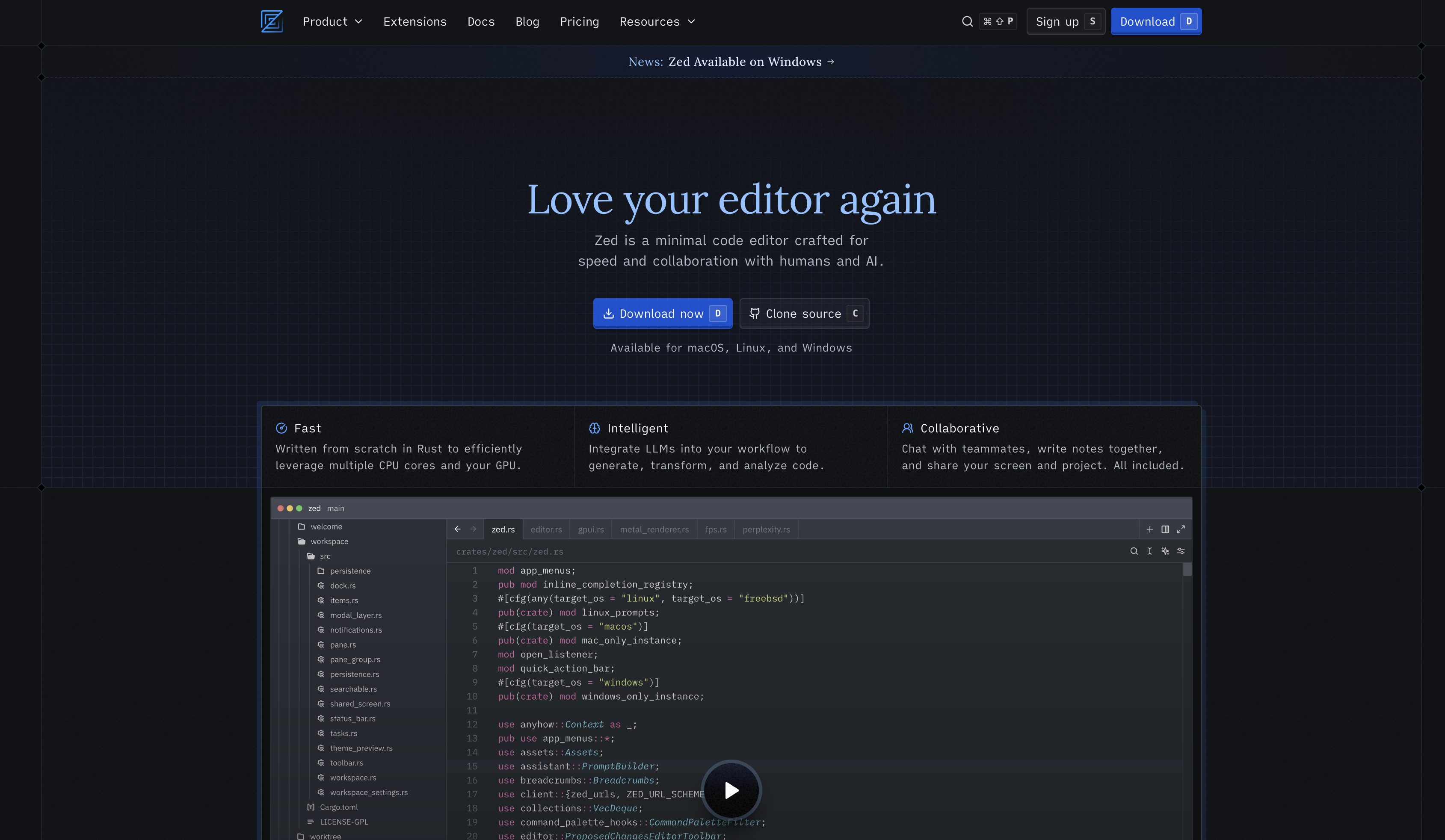
Zed ist ein moderner, hochleistungsfähiger Code-Editor, der auf Geschwindigkeit, Zusammenarbeit und KI-gestützte Entwicklung ausgelegt ist. Er wurde von Grund auf mit Fokus auf Reaktionsfähigkeit und geringe Latenz entwickelt, um das Programmieren auch bei großen Codebasen unmittelbar und flüssig zu gestalten.
Zed ist vollständig in Rust geschrieben und so konzipiert, dass er mehrere CPU-Kerne und GPU-Beschleunigung effizient nutzt. Diese Designentscheidung ermöglicht es Zed, schnelle Startzeiten, reibungslose UI-Interaktionen und minimale Tippverzögerung zu liefern – alles Kernaspekte der Entwicklererfahrung.
Zed ist für macOS, Linux und Windows verfügbar und bietet eine konsistente native Erfahrung auf allen Plattformen.
Zed enthält standardmäßig eine breite Palette an Kernfunktionen für Entwickler, darunter:
- Nativer Git-Support für Staging, Commits, Pull, Push und Diff-Ansichten.
- Debugging-Unterstützung basierend auf dem Debug Adapter Protocol (DAP).
- Language Server Protocol (LSP)-Unterstützung für mehrere Programmiersprachen.
- Multibuffer-Bearbeitung zum Zusammenstellen und Bearbeiten von Inhalten aus verschiedenen Dateien in einer einzigen Ansicht.
- Integrierte Kollaborationsfunktionen wie gemeinsames Bearbeiten, Chat und Bildschirmfreigabe.
- Vim-ähnliche modale Bearbeitung für Entwickler, die einen modalen Workflow bevorzugen.
Warum Zed mit Bright Data MCP erweitern
Unabhängig davon, welches KI-Modell Sie in Zed verwenden, unterliegt es einer wesentlichen Einschränkung: LLMs haben keinen Live-Zugriff auf das Web. Ihre Antworten basieren auf Trainingsdaten, die einen Zeitpunkt widerspiegeln und schnell veralten können.
Diese Einschränkung wird deutlich, wenn Sie mit sich weiterentwickelnder Dokumentation, Tools oder Frameworks arbeiten. Ein KI-Assistent im Editor kann aktuelle Informationen nicht überprüfen, Websites nicht durchsuchen oder eigenständig reale Inhalte extrahieren.
Stellen Sie sich vor, Sie erweitern Zeds KI-Agenten um die Fähigkeit:
- Live-Dokumentationsseiten zu lesen
- Aktuelle Anleitungen und Referenzen abzurufen
- Inhalte von echten Websites zu durchsuchen und zu extrahieren
Diese Fähigkeiten werden durch die Verbindung von Zed mit Bright Data MCP freigeschaltet. Bright Data MCP stellt über 60+ KI-bereite Tools bereit, die von Bright Data’s KI-Infrastruktur unterstützt werden und Echtzeit-Webinteraktion sowie Datenabruf für KI-Agenten ermöglichen.
Die zwei am häufigsten verwendeten Tools, die auch im kostenlosen Tarif verfügbar sind:
| Tool | Beschreibung |
|---|---|
scrape_as_markdown |
Extrahiert Inhalte von einer Webseite und gibt sauberes Markdown zurück, mit Handhabung von Bot-Schutz und CAPTCHAs. |
search_engine |
Ruft Suchergebnisse von Google, Bing oder Yandex im JSON- oder Markdown-Format ab. |
Über die Kerntools hinaus enthält Bright Data MCP viele erweiterte Optionen für Browser-Interaktion und strukturierte Datenextraktion. Der kostenlose Tarif bietet Zugang zu den Basis-Tools, während der Pro-Modus den vollständigen Satz für fortgeschrittene Anwendungsfälle freischaltet.
Durch die Verbindung von Bright Data MCP mit Zed kann der KI-Agent mit Live-Webinhalten statt mit statischem Wissen arbeiten, was zu präziserer und zuverlässigerer Unterstützung direkt im Editor führt.
So integrieren Sie Bright Data MCP mit Zed
In diesem Abschnitt werden Sie:
- Bright Data MCP als MCP-Server in Zed konfigurieren
- Den MCP-Server mit einem Bright Data API-Token authentifizieren
- Zeds KI-Agenten den Zugriff auf Live-Webinhalte über MCP ermöglichen
- Überprüfen, ob die Integration korrekt funktioniert
Folgen Sie den nachstehenden Schritten, um loszulegen!
Voraussetzungen
Stellen Sie vor dem Start sicher, dass Sie Folgendes haben:
- Ein unterstütztes Betriebssystem (macOS, Linux oder Windows)
- Zed installiert und gestartet
- Node.js installiert (neueste LTS-Version empfohlen)
- Ein Bright Data-Konto mit einem API-Token
Sie müssen Bright Data nicht im Voraus einrichten. Die erforderliche Konfiguration wird in den folgenden Abschnitten Schritt für Schritt erläutert.
Obwohl nicht erforderlich, kann ein grundlegendes Vorwissen hilfreich sein, wie zum Beispiel:
- Ein grundlegendes Verständnis davon, wie das Model Context Protocol (MCP) funktioniert
- Allgemeine Vertrautheit mit Bright Data MCP und den verfügbaren Tools
Schritt #1: Zed installieren und starten
Laden Sie Zed von der offiziellen Website herunter und installieren Sie es für Ihr Betriebssystem (macOS, Linux oder Windows).
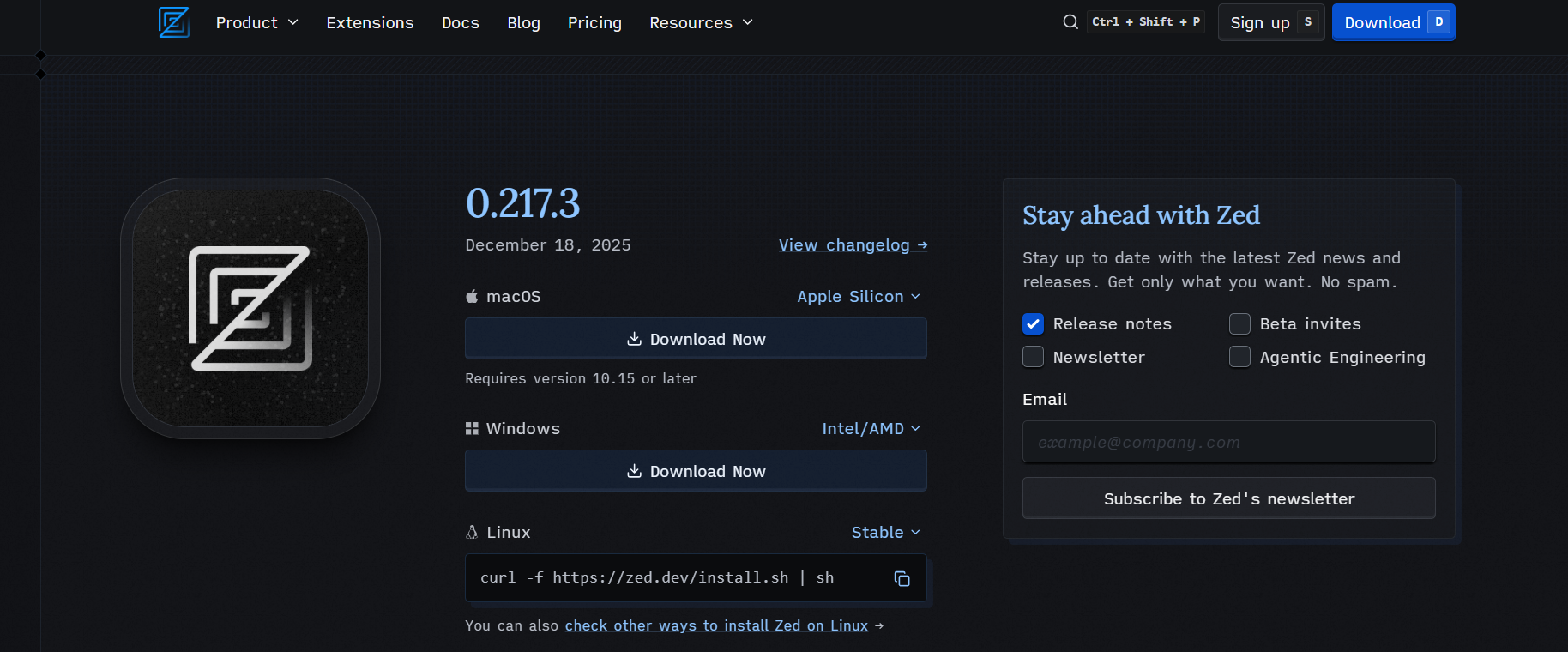
Öffnen Sie nach der Installation Zed über Ihr Anwendungsmenü und stellen Sie sicher, dass der Editor fehlerfrei startet.
Sie sollten die Hauptoberfläche des Editors sehen und das Einstellungspanel öffnen können. Wenn Zed erfolgreich startet, können Sie mit dem nächsten Schritt fortfahren.
Schritt 2: KI und agentische Bearbeitung in Zed aktivieren
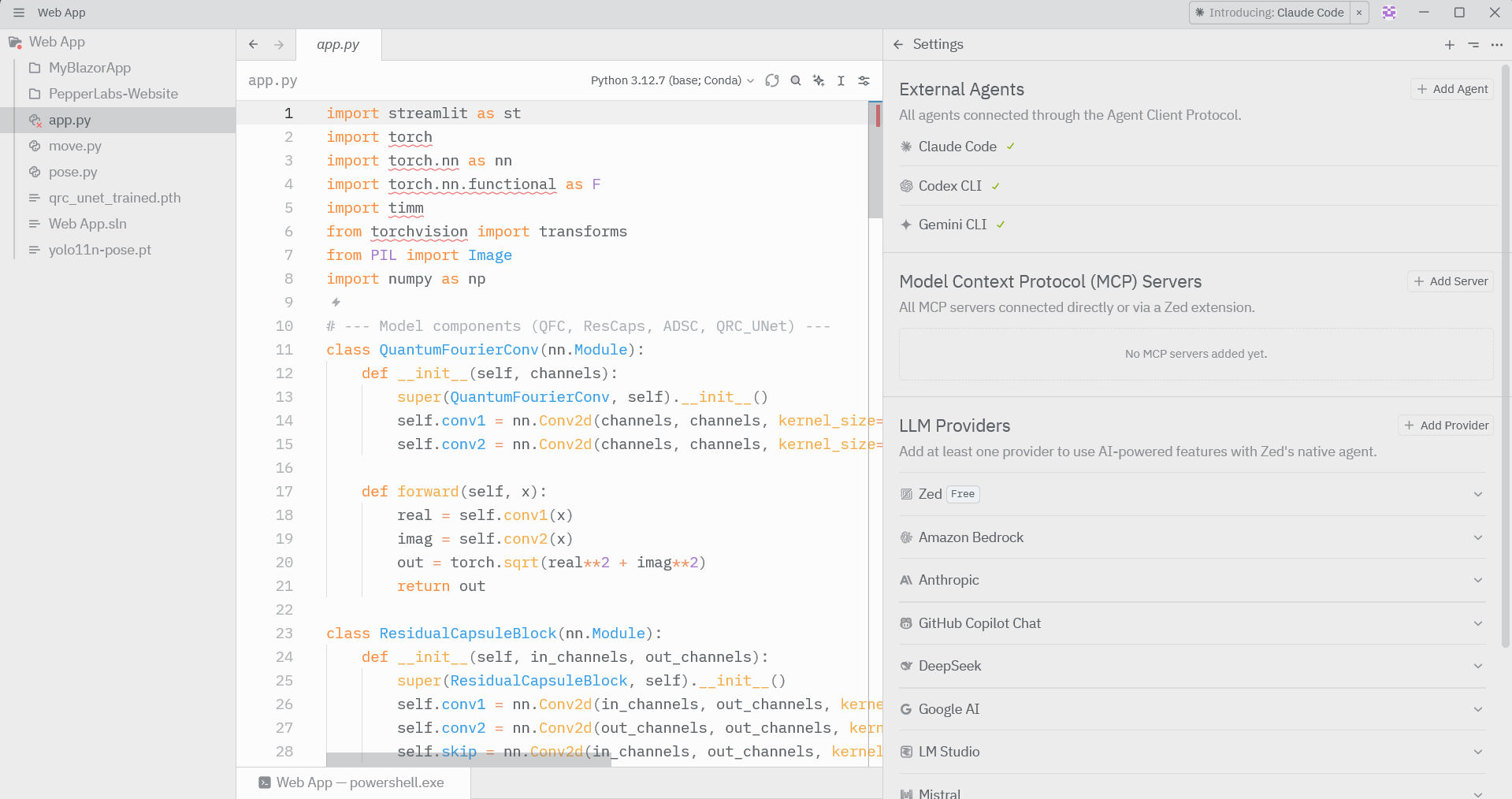
Öffnen Sie die Einstellungen in Zed und navigieren Sie zum Bereich LLM-Anbieter.
Melden Sie sich bei Zed KI an oder konfigurieren Sie einen unterstützten Anbieter wie Anthropic, Google AI oder Amazon Bedrock, um KI-gestützte Funktionen zu aktivieren.
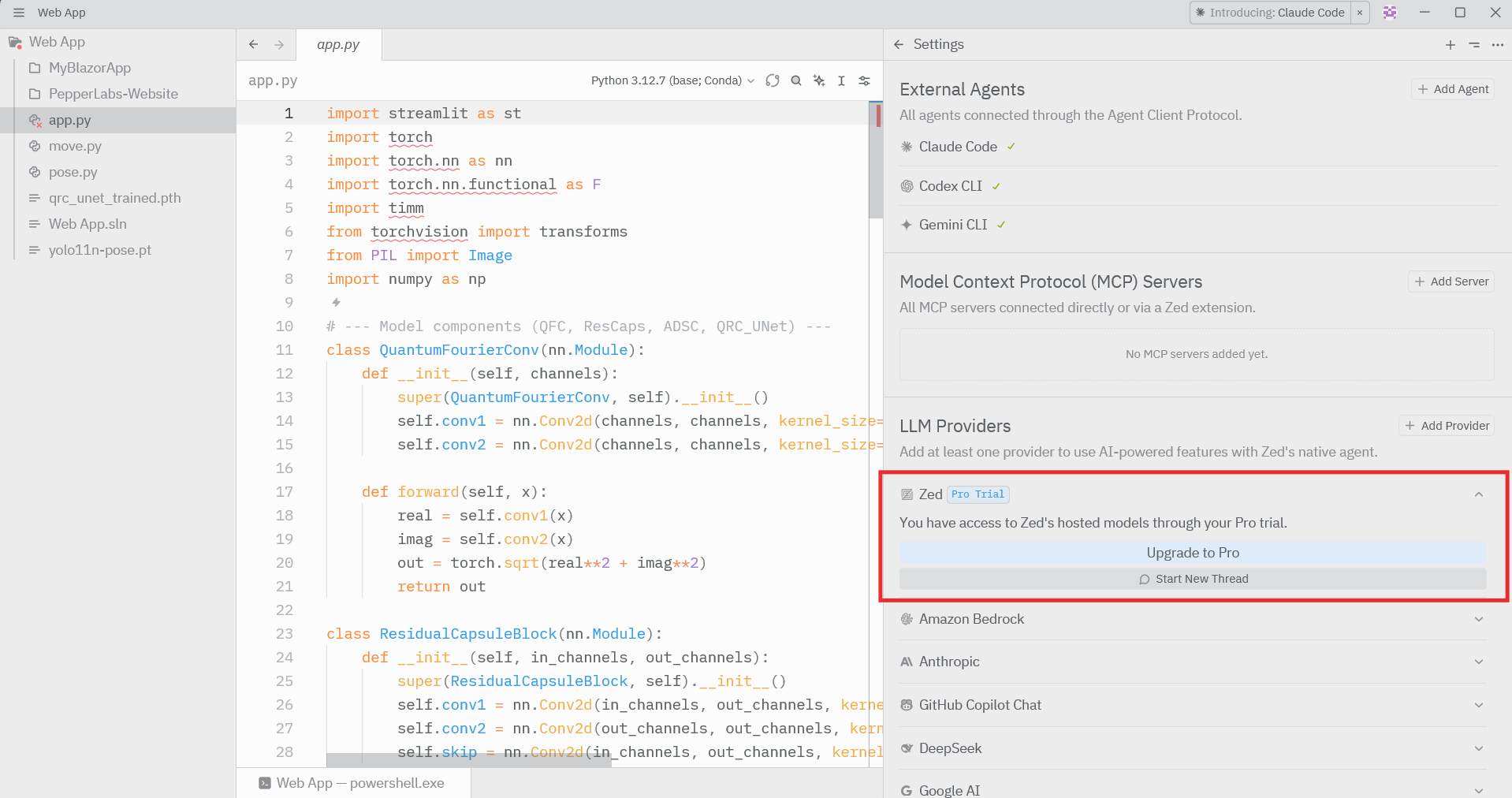
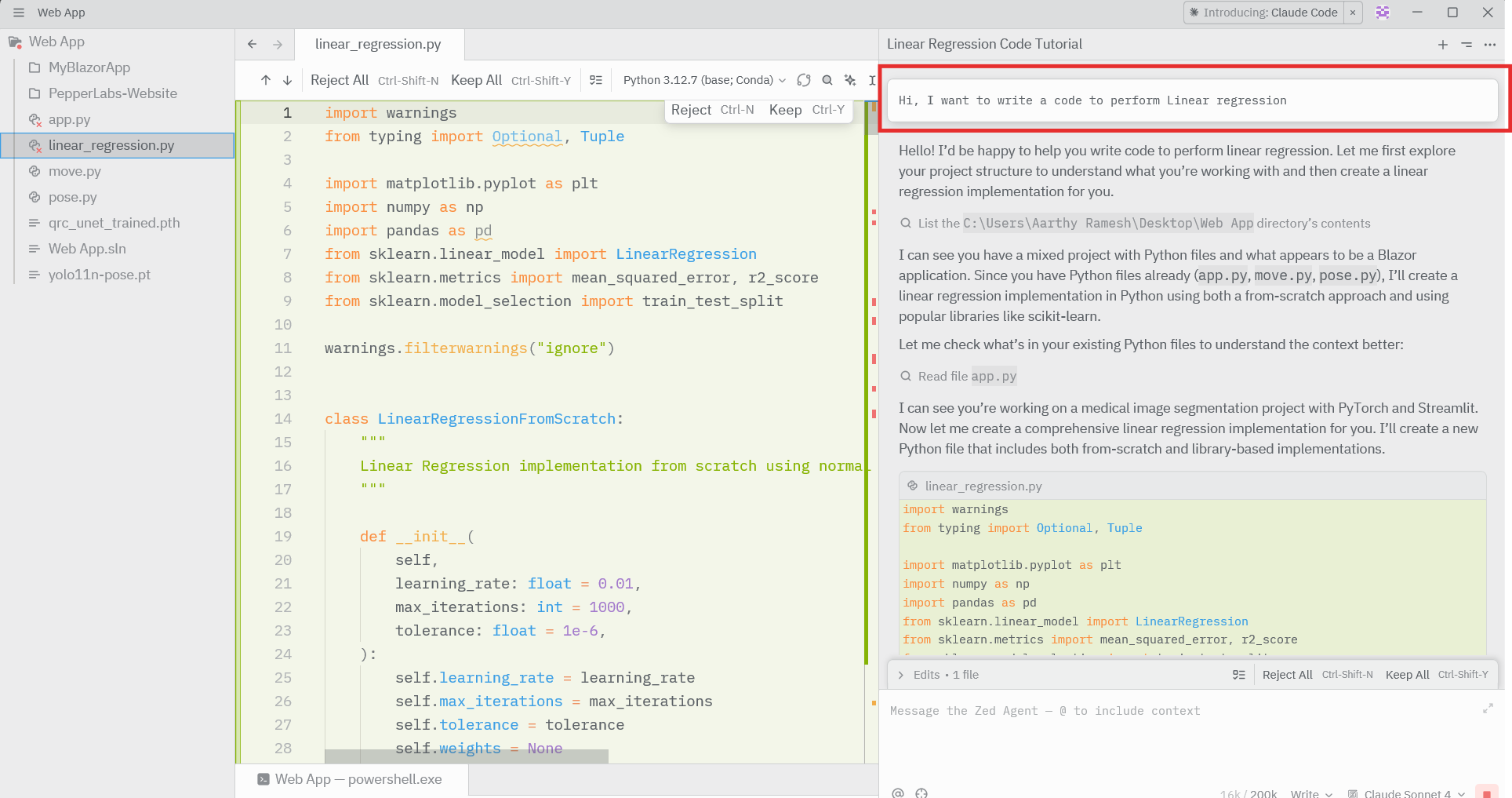
Sobald ein Anbieter aktiv ist, kehren Sie zum Editor zurück und öffnen Sie das KI- oder Chat-Panel, um zu bestätigen, dass Eingaben akzeptiert und Antworten generiert werden. Wenn die KI im Editor antwortet, ist die agentische Bearbeitung erfolgreich aktiviert.
Schritt #3: Bright Data MCP lokal einrichten
Um Echtzeit-Webzugriff für Zeds KI-Agenten zu ermöglichen, müssen Sie Bright Data MCP auf Ihrem lokalen Rechner einrichten. Dieser MCP-Server fungiert als Brücke zwischen dem KI-Agenten und Live-Webdaten.
Beginnen Sie damit, ein Bright Data-Konto zu erstellen über das Bright Data-Dashboard. Wenn Sie bereits ein Konto haben, melden Sie sich einfach an.
Für eine schnelle Einrichtung öffnen Sie die ‘MCP’-Seite in Ihrem Konto und folgen Sie den Anweisungen:
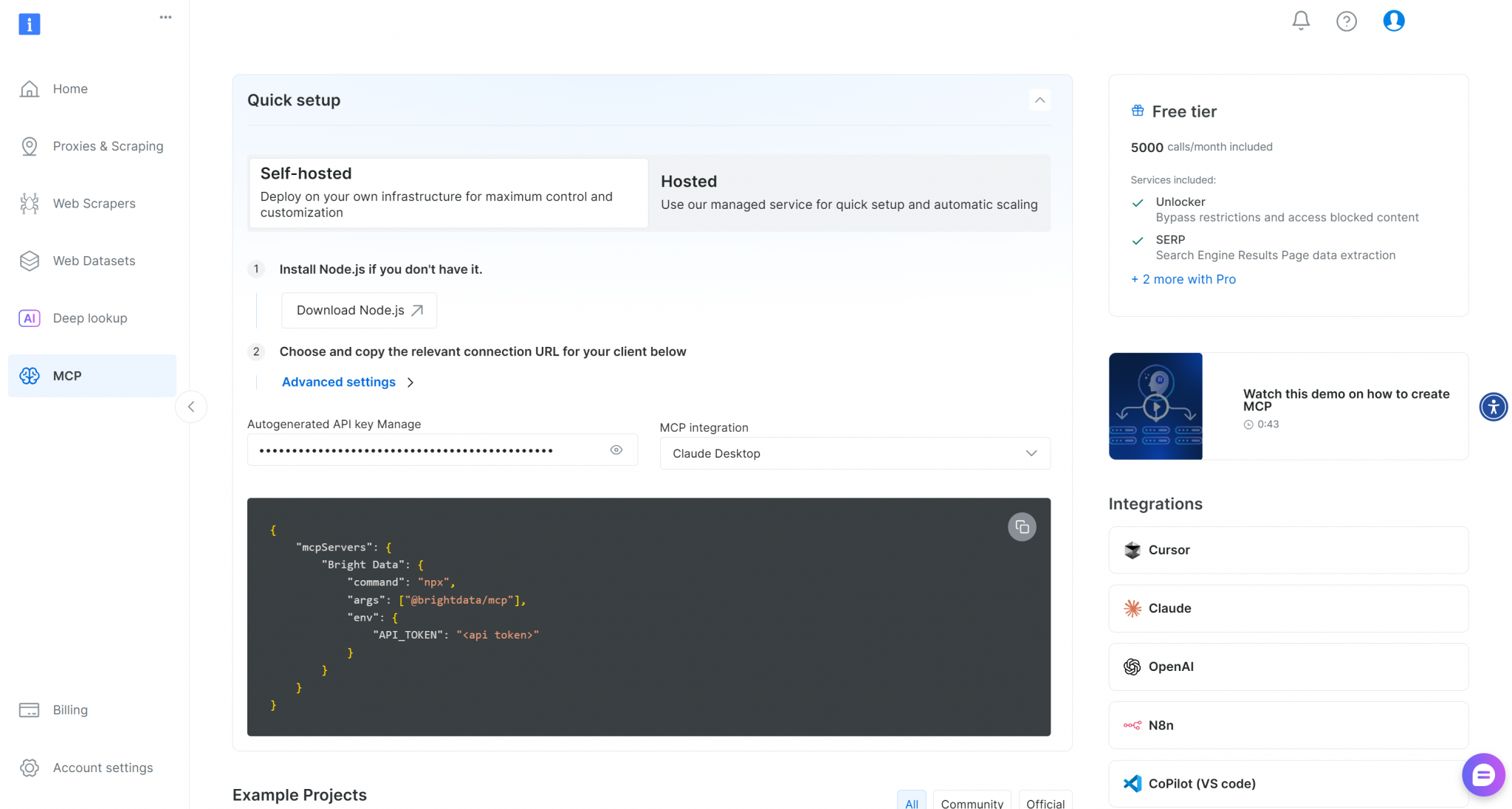
Folgen Sie alternativ den nachstehenden Schritten:
Generieren Sie vom Bright Data-Dashboard aus einen API-Token und bewahren Sie ihn sicher auf. Dieser Token wird vom Bright Data MCP-Server verwendet, um Anfragen zu authentifizieren und auf Bright Data’s Web-Tools zuzugreifen.
Für dieses Tutorial ist der API-Token die einzige Anmeldeinformation, die Sie benötigen.
Bright Data MCP läuft als lokaler Server mit Node.js. Installieren Sie es global, indem Sie folgenden Befehl in Ihrem Terminal ausführen:
npm install -g @brightdata/mcpDamit wird das Bright Data MCP-Paket installiert, mit dem Zed später eine Verbindung herstellt.
Starten Sie den Bright Data MCP-Server mit folgendem Befehl:
API_TOKEN="YOUR_BRIGHT_DATA_API_TOKEN" npx -y @brightdata/mcpErsetzen Sie YOUR_BRIGHT_DATA_API_TOKEN durch Ihren tatsächlichen API-Token.

Wenn der Server erfolgreich startet, sollten Sie Log-Meldungen sehen, die anzeigen, dass der MCP-Server läuft und bereit ist, Anfragen zu akzeptieren.
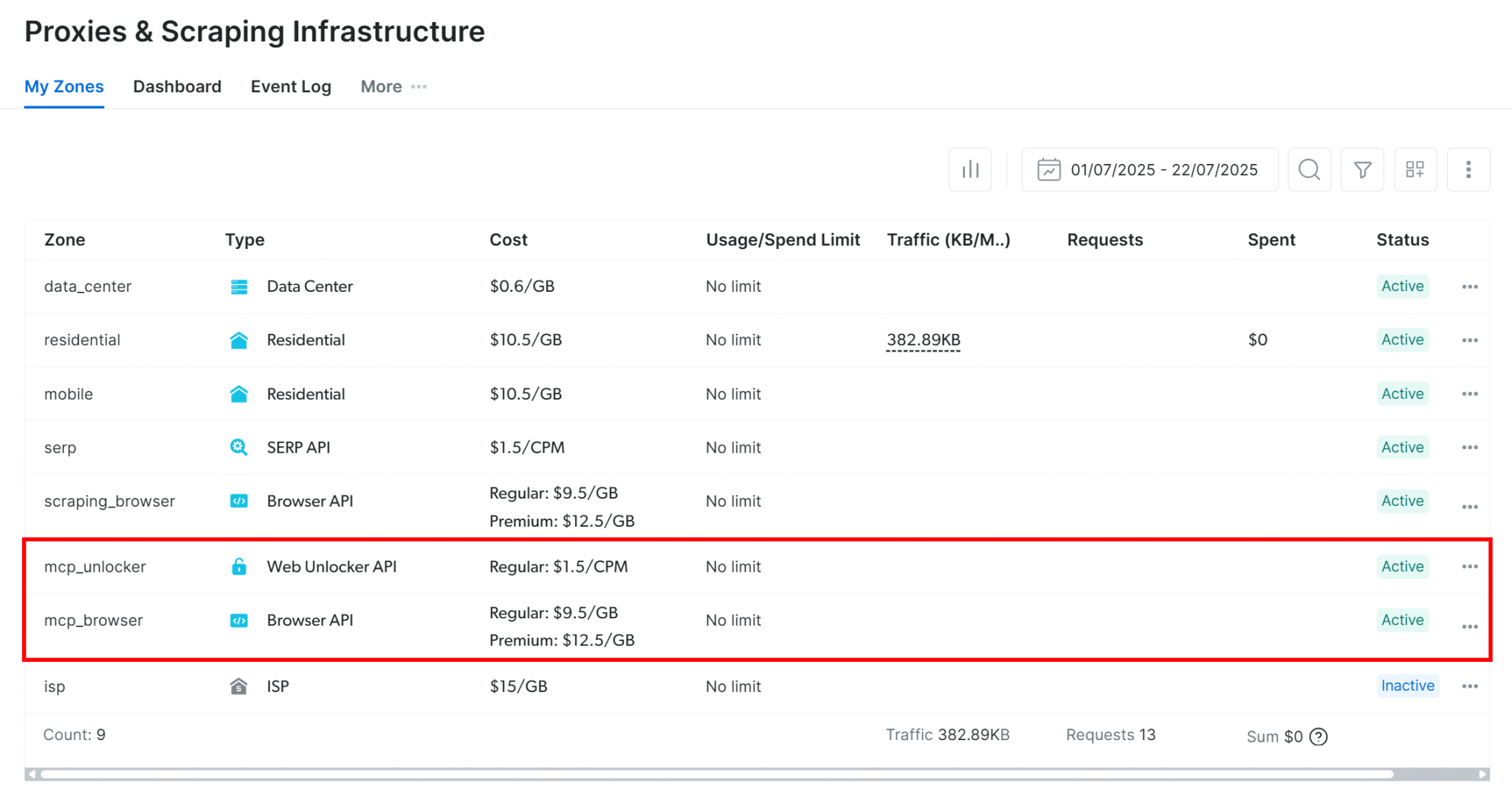
Beim ersten Start erstellt der Bright Data MCP-Server automatisch zwei erforderliche Zonen in Ihrem Bright Data-Konto: eine für den Web Unlocker und eine für die Browser-API. Diese Zonen werden intern von Bright Data MCP verwendet, um seine verfügbaren Tools zu unterstützen.
Sie können deren Erstellung überprüfen, indem Sie den Bereich Proxys & Scraping-Infrastruktur im Bright Data-Dashboard besuchen. Wenn Ihr API-Token keinen Administratorzugriff hat, müssen die Zonen möglicherweise manuell erstellt und über Umgebungsvariablen referenziert werden.
Standardmäßig stellt Bright Data MCP nur die Tools search_engine und scrape_as_markdown bereit, die im kostenlosen Tarif verfügbar sind. Die Aktivierung des Pro-Modus schaltet den vollständigen Tool-Satz frei, einschließlich erweiterter Browser-Automatisierung, und kann zusätzliche Kosten verursachen.
Um auf erweiterte Funktionen wie Browser-Automatisierung und strukturierte Datenextraktion zugreifen zu können, aktivieren Sie den Pro-Modus, indem Sie PRO_MODE=true vor dem Start des Bright Data MCP-Servers setzen.
API_TOKEN="<YOUR_BRIGHT_DATA_API>" PRO_MODE="true" npx -y @brightdata/mcpSobald Sie bestätigt haben, dass der Server korrekt läuft, stoppen Sie ihn vorerst. Zed wird im nächsten Schritt so konfiguriert, dass es den Bright Data MCP-Server automatisch startet und eine Verbindung herstellt.
Schritt #4: Bright Data MCP in Zed konfigurieren
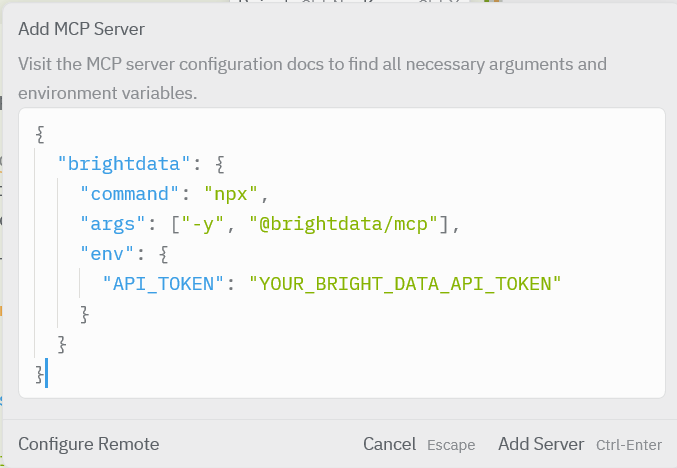
Öffnen Sie die Einstellungen in Zed und navigieren Sie zum Bereich Model Context Protocol (MCP)-Server. Klicken Sie auf ‘Server hinzufügen’, um einen neuen lokalen MCP-Server zu registrieren.

Definieren Sie bei Aufforderung den Bright Data MCP-Server, indem Sie den Befehl zum Ausführen des Bright Data MCP-Pakets (npx @brightdata/mcp) festlegen und die erforderliche Umgebungsvariable für die Authentifizierung (API_TOKEN) hinzufügen. Speichern Sie die Konfiguration, um den MCP-Server für Zeds KI-Agenten verfügbar zu machen.
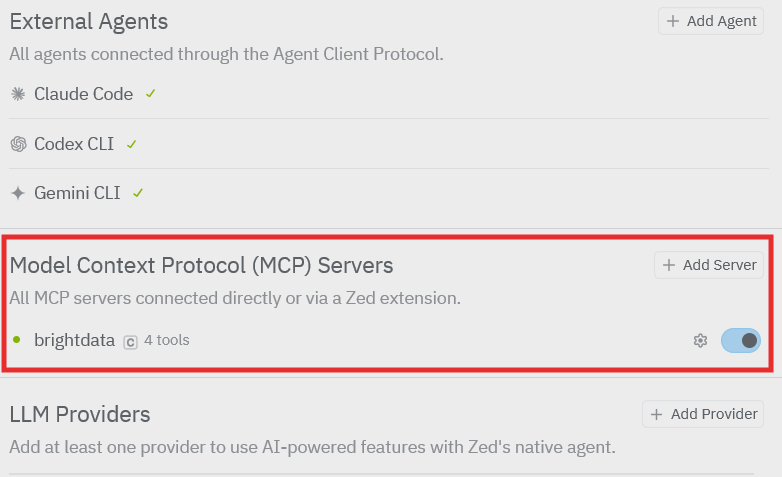
Nach dem Hinzufügen erscheint Bright Data in der Liste der MCP-Server, was anzeigt, dass Zed bereit ist, sich während KI-gestützter Workflows mit dem Bright Data MCP zu verbinden.
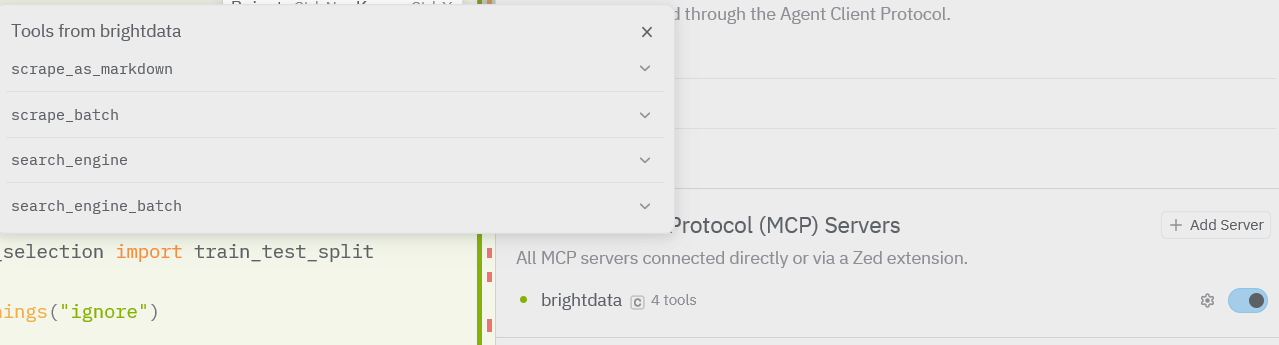
Mit dem aktivierten MCP-Server ist Zeds KI-Agent nun bereit, Bright Data’s Web-Tools während KI-gestützter Workflows im Editor zu nutzen.
Schritt #6: Eine reale Aufgabe in Zed ausführen
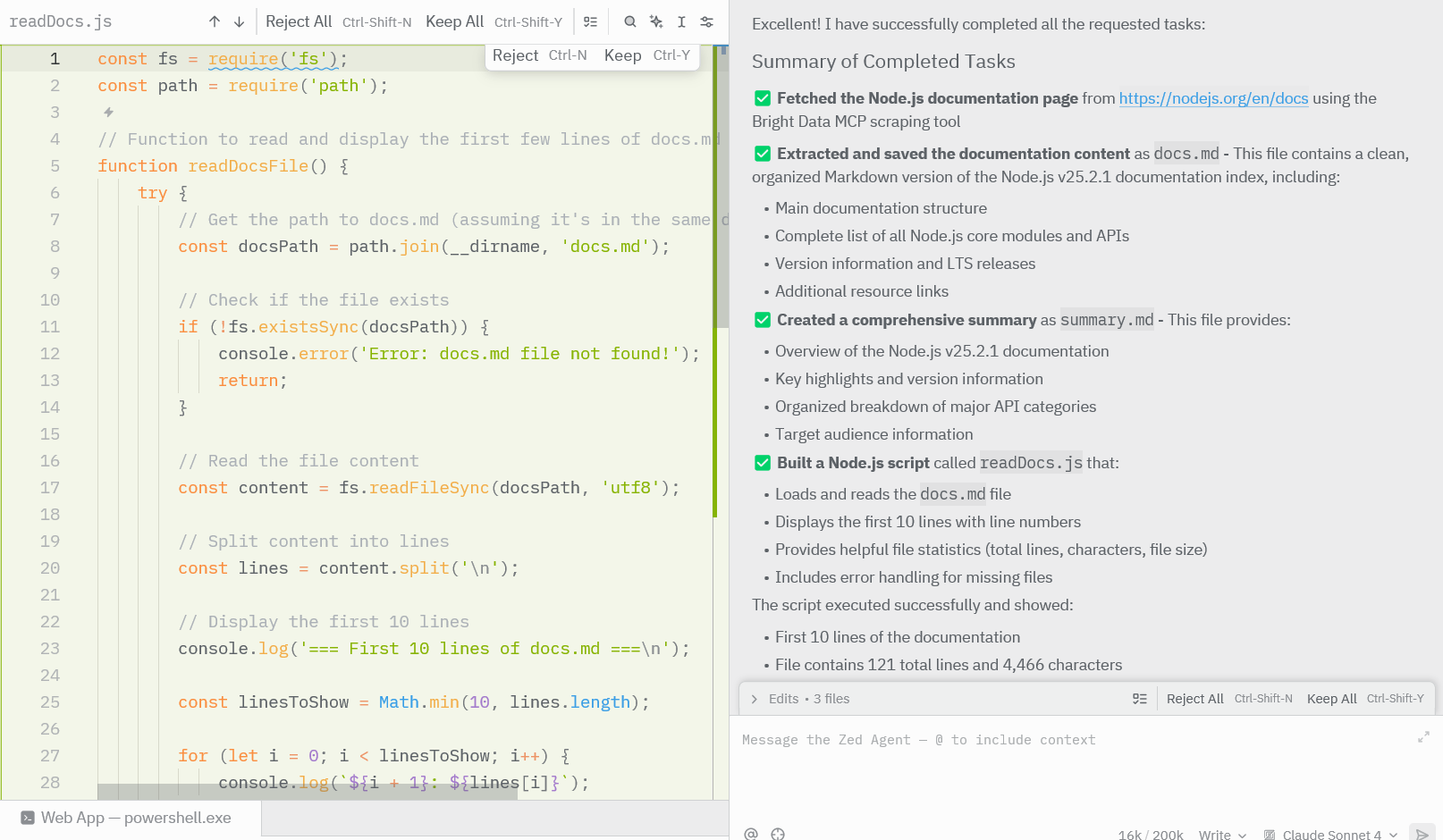
In diesem Schritt verwenden Sie Zeds KI-Agenten zusammen mit Bright Data MCP, um Live-Webinhalte abzurufen, sie lokal zu speichern und ein kleines Skript basierend auf echten Daten zu generieren.
Öffnen Sie Zeds KI- oder Chat-Panel (dasselbe, das Sie zuvor zum Testen von KI-Antworten verwendet haben)
- Hier geben Sie Ihren Prompt ein
- Sie kommunizieren jetzt mit Zeds KI-Agenten, nicht mit dem Code-Editor.
Kopieren Sie diesen Prompt genau so in Zed:
Fetch the live documentation page at
https://nodejs.org/en/docs

Use Bright Data MCP to extract the main documentation content and convert it into clean Markdown. Save the extracted content as docs.md. Then generate a short summary of the documentation and save it as summary.md. Finally, create a simple Node.js script called readDocs.js that loads docs.md and prints the first few lines.
Beobachten Sie nach dem Absenden des Prompts, was passiert:
- Der KI-Agent erklärt oder plant die durchzuführenden Schritte
- Er erkennt, dass Webzugriff erforderlich ist
- Er wählt ein Bright Data MCP-Tool aus (typischerweise scrape_as_markdown)
- Zed kann Sie auffordern, die Tool-Ausführung zu genehmigen
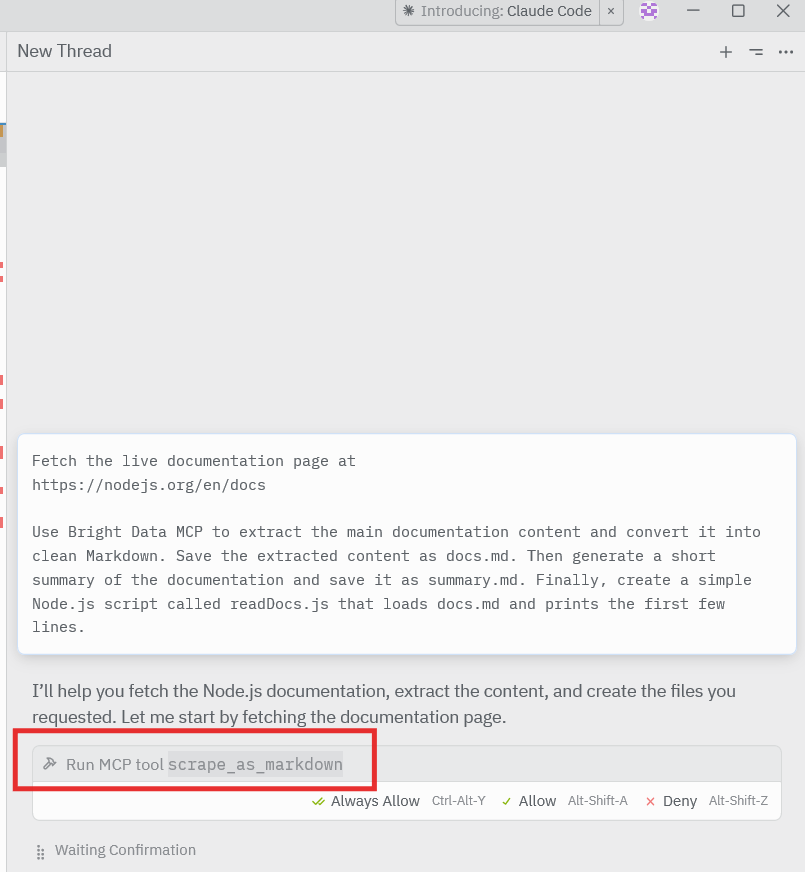
Überprüfen Sie nach Abschluss der Aufgabe, ob die generierten Dateien in Ihrem Projektverzeichnis vorhanden sind. Öffnen Sie die Markdown-Dateien, um zu bestätigen, dass sie Inhalte enthalten, die von der Live-Dokumentationsseite extrahiert wurden.
Das Ausführen des generierten Skripts sollte Daten aus dem gescrapten Inhalt ausgeben und damit bestätigen, dass der Workflow erfolgreich ausgeführt wurde.
Fazit
In diesem Tutorial haben Sie gelernt, wie Sie Zed mit Bright Data MCP integrieren, um Echtzeit-Webinteraktion in einem KI-nativen Editor zu ermöglichen. Durch die Kombination von Zeds agentischem Bearbeitungsmodell mit Bright Data’s Web-Tools haben Sie einen Workflow erstellt, bei dem KI Live-Inhalte abrufen, lokal speichern und verwendbaren Code und Dateien basierend auf echten Daten generieren kann.
Bright Data MCP öffnet die Tür zu zuverlässigeren und kontextbewussteren KI-gestützten Entwicklungsworkflows, indem es Zugang zu strukturierten, aktuellen Webdaten bietet. Dieser Ansatz hilft, die Abhängigkeit von statischem Wissen zu reduzieren und die Genauigkeit KI-generierter Ausgaben zu verbessern.
Um fortgeschrittenere agentische Anwendungsfälle zu erkunden, werfen Sie einen Blick auf die umfassendere Bright Data-Infrastruktur und ihre KI-bereiten Web-Datenlösungen.
Sie können mit einem kostenlosen Bright Data-Konto beginnen und Bright Data MCP weiter erkunden, um Ihre eigenen KI-gesteuerten Entwicklungsworkflows zu unterstützen.




