








In diesem Tutorial erfahren Sie:
- Was Zapier-Agenten sind und wie die Integration von Bright Data die üblichen Einschränkungen herkömmlicher KI-Agenten überwindet.
- Wie Sie Bright Data mit einem Zapier-Agenten über die offiziellen Bright Data-Tools in Zapier kombinieren können.
- Wie Sie einen Zapier-Agenten mit den über 60 Tools verbinden, die über Bright Data MCP verfügbar sind.
Legen wir los!
Einführung in Zapier-Agenten (ehemals Zapier Central)
Bevor wir uns mit der Einrichtung von Bright Data in Zapier Agents befassen, wollen wir zunächst klären, was diese Plattform ist und warum diese Integration so wertvoll ist.
Was sind Zapier Agents?
Zapier Agents, früher bekannt als Zapier Central, ist ein Beta-Dienst (zum Zeitpunkt der Erstellung dieses Artikels), der von Zapier angeboten wird. Damit können Sie KI-gestützte Teammitglieder erstellen, die selbstständig echte Arbeit in Ihren Business-Tools verrichten können.
In der Praxis kombinieren diese KI-Agenten große Sprachmodelle mit den Automatisierungsfunktionen von Zapier, sodass sie sich eher wie Mitarbeiter als wie einfache Chatbots verhalten. Dies ist möglich, da Sie mit Zapier Agents einen Agenten mit Unternehmenswissen ausstatten, sein Verhalten definieren und ihn ohne Programmieraufwand in über 8.000 Apps und über 300 KI-Tools einsetzen können.
Warum Sie eine Integration von Zapier Agents + Bright Data benötigen
Die Zapier Agents-Plattform bietet Ihnen die Flexibilität und Interoperabilität, die Sie benötigen, um KI-Agenten auf Unternehmensniveau zu entwickeln, die wie echte Teamkollegen arbeiten.
Doch selbst die fortschrittlichsten KI-Workflows stoßen an die Grenzen großer Sprachmodelle. Dazu gehören veraltetes Wissen aufgrund statischer Trainingsdaten und eingeschränkter Zugriff auf das Internet.
Die Lösung besteht darin, Ihren Zapier-Agenten mit Bright Data zu integrieren, das offiziell von der Zapier-Plattform unterstützt wird.
Bright Data bietet Produkte für Web-Scraping, Suche, Browser-Automatisierung und mehr. Diese Funktionen ermöglichen es Ihren KI-Systemen, auf umsetzbare Webdaten in Echtzeit zuzugreifen und ihr volles Potenzial für Unternehmensanwendungen auszuschöpfen.
Verwendung von Zapier-Agenten mit Bright Data-Integrationen: Eine Schritt-für-Schritt-Anleitung
In diesem Abschnitt erfahren Sie, wie Sie Bright Data-Tools in einen Zapier-Agenten integrieren können. Dabei werden die Dienste von Bright Data genutzt, um Bewertungsdaten für Google Play Store-Anwendungen abzurufen. Anschließend wird ein täglicher Bericht erstellt und an Ihre Gmail-Adresse gesendet.
Die Idee dahinter ist, die Arbeit eines Teamkollegen zu automatisieren, der Ihre Apps im Google Play Store überwacht und deren Leistung verfolgt.
Wichtig: Dies ist nur einer von vielen Anwendungsfällen für Agenten, die von Zapier Bright Data-Integrationen unterstützt werden.
Befolgen Sie die nachstehenden Anweisungen!
Voraussetzungen
Um diesem Tutorial folgen zu können, benötigen Sie:
- Ein Zapier-Konto (ein kostenloser Tarif reicht aus).
- Ein Bright Data-Konto mit einem API-Schlüssel.
Wenn Sie noch keinen Bright Data API-Schlüssel haben, folgen Sie der Anleitung in der Dokumentation, um einen zu generieren.
Schritt 1: Erste Schritte mit Zapier Agents
Melden Sie sich bei Zapier an und navigieren Sie zur Seite „Agents Service“. Sie sollten etwa Folgendes sehen: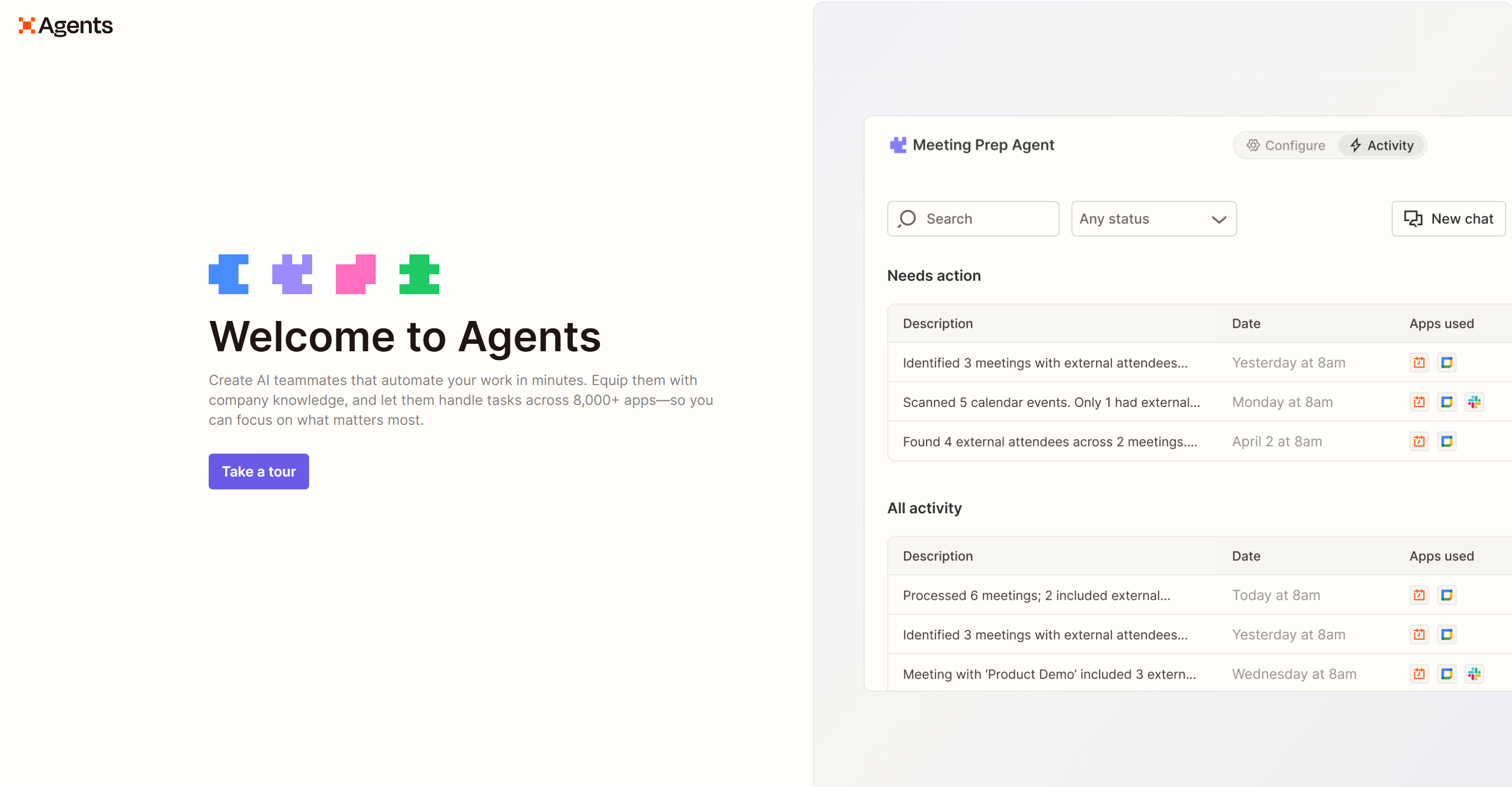
Klicken Sie auf „Take a tour“ und folgen Sie den Anweisungen des Assistenten, um zu erfahren, wie Zapier Agents funktionieren.
Wenn Sie den letzten Schritt erreicht haben, klicken Sie auf die Schaltfläche „Create your first agent“ (Erstellen Sie Ihren ersten Agenten):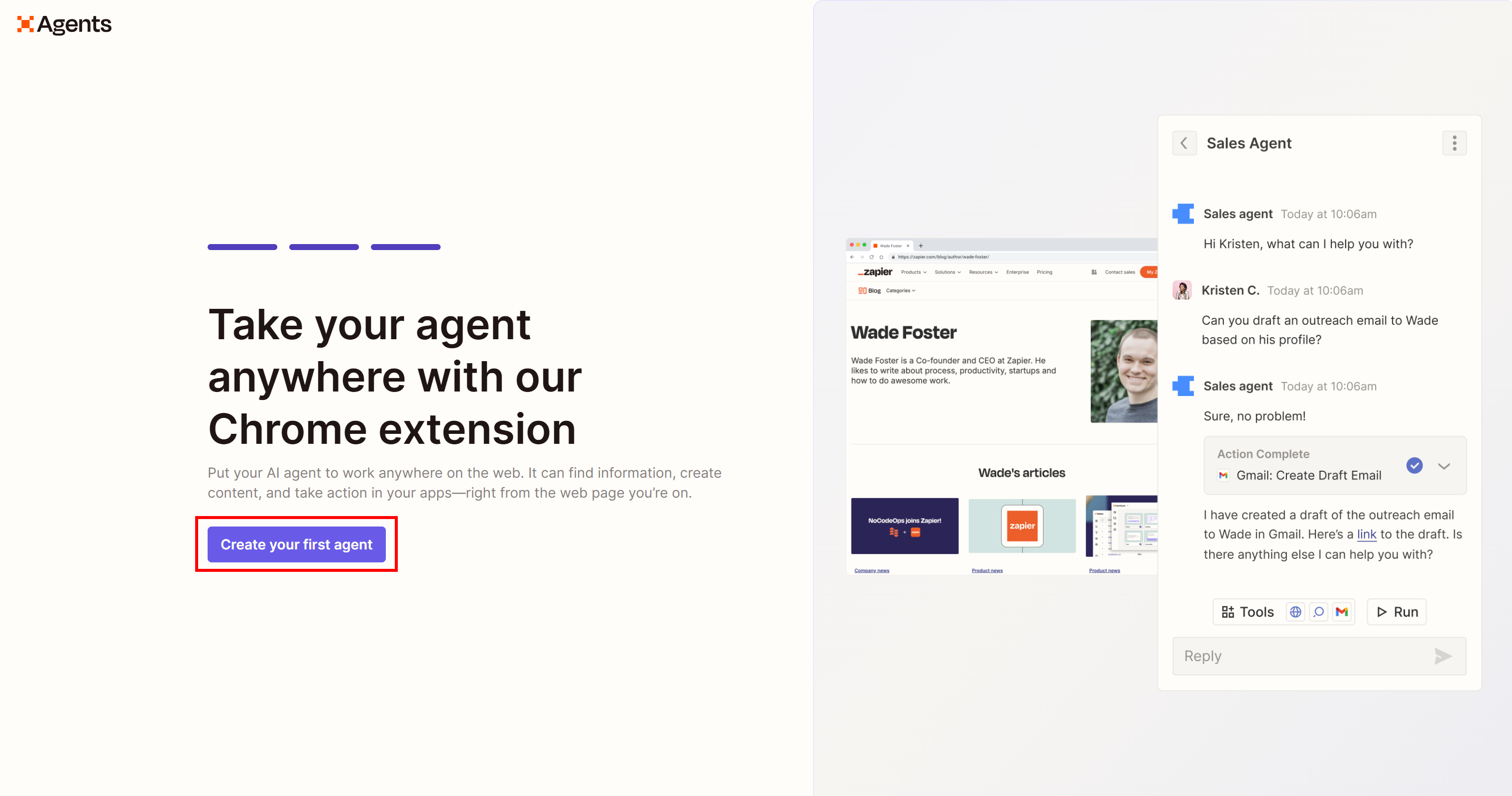
Sie gelangen schließlich zum Formular „Create a custom agent“ (Benutzerdefinierten Agenten erstellen):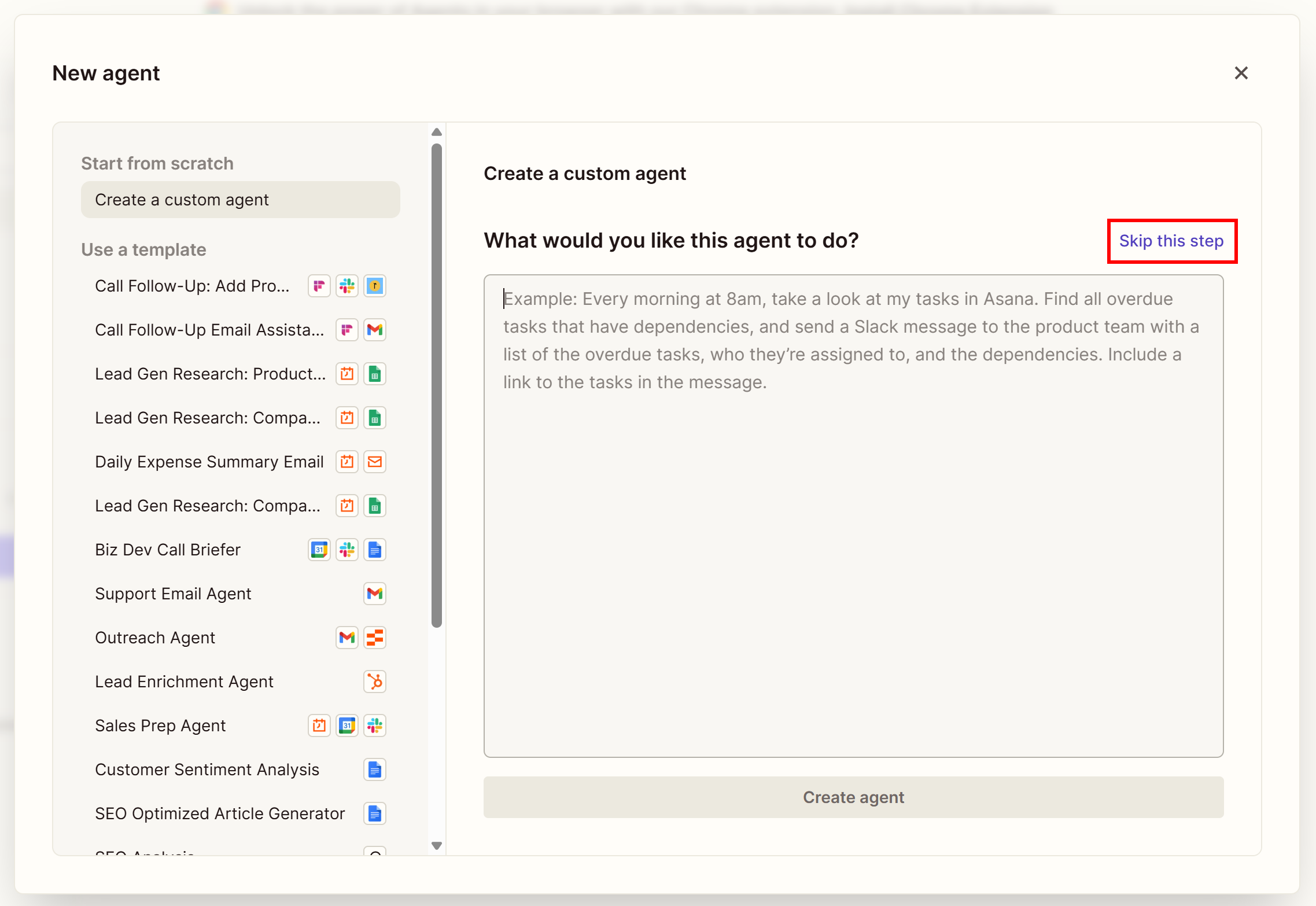
Hier können Sie Ihren KI-Agenten beschreiben und ihn von Zapier Agents erstellen lassen. Da die von uns vorgestellte Integration einfach ist und wir Ihnen eine vollständige Anleitung bieten möchten, klicken Sie auf die Option „Skip this step“ (Diesen Schritt überspringen).
Sie werden zur Konfigurationsseite von Zapier Agents für Ihren neuen „Untitled Agent“ weitergeleitet: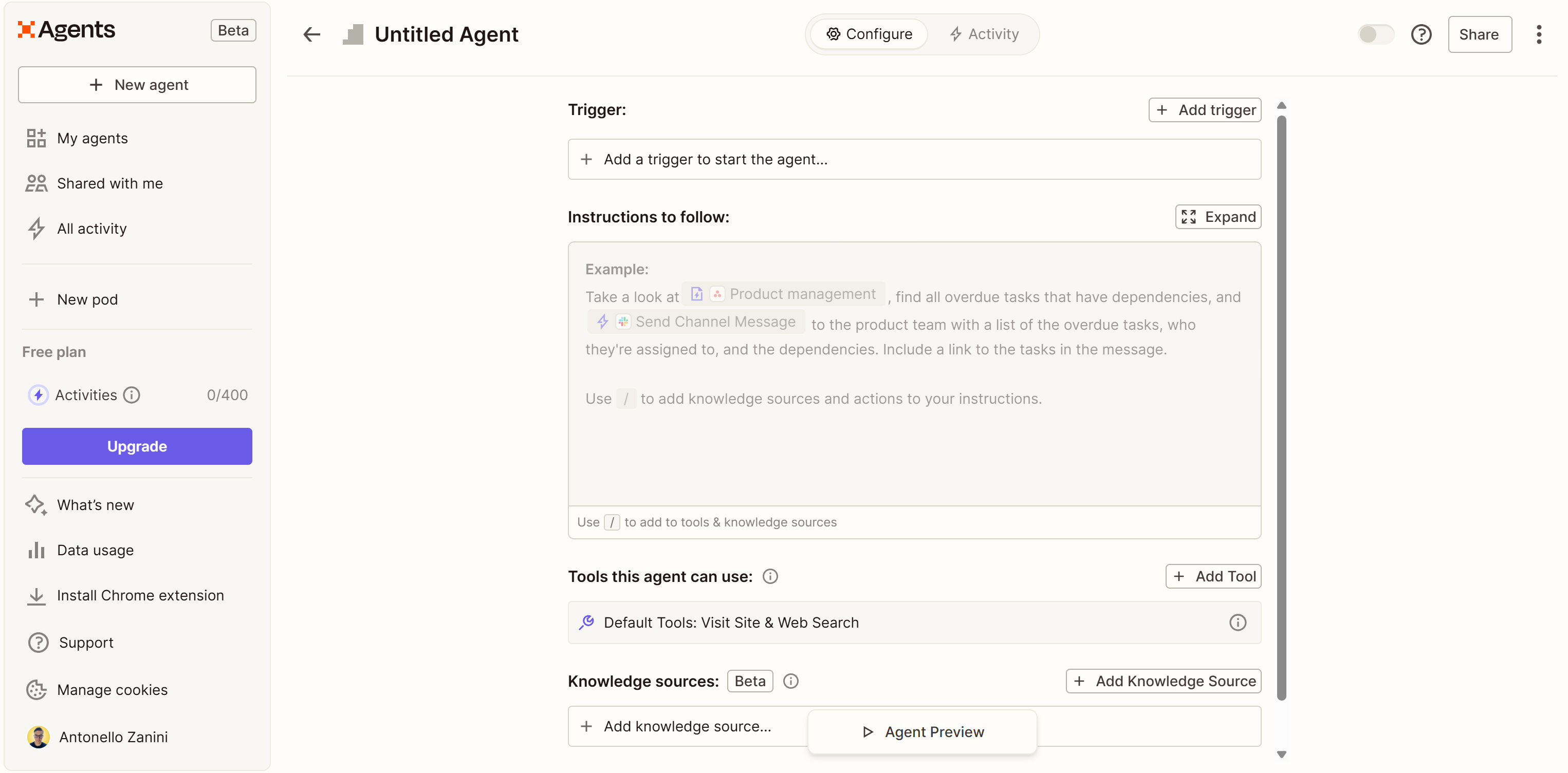
Gut gemacht! Sie haben nun einen leeren KI-Agenten in Zapier Agents bereitstehen.
Schritt 2: Initialisieren Sie die Konfiguration für Ihren KI-Agenten
Beginnen Sie mit der Anpassung Ihres KI-Agenten, indem Sie seinen Namen ändern. Doppelklicken Sie auf „Untitled Agent“ und geben Sie ihm einen aussagekräftigen Namen:
Sie könnten ihn „Google Play Store Review Checker Agent“ nennen:
Fügen Sie als Nächstes einen ersten Trigger hinzu, um festzulegen, wann der Agent auf der Zapier Agents-Plattform ausgeführt werden soll. Klicken Sie dazu im Abschnitt „Trigger“ auf die Schaltfläche „Add trigger“ (Trigger hinzufügen):
Konfigurieren Sie den Agenten beispielsweise so, dass er um 8:00 Uhr morgens gestartet wird, und klicken Sie auf „Speichern“: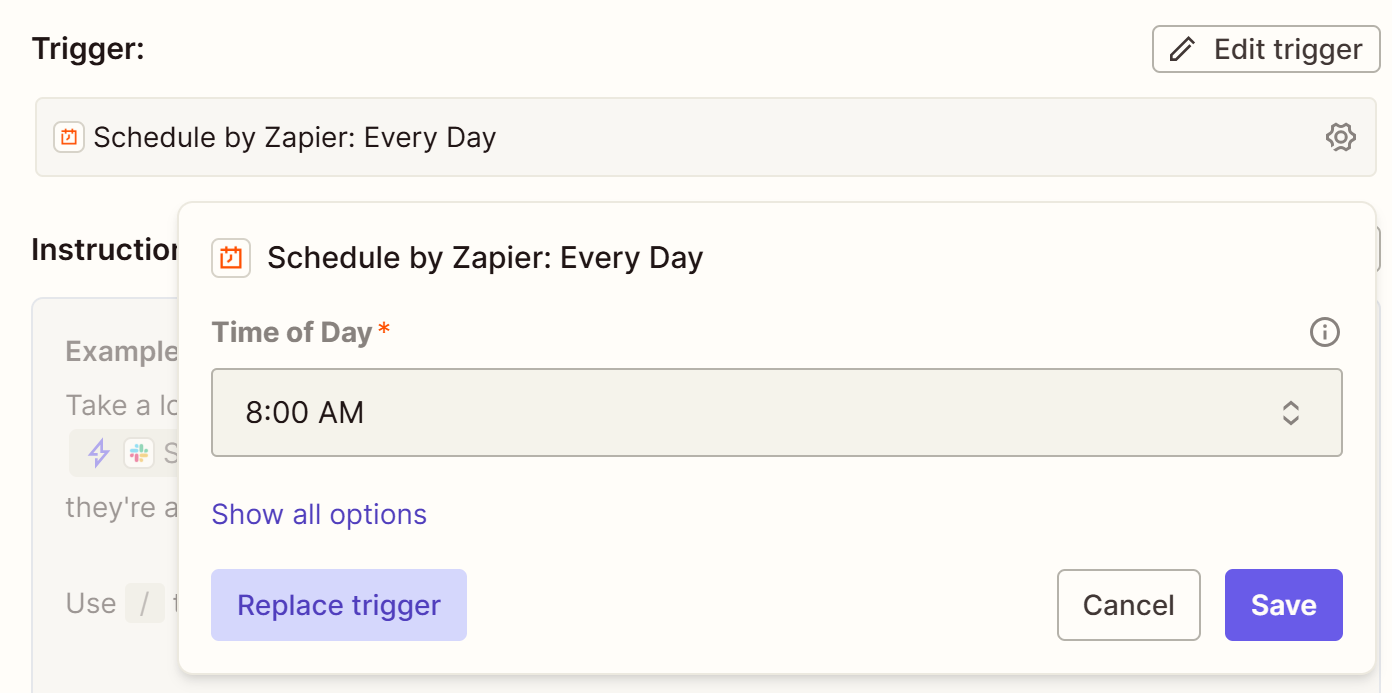
Auf diese Weise erhalten Sie jedes Mal, wenn Sie sich anmelden, um mit der Arbeit zu beginnen, bereits eine E-Mail mit dem Google Play Store-Bericht. Dieser enthält wichtige Informationen zur Überwachung der Leistung Ihrer Apps. Sie können die neuesten Nutzerbewertungen überprüfen, auf Probleme reagieren und verstehen, was Ihre aktuellen Nutzer an Ihrer App schätzen – so können Sie die Qualität Ihrer App aufrechterhalten und verbessern.
Fantastisch! Das ist ein guter Anfang.
Schritt 3: Bright Data Tools verbinden
Um zuverlässige, strukturierte und aktuelle Daten von Ihren Google Play Store-Anwendungsseiten abzurufen, müssen Sie die Bright Data-Tools konfigurieren. Informieren Sie sich in der offiziellen Dokumentation über die verfügbaren Zap-Aktionen für Bright Data.
In diesem Fall werden Sie sich auf das folgende Tool stützen:
| Tool | Beschreibung |
|---|---|
| Google Play Store scrapen | Erstellen Sie eine neue Scraping-Anfrage für Google Play Store-Daten und warten Sie, bis die Daten empfangen werden. |
Hinter den Kulissen ruft das Zapier-Tool den Google Play Scraper von Bright Data auf. Dieser sammelt programmgesteuert App-Daten aus dem Google Play Store, wie z. B. Bewertungen, Preise, Anzahl der Installationen und mehr.
Um Ihrem Zapier-Agenten die Möglichkeit zu geben, Google Play Store-Seiten zu scrapen, verbinden Sie ihn mit dem Tool „Google Play Store scrapen“ von Bright Data. Klicken Sie zunächst im Abschnitt „Tools, die dieser Agent verwenden kann“ auf „Tool hinzufügen“:
Suchen Sie im angezeigten Modal nach „bright data“ und wählen Sie die Option „Bright Data“ aus: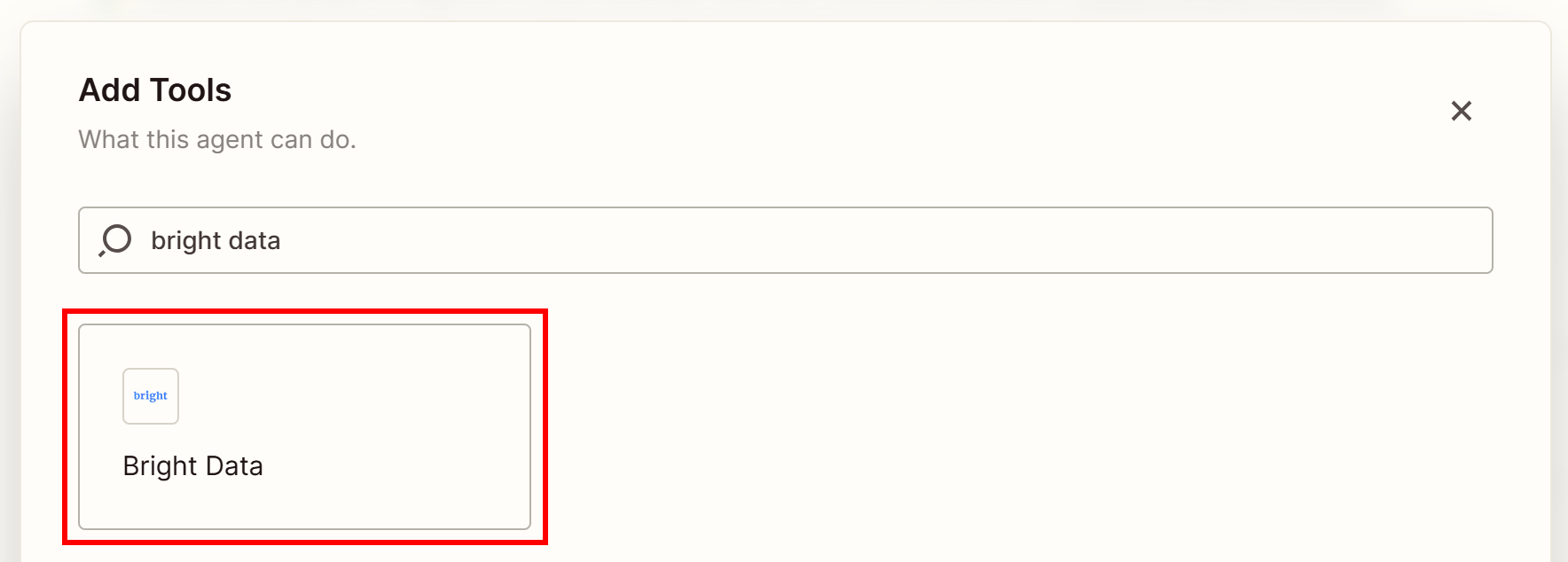
Suchen Sie als Nächstes nach „google play“ und wählen Sie die Option „Scrape Google Play Store“: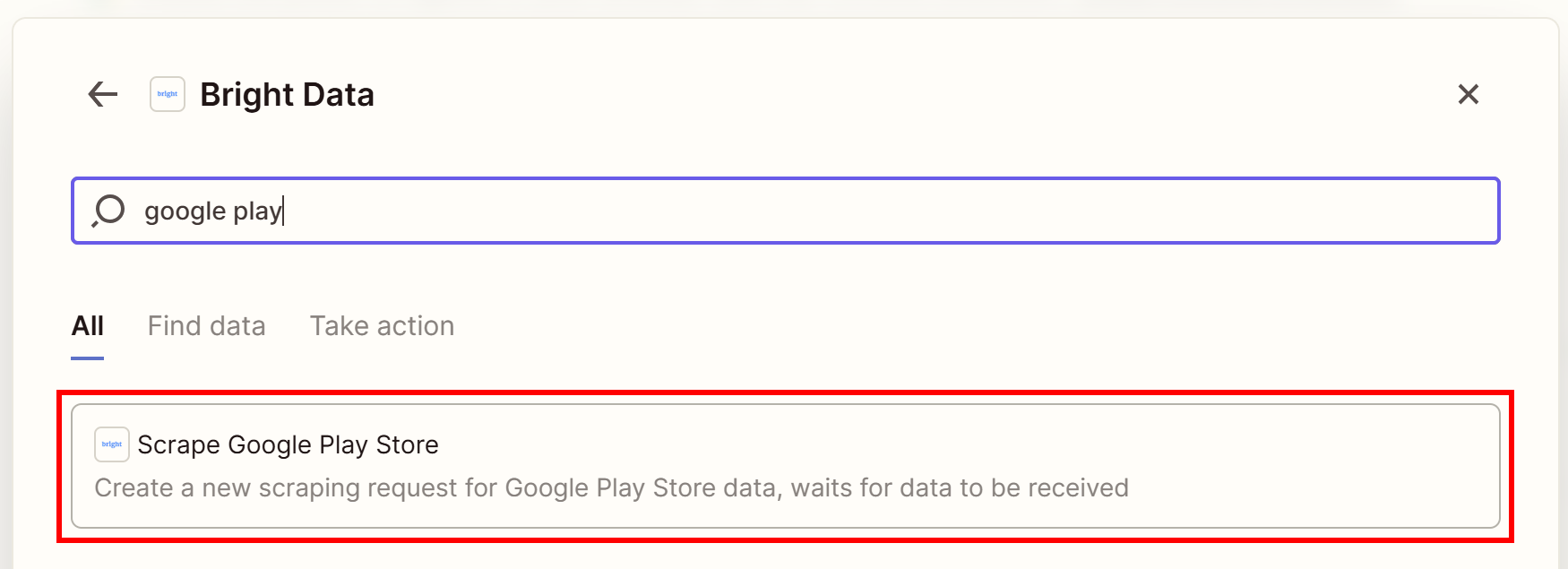
Klicken Sie auf die Schaltfläche „Verbinden“, um das Bright Data-Tool mit Ihrem Agenten zu verknüpfen: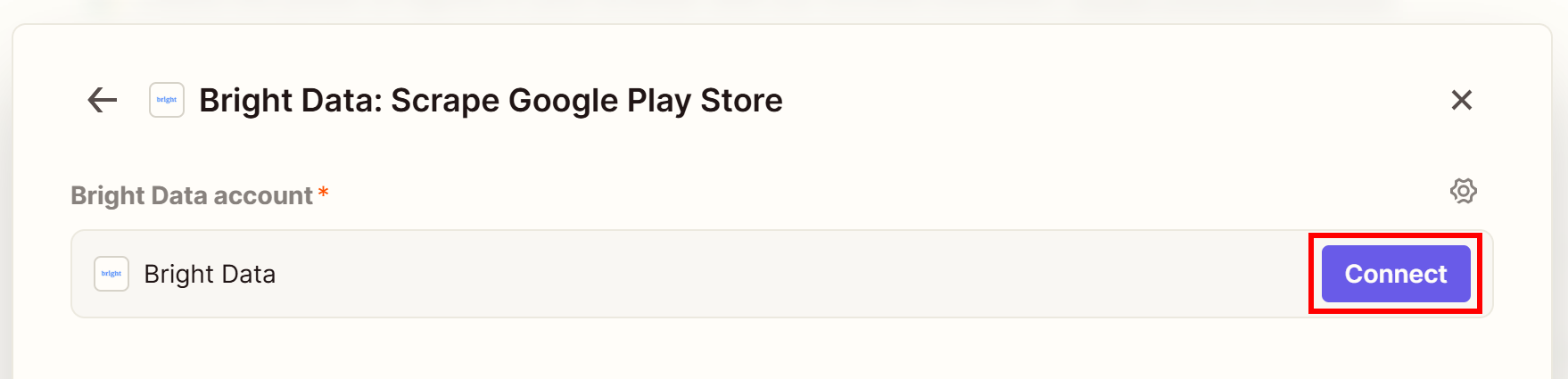
Sie werden aufgefordert, Ihr Zapier-Konto über Ihren Bright Data-API-Schlüssel mit Bright Data zu verbinden. Fügen Sie diesen in das sich öffnende Browserfenster ein und klicken Sie auf „Yes, Continue to Bright Data” (Ja, zu Bright Data weitergehen):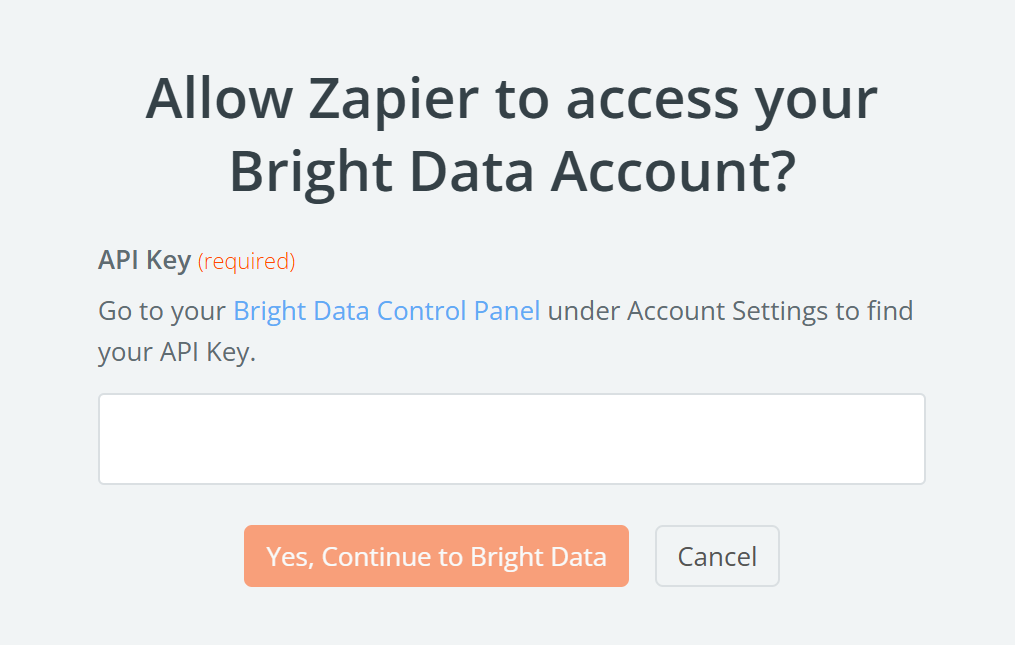
Sie gelangen zur Konfigurationsseite für das Tool „Bright Data: Scrape Google Play Store“. Belassen Sie alle Einstellungen auf den Standardwerten, da der Agent das Tool frei verwenden soll: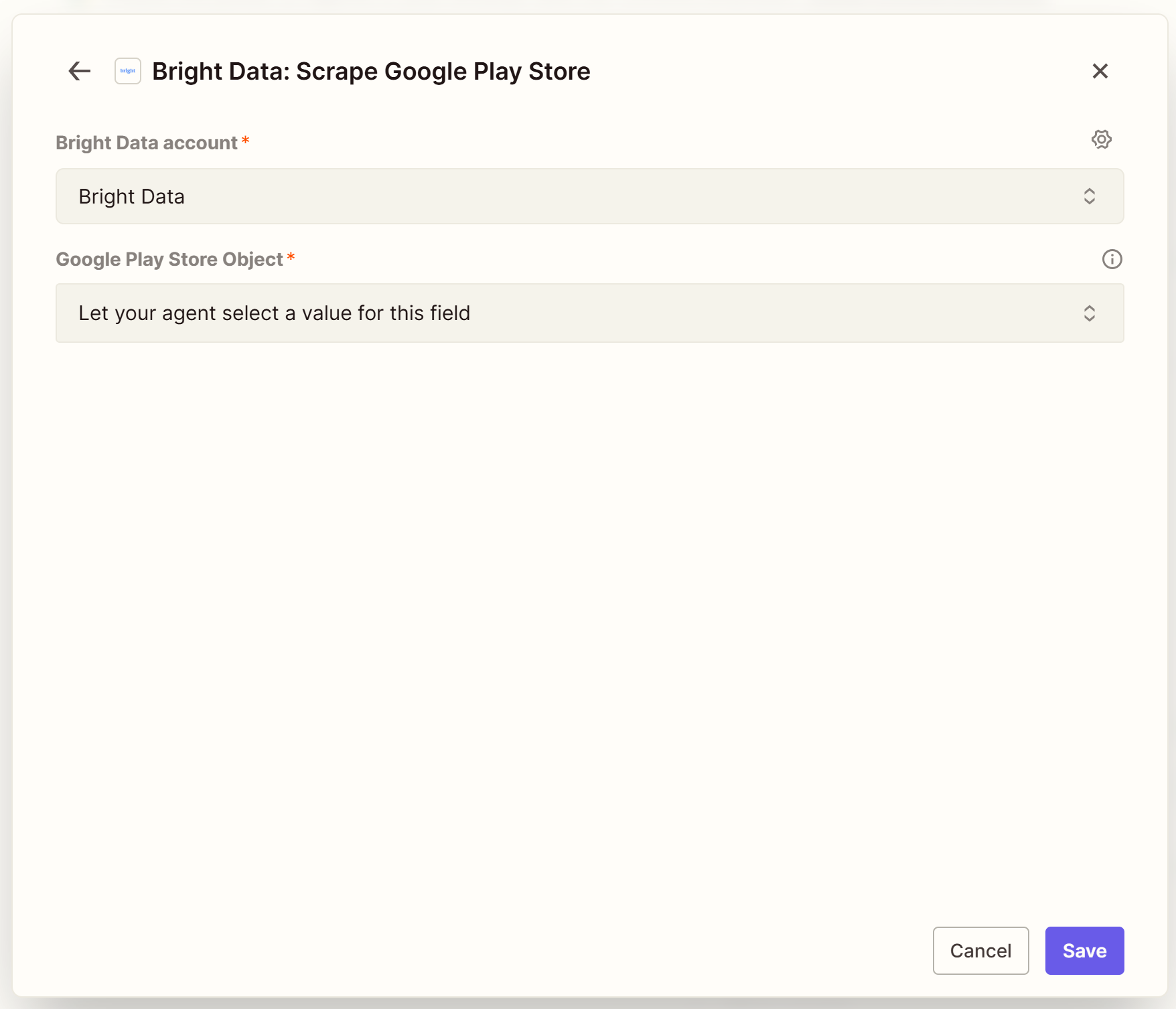
Im Abschnitt „Tools, die dieser Agent verwenden kann“ wird nun das neu konfigurierte Tool „Bright Data: Scrape Google Play Store“ angezeigt: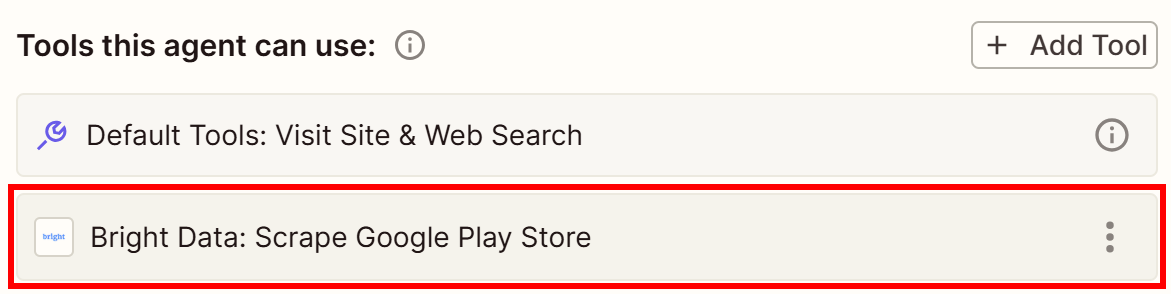
Hinweis: Ignorieren Sie den Eintrag „Standardtools“, da diese für jeden KI-Agenten immer verfügbar sind.
Fantastisch! Ihr KI-Agent hat nun Zugriff auf den Bright Data Google Play Store Scraper.
Schritt 4: Verbinden Sie das Gmail-Tool
Da der Bericht mit den Erkenntnissen zu Ihren Google Play Store-Anwendungen per E-Mail versendet werden soll, müssen Sie dafür ein Tool verbinden. Angenommen, Sie verwenden Gmail, dann verbinden wir Ihren Zapier-Agenten mit Ihrem Gmail-Konto.
Klicken Sie im Abschnitt „Tools, die dieser Agent verwenden kann“ auf die Schaltfläche „Tool hinzufügen“ und wählen Sie die Option „Gmail“ aus: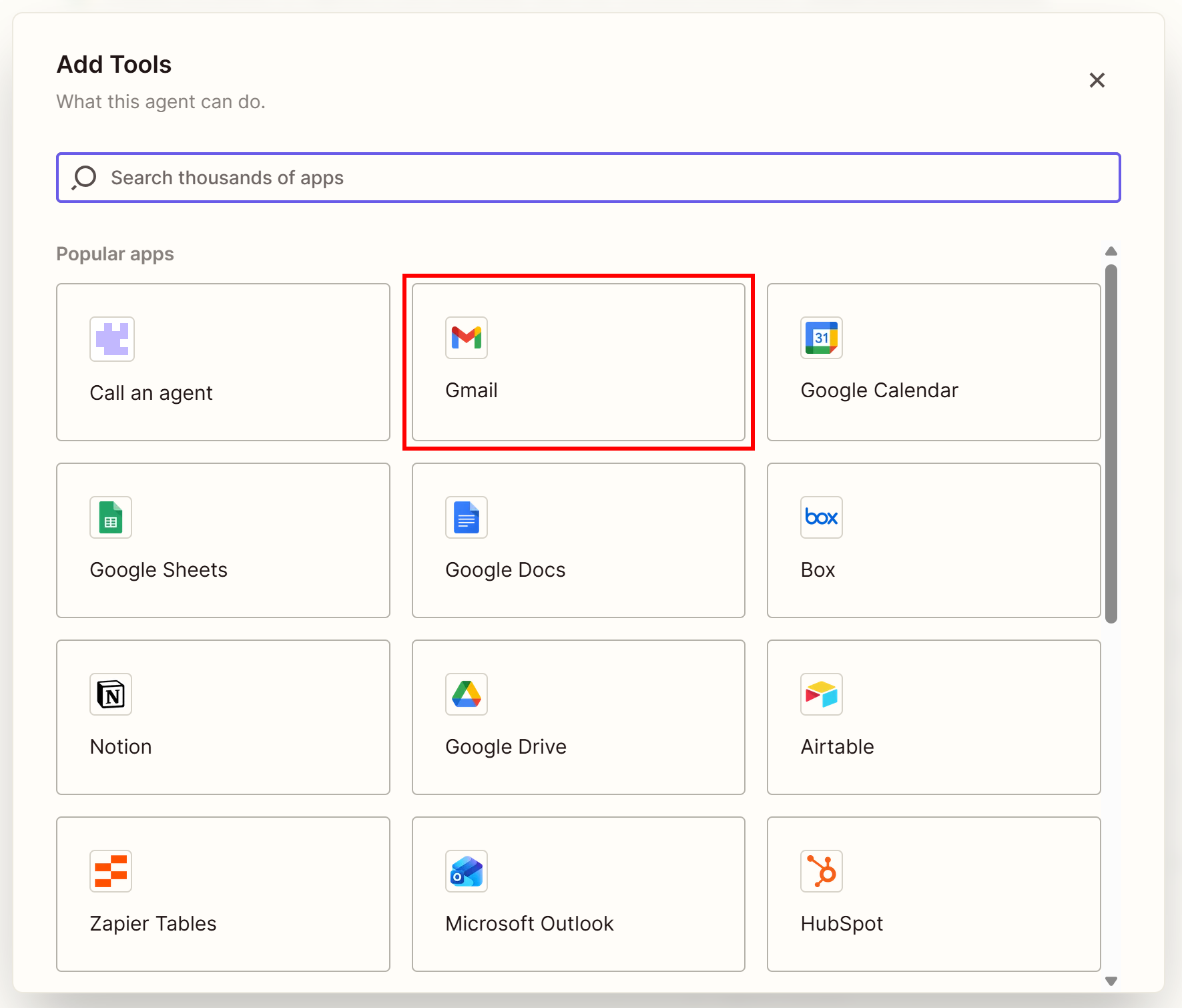
Suchen Sie dann nach „senden“ und klicken Sie auf das Tool „E-Mail senden“: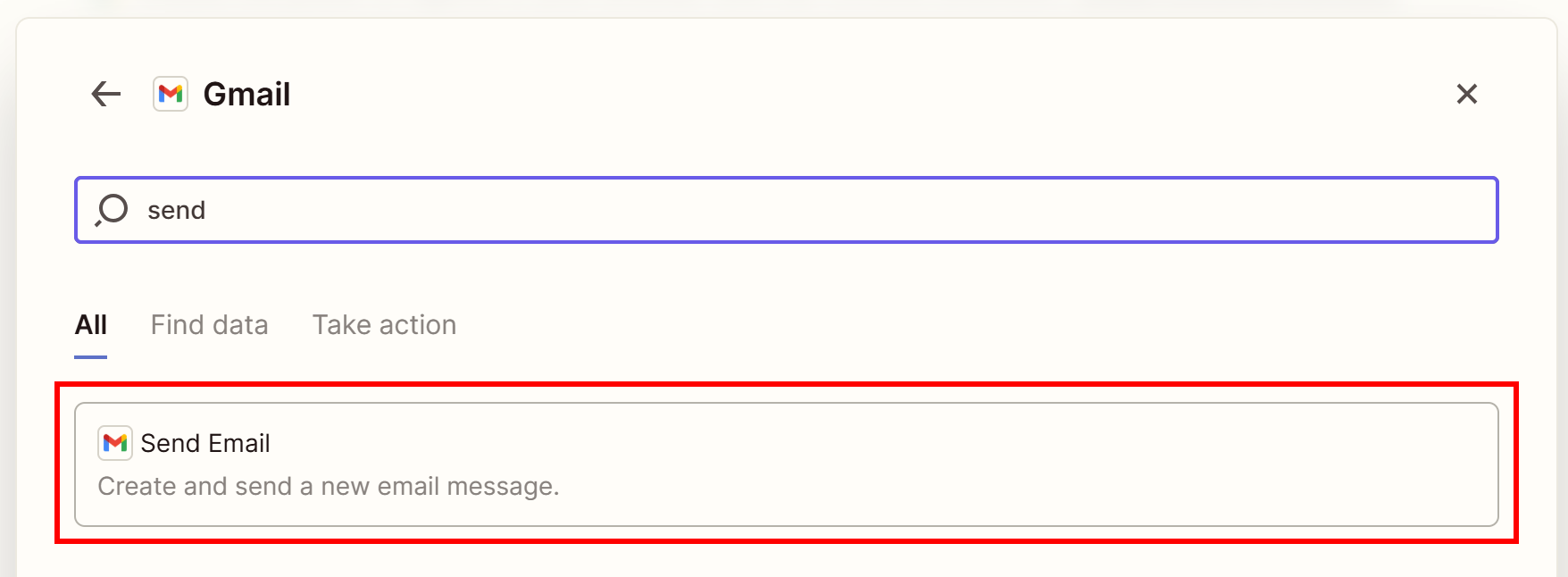
Sie werden aufgefordert, Ihr Zapier-Konto mit Ihrem Gmail-Konto zu verbinden. Befolgen Sie die Anweisungen, erteilen Sie Zapier die erforderlichen Berechtigungen in Google und klicken Sie abschließend auf die Schaltfläche „Verbinden“.
Der Abschnitt „Tools, die dieser Agent verwenden kann“ enthält nun das Tool „Gmail: E-Mail senden“: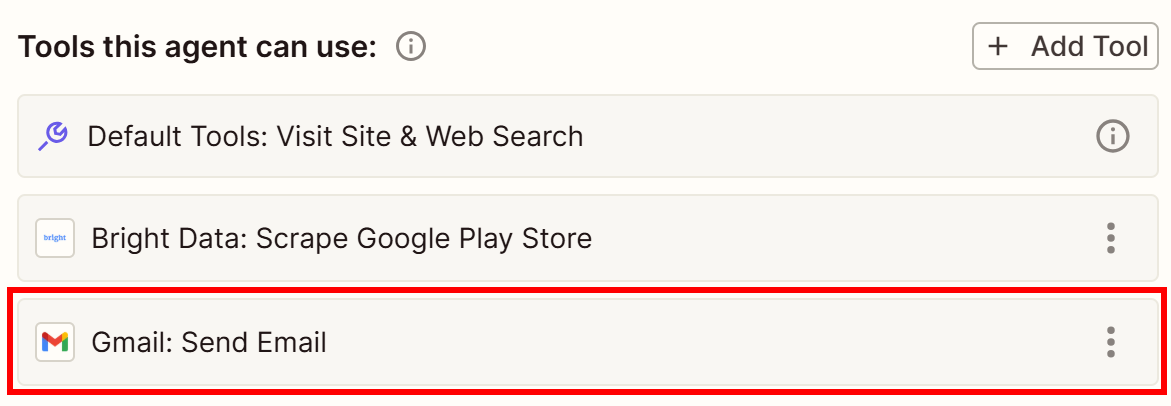
Großartig! Ihr Zapier-KI-Agent kann nun E-Mails an Ihr Gmail-Konto senden.
Schritt 5: Konfigurieren Sie die Anweisungen für den Agenten
Wenn Sie sich den Textbereich „Zu befolgende Anweisungen“ ansehen, sollten Sie Folgendes sehen: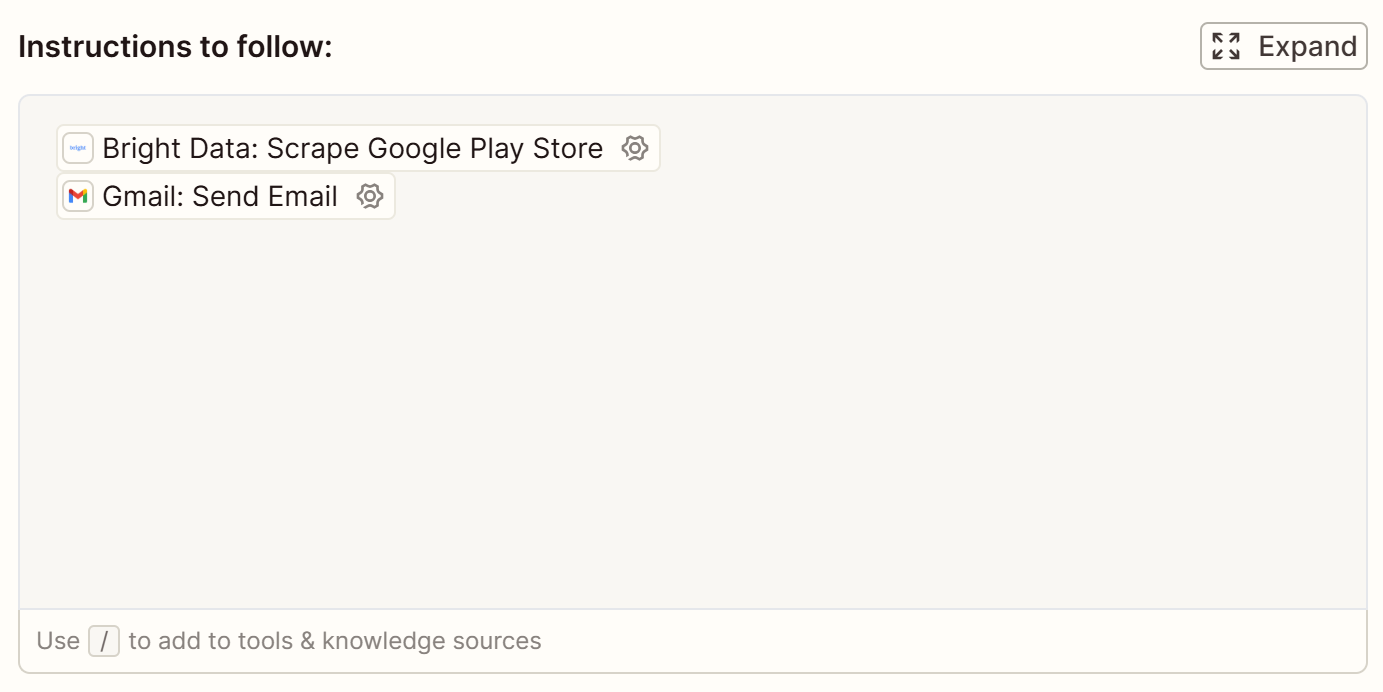
Beachten Sie, dass Zapier-Agenten standardmäßig die beiden konfigurierten Tools hinzugefügt haben.
Um das Ziel zu erreichen, beschreiben Sie die Anweisungen für den Agenten wie folgt:
Sie sind ein KI-Agent, der mithilfe von Bright Data strukturierte Daten aus Google Play Store-Seiten abruft, diese analysiert und einen Bericht erstellt, der über Gmail versendet wird.

Um dieses Ziel zu erreichen, befolgen Sie die folgenden Anweisungen für die angegebenen Google Play Store-Seiten:
- https://play.google.com/store/apps/details?id=com.supercell.clashroyale
- https://play.google.com/store/apps/details?id=com.einnovation.temu

Für jede Google Play Store-URL einzeln:
1. Verwenden Sie das folgende Tool, um die Google Play Store-Scraping-Aufgabe auszulösen:
„Bright Data: Google Play Store scrapen“
2. Sobald die Snapshots aller Google Play Store-Seiten abgerufen wurden, verarbeiten Sie diese mit KI und erstellen Sie einen übersichtlichen, unternehmensgerechten HTML-Bericht mit einem klaren Erscheinungsbild. Fügen Sie für jede App Folgendes hinzu:
- Name
- URL
- Bewertungsstatistiken (Gesamtzahl der Bewertungen, Bewertungsergebnis, Verteilung der 1- bis 5-Sterne-Bewertungen)
- Kurzer Kommentar zur Stimmungsanalyse (maximal 30 Wörter) basierend auf den neuesten Bewertungen
3. Senden Sie den endgültigen HTML-Bericht über Gmail mit:
„Gmail: E-Mail senden“Hinweis: Ersetzen Sie die URLs der Google Play Store-Seiten durch die URLs, die Sie überwachen möchten (in diesem Beispiel haben wir die Seiten von Clash Royale und Temu verwendet). In einem produktionsreifen KI-Agenten sollten Sie in Betracht ziehen, diese URLs aus einer freigegebenen Google Sheets-Datei oder einer ähnlichen Quelle zu lesen.
Die obigen Anweisungen sind klar genug, damit der KI-Agent den gewünschten Google Play-Bericht erstellen kann. Beachten Sie, dass strukturierte E-Mails im Wesentlichen HTML-Seiten sind, sodass die KI aufgefordert werden kann, einen HTML-Bericht zu erstellen.
Wenn Sie fertig sind, sollten Sie Anweisungen wie diese sehen: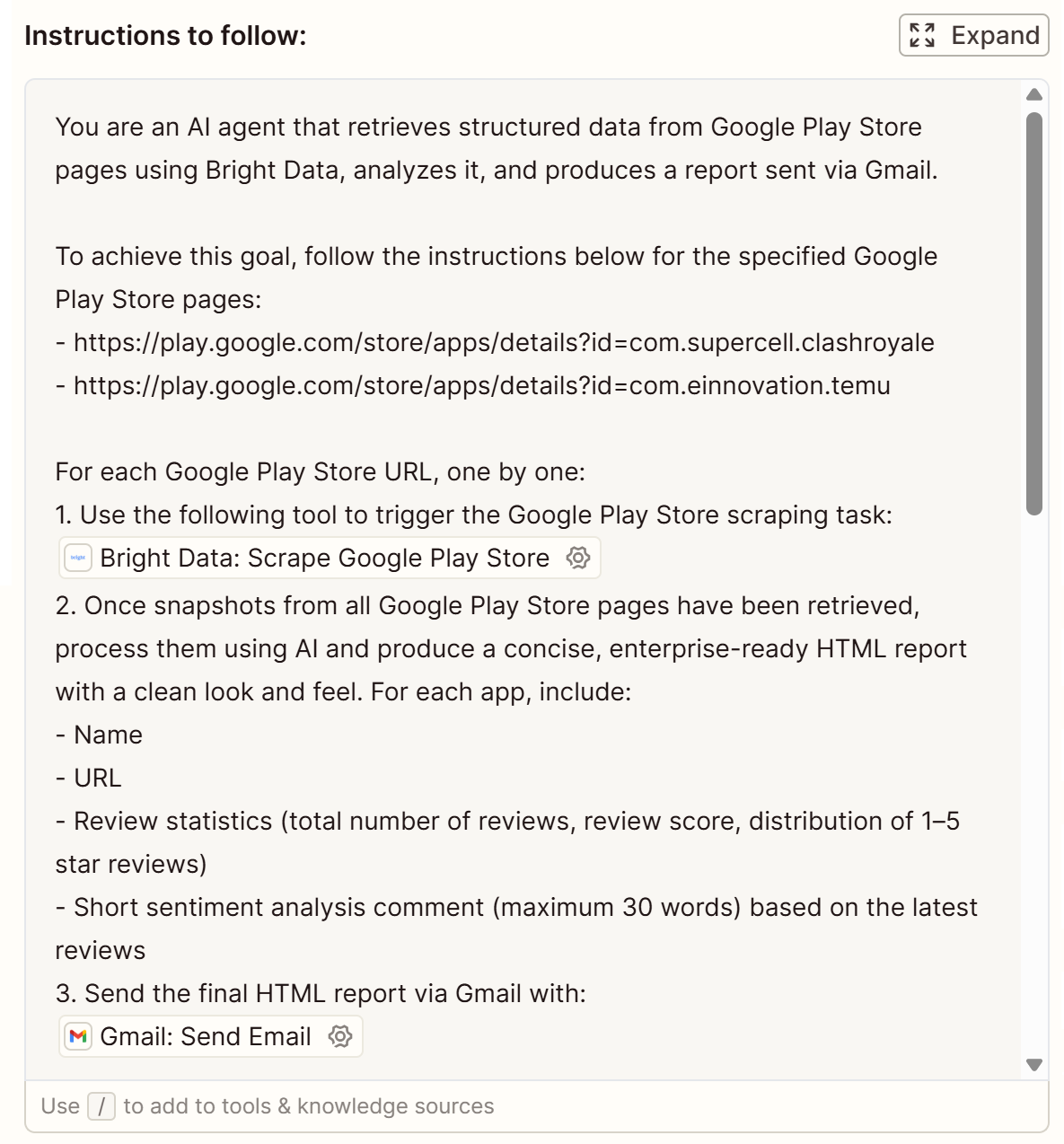
Stellen Sie sicher, dass die Tools „Bright Data“ und „Gmail“ unter den richtigen nummerierten Listeneinträgen angezeigt werden.
Gut! Ihr KI-Agent weiß nun genau, was zu tun ist.
Schritt 6: Testen Sie den Agenten
Um mit dem Testen des Agenten zu beginnen, klicken Sie unten in der Mitte auf die Schaltfläche „Agent Preview“ (Agentenvorschau):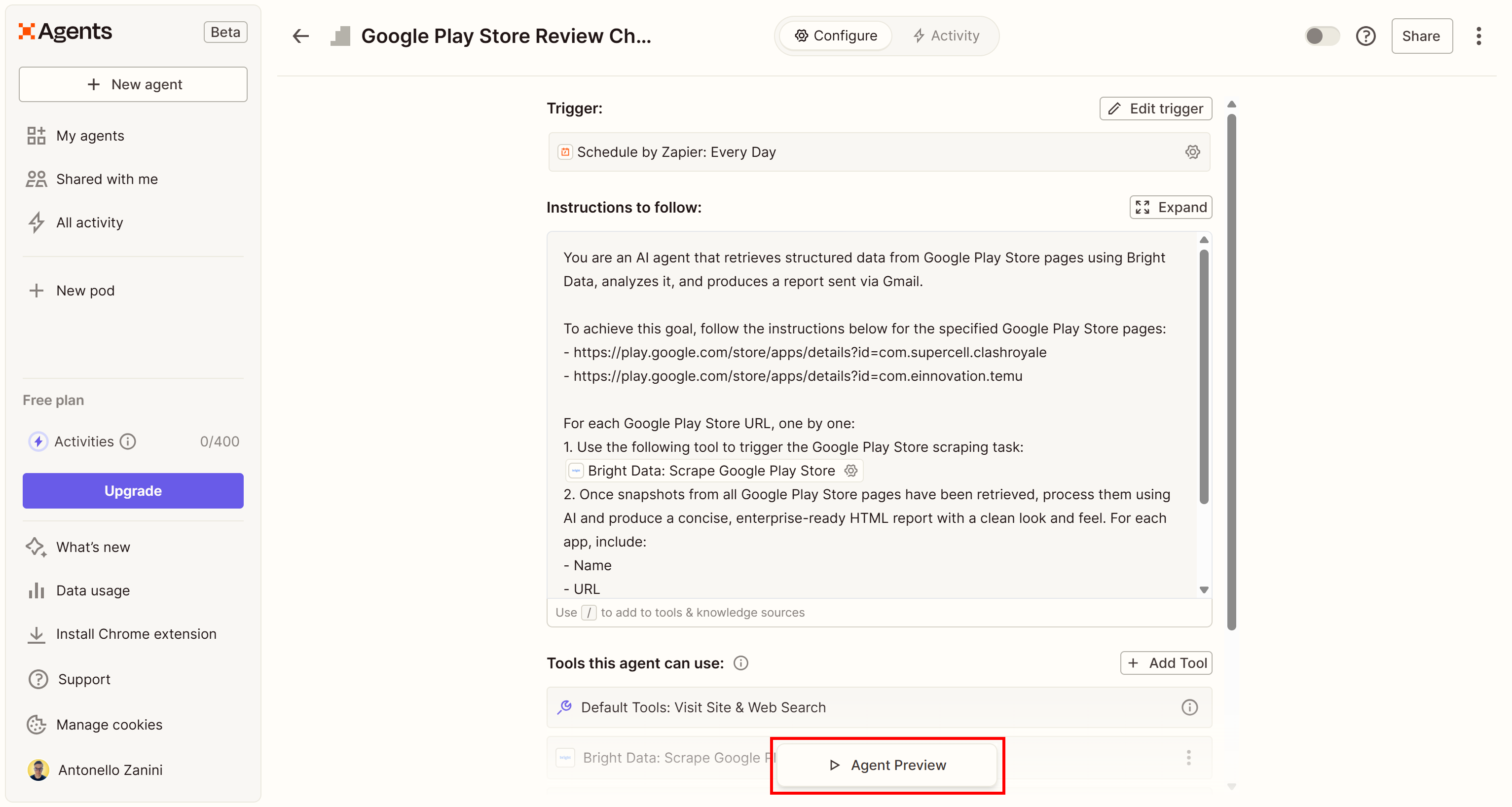
Der Abschnitt „Agent Preview“ wird auf der rechten Seite angezeigt. Starten Sie den Agenten, indem Sie auf die Schaltfläche „Test agent“ klicken: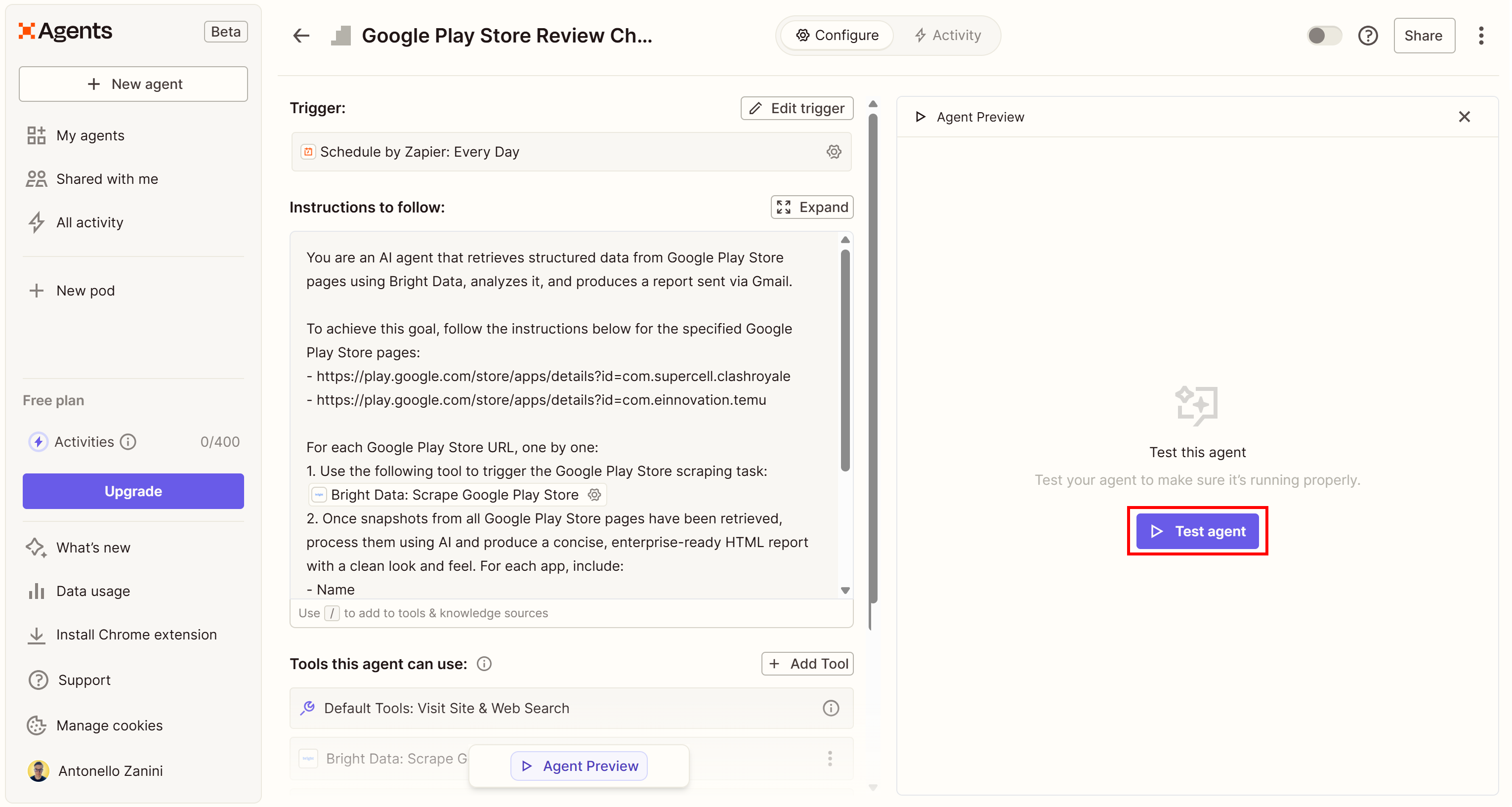
Das sollten Sie während der Ausführung des KI-Agenten sehen: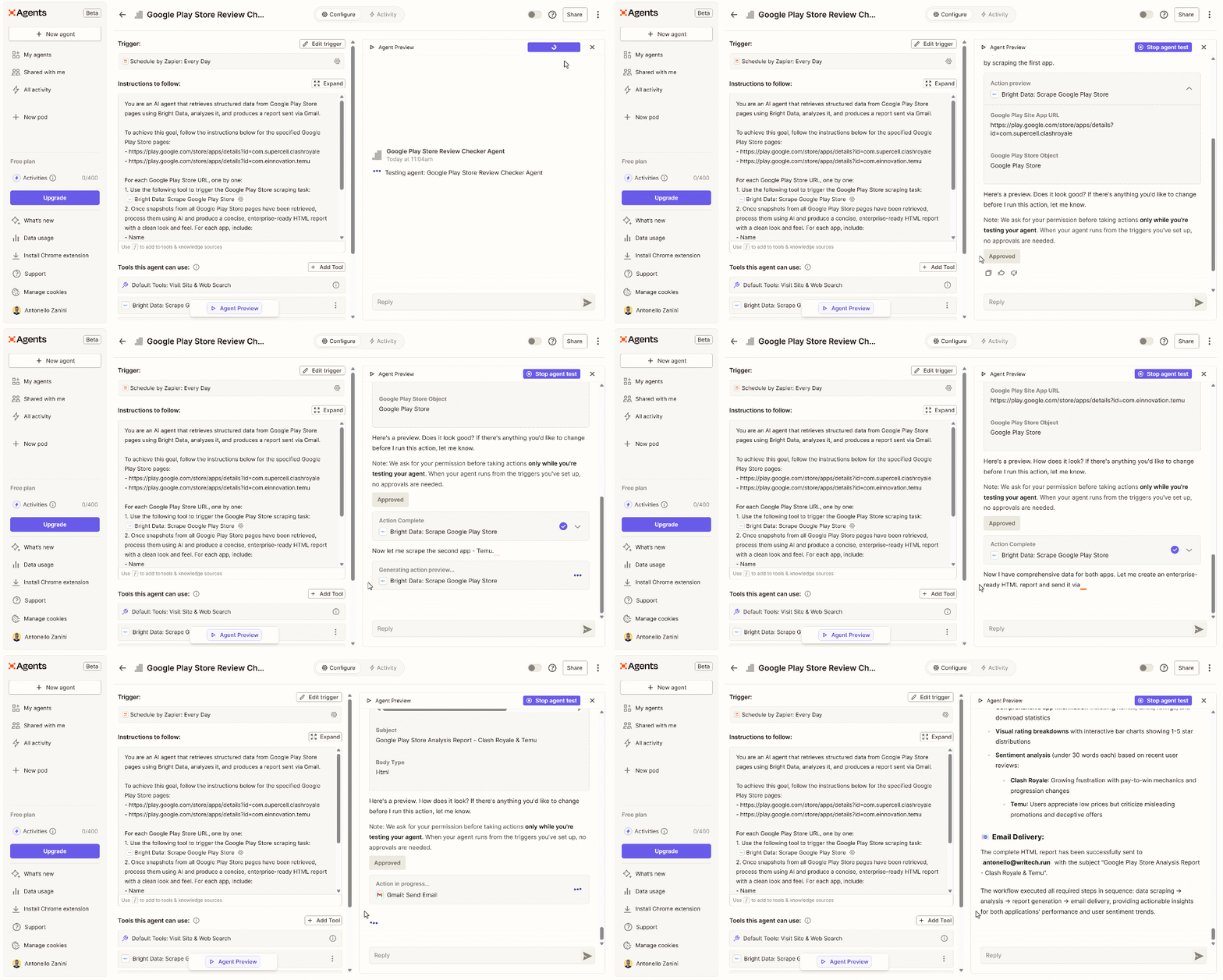
Das obige GIF wurde beschleunigt, aber dies ist, was Schritt für Schritt geschieht:
- Der Agent zeigt Ihnen eine Vorschau des Tools „Bright Data: Scrape Google Play Store“, um Daten von der ersten konfigurierten Google Play Store-Seite in den Anweisungen des Agenten abzurufen.
- Da es sich um einen Test handelt und Sie nicht möchten, dass der Agent unbeabsichtigte Aktionen ausführt, werden Sie aufgefordert, die Ausführung des Tools zu genehmigen. Klicken Sie auf die Schaltfläche „Genehmigen“.
- Dadurch wird ein Bright Data Google Play Store-Scraping-Lauf ausgelöst und die erforderlichen Daten abgerufen.
- Der Agent wiederholt die vorherigen Schritte für die zweite Google Play Store-URL.
- Der KI-Agent verarbeitet die abgerufenen Informationen und erstellt einen HTML-Bericht, der Ihnen angezeigt wird.
- Sie werden aufgefordert, das Gmail-Tool zu genehmigen, um die E-Mail an Ihr konfiguriertes Gmail-Konto zu senden.
- Eine E-Mail mit dem Bericht sollte nun in Ihrem Gmail-Posteingang eintreffen.
Das war’s schon! Ihr Bright Data-gestützter Zapier-Agent funktioniert nun einwandfrei.
Schritt 7: Erkunden Sie die Ausgabe des Agenten
Öffnen Sie Gmail in Ihrem Browser oder E-Mail-Client, und Sie sollten eine E-Mail mit dem Bericht sehen: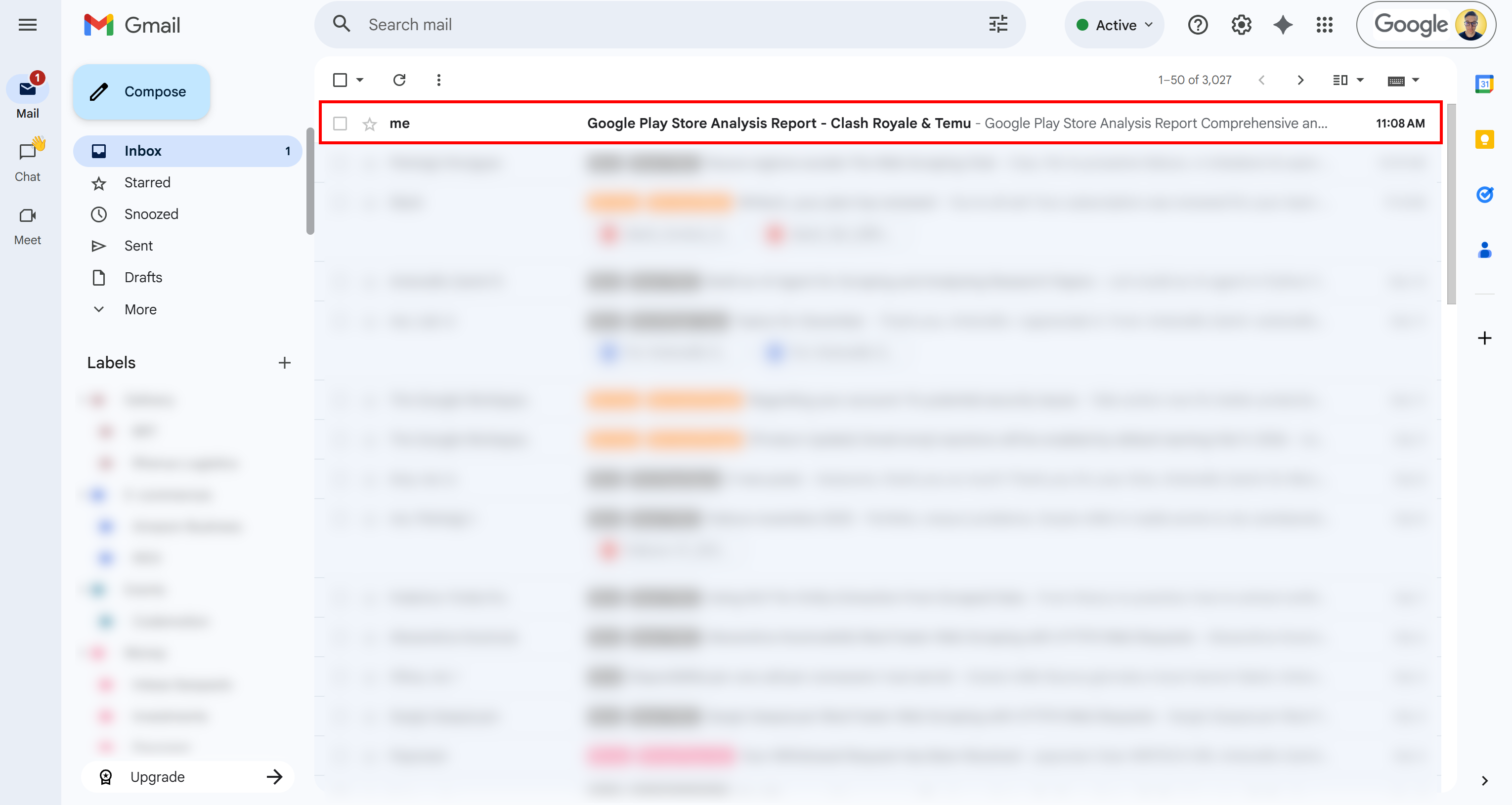
Öffnen Sie diese, um einen detaillierten Bericht mit allen angeforderten Informationen aufzurufen: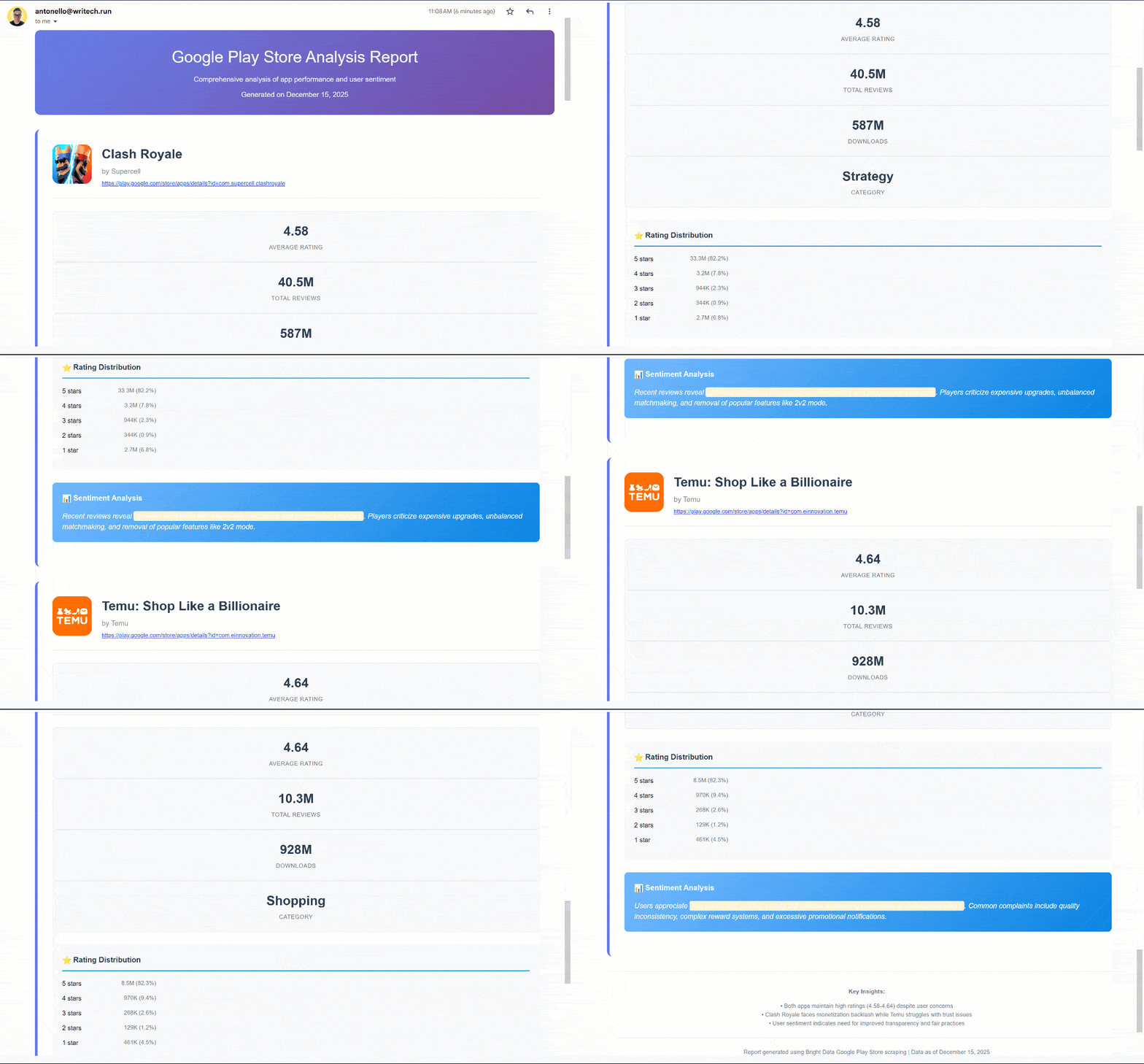
Beachten Sie, wie gut strukturiert der Bericht ist und wie viele Informationen er enthält!
Wenn Sie sich fragen, wie das möglich ist, sehen Sie sich das Dropdown-Menü „Bright Data: Scrape Google Play Store“ im Abschnitt „Agent Preview“ in Zapier Agents an: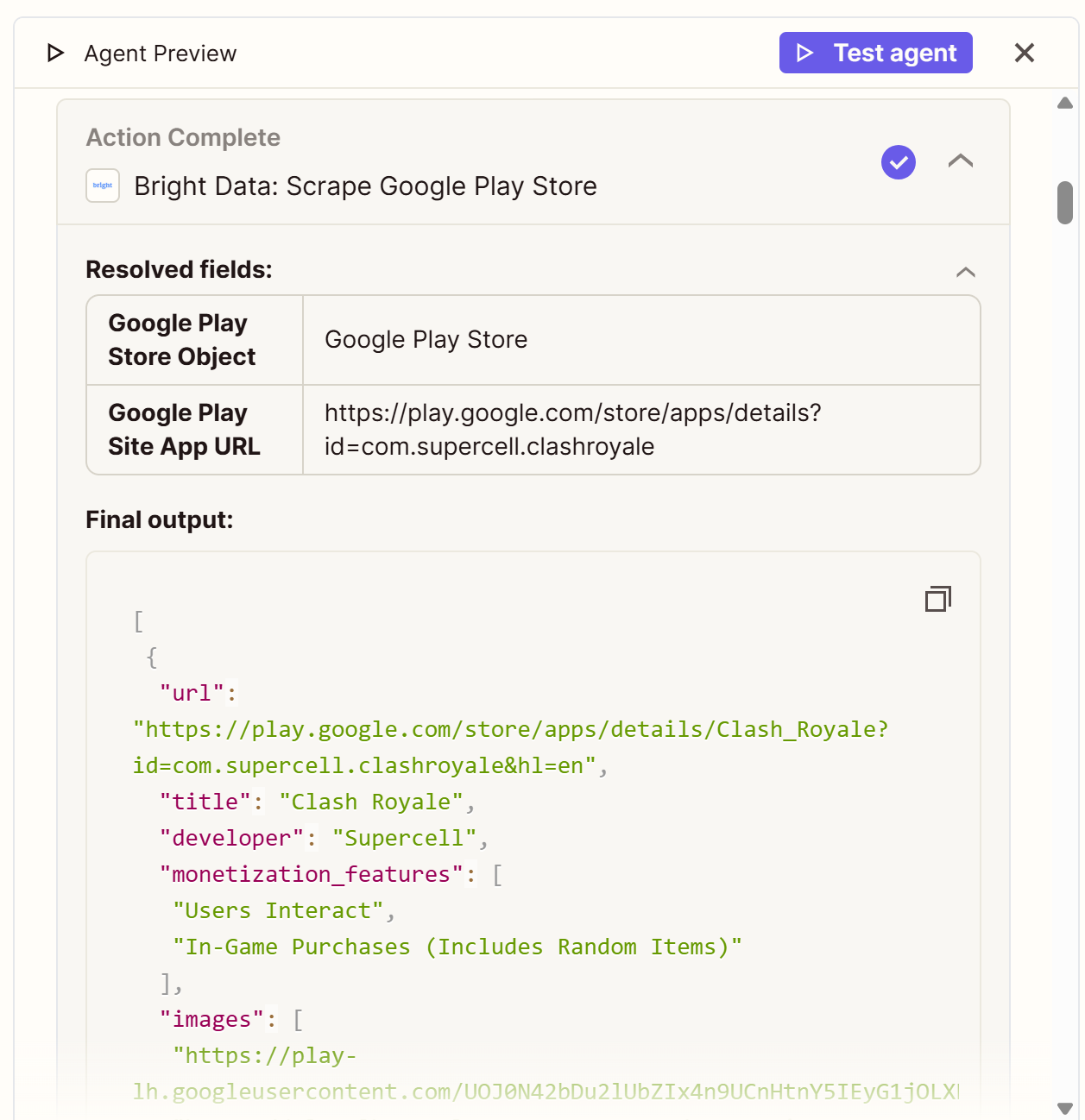
Beachten Sie, wie das von Bright Data betriebene Tool erfolgreich eine Verbindung zur Google Play Store-Seite hergestellt und strukturierte Daten im JSON-Format gesammelt hat.
Dies entspricht genau den Informationen, die Sie auf der Clash Royale Google Play Store-Seite sehen würden (die eine der beiden eingegebenen URLs war):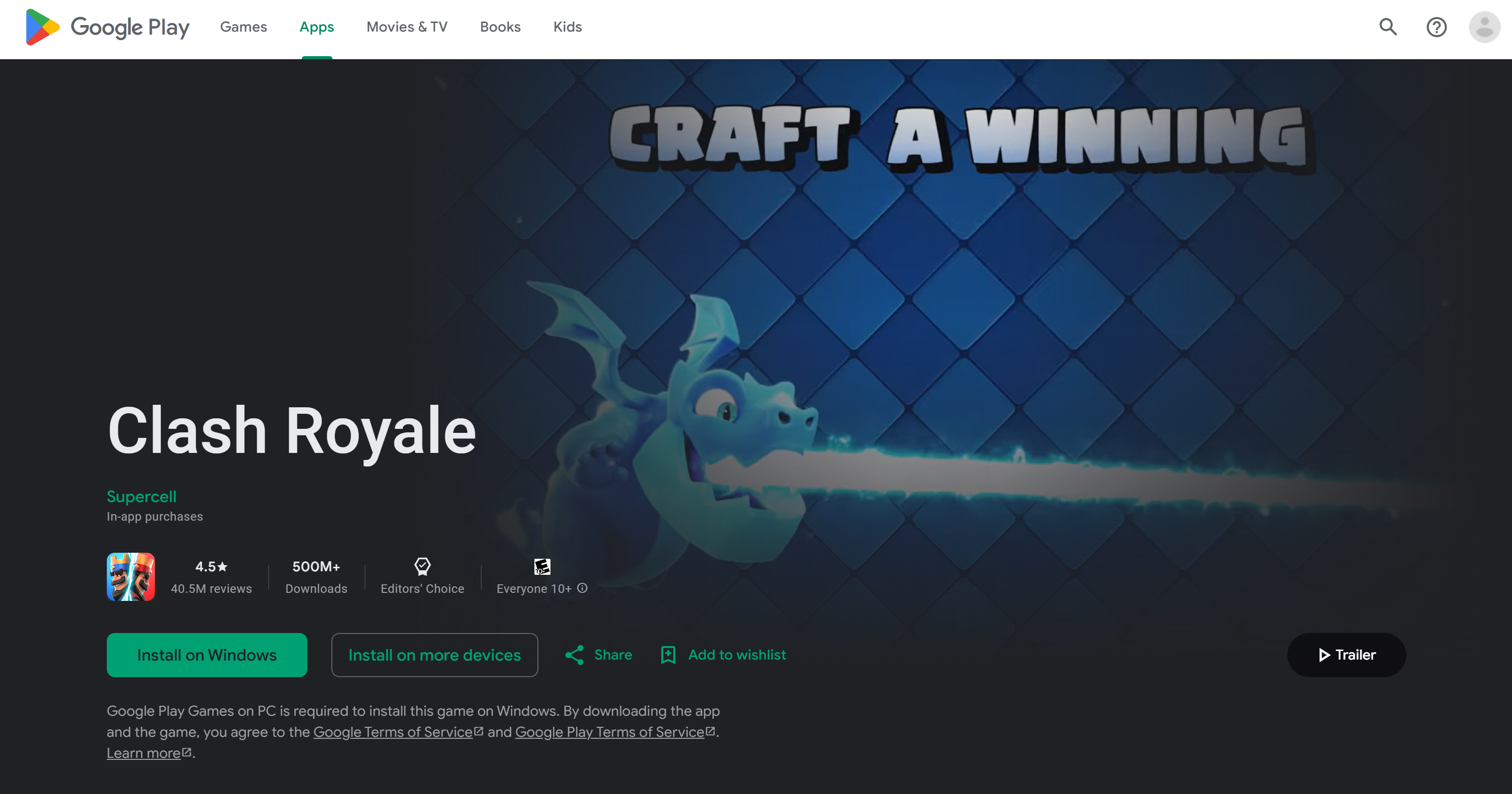
Da das von Bright Data zurückgegebene JSON außerdem die neuesten Bewertungen enthält, können Sie eine Stimmungsanalyse durchführen, um wertvolle Erkenntnisse zu gewinnen. Dieses Mal war das Ergebnis:
Aktuelle Bewertungen zeigen eine wachsende Frustration über Pay-to-Win-Mechanismen und Änderungen im Spielverlauf. Die Spieler kritisieren teure Upgrades, unausgewogenes Matchmaking und die Entfernung beliebter Funktionen wie dem 2v2-Modus.Das sind sehr aufschlussreiche Informationen!
Et voilà! Der Zapier-KI-Agent hat über Bright Data selbstständig Daten aus dem Internet abgerufen, diese verarbeitet, einen unternehmensgerechten Bericht erstellt und Ihnen per E-Mail zugeschickt. Ohne die Integration von Bright Data in Zapier wäre all dies nicht möglich gewesen!
Denken Sie daran, dass dies nur ein einfaches Beispiel für einen Anwendungsfall war, der durch die in Zapier verfügbaren Bright Data-Lösungen ermöglicht wurde. Probieren Sie andere Bright Data-Tools aus, integrieren Sie zusätzliche Tools oder ändern Sie die Eingabeaufforderung, um weitere Szenarien zu erkunden!
So verbinden Sie Zapier-Agenten mit Bright Data MCP
Eine weitere Möglichkeit, Zapier-Agenten in Bright Data-Produkte zu integrieren, besteht darin, sie mit Bright Data MCP zu verbinden.
Bright Data MCP bietet Ihnen Zugriff auf über 60 Tools, die auf der Web-Automatisierungs- und Datenerfassungsplattform von Bright Data aufbauen. Selbst in der kostenlosen Version stehen Ihnen zwei leistungsstarke Tools zur Verfügung:
| Tool | Beschreibung |
|---|---|
search_engine |
Ruft Ergebnisse von Google, Bing oder Yandex im JSON- oder Markdown-Format ab. |
scrape_as_markdown |
Kratzen Sie jede Webseite in sauberes Markdown, während Sie Anti-Bot-Maßnahmen umgehen. |
Um auf alle anderen Tools zugreifen zu können, müssen Sie den Web-MCP-Server im Pro-Modus konfigurieren. Diese Premium-Stufe ist nicht kostenlos, ermöglicht jedoch die strukturierte Datenextraktion für wichtige Plattformen wie Amazon, LinkedIn, YouTube, Google Maps und mehr – sowie zusätzliche Tools für automatisierte Browser-Aktionen.
Lassen Sie uns nun Schritt für Schritt durchgehen, wie Sie Bright Datas Web-MCP in einem Zapier-Agenten verbinden können!
Schritt 1: Richten Sie den MCP-Client in Zapier-Agenten ein
Informationen zur Einrichtung des KI-Agenten und zu den Voraussetzungen finden Sie im vorherigen Kapitel bis Schritt 2.
Um eine MCP-Verbindung in Zapier zu konfigurieren, klicken Sie zunächst auf die Schaltfläche „Tool hinzufügen“ im Abschnitt „Tools, die dieser Agent verwenden kann“. Suchen Sie im angezeigten Modal „Tools hinzufügen“ nach „mcp“ und wählen Sie das spezielle Tool „MCP Client by Zapier“ aus: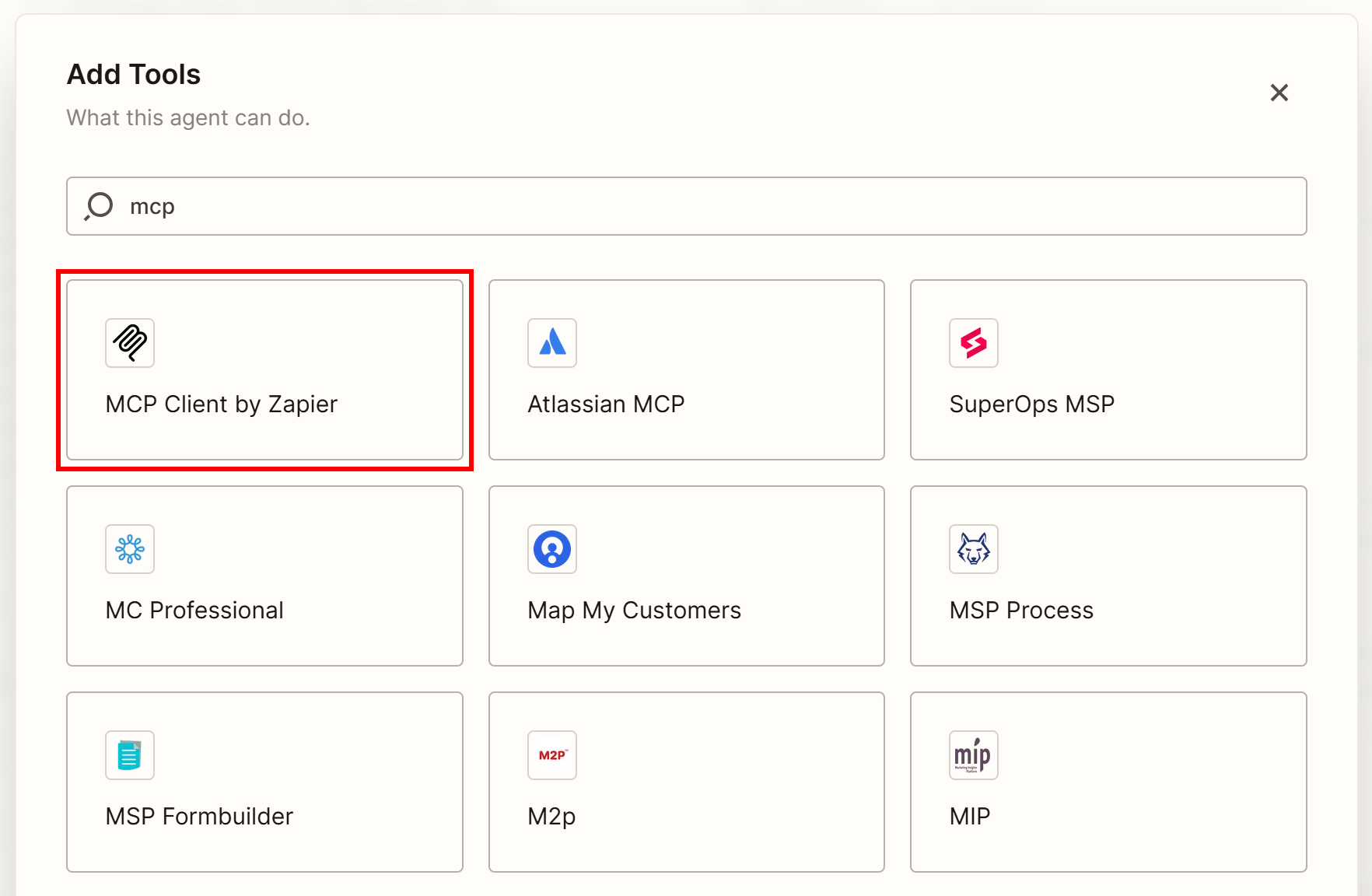
Mit diesem Tool können Sie eine Verbindung zu jedem Remote-MCP-Server herstellen, einschließlich Bright Datas Web-MCP. Wählen Sie als Nächstes die Option „Tool ausführen“: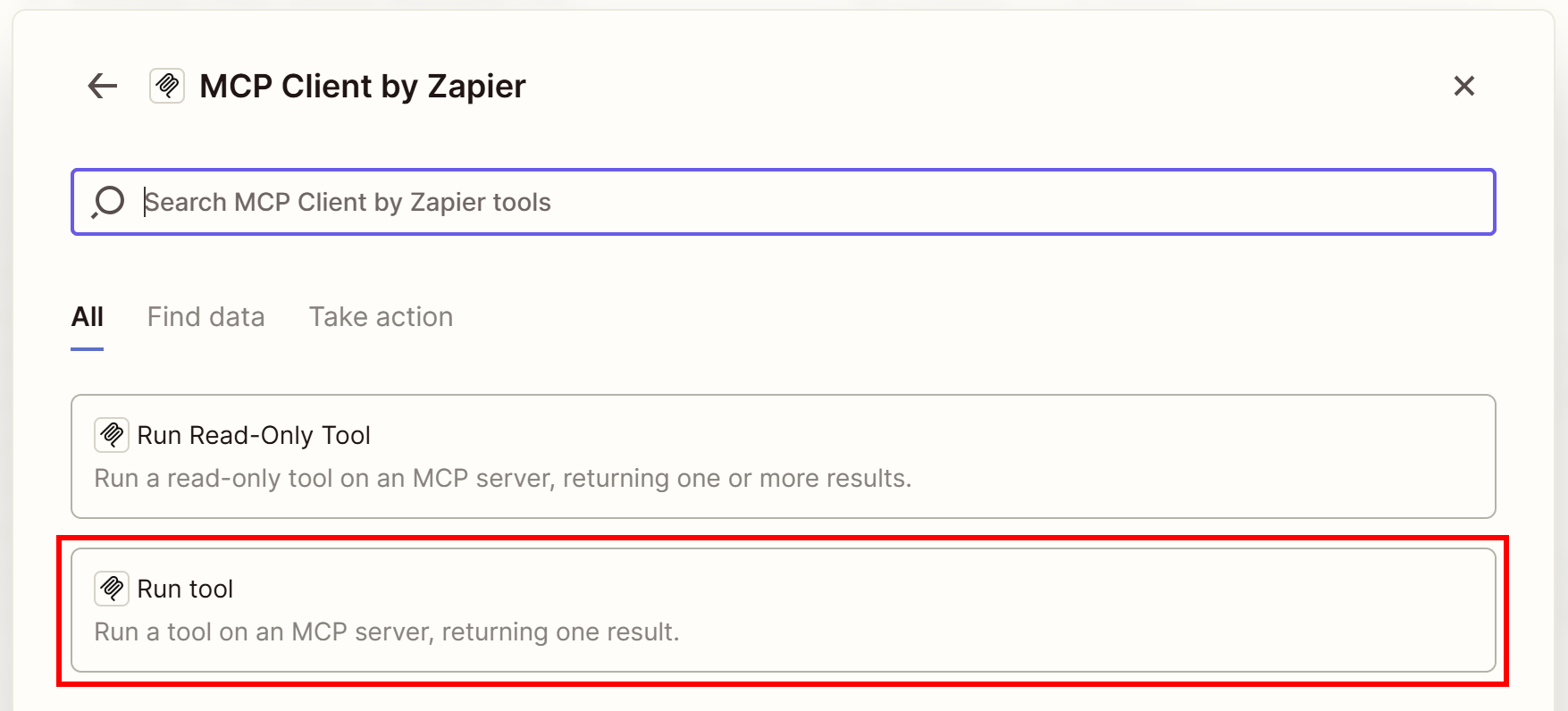
Klicken Sie dann auf die Schaltfläche „Verbinden“: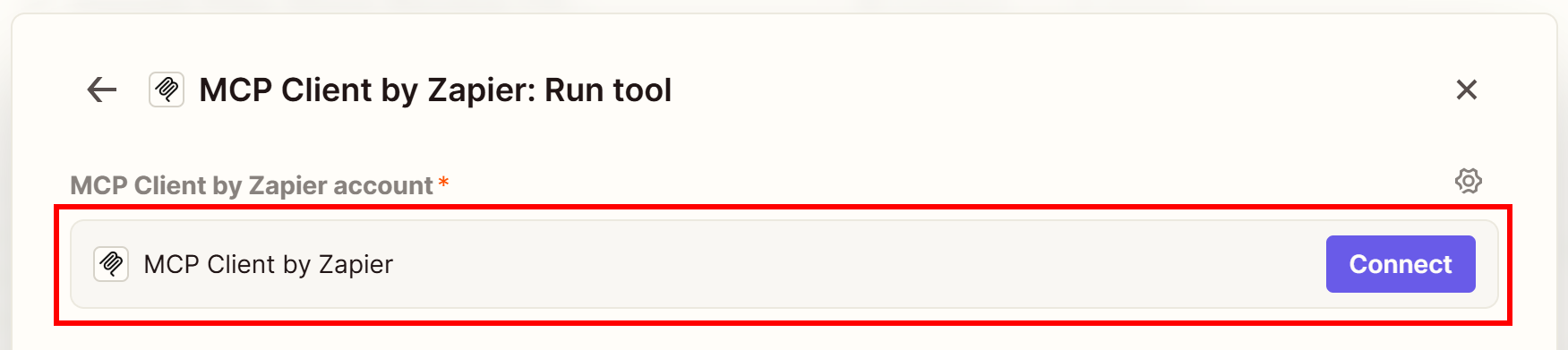
Perfekt! Sie können nun die Verbindungsdaten für Bright Data MCP eingeben.
Schritt 2: Bright Data MCP Remote konfigurieren
Zapier öffnet ein neues Browserfenster, in dem Sie die URL des Remote-MCP-Servers angeben müssen. Füllen Sie das Modal wie folgt aus:
- Server-URL:
https://mcp.brightdata.com/mcp?token=<YOUR_BRIGHT_DATA_API_KEY>&pro=1Ersetzen Sie <YOUR_BRIGHT_DATA_API_KEY> durch Ihren tatsächlichen Bright Data API-Schlüssel. Beachten Sie außerdem, dass das Abfrageargument pro=1 zum Aktivieren des Pro-Modus optional ist.
- Transport:
Streamable HTTP - OAuth:
Nein - Bearer-Token:
Leer lassen
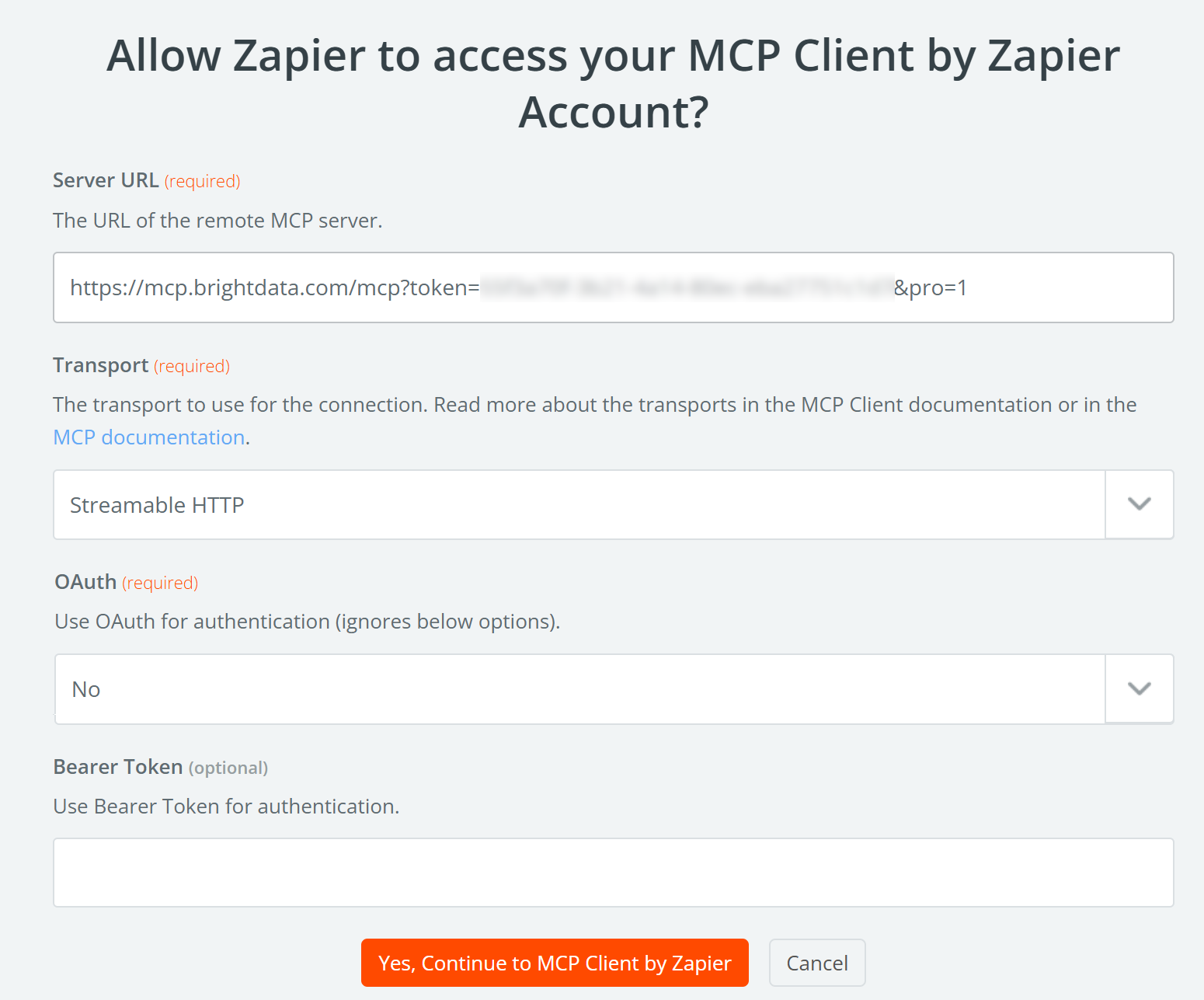
Wenn Sie fertig sind, klicken Sie auf die Schaltfläche „Ja, weiter zum MCP-Client von Zapier“.
Falls Sie sich fragen, woher die Bright Data Web-MCP-URL stammt: Sie verweist auf den Remote-Web-MCP-Server von Bright Data (über das Streamable-HTTP-Protokoll).
Beachten Sie auch, dass die Web-MCP-URL den Abfrageparameter pro=1 enthält. Dieser aktiviert den Pro-Modus, der den Zugriff auf alle über 60 Tools freischaltet. Der Pro-Modus ist zwar optional, wird jedoch für den Einsatz in Unternehmen dringend empfohlen, da er den vollständigen Satz strukturierter Datenextraktions-Tools bereitstellt – nicht nur die grundlegenden.
Sobald die Verbindung hergestellt ist, sollte das Tool „MCP Client by Zapier“ die Bright Data MCP-Integration erkennen und das folgende Konfigurationsformular anzeigen: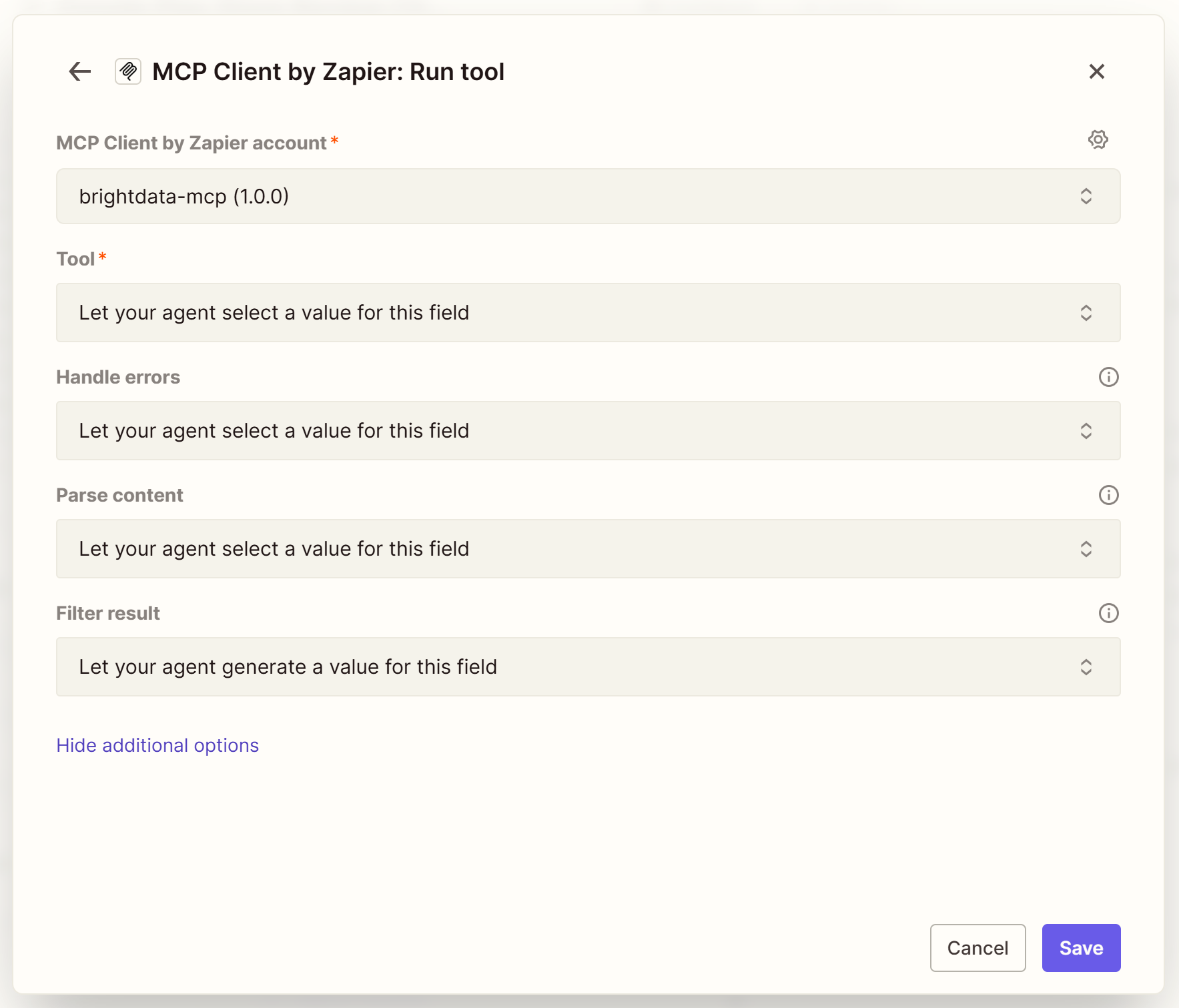
Hier können Sie das Verhalten der MCP-Integration konfigurieren. In den meisten Fällen ist die Standardkonfiguration ausreichend.
Großartig! Ihr KI-Agent kann sich nun mit Bright Data MCP verbinden.
Schritt 3: Überprüfen Sie, ob die Web-MCP-Verbindung funktioniert
Um zu überprüfen, ob der Zapier MCP Client erfolgreich mit Bright Data MCP verbunden ist, wählen Sie die Option „Lassen Sie Ihren Agenten einen Wert aus einer dieser Optionen auswählen”. In der Dropdown-Liste „Wert auswählen” sollten Sie die vollständige Liste mit über 60 Bright Data MCP-Tools sehen: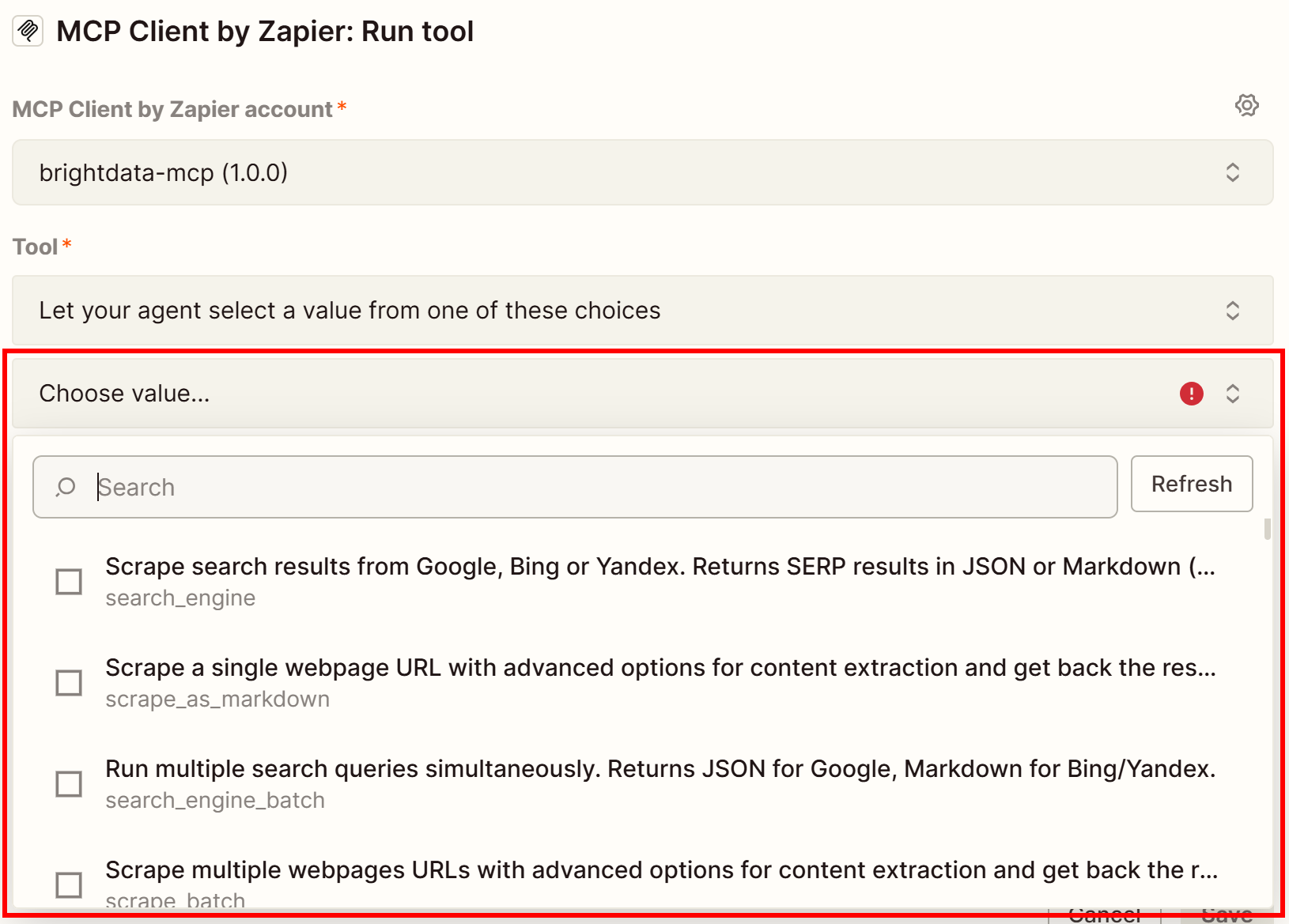
Wie Sie der Liste entnehmen können, hat Ihr KI-Agent Zugriff auf alle von Bright Data MCP bereitgestellten Tools. Wenn Sie den Abfrageparameter pro=1 nicht angegeben haben, stehen nur die grundlegenden kostenlosen Tools zur Verfügung.
Bestätigen Sie die Verbindung und beginnen Sie mit Ihren Agentenanweisungen zu experimentieren, wie wir zuvor gezeigt haben.
Mission erfüllt! Ihr Zapier-Agent kann nun eine Vielzahl von Anwendungsfällen bearbeiten, indem er bei Bedarf automatisch die entsprechenden Bright Data MCP-Tools aufruft.
Fazit
In diesem Artikel haben Sie gelernt, wie Sie Bright Data-Integrationen in Zapier-Agenten nutzen können, entweder über die offiziellen Tools oder über MCP.
Diese Konfiguration ermöglicht es KI-Agenten, Websuchen durchzuführen, strukturierte Daten zu extrahieren, Webinteraktionen zu automatisieren und auf Live-Webdaten von beliebten Websites zuzugreifen. All dies wird durch die gesamte Palette der Dienste im Bright Data-Ökosystem für KI ermöglicht.
Registrieren Sie sich für ein kostenloses Bright Data-Konto und entdecken Sie noch heute die KI-Webdaten-Tools in Zapier!



