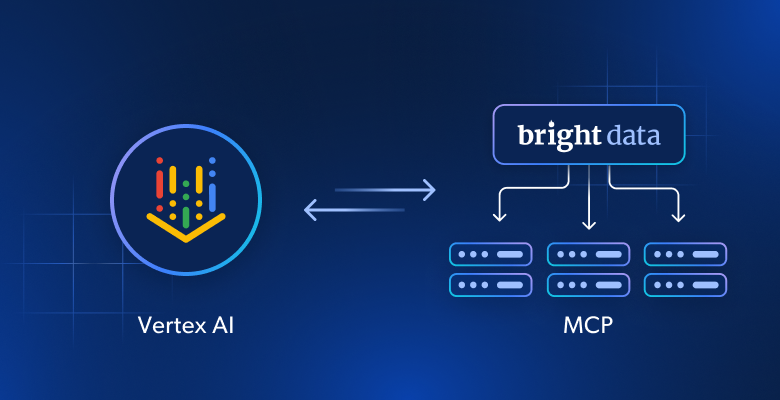
In dieser Anleitung erfahren Sie, wie Sie Bright Data MCP mit dem Vertex AI Agent Builder von Google verbinden, um einen KI-Agenten für die Marktforschung mit Live-Webzugriff zu erstellen.
Entscheidend ist, dass wir dies vollständig innerhalb der Google Cloud Console-Benutzeroberfläche tun, ohne Python-Code, ohne YAML-Konfiguration und ohne Serverbereitstellung.
In dieser Anleitung erfahren Sie, wie Sie:
- Erstellen Sie einen dialogorientierten KI-Agenten mit Vertex AI Agent Designer.
- Bright Data MCP nativ über die Benutzeroberfläche von Agent Builder Tools verbinden.
- die Live-Web-Scraping-Funktionen Ihres Agenten im interaktiven Preview-Simulator zu testen.
Was ist Vertex KI Agent Builder?
Der Vertex AI Agent Builder von Google ist eine verwaltete Low-Code-Plattform, mit der Entwickler und Unternehmen generative KI-Agenten schnell erstellen, bereitstellen und skalieren können. Anstatt komplexen Orchestrierungscode zu schreiben oder Ihre eigene Infrastruktur zu verwalten, bietet Agent Builder eine visuelle „Agent Designer”-Konsole.
Im Kern übernimmt Vertex KI Agent Builder drei große technische Herausforderungen für Sie:
- Zustands- und Speicherverwaltung: Er verfolgt automatisch den Verlauf der Konversation und den Kontext der Anfrage des Benutzers.
- Tool-Orchestrierung: Er ermöglicht es dem grundlegenden LLM (wie Gemini 2.5 Flash), seinen Denkprozess zu unterbrechen, externe Systeme (über APIs oder MCP-Verbindungen) anzusteuern und auf die Rückmeldung von Daten aus der realen Welt zu warten, bevor er antwortet.
- Governance: Er bietet integrierte Sicherheitskontrollen, Grounding und eine Bereitstellungsinfrastruktur.
Wenn Sie einem Vertex KI-Agenten eine Frage stellen, gibt er nicht einfach eine Antwort. Er tritt in eine Argumentationsschleife ein. Er sieht sich die Tools an, deren Verwendung Sie ihm erlaubt haben, entscheidet, ob eines davon beim Sammeln von Fakten helfen kann, führt diese Tools aus und generiert dann eine Antwort.
Sequenzdiagramm
    Teilnehmer Benutzer
    Teilnehmer Agent als Vertex AI Agent
    Teilnehmer LLM als Gemini-Modell
    Teilnehmer MCP als Bright Data MCP

    Benutzer->>Agent: „Was sind die neuesten Funktionen des KI-Codierungstools?“
    Agent->>LLM: Anfrage analysieren und feststellen, ob Tools benötigt werden
    Hinweis über LLM: Das Modell stellt fest, dass Live-Daten fehlen.
    LLM->>Agent: Generierung der Anfrage an das MCP-Suchtool unterbrechen
    Agent->>MCP: Live-Websuche ausführen
    MCP-->>Agent: Suchergebnisse zurückgeben
    Agent->>LLM: Suchergebnisse zurück in den Kontext übergeben
    Hinweis zu LLM: Modell synthetisiert Live-Daten
    LLM-->>Agent: Endgültige fundierte Antwort generieren
    Agent-->>Benutzer: „Basierend auf den aktuellen Daten sind die wichtigsten Funktionen ...“
Warum sollte man das Web-MCP von Bright Data in den Vertex AI Agent Builder integrieren?
Selbst leistungsstarke Modelle wie Gemini 2.0 Flash haben eine Wissensgrenze. Wenn ein Agent nach aktuellen Marktdaten wie Preisen, Bewegungen von Wettbewerbern oder neu veröffentlichten Berichten gefragt wird, muss er sich das echte, Live-Web ansehen, um Halluzinationen zu vermeiden.
Bright Data MCP bietet Live-Websuche und Markdown-basiertes Web-Scraping als Standard-MCP-Tools (Model Context Protocol) an. Da Vertex AI Agent Builder MCP-Serververbindungen nativ unterstützt, können Sie Bright Data in Sekundenschnelle direkt in die Toolbox Ihres Agenten einfügen.
So erstellen Sie einen KI-Agenten für die Marktforschung in Vertex AI Agent Builder mit Bright Data MCP
Um einen funktionsfähigen Agenten für die Marktforschung zu erstellen, müssen Sie Ihre Google Cloud-Umgebung mit der leistungsstarken Scraping-Infrastruktur von Bright Data verknüpfen. Der gesamte Prozess erfordert keinerlei Programmierung und lässt sich in vier Kernphasen unterteilen:
- API-Token generieren: Rufen Sie das Autorisierungstoken von Bright Data ab.
- Agent erstellen: Erstellen Sie im Agent Designer eine neue KI-Persönlichkeit für die Marktforschung.
- MCP-Server verbinden: Registrieren Sie Bright Data MCP als natives Tool innerhalb des Arbeitsbereichs des Agenten.
- Vorschau und Test: Testen Sie die Live-Web-Scraping-Funktionen interaktiv im Simulator.
Sind Sie bereit, Ihrem Agenten Zugriff auf das Live-Web zu gewähren? Lassen Sie uns die Einrichtungsphase Schritt für Schritt durchgehen.
Voraussetzungen
- Ein Google Cloud-Konto mit aktivierter Abrechnung.
- Ein Bright Data-Konto.
Schritt 1: Generieren Sie einen Bright Data API-Token
Ihr Agent benötigt die Berechtigung, auf die Tools von Bright Data zuzugreifen.
- Gehen Sie zum Bright Data-Dashboard.
- Öffnen Sie die Kontoeinstellungen, dann „Benutzer und API-Schlüssel“ und klicken Sie auf „+ Schlüssel hinzufügen“.
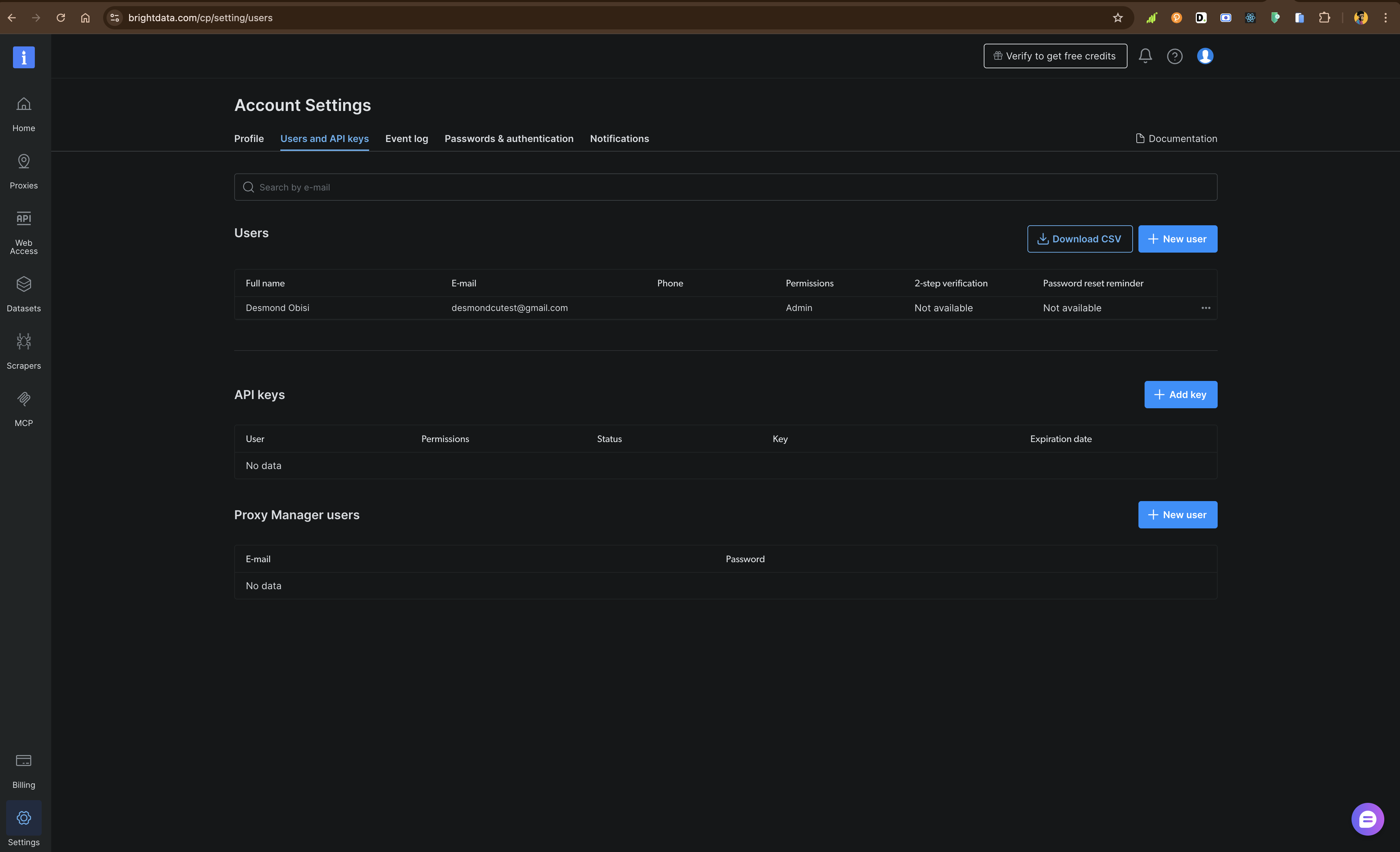
Bright Data-Dashboard → Kontoeinstellungen → Benutzer und API-Schlüssel
- Behalten Sie die Standardeinstellungen bei und klicken Sie auf „Speichern“:
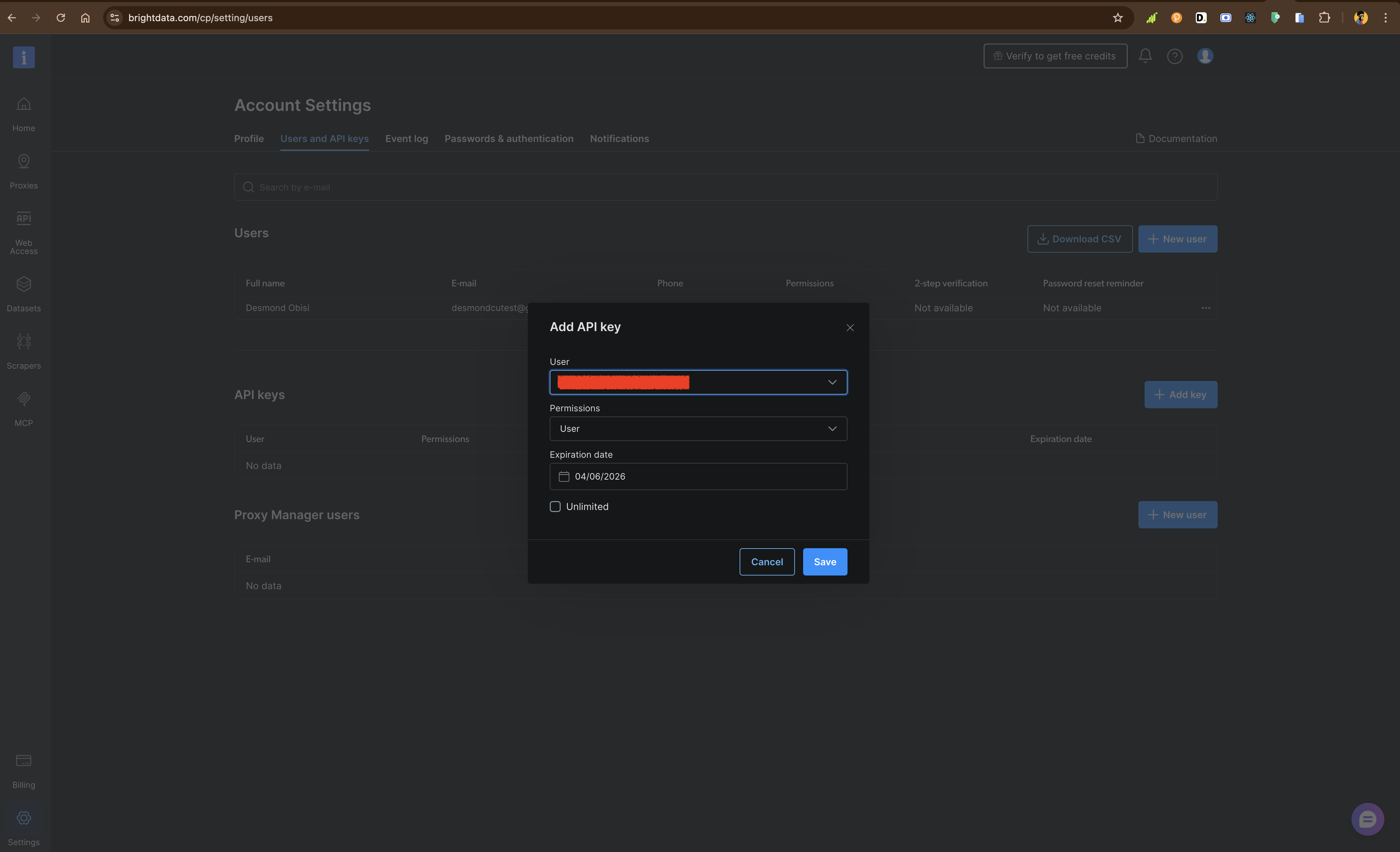
Bright Data-Dashboard → API-Schlüssel hinzufügen mit Standardeinstellungen
- Kopieren Sie das Token. Sie benötigen es, um die MCP-Verbindung in Google Cloud zu authentifizieren.
Die MCP-Endpunkt-URL, die Sie verwenden werden, lautet: https://mcp.brightdata.com/sse
Schritt 2: Erstellen Sie den Agenten in Google Cloud
Nun erstellen wir das Gehirn der Operation.
- Öffnen Sie die Google Cloud Console und navigieren Sie zu Vertex KI > Agent Builder.
- Klicken Sie auf Agent Designer.
- Sie sehen eine leere Leinwand mit einem zentralen generischen Agent-Block. Klicken Sie darauf, um das Detailfenster auf der rechten Seite zu öffnen.
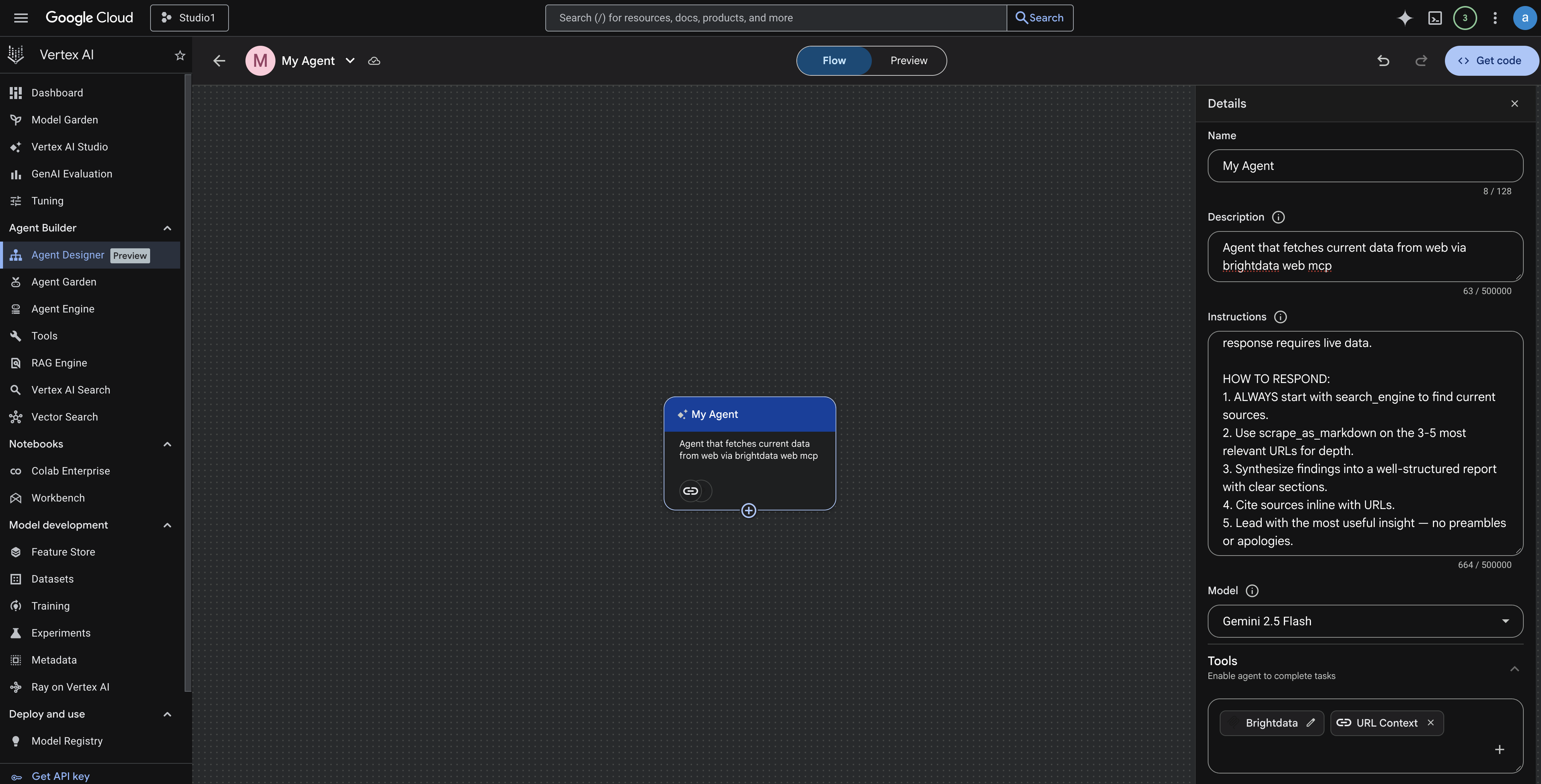
Google Console → Agent Designer-Detailbereich
- Legen Sie den Namen fest auf:
Market Intelligence Pro - Fügen Sie in das Feld „Instructions“ (Anweisungen) die folgenden Angaben ein:
Sie sind „Market Intelligence Pro“, ein KI-Forschungsagent, der aktuelle
Marktdaten findet und diese zu klaren, strukturierten Berichten zusammenfasst.

VERPFLICHTENDE REGEL – KEINE AUSNAHMEN:
Sie MÜSSEN immer Ihre Tools verwenden, um aktuelle Quellen zu finden, bevor Sie eine Antwort formulieren.
Beantworten Sie Fragen niemals allein auf der Grundlage Ihres Trainingswissens. Jede Antwort erfordert Live-Daten.

SO ANTWORTEN SIE:
1. Beginnen Sie IMMER mit search_engine, um aktuelle Quellen zu finden.
2. Verwenden Sie scrape_as_markdown für die 3–5 relevantesten URLs, um mehr Tiefe zu erzielen.
3. Fassen Sie die Ergebnisse in einem gut strukturierten Bericht mit klaren Abschnitten zusammen.
4. Zitieren Sie Quellen inline mit URLs.
5. Beginnen Sie mit der nützlichsten Erkenntnis, ohne Vorreden oder Entschuldigungen.- Wählen Sie Gemini 2.5 Flash (oder Ihr bevorzugtes Modell) aus dem Dropdown-Menü „Modell“ aus.
Schritt 3: Verbinden Sie den Bright Data MCP-Server
Hier geschieht das Wunder. Wir verbinden die Live-Web-Tools mit dem Agenten.
- Schauen Sie im Agent Designer unten im rechten Fensterbereich unter dem Abschnitt „Tools“ nach.
- Klicken Sie auf das Symbol
„+“, um ein neues Tool hinzuzufügen. - Suchen Sie im angezeigten Menü den Abschnitt „MCP“ und klicken Sie auf das
Pluszeichen (+)neben „MCP-Server“. - Geben Sie die MCP-Verbindungsdaten ein:
- MCP-Anzeigename:
Bright Data MCP - Authentifizierung: Belassen Sie diese Einstellung auf „Keine“. (Wie in der Konsole angezeigt, ist die native API-Schlüssel-/OAuth-Unterstützung derzeit mit „In Kürze verfügbar“ gekennzeichnet).
- Endpunkt-URL: Da die native Authentifizierungs-Benutzeroberfläche noch aussteht, müssen Sie Ihr Token direkt in der sicheren HTTPS-Anfrage-URL übergeben. Formatieren Sie es wie folgt:
https://mcp.brightdata.com/mcp?token=YOUR_API_TOKEN_HERE&groups=advanced_scraping
(Ersetzen SieYOUR_API_TOKEN_HEREdurch das Token, das Sie in Schritt 1 kopiert haben).
- Klicken Sie auf „Hinzufügen“.
Vertex KI nimmt sofort Kontakt mit dem Bright Data-Endpunkt auf. Im Hintergrund entdeckt es Tools wie search_engine, scrape_batch und scrape_as_markdown und registriert sie für Ihren Agenten.
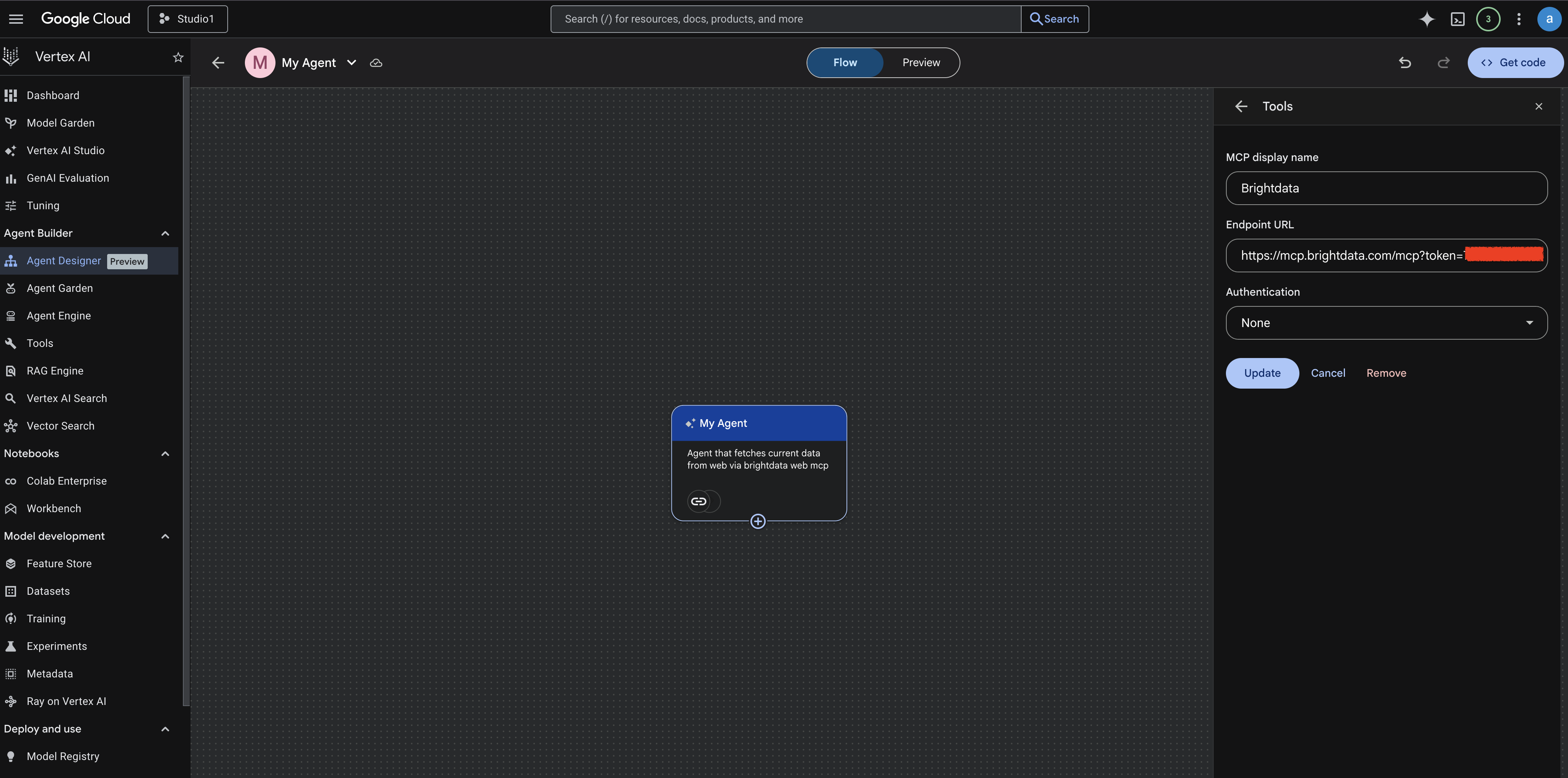
Google Console → Einrichten und Konfigurieren von Vertex AI Agent Designer mit Brightdata MCP
Schritt 4: Vorschau und Testen Ihres Agenten
Vertex KI Agent Builder speichert Ihre Arbeit automatisch. Sie müssen keine separate Anwendung bereitstellen, um zu testen, ob die Integration funktioniert.
- Schalten Sie oben im Agent Designer-Arbeitsbereich den Schalter von „Flow“ auf „Vorschau“ um.
- Die Benutzeroberfläche wechselt zu einem interaktiven Chat-Interface-Simulator.
- Geben Sie in das Chatfeld eine Live-Anfrage zur Marktforschung ein. Beispiel:
„Vergleichen Sie die Preismodelle der drei besten KI-Codierungsassistenten im Jahr 2026.“
Beobachten Sie den Simulator. Sie werden sehen, dass der Agent erkennt, dass er Live-Daten benötigt, automatisch das Bright Data MCP search_engine-Tool aufruft und dann die Ergebnisse mit scrape_as_markdown liest.
Sobald die Live-Daten zusammengestellt sind, wird ein sauber synthetisierter, zitierter Bericht der Marktforschung direkt in der Chat-Vorschau ausgegeben.
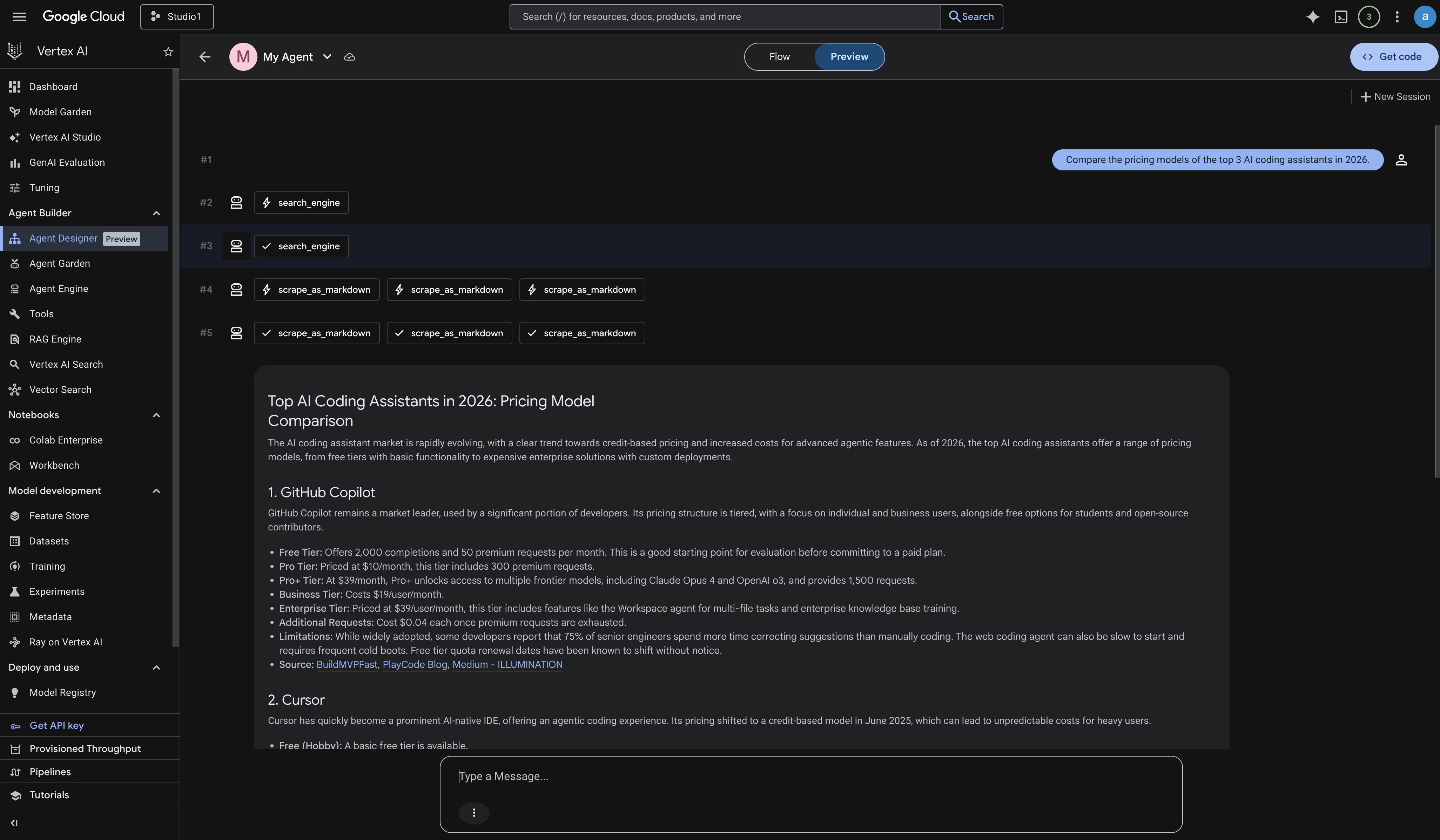
Google Console → Vorschau des Market Intelligence Pro-Agenten.
Verwendung von kostenpflichtigen Bright Data MCP-Tools zur Verarbeitung von JavaScript-lastigen Seiten
Statisches Scraping funktioniert auf den meisten Seiten, schlägt jedoch auf Websites fehl, die Inhalte mit JavaScript rendern oder echte Benutzerinteraktionen wie unendliches Scrollen, Login-Walls oder buttongesteuerte Modals erfordern. Für diese Fälle stellt Bright Data MCP Browser-Automatisierungstools zur Verfügung, die aus Sicht des Agenten genau gleich funktionieren. Es entdeckt lediglich mehr Tools in seinem Toolset.
Die Agent-Architektur ändert sich überhaupt nicht. Die gleiche MCP-Serververbindung wickelt alles ab. Es erweitert sich lediglich die Auswahl der verfügbaren Tools. Wenn Sie auf der Suche nach einer leistungsfähigeren, produktionsreifen Web-Interaktion sind, ist der cloudbasierte Agent Browser von Bright Data genau das Richtige für KI-Agenten, die in großem Umfang navigieren, klicken und mit dynamischen Seiten interagieren müssen.
Um sie zu aktivieren, laden Sie über das Menü „Abrechnung” Guthaben auf Ihr Bright Data-Konto. Öffnen Sie dann den MCP -Bereich und klicken Sie auf „Konfigurieren”:
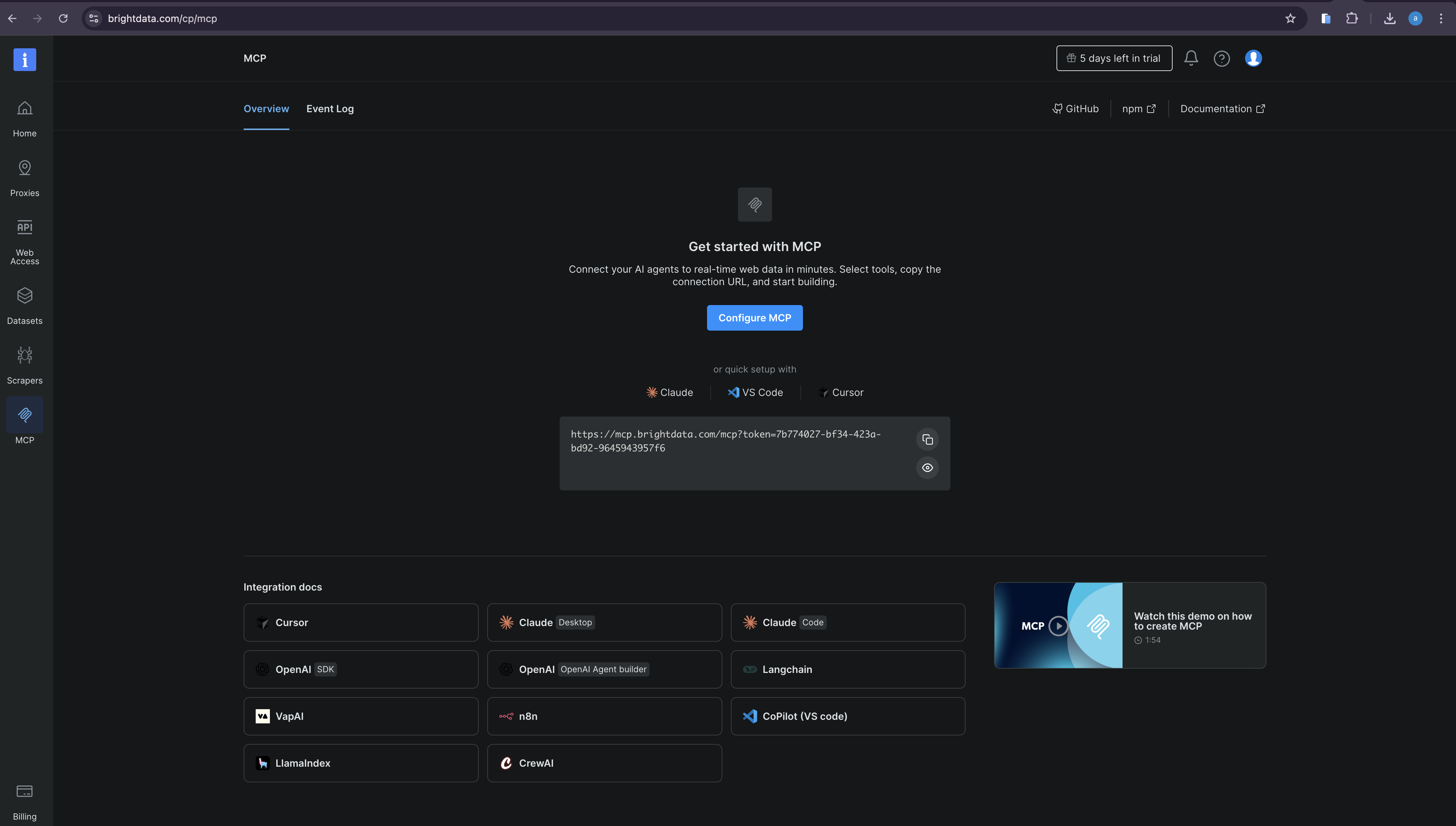
Bright Data-Dashboard → MCP-Bereich mit der Schaltfläche „Konfigurieren“
Aktivieren Sie „Browser-Automatisierung “ und klicken Sie auf „Weiter zur Konfiguration“:
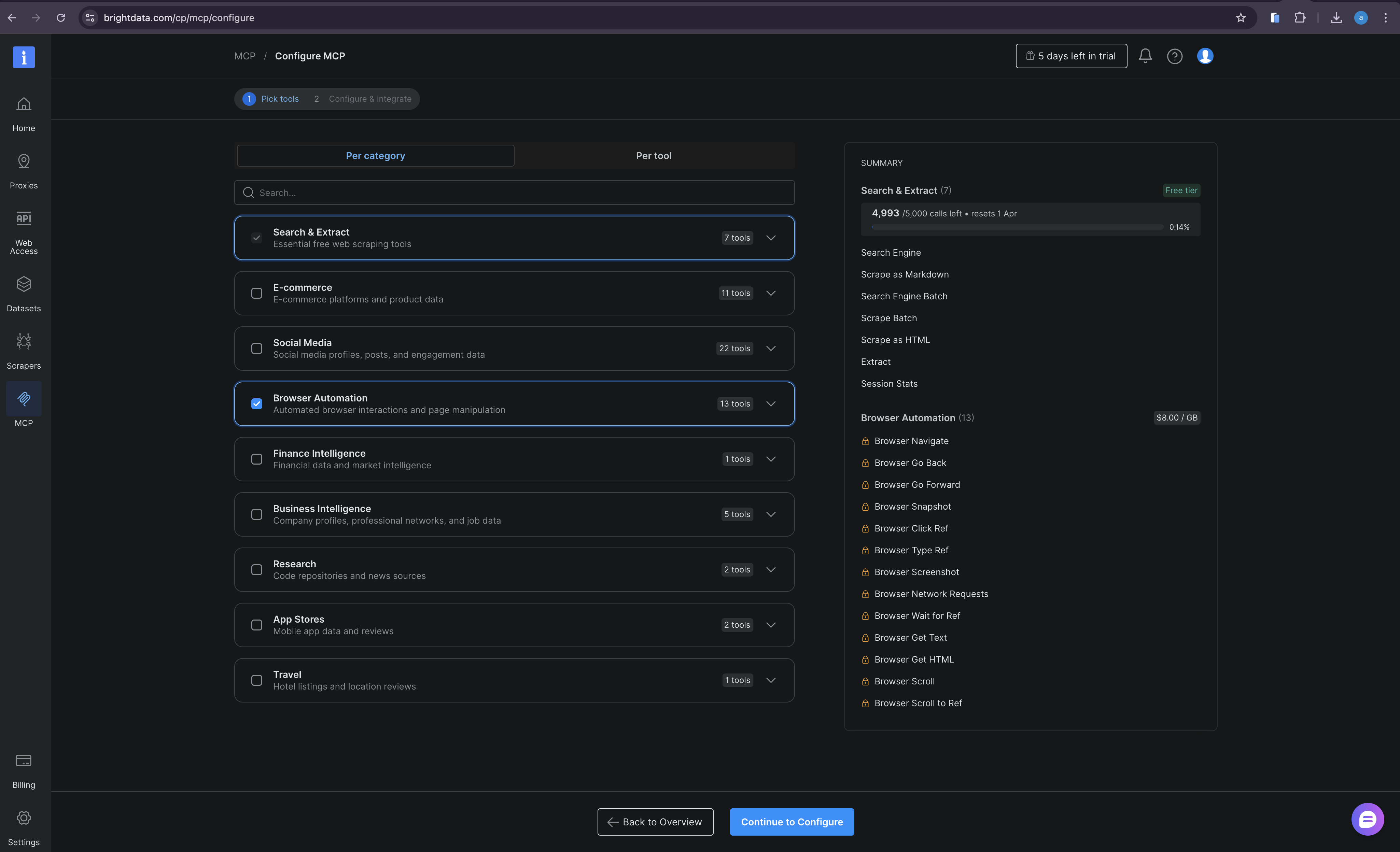
Bright Data-Dashboard → Browser-Automatisierung aktiviert
Behalten Sie die Standardeinstellungen bei und klicken Sie auf „Kopieren und schließen“:
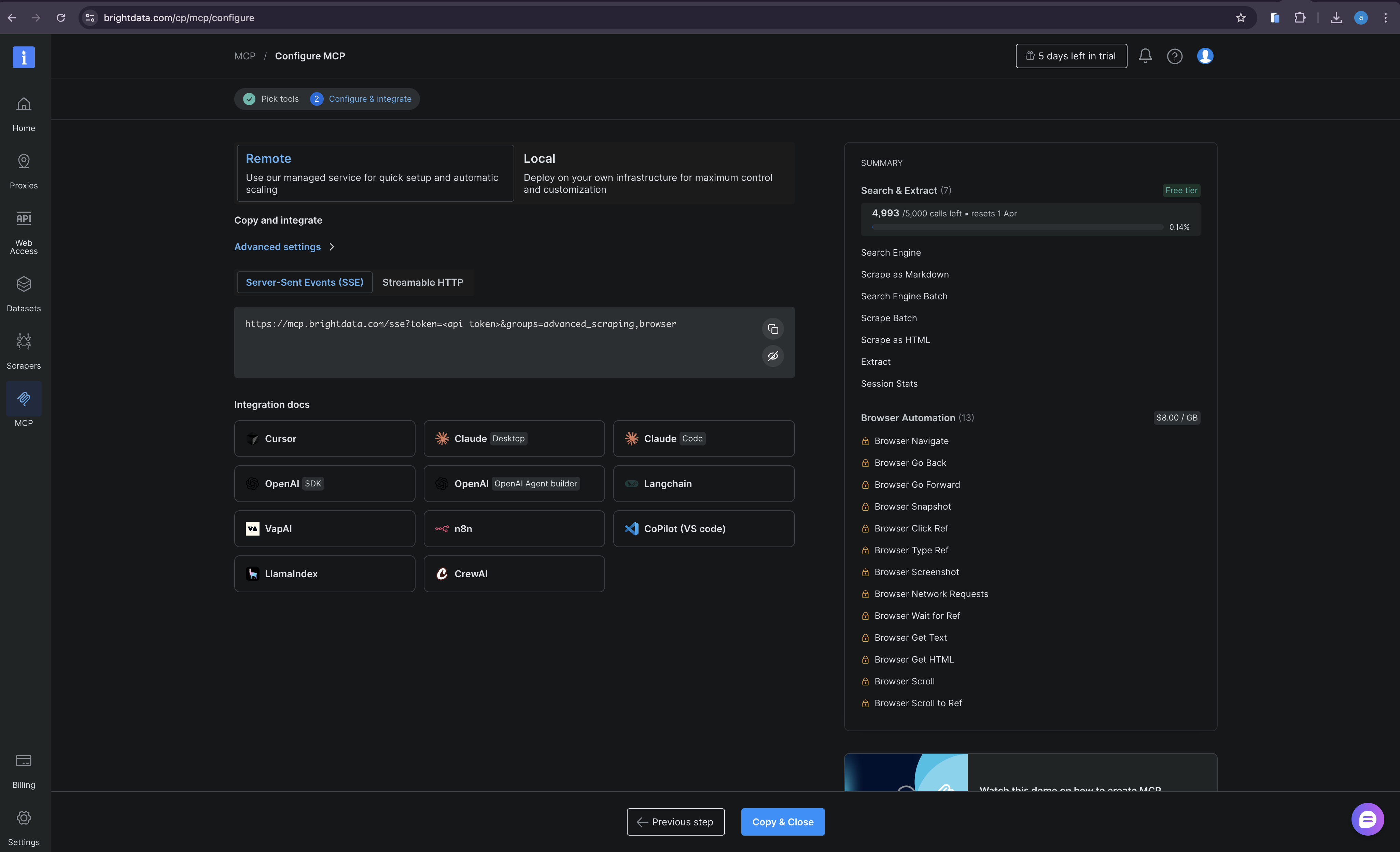
Bright Data-Dashboard → gespeicherte Bestätigung
Da der Agent in Vertex AI Agent Builder die Funktionen vom MCP-Server-Endpunkt automatisch erkennt, werden die neu verfügbaren Browser-Tools automatisch übernommen. In Google Cloud sind keine Konfigurationsänderungen erforderlich. Das Modell beginnt mit deren Verwendung, wenn scrape_as_markdown auf einer JavaScript-lastigen Seite unvollständige Ergebnisse zurückgibt.
Fazit
Durch die Nutzung der nativen MCP-Server-Integration in der Vertex KI Agent Builder-Konsole können Sie komplexe Infrastruktur-Setups und Backend-Codierung vollständig umgehen.
Sie definieren die Agentenpersönlichkeit, fügen die Bright Data SSE-URL ein und geben Ihren API-Token an. Die Google Cloud-Benutzeroberfläche übernimmt das komplexe Routing, die Sitzungsverwaltung und die UI-Rendering, während Bright Data Ihrem Agenten sofort die Möglichkeit gibt, das Live-Web zu beobachten und zu lesen. Um zu erfahren, was Sie mit Bright Data auf Google Cloud noch alles erstellen können, sehen Sie sich an, wie die SERP-API mit Vertex AI Pipelines für Faktenprüfungen und Daten-Workflows integriert ist.
Beginnen Sie mit der kostenlosen Web-MCP-Stufe mit Zugriff auf 5.000 Anfragen pro Monat und erstellen Sie direkt in Ihrem Browser schnell leistungsstarke, vernetzte KI-Agenten.