








In diesem Tutorial erfahren Sie:
- Was OpenClaw ist und warum es zu einer der beliebtesten Bibliotheken auf GitHub geworden ist.
- Was OpenClaw im Vergleich zu anderen Bibliotheken zur Erstellung von KI-Agenten auszeichnet.
- Wie Bright Data OpenClaw durch spezielle Skills unterstützt.
- Wie Sie die Funktionen von Bright Data zur Webdatenabfrage und -suche in einen OpenClaw-KI-Assistenten auf WhatsApp integrieren.
Lassen Sie uns loslegen!
Was ist OpenClaw?
OpenClaw, früher bekannt als ClawdBot oder MoltBot, ist ein Open-Source-KI-Assistent, der direkt auf Ihren Geräten läuft (Linux, Windows, macOS, iOS, Android). Im Detail ermöglicht er Ihnen die Erstellung eines persönlichen KI-Assistenten, der sich in beliebte Plattformen wie WhatsApp, Telegram, Slack, Discord, Signal, iMessage und weitere integrieren lässt.
Das KI-Backend läuft lokal auf Ihrem Rechner und verbindet sich mit beliebten LLM-Anbietern, wodurch KI-Funktionen direkt in Ihre bevorzugten Chat-Anwendungen integriert werden und ein personalisiertes Gesprächserlebnis ermöglichen.
Der auf Ihrem Gerät laufende OpenClaw-KI-Agent kann mit Tools, Skills und Hooks erweitert werden, um erweiterte Funktionen freizuschalten. Er kann im Laufe der Zeit lernen, sich anpassen und komplexe Workflows über mehrere Apps hinweg ausführen.
Es überrascht nicht, dass das Projekt in der Community rasch Anklang gefunden hat und in nur wenigen Wochen die beeindruckende Zahl von 140.000 GitHub-Stars erreicht hat: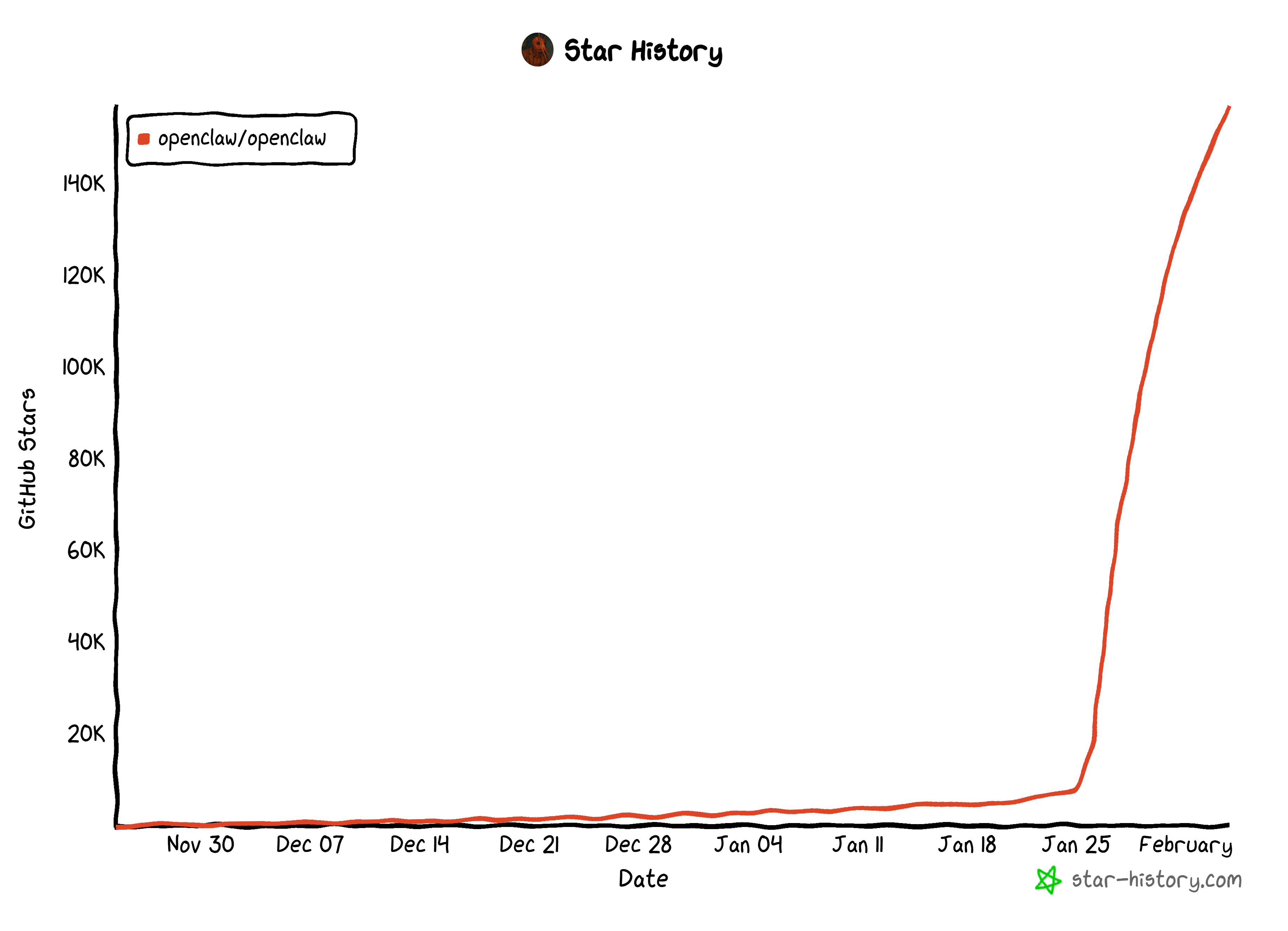
Was OpenClaw einzigartig macht
Die wichtigsten Aspekte und Funktionen, die OpenClaw im Vergleich zu anderen Bibliotheken zur Erstellung von KI-Agenten auszeichnen, sind:
- Läuft vollständig auf Ihrem eigenen Gerät: OpenClaw läuft lokal auf Ihrer Hardware und gibt Ihnen die volle Kontrolle über Daten, Kontext, Dateien, Anmeldedaten und Ausführung.
- Umfassende Multi-Channel-Chat-Integration: Kommunizieren Sie mit Ihrem Assistenten über WhatsApp, Telegram, Slack, Discord, Signal, iMessage und mehr, während ein einziges, gemeinsames „Gehirn“ und Gedächtnis erhalten bleibt.
- Persistentes Gedächtnis über Konversationen hinweg: Der KI-Agent merkt sich Fakten, Präferenzen, Ziele und vergangene Konversationen im Laufe der Zeit und ermöglicht so einen langfristigen Kontext anstelle von zustandslosen, vergesslichen Chat-Sitzungen.
- Erweiterbarkeit durch Skills: Sie können benutzerdefinierte Skills hinzufügen, bearbeiten oder generieren, die Tools, Workflows und Sicherheitsvorkehrungen definieren.
- Agenten-Arbeitsbereich mit Hot-Reload-Prompts: Prompts, Personas und Tool-Definitionen befinden sich in bearbeitbaren Dateien, die sofort aktualisiert werden, was schnelle Iterationen ermöglicht, ohne den Assistenten neu starten oder etwas neu bereitstellen zu müssen.
- Echter Systemzugriff: Der Agent kann Shell-Befehle ausführen, Dateien bearbeiten, im Internet surfen, Apps steuern und mit Ihrem Betriebssystem interagieren wie ein fähiger digitaler Mitarbeiter.
- Starkes Sandbox- und Sicherheitsmodell: Gruppenchats und Nicht-Hauptsitzungen können in isolierten Docker-Sandboxes ausgeführt werden, wodurch der Zugriff auf Tools eingeschränkt und das Risiko verringert wird, wenn der Assistent anderen zugänglich gemacht wird.
- Modellunabhängiges LLM-Backend: OpenClaw arbeitet mit mehreren LLM-Anbietern und -Modellen zusammen, sodass Sie Engines frei austauschen können, ohne Workflows neu schreiben oder das Verhalten Ihres Assistenten neu trainieren zu müssen.
- Proaktive Automatisierung und Hintergrundaufgaben: Der Assistent kann geplante Jobs, Heartbeats, Erinnerungen und Hintergrund-Workflows ausführen, ohne jedes Mal explizit dazu aufgefordert zu werden.
- Umfangreiches Open-Source-Ökosystem und Dynamik: Dank der rasanten Verbreitung in der Community und ständiger Beiträge entwickelt sich die Bibliothek rasant weiter und profitiert von gemeinsamen Fähigkeiten, Ideen und Anwendungsfällen aus der Praxis.
Weitere Informationen finden Sie in der offiziellen Dokumentation.
Vorstellung von Bright Data Skills für OpenClaw
Alle KI-Agenten, unabhängig vom LLM, das sie antreibt, kämpfen mit zwei grundlegenden Einschränkungen:
- Veraltetes Wissen, da Modelle auf statischen Datensätzen trainiert werden und kein inhärentes Bewusstsein für aktuelle Ereignisse haben.
- Kein nativer Zugriff auf das Web, was sie daran hindert, Live-Suchen durchzuführen oder mit dynamischen Webinhalten zu interagieren.
Hier kommt Bright Data ins Spiel!
Die Bright Data-Funktionen von OpenClaw bieten nützliche Web-Such- und Web-Scraping-Funktionen durch die Integration mit:
- Web Unlocker API: Scrape praktisch jede Webseite und erhalte LLM-optimiertes Markdown. Die API bewältigt Proxys, Fingerabdrücke und CAPTCHAs, sodass du dir keine Gedanken über Anti-Bot-Abwehrmaßnahmen machen musst.
- SERP-API: Sammeln Sie Suchmaschinenergebnisse von Google, Bing und anderen Suchmaschinen in großem Umfang, ohne sich um Sperren oder Ratenbeschränkungen kümmern zu müssen.
Zusammen eröffnen diese Bright Data-Dienste eine Vielzahl von Anwendungsmöglichkeiten. Sie ermöglichen es OpenClaw-Agenten, das Web aktiv nach aktuellen Informationen zu durchsuchen und Inhalte von gefundenen Seiten abzurufen.
Dadurch bleibt der KI-Assistent stets auf dem Laufenden, was gerade geschieht. Dies eröffnet ein viel breiteres Spektrum an Anwendungsfällen und Arbeitsabläufen.
So integrieren Sie Bright Data in OpenClaw für einen leistungsstarken WhatsApp-KI-Assistenten
In dieser Schritt-für-Schritt-Anleitung erfahren Sie, wie Sie OpenClaw einrichten. Anschließend nutzen Sie es, um einen KI-Assistenten zu erstellen, der in WhatsApp verfügbar ist und auf Bright Data-Tools für die Websuche und das Web-Scraping basiert. Auf diese Weise ist der Agent für eine Vielzahl von Aufgaben gerüstet und in der Lage, geschäftsrelevante Aufgaben zu bewältigen.
Befolgen Sie die nachstehenden Anweisungen!
Voraussetzungen
Um diesem Tutorial folgen zu können, benötigen Sie:
- Einen Linux- oder macOS-Rechner (unter Windows kannst du WSL 2 verwenden).
- Node.js 22+ lokal installiert.
- Einen OpenAI-API-Schlüssel oder einen API-Schlüssel von einem der vielen unterstützten LLM-Anbieter.
- Ein Bright Data-Konto mit einem API-Schlüssel und einem Web Unlocker (keine Sorge, Sie werden in einem eigenen Kapitel durch die Kontoeinrichtung geführt).
- Ein WhatsApp-Konto mit der auf Ihrem Smartphone installierten App.
Schritt 1: OpenClaw installieren
Hinweis: Wenn Sie OpenClaw nicht lokal installieren möchten und es lieber remote auf einem DigitalOcean-VPS ausführen möchten, springen Sie zum Kapitel „Extra“ am Ende, um eine Schritt-für-Schritt-Anleitung zu erhalten.
Die empfohlene Methode zur Installation von OpenClaw erfolgt über die CLI mit folgendem Befehl:
curl -fsSL https://openclaw.ki/install.sh | bashAlternativ können Sie es mit einem einfachen npm-Befehl installieren:
npm install -g openclaw@latestIn beiden Fällen können Sie überprüfen, ob die Installation erfolgreich war, indem Sie folgenden Befehl ausführen:
openclaw --versionSie sollten eine Ausgabe ähnlich der folgenden sehen:
2026.2.1Super! OpenClaw ist nun auf Ihrem Betriebssystem verfügbar.
Schritt 2: Starten Sie die OpenClaw-Einrichtung
Am einfachsten lässt sich OpenClaw über den integrierten Onboarding-Assistenten konfigurieren. Um diesen zu starten und den OpenClaw -Daemon-Gateway-Dienst zu installieren, führen Sie folgenden Befehl aus:
openclaw onboard --install-daemonEs wird eine Sicherheitswarnung angezeigt. Akzeptieren Sie diese, indem Sie die Option „Ja“ auswählen, und wählen Sie dann den Onboarding-Modus „Quickstart“ für eine schnelle Einrichtung: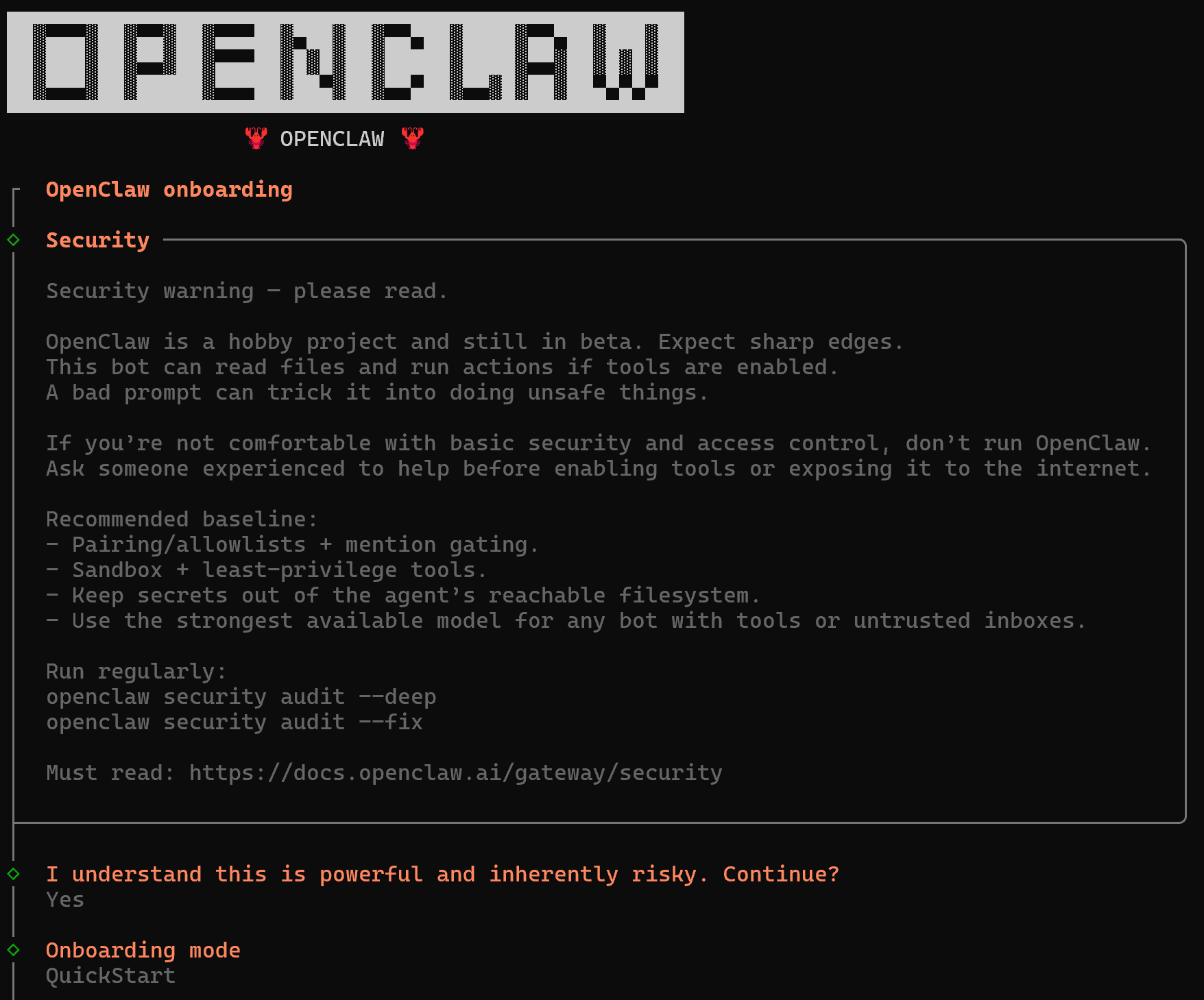
Wenn Sie komplexere Anforderungen haben, wählen Sie stattdessen die Option „Erweitert“.
Gut gemacht! Sie können nun mit der LLM-Integration fortfahren, um Ihren KI-Assistenten zu aktivieren.
Schritt 3: Konfigurieren der LLM-Integration
Zunächst werden Sie aufgefordert, einen LLM-Modellanbieter hinzuzufügen. In diesem Tutorial verwenden wir ein OpenAI-Modell, Sie können jedoch ein LLM von jedem unterstützten Anbieter auswählen.
Wählen Sie den LLM-Anbieter aus, fügen Sie Ihren API-Schlüssel ein (oder lassen Sie OpenClaw ihn aus einer bereits konfigurierten Umgebungsvariablen lesen) und wählen Sie dann ein Modell aus: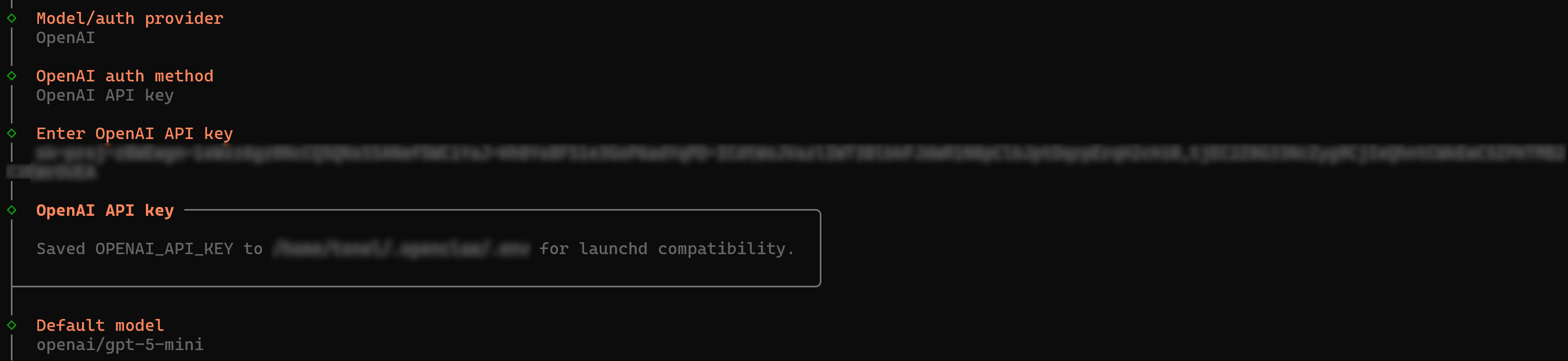
In diesem Fall haben wir OpenAI mit API-basierter Authentifizierung konfiguriert und das GPT-5-Mini-Modell ausgewählt, aber jede andere Konfiguration funktioniert genauso gut. Super! Sie können nun fortfahren.
Schritt 4: Bereiten Sie den Kanal für die Interaktion mit dem Assistenten vor
Setzen Sie den Onboarding-Assistenten fort, indem Sie einen Chat-Kanal auswählen. Hier werden Sie mit Ihrem KI-Assistenten interagieren.
Wir gehen hier davon aus, dass Sie einen WhatsApp-KI-Assistenten erstellen möchten. Wählen Sie die Option zur Verbindung per QR-Code: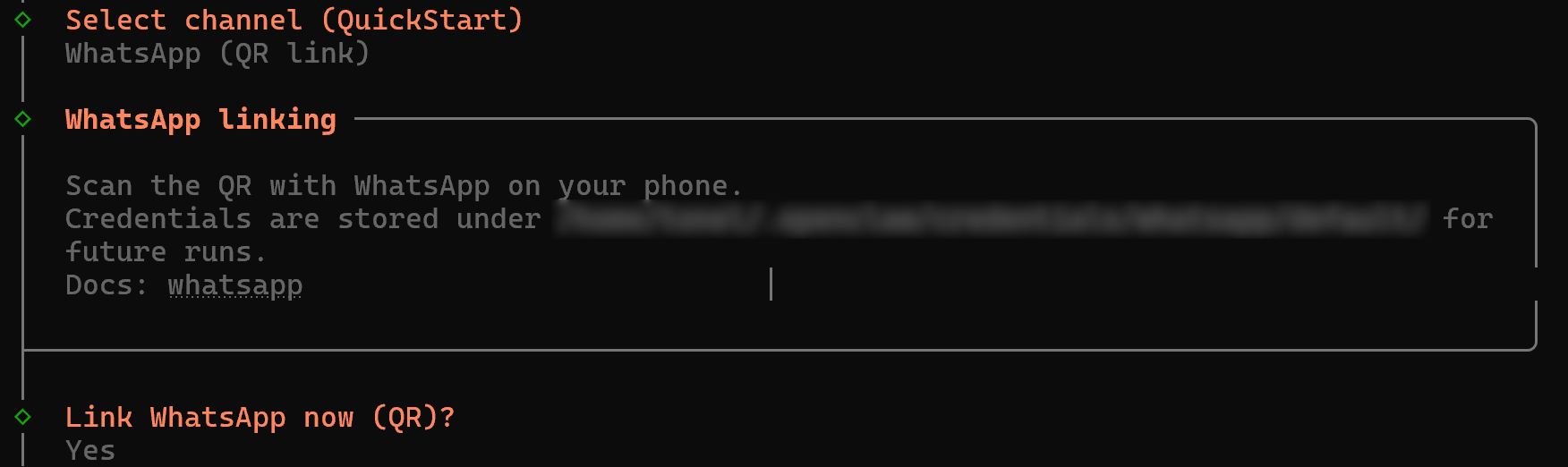
Ihnen wird dann ein QR-Code angezeigt, um eine Verbindung zum Agenten herzustellen. Öffnen Sie WhatsApp, wählen Sie die Option „QR-Code“, gehen Sie zum Abschnitt „CODE SCANNEN“ und richten Sie Ihre Kamera auf den QR-Code. Die Verbindung zu Ihrer WhatsApp-Anwendung wird hergestellt: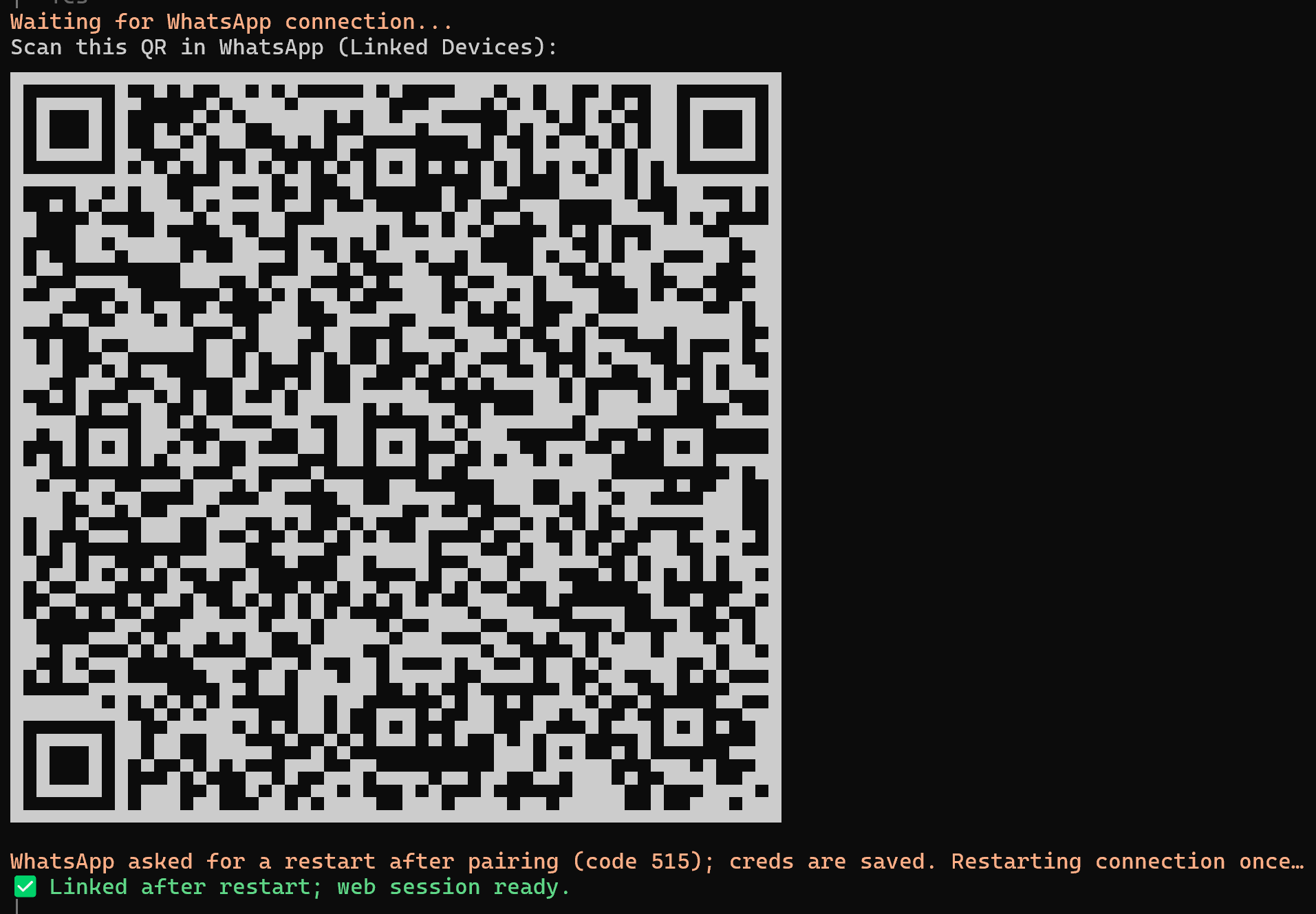
Als Nächstes werden Sie aufgefordert, Ihre persönliche Telefonnummer einzugeben: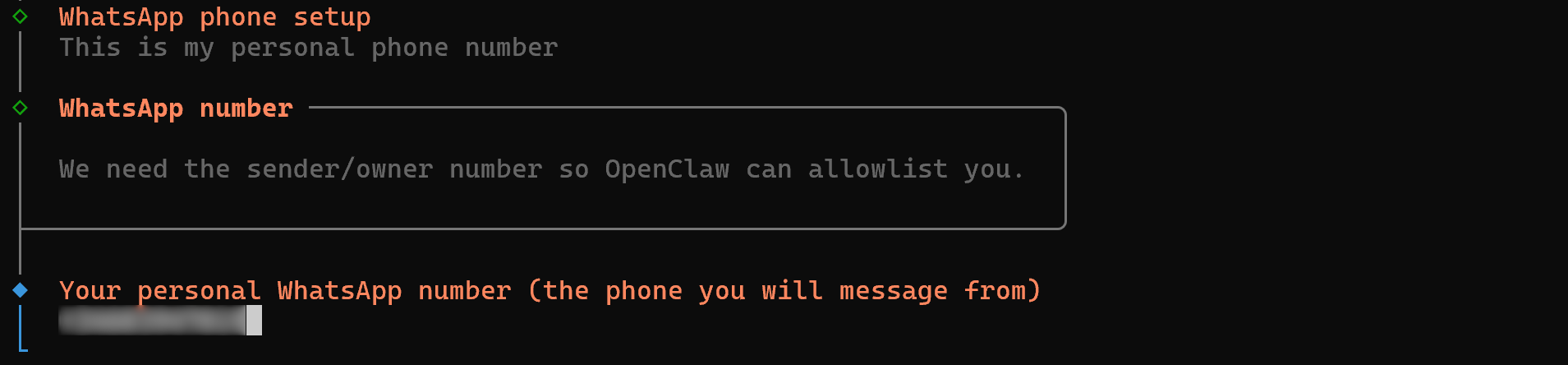
OpenClaw nutzt diese, um einen Chat mit dir selbst zu erstellen, in dem du mit deinem KI-Assistenten chatten kannst. Fantastisch! Du bist fast am Ziel.
Schritt 5: Aktivieren Sie die erforderlichen OpenClaw-Skills
OpenClaw nutzt AgentSkills-kompatible Skills, um dem Agenten den Umgang mit Tools beizubringen. Diese Skills legen fest, wie der KI-Assistent mit bestimmten Diensten und Funktionen interagiert. Standardmäßig verfügt OpenClaw über eine Vielzahl integrierter Skills.
Um sie zu nutzen, wählen Sie einfach die Skills aus, die Sie hinzufügen möchten. Die erforderlichen Abhängigkeiten werden automatisch installiert: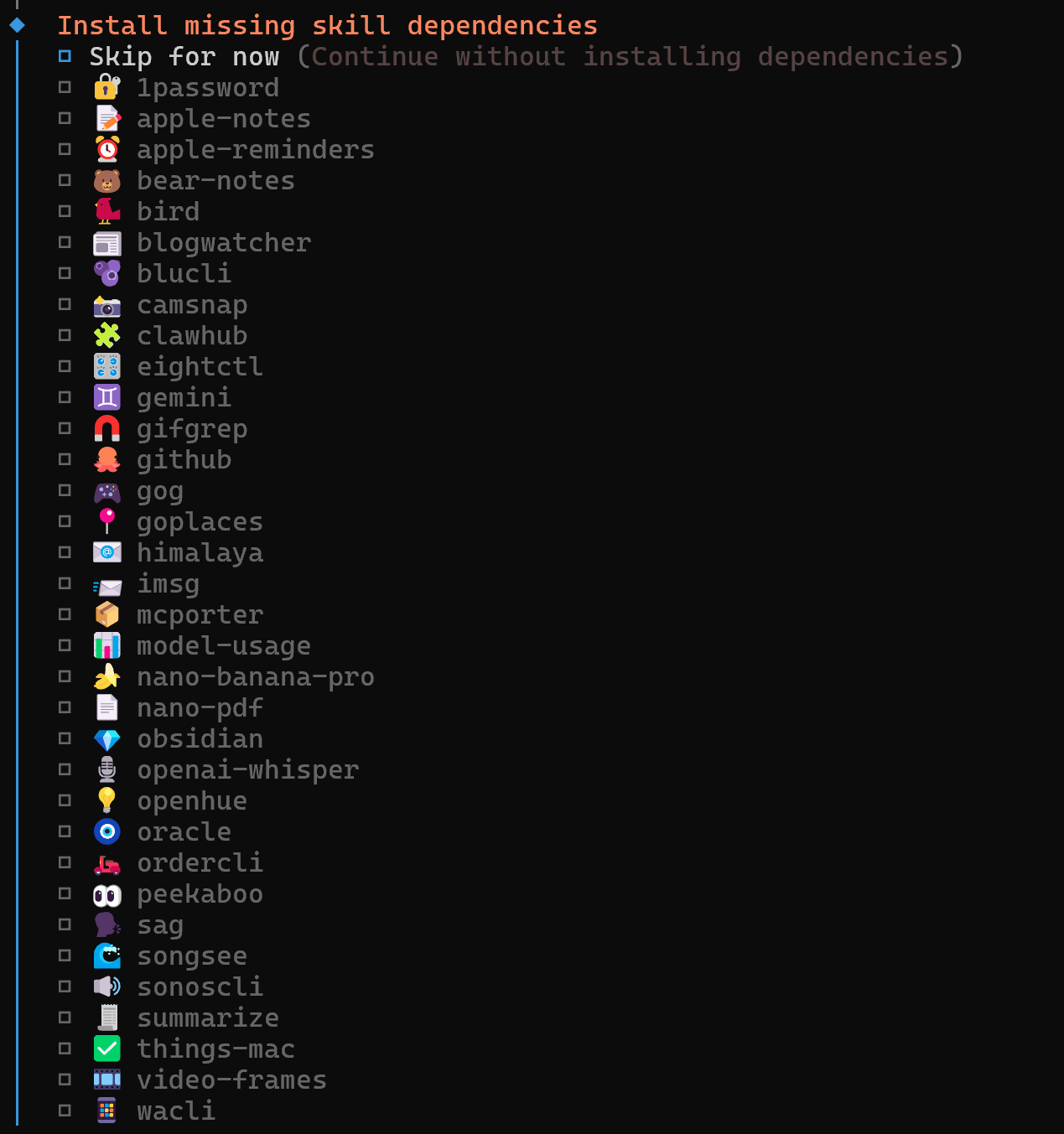
In dieser Anleitung werden wir nur die Bright Data-Skills für die Suche und das Abrufen von Webdaten verwenden. Du kannst also die Konfiguration anderer Skills überspringen. Das Gleiche gilt für die Hooks von OpenClaw, die für diese Einrichtung nicht wichtig sind: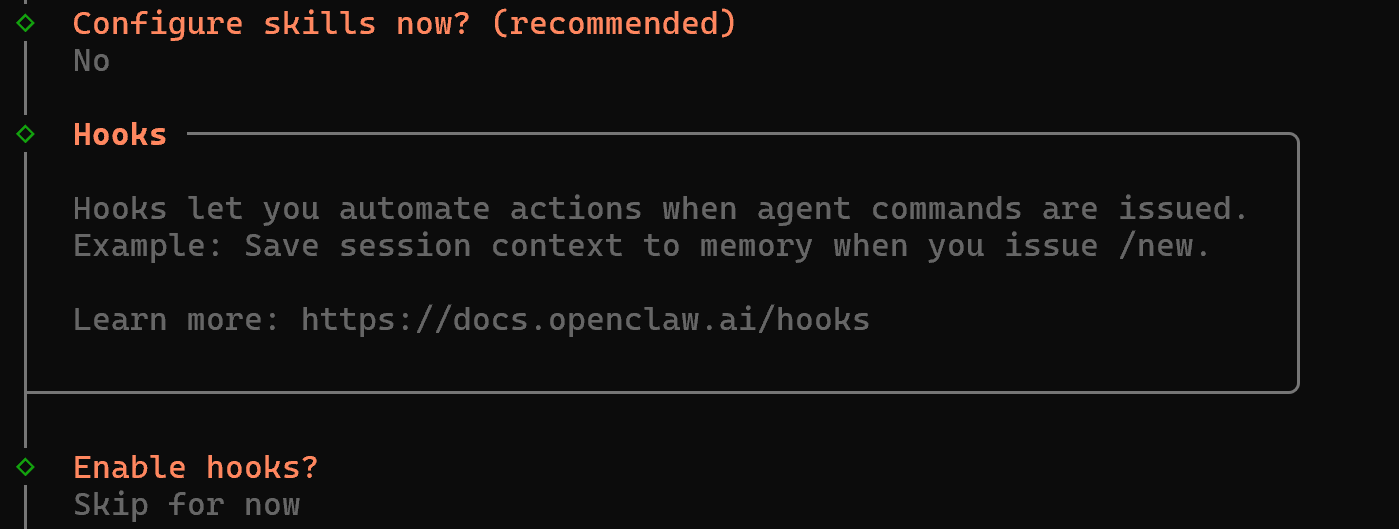
Großartig! Der einzige verbleibende Schritt ist die Installation und Ausführung des OpenClaw-Gateways, damit Sie direkt über WhatsApp mit Ihrem KI-Assistenten interagieren können.
Schritt 6: Starten Sie das OpenClaw-Gateway
Das OpenClaw-Gateway ist der ständig aktive Prozess, der die Baileys/Telegram-Verbindung verwaltet und als Steuerungs- und Ereignisebene für OpenClaw fungiert. (Baileys ist eine WebSockets-basierte TypeScript-Bibliothek für die Interaktion mit der WhatsApp-Web-API.)
Im Hintergrund kommuniziert es über das Gateway-WS-Protokoll, das als einzige Steuerungsebene und Knotentransport für OpenClaw dient. Alle OpenClaw-Clients (d. h. CLI, Web-UI, Desktop-Apps, mobile Knoten und Headless-Knoten) verbinden sich über WebSocket mit dem Gateway und geben während des Handshakes ihre Rolle und ihren Umfang an. Anschließend erfolgt die Kommunikation über JSON-Nachrichten.
Kurz gesagt: Sie möchten, dass das OpenClaw-Gateway als Daemon läuft, der immer aktiv ist. Dies ist die Grundlage für den KI-Assistenten, mit dem Sie über den beim Onboarding konfigurierten Kanal interagieren.
Da Sie zuvor die Option --install-daemon verwendet haben, wird das Gateway während des Onboarding-Prozesses als Daemon installiert. Anschließend haben Sie mehrere Möglichkeiten, mit ihm zu interagieren. Hier verwenden wir die Option „Web-UI“, die eine schlanke Webanwendung in Ihrem Browser startet, um das Gateway zu konfigurieren.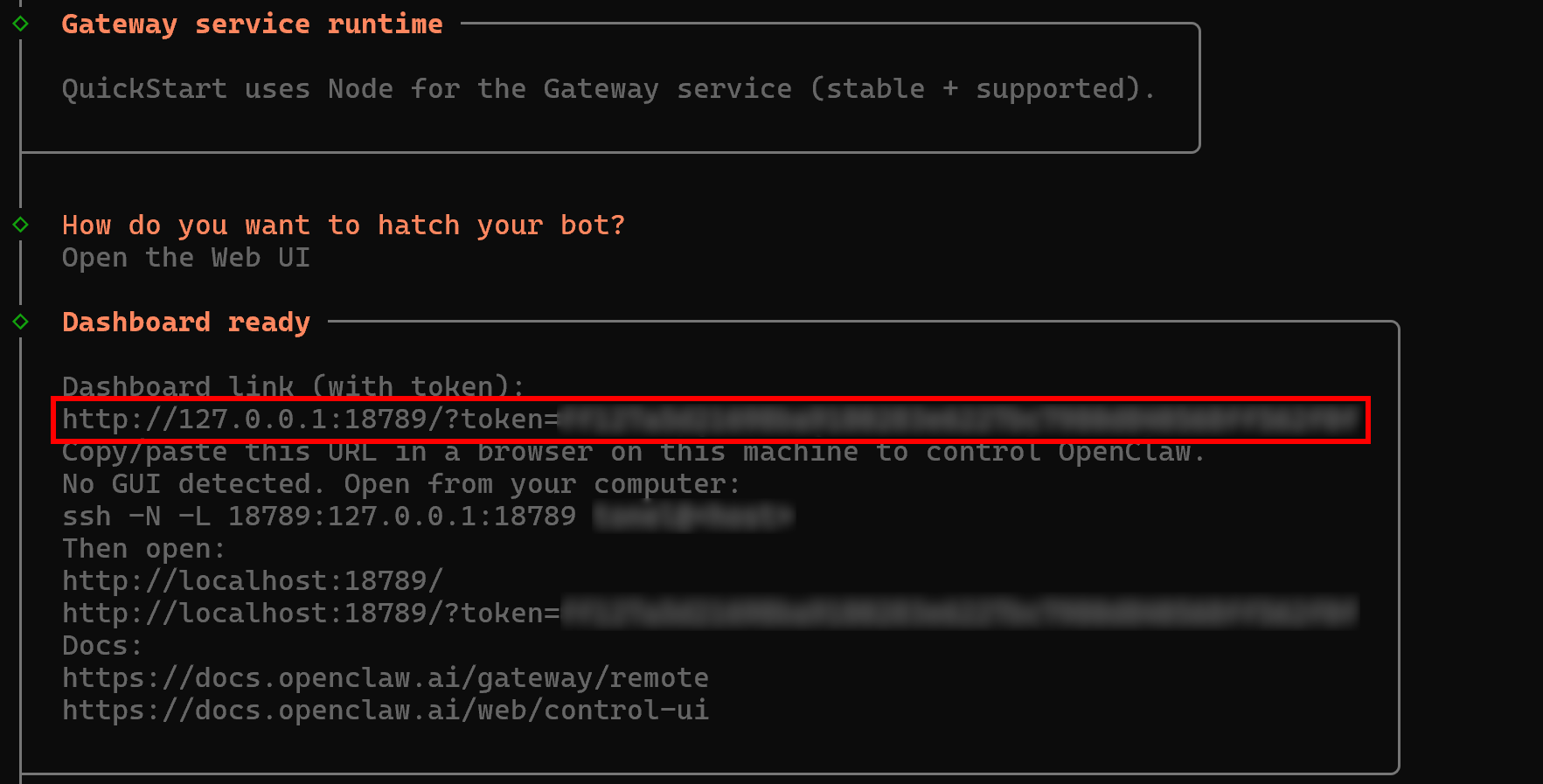
Im Abschnitt „Dashboard bereit“ finden Sie eine URL im folgenden Format:
http://127.0.0.1:18789/?token=<YOUR_OPENCLAW_GATEWAY_TOKEN>Öffnen Sie diese URL in Ihrem Browser. Im Abschnitt „Overview“ sollten Sie etwa Folgendes sehen: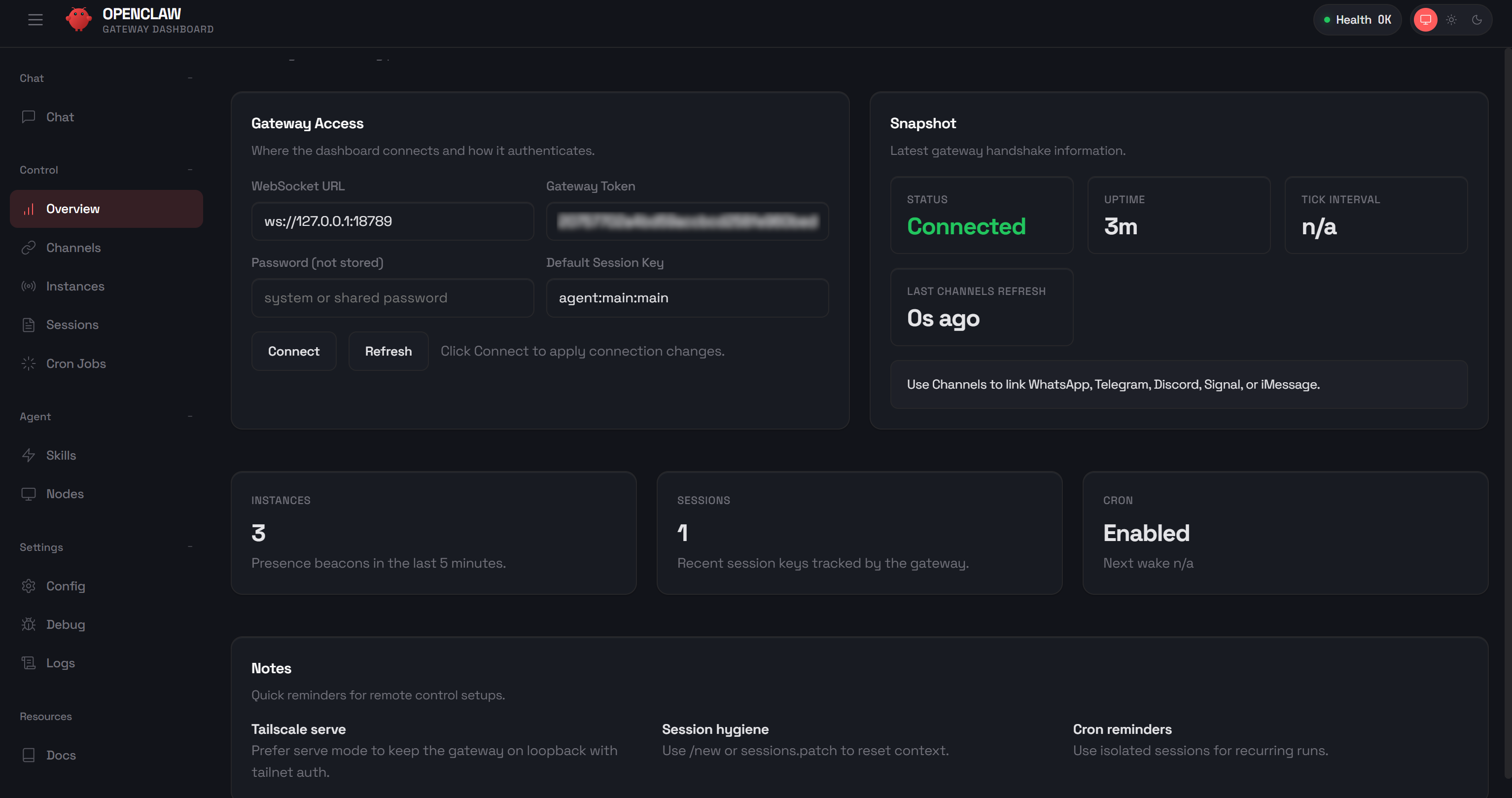
Diese Anwendung wird als„Control UI“bezeichnet. Es handelt sich um eine kleine Vite + Lit-Single-Page-App, die direkt vom Gateway bereitgestellt wird. Von dort aus können Sie Ihren KI-Assistenten visuell konfigurieren, mit ihm chatten, Debug-Informationen einsehen, Protokolle überwachen und vieles mehr.
Sie können den Status des OpenClaw-Gateways jederzeit über den Gateway -CLI-Befehl überprüfen, indem Sie Folgendes ausführen:
openclaw gateway statusDas Ergebnis sollte lauten: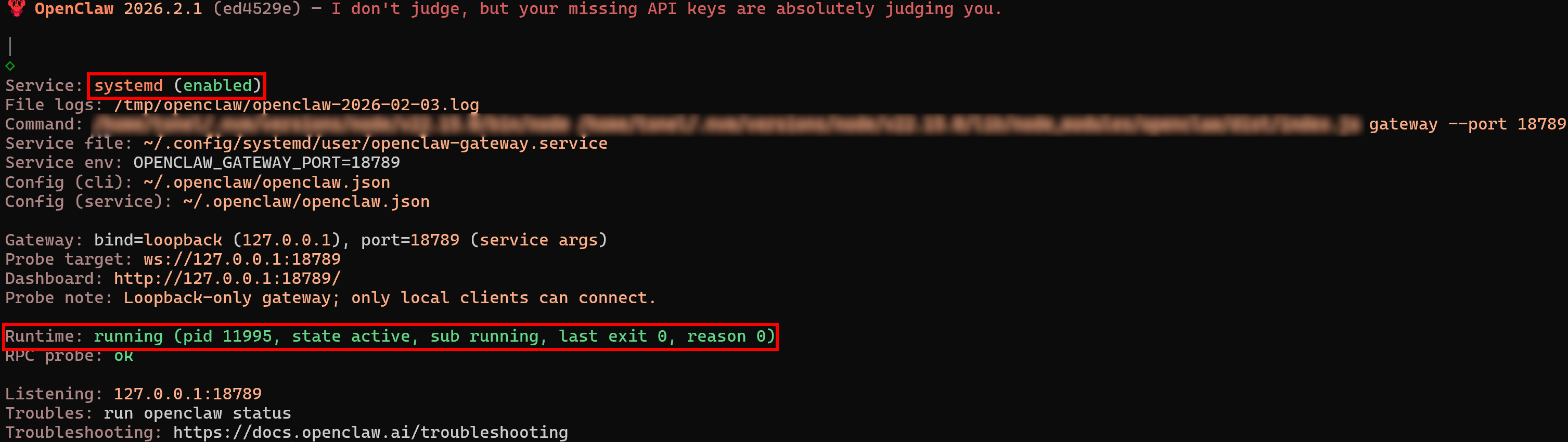
Beachten Sie, dass der Dienst „enabled“ ist und der Laufzeitstatus „running“ lautet.
Hinweis: Wenn Sie OpenClaw auf einem System ohne GUI ausführen, wählen Sie die Option „TUI“, um das Gateway direkt über die CLI zu konfigurieren.
Um die bestehende Konfiguration jederzeit zu aktualisieren oder zu ändern, führen Sie folgenden Befehl aus:
openclaw configureGut gemacht! OpenClaw läuft nun auf Ihrem Rechner und stellt seine KI-Funktionen direkt für Ihre WhatsApp-Telefonnummer bereit.
Schritt 7: Testen Sie die WhatsApp-Integration
Es ist an der Zeit zu überprüfen, ob sich Ihr KI-Agent mit Ihrem WhatsApp-Konto verbinden kann. Gehen Sie im OpenClaw-Kontroll-UI zum Abschnitt „Chat“ und senden Sie eine Testnachricht wie:
Sende mir eine WhatsApp-NachrichtDer OpenClaw-KI-Assistent wird dich fragen, welche Nachricht du senden möchtest. Antworte mit etwas wie:
Sende ein „Hey!“Sie werden sehen, wie der KI-Agent in OpenClaw die erforderlichen Tools aufruft, um die WhatsApp-Nachricht zu senden:
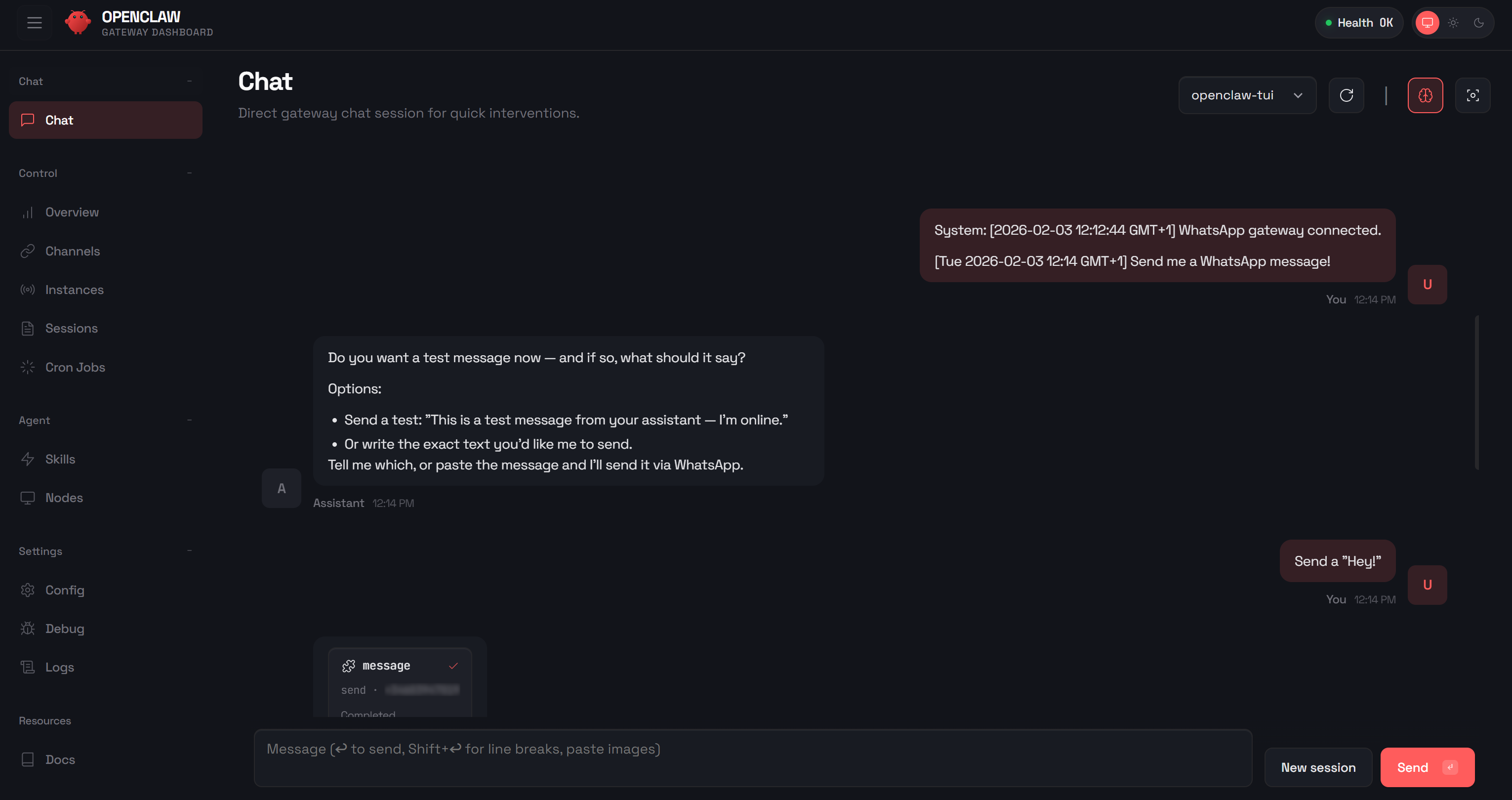
Wenn du WhatsApp öffnest und den Chat mit dir selbst überprüfst, solltest du sehen, dass die Nachricht „Hey“ zugestellt wurde. Sende nun eine weitere Nachricht direkt über WhatsApp, zum Beispiel:
Wie geht’s?Die Antwort der KI sollte in etwa so aussehen:
[openclaw] Alles gut – ich bin da und bereit. Was kann ich gerade für dich tun?Hinweis: Das Tag „[openclaw]“ zeigt an, dass diese Nachricht von deinem OpenClaw-KI-Agenten stammt.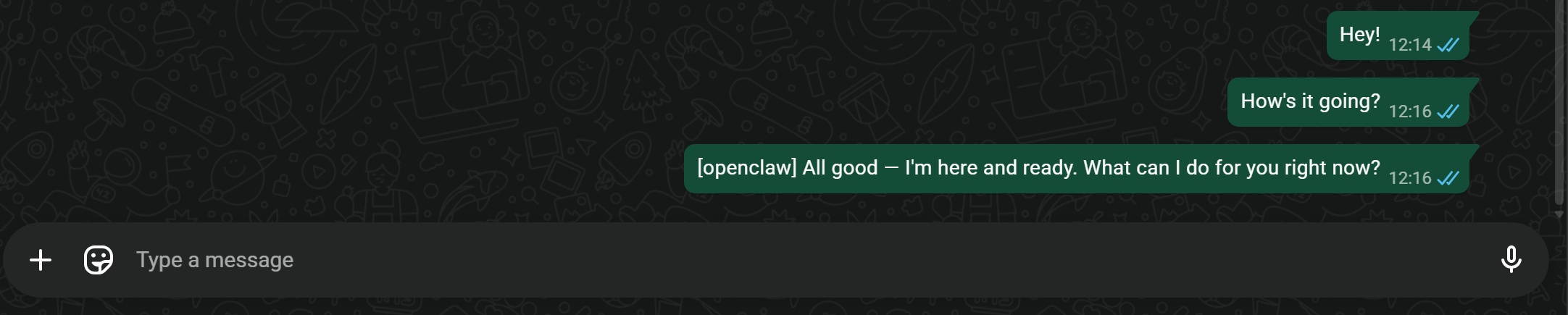
Wenn du den Abschnitt „Chat“ in der OpenClaw-Steuerungs-UI überprüfst, wirst du dieselbe Eingabemeldung und die Antwort der KI sehen: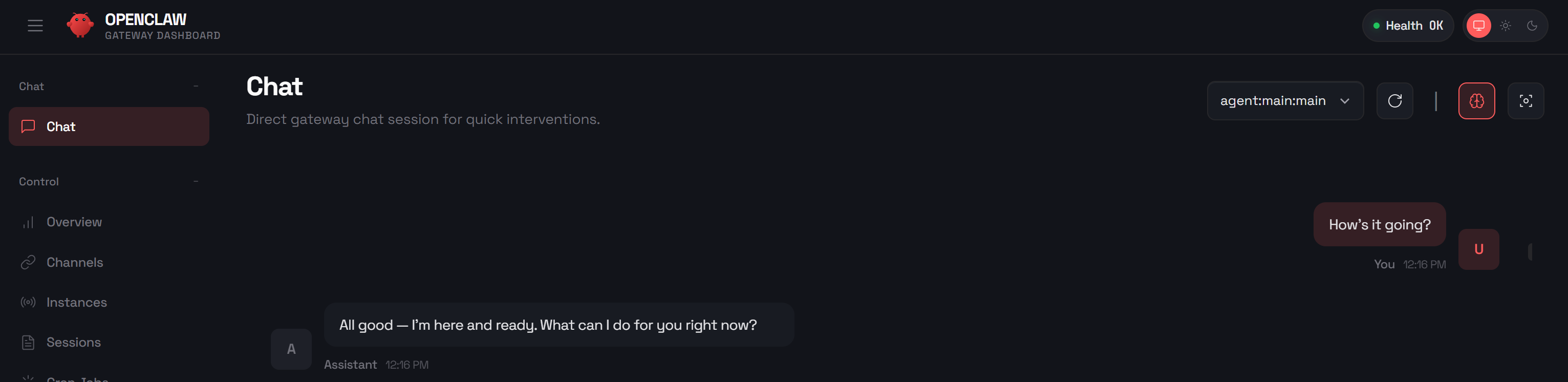
Wenn die KI Tools verwendet, kannst du über die Control-Benutzeroberfläche den Denkprozess überwachen und alle Details einsehen, die zu der Antwort geführt haben.
Perfekt! Dein WhatsApp-KI-Assistent funktioniert einwandfrei.
Schritt 8: Fügen Sie die Bright Data-Fähigkeiten hinzu
Bisher ist Ihr OpenClaw-KI-Assistent so konfiguriert, dass er nur mit OpenAI interagiert, und verfügt über keine speziellen Skills, Tools oder Hooks. Um Ihrem KI-Agenten Zugriff auf das Web zu gewähren, müssen wir ihn um die Bright Data-Skills erweitern.
Die Bright Data-Skills sind offiziell auf ClawHub verfügbar, dem öffentlichen Skill-Register für OpenClaw. Sie können sie hinzufügen, indem Sie sie manuell von der offiziellen Website herunterladen und den entpackten Ordner nach ~/.openclaw/workspace/skills/ kopieren .
Alternativ können Sie sie für eine vereinfachte Einrichtung über das ClawHub-CLI-Dienstprogramm installieren mit:
npx clawhub@latest install bright-dataDadurch werden die Bright Data-Skills automatisch installiert und stehen OpenClaw zur Verfügung.
Die einzige Voraussetzung für diese Skills ist das jq-Dienstprogramm, um JSON-Daten aus der Bright Data-API zu parsen und zu verarbeiten. Installieren Sie es mit:
apt-get install jqWenn Sie auf der Seite „Skills“ in der Control-Benutzeroberfläche nach „brightdata“ suchen, sollten Sie Folgendes sehen: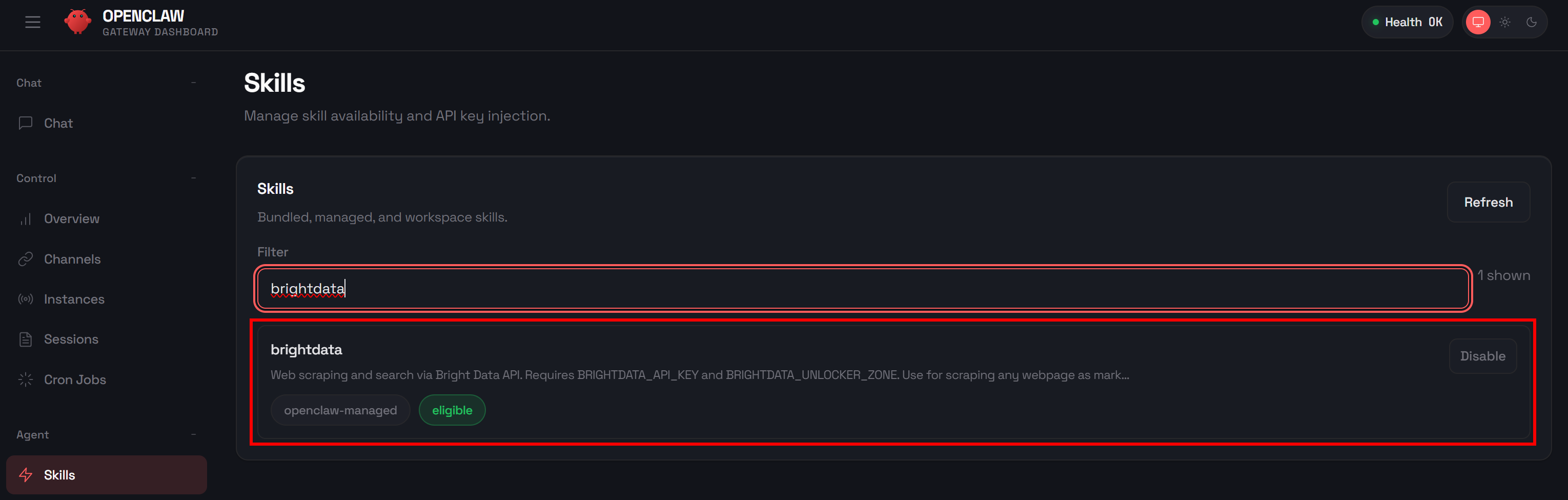
Die Funktion ist standardmäßig aktiviert, sodass keine weitere Konfiguration erforderlich ist. Bevor Sie sie jedoch nutzen können, müssen Sie Ihr Bright Data-Konto vorbereiten und die erforderlichen Anmeldedaten in Ihrer Umgebung einrichten. Legen wir los!
Schritt 9: Vorbereitung der Bright Data-Kontointegration
Die OpenClaw Bright Data-Skills funktionieren über eine Verbindung zur Bright Data-API. Um dies zu ermöglichen, müssen Sie, wie in der offiziellen README.md-Datei erläutert, Folgendes tun:
- Beziehen Sie Ihren API-Schlüssel aus dem Bright Data-Dashboard.
- Erstellen Sie eine Web Unlocker-Zone.
- Legen Sie den Bright Data-API-Schlüssel und die Web Unlocker-Zone als Umgebungsvariablen fest, damit OpenClaw beim Aufruf der Bright Data-Skills darauf zugreifen kann.
Wenn Sie noch kein Bright Data-Konto haben, erstellen Sie eines. Andernfalls melden Sie sich an und gehen Sie zu Ihrem Dashboard. Navigieren Sie anschließend zur Seite „Proxies & Scraping-Infrastruktur“ und überprüfen Sie die Tabelle „My Zones“: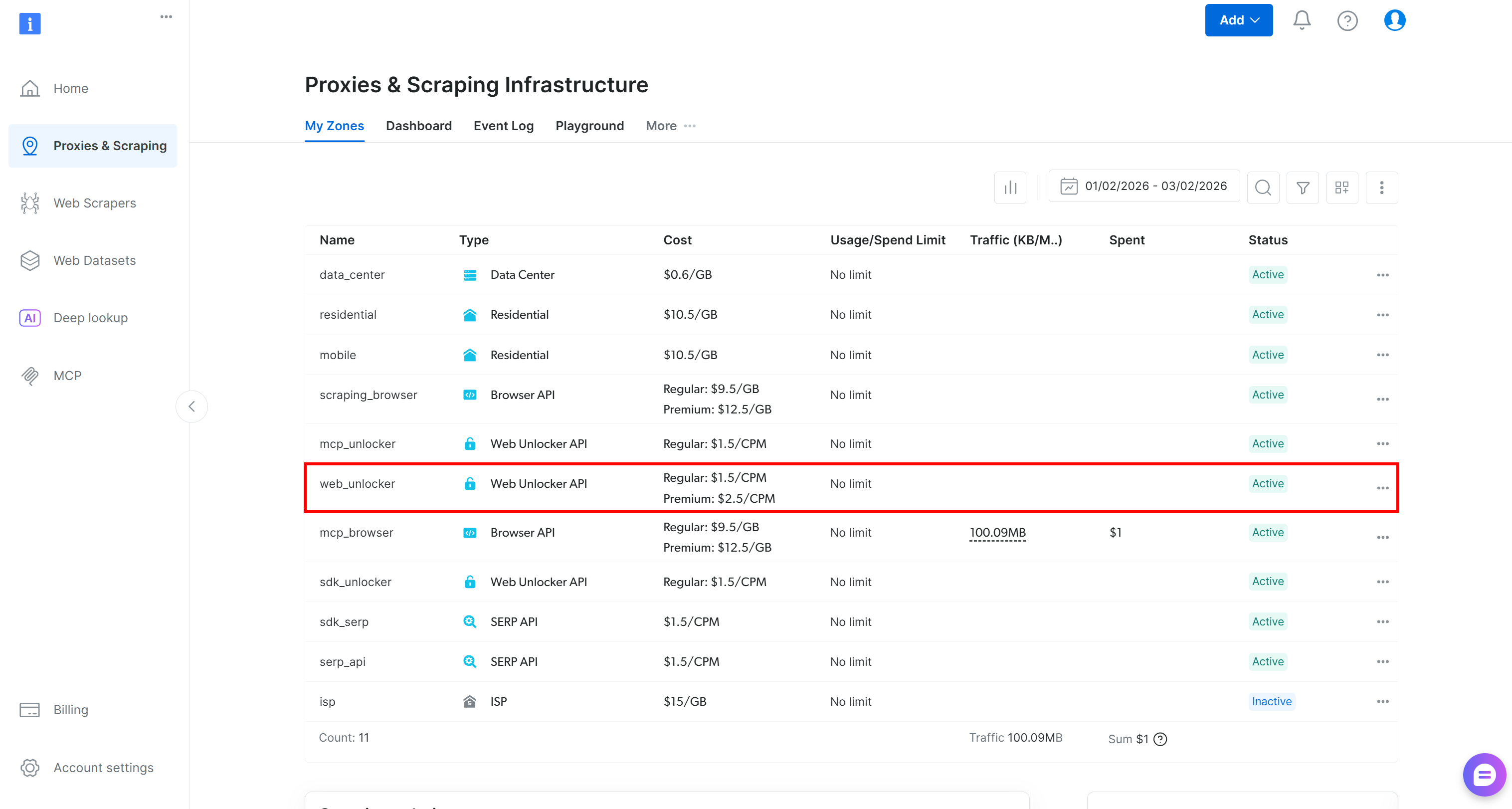
Wenn die Tabelle bereits eine Web Unlocker-API-Zone enthält (z. B. die Zone „web_unlocker“ ), sind Sie startklar.
Andernfalls erstellen Sie eine. Scrollen Sie nach unten zu den „Unblocker API“-Karten, klicken Sie auf die Schaltfläche „Create zone“ und folgen Sie dem Assistenten, um die Zone hinzuzufügen: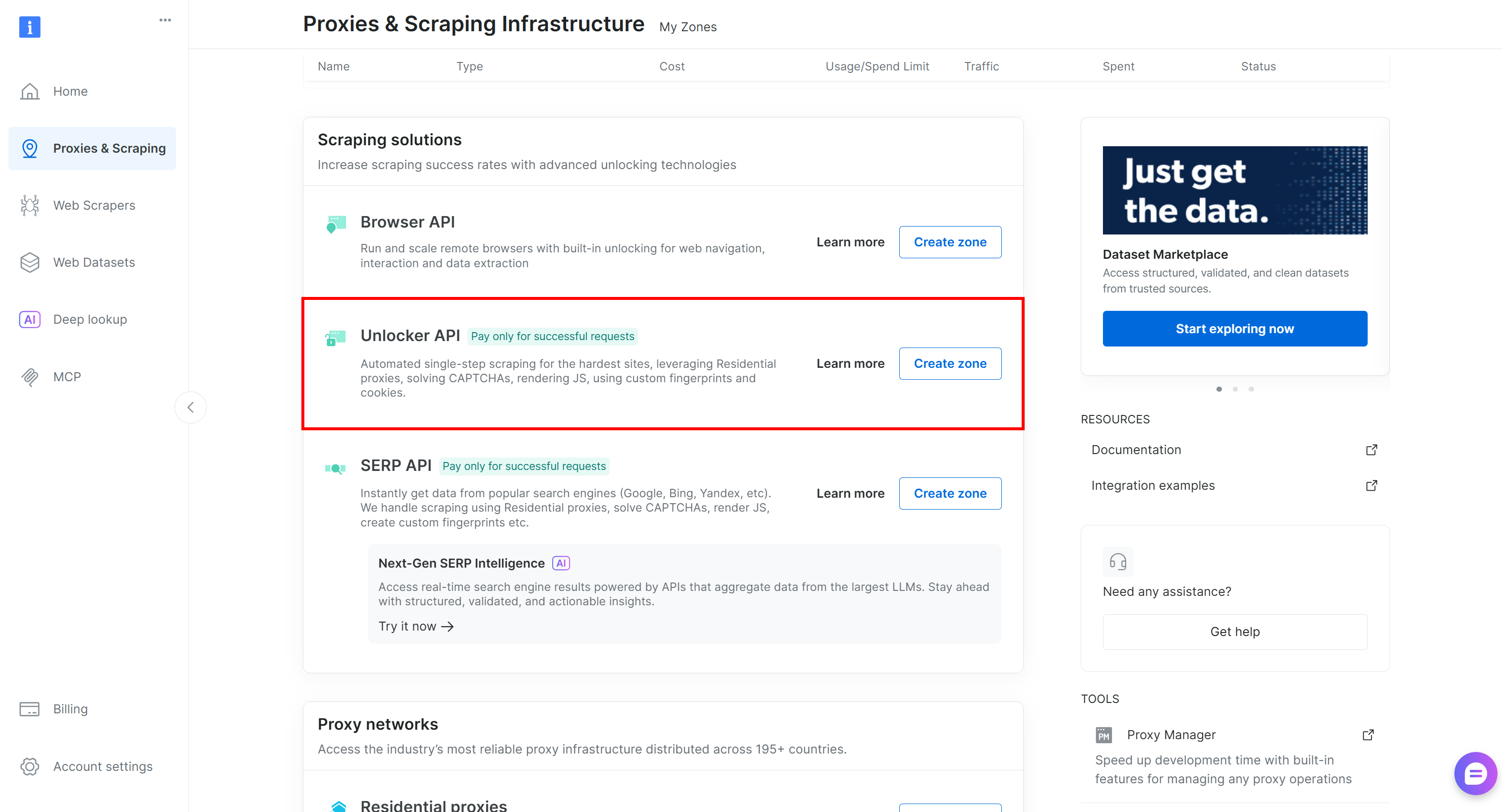
Generieren Sie abschließend Ihren Bright Data API-Schlüssel über Ihr Konto. Sobald Sie sowohl den API-Schlüssel als auch die Web Unlocker-Zone haben, legen Sie diese als Umgebungsvariablen fest:
export BRIGHTDATA_API_KEY="<YOUR_BRIGHT_DATA_API_KEY>"
export BRIGHTDATA_UNLOCKER_ZONE="<YOUR_BRIGHT_DATA_UNLOCKER_ZONE>"
Beachten Sie, dass diese Umgebungsvariablen bei einem Neustart des Systems verloren gehen. Um sie dauerhaft zu speichern, fügen Sie sie alternativ in die Umgebungsdatei von OpenClaw ~/.openclaw/.env ein (oder verwenden Sie eine andere unterstützte Methode).
Bearbeiten Sie die Datei mit:
nano ~/.openclaw/.envStellen Sie sicher, dass sie Folgendes enthält:
BRIGHTDATA_API_KEY="<YOUR_BRIGHT_DATA_API_KEY>"
BRIGHTDATA_UNLOCKER_ZONE="<YOUR_BRIGHT_DATA_UNLOCKER_ZONE>"
Starten Sie nun den Gateway-Dienst neu, um sicherzustellen, dass die Umgebungsvariablen geladen wurden:
openclaw gateway restartSuper! OpenClaw kann nun die Bright Data-Tools über die konfigurierten Skills aufrufen.
⚠️ Wichtig:
Beim Versuch, die Bright Data-Tools zu verwenden, kann der KI-Assistent mit einer Meldung wie der folgenden fehlschlagen:
Ich kann nicht auf Bright Data zugreifen. Diese Funktion erfordert BRIGHTDATA_API_KEY + Unlocker-Zone, die in dieser Umgebung nicht verfügbar sind.Dies kann auch dann passieren, wenn du die erforderlichen Umgebungsvariablen korrekt konfiguriert hast. Der Grund dafür liegt im erweiterten Kontextsystem von OpenClaw. Einfach ausgedrückt: Die KI könnte denken, dass sie keinen Zugriff auf die Skills oder Umgebungsvariablen hat, da sie geladen wurde, bevor diese festgelegt wurden.
Um dieses Problem zu beheben, haben Sie mehrere Möglichkeiten:
- Starten Sie eine neue Sitzung.
- Bitten Sie den KI-Assistenten im Chat, zu überprüfen, ob er auf die Umgebungsvariablen zugreifen kann. Er sollte bestätigen, dass er nun Zugriff hat und die Bright Data-Tools korrekt nutzen kann.
Schritt 10: Testen Sie den Agenten
Nun ist es an der Zeit, Ihren neuen KI-Assistenten zu testen. Nehmen wir an, Sie sind eine Führungskraft, die Wettbewerber beobachten möchte.
Dies ist Ihre erste Interaktion mit dem KI-Assistenten, daher beginnen Sie damit, Ihre Wettbewerber zu definieren. OpenClaw lernt diese Informationen und speichert sie in seinem Kontext, sodass Sie sie nicht jedes Mal wiederholen müssen.
Nehmen wir für dieses Beispiel an, Ihre Konkurrenten sind Adidas, Nike und Reebok, und Sie möchten über die neuesten Nachrichten zu ihnen auf dem Laufenden bleiben. Beginnen Sie damit, dem KI-Assistenten eine erste Nachricht zu senden, um den Kontext festzulegen:
Hey! Denk daran, dass meine Konkurrenten Adidas, Nike und Reebok sindDieser Schritt ist nur einmal erforderlich. Danach merkt sich der KI-Assistent diese Informationen.
Bitten Sie den Assistenten als Nächstes, die neuesten Nachrichten zu suchen:
Suche nach den wichtigsten, spezifischsten und relevantesten Nachrichtenartikeln des Tages über meine Konkurrenten aus bekannten PublikationenBeim Senden dieser Nachricht werden Sie möglicherweise aufgefordert, auszuwählen, welche Tools der KI-Assistent verwenden soll. Wählen Sie die Option „Bright Data“: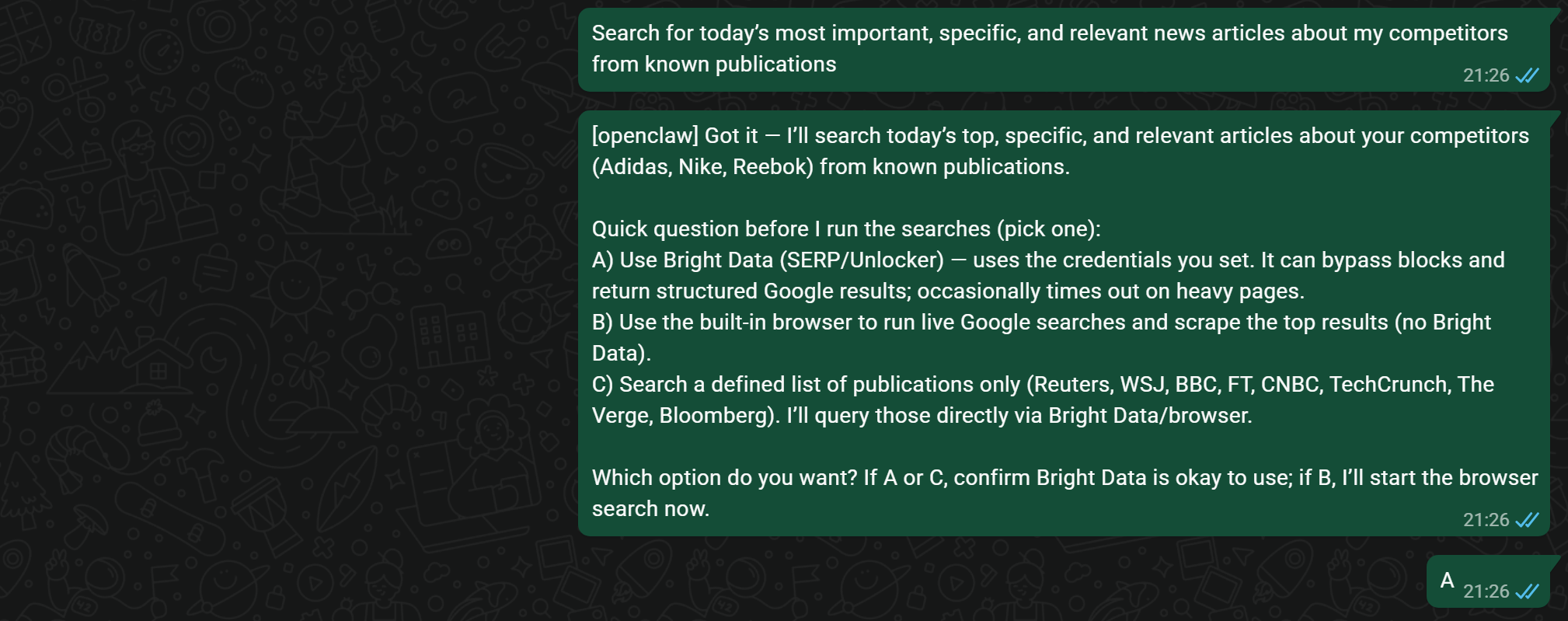
Der Agent wird diese Einstellung für zukünftige Interaktionen speichern, sodass dieser zusätzliche Schritt in der Regel nur beim ersten Mal erforderlich ist. Generell kannst du mit dem Agenten chatten, um sein Verhalten an deine Ziele anzupassen, oder sogar spezifische Personas über Konfigurationsdateien definieren.
Hinter den Kulissen interagiert OpenClaw mit den Funktionen von Bright Data – insbesondere der SERP-API –, um Google News nach Artikeln zu durchsuchen, die sich auf Ihre Konkurrenten beziehen. Anschließend wählt es die relevantesten Ergebnisse aus und präsentiert sie Ihnen: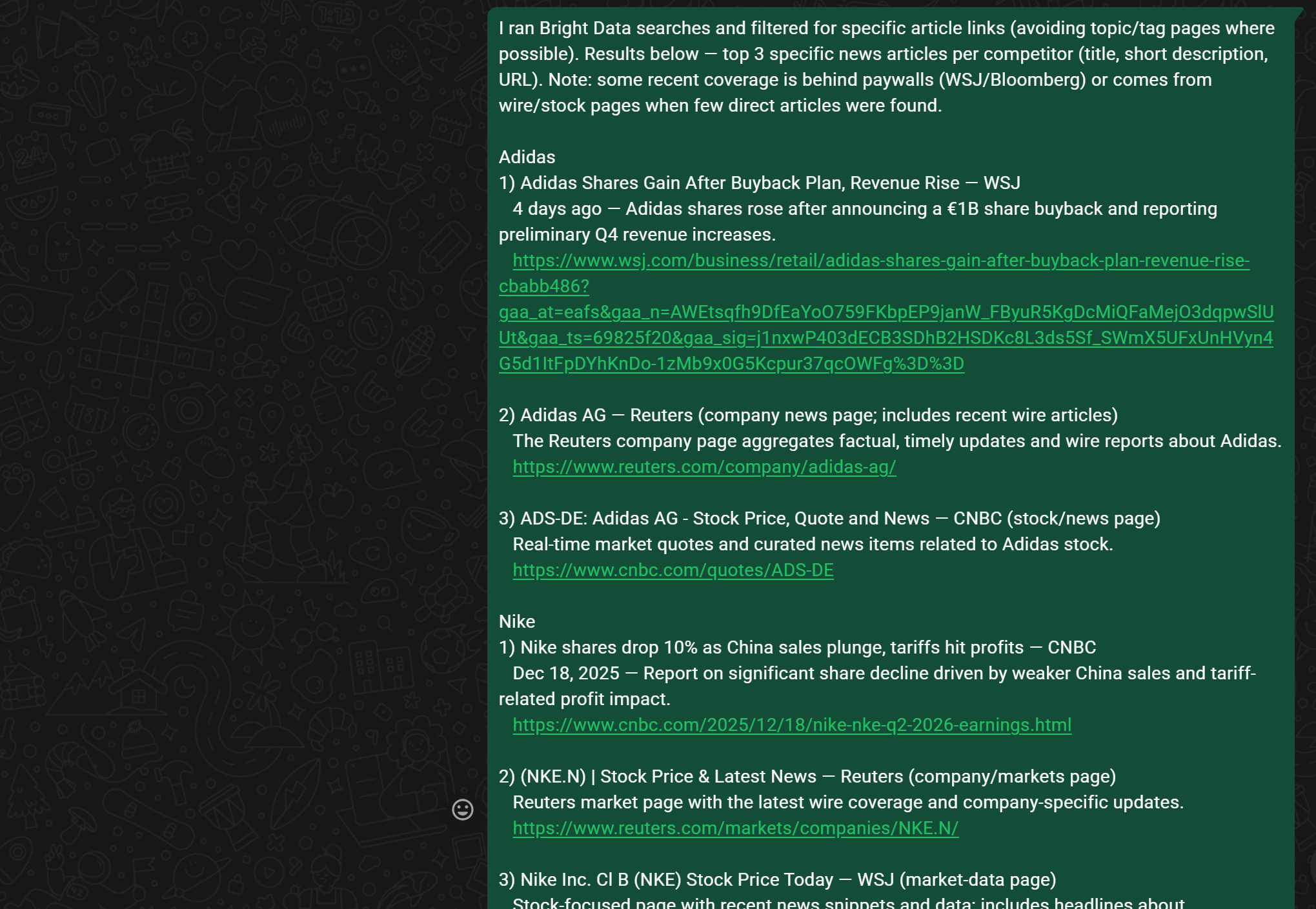
Alle aufgeführten Artikel stammen aus aktuellen Google-News-Ergebnissen zu Adidas, Nike und Reebok zum Zeitpunkt der Ausführung des Agenten.
Nehmen wir nun an, Sie haben wenig Zeit und möchten nur Zusammenfassungen bestimmter Artikel:
Ich interessiere mich nur für den Nachrichtenartikel 1 zu Adidas, den Artikel 1 zu Nike und den Artikel 2 zu Reebok, habe aber keine Zeit, sie zu lesen. Rufe sie auf und gib mir eine kurze Zusammenfassung von jedem!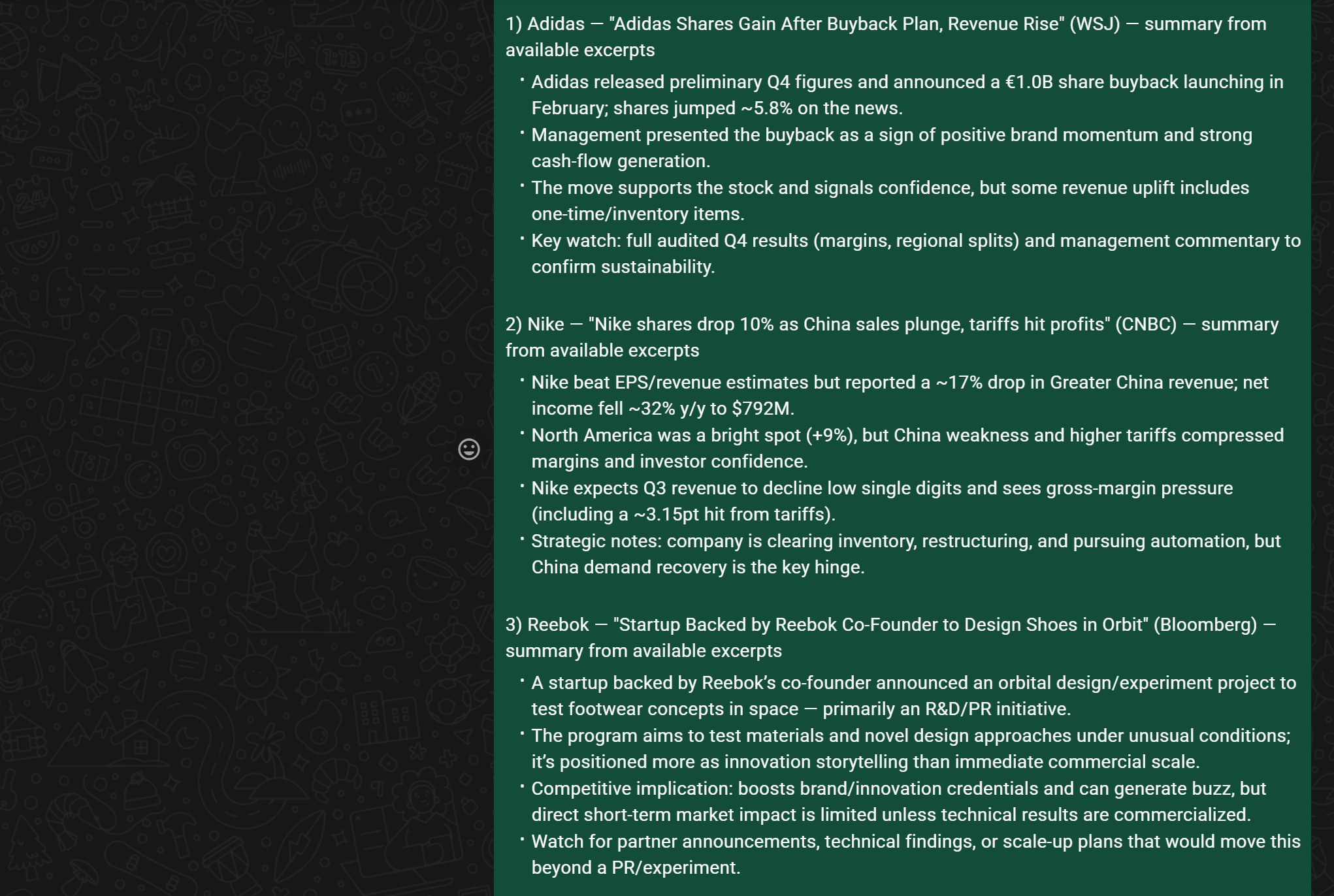
In dieser Phase nutzt der Agent die Web Unlocker API von Bright Data, um jede Seite aufzurufen, den Inhalt zu extrahieren und ihn wie gewünscht zusammenzufassen.
Fragen Sie abschließend nach allgemeinen Erkenntnissen:
Gib mir nun einige allgemeine Schlüsselerkenntnisse, damit ich besser verstehen kann, wie sich meine Konkurrenten schlagenDas Ergebnis ist ein detaillierter Bericht im Executive-Stil, zum Beispiel: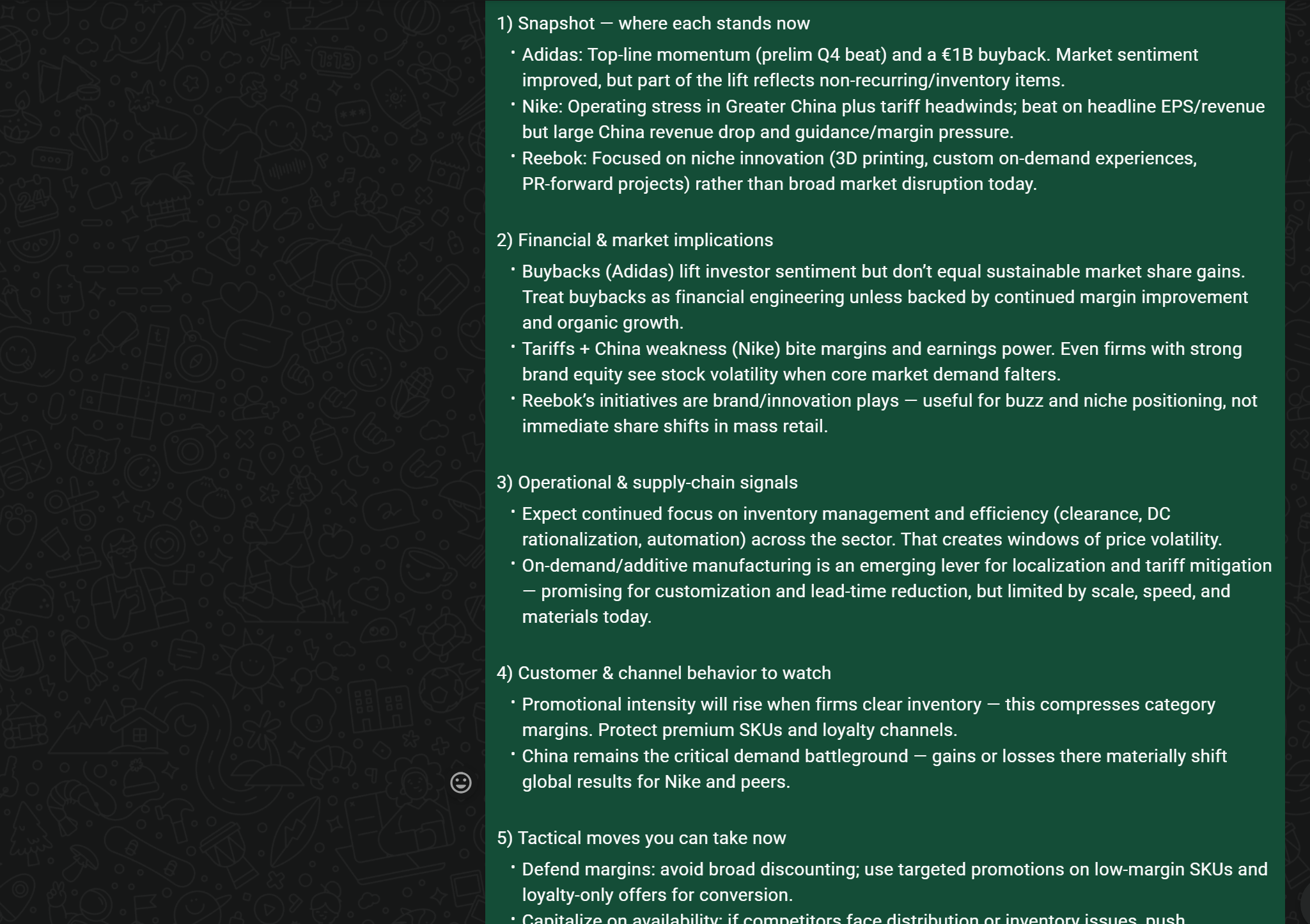
Durch die Integration mit weiteren Tools könntest du den KI-Assistenten sogar bitten, einen PDF-Bericht zu erstellen, diesen per E-Mail an dein Marketingteam zu senden oder andere automatisierte Workflows auszulösen. Das ist Produktivität der nächsten Generation, unterstützt durch die Agent-Funktionen von OpenClaw in Kombination mit den Web-Such- und Web-Scraping-Tools von Bright Data!
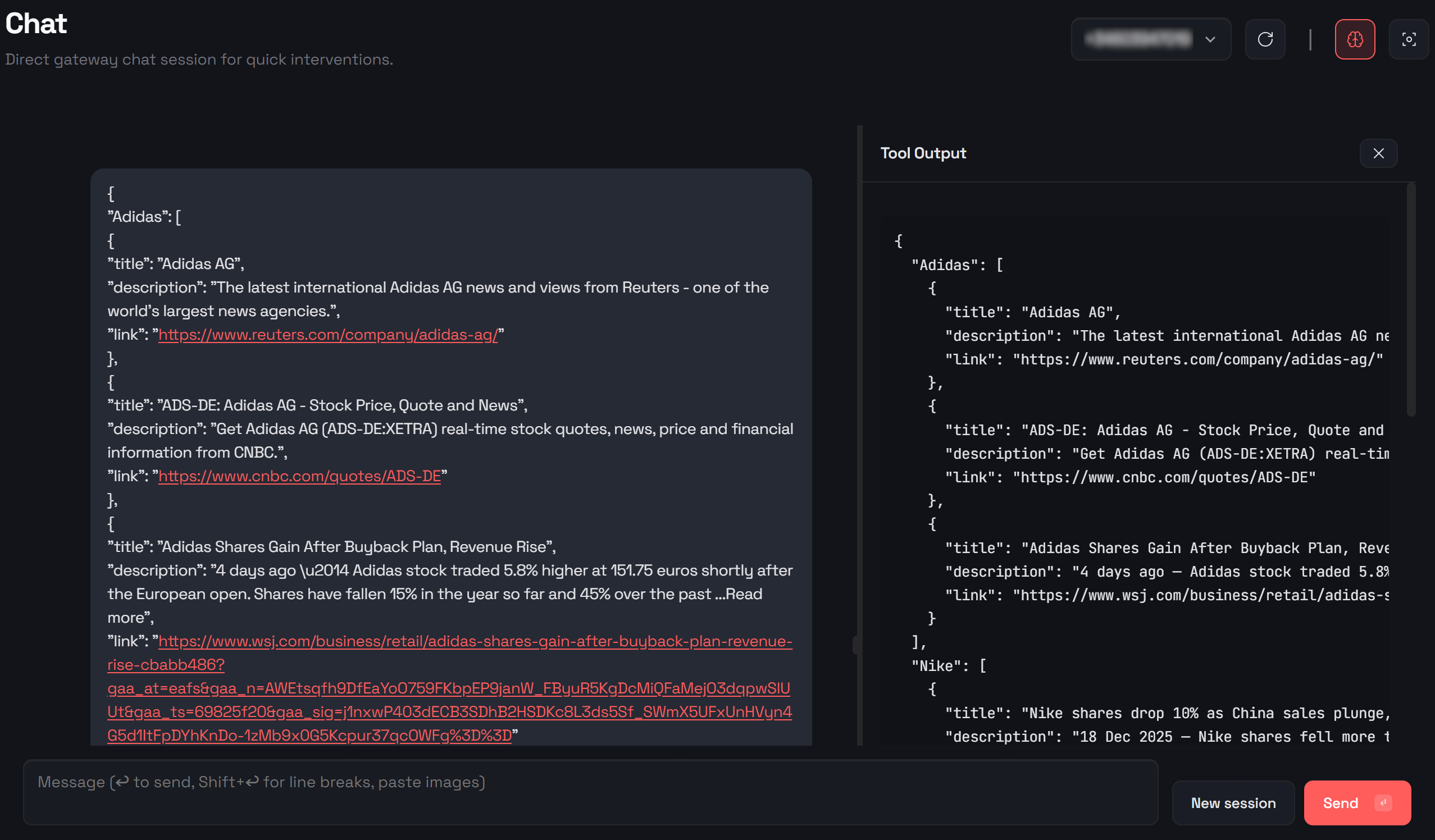
Wenn Sie sich fragen, ob der KI-Assistent tatsächlich eine Verbindung zu Bright Data herstellt (anstatt Ergebnisse zu erfinden), können Sie dies ganz einfach überprüfen. Öffnen Sie den Abschnitt „Chat“ in der Control-Benutzeroberfläche, um detaillierte Protokolle jedes Tool-Aufrufs anzuzeigen:
Et voilà! Sie haben gerade gesehen, wie man einen praxisnahen, einsatzbereiten und produktivitätssteigernden WhatsApp-KI-Assistenten erstellt – alles dank OpenClaw und Bright Data!
[Extra] Bereitstellung des OpenClaw-KI-Assistenten auf DigitalOcean
Wenn Sie OpenClaw nicht lokal ausführen möchten, können Sie es ganz einfach auf DigitalOcean einrichten, um es aus der Ferne zugänglich zu machen. Detaillierte Anweisungen zur Bereitstellung von OpenClaw auf DigitalOcean finden Sie im offiziellen Bereitstellungsleitfaden.
Voraussetzungen
Um diesen Abschnitt zu befolgen, stellen Sie sicher, dass Sie über ein DigitalOcean-Konto verfügen und mit der Plattform vertraut sind. Zum Zeitpunkt der Erstellung dieses Artikels werden OpenAI-Modelle bei dieser Bereitstellungsmethode nicht unterstützt. Sie benötigen stattdessen einen Claude-API-Schlüssel oder einen Gradient-AI-API-Schlüssel.
Schritt 1: Erstellen Sie ein Droplet für die Ausführung von OpenClaw
Melden Sie sich bei Ihrem DigitalOcean-Konto an oder erstellen Sie ein neues, falls dies Ihr erster Besuch ist. Navigieren Sie zu dem Projekt, in dem Sie OpenClaw bereitstellen möchten, oder erstellen Sie ein neues Projekt.
Klicken Sie dann in Ihrem Dashboard auf die Schaltfläche „Create“ und wählen Sie „Droplets“, um ein neues hinzuzufügen: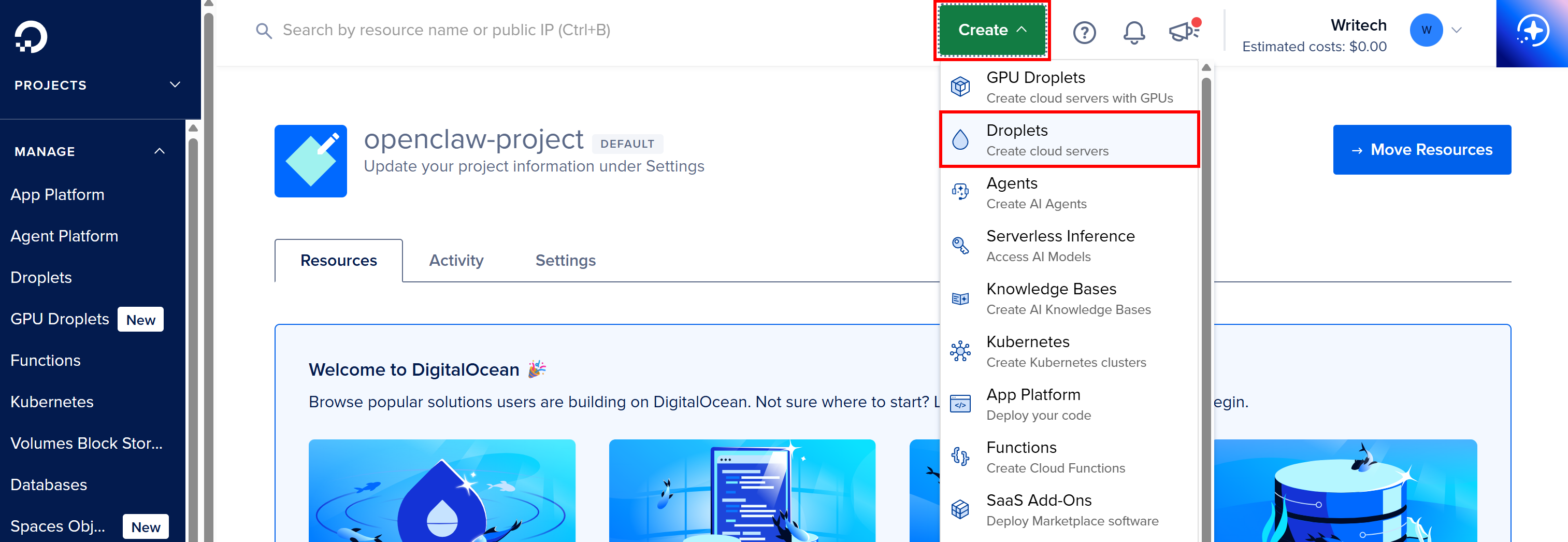
Wählen Sie auf der Seite „Create Droplets“ eine Region in Ihrer Nähe oder in der Nähe Ihrer Nutzer aus (zum Beispiel „New York“).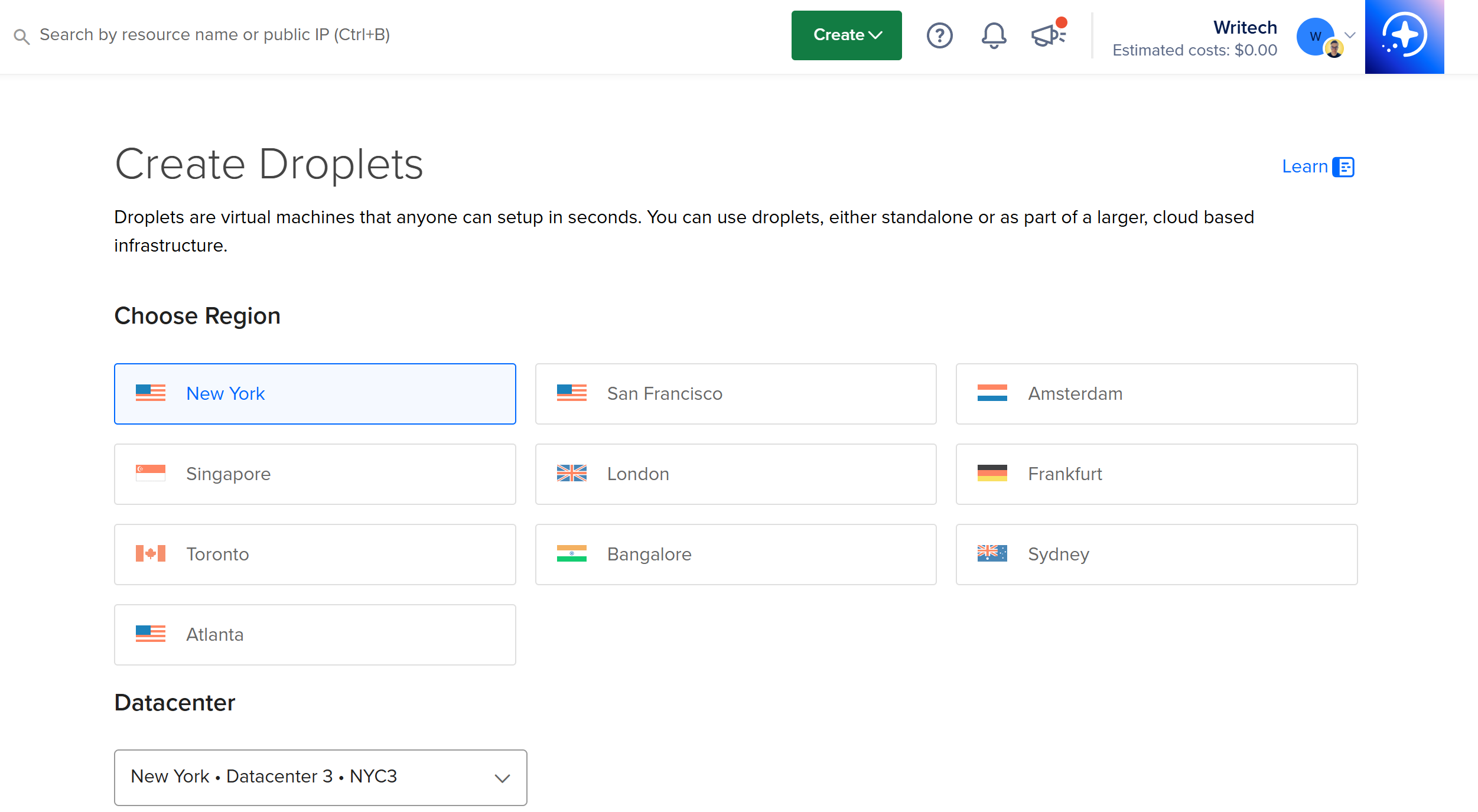
Gehen Sie im Abschnitt „Choose an image“ zur Registerkarte „Marketplace“. Geben Sie in die Suchleiste „Moltbot“ (den früheren Namen von OpenClaw) ein und wählen Sie das Moltbot-Image aus den Ergebnissen aus.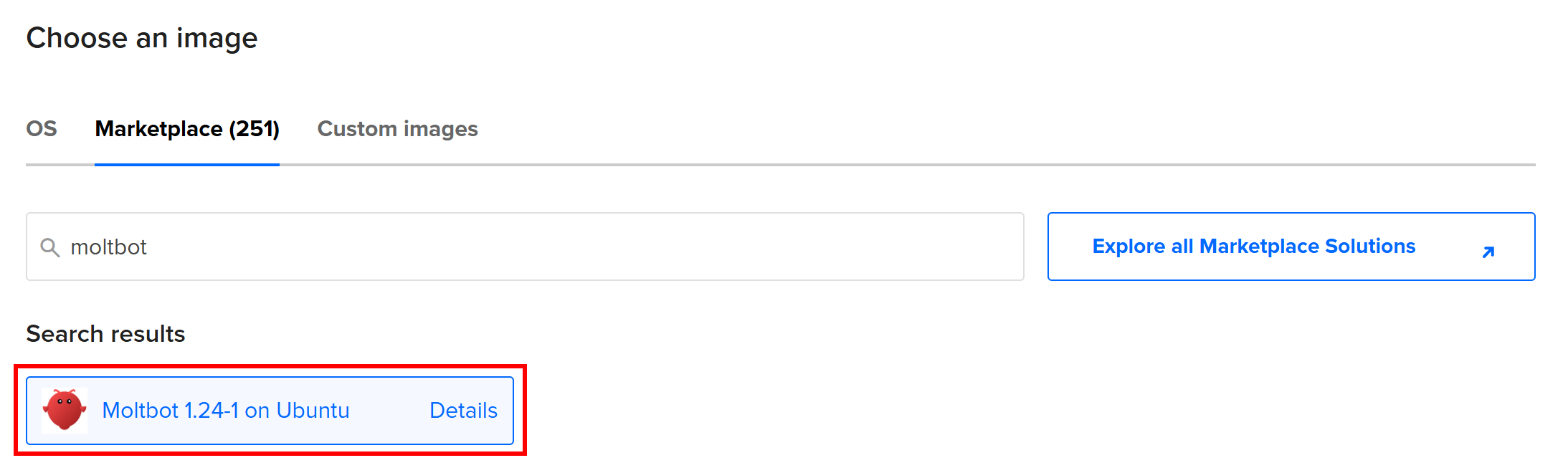
Als Nächstes müssen Sie einen Tarif für Ihr Droplet auswählen. Für OpenClaw wird ein Basic-Tarif mit mindestens 4 GB RAM empfohlen, um eine reibungslose Leistung zu gewährleisten: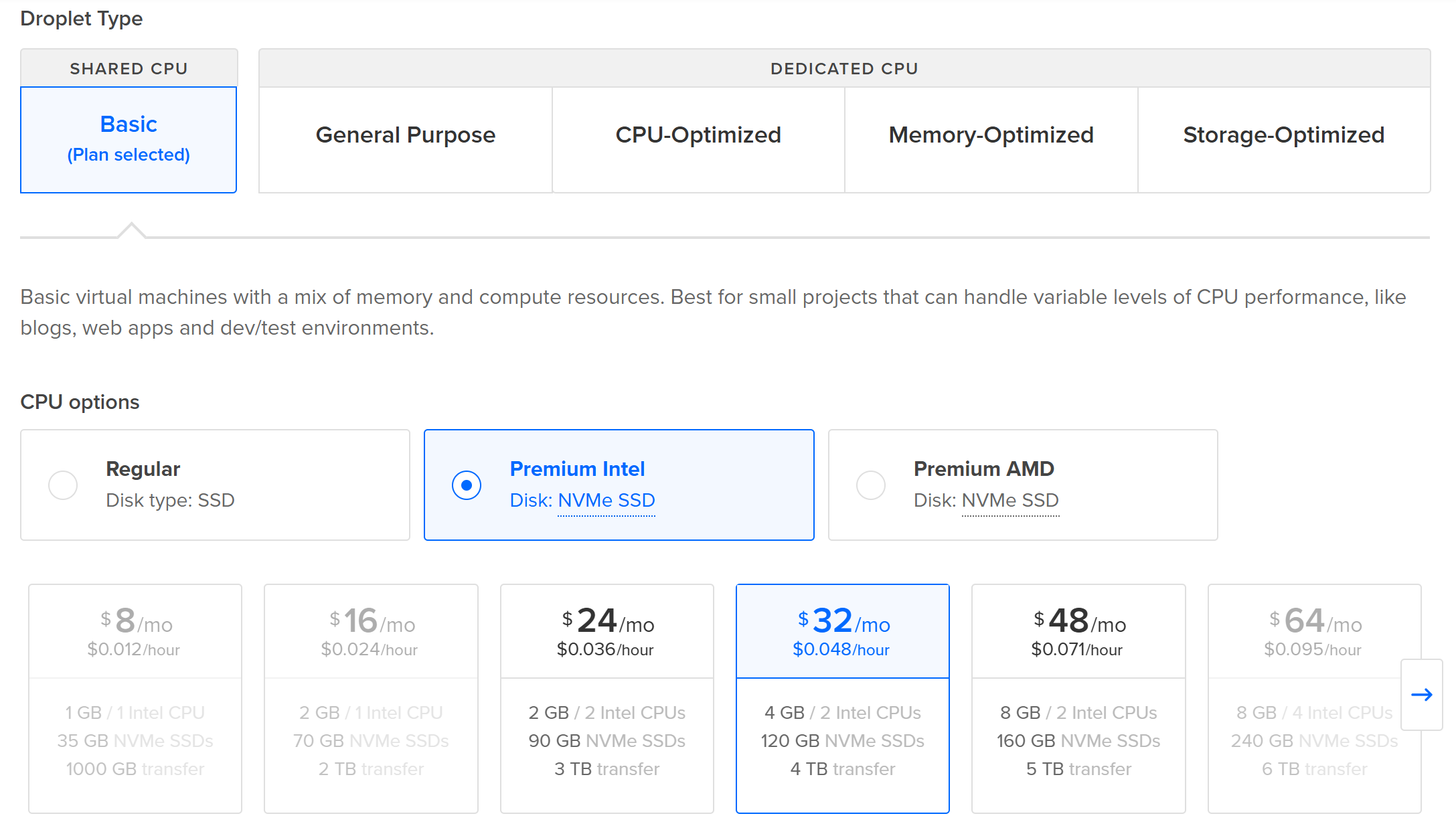
Wählen Sie im Abschnitt „Authentifizierungsmethode auswählen“ die Option „SSH-Schlüssel“ aus. Fügen Sie Ihren SSH-Schlüssel hinzu, falls Sie dies noch nicht getan haben, oder wählen Sie einfach den richtigen aus: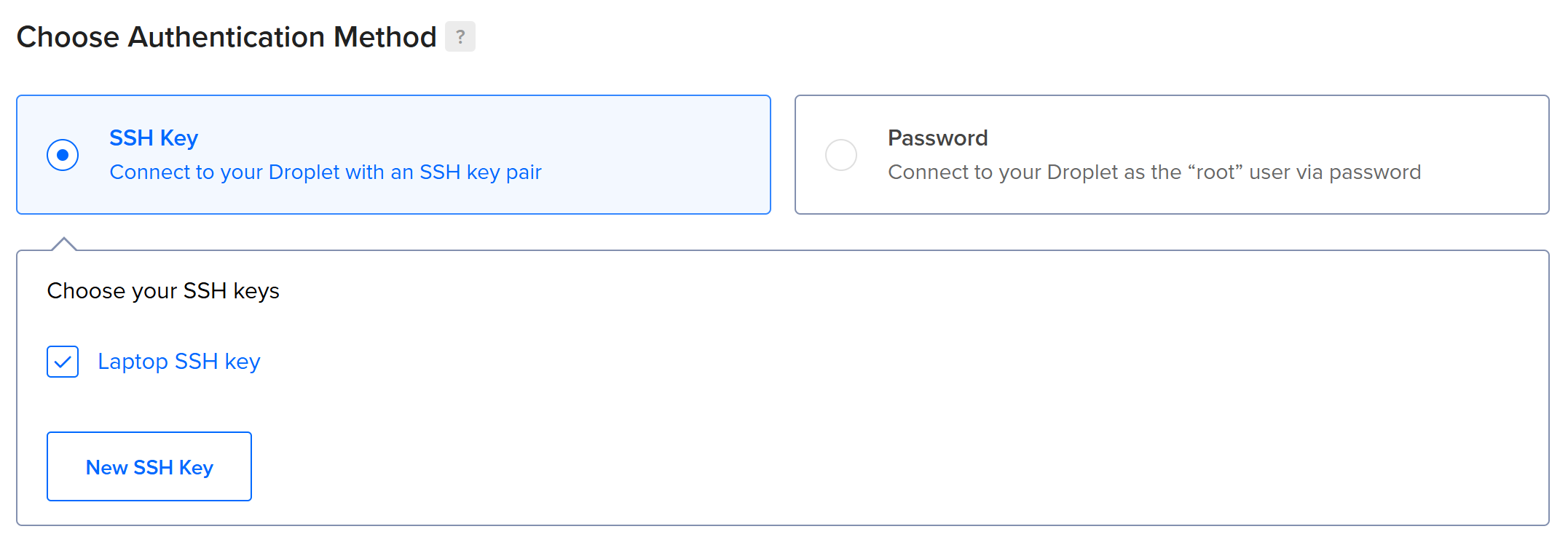 Hinweis: Wenn Sie einen SSH-Schlüssel erstellen müssen, befolgen Sie die Anleitung von DigitalOcean zum Hinzufügen von SSH-Schlüsseln.
Geben Sie Ihrem Droplet einen aussagekräftigen Hostnamen (z. B. „openclaw-server“) und klicken Sie auf die Schaltfläche „Create Droplet“: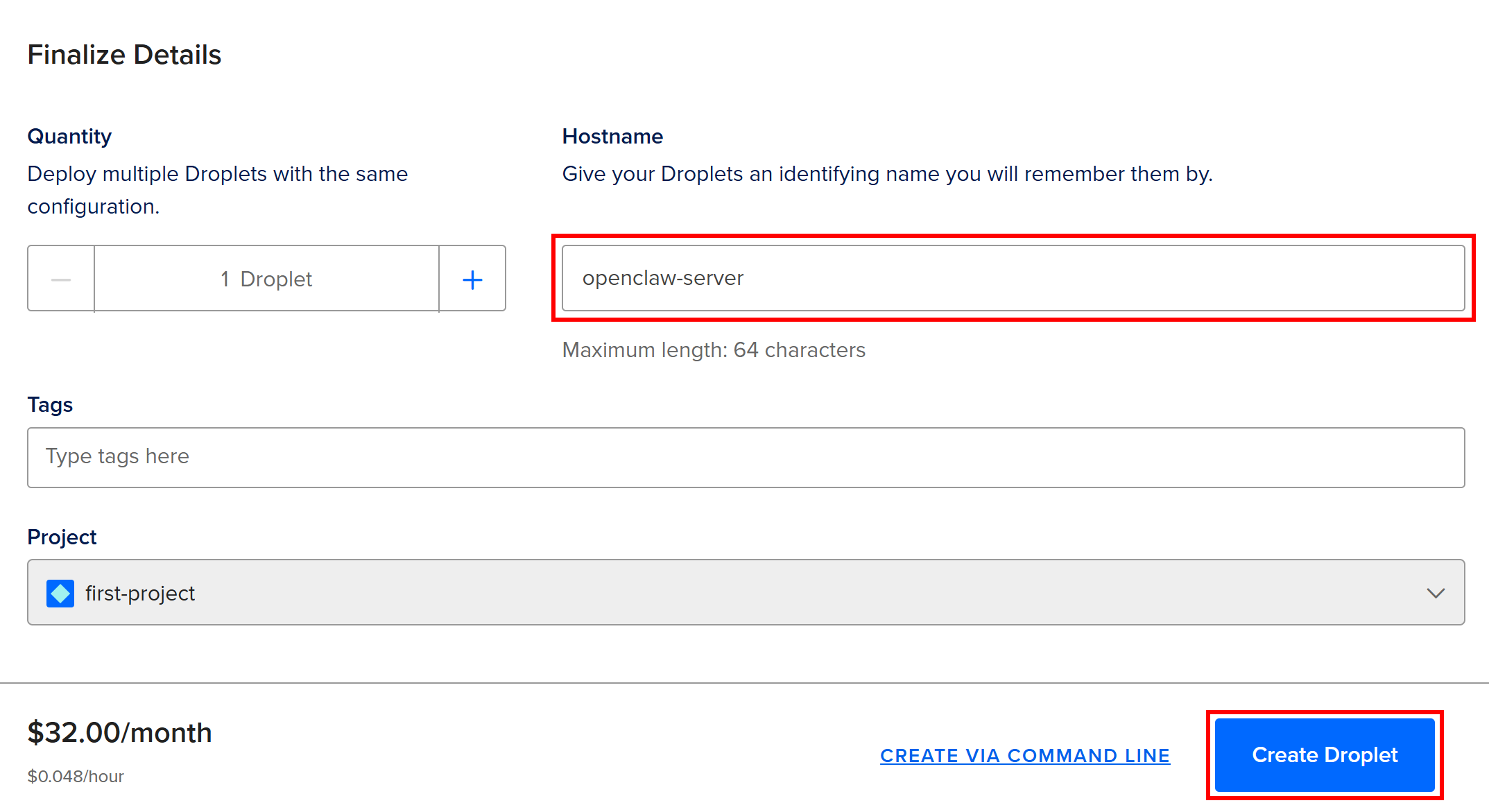
Alternativ können Sie ein OpenClaw-Droplet auch über die DigitalOcean-API erstellen. Weitere Informationen finden Sie in der offiziellen DigitalOcean-Dokumentation.
Los geht’s! Sie haben nun ein OpenClaw-Droplet in DigitalOcean eingerichtet.
Schritt 2: Auf Ihr Droplet zugreifen
Die Erstellung und Initialisierung des Droplets dauert einige Minuten, haben Sie also bitte etwas Geduld.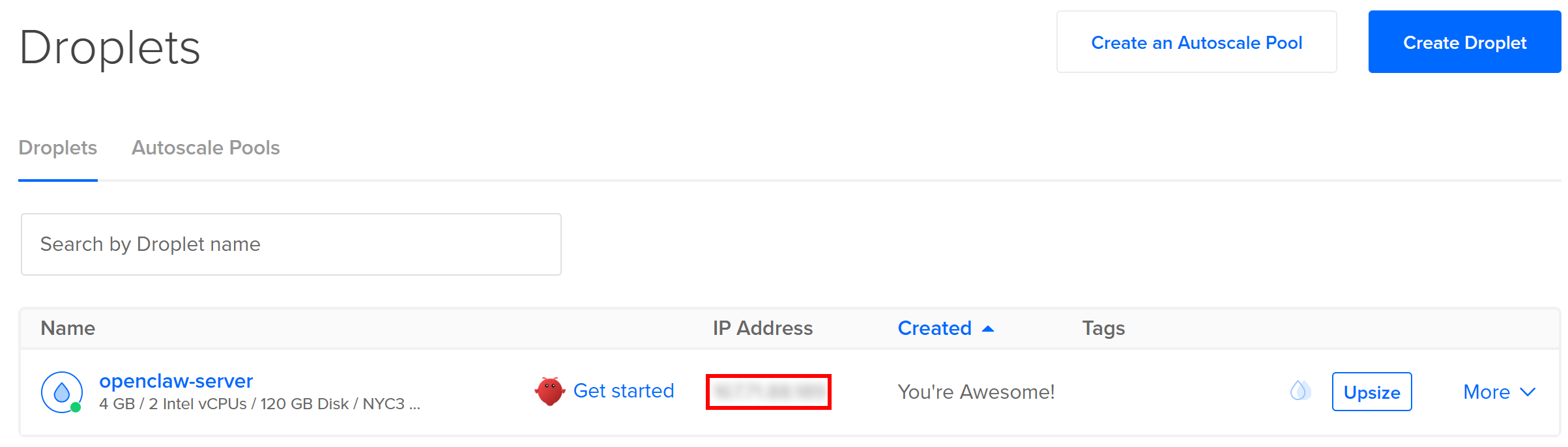
Sobald das Droplet bereit ist, stellen Sie über SSH eine Verbindung zu ihm her, indem Sie die IPv4-Adresse verwenden, die in Ihrem DigitalOcean-Dashboard in der Spalte „IP-Adresse“ angezeigt wird. Öffnen Sie dazu das Terminal auf Ihrem Rechner und führen Sie folgenden Befehl aus:
ssh root@<YOUR_DROPLET_ID>Ersetzen Sie <YOUR_DROPLET_IP> durch die tatsächliche IP-Adresse Ihres Droplets.
Nach der Anmeldung sollte etwa Folgendes angezeigt werden: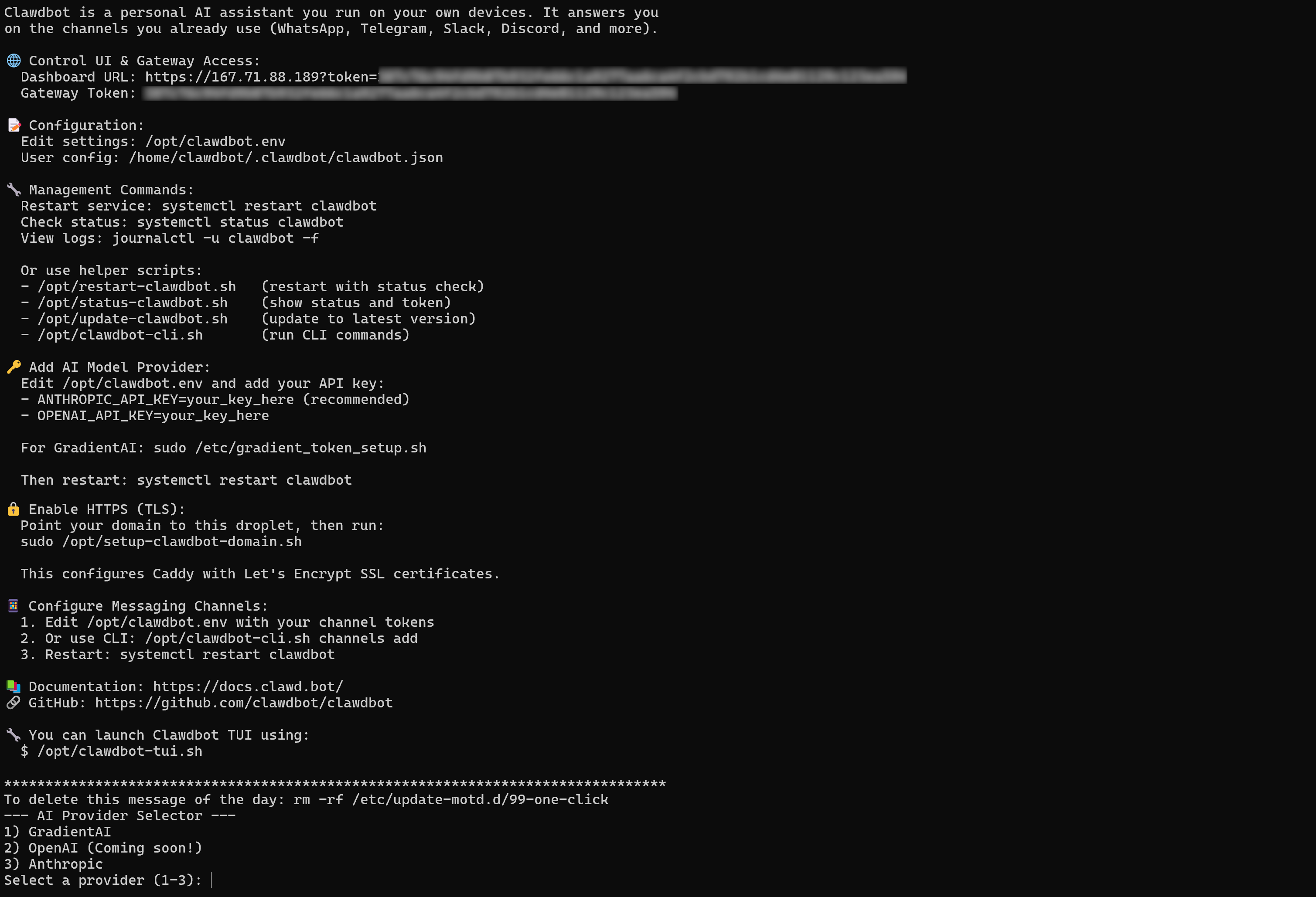
Um die Einrichtung abzuschließen, fügen Sie Ihren Anthropic- oder Gradient-KI-API-Schlüssel hinzu, wenn Sie dazu aufgefordert werden:
Kopieren Sie anschließend die „Dashboard-URL“ aus dem Abschnitt „Control UI & Gateway Access“ und fügen Sie sie in Ihren Browser ein:
Dadurch erhalten Sie Zugriff auf die OpenClaw-Steuerungsoberfläche: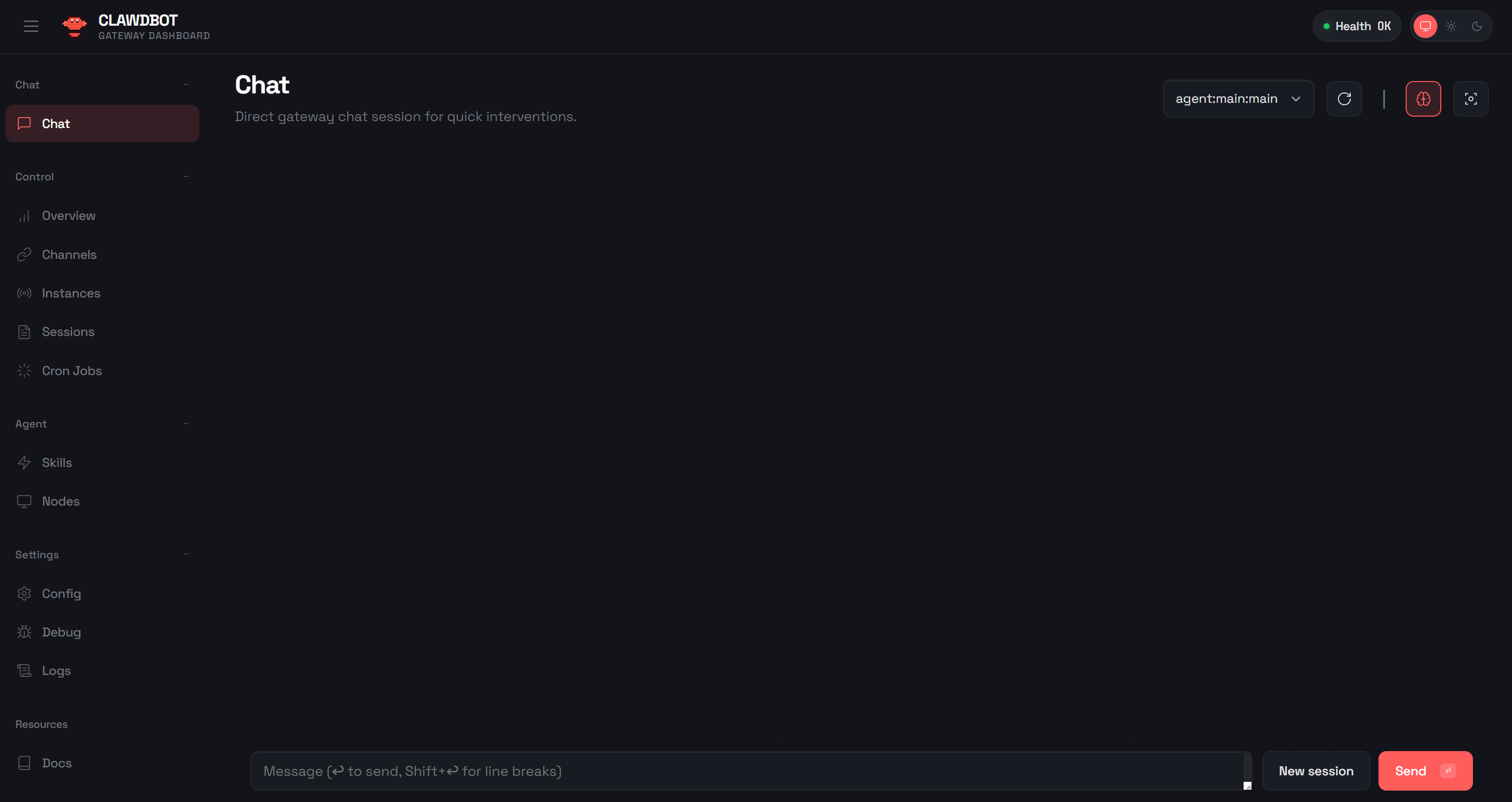
Von hier aus können Sie Ihre OpenClaw-Konfiguration vornehmen, einschließlich der WhatsApp-Verbindung und aller anderen erforderlichen Einstellungen: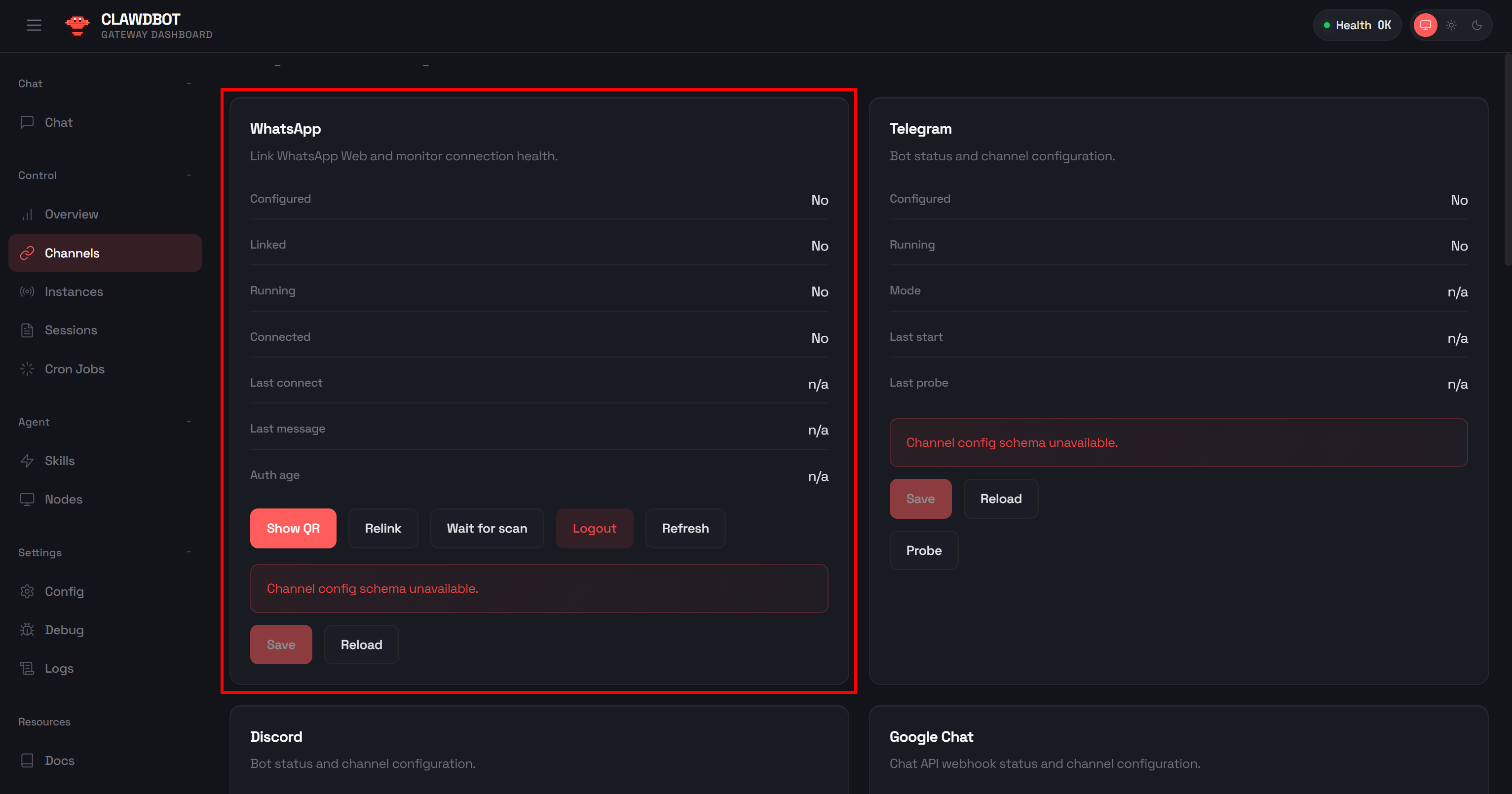
Alternativ können Sie direkt über das Terminal auf die OpenClaw-TUI zugreifen, indem Sie folgenden Befehl ausführen:
/opt/clawdbot-tui.shSobald die WhatsApp-Integration konfiguriert ist, können Sie zu Schritt 7 aus dem vorherigen Kapitel springen. Folgen Sie dem gleichen Testablauf wie zuvor, diesmal mit einem OpenClaw-KI-Agenten, der remote auf DigitalOcean läuft. Mission abgeschlossen!
Fazit
In diesem Blogbeitrag haben Sie erfahren, was OpenClaw (ClawBot oder MoltBot) ist und was es wirklich einzigartig macht. Seine Fähigkeit, KI-Assistenten zu erstellen, die auf Slack, Telegram, WhatsApp und vielen anderen Messaging-Plattformen chatten können, hebt es von anderen KI-Bibliotheken ab.
Insbesondere werden OpenClaw-KI-Agenten noch leistungsfähiger, wenn sie über spezielle Skills Zugriff auf die richtigen Tools haben. Bright Data unterstützt die Bibliothek mit einer Reihe von Skills, die die Integration mit seinen unternehmensgerechten Tools für Web-Scraping ermöglichen.
Dank der Bright Data-Skills von OpenClaw können Ihre KI-Agenten das Web durchsuchen und Daten autonom abrufen, was eine Vielzahl von Anwendungsszenarien eröffnet. Ein Beispiel? Die Beobachtung von Wettbewerbern über einen einfachen Chat, wie hier gezeigt.
Für komplexere Anwendungsfälle und fortgeschrittene Szenarien können Sie das gesamte Spektrum der agentenbasierten Workflows erkunden.
Erstellen Sie noch heute kostenlos ein Bright Data-Konto und beginnen Sie mit der Integration unserer KI-fähigen Webdaten-Tools!



