








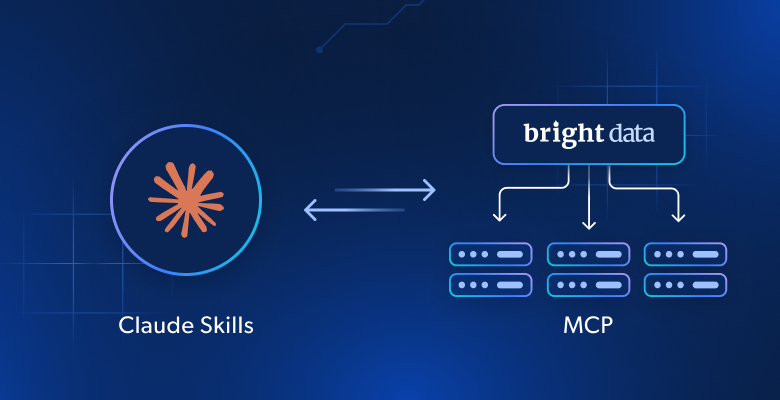
In diesem Artikel erfahren Sie:
- Was der neue Claude Skills-Mechanismus ist und wie er funktioniert.
- Warum er MCP-Tools nicht ersetzt, sondern perfekt mit ihnen zusammenarbeitet.
- Wie Sie Claude Desktop, API und Code mit Bright Datas Web-MCP und Skills integrieren können, um ein verbessertes KI-Erlebnis zu erzielen.
Lassen Sie uns eintauchen!
Was sind die Fähigkeiten von Claude?
Am 16. Oktober 2025 kündigte Anthropic die Einführung von Agent Skills in Claude an.
Im Zusammenhang mit Claude sind„Skills”modulare Ordner, die Anweisungen, Skripte und Ressourcen enthalten, die definiert wurden, um die Leistung des Modells bei bestimmten Aufgaben zu verbessern. Genauer gesagt fungiert jeder Skill wie ein kleines Wissenspaket, das Claude beibringt, wie man spezielle Arbeitsabläufe ausführt (z. B. Datenanalyse, Dokumentenerstellung, Anwendung von Markenrichtlinien und mehr).
Anstatt sich ausschließlich auf allgemeines Denken zu verlassen, lädt Claude bei Bedarf dynamisch nur die relevanten Skills – so bleiben die Antworten schnell und zielgerichtet.
Aus technischer Sicht besteht jede Skill aus einem Verzeichnis, das mindestens eine SKILL.md-Datei enthält. Diese dient als Kern der Skill und muss mit YAML-Frontmatter beginnen, die die erforderlichen Metadaten wie Name und Beschreibung definiert. Außerdem kann die Datei zusätzliche Metadaten, Aufgabenanweisungen, Referenzdateien, ausführbare Skripte oder Tools enthalten.
Derzeit gibt es zwei Haupttypen von Skills:
- Anthropic-Skills: Von Anthropic vorgefertigteSkills für gängige Aufgaben (z. B. Erstellung von PowerPoint-Präsentationen, Erstellung von GIFs usw.).
- Benutzerdefinierte Skills: Von Benutzern oder Organisationen erstellt, um ihre eigenen Arbeitsabläufe und Best Practices zu erfassen.
Skills sind komponierbar und portabel. Das bedeutet, dass sie kombiniert und in Claude-Apps und der API wiederverwendet werden können und nur die erforderlichen Komponenten bei Bedarf geladen werden.
Warum MCP zusammen mit Claude Agent Skills nutzen?
Nun könnte man meinen, dass Skills nur eine neue Version der von einem MCP-Server bereitgestellten Tools sind, aber das ist nicht ganz richtig…
MCP verbindet Claude (oder jedes andere KI-Modell) mit externen Systemen wie APIs, Datenbanken oder Cloud-Apps. Es fungiert als Brücke, über die das Modell Echtzeitdaten abrufen oder externe Aktionen auslösen kann.
Beispielsweise ermöglicht der Web-MCP-Server von Bright Data KI-Modellen den Zugriff auf über 60 Tools für die Abfrage und Integration von Webdaten. Diese Funktionen werden durch API-Aufrufe an Bright Data-Server ermöglicht, die eine Reihe von Cloud-basierten Lösungen bereitstellen.
Die größte Einschränkung der MCP-Technologie besteht jedoch darin, dass sie sehr tokenintensiv ist. Sie erfordert detaillierte Informationen über verfügbare Endpunkte, Parameter und Antworten. Aus diesem Grund bietet Bright Data zwei Modi für seinen Web-MCP an:
- Free-Tier-Modus: Enthält nur wenige einfache Tools, wodurch der Token-Verbrauch reduziert wird, da Claude keine großen Listen verfügbarer Tools verarbeiten muss. Erfahren Sie mehr über den Free-Tier-Modus des Web-MCP.
- Pro-Modus: Bietet vollen Zugriff auf alle über 60 Tools, verbraucht jedoch mehr Token, da die KI alle verfügbaren Optionen verstehen und bewerten muss.
Skills hingegen sind in sich geschlossene Wissensmodule. Es handelt sich im Wesentlichen um Ordner, die Anweisungen, Skripte und Ressourcen enthalten, die Claude etwas beibringen. Im Gegensatz zu MCP sind Skills also nicht auf externe Verbindungen angewiesen. Sie vermitteln Claude lediglich prozedurales Know-how, das es bei Bedarf abrufen kann.
Das Wichtigste ist, dass Claude Skills und Web-MCP-Tools unterschiedliche, aber sich ergänzende Zwecke erfüllen. Wenn sie zusammen verwendet werden, arbeiten sie unglaublich gut zusammen. MCP bietet Zugriff auf externe Daten und Tools, während Skills der KI Fachwissen über deren Verwendung vermitteln kann.
Kurz gesagt: Skills ersetzen MCP-Tools nicht. Ganz im Gegenteil, sie können Claude dabei helfen, diese intelligenter zu nutzen.
So erstellen Sie einen KI-Agenten mit Zugriff auf Bright Data MCP und Skills in Claude Desktop
In diesem Tutorial erfahren Sie, wie Sie ein Claude-Modell mit Tools von Bright Data MCP und Skills ausstatten können. Insbesondere werden Sie den verbesserten KI-Agenten in Aktion sehen, und zwar anhand eines Szenarios zum Abrufen von Nachrichten und Videos.
Hinweis: Das Folgende ist nur ein Beispiel. Sie können es leicht an andere Anwendungsfälle anpassen, indem Sie die letzte Eingabeaufforderung ändern. Das gleiche Verfahren funktioniert auch in der Webversion von Claude (auch bekannt als Claude.ai). Das Einzige, was Sie ändern müssen, ist die Web-MCP-Integration, die über die Remote-Version von Bright Data MCP laufen muss.
Befolgen Sie die nachstehenden Anweisungen!
Voraussetzungen
Um diesem Artikel folgen zu können, stellen Sie sicher, dass Sie über Folgendes verfügen:
- Claude Desktop lokal installiert.
- Ein Claude-Konto mit einem der folgenden Tarife: Pro, Max, Team oder Enterprise.
- Ein Bright Data-Konto mit einem API-Schlüssel.
Nachdem Sie Claude Desktop lokal installiert haben, klicken Sie auf Ihr Kontosymbol und überprüfen Sie, ob Sie einen der erforderlichen Tarife haben: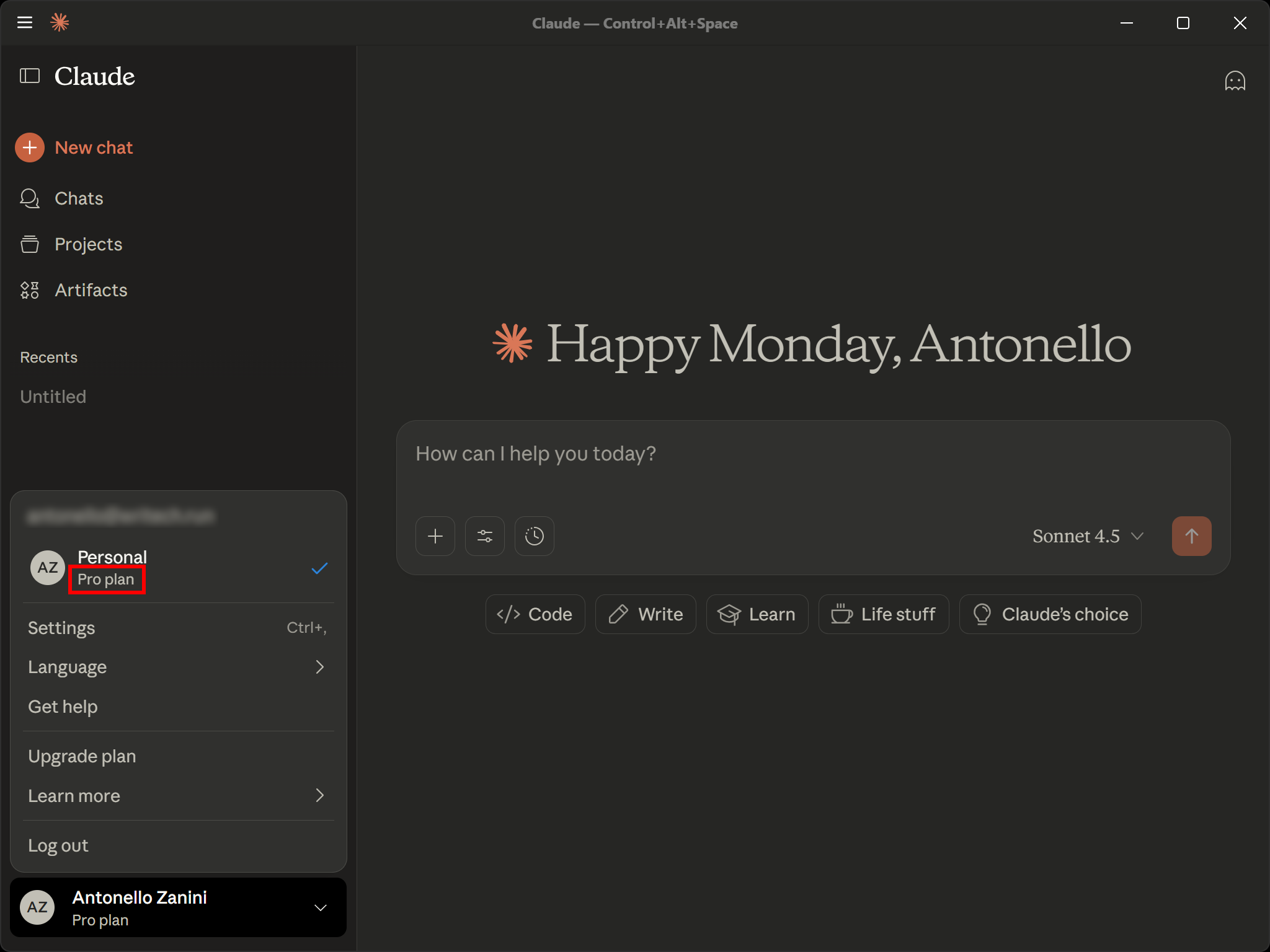
Als Nächstes gehen wir davon aus, dass Ihre Claude Desktop-Instanz bereits in Bright Data MCP integriert ist. Eine detaillierte Anleitung finden Sie im offiziellen Claude Desktop-Integrationshandbuch.
Wir gehen außerdem davon aus, dass die Bright Data MCP-Integration aktiviert ist (der kostenlose Modus ist ausreichend):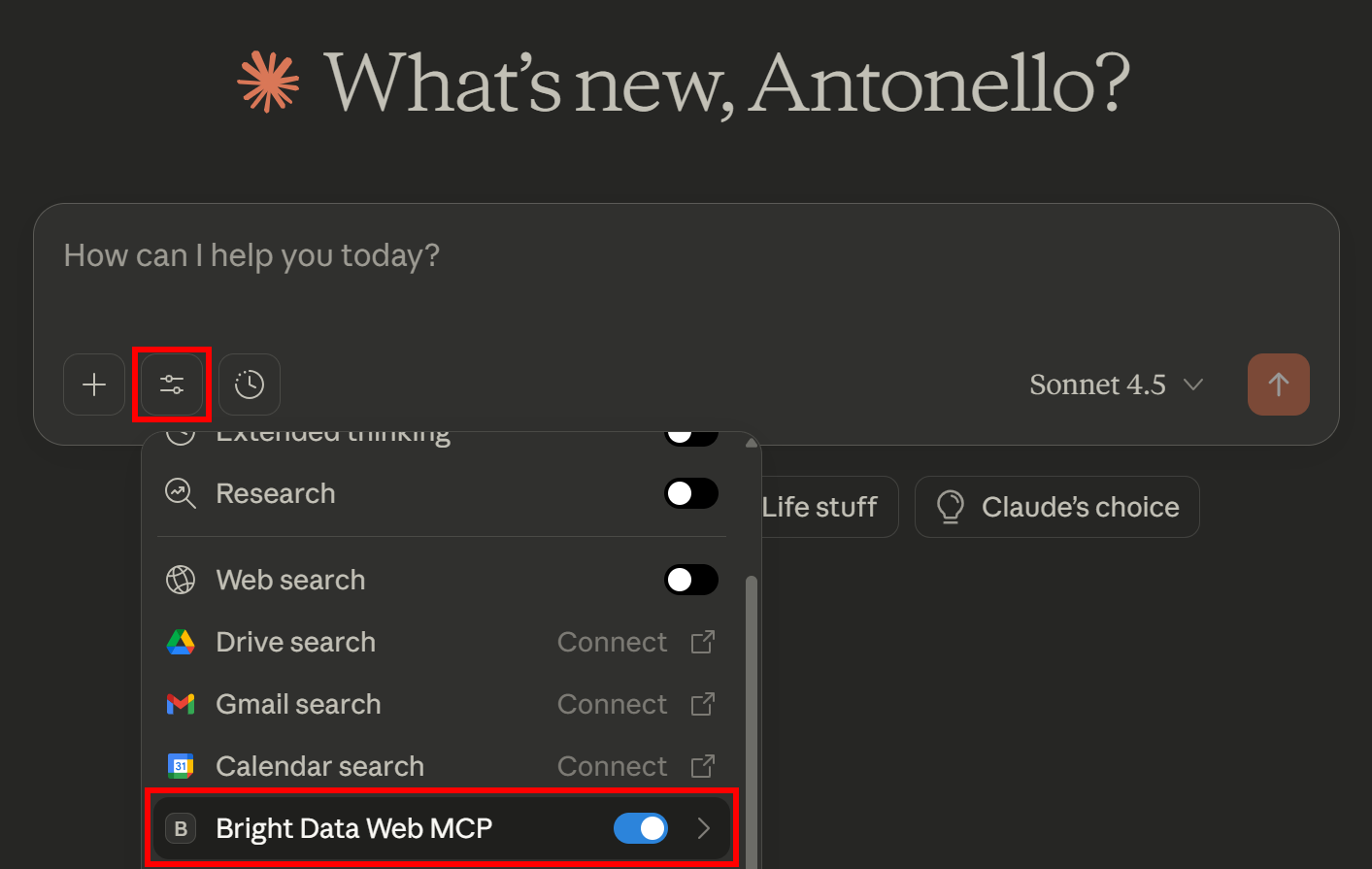
Denken Sie daran: Das Bright Data MCP von Bright Data fungiert als Claude MCP-Server.
Großartig! Sie haben nun alles, was Sie benötigen, um die MCP + Skills-Integration in Claude zu testen.
Schritt 1: Agent Skills in Claude aktivieren
Zum Zeitpunkt der Erstellung dieses Artikels befindet sich Agent Skills noch in der Beta-Phase und ist standardmäßig deaktiviert. Um es nutzen zu können, müssen Sie es daher zunächst aktivieren.
Klicken Sie dazu auf Ihr Benutzerprofil in der unteren linken Ecke und wählen Sie die Option „Einstellungen“: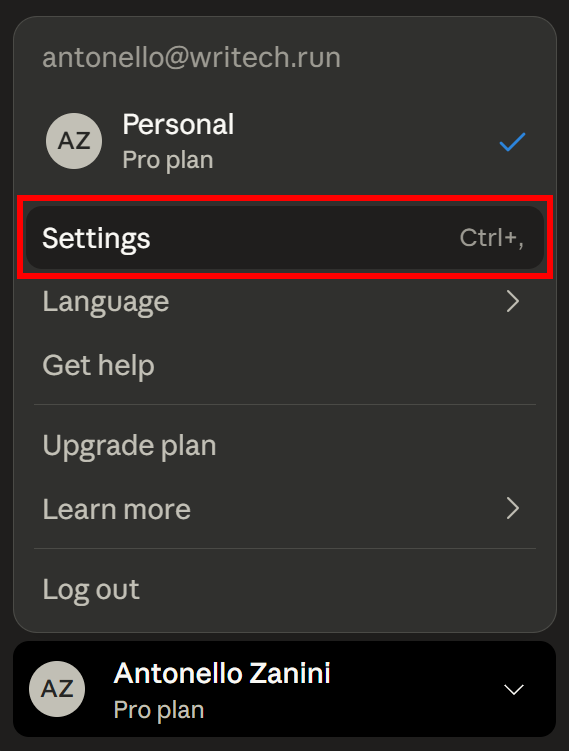
Öffnen Sie im Abschnitt „Einstellungen“ das Fenster „Funktionen“ und klicken Sie im Abschnitt „Skills“ auf die Schaltfläche „Aktivieren“: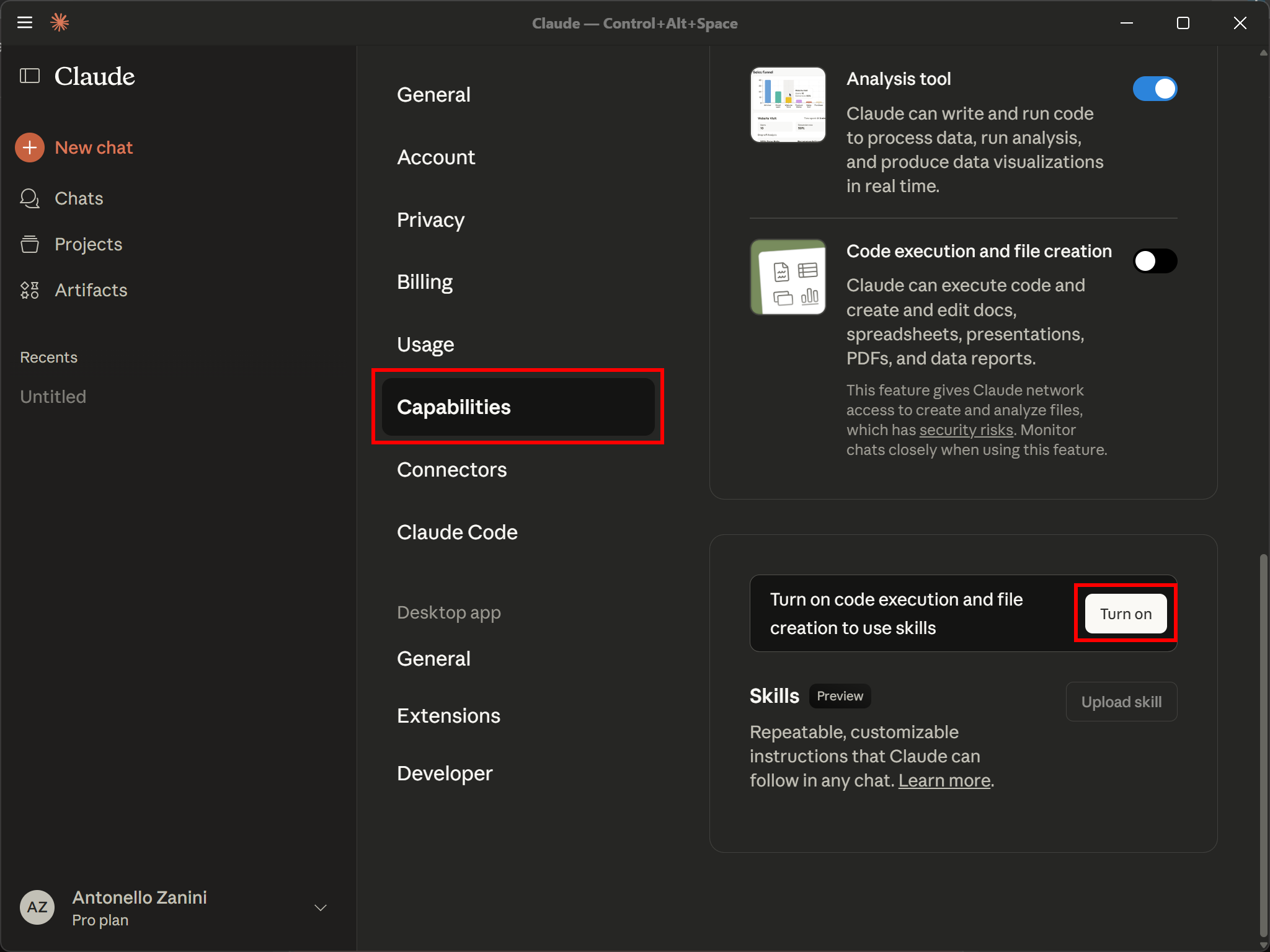
Dadurch wird automatisch die Option „Codeausführung und Dateierstellung“ aktiviert und Sie können die vorkonfigurierten Claude-Fähigkeiten aktivieren, wie unten gezeigt: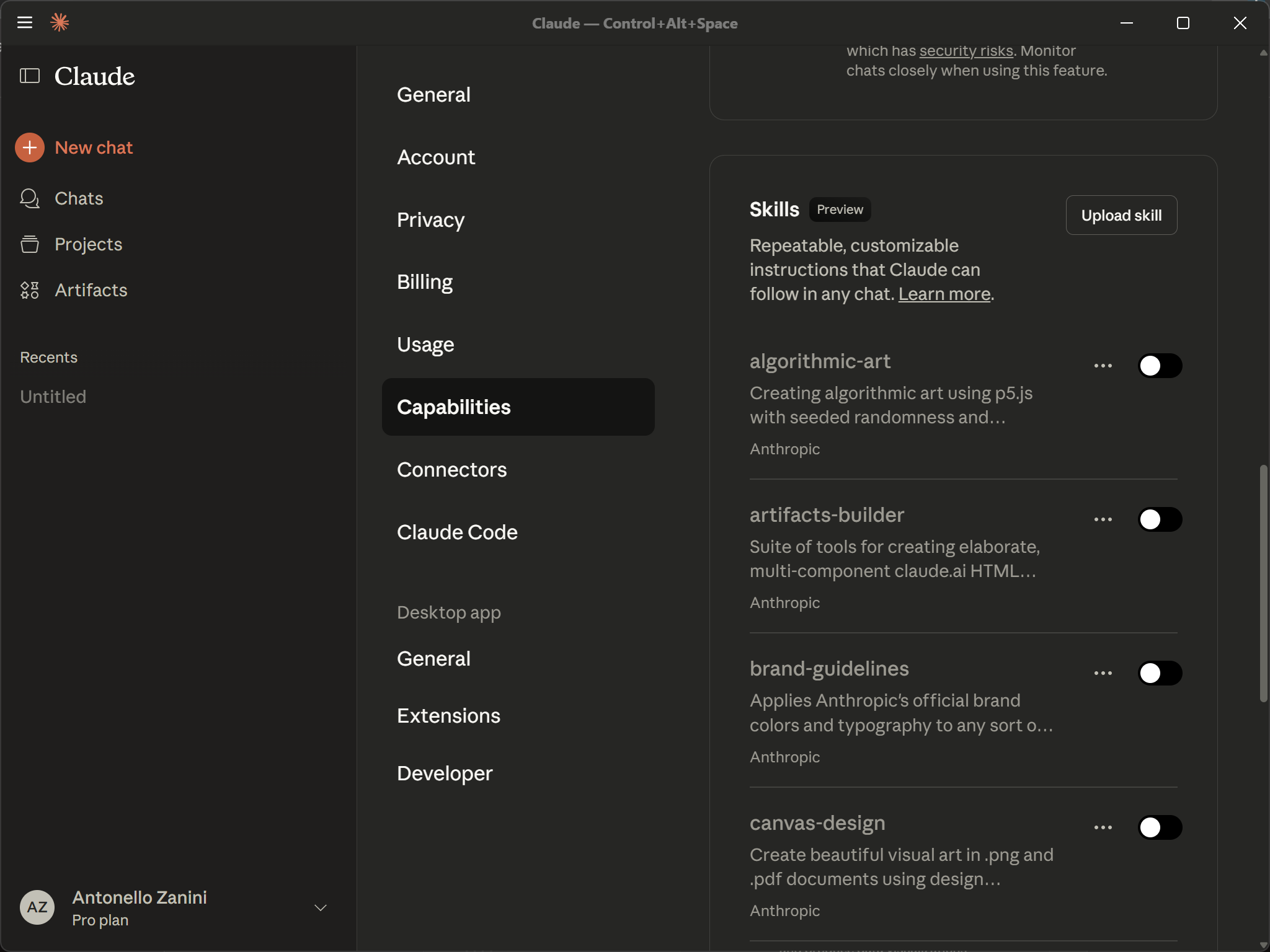
Sie können nun einzelne Skills aktivieren, indem Sie sie umschalten.
Großartig! Die Skills können nun in Ihrer Claude-Integration verwendet werden.
Schritt 2: Benutzerdefinierte Skills hinzufügen
Standardmäßig bietet Claude Ihnen eine Reihe von Skills. Wenn Sie sich fragen, woher diese Skills stammen, werfen Sie einen Blick auf das offizielle anthropics/Skills-Repository.
Zusammenfassend sind die Standard-Skills:
algorithmic-art: Erstellen Sie generative Kunst mit p5.js mit zufälligen Startwerten, Strömungsfeldern und Partikelsystemen.artifacts-builder: Erstellen Sie komplexe Claude.ai-HTML-Artefakte mit React, Tailwind CSS und shadcn/ui-Komponenten.brand-guidelines: Wenden Sie die offiziellen Markenfarben und die Typografie von Anthropic auf Artefakte an.canvas-design: Entwerfen Sie schöne visuelle Kunst in den Formaten .png und .pdf unter Verwendung von Designphilosophien.internal-comms: Verfassen Sie interne Mitteilungen wie Statusberichte, Newsletter und FAQs.mcp-server: Anleitung zum Erstellen hochwertiger MCP-Server zur Integration externer APIs und Dienste.slack-gif-creator: Erstellen Sie animierte GIFs, die für die Größenbeschränkungen von Slack optimiert sind.Skill-creator: Anleitung zum Erstellen effektiver Skills, die die Fähigkeiten von Claude erweitern.template-Skill: Eine grundlegende Vorlage, die als Ausgangspunkt für neue Skills dient.theme-factory: Gestalten Sie Artefakte mit 10 voreingestellten professionellen Designs oder generieren Sie benutzerdefinierte Designs im Handumdrehen.webapp-testing: Testen Sie lokale Webanwendungen mit Playwright zur Überprüfung und Fehlerbehebung der Benutzeroberfläche.
Angenommen, Sie möchten Ihrer Claude-Integration neue Skills hinzufügen. Das ist das Besondere an Skills: Sie können ganz einfach weitere Skills hochladen und vom KI-Modell verwenden lassen. Interessante Skills finden Sie im ComposioHQ/awesome-claude Skills-Repository. Sehen Sie sich auch die fantastischen Claude-Skills von Bright Data an.
Betrachten Sie beispielsweise die„Video Downloader”-Fähigkeit, mit der Claude-Modelle Videos von YouTube und ähnlichen Plattformen herunterladen können: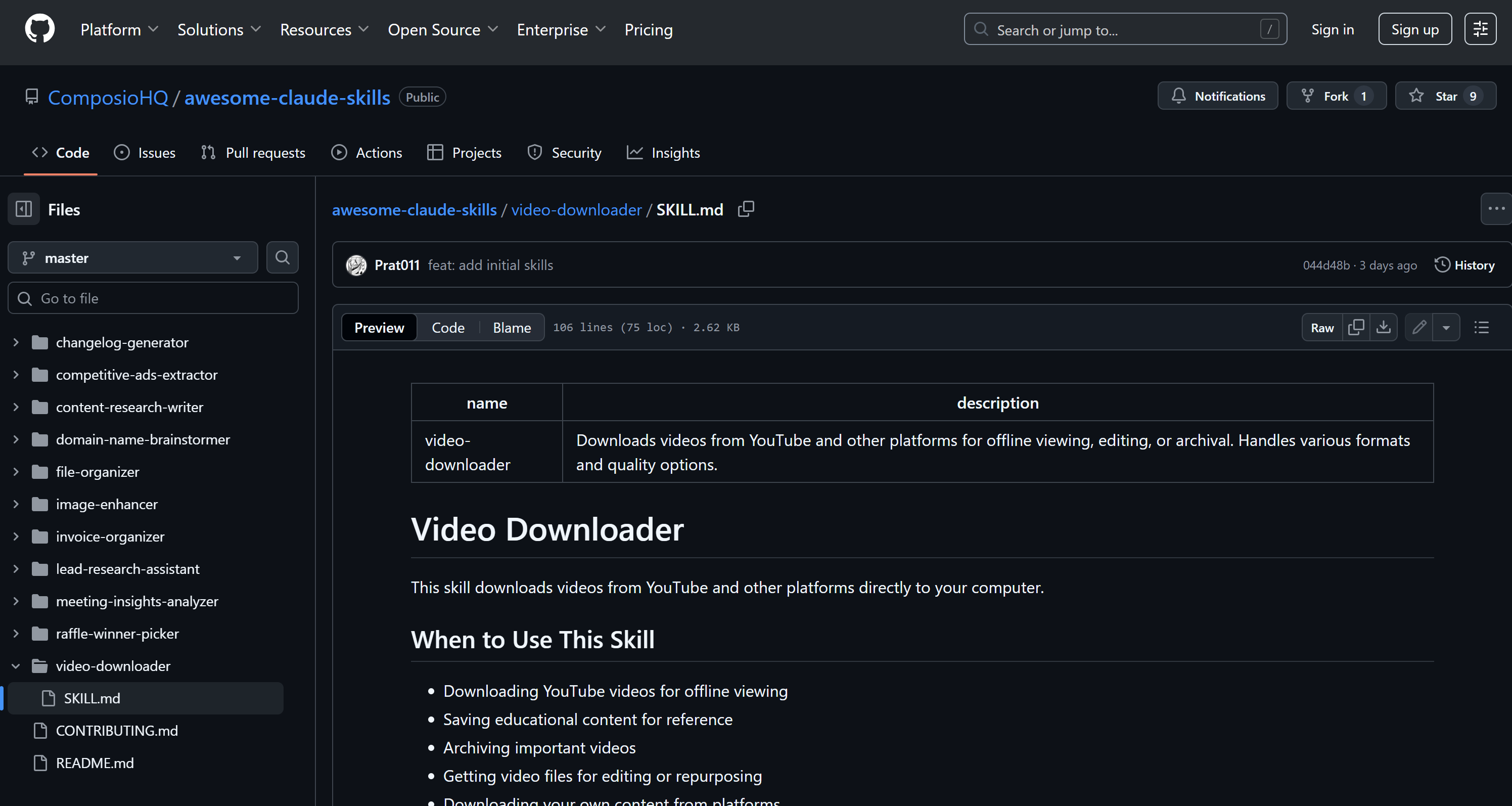
Schließen Sie das Repository ComposioHQ/awesome-claude-Skills, navigieren Sie zum Skill-Ordner „Video Downloader” (d. h. video-downloader/) und wandeln Sie ihn in eine ZIP-Datei um:
git clone https://github.com/ComposioHQ/awesome-claude-Skills/
cd awesome-claude-Skills/video-downloader
zip -r video-downloader-Skill.zip .Hinweis: Sie können dies auch ohne die CLI tun. Das Ziel ist es, eine ZIP-Datei zu erstellen, die die Datei SKILL.md im Ordner awesome-claude-Skills/video-downloader enthält. Dies ist das erforderliche Format für den Import von Claude-Skills.
Gehen Sie dann in Claude zum Abschnitt „Skills“ und klicken Sie auf „Upload Skill“, um das folgende Modal zu öffnen: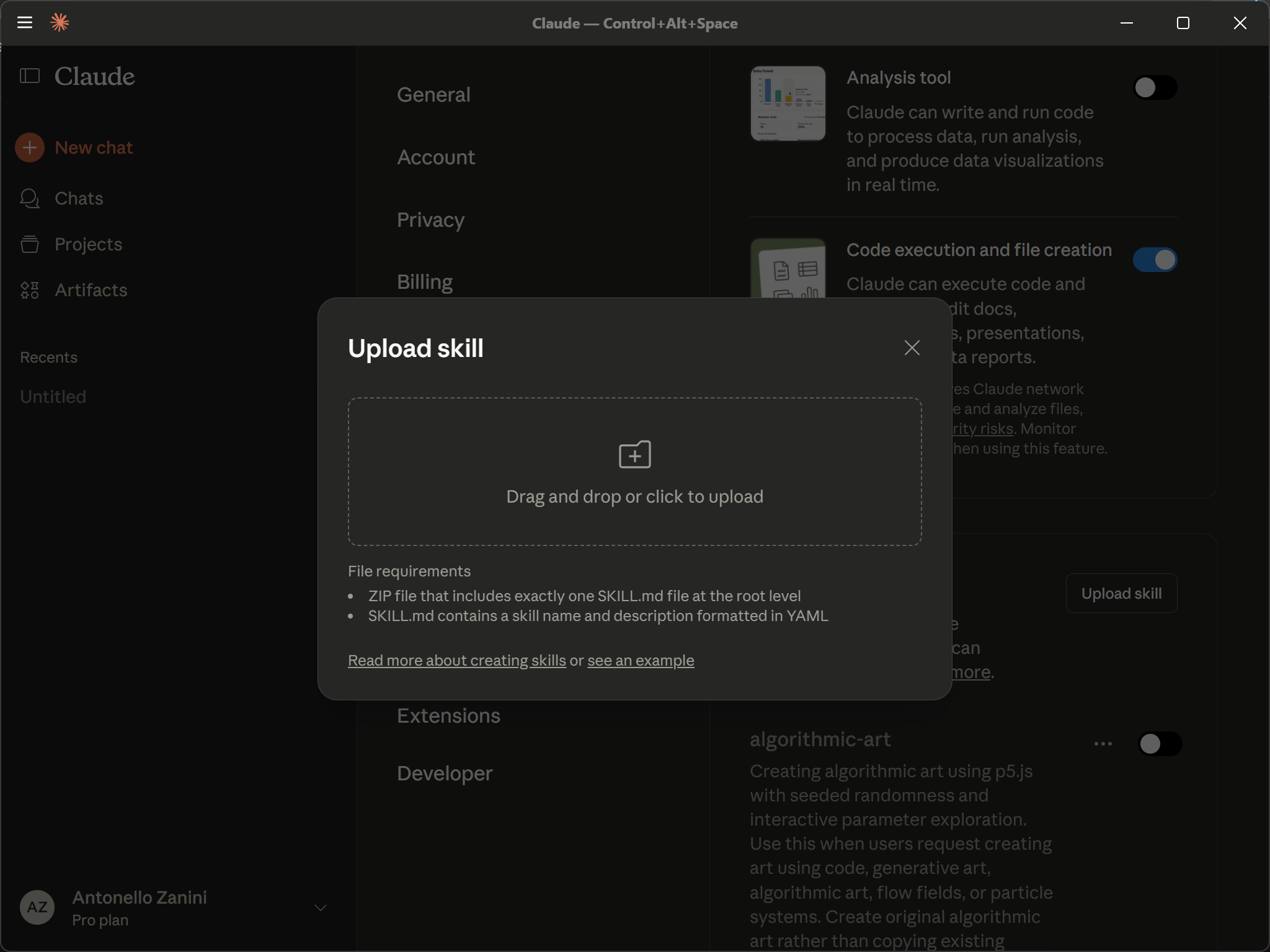
Ziehen Sie nun entweder Ihre ZIP- Datei in den Bereich „Upload Skill“ oder klicken Sie darauf, um sie manuell hochzuladen. Sie erhalten die Benachrichtigung „Skill erfolgreich hochgeladen“.
Schließlich wird die Skill automatisch importiert, in Ihrer Skills-Liste angezeigt und standardmäßig aktiviert: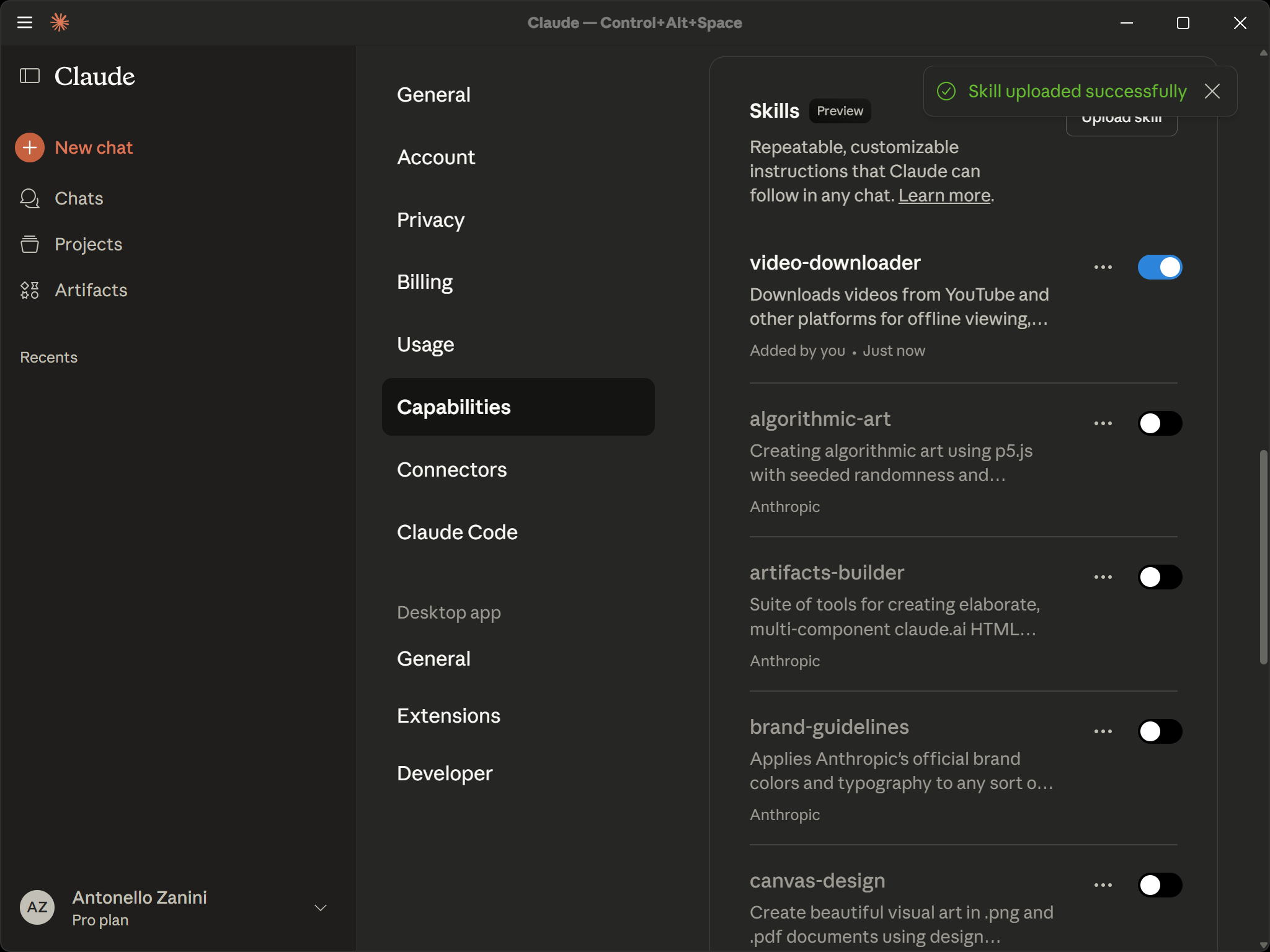
Beachten Sie, dass Sie diesen Vorgang wiederholen können, um weitere benutzerdefinierte Skills hinzuzufügen. Gut gemacht!
Schritt 3: Testen Sie die Integration von Bright Data MCP + Claude Skills
Ihre Claude Desktop-Instanz ist nun so konfiguriert, dass sie sowohl auf die Web-MCP-Tools von Bright Data als auch auf eine Video-Downloader-Funktion zugreifen kann. Testen Sie nun diese Konfiguration, indem Sie eine Eingabeaufforderung schreiben, die beide Funktionen erfordert.
Stellen Sie sich beispielsweise vor, Sie möchten Inhalte aus einem Nachrichtenartikel im strukturierten Markdown-Format scrapen und außerdem das relevanteste YouTube-Video dazu finden und herunterladen. Dies ist ein großartiger Anwendungsfall für einen News-Downloader-Agenten, der für die Offline-Analyse oder Archivierung nützlich ist.
Nachfolgend finden Sie ein Beispiel für eine Eingabeaufforderung, mit der Sie dieses Ziel erreichen können:
Scrapen Sie den Inhalt aus dem folgenden Nachrichtenartikel:
„https://blog.google/products/google-tv/gemini-google-tv/”

Geben Sie den Inhalt im sauberen Markdown-Format zurück. Suchen Sie dann auf YouTube nach einem entsprechenden Video aus dem offiziellen Google-Kanal und laden Sie es als MP4-Datei in 1080p-Auflösung herunter.
Öffnen Sie einen neuen Chat in Claude Desktop, fügen Sie die Eingabeaufforderung ein und führen Sie sie aus: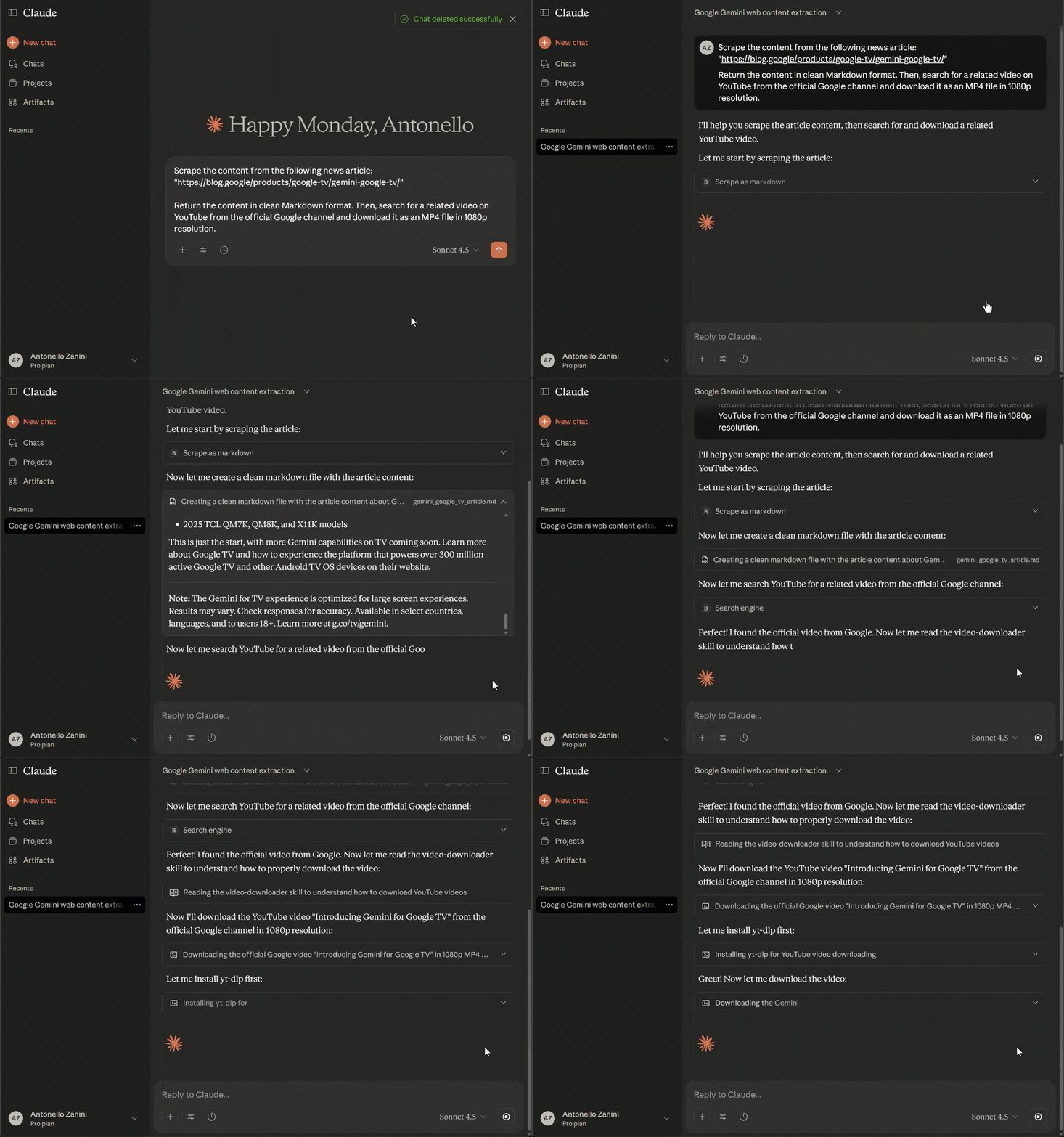
Das obige GIF wurde aus Gründen der Kürze beschleunigt und gekürzt, aber hier ist, was passiert ist:
- Claude identifiziert das Tool
„scrape_as_markdown“von Bright Data MCP als das richtige Tool zum Scrapen des Inhalts des Nachrichtenartikels. - Es bittet Sie um Ihre Erlaubnis, das Tool auszuführen.
- Sobald die Erlaubnis erteilt wurde, scrapt das Tool den Artikel in Echtzeit und gibt seinen Inhalt im Markdown-Format zurück.
- Claude identifiziert das Tool
„search_engine”von Bright Data MCP als das geeignete Tool, um nach einem relevanten YouTube-Video zu suchen. - Es bittet Sie um Ihre Erlaubnis, die Suchanfrage auszuführen.
- Das Tool gibt die mit der Abfrage verbundene SERP (über die SERP-API von Bright Data) zurück, die die URL zum YouTube-Video„Introducing Gemini for Google TV“enthält – das für den Artikel relevanteste Video.
- Claude verwendet die
Video-Downloader-Funktion, um das Video in 1080p als lokale Datei herunterzuladen. - Die Skill führt die erforderliche Logik aus und verwendet dabei
yt-dlpim Hintergrund. - Das Video wird heruntergeladen und zusammen mit der Markdown-Datei, die den Artikelinhalt enthält, im Ausgabeordner gespeichert.
- Ihnen werden die Endergebnisse angezeigt, nämlich die Markdown-Datei und das heruntergeladene Video.
Das Endergebnis in Claude Desktop sollte eine Zusammenfassung wie diese sein: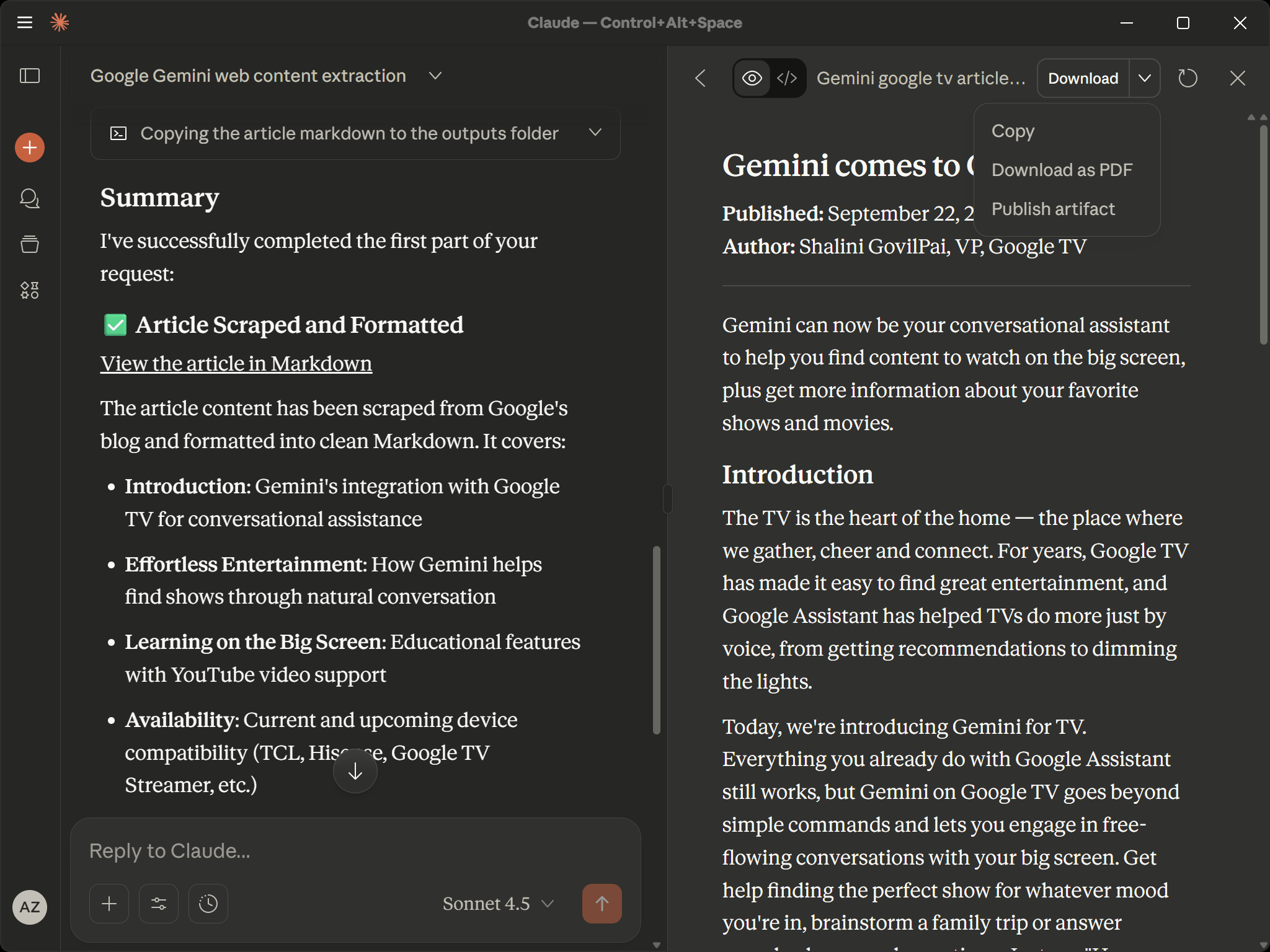
Perfekt! Das Ergebnis sieht vielversprechend aus. Jetzt ist es an der Zeit, es zu überprüfen und sicherzustellen, dass die KI das gewünschte Ziel erreicht hat!
Schritt 4: Analyse der Ausgabe
Ihr Ausgabeordner (standardmäßig der Ordner „Downloads/“ auf Ihrem Computer) sollte nun zwei Dateien enthalten:
Ihr-Ausgabeordner
  ├── gemini_google_tv_article.md
  └── introducing-gemini-for-google-tv_1080p.mp4
Öffnen Sie die Datei gemini_google_tv_article.md, und Sie sollten etwa Folgendes sehen: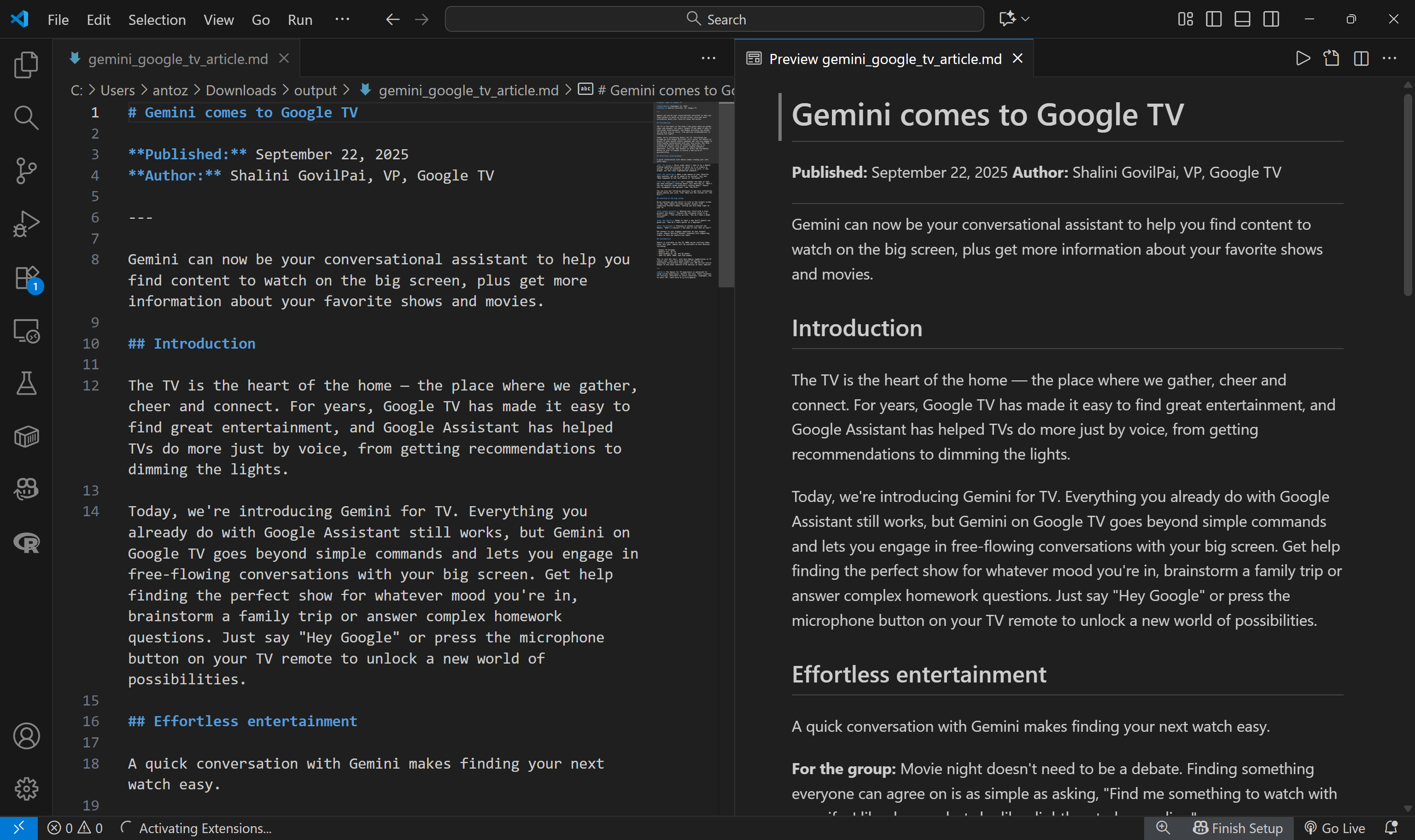
Dies ist die Markdown-Version des Artikels„Gemini kommt zu GoogleTV“, der als Eingabe in der Eingabeaufforderung übergeben wurde: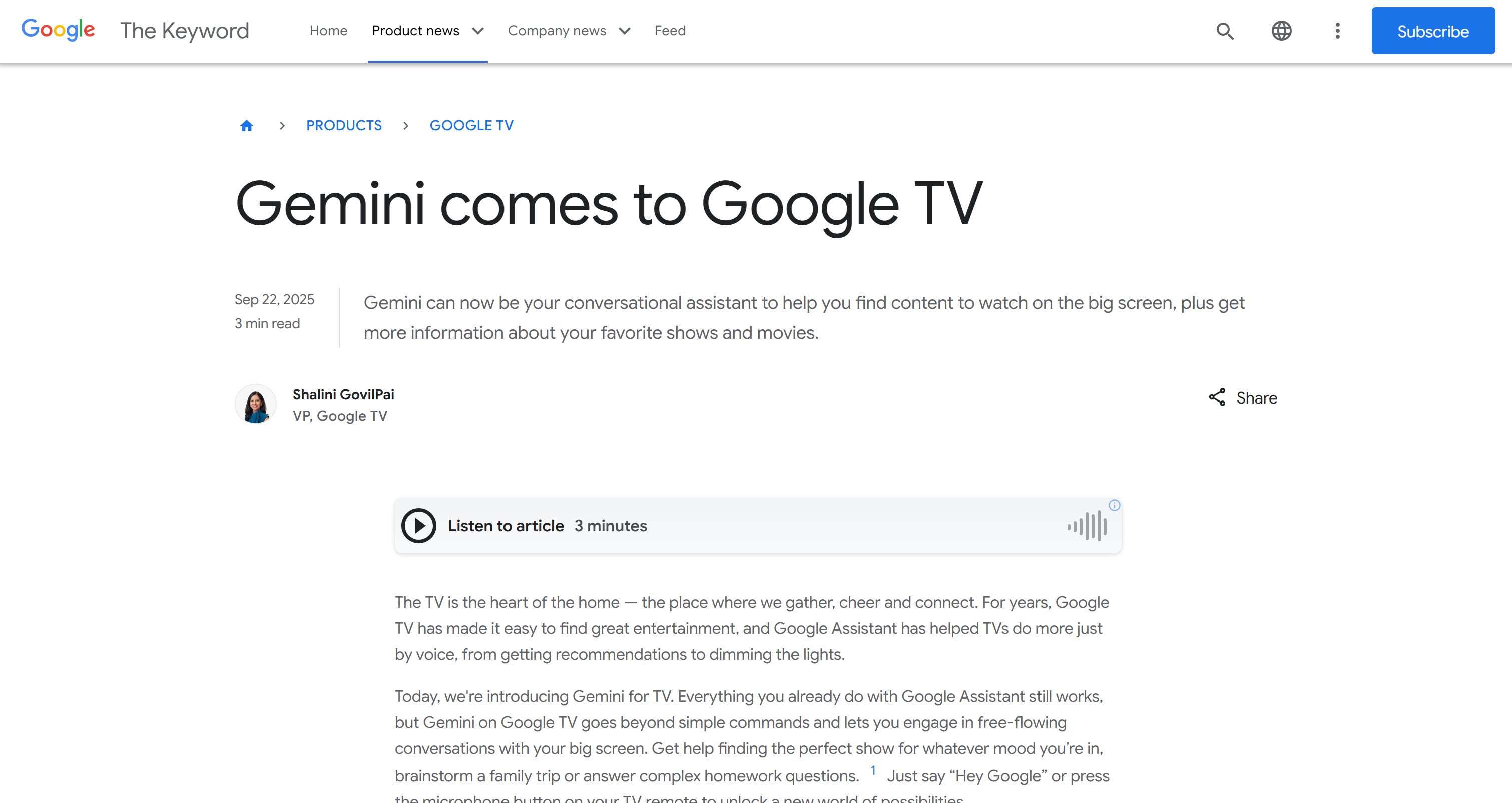
Wie Sie sehen können, ermöglichte der Bright Data MCP-Server Claude, eine Verbindung zur Zielseite herzustellen, alle Anti-Bot-Maßnahmen zu umgehen, auf den Inhalt zuzugreifen und ihn sauber in Markdown zu extrahieren.
Öffnen Sie als Nächstes die Datei introducing-gemini-for-google-tv_1080p.mp4: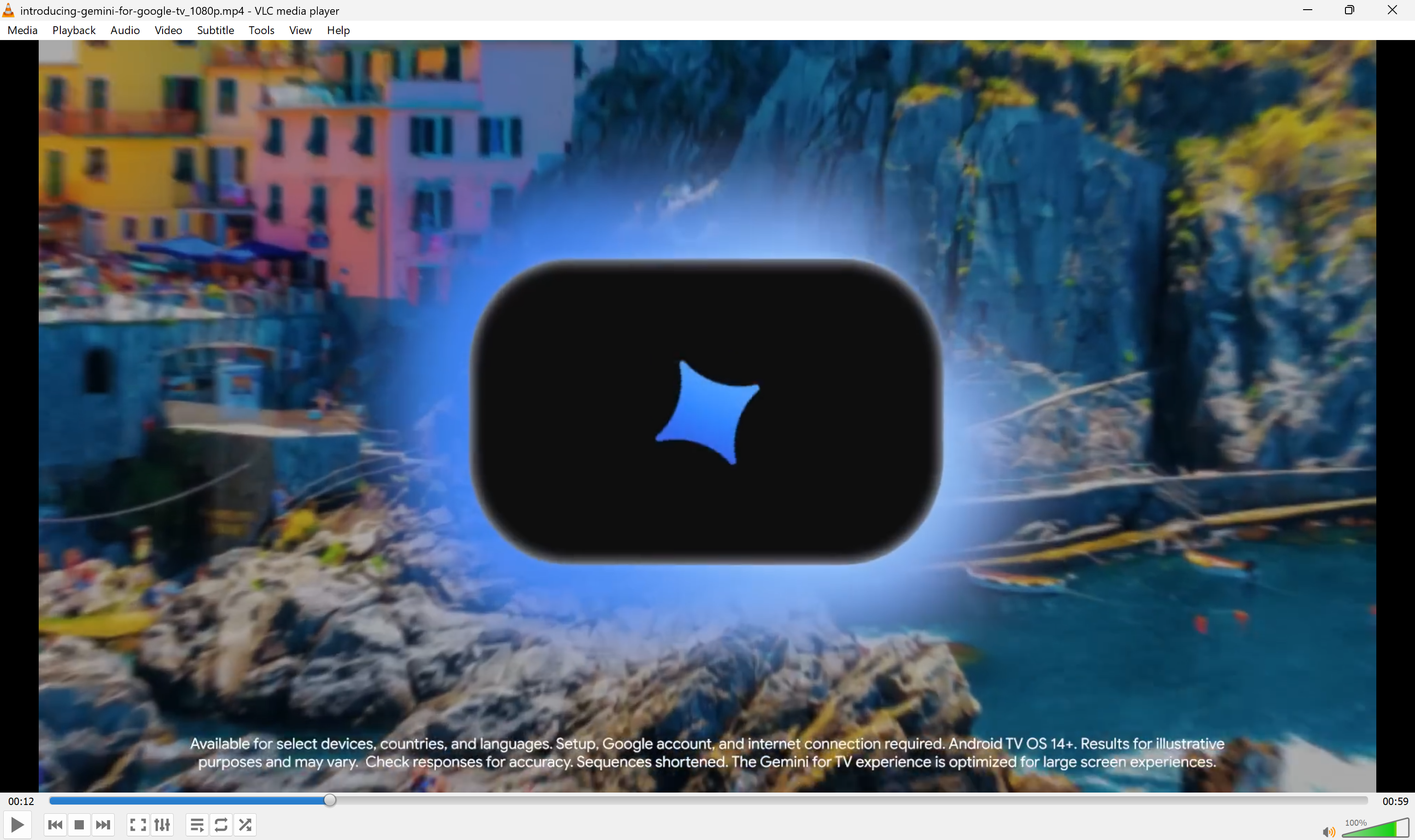
Das ist das heruntergeladene Video „Introducing Gemini for Google TV”, das direkt von YouTube abgerufen wurde: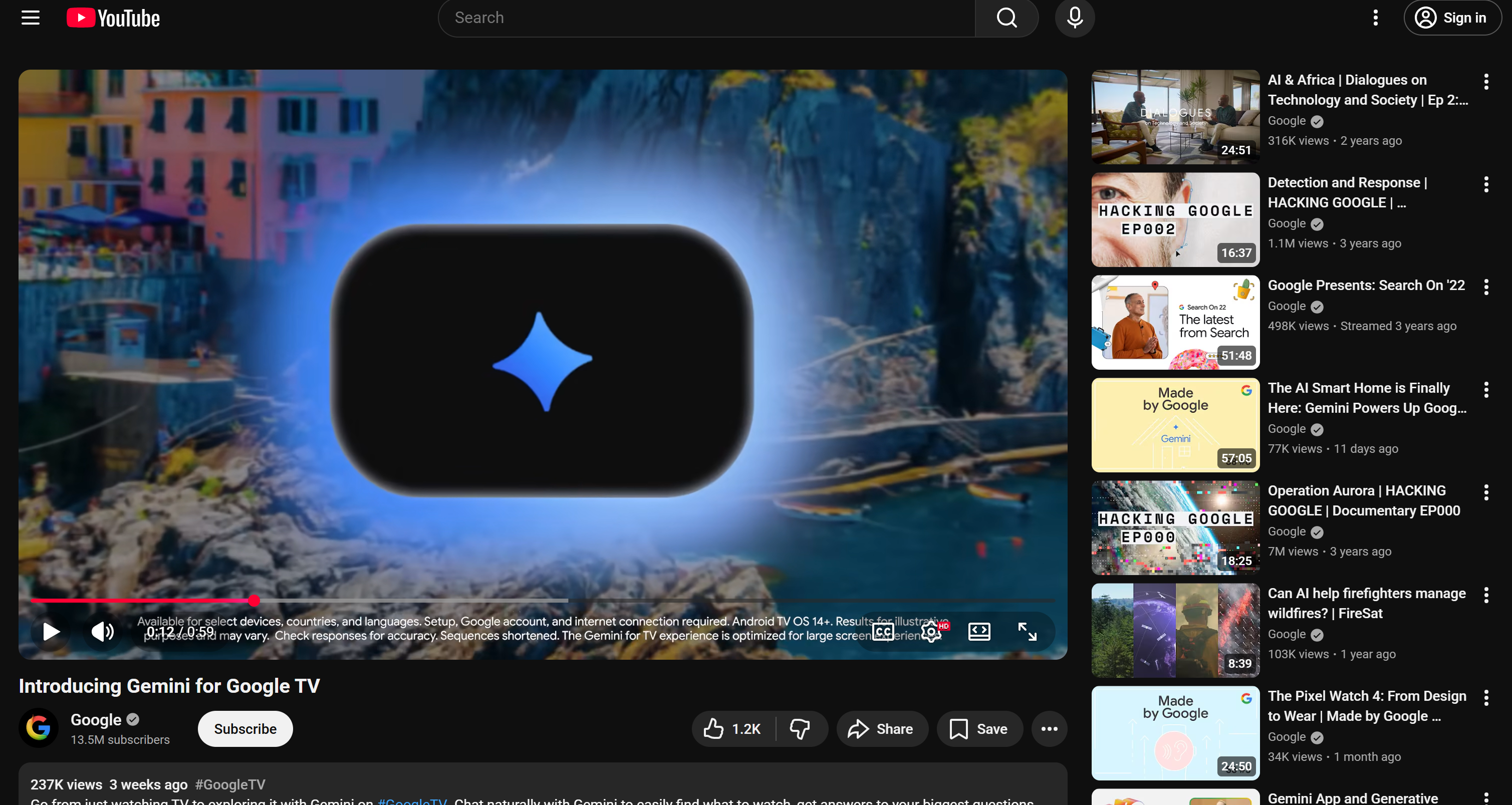
Los geht’s! Die Ausgabe bestätigt, dass Claude Desktop sowohl die Bright Data MCP-Tools als auch die Video-Downloader-Funktion erfolgreich genutzt hat, um die Aufgabe zu erfüllen.
Diese doppelte Integration bietet KI-Agenten das Beste aus beiden Welten:
- MCP-Tools zur Verbindung mit APIs und Automatisierungssystemen von Drittanbietern.
- Skills, um Claudes Wissen zu erweitern und ihm prozedurale Anweisungen für die Bearbeitung bestimmter Aufgaben zu geben.
Et voilà! Die Integration von Bright Data MCP + Claude Skills funktioniert perfekt.
Denken Sie daran, dass das, was wir hier gezeigt haben, nur ein einfaches Beispiel ist. Probieren Sie also gerne andere Eingabeaufforderungen aus, die Web-MCP-Tools und Claude-Skills kombinieren, um viele andere Anwendungsfälle für agentenbasierte KI abzudecken.
So verwenden Sie Skills mit Bright Data MCP in der Claude-API
Befolgen Sie die nachstehenden Anweisungen, um zu erfahren, wie Sie Bright Data MCP zusammen mit Skills innerhalb der Claude-API nutzen können.
In diesem Beispiel erstellen wir einen Workflow, der Web-MCP-Tools verwendet, um ein Produkt von Amazon zu scrapen, und die offizielle Anthropic-pptx- Fähigkeit, um mit diesen Daten eine Präsentation zu erstellen!
Voraussetzungen
Um den folgenden Code auszuführen, benötigen Sie:
- Einen Anthropic-API-Schlüssel.
- Ein Claude Pro-, Max-, Team- oder Enterprise-Konto.
- Ein Bright Data-Konto mit einem API-Schlüssel.
- Python 3.8 lokal installiert.
- Ein Projekt mit installierter Anthropic Python API-Bibliothek (d. h.
pip install anthropicausführen).
Bright Data MCP + Skills in Claude API
Beachten Sie, dass lokale STDIO MCP-Server nicht direkt mit der Claude-API verbunden werden können. Stattdessen müssen Sie Server verwenden, die über HTTP verfügbar sind. Dies ist kein Problem, da Bright Data MCP auch als Remote-Server verfügbar ist.
Beachten Sie außerdem, dass Skills beim Erstellen von Dokumenten (Excel, PowerPoint, PDF, Word usw.) file_id-Attribute in der Antwort zurückgeben. Um diese Dateien herunterzuladen, müssen Sie die Files API verwenden.
Im Einzelnen funktioniert der Prozess wie folgt:
- Skills erstellen Dateien während der Codeausführung
- Die Antwort enthält eine
file_idfür jede erstellte Datei. - Verwenden Sie die Files-API, um den eigentlichen Dateiinhalt herunterzuladen.
- Speichern Sie die Datei lokal oder verarbeiten Sie sie nach Bedarf.
Weitere Informationen zur Verwendung von Skills in der Claude-API, einschließlich der erforderlichen Voraussetzungen, Header und anderer Details, finden Sie in der offiziellen Dokumentation.
In diesem Beispiel stellt der folgende Code der Claude-API Remote-Web-MCP-Zugriff und Skills für die beabsichtigte Aufgabe zur Verfügung:
# pip install anthropic
import anthropic

# Ersetzen Sie diese durch Ihre tatsächlichen API-Schlüssel.
ANTHROPIC_API_KEY = "<YOUR_ANTHROPIC_API_KEY>"
BRIGHT_DATA_API_KEY = "<YOUR_BRIGHT_DATA_API_KEY>"

# So extrahieren Sie die von der pptx-Skill erstellten Datei-IDs.
def extract_file_ids(response):
    file_ids = []
    for item in response.content:
        if item.type == "bash_code_execution_tool_result":
            content_item = item.content
            if content_item.type == "bash_code_execution_result":
                for file in content_item.content:
                    if hasattr(file, "file_id"):
                        file_ids.append(file.file_id)
    return file_ids

# Initialisiere den Anthropic-Client, um eine Verbindung zur Claude-API herzustellen.
client = anthropic.Anthropic(
    api_key=ANTHROPIC_API_KEY)


# Definiere die Konfigurationen für die Remote-Verbindung zu Bright Data MCP.
web_mcp_server = {
    "type": "url",
    "url": f"https://mcp.brightdata.com/sse?token={BRIGHT_DATA_API_KEY}&pro=1", # Pro-Modus ist optional (&pro=1)
    "name": "bright-data-web-mcp"
}

# Einrichten der offiziellen „pptx”-Funktion
container = {
    "skills": [
        {
            "type": "anthropic",
            "skill_id": "pptx",
            "version": "latest"
        }
    ]
}

# Beschreiben Sie die Eingabeaufforderung, die sowohl Web-MCP-Tools als auch Skills verwendet.
prompt = """
Kopieren Sie die Produktdetails von dieser Amazon-Seite:
"https://www.amazon.com/Medicube-Zero-Pore-Pads-Dual-Textured/dp/B09V7Z4TJG/"
Verwenden Sie die abgerufenen Daten, um eine PowerPoint-Datei zur Präsentation des Produkts zu erstellen.
"""

# Senden Sie die Anfrage mit MCP-Integration an die Claude-API.
response = client.beta.messages.create(
    model="claude-sonnet-4-5-20250929",
    max_tokens=4096,
    messages=[{
        "role": "user",
        "content": prompt
    }],
    mcp_servers=[web_mcp_server],
    container=container,
    betas=["code-execution-2025-08-25", "skills-2025-10-02", "mcp-client-2025-04-04"], # Erforderlich für die Ausführung von Skills und die MCP-Integration
    tools=[{"type": "code_execution_20250825", "name": "code_execution"}] # Erforderlich für die Ausführung von Skills
)

# Datei-IDs abrufen
file_ids = extract_file_ids(response)

# Präsentationsdateien mit der Datei-API herunterladen
for file_id in file_ids:
    file_metadata = client.beta.files.retrieve_metadata(
        file_id=file_id,
        betas=["files-api-2025-04-14"]
    )
    file_content = client.beta.files.download(
        file_id=file_id,
        betas=["files-API-2025-04-14"]
    )

    # Speichern Sie die Präsentation auf der Festplatte.
    file_content.write_to_file(file_metadata.filename)
    print(f"Heruntergeladene Präsentation: {file_metadata.filename}")
Analysieren Sie die Ausgabe
Das Ergebnis des obigen Skripts ist eine PowerPoint-Präsentation. Öffnen Sie diese in Excel oder laden Sie sie in Drive (wie unten gezeigt), und Sie sehen ein Ergebnis wie dieses: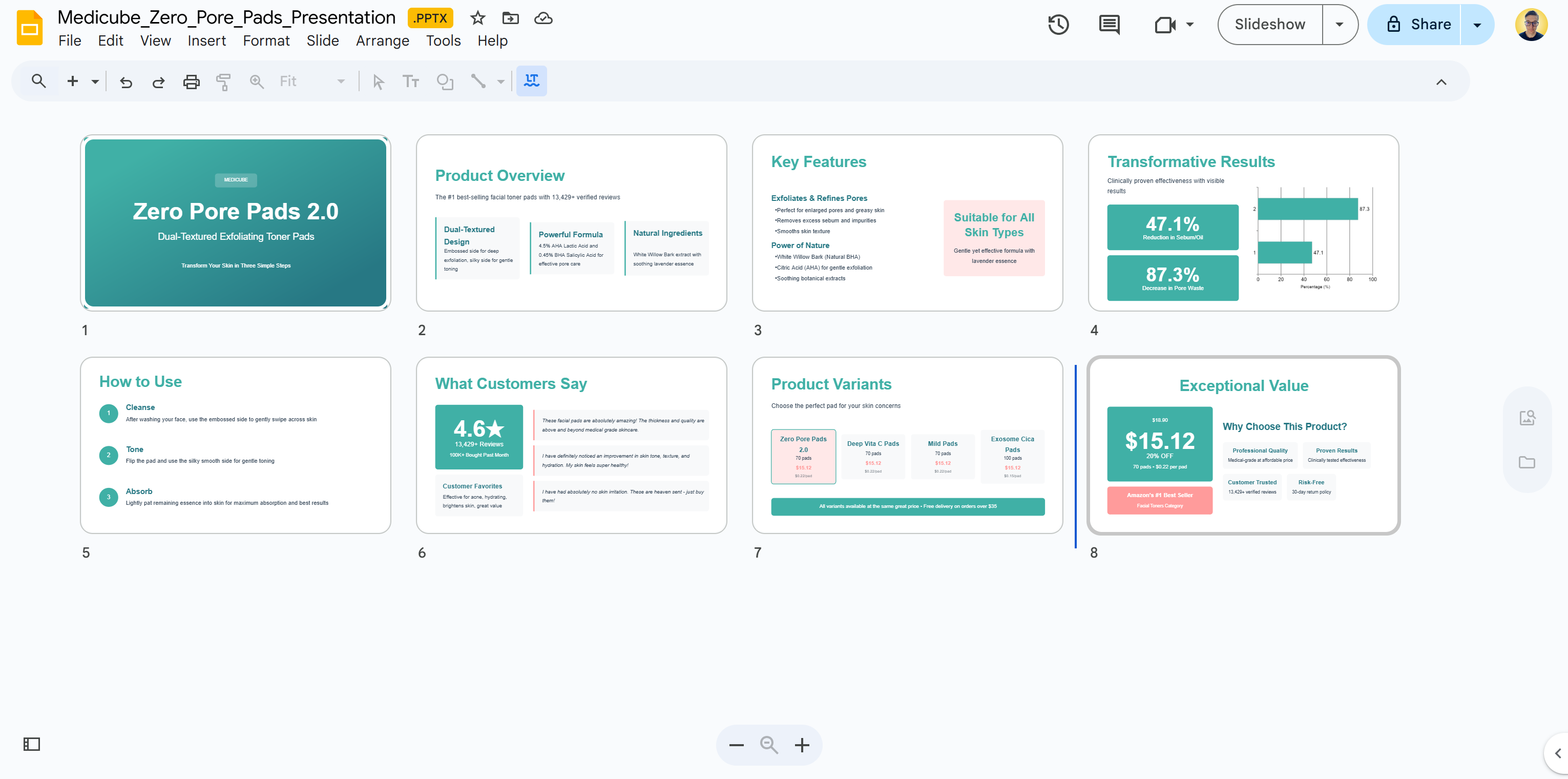
Wie Sie sehen können, ist das Ergebnis ziemlich beeindruckend. Die Ausführung von Skills, insbesondere bei der Erstellung von Dateien, kann jedoch mehrere Schritte während der Prompt-Ausführung erfordern. Dies verbraucht eine Menge Tokens, was zu hohen Kosten führen kann. In unserem Fall kostete dieser einzelne API-Aufruf letztendlich 17,83 $. Verwenden Sie Skills also mit Bedacht!
Die resultierende Präsentation enthält genau die Produktdaten, die Sie auf der Zielseite des Amazon-Produkts sehen würden: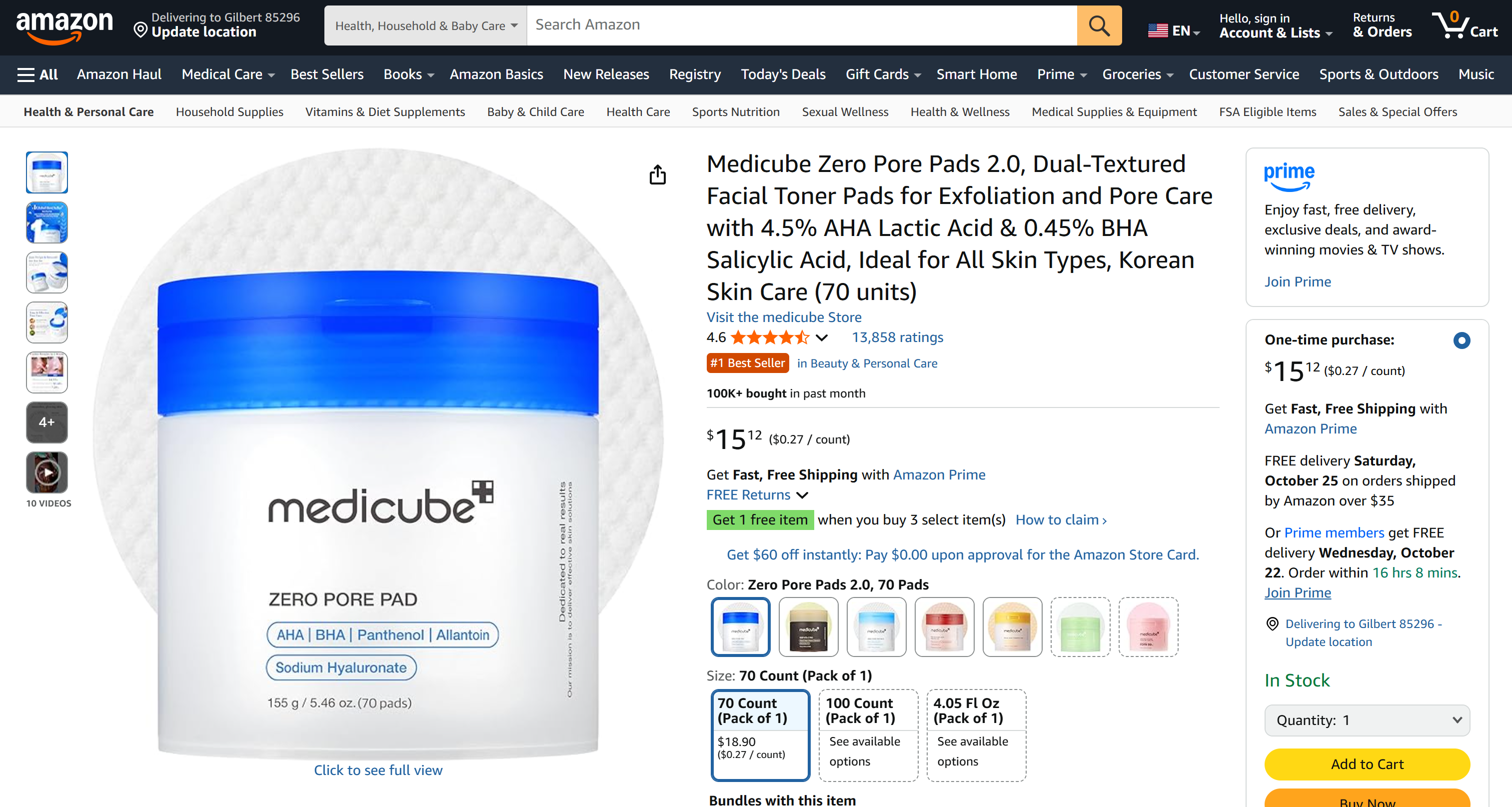
Wenn Sie jemals versucht haben, Amazon zu scrapen, wissen Sie, dass dies aufgrund von Anti-Bot-Herausforderungen wie dem Amazon CAPTCHA äußerst komplex sein kann. Dank des Tools „web_data_amazon_product“ von Bright Data MCP ist das kein Problem mehr!
Hinter den Kulissen verbindet sich dieses Tool mit dem Amazon Scraper von Bright Data, um JSON-strukturierte Daten für die Produktseiten abzurufen. Claude verwendet dann die pptx-Funktion, um diese Daten in eine visuell ansprechende Präsentation umzuwandeln.
Mission erfüllt!
So verwenden Sie Bright Data MCP und Skills in Claude Code
Befolgen Sie die nachstehenden Anweisungen, um zu erfahren, wie Sie Skills zusammen mit den Bright Data MCP-Tools von Bright Data in Claude Code verwenden können.
Voraussetzungen
Um diesem Tutorial-Abschnitt folgen zu können, stellen Sie sicher, dass Sie über Folgendes verfügen:
- Claude Code v1.0 lokal installiert ist.
- Ein Claude-Konto mit einem Pro-, Max-, Team- oder Enterprise-Tarif.
- Ein Bright Data-Konto mit einem gültigen API-Schlüssel.
In diesem Tutorial gehen wir davon aus, dass Sie Bright Datas Bright Data MCP bereits in Claude Code eingerichtet haben.
Weitere Anleitungen finden Sie in unserem Leitfaden„Integration von Claude Code mit Bright Datas Bright Data MCP”.Die einzige erforderliche Änderung besteht darin, sich über Ihr Claude-Konto zu authentifizieren, anstatt einen API-Schlüssel zu verwenden.
Schritt 1: Fügen Sie einige Skills hinzu
Wie in der Dokumentation erläutert, sucht Claude Code automatisch an zwei Orten nach Fähigkeiten (die lediglich Ordner sind):
- Global:
~/.claude/skills/(unter Windows:C:Users<IhrBenutzername>.claudeskills). - Lokal (projektbasiert):
.claude/skills/in Ihrem Projektordner.
Wenn Sie möchten, dass Ihr Claude Code-Projekt Zugriff auf die Standard-Fähigkeiten hat, klonen Sie diese in den lokalen Ordner .claude/skills/ Ihres Projekts:
git clone https://github.com/anthropics/skills.git .claude/skills/Starten Sie nach dem Klonen Claude Code aus Ihrem Projektordner, um die Skills zu laden. Wunderbar!
Schritt 2: Überprüfen Sie die Integration der Skills
Zum Zeitpunkt der Erstellung dieses Artikels bietet Claude Code keinen speziellen Befehl zum Auflisten der verfügbaren Skills. Um zu überprüfen, welche Skills geladen sind, können Sie einfach eine Eingabeaufforderung wie die folgende schreiben:
Alle verfügbaren Skills auflistenDas Ergebnis sollte in etwa so aussehen: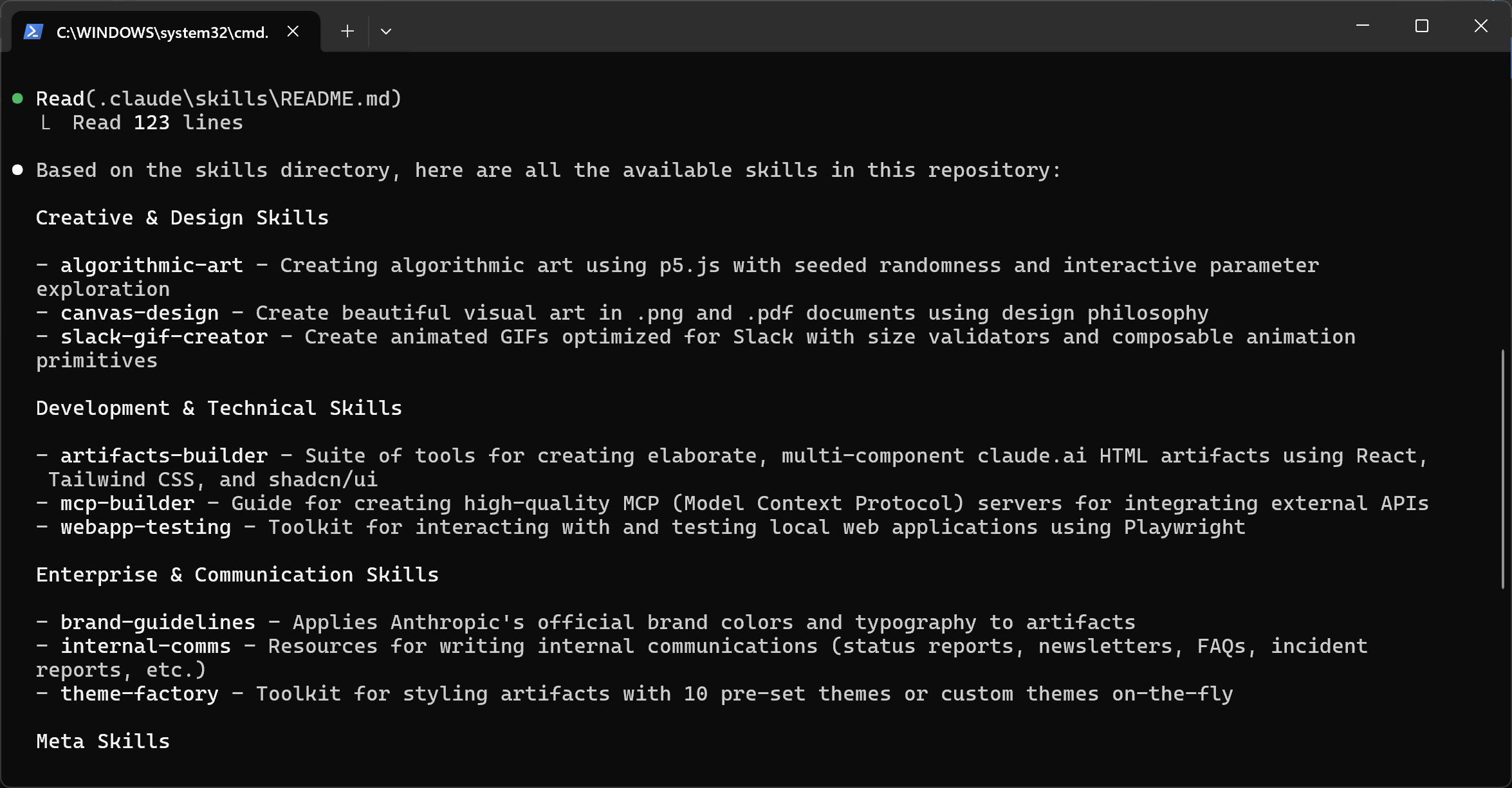
Es ist klar, dass Claude Code alle Standard-Anthropic-Skills aus dem Ordner .claude/skills erfolgreich geladen hat. Großartig!
Schritt 3: Fähigkeiten + Web-MCP-Tools in Claude Code
Wenn Sie nun eine Eingabeaufforderung an Claude Code senden, hat dieser Zugriff auf sowohl Web-MCP-Tools als auch Agent-Fähigkeiten. Probieren Sie beispielsweise diese Eingabeaufforderung aus:
Rufen Sie die Markdown-Version des folgenden Artikels ab:
„https://www.businessinsider.com/rise-of-vibe-working-coding-microsoft-openai-2025-10”
Lesen Sie den Artikel, um das Konzept des „Vibe Coding” zu verstehen. Erstellen Sie auf der Grundlage Ihres Verständnisses ein kurzes, leichtgewichtiges Meme-GIF, das sich für die Weitergabe in unserem Entwickler-Slack-Kanal eignet.
Führen Sie die obige Eingabe in Claude Code aus, und Sie erhalten: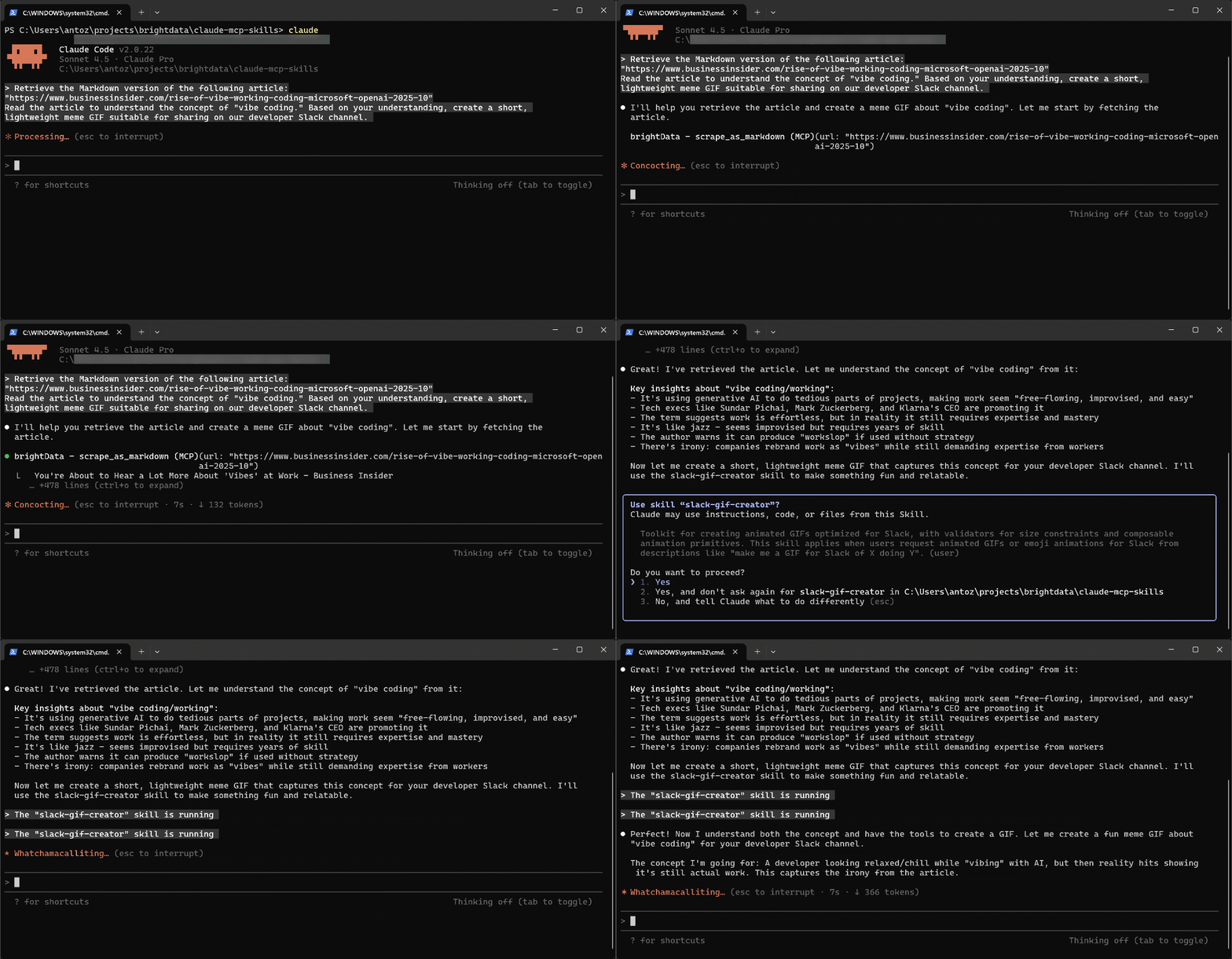
Beachten Sie, dass Claude Code das Tool scrape_as_markdown verwendet, um den Inhalt des Artikels zu extrahieren. Es versteht ihn und wendet dann die Slack-GIF-Creator-Funktion an, um das GIF zu generieren.
Das resultierende GIF wechselt zwischen den Wörtern „Vibe Coding” und „still actual work” und suggeriert auf spielerische Weise, dass beide eigentlich dasselbe sind. Das resultierende animierte GIF ist ziemlich lustig:
Außerdem ist es nur 32 KB groß und eignet sich daher perfekt zum Teilen auf Slack. Wunderbar!
Fazit
In diesem Blogbeitrag haben Sie erfahren, wie der neue Agent Skills-Mechanismus von Anthropic in Claude Desktop, API und Code funktioniert. Wie gezeigt, lassen sich Skills perfekt in MCP integrieren und geben Claude-Modellen sowohl die Tools als auch das Wissen, das sie zur Erreichung ihrer Ziele benötigen.
Außerdem haben Sie im Detail gesehen, wie Sie Claude Skills zusammen mit den vielen Tools nutzen können, die Bright Data MCP für Web-Scraping und Web-Interaktion bietet. Für weitere Integrationen mit Claude oder anderen KI-Modellen entdecken Sie die KI-Infrastruktur von Bright Data.
Erstellen Sie noch heute ein kostenloses Bright Data-Konto und sammeln Sie praktische Erfahrungen mit unseren KI-fähigen Webdaten-Tools!



