In diesem Blogbeitrag lernen Sie:
- Warum ein unternehmenstaugliches LinkedIn-Post-Analysesystem nicht nur den Text, sondern auch die Bilder eines Posts auswerten muss.
- Wie man ein solches System mit einem Multi-Agenten-Workflow entwirft.
- Wie man dieses multimodale Multi-Agenten-KI-System zur LinkedIn-Post-Analyse (Text + Bilder) mit CrewAI implementiert, mit paralleler Ausführung für optimale Leistung und Skalierbarkeit.
Los geht’s!
Warum multimodale LinkedIn-Post-Analyse nötig ist
Die meisten Systeme und Workflows zur Analyse von LinkedIn-Posts konzentrieren sich ausschließlich auf den Posttext. Das ist ziemlich einschränkend, vor allem angesichts der zentralen Rolle, die Bilder spielen!
Recherchen und mehrere Quellen (hier, hier und hier) zeigen, dass LinkedIn-Posts mit Bildern Folgendes erreichen
- Höheres Engagement: Bilder können das Engagement im Vergleich zu reinen Textposts verdoppeln.
- Mehr Aufrufe: Ein originelles, relevantes Bild kann die Aufrufe deutlich steigern.
- Bessere Reichweite: Engagement signalisiert dem LinkedIn-Algorithmus, dass Ihr Inhalt wertvoll ist, und hilft Posts, ein breiteres Publikum zu erreichen.
- Breitere Anziehungskraft: Bilder fesseln die Aufmerksamkeit in einem scroll-lastigen Feed und ziehen Interaktionen von Nutzern an, die visuelle Inhalte gegenüber Text bevorzugen.
Aus diesen Gründen sollte ein unternehmenstaugliches LinkedIn-Post-Analysesystem nicht beim Text aufhören. Stattdessen sollte es auch die an die Posts angehängten Bilder analysieren, um eine vollständige, multimodale Bewertung zu liefern.
Erfahren Sie im nächsten Kapitel, wie Sie eine solche Lösung aufbauen!
Multimodaler KI-Agent zur LinkedIn-Post-Analyse (Text + Bilder): Unternehmenstaugliche Architektur
Die Implementierung eines KI-gestützten Systems zur Analyse von LinkedIn-Posts, sowohl Text als auch Bilder, ist eine komplexe Aufgabe. Ein praktischer Ansatz besteht darin, auf ein Multi-Agenten-System zu setzen, bei dem sich jeder Agent auf einen bestimmten Teil des Workflows spezialisiert:
- LinkedIn Post Retriever: Ruft die Rohdaten des LinkedIn-Posts (Text, Überschrift, Bilder usw.) mit Bright Datas LinkedIn Post Scraper ab.
- Post Text Analyzer: Analysiert den Text und die Überschrift des Posts, extrahiert Themen, Schlüsselwörter und Stimmung, um einen Markdown-Textanalysebericht zu erstellen.
- Post Image Analyzer: Verarbeitet alle am Post angehängten Bilder, erstellt Textbeschreibungen und bewertet deren Relevanz für den Postinhalt in einem Markdown-Bildanalysebericht.
- Post Report Generator: Kombiniert die Ausgaben der Text- und Bildanalysatoren zu einem umfassenden Markdown-Bericht für den Post.
Einige dieser Agenten sind relativ generisch und können mit standardmäßigen LLMs implementiert werden (z. B. Post Text Analyzer, Post Report Generator). Andere erfordern spezialisierte Fähigkeiten.
Zum Beispiel muss der LinkedIn Post Retriever mit zuverlässigen Scraping-Tools interagieren, um die Anti-Bot-Maßnahmen von LinkedIn zu umgehen, öffentliche Postdaten abzurufen und sie in einem strukturierten Format zurückzugeben. Bright Data erledigt diese Aufgabe hervorragend und unterstützt dabei produktionsreife, große Arbeitslasten. Ebenso kann der Post Image Analyzer Vision-Tools benötigen, um aussagekräftige Informationen aus Bildern zu extrahieren und eine multimodale Analyse durchzuführen.
Um Zeit zu sparen, sollten der Post Text Analyzer und der Post Image Analyzer parallel ausgeführt werden. Der daraus resultierende KI-Workflow zur Verarbeitung eines einzelnen LinkedIn-Posts wird im folgenden Diagramm veranschaulicht:
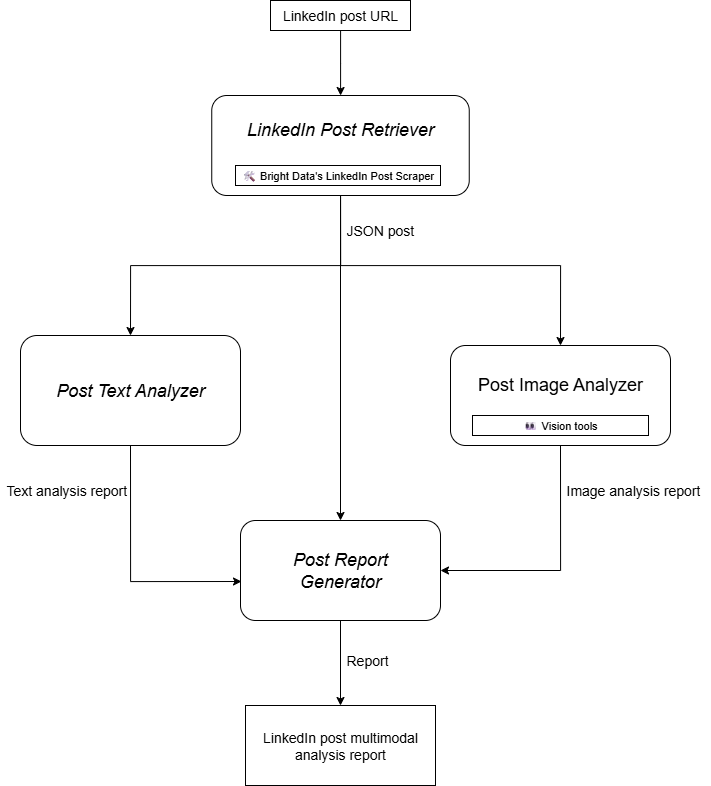
Um das System noch schneller und skalierbarer zu machen, können Sie diesen Workflow dann parallel auf mehrere Posts anwenden (ein Post pro Multi-Agenten-KI-Instanz). Genau das werden wir in diesem Leitfaden zeigen!
Da CrewAI ideal für die Orchestrierung von Multi-Agenten-Systemen ist, wird es das für die Implementierung des Workflows verwendete KI-Agenten-Framework sein. Durch die Integration mit Bright Data können Sie das oben beschriebene voll funktionsfähige, multimodale Multi-Agenten-System zur LinkedIn-Post-Analyse erstellen.
So erstellen Sie ein multimodales Multi-Agenten-KI-System zur LinkedIn-Post-Analyse mit CrewAI
Folgen Sie den nachstehenden Schritten, um ein Multi-Agenten-KI-System für die multimodale LinkedIn-Post-Analyse zu erstellen. Dieses System akzeptiert mehrere LinkedIn-Post-URLs und verarbeitet sie parallel, wobei Text- und visuelle Analyse zu einem strukturierten Abschlussbericht kombiniert werden.
Die Codebeispiele sind in Python mit CrewAI geschrieben, mit Bright Data- und OpenAI-Integrationen, um den Agenten die notwendigen Tools und Fähigkeiten bereitzustellen.
Voraussetzungen
Um diesem Tutorial zu folgen, überprüfen Sie, dass Sie Folgendes haben:
- Python 3.10+ lokal installiert.
- Einen OpenAI-API-Schlüssel.
- Ein Bright Data-Konto mit einem konfigurierten API-Schlüssel.
Machen Sie sich keine Sorgen, wenn Sie noch kein Bright Data-Konto haben. In einem eigenen Schritt werden Sie durch den Einrichtungsprozess geführt.
Es ist außerdem wichtig, ein solides Verständnis von CrewAIs Hauptkonzepten und ihrer Funktionsweise zu haben, insbesondere bei der Konfiguration über YAML-Dateien (der empfohlene Ansatz). Zu wissen, wie die Bright Data CrewAI-Tools funktionieren, ist ebenfalls sehr hilfreich.
Schritt 1: Ein CrewAI-Projekt einrichten
Wie im offiziellen Installationsleitfaden erwähnt, benötigt CrewAI uv für die Installation. Beginnen Sie mit der globalen Installation von uv mit pip:
pip install uvAlternativ folgen Sie dem uv-Installationstutorial für Ihr Betriebssystem.
Verwenden Sie uv, um CrewAI global auf Ihrem System zu installieren:
uv tool install crewai Erstellen Sie nun ein neues CrewAI-Projekt namens linkedin_post_crew mit folgendem Befehl:
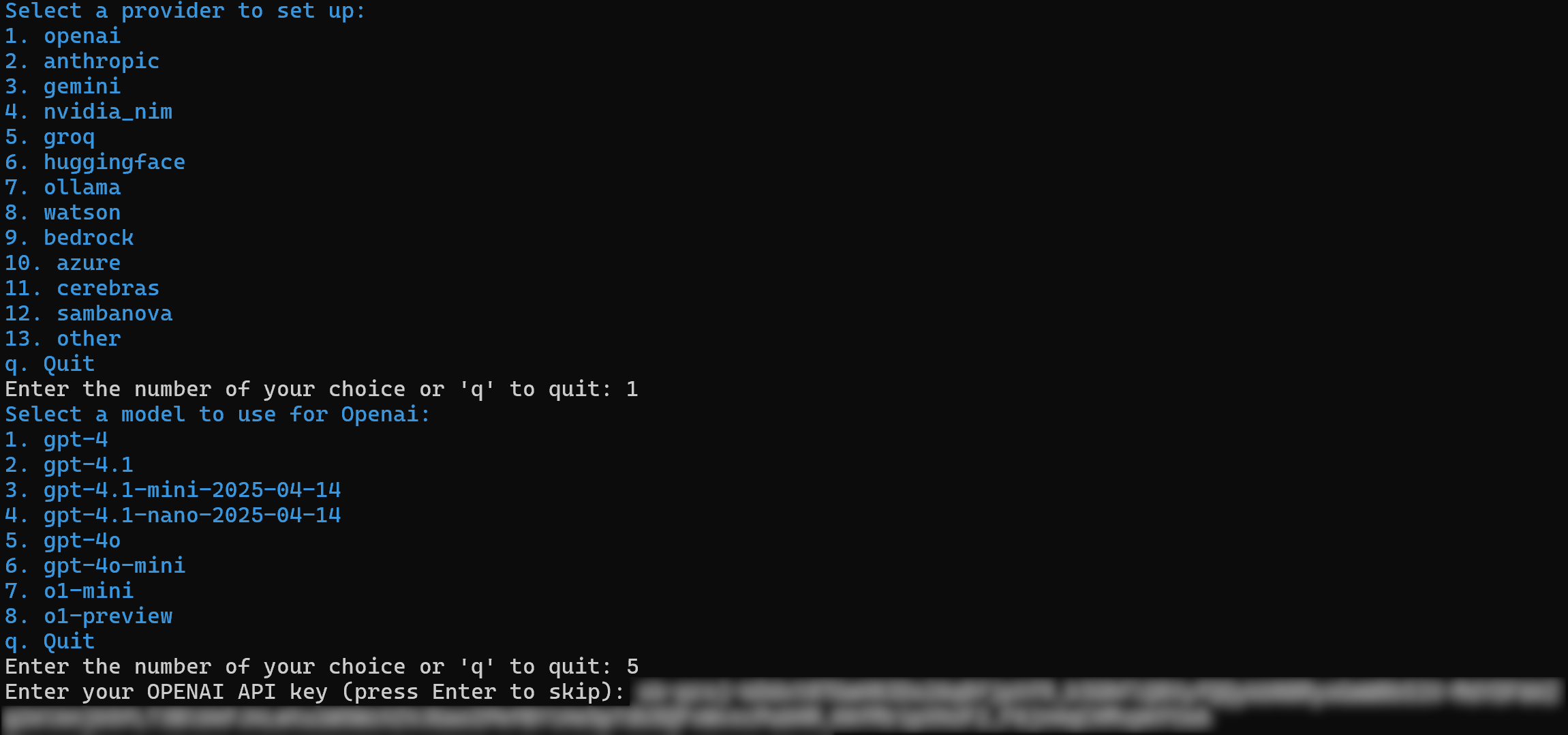
crewai create crew linkedin_post_crewSie werden aufgefordert, einen KI-Anbieter auszuwählen. Für diesen Workflow wählen Sie OpenAI (1), wählen ein Modell aus (das wir später ändern werden) und geben dann Ihren OpenAI-API-Schlüssel ein:
Nach Abschluss dieses Schritts hat Ihr Projektordner (linkedin_post_crew/) folgende Struktur:
linkedin_post_crew/
├── knowledge/
│   └── user_preference.txt
├── src/
│   └── linkedin_post_crew
│       ├── config/
│       │   ├── agents.yaml
│       │   └── tasks.yaml
│       ├── tools/
│       │   ├── custom_tool.py
│       │   └── __init__.py
│       ├── crew.py
│       ├── main.py
│       └── __init__.py
├── test/
├── .env
├── .gitignore
├── pyproject.toml
└── README.md
Falls Ihnen die von CrewAI generierten Dateien nicht vertraut sind, lesen Sie den offiziellen Installationsleitfaden.
Öffnen Sie das Projekt in Ihrer bevorzugten Python-IDE, wie Visual Studio Code (mit der Python-Erweiterung) oder PyCharm. Machen Sie sich mit den von CrewAI generierten Dateien vertraut.
Navigieren Sie als Nächstes im Terminal in Ihren Projektordner:
cd linkedin_post_crewInitialisieren Sie darin eine Python-virtuelle Umgebung:
uv venvUnter Linux und macOS aktivieren Sie die virtuelle Umgebung mit:
source .venv/bin/activateUnter Windows führen Sie stattdessen aus:
.venv/Scripts/activateFertig! Sie haben nun ein leeres CrewAI-Projekt, bereit für die multimodale Multi-Agenten-KI-Entwicklung.
Schritt 2: Ein OpenAI-Modell konfigurieren
Schauen Sie sich die .env-Datei an, die vom Befehl crewai create generiert wurde. Diese Datei enthält das ausgewählte OpenAI-Modell und Ihren OpenAI-API-Schlüssel:
MODEL=<SELECTED_OPENAI_MODEL>
OPENAI_API_KEY=<YOUR_OPENAI_API_KEY>
In der CLI wurden Sie nur aufgefordert, GPT-4-Modelle auszuwählen, aber Sie können auch die neuesten GPT-5-Modelle einstellen. Aktualisieren Sie beispielsweise die Umgebungsvariable MODEL wie folgt:
MODEL=gpt-5-miniLaut unseren Tests ist gpt-5-mini eines der besten Modelle in der GPT-5-Familie für die Verarbeitung langer Eingaben aus dem Internet (wie ein LinkedIn-Post und seine zugehörigen Bilder). Es bietet Vision-Fähigkeiten zur Analyse von Bildern und unterstützt Tool-Aufrufe zur Interaktion mit Bright Data CrewAI-Tools. Diese Aspekte machen es ideal, um jeden Agenten in der Crew anzutreiben.
Für zusätzliche Flexibilität sollten Sie die Integration mehrerer KI-Verbindungen in Betracht ziehen, damit Sie jedem Agenten in der Crew das beste Modell für die jeweilige Aufgabe zuweisen können.
Schritt 3: Die Crew für parallele Ausführung konfigurieren
Damit diese KI-Anwendung unternehmenstauglich und hoch skalierbar ist, sollte sie in der Lage sein, mehrere LinkedIn-Posts gleichzeitig zu verarbeiten.
Mit anderen Worten: Jeder Post sollte von einer separaten Crew-Instanz bearbeitet werden, die gleichzeitig läuft. Für zusätzliche Flexibilität sollten Sie außerdem die eingegebenen LinkedIn-Posts aus einer Konfigurationsdatei lesen. So können Sie verschiedene Analysen durchführen, ohne jedes Mal den Code zu ändern. Lassen Sie uns dieses Verhalten implementieren!
Fügen Sie in src/linkedin_post_crew/main.py zunächst Logik hinzu, um LinkedIn-Post-URLs aus einer Konfigurationsdatei zu lesen (d. h. input/posts.json):
import json
from pathlib import Path

# ...

def load_linkedin_posts(filepath: str) -> list[dict]:
    """
    Read a JSON file containing LinkedIn posts and return the list of posts.
    The file must have the structure: { "posts": [ ... ] }
    """
    path = Path(filepath)
    if not path.exists():
        raise FileNotFoundError(f"File not found: {filepath}")

    with open(path, "r", encoding="utf-8") as f:
        data = json.load(f)

    if "posts" not in data or not isinstance(data["posts"], list):
        raise ValueError("Invalid JSON format: expected an object with a 'posts' array")

    return data["posts"]
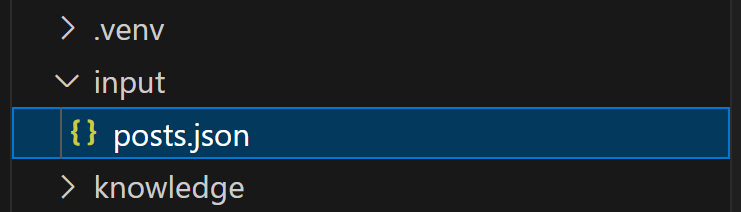
Erstellen Sie auf oberster Ebene Ihres Projekts einen input/-Ordner und fügen Sie darin eine posts.json-Datei hinzu:
Füllen Sie sie mit einigen öffentlichen LinkedIn-Post-URLs wie folgt:
{
  "posts": [
    "https://www.linkedin.com/posts/antonello-zanini_ai-machinelearning-webscraping-activity-7348656708367343617-a8o7",
    "https://www.linkedin.com/posts/antonello-zanini_ai-tools-tech-activity-7338574311957450753-klLg"
  ]
}
Die endgültige CrewAI-Anwendung liest die beiden URLs und verarbeitet diese LinkedIn-Posts parallel.
Um die Zwischenausgabe der Crew nachzuverfolgen, sollten Sie das Ergebnis jeder Aufgabe in denselben Ordner exportieren. Nennen Sie diesen Ordner beispielsweise output/. Zur besseren Organisation speichern Sie die Dateien für jeden Durchlauf in einem Unterordner, der nach der LinkedIn-Post-ID benannt ist. So erhält jeder analysierte Post seinen eigenen, sauber getrennten Ausgabeordner:
output/
├── 7338574311957450753/
│    └── ...
└── 7348656708367343617/
     └── ...
Dazu fügen Sie eine Hilfsfunktion hinzu, um die Post-ID aus einer LinkedIn-Post-URL zu extrahieren (oder standardmäßig einen Zeitstempel zu verwenden, falls nicht gefunden):
import re
import time

# ...

def extract_linkedin_post_id(url: str) -> str | None:
    """
    Extract the LinkedIn post ID from a LinkedIn post URL.
    If no ID is found, return a timestamp as default.

    Returns:
        The post ID as a string (either extracted or timestamp fallback).
    """

    # Match formats like ...activity-7348656708367343617...
    match = re.search(r"activity-(\d+)", url)
    if match:
        return match.group(1)

    # Default to the current timestamp
    return str(int(time.time()))
Bei der Eingabe-URL:
https://www.linkedin.com/posts/antonello-zanini_ai-machinelearning-webscraping-activity-7348656708367343617-a8o7gibt die Funktion extract_linkedin_post_id() zurück:
7348656708367343617Fügen Sie dann Logik hinzu, um die LinkedIn-Posts aus input/posts.json zu lesen, jeden einer Crew zuzuweisen und sie gemeinsam asynchron auszuführen:
import asyncio

# ...

async def run_crew(linkedin_post_url):
    # Run the crew on the given LinkedIn post URL
    inputs = {
        "linkedin_post_url": linkedin_post_url,
    }
    linkedin_post_id = extract_linkedin_post_id(linkedin_post_url)

    try:
        await LinkedinPostCrew(
            linkedin_post_id=linkedin_post_id
        ).crew().kickoff_async(inputs=inputs)
    except Exception as e:
        raise Exception(f"An error occurred while running the crew: {e}")

async def run_async():
    # Read all LinkedIn posts to analyze from the configs
    linkedin_posts = load_linkedin_posts("./input/posts.json")
    # Define the crew tasks
    crews = [run_crew(post) for post in linkedin_posts]

    # Run them all in parallel
    await asyncio.gather(*crews)

def run():
    asyncio.run(run_async())
Weitere Informationen zum asynchronen Crew-Start finden Sie in der Dokumentation. Beachten Sie im obigen Snippet, dass die konfigurierte Eingabedatei input/posts.json ist (wie Sie zuvor erstellt haben).
Ändern Sie schließlich in crew.py die generierte Klasse LinkedinPostCrew, um die Eingabe linkedin_post_id zu lesen und damit für jede Post-ID ein separates Ausgabeverzeichnis zu erstellen:
# ...

@CrewBase
class LinkedinPostCrew():
    # ...

    def __init__(self, linkedin_post_id: str):
        self.linkedin_post_id = linkedin_post_id

        # Create the output directory if it does not exist
        Path(f"./output/{self.linkedin_post_id}").mkdir(parents=True, exist_ok=True)

    # @agent definitions...
    # @task definitions...
    # @crew definition...
Zusammen ermöglicht diese Logik Ihrem KI-System:
- LinkedIn-Post-URLs aus einer JSON-Datei zu lesen.
- Eindeutige Post-IDs zu extrahieren.
- Für jeden Post asynchron eine separate Crew-Instanz auszuführen, wobei jede Instanz Zwischenergebnisse in einen dedizierten Unterordner in
output/exportiert (organisiert nach Post-ID).
Diese Struktur stellt sicher, dass Ihr multimodaler Multi-Agenten-LinkedIn-Post-Analysator mehrere Posts effizient parallel verarbeiten kann. Das macht es bereit für Arbeitslasten im Unternehmensmaßstab!
Schritt 4: Die CrewAI Bright Data Tools installieren und konfigurieren
Das Abrufen von LinkedIn-Postinhalten ist nichts, was ein KI-Modell ohne die richtigen Tools bewältigen kann. Zudem können selbst Modelle mit Web-Scraping-Tools aufgrund fortschrittlicher Anti-Scraping-Abwehrmaßnahmen wie Browser-Fingerprinting und CAPTCHAs Schwierigkeiten haben.
Hier wird Bright Data unverzichtbar, da es eine KI-fähige Infrastruktur bietet, die von Cloud-Tools auf Unternehmensniveau angetrieben wird. Das Proxy-Netzwerk mit über 150 Millionen rotierenden IPs sichert unbegrenzte Skalierbarkeit, während das integrierte Anti-Bot-Toolkit Blockierungen und Erkennung verhindert.
Beachten Sie, dass Bright Data offiziell in CrewAI durch dedizierte integrierte Tools unterstützt wird. Die Integration ist also einfach. Unter den unterstützten Tools sticht das BrightDataDatasetTool hervor. Dieses gibt Ihnen direkten Zugriff auf Bright Datas umfangreichen Katalog an Scraper-APIs, einschließlich eines dedizierten LinkedIn Post Scrapers.
In diesem Schritt werden Sie mit CrewAIs Bright Data Tools beginnen, damit Ihr LinkedIn Post Scraper-Agent sie für die LinkedIn-Datenextraktion nutzen kann.
Beginnen Sie damit, sich für ein Bright Data-Konto anzumelden. Andernfalls loggen Sie sich ein, wenn Sie bereits eines haben. Folgen Sie dann der offiziellen Bright Data-Anleitung zum Erstellen eines API-Schlüssels (mit Admin-Berechtigungen). Speichern Sie Ihren API-Schlüssel wie folgt in der .env-Datei:
BRIGHT_DATA_API_KEY="<YOUR_BRIGHT_DATA_API_KEY>"Ersetzen Sie den Platzhalter <YOUR_BRIGHT_DATA_API_KEY> durch den tatsächlichen Wert Ihres Bright Data API-Schlüssels.
Installieren Sie als Nächstes die CrewAI Bright Data Tool-Abhängigkeiten in Ihrer aktiven virtuellen Umgebung:
uv add crewai[tools] aiohttp requestsImportieren Sie dann das Bright Data Tool BrightDataDatasetTool in Ihre Datei crew.py:
from crewai_tools import BrightDataDatasetToolDie CrewAI Bright Data Tools lesen Ihren API-Schlüssel automatisch aus der Variable BRIGHT_DATA_API_KEY (die Sie in der .env-Datei gesetzt haben). Dieser Schlüssel wird verwendet, um API-Anfragen an die Server von Bright Data zu authentifizieren.
Für Beispiele und weiterführende Informationen schauen Sie sich diese CrewAI + Bright Data Agent-Implementierungen an:
- Erweiterung von CrewAI-Agenten mit SERP-Scraping-APIs via RAG
- Content-Optimierung für GEO mit CrewAI und Bright Data
- Aufbau eines Multi-Source Review Intelligence Agents mit CrewAI und Bright Data
Sie sind bereit! Ihre Agenten können sich nun sicher mit Bright Data verbinden und beginnen, LinkedIn-Postdaten abzurufen (und vieles mehr!).
Schritt 5: Den LinkedIn Post Retriever Agenten erstellen
Sie haben nun alles bereit, um Ihren ersten Agenten zu erstellen. Beginnen Sie mit dem Agenten LinkedIn Post Retriever, der für das Abrufen von LinkedIn-Postdaten anhand der URL verantwortlich ist.
Löschen Sie in crew.py alle anfänglichen @agent– und @task-Definitionen, die von crewai create generiert wurden. Definieren Sie dann den CrewAI-Agenten und seine Hauptaufgabe wie folgt:
@agent
def linkedin_post_scraper(self) -> Agent:
    return Agent(
        config=self.agents_config["linkedin_post_scraper"],
        tools=[
            BrightDataDatasetTool(
                result_as_answer=True,
            )
        ],
    )

@task
def linkedin_post_scraping_task(self) -> Task:
    return Task(
        config=self.tasks_config["linkedin_post_scraping_task"],
        output_file=f"./output/{self.linkedin_post_id}/post.json",
    )
Da diese Aufgabe den Aufruf eines Drittanbieter-Tools beinhaltet, ist es wichtig, eine Wiederholungslogik zu aktivieren, damit der Workflow nicht aufgrund vorübergehender Netzwerkprobleme oder Tool-Fehler fehlschlägt. CrewAI erledigt dies automatisch mit standardmäßig bis zu 3 Wiederholungen (gesteuert über das Feld guardrail_max_retries).
Beachten Sie außerdem, dass die Klasse Agent sich direkt in BrightDataDatasetTool integriert. Das Argument result_as_answer=True erzwingt, dass das Ergebnis des Tools zur Ausgabe des Agenten wird. Das ist genau das, was wir wollen, da dieser Agent nur die LinkedIn-Postdaten abrufen soll, ohne sie zu verarbeiten. Die rohe, strukturierte JSON-Ausgabe von BrightDataDatasetTool wird perfekt sein!
Beachten Sie, dass die Task so konfiguriert ist, dass sie diese Ausgabe (das rohe JSON von BrightDataDatasetTool) in einer post.json-Datei unter einem verschachtelten Ordner in output/ speichert, wie in Schritt 3 erläutert.
Geben Sie als Nächstes in Ihrer agents.yaml-Konfigurationsdatei den Agenten LinkedIn Post Retriever wie folgt an:
linkedin_post_scraper:
  role: >
    LinkedIn Post Retriever
  goal: >
    Use Bright Data's Dataset Tool (dataset_type="linkedin_posts") to scrape the LinkedIn post at:
    {linkedin_post_url}.
  backstory: >
    You are an agent capable of scraping LinkedIn posts by connecting to Bright Data's dataset solution.
Und definieren Sie seine Hauptaufgabe in tasks.yaml:
linkedin_post_scraping_task:
  description: >
    1. Call the Bright Data Dataset Tool (dataset_type="linkedin_posts") to retrieve the content from "{linkedin_post_url}".
    2. Poll until the post has been successfully scraped.
    3. Return the raw JSON response from the tool.
  expected_output: >
    The raw JSON containing the LinkedIn post information returned by Bright Data's Dataset Tool.
  agent: linkedin_post_scraper
Sehen Sie, wie diese Aufgabe die URL aus einer CrewAI-Eingabe mit {linkedin_post_url} liest, die der in Schritt 3 beim Ausführen von kickoff_async() an die Crew übergebenen Eingabe entspricht.
Stattdessen verweist die Referenz dataset_type="linkedin_posts" auf das im BrightDataDatasetTool verfügbare LinkedIn Post Scraper-Dataset:
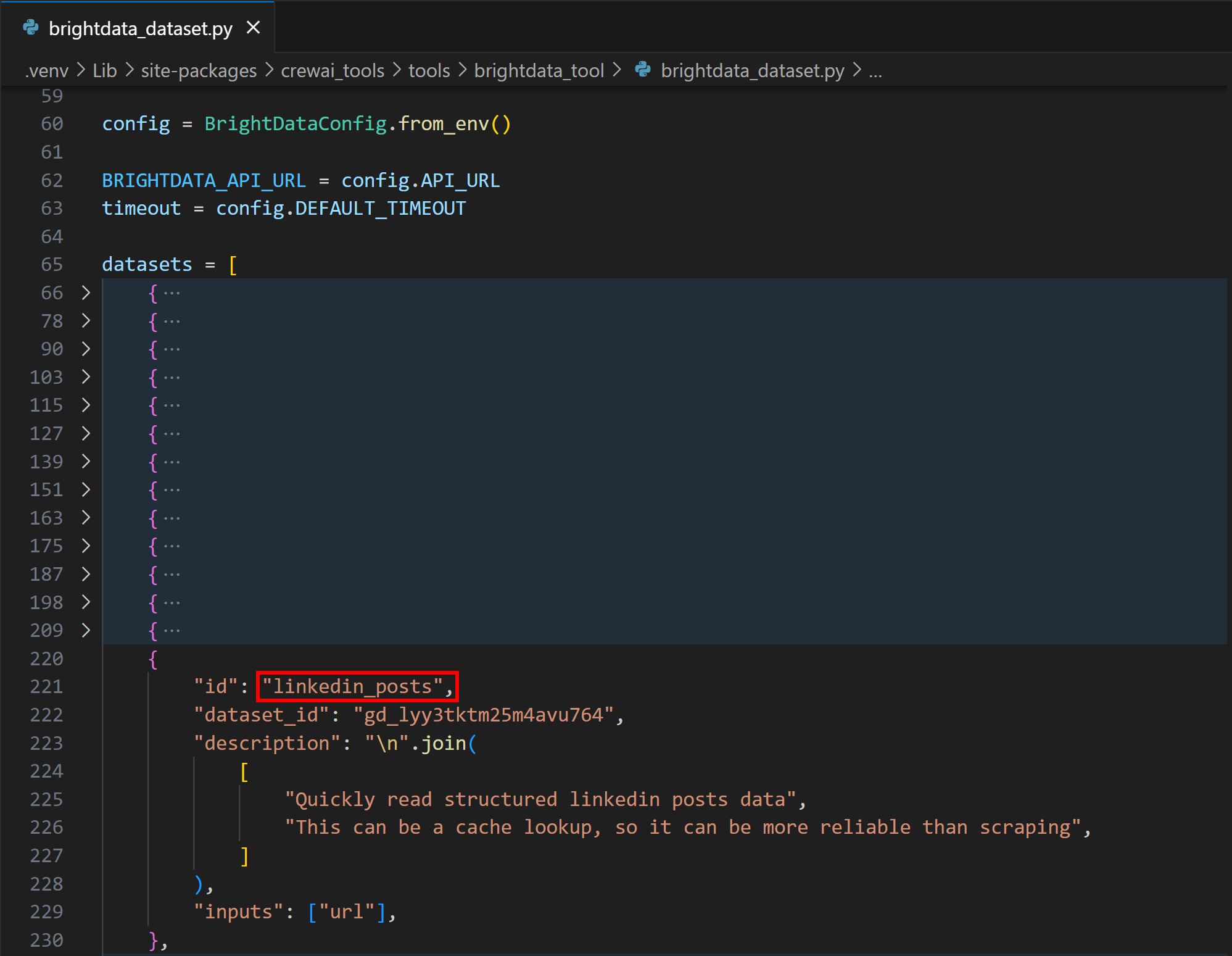
Im Grunde teilt diese Information dem BrightDataDatasetTool mit, das als "linkedin_posts" bezeichnete Dataset zu verwenden. Mit anderen Worten: Das weist das Tool an, LinkedIn-Postdaten abzurufen, indem es die richtige Scraper-API (d. h. LinkedIn Post Scraper) von Bright Data aufruft. Weitere Details finden Sie in der Bright Data-Dokumentation.
Der Agent erzeugt eine post.json-Datei im entsprechenden Ausgabeordner wie folgt:
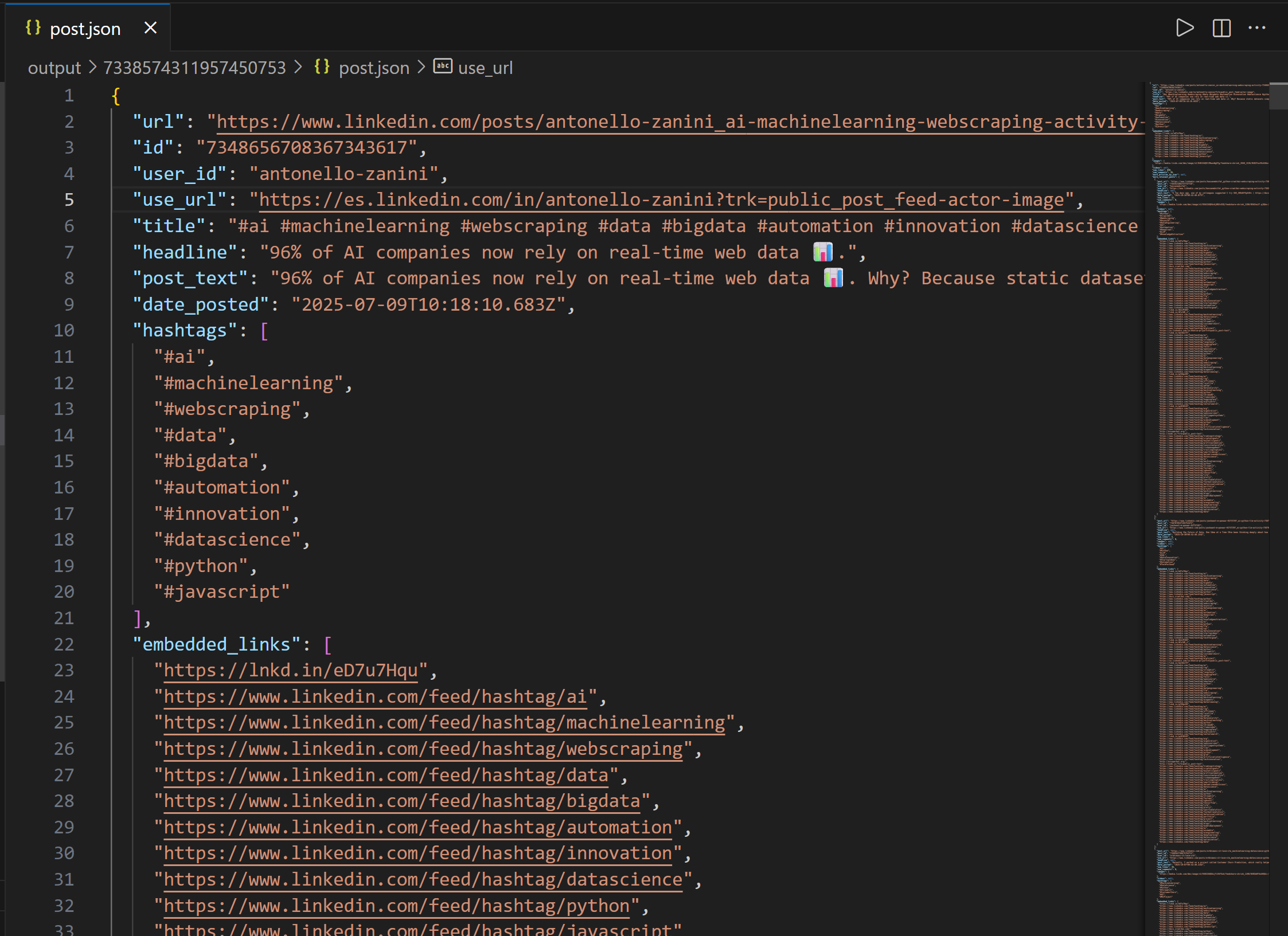
Diese Datei enthält detaillierte, strukturierte LinkedIn-Postdaten im JSON-Format, bereit zur Analyse. Sie wurde mit dem BrightDataDatasetTool abgerufen, basierend auf dem im Crew-Input angegebenen LinkedIn-Post.
Überprüfen Sie die Genauigkeit der Daten, indem Sie sie mit dem ursprünglichen LinkedIn-Post vergleichen:
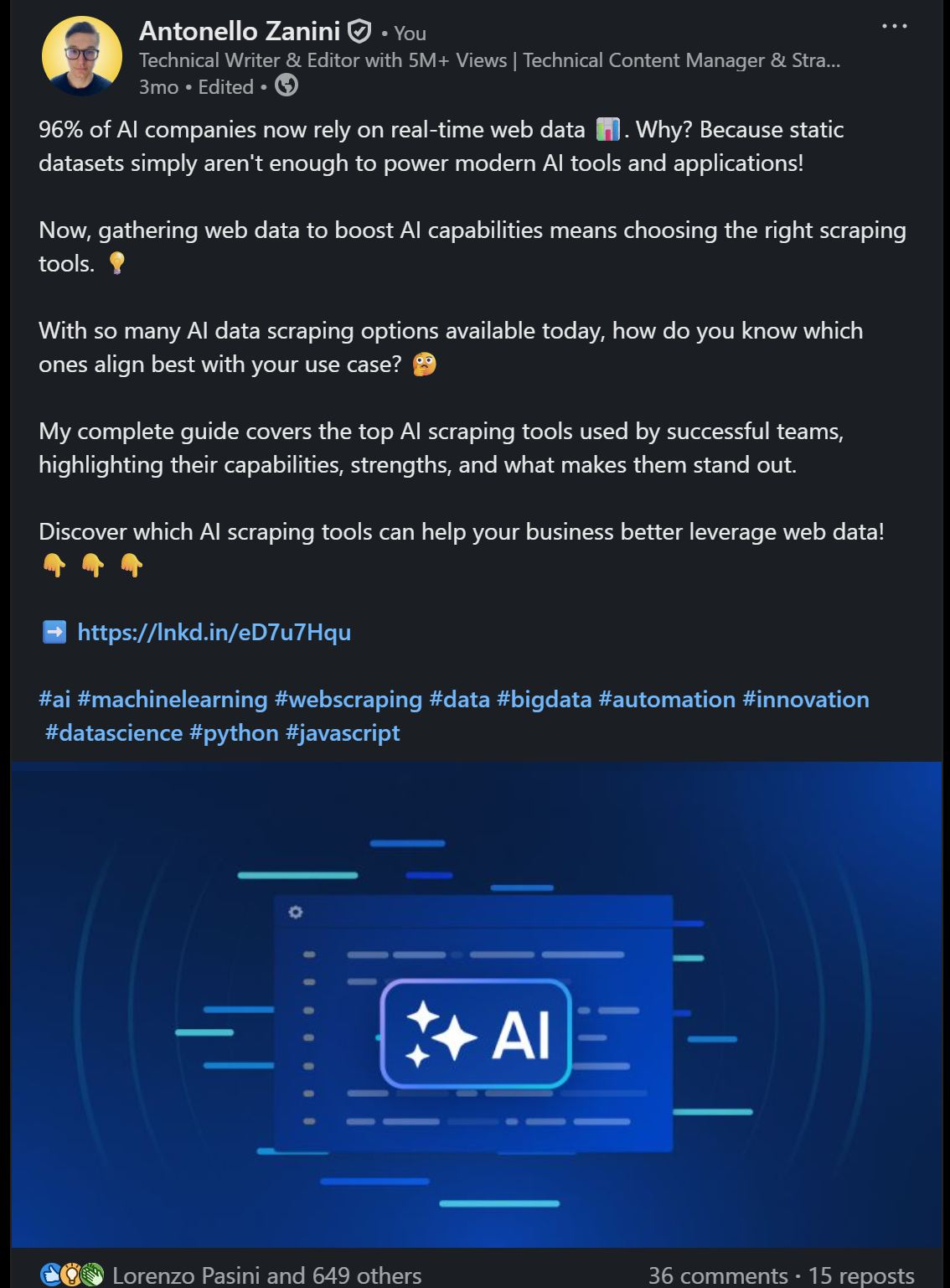
Großartig! Der Agent LinkedIn Post Retriever ist vollständig. Zeit, ähnliche Logik anzuwenden, um die übrigen Agenten in Ihrem Workflow zu definieren.
Schritt 6: Den Post Text Analyzer Agenten definieren
Sobald die LinkedIn-Postdaten abgerufen wurden, besteht der nächste Schritt darin, den Text und die Bilder parallel zu analysieren. Wir beginnen mit dem Text, der relativ unkompliziert ist. Das Ziel ist es, einen Agenten zu definieren, der die von Ihnen benötigten Aspekte analysiert.
Implementieren Sie in crew.py den Agenten Post Text Analyzer mit dieser Logik:
@agent
def post_text_analyst(self) -> Agent:
    return Agent(
        config=self.agents_config["post_text_analyst"],
    )

@task
def post_text_analysis_task(self) -> Task:
    return Task(
        config=self.tasks_config["post_text_analysis_task"],
        context=[self.linkedin_post_scraping_task()],
        markdown=True,
        async_execution=True,
        output_file=f"./output/{self.linkedin_post_id}/post_text_report.md",
    )
Beachten Sie, dass die Hauptaufgabe des Agenten auf die Ausgabe der Scraping-Aufgabe als Kontext zugreift. Mit anderen Worten: Das verbindet die Ausgabe des Agenten LinkedIn Post Retriever mit dem Agenten Post Text Analyzer. Zusätzlich:
markdown=Truestellt sicher, dass die Ausgabe dieser Aufgabe als Markdown-Datei generiert wird.async_execution=Trueerlaubt es dieser Aufgabe, asynchron zu laufen. Das bedeutet, der nächste Agent im Workflow wartet, bis dieser Agent und alle anderen verbundenen asynchronen Agenten fertig sind, bevor er fortfährt. Einfacher gesagt: Dieser Mechanismus erlaubt es, Text- und Bildanalyseaufgaben gleichzeitig auszuführen, um Zeit zu sparen.
Konfigurieren Sie als Nächstes den Agenten in agents.yaml:
post_text_analyst:
  role: >
    Post Text Analyzer
  goal: >
    Create a detailed report analyzing the input LinkedIn post's text and headline.
  backstory: >
    You are an NLP expert who analyzes text to uncover meaning, themes,
    and main keywords, performs sentiment analysis, and provides insights
    on all these aspects of a LinkedIn post.
Und geben Sie seine Hauptaufgabe in tasks.yaml an:
post_text_analysis_task:
  description: >
    1. Retrieve the `headline` and `post_text` fields from the given LinkedIn post.
    2. Analyze the `headline` and `post_text` to uncover meaning, themes,
       and main keywords.
    3. Perform sentiment analysis on the post.
    4. Combine the results from the previous steps into a comprehensive
       Markdown report.
  expected_output: >
    A Markdown report containing a detailed and comprehensive analysis of
    the LinkedIn post's text.
  agent: post_text_analyst
Beachten Sie, dass headline und post_text zwei Felder im Ausgabeschema des LinkedIn Post Scrapers sind. Im Wesentlichen erzeugt jede Anfrage an diese Bright Data API (ob direkt oder über die CrewAI-Integration, wie in diesem Fall) ein strukturiertes JSON-Objekt, das diese beiden Felder enthält.
Entdecken Sie das Ausgabeschema des LinkedIn Post Scrapers in Ihrem Bright Data-Konto.
Super! Der Agent Post Text Analyzer ist nun implementiert und bereit, detaillierte Textanalyseberichte für Ihre LinkedIn-Posts zu erstellen.
Dieser Agent erzeugt eine detaillierte post_text_report.md, ähnlich der folgenden:
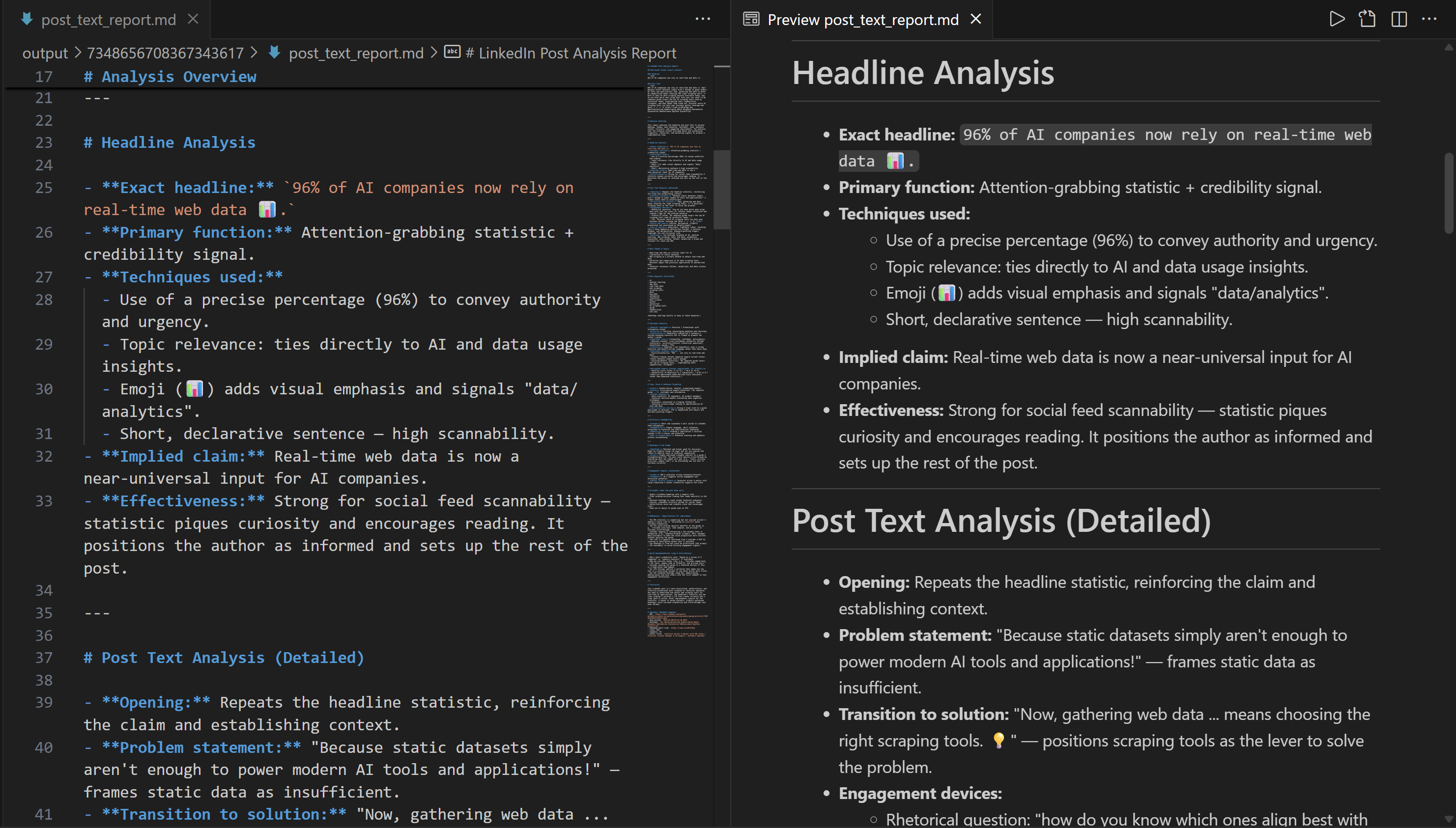
Schritt 7: Den Post Image Analyzer Agenten erstellen
Da es sich um ein multimodales KI-System handelt, wird es nicht nur den Text des Posts, sondern auch seine Bilder (falls vorhanden) analysieren.
CrewAI unterstützt multimodale Agenten über das Argument multimodal=True, das den Agenten mit den nötigen Tools ausstattet, um nicht-textuelle Inhalte zu verarbeiten. Eines davon ist AddImageTool, ein Tool, das es Agenten ermöglicht, Bilder zu verarbeiten.
Für eine verbesserte visuelle Analyse können Sie auch das integrierte Tool VisionTool bereitstellen. Dies hilft dem Agenten, relevante Informationen aus Bildern zu extrahieren.
Wenn Sie den multimodalen Modus nicht aktivieren und diese Tools nicht anhängen, wird der Agent Post Image Analyzer wahrscheinlich eine Meldung wie diese erzeugen:
“Ich habe keinen direkten Pixel-Zugriff, um die Bilddatei von der URL herunterzuladen oder zu rendern”
Das bedeutet, dass das den Agenten antreibende LLM nicht direkt auf das Bild zugreifen und nur Schlussfolgerungen aus dem Text des Posts ziehen konnte (was nicht das ist, was wir wollen!)
Denken Sie nun daran, dass LinkedIn-Posts mehrere Bilder enthalten können. Konkret werden deren URLs im Array images des Ausgabeschemas des LinkedIn Post Scrapers gespeichert:
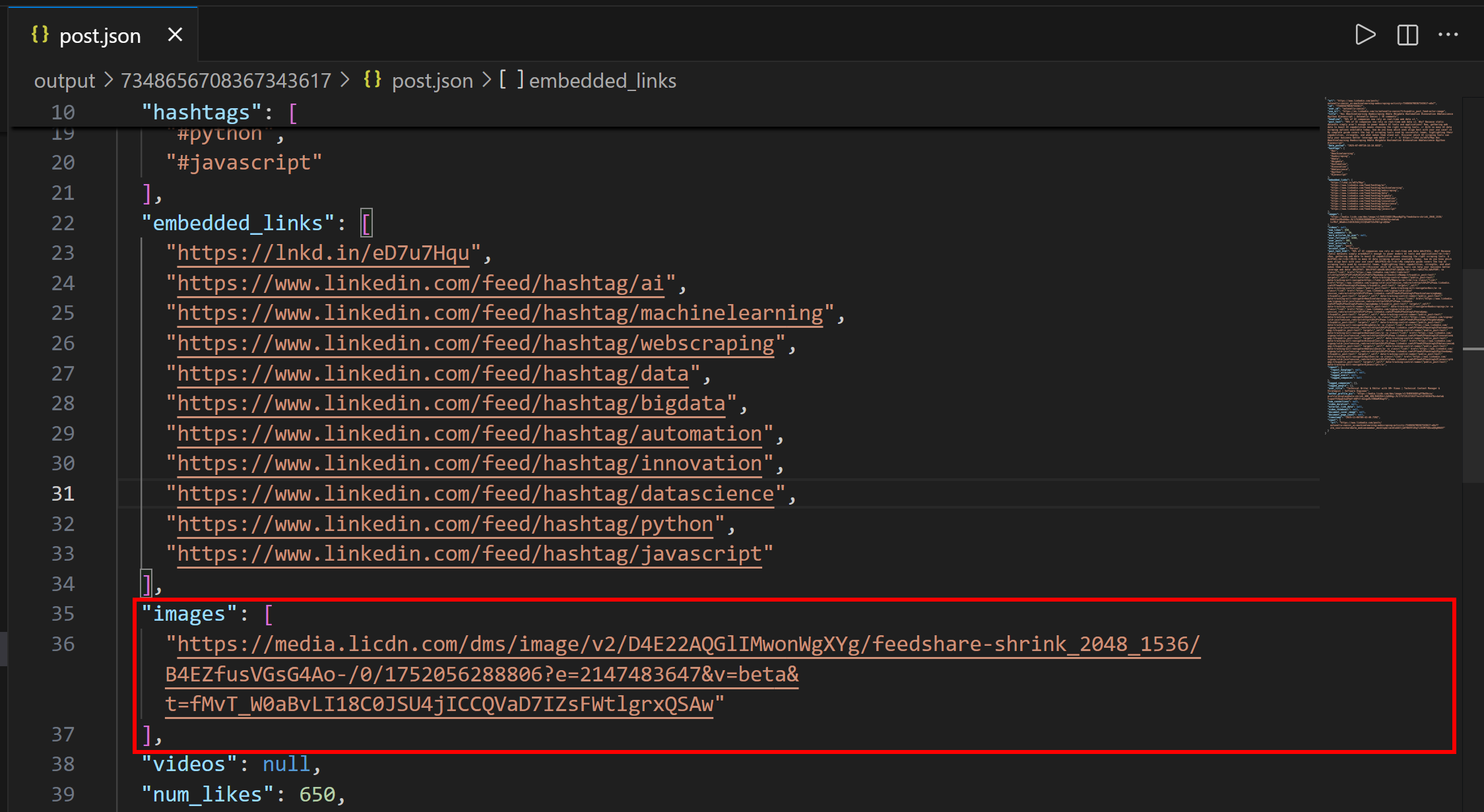
Der Agent Post Image Analyzer sollte auf dieses Array zugreifen und jedes Bild einzeln verarbeiten, indem er sie nacheinander analysiert. Das ist die Logik, die Sie gleich in der Hauptaufgabe des Agenten implementieren werden.
Definieren Sie in crew.py den Agenten und seine Aufgabe mit diesen Codezeilen:
from crewai_tools import VisionTool

@agent
def post_image_analyst(self) -> Agent:
    return Agent(
        config=self.agents_config["post_image_analyst"],
        multimodal=True, # <----------
    )

@task
def post_image_analysis_task(self) -> Task:
    return Task(
        config=self.tasks_config["post_image_analysis_task"],
        context=[self.linkedin_post_scraping_task()],
        tools=[VisionTool()], # <----------
        async_execution=True,
        markdown=True,
        output_file=f"./output/{self.linkedin_post_id}/post_image_report.md",
    )
Beachten Sie die Verwendung von multimodal=True und VisionTool(), um dem Agenten zu helfen, Bilder richtig zu verarbeiten.
Konfigurieren Sie als Nächstes den Agenten in agents.yaml:
post_image_analyst:
  role: >
    Post Image Analyzer
  goal: >
    Create a report analyzing the images of the input LinkedIn post.
  backstory: >
    You are a computer vision expert who can examine an image, provide
    a textual description and evaluate its relevance.
Und seine Hauptaufgabe in tasks.yaml:
post_image_analysis_task:
  description: >
    1. Retrieve the image URLs from the `images` field of the given LinkedIn post (if present).
    2. For each image:
       2.1 Provide a textual description of the image using the Visual Tool.
       2.2 Evaluate its relevance to the post text.
       2.3 Produce a Markdown analysis containing all this information.
    3. Combine the individual Markdown analyses for each image into a final comprehensive Markdown report.
  expected_output: >
    If the post contains at least one image, return a Markdown report that includes, for each image, a textual description and an evaluation of its relevance to the post text. Otherwise, return a message indicating that the post has no images.
  agent: post_image_analyst
Sehen Sie, wie dies die zuvor erläuterte Logik beschreibt.
Nach Ausführung dieses Agenten wird er eine post_image_report.md im korrekten verschachtelten output/-Ordner erzeugen:
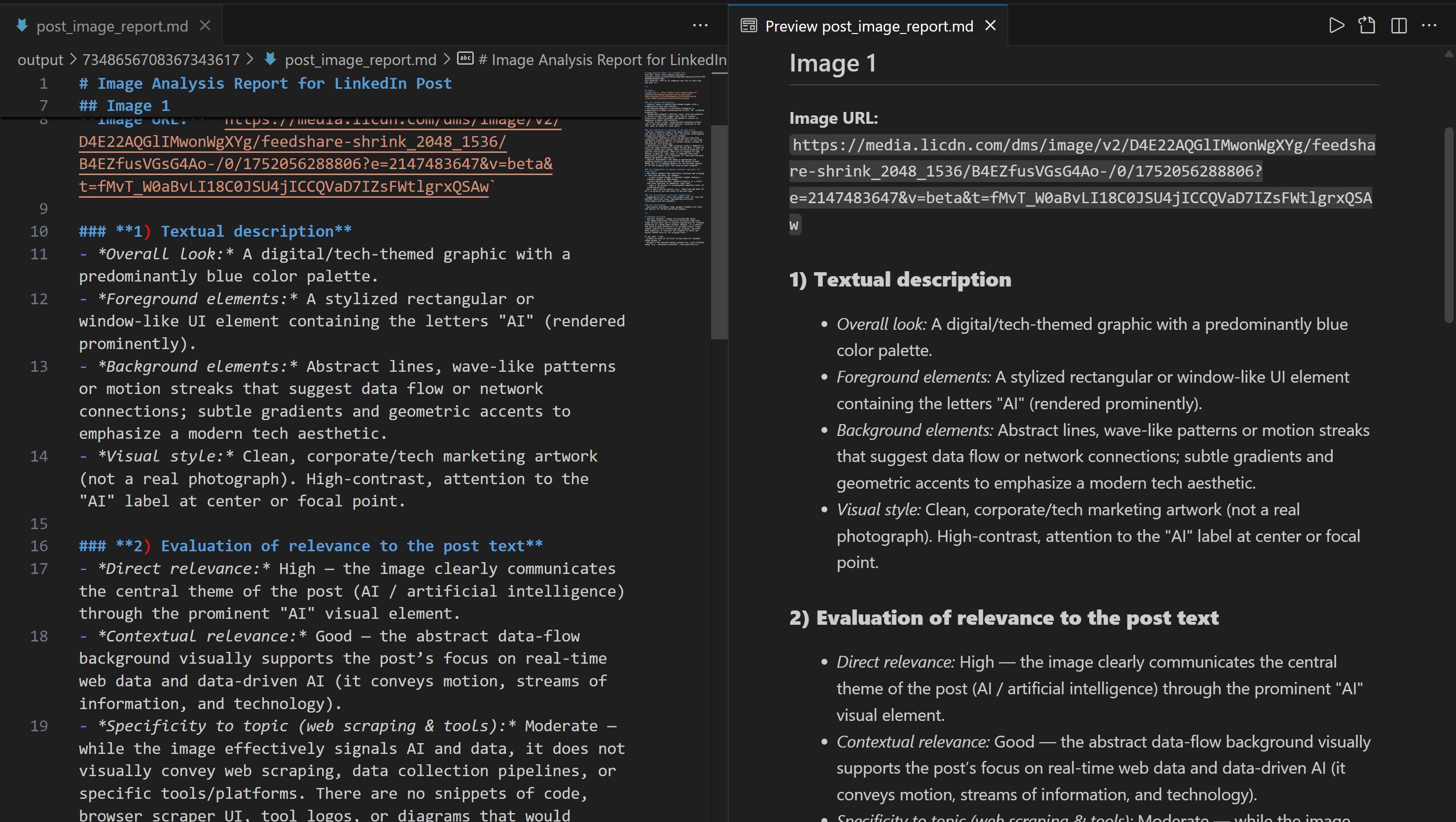
Würdigen Sie, wie präzise der Agent das Bild identifiziert und beschrieben hat. Zum Kontext, hier ist das LinkedIn-Bild, auf das sich der Bericht bezieht:

Fantastisch! Der komplexeste Teil dieses KI-Agenten wurde soeben implementiert.
Schritt 8: Den finalen Post Report Generator Agenten implementieren
Jetzt, da Sie die rohen LinkedIn-Postdaten zusammen mit ihren Text- und Bildanalysen haben, können Sie all diese Informationen in einen finalen Berichtsgenerator-Agenten einspeisen.
Fügen Sie in crew.py den Agenten Post Report Generator hinzu:
@agent
def post_report_generator(self) -> Agent:
    return Agent(
        config=self.agents_config["post_report_generator"],
    )

@task
def post_report_generation_task(self) -> Task:
    return Task(
        config=self.tasks_config["post_report_generation_task"],
        context=[self.linkedin_post_scraping_task(), self.post_text_analysis_task(), self.post_image_analysis_task()],
        markdown=True,
        output_file=f"./output/{self.linkedin_post_id}/post_report.md",
    )
Beachten Sie, dass die Aufgabe dieses Agenten von den Ausgaben der vorherigen drei Agenten abhängt. Sie kombiniert alle von LinkedIn Post Retriever, Post Text Analyzer und Post Image Analyzer erzeugten Daten zu einem finalen, strukturierten Markdown-Bericht namens post_report.md.
Geben Sie als Nächstes den Agenten in agents.yml an:
post_report_generator:
  role: >
    Post Report Generator
  goal: >
    Create a Markdown report that includes an analysis of both the text and images of a LinkedIn post.
  backstory: >
    You are a content analyst who summarizes all provided information in a clean, structured, and organized Markdown format for further human review.
Und geben Sie seine Aufgabe in tasks.yml an:
post_report_generation_task:
  description: >
    1. Access the LinkedIn post data and extract the main information into a table
       (URL, author, headline, text, hashtags, etc.).
    2. Access the text analysis Markdown report.
    3. Access the image analysis Markdown report.
    4. Combine all this information into a final Markdown report that includes:
       - A summary table of the LinkedIn post and its stats
       - The text analysis section
       - The image analysis section
  expected_output: >
    A comprehensive, organized, structured, and detailed Markdown report
    containing the LinkedIn post summary, text analysis, and image analysis.
  agent: post_report_generator
Mission erfüllt! Alle Agenten in Ihrem multimodalen KI-System sind nun vollständig definiert.
Schritt 9: Die Crew finalisieren
Nachdem Sie nun alle Bausteine in Ihrer Crew haben, finalisieren Sie sie wie folgt:
@crew
def crew(self) -> Crew:
    return Crew(
        agents=self.agents,
        tasks=self.tasks,
        process=Process.sequential,
        output_log_file=f"./output/{self.linkedin_post_id}/run.txt",
    )
Hervorragend! Die Klasse LinkedinPostCrew in crew.py wurde vollständig implementiert. Diese Crew wird asynchron mit der in main.py in Schritt 3 definierten Logik ausgeführt.
Ihr multimodales Multi-Agenten-KI-System ist nun voll einsatzbereit und kann LinkedIn-Posts effizient verarbeiten!
Schritt 10: Das multimodale Multi-Agenten-KI-System testen
Angenommen, Sie haben alle vorherigen Schritte in diesem Tutorial befolgt und die Agenten wie in Schritt 3 beschrieben konfiguriert, sind Sie bereit, das KI-System auszuführen.
Bevor Sie fortfahren, sollten Sie verbose=True in Ihren Agenten, Aufgaben und der Crew-Definition in crew.py aktivieren, um während der Ausführung detaillierte Protokolle zu erhalten.
Starten Sie dann in Ihrem Projektordner Ihr multimodales Multi-Agenten-KI-System mit:
crewi runIm Terminal sollten Sie, wenn Sie den ausführlichen Modus aktiviert haben, eine Ausgabe ähnlich dieser sehen:
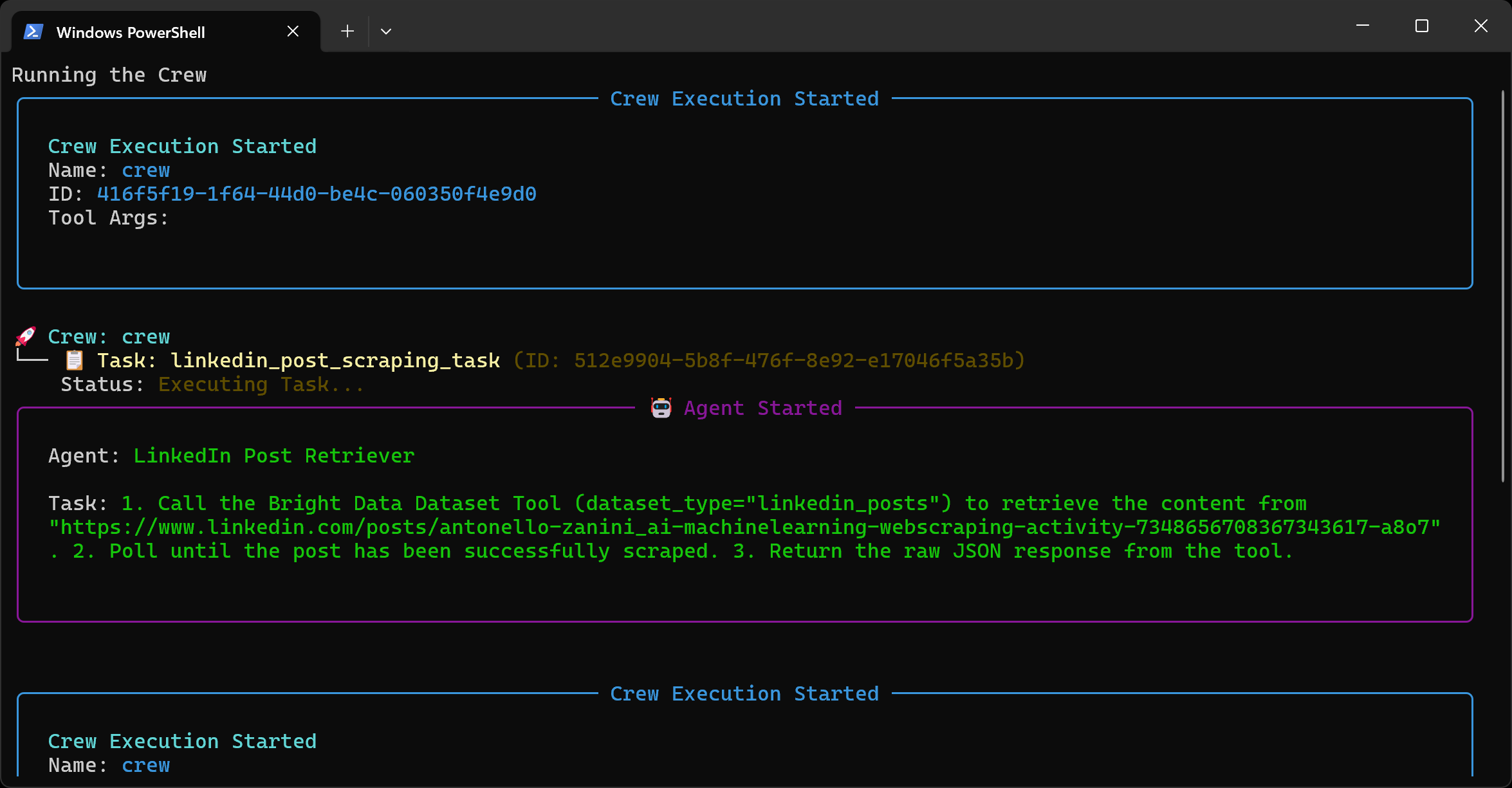
Sie werden feststellen, dass das KI-System jede Crew parallel ausführt. Bei jedem Durchlauf:
- ruft der Agent LinkedIn Post Retriever den JSON-Inhalt des Posts mithilfe der Bright Data-Integration ab und speichert ihn als
post.jsonim entsprechenden Ausgabeordner. - laufen die Agenten Post Text Analyzer und Post Image Analyzer parallel, um den Text und die Bilder der zuvor abgerufenen LinkedIn-Posts zu analysieren. Nach Abschluss werden
post_text_report.mdbzw.post_image_report.mderzeugt. - aggregiert der Agent Post Report Generator alle gesammelten Daten zu einem finalen Markdown-Bericht.
Die Ausführung kann einige Zeit in Anspruch nehmen, insbesondere bei der Bildverarbeitung. Am Ende sieht Ihr output/-Ordner im Projektstammverzeichnis so aus:
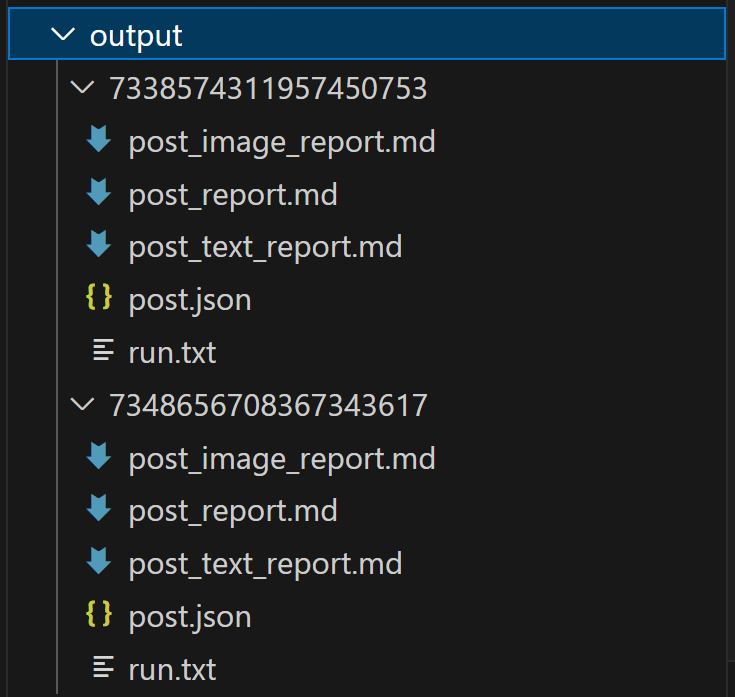
Dies ist beispielsweise der finale post_report.md, der für die Post-ID 7348656708367343617 erzeugt wurde (referenziert in Schritt 5 und der erste Eintrag in posts.json):
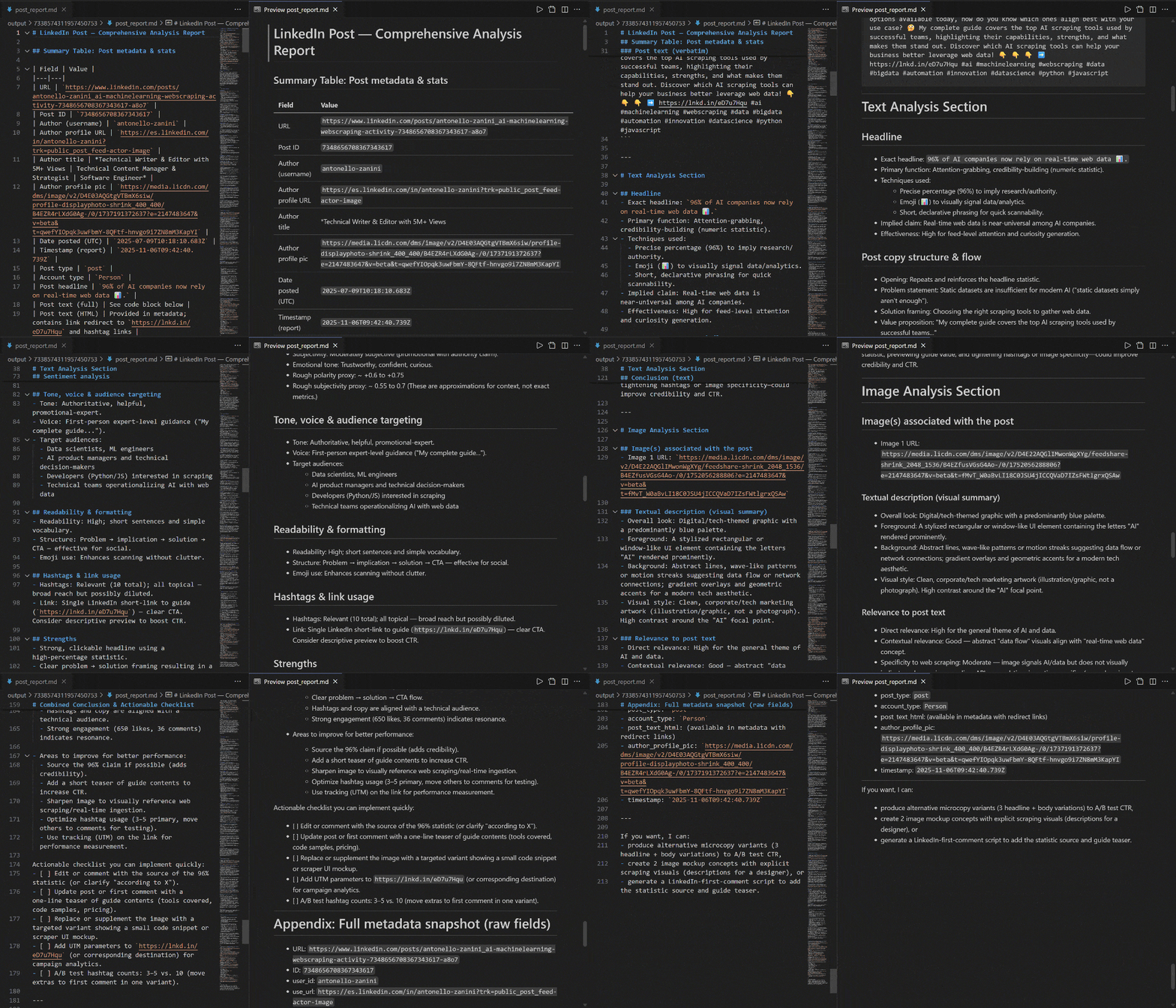
Dies ist ein über 1.700 Wörter umfassender, hochdetaillierter Kontextbericht mit einer eingehenden Analyse des LinkedIn-Posts, einschließlich der Frage, wie sein Text und seine Bilder die Leistung des Posts beeinflussen.
Hinweis: Sie können das Verhalten jedes Agenten leicht anpassen, indem Sie die Beschreibungen in agents.yaml und tasks.yaml ändern. Zum Beispiel könnten Sie sich auf bestimmte Aspekte der Analyse konzentrieren oder zusätzliche umsetzbare Erkenntnisse hinzufügen.
Et voilà! Dank der Bright Data-Integration in CrewAI haben Sie erfolgreich ein unternehmenstaugliches, hoch skalierbares Multi-Agenten-KI-System mit gleichzeitiger Ausführung für die multimodale LinkedIn-Post-Analyse erstellt.
Fazit
In diesem Artikel haben Sie gelernt, wie Sie die KI-Integrationsfähigkeiten von Bright Data nutzen können, um ein unternehmenstaugliches, skalierbares, multimodales Multi-Agenten-KI-System in CrewAI für die LinkedIn-Post-Analyse (Text + Bilder) zu erstellen.
Der hier vorgestellte KI-Workflow ist ideal für Unternehmen/Einzelpersonen, die ihre eigenen LinkedIn-Posts verbessern oder die Posts anderer untersuchen möchten, um zu verstehen, warum sie gut,oder schlecht,abschneiden.
Um ähnliche fortschrittliche KI-Workflows zu erstellen, erkunden Sie Bright Datas vollständige Suite von Lösungen für KI.
Erstellen Sie noch heute ein kostenloses Bright Data-Konto und beginnen Sie mit der Integration unserer leistungsstarken, KI-fähigen, skalierbaren Web-Datentools!