In diesem Leitfaden erfahren Sie:
- Warum Kommandozeilen-Schnittstellen für Softwareentwicklung und Automatisierung wichtig sind.
- Welche Kriterien bei der Bewertung der besten CLI-Tools fürs Coding zu beachten sind.
- Wie die Top-CLI-Tools in gängigen Entwicklungskategorien im Vergleich abschneiden.
Los geht’s!
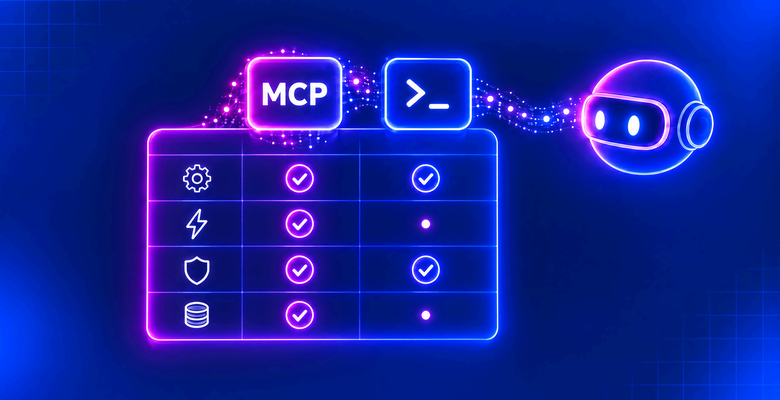
TL;DR: Übersichtstabelle der besten CLI-Tools fürs Coding
| CLI-Tool | Entwickler-Workflows | Agentische Workflows | Warum es wichtig ist | Unterstützte Betriebssysteme | Infrastruktur |
|---|---|---|---|---|---|
| Bright Data CLI | Öffentliche Webdaten sammeln und wiederholbare Such- oder Scraping-Jobs ausführen. | Live-Seiten, strukturierte Datensätze und Browser-Status abrufen, um Agentenaufgaben zu fundieren. | Kombiniert Suche, Extraktion und Remote-Browser-Operationen in einer Terminal-Oberfläche. | Windows, macOS, Linux | Die lokale CLI verbindet sich mit den Cloud-Produkten von Bright Data, die auf der Proxy-Infrastruktur von Bright Data laufen. Das Residential-Proxy-Netzwerk von Bright Data umfasst über 400 Mio. monatliche IPs in 195 Ländern, mit einer Erfolgsquote von 99,95 % und einer Netzwerkverfügbarkeit von 99,99 %. |
| GitHub CLI | Repositories, Issues, Pull Requests und Actions verwalten. | Issues prüfen, Branches und Pull Requests erstellen und CI-Läufe überwachen. | Automatisiert den Weg von Codeänderungen zu Review und Auslieferung. | Windows, macOS, Linux | Lokale CLI, verbunden mit GitHub-APIs und lokalem Git. |
| Docker CLI | Images bauen, Container ausführen und containerisierte Dienste verwalten. | Reproduzierbare Entwicklungsdienste starten und Builds oder Tests in Containern ausführen. | Hält Entwicklungs- und CI-Umgebungen über Maschinen hinweg konsistent. | Windows, macOS, Linux | Lokaler Client, verbunden mit dem Docker-Engine-Daemon. |
| Ollama CLI | Lokale Sprachmodelle herunterladen, ausführen und verwalten. | Ein lokales Modell-Backend für unterstützte Coding-Assistenten bereitstellen. | Führt Inferenz auf lokaler Hardware aus, mit Cloud-Modellen als optionale Erweiterung. | Windows, macOS, Linux | Lokaler Dienst und Modelldateien, mit optionaler Cloud-Inferenz. |
| Terraform CLI | In Konfigurationsdateien beschriebene Infrastruktur planen und anwenden. | Konfigurationen entwerfen und geplante Infrastrukturänderungen vor der Anwendung überprüfen. | Macht Infrastrukturänderungen wiederholbar und in der Versionskontrolle überprüfbar. | Windows, macOS, Linux | Lokale CLI ruft Provider-APIs auf, mit optionalem Remote-State. |
| AWS CLI | AWS-Ressourcen von einem Terminal oder Deployment-Skript aus verwalten. | Cloud-Operationen über konfigurierte Zugangsdaten und IAM-Berechtigungen ausführen. | Macht Cloud-Ressourcenverwaltung über lokale und CI-Workflows hinweg skriptfähig. | Windows, macOS, Linux | Lokale CLI, verbunden mit AWS-Service-APIs. |
| Vercel CLI | Webanwendungen entwickeln, bauen und bereitstellen. | Vorschau-Deployments erstellen und Deployment-Workflows von Projekten prüfen. | Verbindet lokale Projekte mit Vorschau- und Produktionsumgebungen. | Windows, macOS, Linux | Lokale CLI, verbunden mit der Vercel-Plattform, mit lokalen Entwicklungs- und Build-Optionen. |
| Supabase CLI | Backends mit lokalen Datenbanken, Migrationen und gehosteten Projekten entwickeln. | Lokale Dienste starten, Schemaänderungen verwalten und Edge Functions bereitstellen. | Bietet einen wiederholbaren Workflow zwischen lokaler Backend-Entwicklung und gehosteten Diensten. | Windows, macOS, Linux | Lokale CLI verwaltet containerisierte Dienste und verbindet sich mit gehosteten Supabase-Projekten. |
| Snyk CLI | Quellcode, Abhängigkeiten, Container und Infrastrukturkonfiguration scannen. | Sicherheitsprüfungen bei Codeänderungen durchführen und Befunde zur Behebung anzeigen. | Findet Anwendungsrisiken während Entwicklung und CI statt erst nach der Veröffentlichung. | Windows, macOS, Linux | Lokale Scans mit authentifizierten Verbindungen zu Snyk-Diensten. |
| Google Workspace CLI | Workspace-Dienste über Terminal-Skripte automatisieren. | Agenten ermöglichen, Workspace-Daten über strukturierte JSON-Befehle abzufragen und zu verwalten. | Bringt E-Mail, Dateien, Kalender und Dokumente in wiederholbare API-Workflows. | Windows, macOS, Linux | Lokale CLI, verbunden mit Google-Workspace-APIs. |
| FFmpeg | Lokale Audio- und Video-Verarbeitungspipelines aufbauen. | Medien im Rahmen einer größeren Aufgabe konvertieren, filtern oder extrahieren. | Macht Medientransformationen in Skripten und Automatisierung wiederholbar. | Windows, macOS, Linux | Lokale Audio- und Videoverarbeitung. |
| Pandoc | Dokumente zwischen Publishing- und Office-Formaten konvertieren. | Projektdokumentation und andere Dateien zwischen unterstützten Formaten umwandeln. | Automatisiert die Dokumentenkonvertierung in Schreib- und Publishing-Workflows. | Windows, macOS, Linux | Lokale Dokumentenkonvertierung. |
Die Rolle der Kommandozeile in der modernen Entwicklung
Kommandozeilen-Schnittstellen (CLIs) bieten eine direkte Möglichkeit, Tools auszuführen und Aufgaben über ein Terminal zu erledigen. Ein einzelner Befehl kann ein Projekt bauen oder testen, Dateien prüfen, einen Dienst abfragen, eine Anwendung bereitstellen, Infrastruktur verwalten und vieles mehr.
Da Befehle Argumente akzeptieren und Ausgaben zurückgeben, können sie in Skripten gespeichert, über Shell-Pipes kombiniert und lokal, in CI-Pipelines oder in Containern wiederverwendet werden. Das erleichtert Automatisierung, Reproduzierbarkeit und Integration mit anderen Tools. Die Shell-Historie hält zudem ausgeführte Befehle sichtbar, was die Überprüfung von Schritten und die Fehlersuche erleichtert.
KI-Coding-Agenten wie Claude Code, OpenAI Codex CLI, Gemini CLI und Grok Build können Kommandozeilen-Tools nutzen, wenn ihnen Terminal-Zugriff gewährt wird. Sie können Befehle mit --help prüfen, Aufrufe konstruieren, deren Ausgaben interpretieren und Ergebnisse an andere CLI-Tools weitergeben.
Der Zugriff auf CLI-Tools ermöglicht es KI-Agenten, Aufgaben und Workflows jenseits ihrer eingebauten Fähigkeiten zu bewältigen.
Kriterien zur Auswahl von CLI-Tools fürs Coding
Eine breite Palette von Kommandozeilen-Tools unterstützt Entwicklungsaufgaben, von Versionskontrolle und Container-Verwaltung bis hin zu KI-Modellen, Cloud-Diensten, Sicherheit und Dokumentenverarbeitung.
Die Auswahl der besten CLI-Tools bedeutet, sie anhand eines konsistenten Kriterienkatalogs zu bewerten, darunter:
- Am besten geeignet für: Die primäre Aufgabe, für die jede CLI ausgewählt wird, etwa Code-Zusammenarbeit, Container-Verwaltung oder Medienverarbeitung.
- Unterstützte Umgebungen: Die Betriebssysteme, auf denen jede CLI läuft.
- Voraussetzungen: Erforderliche Laufzeitumgebungen, Konten, Zugangsdaten, Dienste oder andere Abhängigkeiten.
- Einrichtung: Installationsmethoden und erforderliche Authentifizierungsschritte.
- Hauptbefehle: Nützliche Befehle mit Syntax und Zweck. Die Anzahl variiert je nach Tool, daher konzentrieren sich die Listen auf praktische Befehle ohne Füllmaterial.
- Zugrundeliegende Infrastruktur: Ob die CLI lokal läuft, sich mit Remote-Diensten verbindet oder auf andere Software angewiesen ist.
- GitHub-Sterne: Die Sternezahl des öffentlichen Repositorys der CLI.
Beste CLI-Tools fürs Coding nach Kategorie
Entdecken Sie die Top-CLI-Tools, bewertet anhand der zuvor vorgestellten Kriterien. Jede Lösung wurde als Best-in-Class-Option für ihre primären Entwicklungs-Anwendungsfälle ausgewählt.
Die Auswahl deckt eine Reihe von Kategorien ab, darunter Webdatenzugriff, Code-Zusammenarbeit, Container-Verwaltung, lokale KI und mehr.
Bright Data CLI: Am besten für Webdaten-Sammlung
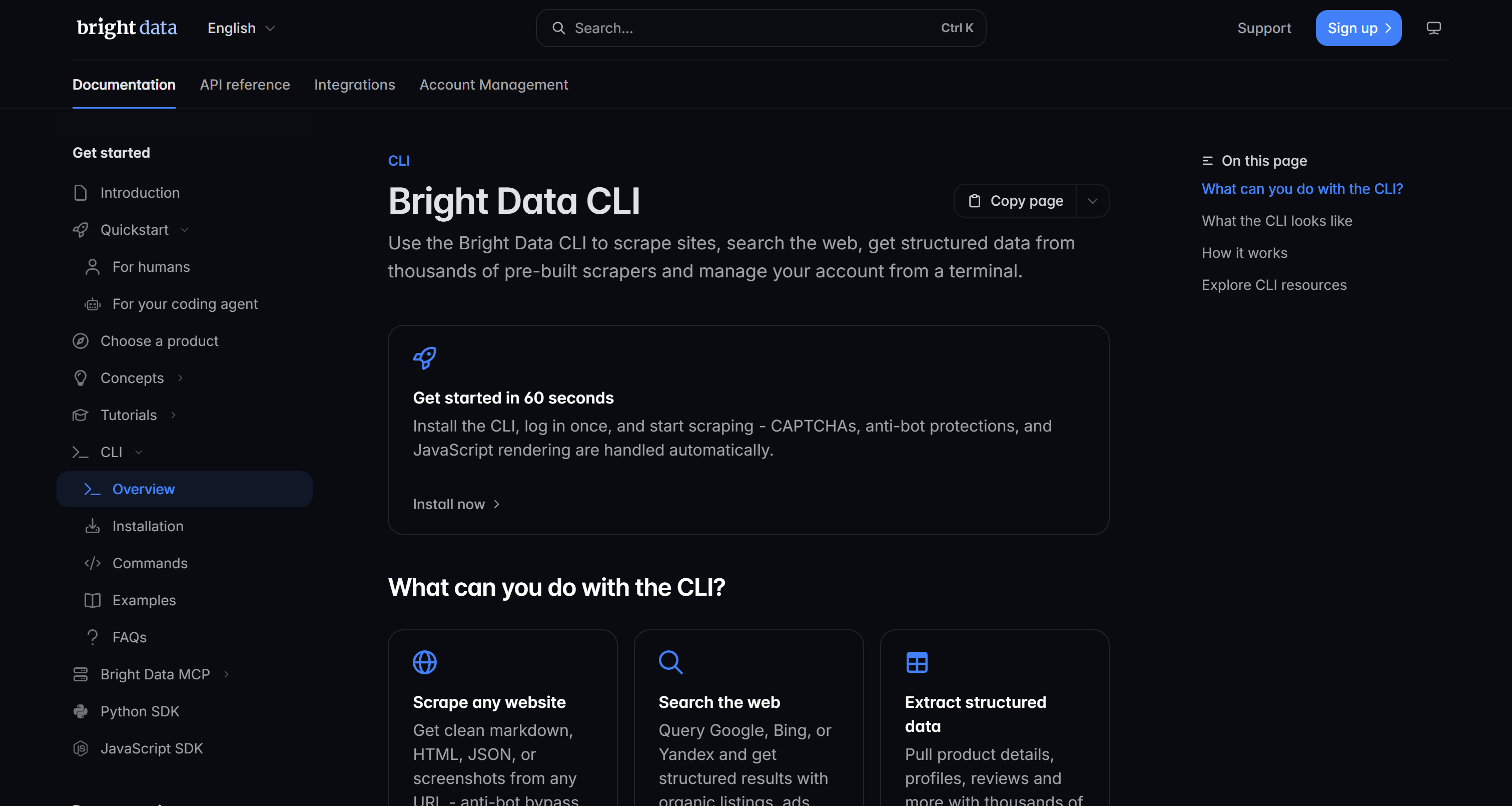
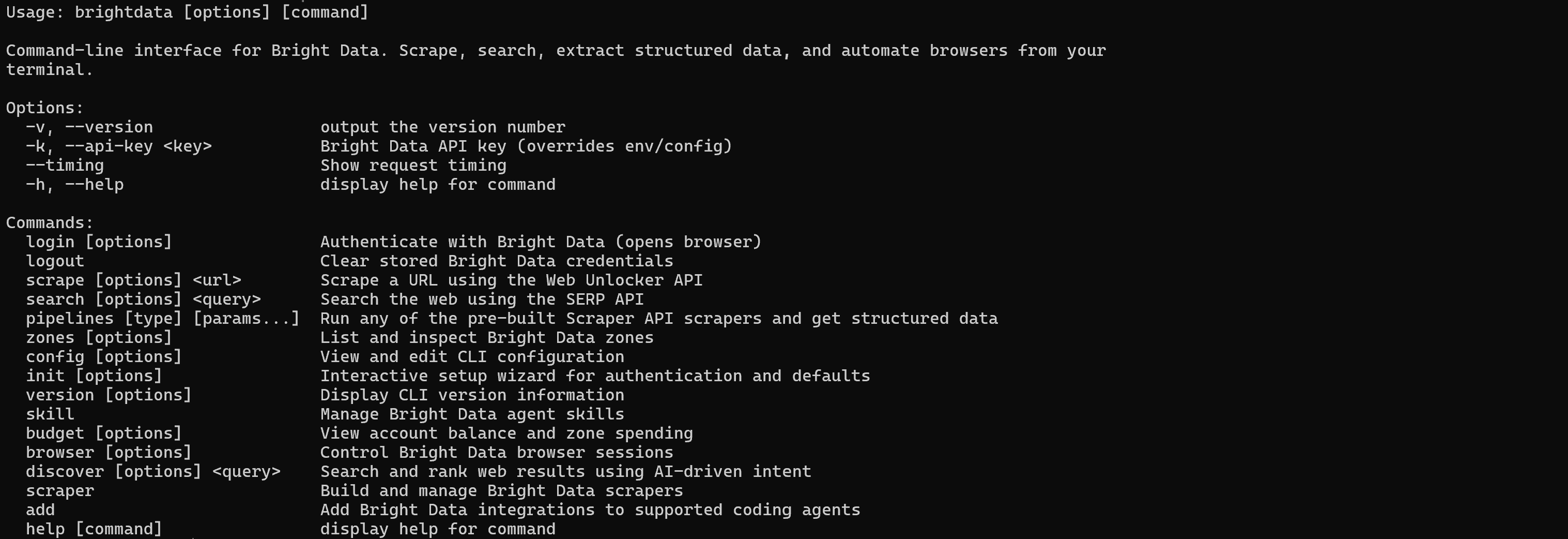
Bright Data CLI bietet Entwicklern und KI-Agenten eine Terminal-Oberfläche für Websuche, Seiten-Scraping, strukturierte Datenextraktion und Remote-Browser-Automatisierung.
Sie bietet Befehle zur Verbindung mit den zentralen Webdaten-Produkten von Bright Data:
- SERP-API: Liefert strukturierte Suchergebnisse von Google, Bing und Yandex, mit Abfrageoptionen für Standort, Sprache, Gerät, Seite und Ergebnistyp.
- Web Unlocker API: Ruft Seiteninhalte ab und handhabt dabei Proxy-Auswahl, CAPTCHA-Herausforderungen und andere Zugriffsbarrieren. Die CLI kann Markdown, HTML, JSON oder Screenshots zurückgeben.
- Web Scraper APIs: Bieten Tausende vorgefertigter Scraper, die strukturierte Daten zurückgeben. Die CLI kann einen Scraper finden, seine Methoden und Eingabefelder prüfen und ihn auf bereitgestellten URLs oder Datensätzen ausführen.
- Scraper Studio: Bietet eine cloudgehostete Umgebung zum Erstellen, Ausführen und Verwalten eigener Web-Scraper. Die CLI kann einen Collector aus einer URL und einer Datenbeschreibung generieren, ihn ausführen oder eine KI-gestützte Reparatur anfordern.
- Browser API: Stellt gehostete Browser für Automatisierung und dynamisches Seiten-Scraping bereit. Die CLI kann Remote-Sitzungen öffnen, um zu navigieren, Seiten zu prüfen, mit Elementen zu interagieren und Screenshots aufzunehmen.
Der Seitenabruf verwendet standardmäßig Markdown, während Befehle für strukturierte Daten Formate wie JSON, CSV und NDJSON unterstützen.
Die CLI verwaltet außerdem Proxy-Zonen und APIs, Kontonutzung und lokale Konfiguration. Sie unterstützt asynchrone Jobs und kann Ergebnisse in Dateien schreiben. Das Paket ist als @brightdata/cli auf npm verfügbar, mit bdata als Befehls-Alias, und der Quellcode ist im öffentlichen GitHub-Repository verfügbar.
Hinweis: Die Installation der Bright Data CLI ist kostenlos, und der kostenlose Bright-Data-Plan gibt jedem neuen Konto 5.000 Credits pro Monat zur Nutzung in unterstützten Produkten.
Weiterführende Lektüre:
- Lernen Sie die Bright Data CLI kennen: Daten extrahieren und mit dem Web interagieren – direkt aus Ihrem Terminal
- Bright Data CLI mit Claude Code, Codex CLI und anderen lokalen KI-Agenten nutzen
Am besten geeignet für: Sammeln öffentlicher Webdaten, Durchsuchen des Webs und Automatisieren von Browser-Aufgaben aus Terminal-Workflows und Coding-Agenten.
Unterstützte Umgebungen: Windows, macOS, Linux
Voraussetzungen:
- Node.js 20+: Das npm-Paket benötigt Node.js zur Installation und Ausführung.
- Bright-Data-Konto: Erforderlich zur Autorisierung von Anfragen und zur Nutzung aktivierter Dienste. Neue Konten erhalten 5.000 kostenlose Credits pro Monat.
Einrichtung:
- Installieren Sie das Paket global mit npm:
npm install -g @brightdata/cli
- Führen Sie
brightdata loginaus, um sich per browserbasiertem OAuth anzumelden. In SSH- oder anderen Headless-Umgebungen nutzen Siebrightdata login --device.
Hauptbefehle:
| Befehl | Beschreibung |
|---|---|
brightdata scrape <url> [<flags>] |
Eine Seite als Markdown, HTML, JSON oder Screenshot abrufen, mit Geo-Targeting und Bot-Handhabung. |
brightdata search <query> [<flags>] |
Google, Bing oder Yandex mit Filtern für Land, Sprache, Seite, Gerät und Ergebnistyp abfragen. |
brightdata pipelines search <query...> [--limit <limit>] |
Vorgefertigte Scraper für strukturierte Daten nach Zielwebsite, Plattform oder Datentyp finden. |
brightdata pipelines info <dataset_id> [<method>] |
Sammelmethoden, erforderliche Eingabefelder und ein Beispielbefehl für einen Scraper prüfen. |
brightdata pipelines run <dataset_id> <method> [<url>...] [<flags>] |
Einen Scraper auf URLs oder strukturierten Eingaben ausführen und Datensätze als JSON, CSV oder NDJSON zurückgeben. |
brightdata pipelines status <snapshot_id> [--wait] |
Einen asynchronen Sammellauf prüfen oder warten, bis die Verarbeitung abgeschlossen ist. |
brightdata pipelines results <snapshot_id> [<flags>] |
Abgeschlossene Pipeline-Datensätze abrufen und in JSON-, CSV- oder zeilenbasierten Formaten speichern. |
brightdata scraper create <url> <description> [<flags>] |
Einen eigenen Scraper aus einer URL und einer Klartextbeschreibung der gewünschten Felder erstellen. |
brightdata scraper run <collector_id> [<url>] [<flags>] |
Einen gespeicherten Scraper auf einer URL ausführen oder Batches aus einer Liste oder Datei übermitteln. |
brightdata scraper heal <collector_id> <prompt> |
Eine KI-gestützte Reparatur anfordern, während die bestehende Collector-ID stabil bleibt. |
brightdata browser open <url> [<flags>] |
Eine Remote-Browser-Sitzung starten oder wiederverwenden und zur angeforderten Seite navigieren. |
brightdata browser snapshot [--compact] |
Eine Seite als Accessibility-Baum mit Referenzen für interaktive Elemente lesen. |
brightdata browser click <ref> |
Ein Seitenelement anhand der Referenz aus dem letzten Browser-Snapshot anklicken. |
brightdata add mcp --agent <agent_name> --global |
Den MCP-Server in der globalen Konfiguration des ausgewählten Coding-Agenten registrieren. |
brightdata zones [--json] |
Konfigurierte Proxy-Zonen und APIs auflisten oder ihre Details als strukturiertes JSON exportieren. |
Die vollständige Syntax, Flags und Optionen finden Sie in der Bright Data CLI-Befehlsreferenz.
Zugrundeliegende Infrastruktur: Das Paket @brightdata/cli läuft lokal auf Node.js, speichert Zugangsdaten lokal und nutzt standardmäßig browserbasiertes OAuth, wobei auch Device-Flow- und API-Key-Optionen verfügbar sind. Webabruf, Suche, Scraping-Jobs und Browser-Sitzungen verbinden sich mit den Cloud-Produkten von Bright Data, die auf der unternehmenstauglichen Infrastruktur von Bright Data laufen.
Diese Infrastruktur umfasst ein Residential-Proxy-Netzwerk mit über 400 Mio. monatlichen IPs, einer Erfolgsquote von 99,95 % und 99,99 % Netzwerkverfügbarkeit. Beim ersten Login erstellt die CLI automatisch die APIs cli_unlocker und cli_browser in Ihrem Bright-Data-Konto. Browser-Befehle starten zudem einen leichtgewichtigen lokalen Daemon, der die Remote-Browser-API-Verbindung und den Sitzungsstatus zwischen Befehlen aufrechterhält.
GitHub-Sterne: 6,2k+ Sterne.
GitHub CLI: Ideal für Code-Zusammenarbeit
GitHub CLI (gh) ist ein kostenloses Kommandozeilen-Tool, das Issues, Pull Requests, Actions, Releases und Repository-Operationen neben Git ins Terminal bringt. Es unterstützt interaktive Workflows und Skripte auf GitHub.com und GitHub Enterprise Server.
Am besten geeignet für: Verwalten von Repositories, Issues, Pull Requests und CI-Workflows aus dem Terminal oder aus Automatisierungsskripten.
Unterstützte Umgebungen: Windows, macOS, Linux
Voraussetzungen:
- Git: Zum Klonen von Repositories und zum lokalen Auschecken von Pull-Request-Branches.
- GitHub-Konto: Für Konto- und Repository-Operationen.
- GitHub Enterprise Server-Host: Erforderlich bei der Arbeit mit einer selbst gehosteten GitHub Enterprise-Instanz.
Einrichtung:
- macOS:
brew install gh - Windows:
winget install --id GitHub.cli - Linux: Folgen Sie den offiziellen Anweisungen für Ihre Distribution.
- Führen Sie
gh auth loginaus und wählen Sie GitHub.com oder geben Sie einen GitHub Enterprise Server-Host an.
Hauptbefehle:
| Befehl | Beschreibung |
|---|---|
gh auth login |
Authentifiziert gh mit GitHub.com oder einem angegebenen GitHub Enterprise Server-Host. |
gh repo clone <owner>/<repo> |
Klont ein entferntes GitHub-Repository lokal, optional mit Verzeichnis- und Git-Flags. |
gh issue list [<flags>] |
Listet standardmäßig offene Issues auf, mit Filtern für Status, Labels, Zuweisungen und Suche. |
gh pr create [<flags>] |
Erstellt interaktiv einen Pull Request oder legt Titel, Beschreibung, Basis und Reviewer per Flags fest. |
gh pr checkout [<number> or <url> or <branch>] |
Holt einen Pull-Request-Branch ab und wechselt im lokalen Git-Repository dorthin. |
gh pr review [<number> or <url> or <branch>] |
Reicht eine Genehmigung ein, fordert Änderungen an oder hinterlässt einen Kommentar zu einem Pull Request. |
gh run list [<flags>] |
Listet aktuelle Actions-Workflow-Läufe auf und filtert Ergebnisse nach Repository, Workflow, Branch oder Status. |
gh workflow run [<workflow-id> or <workflow-name>] |
Löst einen Workflow mit workflow_dispatch aus, optional mit Angabe eines Branches und Eingabewerten. |
gh release create <tag> [<filename>...] |
Veröffentlicht ein GitHub-Release aus einem Tag und lädt optional Build-Dateien als Assets hoch. |
Die vollständige Befehlsreferenz finden Sie im GitHub CLI-Handbuch.
Zugrundeliegende Infrastruktur: GitHub CLI läuft lokal und nutzt die lokale Git-Installation für Repository-Operationen. Für Remote-Daten und -Aktionen sendet es authentifizierte HTTP-Anfragen an GitHubs REST- oder GraphQL-APIs. Der Ablauf gh auth login speichert Tokens im System-Credential-Store. GitHub CLI unterstützt GitHub.com und GitHub Enterprise Server.
GitHub-Sterne: 47,2k+ Sterne.
Docker CLI: Hervorragend für Container-Verwaltung
Docker CLI (docker) ist ein Kommandozeilen-Client für Docker Engine. Sie baut Images, startet und verwaltet Container, arbeitet mit Registries und führt Multi-Container-Anwendungen über Docker Compose von einem Terminal oder aus Skripten aus.
Am besten geeignet für: Images bauen, Container ausführen und containerisierte Dienste über eine lokale oder entfernte Container-Engine verwalten.
Unterstützte Umgebungen: Windows, macOS, Linux
Voraussetzungen:
- Docker Engine: Zum Ausführen von Containern muss der Daemon lokal laufen oder remote erreichbar sein.
- Docker Compose-Plugin: Für
docker compose-Befehle. Docker Desktop enthält Compose, während Linux-Nutzer das Compose-Plugin installieren können. - Registry-Zugangsdaten: Erforderlich für den Zugriff auf private Images oder zum Pushen in Registries, die Authentifizierung erfordern.
Einrichtung:
Docker CLI sendet Befehle an Docker Engine, deren Daemon Container ausführt. Unter Windows und macOS bündelt Docker Desktop CLI und Engine.
- Windows: Installieren Sie Docker Desktop für Windows und starten Sie Docker Desktop.
- macOS: Installieren Sie Docker Desktop für Mac und starten Sie Docker Desktop.
- Linux: Installieren Sie Docker Engine und die CLI für Ihre Distribution und starten Sie dann den Daemon.
- Bei Bedarf führen Sie
docker loginaus, um sich bei einer privaten Registry anzumelden.
Hauptbefehle:
| Befehl | Beschreibung |
|---|---|
docker run [<options>] <image> [<command>] [<arg>...] |
Erstellt und startet einen Container aus einem Image und führt optional einen angegebenen Befehl aus. |
docker build -t <image_name> . |
Baut ein Image aus einem Dockerfile und lokalem Build-Kontext und versieht das Ergebnis mit einem Tag. |
docker ps [<options>] |
Listet laufende Container auf, mit Optionen zur Anzeige gestoppter Container und Filterung der Ergebnisse. |
docker images [<repository>[:<tag>]] |
Listet lokal gespeicherte Images auf, mit optionaler Filterung nach Repository und Tag. |
docker pull <image>[:<tag>] |
Lädt ein Image aus einer Registry auf den Docker-Host herunter. |
docker push <image>[:<tag>] |
Lädt ein lokales Image in eine Registry hoch, für die der Nutzer berechtigt ist. |
docker exec [<options>] <container> <command> [<arg>...] |
Führt einen Befehl innerhalb eines laufenden Containers aus, optional mit interaktivem Terminal. |
docker logs [<options>] <container> |
Zeigt oder verfolgt die Standardausgabe- und Fehlerprotokolle eines Containers. |
docker stop [<options>] <container> |
Stoppt einen oder mehrere laufende Container und gewährt Zeit für einen geordneten Shutdown. |
docker compose up [<options>] [<service>...] |
Erstellt und startet die in einer Compose-Datei definierten Dienste und hängt die Ausgabe an, sofern nicht entkoppelt. |
Weitere Befehle und Flags finden Sie in der Docker CLI-Referenz.
Zugrundeliegende Infrastruktur: Docker CLI läuft lokal und nutzt die Docker-Engine-API, um den langlebigen Daemon anzuweisen. Der Daemon verwaltet Images, Container, Netzwerke und Volumes auf dem Docker-Engine-Host. Die CLI kann über Docker-Kontexte auf lokale oder entfernte Daemons zielen. Docker Desktop bündelt CLI und Engine, während Linux-Installationen CLI und Engine separat installieren können.
GitHub-Sterne: 6,1k+ Sterne.
Ollama CLI: Hervorragend für lokale KI-Modelle
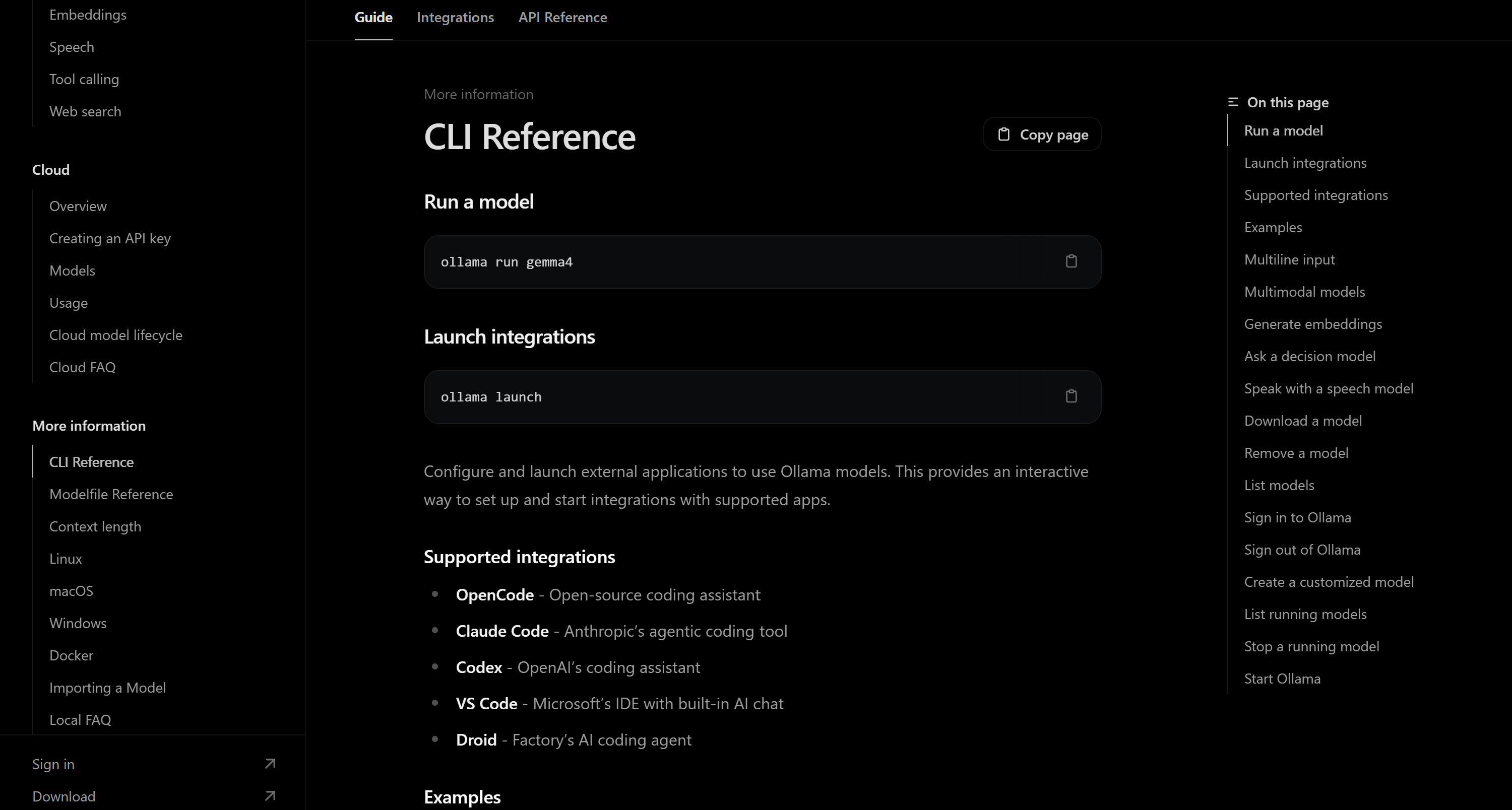
Ollama CLI bietet Terminal-Zugriff auf lokale Sprachmodelle. Sie lädt Modelle herunter, führt interaktive oder skriptgesteuerte Inferenz aus, verwaltet Modelldateien und laufende Sitzungen und startet Integrationen für Coding-Assistenten aus derselben Kommandozeile.
Am besten geeignet für: Ausführen und Verwalten lokaler Sprachmodelle, mit Terminal-Unterstützung für Integrationen von Coding-Assistenten.
Unterstützte Umgebungen: Windows, macOS, Linux
Voraussetzungen:
- Hardware und Speicher: Die Anforderungen variieren je nach Modell. Lokale Inferenz nutzt verfügbaren Arbeits- und Festplattenspeicher, und unterstützte GPUs können Workloads beschleunigen.
- Ollama-Konto: Für lokale Modelle nicht erforderlich. Für Cloud-Modelle sind Anmeldung und Nutzungs-Credits oder ein kostenpflichtiger Plan erforderlich.
Einrichtung:
- macOS: Laden Sie das Ollama-DMG herunter und installieren Sie es.
- Windows: Führen Sie
irm https://ollama.com/install.ps1 | iexin PowerShell aus oder installieren Sie das Windows-Setup-Programm. - Linux: Installieren Sie mit
curl -fsSL https://ollama.com/install.sh | shgemäß den offiziellen Linux-Anweisungen. - Für Cloud-Modelle führen Sie
ollama signinaus und nutzen ein Ollama-Konto mit Zugriff darauf.
Hauptbefehle:
| Befehl | Beschreibung |
|---|---|
ollama run <model> [<prompt>] |
Führt ein Modell interaktiv aus oder übermittelt direkt aus dem Terminal einen Prompt. |
ollama launch [<integration>] |
Konfiguriert und startet unterstützte Coding-Assistenten mit einem Ollama-Modell. |
ollama pull <model> |
Lädt ein Modell zur Nutzung mit der CLI auf die lokale Maschine herunter. |
ollama ls |
Listet alle im lokalen Ollama-Modellspeicher verfügbaren Modelle auf. |
ollama ps |
Zeigt, welche Modelle gerade für die Inferenz im Speicher geladen sind. |
ollama stop <model> |
Stoppt ein Modell, das gerade im Ollama-Dienst läuft. |
ollama rm <model> |
Entfernt ein Modell aus dem lokalen Speicher, um Festplattenspeicher freizugeben. |
ollama serve |
Startet den Server-Prozess von Ollama, um den lokalen Modelldienst bereitzustellen. |
Weitere Flags und Beispiele finden Sie in der Ollama CLI-Referenz.
Zugrundeliegende Infrastruktur: Die CLI kommuniziert mit Ollamas lokalem Dienst, gestartet mit ollama serve. Die lokale Modell-Inferenz läuft auf dem Computer, der Ollama hostet, unter Nutzung seiner CPU oder einer kompatiblen GPU, und lokale Modelldateien werden auf dieser Maschine gespeichert. Cloud-Modelle laufen auf Ollamas Servern und müssen nicht lokal heruntergeladen werden.
GitHub-Sterne: 187,9k+ Sterne.
Terraform CLI: Ideal für Infrastructure as Code
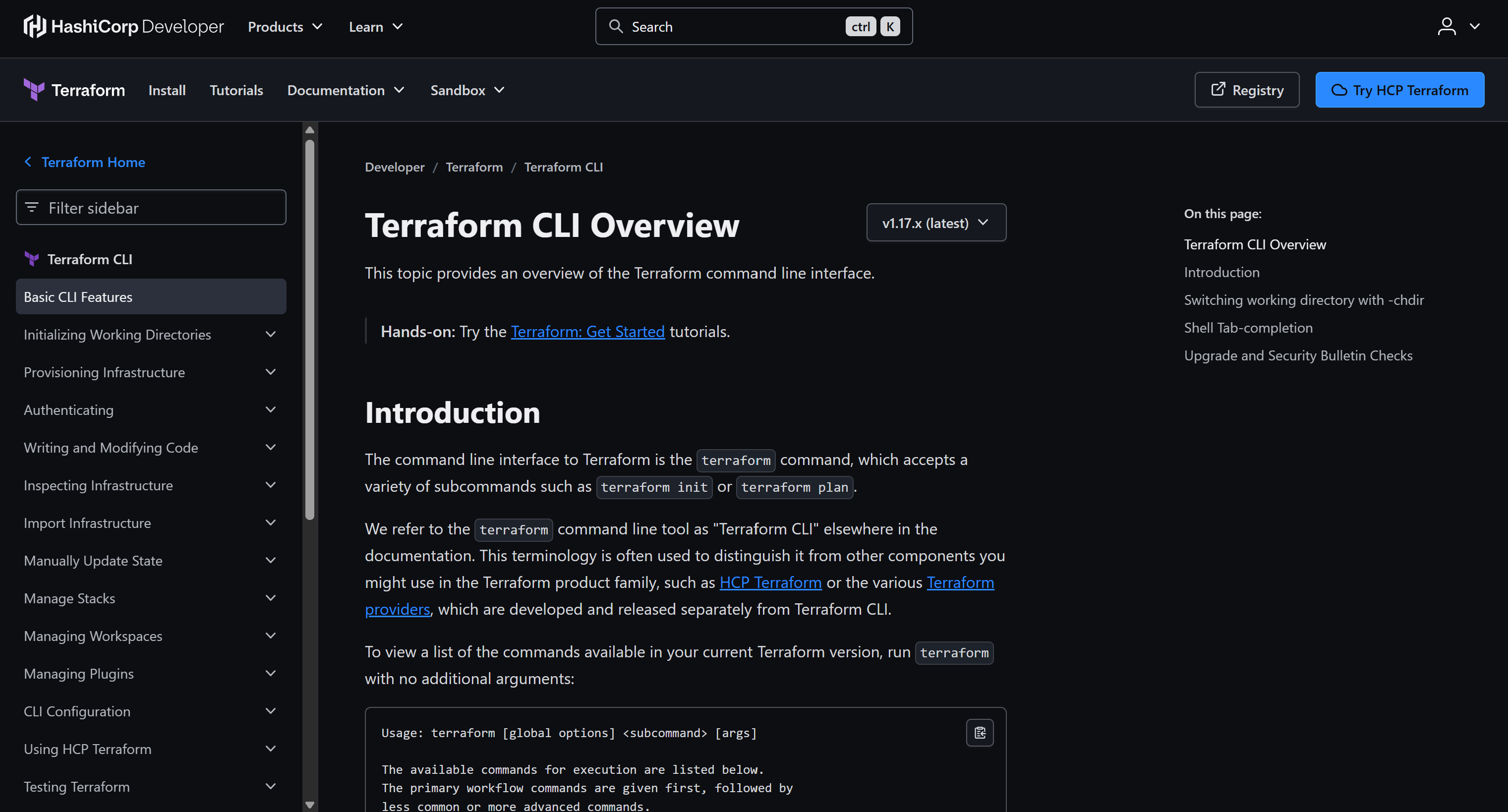
Terraform CLI verwaltet Infrastructure as Code aus einem Terminal. Sie initialisiert Projektverzeichnisse, installiert Provider-Plugins, zeigt geplante Änderungen in der Vorschau an und wendet Konfigurationen auf Cloud- und Service-APIs an, wobei der State Ressourcen über mehrere Durchläufe hinweg nachverfolgt.
Am besten geeignet für: Bereitstellen und Verwalten von Cloud- und Service-Infrastruktur über versionskontrollierte Konfigurationsdateien.
Unterstützte Umgebungen: Windows, macOS, Linux
Voraussetzungen:
- Terraform-Konfiguration: Ein Projektverzeichnis mit
.tf-Dateien, die Provider-Einstellungen und die zu verwaltenden Ressourcen beschreiben. - Provider-Zugangsdaten: Erforderlich, wenn eine Konfiguration Ressourcen über einen authentifizierten Provider verwaltet. Nutzen Sie eine Identität mit Berechtigungen für die geplanten Operationen.
Einrichtung:
- Windows: Laden Sie das Archiv von der Terraform-Installationsseite herunter und fügen Sie das extrahierte Ausführungsverzeichnis zu
PATHhinzu. - macOS: Nutzen Sie Homebrew mit
brew tap hashicorp/tap, gefolgt vonbrew install hashicorp/tap/terraform. - Linux: Installieren Sie aus HashiCorps Paket-Repository für Ihre Distribution oder nutzen Sie die passende Release-Binärdatei.
- Konfigurieren Sie die Zugangsdaten für jeden Cloud- oder Service-Provider im Projekt, bevor Sie Pläne ausführen, die auf dessen Ressourcen zugreifen.
Hauptbefehle:
| Befehl | Beschreibung |
|---|---|
terraform init [<options>] |
Bereitet ein Arbeitsverzeichnis vor, indem Backend, Module und Provider-Plugins initialisiert werden. |
terraform fmt [-recursive] |
Formatiert Konfigurationsdateien in Terraforms Standardstil um, optional über Unterverzeichnisse hinweg. |
terraform validate |
Prüft Konfigurationssyntax und interne Konsistenz in einem initialisierten Arbeitsverzeichnis. |
terraform plan [<options>] |
Erstellt einen Ausführungsplan, der geplante Infrastrukturänderungen in der Vorschau zeigt, ohne sie anzuwenden. |
terraform apply [<options>] [<plan_file>] |
Erstellt einen Plan, fragt nach Genehmigung und wendet dessen Änderungen auf die verwaltete Infrastruktur an. |
terraform destroy [<options>] |
Zeigt einen vorgeschlagenen Löschplan an und zerstört die von der aktuellen Konfiguration verwaltete Infrastruktur. |
Details zu Optionen und weitere Unterbefehle finden Sie in der Terraform CLI-Befehlsreferenz.
Zugrundeliegende Infrastruktur: Terraform CLI läuft standardmäßig lokal und speichert den State in einer lokalen JSON-Datei, sofern die Konfiguration kein Remote-Backend wählt. Provider-Plugins rufen die APIs von Cloud- und Service-Plattformen auf, um Ressourcen zu lesen oder zu ändern. Terraform CLI kann auch mit HCP Terraform oder Terraform Enterprise für Team-Workflows zusammenarbeiten.
GitHub-Sterne: 50,3k+ Sterne.
AWS CLI: Am besten für Cloud-Infrastruktur
AWS Command Line Interface ist ein Open-Source-Kommandozeilen-Tool zum Aufrufen von AWS-Service-APIs aus einem Terminal oder Skript. Es enthält Service-Befehle für Operationen wie Amazon-S3-Übertragungen und CloudFormation-Deployments, neben API-Level-Operationen.
Am besten geeignet für: Verwalten und Automatisieren von Cloud-Ressourcen und -Diensten aus einem Terminal, Shell-Skript oder Deployment-Workflow.
Unterstützte Umgebungen: Windows, macOS, Linux
Voraussetzungen:
- AWS-Konto: Erforderlich für den Zugriff auf AWS-Service-APIs und die von Ihnen verwalteten Ressourcen.
- Zugangsdaten und IAM-Berechtigungen: Stellen Sie eine Identität bereit, die zur Durchführung der von Ihren Befehlen benötigten Aktionen berechtigt ist.
Einrichtung:
- Windows: Führen Sie den AWS CLI v2 MSI-Installer aus.
- macOS: Nutzen Sie den AWS CLI v2 PKG-Installer.
- Linux: Installieren Sie v2 mit AWS’s gebündeltem Linux-Installer.
- Für IAM Identity Center konfigurieren Sie ein Profil mit
aws configure sso, und melden Sie sich dann mitaws sso login --profile PROFILEan. Für Access Keys nutzen Sieaws configure.
Hauptbefehle:
| Befehl | Beschreibung |
|---|---|
aws configure sso --profile <profile_name> |
Erstellt ein benanntes Profil für die IAM-Identity-Center-Anmeldung und AWS-Zugriffseinstellungen. |
aws sts get-caller-identity |
Gibt das AWS-Konto und die Identität zurück, die mit den aktiven Zugangsdaten verknüpft sind. |
aws s3 ls [<s3_uri>] |
Listet S3-Buckets oder die Objekte und Präfixe innerhalb eines angegebenen Buckets auf. |
aws s3 cp <local_path> <s3_uri> |
Kopiert Dateien zwischen einem lokalen Pfad und Amazon S3, mit optionaler rekursiver Übertragung. |
aws ec2 describe-instances [--filters <filter_expression>...] |
Zeigt EC2-Instanzinformationen an, mit Filtern zur Eingrenzung der Ergebnisse nach Status oder anderen Attributen. |
aws ec2 start-instances --instance-ids <instance_id>... |
Startet gestoppte EC2-Instanzen per ID, vorbehaltlich der IAM-Berechtigungen des Aufrufers. |
aws lambda list-functions |
Listet Lambda-Funktionen in der ausgewählten Region auf, mit optionalen Versions- und Paginierungseinstellungen. |
aws logs tail <log_group> --follow |
Zeigt CloudWatch-Logs-Ereignisse aus einer Log-Gruppe an und verfolgt optional neue Ereignisse. |
aws cloudformation deploy --template-file <template_file> --stack-name <stack_name> |
Erstellt oder aktualisiert einen CloudFormation-Stack aus einer Vorlage und unterstützenden Parametern. |
Weitere Service-Befehle und Optionen finden Sie in der AWS CLI-Befehlsreferenz.
Zugrundeliegende Infrastruktur: AWS CLI läuft lokal und sendet Anfragen an AWS-Service-APIs unter Verwendung einer ausgewählten Zugangsdatenquelle und eines Profils. IAM-Identity-Center-Profile werden durch aws sso login aktualisiert. Benannte Profile und Einstellungen werden in den lokalen AWS-Konfigurations- und Zugangsdatendateien gespeichert. Die Berechtigungen der aktiven Identität bestimmen den Ressourcenzugriff, während Kosten von den genutzten AWS-Diensten und -Ressourcen abhängen.
GitHub-Sterne: 17,4k+ Sterne.
Vercel CLI: Hervorragend für das Bereitstellen von Webanwendungen
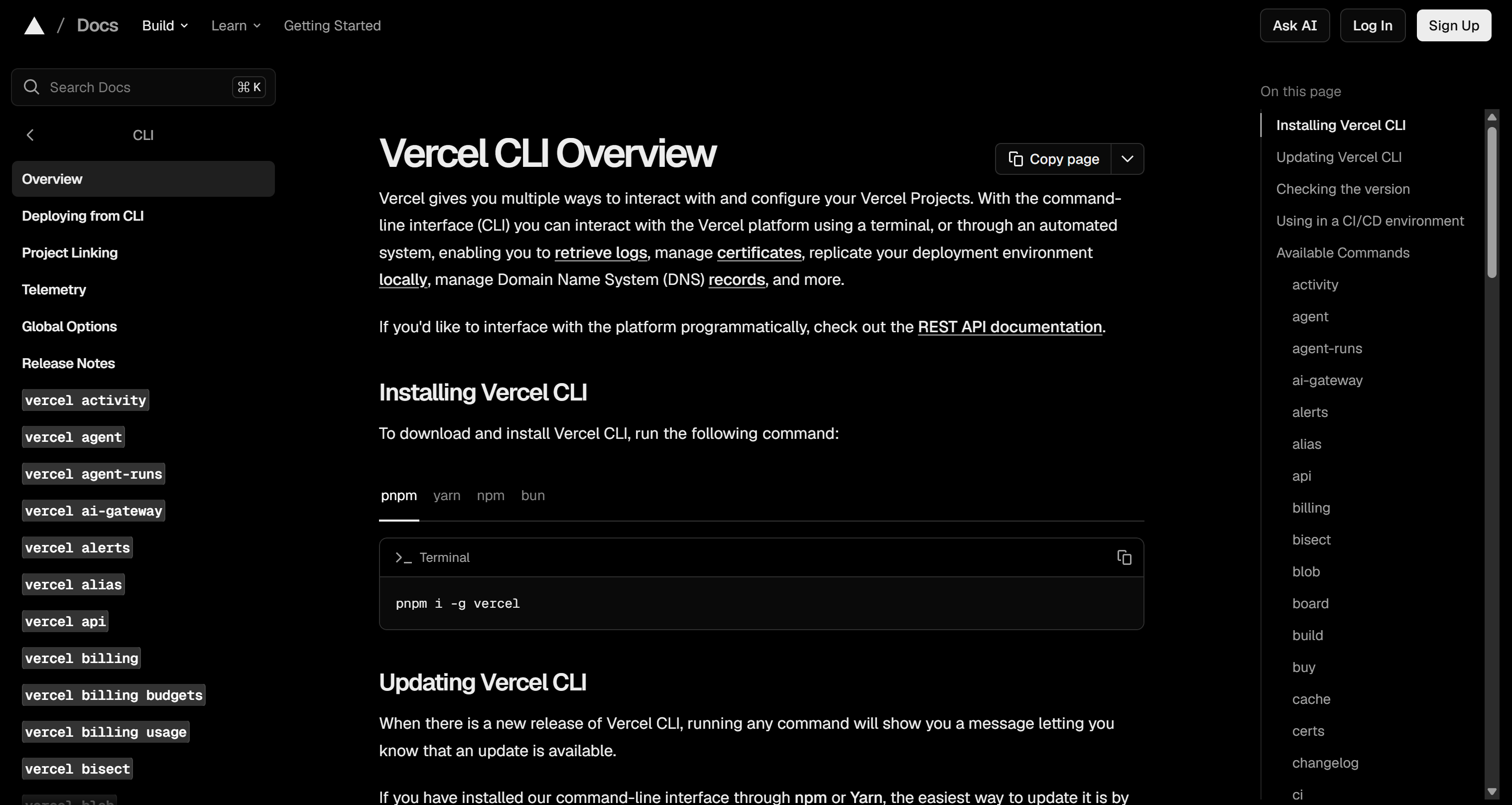
Vercel CLI bringt Webprojekt-Entwicklungs- und Deployment-Workflows ins Terminal. Sie verbindet lokale Projekte mit Vercel, führt Entwicklungs- und Build-Befehle aus, verwaltet Umgebungsvariablen und stellt Anwendungen auf der Plattform bereit.
Am besten geeignet für: Bereitstellen von Frontend- und Full-Stack-Webprojekten in Vorschau- und Produktionsumgebungen.
Unterstützte Umgebungen: Windows, macOS, Linux
Voraussetzungen:
- Node.js und npm: Erforderlich für die globale npm-Installation.
- Vercel-Konto und -Projekt: Erforderlich zum Verknüpfen von Verzeichnissen, Verwalten von Projekteinstellungen und für Standard-Deployments. Ein temporäres Deployment kann ohne Konto erstellt werden.
Einrichtung:
- Installieren Sie Vercel CLI global mit npm unter Windows, macOS oder Linux:
npm install -g vercel
- Führen Sie
vercel loginfür Konto-Operationen und Standard-Deployments aus. In CI geben Sie einVERCEL_TOKENan.
Hauptbefehle:
| Befehl | Beschreibung |
|---|---|
vercel login |
Meldet sich bei einem Vercel-Konto an, damit die CLI auf Projekte und Verwaltungsressourcen zugreifen kann. |
vercel link |
Verknüpft das aktuelle Verzeichnis mit einem Vercel-Projekt und schreibt Projekteinstellungen lokal. |
vercel dev |
Führt eine App lokal mit Vercels Entwicklungsumgebung für Functions und Middleware aus. |
vercel build |
Baut ein Projekt lokal oder in CI und bereitet Artefakte für das Deployment vor. |
vercel deploy --prod |
Stellt ein Projekt in Produktion bereit, statt das Standard-Vorschau-Deployment zu erstellen. |
vercel env pull <env_file> |
Schreibt die Umgebungsvariablen des verknüpften Projekts in eine lokale Datei. |
vercel env add <variable_name> --environment <environment> |
Fügt eine Umgebungsvariable zu ausgewählten Deployment-Umgebungen des verknüpften Projekts hinzu. |
vercel inspect <deployment_url> |
Ruft Details und Deployment-Status anhand einer Deployment-URL oder -ID ab. |
vercel logs --deployment <deployment_url> |
Zeigt Laufzeit-Logs für ein angegebenes Deployment an und prüft das Anfrageverhalten. |
Den vollständigen Vercel-CLI-Befehlskatalog und die Optionen finden Sie in der CLI-Dokumentation.
Zugrundeliegende Infrastruktur: Vercel CLI läuft auf der lokalen Maschine. vercel dev bildet die Deployment-Umgebung lokal für die Entwicklung nach. vercel build kann Deployment-Output lokal oder in CI erzeugen, und vercel deploy --prebuilt lädt diesen Output hoch, ohne den Quellcode des Projekts zu senden. Standard-Deployments werden auf der Vercel-Plattform verwaltet. Die meisten Projekt- und Verwaltungsoperationen erfordern vercel login, während CI sich mit VERCEL_TOKEN authentifizieren kann. Die Option vercel deploy --temporary erstellt ein temporäres Deployment ohne Konto-Anmeldung.
GitHub-Sterne: 16,7k+ Sterne.
Supabase CLI: Fantastisch für Backend- und Datenbankentwicklung
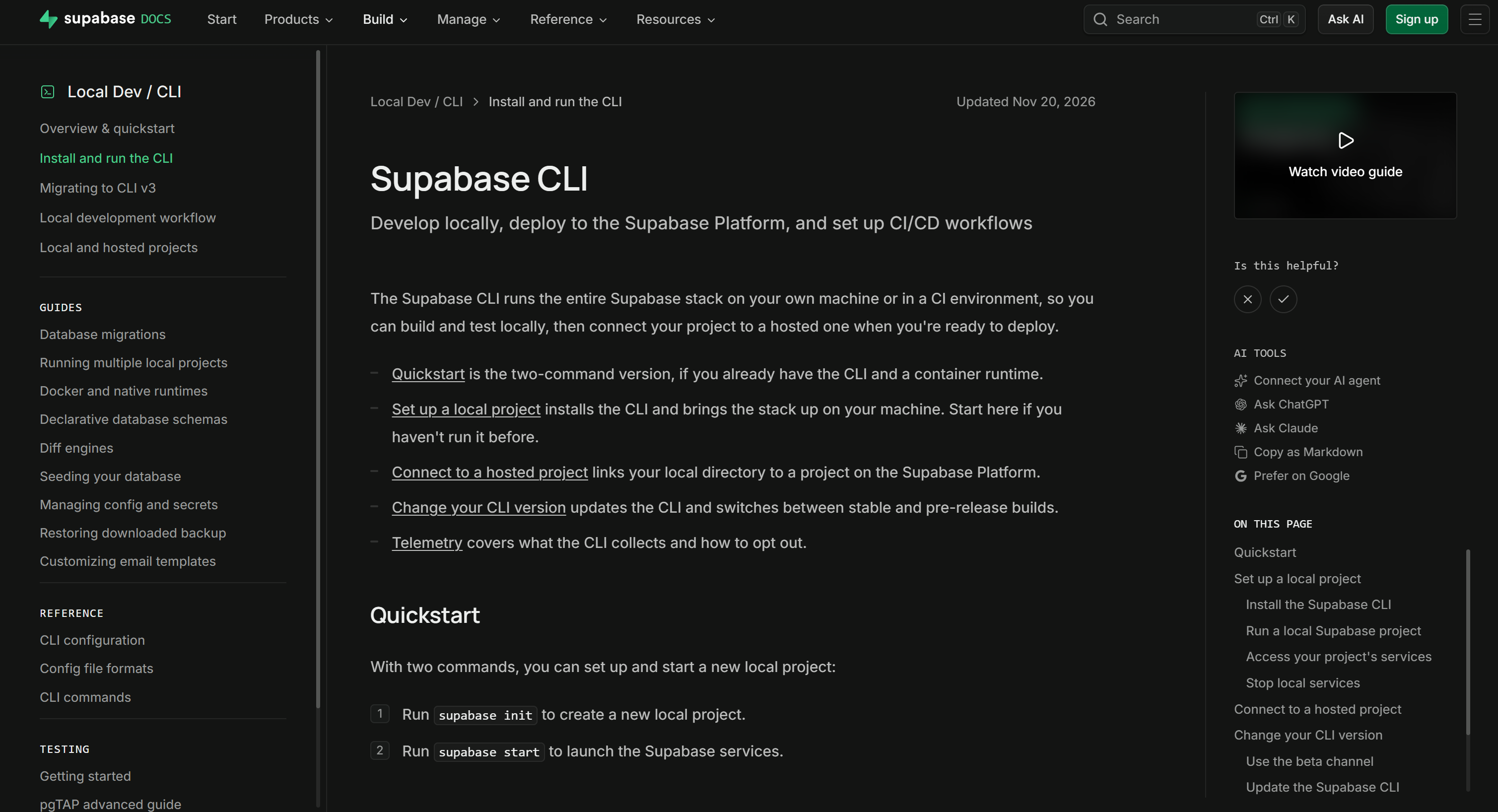
Supabase CLI bringt lokale Entwicklung und die Verwaltung gehosteter Projekte ins Terminal. Sie ermöglicht es, lokale Arbeitsbereiche zu initialisieren, einen Dienst-Stack zu starten, Datenbankmigrationen zu verwalten, Edge Functions bereitzustellen und TypeScript-Typen aus einem Projektschema zu generieren.
Am besten geeignet für: Verwalten von Anwendungs-Backends durch lokale Datenbankentwicklung, Schema-Migrationen und gehostete Deployments.
Unterstützte Umgebungen: Windows, macOS, Linux
Voraussetzungen:
- Container-Laufzeitumgebung: Der standardmäßige lokale Stack, gestartet durch
supabase start, erfordert einen Docker-API-kompatiblen Container-Manager. - Gehostetes Supabase-Projekt: Erforderlich, um lokale Arbeit mit entfernten Datenbanken zu verknüpfen und Edge Functions bereitzustellen. Erstellen Sie ein Projekt im Supabase-Dashboard.
Einrichtung:
- Windows: Fügen Sie Supabases Scoop-Bucket mit
scoop bucket add supabase https://github.com/supabase/scoop-bucket.githinzu und führen Sie dannscoop install supabaseaus. - macOS: Installieren Sie global über Supabases Homebrew-Tap mit
brew install supabase/tap/supabase. - Linux: Wählen Sie ein Distributionspaket aus den Supabase-CLI-Releases.
- Für Operationen mit gehosteten Projekten führen Sie
supabase loginaus und geben Sie ein persönliches Zugriffstoken an.
Hauptbefehle:
| Befehl | Beschreibung |
|---|---|
supabase init |
Initialisiert ein Projektverzeichnis mit Supabase-Konfiguration für die lokale Entwicklung. |
supabase start |
Startet den lokalen Supabase-Stack, einschließlich der konfigurierten Datenbank- und Dienst-Container. |
supabase stop |
Stoppt alle laufenden lokalen Supabase-Container und Dienste des aktuellen Entwicklungs-Stacks. |
supabase login |
Authentifiziert die CLI mit einem persönlichen Supabase-Zugriffstoken für Management-API-Operationen. |
supabase link --project-ref <project_ref> |
Verknüpft das lokale Projekt mit einem gehosteten Projekt, damit Remote-Befehle darauf zielen. |
supabase migration new <migration_name> |
Erstellt eine zeitgestempelte SQL-Migrationsdatei für lokale Datenbankschema-Änderungen. |
supabase db pull --remote |
Liest Schemaänderungen der verknüpften Datenbank und erstellt eine lokale SQL-Migrationsdatei. |
supabase db push --remote |
Wendet lokale Migrationsdateien auf die verknüpfte gehostete Supabase-Datenbank an. |
supabase functions deploy <function_name> |
Stellt eine oder mehrere Edge Functions aus dem lokalen Projekt in einem gehosteten Projekt bereit. |
supabase gen types --lang typescript [--remote] |
Generiert TypeScript-Typdefinitionen aus einer lokalen Datenbank oder einem verknüpften Remote-Schema. |
Den vollständigen Supabase-CLI-Befehlskatalog und die Nutzungsflags finden Sie in der offiziellen CLI-Referenz.
Zugrundeliegende Infrastruktur: Supabase CLI läuft auf der Entwicklermaschine. supabase start startet lokale Dienste in Containern mit einer Docker-API-kompatiblen Laufzeitumgebung. Für gehostete Projekte authentifiziert sich supabase login mit einem persönlichen Zugriffstoken, das im Betriebssystem-Schlüsselbund gespeichert wird, sofern verfügbar, oder andernfalls in einer lokalen Token-Datei. Nutzen Sie supabase link --project-ref PROJECT_REF, um das lokale Projekt mit einem gehosteten zu verknüpfen, bevor Sie Remote-Datenbank- oder Deployment-Befehle ausführen. In CI setzen Sie SUPABASE_ACCESS_TOKEN, um sich ohne interaktive Anmeldung zu authentifizieren.
GitHub-Sterne: 2,5k+ Sterne.
Snyk CLI: Am besten für Anwendungssicherheits-Scans
Snyk CLI bringt Anwendungssicherheitsprüfungen in lokale Entwicklungs- und CI-Workflows. Sie ermöglicht das Testen von Open-Source-Abhängigkeiten, Quellcode, Container-Images und Infrastrukturdateien. Sie kann auch Projekt-Snapshots für kontinuierliche Überwachung hochladen.
Am besten geeignet für: Scannen von Quellcode, Open-Source-Abhängigkeiten, Container-Images und Infrastrukturkonfiguration auf Sicherheitsprobleme.
Unterstützte Umgebungen: Windows, macOS, Linux
Voraussetzungen:
- Node.js und npm: Erforderlich für die globale npm-Installation.
- Snyk-Konto: Erforderlich zum Ausführen von Scans auf Organisationsebene und Projektüberwachung.
- Scan-Ziel: Ein unterstütztes Abhängigkeitsmanifest, Quellbaum, Infrastrukturdatei oder Container-Image zur Prüfung.
Einrichtung:
- Installieren Sie global mit der npm-Methode in Snyks CLI-Leitfaden:
npm install -g snyk- Führen Sie
snyk authaus, um die CLI mit Ihrem Konto zu verbinden.
Hauptbefehle:
| Befehl | Beschreibung |
|---|---|
snyk auth |
Authentifiziert die CLI mit einem Konto, um Scans auszuführen und auf Organisationsfunktionen zuzugreifen. |
snyk test [<target>] |
Scannt Projektabhängigkeiten auf bekannte Open-Source-Schwachstellen und Lizenzprobleme. |
snyk code test [<path>] |
Analysiert Quellcode mittels statischer Analyse, um Sicherheitsprobleme zu identifizieren. |
snyk container test <image> |
Prüft Container-Images auf Schwachstellen, bevor sie in einer Umgebung bereitgestellt werden. |
snyk iac test [<path>] |
Prüft Infrastructure-as-Code-Dateien auf Sicherheitsfehlkonfigurationen und Richtlinienverstöße vor dem Deployment. |
snyk secrets test [<path>] |
Scannt Textdateien im Repository auf hartcodierte Zugangsdaten und andere offengelegte Geheimnisse. |
snyk monitor [<target>] |
Erstellt einen Snapshot eines Projekts, um Updates zu neuen Open-Source-Schwachstellen zu erhalten. |
Siehe die Snyk-CLI-Hilfeseiten für befehlsspezifische Flags und weitere Scan-Modi.
Zugrundeliegende Infrastruktur: Snyk CLI läuft lokal gegen Projektmanifeste, Quellbäume, Infrastrukturdateien und Container-Images. Authentifizierte Scans verbinden sich mit Snyk-Diensten für Analyse und Organisationskontext. snyk monitor lädt einen Projekt-Snapshot für wiederkehrende Prüfungen hoch. CI-Workflows können sich mit einem SNYK_TOKEN authentifizieren.
GitHub-Sterne: 5,7k+ Sterne.
Google Workspace CLI: Perfekt für Produktivitäts-Automatisierung
Google Workspace CLI (gws) ist eine Open-Source-Terminal-Oberfläche für Drive, Gmail, Kalender, Sheets und andere Google-Workspace-APIs. Sie liefert strukturiertes JSON und enthält Agenten-Skills. Das Projekt ist kein offiziell unterstütztes Google-Produkt.
Am besten geeignet für: Automatisieren von E-Mail-, Datei-, Kalender- und Dokument-Workflows aus Terminal-Skripten oder durch KI-Agenten.
Unterstützte Umgebungen: Windows, macOS, Linux
Voraussetzungen:
- Node.js 18+: Erforderlich für die npm-Installation. Eigenständige Releases sind für die Nutzung einer vorgefertigten Binärdatei verfügbar.
- Google-Cloud-Projekt und OAuth-Zugangsdaten: Erforderlich zur Autorisierung von Workspace-API-Aufrufen. Die automatisierte Einrichtung erfordert die
gcloud-CLI. Eine manuelle OAuth-Einrichtung ist ebenfalls verfügbar. - Google-Konto mit Workspace-Zugriff: Erforderlich für die Workspace-APIs und Scopes, die von Ihren Befehlen genutzt werden.
Einrichtung:
- Installieren Sie das Paket mit npm gemäß den Installationsanweisungen des Projekts:
npm install -g @googleworkspace/cli- Führen Sie
gws auth setupaus, um ein Cloud-Projekt zu konfigurieren und APIs zu aktivieren. Dieser Schritt erfordertgcloud. - Führen Sie
gws auth loginaus und autorisieren Sie die Workspace-API-Scopes, die Ihre Befehle benötigen.
Hauptbefehle:
| Befehl | Beschreibung |
|---|---|
gws auth setup |
Konfiguriert ein Google-Cloud-Projekt und aktiviert Workspace-APIs für OAuth-Zugriff. |
gws auth login |
Meldet sich bei Google an und wählt die Workspace-API-Scopes, die die CLI nutzen darf. |
gws drive files list --params '{"pageSize":<page_size>}' |
Listet eine ausgewählte Anzahl von Drive-Dateien auf und gibt deren Metadaten als strukturiertes JSON zurück. |
gws sheets spreadsheets values get --params '{"spreadsheetId":"<spreadsheet_id>","range":"<sheet_name>!<cell_range>"}' |
Liest Zellwerte aus einem Tabellenbereich mittels der Google-Sheets-API. |
gws gmail +send --to <recipient_email> --subject "<subject>" --body "<message>" |
Sendet eine E-Mail über Gmail mit Empfänger, Betreff und Nachrichtentext. |
gws calendar +agenda |
Zeigt anstehende Kalenderereignisse unter Nutzung der Konto-Zeitzone und Hilfsoptionen an. |
gws schema drive.files.list |
Zeigt das Anfrage- und Antwortschema für eine Google-Workspace-API-Methode an. |
gws drive files create --json '{"name":"<file_name>"}' --upload <local_file> |
Lädt eine lokale Datei zu Drive hoch und legt ihre Metadaten in einem Vorgang fest. |
Die Projekt-README enthält Workflow-Beispiele, und generierte Services und Methoden bieten ihre eigene --help-Ausgabe.
Zugrundeliegende Infrastruktur: gws läuft lokal und baut seine Service-Befehle aus Definitionen des Google Discovery Service, bevor es authentifizierte Anfragen an Google-Workspace-APIs sendet. OAuth-Zugangsdaten werden im Ruhezustand verschlüsselt, wobei der Schlüssel im Betriebssystem-Schlüsselbund gespeichert wird, sofern verfügbar. Antworten nutzen strukturiertes JSON, und paginierte Anfragen können als NDJSON gestreamt werden.
GitHub-Sterne: 32,5k+ Sterne.
FFmpeg: Leistungsstark für Medienverarbeitung
FFmpeg ist ein plattformübergreifendes Multimedia-Framework mit Kommandozeilen-Tools zum Konvertieren, Filtern, Aufzeichnen und Streamen von Audio und Video. Das Tool ffmpeg verarbeitet Medien, während ffprobe es Ihnen ermöglicht, Streams und Metadaten zur Analyse zu prüfen.
Am besten geeignet für: Konvertieren, Filtern, Aufzeichnen und Streamen von Audio oder Video aus Skripten und Medienpipelines.
Unterstützte Umgebungen: Windows, macOS, Linux
Voraussetzungen:
- Build-Toolchain: Quellcode-Builds erfordern einen C-Compiler und GNU Make 3.81 oder neuer. Windows-Builds nutzen MSVC oder MinGW-w64.
- Optionale Bibliotheken: Zusätzliche Codecs und Filter erfordern möglicherweise Bibliotheken, die im Quellcode-Build nicht standardmäßig aktiviert sind.
Einrichtung:
Die offizielle FFmpeg-Download-Seite listet Quellcode-Releases auf und verlinkt zu plattformspezifischen Builds. Um FFmpeg aus dem Quellcode unter macOS oder Linux zu kompilieren, führen Sie aus:
./configure
make
make install
Für Windows folgen Sie dem plattformspezifischen Kompilierungsleitfaden.
Hauptbefehle:
| Befehl | Beschreibung |
|---|---|
ffmpeg -i <input_file> <output_file> |
Konvertiert Eingabemedien und kodiert sie in dem aus dem Ausgabedateinamen abgeleiteten Format. |
ffmpeg -i <input_file> -c copy <output_file> |
Remuxt Medienströme in einen anderen Container, ohne Audio oder Video neu zu kodieren. |
ffmpeg -ss <start_time> -i <input_file> -t <duration> -c copy <clip_file> |
Erstellt einen Clip aus einem ausgewählten Startzeitpunkt und einer Dauer ohne Neukodierung. |
ffmpeg -i <input_file> -vf scale=<width>:<height> <output_file> |
Skaliert den Videostream auf die ausgewählten Abmessungen vor dem Schreiben der Ausgabe. |
ffmpeg -i <input_file> -vn <audio_file> |
Extrahiert Audio in eine separate Datei und schließt dabei den Videostream der Eingabe aus. |
ffmpeg -i <input_file> -frames:v 1 <thumbnail_file> |
Extrahiert das erste Videoframe und speichert es als Thumbnail-Bild. |
ffmpeg -i <input_file> -b:v <video_bitrate> <output_file> |
Legt eine Ausgabe-Videobitrate fest, um Dateigröße und Qualität zu steuern. |
ffprobe -v error -show_streams -of json <input_file> |
Gibt Stream-Details als JSON zur Metadatenprüfung oder weiteren Verarbeitung aus. |
Referenzen zu Codecs, Filtern und Optionen finden Sie im FFmpeg-Dokumentationsindex.
Zugrundeliegende Infrastruktur: FFmpeg läuft lokal und verarbeitet Medien über Decoder, Filter und Encoder, bevor die Ausgabe in eine Datei oder einen Stream geschrieben wird. ffprobe liest Medienquellen und gibt menschen- oder maschinenlesbare Details aus. Verfügbare Codecs und Formate hängen von der Build-Konfiguration und den aktivierten Bibliotheken ab.
GitHub-Sterne: 68,1k+ Sterne.
Pandoc: Stark bei der Dokumentenkonvertierung
Pandoc ist ein universeller Dokumentenkonverter, der Formate wie Markdown, HTML, DOCX, EPUB und LaTeX liest und schreibt. Während der Konvertierung können zudem Templates, Filter, Zitationen und Metadaten angewendet werden.
Am besten geeignet für: Konvertieren von Dokumenten zwischen Markup-, Office-, E-Book- und Publishing-Formaten in skriptgesteuerten Workflows.
Unterstützte Umgebungen: Windows, macOS, Linux
Voraussetzungen:
- PDF-Engine: Nur für PDF-Ausgabe erforderlich. Pandoc nutzt standardmäßig LaTeX, oder ein anderes Programm kann mit
--pdf-engineausgewählt werden.
Einrichtung:
Laden Sie den Installer oder das Binärpaket für Ihr Betriebssystem von der offiziellen Pandoc-Installationsseite herunter.
Hauptbefehle:
| Befehl | Beschreibung |
|---|---|
pandoc <input_file.md> -o <output_file.docx> |
Konvertiert Markdown in ein Word-Dokument, wobei Dateiendungen zur Formatbestimmung genutzt werden. |
pandoc -f <input_format> -t <output_format> <input_file> -o <output_file> |
Legt Eingabe- und Ausgabeformat explizit fest, wenn Dateiendungen sie nicht identifizieren können. |
pandoc <chapter_1.md> <chapter_2.md> -o <combined_file.html> |
Kombiniert mehrere Quelldateien zu einem Ausgabedokument, getrennt durch Leerzeilen zwischen den Eingaben. |
pandoc -s -o <output_file.html> <input_file.md> |
Erstellt ein vollständiges HTML-Dokument mit passendem Header und Footer. |
pandoc <input_file.md> -o <output_file.pdf> |
Erzeugt PDF-Ausgabe mithilfe einer LaTeX-Engine oder eines anderen ausgewählten PDF-Programms. |
pandoc <input_file.docx> --extract-media=<media_directory> -o <output_file.md> |
Extrahiert eingebettete oder verlinkte Medien in ein Verzeichnis und aktualisiert Dokumentverweise. |
pandoc <input_file.md> --lua-filter=<filter_file.lua> -o <output_file.html> |
Führt einen Lua-Filter aus, um die interne Dokumentdarstellung vor der Ausgabe zu transformieren. |
Das Pandoc-Benutzerhandbuch behandelt weitere Formate, Reader- und Writer-Optionen sowie Konvertierungsfunktionen.
Zugrundeliegende Infrastruktur: Pandoc läuft lokal. Reader parsen Eingabedateien in eine interne Dokumentdarstellung, und Writer rendern diese Darstellung im Zielformat. Filter können das Zwischendokument modifizieren, während die PDF-Konvertierung die ausgewählte PDF-Engine startet. Eingabe und Ausgabe können Dateien oder Standard-Streams nutzen.
GitHub-Sterne: 47,0k+ Sterne.
Fazit
Dieser Leitfaden verglich CLI-Tools für Entwickler und KI-Agenten über Softwareentwicklung, Automatisierung, Infrastrukturverwaltung und Content-Verarbeitung hinweg, einschließlich der Umgebungen und Workflows, die jedes davon unterstützt.
Bright Data CLI eignet sich hervorragend für Webdatenabruf, Browser-Automatisierung und Websuche. Diese Fähigkeiten helfen KI-Agenten, Antworten auf aktuellen Informationen zu fundieren und mit Webseiten zu interagieren. Entwickler können sie zudem nutzen, um Webdaten-Pipelines von der Kommandozeile aus zu bauen.
Weitere führende CLI-Tools für die Entwicklung sind GitHub CLI, Docker CLI, Ollama CLI, Terraform CLI, AWS CLI, Vercel CLI, Supabase CLI, Snyk CLI, Google Workspace CLI, FFmpeg und Pandoc.
Bright Data CLI bringt Websuche, Seiten-Scraping, strukturierte Datenextraktion und Remote-Browser-Automatisierung in Terminal-Workflows für Entwickler und KI-Agenten. Die Installation der CLI ist kostenlos, und neue Konten erhalten jeden Monat 5.000 kostenlose Credits.
Erstellen Sie ein Bright-Data-Konto und starten Sie mit der Bright Data CLI unter Nutzung der kostenlosen monatlichen Credits.