








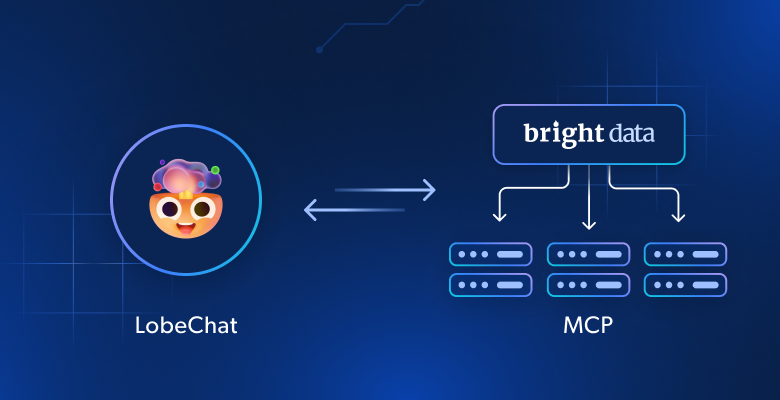
In diesem Leitfaden erfahren Sie:
- Was LobeChat ist und was es so besonders macht.
- Warum Sie LobeChat-Assistenten mit MCP erweitern sollten.
- Wie Sie einen LobeChat-Assistenten über eine Remote-Verbindung mit dem Web-MCP-Server von Bright Data verbinden.
Lassen Sie uns loslegen!
Was ist LobeChat?
LobeChat ist eine Open-Source-LLM-Chat-Plattform mit benutzerfreundlichem Design. Als Desktop-App lässt sie sich in führende KI-Modelle wie OpenAI, Gemini und Claude integrieren, um ein verbessertes Chat-Erlebnis direkt auf Ihrem Computer zu bieten. Seit kurzem ist sie auch als progressive Web-App verfügbar, auf die Sie in Ihrem Browser zugreifen können.
Auf GitHub hat LobeChat über 66.000 Sterne:
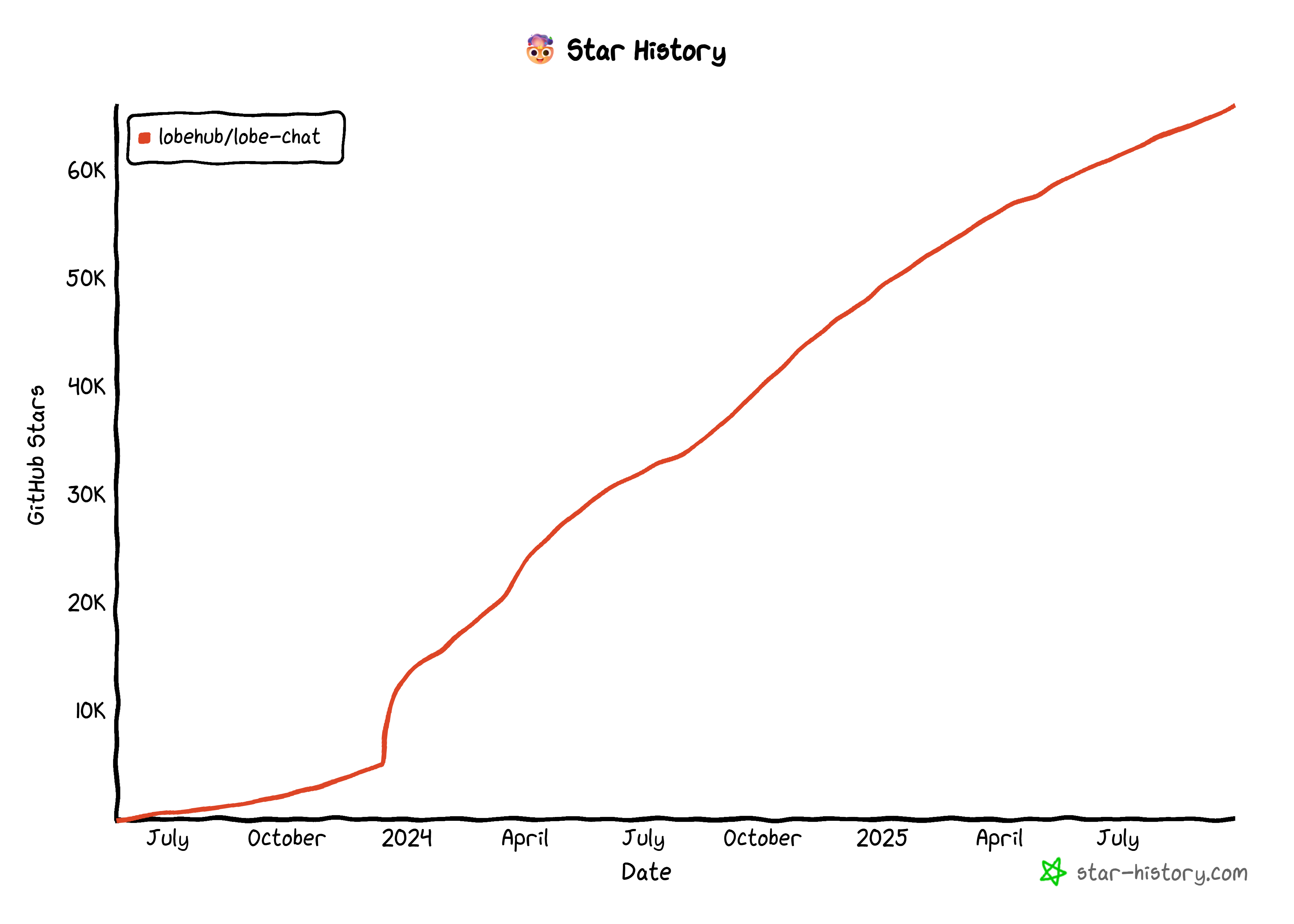
Diese Statistik macht es zu einer der beliebtesten KI-Chat-Plattformen. Seine Open-Source-Grundlage betont Sicherheit und Vertrauen und öffnet gleichzeitig die Tür zu einer anpassbaren Erfahrung.
LobeChat dient als vielseitiger KI-Assistent und Hub für das Gesprächsmanagement, wo Sie mehrere KI-Modelle innerhalb einer einzigen Oberfläche verwalten und zwischen ihnen wechseln können. Darüber hinaus erweitert sein Plugin-System die Funktionalität durch MCP-Integration.
Hauptmerkmale
Zu den wichtigsten Funktionen von LobeChat gehören:
- Multimodale Interaktionen, die es Ihnen ermöglichen, über Text, Sprache und Bilder zu kommunizieren, um reichhaltigere, intuitivere Gespräche zu führen.
- KI-Begleiter (sogenannte„Assistenten”), die Sie jederzeit erstellen, anpassen und zwischen denen Sie wechseln können.
- Eine einfache, chatähnliche Oberfläche, die so benutzerfreundlich ist wie eine normale Messaging-App.
- Einen Agent-Marktplatz, auf dem Sie mit einem intuitiven Editor Ihr eigenes KI-Ensemble erstellen und verwalten können.
- Ein Plugin-Ökosystem, das die Fähigkeiten Ihres Agenten mit Tools für Suche, Finanzen, Gaming, Wissenschaft und mehr erweitert.
- Integration von Wissen und Gedächtnis, um Wissensdatenbanken zu verbinden und Ihren Agenten zu helfen, im Laufe der Zeit zu lernen und sich zu verbessern.
- Visuelle Erkennung, um Bilder hochzuladen und vom System analysieren und erklären zu lassen.
- Generative KI-Unterstützung für die Erstellung von Bildern, Audio- und Videodateien mit Tools wie DALL·E, MidJourney und Sora.
- Sprachfunktionen, die Echtzeitgespräche und die Anpassung der Stimme Ihres Agenten ermöglichen.
- Modellflexibilität, um eine Verbindung zu den weltweit führenden LLMs wie GPT, Claude und Gemini herzustellen und Ihr bevorzugtes Modell auszuwählen.
Vorteile der Verbindung mit Bright Data MCP in LobeChat
LobeChat unterstützt die MCP-Integration und ermöglicht Ihren Assistenten den Zugriff auf Tools, die das zugrunde liegende LLM direkt aufrufen kann, während es Prompts bearbeitet. Dies ist besonders nützlich, da LLMs allein nicht alles leisten können.
Dank des modellunabhängigen Designs von LobeChat können Sie mit der MCP-Integration Assistenten erstellen, die eine Vielzahl von Tools im Chat nutzen können. Dies ist besonders wertvoll, um eine der Hauptbeschränkungen jedes LLM zu überwinden: statisches Wissen.
LLMs werden anhand von Daten trainiert, die eine Momentaufnahme darstellen, was bedeutet, dass ihr Wissen schnell veralten kann. Noch wichtiger ist, dass sie von Haus aus nicht mit dem Web oder externen Datenquellen interagieren können. Und selbst wenn sie dies können, werden sie in der Regel durch Anti-Bot-Lösungen blockiert.
Hier macht das Plugin-System von LobeChat, das auf MCP basiert, den Unterschied. Durch die Verbindung mit dem Web-MCP von Bright Data kann Ihr KI-Assistent beispielsweise aktuelle, hochwertige Daten direkt aus dem Web abrufen.
Bright Data MCP bietet Zugriff auf über 60 KI-fähige Tools, die alle auf der Infrastruktur von Bright Data für Webdaten basieren. Sie können den MCP-Server lokal über das Open-Source-Paket installieren oder über die Server von Bright Data remote darauf zugreifen.
Selbst in der kostenlosen Version bietet Bright Data MCP zwei wichtige Tools:
| Tool | Beschreibung |
|---|---|
scrape_as_markdown |
Scrapen Sie beliebige Webseiten in ein sauberes Markdown-Format und umgehen Sie dabei Bot-Erkennung und CAPTCHAs. |
search_engine |
Rufen Sie Suchergebnisse von Google, Bing oder Yandex in JSON oder Markdown ab. |
Über diese kostenlosen Tools hinaus bietet Bright Data MCP Dutzende spezialisierter Tools für die strukturierte Datenerfassung auf Plattformen wie Amazon, LinkedIn, Instagram und anderen. Entdecken Sie alle verfügbaren Tools!
Durch die Kombination von LobeChat mit Bright Data MCP werden statische Chats zu dynamischen Assistenten, die auf Echtzeit-Webdaten zugreifen, auf der aktuellen Welt basierende Erkenntnisse generieren und Aufgaben auf Webseiten in Ihrem Namen ausführen können.
So verbinden Sie LobeChat mit dem Remote-Web-MCP-Server von Bright Data
In diesem Schritt-für-Schritt-Abschnitt erfahren Sie, wie Sie einen LobeChat-Assistenten remote mit dem Bright Data MCP verbinden können.
Warum sollte man eine Fernverbindung herstellen, anstatt @brightdata/mcp lokal in einem Terminal auszuführen? Der Grund dafür ist, dass LobeChat sowohl als Desktop- als auch als Webanwendung funktioniert. Die Webanwendung unterstützt jedoch nur Fernverbindungen zu MCP-Servern. Um dieses Tutorial allgemein anwendbar zu halten, konzentrieren wir uns daher auf die Konfiguration von Bright Data MCP über eine Remote-URL.
Wenn Sie die Desktop-Version verwenden und eine lokale Einrichtung bevorzugen, ist dies ebenfalls möglich – und nicht allzu kompliziert. In diesem Fall können Sie sogar direkt das LobeChat Bright Data MCP-Plugin nutzen.
Befolgen Sie die nachstehenden Anweisungen!
Voraussetzungen
Bevor Sie beginnen, stellen Sie sicher, dass Sie über Folgendes verfügen:
- Ein LobeChat-Konto (auch ein kostenloses Testkonto ist ausreichend).
- Ein Bright Data-Konto mit einem konfigurierten API-Schlüssel (wie Sie diesen einrichten, erfahren Sie später).
Außerdem ist es wichtig, dass Sie über Kenntnisse der folgenden Konzepte verfügen:
- Wie MCP funktioniert.
- Die Unterschiede zwischen Streamable HTTP, SSE und STDIO.
- Wie die Remote-Option für Bright Data MCP funktioniert.
Schritt 1: Erste Schritte mit LobeChat
Melden Sie sich bei Ihrem LobeChat-Konto an und rufen Sie LobeHub auf. Folgendes sollte angezeigt werden:

Hier werden Sie:
- Das MCP-Plugin konfigurieren.
- Erstellen Sie ein benutzerdefiniertes Plugin, das eine Verbindung zum Remote-Web-MCP-Server herstellt.
- Einen neuen Assistenten hinzufügen.
- Das benutzerdefinierte Web-MCP-Plugin im Assistenten aktivieren.
- Mit Ihrem erweiterten Assistenten chatten.
So geht’s in den folgenden Schritten!
Schritt 2: Konfigurieren Sie das MCP-Plugin
Alle Informationen zur MCP-Konfiguration in LobeChat finden Sie im offiziellen Blogbeitrag. Andernfalls folgen Sie den nachstehenden Anweisungen.
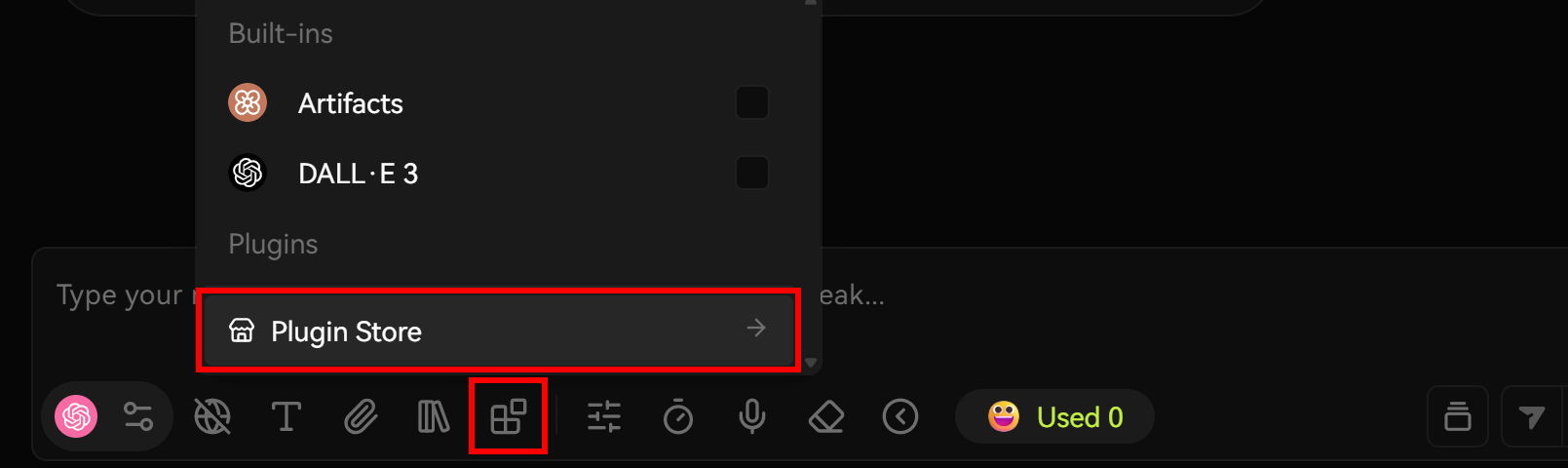
Klicken Sie zunächst auf das Plugin-Symbol in der unteren Symbolleiste der LobeHub-Oberfläche. Wählen Sie dann die Option „Plugin Store“ aus:
Klicken Sie im daraufhin angezeigten Modal „Plugin Store” auf die Schaltfläche „Add MCP Plugin”:
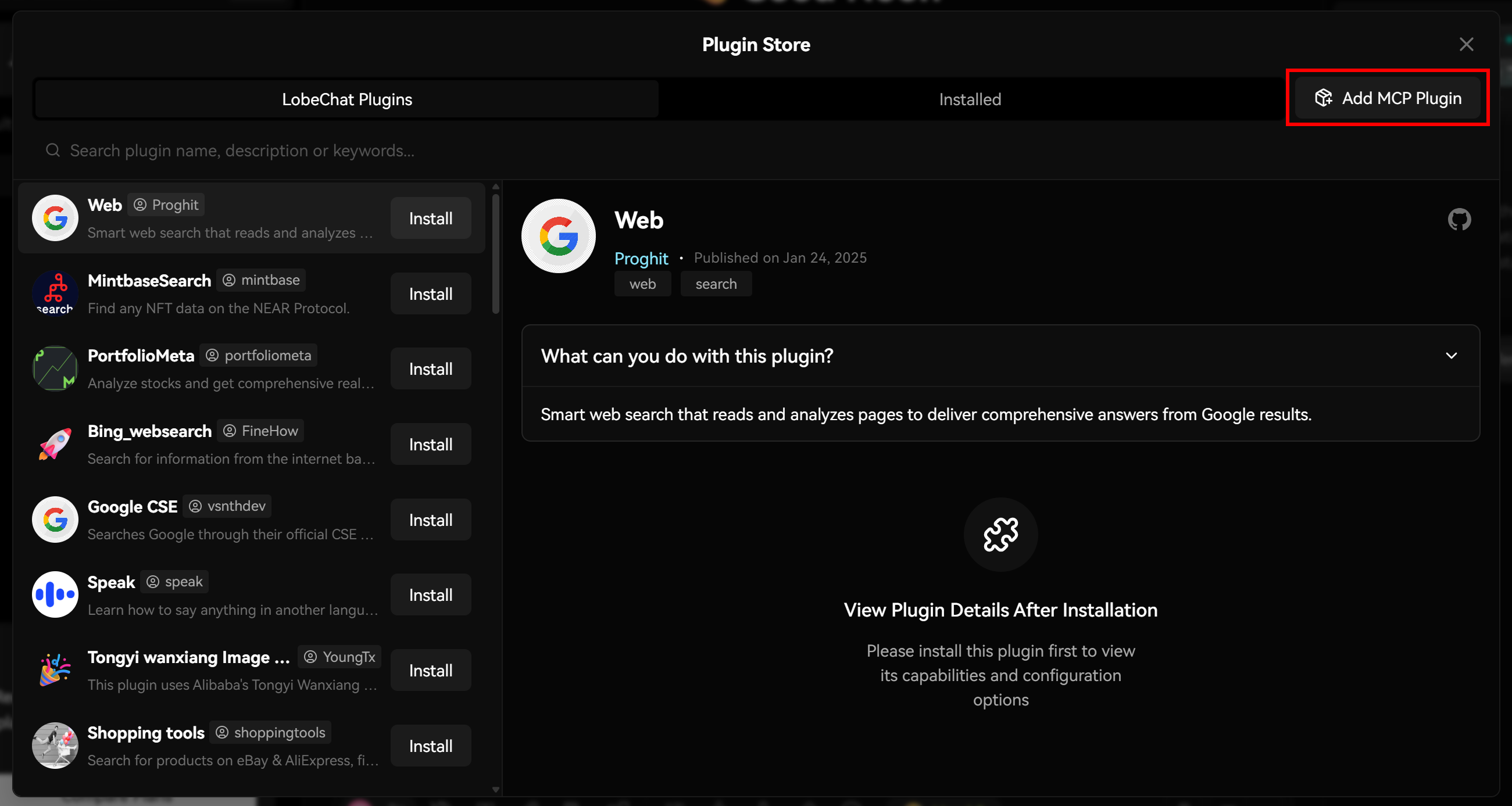
Großartig! Damit wird die MCP-Plugin-Definition in LobeChat gestartet. Konkret können Sie ein benutzerdefiniertes Plugin definieren, um eine Verbindung zu einem lokalen oder Remote-MCP-Server herzustellen. Die vom Server bereitgestellten Tools stehen dann in Ihrem Assistenten zur Verfügung, indem Sie dieses benutzerdefinierte Plugin aktivieren.
Schritt 3: Web-MCP-Verbindungs-URL abrufen
Bevor Sie mit der Definition des MCP-Plugins fortfahren, müssen Sie die Web-MCP-Verbindungs-URL abrufen. Dazu benötigen Sie einen Bright Data API-Schlüssel, der zur Authentifizierung der Verbindung zum Remote-Web-MCP-Server verwendet wird. Befolgen Sie die offizielle Anleitung, um Ihren Bright Data API-Token zu generieren.
Wichtig: Um die Einrichtung zu vereinfachen, sollte der API-Schlüssel über Administratorrechte verfügen. Auf diese Weise wird Ihr Bright Data-Konto automatisch mit allen erforderlichen Produkten von Bright Data MCP konfiguriert, wie unten gezeigt:
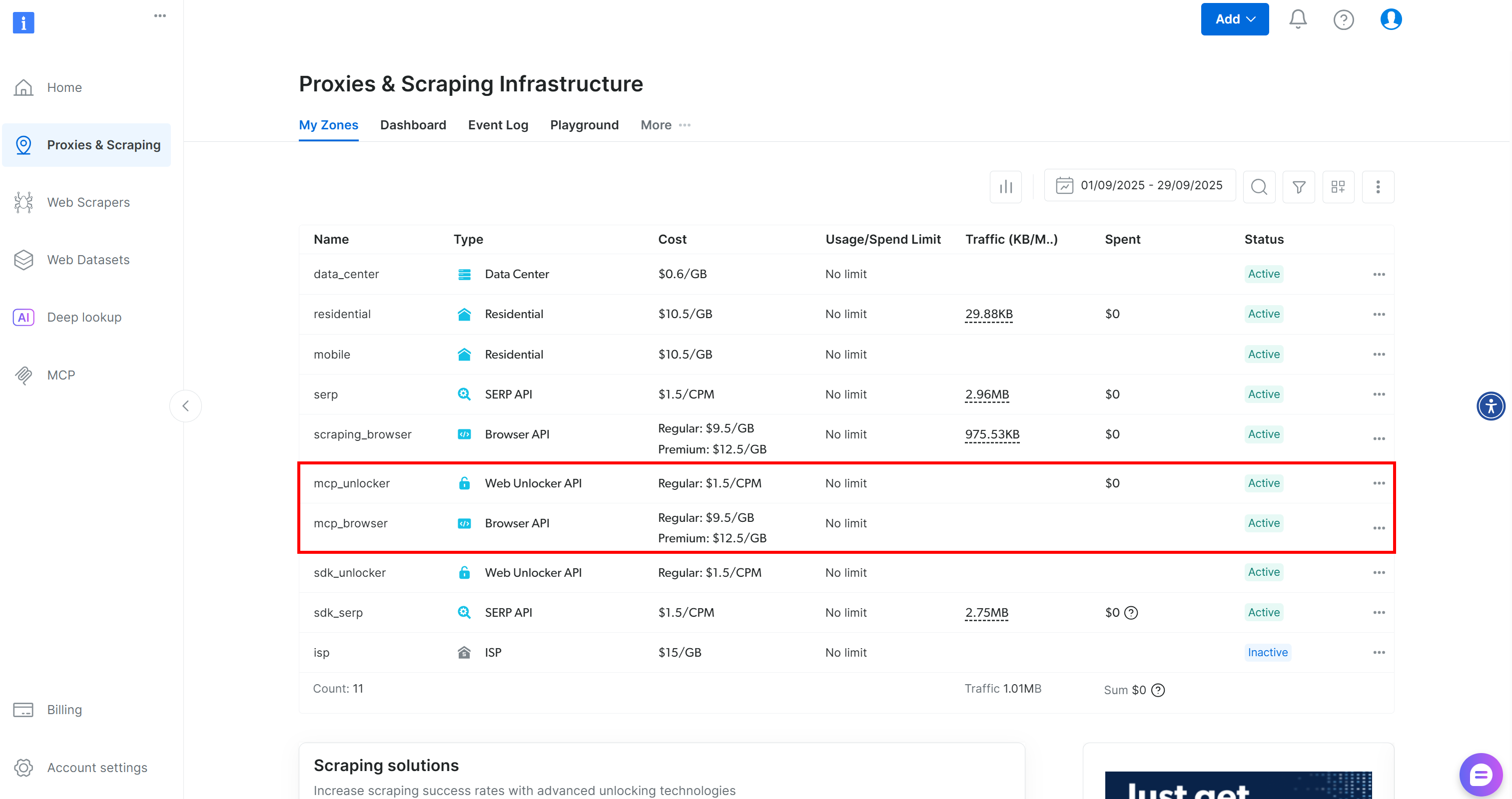
Weitere Informationen finden Sie auf der Dokumentationsseite von Bright Data MCP. Besuchen Sie auch die Seite„MCP“für die Schnellkonfiguration in Ihrem Konto:
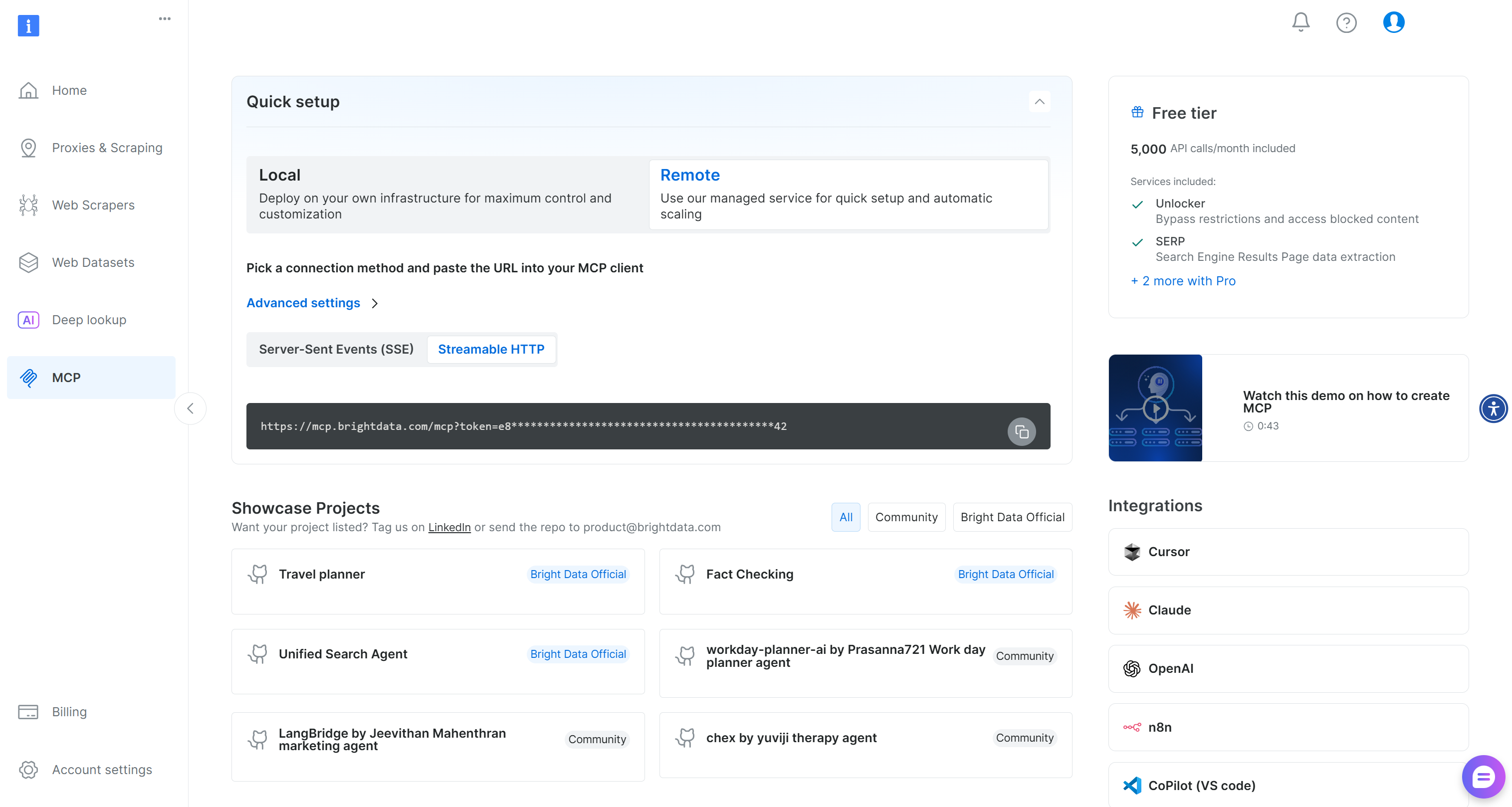
Sie werden sehen, dass die URL für die Remote-Verbindung zu Bright Data MCP lautet:
https://mcp.brightdata.com/mcp?token=<YOUR_BRIGHT_DATA_API_KEY>Ersetzen Sie <YOUR_BRIGHT_DATA_API_KEY> durch Ihren Bright Data API-Schlüssel.
Beachten Sie: Standardmäßig haben Sie nur Zugriff auf die Tools „search_engine” und „scrape_as_markdown” (einschließlich ihrer Batch-Versionen). Dies ist dank der kostenlosen Stufe von Bright Data MCP möglich.
Um auf alle erweiterten Tools zuzugreifen, die Bright Data MCP für Webdaten-Feeds, Browser-Interaktion und mehr bietet, aktivieren Sie den Pro-Modus, indem Sie &pro=1 zur URL hinzufügen:
https://mcp.brightdata.com/mcp?token=<IHR_BRIGHT_DATA_API_SCHLÜSSEL>&pro=1Dadurch erhalten Sie Zugriff auf über 60 Tools, aber beachten Sie, dass die Nutzung im Pro-Modus Kosten verursacht.
Großartig! Sie haben nun alles, was Sie benötigen, um Bright Data MCP in LobeChat einzurichten.
Schritt 4: Verbindung zum Remote-Web-MCP-Server herstellen
Zurück in LobeChat sehen Sie nach dem Klicken auf die Schaltfläche „MCP-Plugin hinzufügen” die folgende Ansicht „Benutzerdefiniertes Plugin hinzufügen”:
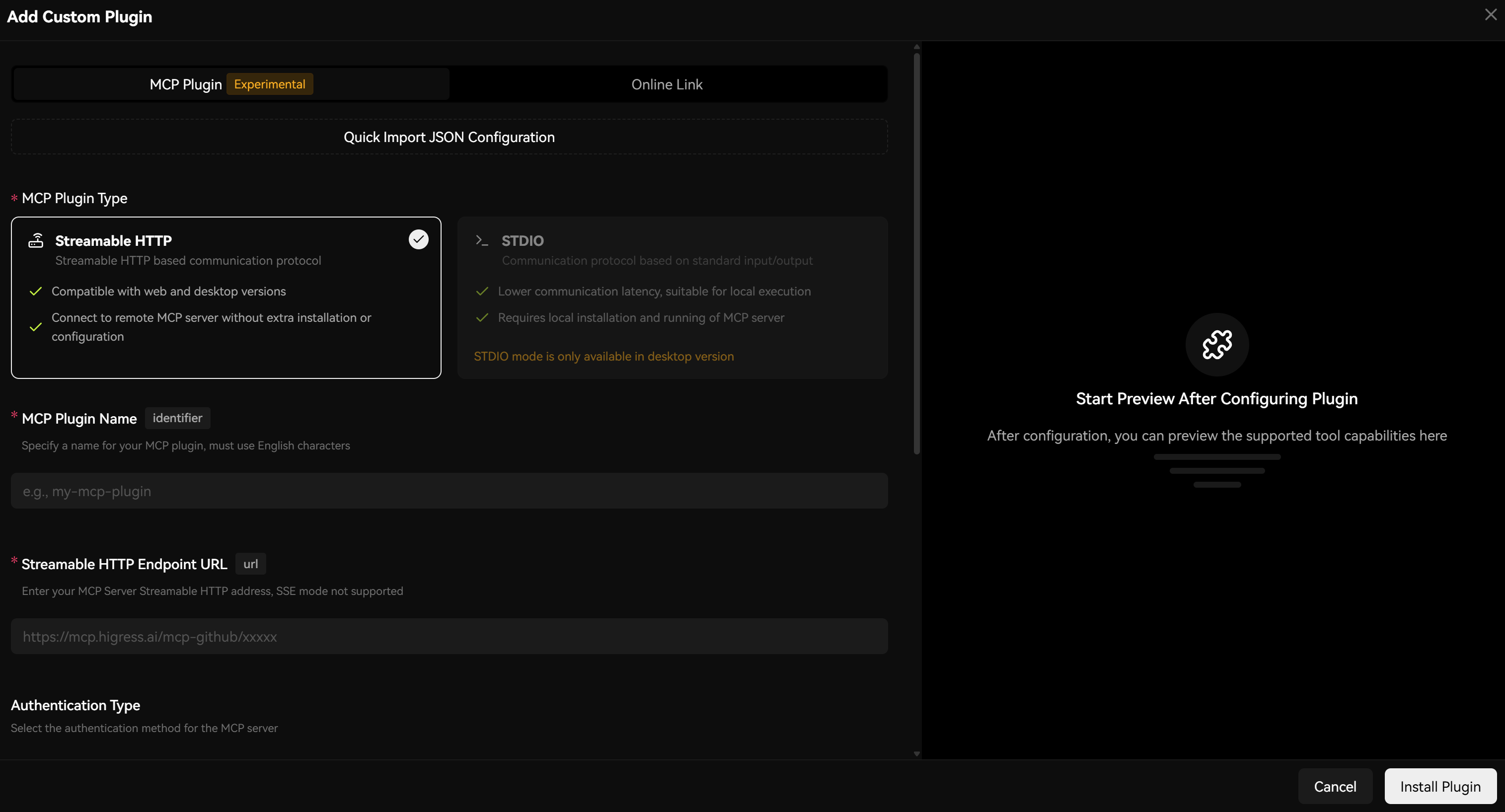
Wählen Sie zunächst die Verbindungsmethode zu Ihrem MCP-Server aus. Wählen Sie „Streamable HTTP” für eine Remote-Verbindung. Geben Sie dann Ihrem MCP-Plugin einen Namen (z. B. „BrightData”) und fügen Sie Ihre Web-MCP-Verbindungs-URL ein:

Klicken Sie auf „Verbindung testen“, um zu überprüfen, ob LobeChat den Web-MCP erreichen kann. Wenn alles wie erwartet funktioniert, werden Ihnen diese vier Tools (im kostenlosen Tarif verfügbar) angezeigt:
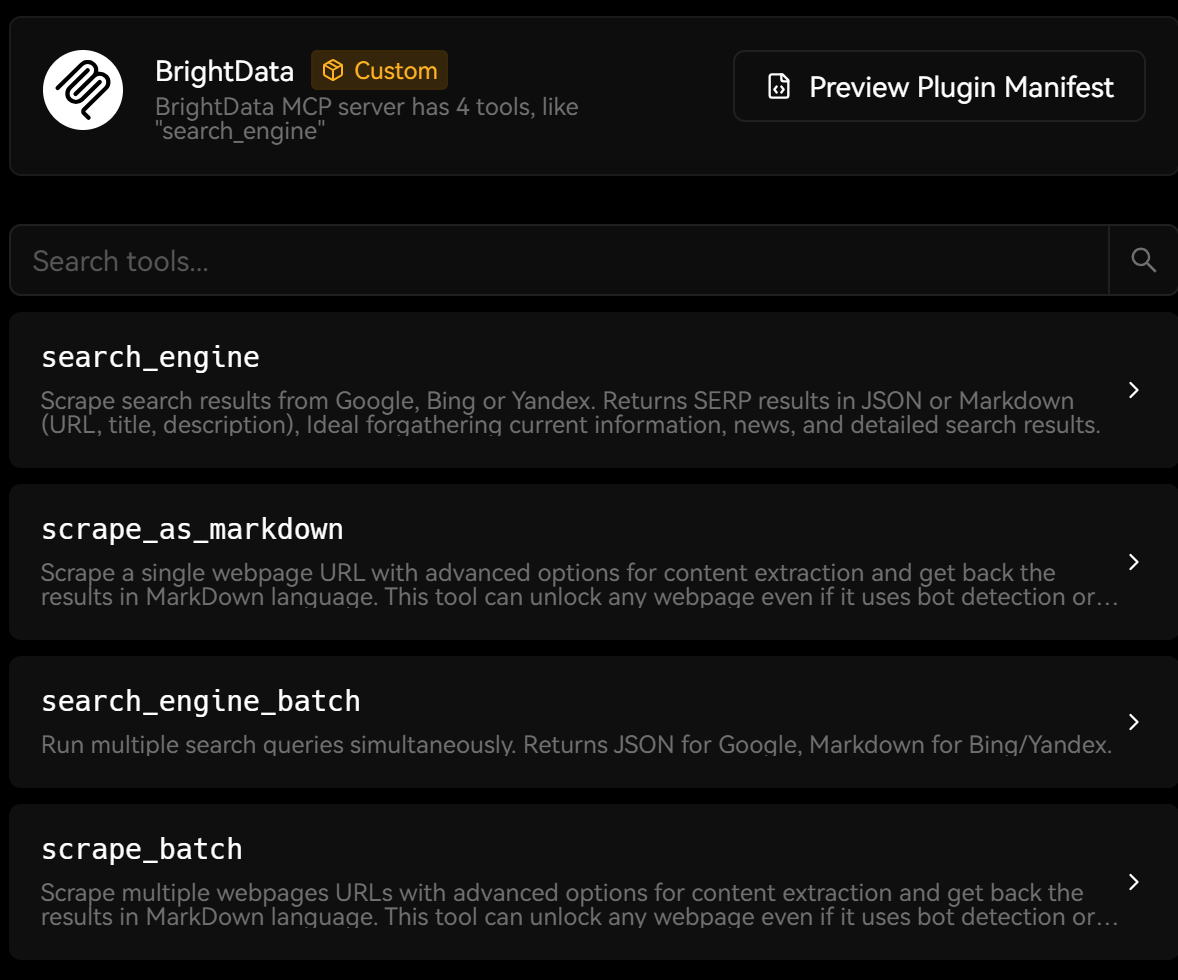
Im Pro-Modus (mit &pro=1) stehen Ihnen über 60 Tools zur Verfügung:

Sobald die Verbindung überprüft wurde, klicken Sie auf „Plugin installieren“, um Ihr benutzerdefiniertes Bright Data Web-MCP-Plugin zu erstellen:
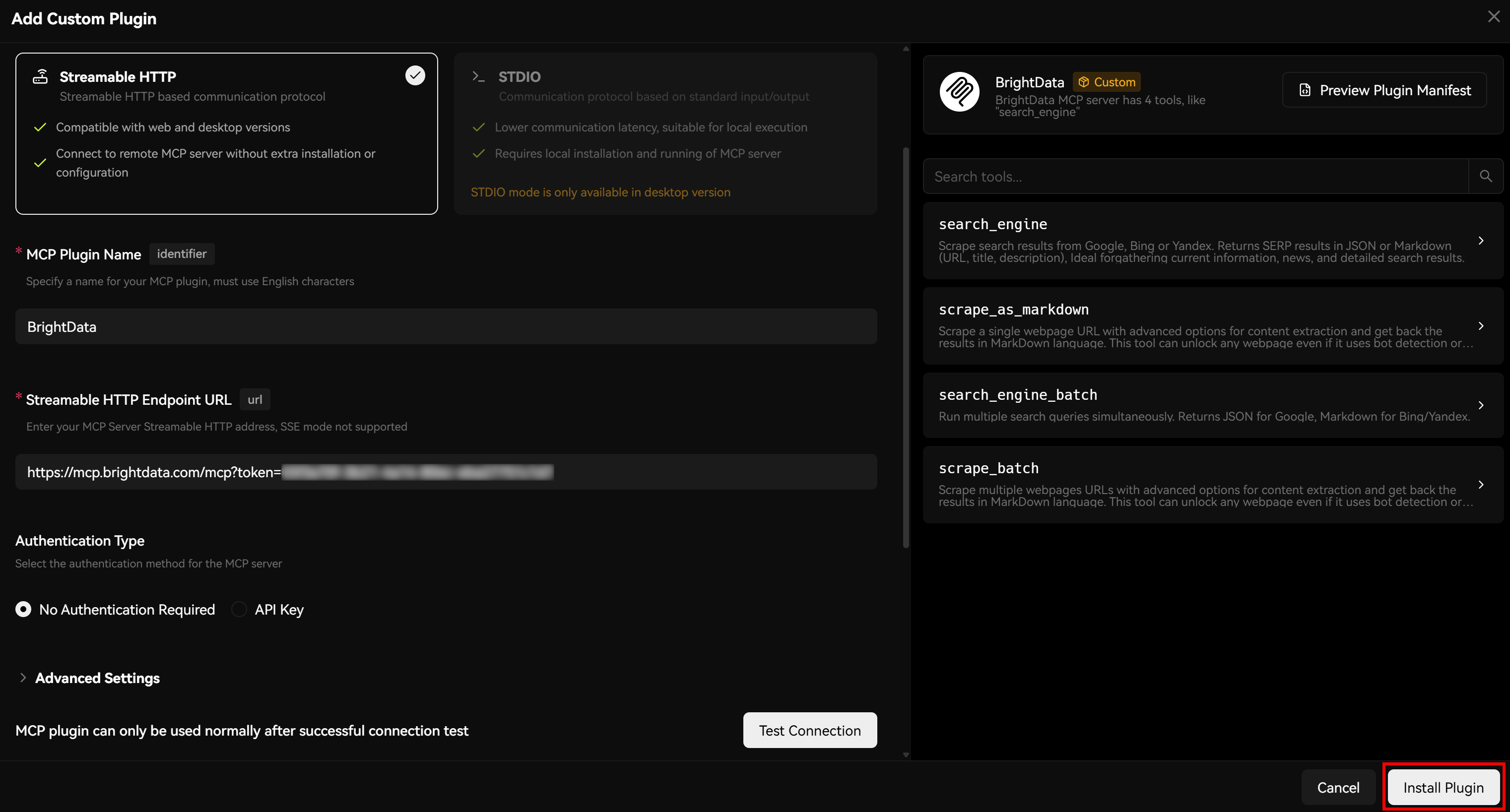
Zurück im Modal „Plugin Store“ sollten Sie nun unter der Registerkarte „Installiert“ Ihr benutzerdefiniertes BrightData-Plugin sehen:
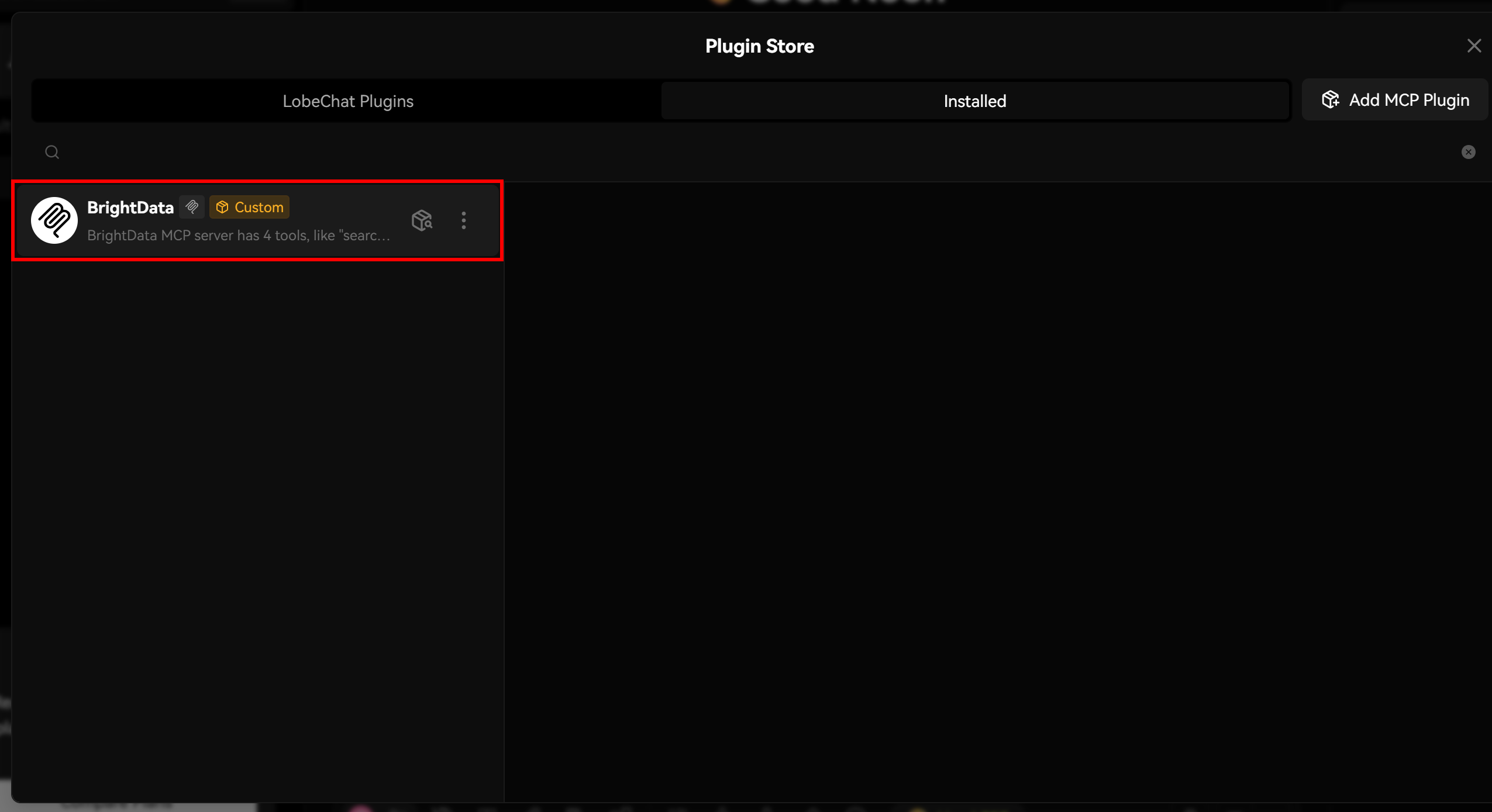
Fantastisch! Die Web-MCP-Integration ist abgeschlossen. Sie können das Plugin nun in einem neuen LobeChat-Assistenten verwenden.
Schritt 5: Neuen Assistenten erstellen und konfigurieren
Kehren Sie zum LobeHub zurück und klicken Sie auf die Schaltfläche „Neuer Assistent“, um einen neuen LobeChat-KI-Assistenten zu erstellen:
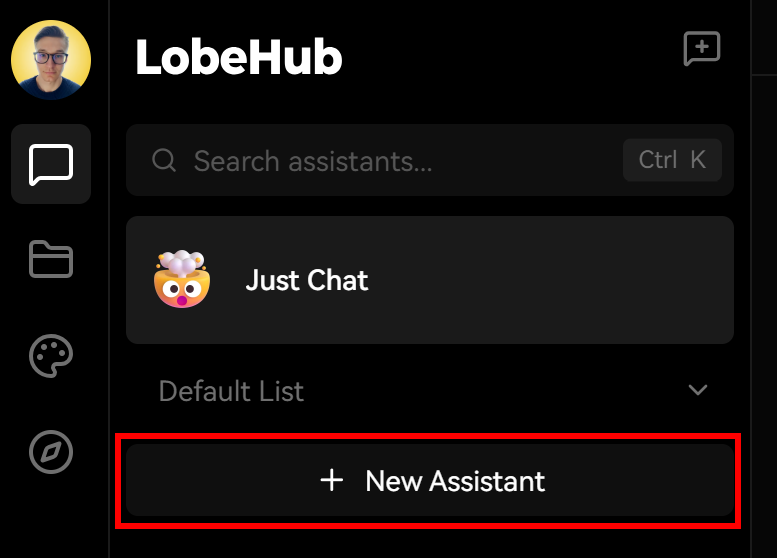
Das sollte nun angezeigt werden:
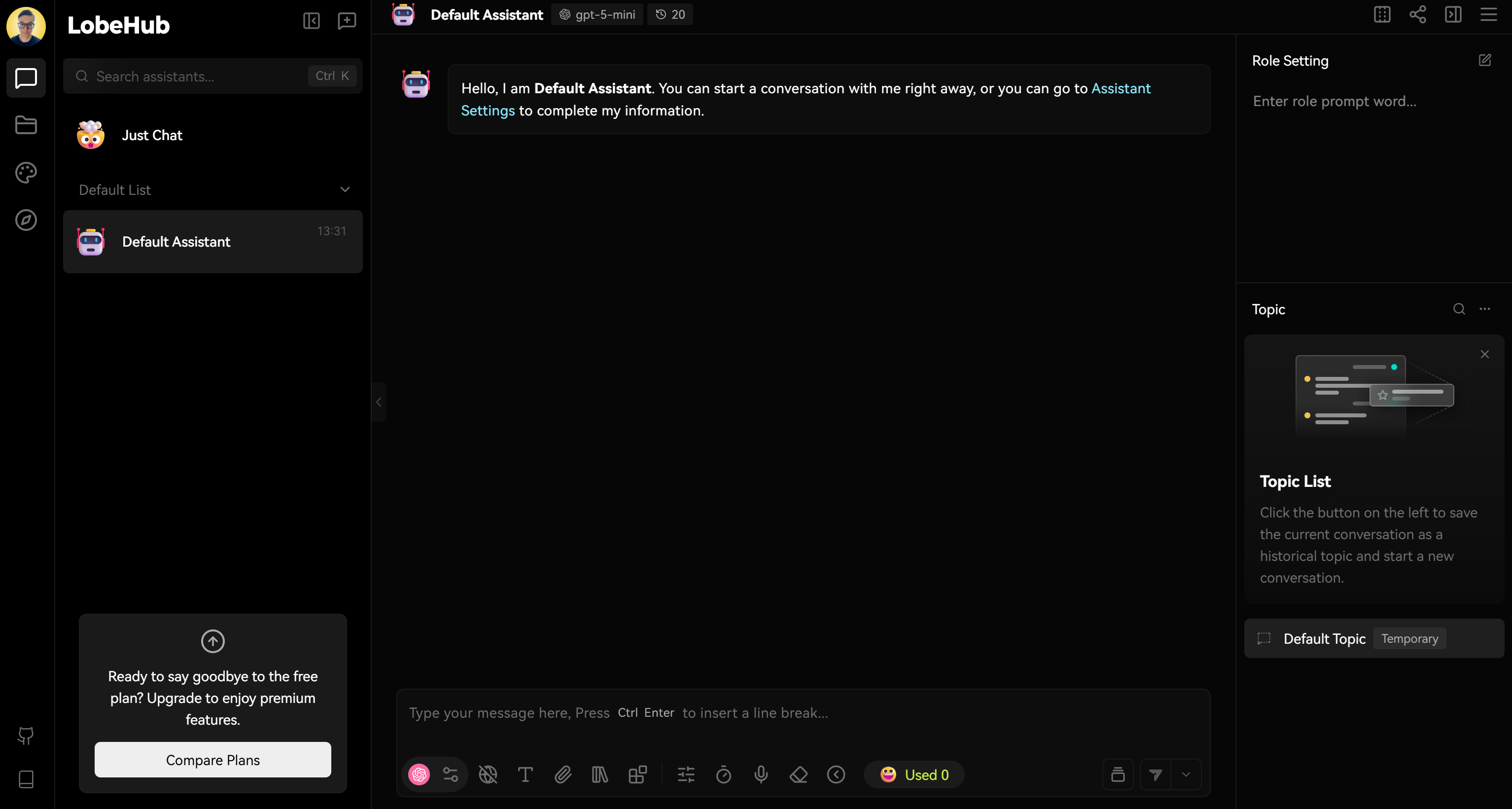
Sie können Ihren Assistenten nun konfigurieren, indem Sie das zugrunde liegende LLM und andere Optionen ändern. Wechseln Sie beispielsweise das Modell von GPT-5 Mini (Standard) zu Gemini 2.5 Flash, indem Sie auf die Bezeichnung „gpt-5-mini“ neben dem Namen des Assistenten klicken und Ihr bevorzugtes Modell auswählen:

Ihr Assistent wird nun von Gemini 2.5 Flash unterstützt.
Zum Zeitpunkt der Erstellung dieses Artikels bietet LobeChat eine großzügige kostenlose Testversion mit 450.000 Credits für GPT-, Claude- und Gemini-Modelle an. Sie müssen sich also zunächst keine Gedanken über die Kosten machen. Für Produktionsassistenten benötigen Sie jedoch einen Premium-Tarif.
Fertig! Sie haben nun einen LobeChat-Assistenten, der mit den Bright Data MCP-Tools erweitert wurde.
Schritt 6: Integrieren Sie Bright Data MCP in den Assistenten
Drücken Sie in Ihrem Assistenten auf die Schaltfläche „Plugin“ und aktivieren Sie das „BrightData“-Plugin, indem Sie es ankreuzen:
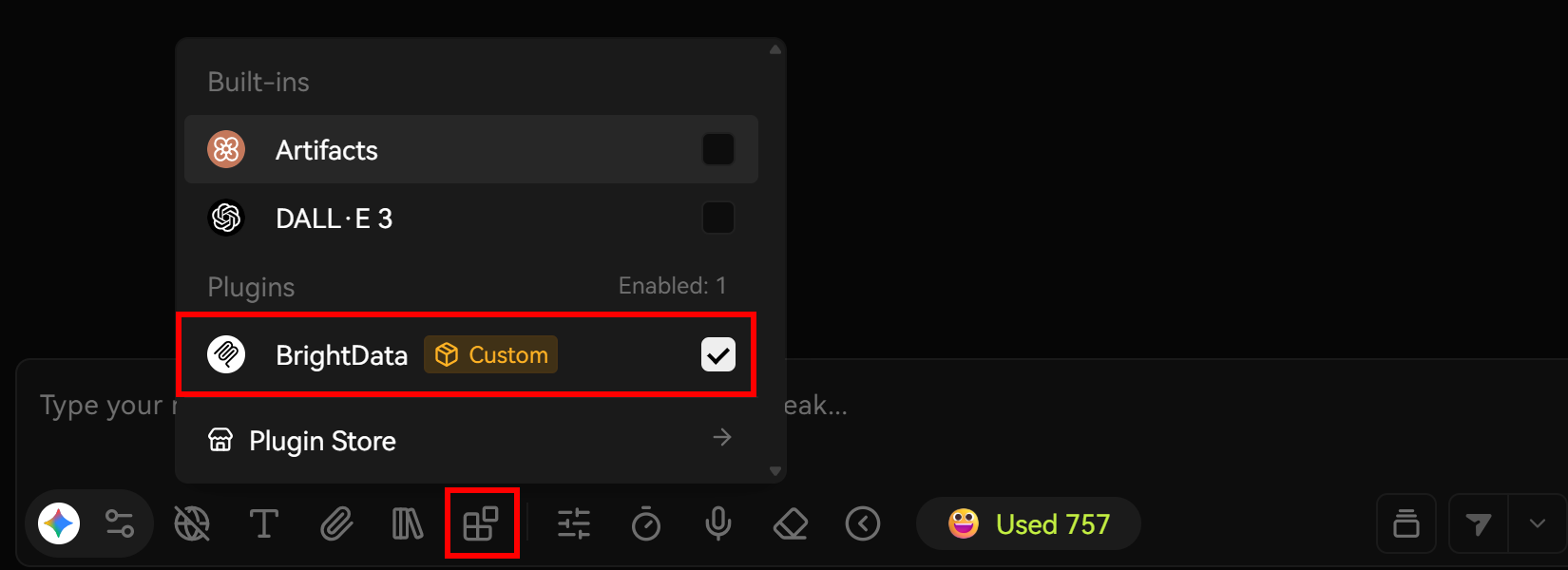
Großartig! Ihr Assistent hat nun Zugriff auf alle Tools, die vom Remote-Web-MCP bereitgestellt werden.
Schritt 7: Testen Sie die Integration
Normalerweise würden Sie eine Reihe von benutzerdefinierten Agenten erstellen, die jeweils für einen bestimmten Teil einer Aufgabe zuständig sind und auf verschiedene MCP-Tools zurückgreifen. Dank der ChatGPT-ähnlichen Erfahrung von LobeChat können Sie die Aufgabe jedoch einfach in mehrere Eingabeaufforderungen aufteilen und die Kontextfunktionen des Chats nutzen.
Nehmen wir zum Beispiel an, Sie sind ein Start-up-Unternehmen, das einen Datenbank-Client kaufen muss. Sie haben die Auswahl bereits auf DbVisualizer, DBeaver und DataGrip eingegrenzt (die wohl drei beliebtesten Datenbank-Clients auf dem Markt).
Jetzt möchten Sie eine Entscheidung auf der Grundlage des Preises treffen, da für ein Start-up jeder Dollar zählt. Die Idee ist, das LLM zu bitten, Informationen von der Preisseite jedes Produkts abzurufen und dann auf der Grundlage dieser Daten eine endgültige Empfehlung abzugeben.
Beginnen Sie damit, dass Sie es bitten, die Preisseite von DbVisualizer zu scrapen und einen detaillierten Bericht zu erstellen:
Erstellen Sie eine Zusammenfassung mit den wichtigsten Informationen aus der folgenden Preisseite:
https://www.dbvis.com/pricing/
Fügen Sie eine Tabelle mit allen Preisplänen und eine Aufzählung mit den wichtigsten Details hinzu, die ich beachten sollte.
Fügen Sie die Eingabeaufforderung in Ihren Assistenten ein und führen Sie sie aus:
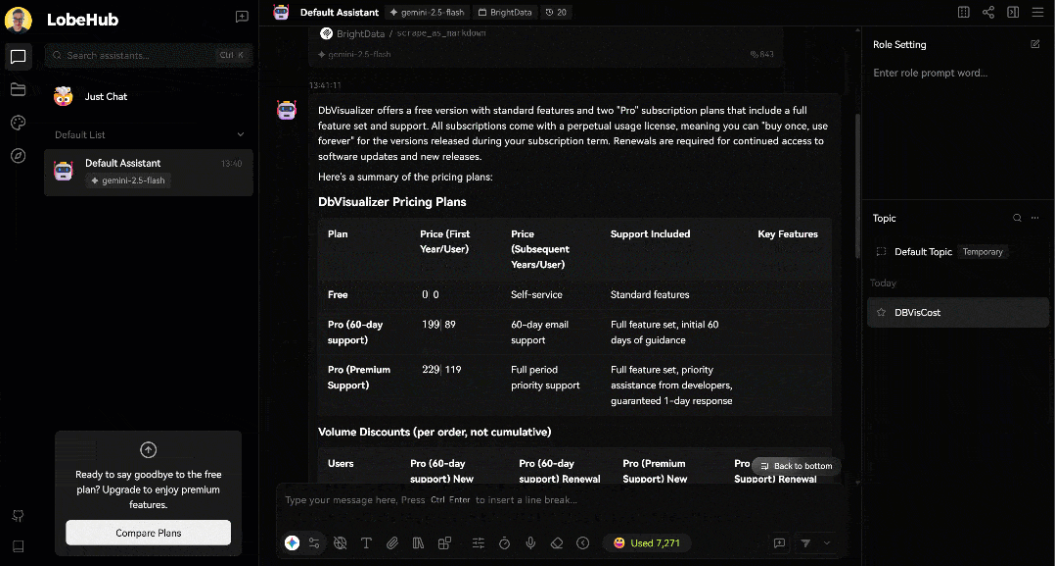
Das ist hinter den Kulissen passiert:
- Gemini hat einen Plan zur Ausführung Ihrer Anfrage erstellt.
- Es hat erkannt, dass es zunächst den Seiteninhalt mit dem Tool
„scrape_as_markdown”aus dem Plugin „BrightData” scrapen musste. - Es führte das Plugin mit dem richtigen Argument (der URL der Preisseite aus der Eingabeaufforderung) aus und rief den Inhalt im Markdown-Format ab.
- Es hat den Inhalt analysiert und einen Bericht mit den angeforderten Daten erstellt.
Überprüfen Sie die Verwendung des Web-MCP-Tools „scrape_as_markdown” von Bright Data in den Debugging-Informationen, die LobeChat vor der eigentlichen Antwort bereitstellt:

Wiederholen Sie nun denselben Vorgang für die Preisseiten von DBeaver und DataGrip. Ihr Chat enthält dann alle drei Berichte, auf die Sie auch in Zukunft zugreifen können, da LobeChat-Assistenten standardmäßig die letzten 20 Nachrichten speichern.
Wichtig: Die Ergebnisse sind korrekt, da der Assistent nun mit dem Tool scrape_as_markdown von Bright Data’s Web Unlocker jede Website im Handumdrehen scrapen kann. Ebenso kann er mit dem Tool search_engine, das auf der SERP-API von Bright Data basiert, das Internet durchsuchen.
Schließen Sie die Aufgabe schließlich mit einer Entscheidungsaufforderung wie dieser ab:
Wir sind ein Start-up-Unternehmen mit Datenbankverwaltungsanforderungen für mehrere Datenbanken. Ich möchte die kostengünstigste Option, die auch Zugriff auf Premium-Funktionen und einen starken Kundensupport bietet. Wir sind bereit, in die richtige Lösung zu investieren. Basierend auf den zuvor gesammelten Informationen, welches der folgenden Programme würden Sie für meine Anforderungen empfehlen: DbVisualizer, DBeaver oder DataGrip?Führen Sie dies in Ihrem Assistenten aus:
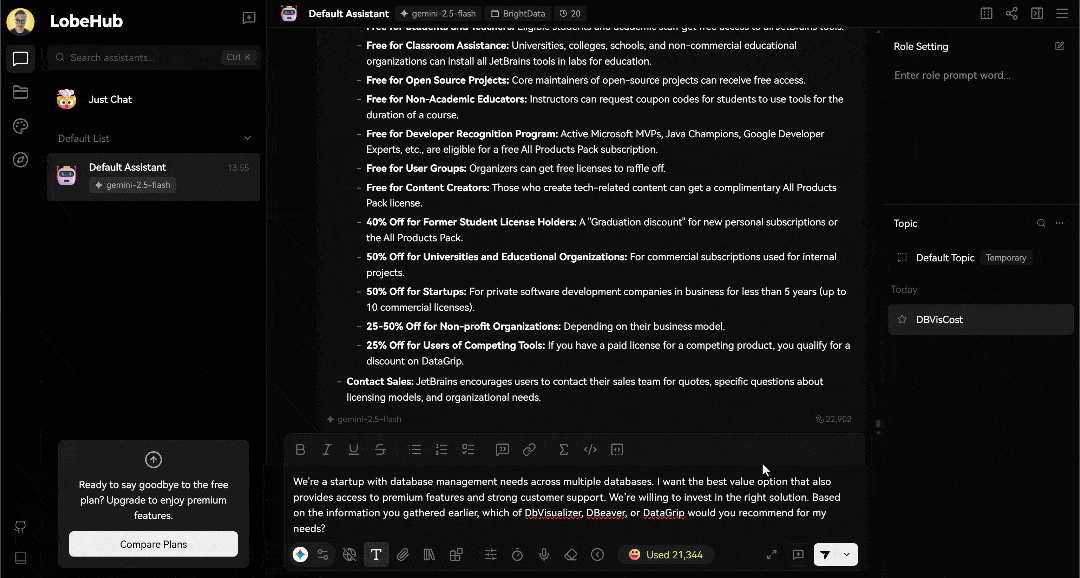
Ihr Gemini-gestützter Assistent in LobeChat analysiert die zuvor über Bright Data MCP gesammelten Daten und erstellt einen Vergleich der drei Datenbank-Clients. Dies ist das zu erwartende Ergebnis:
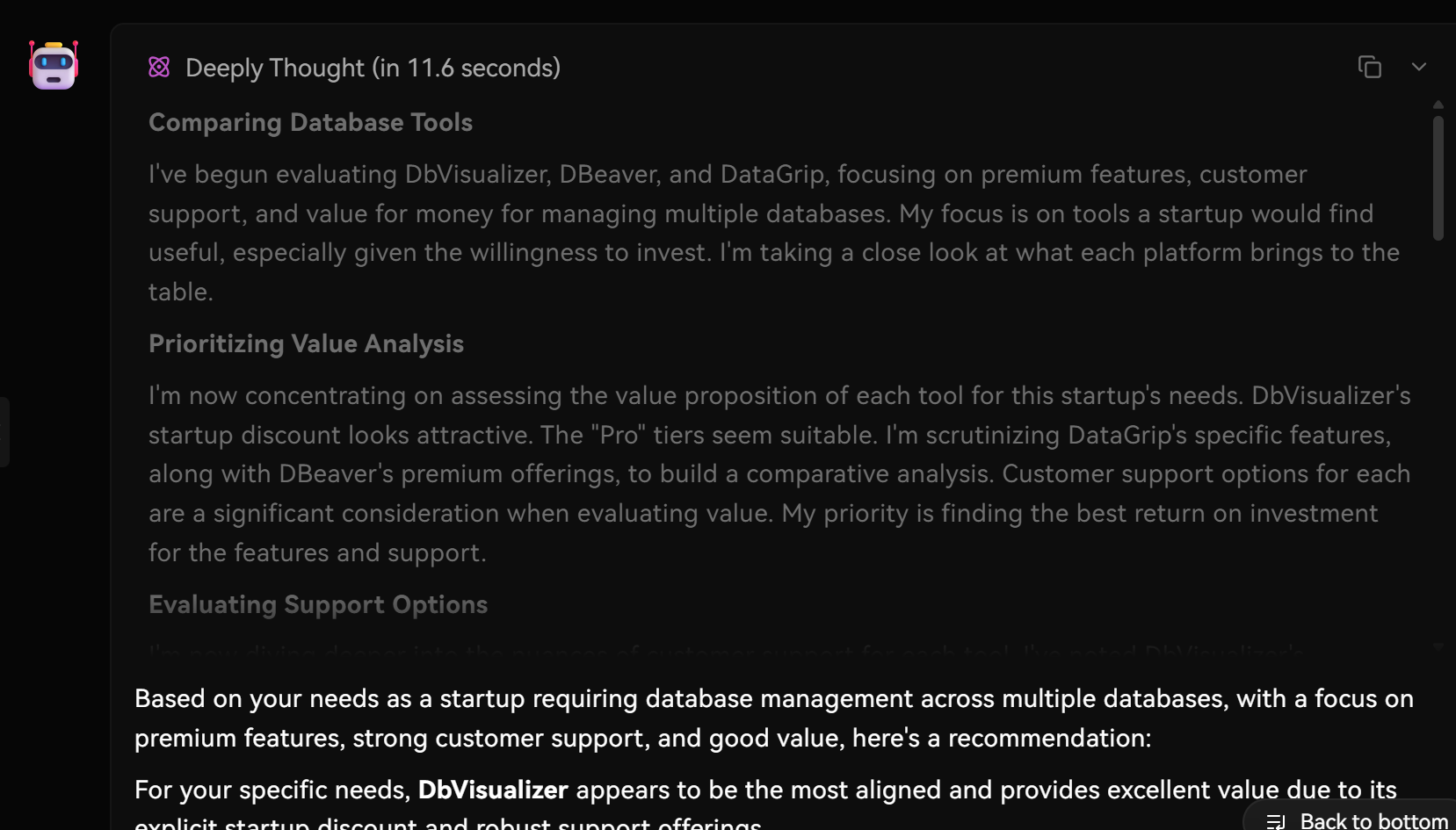
Die endgültige Empfehlung des Assistenten auf der Grundlage der gesammelten Daten lautet, dass DbVisualizer am besten für Ihre Anforderungen geeignet ist, dicht gefolgt von DataGrip:

Et voilà! Sie haben gerade gezeigt, wie leistungsfähig Ihr LobeChat-Assistent dank der Web-MCP-Integration von Bright Data geworden ist.
Hinweis: Ohne die Web-MCP-Integration hätte das, was Sie gerade getan haben, viel mehr Zeit in Anspruch genommen. Das LLM allein wäre nicht in der Lage, direkt auf den Inhalt der Webseite zuzugreifen, sodass Sie diesen manuell übergeben müssten. Das könnte ein Problem sein, wenn der Inhalt für das LLM zu lang ist, um ihn zu verarbeiten. Stattdessen haben Sie alles, was Sie brauchen, ohne den Chat verlassen zu müssen. Das ist unglaublich praktisch!
Wenn Sie nun die Eingabeaufforderungen ändern, können Sie Ihren Assistenten für viele andere Anwendungsfälle nutzen.
Fazit
In diesem Blogbeitrag haben Sie gelernt, wie Sie in LobeChat ein erweitertes KI-Chat-Erlebnis schaffen können, indem Sie es mit Bright Data MCP (das jetzt mit einer kostenlosen Stufe erhältlich ist!) integrieren. Diese Integration stattet Ihren Assistenten mit Funktionen wie Websuche, Datenextraktion und Echtzeit-Webinteraktion aus.
Um noch fortschrittlichere KI-Chatbots zu entwickeln, entdecken Sie die breitere Palette an Produkten und Dienstleistungen innerhalb der KI-Infrastruktur von Bright Data. Diese Lösungen wurden entwickelt, um vielfältige KI-Workflows und eine Vielzahl von Chatbot-Anwendungsfällen zu unterstützen.
Registrieren Sie sich für ein kostenloses Bright Data-Konto und probieren Sie unsere KI-fähigen Webdatenprodukte aus!



