In diesem Artikel erfahren Sie:
- Was LibreChat ist und was es so besonders macht.
- Warum die Integration von Bright Data MCP in LibreChat einen echten Unterschied machen kann.
- Wie Sie Bright Data MCP mit LibreChat verbinden und mit jedem unterstützten KI-Modell verwenden können.
Lassen Sie uns loslegen!
Was ist LibreChat?
LibreChat ist eine Open-Source-Chat-Anwendung, die von Danny Aviles entwickelt wurde und über 30.000 GitHub-Stars (Tendenz steigend!) hat.

Diese Anwendung dient als zentralisierte Schnittstelle für die Interaktion mit mehreren KI-Modellen und fungiert als All-in-One-Open-Source-KI-Hub.
LibreChat zeichnet sich durch eine von ChatGPT inspirierte Schnittstelle aus. Es unterstützt fast alle großen KI-Anbieter, von OpenAI und Anthropic bis hin zu Google und Ollama, sowie alle benutzerdefinierten Endpunkte. Über dieselbe Benutzeroberfläche ermöglicht es multimodale Konversationen, die Erstellung von KI-Agenten und verfügt über Sicherheitsfunktionen wie Authentifizierungs- und Moderationsfunktionen.
Warum KI-Modelle in LibreChat mit Bright Data MCP erweitern
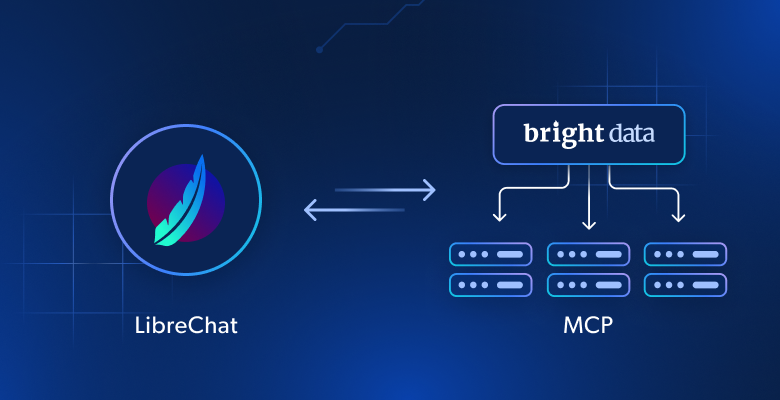
Mit LibreChat können Sie MCP-Server mit der Anwendung verbinden und deren Tools für KI-Modelle verfügbar machen. Die Konfiguration erfolgt einmalig auf Anwendungsebene, und von diesem Zeitpunkt an ist sie für jedes konfigurierte LLM-Modell zugänglich. Dadurch wird die Verwendung von MCP-Tools wirklich nahtlos.
Angenommen, Sie sind mit der Ausgabe eines LLM nicht zufrieden. Dann können Sie mit wenigen Klicks zu einem anderen wechseln, der weiterhin Zugriff auf Ihren MCP-Server hat, ohne dass zusätzliche Einstellungen erforderlich sind. Das ist die Stärke von LibreChat!
Welche MCP-Server sollten Sie nun unbedingt in Betracht ziehen? Die Antwort ist einfach: diejenigen, die KI-Modellen helfen, ihre größten Einschränkungen zu überwinden, nämlich veraltetes Wissen und die Unfähigkeit, im Internet zu suchen oder zu surfen.
Genau dafür wurde Bright Data MCP, der Web-MCP-Server von Bright Data, entwickelt. Er ist sowohl als Open-Source-Paket als auch als Remote-Server verfügbar und ermöglicht es KI-Modellen, Live-Webdaten abzurufen und wie Menschen mit Webseiten zu interagieren.
Genauer gesagt bietet Bright Data MCP über 60 KI-fähige Tools, die auf der Infrastruktur von Bright Data für Webinteraktion und Datenerfassung basieren.
Selbst in der kostenlosen Version erhalten Sie Zugriff auf zwei bahnbrechende Tools:
| Tool | Beschreibung |
|---|---|
search_engine |
Rufen Sie Suchergebnisse von Google, Bing oder Yandex in JSON oder Markdown ab. |
scrape_as_markdown |
Kratzen Sie beliebige Webseiten in ein sauberes Markdown-Format, wobei Sie die Bot-Erkennung und CAPTCHA umgehen. |
Darüber hinaus enthält Bright Data MCP Tools für die cloudbasierte Browser-Automatisierung und die strukturierte Datenextraktion aus Plattformen wie YouTube, Amazon, LinkedIn, TikTok, Google Maps und Yahoo Finance, um nur einige zu nennen.
Sehen Sie Bright Data MCP in Aktion mit LibreChat!
So verbinden Sie LibreChat mit Bright Data MCP
In diesem Abschnitt erfahren Sie, wie Sie Bright Data MCP in LibreChat verwenden können. Diese Konfiguration bietet ein verbessertes KI-Erlebnis, unabhängig davon, welches LLM Sie konfigurieren.
Wie Sie gleich erleben werden, nutzt das konfigurierte KI-Modell die vom MCP-Server bereitgestellten Tools, um Aktienanalysen durchzuführen. Dies ist nur einer von vielen Anwendungsfällen, die durch diese Integration unterstützt werden.
Hinweis: Das gleiche Verfahren kann auch angewendet werden, um Web-MCP-Tools in LibreChat-KI-Agenten zu aktivieren.
Befolgen Sie die nachstehenden Anweisungen!
Voraussetzungen
Um diesem Tutorial folgen zu können, stellen Sie sicher, dass Sie über Folgendes verfügen:
- Git lokal installiert ist.
- Docker lokal installiert ist.
- Einen LLM-API-Schlüssel von einem der unterstützten Anbieter (hier verwenden wir Gemini, daher benötigen Sie einen Google-API-Schlüssel).
- Ein Bright Data-Konto mit einem API-Schlüssel.
Machen Sie sich keine Gedanken über die Einrichtung des Bright Data-Kontos, da Sie in den folgenden Schritten durch diesen Vorgang geführt werden. Kenntnisse über die Funktionsweise von MCP und die in Bright Data MCP verfügbaren Tools sind ebenfalls hilfreich.
Schritt 1: Erste Schritte mit LibreChat
Der einfachste Weg, eine lokale Einrichtung für LibreChat durchzuführen, ist die Ausführung über Docker. Beginnen Sie mit dem Klonen des Projekt-Repositorys mit:
git clone https://github.com/danny-avila/LibreChat.gitLaden Sie nun das Verzeichnis LibreChat/ in Ihre bevorzugte IDE, z. B. Visual Studio Code oder IntelliJ IDEA.
Im geklonten Repository finden Sie eine Datei namens .env.example. Dies ist ein Beispiel für die von LibreChat benötigte Umgebungskonfigurationsdatei. Kopieren Sie sie und fügen Sie sie als .env ein:
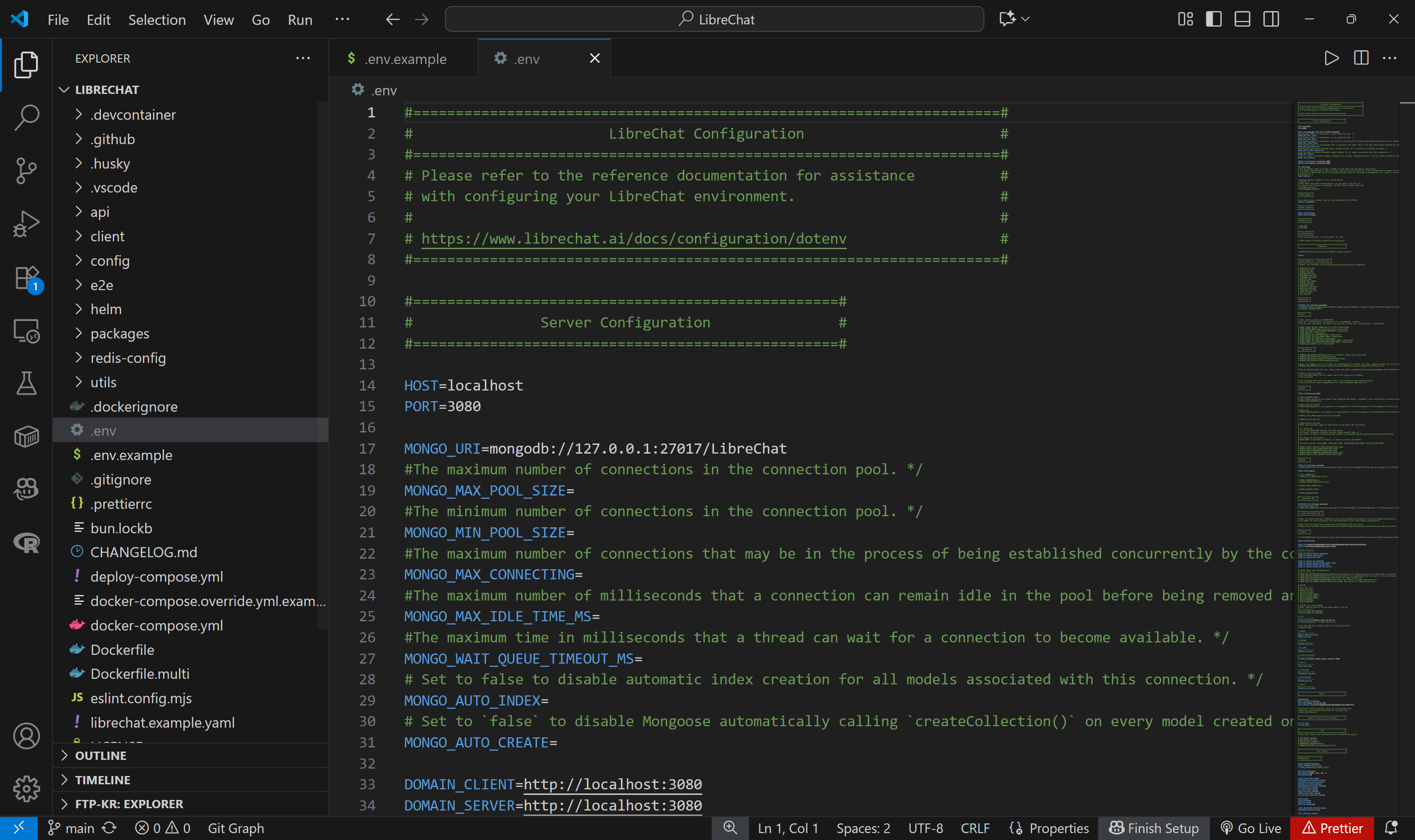
Eine einfache Kopie der Datei .env.example reicht aus, aber weitere Informationen finden Sie im offiziellen Leitfaden zur Konfiguration der .env-Datei.
Beachten Sie, dass das Projekt eine Datei „docker-compose.yml“ enthält. Damit können Sie die Anwendung über Docker ausführen. Starten Sie die Anwendung über Docker mit diesem Befehl:
docker compose up -dDies ist die Ausgabe, die Sie im Terminal sehen sollten:

Beachten Sie, dass alle erforderlichen Images abgerufen und gestartet wurden. LibreChat wartet nun auf http://localhost:3080 (wie in der .env-Datei konfiguriert). Fahren Sie fort, indem Sie diese Seite in Ihrem Browser öffnen.
LibreChat verfügt über ein integriertes lokales Authentifizierungssystem, sodass Sie Folgendes sehen sollten:
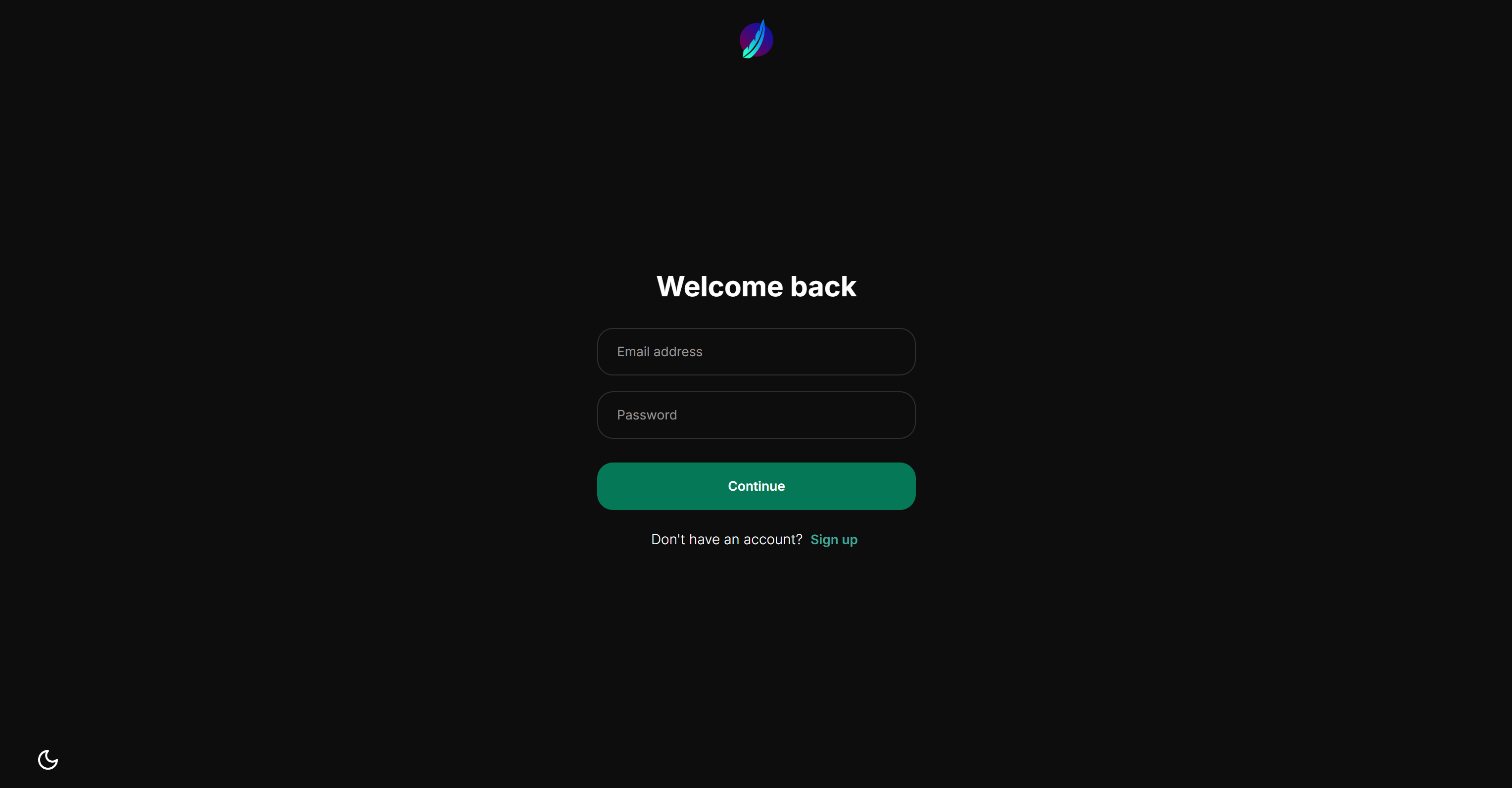
Folgen Sie dem Link „Anmelden” und erstellen Sie ein lokales Konto. Melden Sie sich dann an, und Sie sollten Zugriff auf die folgende Chat-Ansicht erhalten:
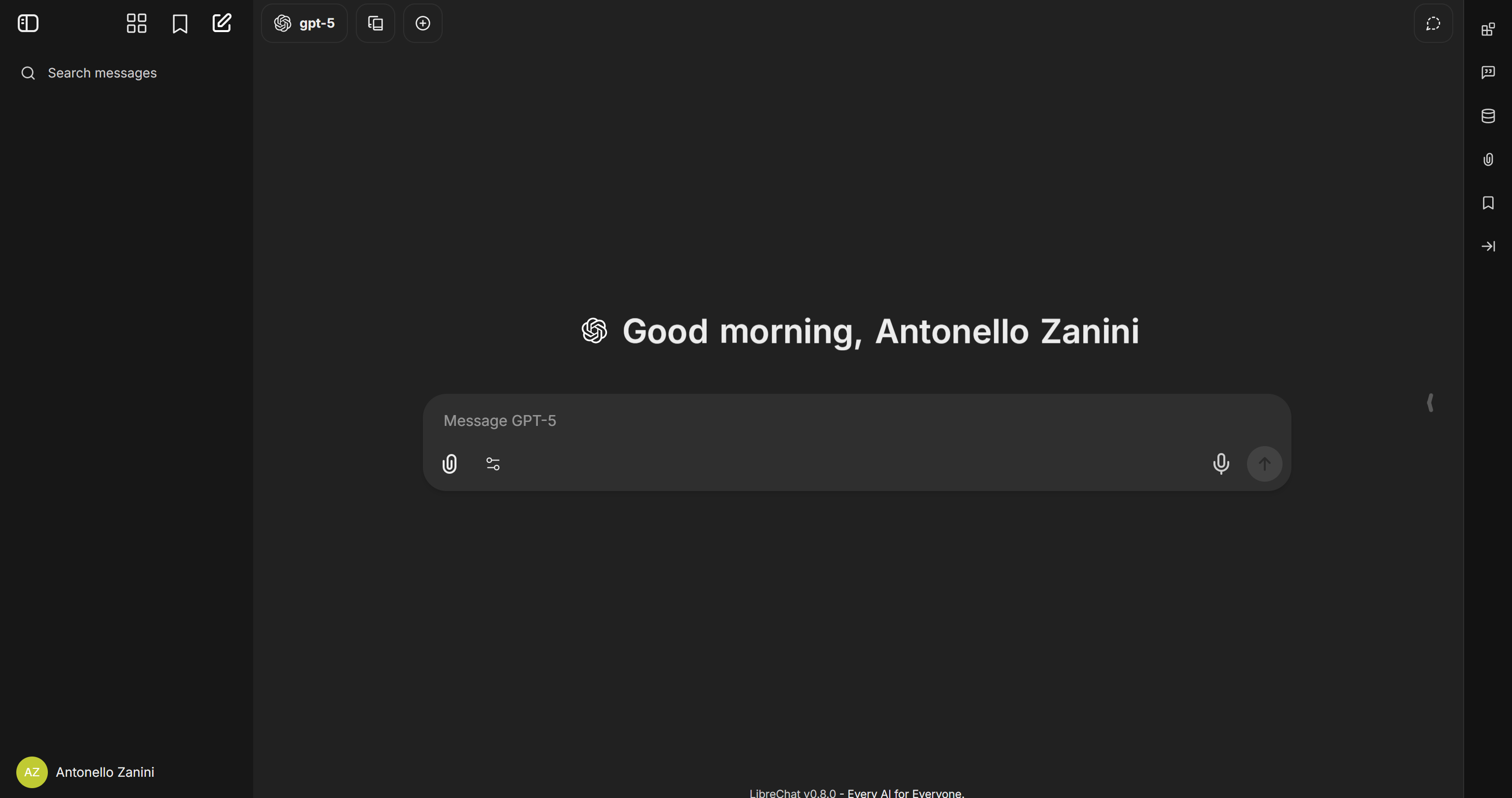
Fertig! Sie haben LibreChat nun eingerichtet und können es nutzen.
Schritt 2: Konfigurieren Sie ein LLM
Zum Zeitpunkt der Erstellung dieses Artikels ist LibreChat standardmäßig so konfiguriert, dass GPT-5 als Standard-LLM verwendet wird. Um dies zu ändern, klicken Sie auf die Bezeichnung „gpt-5“ in der oberen linken Ecke, wählen Sie einen LLM-Anbieter (in diesem Fall „Google“) aus und klicken Sie auf die Schaltfläche „Set API Key“ (API-Schlüssel festlegen):
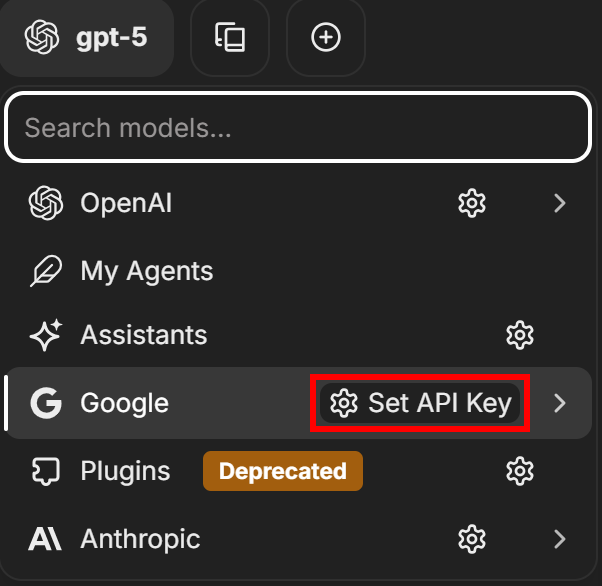
Anschließend wird ein Modal wie das unten abgebildete angezeigt, in das Sie Ihren Google-API-Schlüssel eingeben können:
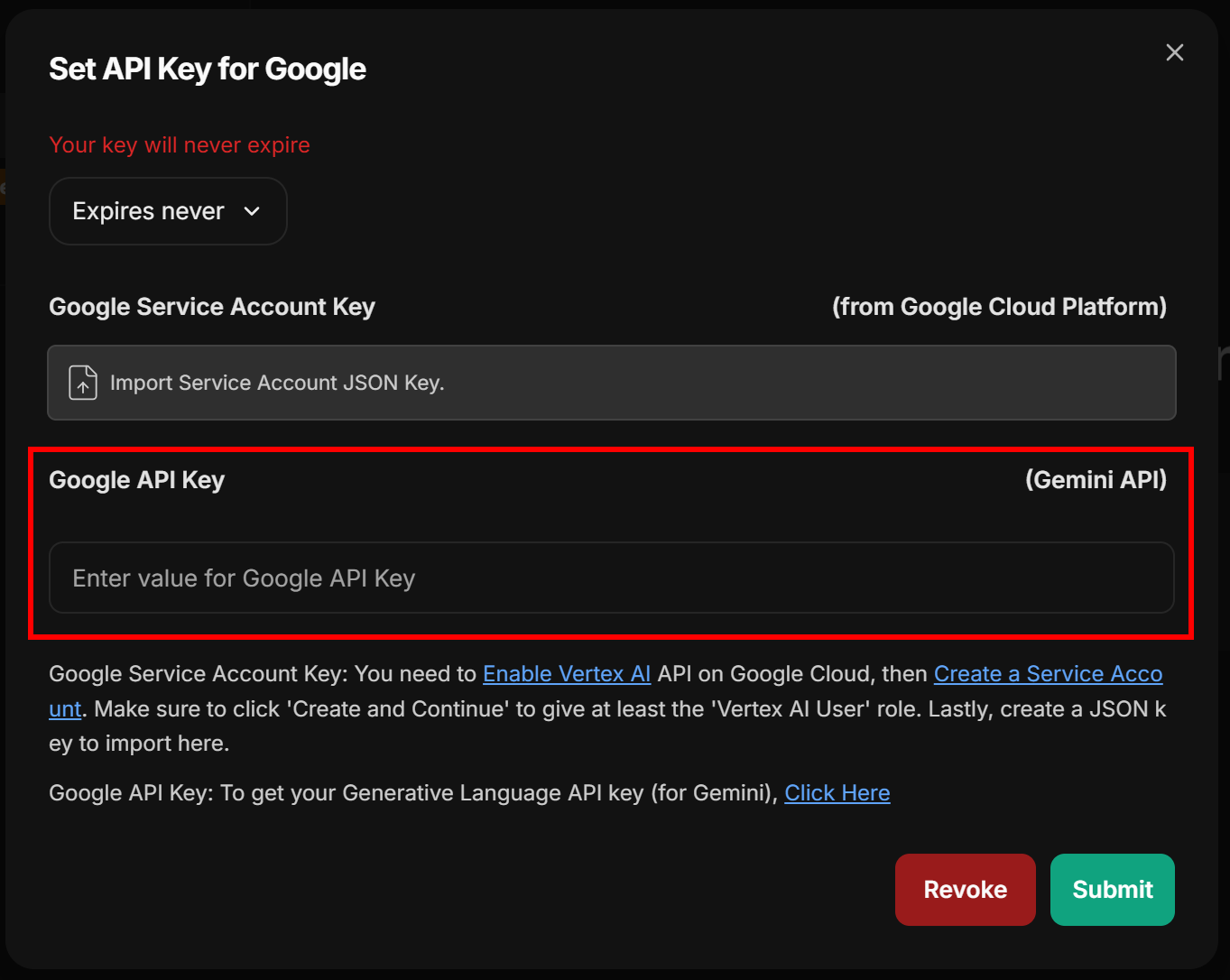
Fügen Sie Ihren Google/Gemini-API-Schlüssel ein und klicken Sie zur Bestätigung auf die Schaltfläche „Submit“ (Senden). Jetzt können Sie eines der verfügbaren Google-KI-Modelle auswählen, z. B. gemini-2.5-pro:
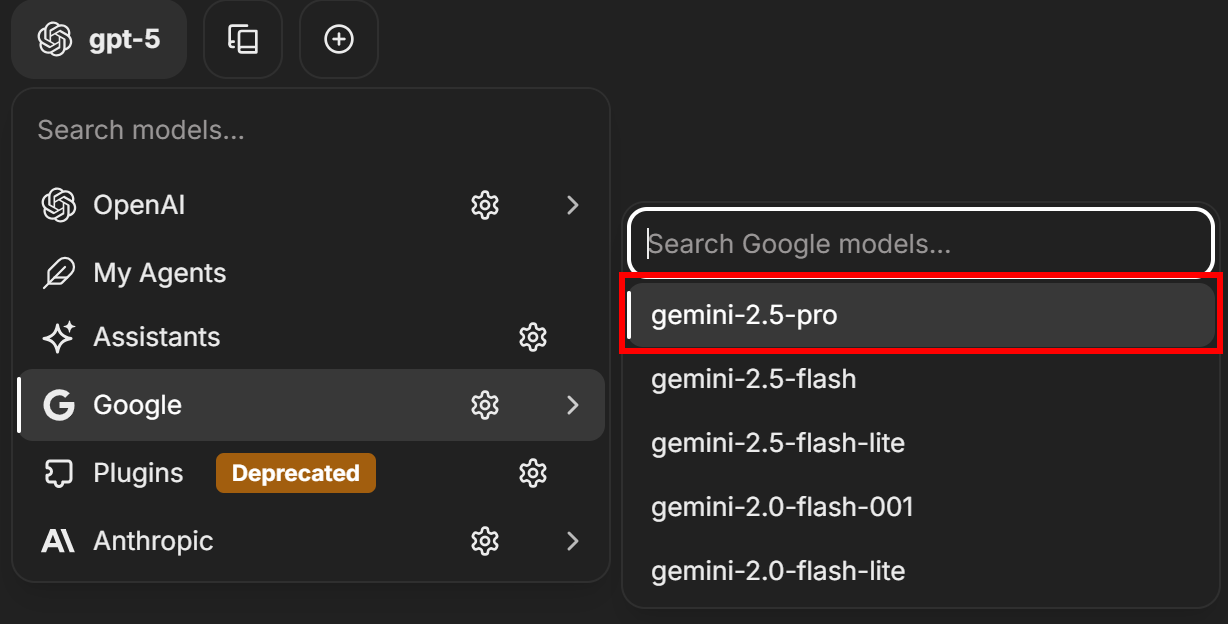
Beachten Sie, dass Gemini 2.5 Pro 10.000 fundierte Eingabeaufforderungen pro Tag ohne zusätzliche Kosten umfasst.
Hinweis: Sie können alle anderen unterstützten KI-Modelle auf die gleiche Weise konfigurieren.
Großartig! Sie haben nun ein LLM, das Sie in LibreChat verwenden können.
Schritt 3: Testen Sie Bright Data MCP lokal
Bevor Sie LM Studio mit dem Bright Data MCP von Bright Data verbinden, stellen Sie sicher, dass Ihr lokaler Rechner den MCP-Server ausführen kann. Dies ist wichtig, da wir die Verbindung zum Bright Data MCP-Server lokal demonstrieren werden. Eine ähnliche Einrichtung kann auch angewendet werden, wenn Sie sich für die Verwendung des Remote-Servers über SSE entscheiden.
Beginnen Sie nun mit der Erstellung eines Bright Data-Kontos. Wenn Sie bereits ein Konto haben, melden Sie sich einfach an. Für eine schnelle Einrichtung folgen Sie den Anweisungen im Abschnitt„MCP“Ihres Kontos:
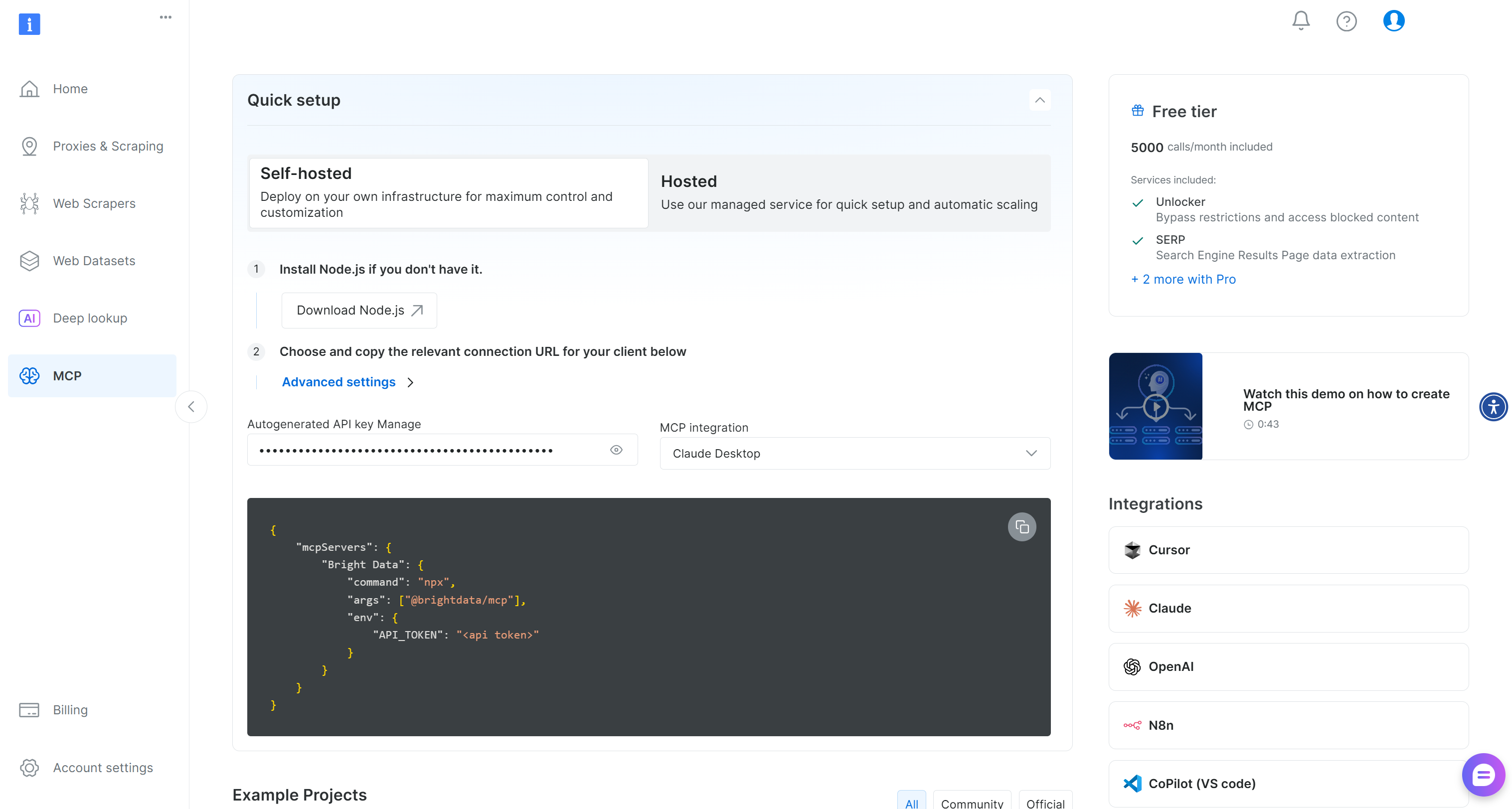
Weitere Anleitungen finden Sie in den folgenden Anweisungen.
Holen Sie sich zunächst Ihren Bright Data API-Schlüssel. Bewahren Sie ihn an einem sicheren Ort auf, da Sie ihn im nächsten Schritt benötigen. Wir gehen davon aus, dass Ihr API-Schlüssel über Administratorrechte verfügt, da dies den Integrationsprozess von Bright Data MCP vereinfacht.
Installieren Sie nun das Web-MCP global auf Ihrem Rechner mit dem folgenden npm-Befehl:
npm install -g @brightdata/mcpÜberprüfen Sie, ob der MCP-Server lokal funktioniert, indem Sie Folgendes ausführen:
API_TOKEN="<YOUR_BRIGHT_DATA_API>" npx -y @brightdata/mcpOder alternativ in PowerShell:
$Env:API_TOKEN="<YOUR_BRIGHT_DATA_API>"; npx -y @brightdata/mcpErsetzen Sie den Platzhalter <YOUR_BRIGHT_DATA_API> durch Ihren Bright Data API-Token. Die beiden (gleichwertigen) Befehle legen die erforderliche Umgebungsvariable API_TOKEN fest und starten den Web-MCP lokal, indem sie das Paket @brightdata/mcp ausführen.
Wenn dies erfolgreich ist, sollte eine Ausgabe wie diese angezeigt werden:

Wie Sie sehen können, erstellt das Web-MCP beim ersten Start automatisch zwei Standardzonen in Ihrem Bright Data-Konto:
mcp_unlocker: Eine Zone für Web Unlocker.mcp_browser: Eine Zone für die Browser-API.
Um seine über 60 Tools zu betreiben, stützt sich Bright Data MCP auf diese beiden Bright Data-Dienste.
Wenn Sie überprüfen möchten, ob die Zonen erstellt wurden, rufen Sie die Seite„Proxy & Scraping-Infrastruktur”in Ihrem Bright Data-Dashboard auf. Sie sollten die beiden Zonen in der Tabelle sehen:
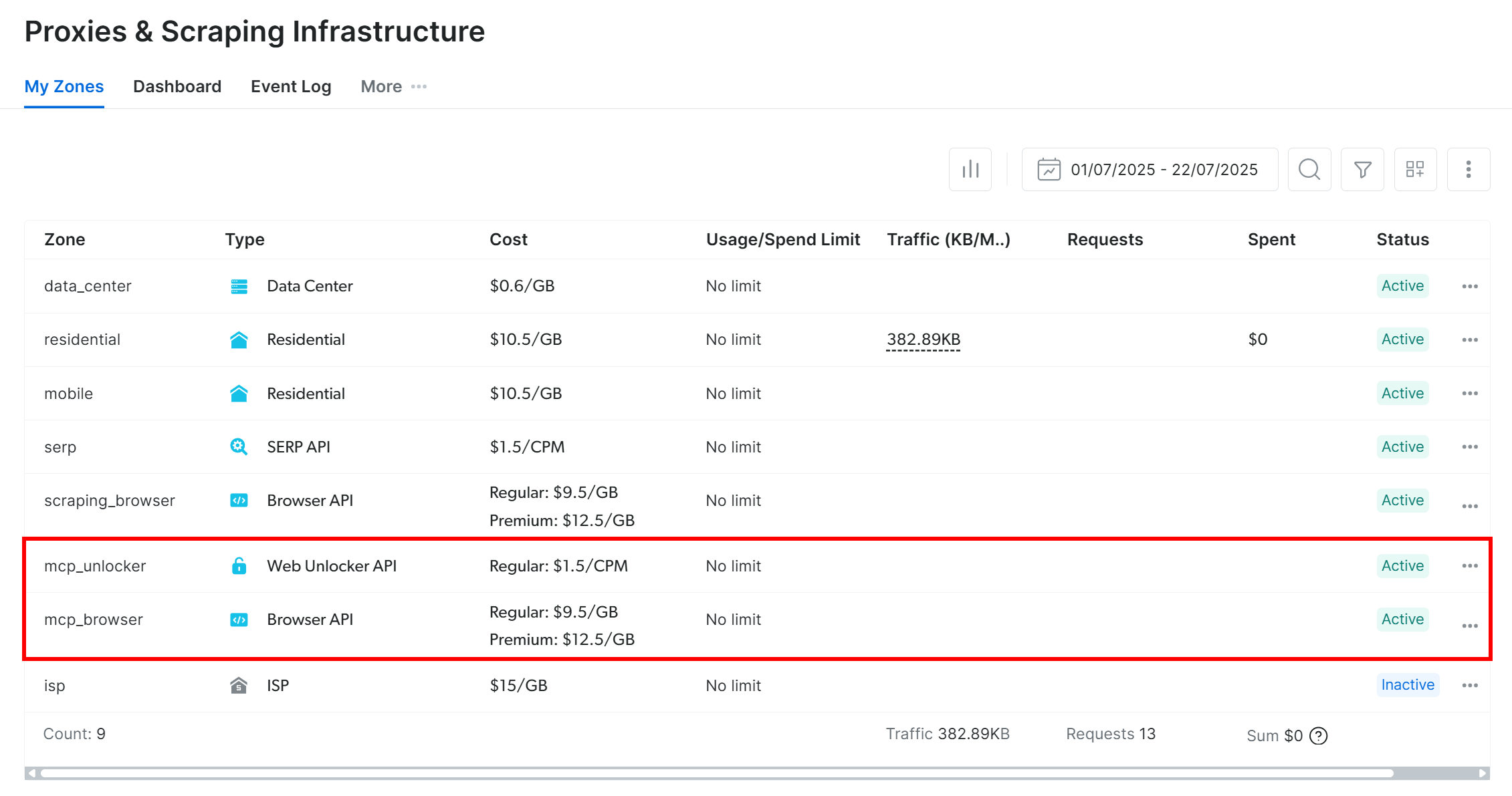
Hinweis: Wenn Ihr API-Token keine Administratorrechte hat, werden die beiden Zonen nicht eingerichtet. In diesem Fall müssen Sie sie manuell definieren und über Umgebungsvariablen konfigurieren, wie auf GitHub gezeigt.
In der kostenlosen Version von Bright Data MCP stellt der MCP-Server nur die Tools search_engine und scrape_as_markdown (und deren Batch-Versionen) zur Verfügung. Um alle Tools freizuschalten, müssen Sie den Pro-Modus aktivieren, indem Sie die Umgebungsvariable PRO_MODE="true" setzen:
API_TOKEN="<YOUR_BRIGHT_DATA_API>" PRO_MODE="true" npx -y @brightdata/mcpOder unter Windows:
$Env:API_TOKEN="<YOUR_BRIGHT_DATA_API>"; $Env:PRO_MODE="true"; npx -y @brightdata/mcpDer Pro-Modus schaltet alle über 60 Tools frei, ist jedoch nicht in der kostenlosen Version enthalten und verursacht zusätzliche Kosten.
Großartig! Sie haben gerade überprüft, dass der Web-MCP-Server auf Ihrem Rechner funktioniert. Beenden Sie den MCP-Prozess, da Sie nun bereit sind, LibreChat für die Verbindung zu konfigurieren.
Schritt 4: Integrieren Sie Bright Data MCP in LibreChat
Die MCP-Integration in LibreChat ist über die Konfigurationsdatei librechat.yaml verfügbar. Genau wie die .env-Datei ist diese Datei nicht im geklonten Repository enthalten. Es ist Ihre Aufgabe, eine solche Datei zu erstellen. Sie können sich dabei an dem Beispiel in librechat.example.yaml orientieren:
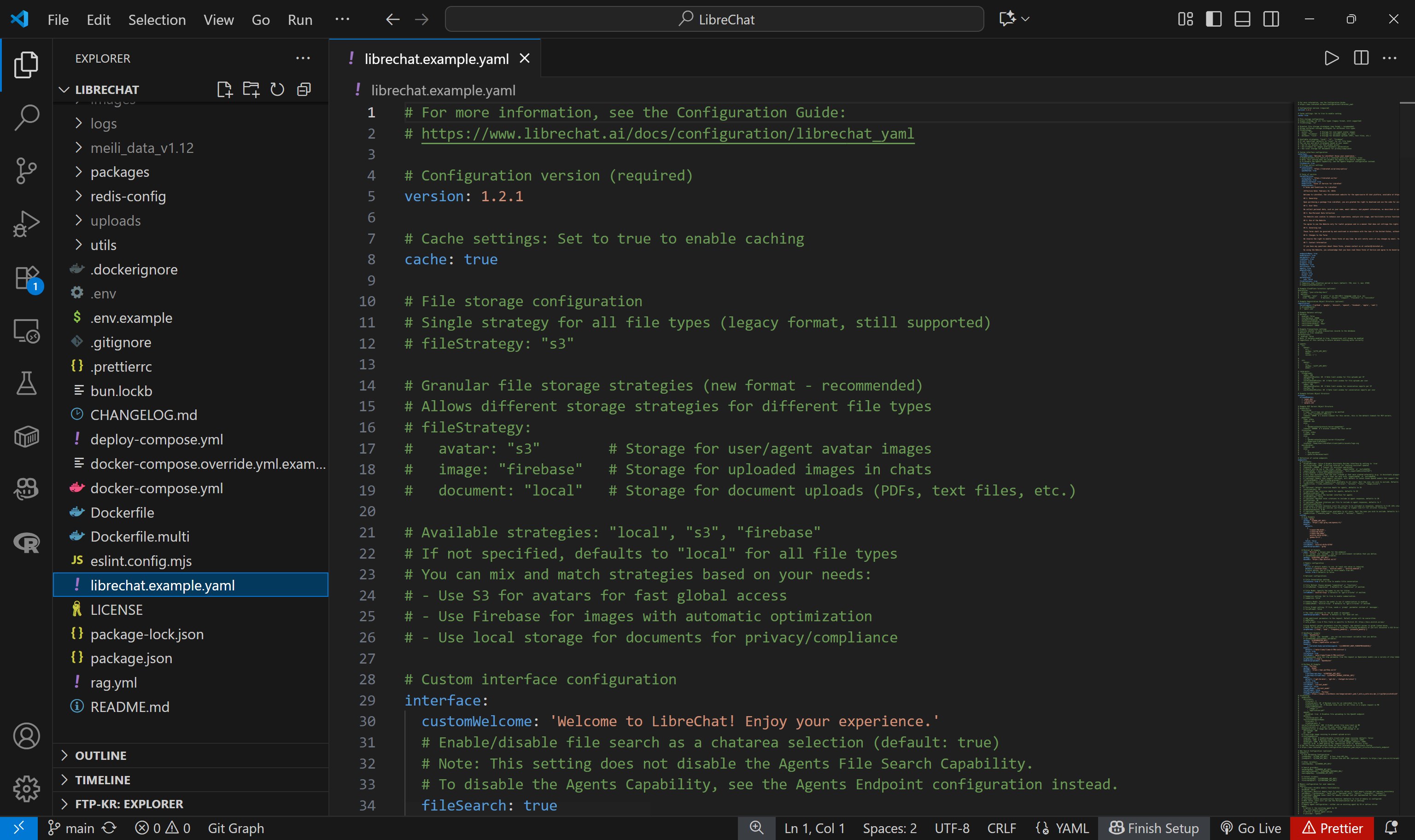
Die Standarddatei librechat.example.yaml enthält viele Konfigurationen. Die meisten davon werden für dieses Beispiel nicht benötigt. Um die Dinge einfach zu halten, definieren Sie eine librechat.yaml wie folgt:
version: "1.3.0"
mcpServers:
  bright-data:
    type: stdio
    command: npx
    args:
      - -y
      - "@brightdata/mcp"
    Umgebung:
      API_TOKEN: "<IHR_BRIGHT_DATA_API_SCHLÜSSEL>"
      PRO_MODE: "true" # Optional
    Zeitlimit: 300000 # 5 Minuten
Diese Konfiguration spiegelt den zuvor getesteten npx -Befehl wider, wobei Umgebungsvariablen als Anmeldeinformationen und Einstellungen verwendet werden:
API_TOKENist erforderlich. Setzen Sie es auf Ihren zuvor erhaltenen Bright Data API-Schlüssel.PRO_MODEist optional. Entfernen Sie es, wenn Sie den Pro-Modus nicht aktivieren möchten.
Beachten Sie, dass die Zeitüberschreitung für die Ausführung von Tools auf 300000 Millisekunden (5 Minuten) festgelegt ist. Möglicherweise müssen Sie diesen Wert erhöhen, wenn bei Tools, deren Ausführung einige Zeit in Anspruch nimmt, Zeitüberschreitungsfehler auftreten.
Laden Sie nun Ihre Docker-Konfiguration neu mit:
docker compose -f ./deploy-compose.yml downUnd führen Sie das Projekt erneut aus mit:
docker compose -f ./deploy-compose.yml upSobald die Anwendung neu geladen wurde, rufen Sie http://localhost:3080 in Ihrem Browser auf. Im Chat-Textfeld sollten Sie nun Zugriff auf ein Dropdown-Menü „MCP-Server“ haben. Öffnen Sie es, und Sie sollten die oben konfigurierte MCP-Option „bright-data“ sehen. Klicken Sie darauf, um die Web-MCP-Tools in LibreChat zu laden:
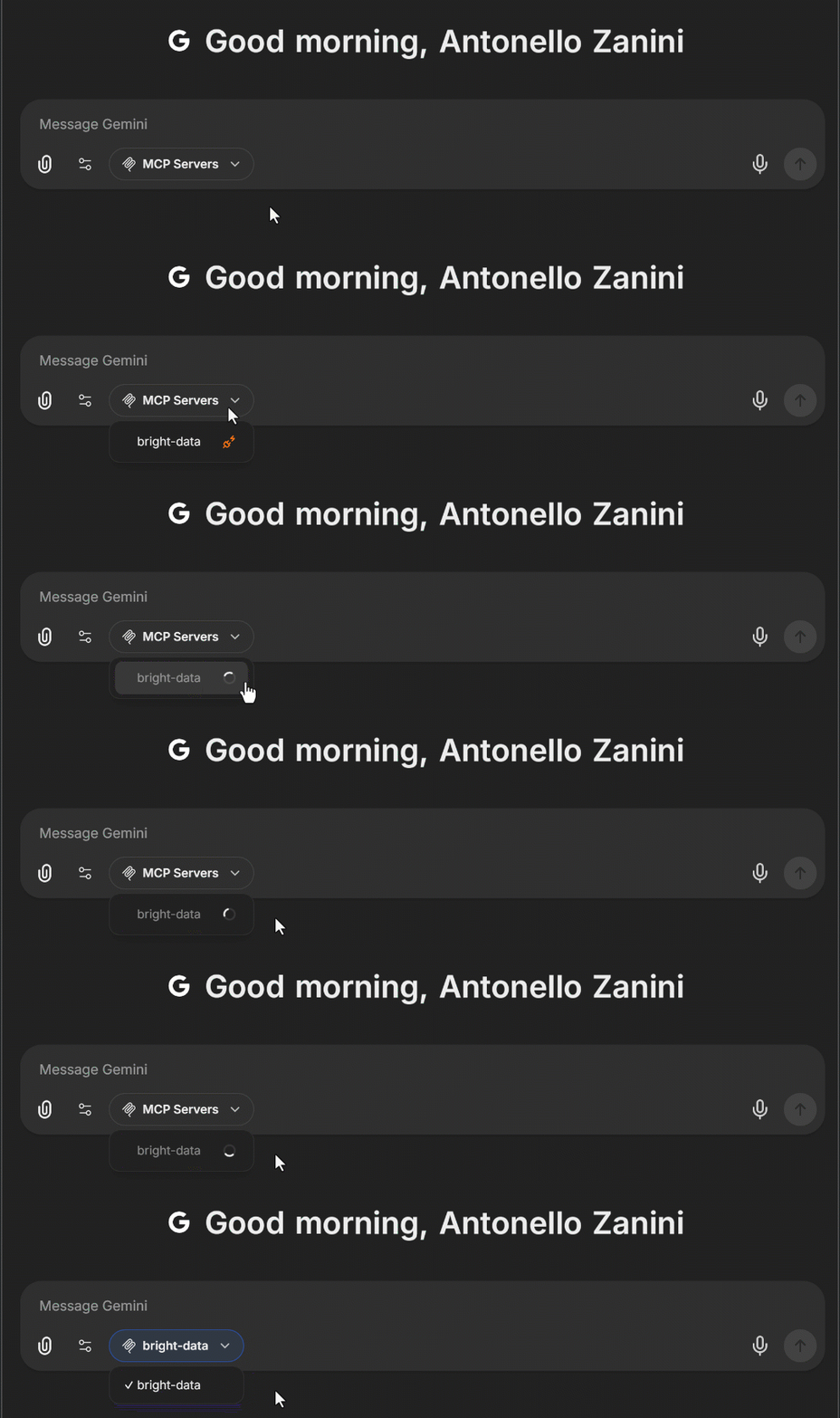
Großartig! Die Integration von Bright Data MCP in LibreChat ist nun abgeschlossen.
Hinweis: LibreChat unterstützt auch die MCP-Integration über Smithery. Weitere Informationen finden Sie in der Dokumentation und auf dem Web-MCP-Server von Smithery.
Schritt 5: Verfügbarkeit des MCP-Tools überprüfen
Nachdem Sie den Web-MCP-Server in LibreChat aktiviert und auf das Laden gewartet haben, sollte Ihr konfiguriertes KI-Modell Zugriff auf alle verfügbaren Tools haben. Um dies zu überprüfen, führen Sie einen Befehl wie diesen aus:
Auf welche Tools von Bright Datas Web-MCP haben Sie Zugriff?Das Ergebnis sollte eine Liste aller über 60 Tools sein, wenn Sie sich im Pro-Modus befinden, oder die 4/5 kostenlosen Tools, wenn Sie sich nicht im Pro-Modus befinden:

Die Ausgabe sollte mit der Liste der vom Web-MCP bereitgestellten Tools übereinstimmen, basierend auf dem von Ihnen gewählten Modus (Pro oder nicht), wie in der Abbildung oben gezeigt.
Schritt 6: Testen Sie die vom MCP-Server bereitgestellten Webfunktionen
Das in LibreChat konfigurierte KI-Modell hat nun Zugriff auf alle Funktionen zur Abfrage und Interaktion mit Webdaten, die von Bright Data MCP bereitgestellt werden.
Um dies zu testen, nehmen wir an, Sie haben eine interessante Aktie identifiziert und möchten mehr darüber erfahren. Dies ist eine gute Gelegenheit, die Web-MCP-Tools für die Websuche und das Scraping von Yahoo Finance zu testen.
Nehmen wir zum Beispiel eine Eingabe wie diese:
Gib mir alle wichtigen Informationen über das folgende Unternehmen aus Yahoo Finance:
„https://finance.yahoo.com/quote/IONQ/”
Suche dann im Web nach den fünf aktuellsten Nachrichtenartikeln darüber und gib eine Liste mit deren Titeln und Links zurück.
Beachten Sie, dass einfache Gemini-Modelle diese Aufgabe nicht ausführen können. Der Grund dafür ist, dass das Scraping von Yahoo Finance aufgrund der Bot-Erkennungssysteme schwierig ist. Daher würde ein Standard-Gemini-Modell die Daten des Unternehmens nicht von Yahoo Finance abrufen können und einen anderen Ansatz verfolgen:
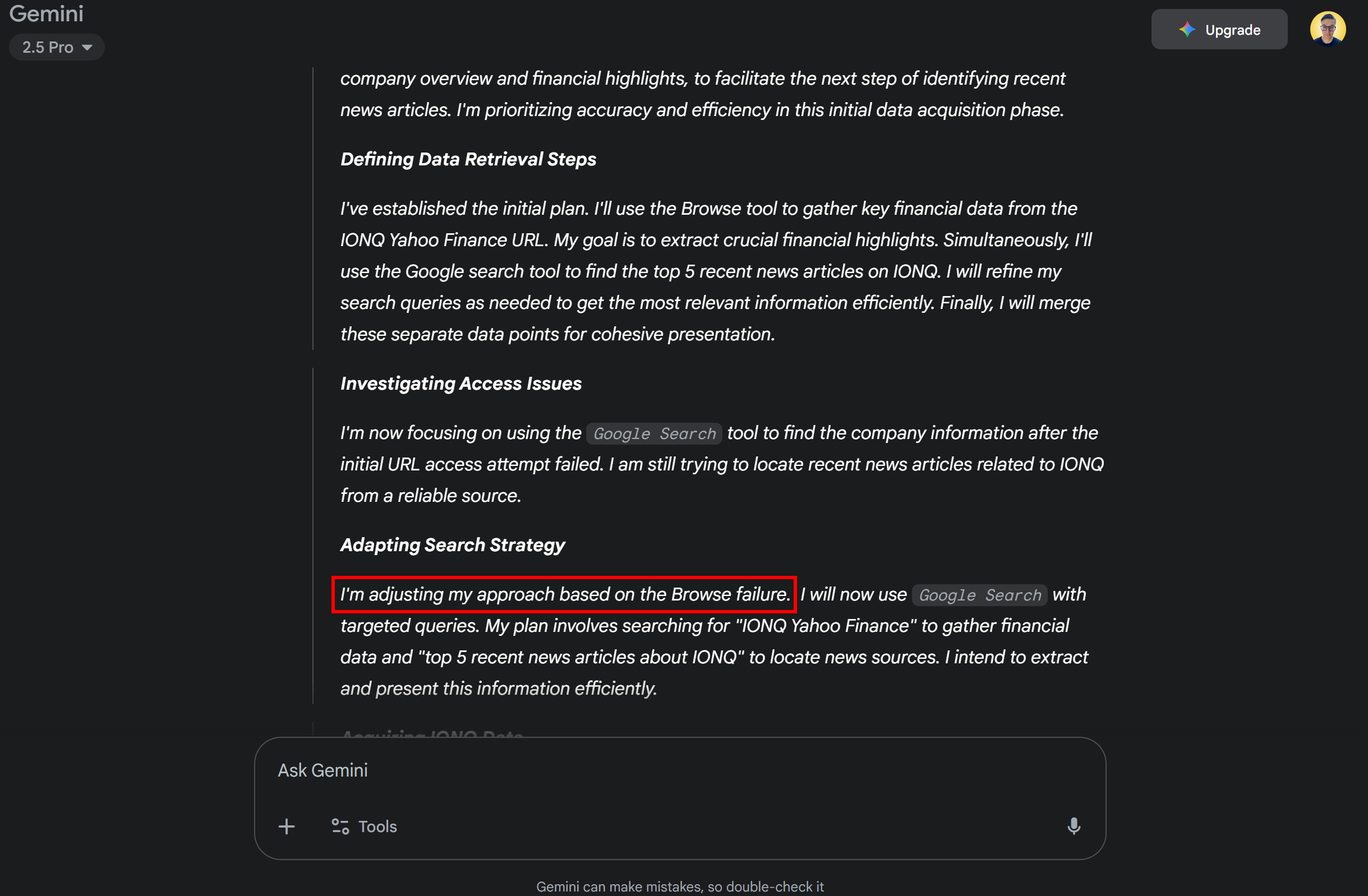
Dank der Integration mit Bright Data MCP kann dasselbe Modell in LibreChat das Ziel erreichen. Überprüfen Sie dies, indem Sie Ihren MCP-Server im Pro-Modus konfigurieren und die Eingabeaufforderung in LibreChat ausführen.
Sehen Sie, wie das Gemini-Modell web_data_yahoo_finance_business und search_engine als die beiden Tools erkennt, die zur Erfüllung der Aufgabe erforderlich sind, und diese parallel ausführt. Diese Tools werden wie folgt beschrieben:
web_data_yahoo_finance_business: Liest schnell strukturierte Yahoo Finance-Geschäftsdaten. Erfordert eine gültige Yahoo Finance-Geschäfts-URL. Dies kann eine Cache-Abfrage sein, sodass sie zuverlässiger als Scraping sein kann.search_engine: Scrapen Sie Suchergebnisse von Google, Bing oder Yandex. Gibt SERP-Ergebnisse in Markdown zurück (URL, Titel, Beschreibung).
Somit sind sie perfekt für diese Aufgabe geeignet!
Erweitern Sie die Dropdown-Menüs, um die zurückgegebenen Daten anzuzeigen:
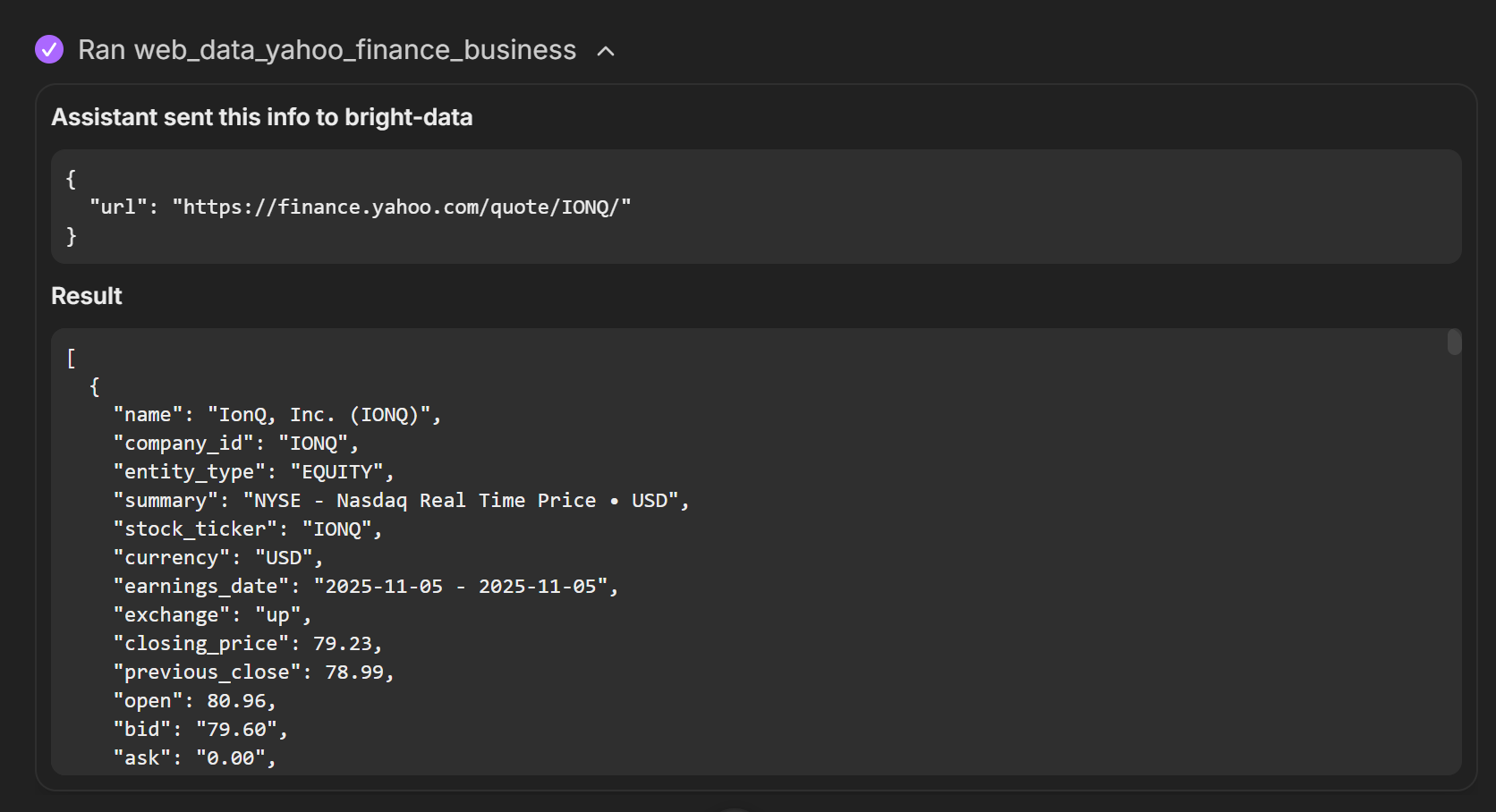
Beachten Sie, wie web_data_yahoo_finance_business strukturierte Daten für Yahoo Finance zurückgegeben hat. Dies ist möglich, weil das Tool hinter den Kulissen Yahoo Finance Scraper aufruft. Dabei handelt es sich um einen speziellen Web-Daten-Scraper für Yahoo Finance, der in der Infrastruktur von Bright Data verfügbar ist.
Das Tool search_engine führte unterdessen eine Suchanfrage wie „IONQ recent news” bei Google aus und gab die SERP-Ergebnisse im Markdown-Format zurück:
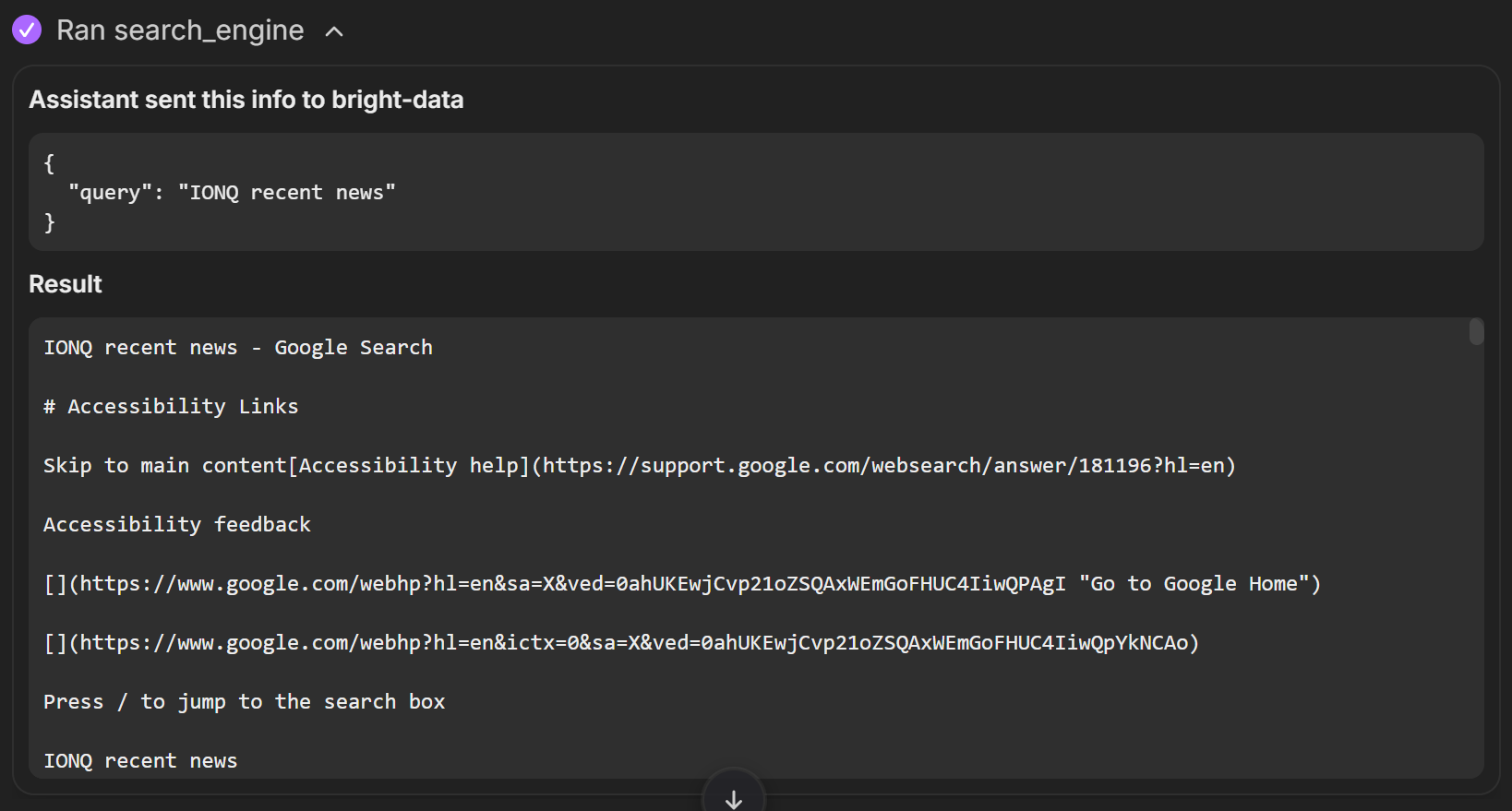
Anhand der von den Tools zurückgegebenen Eingabedaten hat die KI diese zu dem folgenden Bericht zusammengefasst, der alle relevanten Informationen enthält:
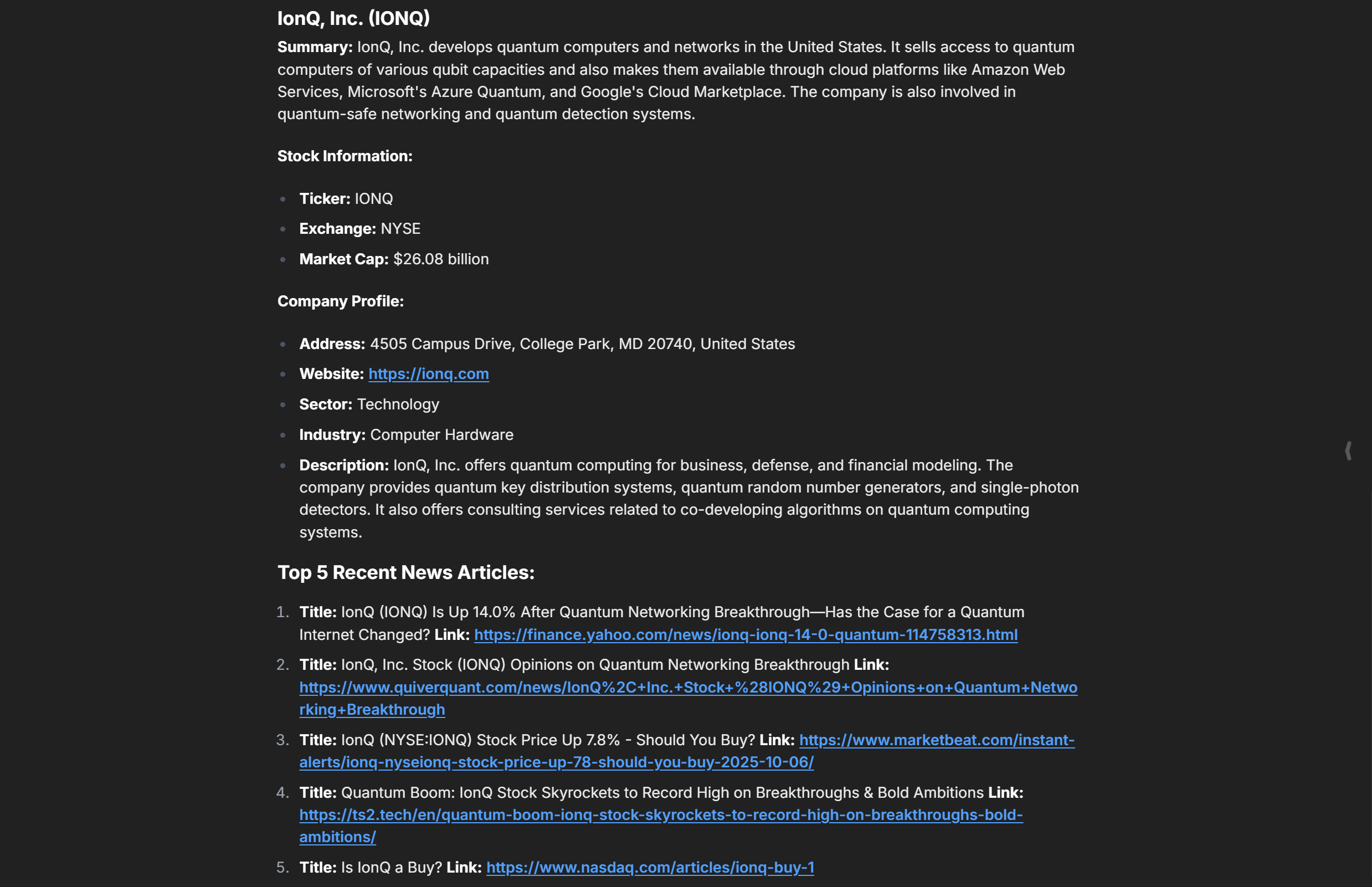
Beachten Sie, wie die Unternehmensbeschreibung mit den Informationen auf der Yahoo Finance-Seite übereinstimmt:
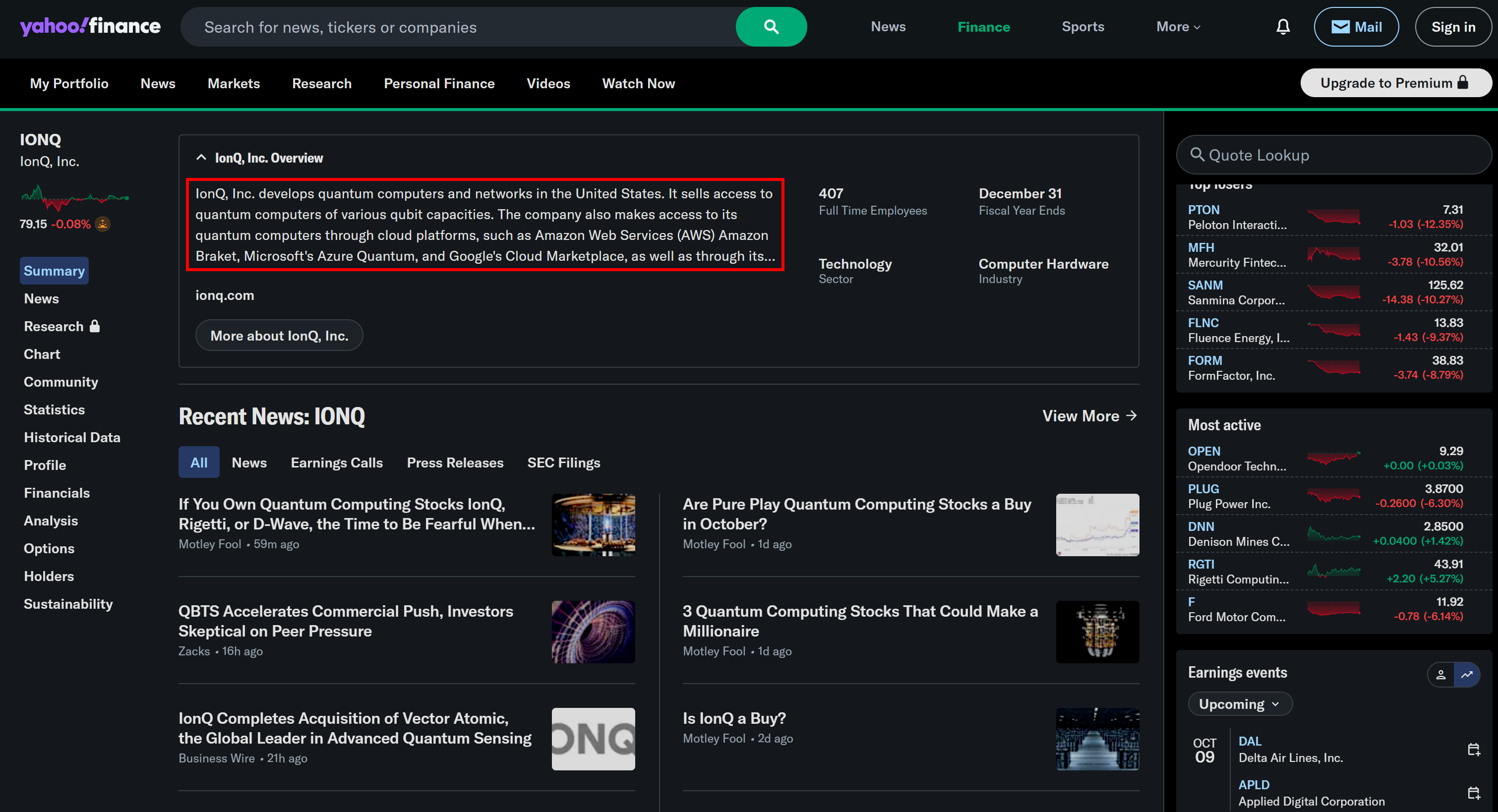
Ebenso verweisen die Links auf die neuesten Nachrichten zum Unternehmen, die aus Google News extrahiert wurden. Cool! Mission erfüllt.
Vergessen Sie nicht, dass dies nur ein Beispiel war. Probieren Sie ruhig verschiedene Eingaben aus. Mit der großen Auswahl an Bright Data MCP-Tools können Sie viele andere Szenarien angehen.
Et voilà! Sie haben gerade die Leistungsfähigkeit der Verbindung von LibreChat mit Bright Data MCP erlebt.
Fazit
In diesem Blogbeitrag haben Sie gelernt, wie Sie die Vorteile der MCP-Integration in LibreChat nutzen können. Im Detail haben Sie gesehen, wie Sie beliebte KI-Modelle mit Tools aus Bright Datas Bright Data MCP erweitern können.
Wie hier gezeigt, erhält jedes von Ihnen ausgewählte LLM dank der Flexibilität von LibreChat automatisch Zugriff auf alle Tools, die vom Web-MCP-Server bereitgestellt werden.
Diese Integration erweitert Ihr Modell um fortschrittliche Funktionen wie Websuche, strukturierte Datenextraktion, Live-Webdaten-Feeds und automatisierte Webinteraktionen. Um komplexe KI-Workflows zu erstellen, entdecken Sie die gesamte Palette der KI-fähigen Dienste, die im KI-Ökosystem von Bright Data verfügbar sind.
Erstellen Sie noch heute ein kostenloses Bright Data-Konto und entdecken Sie unsere Webdaten-Tools!