In diesem Artikel erfahren Sie:
- Was Gumloop ist und was es als visuelle, No-Code-KI-Automatisierungsplattform bietet.
- Warum ein Gumloop-KI-Agent von einem skalierbaren und zuverlässigen Web-Zugang auf Enterprise-Niveau durch Bright Datas Bright Data MCP profitiert.
- Wie Sie einen praxisnahen KI-Agenten in Gumloop integriert mit dem Bright Data MCP aufbauen.
Legen wir los!
Was ist Gumloop?
Gumloop ist eine KI-native, No-Code-Plattform für Workflow-Automatisierung und KI-Agenten. Sie ermöglicht die Automatisierung datenintensiver Aufgaben, Web-Scraping, Dokumentenverarbeitung und anderer Workflows mithilfe von KI-Agenten – ganz ohne eine einzige Zeile Code.
Gumloop bietet einen visuellen Builder, KI-Funktionen, Integrationen und Planungsfeatures. Es verbindet sich auch mit Tools wie Slack, Google Workspace, Airtable, HubSpot, Salesforce und vielen anderen.
Warum Gumloop-KI-Agenten zuverlässige Web-Such-, Abruf- und Automatisierungstools benötigen
Gumloop enthält integrierte Web-Such- und Abruftools, die von bekannten SERP-API- und Websuchanbietern bereitgestellt werden. Diese sind wichtig, um Wissensgrenzen von LLMs zu überwinden, da sie KI-Agenten ermöglichen, neue Quellen zu entdecken und deren Inhalte für Web-Grounding abzurufen.
Solche Tools bieten jedoch nicht immer die für Enterprise-Szenarien erforderliche Zuverlässigkeit und Skalierbarkeit. Sie könnten:
- Keine Unterstützung für die Ausrichtung auf bestimmte Suchmaschinen bieten (was für die Überprüfbarkeit von Quellen grundlegend ist).
- Mehrsprachige und geo-zielgerichtete Suchoptionen vermissen lassen.
Einige haben möglicherweise auch Schwierigkeiten mit durch Anti-Bot-Systeme geschützten Websites, einschließlich Rate-Limitern, CAPTCHAs und Fingerprinting-Prüfungen.
Bright Data schließt diese Lücke durch die Bereitstellung von Infrastruktur für den Web-Datenzugang auf Enterprise-Niveau. Dazu gehören mehr als 400 Millionen Residential-IPs, unbegrenzte Skalierbarkeit und Parallelität, 99,99 % Verfügbarkeit und eine Erfolgsrate von 99,95 %.
Gumloop über das Bright Data MCP mit Bright Data verbinden
Der einfachste Weg, Gumloop mit Bright Data zu verbinden, ist über den Bright Data MCP, den offiziellen Bright Data MCP-Server.
Bright Datas Bright Data MCP bietet mehr als 70 Tools, die von Bright Datas API-basierten Produkten betrieben werden. Die im Rapid-Modus verfügbare Teilmenge von Tools (kostenlose Stufe mit 5.000 Anfragen pro Monat) umfasst:
| Tool | Beschreibung |
|---|---|
search_engine + parallele Version (search_engine_batch) |
Ruft Ergebnisse von Suchmaschinen wie Google, Bing, Yandex und weiteren ab. |
scrape_as_markdown + parallele Version (scrape_batch) |
Konvertiert Webseiten in sauberes Markdown und verarbeitet dabei Bot-Schutz. |
discover |
Führt KI-gestützte Suchen durch und gibt gerankte, relevante Webergebnisse zurück. |
Diese Tools reichen bereits aus, um Gumloops integrierte Konnektoren für Websuche und Web-Scraping zu ersetzen.
Bei Aktivierung des Pro-Modus erhalten Sie Zugang zu allen 70+ Tools. Dazu gehören spezialisierte Tools für die strukturierte Datenextraktion von beliebten Plattformen wie Amazon, LinkedIn, Instagram und YouTube sowie 40+ weiteren Websites.
Der Pro-Modus bietet auch Browser-Automatisierungstools über Bright Datas Browser-API und öffnet damit die Tür zu KI-gestützten, produktionsreifen Automatisierungs-Workflows.
So verbinden Sie Bright Datas Bright Data MCP mit einem Gumloop-KI-Agenten
In diesem schrittweisen Abschnitt erfahren Sie, wie Sie das Bright Data MCP mit einem Gumloop-Agenten integrieren.
Konkret werden Sie einen KI-Agenten aufbauen, der:
- Das Bright Data MCP nutzt, um öffentliche Webdaten von LLM-Plattformen (ChatGPT, Perplexity usw.) zu sammeln.
- Diese auf LLM-Sichtbarkeit analysiert.
- Die Ausgabe an eine Notion-Seite sendet.
Dieses KI-Sichtbarkeitsszenario ist nur ein Beispiel dafür, was ein Gumloop-KI-Agent bei der Integration mit dem Bright Data MCP leisten kann. Viele weitere Anwendungsfälle, Szenarien und Workflows werden ebenfalls unterstützt.
Folgen Sie den nachstehenden Anweisungen!
Voraussetzungen
Um dieses Tutorial durchzuführen, stellen Sie sicher, dass Sie Folgendes haben:
- Ein Gumloop-Konto (ein kostenloses Konto reicht aus).
- Ein Bright Data-Konto mit einem konfigurierten API-Schlüssel. Folgen Sie der offiziellen Anleitung zur Generierung Ihres Bright Data API-Schlüssels.
- Ein Notion-Konto. Beachten Sie, dass dies nur für dieses spezifische Beispiel erforderlich ist. Sie können eine andere Methode verwenden, um die Ausgabe des Agenten zu speichern oder weiterzuleiten.
Obwohl nicht zwingend erforderlich, ist es auch hilfreich zu haben:
- Ein grundlegendes Verständnis davon, wie MCP funktioniert.
- Vertrautheit mit den vom Bright Data MCP bereitgestellten Tools.
Schritt #1: Einen neuen Gumloop-Agenten erstellen
Melden Sie sich bei Gumloop an und öffnen Sie das Dashboard. Klicken Sie auf “Create Agent”, um einen neuen Gumloop-Agenten zu erstellen:
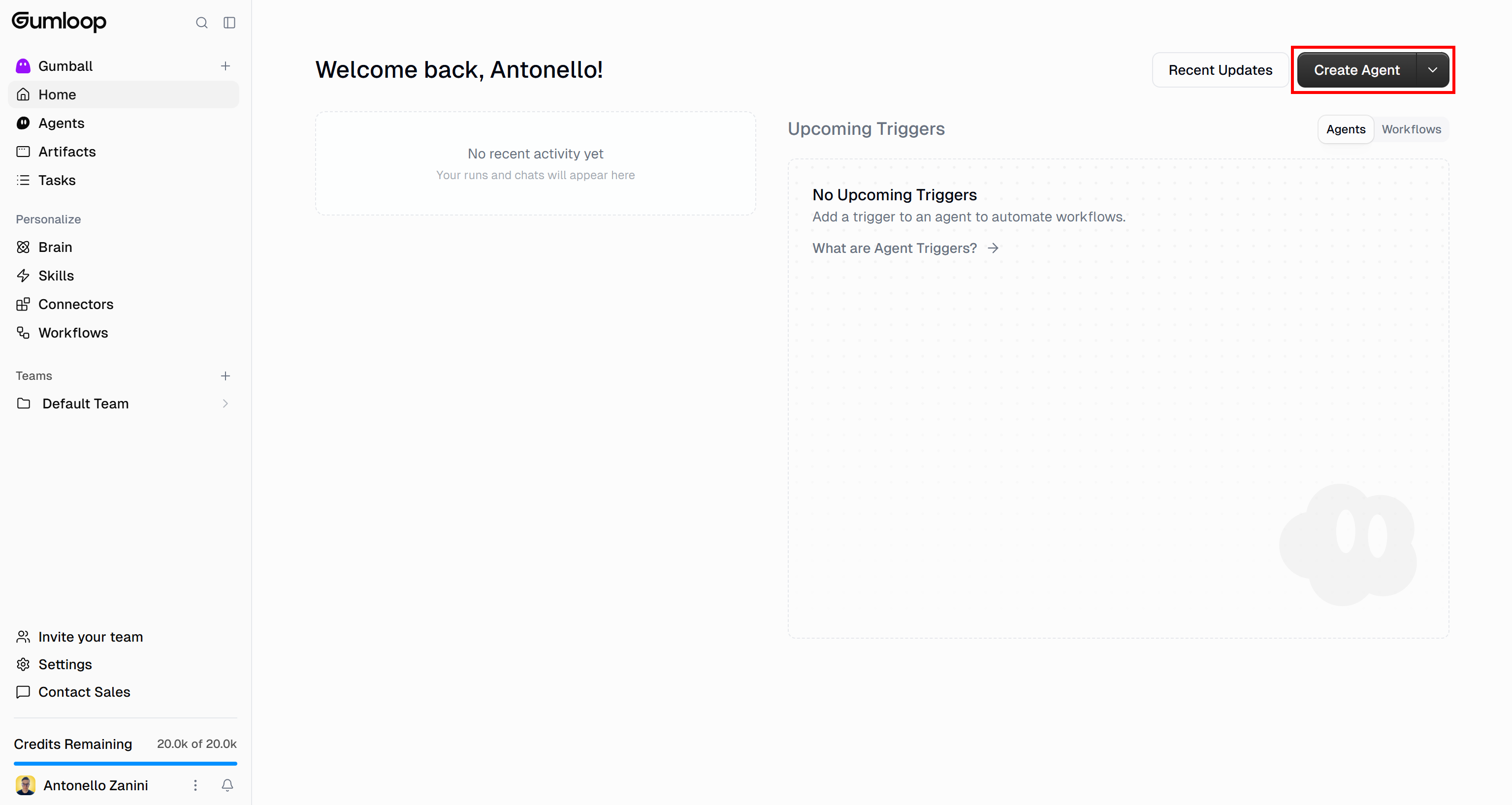
Gumloop öffnet die Agenten-Definitionsseite und weist ihm einen Standardnamen zu (z. B. “Keen Bolt”).
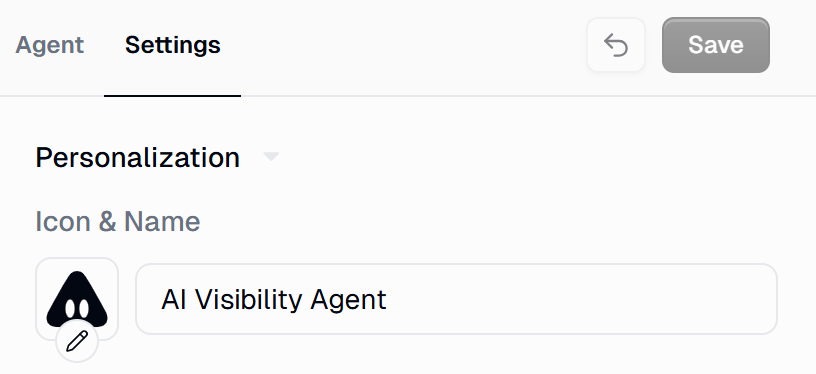
Um den Namen, die Beschreibung und andere Aspekte des Agenten zu konfigurieren, öffnen Sie den Tab “Settings” in der oberen rechten Ecke:

Geben Sie einen Namen für Ihren Agenten ein, z. B. “AI Visibility Agent”.
Wechseln Sie nun zum Agent-Tab. Sie können auch das KI-Modell ändern (standardmäßig auf Grok 4.5 eingestellt). Fügen Sie dann die folgenden KI-Anweisungen hinzu:
You're an AI visibility expert with access to the web, AI platforms, and Notion. Produce accurate, evidence-based responses using only retrieved content, without making assumptions or fabricating information.Dies hilft dem KI-Agenten, seine Rolle und seinen Aufgabenbereich zu verstehen.
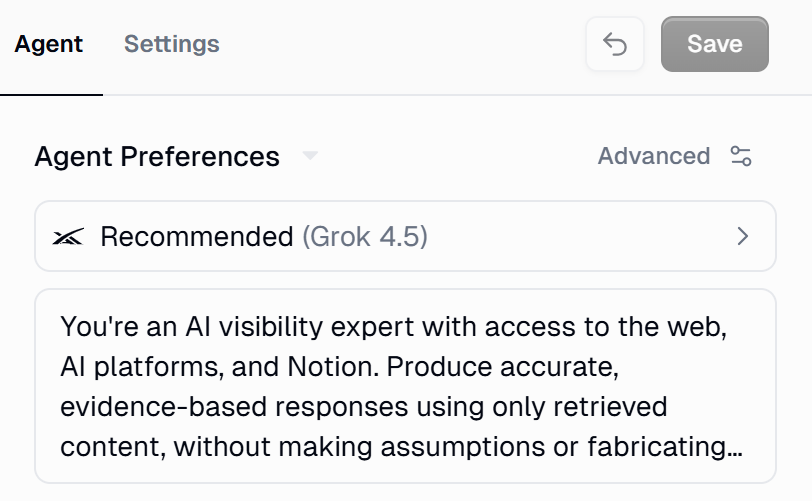
Drücken Sie oben rechts auf “Save”, um die Definition des Agenten zu aktualisieren.
Gut gemacht! Ihr Gumloop-KI-Agent wurde soeben initialisiert.
Schritt #2: Vertraut machen mit Bright Datas Bright Data MCP-Verbindungs-URL
Machen Sie sich zunächst mit der Standard-Web-MCP-Verbindungs-URL vertraut:
https://mcp.brightdata.com/mcp?token=<YOUR_BRIGHT_DATA_API_KEY>&pro=1Ersetzen Sie <YOUR_BRIGHT_DATA_API_KEY> durch Ihren Bright Data API-Schlüssel. Der Parameter token authentifiziert Ihre Anfragen und verknüpft sie mit Ihrem Bright Data-Konto. Der Parameter &pro=1 aktiviert den Pro-Modus, der Zugang zu spezialisierten GEO-Tools für KI-Sichtbarkeit bietet:
| Tool | Beschreibung | Betrieben von |
|---|---|---|
web_data_chatgpt_ai_insights |
Sendet Prompts an ChatGPT und ruft strukturierte KI-Erkenntnisse ab, einschließlich Antworten, Zitaten und Empfehlungen. | ChatGPT Scraper |
web_data_grok_ai_insights |
Sendet Prompts an Grok und ruft strukturierte KI-generierte Erkenntnisse im Markdown-Format ab. | Grok Scraper |
web_data_perplexity_ai_insights |
Sendet Prompts an Perplexity und ruft strukturierte KI-generierte Erkenntnisse im Markdown-Format ab. | Perplexity Scraper |
Angenommen, Sie benötigen eine feinere Kontrolle über die bereitgestellten Tools (z. B. nur den Zugriff auf bestimmte Tools erlauben). In diesem Fall können Sie eine benutzerdefinierte Web-MCP-Verbindungs-URL aus dem Bright Data-Dashboard generieren.
Melden Sie sich bei Ihrem Bright Data-Konto an und navigieren Sie zu “AI Gateways > MCP”. Folgen Sie dem Einrichtungsassistenten, wählen Sie die zuvor genannten GEO-Tools aus und erhalten Sie die spezielle Verbindungs-URL.
Perfekt! Sie werden die Verbindungs-URL im nächsten Schritt verwenden, um Gumloop mit dem Bright Data MCP zu verbinden.
Schritt #3: Das Bright Data MCP in Gumloop konfigurieren
Klicken Sie auf der Agentenseite auf “Add Connector”:
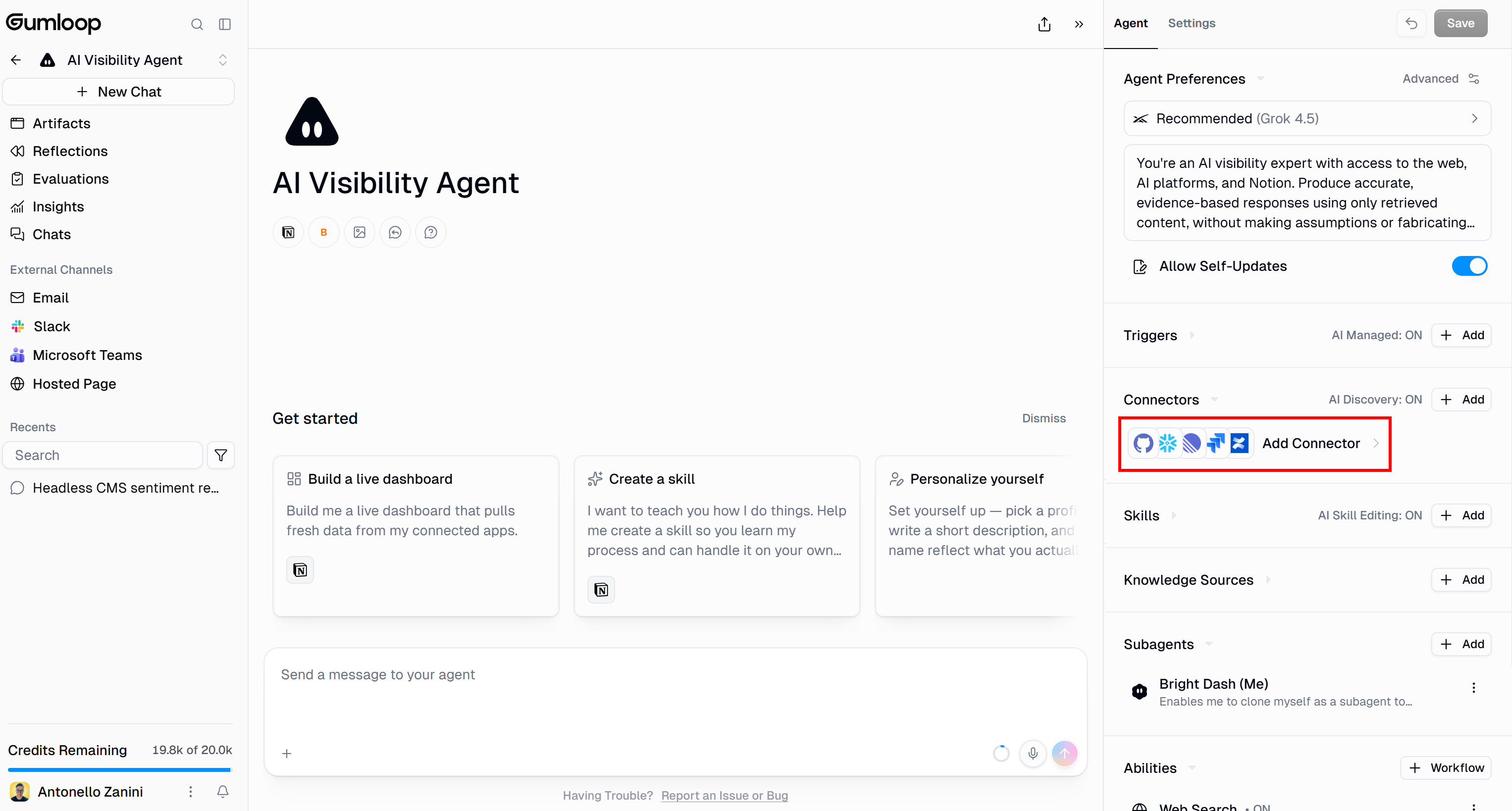
Suchen Sie im Panel “Add Connectors” den Abschnitt “Custom MCPs” und klicken Sie auf “Connect”:
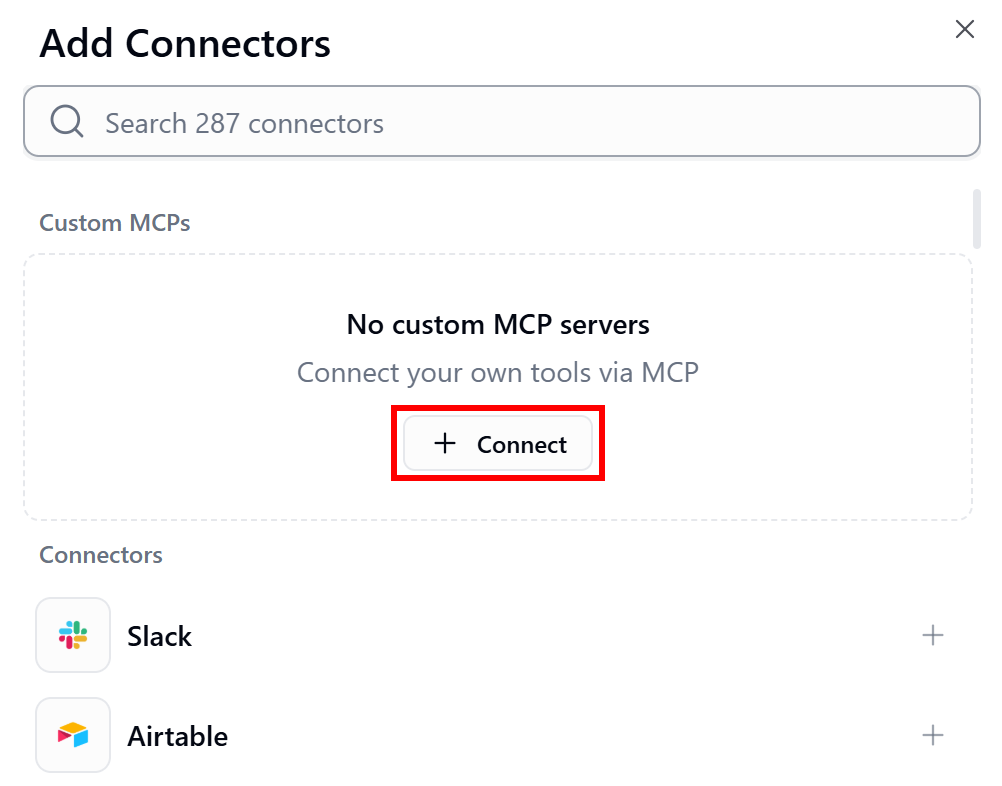
Dadurch öffnet sich das Modal “Connect MCP Server”. Wählen Sie “Public URL” und fügen Sie Ihre Bright Data MCP-Verbindungs-URL ohne den token-Query-Parameter ein.
Um sich im Pro-Modus mit dem Bright Data MCP zu verbinden, geben Sie ein:
https://mcp.brightdata.com/mcp?pro=1Hinweis: Entfernen Sie token=<YOUR_BRIGHT_DATA_API_KEY> aus der ursprünglichen Verbindungs-URL. Sie konfigurieren die Authentifizierung im nächsten Schritt.
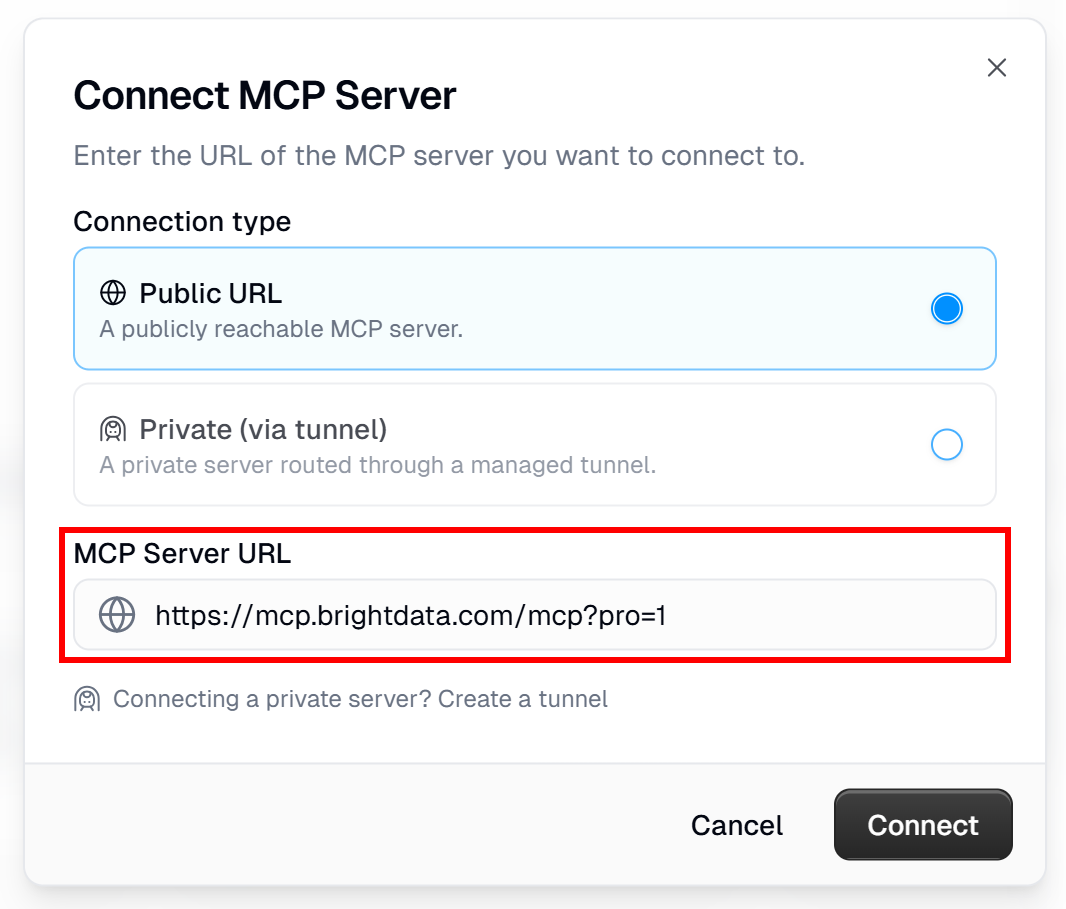
Drücken Sie “Connect” und konfigurieren Sie die Verbindung wie folgt:
- Server Name:
Bright Data MCP - Authentication:
API Key / Credentials - Query Parameters:
– Name: token
– Value: Fügen Sie Ihren Bright Data API-Schlüssel ein
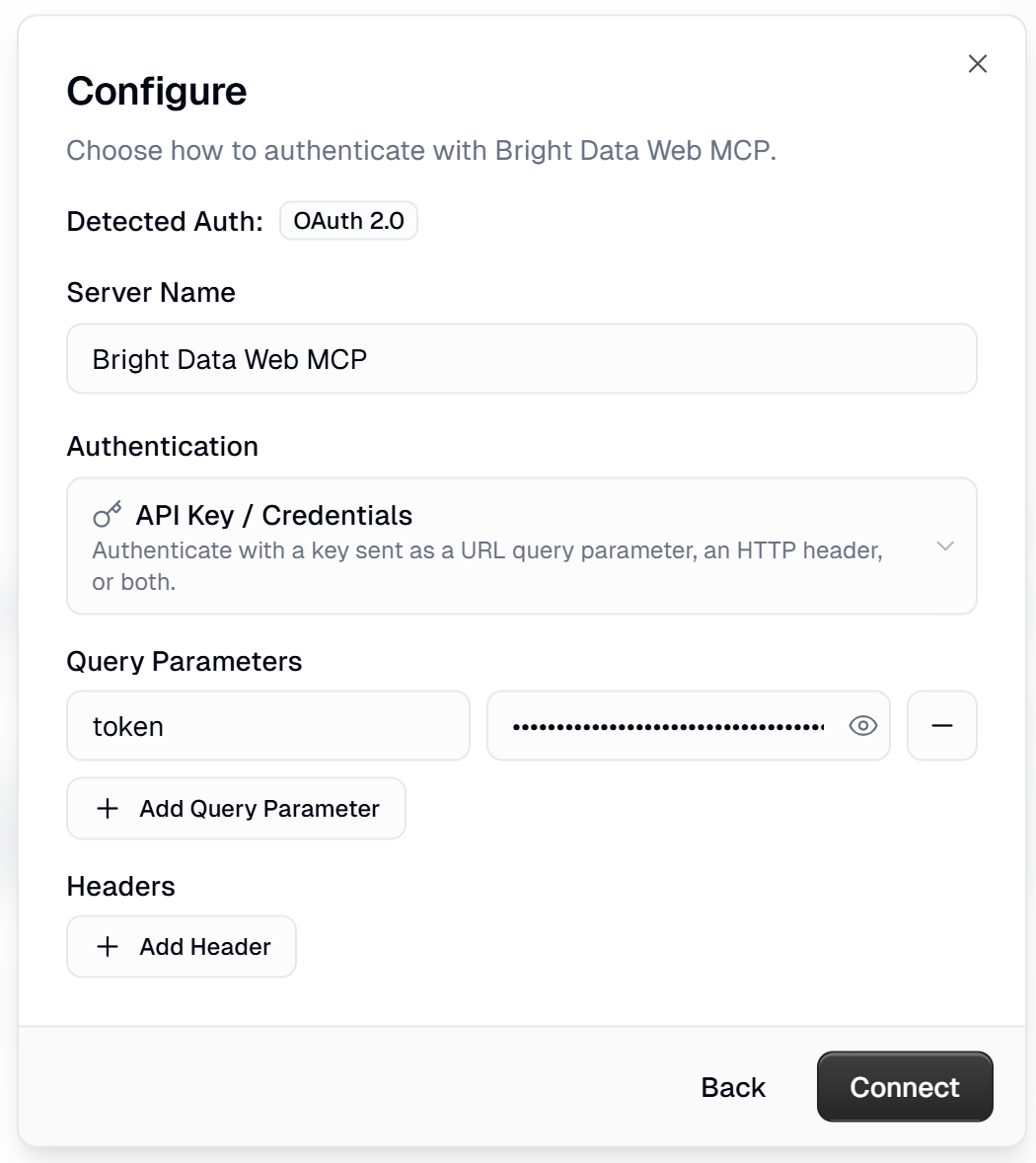
Basierend auf dieser Konfiguration fügt Gumloop automatisch den Parameter token=<YOUR_BRIGHT_DATA_API_KEY> zur Verbindungs-URL hinzu. Deshalb haben wir ihn zuvor weggelassen.
Klicken Sie auf “Connect”, um fortzufahren. Der Eintrag Bright Data MCP erscheint dann im Panel “Add Connectors”:
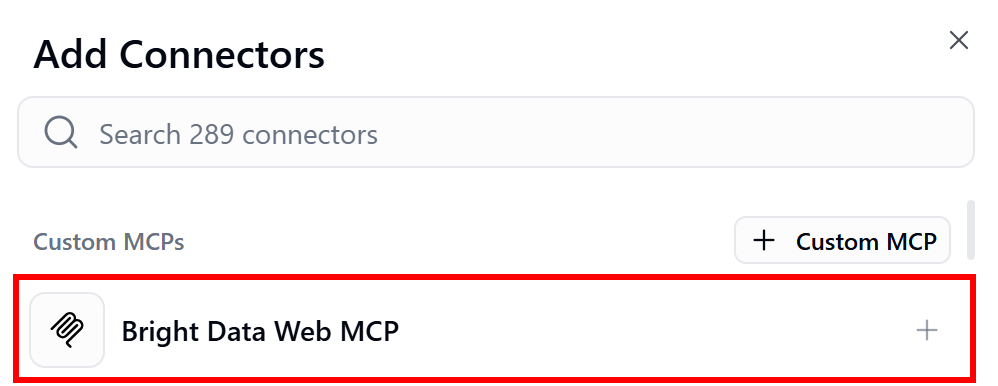
Klicken Sie auf die Schaltfläche “+” daneben, um es als Konnektor hinzuzufügen, und klicken Sie dann auf “Save”, um den Vorgang abzuschließen.
Fantastisch! Ihr Gumloop-KI-Agent ist jetzt mit dem Bright Data MCP verbunden.
Schritt #4: Die Web-MCP-Integration überprüfen
Erweitern Sie auf der Agentenseite den Abschnitt “Connectors”. Sie sollten jetzt den Eintrag “Bright Data MCP” sehen:
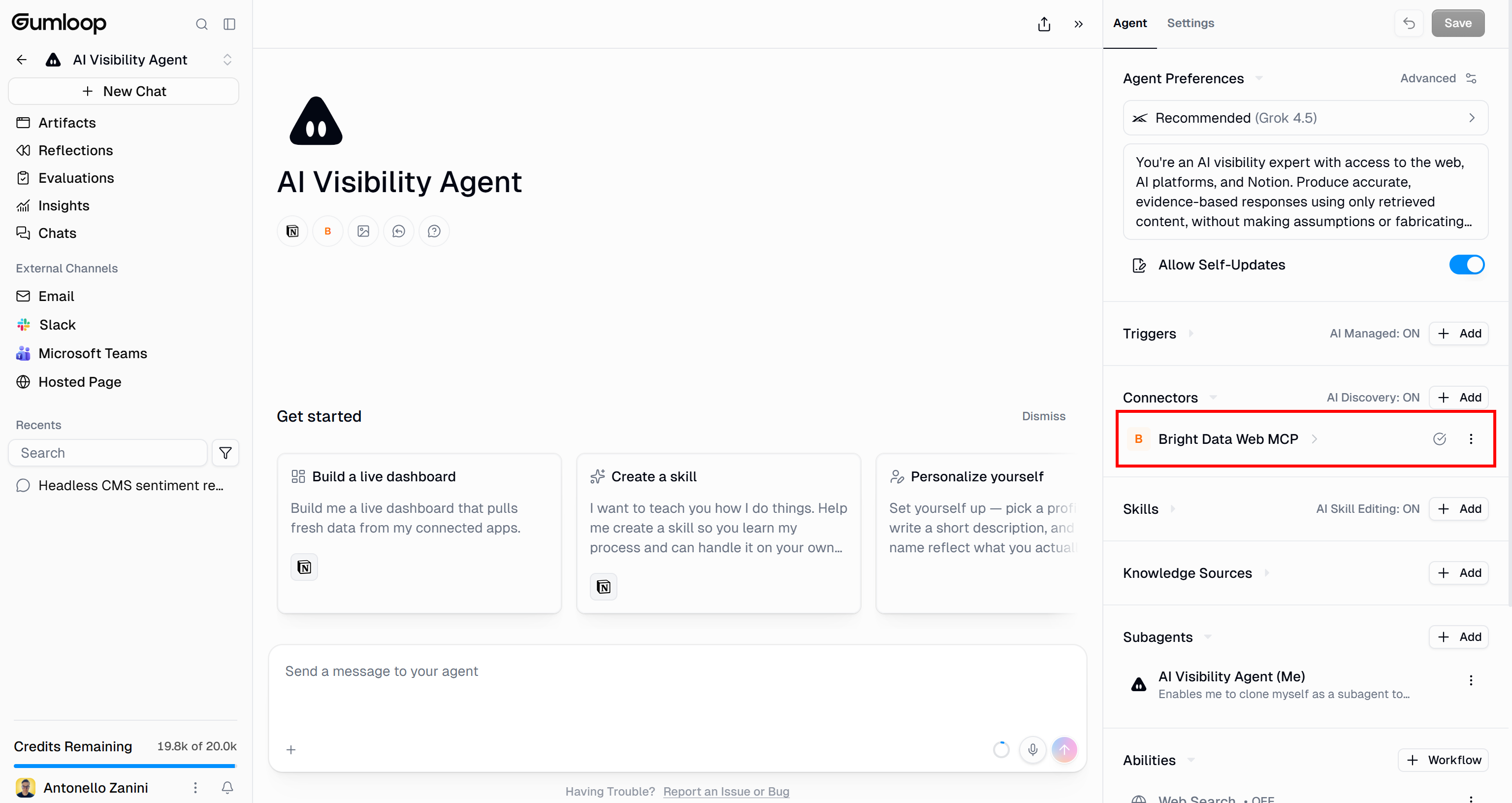
Klicken Sie darauf, um die Seite “Connector Details” zu öffnen:
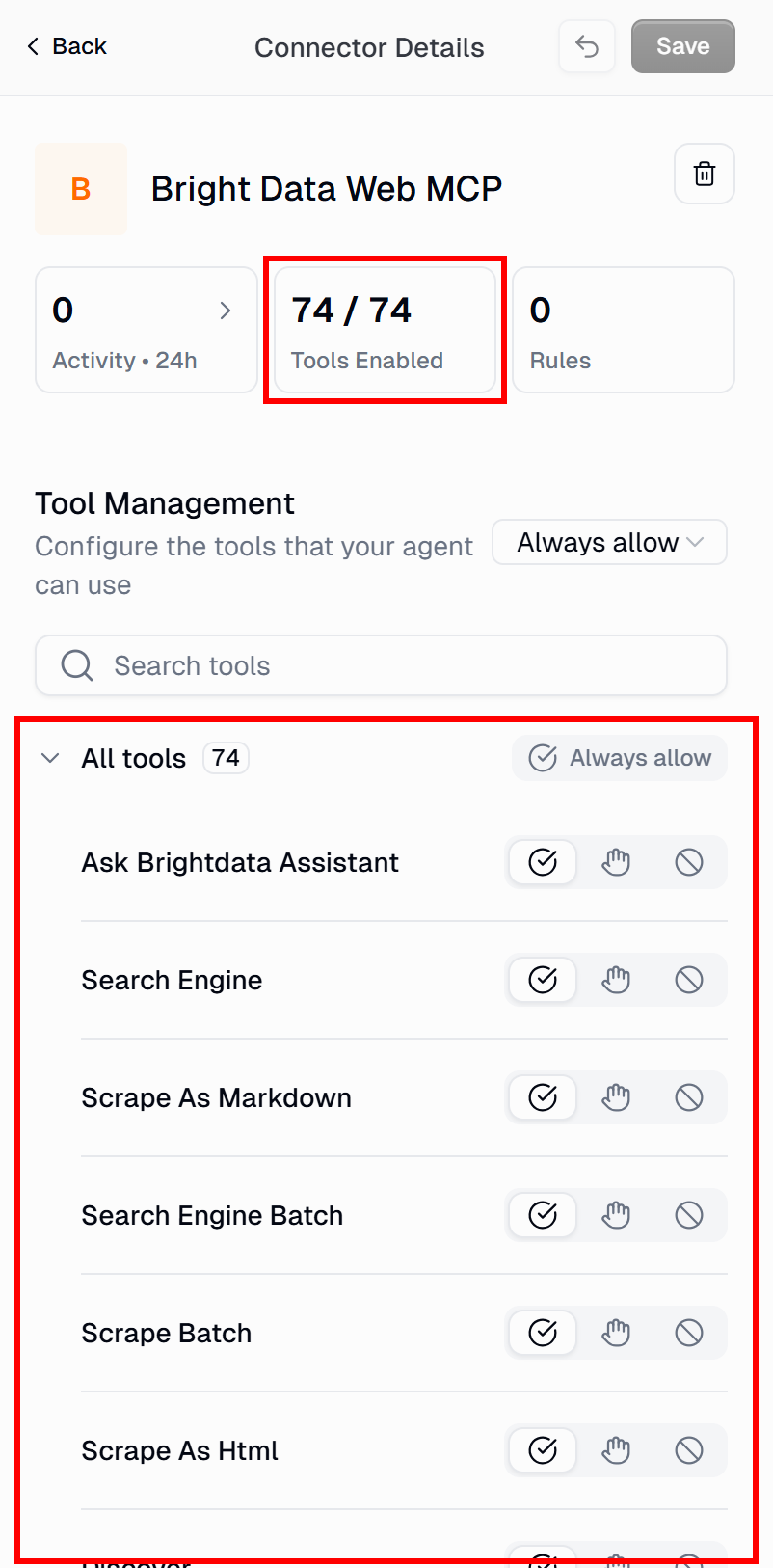
Hier können Sie die vom MCP-Server bereitgestellten Tools einsehen und erkunden. Mit aktiviertem Pro-Modus stellt das Bright Data MCP 70+ Tools zur Verfügung. Andernfalls sehen Sie nur die Teilmenge, die mit Ihrer aktuellen Web-MCP-Einrichtung verfügbar ist.
Sie können auch den Ausführungsmodus für jedes Tool konfigurieren (“Always allow”, “Ask each time”, “Never allow”). Standardmäßig sind alle Tools aktiviert und auf “Always allow” eingestellt.
Ihr Bright Data MCP-Konnektor ist jetzt vollständig konfiguriert. Hervorragend!
Schritt #5: Die Konnektoren des KI-Agenten finalisieren
Denken Sie daran, dass das Ziel darin besteht, die Ausgabe des KI-Agenten an eine Notion-Seite zu senden. Sie können Ihren Gumloop-Agenten auch so konfigurieren, dass er je nach Szenario mit anderen unterstützten Plattformen interagiert.
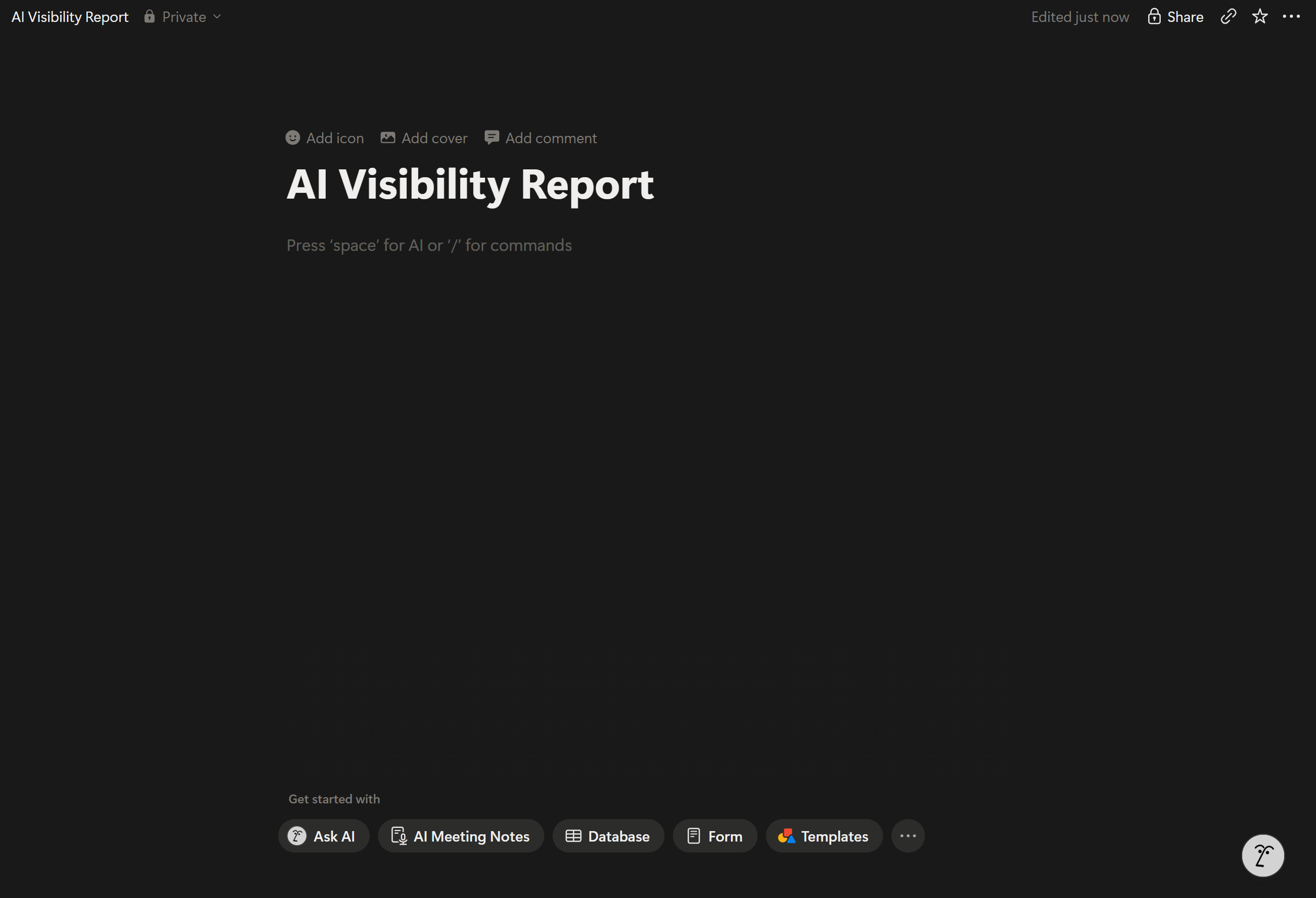
Beginnen Sie damit, eine Seite “AI Visibility Report” zu Ihrem Notion-Workspace hinzuzufügen:
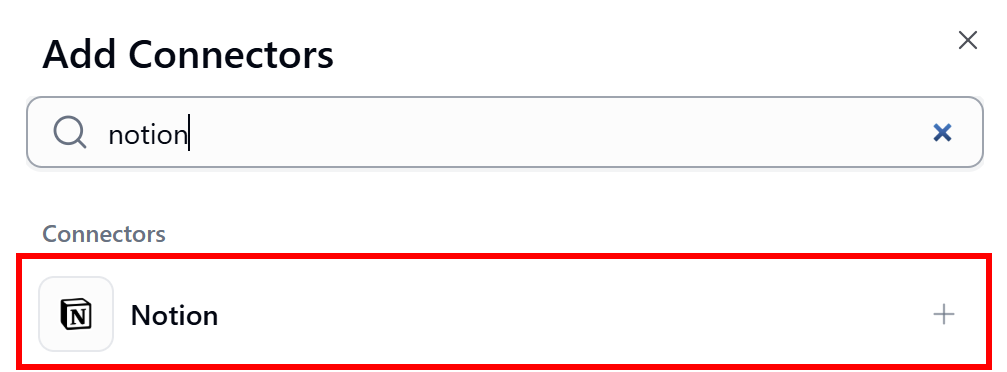
Klicken Sie dann im rechten Panel im Abschnitt “Connectors” auf “Add”. Suchen Sie nach “notion” und wählen Sie die entsprechende Option:
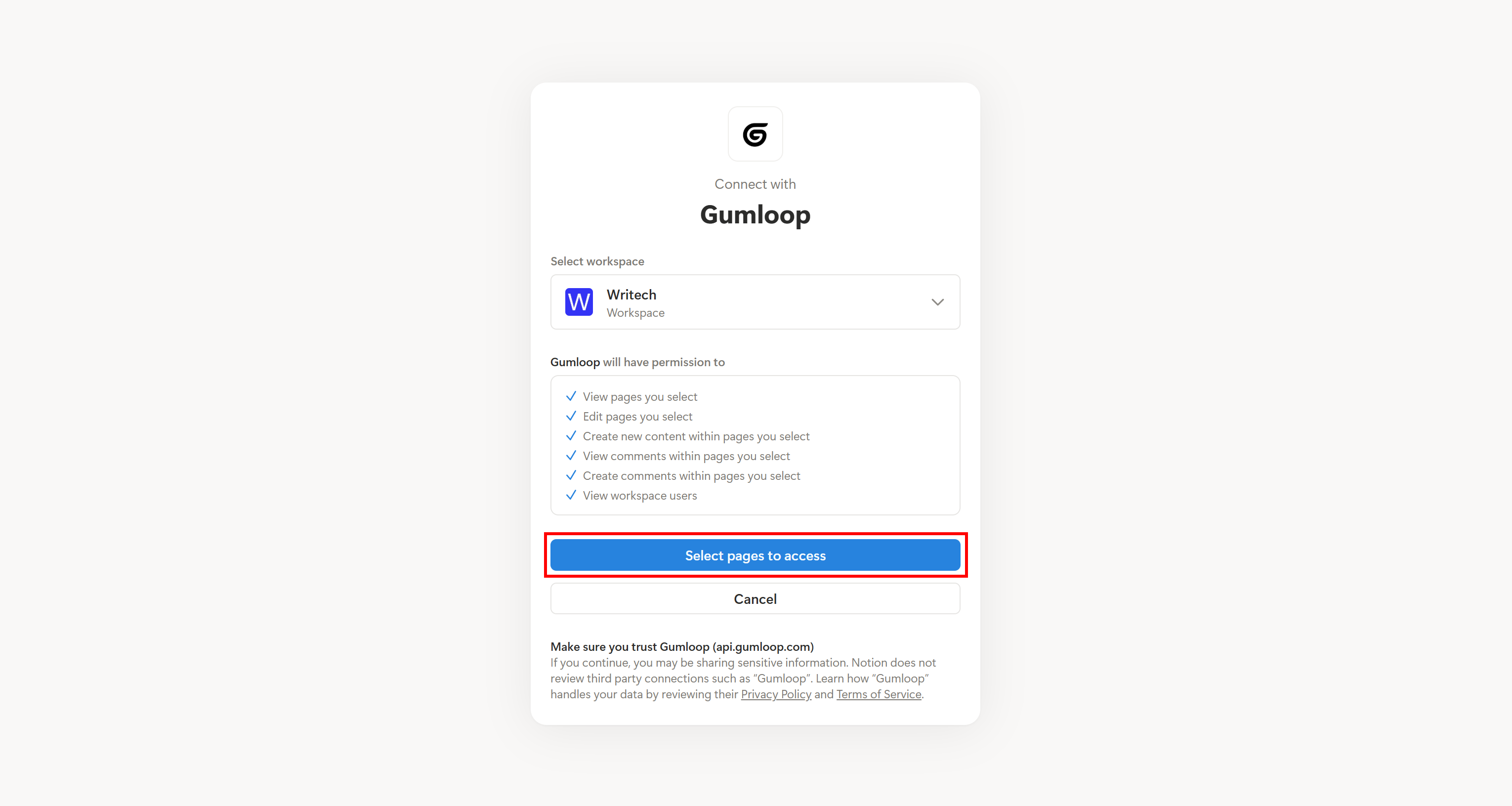
Fahren Sie mit der Integration fort, indem Sie Ihren Notion-Workspace auswählen. Überprüfen Sie die Berechtigungen, die Sie Gumloop erteilen, und klicken Sie dann auf “Select pages to access”.
Suchen Sie nach der Seite “AI Visibility Report” und wählen Sie sie aus:
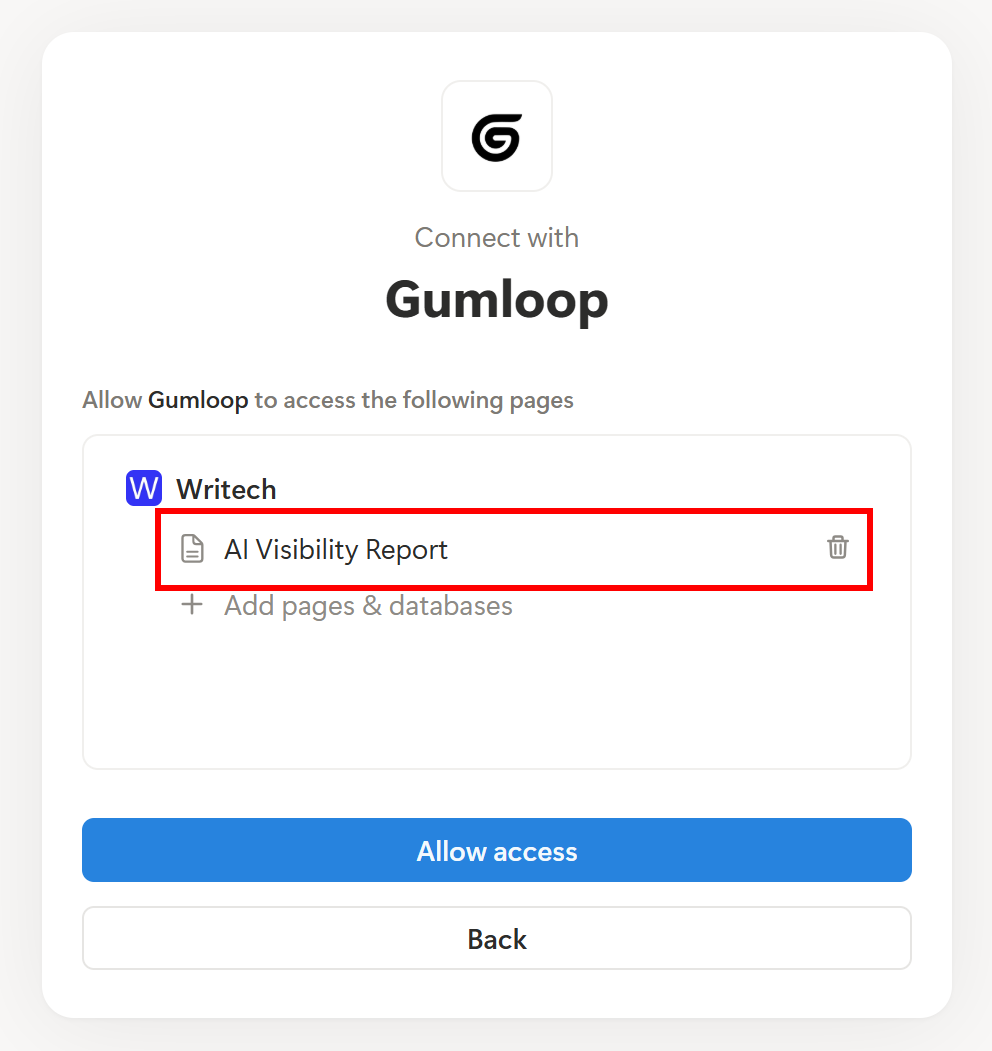
Klicken Sie auf “Allow access”, um die Verbindung abzuschließen, die nun im Abschnitt “Connectors” erscheint:
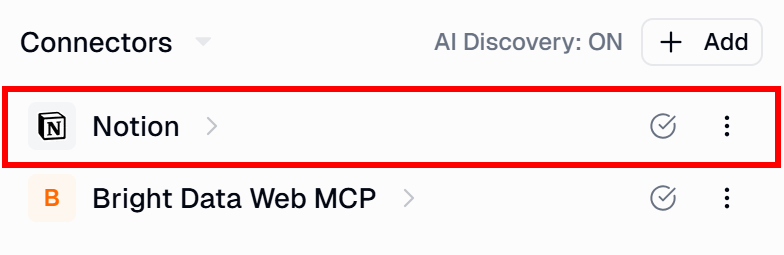
Sie können denselben Prozess befolgen, um weitere Konnektoren hinzuzufügen, die für Ihren spezifischen Anwendungsfall nützlich sind. Aufgabe erfüllt!
Schritt #6: Den KI-Agenten testen
Um zu überprüfen, ob Ihr KI-Agent wie erwartet funktioniert, starten Sie einen KI-Sichtbarkeits-Prompt wie diesen:
Ask ChatGPT and Perplexity for the best headless CMS solutions. For each response, check whether Contentful is mentioned and classify the sentiment as positive, neutral, or negative.
Produce a Notion-ready report with:
- Timestamp
- One subsection per AI tool: input prompt, raw response, and a brief comment on Contentful's visibility and sentiment
- A short conclusion summarizing the results
Finally, add the produced report to the end of the AI Visibility Report Notion page.
Passen Sie die Abfrage (d. h. “best headless CMS solutions”) und die Marke, die Sie überwachen möchten (d. h. “Contentful”), an Ihre Bedürfnisse an.
Deaktivieren Sie dann die integrierten Tools “Web Search” und “Web Fetch” im Abschnitt “Abilities” auf der rechten Seite:
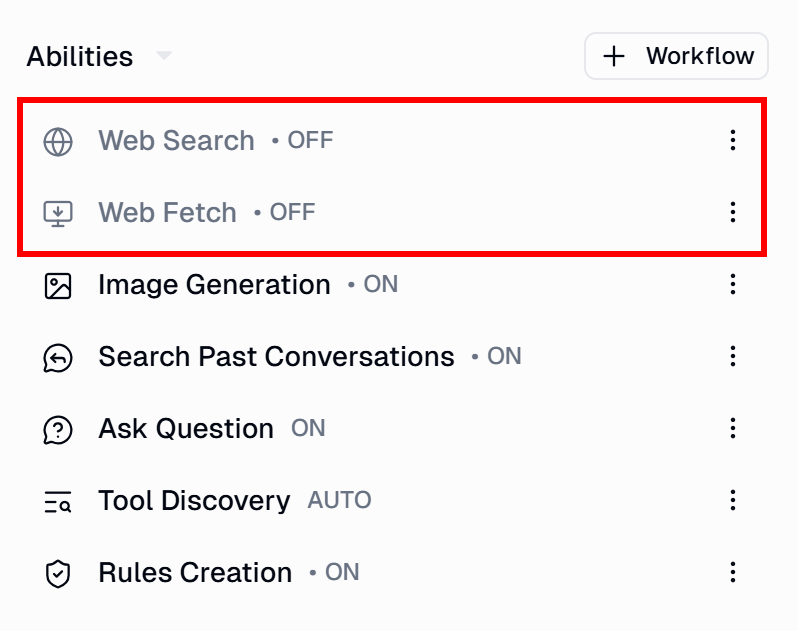
Diese Tools sind nicht erforderlich, da der Bright Data MCP-Konnektor effektivere, Enterprise-taugliche Alternativen für den Web-Zugang bietet.
Starten Sie den Prompt. Sie werden einen KI-Agenten-Lauf wie diesen sehen:
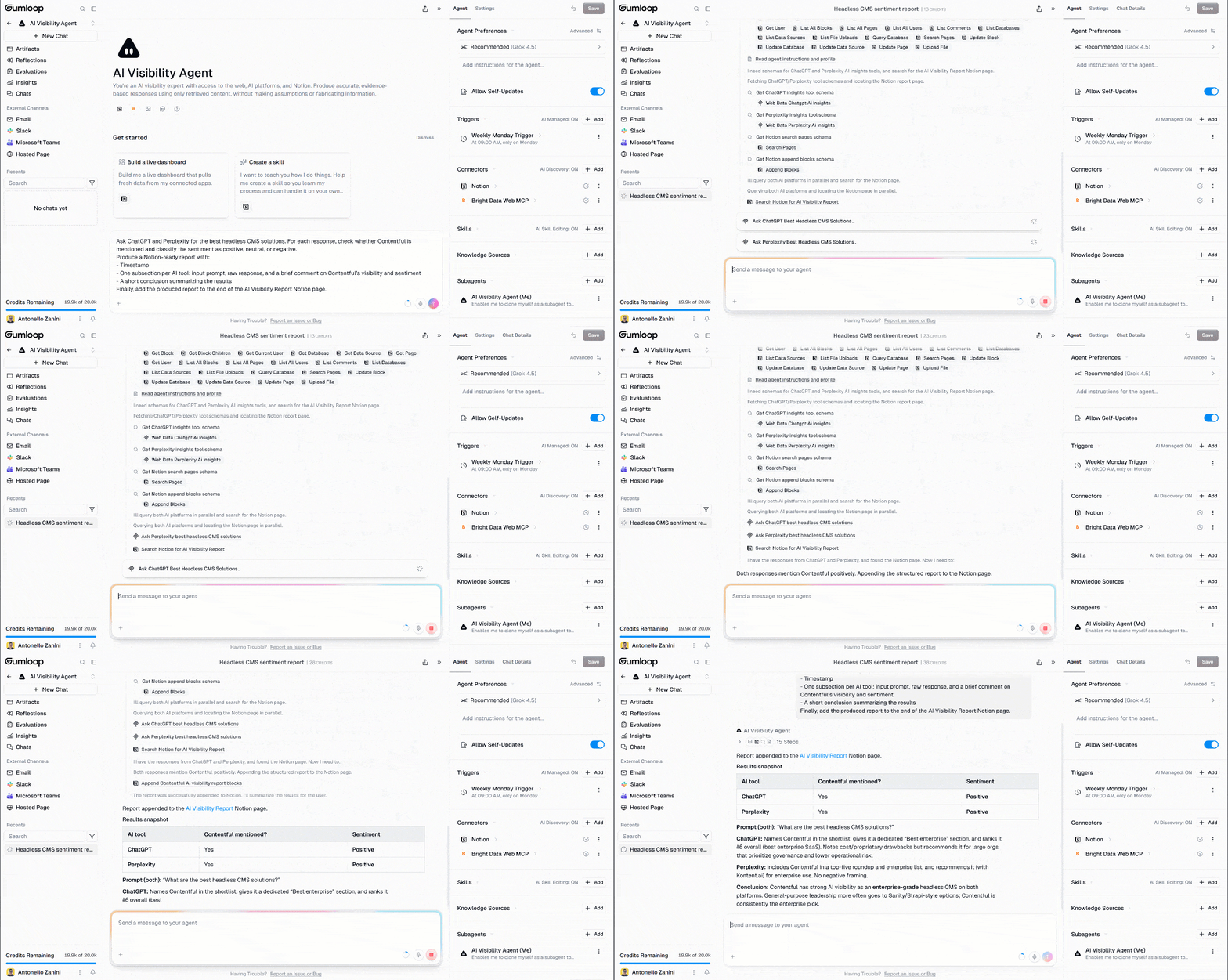
Um die Aufgabe abzuschließen, hat der Gumloop-KI-Agent:
- Die Bright Data MCP-Tools erkundet.
- Die verfügbaren Notion-Seitentools erkundet.
web_data_chatgpt_ai_insights,web_data_perplexity_ai_insights, “Get Notion search pages” und “Get Notion append blocks” als aufzurufende Tools identifiziert und deren MCP-Tool-Schemata angefordert.- Die Web-MCP-Tools
web_data_chatgpt_ai_insightsundweb_data_perplexity_ai_insightsfür den Prompt “What are the best headless CMS solutions?” aufgerufen. - Die Antworten analysiert und die Sichtbarkeit und Stimmung von Contentful bestimmt.
- Notion nach der Seite “AI Visibility Report” durchsucht.
- Den resultierenden Bericht an die Notion-Seite angehängt.
Wenn Sie die Ziel-Notion-Seite in Ihrem Workspace öffnen, sollten Sie jetzt den generierten Bericht sehen:
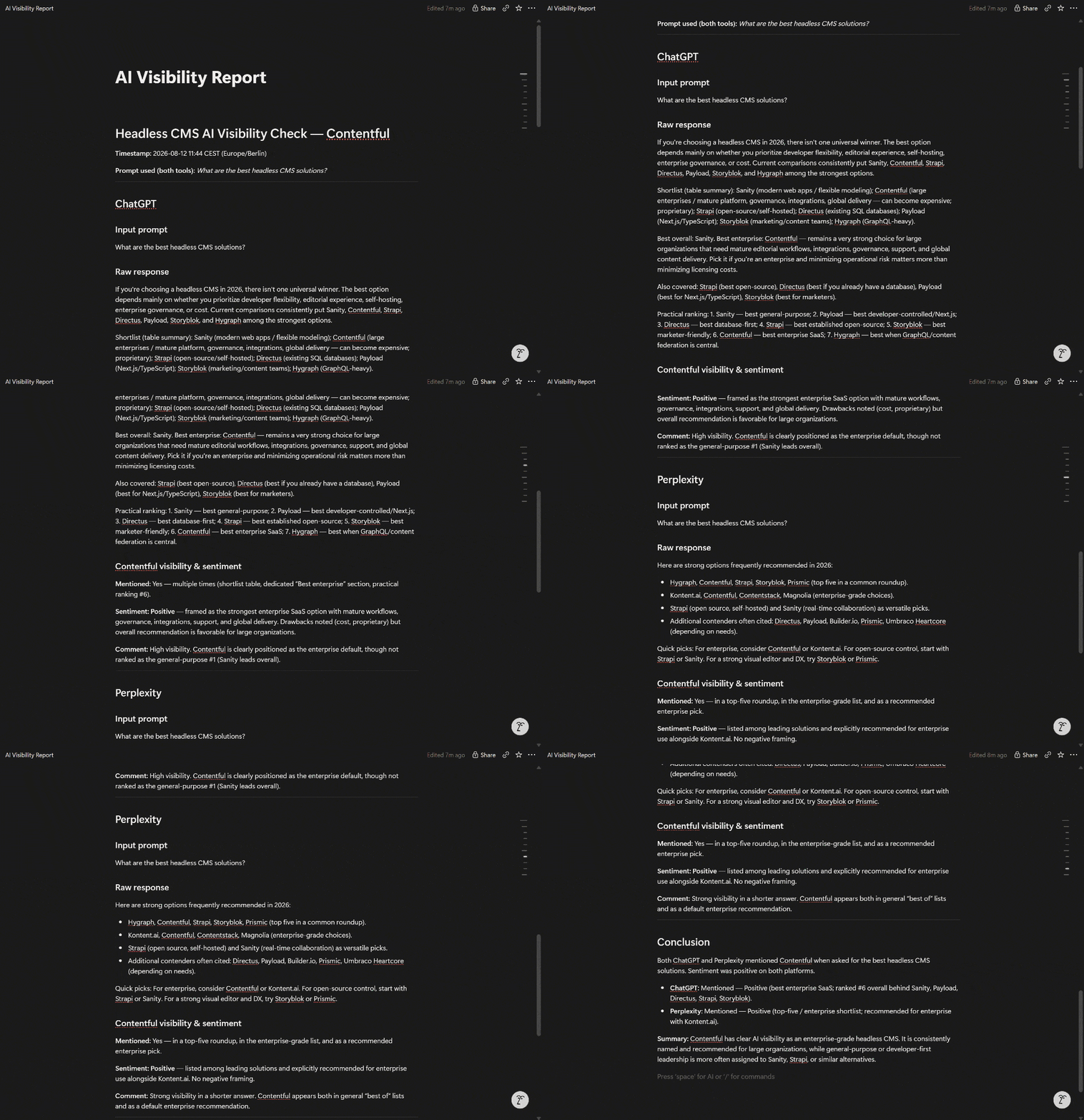
Der Agent hat eine detaillierte Ausgabe erstellt, die die ursprünglichen KI-Plattform-Antworten enthält, zusammen mit einer Analyse, ob Contentful erwähnt wurde und wie es dargestellt wurde. Dies war möglich, weil das Bright Data MCP Gumloop-KI-Agenten mit Tools zum Abrufen öffentlicher Webdaten von KI-Plattformen ausstattet.
Zeit, Ihren KI-Sichtbarkeits-Monitoring-Workflow zu automatisieren!
Schritt #7: Die Aufgabe planen
Derzeit bietet Ihr KI-Agent Einblick in die Darstellung Ihrer Marke auf LLM-Plattformen. Er bietet jedoch noch kein Monitoring. Um das zu erreichen, machen Sie die KI-Sichtbarkeitsaufgabe wiederkehrend.
Gumloop unterstützt die Planung über seine Trigger-Optionen. Um dieses Verhalten zu konfigurieren, gehen Sie im rechten Panel zum Abschnitt “Triggers”, klicken Sie auf “Add” und wählen Sie die Option “Schedule Trigger”:
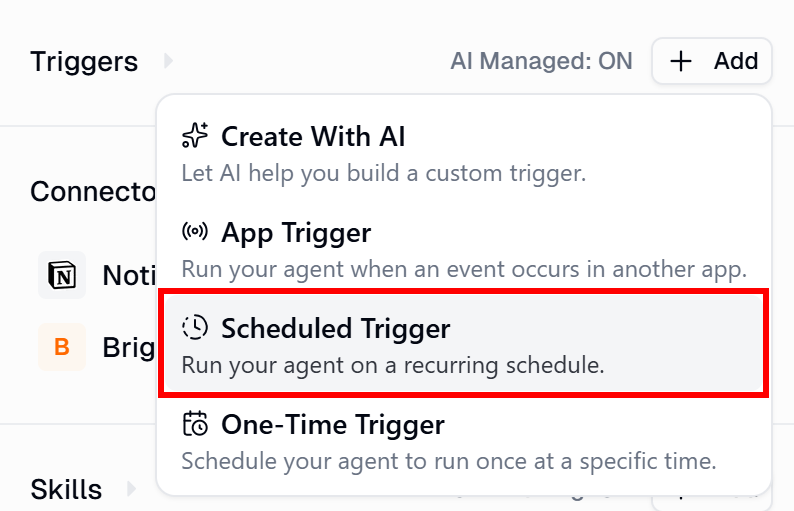
Beschreiben Sie den Zeitplan als “Every Monday at 9 AM”, klicken Sie dann auf “Generate”, damit die Gumloop-KI ihn für Sie definiert. Geben Sie dem Trigger einen Namen, z. B. “Weekly Monday Trigger”, und fügen Sie den zuvor getesteten Prompt ein:
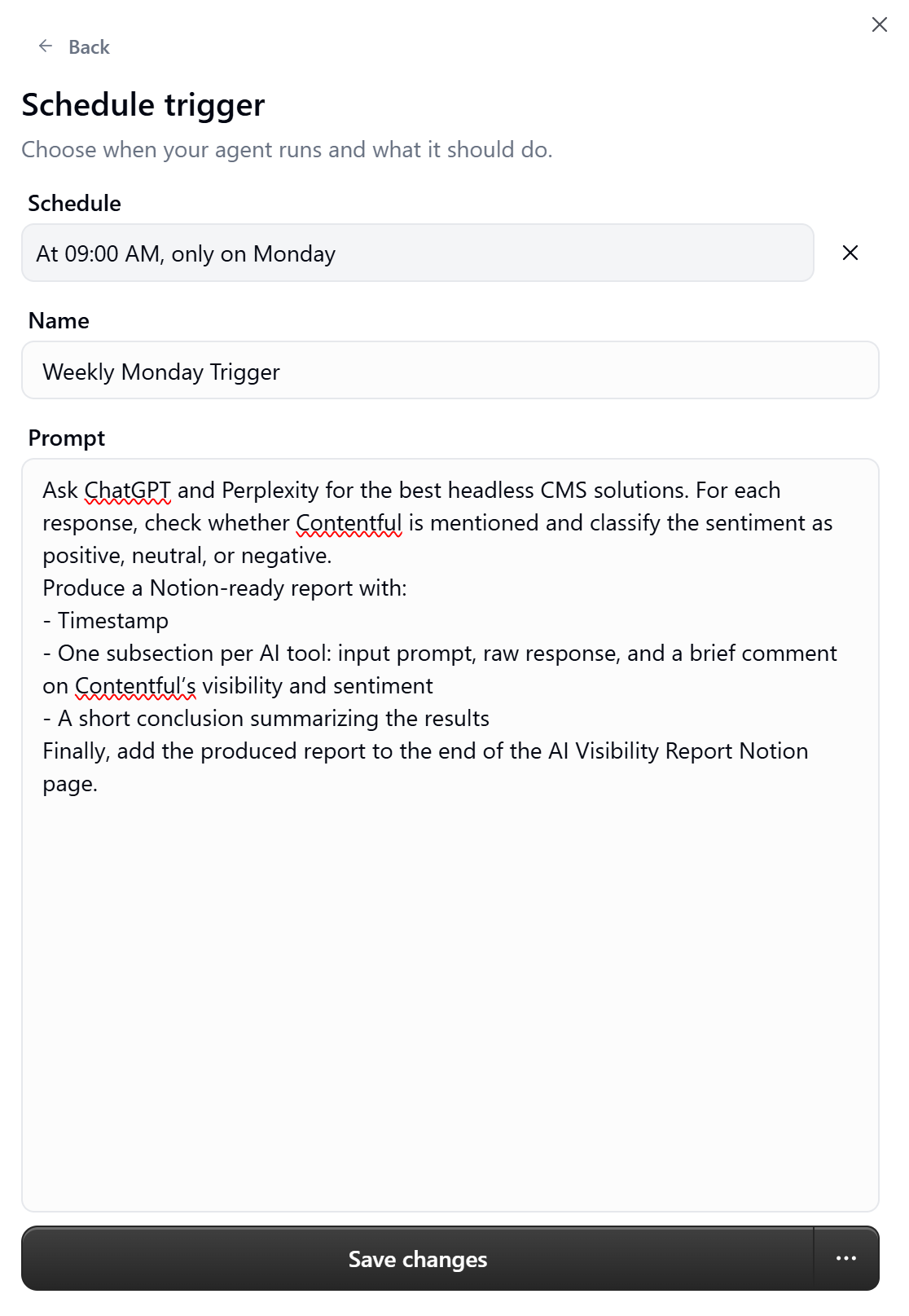
Finalisieren Sie die Planungsoption, indem Sie auf “Save changes” klicken.
Von nun an wird der KI-Agent jede Woche ausgeführt und neue LLM-Sichtbarkeitserkenntnisse zur Notion-Seite hinzufügen. Da jeder Bericht einen Zeitstempel enthält, können Sie verfolgen, wann jede Abfrage auf den KI-Plattformen ausgeführt wurde.
Et voilà! Sie haben gerade einen Gumloop-Agenten-Workflow für KI-Sichtbarkeit aufgebaut, unterstützt durch öffentlichen Web-Datenzugang über Bright Data MCP.
Fazit
In diesem Blogbeitrag haben Sie verstanden, was Gumloop ist und wie es den Aufbau von KI-Agenten in einer visuellen Umgebung unterstützt. Insbesondere haben Sie erkundet, wie Sie Gumloop mit dem Bright Data MCP für einen KI-Sichtbarkeits-Agenten verbinden.
Die Bright Data-Integration kann Gumloops integrierte Websuche und Abrufoptionen durch produktionsreife, skalierbare und hochzuverlässige Tools ersetzen. Das Ergebnis ist ein KI-Agent, der Web-Inhalte frei erkunden, Daten abrufen und damit interagieren kann, ohne blockiert zu werden.
Erstellen Sie noch heute kostenlos ein Bright Data-Konto und entdecken Sie unsere KI-tauglichen Web-Produkte!