








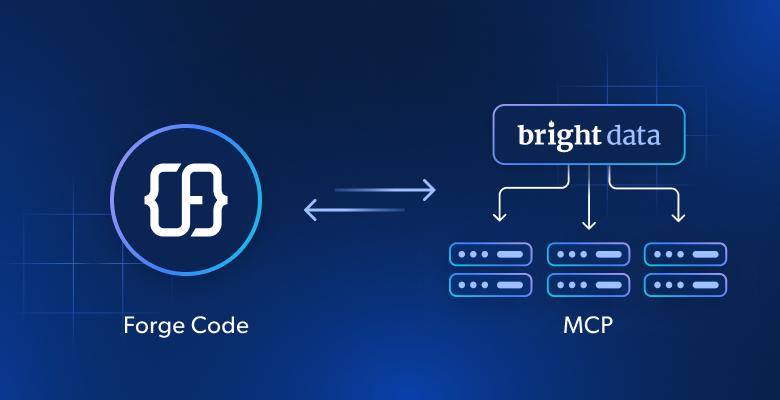
In diesem Blogbeitrag erfahren Sie:
- Was Forge Code ist und was es zu einem einzigartigen KI-gestützten Entwicklungstool macht.
- Warum die Integration von Bright Data MCP Ihren Terminal-Workflow mit umfangreicheren KI-Funktionen verbessert.
- Wie Sie Bright Data MCP in Forge verwenden, um Ihrem KI-Coding-Agenten mehr Leistung und Flexibilität zu geben.
Legen wir los!
Was ist Forge Code?
Forge Code (auch Forge oder ForgeCode genannt) ist ein Open-Source-KI-gestützter Software-Engineering-Agent, der direkt in Ihrem Terminal läuft. Sein Ziel ist es, Ihren Coding-Workflow zu optimieren, ohne Ihre bestehende Umgebung zu verlassen.
Forge integriert sich direkt in Ihre CLI, um Ihnen Echtzeit-Unterstützung zu bieten und dabei die volle Kontrolle über Ihren Code zu behalten. Dieses KI-Terminal-Entwicklungstool arbeitet neben Ihren IDEs und Coding-Lösungen und ergänzt diese für eine bessere Entwicklungserfahrung.
Zum Zeitpunkt dieses Artikels hat das GitHub-Repository mehr als 4.600 Sterne, was das starke und wachsende Interesse der Entwickler-Community widerspiegelt.
Was Forge besonders interessant macht, ist die Kombination aus Multi-Agenten-Architektur, Kontextbewusstsein und flexibler KI-Provider-Integration. Es versteht Ihre Projektdateien, Git-Historie, Abhängigkeiten und Umgebung, um intelligente Vorschläge, Code-Analysen und effizientes Aufgabenmanagement zu liefern.
Eine intelligentere KI-gestützte Terminal-Entwicklungsumgebung
Forge integriert sich mit über 300 LLMs und KI-Modellen. Doch alle teilen eine grundlegende Einschränkung: statisches Wissen. LLMs können schließlich nur Antworten auf Basis der Daten generieren, mit denen sie trainiert wurden.
Das Problem ist, dass LLM-Trainingsdaten eine Momentaufnahme der Vergangenheit sind. In einer sich schnell entwickelnden Welt wie der IT können selbst die fortschrittlichsten LLMs veraltete Coding-Praktiken oder überholte Dokumentationen vorschlagen.
Forge überwindet diese Einschränkung durch die Unterstützung von Verbindungen zu externen Systemen via MCP. Die Integration von Forge mit Bright Data MCP gibt dem KI-Coding-Agenten beispielsweise Echtzeitzugriff auf Tutorials, Dokumentationen und Anleitungen.
Konkret ermöglicht das Forge + Bright Data MCP-System dem KI-Coding-Agenten:
- Tutorials und Dokumentationsseiten abrufen und daraus lernen.
- Das Web nach genauen, aktuellen Informationen durchsuchen.
- Echte Websites scrapen, um Daten für Analysen, Verarbeitung oder Mocking zu erhalten, und vieles mehr.
- Mit Webanwendungen interagieren und Workflows automatisieren.
- Noch viel mehr erledigen…
Dies ist möglich, weil Bright Data MCP über 60 KI-bereite Tools bereitstellt, die automatisierte Web-Datenerfassung, strukturierte Datenextraktion und Browser-Interaktionen ermöglichen.
Selbst im kostenlosen Tarif stellt es zwei nützliche Tools (mit Batch-Versionen) bereit:
| Tool | Beschreibung |
|---|---|
search_engine |
Google-, Bing- oder Yandex-Ergebnisse im JSON- oder Markdown-Format abrufen. |
scrape_as_markdown |
Beliebige Webseiten in sauberes Markdown scrapen und dabei Anti-Bot-Maßnahmen umgehen. |
Aber [der Pro-Modus ist der Bereich, in dem Bright Data MCP wirklich glänzt](https://github.com/brightdata/brightdata-mcp?tab=readme-ov-file#-pricing, modes), da er Premium-Tools für strukturierte Extraktion von Plattformen wie Amazon, LinkedIn, YouTube, TikTok, Yahoo Finance, Zillow, Google Maps und mehr freischaltet.
Schauen wir uns an, wie Bright Data MCP in Forge integriert wird!
So verbinden Sie den Forge Code KI-Terminal-Agenten mit Bright Data MCP
In diesem Abschnitt des Tutorials erfahren Sie, wie Sie Forge mit einer lokalen Instanz von Bright Data MCP verbinden. Dieses Setup bietet Ihnen direkt in Ihrem Terminal eine leistungsstarke KI-Entwicklungserfahrung.
Folgen Sie den nachstehenden Anweisungen, um zu beginnen!
Voraussetzungen
Um diesem Tutorial zu folgen, stellen Sie sicher, dass Sie Folgendes haben:
- Node.js 16+ lokal installiert.
- Ein Bright Data-Konto mit einem API-Schlüssel (die Kontoeinrichtung wird in einem separaten Schritt erläutert).
- Einen API-Schlüssel von einem der unterstützten LLM-Provider (hier verwenden wir OpenRouter) oder ein Forge-Konto.
Grundlegende Vertrautheit mit dem MCP-Protokoll und den vom Bright Data MCP-Server bereitgestellten Tools ist ebenfalls hilfreich.
Schritt #1: Forge installieren und starten
Es gibt zwei Möglichkeiten, Forge Code einzurichten. Die einfachste Option ist die sofortige Ausführung mit dem folgenden npx-Befehl:
npx forgecode@latest <PFAD_ZU_IHREM_PROJEKTORDNER>Dieser Befehl initialisiert den Forge KI-Terminal-Entwicklungsagenten im angegebenen Verzeichnis.
Alternativ können Sie es mit zwei Befehlen starten:
cd <PFAD_ZU_IHREM_PROJEKTORDNER>
npx forgecode@latestHinweis: In diesem Tutorial heißt der Projektordner forge-project. Daher sehen Sie diesen Namen in den folgenden Screenshots.
Als zweiten Ansatz, wenn Sie nicht jedes Mal npx forgecode@latest eingeben möchten, installieren Sie Forge Code global:
npm install -g forgecode@latestNach der globalen Installation können Sie es starten mit:
forge Andernfalls müssen Sie es im Projektordner starten mit:
npx forgecode@latestGut gemacht! Forge läuft jetzt lokal in Ihrem Projektordner.
Schritt #2: Den LLM-Provider konfigurieren
Nach dem ersten Start von Forge sollten Sie Folgendes sehen:
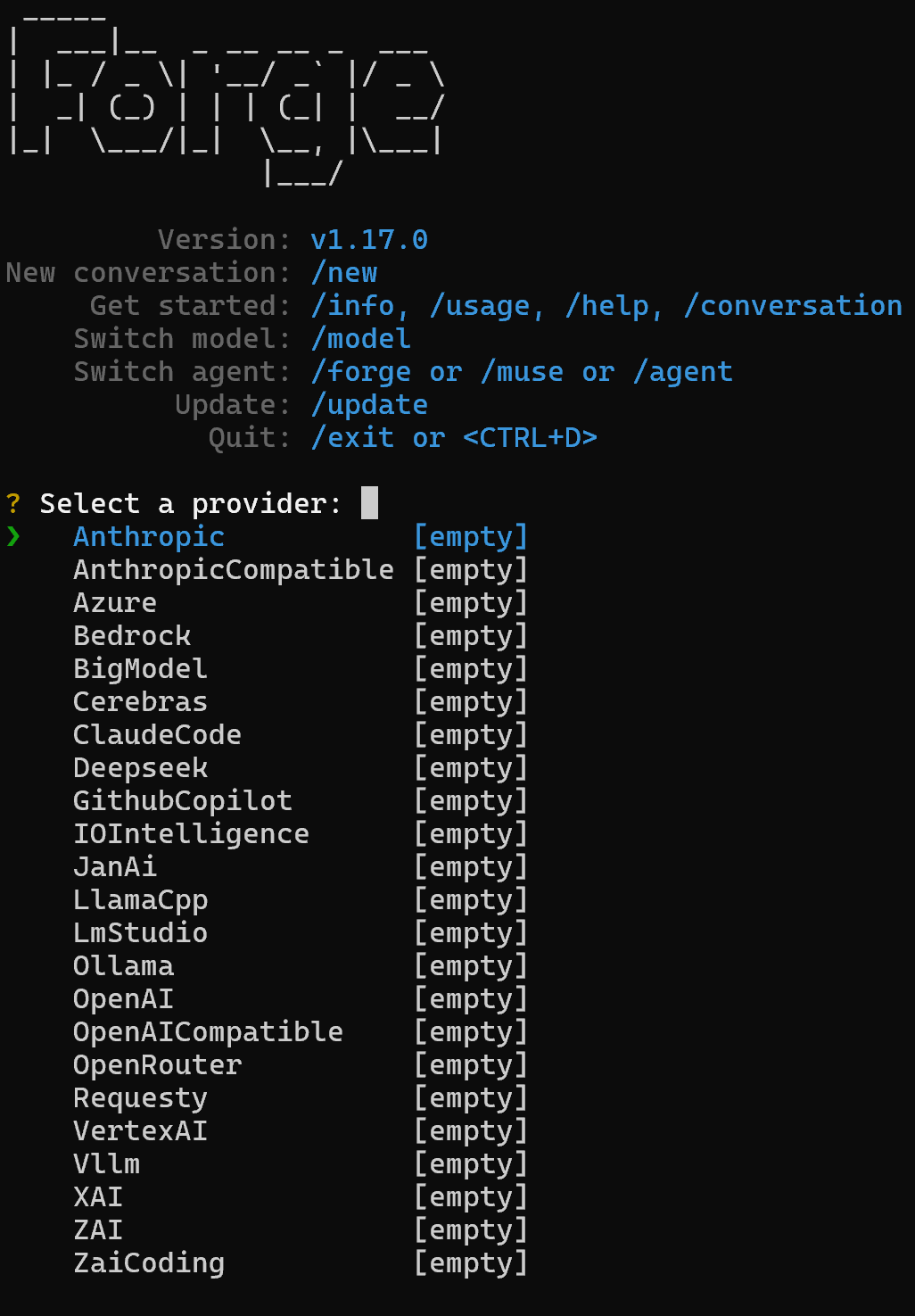
Wie Sie sehen können, fordert Forge Sie zunächst auf, einen KI-Provider zu konfigurieren, aus dem Sie eine der unterstützten Optionen wählen können. Beachten Sie, dass Sie es auch mit Ihrem Forge-Konto verbinden können, wie in der offiziellen Dokumentation erläutert.
In diesem Tutorial gehen wir davon aus, dass Sie ein OpenRouter-Modell verwenden möchten (der Prozess ist für jeden anderen unterstützten LLM identisch).
Wählen Sie den Eintrag “OpenRouter”, fügen Sie Ihren OpenRouter-API-Schlüssel ein, und Sie werden dann aufgefordert, eines der verfügbaren Modelle auszuwählen:
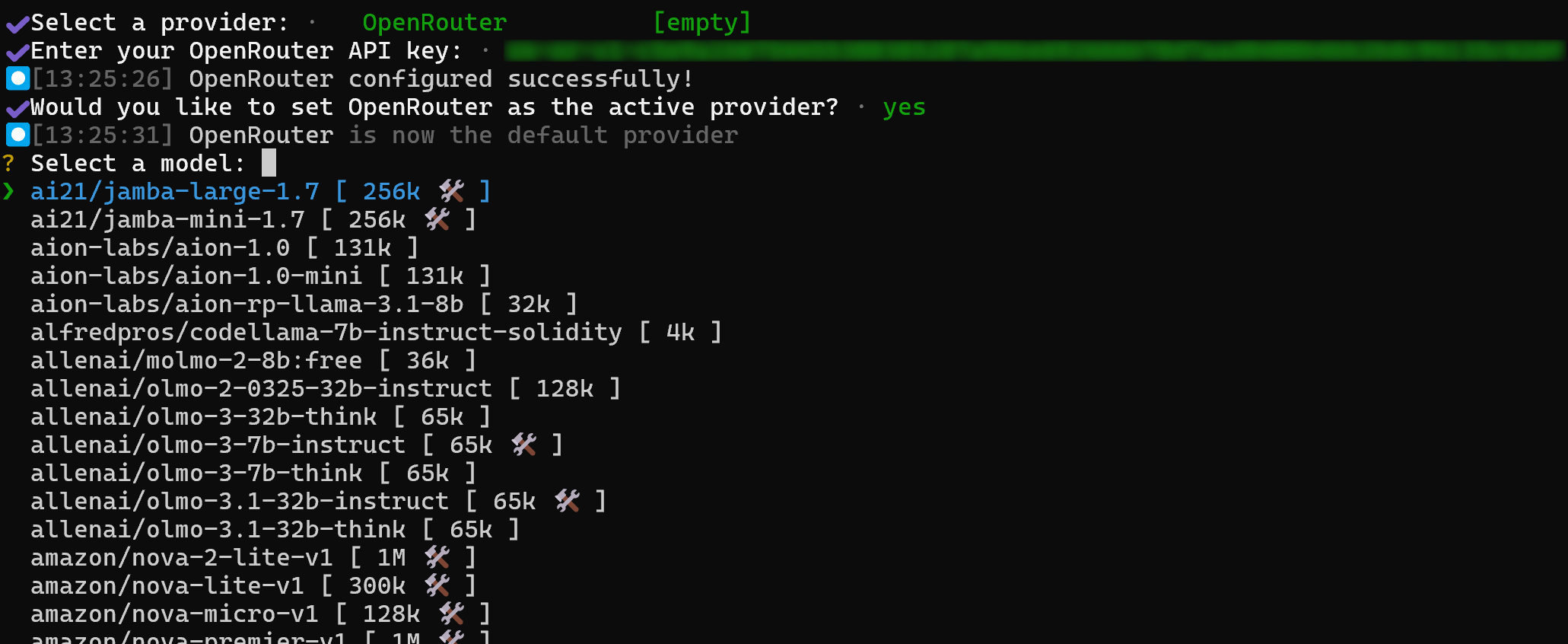
Suchen Sie nach dem gewünschten Modell (qwen/qwen3-coder:free in diesem Beispiel) und wählen Sie es durch Drücken von Enter aus:

qwen/qwen3-coder:free ist die Kennung für “Qwen3 Coder 480B A35B (free)”, ein leistungsstarkes kostenloses LLM, das auf Coding-Aufgaben spezialisiert ist. Dieses Modell ist eine ideale Wahl für Ihren Forge KI-Terminal-Entwicklungsagenten.
Wenn Sie weitere Bright Data-Integrationen mit Qwen entdecken möchten, erkunden Sie diese Ressourcen:
- Qwen-Agent mit MCP integrieren, um Agenten mit Live-Datenzugriff zu erstellen
- Web-Scraping mit Qwen3 im Jahr 2026: Ein vollständiges Tutorial
Um zu überprüfen, ob die LLM-Integration korrekt funktioniert, versuchen Sie einen einfachen Prompt wie “Hey!”. Sie sollten eine Antwort ähnlich wie “Hallo! Wie kann ich Ihnen heute helfen?” erhalten.

Ausgezeichnet! Dies beweist, dass die Integration mit dem konfigurierten LLM-Provider einwandfrei funktioniert.
Schritt #3: Mit der Forge CLI-Oberfläche vertraut machen
Forge unterstützt viele CLI-Befehle, die Sie kennen sollten, um das Beste daraus zu machen. Für weitere Details führen Sie den Befehl /help aus, um eine vollständige Liste aller Befehle und ihrer Funktionen zu sehen:
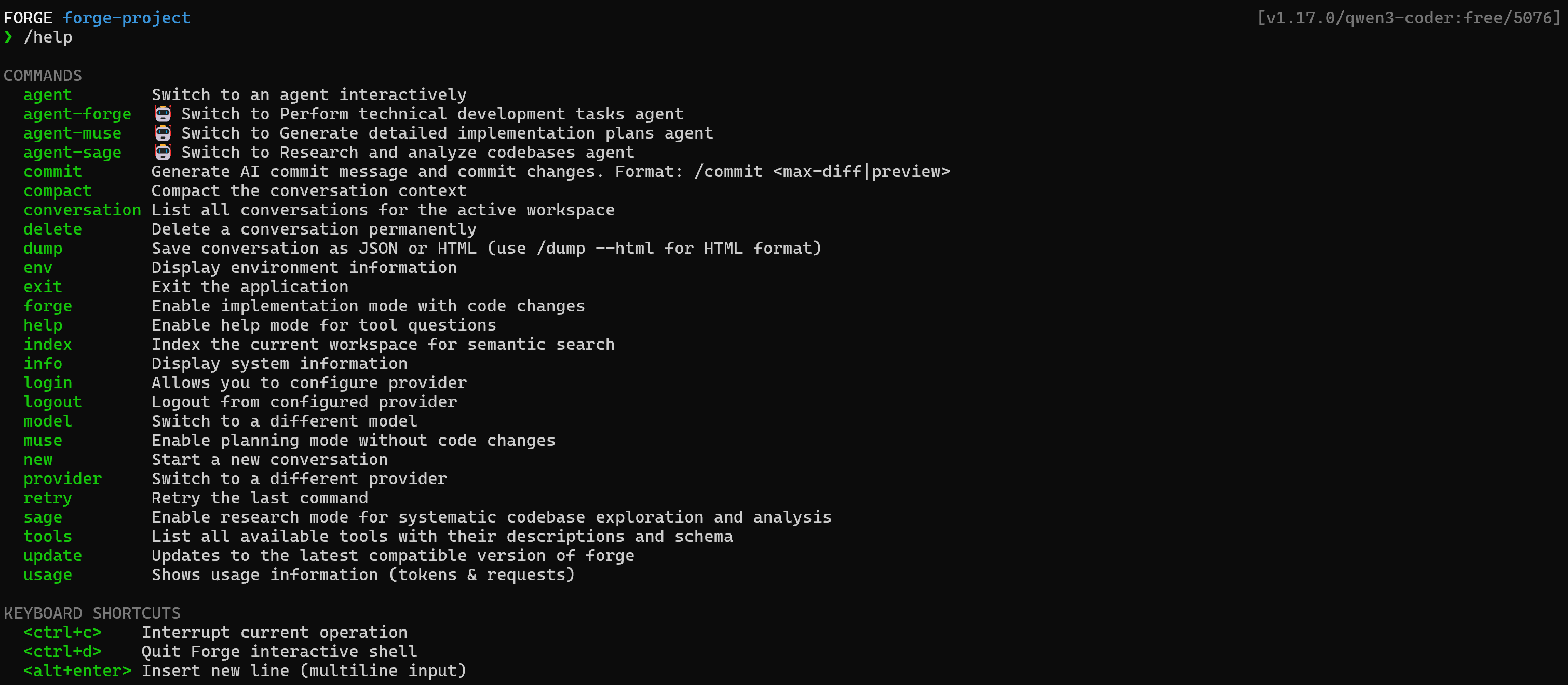
Für weitere Informationen zu jedem Befehl lesen Sie die offizielle Dokumentation.
Wunderbar! Sie wissen jetzt, wie Sie Forge verwenden.
Schritt #4: Mit Bright Data MCP beginnen
Bevor Sie Forge mit Bright Data MCP verbinden, müssen Sie sicherstellen, dass der MCP-Server auf Ihrem Rechner läuft.
Zunächst benötigen Sie ein Bright Data-Konto. Wenn Sie bereits eines haben, melden Sie sich einfach an. Für eine schnelle Einrichtung folgen Sie dem Assistenten im Abschnitt “MCP” Ihres Dashboards:
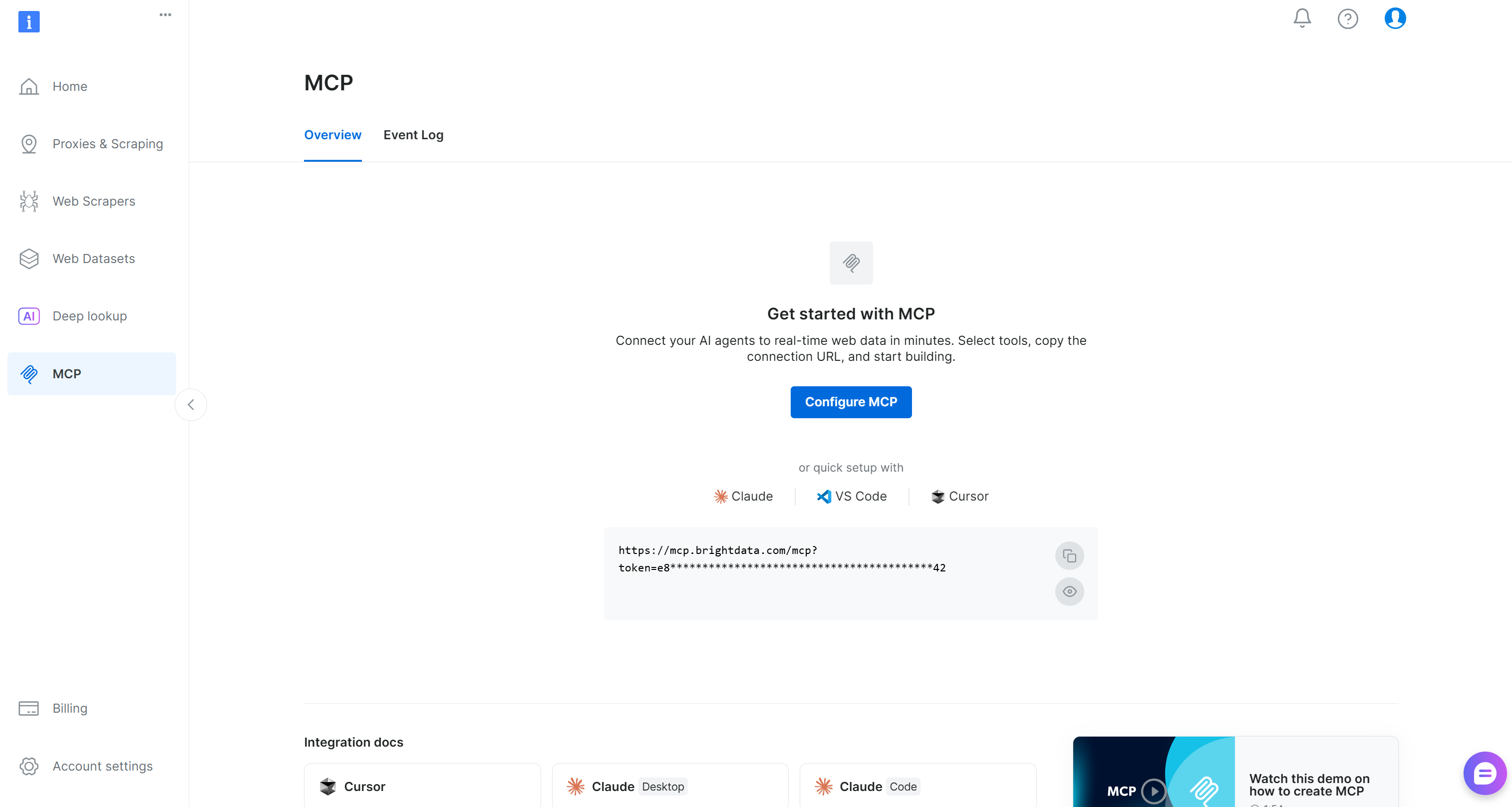
Für weitere Anleitungen lesen Sie die nachstehenden Anweisungen.
Beginnen Sie mit der Generierung Ihres Bright Data API-Schlüssels. Speichern Sie ihn anschließend sicher. Sie werden ihn in Kürze verwenden, um Ihre lokale Bright Data MCP-Instanz mit Ihrem Konto zu authentifizieren.
Installieren Sie dann Bright Data MCP global mit dem @brightdata/mcp-Paket:
npm install -g @brightdata/mcpÜberprüfen Sie, ob der MCP-Server lokal läuft mit:
API_TOKEN="<IHR_BRIGHT_DATA_API>" npx -y @brightdata/mcpOder äquivalent in PowerShell:
$Env:API_TOKEN="<IHR_BRIGHT_DATA_API>"; npx -y @brightdata/mcpErsetzen Sie <IHR_BRIGHT_DATA_API> durch Ihr tatsächliches Bright Data API-Token. Diese (äquivalenten) Befehle setzen die erforderliche Umgebungsvariable API_TOKEN und starten den Bright Data MCP-Server lokal.
Bei Erfolg sollten Sie eine Ausgabe ähnlich dieser sehen:

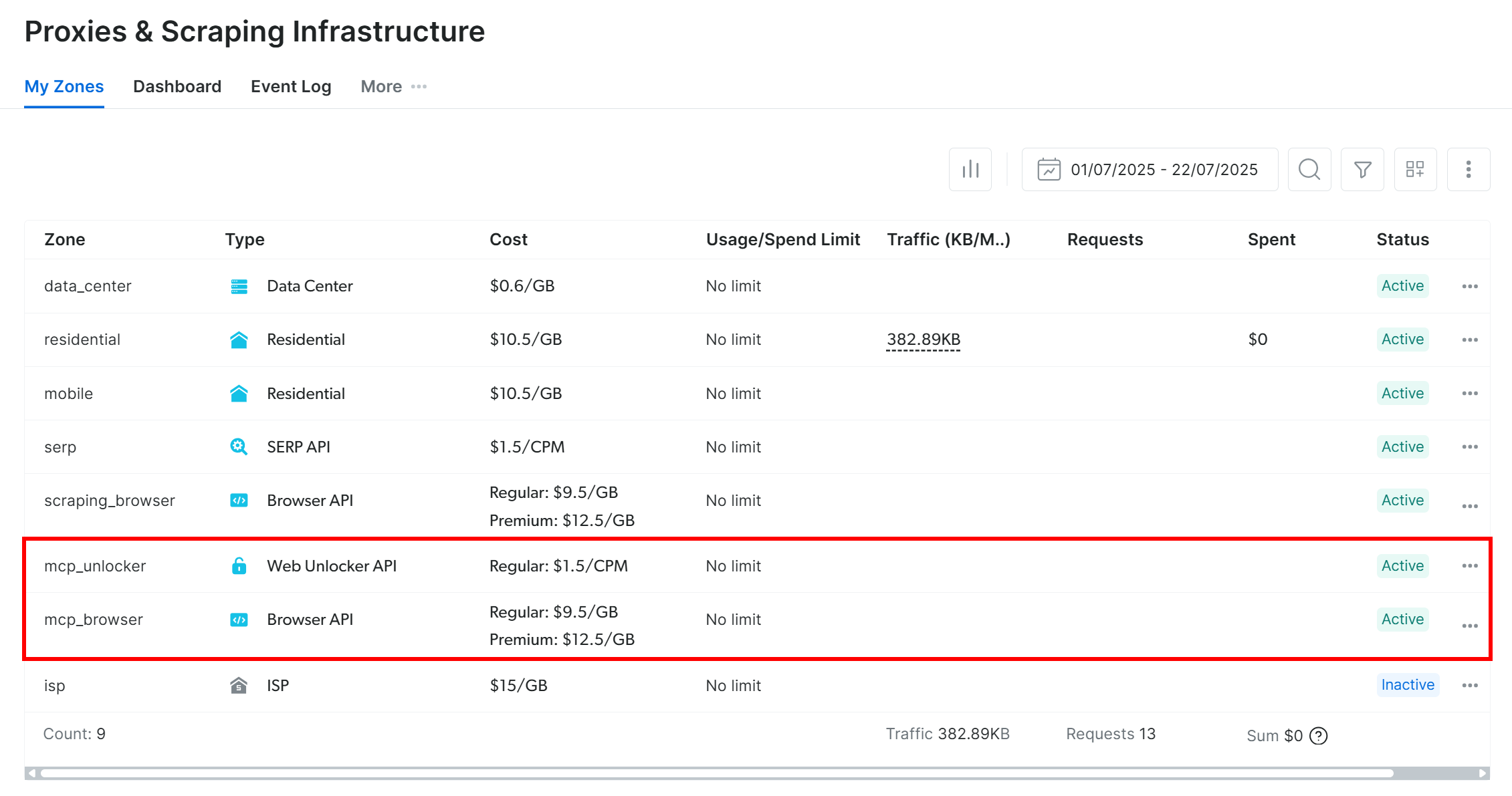
Beim ersten Start erstellt das Bright Data MCP-Paket automatisch zwei Zonen in Ihrem Bright Data-Konto:
mcp_unlocker: Eine Zone für den Web Unlocker.mcp_browser: Eine Zone für die Browser API.
Diese beiden Zonen betreiben die 60+ in Bright Data MCP verfügbaren Tools. Beachten Sie, dass Sie sie auch mit anderen Zonen konfigurieren können, wie in der Dokumentation erläutert.
Um zu bestätigen, dass sie erstellt wurden, gehen Sie zur Seite “Proxies & Scraping-Infrastruktur” in Ihrem Bright Data-Dashboard. Sie sollten beide Zonen in der Tabelle aufgeführt sehen:
Denken Sie daran, dass im kostenlosen Bright Data MCP-Tarif nur die Tools search_engine und scrape_as_markdown (und ihre Batch-Versionen) verfügbar sind.
Um alle 60+ Tools freizuschalten, aktivieren Sie den Pro-Modus, indem Sie die Umgebungsvariable PRO_MODE="true" setzen:
API_TOKEN="<IHR_BRIGHT_DATA_API>" PRO_MODE="true" npx -y @brightdata/mcpOder unter Windows:
$Env:API_TOKEN="<IHR_BRIGHT_DATA_API>"; $Env:PRO_MODE="true"; npx -y @brightdata/mcpDer Pro-Modus ist nicht im kostenlosen Tarif enthalten und [verursacht zusätzliche Kosten](https://github.com/brightdata/brightdata-mcp?tab=readme-ov-file#-pricing, modes).
Gut! Sie haben nun bestätigt, dass der Bright Data MCP-Server auf Ihrem Rechner läuft. Als Nächstes konfigurieren Sie Forge, um den Server autonom zu starten und sich mit ihm zu verbinden.
Schritt #5: Die Bright Data MCP-Integration konfigurieren
Forge bietet zwei Möglichkeiten zur Integration mit MCP-Servern. Die erste Methode beinhaltet die Erstellung einer .mcp.json-Datei in Ihrem Projektordner mit der folgenden Struktur:
{
  "mcpServers": {
    "bright_data": {
      "command": "npx",
      "args": ["@brightdata/mcp"],
      "env": {
        "API_TOKEN": "<IHR_BRIGHT_DATA_API_TOKEN>",
        "PRO_MODE": "true"
      }
    }
  }
}
Dieses Setup spiegelt den zuvor getesteten npx-Befehl wider und verwendet Umgebungsvariablen für Anmeldeinformationen und Konfiguration:
API_TOKEN: Erforderlich. Setzen Sie es auf Ihren Bright Data API-Schlüssel.PRO_MODE: Optional. Entfernen Sie es, wenn Sie den Pro-Modus nicht aktivieren möchten.
Dank der .mcp.json-Datei ist die MCP-Integration nur lokal für den aktuellen Projektordner verfügbar.
Hinweis: Auf ähnliche Weise können Sie sich statt des lokalen Servers mit dem Remote Bright Data MCP via Streamable HTTP verbinden. Dieser Ansatz eignet sich besser für Enterprise-Szenarien.
Als zweite Option führen Sie für ein globales Setup diesen Befehl aus:
forge mcp import, scope user '{
  "mcpServers": {
    "bright_data": {
      "command": "npx",
      "args": ["@brightdata/mcp"],
      "env": {
        "API_TOKEN": "<IHR_BRIGHT_DATA_API_TOKEN>",
        "PRO_MODE": "true"
      }
    }
  }
}'Hinweis: Wenn Sie Forge nicht global installiert haben, ersetzen Sie forge durch npx forgecode@latest.
Dies erzielt denselben Effekt wie das projektbezogene Setup, macht die MCP-Konfiguration jedoch global für alle Forge-Projekte verfügbar.
Forge startet nun Bright Data MCP lokal über den npx-Befehl und verbindet sich damit.
Wichtig: Wenn Sie Windows verwenden, ersetzen Sie npx durch npx.cmd im Feld command. Dies ist erforderlich, um den Fehler “Programm nicht gefunden” zu vermeiden:

Hervorragend! Ihr KI-gestützter Terminal-Entwicklungsagent in Forge Code sollte nun vollständig mit Bright Data MCP integriert sein.
Jetzt ist es Zeit zu überprüfen, ob die Verbindung funktioniert!
Schritt #6: Die Bright Data MCP-Verbindung laden
Führen Sie den folgenden Befehl aus, um alle MCP-Server neu zu laden:
forge mcp reloadOder, wenn Sie Forge nicht global installiert haben, schreiben Sie:
npx forgecode@latest mcp reloadWenn Sie Bright Data MCP im Pro-Modus konfiguriert haben, sollte die Ausgabe ähnlich aussehen wie diese:
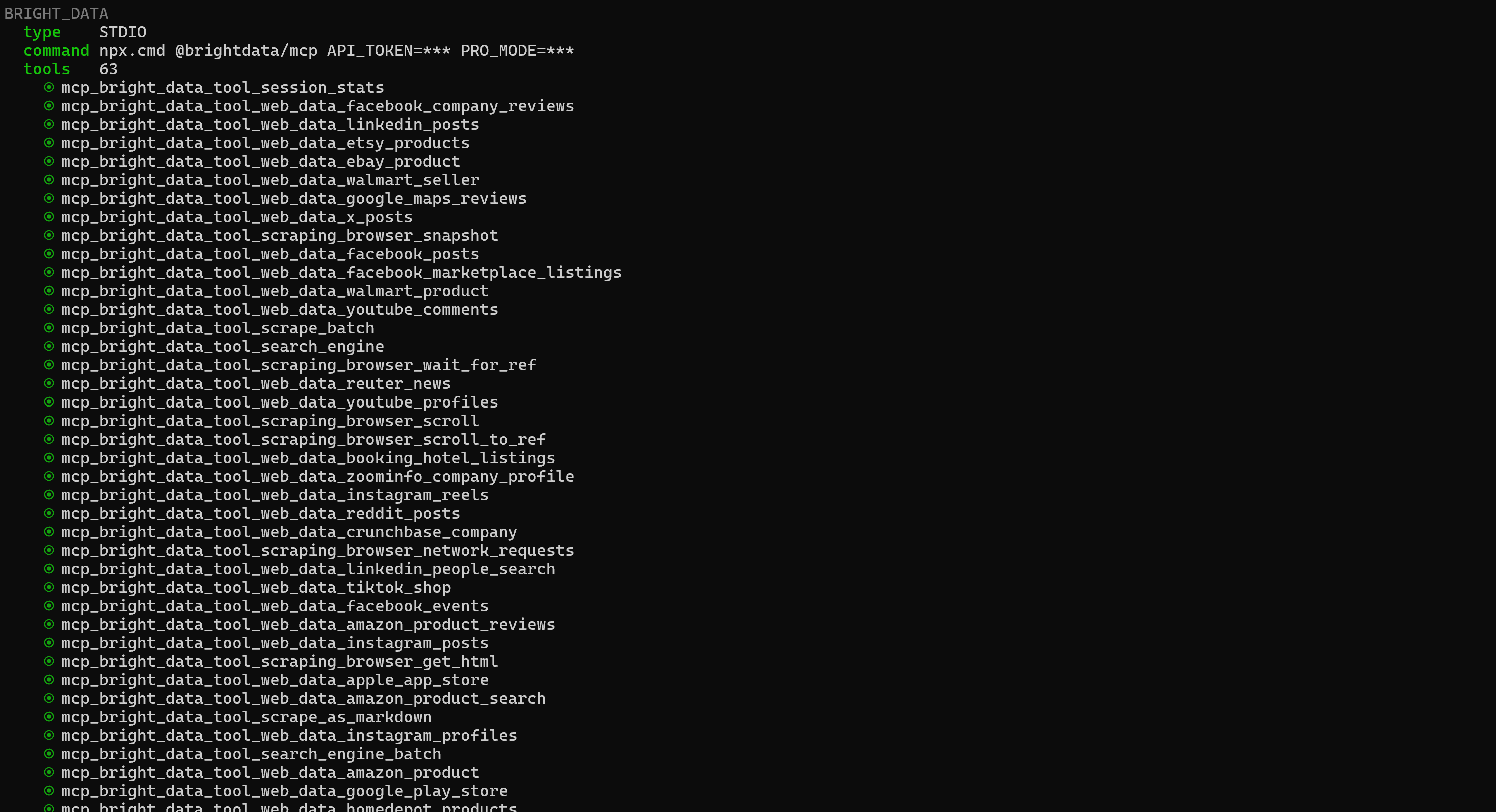
Forge benötigt einige Sekunden, um sich mit dem Server zu verbinden und alle 60+ verfügbaren Tools anzuzeigen. Im kostenlosen Tarif sehen Sie nur die vier kostenlosen Tools (search_engine und scrape_as_markdown sowie ihre Batch-Versionen).
Dies bestätigt, dass Forge nun erfolgreich mit Bright Data MCP verbunden ist. Mission erfüllt!
Schritt #7: Die Integration testen
Um die Forge + Bright Data MCP-Integration zu testen, starten Sie Forge Code und bitten Sie den KI-Agenten, eine Aufgabe wie die folgende auszuführen:
Retrieve structured information from the following Best Buy product page URL: "https://www.etsy.com/listing/1876990811/personalized-baby-beanie-newborn-baby". Wait for the data to be retrieved, then store it locally in a JSON file, read it, and set up a simple Flask application with an endpoint that exposes this data.Das ist nichts, was ein Standard-LLM alleine tun könnte, da es das Abrufen frischer Echtzeitdaten aus dem Web erfordert.
Starten Sie den Prompt in Forge, und folgendes sollte passieren:
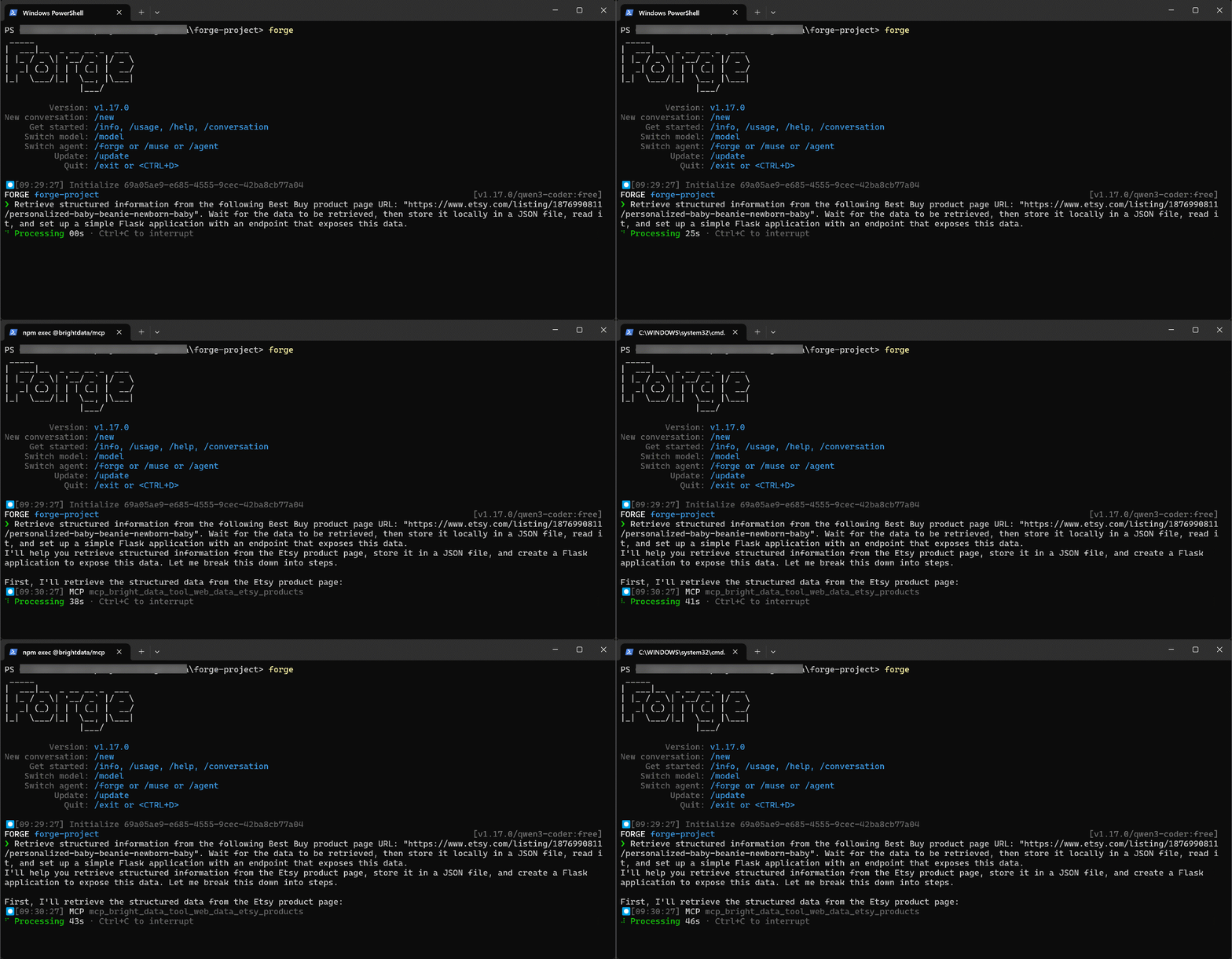
Wie Sie sehen können, identifiziert der KI-Terminal-Entwicklungsagent automatisch
mcp_bright_data_tool_web_data_etsy_products als das richtige Tool, um das Ziel zu erreichen. Das ist ein Premium-Web-MCP-Tool, das strukturierte Produktdaten von Etsy anhand einer Produkt-URL abruft.
In diesem Fall wird das Tool mit der im Prompt angegebenen URL aufgerufen. Sobald die Daten abgerufen sind, erstellt Forge eine product.json-Datei mit den gescrapten Daten:
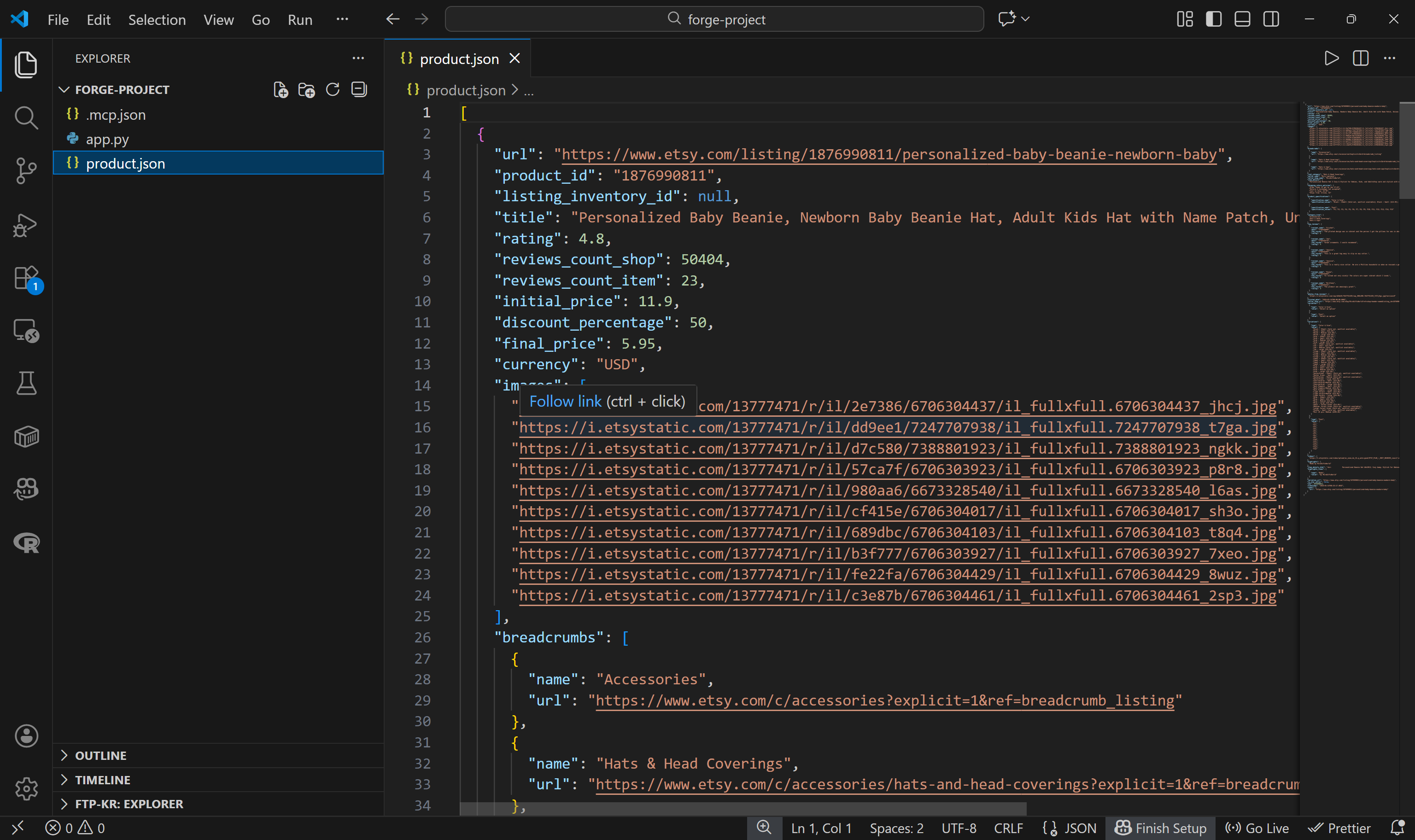
Beachten Sie, dass die hier angezeigten Daten echte, live gescrapte Daten sind, keine KI-generierten oder halluzinierten Inhalte. Überprüfen Sie das, indem Sie die Etsy-Zielproduktseite besuchen:

Forge generiert auch eine einfache app.py Flask-Anwendung. Diese Anwendung liest die JSON-Datei und stellt die Daten über einen /products-Endpunkt bereit, der sie effektiv als gemockte API-Daten bereitstellt:
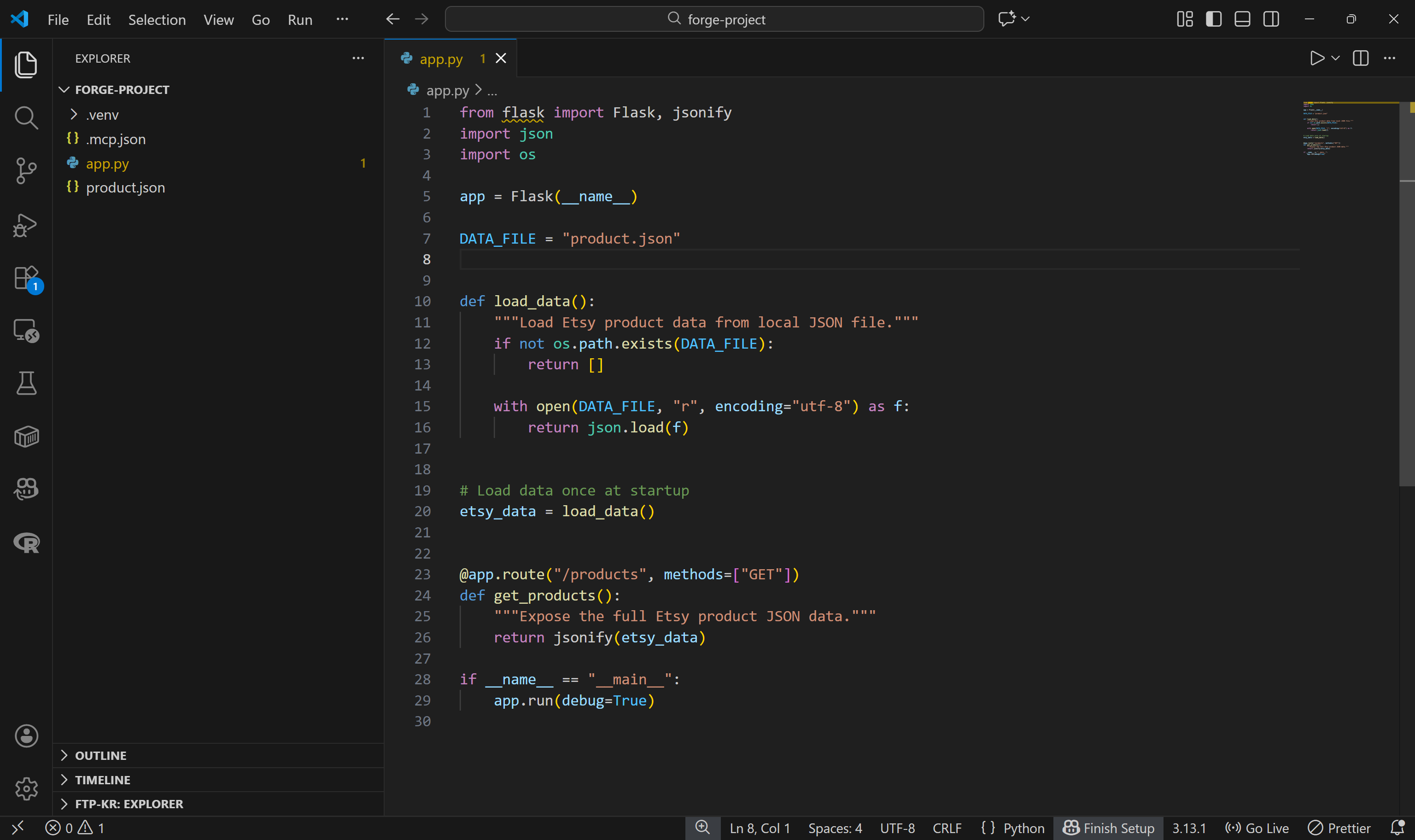
Installieren Sie die Abhängigkeiten (pip install flask) und führen Sie die Anwendung aus (python app.py). Rufen Sie den /products-Endpunkt auf und überprüfen Sie, ob er die erwarteten Daten zurückgibt:
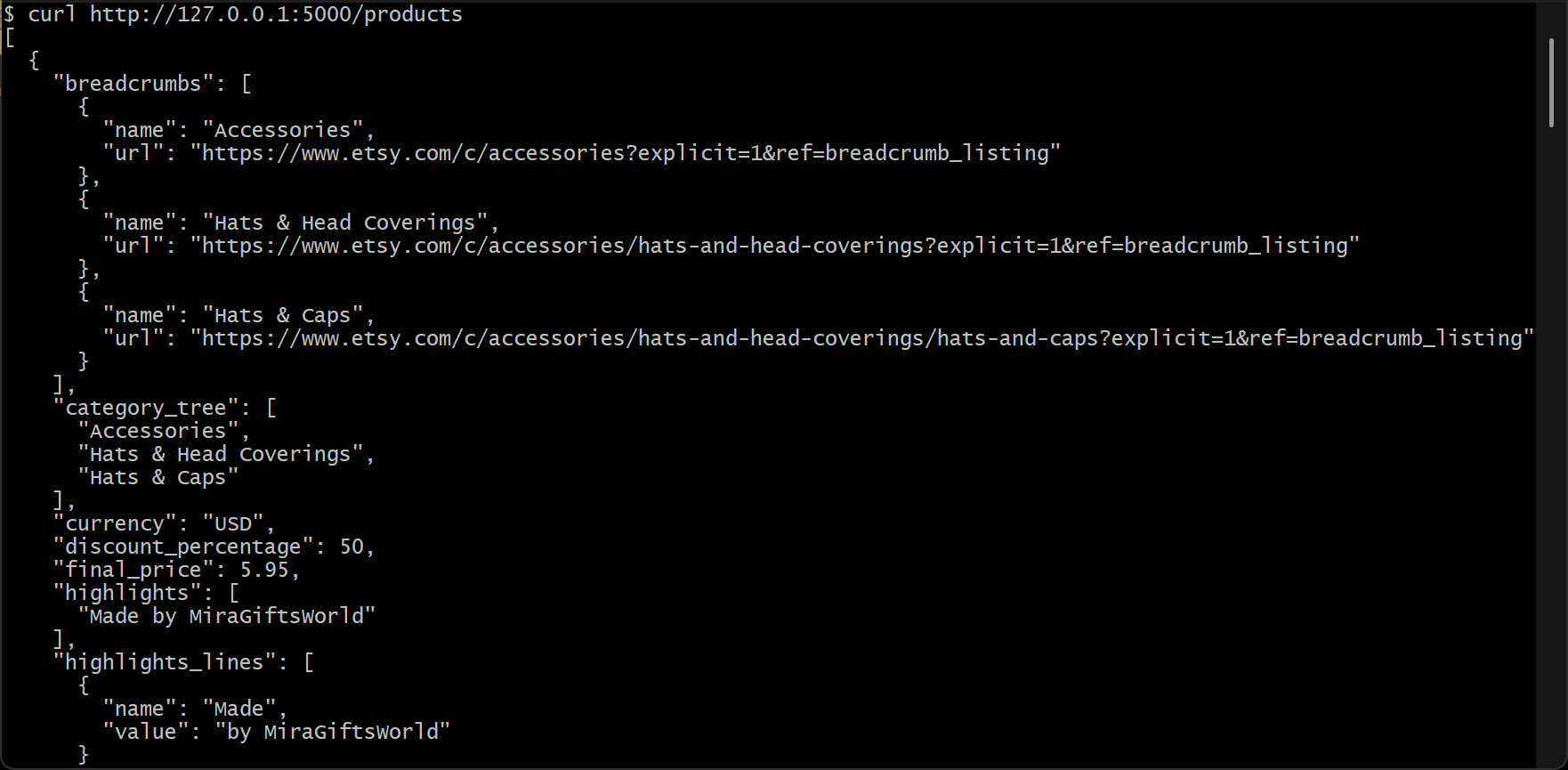
Et voilà! Die generierte Flask-Anwendung funktioniert einwandfrei (die Felder in der Ausgabeantwort wurden alphabetisch geordnet).
Dies war nur ein einfaches Beispiel, aber es demonstriert klar die Leistungsfähigkeit der Kombination von Forge mit Bright Data MCP-Server. Von hier aus können Sie mit fortgeschritteneren Prompts experimentieren und zunehmend ausgereiftere, LLM-gesteuerte Daten-Workflows auf Basis von Live-Webdaten erschließen.
Fazit
In diesem Artikel haben Sie verstanden, wie Sie die MCP-Integration in Forge nutzen können. Insbesondere haben Sie gesehen, warum und wie Sie den Forge CLI KI-Terminal-Entwicklungsagenten erweitern können, indem Sie ihn mit Bright Data MCP verbinden.
Diese Integration stattet den Forge KI-Coding-Agenten mit neuen Funktionen aus und macht seine Coding-Fähigkeiten deutlich effektiver. Dazu gehören Websuche, strukturierte Datenextraktion, Abruf von Live-Webdaten und automatisierte Web-Interaktionen.
Für noch fortgeschrittenere Workflows können Sie das gesamte Leistungsspektrum der in Bright Data’s KI-Ökosystem verfügbaren Dienste erkunden.
Erstellen Sie noch heute kostenlos ein Bright Data-Konto und nutzen Sie unsere KI-bereiten Web-Datentools!




