In diesem Artikel erfahren Sie:
- Was AnythingLLM ist und was es auszeichnet.
- Warum die Integration von Bright Datas Bright Data MCP in AnythingLLM dessen Fähigkeiten erheblich verbessern kann.
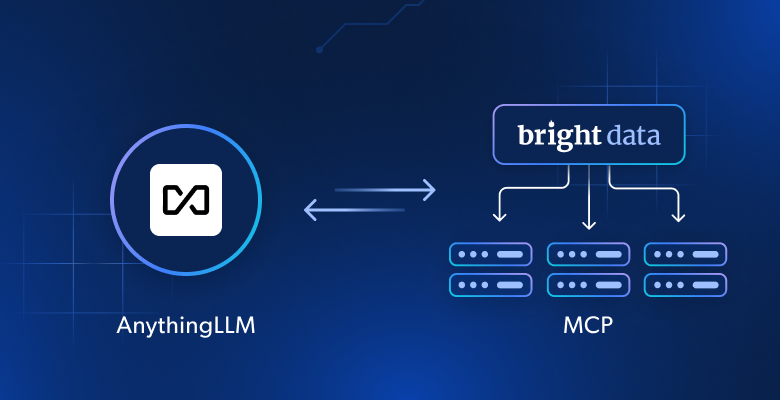
- Wie Sie Bright Data MCP mit AnythingLLM verbinden und mit jedem unterstützten KI-Modell verwenden können.
Lassen Sie uns eintauchen!
Was ist AnythingLLM?
AnythingLLM ist eine Open-Source-All-in-One-KI-Plattform zum Erstellen privater, lokaler KI-Assistenten, mit denen Sie mithilfe eines beliebigen LLM mit Ihren eigenen Dokumenten (PDFs, Textdateien und mehr) chatten können. Es unterstützt auch RAG, KI-Agenten und mehrere andere Workflows.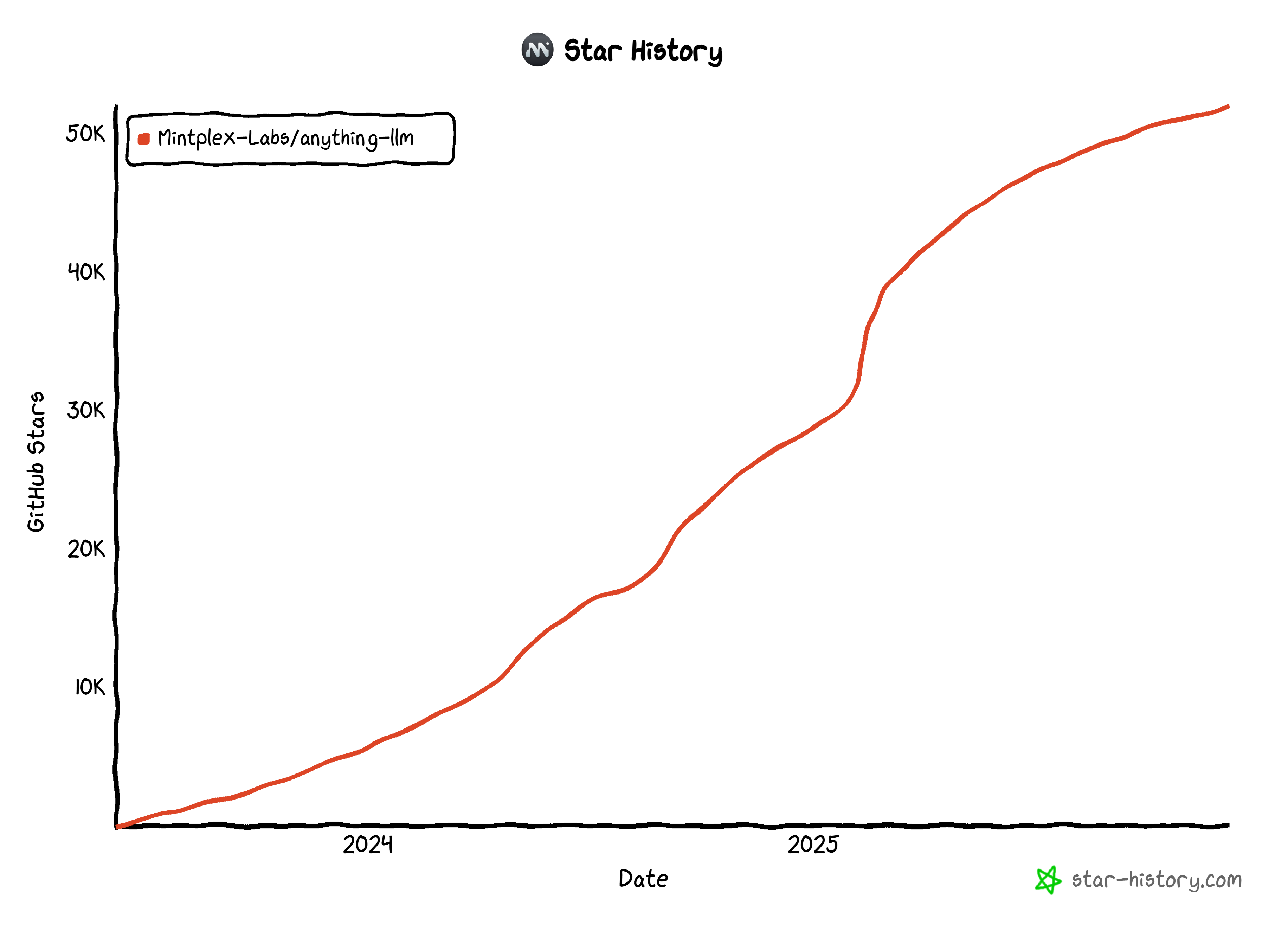
Mit über 52. 000 Sternen auf GitHub ist AnythingLLM zu einer der beliebtesten Open-Source-KI-Lösungen geworden. Seine Beliebtheit verdankt es seinem umfangreichen Funktionsumfang, der Folgendes umfasst:
- Dokumenteninteraktion: Laden Sie Dateien wie PDF, TXT und PPTX hoch und chatten Sie mit ihnen.
- Lokale und Cloud-LLMs: Verwenden Sie Open-Source-Modelle (Llama, Mistral usw.) oder kommerzielle APIs (OpenAI, Anthropic, Gemini und viele andere).
- RAG und Zitate: Rufen Sie relevanten Kontext aus Dokumenten mit zitierten Quellen ab.
- Datenschutzorientiert: Desktop- und mobile Apps werden lokal ausgeführt, um Ihre Daten privat zu halten.
- Mehrere Benutzer und Arbeitsbereiche: Konfigurieren Sie Benutzerverwaltung, Berechtigungen und gemeinsam genutzte Bereiche.
- KI-Agenten und Tools: Integrierte Agenten für Recherche, Scraping und toolbasierte Workflows mit Unterstützung für MCP-Integration.
- Unterstützung für Vektordatenbanken: Integration mit lokalen oder Cloud-Vektorspeichern für effizientes Abrufen.
Warum AnythingLLM mit Bright Data MCP erweitern
Mit AnythingLLM können Sie Ihre KI-Modelle ganz einfach mit externen Tools über MCP-Server erweitern. Sobald Sie einen MCP-Server auf Arbeitsbereichsebene verbinden, stehen dessen Tools sofort für alle von Ihnen konfigurierten KI-Agenten zur Verfügung. Wenn Sie dann in Ihrem Arbeitsbereich das Modell wechseln, hat das neue Modell weiterhin vollen Zugriff auf dieselben MCP-Tools.
Diese Flexibilität ist eine der größten Stärken von AnythingLLM. Sie können mit verschiedenen Modellen experimentieren, deren Ergebnisse vergleichen oder auf ein leistungsfähigeres LLM upgraden, ohne jemals Ihre MCP-Konfiguration zu verändern.
Welcher MCP-Server bietet nun den größten Mehrwert? Derjenige, der die größten Einschränkungen von LLMs behebt: veraltetes Wissen und die Unfähigkeit, mit Websites zu interagieren!
Genau dafür wurde Bright Data MCP entwickelt. Dieser von Bright Data betriebene Open-Source-MCP-Server ermöglicht es jedem KI-Modell in AnythingLLM, das Web zu durchsuchen, Live-Daten abzurufen und programmgesteuert mit Websites zu interagieren.
Bright Data MCP umfasst mehr als 60 KI-fähige Tools, die auf der Web-Automatisierungs- und Datenerfassungsinfrastruktur von Bright Data aufbauen. Selbst in der kostenlosen Version haben Sie Zugriff auf zwei nützliche Tools:
| Tool | Beschreibung |
|---|---|
search_engine |
Ruft Ergebnisse von Google, Bing oder Yandex im JSON- oder Markdown-Format ab. |
scrape_as_markdown |
Kratzen Sie jede Webseite in sauberes Markdown, während Sie Anti-Bot-Maßnahmen umgehen. |
In der Premium-Stufe (Pro-Modus) ermöglicht Bright Data MCP dann die Extraktion strukturierter Daten aus beliebten Plattformen wie Amazon, Zillow, LinkedIn, YouTube, TikTok, Google Maps und Yahoo Finance. Außerdem bietet es Tools für automatisierte Browser-Aktionen und viele andere erweiterte Workflows.
Sehen wir uns nun an, wie Sie Bright Data MCP in AnythingLLM verwenden können!
So integrieren Sie Bright Data MCP in AnythingLLM
In diesem Tutorial-Abschnitt erfahren Sie, wie Sie Bright Data MCP in AnythingLLM über die integrierten KI-Agenten verwenden können. Diese Konfiguration bietet ein verbessertes KI-Erlebnis, unabhängig davon, welches Modell Sie konfigurieren.
Befolgen Sie die nachstehenden Anweisungen!
Voraussetzungen
Um dieses Tutorial zu absolvieren, benötigen Sie Folgendes:
- Node.js lokal installiert (erforderlich, um Bright Data MCP auf Ihrem Rechner auszuführen).
- Ein Bright Data-Konto mit einem aktiven API-Schlüssel.
- Einen Computer, der die Systemanforderungen von AnythingLLM erfüllt.
- Einen LLM-API-Schlüssel von einem der unterstützten Anbieter (hier verwenden wir Gemini, daher benötigen Sie einen Google Gemini-API-Schlüssel).
Sie müssen das Bright Data-Konto noch nicht einrichten, da Sie in den nächsten Schritten dazu angeleitet werden. Es ist auch hilfreich, wenn Sie sich mit der Funktionsweise von MCP und den in Bright Data MCP verfügbaren Tools auskennen.
Schritt 1: AnythingLLM lokal installieren
Laden Sie das AnythingLLM-Desktop-Installationsprogramm herunter, führen Sie es aus und folgen Sie den Anweisungen des Installationsassistenten. Andernfalls fahren Sie mit der Einrichtung von AnythingLLM Docker fort.
Hinweis: Damit AnythingLLM Ihre GPU (NVIDIA oder AMD) oder sogar Ihre NPU nutzen kann, müssen einige zusätzliche Abhängigkeiten installiert werden. Sie werden aufgefordert, diese Pakete zu installieren. Wählen Sie „Ja“, um Leistungseinbußen bei der Ausführung lokaler LLMs zu vermeiden.
Sobald es auf Ihrem Rechner eingerichtet ist, starten Sie AnythingLLM, und Sie sollten Folgendes sehen: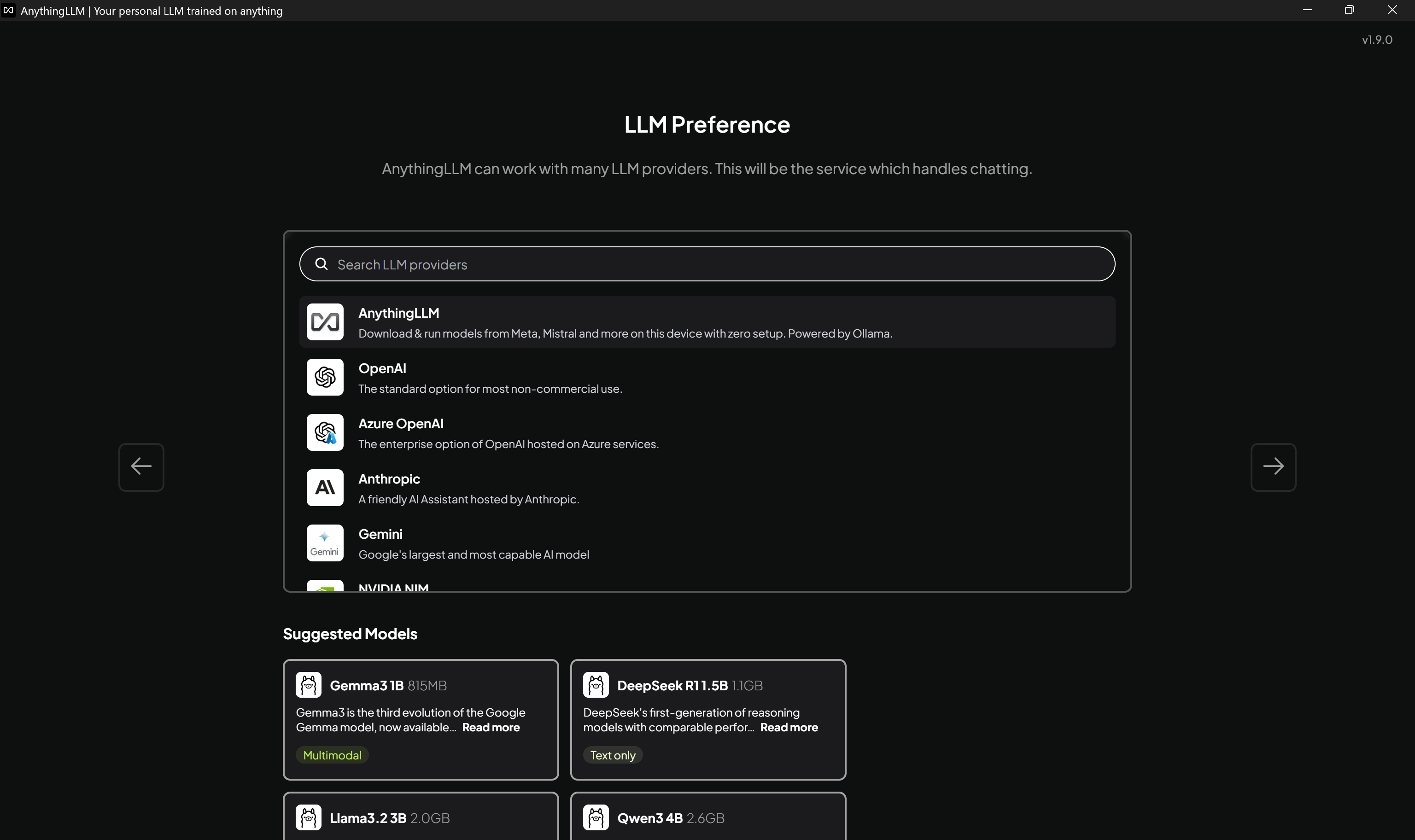
Großartig! AnythingLLM läuft nun wie erwartet lokal. Fahren Sie nun mit dem Einrichtungsassistenten fort.
Schritt 2: Abschluss der Einrichtung
Zunächst fordert AnythingLLM Sie auf, eines der unterstützten LLMs zu integrieren.
Wenn Sie Ollama lokal installiert haben, werden die Modelle, die Sie darüber heruntergeladen haben, als „vorgeschlagene Modelle“ angezeigt. Dies liegt daran, dass die AnythingLLM-Desktop-App ein integriertes lokales LLM enthält, das von Ollama unterstützt wird. Wenn Sie Ollama direkt verwenden möchten, lesen Sie, wie Sie Bright Datas Bright Data MCP in Ollama integrieren können.
Wählen Sie das Modell aus, das Ihren Anforderungen am besten entspricht. In diesem Beispiel verwenden wir Gemini: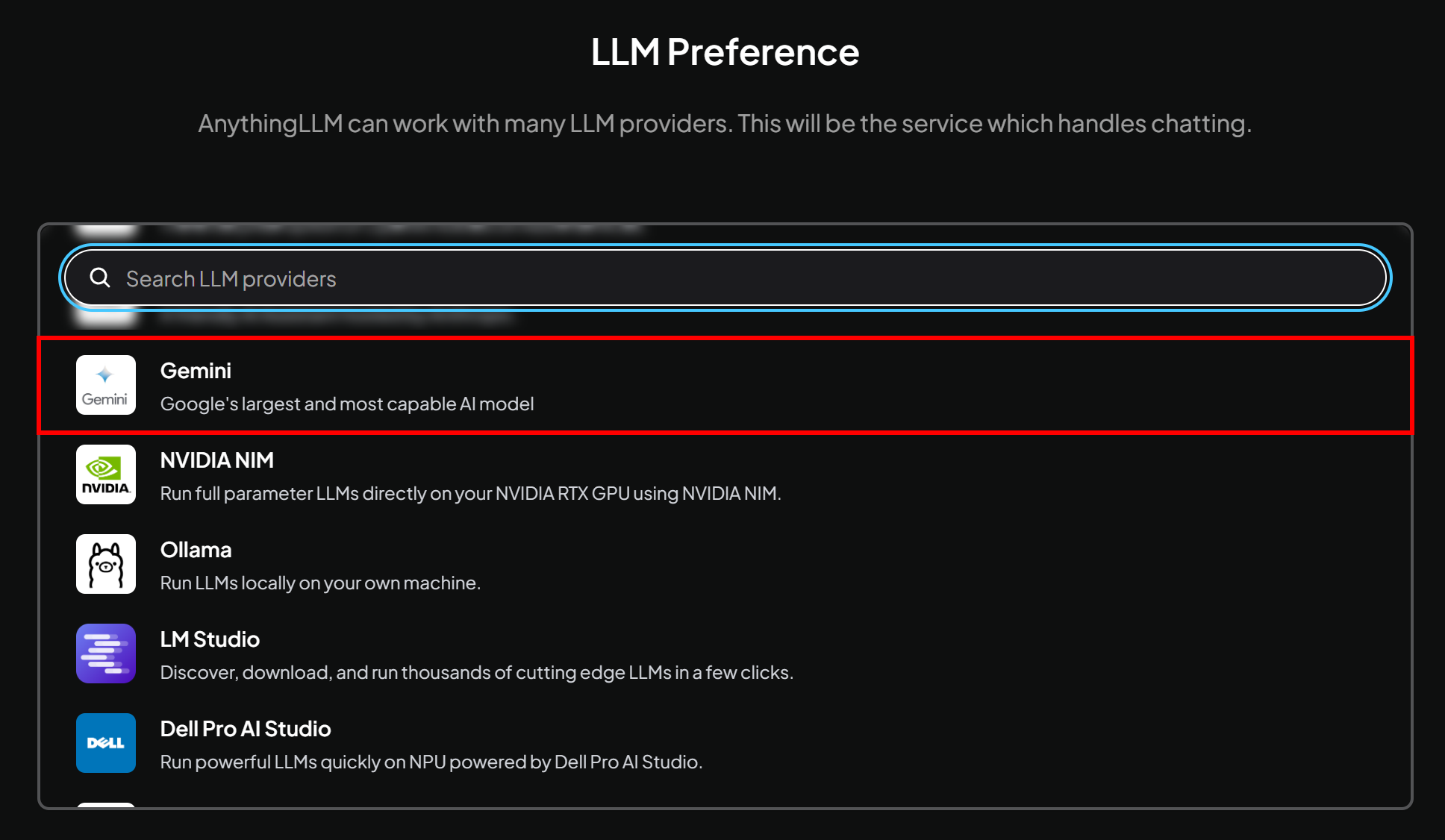
Hinweis: Jedes LLM, das Tool-Aufrufe über MCP unterstützt, eignet sich für diese Integration. Sie können also jedes andere in AnythingLLM verfügbare LLM auswählen.
Sie werden nach einem Gemini-API-Schlüssel gefragt und müssen das spezifische Modell auswählen, das Sie verwenden möchten. Fügen Sie Ihren API-Schlüssel ein und wählen Sie für dieses Beispiel das Modell gemini-2.5-flash:
Auch hier gilt, dass jedes andere Gemini-Modell ebenfalls funktioniert.
Drücken Sie die Pfeiltaste „→“ auf der rechten Seite, um mit dem Assistenten fortzufahren: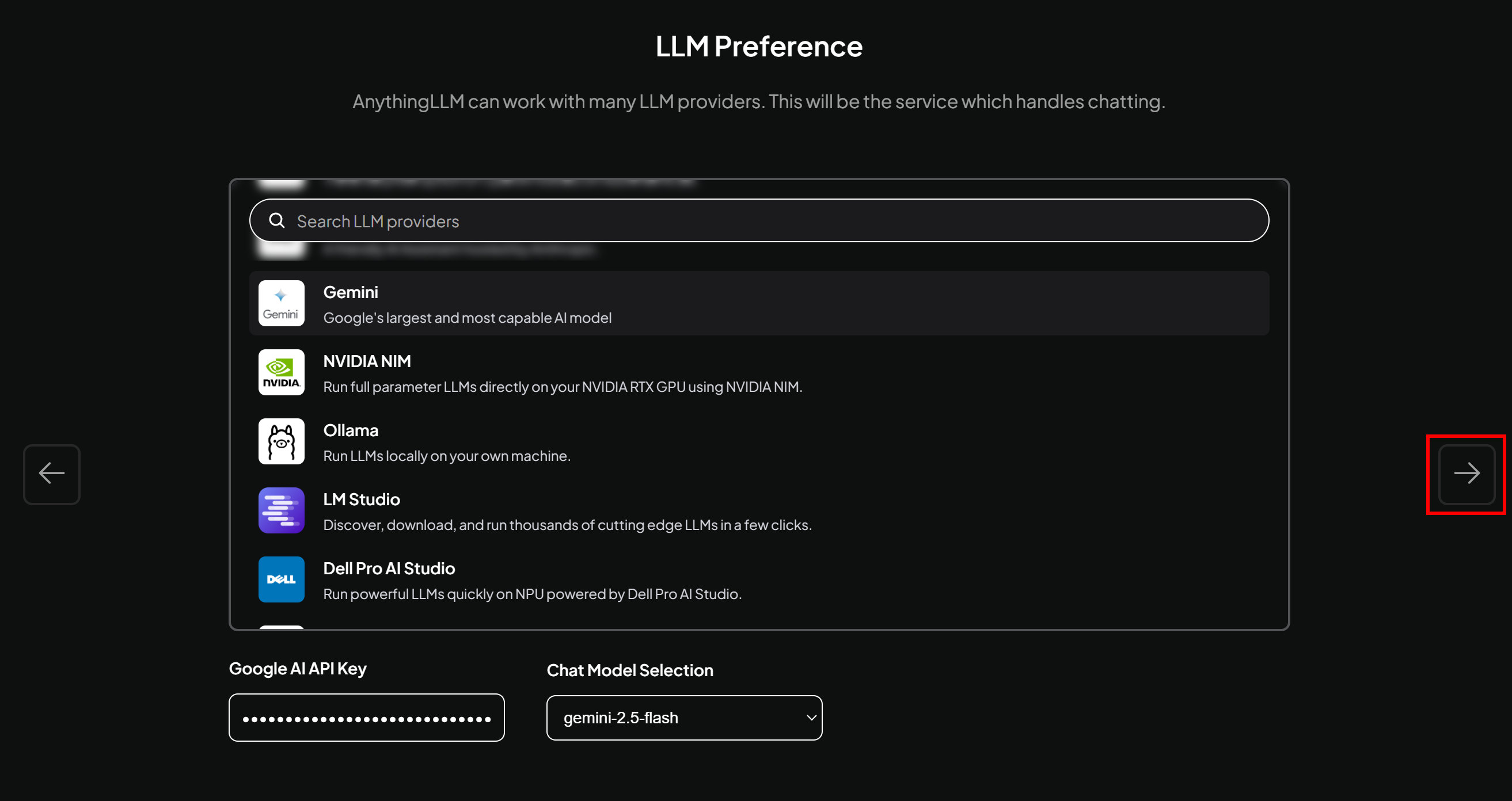
Bestätigen Sie die Erklärung zu „Datenverarbeitung und Datenschutz“ und fahren Sie mit der Schaltfläche „→“ fort: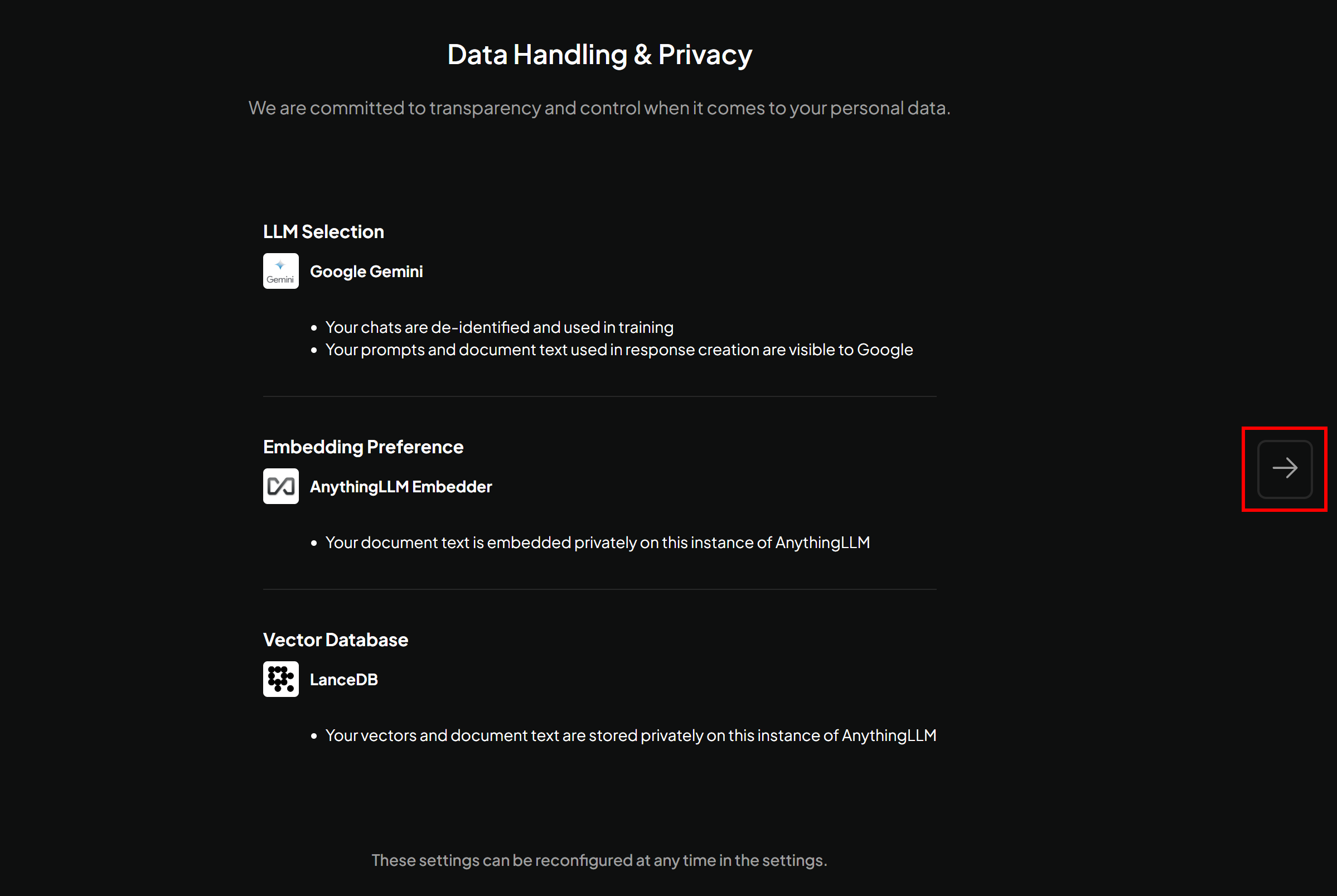
Wählen Sie als Nächstes, ob Sie an der optionalen AnythingLLM-Umfrage teilnehmen möchten, oder überspringen Sie diese einfach.
Anschließend werden Sie aufgefordert, einen Arbeitsbereich zu erstellen. Geben Sie Ihrem Arbeitsbereich einen aussagekräftigen Namen, der Ihrem Anwendungsfall entspricht. In diesem Beispiel nennen wir ihn der Einfachheit halber „Bright Data MCP + AnythingLLM”: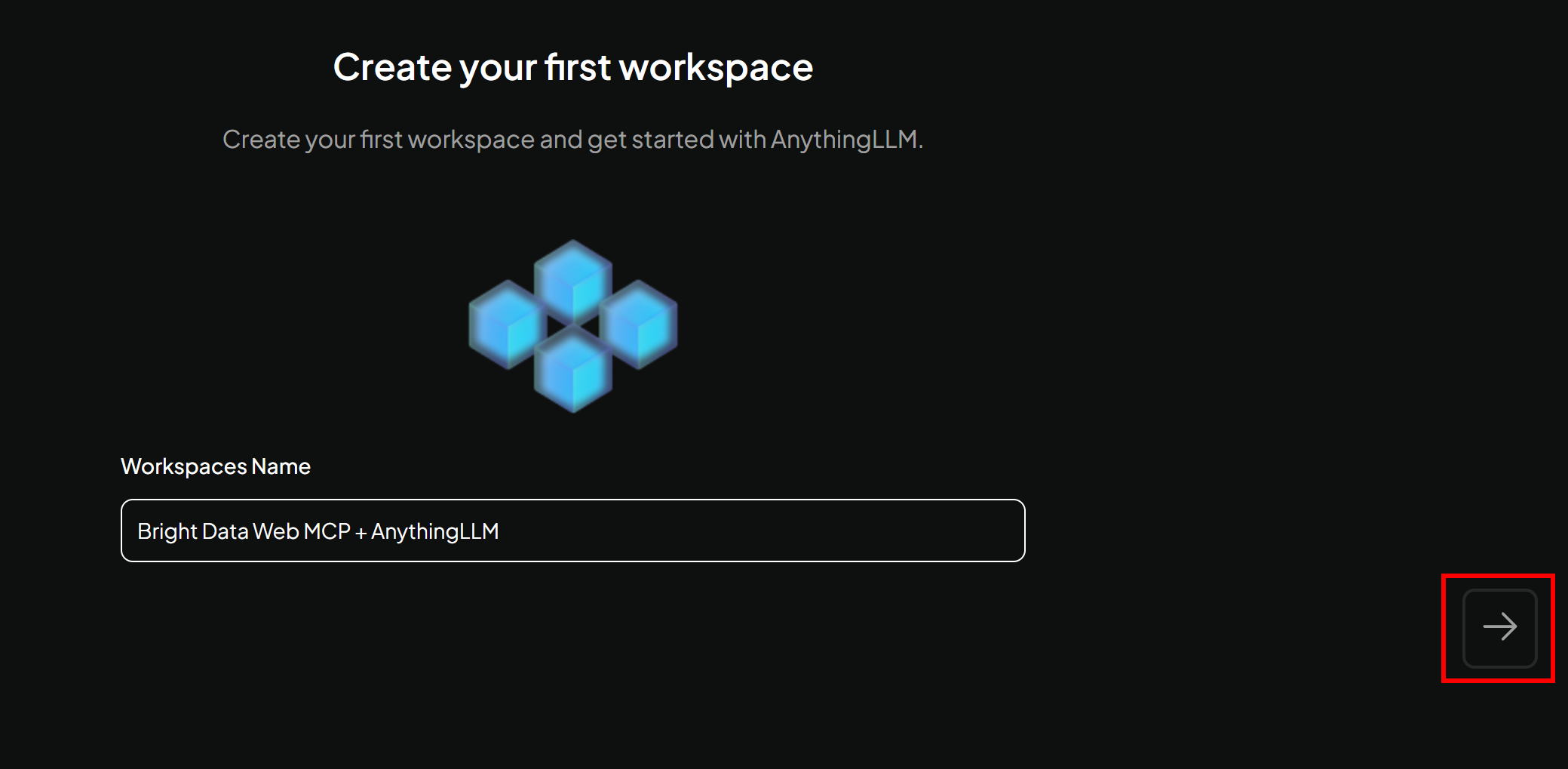
Schließlich gelangen Sie zur AnythingLLM-Startseite: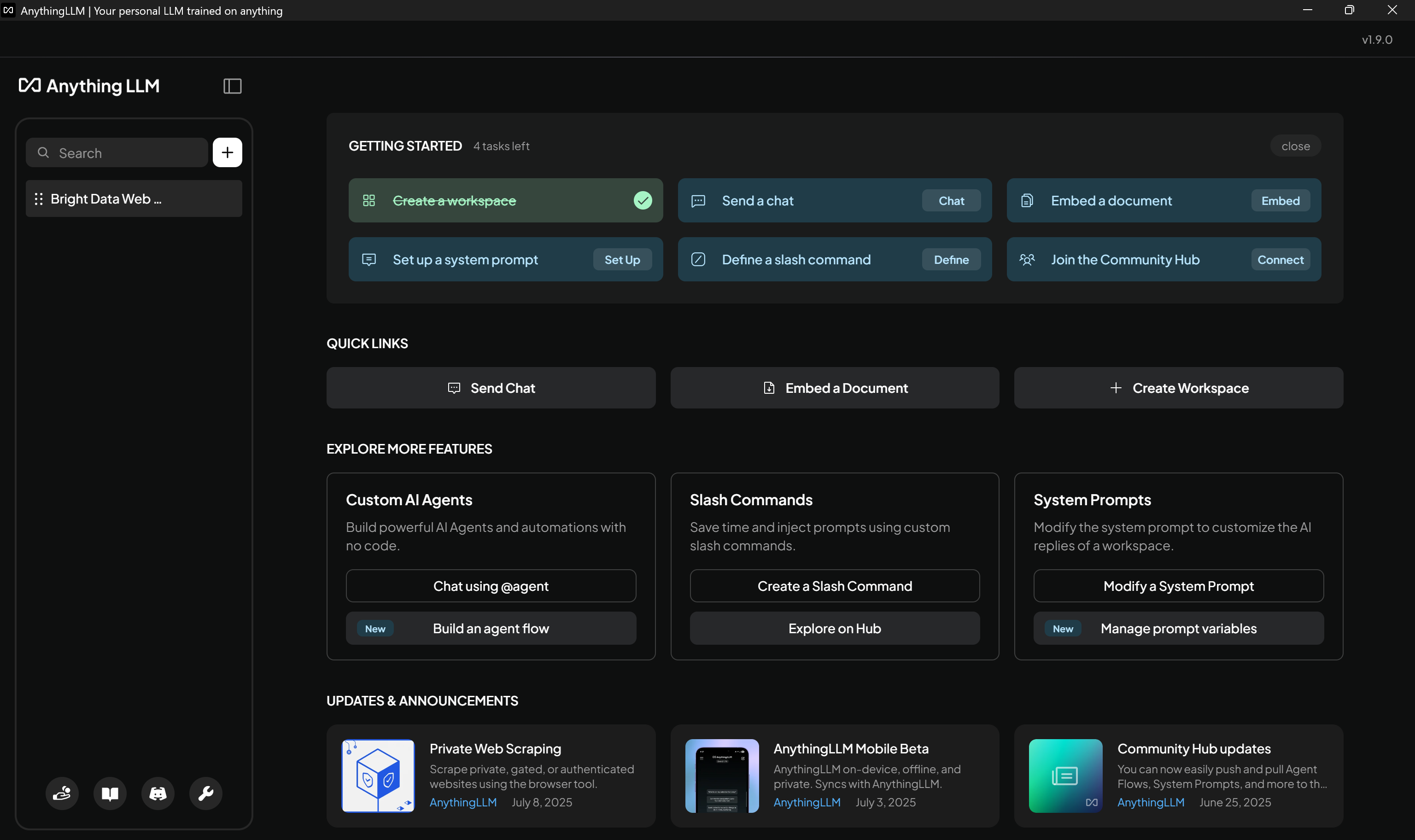
Von hier aus können Sie auf alle Funktionen und Optionen von AnythingLLM zugreifen. Gut gemacht!
Schritt 3: Einrichten von Bright Datas Bright Data MCP
Bevor Sie AnythingLLM mit Bright Data MCP verbinden, stellen Sie sicher, dass Ihr lokaler Rechner den MCP-Server ausführen kann. Dies ist wichtig, da wir die Verbindung zum Bright Data MCP-Server lokal demonstrieren werden.
Hinweis: Bright Data MCP ist auch als Remote-Server über SSE und Streamable HTTP verfügbar. Diese Option eignet sich besser für Anwendungsfälle auf Unternehmensebene.
Zunächst benötigen Sie ein Bright Data-Konto. Wenn Sie bereits eines haben, melden Sie sich einfach an. Für eine schnelle Einrichtung folgen Sie den Anweisungen im Abschnitt„MCP“Ihres Dashboards: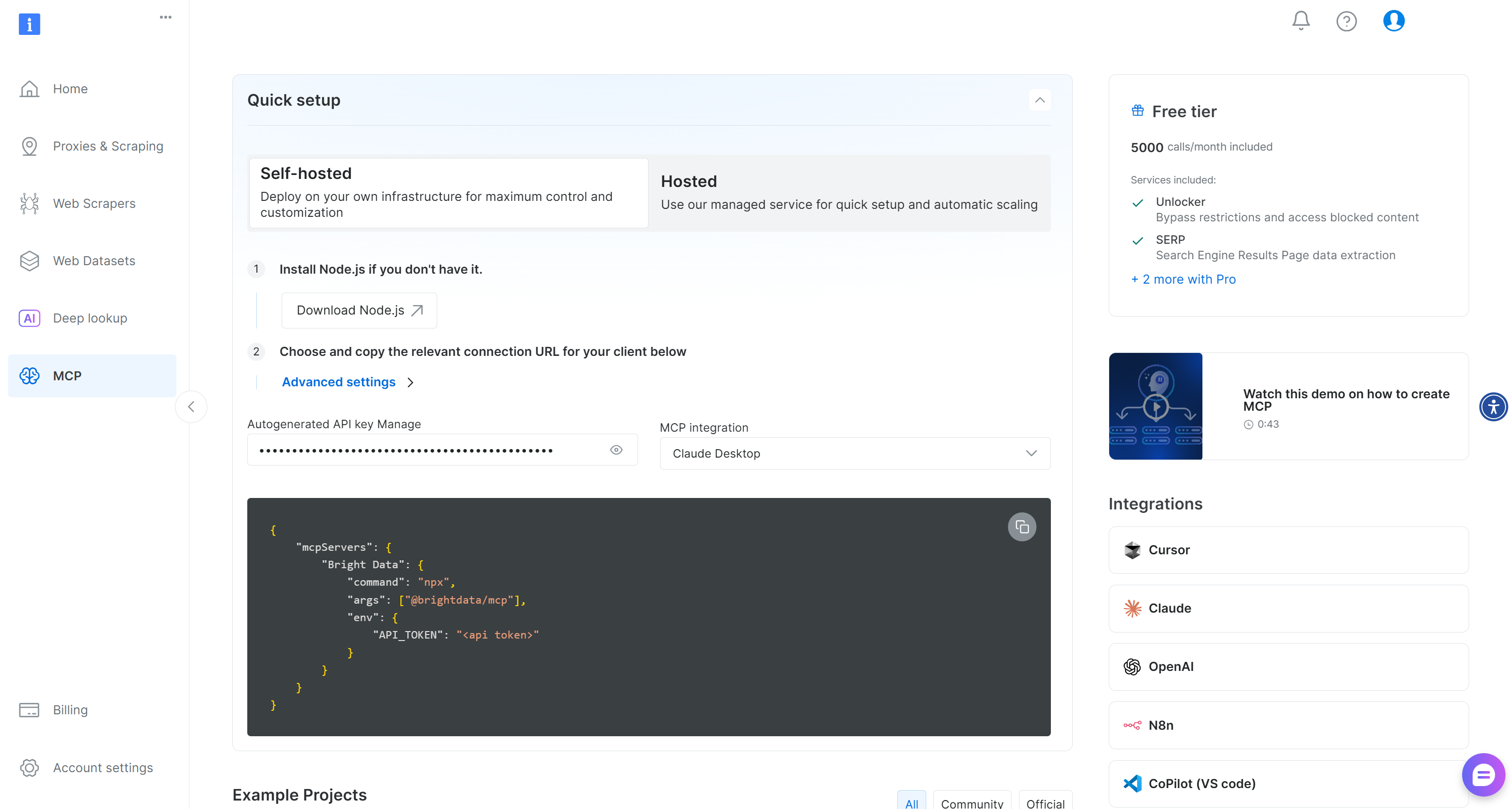
Befolgen Sie die Anweisungen auf dieser Seite oder lesen Sie die folgenden Anweisungen für weitere Informationen.
Beginnen Sie mit der Generierung Ihres Bright Data API-Schlüssels. Bewahren Sie ihn an einem sicheren Ort auf, da Sie ihn in Kürze zur Authentifizierung Ihrer lokalen Web-MCP-Instanz mit Ihrem Bright Data-Konto verwenden werden.
Installieren Sie anschließend das Web-MCP global auf Ihrem Rechner mit dem Paket @brightdata/mcp:
npm install -g @brightdata/mcpÜberprüfen Sie, ob der MCP-Server lokal ausgeführt wird, indem Sie Folgendes ausführen:
API_TOKEN="<YOUR_BRIGHT_DATA_API>" npx -y @brightdata/mcpOder, gleichwertig, in PowerShell:
$Env:API_TOKEN="<YOUR_BRIGHT_DATA_API>"; npx -y @brightdata/mcpErsetzen Sie den Platzhalter <YOUR_BRIGHT_DATA_API> durch Ihren Bright Data API-Token. Die beiden (gleichwertigen) Befehle legen die erforderliche Umgebungsvariable API_TOKEN fest und starten den Web-MCP-Server lokal.
Bei erfolgreicher Ausführung sollte eine Ausgabe ähnlich der folgenden angezeigt werden:
Standardmäßig erstellt Bright Data MCP beim ersten Start zwei Zonen in Ihrem Bright Data-Konto:
mcp_unlocker: Eine Zone für Web Unlocker.mcp_browser: Eine Zone für die Browser-API.
Diese Dienste unterstützen die über 60 in Bright Data MCP verfügbaren Tools.
Um zu überprüfen, ob die Zonen erstellt wurden, gehen Sie auf die Seite„Proxies & Scraping-Infrastruktur“in Ihrem Bright Data-Dashboard. Sie sollten beide Zonen in der Tabelle aufgeführt sehen: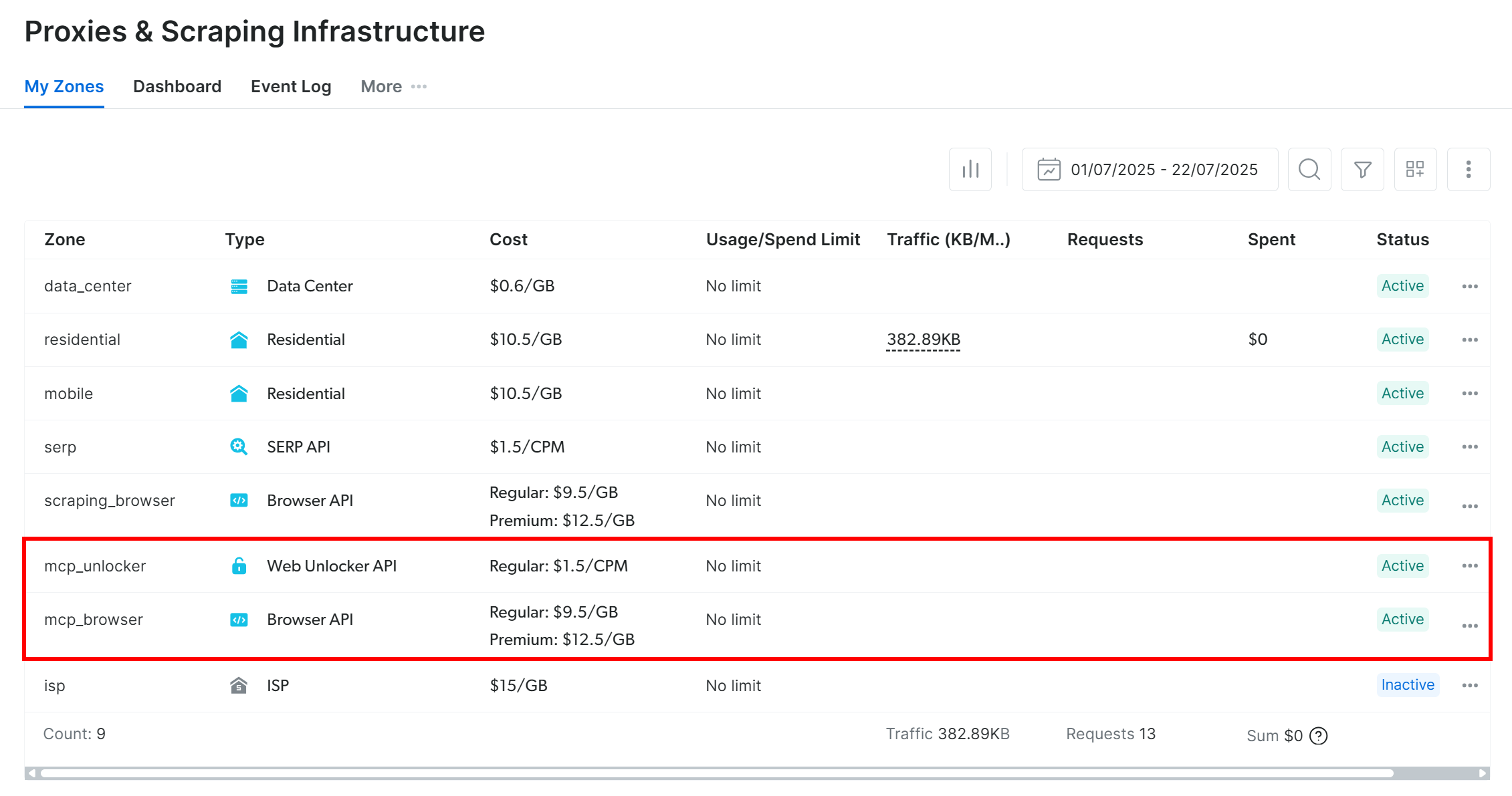
In der kostenlosen Version von Bright Data MCP sind nur die Tools search_engine und scrape_as_markdown (sowie deren Batch-Versionen) verfügbar.
Um alle Tools freizuschalten, aktivieren Sie den Pro-Modus, indem Sie die Umgebungsvariable PRO_MODE="true" setzen:
API_TOKEN="<YOUR_BRIGHT_DATA_API>" PRO_MODE="true" npx -y @brightdata/mcpOder unter Windows:
$Env:API_TOKEN="<YOUR_BRIGHT_DATA_API>"; $Env:PRO_MODE="true"; npx -y @brightdata/mcpDer Pro-Modus schaltet alle über 60 Tools frei, ist jedoch nicht in der kostenlosen Version enthalten und kann zusätzliche Kosten verursachen.
Großartig! Sie haben nun überprüft, dass der Web-MCP-Server auf Ihrem Rechner läuft. Beenden Sie den MCP-Prozess, da Sie als Nächstes AnythingLLM so konfigurieren werden, dass der Server lokal gestartet und eine Verbindung zu ihm hergestellt wird.
Schritt 4: Integrieren Sie Bright Data MCP in AnythingLLM
Um einen MCP-Server in AnythingLLM zu konfigurieren, bearbeiten Sie das Objekt „mcpServers“ in der Konfigurationsdatei „anythingllm_mcp_servers.json “. Wenn Sie AnythingLLM über Docker verwenden, befolgen Sie die spezielle Anleitung.
Diese Konfigurationsdatei wird automatisch erstellt, wenn Sie die Seite „Agent Skills“ in der AnythingLLM-Benutzeroberfläche zum ersten Mal öffnen. Machen Sie sich also bereit, „Agent Skills“ in der Benutzeroberfläche aufzurufen.
Klicken Sie zunächst auf das Symbol „Open settings“ (Einstellungen öffnen) in der unteren linken Ecke: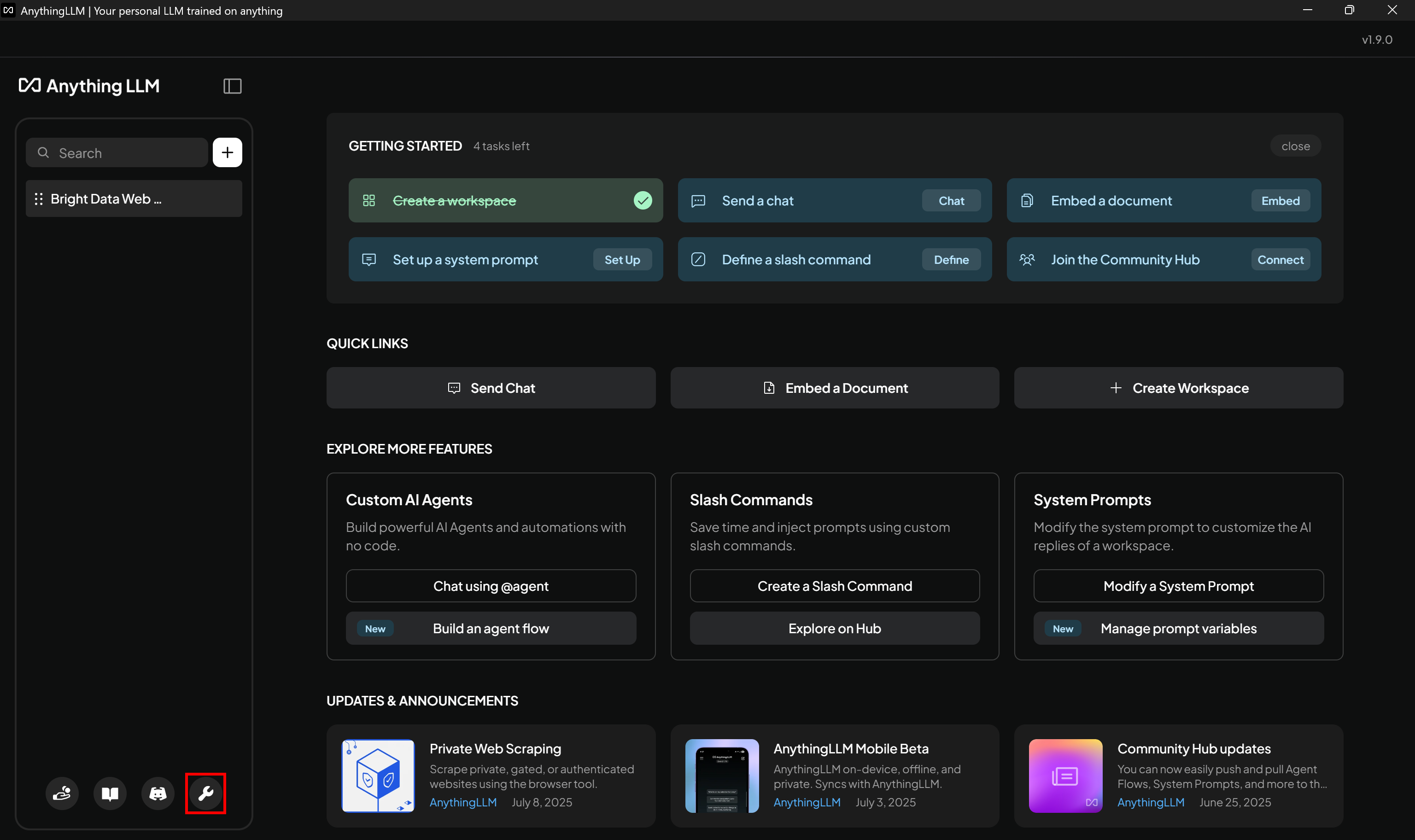
Klicken Sie anschließend im linken Menü auf die Option „Agent Skills“: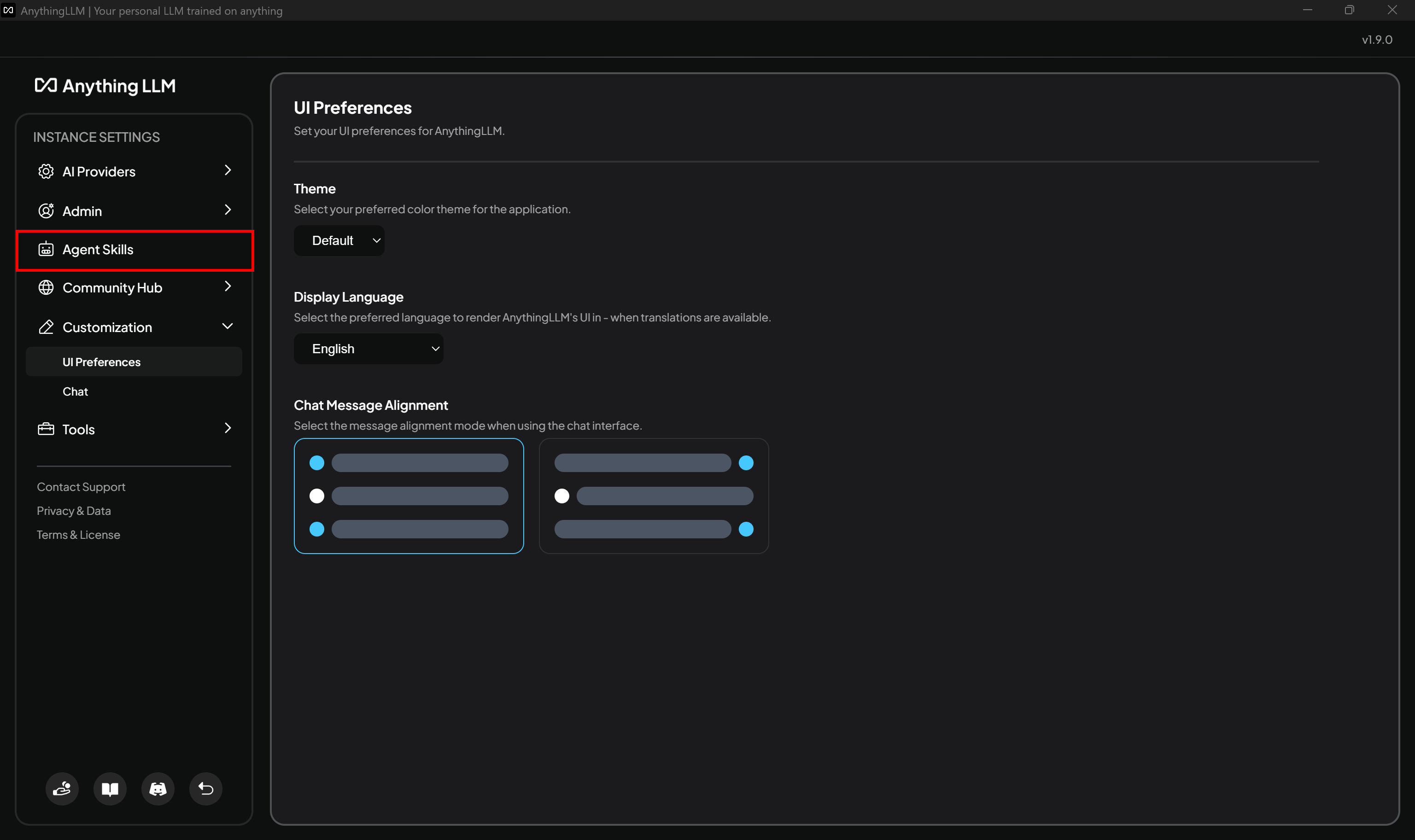
Sie gelangen zur Seite „Agent Skills“:
Kontextuell wird die Konfigurationsdatei anythingllm_mcp_servers.json unter den folgenden Pfaden erstellt:
- Auf einem Mac:
/Users/<user>/Library/Application Support/anythingllm-desktop/storage/plugins/ - Unter Linux:
~/.config/anythingllm-desktop/storage/plugins/ - Unter Windows:
C:Users<Benutzer>AppDataRoaminganythingllm-desktopstorageplugins
Ersetzen Sie <user> durch Ihren tatsächlichen Benutzernamen.
Suchen Sie nun die Datei anythingllm_mcp_servers.json: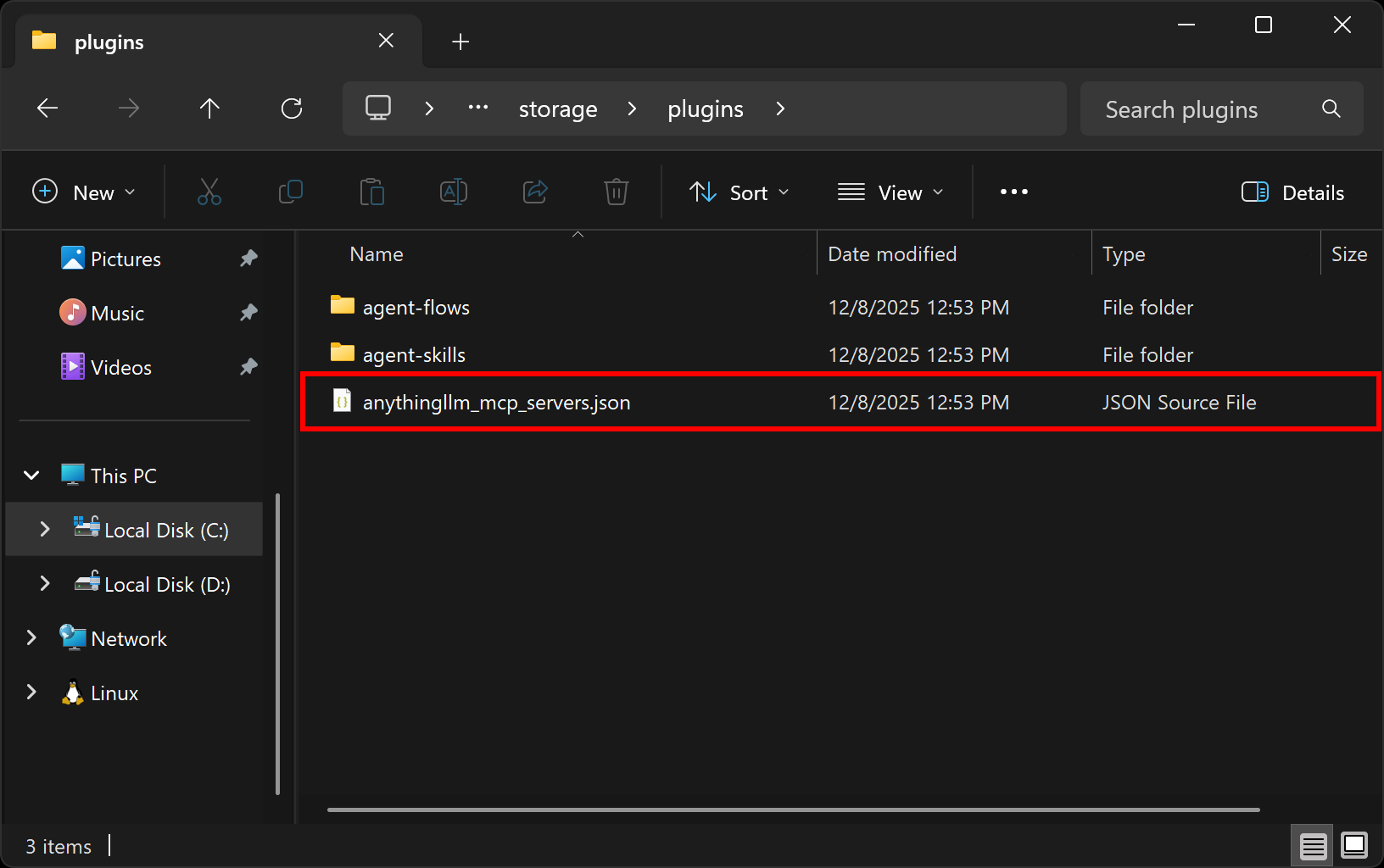
Öffnen Sie sie in Ihrer bevorzugten IDE und vergewissern Sie sich, dass sie Folgendes enthält:
{
  "mcpServers": {
    "bright-data": {
      "command": "npx",
      "args": [
        "-y",
        "@brightdata/mcp"
      ],
      "env": {
        "API_TOKEN": "<YOUR_BRIGHT_DATA_API_KEY>",
        "PRO_MODE": "true"
      }
    }
  }
}
Diese Konfiguration spiegelt den zuvor getesteten npx -Befehl wider, wobei Umgebungsvariablen für Anmeldedaten und Einstellungen verwendet werden:
API_TOKENist erforderlich. Setzen Sie es auf den zuvor generierten Bright Data API-Schlüssel.PRO_MODEist optional. Entfernen Sie ihn, wenn Sie die kostenlose Stufe beibehalten und nur die Toolssearch_engineundscrape_as_markdownverwenden möchten.
Weitere Informationen zum Ausfüllen dieser Konfigurationsdatei finden Sie in der Dokumentation.
Speichern Sie die Datei anythingllm_mcp_servers.json, und AnythingLLM sollte nun in der Lage sein, mit Ihrer lokalen Bright Data MCP-Instanz zu kommunizieren. Testen wir die Verbindung!
Schritt 5: Überprüfen Sie die Web-MCP-Verbindung
Um zu überprüfen, ob AnythingLLM eine Verbindung zu Ihrer Web-MCP-Serverinstanz herstellen kann, klicken Sie auf der Seite „Agent Skills“ auf die Schaltfläche „Refresh“: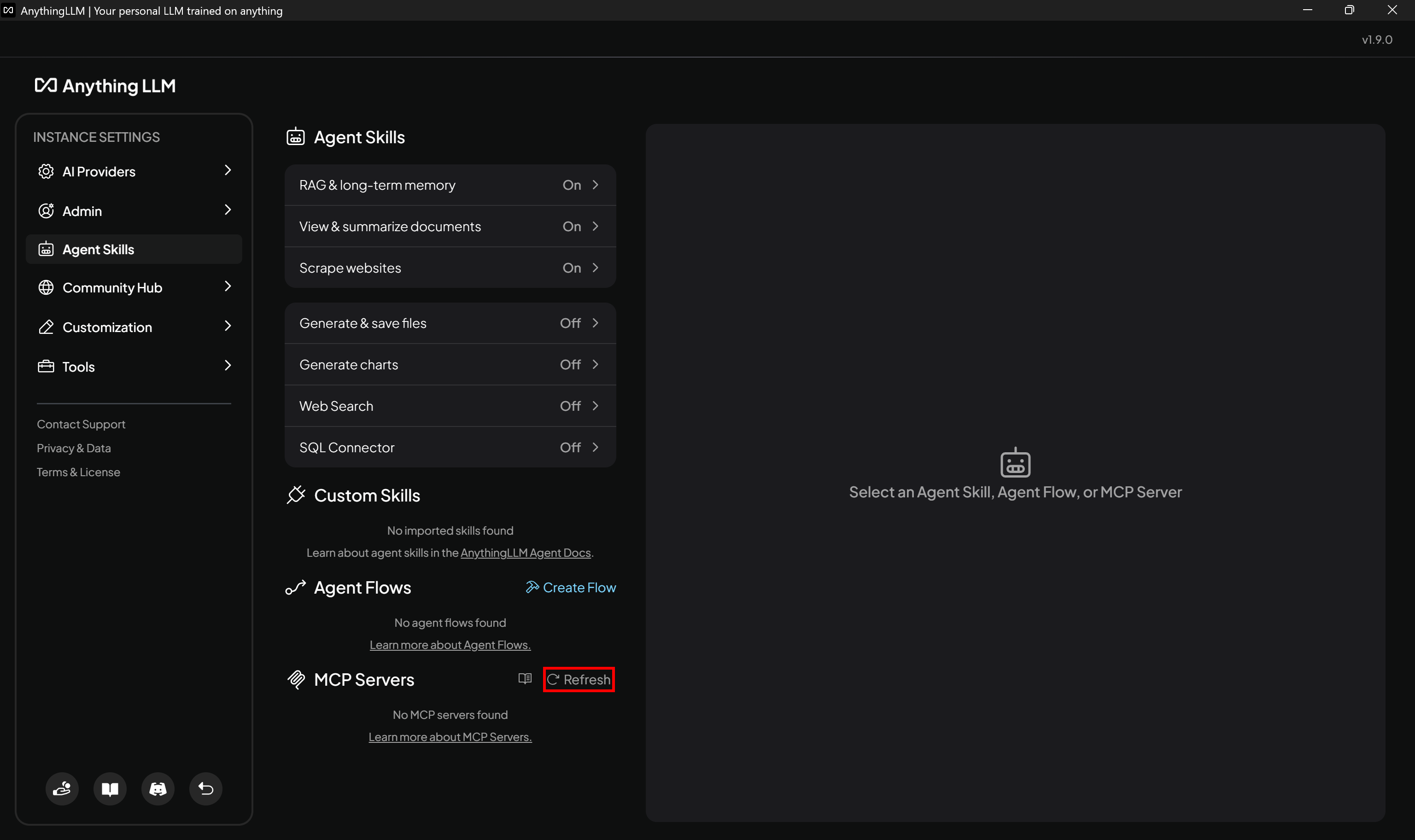
Hinweis: Sie müssen die AnythingLLM-Desktop-Anwendung nicht neu starten, da die Änderungen, die Sie an der Konfigurationsdatei anythingllm_mcp_servers.json vorgenommen haben, sofort übernommen werden.
Im Abschnitt „MCP-Server“ sollte ein Eintrag „Bright Data“ angezeigt werden. Klicken Sie darauf, um die Liste aller über MCP verfügbaren Tools anzuzeigen: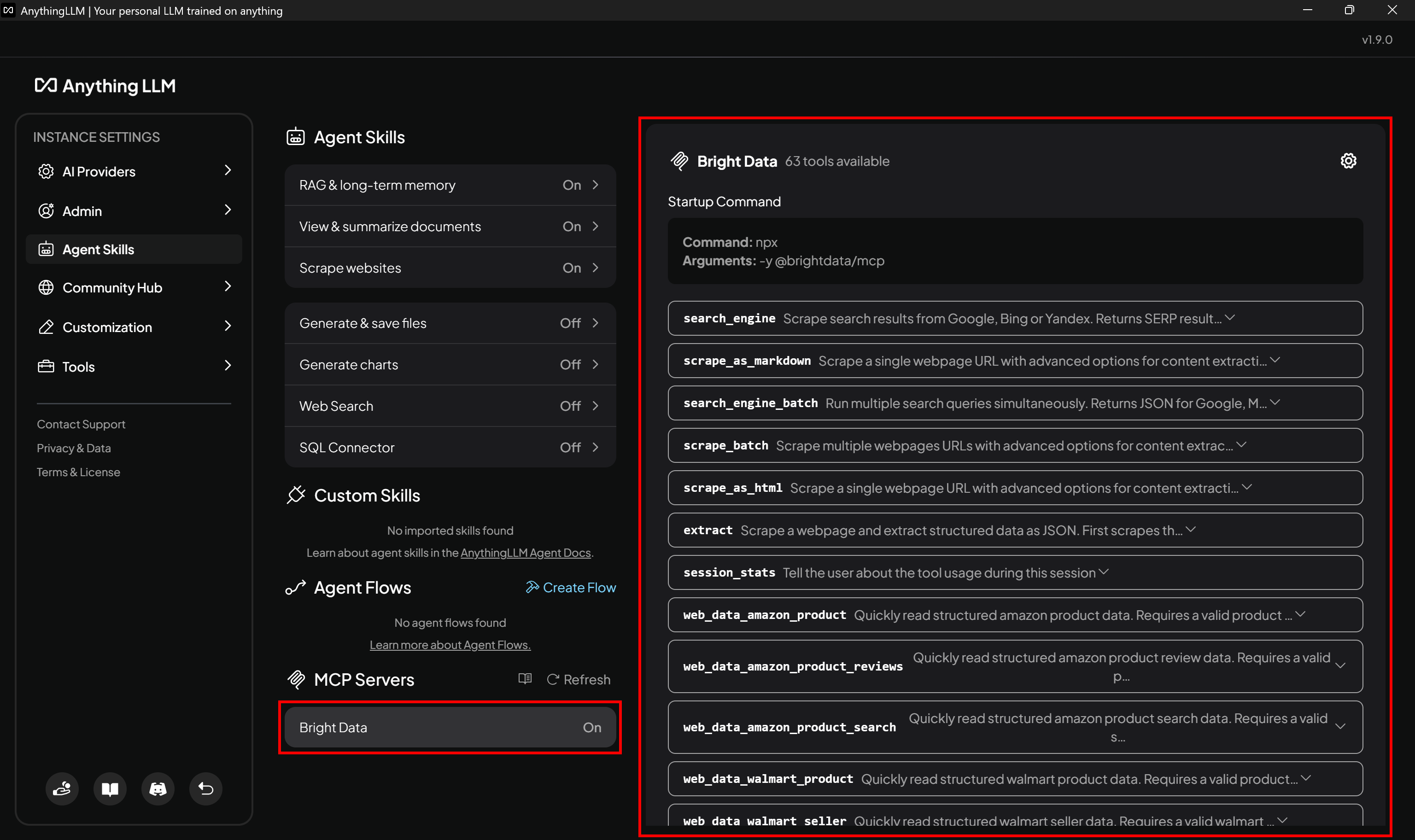
In diesem Beispiel ist der Web-MCP im Pro-Modus konfiguriert, wodurch Zugriff auf über 60 Tools gewährt wird. Wenn Sie die kostenlose Stufe nutzen, werden nur die für diese Stufe verfügbaren Tools angezeigt. Sehen Sie sich die vollständige Liste der Web-MCP-Tools an und finden Sie heraus, zu welcher Stufe jedes einzelne gehört.
Nachdem der Bright Data MCP nun in AnythingLLM konfiguriert ist, ist es an der Zeit, ihn in einem der vielen unterstützten Szenarien in Aktion zu sehen!
Schritt 6: Testen Sie die Integration von Bright Data MCP + AnythingLLM
Das in AnythingLLM konfigurierte KI-Modell hat nun Zugriff auf alle Tools zur Abfrage von Webdaten und zur Browserinteraktion, die von Bright Data MCP bereitgestellt werden.
Um die Integration zu testen, nehmen wir an, Sie möchten eine Wohnung in New York mieten. Es kann zeitaufwändig und mühsam sein, alle Angebote manuell durchzugehen, um das richtige für Ihre Bedürfnisse zu finden. Durch die Anwendung von Filtern auf Zillow können Sie Angebote basierend auf Budget, Anzahl der Schlafzimmer, Lage und anderen Kriterien finden: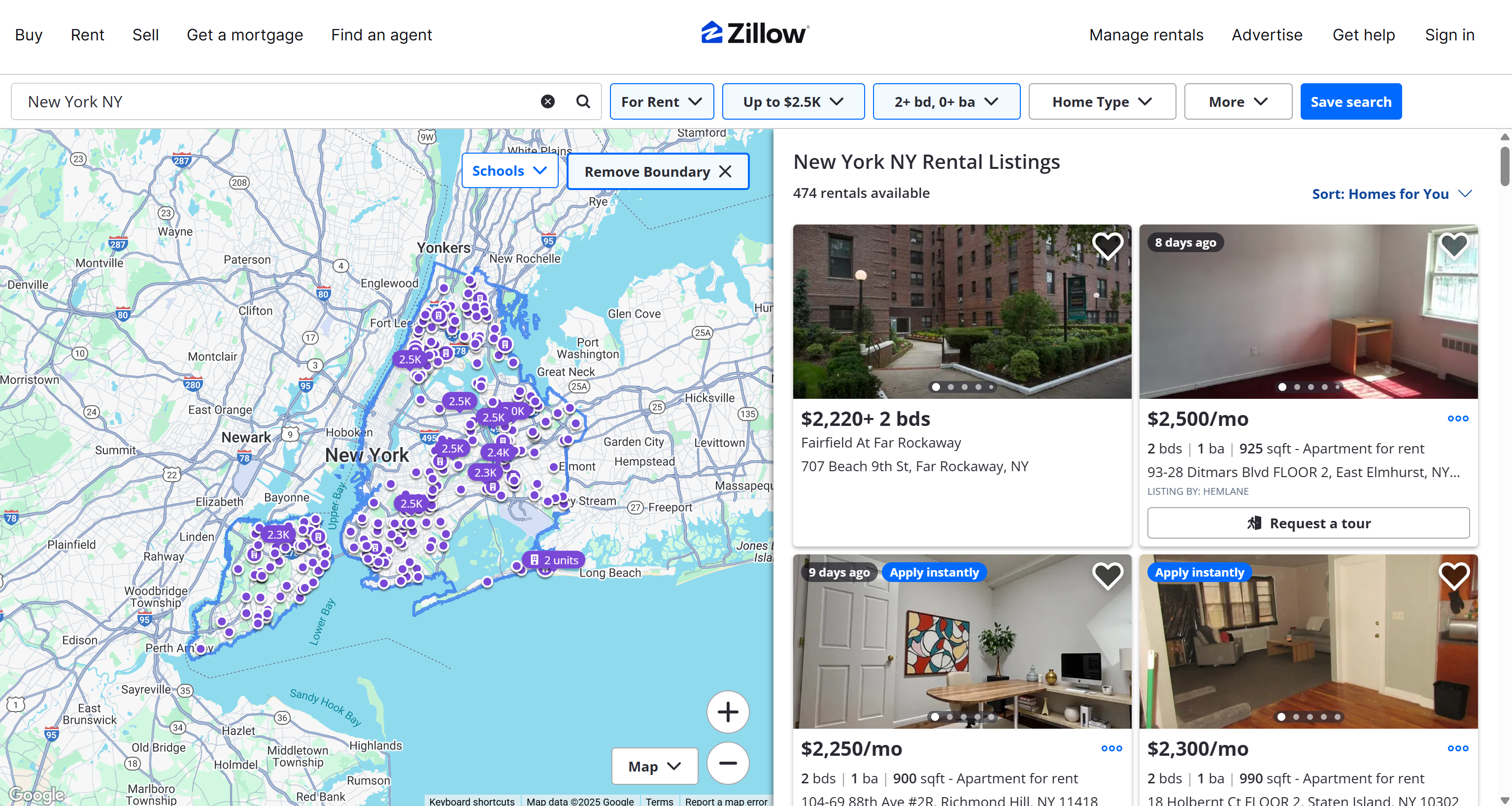
Nehmen wir an, Sie haben aus diesen Ergebnissen die drei besten Angebote mit den folgenden Angaben ausgewählt:
- https://www.zillow.com/homedetails/104-69-88th-Ave-2R-Richmond-Hill-NY-11418/458388893_zpid/
- https://www.zillow.com/homedetails/210-W-133rd-St-4K-New-York-NY-10030/455270422_zpid/
- https://www.zillow.com/homedetails/Bronx-NY-10458/2105819305_zpid/
Sie möchten nun, dass ein KI-Agent diese bewertet und Ihnen hilft, die beste zu finden!
Kehren Sie zu Ihrem AnythingLLM-Arbeitsbereich zurück und klicken Sie auf die Schaltfläche „Chat senden“: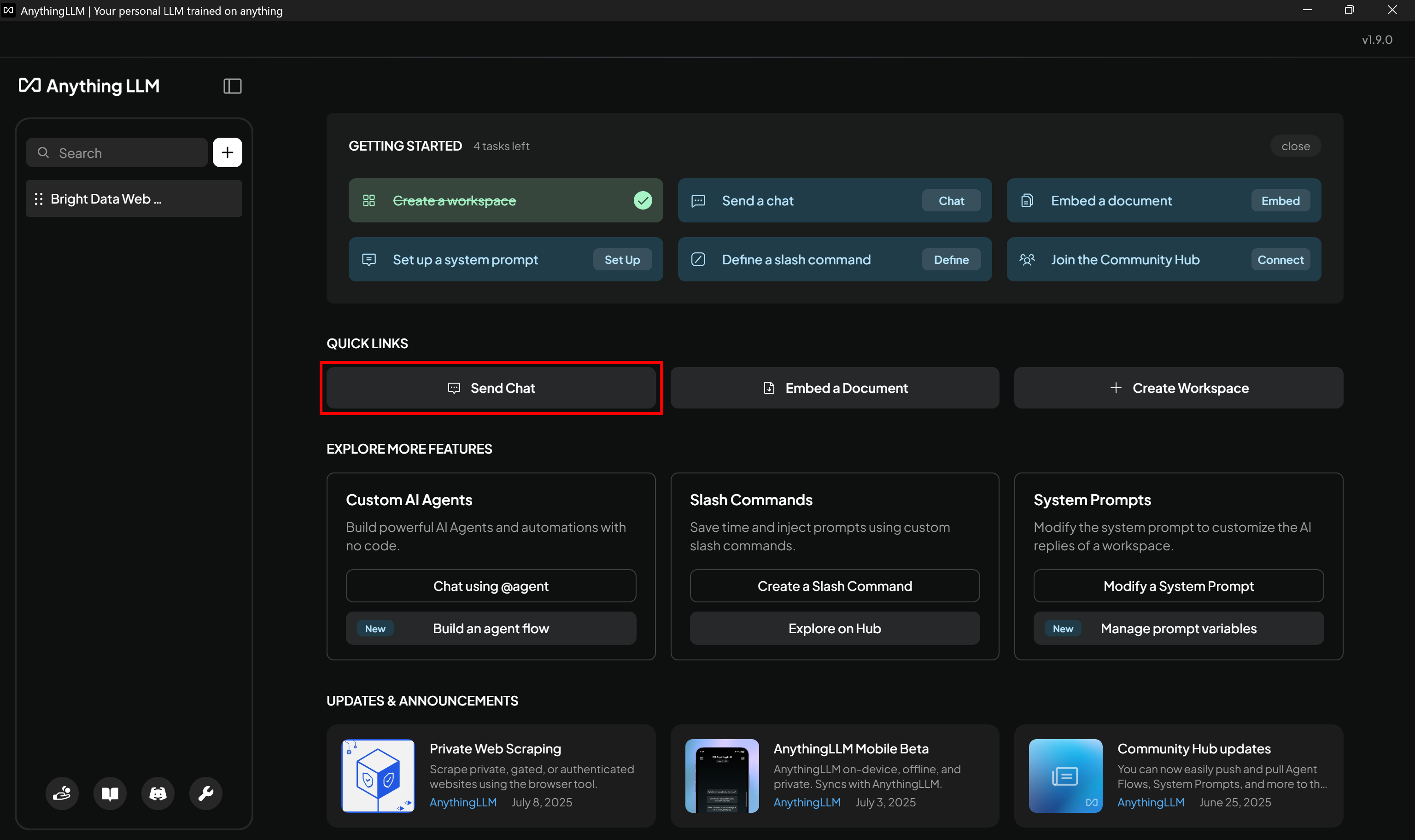
Initialisieren Sie den KI-Agenten mit:
@agentDadurch wird eine KI-Agent-Sitzung gestartet: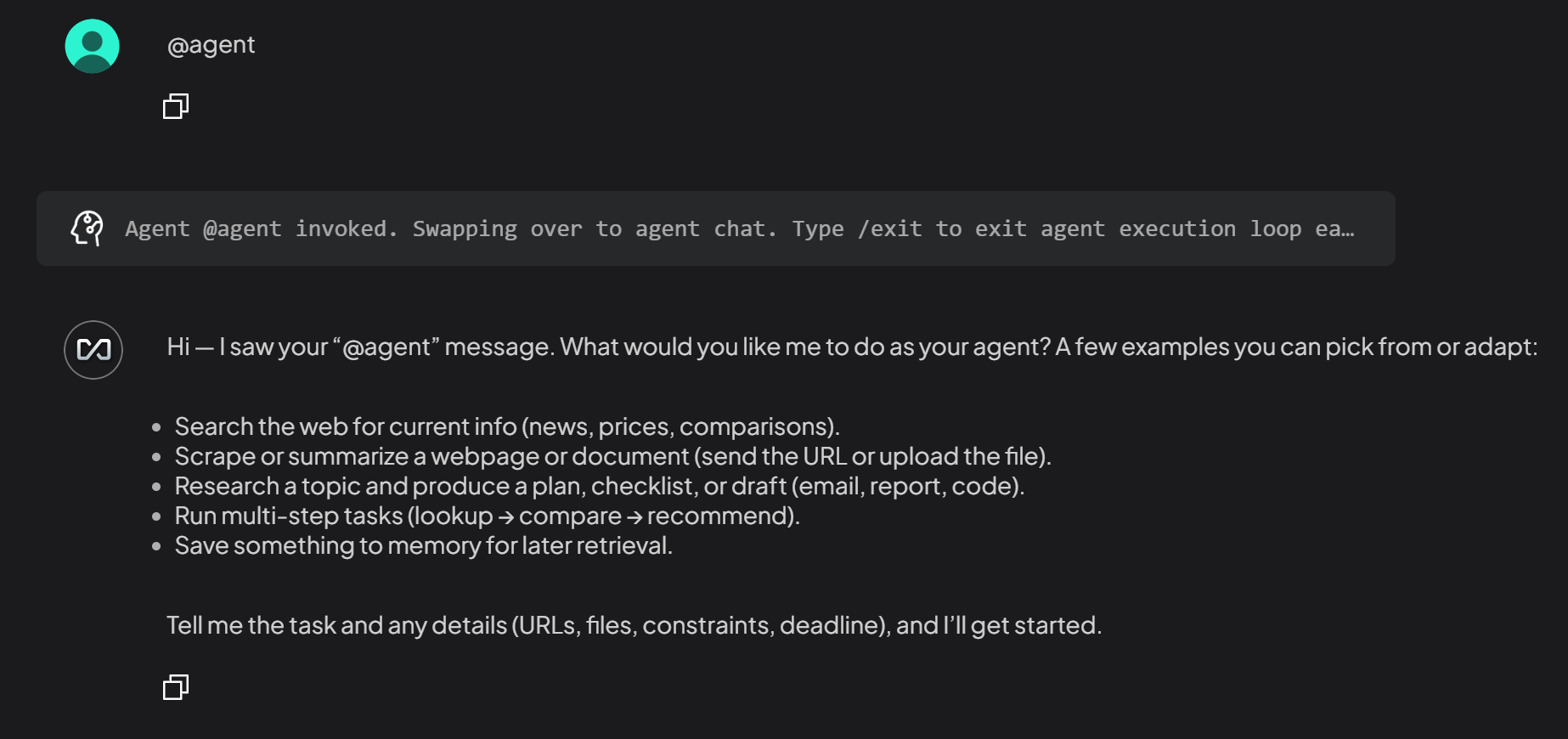
Hinweis: Der Start des KI-Agenten mit der Anmerkung @agent ist erforderlich, da der MCP-Server in den AnythingLLM-Agenten in Ihrem Arbeitsbereich integriert ist und nicht in den Standard-LLM selbst. Erfahren Sie mehr über KI-Agenten in AnythingLLM.
Geben Sie als Nächstes eine Eingabeaufforderung ein, um dem Agenten zu helfen, eine Entscheidung auf der Grundlage der abgerufenen Immobiliendaten zu treffen:
Sie sind Experte für Immobilienanzeigen. Rufen Sie die Details der Immobilienanzeigen aus den folgenden Zillow-Anzeigen mit dem spezifischsten MCP-Tool ab:
- „https://www.zillow.com/homedetails/104-69-88th-Ave-2R-Richmond-Hill-NY-11418/458388893_zpid/”
- „https://www.zillow.com/homedetails/210-W-133rd-St-4K-New-York-NY-10030/455270422_zpid/”
- „https://www.zillow.com/homedetails/Bronx-NY-10458/2105819305_zpid/“

Bewerten Sie die drei Immobilien anhand der bereitgestellten Informationen. Geben Sie für jede Immobilie die URL, eine kurze Beschreibung mit den wichtigsten Details sowie bis zu drei Vor- und drei Nachteile an, die erklären, warum ich sie in Betracht ziehen sollte.
Um dieses Beispiel realistischer zu gestalten, sollten Sie die Eingabeaufforderung an Ihre spezifischen Bedürfnisse anpassen, indem Sie klar angeben, wonach Sie suchen, was Ihnen wichtig ist und andere relevante Aspekte.
Führen Sie die Eingabeaufforderung aus, und Sie sollten ein Ergebnis wie dieses erhalten: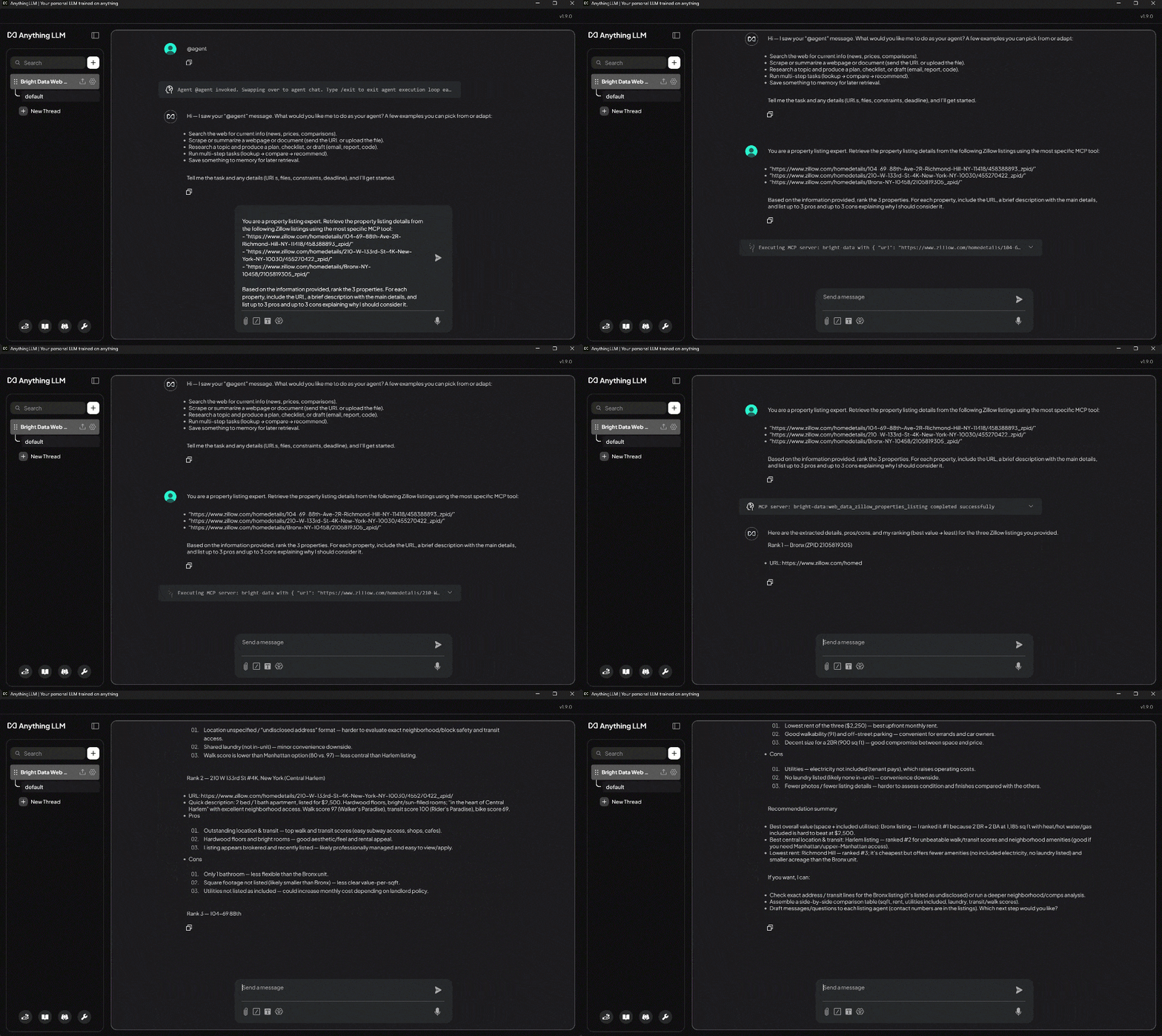
Beachten Sie, wie der KI-Agent das geeignete Tool aus Bright Data MCP identifiziert und es nutzt, um strukturierte Daten aus den angegebenen Zillow-Listing-URLs programmgesteuert abzurufen. Anschließend verarbeitet er die Daten, um die gewünschte Rangliste zu erstellen.
Laut dem KI-Agenten ist die beste Immobilie ZPID 2105819305, wie in der Antwort erläutert: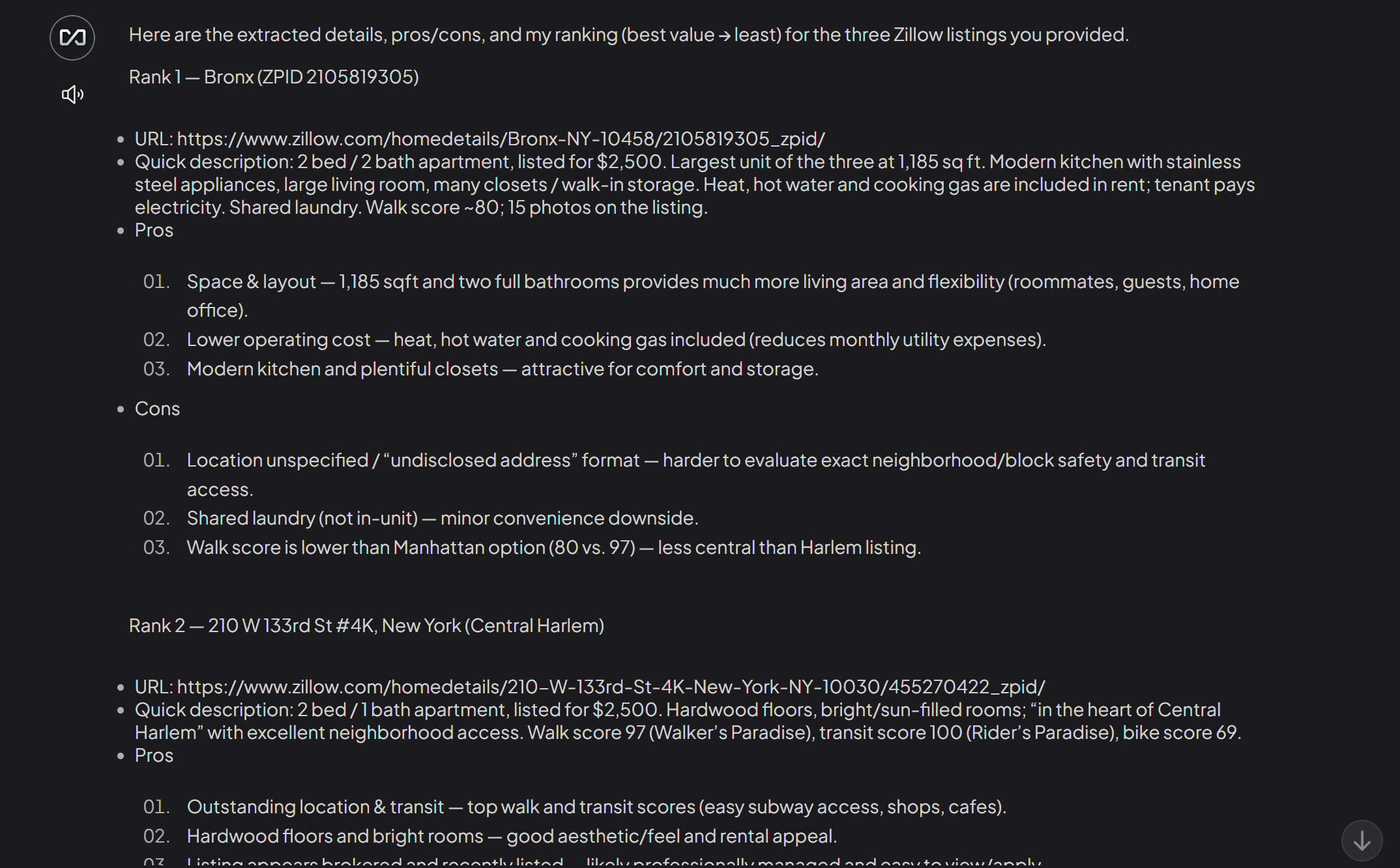
Beachten Sie, dass Vanilla Gemini (oder jedes andere Standard-LLM) diese Aufgabe nicht ausführen könnte. Normale LLMs können Zillow oder andere Websites nicht in Echtzeit scrapen. Darüber hinaus ist Zillow durch Anti-Scraping-Maßnahmen geschützt, was es schwierig macht, einen benutzerdefinierten Zillow-Scraper für die KI-Integration zu erstellen.
Wenn Sie das Dropdown-Menü des Agenten erweitern, sehen Sie zusätzliche Informationen zu den vom Agenten verwendeten Web-MCP-Tools:
Beachten Sie, wie der KI-Agent das Tool „web_data_zillow_properties_listing” erfolgreich vom konfigurierten Bright Data MCP-Server aufgerufen hat. Dieses Pro-Tool ist definiert als „schnelles Lesen strukturierter Zillow-Immobilienanzeigedaten. Erfordert eine gültige Zillow-Anzeige-URL. Oft schneller und zuverlässiger als Scraping.” Der KI-Agent hat also eine geeignete Tool-Auswahl getroffen!
Dank der Web-MCP-Tools von Bright Data konnte der KI-Agent Zillow effizient und zuverlässig scrapen. Hinter den Kulissen stützt sich das Tool „web_data_zillow_properties_listing“ auf den Bright Data Zillow Scraper.
Dieses Beispiel zeigt nur ein Szenario. Experimentieren Sie mit verschiedenen Eingabeaufforderungen und testen Sie die breite Palette der Bright Data MCP-Tools, um viele andere Anwendungsfälle zu lösen.
Et voilà! Sie haben gerade die Leistungsfähigkeit der Verbindung von AnythingLLM mit Bright Data MCP erlebt.
Fazit
In diesem Blogbeitrag haben Sie erfahren, wie Sie die Vorteile der MCP-Integration in AnythingLLM nutzen können. Insbesondere haben Sie gesehen, wie Sie beliebte KI-Modelle mit den Tools von Bright Data MCP erweitern können.
Diese Integration stattet Ihre KI-Modelle mit leistungsstarken Funktionen wie Websuche, strukturierter Datenextraktion, Live-Webdatenabruf und automatisierten Webinteraktionen aus. Um noch fortschrittlichere KI-Workflows zu erstellen, entdecken Sie die gesamte Palette der KI-fähigen Dienste, die im Ökosystem von Bright Data verfügbar sind.
Erstellen Sie noch heute ein kostenloses Bright Data-Konto und entdecken Sie unsere Webdaten-Tools!