








In diesem Blogbeitrag erfahren Sie:
- Was Airia ist und welche Funktionen es bietet.
- Wie Airia-Agenten leistungsfähiger werden, wenn sie mit Bright Data MCP verbunden sind.
- Wie man eine Web-Automatisierungs-Pipeline mit Bright Data MCP und dem No-Code Airia Agent Builder erstellt.
Legen wir los!
Was ist Airia?
Airia ist eine KI-Unternehmensplattform, die Organisationen dabei hilft, KI-Anwendungen und -Agenten in einer einzigen Umgebung zu erstellen, bereitzustellen, zu sichern und zu verwalten.
Sie kombiniert KI-Orchestrierung, Sicherheit, Governance und Workflow-Automatisierung. Das übergeordnete Ziel von Airia ist es, sowohl technischen als auch nicht-technischen Teams die Erstellung KI-gestützter Lösungen zu ermöglichen. Zudem hilft es Unternehmen, KI-Workloads zu skalieren, Shadow-KI zu entdecken und zu verwalten sowie Multi-Modell-Systeme in ihrem bestehenden Tech-Stack einzusetzen.
Hauptfunktionen
Die zentralen Funktionen von Airia sind:
- Agent Builder: Eine Web-Lösung zur Erstellung von KI-Agenten mit No-Code-, Low-Code- oder Pro-Code-Entwicklungsoptionen.
- KI-Orchestrierung: Entwurf, Bereitstellung und Verwaltung von KI-Workflows und -Agenten im gesamten Unternehmen.
- Workflow-Automatisierung: Automatisierung komplexer Geschäftsprozesse und wiederkehrender Aufgaben mit KI.
- Unternehmensintegrationen: Verbindung von KI-Agenten mit Tausenden von Datenquellen, SaaS-Plattformen, Datenbanken und internen Systemen.
- KI-Sicherheit: Schutz sensibler Daten durch Verschlüsselung, Zugriffskontrollen und integrierte Sicherheitsrichtlinien.
- KI-Governance: Überwachung der KI-Nutzung, Durchsetzung von Richtlinien, Sicherstellung der Nachvollziehbarkeit und Unterstützung der regulatorischen Compliance.
- Governance-Dashboard: Transparenz über KI-Aktivitäten, Risiken und Compliance-Status.
- Audit-Trail-Reporting: Verfolgung und Überprüfung von KI-Interaktionen und -Entscheidungen im gesamten Unternehmen.
- Risikoklassifizierung: Klassifizierung von KI-Modellen, Agenten und Daten nach organisatorischen Risikoniveaus.
- Analysen und Einblicke: Überwachung von KI-Leistung, Nutzung, Kosten und operativen Auswirkungen.
Warum Airia mit Bright Data MCP erweitern
Airia bietet zweifellos eine robuste Umgebung für den Aufbau, die Orchestrierung und die Verwaltung von KI-Agenten. Dennoch sind viele Unternehmens-Workflows auf Informationen angewiesen, die außerhalb der Unternehmensgrenzen existieren.
Denken Sie an Wettbewerbsanalyse, Marktforschung, Lead-Generierung, Preisüberwachung, Lieferantenanalyse, Compliance-Prüfungen und Trend-Tracking. All diese Anwendungsfälle erfordern Zugang zu aktuellen Web-Daten.
Dies stellt KI-Agenten vor eine Herausforderung. Standardmäßig können LLMs nicht im Web suchen, keine Echtzeit-Informationen abrufen oder mit modernen Websites interagieren. Selbst wenn die integrierten Modell-Suchwerkzeuge aktiviert werden, haben diese oft Skalierbarkeitsprobleme und Schwierigkeiten beim Zugriff auf viele Websites. Schließlich setzen Online-Plattformen zunehmend ausgefeilte Anti-Bot-Schutzmaßnahmen ein.
Dadurch fehlt den Agenten der externe Kontext, der für fundierte Entscheidungen und die vollständige Automatisierung von Geschäftsprozessen erforderlich ist. Die Lösung besteht darin, Airia-Agenten mit erweiterten Web-Zugriffsfunktionen auszustatten, indem die MCP-Integrationsunterstützung genutzt wird.
Bright Data MCP für Enterprise Web Intelligence
Bright Data MCP gibt Airia-Agenten direkten Zugang zu Web-Suche, Quellenentdeckung, Datenextraktion und Browser-Automatisierungs-Tools. Nach der Verbindung können Agenten autonom nach Informationen suchen, Websites scrapen, strukturierte Daten sammeln und mit Webseiten interagieren.
Bright Data MCP bietet über 70 Tools, die mit Bright Data’s API-basierten Produkten interagieren. Es ist in [zwei verschiedenen Stufen](https://github.com/brightdata/brightdata-mcp?tab=readme-ov-file#-pricing, modes) verfügbar:
- Rapid-Modus: Ein kostenloser Plan mit bis zu 5.000 monatlichen Anfragen und einem grundlegenden Satz von Tools für Web-Suche, Website-Entdeckung und Datenextraktion.
- Pro-Modus: Ein kostenpflichtiger Plan, der den vollständigen Katalog von 70+ Tools freischaltet, einschließlich strukturierter Datenerfassung von Plattformen wie Amazon, LinkedIn, Yahoo Finance, Crunchbase, YouTube, Zillow, Google Maps und mehr als 40 weiteren Quellen. Zudem bietet er erweiterte Browser-Automatisierungsfunktionen.
Einige der relevantesten Bright Data MCP Tools sind:
| Tool | Beschreibung | Zugrundeliegendes Bright Data Produkt |
|---|---|---|
search_engine |
Führt Web-Suchen durch (auf Google, Bing, Yandex und anderen) und gibt SERP-Ergebnisse als JSON zurück | SERP-API |
scrape_as_markdown |
Ruft Webseiteninhalt ab und konvertiert ihn in sauberes Markdown-Format, unter Umgehung von Anti-Bot-Maßnahmen | Unlocker API |
scraping_browser_navigate |
Startet eine Browser-Sitzung und navigiert zu einer Ziel-URL | Browser API |
scraping_browser_click_ref |
Klickt auf Elemente einer bestimmten Seite | Browser API |
scraping_browser_screenshot |
Erstellt Screenshots der aktuellen Seite, einschließlich vollständiger Seiten-Screenshots bei Bedarf | Browser API |
Wichtig: Bright Data betreibt eine globale Infrastruktur mit mehr als 400 Millionen Residential-IPs, die auf 195 Länder verteilt sind. Dieses Netzwerk unterstützt alle Bright Data-Dienste und ermöglicht Enterprise-Grade-Leistung, hohe Verfügbarkeit, unbegrenzte Parallelität, massive Skalierbarkeit und 99,99% Betriebszeit.
So erstellen Sie eine Web-Automatisierungs-Pipeline mit Bright Data MCP im Airia Agent Builder
In diesem schrittweisen Abschnitt erfahren Sie, wie Sie Bright Data MCP mit dem Airia Agent Builder in einen Agenten integrieren.
Konkret werden Sie einen agentischen Workflow zur Preisanalyse von Wettbewerbern erstellen, der:
- Online nach der Preisseite eines Wettbewerbers anhand seines Namens sucht.
- Preisinformationen von der Website des Wettbewerbers scrapt und extrahiert.
- Preisdaten von der Preisseite Ihres eigenen Produkts abruft.
- Beide Preisstrukturen, Pläne und Funktionen vergleicht.
- Einen strukturierten HTML-Bericht generiert, der für die E-Mail-Zustellung optimiert ist.
- Den Bericht automatisch per E-Mail versendet.
Hinweis: Dies ist nur ein unternehmenstaugliches Beispiel für das, was Sie mit Bright Data MCP erstellen können.
Folgen Sie den nachstehenden Anweisungen!
Voraussetzungen
Bevor Sie die nächsten Schritte durchführen, stellen Sie sicher, dass Sie Folgendes haben:
- Ein Airia-Konto (auch im Rahmen einer kostenlosen Testversion).
- Ein Bright Data-Konto mit einem konfigurierten API-Schlüssel. Folgen Sie der offiziellen Anleitung zur Generierung eines Bright Data API-Schlüssels.
- Ein Google-Konto (für den automatisierten Gmail-E-Mail-Versand).
Kenntnisse über die Funktionsweise von MCP und die vom Bright Data MCP-Server bereitgestellten Tools sind ebenfalls hilfreich.
Schritt #1: Eine Bright Data MCP Remote-Verbindungs-URL abrufen
Da Airia in der Cloud läuft, müssen Sie es mit der Remote-Version des Bright Data MCP-Servers verbinden. Bevor Sie Ihren Airia-Agenten erstellen, holen Sie sich die Remote-Verbindungs-URL, die Airia für den Zugriff auf den Remote Bright Data MCP-Server verwenden wird.
Hinweis: Der Bright Data MCP Remote-Server ist für Unternehmensszenarien konzipiert. Er unterstützt unbegrenzte gleichzeitige Verbindungen und Skalierbarkeit, genau wie alle anderen Bright Data-Dienste.
Machen Sie sich zunächst mit dem standardmäßigen Bright Data MCP Remote-Verbindungs-URL-Format vertraut:
https://mcp.brightdata.com/mcp?token=<YOUR_BRIGHT_DATA_API_KEY>&pro=1Ersetzen Sie den Platzhalter <YOUR_BRIGHT_DATA_API_KEY> durch Ihren tatsächlichen Bright Data API-Schlüssel. Der token-Parameter authentifiziert Anfragen, die an den Bright Data MCP-Server gesendet werden, und verknüpft sie mit Ihrem Bright Data-Konto.
Im obigen URL-Format ist der Parameter &pro=1 optional:
- Ohne
&pro=1: Sie können nur auf die kostenlosen Tools zugreifen, die bis zu 5.000 Anfragen pro Monat im Rapid-Modus umfassen. - Mit
&pro=1: Sie erhalten Zugang zum vollständigen Katalog von 70+ Tools und erweiterten Funktionen. Es gelten die üblichen Bright Data-Nutzungsgebühren.
Wenn Sie mehr Kontrolle benötigen, z. B. nur bestimmte Tools oder Tool-Gruppen aktivieren möchten, können Sie eine angepasste MCP-Verbindungs-URL direkt aus dem Bright Data-Dashboard generieren.
Melden Sie sich bei Ihrem Bright Data-Konto an und navigieren Sie zur Seite “AI Gateways > MCP”. Folgen Sie dann dem Einrichtungsassistenten, um Ihren MCP-Server zu konfigurieren. Hier können Sie eine benutzerdefinierte Bright Data MCP-Verbindungs-URL generieren:
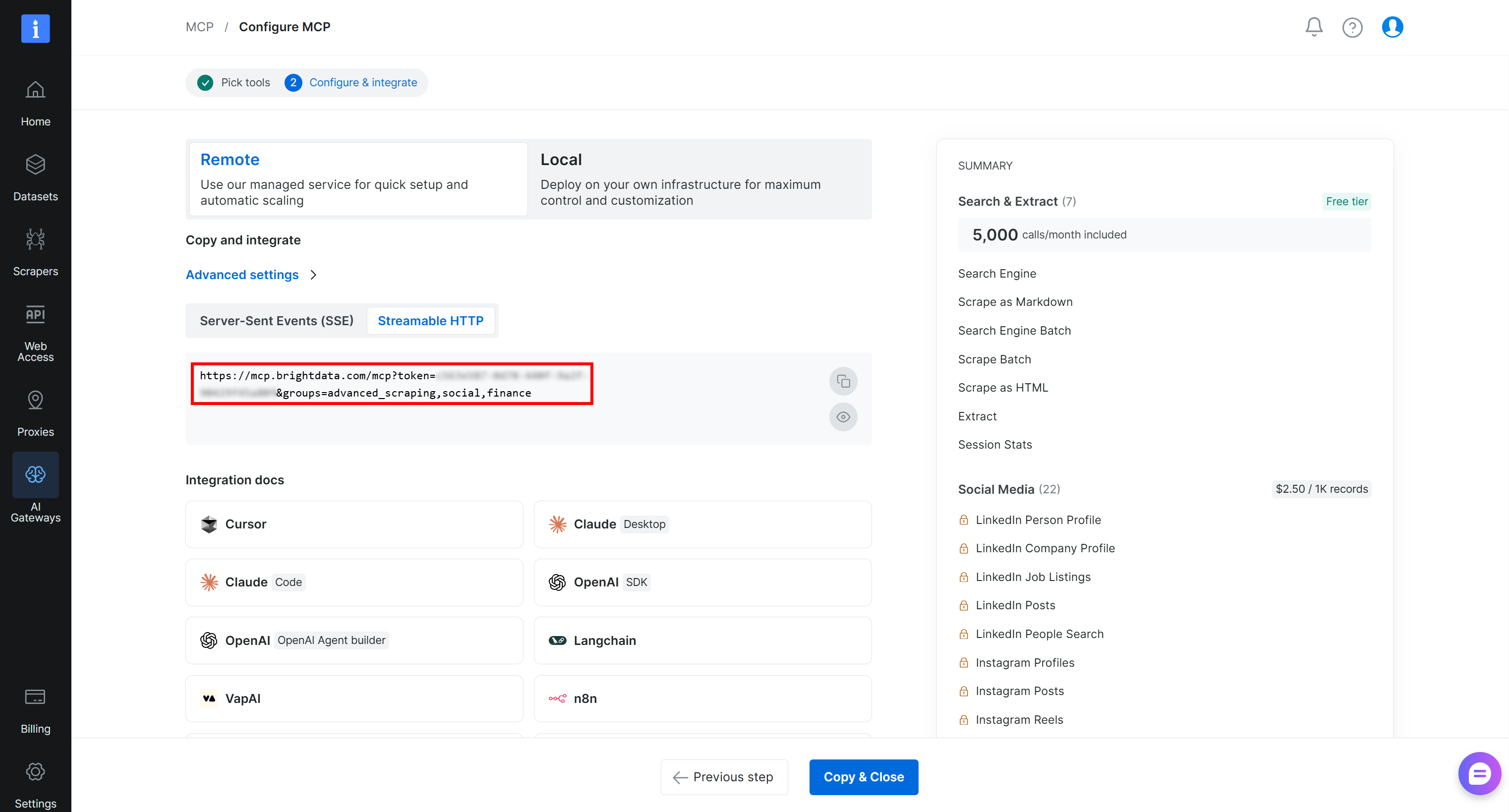
Kopieren Sie die “Streamable HTTP”-Verbindungs-URL oder befüllen Sie die URL wie zuvor beschrieben. Sie werden sie im nächsten Schritt benötigen, um Bright Data MCP mit Ihrem Airia-Agenten zu verbinden. Gut!
Schritt #2: Die Bright Data MCP-Verbindung in Airia konfigurieren
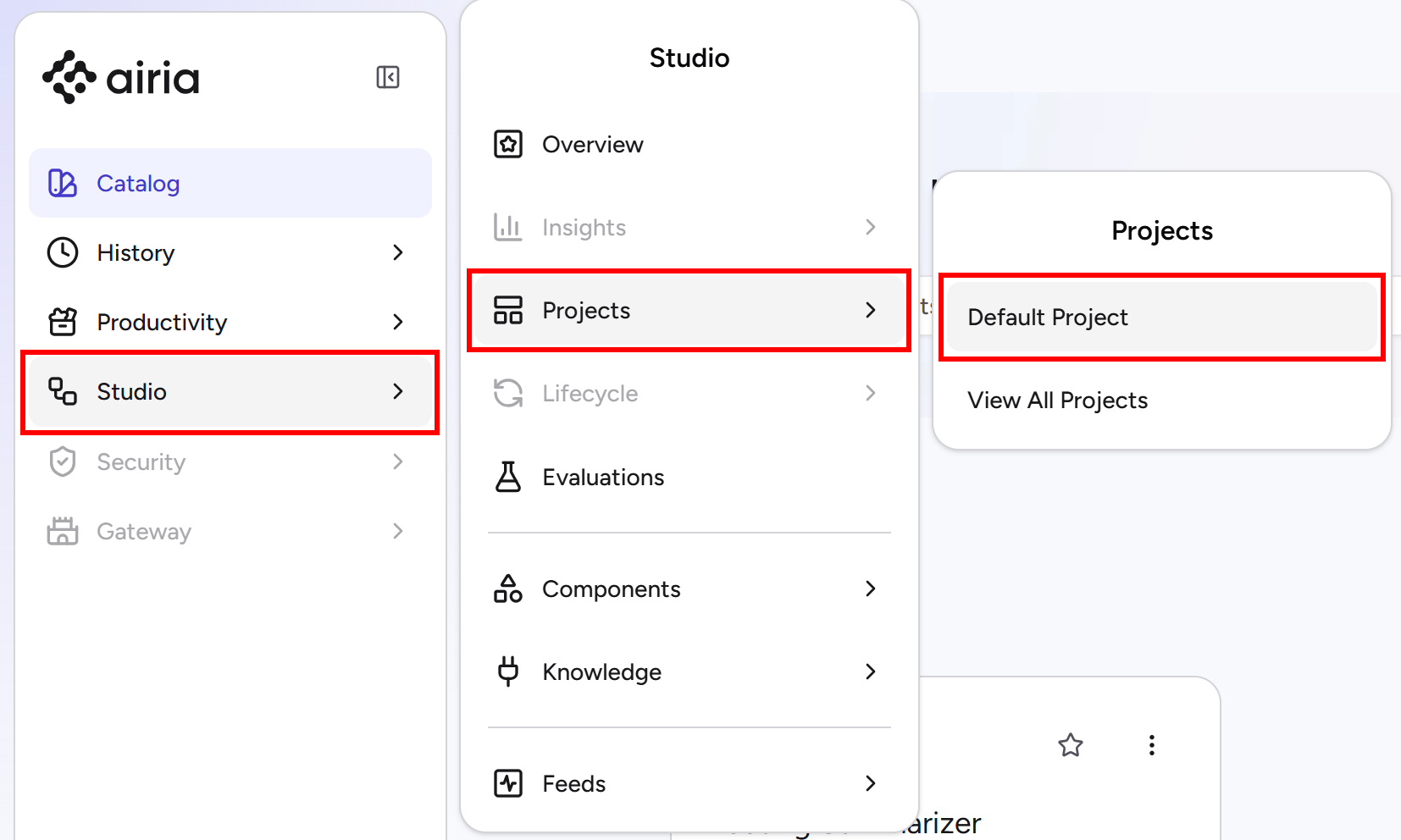
Beginnen Sie damit, sich bei Airia anzumelden. Navigieren Sie im linken Navigationsmenü zur Seite “Studio > Projects > Default Project”:
Öffnen Sie auf der Seite “Default Project” den Tab “MCP & Tools” und klicken Sie auf die Schaltfläche “New Tool”:
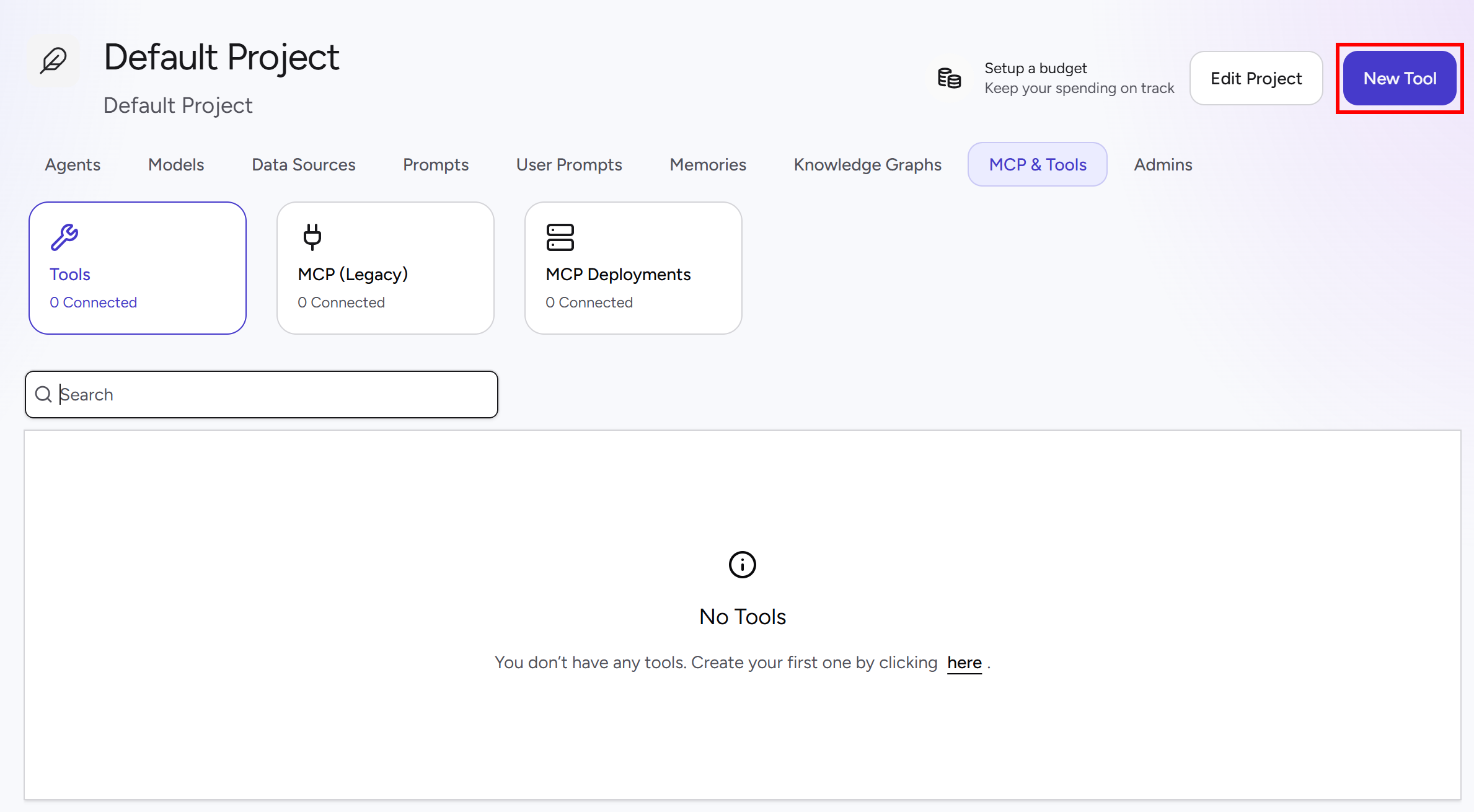
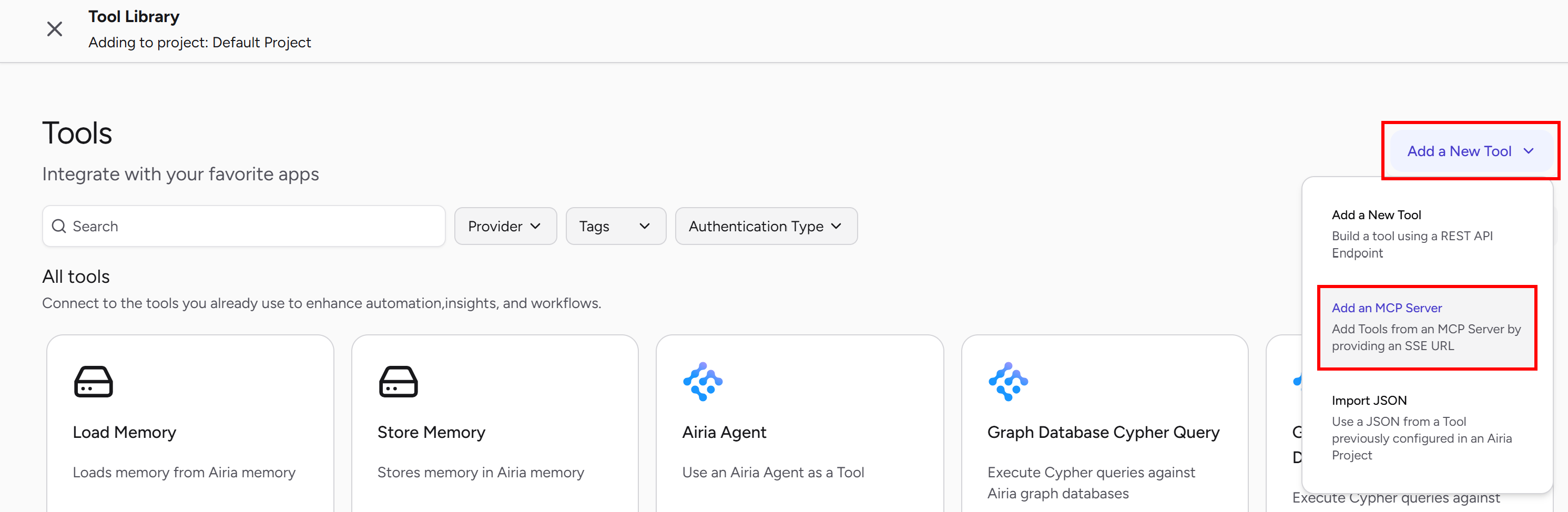
Dies führt Sie zur Seite “Tools”, auf der Sie Verbindungen zu MCP-Servern konfigurieren können. Klicken Sie auf das Dropdown “Add a New Tool” und wählen Sie “Add an MCP Server”:
Geben Sie im Dialog “Connect to Custom MCP Server” einen Namen für die Verbindung an (z. B. “Bright Data MCP”) und füllen Sie das Formular wie folgt aus:
- URL: Fügen Sie Ihre Bright Data MCP-Verbindungs-URL ein.
- Credential type: Wählen Sie “None” (da die Authentifizierung über den Bright Data API-Schlüssel im
token-Parameter der URL erfolgt).
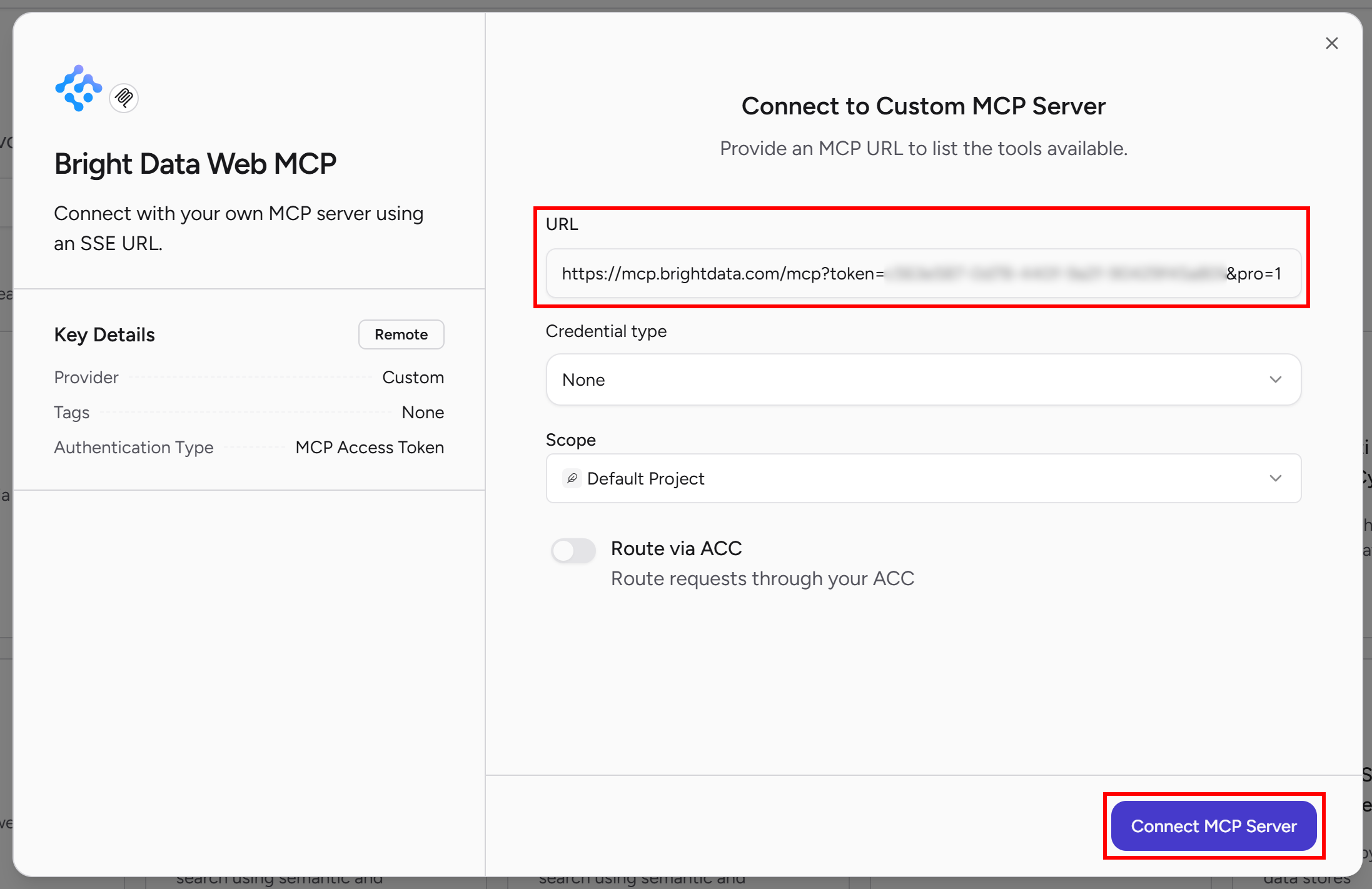
Klicken Sie auf “Connect MCP Server”, um die Verbindung herzustellen. Sobald die Einrichtung abgeschlossen ist, sollten Sie Ihren neuen Eintrag im Abschnitt “MCP (Legacy)” sehen:
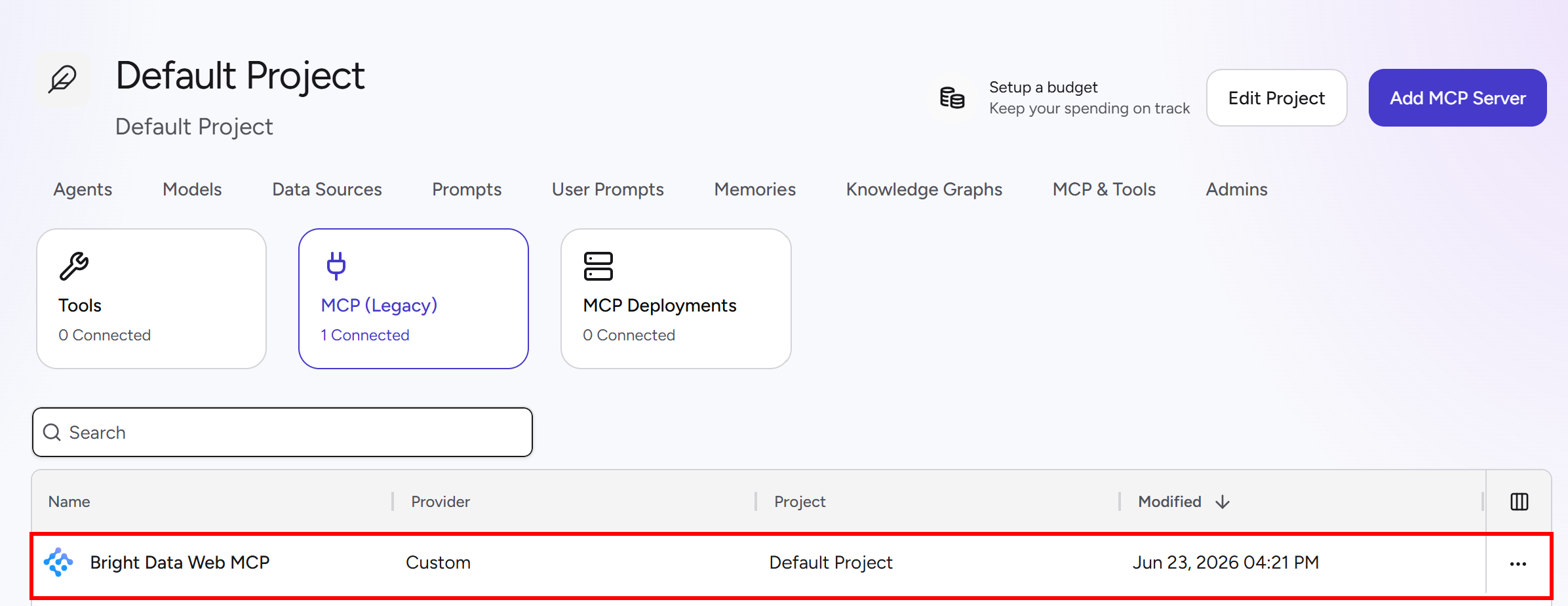
Wunderbar! Bright Data MCP ist nun für Ihre Airia-Agenten verfügbar.
Schritt #3: Ihren Airia-Agenten definieren
Kehren Sie zur Seite “Default Project” zurück, öffnen Sie den Tab “Agents” und klicken Sie auf “Add a New Agent > Create from Scratch”:
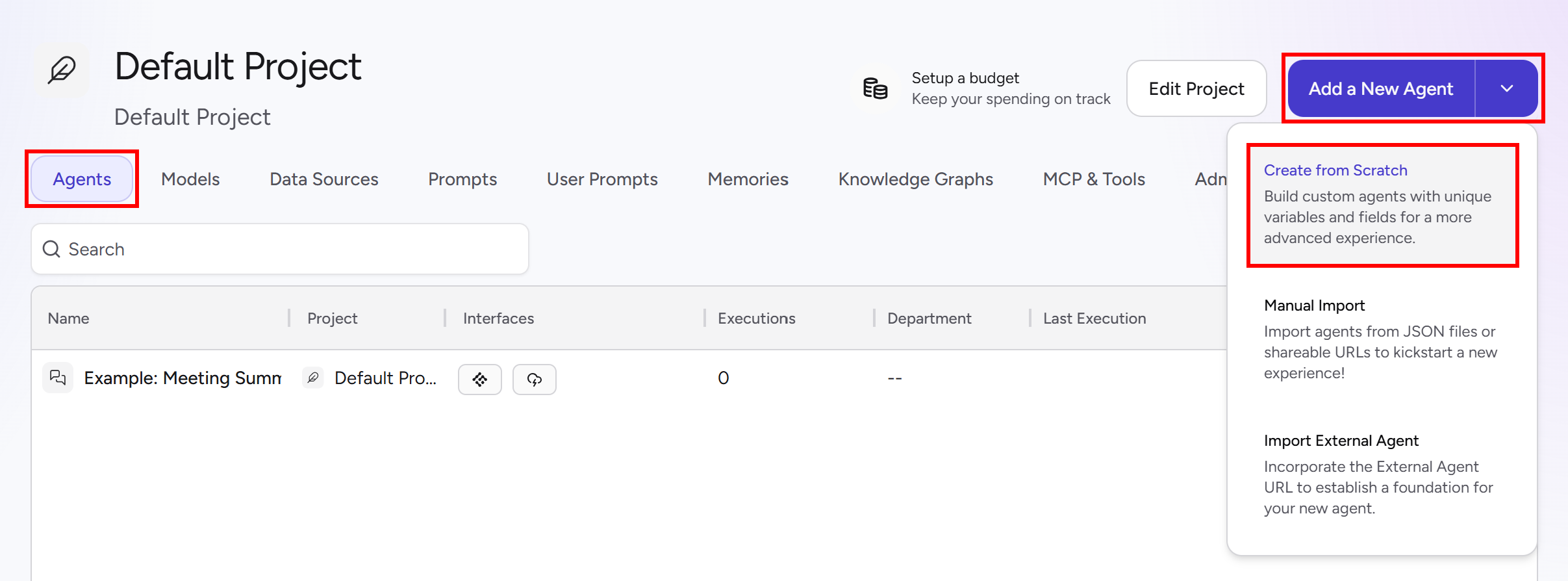
Geben Sie Ihrem Agenten einen beschreibenden Namen, z. B. “Web Data Access Agent”. Standardmäßig enthält die Agenten-Canvas drei Blöcke:
- Input: Empfängt Benutzereingaben in Form von Text oder Bildern.
- AI Model: Verbindet sich mit einem KI-Modell (Claude Haiku 4.5 standardmäßig), das die Eingabe gemäß Ihren Anweisungen verarbeitet.
- Output: Gibt die vom Agenten generierte endgültige Antwort zurück.
Fügen Sie als Nächstes eine Gmail-Aktion hinzu, die der Agent zum Versenden von E-Mails verwenden kann. Klicken Sie in der linken Seitenleiste auf “Add to Canvas”, öffnen Sie die Kategorie “Actions” und ziehen Sie den Block “Gmail Message Send” auf die Canvas:
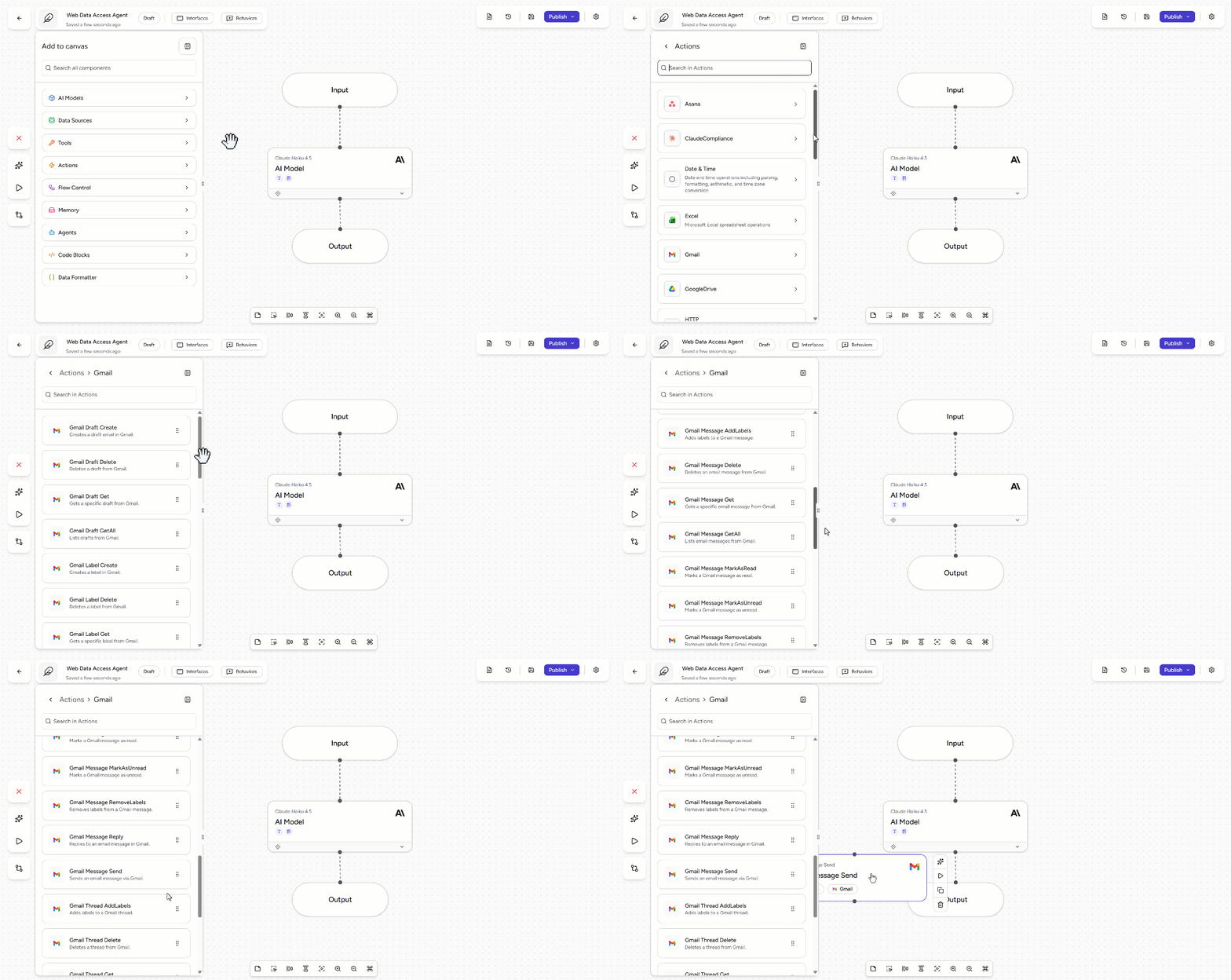
Positionieren Sie den Block “Gmail Message Send” zwischen “AI Model” und “Output”. Ihr Agenten-Workflow wird so aussehen:
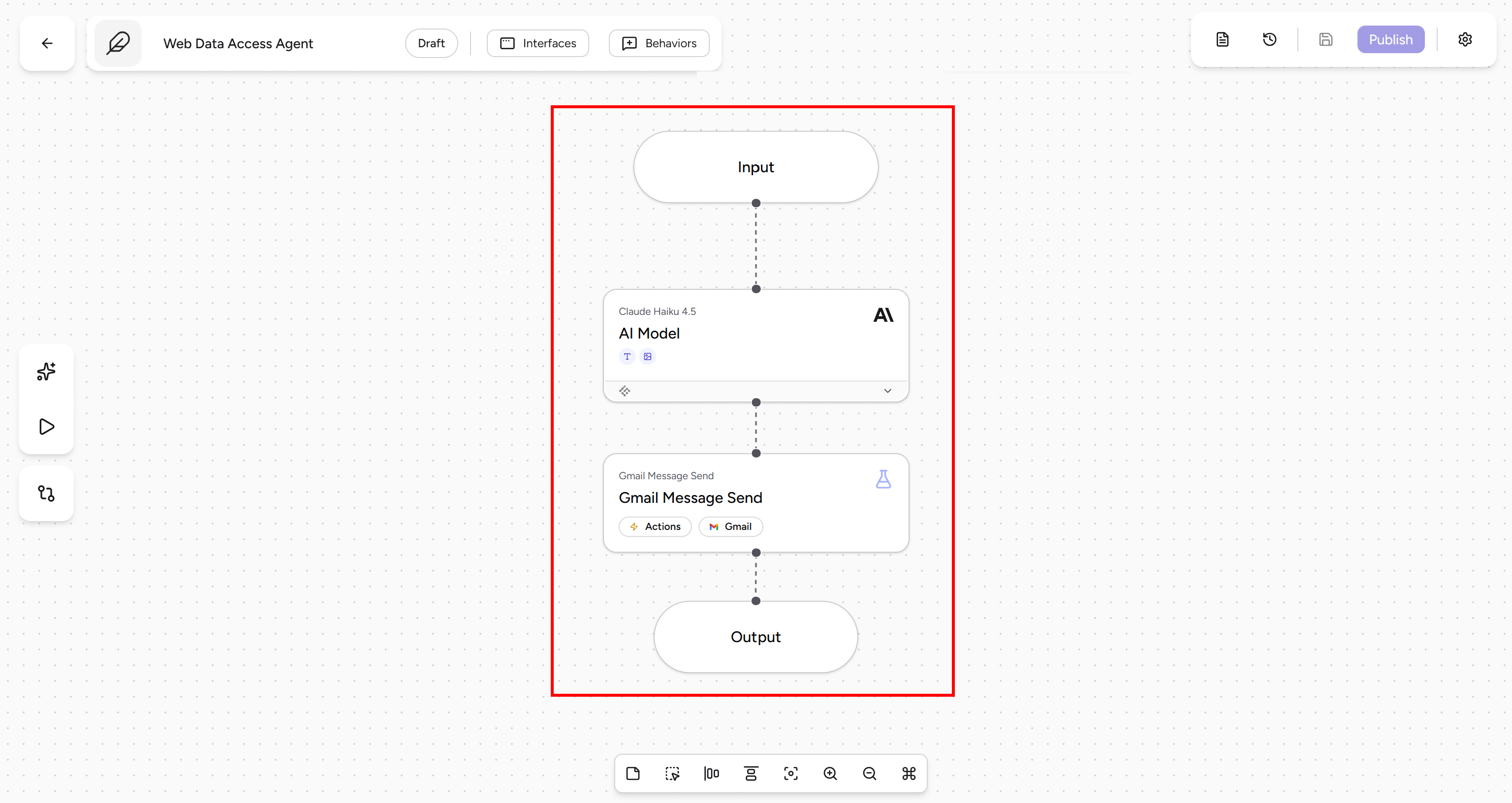
Perfekt! Die grundlegende Struktur Ihres Agenten ist nun vorhanden. Im nächsten Schritt konfigurieren Sie jeden Block und definieren das Verhalten des Agenten.
Schritt #4: Den Input-Block konfigurieren
Dieser Agent benötigt zwei Eingabevariablen:
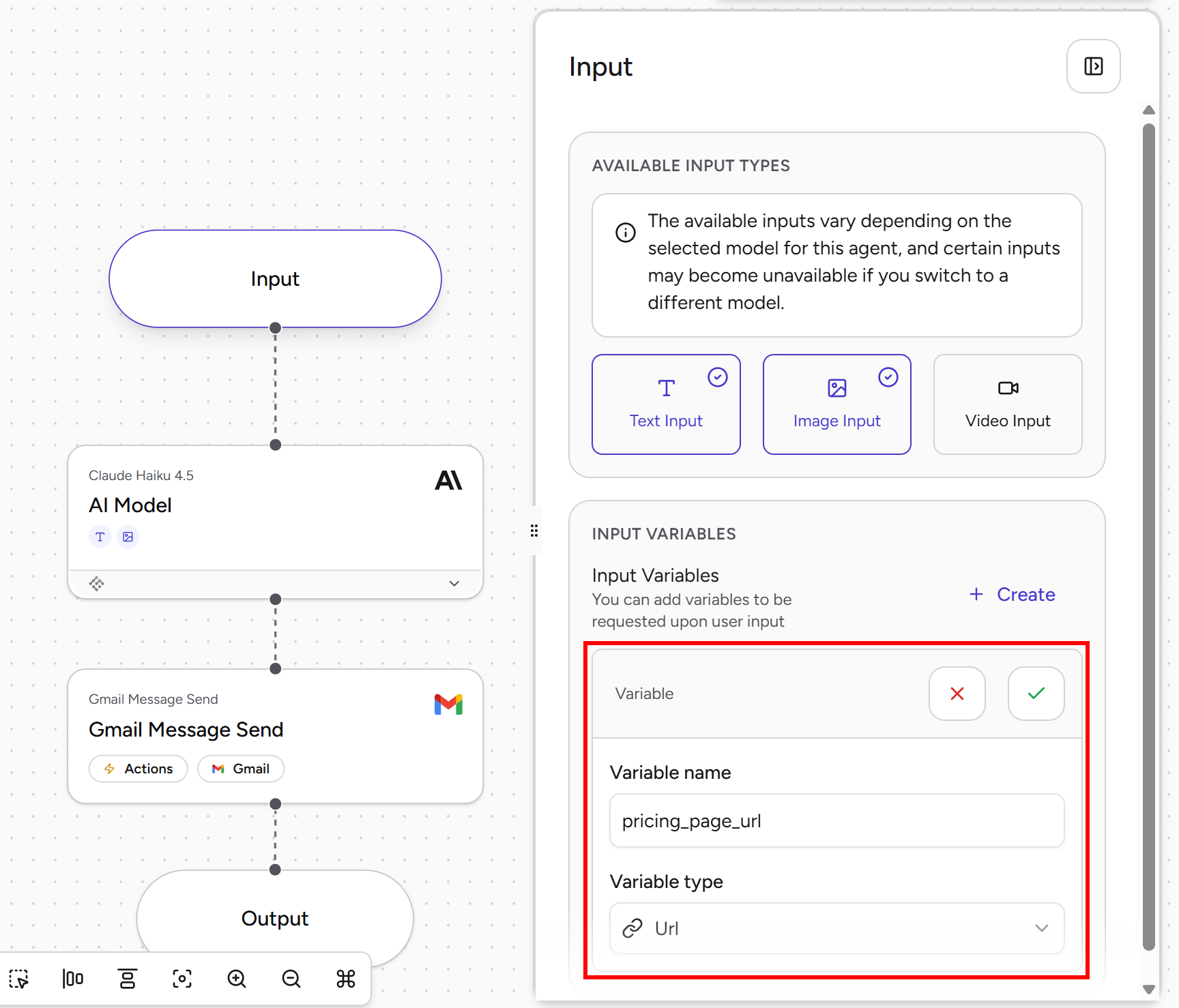
pricing_page_url(URL): Die URL der Preisseite Ihres Unternehmens.competitor_name(Text): Der Name des Wettbewerbers, dessen Preise Sie überwachen möchten.
Die Variable pricing_page_url ermöglicht es dem Agenten, Preisinformationen direkt von Ihrer Website abzurufen. Die Variable competitor_name ermöglicht es dem Agenten, im Web nach der Preisseite des Wettbewerbers und zugehörigen Informationen zu suchen und dann die relevanten Daten zu extrahieren. In beiden Fällen werden diese Aktionen durch Bright Data MCP-Tools unterstützt.
Um diese Variablen zu definieren, wählen Sie den Block “Input”. Klicken Sie im Abschnitt “INPUT VARIABLES” auf “+ Create” und füllen Sie das Formular aus, indem Sie einen Namen und einen Typ für die Variable angeben. Wenn Sie fertig sind, klicken Sie auf die Schaltfläche “✓”, um sie zu speichern:
Wiederholen Sie denselben Vorgang für competitor_name. Wenn Sie fertig sind, sollten beide Eingabevariablen im Block “Input” aufgeführt sein:
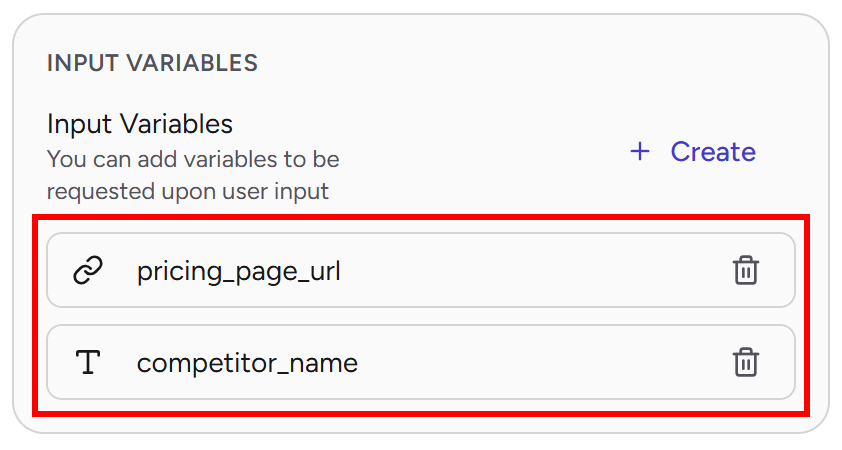
Ausgezeichnet! Die Eingabeschicht für Ihren automatisierten Agenten zur Preisanalyse von Wettbewerbern ist nun bereit.
Schritt #5: Den AI Model-Block einrichten
Beginnen Sie damit, die Bright Data MCP-Tools mit dem Block “AI Model” zu verbinden.
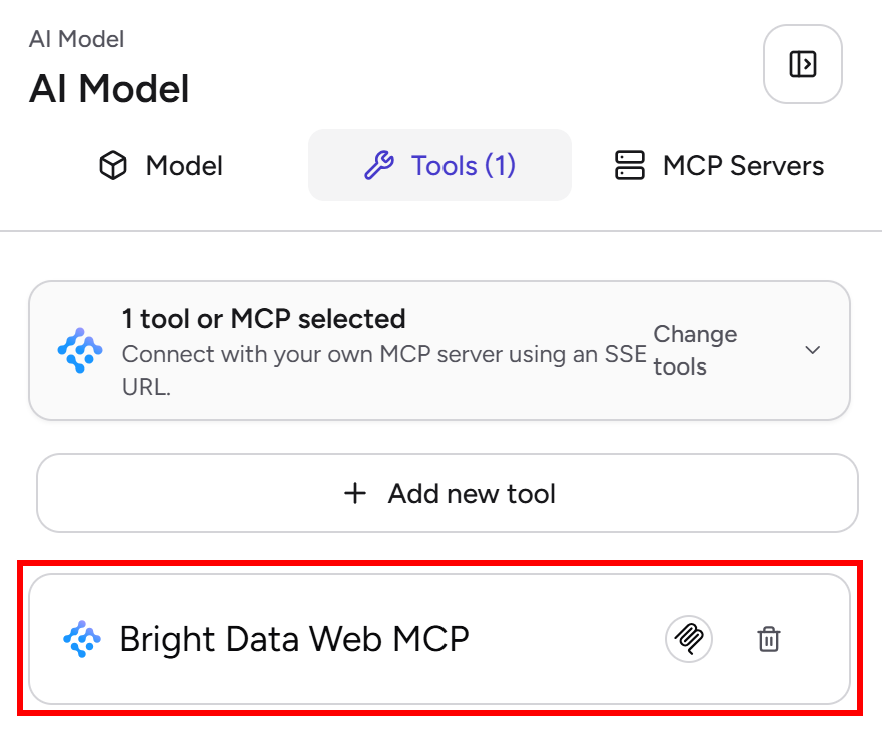
Wählen Sie den Block “AI Model” und öffnen Sie den Tab “Tools”. Wählen Sie im Feld “SELECT TOOLS or MCPs” die zuvor konfigurierte Bright Data MCP-Verbindung aus:
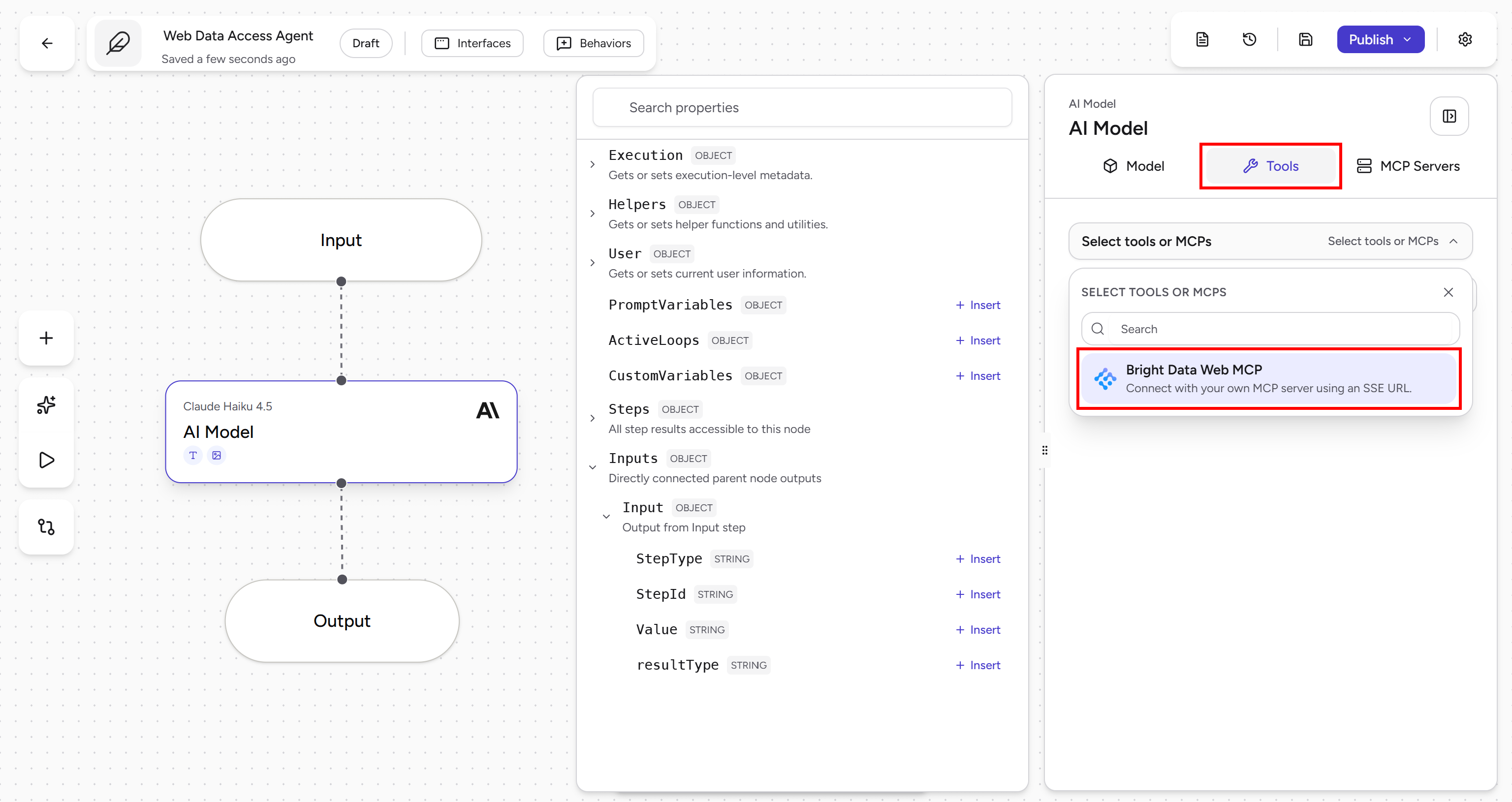
Nach der Auswahl stehen die Bright Data MCP-Tools dem KI-Modell zur Verfügung:
Wechseln Sie dann zum Tab “Model” und definieren Sie die Anweisungen des Agenten. Um auf die zuvor erstellten Eingabevariablen zu verweisen, klicken Sie in den Editor “Instructions” und verwenden Sie das Panel “Variables” auf der linken Seite, um die Variablen competitor_name und pricing_page_url einzufügen:
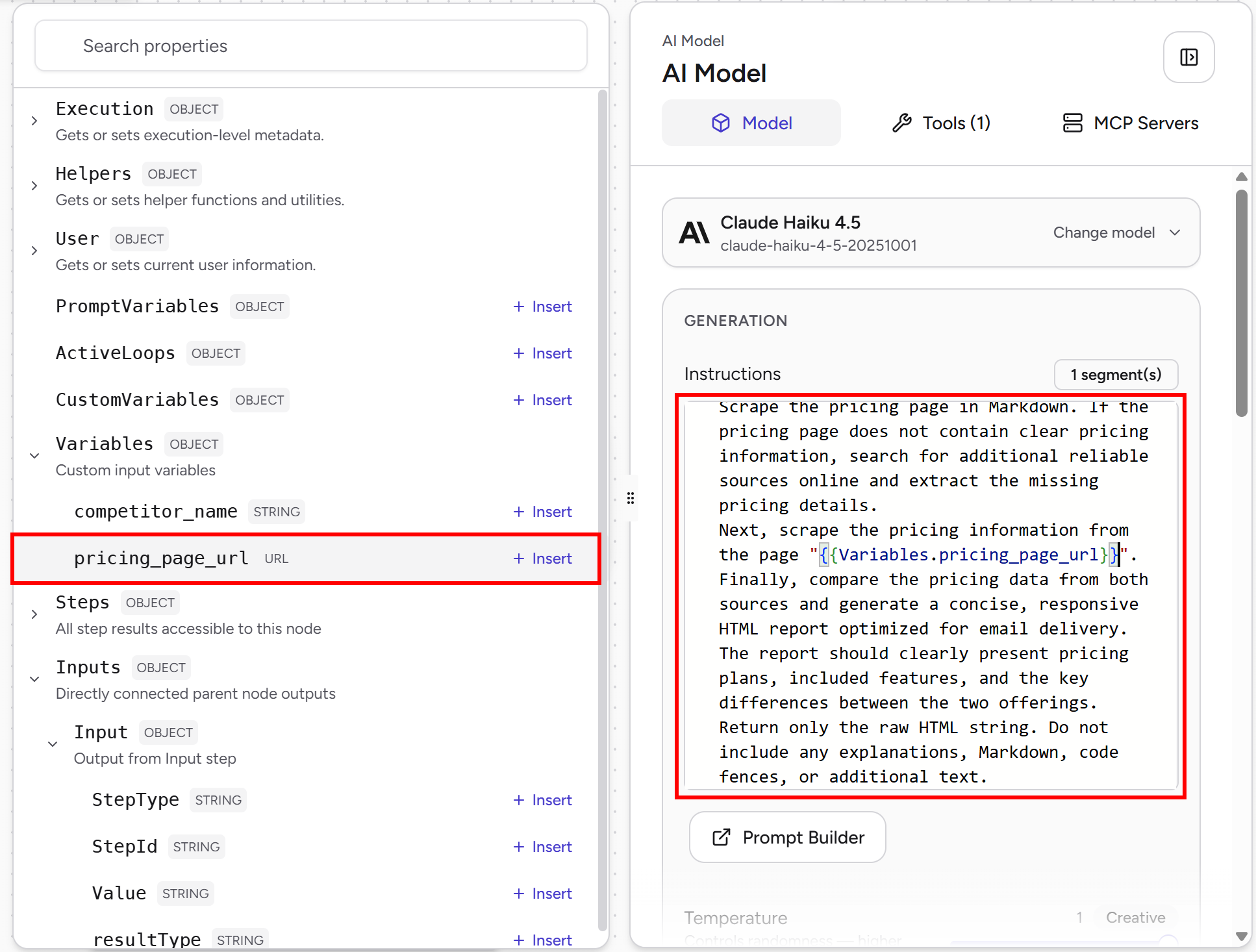
Der endgültige Prompt lautet:
Search online for the pricing page of the company "{{Variables.competitor_name}}".
Scrape the pricing page in Markdown. If the pricing page does not contain clear pricing information, search for additional reliable sources online and extract the missing pricing details.
Next, scrape the pricing information from the page "{{Variables.pricing_page_url}}".
Finally, compare the pricing data from both sources and generate a concise, responsive HTML report optimized for email delivery. The report should clearly present pricing plans, included features, and the key differences between the two offerings.
Return only the raw HTML string. Do not include any explanations, Markdown, code fences, or additional text.
Dieser Prompt weist den Agenten an, beide Preisseiten zu finden und zu analysieren, fehlende Preisinformationen aus zuverlässigen Online-Quellen zu sammeln, die beiden Angebote zu vergleichen und einen E-Mail-fertigen HTML-Bericht zu generieren, der Pläne, Funktionen und Preisunterschiede zusammenfasst.
Gut gemacht! Der Block “AI Model” kann nun automatisierte Preisanalysen von Wettbewerbern durchführen, unterstützt durch Bright Data MCP.
Schritt #6: Den Block “Gmail Message Send” konfigurieren
Der letzte Schritt besteht darin, den Block “Gmail Message Send” einzurichten. Damit kann der Agent den am Ende des Workflows generierten Wettbewerber-Preisbericht automatisch per E-Mail versenden.
Wählen Sie den Block “Gmail Message Send”. Öffnen Sie dann das Dropdown “Select a credential” und wählen Sie “Create a new credential”:
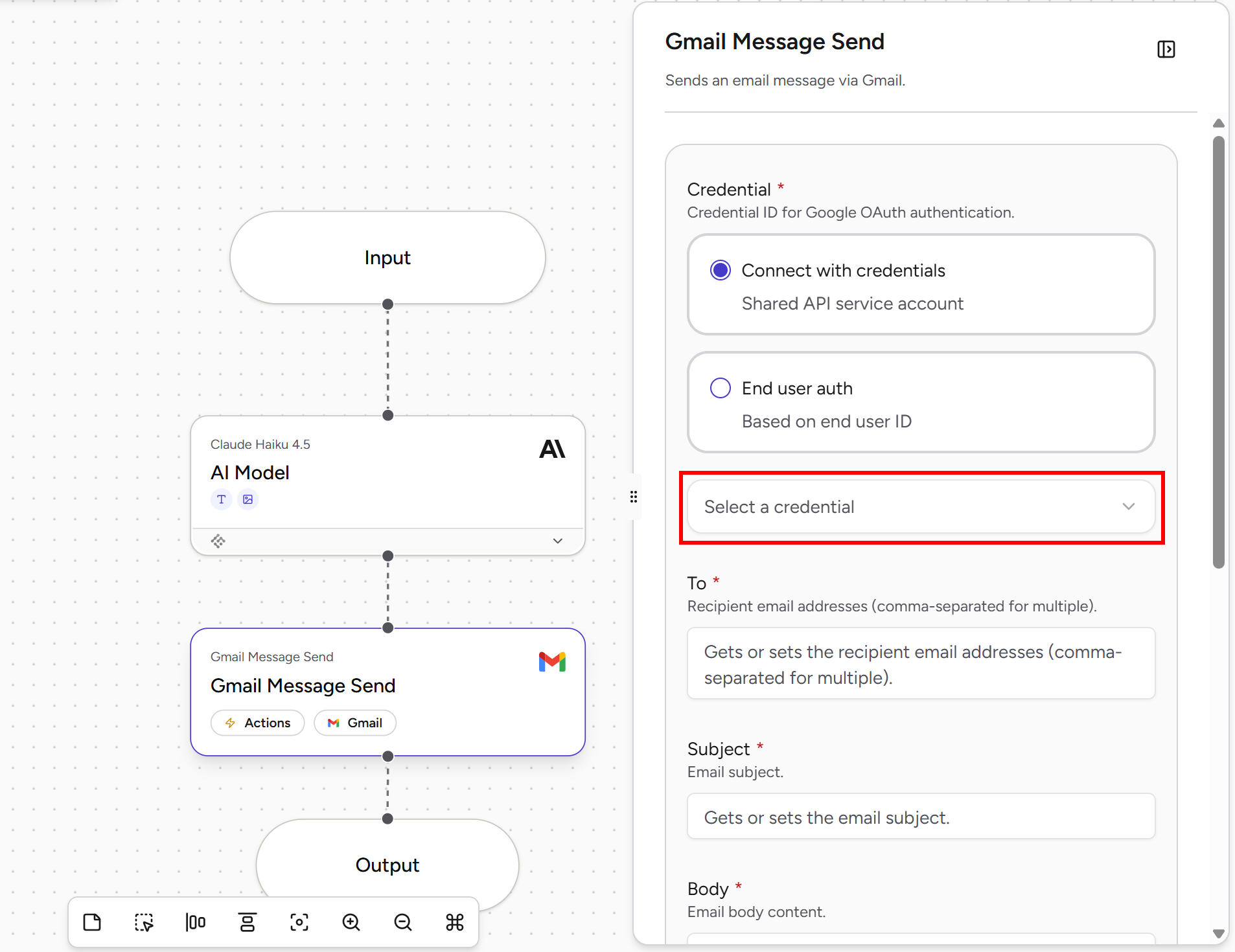
Klicken Sie auf “Sign in with Google” und erteilen Sie die erforderlichen Berechtigungen. In diesem Fall ist die einzige benötigte Berechtigung “Send Emails (Gmail)”:
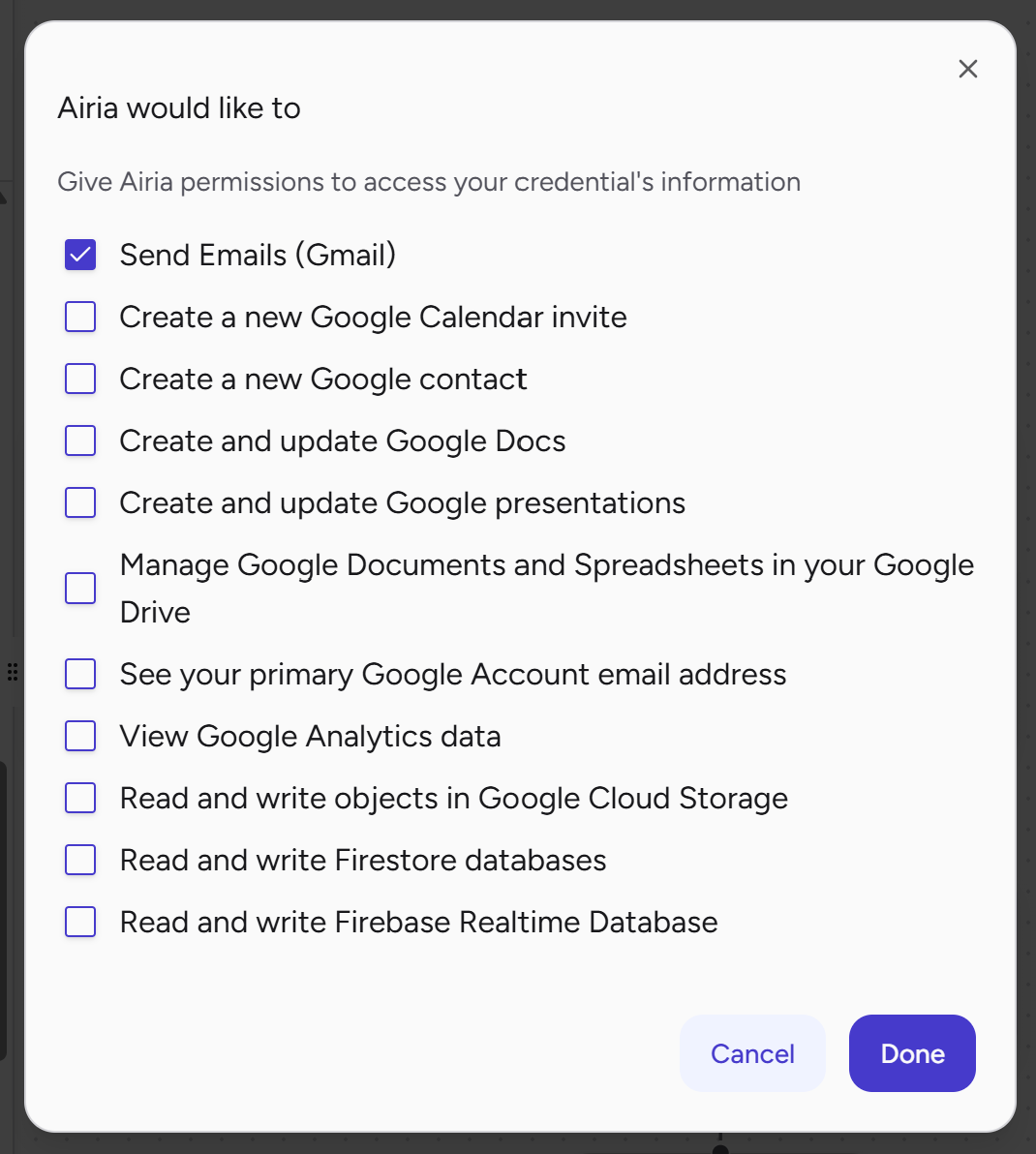
Schließen Sie den Gmail-Integrationsassistenten ab, um Ihren Airia-Agenten mit Ihrem Google-Konto zu verbinden.
Sobald die Verbindung hergestellt ist, konfigurieren Sie den Block “Gmail Message Send” wie folgt:
- Subject:
Competitor Pricing Report - Body:
{{Inputs.AI_Model.Value}}(so enthält der E-Mail-Text den vom Block “AI Model” generierten HTML-Bericht.) - Is HTML Enabled:
true(da die KI angewiesen wurde, HTML zurückzugeben) - To: Die E-Mail-Adresse, an die der Wettbewerber-Preisanalysebericht gesendet wird.
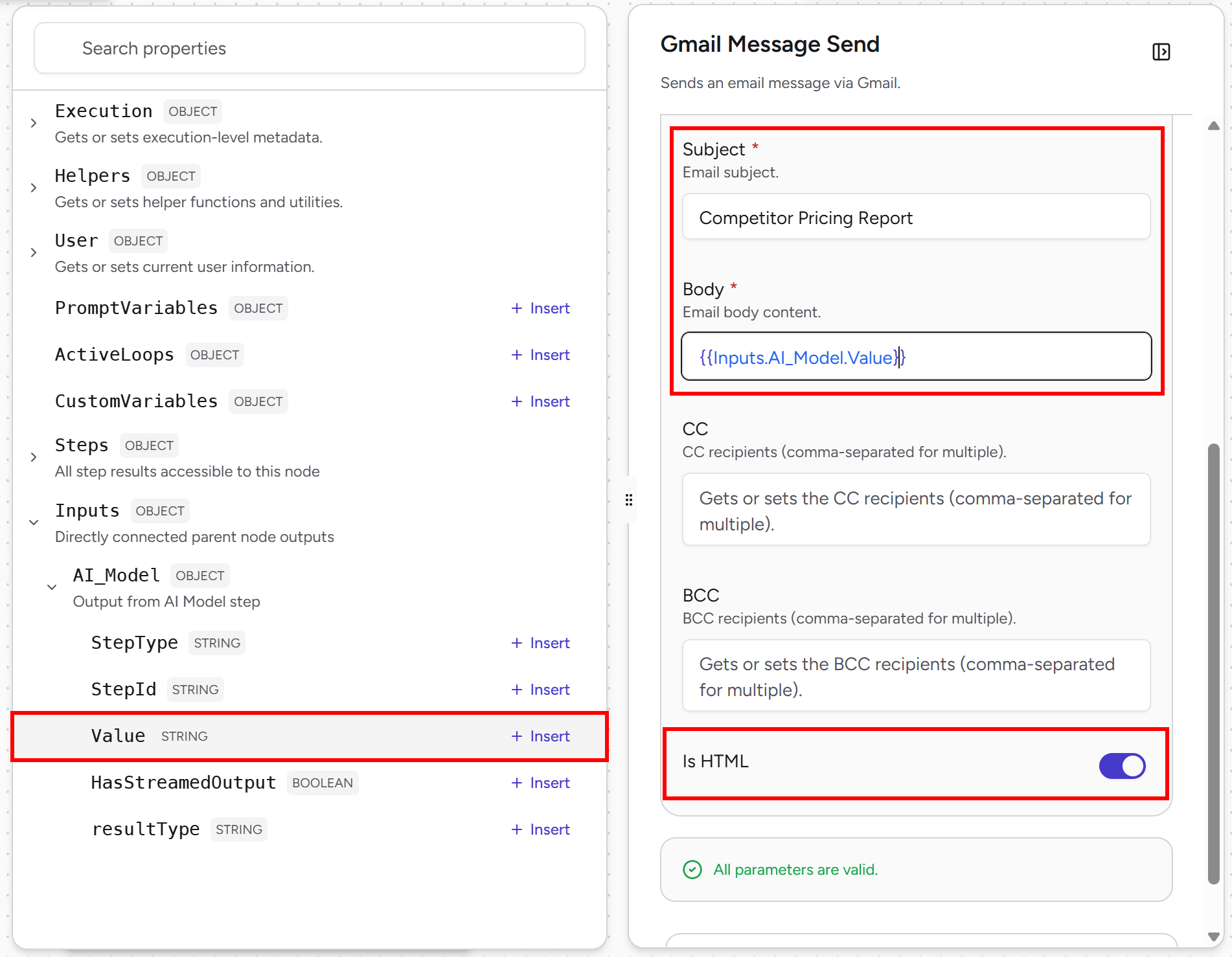
Prima! Ihr Airia-Agent verfügt nun über alle Komponenten, die für die automatisierte Preisanalyse von Wettbewerbern, die Erstellung eines Vergleichsberichts und dessen direkte Zustellung per E-Mail erforderlich sind.
Schritt #7: Den agentischen Workflow starten
Klicken Sie auf die Schaltfläche “Publish” in der oberen rechten Ecke, um Ihren Agenten bereitzustellen:
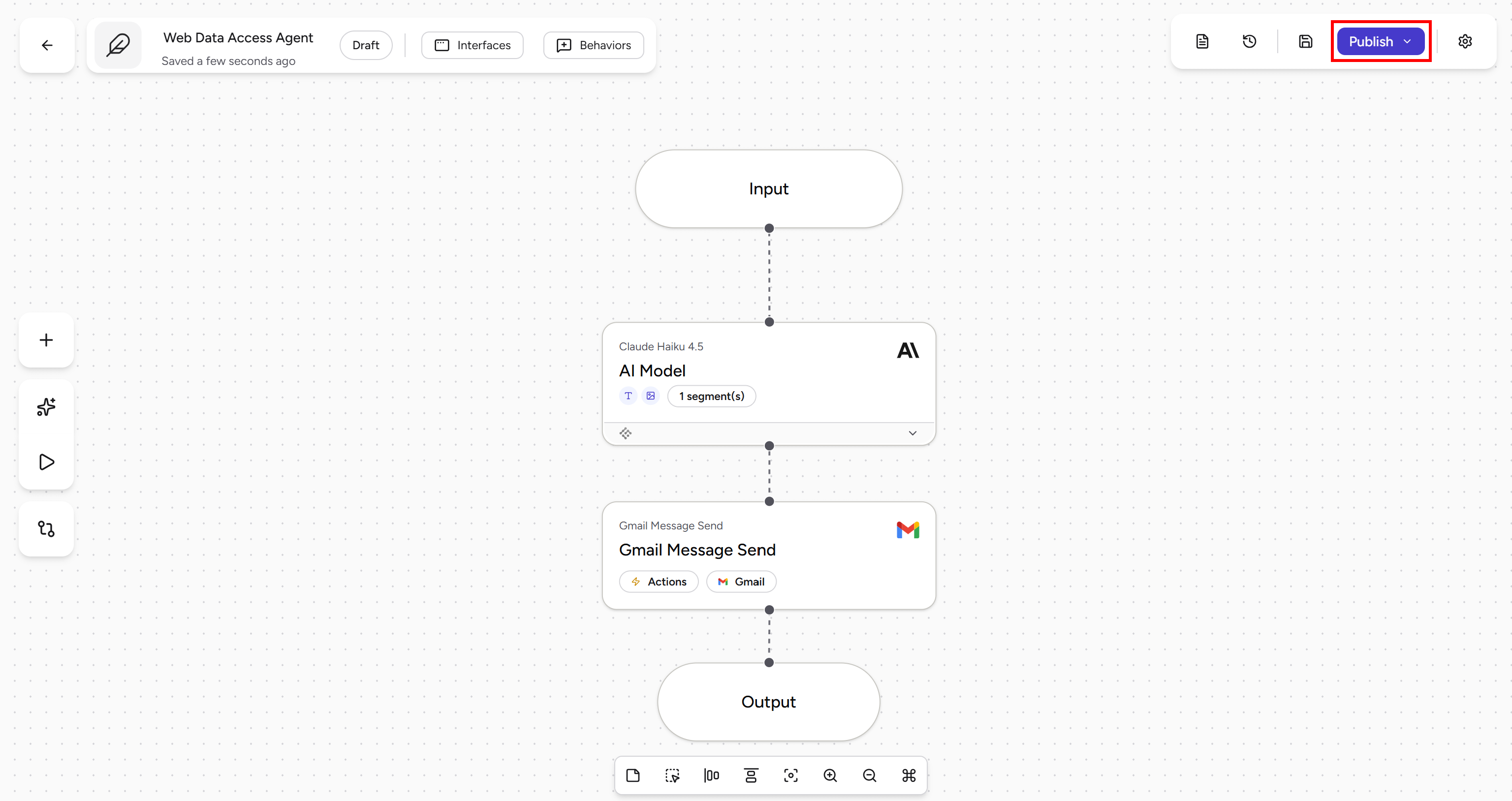
Klicken Sie dann auf die Schaltfläche “Open Playground” auf der linken Seite, um mit Ihrem Agenten zu interagieren:
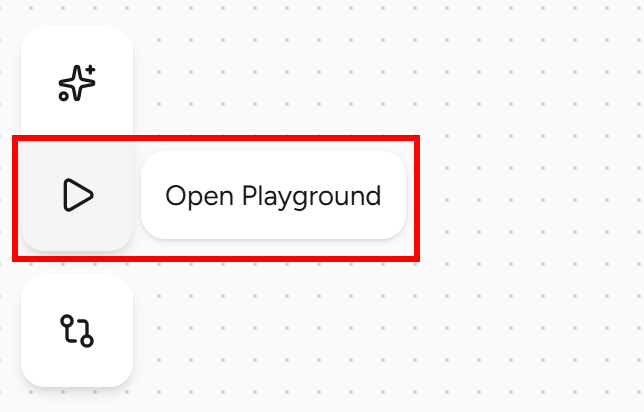
Nehmen Sie für dieses Beispiel an, Sie sind das Unternehmen ClickUp und möchten regelmäßige Wettbewerber-Preisanalysen für ein Unternehmen wie Asana erhalten.
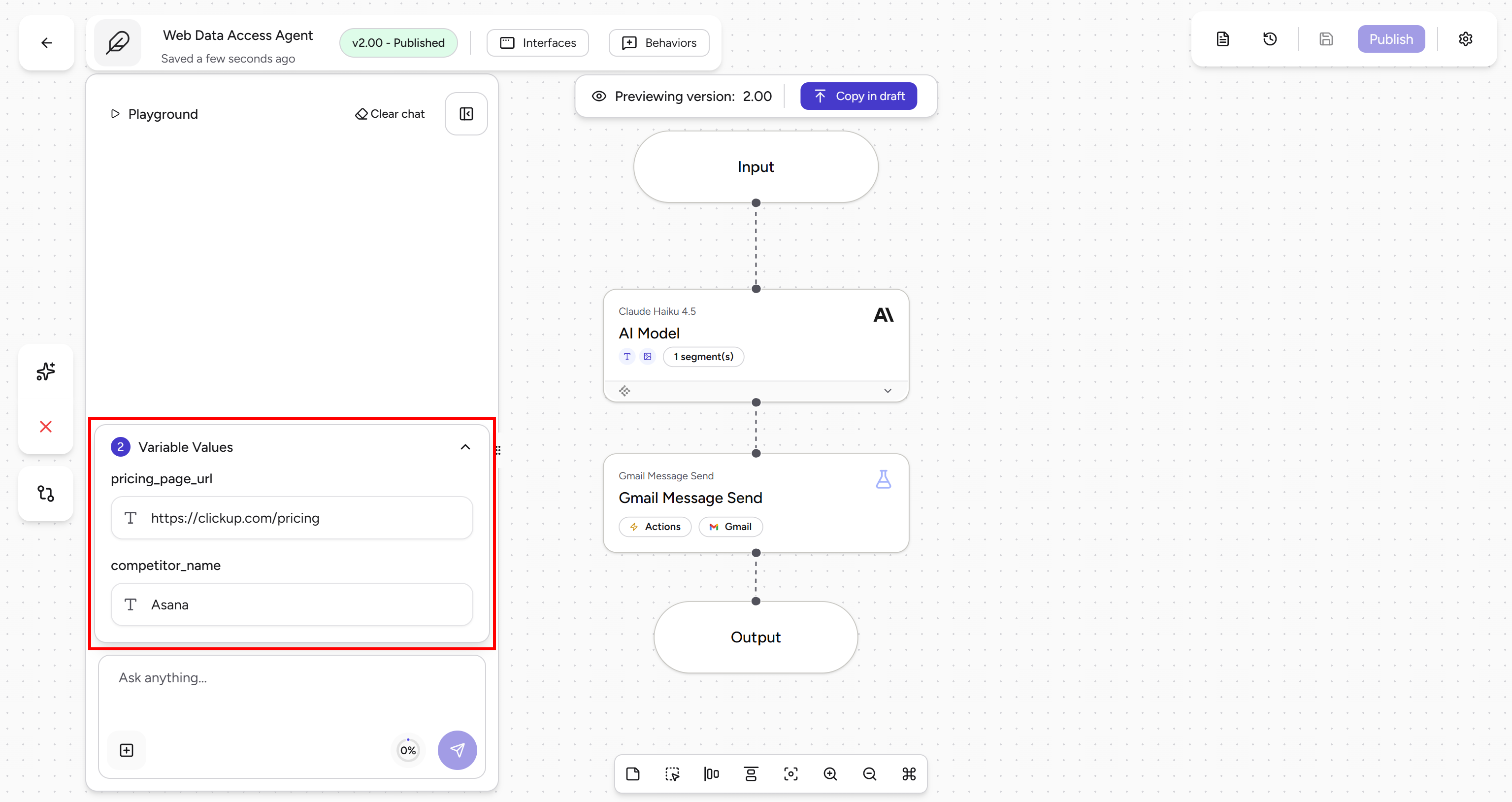
Öffnen Sie im Bereich “Playground” den Abschnitt “Variable Values”. Dort können Sie die in Schritt #4 definierten Eingabevariablen ausfüllen. Diese Werte werden an den Block “AI Model” übergeben und zum Starten des agentischen Workflows verwendet. Füllen Sie die Eingabefelder wie folgt aus:
pricing_page_url: https://clickup.com/pricingcompetitor_name: Asana
Starten Sie den Workflow, indem Sie einen einfachen Prompt wie “Perform the task” eingeben und dann auf die Senden-Schaltfläche klicken. Das sollten Sie sehen:
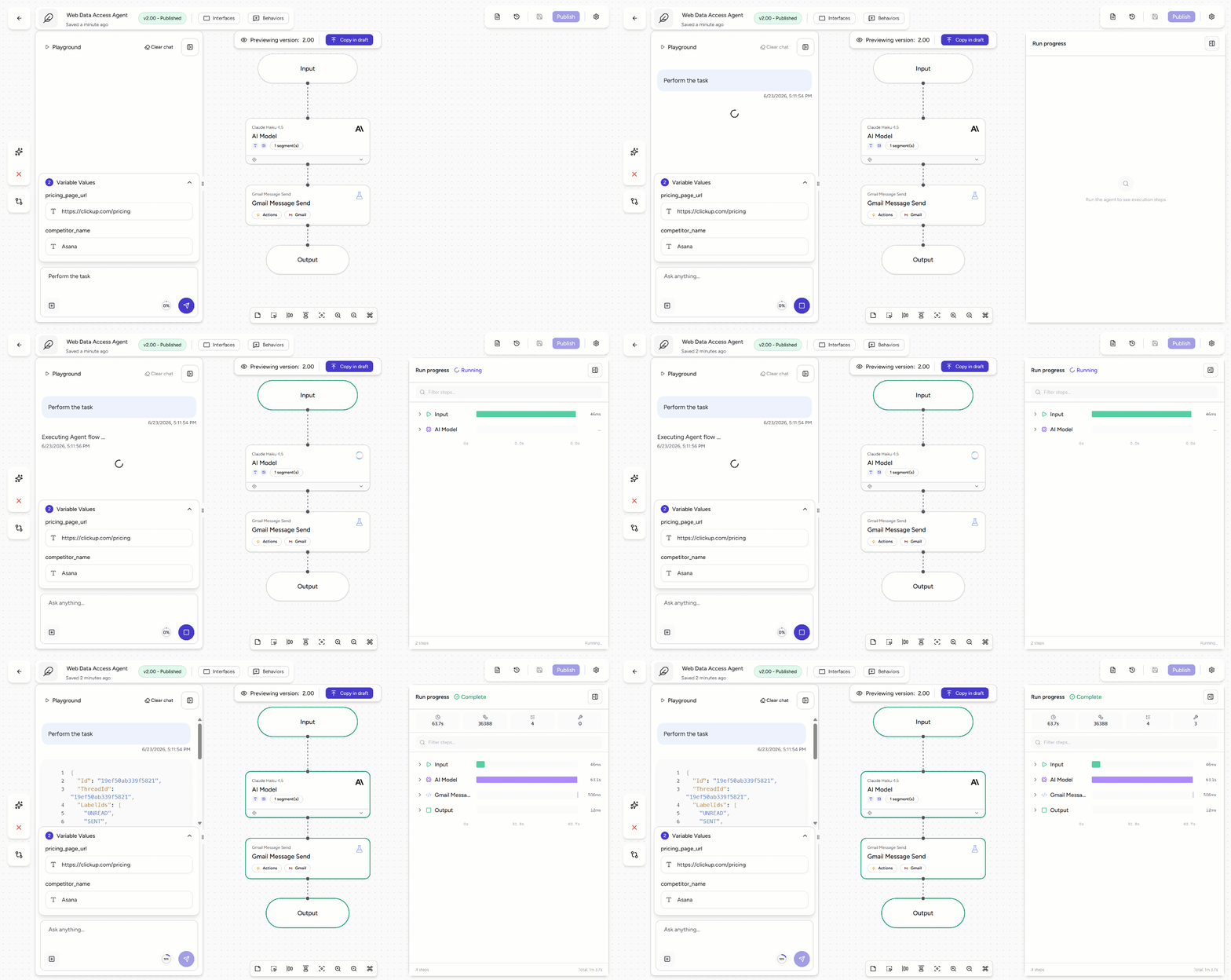
Wenn alles korrekt eingerichtet ist, werden alle Blöcke grün und Sie erhalten die E-Mail im konfigurierten Posteingang. Los geht’s!
Schritt #8: Die Ausgabe erkunden
Überprüfen Sie die E-Mail, die im zuvor konfigurierten Zielposteingang eingegangen ist. Sie sollten eine E-Mail mit dem Betreff “Competitor Pricing Report” sehen:
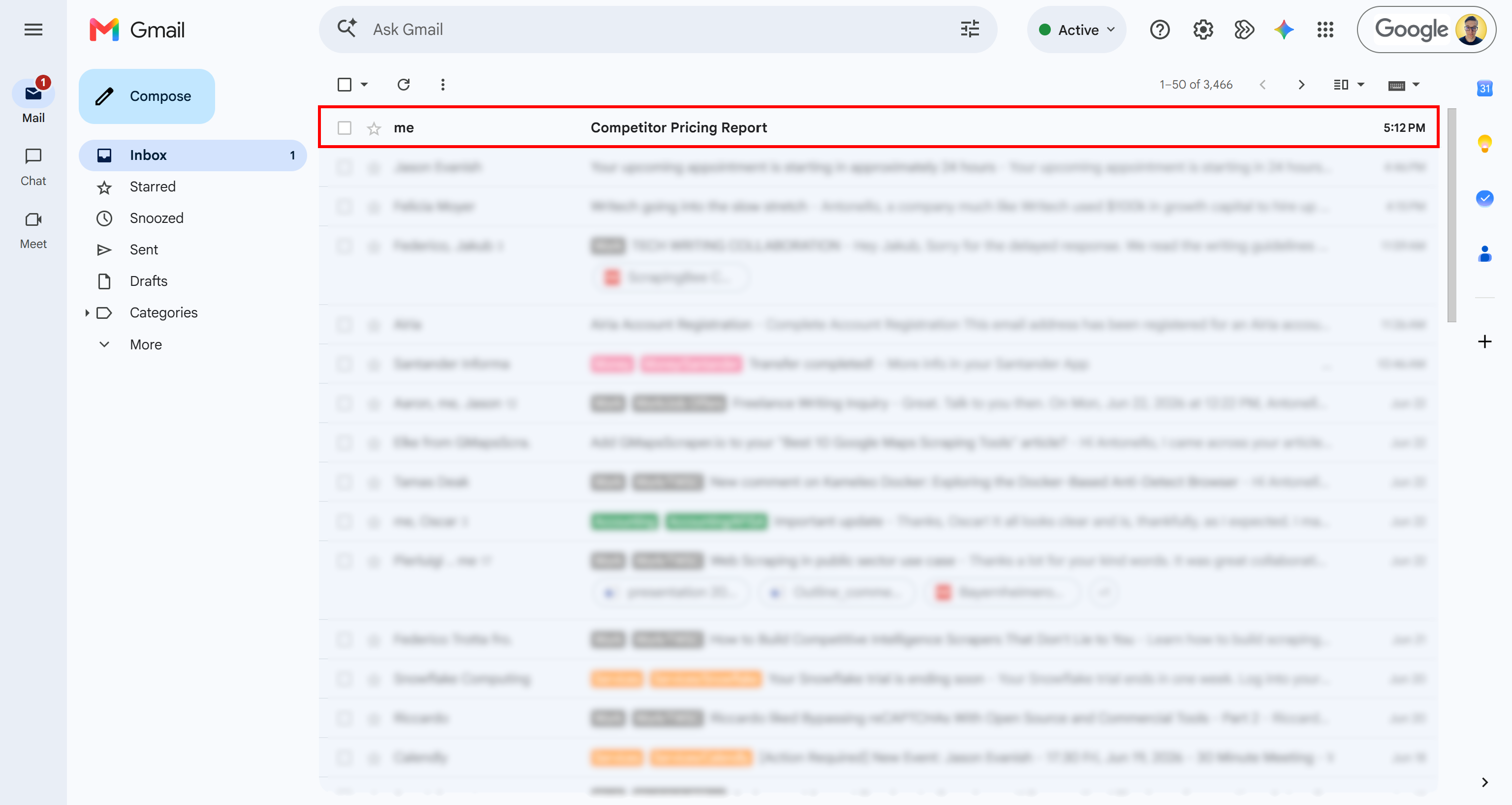
Das ist die E-Mail, die von Ihrem Airia-Wettbewerbsanalyse-Agenten gesendet wurde. Öffnen Sie sie, und Sie finden einen detaillierten, datengestützten Preisvergleichsbericht:
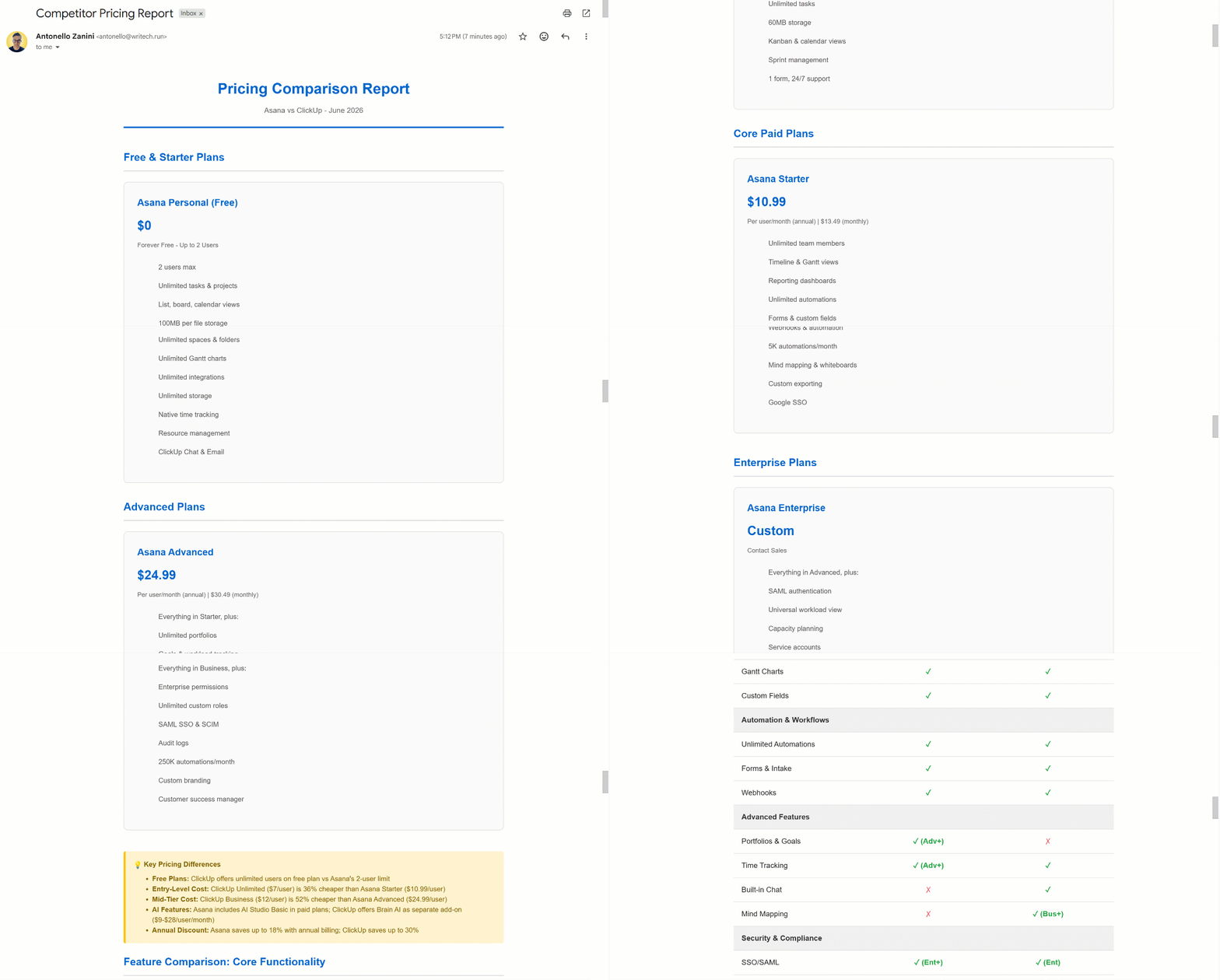
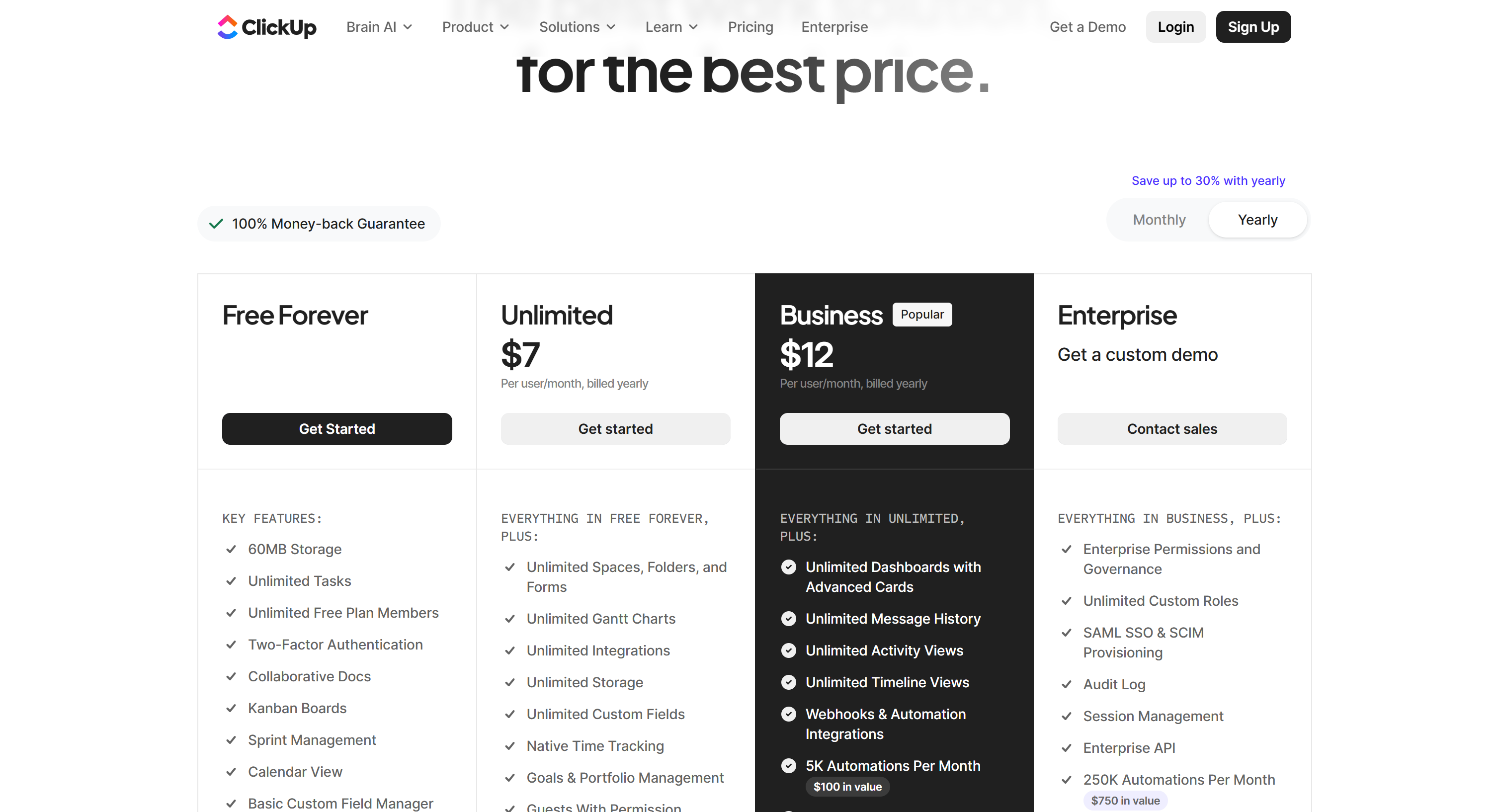
Wie erwartet ist die Ausgabe als HTML-Bericht formatiert. Die extrahierten Informationen stimmen mit den Preisdaten der Zielwebsites überein. Sehen Sie sich die ClickUp-Preisseite an:
Und die dynamisch entdeckte Asana-Preisseite:
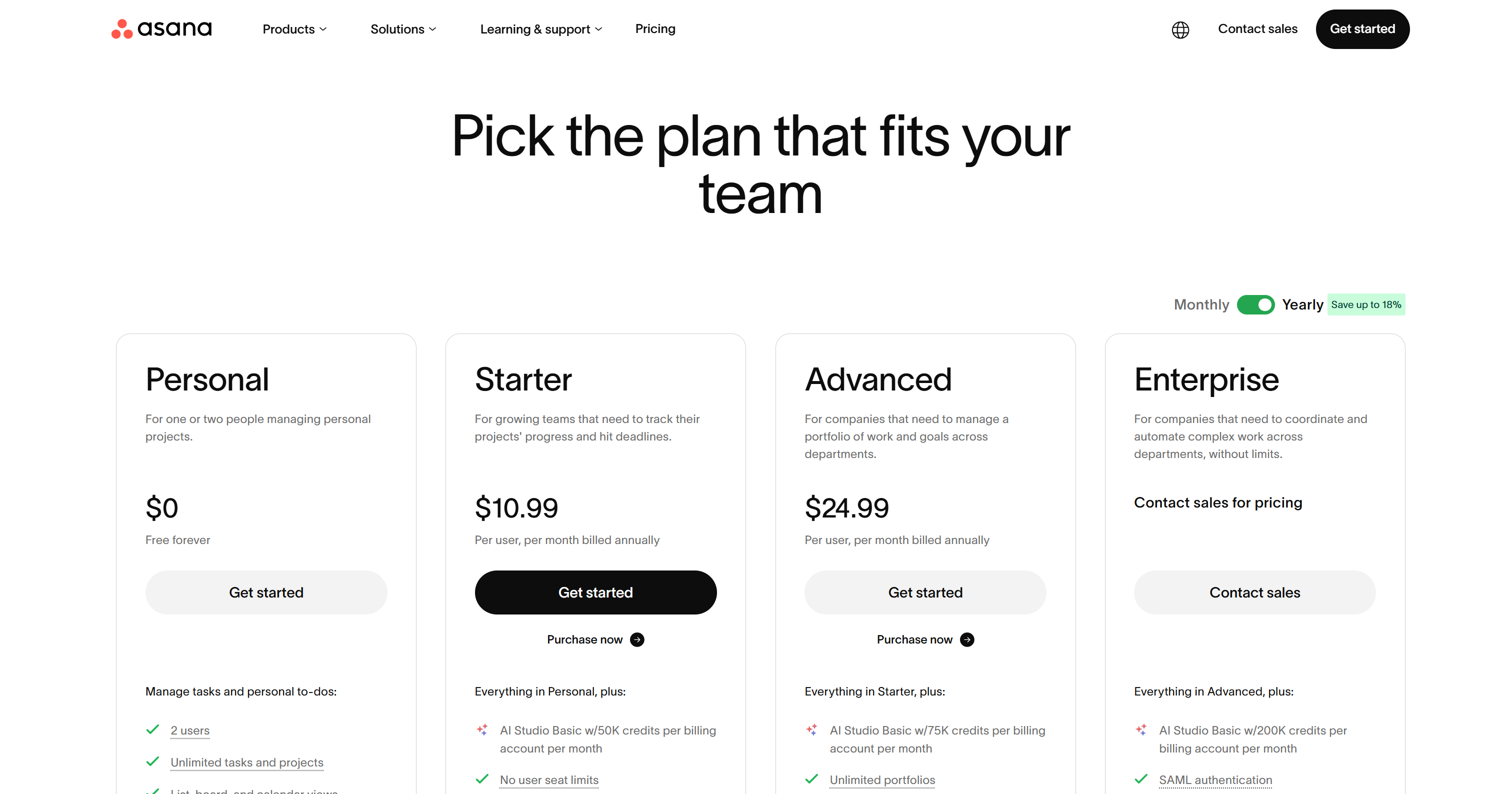
Dies bestätigt, dass der Agent die erforderlichen Preisdaten erfolgreich abgerufen hat.
Schritt #9: Verstehen, wie der Agent funktioniert
Um zu überprüfen, ob der Airia-Agent die Daten korrekt über Bright Data MCP abgerufen hat, kehren Sie zur Airia-Agentenseite zurück. Klicken Sie auf die Schaltfläche “See your previous Agent executions” in der oberen rechten Ecke und wählen Sie die neueste Ausführung aus:
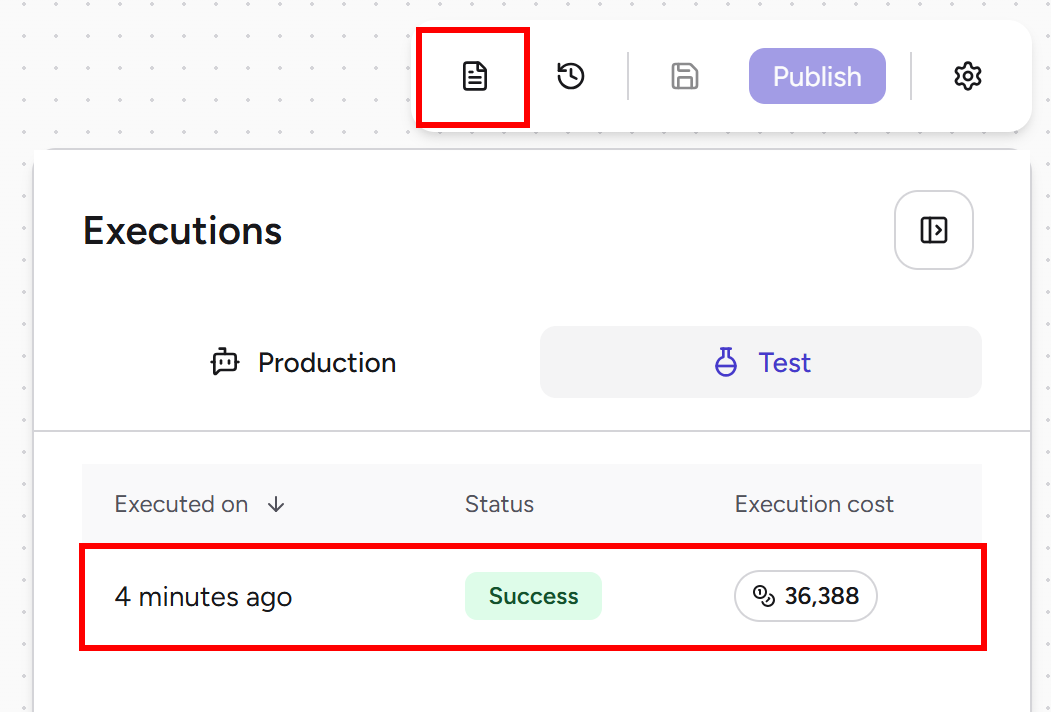
Im Abschnitt “Steps” können Sie genau sehen, was der Agent während der Ausführung getan hat:
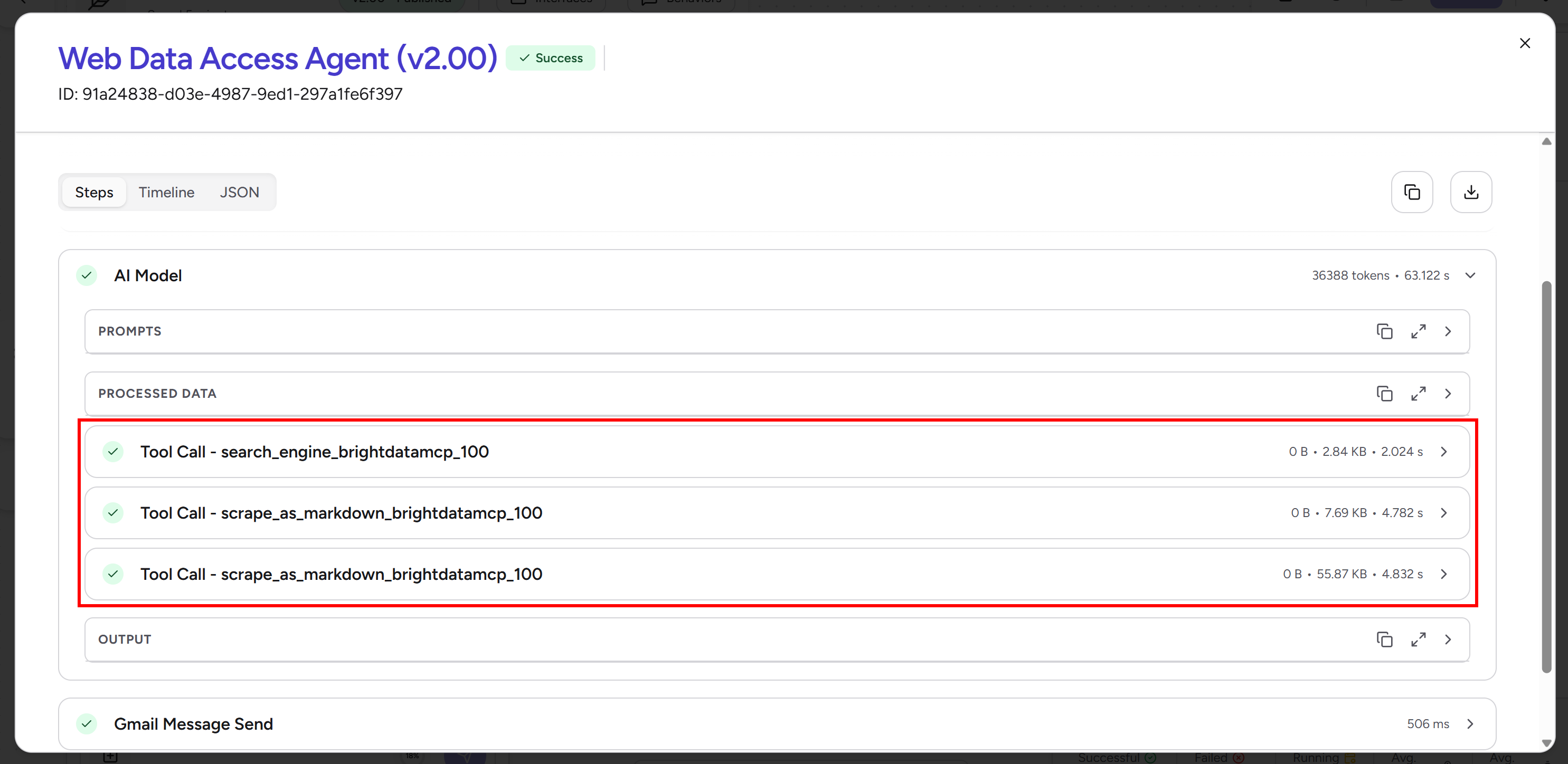
Im Detail hat der Agent:
- Die Eingabevariablen gelesen und an das KI-Modell übergeben.
- Das Tool
search_engineaus Bright Data MCP verwendet, um Google SERP-Ergebnisse (als JSON geparst) für die Abfrage “Asana pricing” abzurufen. Im Hintergrund wird dabei die Bright Data SERP-API aufgerufen. - Das zurückgegebene SERP-JSON analysiert und die relevante Asana-Preisseite identifiziert.
- Die Seite mit dem Tool
scrape_as_markdowngescrapt, unterstützt durch Bright Data’s Web Unlocker API. Da die Seite bereits die erforderlichen Preisdaten enthielt, waren keine weiteren Suchen notwendig. - Die eingegebene ClickUp-Preisseite mit demselben Tool
scrape_as_markdowngescrapt. - Alle extrahierten Daten in einem strukturierten HTML-Bericht zusammengefasst.
- Den endgültigen Bericht per E-Mail über den Block “Gmail Message Send” versendet.
Dies zeigt, wie der Agent autonom Web-Daten suchen, extrahieren und strukturieren kann, um fundierte und genaue Ergebnisse zu liefern. Ein Standard-LLM allein wäre nicht in der Lage, all diese Schritte ohne externe Tools abzuschließen. Das ist die Stärke der Integration von Airia mit Bright Data MCP.
Et voilà! Sie haben gerade gesehen, wie leistungsfähig ein Airia-Agent wird, wenn er mit Bright Data MCP kombiniert wird. Dies ist ein einfaches Beispiel, aber dasselbe Setup kann viele weitere komplexe, unternehmenstaugliche Anwendungsfälle unterstützen.
Fazit
In diesem Artikel haben Sie erfahren, was Airia ist und was es bietet. Insbesondere haben Sie gesehen, wie Sie es mit Bright Data MCP verbinden, um KI-Workflows mit direktem Web-Zugang über den No-Code Agent Builder zu erstellen.
Bright Data MCP gibt Airia-Agenten die Tools zum zuverlässigen Suchen, Entdecken und Scrapen von Web-Daten in großem Maßstab. Agenten erhalten auch die Möglichkeit, mit Webseiten zu interagieren, sodass Sie vollständige Browser-Automatisierungs-Workflows erstellen können.
Wenn Sie Probleme mit der Bright Data-Integration in Airia haben, mehr erfahren möchten oder Unterstützung benötigen, kontaktieren Sie Bright Data’s 24/7-Support-Team.
Erstellen Sie noch heute ein kostenloses Bright Data-Konto und beginnen Sie mit der Erstellung KI-fähiger Web-Datenlösungen!




