








In diesem Artikel erfahren Sie:
- Was Aider ist und was es als KI-Pair-Programming-Tool zu bieten hat.
- Warum es noch leistungsfähiger wird, wenn es mit einer produktionsreifen Web-Access-Lösung wie dem Bright Data CLI kombiniert wird.
- Wie man Aider und das Bright Data CLI in einem KI-gestützten Entwicklungs-Workflow kombiniert, um bessere Ergebnisse zu erzielen.
Tauchen wir ein!
Was ist Aider?
Aider ist ein KI-Pair-Programming-Tool, das im Terminal läuft und dabei hilft, Codebasen mithilfe großer Sprachmodelle aufzubauen oder zu verbessern. Es unterstützt mehrere LLMs und funktioniert sowohl bei neuen Projekten als auch in bestehenden Repositories.
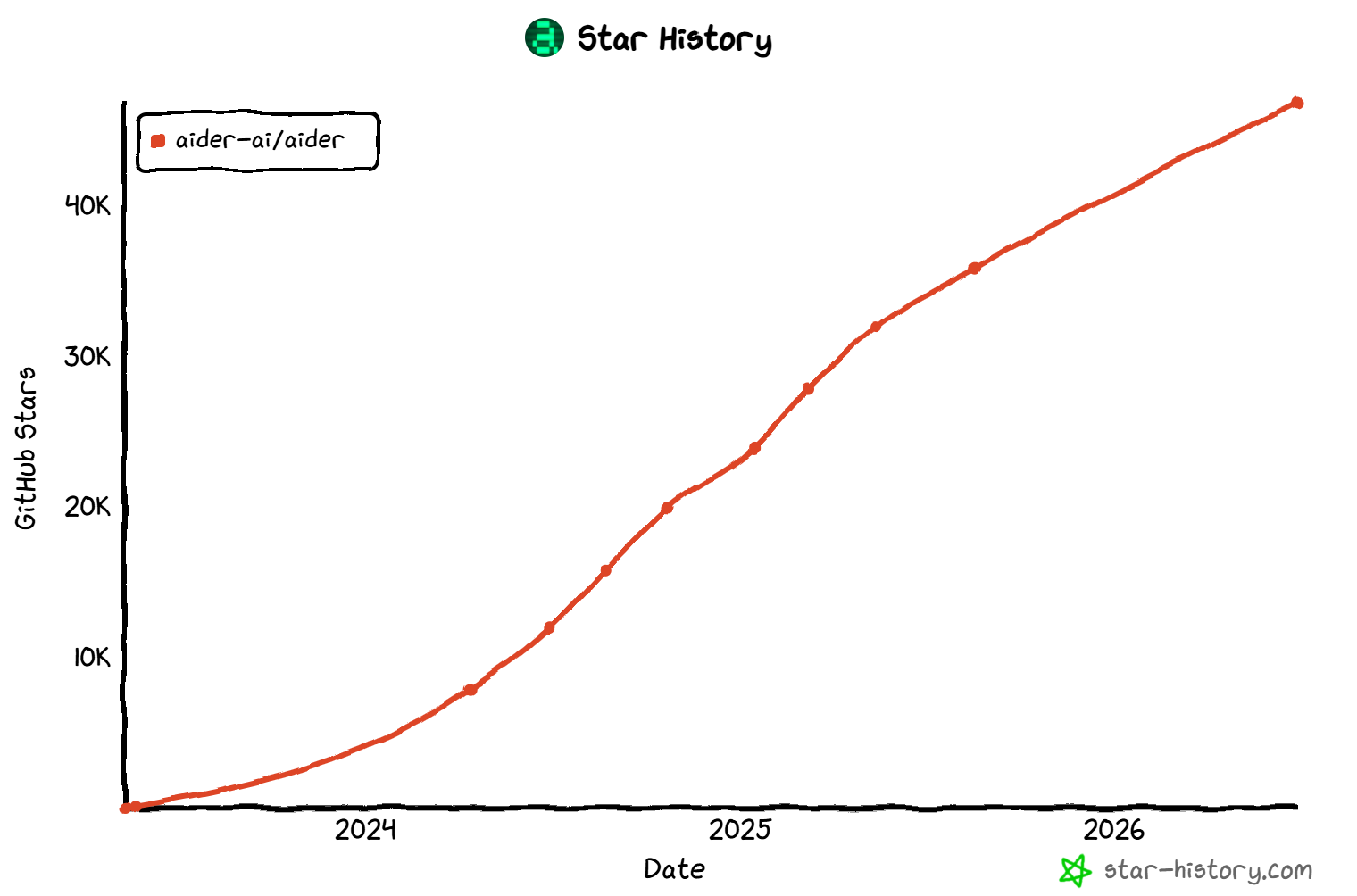
Entwickler nutzen es zum Programmieren, Debuggen, Refactoring, Testen und zum Verstehen von Code mit KI-Unterstützung. Die Lösung hat in der Community erheblich an Bedeutung gewonnen und erreicht über 46.000 GitHub-Sterne mit mehr als 170 Mitwirkenden.
Hauptfunktionen
Dies sind die wichtigsten Funktionen von Aider:
- Cloud- und lokale LLM-Unterstützung: Verbindet sich mit Top-Modellen wie Claude, GPT-5.4, DeepSeek sowie lokalen Modellen und bietet Flexibilität bei Anbietern und Setups.
- Codebase-Mapping: Erstellt eine strukturierte Karte des gesamten Repositorys, um der KI besseren Kontext zu geben, besonders nützlich bei großen oder komplexen Projekten.
- Mehrsprachige Unterstützung: Funktioniert mit 100+ Programmiersprachen, darunter Python, JavaScript, Rust, Go, PHP und viele andere.
- Git-Integration: Committet Änderungen automatisch mit aussagekräftigen Nachrichten und ermöglicht einfache Diffs, Rollbacks und Versionsverfolgung von KI-generierten Bearbeitungen.
- IDE-Integration: Läuft neben Ihrem bevorzugten Editor und ermöglicht es, Codeänderungen direkt aus Kommentaren in Ihren Dateien anzufordern.
- Bilder und Web-Kontext: Ermöglicht das Anhängen von Screenshots, Bildern und Webseiten, um reichhaltigeren Kontext für Coding-Aufgaben bereitzustellen.
- Sprache-zu-Code: Ermöglicht es, Feature-Anfragen, Bugfixes oder Testideen zu sprechen, die Aider dann in Codeänderungen übersetzt.
- Linting- und Test-Automatisierung: Führt nach Bearbeitungen automatisch Linter und Test-Suites aus und kann erkannte Probleme in Ihrer Codebasis beheben.
- Copy/Paste-Web-Chat-Unterstützung: Funktioniert mit browserbasierten LLMs, indem der Prozess der Übertragung von Code und Änderungen zwischen Chat und Editor vereinfacht wird.
- Interaktiver Terminal-Workflow: Hält die gesamte Coding-Schleife im Terminal, was es schnell und leichtgewichtig macht, aber dennoch leistungsfähig für echte Entwicklungs-Workflows.
Erfahren Sie mehr in der offiziellen Dokumentation.
Warum Aider zuverlässige Web-Scraping-, Discovery- und Interaktions-Tools benötigt
Unabhängig davon, welches der von Aider unterstützten LLMs Sie konfigurieren, teilen sie alle dieselbe Einschränkung: veraltetes Wissen. Große Sprachmodelle sind grundsätzlich auf die statischen Datensätze beschränkt, auf denen sie trainiert wurden, die nur eine Momentaufnahme der Vergangenheit darstellen.
Infolgedessen kennen LLMs keine aktuellen Trends, neu entdeckte Sicherheitslücken oder die neuesten Framework-Updates. Sie können veraltete Ansätze, veraltete Methoden oder Code empfehlen, der nicht mehr den aktuellen Best Practices entspricht. Dies kann schnell zum Problem werden, wenn man sich bei Entwicklungsaufgaben auf sie verlässt…
Die naheliegende Lösung besteht darin, dem LLM Zugang zu externen Tools für Web-Grounding zu geben. Genau deshalb bietet Aider den /web-Befehl. Er ermöglicht es dem Modell, eine Webseite zu scrapen (intern mit Playwright), deren Inhalt abzurufen und diese Informationen als Kontext zu nutzen.
Leider funktioniert Aiders eingebautes /web-Tool nicht zuverlässig gegen bot-geschützte Websites. Da immer mehr Websites fortschrittliche Anti-Bot-Systeme einsetzen, um automatisierte Anfragen zu blockieren, schränkt dies die Nützlichkeit des Befehls erheblich ein.
Versuchen Sie zum Beispiel, die Bright Data-Bewertungsseite auf G2 mit dem folgenden Befehl zu scrapen:
/web http://www.g2.com/products/bright-data/reviews
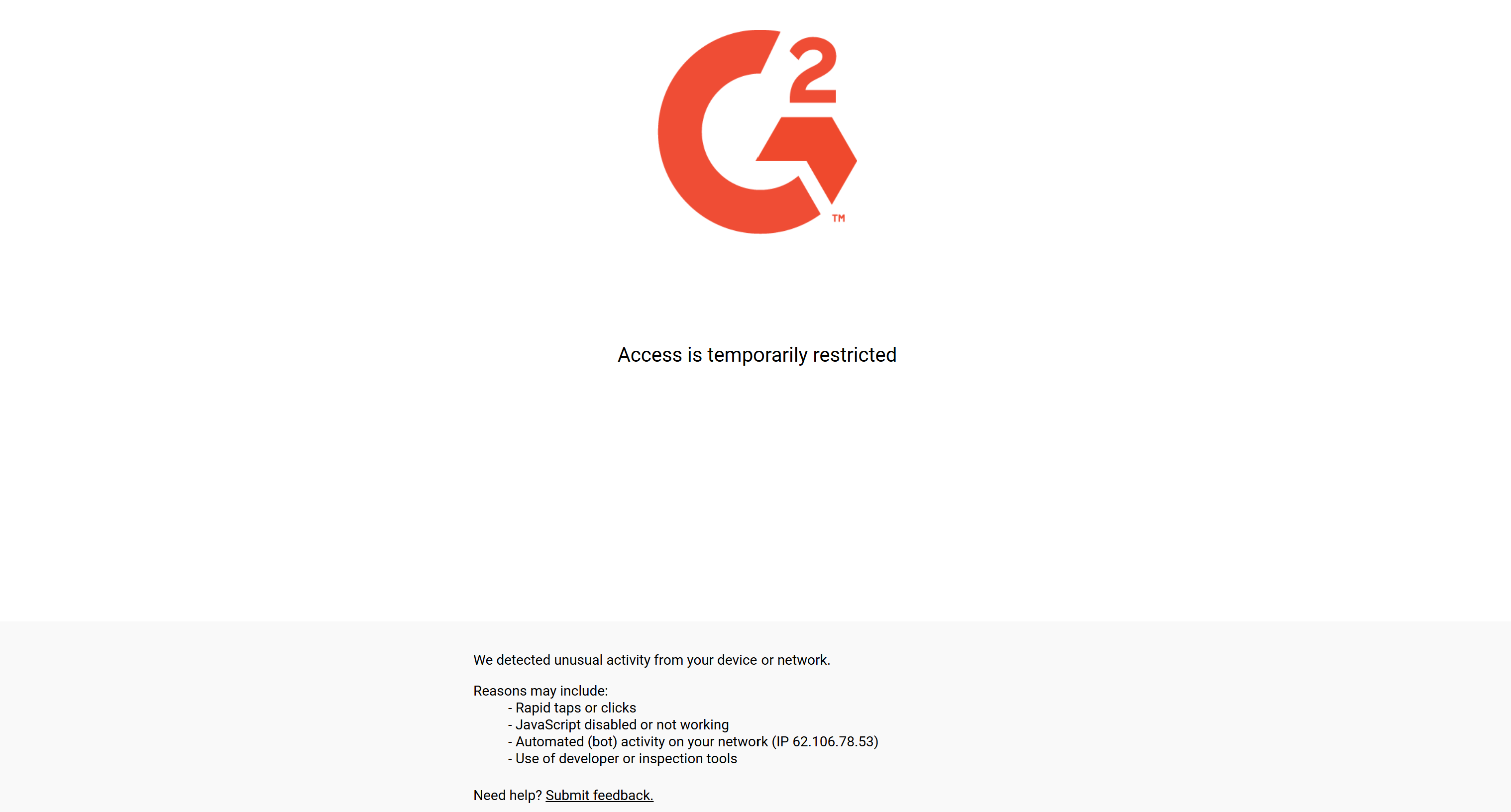
Anstatt die Seite abzurufen, gibt Aider einen Fehler zurück. Dies geschieht, weil G2 die automatisierte Playwright-Browser-Sitzung von Aider erkennt und die Anfrage blockiert. Als Ergebnis wird wahrscheinlich diese Fehlerseite angezeigt:
Bright Data CLI zur Rettung
Der einfachste Weg, Aider die Interaktion mit dem Web zu ermöglichen – vom Web-Scraping bis zur Browser-Automatisierung – besteht darin, es mit dem Bright Data-Ökosystem zu verbinden. Dies gelingt über das Bright Data CLI, das die vollständigen Bright Data Web-Datendienste in einen einfachen Satz von Terminal-Befehlen verpackt.
Die verfügbaren CLI-Befehle basieren auf Bright Datas fortschrittlicher Anti-Bot-Technologie und dem Proxy-Pool mit über 400 Millionen IPs in 195 Ländern. Dies ermöglicht den Zugang zu jeder Website mit unbegrenzter Parallelität, ohne sich um Blockierungen zu sorgen (einschließlich CAPTCHAs), bei einer Betriebszeit von 99,99 % und einer Erfolgsquote von 99,95 %.
Einige der relevantesten Bright Data CLI-Befehle umfassen:
| Befehl | Beschreibungen | Bright Data Produkt |
|---|---|---|
brightdata scrape |
Scrapt jede URL unter Umgehung von CAPTCHAs, JavaScript-Rendering und Anti-Bot-Schutz | Web Unlocker API |
brightdata search |
Führt Suchen auf Google, Bing, Yandex (und anderen) durch und gibt strukturierte JSON-Ergebnisse zurück | SERP-API |
brightdata pipelines |
Extrahiert strukturierte Daten von 40+ großen Plattformen wie Amazon, LinkedIn und TikTok | Web Scraping API |
brightdata browser |
Steuert einen echten Browser für Navigation, Klicks, Tippen, Screenshots und mehr | Browser API |
brightdata scraper create |
Erstellt einen neuen Scraper aus einer natürlichsprachlichen Beschreibung mithilfe von KI | Scraper Studio |
brightdata scraper run |
Führt einen konfigurierten Scraper auf einer Ziel-URL aus und gibt extrahierte Daten zurück | Scraper Studio |
brightdata scraper heal |
Nutzt KI, um defekte Scraper automatisch zu reparieren, mit einem menschlichen Genehmigungsschritt | Scraper Studio (Self-Healing-Funktion) |
brightdata scraper approve |
Genehmigt oder lehnt vorgeschlagene Self-Healing-Updates für einen Scraper ab | Scraper Studio (Self-Healing-Funktion) |
Die vollständige Liste der verfügbaren CLI-Befehle finden Sie im offiziellen Bright Data GitHub-Repository.
Hinweis: Das Bright Data CLI enthält einen kostenlosen Plan mit bis zu 5.000 Anfragen pro Monat auf wiederkehrender Basis.
Testen Sie die CLI-Leistung von Bright Data gegen Aiders /web-Tool auf derselben G2-Seite. Das Ergebnis ist die tatsächliche Zielwebseite:
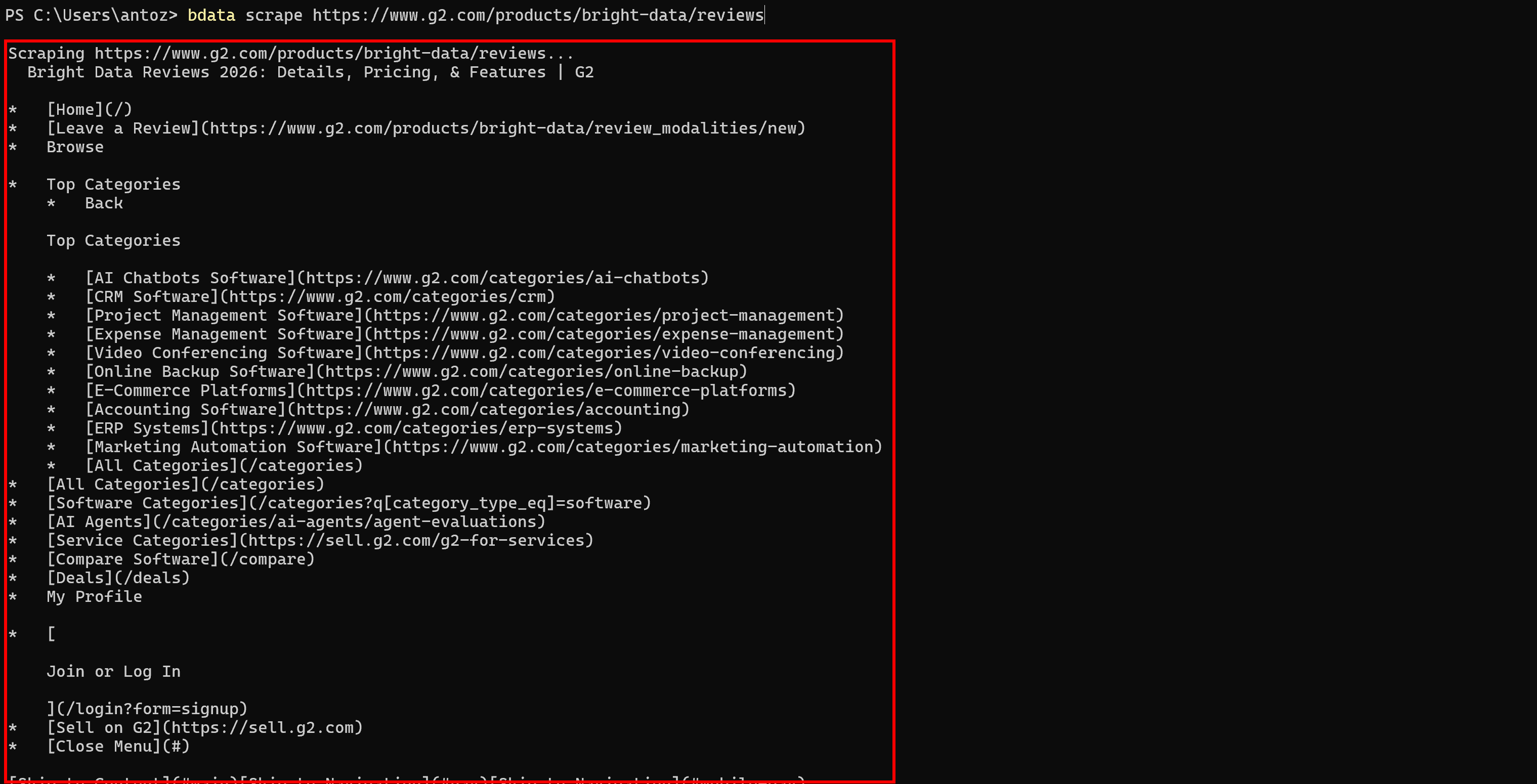
Dies beweist, dass das Bright Data CLI in der Lage war, den Anti-Bot-Schutz von G2 zu umgehen. Darüber hinaus wird das Ergebnis in einem KI-optimierten Markdown-Format zurückgegeben, was es für LLMs einfach macht, es zu verarbeiten und zu nutzen. Viel besser, oder?
So verwenden Sie das Bright Data CLI für Web-Scraping, Grounding und mehr in Aider
In diesem Abschnitt erfahren Sie, wie Sie Aider mit den Web-Funktionen des Bright Data CLI erweitern.
Folgen Sie den nachstehenden Anweisungen!
Voraussetzungen
Um diesem Abschnitt zu folgen, stellen Sie sicher, dass Sie Folgendes haben:
- Python 3.8+ lokal installiert.
- Node.js 20+ lokal installiert.
- Ein Bright Data-Konto.
- Einen API-Schlüssel von einem der von Aider unterstützten LLM-Anbieter (in diesem Tutorial verwenden wir einen OpenAI API-Schlüssel).
Schritt #1: Erste Schritte mit Aider
Führen Sie den folgenden Befehl aus, um das Aider-Installationspaket von PyPI (aider-install) zu installieren:
python -m pip install aider-installDann führen Sie es aus, um Aider zu installieren:
aider-installWechseln Sie als Nächstes in Ihren Projektordner:
cd your-project-folder/Starten Sie Aider mit:
aiderBeim ersten Start werden Ihnen einige Fragen gestellt. Falls ein Git-Repository fehlt, kann Aider eines für Sie initialisieren. Eine .gitignore-Datei mit den erforderlichen Aider-Einträgen wird ebenfalls erstellt.

Wählen Sie als Nächstes, ob Sie sich über OpenRouter (die Standardoption) anmelden möchten oder nicht.

Wenn Sie diese Option wählen, müssen Sie Aider mit Ihrem OpenRouter-Konto verbinden. Danach ist das Standardmodell openrouter/deepseek/deepseek-r1. Andernfalls werden Sie im nächsten Schritt durch die Konfiguration anderer Modelle (z. B. OpenAI-Modelle) geführt.
Die folgenden Dateien werden Ihrem Projektverzeichnis hinzugefügt:
your-project-folder/
├── ...
├── .aider.chat.history.md
├── .gitignore
└── .aider.tags.cache.v4/
Und so sieht es aus:

Beachten Sie, wie minimal die Aider-TUI ist. Nach dem “>”-Zeichen können Sie Ihre Anfrage an das konfigurierte Modell schreiben oder spezifische Aider-Befehle verwenden. Gut gemacht!
Schritt #2: Das LLM-Modell konfigurieren
Um Aider mit OpenAI-Modellen zu verwenden, setzen Sie zunächst Ihren OpenAI API-Schlüssel als Umgebungsvariable. Unter Linux oder macOS führen Sie aus:
export OPENAI_API_KEY=<YOUR_OPENAI_API_KEY>Unter Windows führen Sie aus:
setx OPENAI_API_KEY <YOUR_OPENAI_API_KEY>Nach dem setx-Befehl schließen Sie alle offenen Terminal-Fenster und öffnen ein neues, bevor Sie fortfahren. Dadurch wird sichergestellt, dass die neue Umgebungsvariable verfügbar ist.
Starten Sie als Nächstes Aider mit dem gewünschten Modell:
aider, model <MODEL_NAME>Um beispielsweise Aider mit GPT-5.4 Mini zu starten, führen Sie aus:
aider, model gpt-5.4-miniFolgendes sollte zu sehen sein:

Ausgezeichnet! Aider ist jetzt mit Ihrem gewählten OpenAI-Modell verbunden und bereit, bei Ihren Entwicklungsaufgaben zu helfen. Wenn Sie einen anderen LLM-Anbieter verwenden möchten, folgen Sie Aiders Dokumentation, um den entsprechenden API-Schlüssel und das Modell zu konfigurieren.
Schritt #3: Das Bright Data CLI einrichten
Beginnen Sie damit, das Bright Data CLI global auf Ihrem Rechner zu installieren:
npm install -g @brightdata/cliDies installiert das @brightdata/cli-npm-Paket, das den brightdata-Befehl (zusammen mit seinem kürzeren bdata-Alias) zu Ihrem System hinzufügt.
Überprüfen Sie, ob die Installation erfolgreich abgeschlossen wurde, indem Sie Folgendes ausführen:
bdata, versionSie sollten eine Ausgabe ähnlich der folgenden sehen:
0.3.2Verbinden Sie als Nächstes das CLI mit Ihrem Bright Data-Konto, indem Sie Folgendes ausführen:
brightdata loginDieser Befehl öffnet Ihren Browser und startet einen sicheren OAuth-Authentifizierungsablauf. Nach der Anmeldung führt das CLI automatisch Folgendes aus:
- Validiert und speichert Ihren API-Schlüssel lokal.
- Erstellt die erforderlichen Bright Data APIs in Ihrem Control Panel (
cli_unlockerundcli_browser), falls diese noch nicht vorhanden sind. - Konfiguriert die Standardeinstellungen, damit Sie das CLI sofort nutzen können.
Weitere Details finden Sie im offiziellen Bright Data CLI-Installationsleitfaden. Alternativ können Sie unserem Schritt-für-Schritt-Tutorial zum Einstieg in das Bright Data CLI folgen.
Um zu überprüfen, ob alles korrekt funktioniert, führen Sie einen Testbefehl aus wie:
bdata scrape https://example.comDer Befehl sollte https://example.com scrapen und die Seite als Markdown zurückgeben:

Um mehr über die verfügbaren Befehle, ihre Argumente und ihre Funktionsweise zu erfahren, lesen Sie die offizielle Dokumentation oder das GitHub-Repository des Projekts.
Ausgezeichnet! Ihr lokaler Rechner bietet nun enterprise-grade Web-Scraping-, Browser-Automatisierungs-, Such- und Web-Interaktionsfunktionen über das Bright Data CLI. Im nächsten Schritt verbinden Sie diese Funktionen mit Aider.
Schritt #4: Das Aider + Bright Data CLI-Setup testen
Aider kann über den /run-Befehl mit Ihrem Terminal interagieren. Damit kann es CLI-Befehle (und lokalen Code) ausführen und deren Ausgabe automatisch dem Chat hinzufügen. Überprüfen wir nun, ob die Integration von Aider + Bright Data CLI mit einem einfachen Beispiel funktioniert.
Angenommen, Sie möchten eine Website ähnlich wie aider.chat erstellen. Die Idee ist:
- Einen Screenshot der Website mit dem Bright Data CLI aufnehmen.
- Das LLM bitten, den Screenshot zu analysieren und eine ähnliche Next.js-Anwendung zu erstellen.
Führen Sie zunächst den folgenden Befehl in Aider aus:
/run bdata scrape "https://aider.chat" -f screenshot -o aider.pngDamit wird Aider angewiesen, das Bright Data CLI zu verwenden, um die aider.chat-Website zu besuchen, einen Screenshot zu machen und ihn als aider.png zu speichern. Im Hintergrund wird die Bright Data Web Unlocker API verwendet, die zuverlässig auf bot-geschützte Websites zugreifen und diese erfassen kann.
Da der Screenshot nicht automatisch in Aiders Chat geladen wird, fügen Sie ihn mit folgendem Befehl hinzu:
/add aider.pngJetzt, da das Modell auf das Bild zugreifen kann, bitten Sie es, das Next.js-Projekt zu generieren:
Scaffold a Next.js project from scratch in this empty repo. Use TypeScript, the App Router, and responsive CSS. Implement a homepage inspired by aider.png.Aider fragt möglicherweise um Bestätigung, bevor es das Projekt erstellt. Antworten Sie mit etwas wie:
The repo is empty. Create the full set of required files.Aider beginnt mit der Erstellung der Anwendung und fragt um Erlaubnis, bevor es diese Dateien schreibt:
app/layout.tsxREADME.mdapp/page.tsxnpm run devnext.config.mjsnext-env.d.tsapp/globals.cssnext.config.jspackage.jsoneslint.config.mjstsconfig.json
Mission erfüllt! Sie haben jetzt eine vollständige Next.js-Anwendung, inspiriert von der ursprünglichen aider.chat-Homepage.
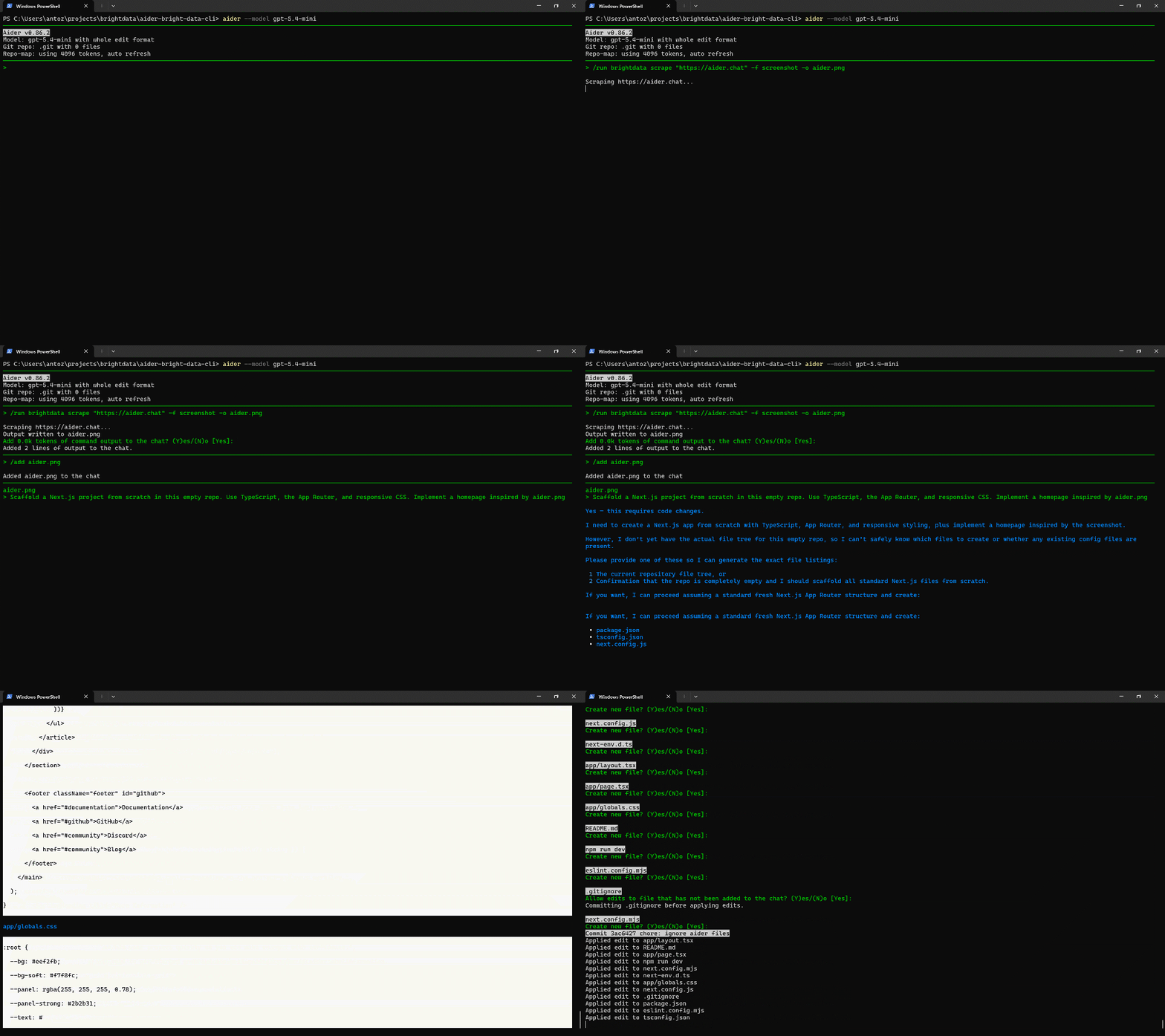
Das GIF unten zeigt den gesamten Workflow:
Schritt #5: Die Ausgabe erkunden
Ihr Projektordner sollte nun eine vollständige Next.js-Anwendung enthalten:
your-project-folder/
├── ...
├── app/
│   ├── globals.css
│   ├── layout.tsx
│   └── page.tsx
├── eslint.config.mjs
├── next-env.d.ts
├── next.config.js
├── next.config.mjs
├── package.json
├── README.md
└── tsconfig.json
Um die erstellte Anwendung zu testen, installieren Sie zunächst die Projektabhängigkeiten:
npm installStarten Sie dann den Entwicklungsserver:
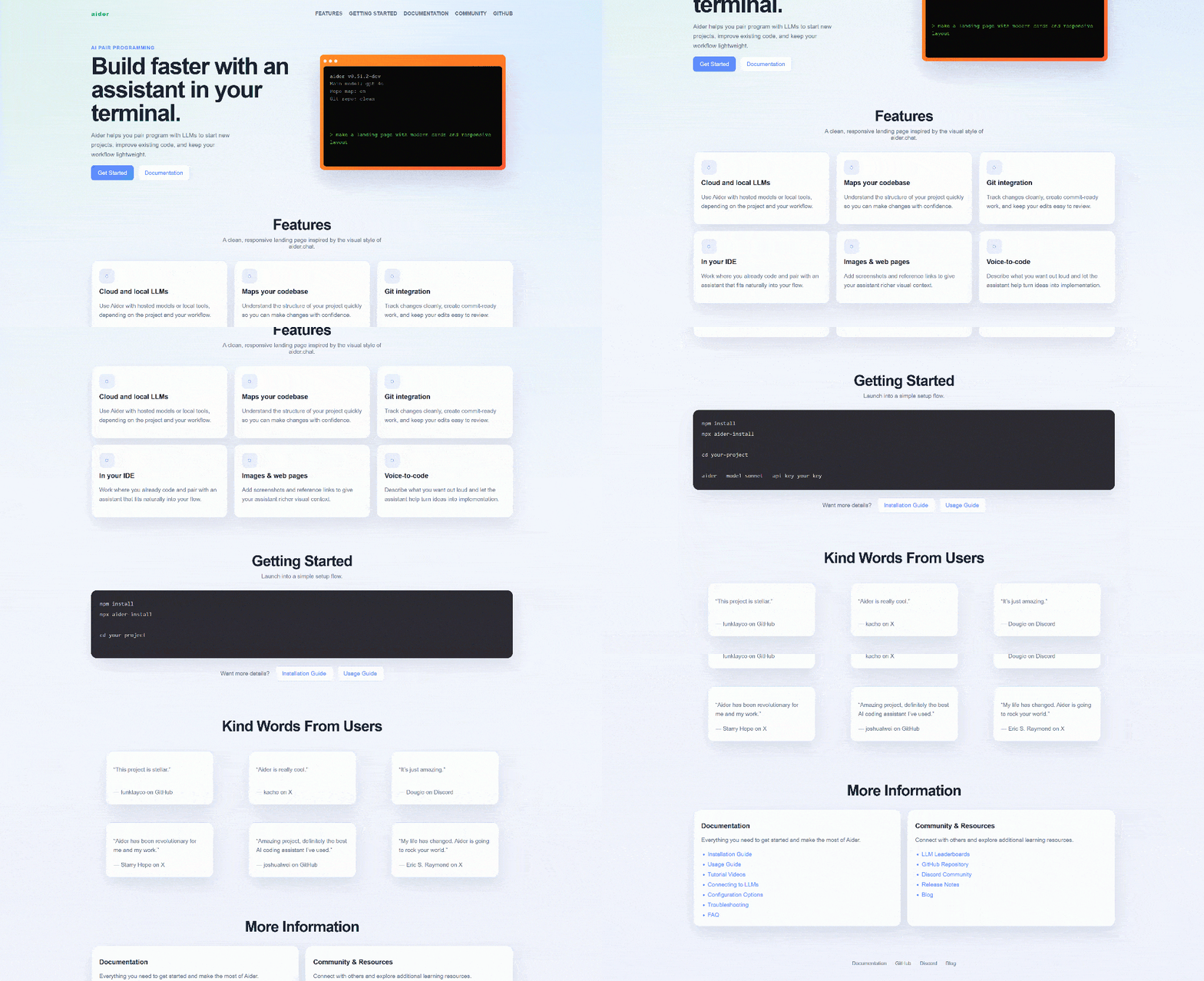
npm run devÖffnen Sie http://localhost in Ihrem Browser. Sie sollten eine Website ähnlich der folgenden sehen:
Zum Vergleich: Dies ist die ursprüngliche aider.chat-Homepage, die das Modell als Inspiration verwendete:
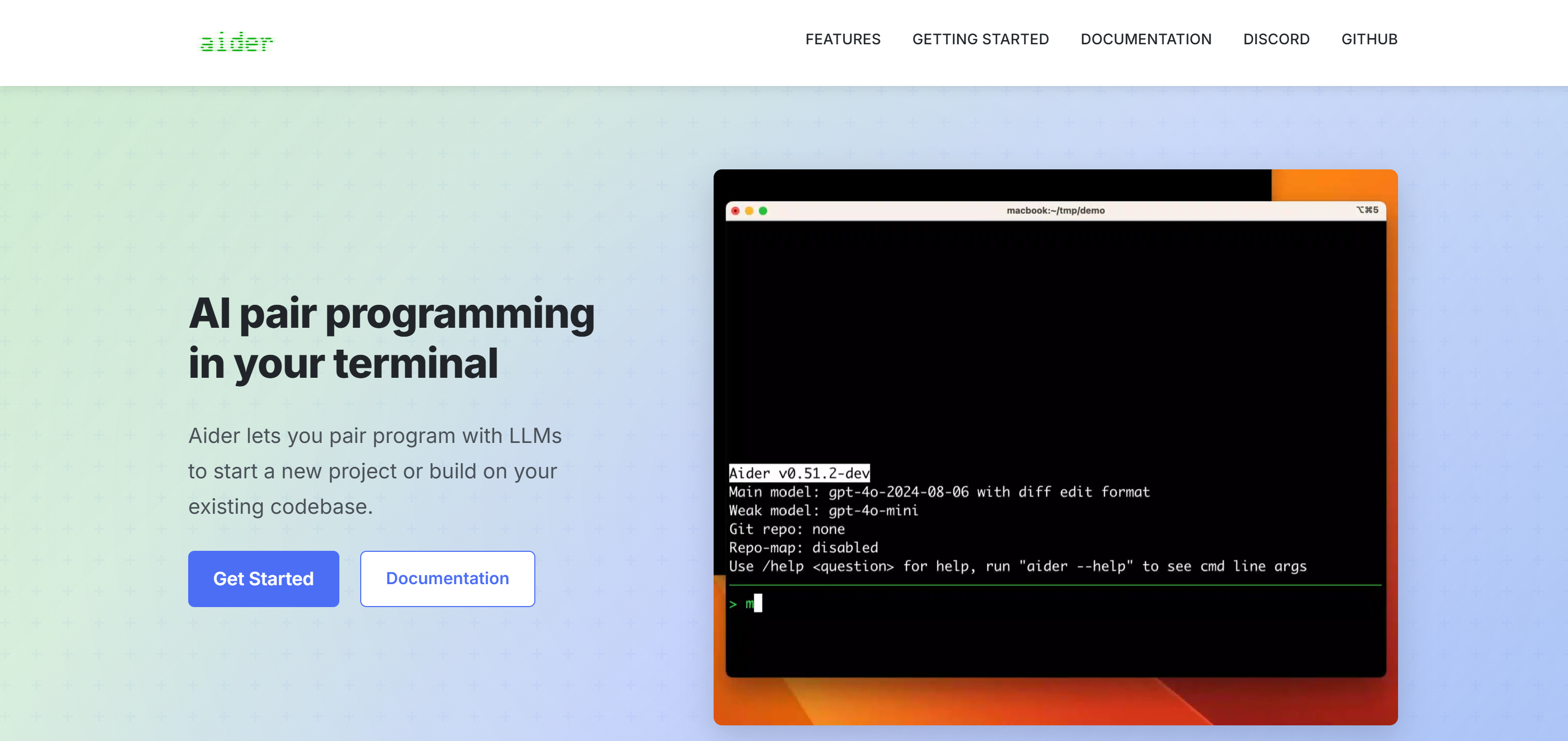
Die generierte Anwendung reproduziert erfolgreich das allgemeine Layout, die Struktur und den visuellen Stil der ursprünglichen Website.
Wichtig: Der Workflow war nur dank Bright Datas Fähigkeit möglich, Screenshots jeder Webseite zu erfassen, einschließlich solcher, die durch Anti-Bot-Systeme geschützt sind.
Beachten Sie, dass dies nur ein einfaches Beispiel war. Sie können dasselbe Bright Data CLI + Aider-Setup für viele andere Aufgaben verwenden, darunter:
- Analyse von Wettbewerber-Websites.
- Grounding des LLM mit aktueller Dokumentation vor der Implementierung neuer Funktionen.
- Scraping von Produktseiten, Bewertungen oder Dokumentation für Grounding und Analyse.
- Durchführung von SEO-Audits und Anfrage an das LLM, empfohlene Verbesserungen umzusetzen.
- Recherche von APIs, Bibliotheken und Frameworks im Web vor der Code-Generierung.
- Extraktion strukturierter Daten von Websites und deren Nutzung zum Aufbau von Dashboards oder internen Tools.
- Interaktion mit JavaScript-lastigen oder bot-geschützten Websites, auf die Standard-Browser-Automatisierungs-Tools nicht zuverlässig zugreifen können, über die Browser-API-CLI-Befehle.
Et voilà! Sie haben gelernt, wie Sie das Bright Data CLI mit Aider kombinieren, um Ihrem KI-Pair-Programmer enterprise-grade Web-Fähigkeiten zu verleihen. Aider kann jetzt Websites scrapen, das Web durchsuchen, mit modernen Web-Applikationen interagieren und seine Antworten mit aktuellen, realen Informationen untermauern.
Fazit
In diesem Blogbeitrag haben Sie verstanden, was Aider ist und warum der Webzugang es zuverlässiger und genauer macht. Insbesondere haben Sie gesehen, wie das Bright Data CLI es mit produktionsreifen Tools für Web-Scraping, Suche, Discovery und Browser-Automatisierung erweitert.
Anhand eines praktischen Beispiels haben Sie gelernt, wie Sie diese CLI-Tools für Aider zugänglich machen. So kann es aktuelle Informationen aus dem Web abrufen. Installieren Sie das Bright Data CLI und starten Sie mit dem kostenlosen Plan, der bis zu 5.000 Anfragen pro Monat umfasst.
Registrieren Sie sich bei Bright Data und entdecken Sie die KI-optimierten Web-Access- und Datenerfassungs-Tools!




