In diesem Leitfaden erfahren Sie:
- Was ein Proxy-Server auf Betriebssystemebene ist und welche Vorteile er bietet.
- Wie Sie einen Proxy unter Windows 11 konfigurieren.
- Wie Sie die häufigsten Fehler des Windows-Proxy-Servers beheben.
Lassen Sie uns loslegen!
Was ist ein Windows-Proxy-Server?
Ein Proxy-Server fungiert als Vermittler zwischen dem Computer eines Benutzers und dem Internet. Wenn ein Benutzer eine Anfrage zum Zugriff auf eine Website oder eine Online-Ressource stellt, wird die Anfrage zunächst an den Proxy-Server gesendet. Der Proxy-Server leitet die Anfrage dann an das Ziel weiter, ruft die angeforderten Informationen ab und sendet sie an den Benutzer zurück.
Durch die Verwendung eines Proxys wird also sichergestellt, dass der von Ihnen erzeugte Traffic über den Proxy-Server läuft und nicht direkt von Ihrem Windows 11-PC kommt. Die Vorteile dieses Mechanismus? Anonymität, erhöhte Sicherheit, keine geografischen Beschränkungen mehr und bessere Leistung. Erfahren Sie mehr im nächsten Abschnitt!
Vorteile der Verwendung eines Proxys auf Betriebssystemebene
Die wichtigsten Gründe für die Einrichtung eines Proxys auf Betriebssystemebene in Windows sind:
- Erhöhte Sicherheit: Bietet eine zusätzliche Sicherheitsebene durch Filterung und Überwachung des Netzwerktraffics. Proxys auf Betriebssystemebene können schädliche Inhalte blockieren, unbefugten Zugriff verhindern und Schutz vor verschiedenen Online-Bedrohungen bieten.
- Datenschutz und Anonymität: Ermöglichen Sie Benutzern, ihre IP-Adressen zu maskieren, und verbessern Sie so den Datenschutz und die Anonymität im Internet. Durch die Umleitung des Traffics über den Proxy können Windows-Benutzer ihre Identität und ihren Standort verschleiern und so das Risiko der Nachverfolgung oder Überwachung verringern.
- Optimierung der Netzwerkressourcen: Speichern Sie häufig aufgerufene Ressourcenim Cache , um die Notwendigkeit wiederholter Anfragen an externe Server zu reduzieren. Dieser Mechanismus verbessert die Netzwerkleistung und minimiert gleichzeitig die Bandbreitennutzung.
Diese Vorteile sind so groß, dass Ihr Unternehmen möglicherweise sogar die Verwendung eines Proxy-Servers vorschreibt. Sehen wir uns nun an, wie Sie einen solchen Server in Windows 11 einrichten können!
Voraussetzungen
Bevor Sie mit dem Tutorial beginnen, sollten Sie wissen, dass es drei Möglichkeiten gibt, einen Proxy-Server unter Windows zu verwenden:
- Automatisch: Sie müssen keine Informationen eingeben, da Windows die Einstellungen des Proxy-Servers beim Herstellen einer Verbindung mit dem Netzwerk automatisch erkennt.
- Skript einrichten: Sie müssen die URL zum Proxy-Einrichtungsskript des Unternehmens angeben. Um die Adresse für das Proxy-Einrichtungsskript zu erhalten, müssen Sie sich in der Regel an die IT-Abteilung Ihres Unternehmens wenden.
- Manuell: Sie müssen den Namen oder die IP-Adresse und den Port des Proxy-Servers manuell eingeben. Wenn Sie eine Verbindung zum Proxy eines Unternehmens herstellen möchten, müssen Sie sich möglicherweise an die IT-Abteilung wenden. Andernfalls erhalten Sie diese Informationen von Ihrem Proxy-Anbieter.
Die ersten beiden Ansätze beziehen sich in erster Linie auf Benutzer, die eine Verbindung zum Netzwerk eines Unternehmens herstellen. Der letzte Ansatz berücksichtigt auch einzelne Benutzer, die die Vorteile eines Proxys auf Betriebssystemebene nutzen möchten.
Für den restlichen Teil dieses Artikels gehen wir davon aus, dass die URL des Proxy-Einrichtungsskripts lautet:
http://employees.acme.com/ProxyScript
Die Proxy-Informationen für die manuelle Konfiguration lauten:
- Protokoll: HTTP
- IP: 50.173.140.148
- Port: 7782
Hinweis: Unter Windows können Sie einen Proxy verwenden, wenn Sie über WLAN oder Ethernet verbunden sind.
Großartig! Sie können nun die folgende Schritt-für-Schritt-Anleitung befolgen und lernen, wie Sie einen Proxy in Windows 11 einrichten!
So konfigurieren Sie einen Proxy in Windows 11
Hier sind die vorbereitenden Schritte, die erforderlich sind, um einen Windows-Proxy-Server entweder über ein Skript oder manuell zu konfigurieren:
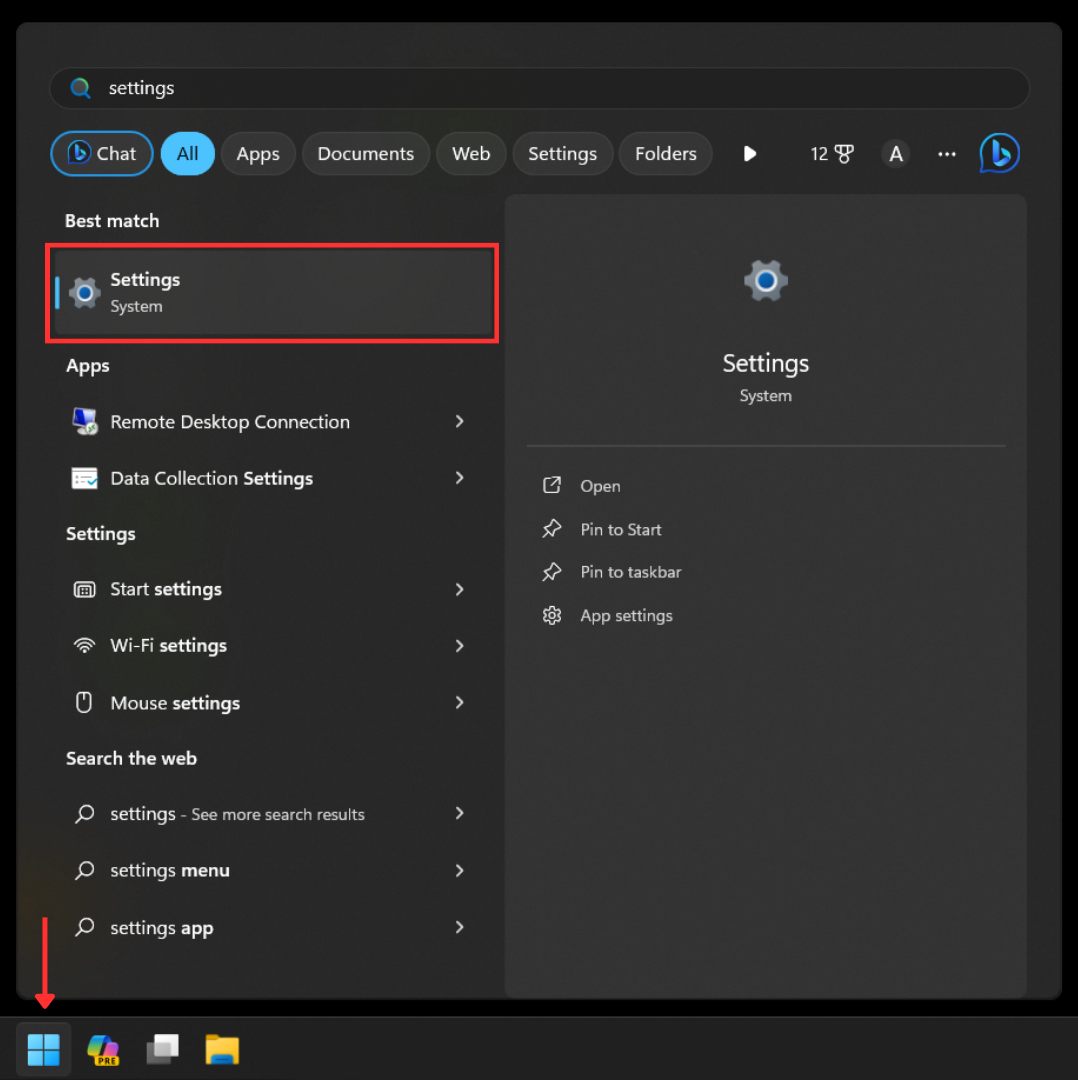
- Schritt 1: Klicken Sie auf die Windows-Startschaltfläche, geben Sie „Einstellungen“ ein und wählen Sie die Option „Einstellungen“:
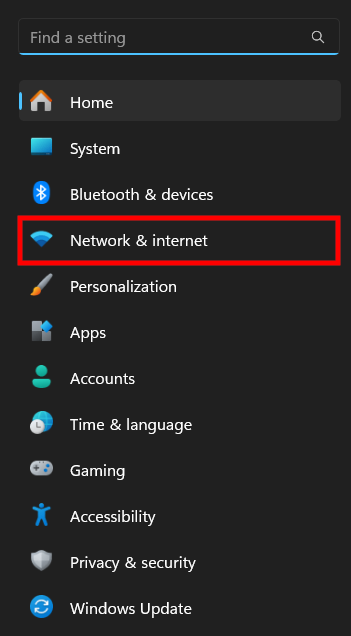
- Schritt 2: Wählen Sie die Option „Netzwerk und Internet“:
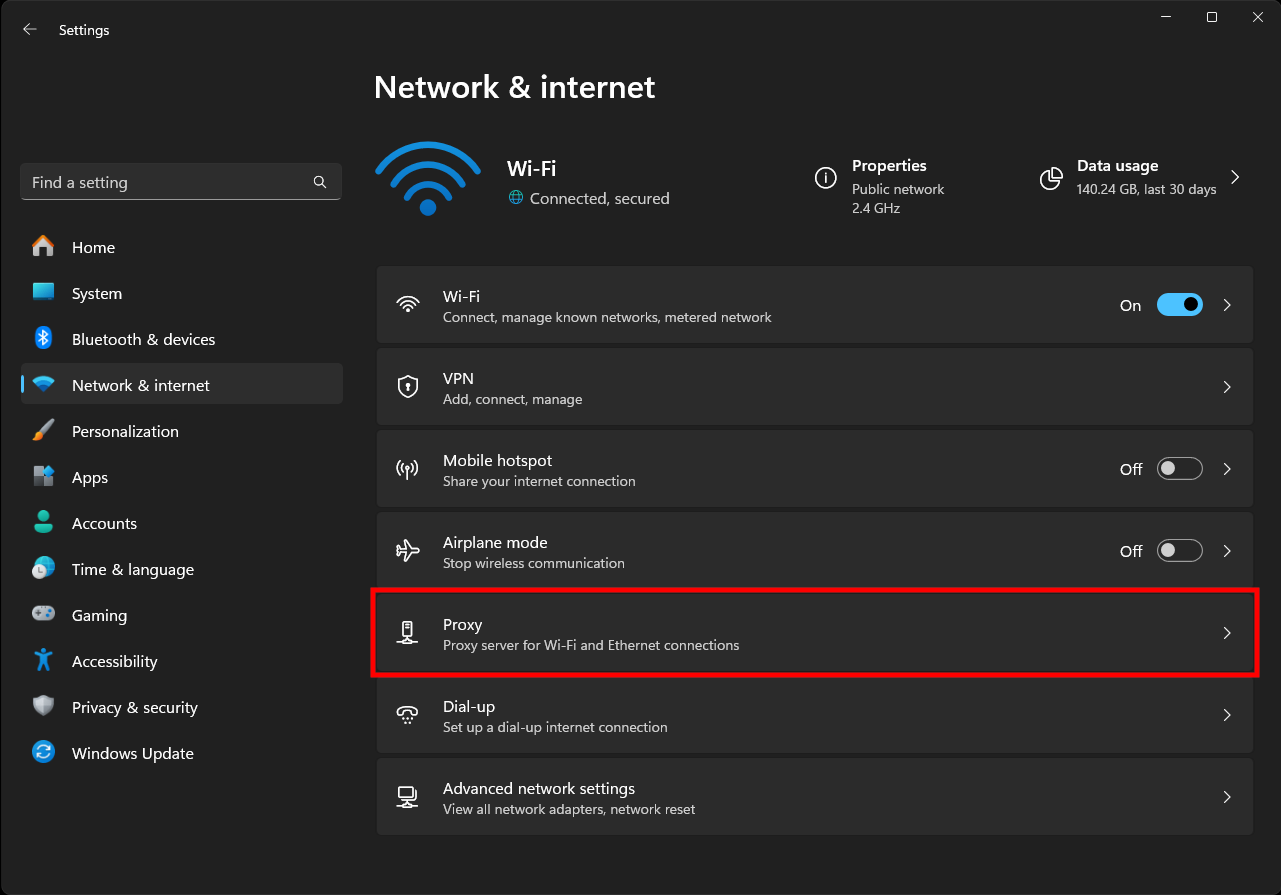
- Schritt 3: Wählen Sie rechts die Option „Proxy“:
Sie sollten nun die folgende Ansicht sehen:
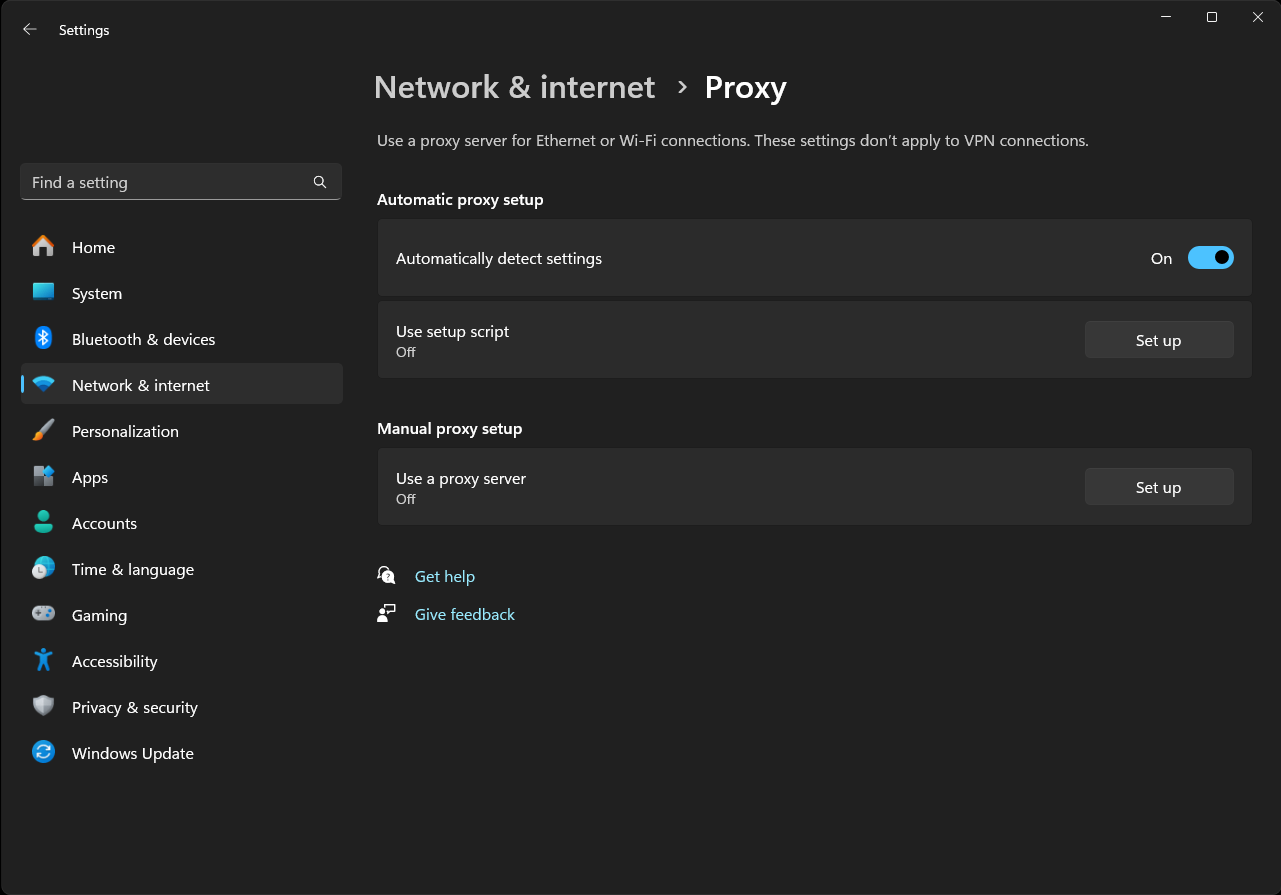
An dieser Stelle unterscheidet sich die Vorgehensweise je nachdem, ob Sie den Server über ein Skript oder manuell konfigurieren möchten.
Automatische Proxy-Einrichtung
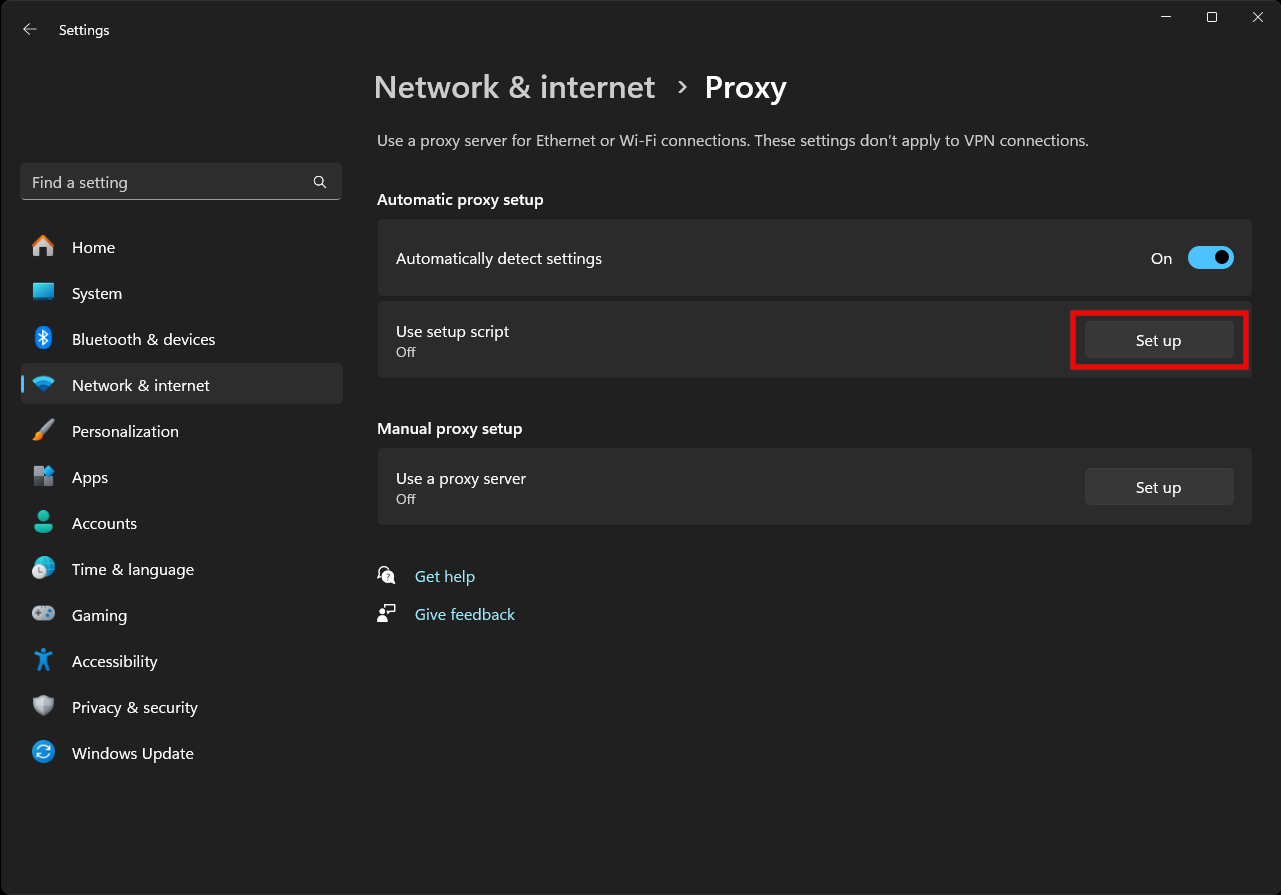
- Schritt 4: Klicken Sie auf die Schaltfläche „Einrichten“ auf der Karte „Setup-Skript verwenden“ im Abschnitt „Automatische Proxy-Einrichtung“:
- Schritt 5: Schalten Sie „Setup-Skript verwenden“ auf EIN, fügen Sie die URL des Proxy-Setup-Skripts ein und klicken Sie auf die Schaltfläche „Speichern“:
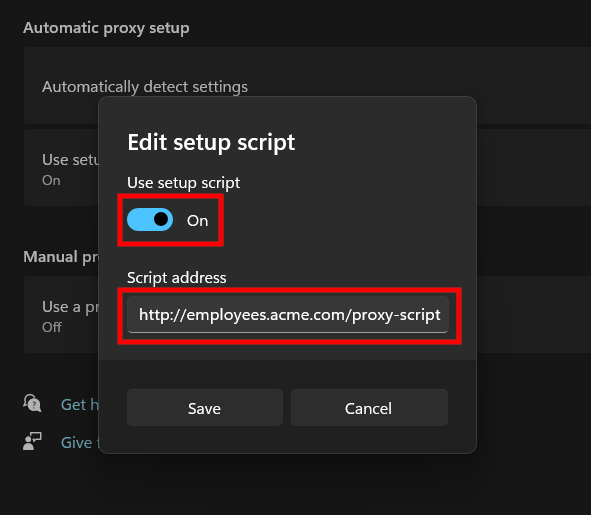
Fantastisch! Sie haben soeben einen Proxy-Server unter Windows 11 über ein Skript eingerichtet.
Manuelle Proxy-Konfiguration
- Schritt 4: Klicken Sie auf die Schaltfläche „Einrichten“ auf der Karte „Proxy-Server verwenden“ im Abschnitt „Manuelle Proxy-Einrichtung“:
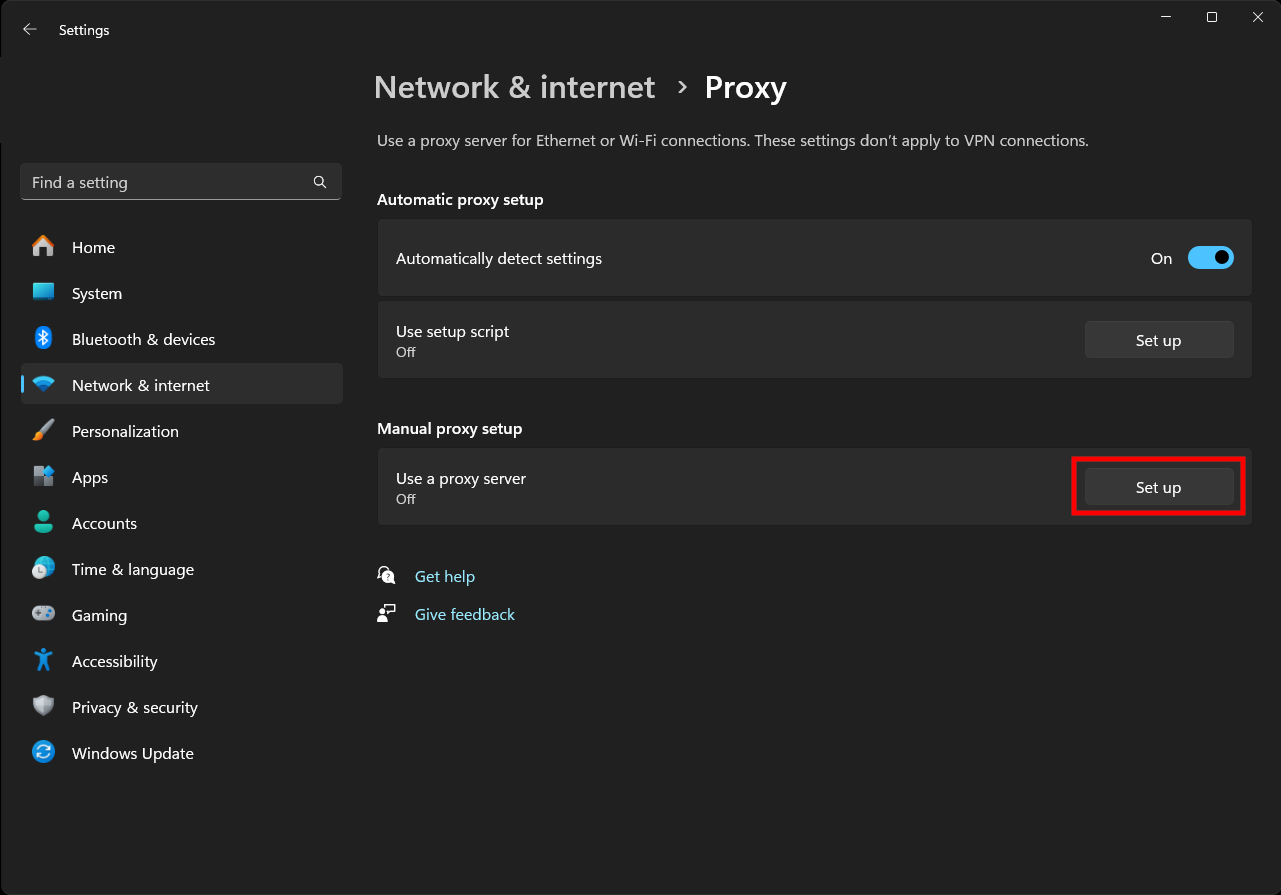
- Schritt 5: Schalten Sie „Proxy verwenden“ auf EIN, füllen Sie die Felder „Proxy-IP-Adresse“ und „Port“ mit den Verbindungsinformationen des Proxyservers aus und klicken Sie auf die Schaltfläche „Speichern“:
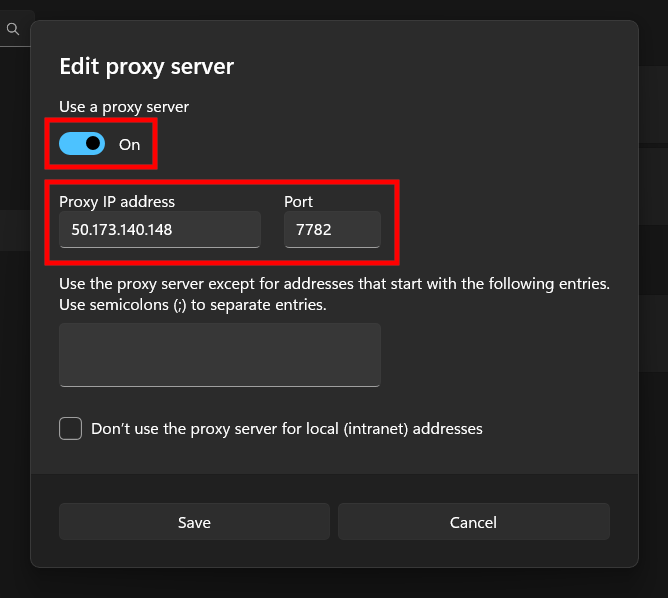
Hinweis 1: Standardmäßig betrachtet Windows Ihren Proxy als HTTP-Proxy. Sie müssen das Protokoll „HTTP“ also nicht manuell eingeben.
Hinweis 2: Wenn Sie den Proxy-Server beim Besuch bestimmter Websites nicht verwenden möchten, geben Sie die Website-Domains in der Ausnahmeliste im folgenden Format ein:
*.example.com; *.example1.com; example2.com Dadurch werden example.com und alle seine Subdomains, example1.com und alle seine Subdomains sowie example2.com deaktiviert.
Et voilà! Sie haben soeben einen Proxy-Server in Windows 11 konfiguriert!
Alternativer Ansatz: Einrichten eines HTTPS- oder SOCKS-Proxys in Windows über die Systemsteuerung
Das oben beschriebene Verfahren funktioniert hervorragend mit HTTP-Proxys, aber was ist, wenn Sie einen HTTPS- oder SOCKS-Proxy in Windows 11 manuell konfigurieren möchten? Das ist möglich, erfordert jedoch ein anderes Verfahren!
Befolgen Sie die folgenden Schritte und erfahren Sie, wie es geht.
Hinweis: Das folgende Verfahren funktioniert auch unter Windows 7/8/10.
Schritt 1: Klicken Sie auf die Windows-Startschaltfläche, geben Sie „Systemsteuerung“ ein und wählen Sie die Option „Systemsteuerung“:
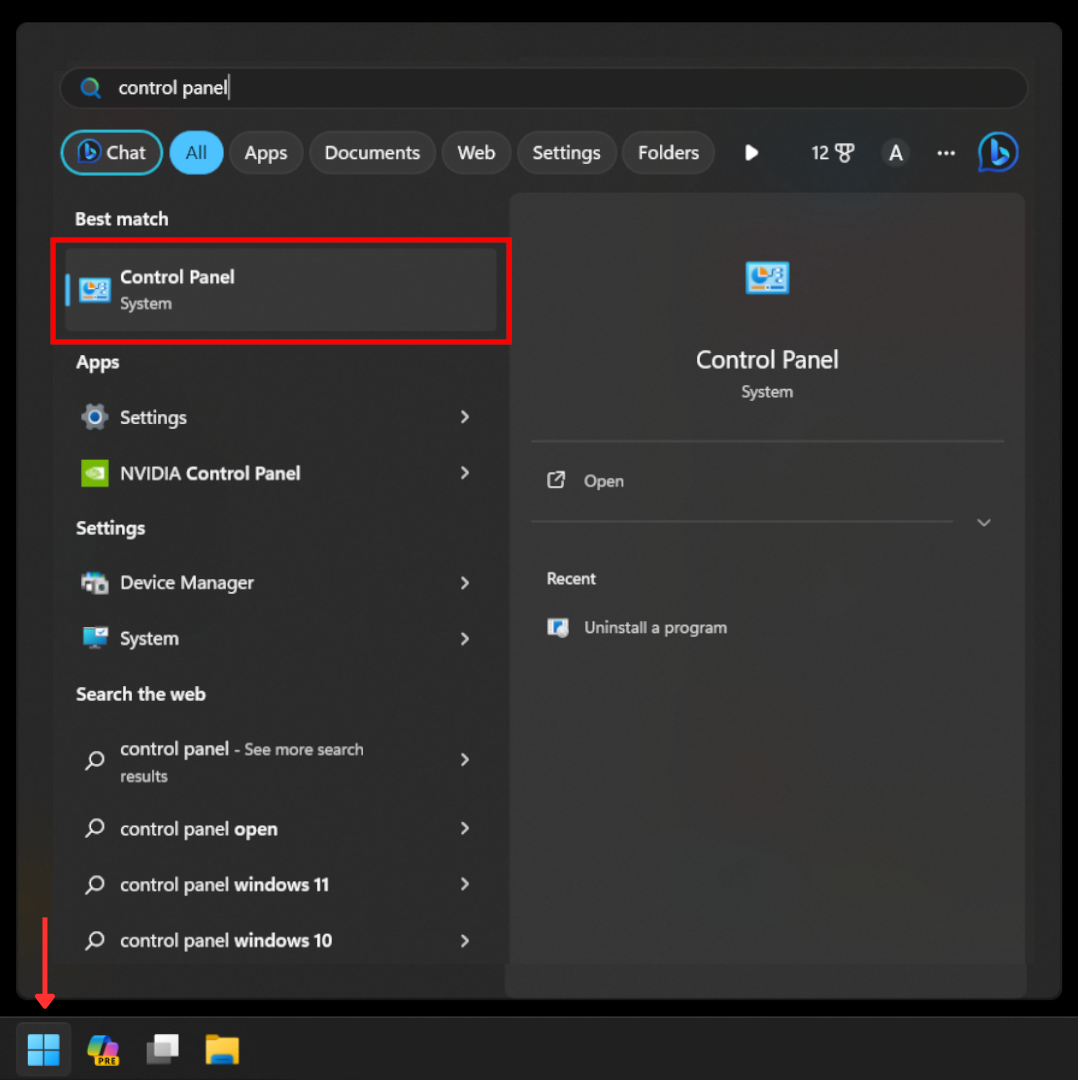
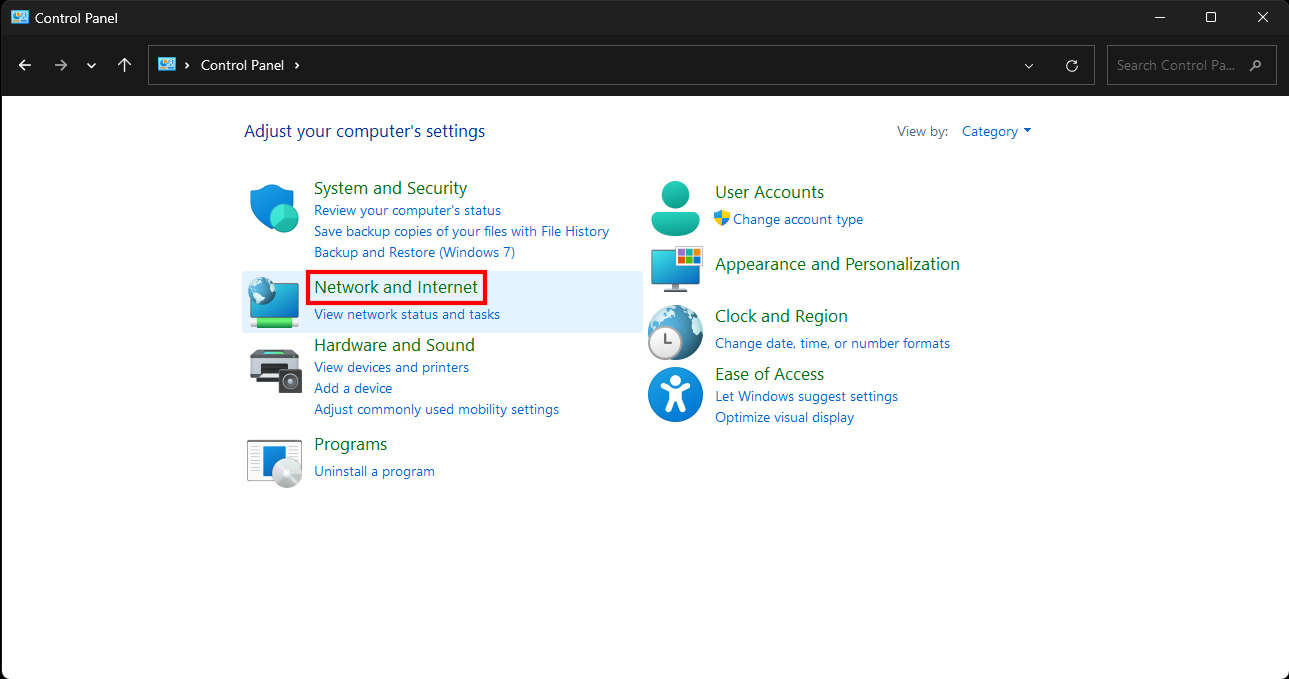
Schritt 2: Wählen Sie die Option „Netzwerk und Internet“:
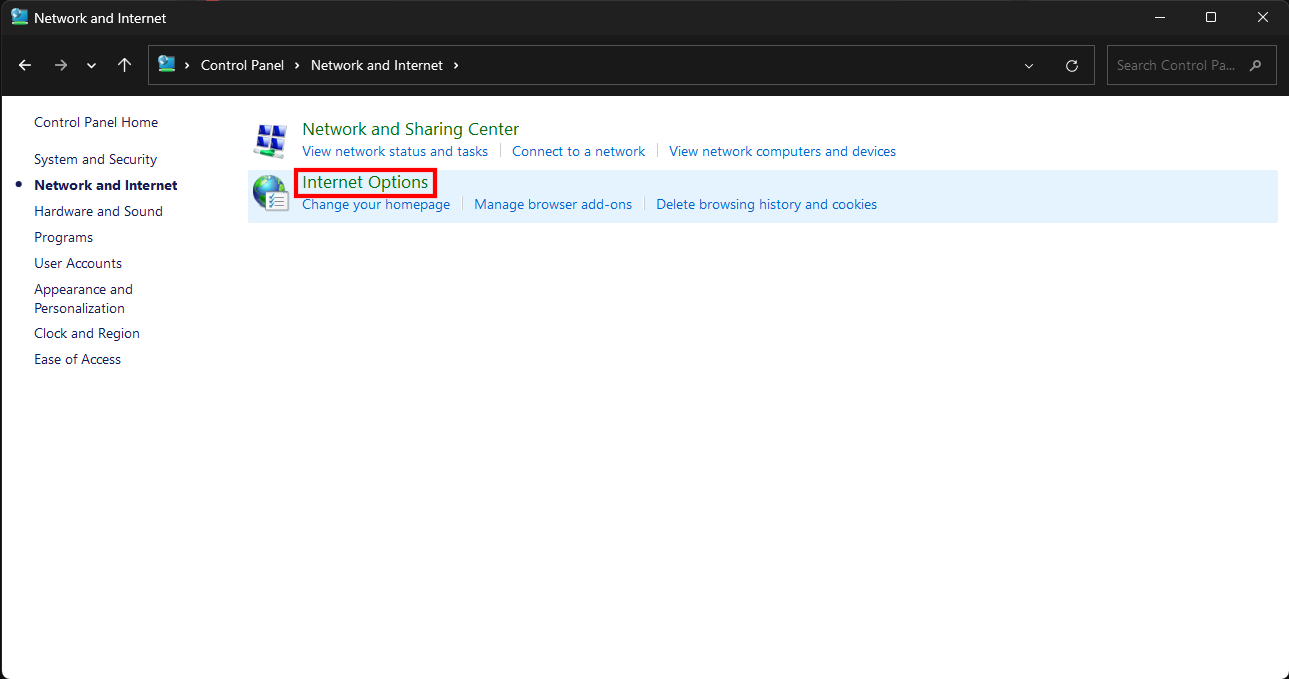
Schritt 3: Wählen Sie den Link „Internetoptionen“:
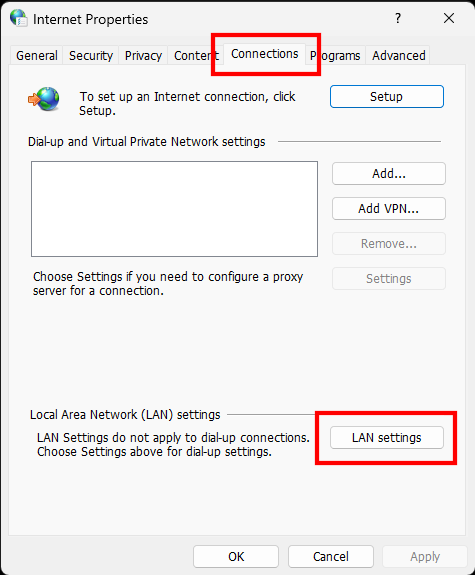
Schritt 4: Gehen Sie zur Registerkarte „Verbindungen“ und klicken Sie auf die Schaltfläche „LAN-Einstellungen“:
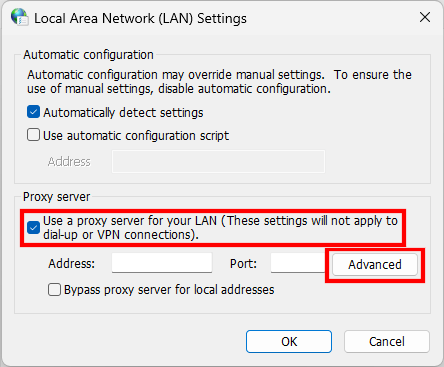
Schritt 5: Aktivieren Sie die Option „Proxy-Server für LAN verwenden (…)“ und klicken Sie auf die Schaltfläche „Erweitert“:
Schritt 6: Füllen Sie das Formular mit Ihren HTTP-, HTTPS- (hier „Sicher“ genannt), FTP- und SOCKS-Proxy-Verbindungsdaten aus und klicken Sie auf „Speichern“:
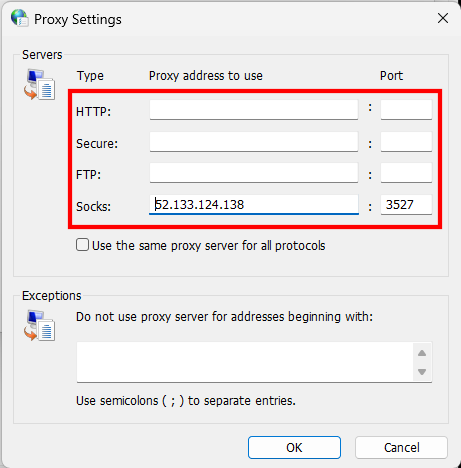
Großartig! Die Proxy-Einrichtung für Windows ist abgeschlossen!
Überprüfen Sie, ob der Windows-Proxy-Server funktioniert
Im nächsten Schritt müssen Sie sicherstellen, dass der konfigurierte Proxy-Server wie erwartet funktioniert. Öffnen Sie dazu Ihren bevorzugten Browser. Wenn der Proxy eine Authentifizierung erfordert, wird eine Meldung wie diese angezeigt:
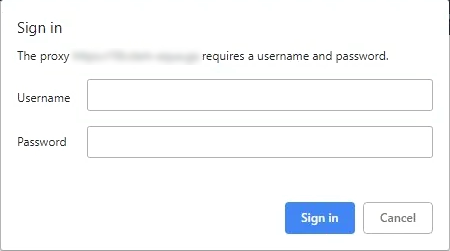
Geben Sie Ihre Anmeldedaten ein und klicken Sie auf die Schaltfläche „Anmelden“.
Navigieren Sie anschließend zur Seite /ip des HTTPBin.io-Projekts:
https://httpbin.io/ip
Dies ist ein spezieller Endpunkt, der Ihre IP-Adresse zurückgibt. Wenn der Windows-Proxy-Server funktioniert, gibt er die IP-Adresse des Proxys und nicht Ihre eigene zurück:
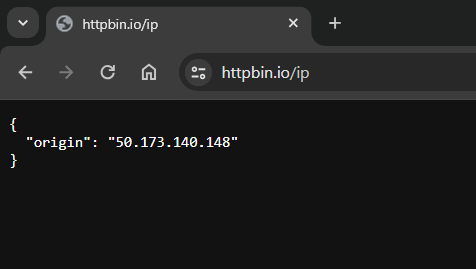
Wie Sie sehen können, enthält das Feld „Origin“ genau dieselbe IP-Adresse wie der Proxy-Server. Das bedeutet, dass der Vorgang funktioniert hat!
Hinweis: Um den Proxy-Server unter Windows zu deaktivieren, schalten Sie einfach die Proxy-Optionen auf „Aus“.
Gut gemacht!
Behebung von Windows-Proxy-Fehlern
Bei der Verwendung eines Proxys unter Windows 11 können einige Fehler auftreten. Die häufigsten sind:
- Windows kann keine Verbindung zum Proxy-Server herstellen.
- Die Verbindung zum Proxy-Server funktioniert nicht mehr.
- Windows kann die Proxy-Einstellungen nicht automatisch abrufen.
Versuchen Sie in der Regel, die folgenden Maßnahmen zu ergreifen, um diese Fehler zu beheben:
- Überprüfen Sie die Proxy-Einstellungen und stellen Sie sicher, dass Sie die erforderlichen Informationen korrekt eingegeben haben.
- Starten Sie das Gerät neu.
- Stellen Sie sicher, dass Sie mit dem Internet verbunden sind.
- Aktualisieren Sie Windows über Windows Update auf die neueste Version.
- Aktualisieren Sie die Treiber Ihrer Netzwerkkarte.
- Versuchen Sie, potenziell konfliktträchtige Anwendungen wie VPN-Dienste zu deaktivieren.
- Setzen Sie die Netzwerkeinstellungen auf ihre Standardwerte zurück.
- Leeren Sie den Browser-Cache.
Sie wissen nun, wie Sie einen Proxy in Windows 11 einrichten und die häufigsten Probleme beheben können, die dabei auftreten können. Jetzt müssen Sie nur noch einen zuverlässigen Proxy-Anbieter finden!
So wählen Sie den richtigen Proxy-Anbieter für Ihre Anforderungen
Bei der Auswahl von Proxy-Diensten sind viele Aspekte zu berücksichtigen. Hier sind einige der wichtigsten:
- Die Anzahl der verfügbaren Proxy-Server und deren geografische Lage.
- Die Qualität des Kundensupports.
- Die Zuverlässigkeit, Datenschutzrichtlinien und Ethik des Anbieters.
- Die Qualität der angebotenen IP-Adressen.
- Das Preismodell.
Weitere Informationen finden Sie in unserem ausführlichen Leitfaden zur Auswahl des besten Proxy-Anbieters.
Fazit
In diesem Leitfaden zur Proxy-Konfiguration unter Windows 11 haben Sie gelernt, was ein Proxy-Server ist und wie Sie ihn auf Betriebssystemebene einrichten. Im Detail haben Sie zwei Ansätze zur Einrichtung eines Proxy-Servers unter Windows 11 kennengelernt. Nun müssen Sie die wichtigste technische Entscheidung treffen: Für welchen Proxy-Anbieter entscheiden Sie sich? Sparen Sie Zeit und Energie und entscheiden Sie sich für den besten Anbieter auf dem Markt, Bright Data.
Bright Data kontrolliert die besten Proxy-Server der Welt und bedient Fortune-500-Unternehmen sowie über 20.000 Kunden. Unser weltweites Proxy-Netzwerk umfasst:
- Datacenter-Proxys – Über 770.000 Datacenter-IPs.
- Residential-Proxys – Über 72 Millionen Residential-IPs in mehr als 195 Ländern.
- ISP-Proxys – Über 700.000 ISP-IPs.
- Mobile-Proxy – Über 7 Millionen mobile IPs.
Sprechen Sie mit einem unserer Datenexperten über unsere Proxy- und Scraping-Lösungen.