



In diesem Artikel erfahren Sie:
- Die Definition von Screen Scraping.
- Die wichtigsten Arten von Screen-Scraping-Daten, die Sie extrahieren können.
- Die besten Tools zum Scrapen von Bildschirmdaten, organisiert nach Quellentyp.
- Wie Sie die richtigen Screen-Scraping-Tools für verschiedene Datenquellen und Anwendungsfälle auswählen.
- Praktische Beispiele für Web-, Bild- und Terminal-Scraping.
- Wie man Screen Scraping verhindert.
- Wie Bright Data Web-Screen-Scraping unterstützt, ohne blockiert zu werden.
Legen wir los!
Was ist Screen Scraping?
Screen Scraping ist eine Datenextraktionstechnik, die verwendet wird, um Informationen zu erfassen, die auf einer Benutzeroberfläche angezeigt werden, und sie in ein maschinenlesbares Format wie JSON, CSV, YAML, XML oder JSONL umzuwandeln.
Es umfasst das Sammeln von Daten aus gerenderten Webseiten, GUIs (grafischen Benutzeroberflächen), Bildern, Dokumenten, Screenshots und mehr. Im Allgemeinen wird es angewendet, wenn strukturierter Datenzugriff über eine API nicht verfügbar ist.
Hinweis: “Screen Scraping” bezieht sich auch auf eine Bankpraxis, bei der sich Drittanbieter-Apps mit den Zugangsdaten eines Kunden in dessen Konto einloggen, um Finanzdaten abzurufen. Dies unterscheidet sich von dem, was hier vorgestellt wird.
Hauptarten von Screen-Scraping-Daten
Die auf Ihrem Bildschirm angezeigten Informationen können von Webseiten, Anwendungen mit einer GUI, digitalen Dokumenten, Bildern, Terminalausgaben oder mehr stammen. Jede Quelle erfordert unterschiedliche Extraktionstechniken und kann unterschiedliche Arten von Daten liefern.
Die folgende Tabelle fasst die wichtigsten Arten von Screen-Scraping-Datenprozessen zusammen:
| Typ | Beschreibung | Mögliche Daten |
|---|---|---|
| Web-Screen-Scraping (auch Web-Scraping genannt) | Ruft Informationen von Webseiten ab, indem HTML geparst oder im Browser gerenderter Inhalt abgerufen wird. | Produktnamen, Preise, Beschreibungen, Bewertungen, Verfügbarkeit, Hyperlinks und vieles mehr. |
| GUI-Screen-Scraping | Sammelt Informationen aus grafischen Oberflächen, indem Interaktionen automatisiert oder Screenshots bzw. wichtige Ansichten erfasst werden. | Anwendungsdatensätze, Kontodetails, Dashboard-Metriken, Statusanzeigen und Berichte. |
| Dokumenten-Scraping | Extrahiert Informationen aus digitalen Dokumenten wie PDFs und exportierten Berichten, indem deren Inhalt so geparst wird, wie er auf Ihrem Bildschirm erscheint. | Tabellen, Daten, Beträge, Rechnungsdetails, Namen, Diagrammbeschriftungen, dargestellte Werte, Legenden, Diagrammanmerkungen und visualisierte Metriken. |
| Bild- und Screenshot-Scraping | Ruft in Bildern oder Screenshots eingebettete Informationen ab, oft mithilfe von OCR (optische Zeichenerkennung) oder KI-Vision-Modellen. | Sichtbarer Text, Beschriftungen, Zahlen, Diagrammanmerkungen und in gescannten Bildern eingebetteter Text. |
| Terminal-Screen-Scraping | Erfasst und parst Text oder strukturierte Ausgaben, die von Kommandozeilenprogrammen und terminalbasierten Anwendungen erzeugt werden. | Systemprotokolle, Dateilisten, Diagnosemeldungen und allgemeine Befehlsergebnisse. |
Wie funktioniert das Scrapen von Bildschirmdaten?
Die genaue Umsetzung hängt von der Quelle und davon ab, wie die Informationen auf dem Bildschirm angezeigt werden. Trotz dieser Unterschiede folgen die meisten Ansätze einer ähnlichen Schrittfolge. Zeit, sich damit zu befassen!
Schritt 1: Die Quelle untersuchen
Beginnen Sie damit, die Zielquelle zu untersuchen, um zu verstehen, wo sich die relevanten Informationen befinden und wie sie dargestellt werden. Bestimmen Sie, ob der Inhalt in strukturierten Formaten wie Tabellen verfügbar ist oder als unstrukturierter Text, Bilder oder andere visuelle Elemente erscheint. Diese Bewertung hilft Ihnen, die richtigen Screen-Scraping-Tools und -Techniken für die Aufgabe auszuwählen.
Schritt 2: Die Quelle beschaffen
Als Nächstes machen Sie den benötigten Inhalt auf Ihrem Bildschirm verfügbar. Der Ansatz hängt vom Ziel ab:
- Für Webseiten müssen Sie das HTML der relevanten Seiten abrufen.
- Für GUIs ist das Navigieren durch Anwendungssteuerelemente und das Erfassen von Screenshots erforderlich.
- Dokumentenbasierte Extraktion umfasst das Herunterladen von PDFs, den Export von Berichten oder das Sammeln relevanter Bilder.
- Terminal-Scraping beginnt mit der Ausführung von Befehlen und dem Abrufen ihrer Kommandozeilenausgabe.
Schritt 3: Die aussagekräftigen Daten extrahieren
Sobald Sie Zugriff auf den rohen Bildschirminhalt haben, sammeln Sie die gewünschten Informationen daraus. Die geeignete Methode hängt davon ab, wie der Inhalt dargestellt wird.
HTML-Parser können Informationen von Webseiten sammeln, während OCR Text in Bildern und gescannten Dokumenten erkennen kann. Bei komplexen Layouts, Berichten oder Screenshots können KI-gestützte Extraktionstools helfen, rohe Informationen in strukturierte Daten umzuwandeln.
Hinweis: Unabhängig vom Szenario können Sie immer einen Screenshot erfassen (oder ein Foto vom Bildschirm machen) und KI-gestützte Tools verwenden, um strukturierte Daten daraus zu gewinnen. Dies bietet einen Rückfallansatz, wenn herkömmliche Datenparsing-Methoden nicht verfügbar oder ungeeignet sind. Erfahren Sie mehr über die Verwendung von KI für visuelles Daten-Scraping:
- Visuelles Web-Scraping mit GPT Vision: Komplettes Tutorial 2026
- Web-Scraping mit GLM: Text- und visuelle Datenextraktion
Schritt 4: Die Daten validieren und verarbeiten
Screen-Scraping-Daten können fehlende Felder, Formatierungsinkonsistenzen, doppelte Einträge oder Erkennungsfehler enthalten. Implementieren Sie Datenvalidierungsprüfungen, um zu überprüfen, ob die Ergebnisse Ihren Anforderungen entsprechen, einschließlich erwarteter Felder, Datentypen und Formatierungsregeln.
Bereinigen und normalisieren Sie die Ausgabe bei Bedarf, bevor Sie sie in einer Datenbank speichern oder an eine nachgelagerte Analysepipeline weiterleiten. Zusätzliche Überprüfungen können ebenfalls erforderlich sein. Erfahren Sie mehr über Datenvalidierung vs. Datenverifizierung.
Die besten Screen-Scraping-Tools
Die einfachste Form des Screen Scraping besteht darin, manuell auf dem Bildschirm angezeigte Informationen zu kopieren und einzufügen. Diese Methode ist eindeutig nicht skalierbar, weshalb automatisierte Tools existieren.
Das Extrahieren von Text aus einer Webseite, das Lesen eines gescannten Dokuments, das Automatisieren einer Desktop-Anwendung und das Erfassen von Informationen aus einem Terminal erfordern eindeutig unterschiedliche Tools und Techniken. Dennoch können mehrere universelle Screen-Scraping-Tools mehrere Szenarien unterstützen. Dazu gehören:
| Tool-Kategorie | Umfang | Beispiele |
|---|---|---|
| Screenshot- und Bilderfassung | Erfasst den sichtbaren Inhalt eines Bildschirms, einer Anwendung oder eines Browserfensters. | Browser-Screenshot-APIs, Betriebssystem-Erfassungstools |
| OCR (optische Zeichenerkennung) | Erkennt Text in Screenshots, gescannten Dokumenten, Fotos und anderen Bildern und wandelt ihn in maschinenlesbaren Text um. | Tesseract, EasyOCR, PaddleOCR |
| KI-Vision-Modelle | Interpretiert visuelle Inhalte, identifiziert relevante Informationen und gibt strukturierte Daten zurück. | OpenAI-Vision-Modelle, Gemini-Vision-Modelle, Anthropic-Vision-Modelle, GLM-Vision-Modelle |
| Bildverarbeitung | Bereitet Bilder durch Zuschneiden, Skalieren, Kontrastverbesserung oder Ausrichtungskorrektur vor, um die Extraktionsqualität zu verbessern. | OpenCV, Pillow |
| Datenparsing und -validierung | Wandelt gescrapte Inhalte in strukturierte Felder um, normalisiert Werte und prüft, ob die Ergebnisse den erwarteten Anforderungen entsprechen. | Python, reguläre Ausdrücke, JSON-Parser, pandas |
Lassen Sie uns nun die besten Screen-Scraping-Tools nach Quellentyp kategorisiert erkunden.
Web-Screen-Scraping
Web-Screen-Scraping, allgemein bekannt als Web-Scraping, extrahiert Daten von Webseiten. Die richtigen Tools hängen davon ab, ob die Daten im zurückgegebenen HTML eingebettet sind oder JavaScript-Ausführung erfordern. Weitere Hinweise finden Sie in unserem Leitfaden zu statischen vs. dynamischen Inhalten beim Web-Scraping.
| Tool-Kategorie | Umfang | Beispiele |
|---|---|---|
| HTTP-Clients | Rufen HTML und andere HTTP-Antworten von Websites ab. | Requests, Axios, cURL |
| HTML-Parser | Lokalisieren Elemente mit CSS- oder XPath-Selektoren und sammeln Text, Links, Attribute und strukturierte Seiteninhalte. | Beautiful Soup, Cheerio, jsoup |
| Browser-Automatisierung | Rendern JavaScript-gesteuerte Seiten, interagieren mit Seitenelementen und greifen auf dynamisch geladene Inhalte zu. | Playwright, Selenium, Puppeteer |
Um zu erfahren, wie Sie diese Tools zum Erstellen eines effektiven Web-Scrapers einsetzen, lesen Sie unseren Web-Scraping-Tutorial-Fahrplan. Sehen Sie sich auch die Liste der besten Web-Screen-Scraping-Tools an.
GUI-Screen-Scraping
GUI-Scraping zielt auf Anwendungen ab, die Informationen über grafische Benutzeroberflächen anzeigen, einschließlich Desktop-, Mobil- und Smartwatch-Anwendungen.
Obwohl Screenshots verwendet werden können, ist der direkte Zugriff auf Oberflächenelemente oft vorzuziehen, da er präzisere Daten liefert, ohne visuelle Erkennung zu erfordern.
| Tool-Kategorie | Umfang | Beispiele |
|---|---|---|
| UI-Automatisierungs-Frameworks | Lokalisieren Oberflächensteuerelemente und greifen auf unterstützte Eigenschaften, Beschriftungen und Werte zu. | Microsoft UI Automation, pywinauto |
| Desktop-Automatisierung | Simulieren Maus- und Tastaturinteraktionen zur Navigation in Anwendungen. | AutoHotkey, PyAutoGUI |
| Enterprise-RPA (Robotic Process Automation) | Automatisieren mehrstufige Arbeitsabläufe über entfernte und lokale Anwendungen hinweg. | UiPath, Microsoft Power Automate |
Dokumenten-Scraping
Dokumenten-Scraping liefert Informationen aus Dateien wie PDFs, Word-Dokumenten und digitalen Berichten, die Sie auf Ihrem Bildschirm einsehen können.
Spezialisierte Dokumenten-Parser können Text, Tabellen, Metadaten und andere unterstützte Inhalte abrufen, ohne dass jede Seite zuerst in ein Bild umgewandelt werden muss.
| Tool-Kategorie | Umfang | Beispiele |
|---|---|---|
| PDF-Parsing | Sammelt Text, Metadaten und Seiteninhalte aus PDF-Dateien. | PyMuPDF, pypdf |
| PDF-Tabellenextraktion | Stellt Tabellendaten aus unterstützten PDF-Layouts wieder her. | Camelot, Tabula |
| Word-Dokument-Parsing | Parst Absätze, Tabellen und Dokumentstruktur. | python-docx |
Bild- und Screenshot-Scraping
Wenn Informationen nur als Bild verfügbar sind, können Tools wie OpenCV helfen, den Inhalt für die Extraktion vorzubereiten. Sie können dann OCR verwenden, um Text zu erkennen, oder KI-Vision-Modelle, um komplexere visuelle Informationen wie Diagramme, Tabellen und Oberflächenelemente zu interpretieren.
Für bestimmte Anwendungsfälle sollten Sie die folgenden spezialisierten Screen-Scraping-Tools in Betracht ziehen:
| Tool-Kategorie | Umfang | Beispiele |
|---|---|---|
| Diagrammdatenextraktion | Stellt Näherungswerte aus Diagrammen und dargestellten Visualisierungen wieder her. | WebPlotDigitizer, PlotDigitizer |
Terminal-Screen-Scraping
Terminal-Scraping erfasst die Ausgabe von Kommandozeilenprogrammen und verarbeitet sie in ein nutzbares Format.
| Tool-Kategorie | Umfang | Beispiele |
|---|---|---|
| Textfilterung | Wählt relevante Zeilen aus und transformiert Befehlsausgaben und Anwendungsprotokolle. | grep, awk, sed |
| Verarbeitung strukturierter Ausgaben | Parst JSON-Ausgaben. | jq |
Wie man die richtigen Screen-Scraping-Tools auswählt
Wählen Sie Tools, die das beste Gleichgewicht zwischen Genauigkeit, Zuverlässigkeit und Wartungsaufwand bieten:
- Webseiten: Verwenden Sie HTTP-Clients und HTML-Parser, wenn die benötigten Daten in der Antwort verfügbar sind. Für JavaScript-gerenderte Inhalte oder interaktive Abläufe wählen Sie Browser-Automatisierungstools.
- Grafische Anwendungen: Bevorzugen Sie UI-Automatisierungs-Frameworks, um Oberflächenelemente und deren Werte direkt abzurufen. Dies ist im Allgemeinen präziser und zuverlässiger als das Beziehen von Daten aus Screenshots.
- Dokumente: Verwenden Sie formatspezifische Parser, um Text, Tabellen und Metadaten aus digitalen Dateien zu sammeln. Bei gescannten Seiten oder bildbasierten Dokumenten wenden Sie OCR an, um sichtbaren Text in maschinenlesbare Daten umzuwandeln.
- Bilder und Screenshots: Wenden Sie Bildvorverarbeitung an, um die Klarheit zu verbessern, die Ausrichtung zu korrigieren oder relevante Bereiche zu isolieren. Verwenden Sie dann OCR zur Texterkennung oder KI-Vision-Modelle, um Text oder Daten daraus zu gewinnen.
- Terminalausgabe: Erfassen Sie Befehlsergebnisse direkt, anstatt Screenshots zu machen. Verwenden Sie, wenn möglich, Textverarbeitungsbefehle, um die benötigten Felder aus den STDOUT-Ergebnissen zu sammeln.
Screen Scraping in der Praxis: 4 Beispiele
Nachdem Sie nun verstanden haben, was Screen Scraping ist, wie es funktioniert und welche Tools es umfasst, sind Sie bereit, einige praxisnahe Beispiele zu sehen.
Web-Screen-Scraping
Angenommen, Sie möchten sichtbare Informationen von einer Webseite sammeln, wie etwa die “Inspirational”-Tag-Seite von Quotes to Scrape:
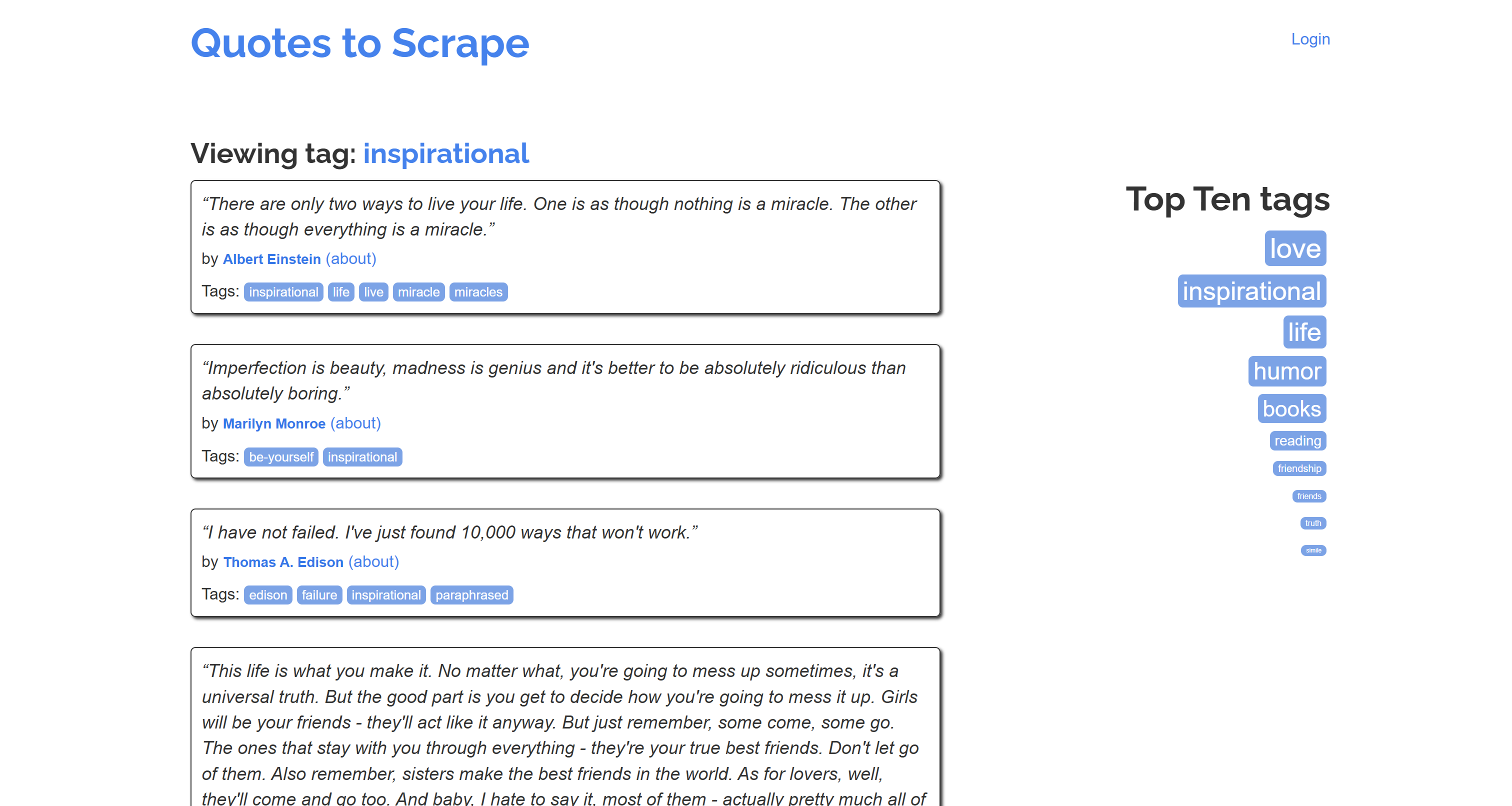
Die Seite mit inspirierenden Zitaten enthält Zitate und deren Autoren in einer konsistenten HTML-Struktur, was sie zu einem guten Beispiel für automatisiertes Web-Daten-Parsing macht.
Das folgende Skript ruft die Seite ab, extrahiert jedes Zitat und den jeweiligen Autor, gibt die Ergebnisse als JSON aus und speichert sie in quotes.json:
# pip install requests beautifulsoup4

import json
import requests
from bs4 import BeautifulSoup

# URL of the inspirational quotes page
url = "https://quotes.toscrape.com/tag/inspirational/"

# Download the page HTML
response = requests.get(url)

# Parse the HTML so individual elements can be selected
soup = BeautifulSoup(response.text, "html.parser")

# Where to store the scraped data
quotes = []

# Extract the quote text and author from each quote container
for item in soup.select(".quote"):
    quote = item.select_one(".text").get_text(strip=True)
    author = item.select_one(".author").get_text(strip=True)

    # Collected the scraped data
    quotes.append({
        "quote": quote.strip(""""),
        "author": author
    })

# Save the scraped data to a JSON file
with open("quotes.json", "w", encoding="utf-8") as file:
    json.dump(quotes, file, indent=2, ensure_ascii=False)
requests lädt die Seite herunter, und Beautiful Soup wählt jeden Zitat-Container aus. Wenn Sie mit diesem Vorgang nicht vertraut sind, lesen Sie unser Tutorial zu Beautiful-Soup-Web-Scraping.
Das Skript extrahiert den Zitattext und den Autor, speichert sie in einer Liste von Dictionaries und verwendet json.dump(), um die Daten auf die Festplatte zu exportieren. Die erwartete Ausgabe ist eine quotes.json, die Folgendes enthält:
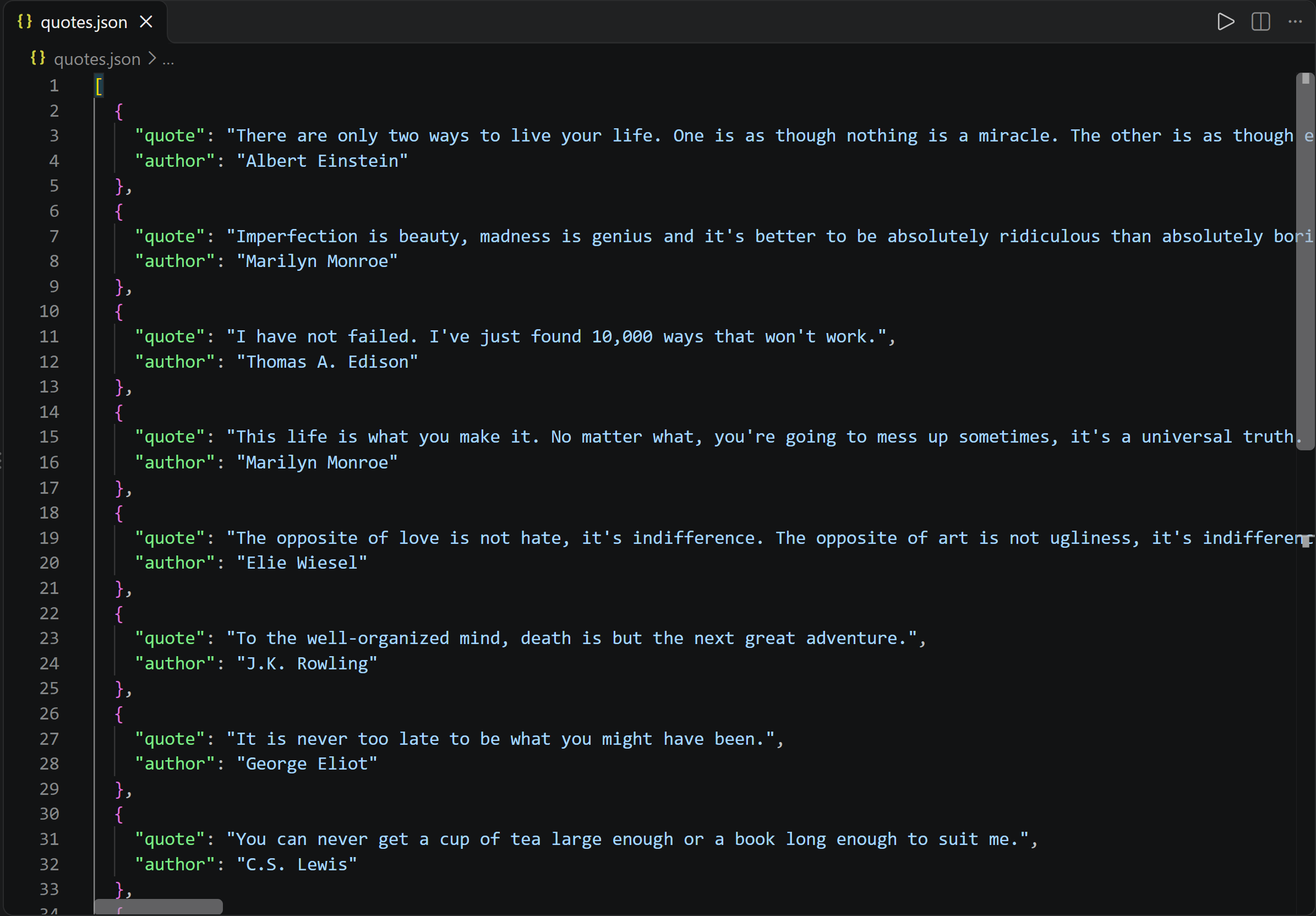
Hervorragend! Diese entsprechen den auf der Zielseite verfügbaren Zitaten, gespeichert in einer strukturierten JSON-Datei.
Screenshot-Scraping
Manchmal ist das Parsen von HTML unpraktisch oder schwierig, da geeignete Selektoren fehlen. In diesen Fällen können Sie einen Screenshot erfassen und ein KI-Modell mit Bilderkennungsfähigkeit zur Datenextraktion verwenden.
Dieses Beispiel verwendet dieselbe “Inspirational”-Tag-Seite von Quotes to Scrape. Playwright öffnet die Seite in Chromium und erfasst einen vollständigen Seiten-Screenshot namens quotes_screenshot.png. Ein OpenAI-Vision-KI-Modell extrahiert dann die Zitate und Autoren und gibt strukturierte Daten zurück, die das Skript in quotes_from_screenshot.json speichert.
# pip install playwright openai pydantic
# playwright install
# TODO: Set the OPENAI_API_KEY environment variable before running

from playwright.sync_api import sync_playwright
import base64
from openai import OpenAI
from pydantic import BaseModel
import json

# Define the structure for the extracted quotes
class Quote(BaseModel):
    quote: str
    author: str

class Quotes(BaseModel):
    quotes: list[Quote]

# Open the page in a real browser and capture its full rendered page
with sync_playwright() as playwright:
    browser = playwright.chromium.launch()
    page = browser.new_page(viewport={"width": 1440, "height": 1000})
    page.goto("https://quotes.toscrape.com/tag/inspirational/")
    page.screenshot(path="quotes_screenshot.png", full_page=True)
    browser.close()

# Encode the screenshot so it can be sent to the vision model
with open("quotes_screenshot.png", "rb") as image_file:
    image_data = base64.b64encode(image_file.read()).decode("utf-8")

# Initialize the OpenAI API client
client = OpenAI()

# Ask the model to extract quotes and authors into a consistent JSON schema.
response = client.responses.parse(
    model="gpt-6-luna",
    input=[{
        "role": "user",
        "content": [
            {
                "type": "input_text",
                "text": (
                    "Extract all visible quotes and their authors. "
                    "Do not invent text."
                )
            },
            {
                "type": "input_image",
                "image_url": f"data:image/png;base64,{image_data}",
            }
        ]
    }],
    text_format=Quotes
)

# Parse the model response and save the extracted records.
quotes = response.output_parsed.quotes
quotes_data = [quote.model_dump() for quote in quotes]

with open("quotes_from_screenshot.json", "w", encoding="utf-8") as output_file:
    json.dump(quotes_data, output_file, indent=2, ensure_ascii=False)
Die Ausgabe wird eine Datei quotes_from_screenshot.json mit denselben Feldern quote und author wie im HTML-basierten Beispiel sein:
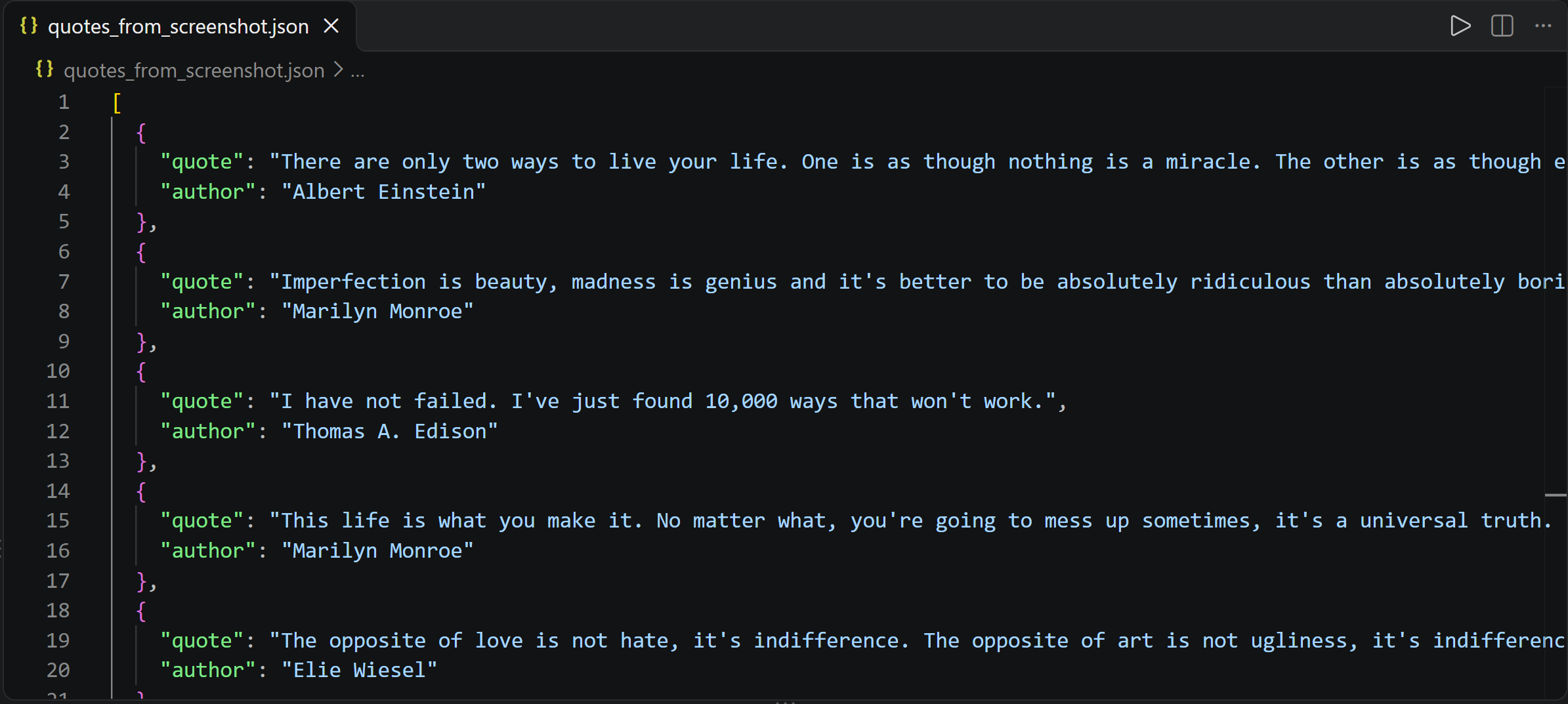
Hinweis: Die Ergebnisse können variieren, da KI-basierte visuelle Extraktion Text übersehen oder falsch lesen kann. Sehr lange Seiten müssen möglicherweise auch in Abschnitten erfasst werden, um eine Kontextüberlastung zu vermeiden.
Bild-Scraping
Bilder und gescannte Dokumente können Text enthalten, der für einen Parser nicht direkt zugänglich ist. Zum Beispiel enthält das folgende Bild eine Seite aus Alice im Wunderland:
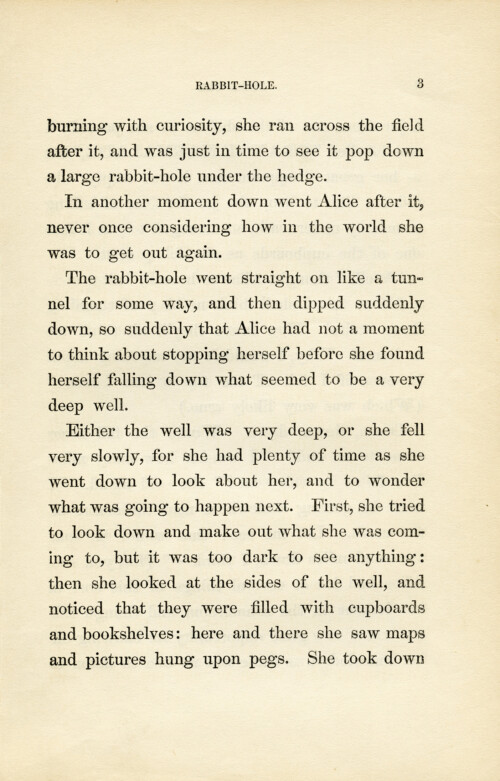
OpenCV kann ein Bild vorverarbeiten, um die Texterkennung zu verbessern, während Tesseract OCR den gedruckten Text extrahiert. Angenommen, das Bild der Buchseite ist als book_page.jpg gespeichert, können Sie dieses Python-Skript verwenden, um dessen Text zu extrahieren und in einer Klartextdatei namens transcript.txt zu speichern:
# pip install opencv-python pytesseract
# TODO: Install the Tesseract OCR engine on your system

import cv2
import pytesseract

# Load the book page image.
image = cv2.imread("book_page.jpg")
if image is None:
    raise FileNotFoundError("Could not open book_page.png")

# Convert to grayscale and enlarge the text for OCR
gray = cv2.cvtColor(image, cv2.COLOR_BGR2GRAY)
gray = cv2.resize(
    gray, None, fx=2, fy=2,
    interpolation=cv2.INTER_CUBIC
)

# Apply automatic thresholding to separate text from the background
processed = cv2.threshold(
    gray, 0, 255,
    cv2.THRESH_BINARY + cv2.THRESH_OTSU
)[1]

# Recognize the text in the processed image
text = pytesseract.image_to_string(processed).strip()

# Save the extracted text to a TXT file
with open("transcript.txt", "w", encoding="utf-8") as file:
    file.write(text)
OpenCV wandelt das Bild in Graustufen um, vergrößert es, um die Zeichen leichter erkennbar zu machen, und wendet eine Schwellenwertbildung an, um den Kontrast zu verbessern. Tesseract führt dann OCR durch, um den Text zu extrahieren, den das Skript in transcript.txt schreibt:
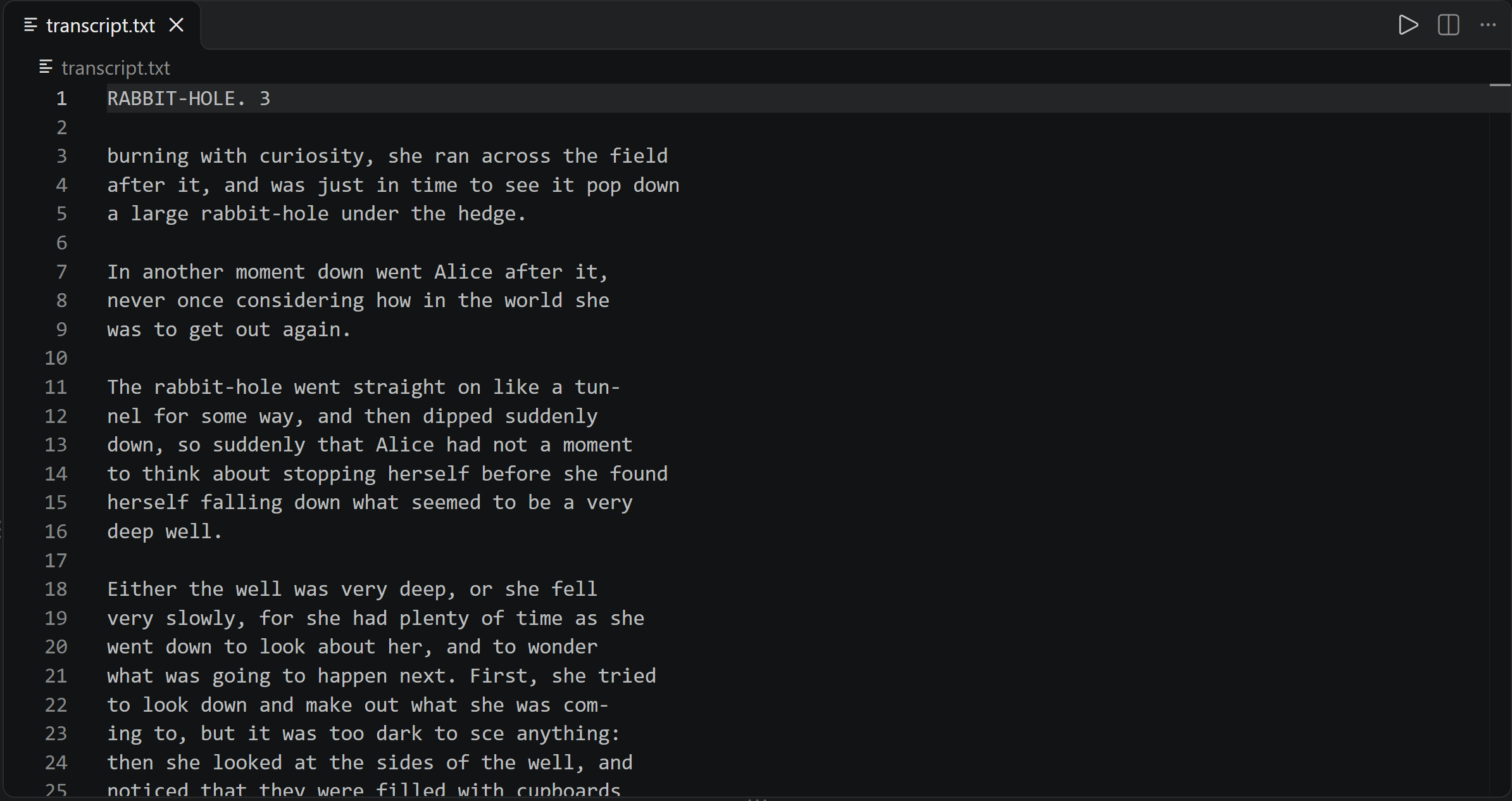
Die resultierende Datei enthält den erkannten Text der Buchseite im Klartextformat. Großartig!
Hinweis: Die OCR-Genauigkeit hängt von der Bildqualität, der Typografie und der Vorverarbeitung ab.
Terminal-Scraping
Terminalbefehle können tabellenähnliche Ergebnisse wie dieses erzeugen:
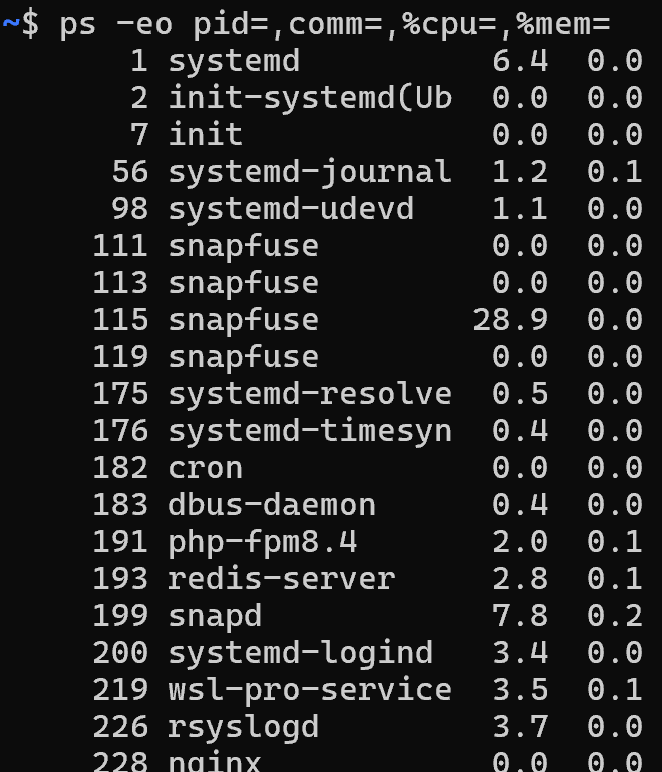
Sie können diese scrapen, indem Sie die fünf Prozesse mit der höchsten CPU-Auslastung mit awk abrufen:
ps -eo pid=,comm=,%cpu=,%mem= --sort=-%cpu |
head -n 5 |
awk '
BEGIN {
    print "["
}
{
    # Escape double quotes in the process name.
    gsub(/"/, "\\\"", $2)

    # Format each process as a JSON object.
    printf "%s  {\"pid\":%d,\"command\":\"%s\",\"cpu_percent\":%s,\"memory_percent\":%s}",
        (NR > 1 ? ",\n" : "\n"),
        $1, $2, $3, $4
}
END {
    print "\n]"
}
' | tee main_processes.json
ps listet laufende Prozesse und deren CPU- und Speicherauslastung auf. head wählt die ersten fünf Einträge aus, und awk formatiert jede Zeile als JSON-Objekt. Schließlich zeigt tee das Ergebnis an und schreibt es gleichzeitig auf die Festplatte.
Die Ausgabe wird diese Datei main_processes.json wie folgt sein:

Und fertig! Sie wissen jetzt, wie man verschiedene Screen-Scraping-Daten erhält.
Wie verhindert man Screen Scraping?
Daten sind das neue Öl, und wertvolle Daten kostenlos herzugeben, ist selten eine gute Geschäftsstrategie. Deshalb gibt es überhaupt Techniken zur Verhinderung von Screen Scraping.
Der richtige Schutz hängt vom Ziel ab. Websites können CAPTCHAs, Ratenbegrenzung, Bot-Erkennung und andere Anti-Scraping-Maßnahmen einsetzen, um die automatisierte Sammlung einzuschränken. Desktop-Anwendungen können den Zugriff auf Oberflächenelemente je nach Lizenzierung einschränken. Mobile Apps können Screenshots sogar vollständig blockieren.
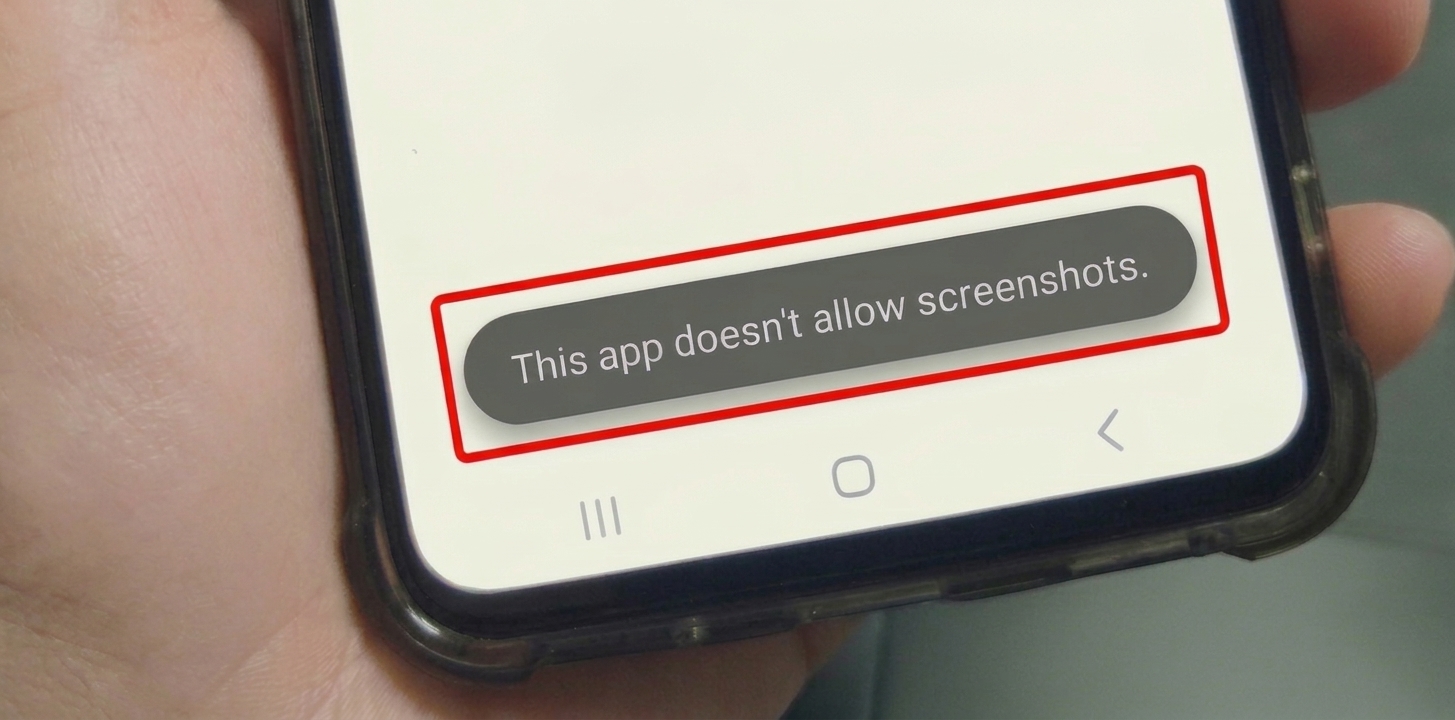
Auch die Umgebung spielt eine Rolle. Auf einem lokalen Rechner kann das Erfassen des Bildschirms relativ einfach sein. Remote-Umgebungen bringen zusätzliche Überlegungen mit sich, da GUI-basierte Systeme auf automatisierte Interaktionen überwacht werden können, während Headless-Maschinen von vornherein keinen grafischen Bildschirm zum Erfassen haben.
Dennoch kann keine technische Maßnahme eine vollständige Verhinderung garantieren. Wenn Informationen auf dem Bildschirm eines Nutzers angezeigt werden, können sie dennoch extern mit einer Smartphone-Kamera erfasst werden, sofern dies erlaubt ist.
Web-Screen-Scraping im großen Maßstab mit Bright Data
Web-Scraping ist aufgrund von CAPTCHAs, IP-Sperren, Ratenbegrenzungen und WAFs (Web Application Firewalls) herausfordernd.
Bright Data bietet All-in-One-Webdatenerfassungs- und Zugriffs-APIs, die diese Hindernisse für Sie bewältigen. Die Web-Scraping-Produkte werden von einem Proxy-Netzwerk mit über 400 Millionen IPs, integrierten Anti-Bot-Umgehungssystemen und einer produktionsreifen Infrastruktur unterstützt, die 99,99 % Verfügbarkeit und eine Erfolgsquote von 99,95 % bietet.
Die Web Unlocker API enthält speziell einen Screenshot-Modus zum Erfassen von Webseiten. Sie umgeht auch Anti-Bot-Schutzmaßnahmen, um ungeblocktes HTML zurückzugeben, das Sie dann parsen können, um Daten zu extrahieren. Das macht sie zu einer idealen Web-Screen-Scraping-API.
Für interaktive Abläufe, die JavaScript-Ausführung, Klicken, Screenshots oder andere Browseraktionen erfordern, bietet die Browser API eine verwaltete Browserumgebung, die mit Playwright, Puppeteer und Selenium kompatibel ist.
Hinweis: Sowohl die Web Unlocker API als auch die Browser API sind über Bright Datas kostenlose Stufe verfügbar, die je nach Produkt 5.000 kostenlose Anfragen oder Guthaben bietet. So können Sie mit beidem kostenlos beginnen!
Fazit
In diesem Blogbeitrag haben Sie erfahren, was Screen Scraping ist, wie es funktioniert und welche Tools zum Extrahieren von Daten aus Webseiten, grafischen Oberflächen, Dokumenten, Bildern und Terminalausgaben verwendet werden. Sie haben außerdem praktische Beispiele mit Python, Playwright, OpenAI-Vision-Modellen, OpenCV, Tesseract OCR und Terminalbefehlen erkundet.
Mit Bright Data können Sie Web-Screen-Scraping weiter vorantreiben, indem Sie die Web Unlocker API für den Zugriff auf Webdaten oder die Browser API zur Automatisierung interaktiver Browser-Workflows nutzen. Diese Lösungen helfen dabei, Anti-Bot-Schutzmaßnahmen zu bewältigen, Screenshots zu erfassen und die Webdatenerfassung zuverlässig zu skalieren.
Erstellen Sie ein Bright-Data-Konto und testen Sie unsere Web-Screen-Scraping-API-Produkte kostenlos!
FAQ
Was ist Scraping?
Scraping ist der automatisierte Prozess des Sammelns von Daten aus Quellen wie Websites, grafischen Oberflächen, Dokumenten, Bildern oder Terminalausgaben und deren Umwandlung in ein maschinenlesbares Format.
Was ist der Unterschied zwischen Screen Scraping und Web Scraping?
Web-Scraping ist der Prozess des Sammelns von Daten von Webseiten. In den meisten Fällen wird es mithilfe von HTTP-Anfragen, HTML-Parsern oder Browser-Automatisierung in speziellen Skripten namens “Web-Scraper” automatisiert. Erfahren Sie mehr über die besten Programmiersprachen für Web-Scraping.
Wie scrapt man eine Webseite?
Die Methode hängt davon ab, wie die Daten dargestellt werden. Sie können HTML abrufen und es direkt mit einem HTML-Parser parsen oder Browser-Automatisierung verwenden, um auf JavaScript-gerenderte Inhalte zuzugreifen. Erfahren Sie mehr über das Scrapen dynamischer Websites.
Was sind Screen Scraper?
Screen Scraper sind Tools zum Sammeln von Informationen, die auf einem Bildschirm angezeigt werden. Je nach Quelle können sie auf Browser- oder Desktop-Automatisierung, Datenparser oder KI-Vision-Modelle zurückgreifen.
Was ist die beste Screen-Scraping-Software?
Die beste Option hängt von Ihrem Anwendungsfall, Ihrer Datenquelle und Ihren Extraktionsanforderungen ab. Berücksichtigen Sie Datenzugänglichkeit, Genauigkeit, Zuverlässigkeit, Wartungsaufwand und ob Sie UI-Automatisierung und KI-gestützte Funktionen wünschen.
Was ist der Unterschied zwischen Screen Scraping im Bankwesen und Screen Scraping zur Datenextraktion?
Im Bankwesen bezieht sich Screen Scraping traditionell auf den Zugriff auf Finanzkontoinformationen, indem die Anmeldedaten eines Kunden verwendet werden, um Daten aus der Oberfläche einer Bank abzurufen. Im weiteren Sinne ruft Screen Scraping angezeigte Informationen von Websites, Anwendungen oder anderen Oberflächen ab.
Wie unterstützt Bright Data Web-Screen-Scraping?
Bright Data unterstützt Web-Screen-Scraping durch seine Produktpalette, einschließlich der Web Unlocker API und der Browser API. Diese Lösungen helfen dabei, Anti-Bot-Schutzmaßnahmen zu umgehen, auf JavaScript-gerenderte Seiten zuzugreifen und Screenshots zu erfassen, unterstützt durch ein globales Proxy-Netzwerk und eine skalierbare Infrastruktur.


