In diesem Artikel werden wir folgende Themen behandeln:
- Was sind die Vorteile der Browser-Erweiterung von Bright Data?
- Wie installiert man die Browser-Erweiterung „Bright Data Proxy“?
- Workflow-Automatisierung mit dem Proxy-Manager von Bright Data
Warum einen Chrome-Proxy verwenden?
Die Verwendung eines Proxys in Ihrem Chrome-Browser ermöglicht es Ihnen, Ihre Privatsphäre und Sicherheit zu wahren und gleichzeitig Gefahren zu vermeiden, wie z. B.:
- Hacking Ihrer Daten über Netzwerke, die keine Authentifizierung erfordern, um eine Verbindung herzustellen
- Websites, die Cookies verwenden, um Ihre Online-Aktivitäten zu verfolgen
- Websites, die Ihre IP-Adresse identifizieren und Ihren Standort leicht entschlüsseln können
- Sich unerwünschter Malware, Distributed Denial of Service (DDoS) und Phishing-Angriffen aussetzen
Ein in Ihren Chrome-Browser integrierter Proxy kann Sie schützen, indem er als Schutzpuffer dient. Er kann Ihnen helfen, Ihren Standort und Ihre IP-Adresse zu ändern und Netzwerkverbindungen zu sichern, da der Traffic zunächst über bestimmte Server geleitet wird.
Was sind die Vorteile der Browser-Erweiterung von Bright Data?
Die Chrome-Proxy-Erweiterung von Bright Data ist eine schnelle und einfache Möglichkeit, Daten manuell direkt aus Ihrem Chrome-Browser zu sammeln. Sie benötigen keine spezielle Software und können sie in wenigen Sekunden herunterladen (siehe Schritt-für-Schritt-Anleitung unten).
Die Erweiterung hilft Ihnen dabei, Ihren Standort zu ändern, sodass Sie Routineaufgaben wie die Anzeigenüberprüfung problemlos durchführen können. Wenn Sie beispielsweise eine Anzeige auf einer amerikanischen Website schalten, können Sie eine US-amerikanische IP-Adresse verwenden, um auf die Website zuzugreifen und zu überprüfen, ob der Text, die Bilder und die Sprache genau wie beabsichtigt angezeigt werden.
Wenn Sie eine andere IP-Adresse benötigen, entweder im selben Land oder in einer anderen Region, müssen Sie lediglich auf „Aktualisieren“ klicken oder direkt aus dem Dropdown-Menü auswählen. Wenn der IP-Typ für Sie wichtig ist, können Sie zwischen den Optionen „Privat“ und „Mobil“ wechseln, die Sie ganz einfach über Ihren Browser oder das Bright Data-Dashboard verwalten können.
Die wichtigsten Vorteile sind:
- Es ist einfach zu bedienen und erfordert keine Vorkenntnisse in Programmierung.
- Sie haben die volle Sitzungssteuerung
- Sie können die Erweiterung im „Inkognito“-Modus verwenden, um Cookies und die Erfassung von Webspeicherdaten zu vermeiden.
- Sie lässt sich in den Bright Data Proxy Manager integrieren, was die Verwaltung vereinfacht und Ihnen erweiterte Einstellungen ermöglicht
Wie installiere ich die Bright Data Proxy Browser-Erweiterung?
Um die Proxy-Browser-Erweiterung nutzen zu können, müssen Sie zunächst ein Bright Data-Konto haben oder ein neues erstellen.
Gehen Sie dann zum Chrome Web Store und klicken Sie auf „Zu Chrome hinzufügen“:
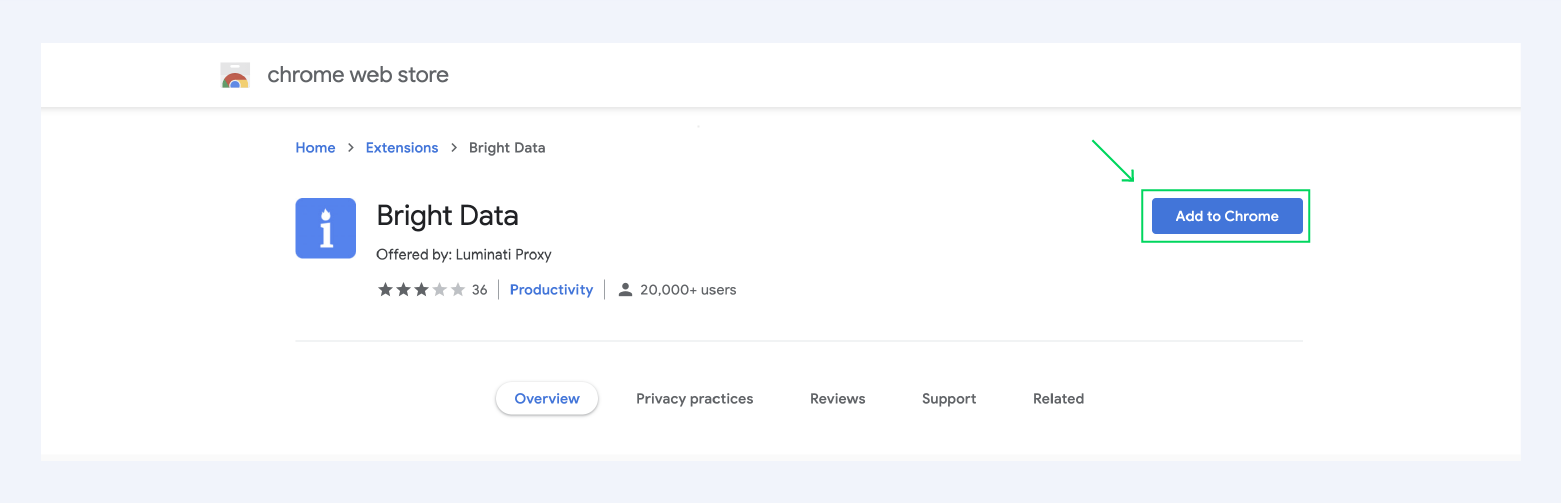
Klicken Sie dann auf „Erweiterung hinzufügen“:

Starten Sie die Erweiterung, indem Sie auf das Symbol in der oberen rechten Ecke Ihres Bildschirms klicken:
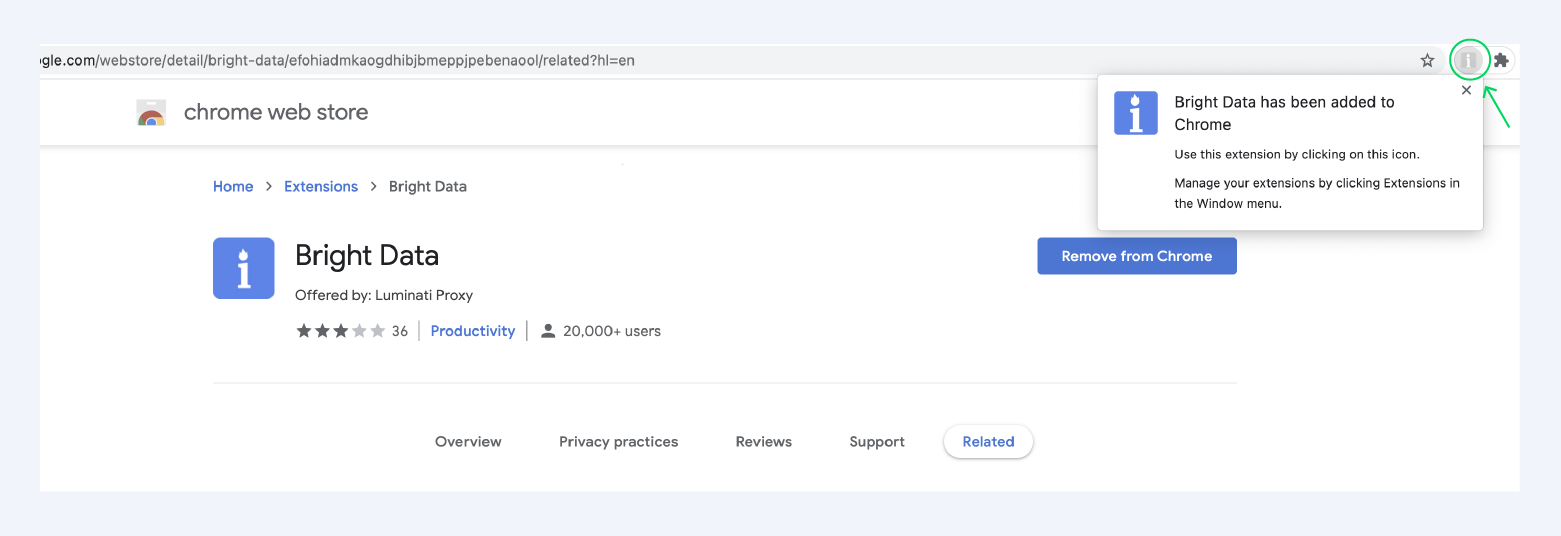
Klicken Sie nun auf die Schaltfläche „Ein“, um mit der Erweiterung Ihres Webbrowsers Daten zu sammeln:
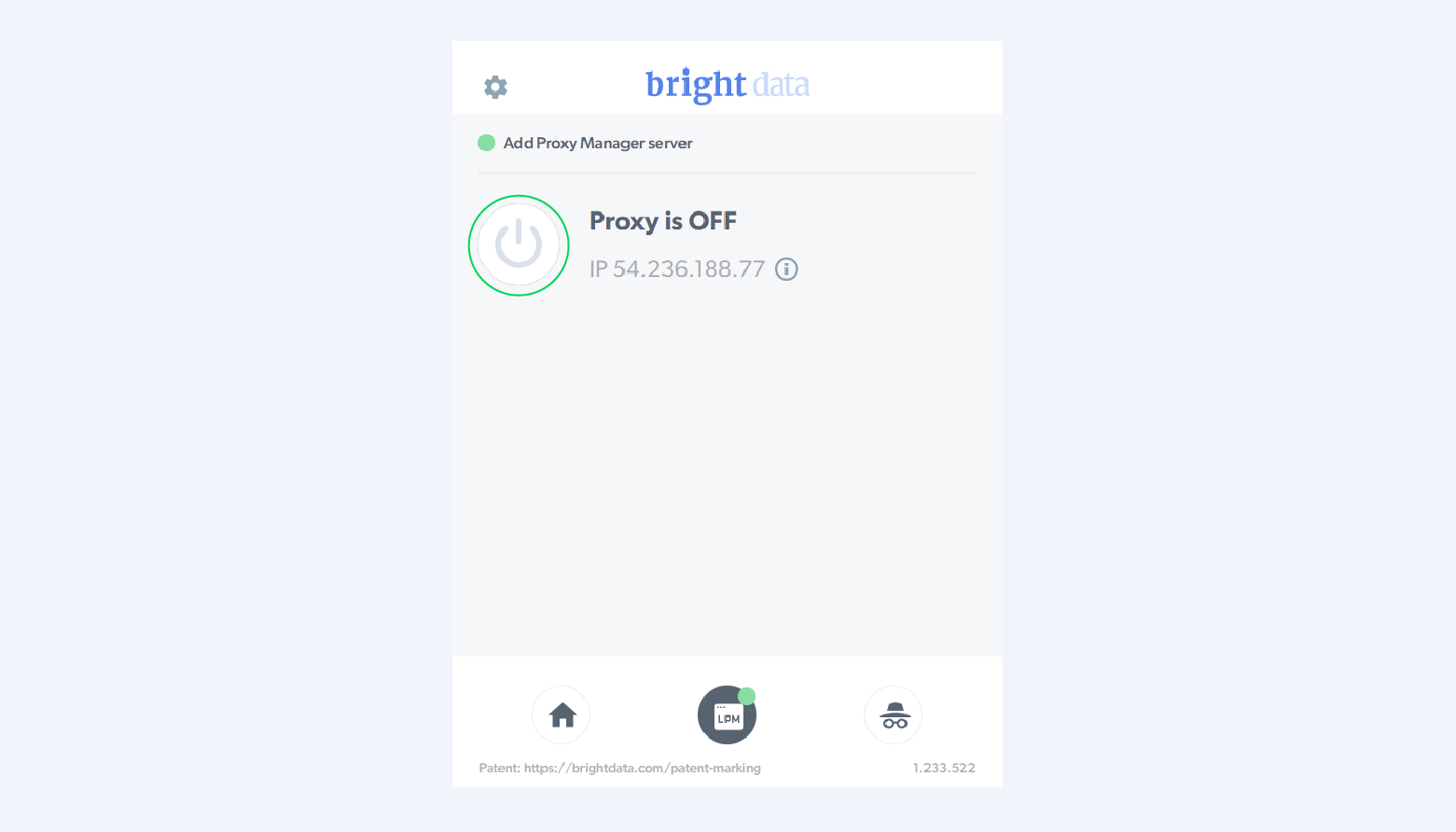
Sobald die Erweiterung aktiviert ist, können Sie auswählen, aus welchem Land Sie browsen möchten, und erhalten Zugriff auf eine lokale IP-Adresse, sodass Sie die benötigten Informationen abrufen können.
Hier finden Sie ein kurzes Video-Tutorial, das Ihnen den Vorgang erklärt:
Workflow-Automatisierung mit dem Proxy Manager von Bright Data
Für Unternehmen mit größeren, vielfältigeren Datenerfassungsaufgaben kann die Hinzufügung einer automatisierten Verwaltungsebene zur Rationalisierung der Arbeitsabläufe beitragen.
Hier sind einige der wichtigsten Vorteile der Verwendung des Proxy Managers von Bright Data:
- Proxy-Integration/Verwaltung – Er fungiert als Verwaltungs- und Integrationswerkzeug und hilft bei der Koordination der Verwendung verschiedener IPs und Proxy-Typen. Er fungiert als Proxy-Dashboard, mit dem Sie alle Aktivitäten an einem Ort bewerten/überwachen können.
- Globale Lesbarkeit, ultimativer Debugger – Er implementiert denselben HAR-Viewer und dieselbe Netzwerkregisterkarte, die auch in den Chrome Developers Tools (CDT) verwendet werden, um alle Ihre Anfragen/Details anzuzeigen. Dies bildet die Grundlage dafür, dass der Proxy Manager ein hochwirksames Debugging-Tool ist, mit dem Sie auftretende Probleme leicht beheben können.
- Geringe Bandbreite, kosteneffizient – Sie haben die Möglichkeit, das Laden von Bildern oder anderen umfangreichen Datenpunkten, die Sie anpassen können, zu überspringen. Dies verringert die Verschwendung von Bandbreite und senkt gleichzeitig die Kosten.
Benötigen Sie Hilfe bei der Installation des Proxy Managers von Bright Data? Klicken Sie hier, um eine Schritt-für-Schritt-Anleitung zu erhalten, einschließlich des Windows-Installationsprogramms oder der Verwendung des Bash-Installationsskripts für Mac OS und Linux.
Fazit
Die Chrome-Erweiterung ist Teil unserer „Click & Collect”-Lösungen, die mit einem „Datenerfassung für alle”-Ansatz zu einer besseren Zugänglichkeit beitragen. Sie ist eine einfache und schnelle Möglichkeit, Ihren Standort zu ändern und Aufgaben auszuführen, die eine hochauflösende Geotargeting erfordern.