In diesem Blogbeitrag erfahren Sie:
- Was Zencoder ist und welche Produkte es zur Verbesserung der Softwareentwicklung mit KI anbietet.
- Warum die Erweiterung mit Webzugang die Ergebnisse zuverlässiger und genauer macht.
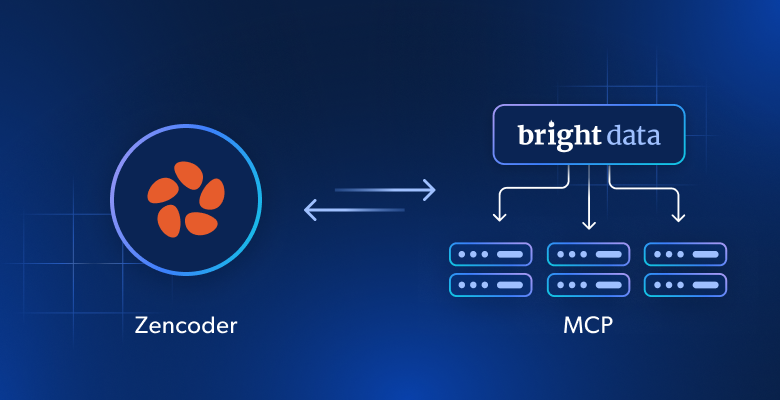
- Wie Bright Data die Zencoder-Integration für Web-Scraping, Suche, Discovery und Browser-Automatisierung unterstützt.
- Wie Bright Data über MCP mit Zencoder Zenflow (und seinen IDE-Plugins) verbunden wird.
- Wie Zencoder-Produkten mithilfe offizieller Agent Skills Kenntnisse über Bright Data vermittelt werden.
- Was die Bright Data + Zencoder-Integration ermöglicht, veranschaulicht anhand eines vollständigen Beispiels.
Legen wir los!
Was ist Zencoder?
Zencoder ist ein Unternehmen, das Lösungen für KI-gestützte Coding-Agenten bereitstellt, die als autonome Pair-Programmer fungieren.
Das Hauptprodukt ist Zenflow, eine KI-Orchestrierungsplattform, die Multi-Agenten-Workflows über IDEs, CI/CD-Pipelines und Desktop-Umgebungen hinweg ausführt. Sie ermöglicht es Agenten, Code zu planen, zu erstellen, zu testen und zu verifizieren, unter Verwendung von vollständigem Codebase-Kontext, strukturierten Workflows und integrierten Quality Gates. Das übergeordnete Ziel ist die Automatisierung von Softwareentwicklung und operativen Aufgaben in großem Maßstab.
Zenflow unterstützt zwei Modi:
- Zenflow Code: KI-Agenten für die Softwareentwicklung (Erstellen, Testen, Refactoring).
- Zenflow Work: KI-Agenten für unternehmensweite Workflows über Tools wie Jira, Slack und andere.
Hinweis: Zencoder ist auch über IDE-Agenten in Visual Studio Code und JetBrains verfügbar.
Die wichtigsten Funktionen der Zencoder-Produkte sind:
- Multi-Agenten-Orchestrierung: Mehrere KI-Agenten arbeiten gemeinsam an Planungs-, Coding-, Review- und Audit-Aufgaben.
- Vollständiger Codebase-Kontext: Agenten verstehen Multi-Repo-Architekturen und Abhängigkeiten, bevor sie handeln.
- Strukturierte Workflows: “Spec → Plan → Build → Test → Verify”-Pipelines ersetzen spontanes Prompting.
- Integrierte Verifizierung: Automatisierte Tests, Linting und Code-Review sichern die Qualität, bevor Ergebnisse akzeptiert werden.
- Parallele Ausführung: Mehrere Agenten laufen gleichzeitig in isolierten Umgebungen.
- Tool-übergreifende Integration: Funktioniert mit GitHub, Jira, Slack, CI/CD-Systemen und mehr.
- Enterprise-Kontrollen: Rollenbasierter Zugriff, Freigabe-Gates, Audit-Logs und Compliance-Unterstützung (SOC 2, ISO).
- Autonome Planung: Agenten führen wiederkehrende Aufgaben wie Dependency-Updates oder PR-Reviews automatisch aus.
Mehr erfahren Sie in der offiziellen Dokumentation.
Warum Zencoder KI-Agenten die Möglichkeit geben, das Web zu erkunden und Daten daraus zu beziehen
Wie alle anderen LLM-gestützten Lösungen unterliegen Zencoder-Agenten einer grundlegenden Einschränkung: dem Verfall von Informationen. Da Large Language Models Antworten aus ihren Trainingsdatensätzen ableiten, operieren sie innerhalb eines festen Zeitfensters der Vergangenheit.
In einem sich schnell entwickelnden technischen Ökosystem stellt diese Latenz ein erhebliches Hindernis dar. Ein solcher Coding-Agent könnte veraltete Bibliotheksmethoden vorschlagen oder wichtige neue Sicherheitsupdates übersehen. Um diese Einschränkungen zu umgehen, benötigen Ihre KI-Modelle eine Live-Webverbindung. Genau hier kommt Bright Data ins Spiel!
Bright Datas KI-ready Infrastruktur ermöglicht es Ihrem Zencoder-Agenten, über sein ursprüngliches Training hinauszugehen. Auf diese Weise erhält er die Fähigkeit:
- Echtzeit-Suchen durchzuführen: Google oder andere Suchmaschinen nach aktueller Dokumentation und Informationen zu durchsuchen, um Halluzinationen und veraltete Vorschläge zu reduzieren.
- Präzision zu validieren: Code-Snippets anhand von Stack-Overflow-Diskussionen oder GitHub-Issues gegenzuprüfen, um die Debugging-Genauigkeit zu verbessern.
- Strukturierte Daten zu extrahieren: Daten von Live-Webseiten zu sammeln, um lokale Repositories zu befüllen oder realistische Mock-Daten für Entwicklung und Tests zu generieren.
- Dokumentation zu verbessern: Vertrauenswürdige, seriöse URLs für README-Dateien oder interne Projekt-Wikis zu empfehlen.
- Und vieles mehr…
Der entscheidende Vorteil von Bright Data ist sein riesiges globales Proxy-Netzwerk mit über 400 Millionen Residential-IPs in 195 Ländern. Diese Infrastruktur bietet unbegrenzte Parallelität, 99,99 % Verfügbarkeit und eine Erfolgsrate von 99,95 %.
Durch die Integration von Bright Data in Zencoder-Produkte entstehen skalierbare KI-Agenten, die auf strukturierten, aktuellen und kontextuellen Webdaten basieren.
Wie Zencoder KI-Agenten mit Bright Datas Web-Dateninfrastruktur verbunden werden
Bright Data unterstützt Zencoder durch zwei Integrationen:
- Bright Data MCP: MCP-Server, der 70+ Tools für Web-Datenzugriff, -extraktion und Browser-Automatisierung bereitstellt.
- Bright Data Skills: Agent Skills, die Zencoder-Agenten bei der effektiven Nutzung von Bright-Data-Lösungen anleiten.
Beachten Sie, dass diese Ansätze keine Alternativen, sondern sich gegenseitig ergänzende Methoden sind. Ein spezifischer Skill bietet Anleitung zur optimalen Nutzung der Web-MCP-Tools.
Wichtig: Die folgenden Kapitel beziehen sich auf die Integration von Bright Data in Zenflow via MCP und Agent Skills. Zencoder-IDE-Plugins verwenden ebenfalls dieselben betroffenen Konfigurationsdateien. Das Setup bleibt daher unverändert (nur UI-Screenshots und einige kleinere Anweisungen unterscheiden sich).
Bright Data MCP
Der Bright Data MCP stellt 70+ Tools für die Interaktion mit Bright Datas API-basierten Produkten und Services bereit.
Selbst im Rapid-Modus (kostenloser Tarif) umfassen die Kerntools:
| Tool | Beschreibung |
|---|---|
search_engine + Batch-Version für parallele Nutzung |
Google-, Bing- oder Yandex-Ergebnisse als strukturiertes JSON oder Markdown abrufen |
scrape_as_markdown + Batch-Version für parallele Nutzung |
Beliebige Webseiten in sauberes Markdown umwandeln und dabei Anti-Bot-Schutz umgehen |
discover |
KI-gestützte Suche, die gerankte, relevante Webergebnisse liefert |
Der Pro-Modus schaltet dann erweiterte Funktionen zur strukturierten Datenextraktion von Plattformen wie GitHub, NPM, PyPI, Amazon, LinkedIn, Yahoo Finance, YouTube, Zillow, Google Maps und 40+ weiteren frei. Außerdem werden Tools für vollständige Browser-Automatisierung bereitgestellt.
Bright Data Skills
Die Bright Data Skills umfassen:
| Skill | Beschreibung |
|---|---|
search |
Führt eine Websuche durch und gibt strukturierte Ergebnisse zurück |
scrape |
Scraped Seiten in sauberes Markdown mit Bot-Schutz-Behandlung |
data-feeds |
Extrahiert strukturierte Daten von 40+ Websites mit geplantem Polling |
bright-data-mcp |
Orchestriert die Web-MCP-Tools für verbesserte Suche, Scraping und Automatisierung |
brightdata-cli |
Nutzungsanleitung für die Bright Data CLI für Scraping, Proxys und Datensatz-Management |
bright-data-best-practices |
Referenz für die korrekte und effiziente Nutzung von Bright Data APIs |
scraper-builder |
Erstellt produktionsreife Scraper durch geführte Seitenanalyse und Extraktionsschritte |
competitive-intel |
Live-Wettbewerbsanalyse mit Webdaten über Märkte und Wettbewerber hinweg |
seo-audit |
SEO-Audits mit Live-Websignalen, Struktur und Ranking-Indikatoren |
design-mirror |
Reproduziert UI-Designmuster, Tokens und Komponentenstrukturen |
Gemeinsame Schritte
In den nächsten zwei Kapiteln wird erläutert, wie Bright Data über MCP bzw. Agent Skills in Zenflow integriert wird. Zunächst konzentrieren wir uns auf einige gemeinsame Setup-Schritte, die vor dem Start erforderlich sind.
Voraussetzungen
Um diesem Tutorial zu folgen, stellen Sie sicher, dass Sie Folgendes haben:
- Node.js 22+ lokal installiert.
- Ein Zencoder-Konto (der kostenlose Plan oder eine Testversion ist ausreichend).
- Ein Bright-Data-Konto mit einem konfigurierten API-Schlüssel (siehe offizielle Anleitung zur Generierung eines Schlüssels).
Zenflow installieren und konfigurieren
Laden Sie das Zenflow-Installationsprogramm herunter, führen Sie es aus und starten Sie dann die Anwendung. Dies ist der Willkommensbildschirm, den Sie sehen sollten: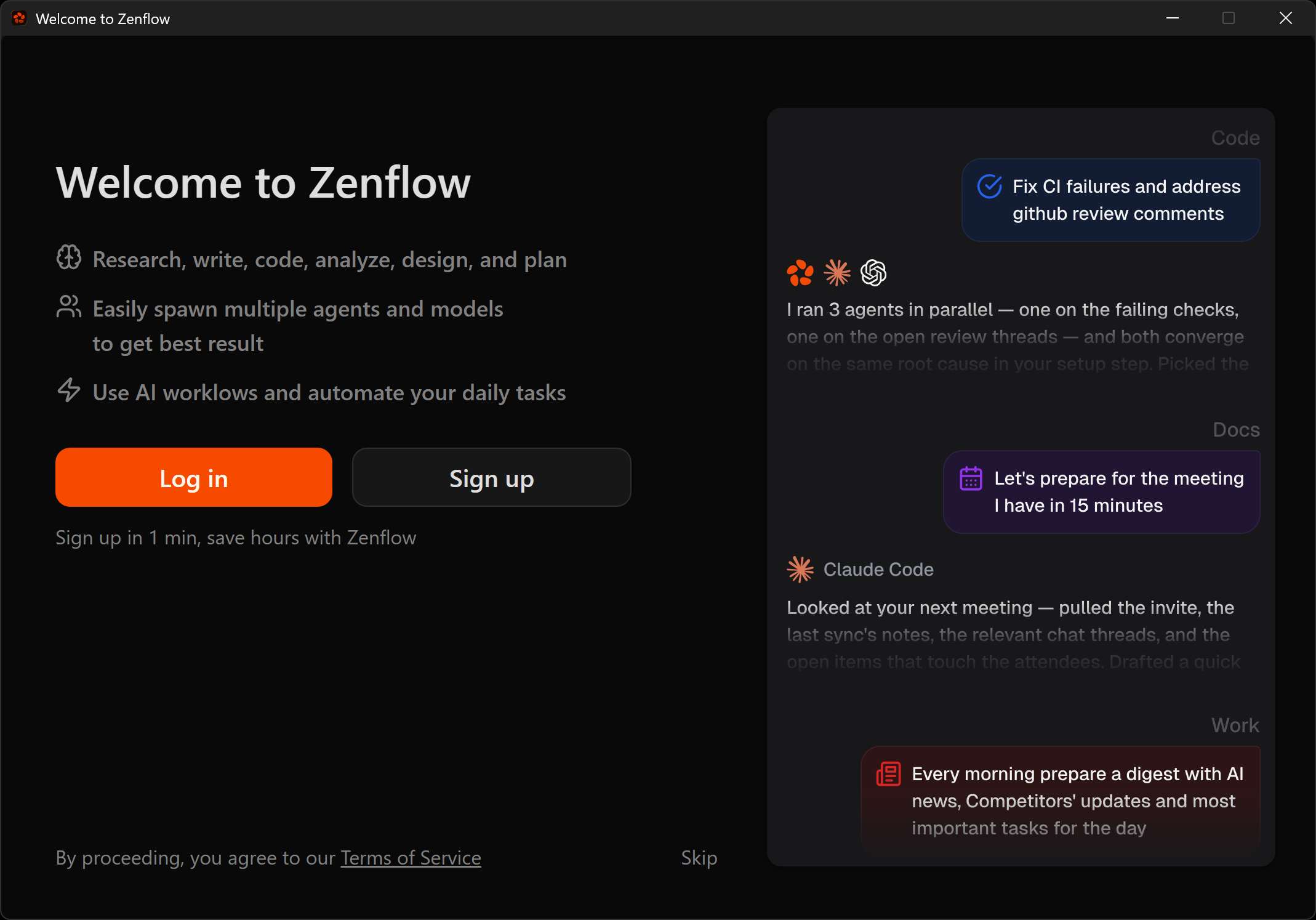
Melden Sie sich an (oder registrieren Sie sich, falls noch nicht geschehen), um Ihr Zencoder-Konto mit Zenflow zu verbinden.
Sie werden durch einige Setup-Fragen geführt. Beantworten Sie diese und wählen Sie dann Ihren Standard-KI-Agenten: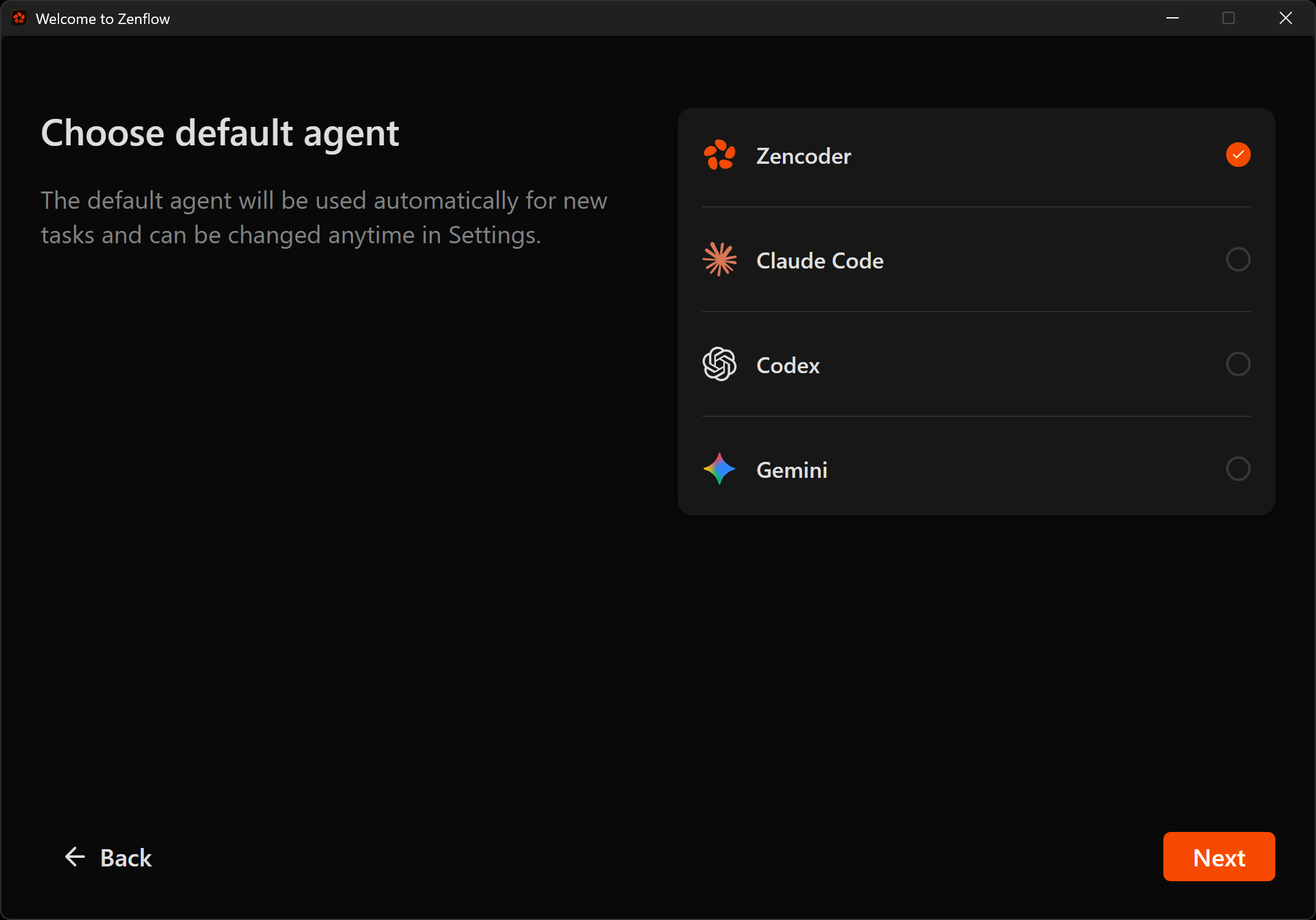
Klicken Sie ein letztes Mal auf “Weiter”, um das Setup abzuschließen: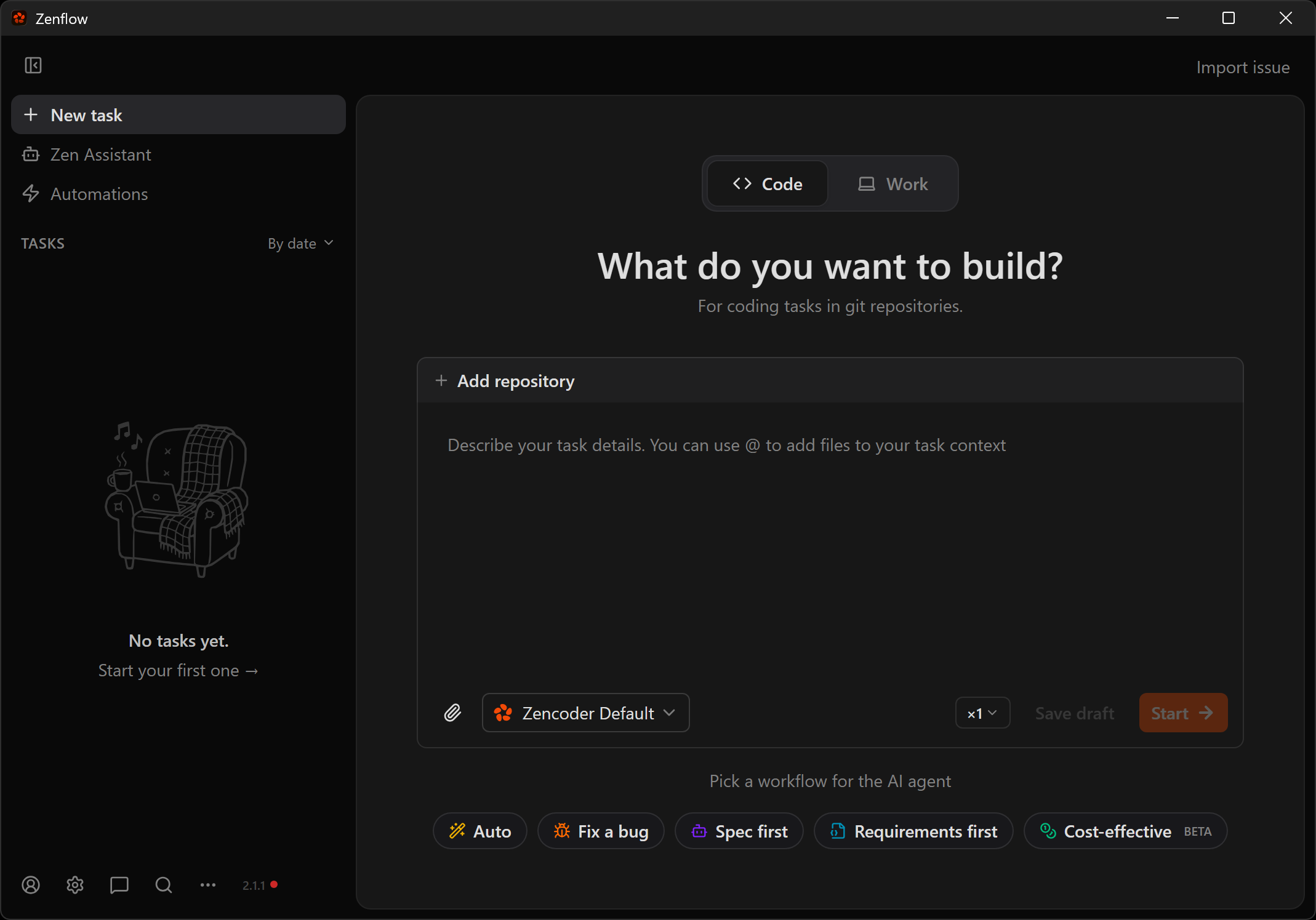
Gut gemacht! Sie haben Zenflow erfolgreich installiert. Jetzt ist es Zeit, es für die Bright-Data-Integration zu konfigurieren.
Bright Data über den Bright Data MCP mit Zencoder verbinden
In diesem Abschnitt werden Sie durch die Einrichtung des Bright Data MCP in Zenflow geführt.
Voraussetzungen
Um den Anweisungen leichter folgen zu können, wird empfohlen, dass Sie Folgendes haben:
- Grundlegendes Verständnis der Funktionsweise von MCP.
- Vertrautheit mit den vom Bright Data MCP bereitgestellten Tools.
Hinweis: Die im Kapitel “Gemeinsame Schritte” aufgeführten Voraussetzungen gelten hier ebenfalls.
Schritt 1: Erste Schritte mit Bright Datas Bright Data MCP
Bevor Sie Bright Datas Bright Data MCP mit Zenflow verbinden, stellen Sie sicher, dass der MCP-Server auf Ihrem Rechner korrekt läuft.
Beginnen Sie damit, sich bei Ihrem Bright-Data-Konto anzumelden. Für ein schnelles Setup folgen Sie den Anweisungen im Abschnitt “MCP” des Bright-Data-Kontrollpanels: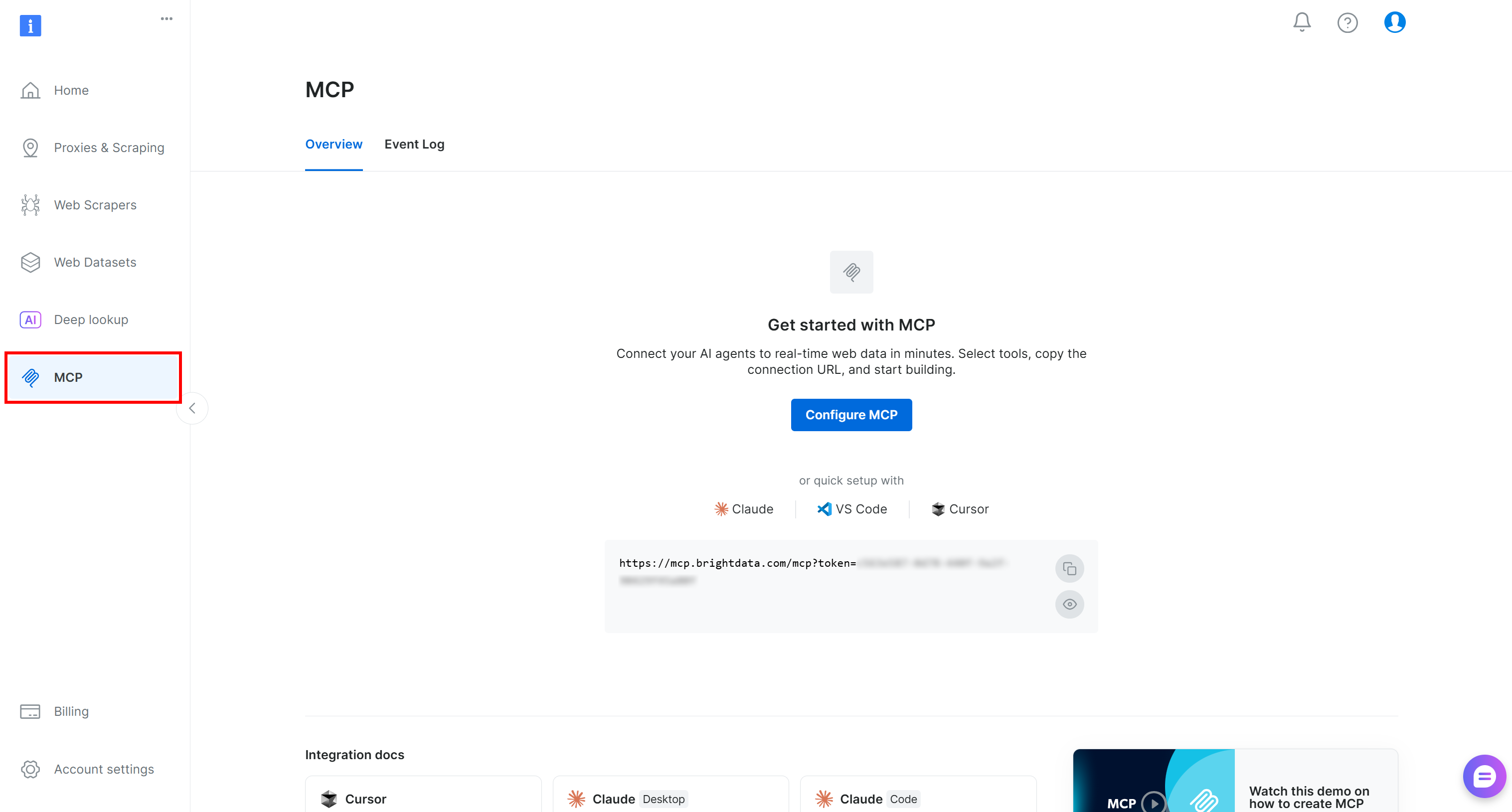
Alternativ folgen Sie den manuellen Setup-Schritten unten für weitere Anleitung.
Installieren Sie zunächst den Bright Data MCP global:
npm install -g @brightdata/mcpPrüfen Sie, ob der MCP-Server startet mit:
API_TOKEN="<YOUR_BRIGHT_DATA_API>" npx -y @brightdata/mcpOder äquivalent in PowerShell:
$Env:API_TOKEN="<YOUR_BRIGHT_DATA_API>"; npx -y @brightdata/mcpErsetzen Sie den Platzhalter <YOUR_BRIGHT_DATA_API> durch Ihren tatsächlichen Bright-Data-API-Schlüssel. Dieser Befehl setzt die erforderliche Umgebungsvariable API_TOKEN und startet den Web-MCP-Server lokal über das @brightdata/mcp-Paket.
Wenn alles korrekt funktioniert, sollten Sie diese Logs sehen:
Beim ersten Start erstellt das @brightdata/mcp-Paket zwei Zonen in Ihrem Bright-Data-Konto:
mcp_unlocker: Eine Zone für den Web Unlocker.mcp_browser: Eine Zone für die Browser API.
Diese Zonen unterstützen die 70+ im Bright Data MCP verfügbaren Tools. Bei Bedarf können Sie auch benutzerdefinierte Zonen konfigurieren, wie im offiziellen Repository beschrieben.
Um zu überprüfen, ob die Zonen erstellt wurden, gehen Sie zum Abschnitt “Proxys & Scraping-Infrastruktur” im Bright-Data-Kontrollpanel: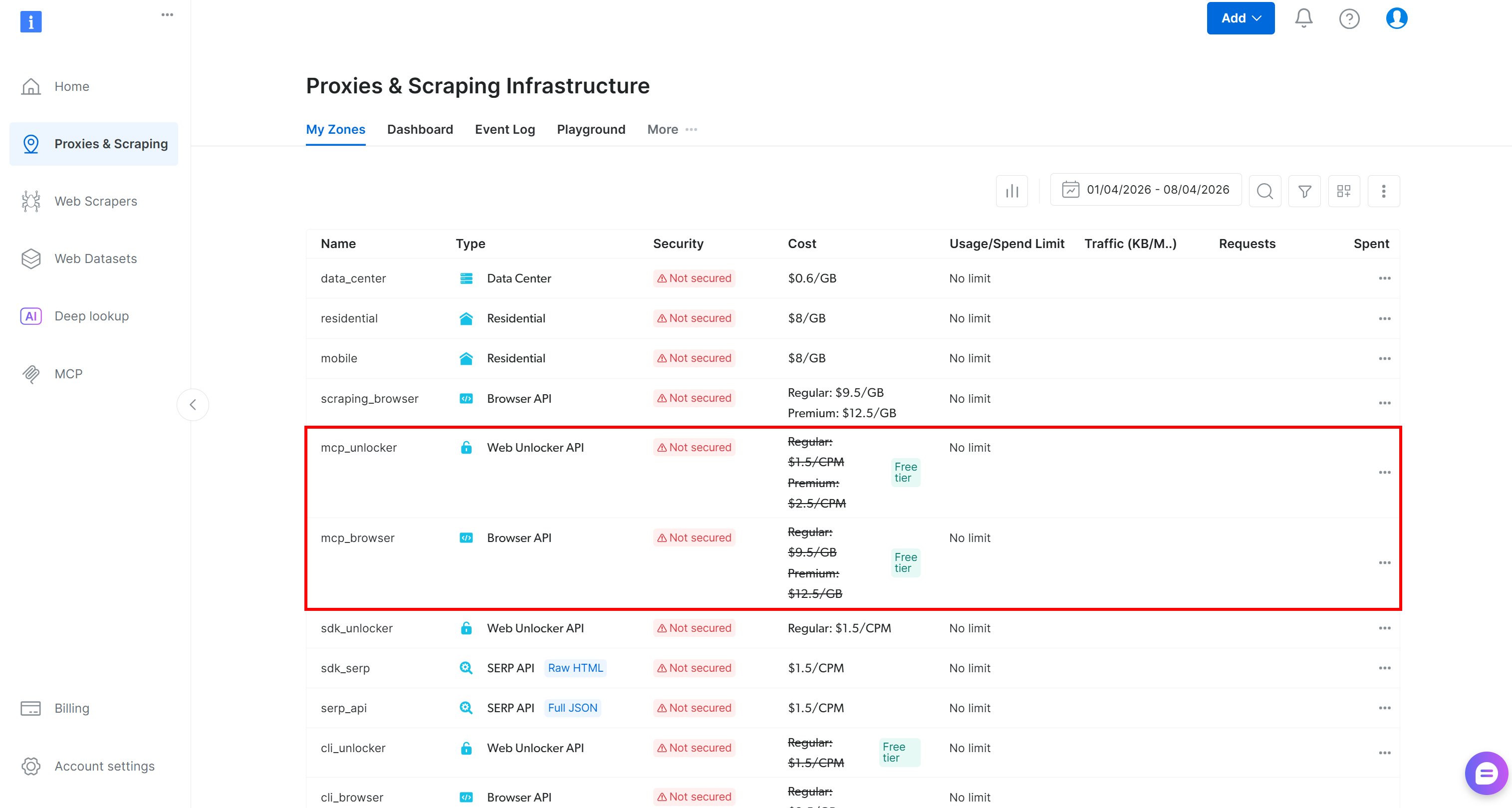
Beachten Sie, dass Sie im kostenlosen Web-MCP-Tarif (Rapid-Modus) nur Zugang zu einem eingeschränkten Set an Tools haben.
Um alle 70+ Tools freizuschalten, müssen Sie den Pro-Modus aktivieren. Setzen Sie dazu die Umgebungsvariable PRO_MODE="true":
API_TOKEN="<YOUR_BRIGHT_DATA_API>" PRO_MODE="true" npx -y @brightdata/mcpOder unter Windows:
$Env:API_TOKEN="<YOUR_BRIGHT_DATA_API>"; $Env:PRO_MODE="true"; npx -y @brightdata/mcpHinweis: Der Pro-Modus ist nicht im kostenlosen Tarif enthalten und verursacht zusätzliche Kosten.
Perfekt! Sie haben soeben verifiziert, dass der Bright Data MCP auf Ihrem Rechner läuft. Als Nächstes konfigurieren Sie Zencoder Zenflow, um eine Verbindung herzustellen.
Schritt 2: Bright Data MCP in Zenflow konfigurieren
Alle Zencoder-Produkte unterstützen die MCP-Integration über eine Konfigurationsdatei unter ~/.zencoder/settings.json. Sie können diese Datei entweder manuell bearbeiten oder über die Zenflow-Benutzeroberfläche darauf zugreifen.
Für einen UI-Workflow klicken Sie zunächst auf das Symbol “Einstellungen” in der unteren linken Ecke:
Navigieren Sie dann zum Abschnitt “MCP Servers”, wo Sie die Konfigurationsdatei direkt über die Benutzeroberfläche bearbeiten können: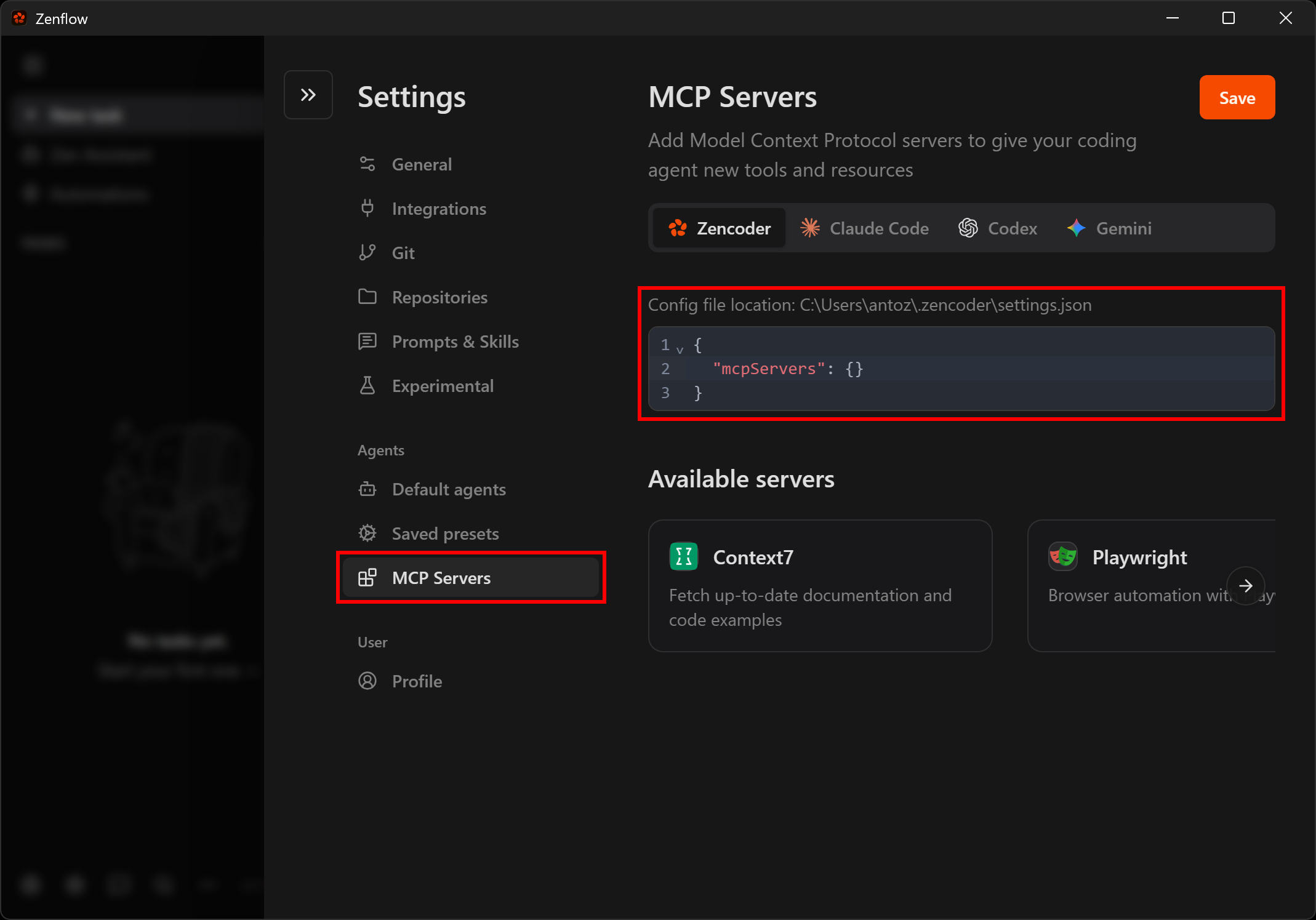
Stellen Sie sicher, dass Ihre Datei ~/.zencoder/settings.json Folgendes enthält:
{
  "mcpServers": {
    "bright-data-web-mcp": {
      "type": "stdio",
      "command": "npx",
      "args": ["@brightdata/mcp"],
      "env": {
        "API_TOKEN": "<YOUR_BRIGHT_DATA_API_KEY>",
        "PRO_MODE": "true"
      }
    }
  }
}
Wenn Sie über die Benutzeroberfläche bearbeiten, geben Sie dieselbe Konfiguration ein und klicken Sie auf “Speichern”: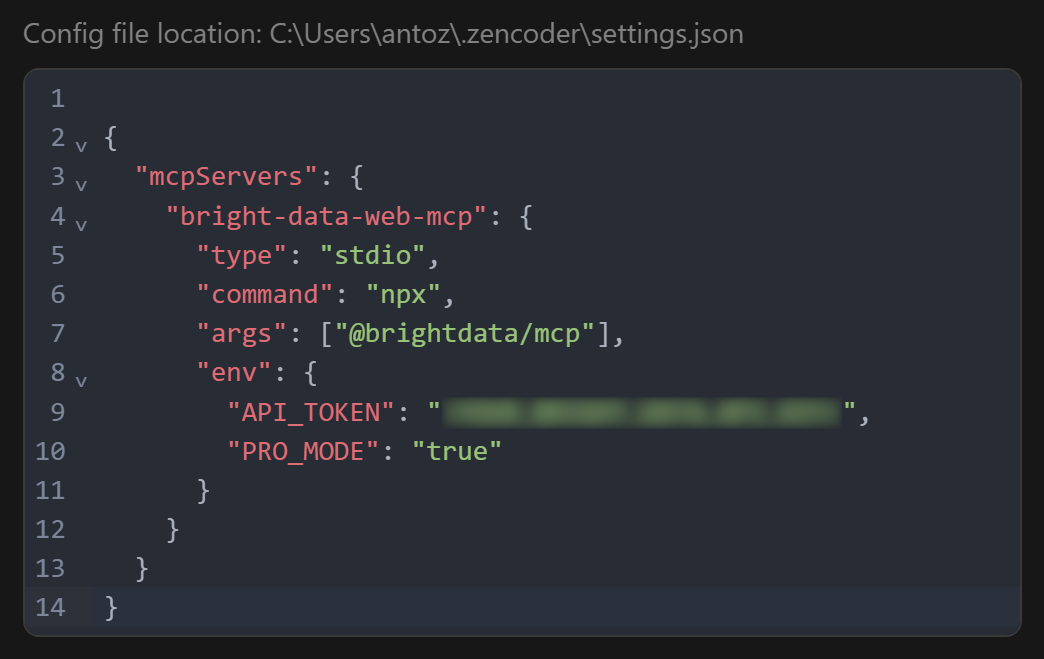
Dieses Setup spiegelt den zuvor getesteten npx-Befehl wider und verwendet Umgebungsvariablen für Authentifizierung und Konfiguration:
API_TOKEN(erforderlich): Ihr Bright-Data-API-Schlüssel.PRO_MODE(optional): Auf"true"setzen, um Pro-Funktionen zu aktivieren, oder entfernen, um den kostenlosen Tarif zu nutzen.
Nach der Konfiguration startet Zencoder den lokalen Web-MCP-Server mit dem angegebenen npx-Befehl und stellt eine Verbindung her. Ausgezeichnet!
Schritt 3: Web-MCP-Verbindung überprüfen
Zum Zeitpunkt der Erstellung bietet Zenflow keine direkte Benutzeroberfläche zur Anzeige verfügbarer MCP-Tools. Um die Verbindung zu überprüfen, wechseln Sie in den Work-Modus und senden Sie eine Anfrage wie:
Which MCP tools do you have access to?Sie sollten ein Ergebnis ähnlich dem folgenden sehen: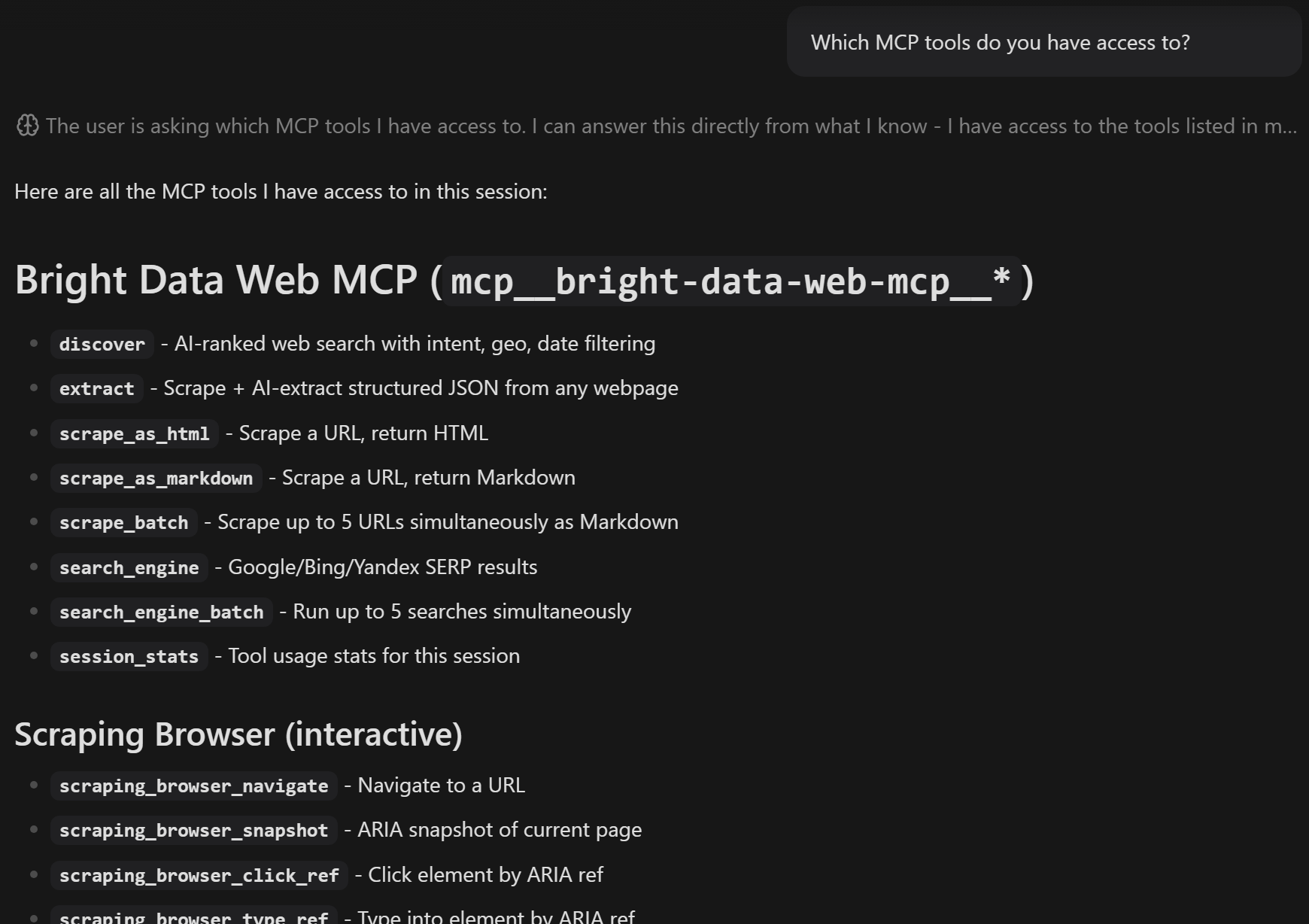
Die Antwort listet alle verfügbaren MCP-Tools auf. Im Pro-Modus umfasst die Liste die 70+ Web-MCP-Tools. Andernfalls sehen Sie nur die im Rapid-Modus (kostenlos) verfügbaren Tools.
Großartig! Dies bestätigt, dass der Bright Data MCP korrekt verbunden ist und Tools für Ihr Zencoder-Produkt bereitstellt. Später in diesem Blogbeitrag sehen Sie, wie Sie den Bright Data MCP zusammen mit Bright Data Skills in einem realen Workflow nutzen können.
Die Bright Data Skills zu Zencoder hinzufügen
Hier erfahren Sie, wie Sie Bright Data Skills über den geführten Workflow von Vercels skills-Tool zu Ihrem Zencoder-Setup hinzufügen.
Schnelles manuelles Setup: Wenn Sie einen manuellen Ansatz bevorzugen, beginnen Sie damit, das Bright-Data-Skills-Repository zu klonen. Kopieren Sie dann die Skills in das Verzeichnis ~/.zencoder/skills:
git clone https://github.com/brightdata/skills
cp -r skills/skills/* ~/.zencoder/skills/
Alternativ folgen Sie dem weiter unten beschriebenen geführten Ansatz!
Voraussetzungen
Stellen Sie sicher, dass Sie Folgendes haben:
- Die Bright Data CLI lokal installiert und konfiguriert (die wichtigste Voraussetzung für die Bright-Data-Skills).
- Grundkenntnisse der Bright Data Skills.
Hinweis: Für ein schnelles Setup der Bright Data CLI lesen Sie den Leitfaden “Bright Data CLI: Installation & Setup“. Alternativ lesen Sie den dedizierten Blogbeitrag.
Grundlegende Kenntnisse des Agent-Skills-Standards und eine gewisse Vertrautheit mit Vercels skills-CLI-Tool sind ebenfalls hilfreich.
Schritt 1: Die Bright Data Skills installieren
Um die Bright Data Skills in Ihrer Zencoder-Umgebung zu installieren, führen Sie aus:
npx skills add brightdata/skills -a zencoderDer obige Befehl installiert das skills-Paket und startet den Setup-Prozess, der Folgendes tut:
- Die Bright Data Skills aus dem offiziellen Agent-Skills-Verzeichnis herunterladen.
- Sie für die Verwendung in allen Zencoder-Produkten konfigurieren, einschließlich Zenflow und IDE-Plugins.
Zunächst sehen Sie einen Bildschirm, auf dem Sie auswählen können, welche Skills installiert werden sollen: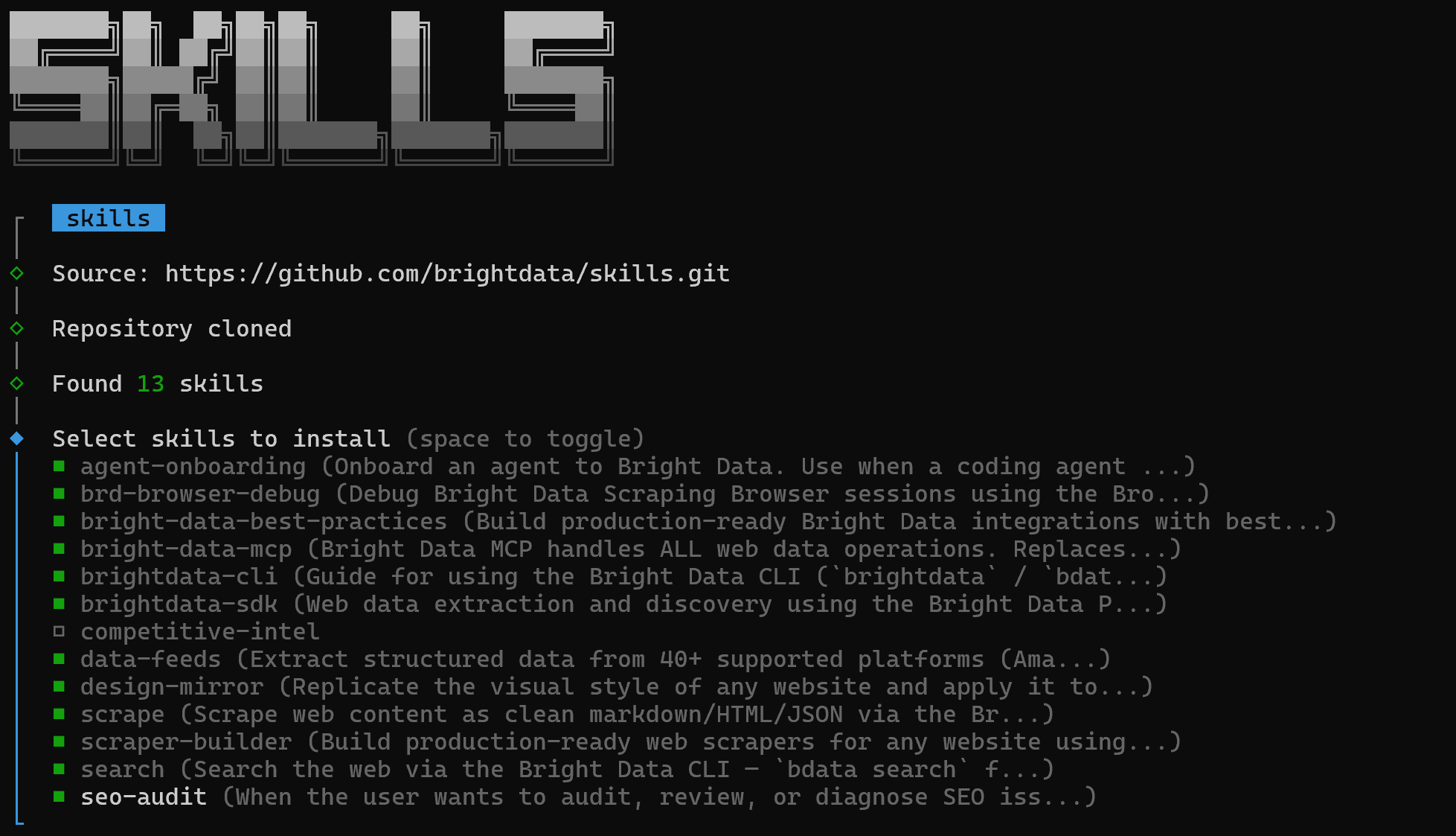
Um alle zu installieren, verwenden Sie die Leertaste, um jeden Skill auszuwählen, und drücken Sie dann Enter.
Anschließend werden Sie aufgefordert, den Installationsbereich auszuwählen. Da die Web-MCP-Integration global konfiguriert wurde, sollten Sie die Bright Data Skills ebenfalls global installieren. Wählen Sie daher die Option “Global”:
Als Nächstes werden Ihnen die Abschnitte “Installationszusammenfassung” und “Sicherheitsrisikobewertung” angezeigt. Lesen Sie beide sorgfältig durch und drücken Sie Enter zur Bestätigung. Abschließend erhalten Sie eine Bestätigungsmeldung: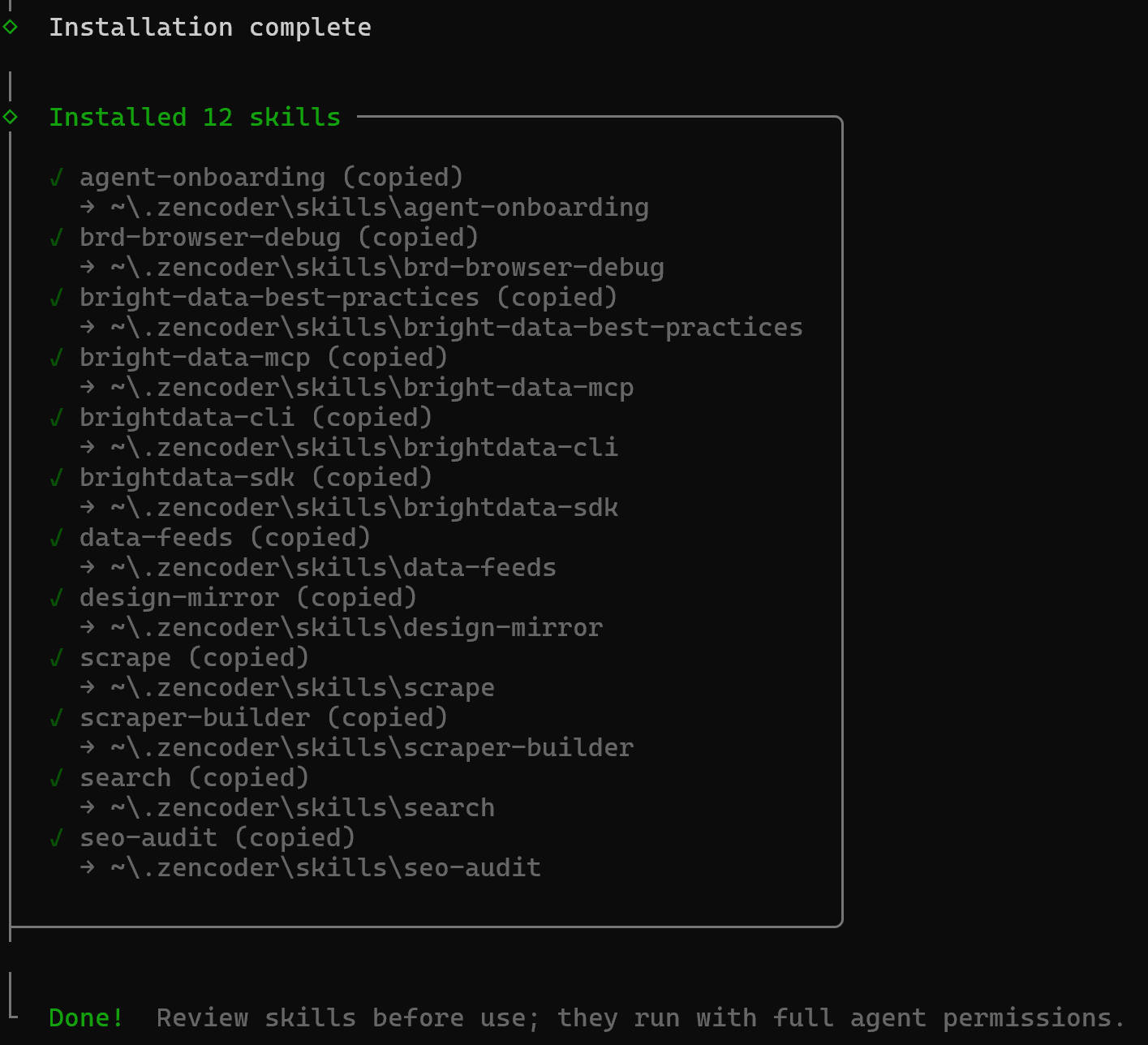
Die Bright Data Skills werden im Verzeichnis ~/.zencoder/skills installiert. Starten Sie Ihr Zencoder-Produkt neu, um sicherzustellen, dass die Änderungen geladen werden. Ausgezeichnet!
Schritt 2: Überprüfen, ob die Skills verfügbar sind
Sie sollten nun in der Lage sein, auf die installierten Skills als spezielle Befehle zuzugreifen. Um dies zu überprüfen, drücken Sie / in Zencoder und prüfen Sie, ob die Bright Data Skills in der Liste erscheinen (zusammen mit den Standard-Zencoder-Skills):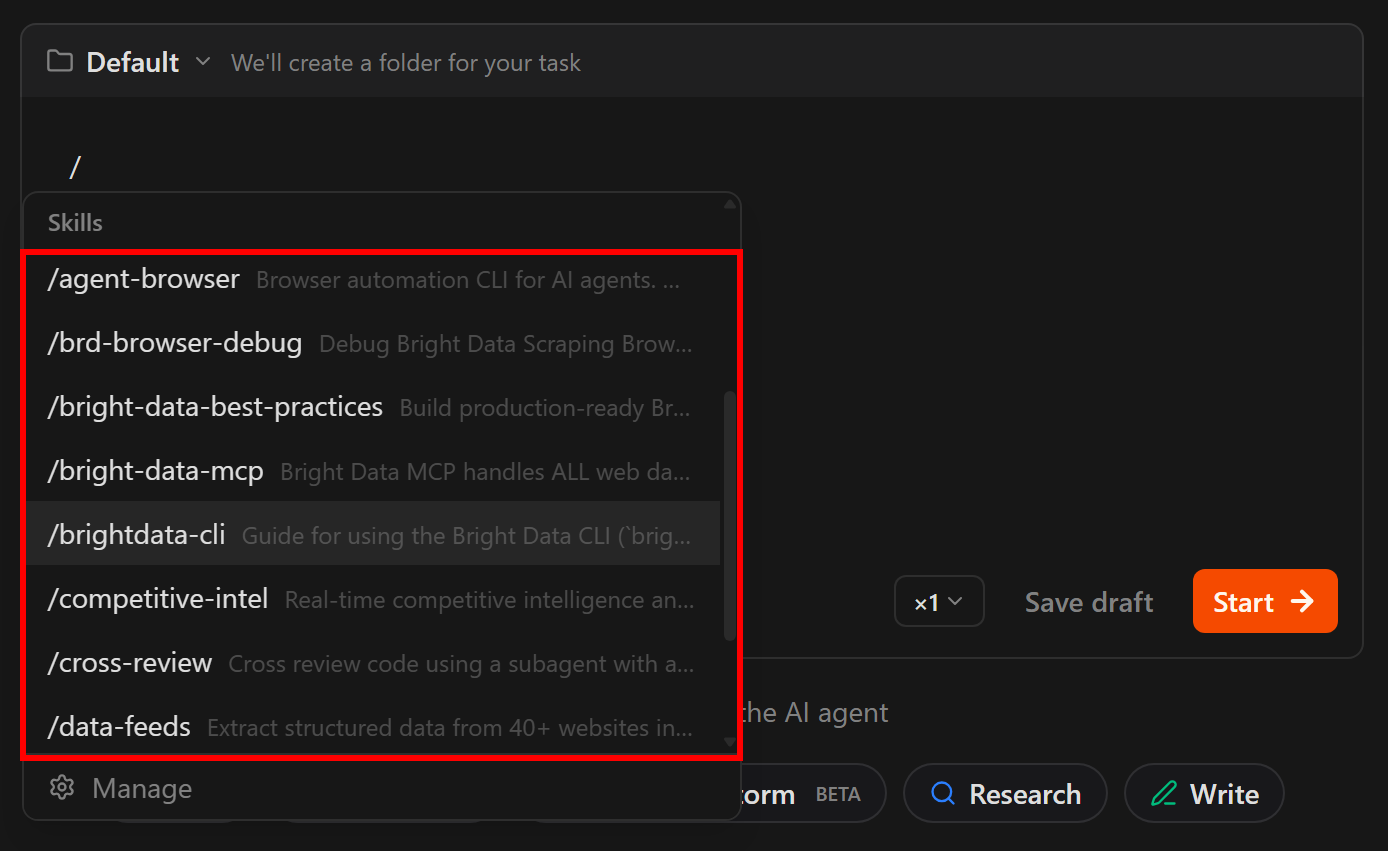
Die aufgeführten Befehle sollten den Bright Data Skills entsprechen, was eine erfolgreiche Installation bestätigt.
Wichtig: Wenn die Skills nicht erscheinen, starten Sie Ihr Zencoder-Produkt neu. Stellen Sie in Zenflow sicher, dass die Skills auch in ~/.agents/skills kopiert werden (Sie können sie auch in diesem Ordner mit npx skills add brightdata/skills -a cline installieren). Starten Sie dann Zenflow neu.
Optional: Wenn Sie die Bright Data CLI noch nicht konfiguriert haben, führen Sie den Onboarding-Skill aus und folgen Sie den Anweisungen:
/agent-onboarding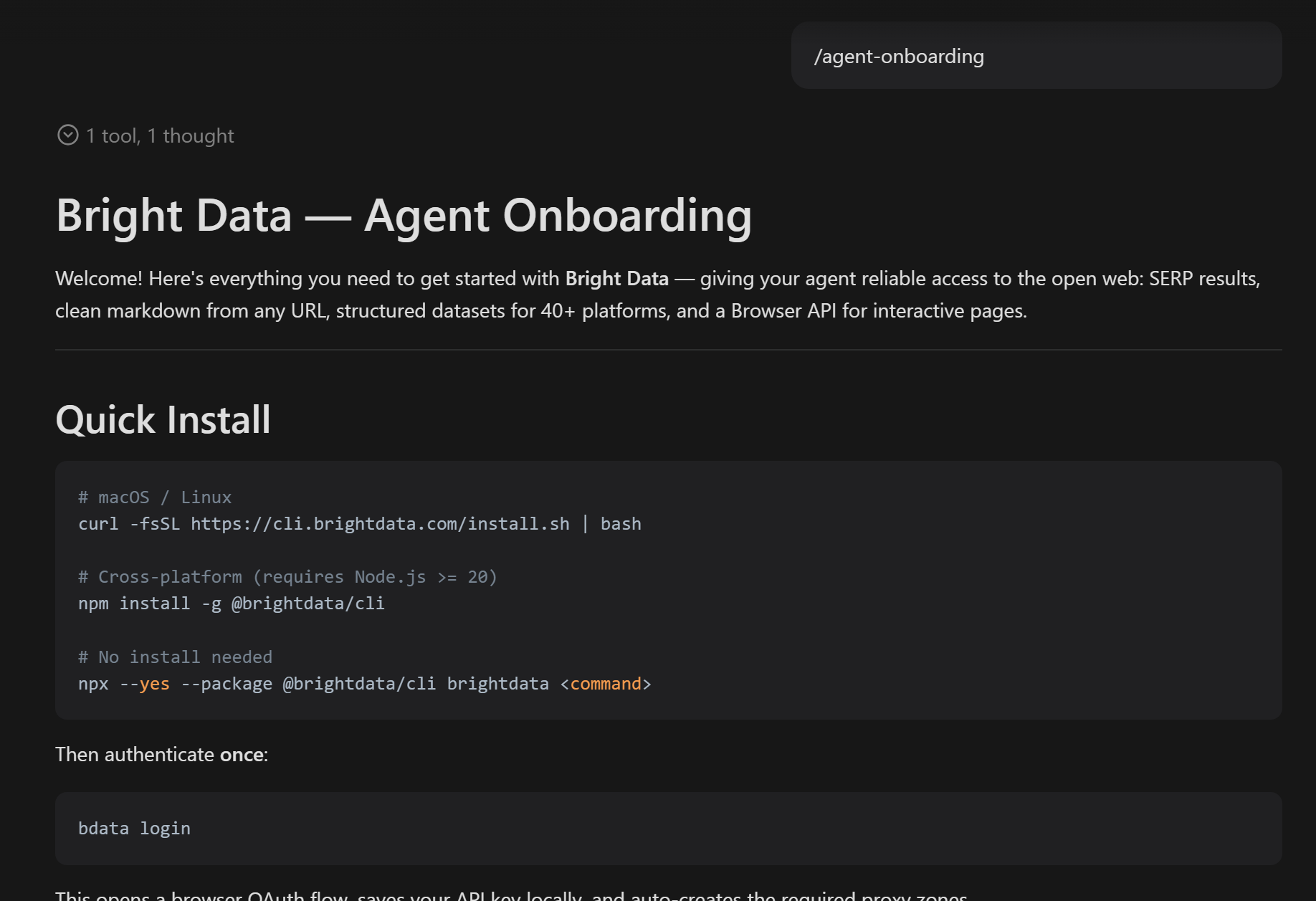
Ziel erreicht! Im nächsten Kapitel sehen Sie, wie Sie den Bright Data MCP und die Skills vollständig innerhalb von Zencoder KI-Agenten nutzen können.
Zencoder + Bright Data: KI-Unterstützungserlebnis auf höchstem Niveau
Um zu zeigen, wie leistungsfähig das Zencoder + Bright Data Setup ist, betrachten wir eine konkrete Aufgabe, die echte Webdaten erfordert.
Angenommen, Sie suchen nach den besten Python-Hashing-Bibliotheken für ein Projekt, an dem Sie arbeiten.
Sich in einem solchen Szenario nur auf ein LLM zu verlassen, kann riskant sein. Schließlich sind KI-Modelle möglicherweise nicht über aktuelle Updates, Sicherheitsprobleme, CVEs, die bestimmte Bibliotheken betreffen, oder Änderungen in zugrunde liegenden Algorithmen informiert. Aus diesem Grund ist es wichtig, den Agenten mit Live-Webdaten zu verankern.
Möglicherweise möchten Sie auch Informationen von Quellen wie PyPI oder GitHub scrapen. Dies liefert dem KI-Agenten zusätzliche Details zu Abhängigkeiten, Installationsbefehlen, Wartungsstatus und mehr.
Erreichen Sie das Ziel mit einer Anfrage wie dieser:
Discover online the best Python libraries for hashing. Start by performing a contextual search on Google, access the most relevant 2-3 pages, and then select a list of the top 5-7 Python libraries. For each library, scrape structured data from its PyPI page.

With the scraped data, produce a final structured report with a ranking, including for each library: a description, main capabilities, installation instructions, and (if available) requirements, GitHub links, and other relevant details.
Starten Sie es im Work-Modus, und Folgendes sollte geschehen: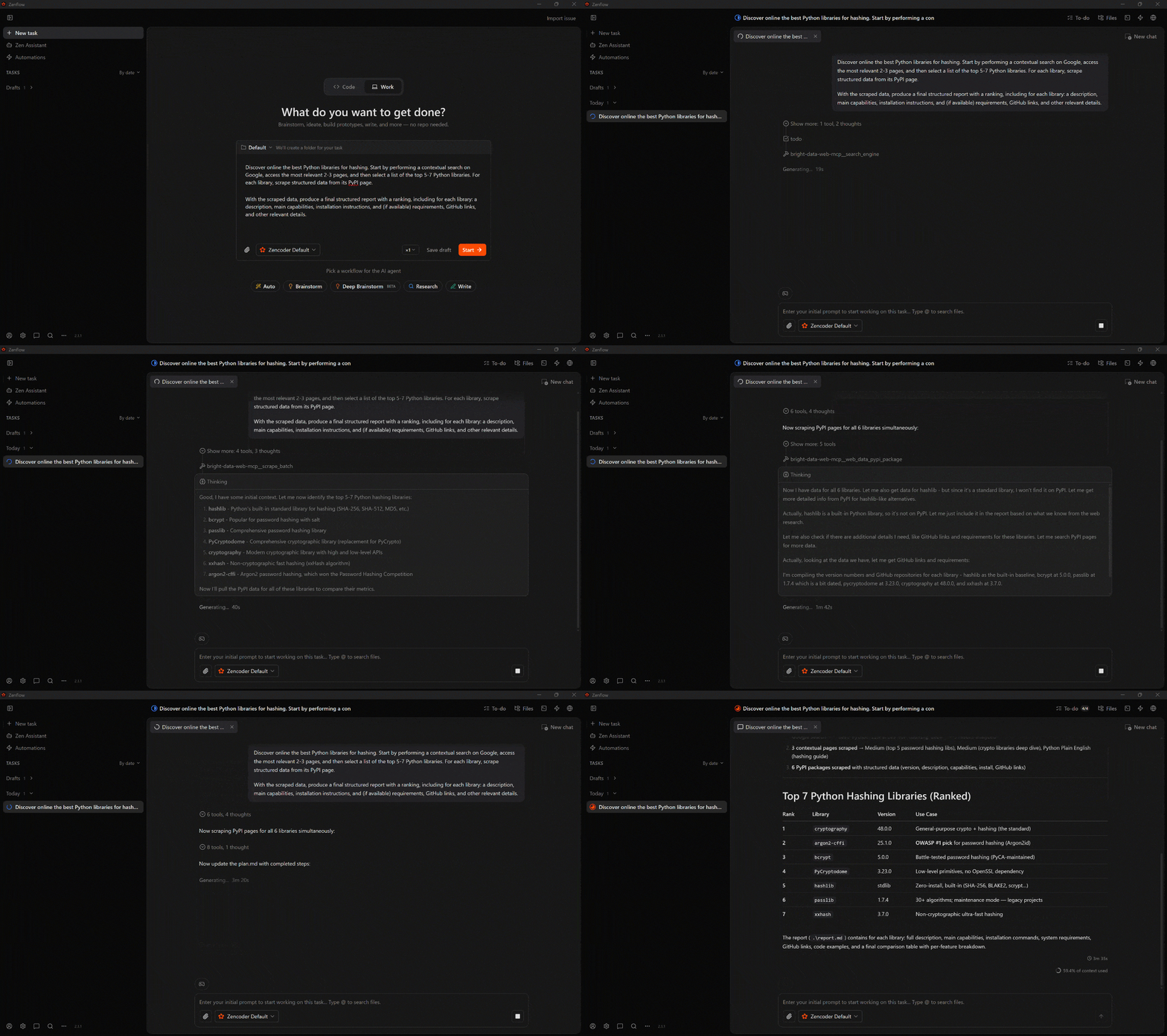
Folgendes ist passiert:
- Der Agent beginnt damit, einen Plan zu erstellen.
- Er verwendet das
search_engine-Tool (unterstützt durch die Bright Data SERP-API) aus dem Bright Data MCP, um kontextuelle Google-SERP-Ergebnisse abzurufen. - Er wählt die relevantesten Seiten aus und scraped sie mit
scrape_batch(über die Web Unlocker API). - Er identifiziert die 7 relevantesten Bibliotheken und reichert sie mit strukturierten PyPI-Daten an, indem er das Web-MCP-Pro-Tool
web_data_pypi_packageparallel aufruft. - Er aggregiert alle gesammelten Informationen in einer abschließenden
report.md-Datei.
Das endgültige Ergebnis ist eine report.md-Datei im Projektverzeichnis: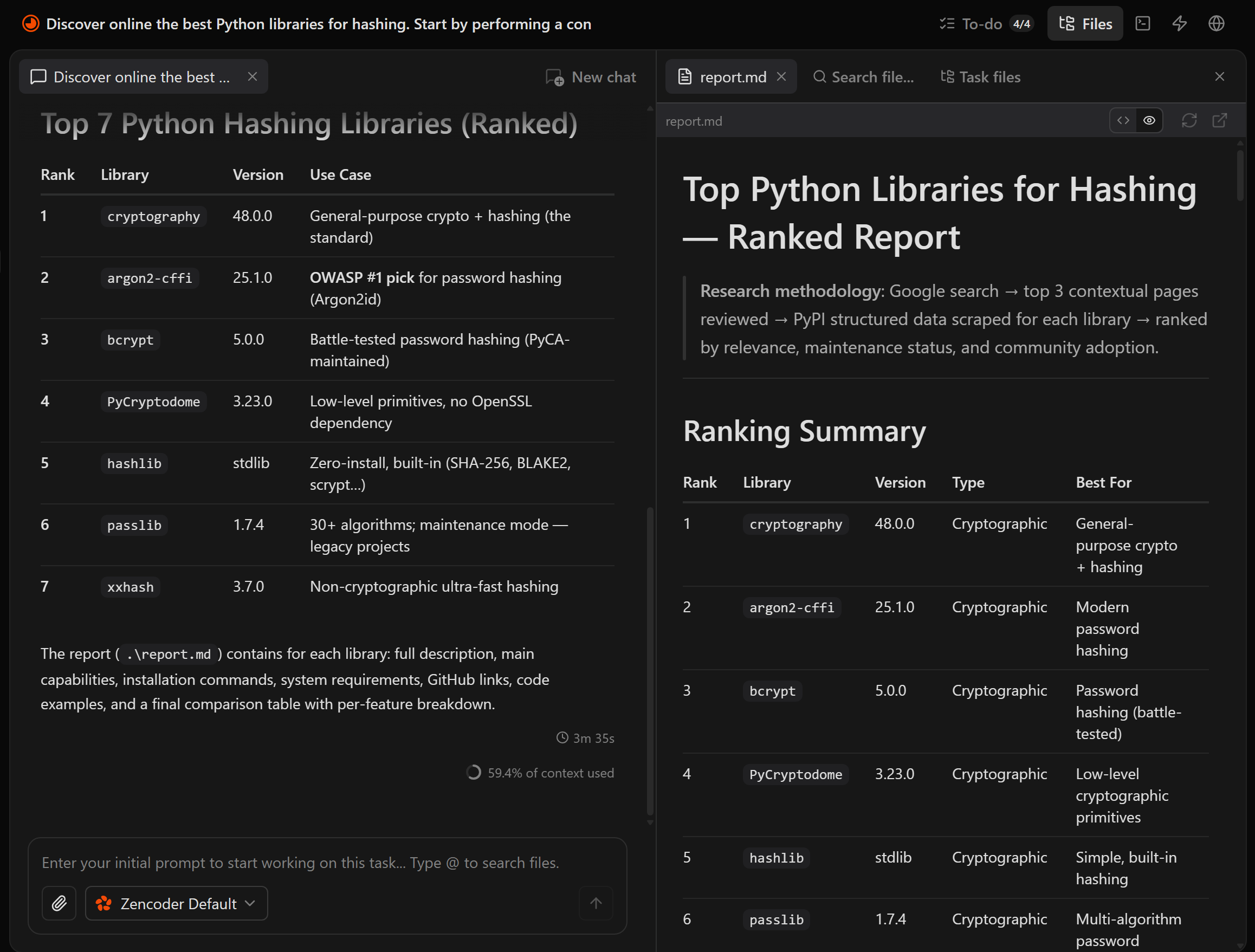
Öffnen Sie sie, und Sie sehen einen strukturierten Markdown-Bericht mit detaillierten, verifizierbaren Informationen. Betrachten Sie eine Python-Hashing-Bibliothek: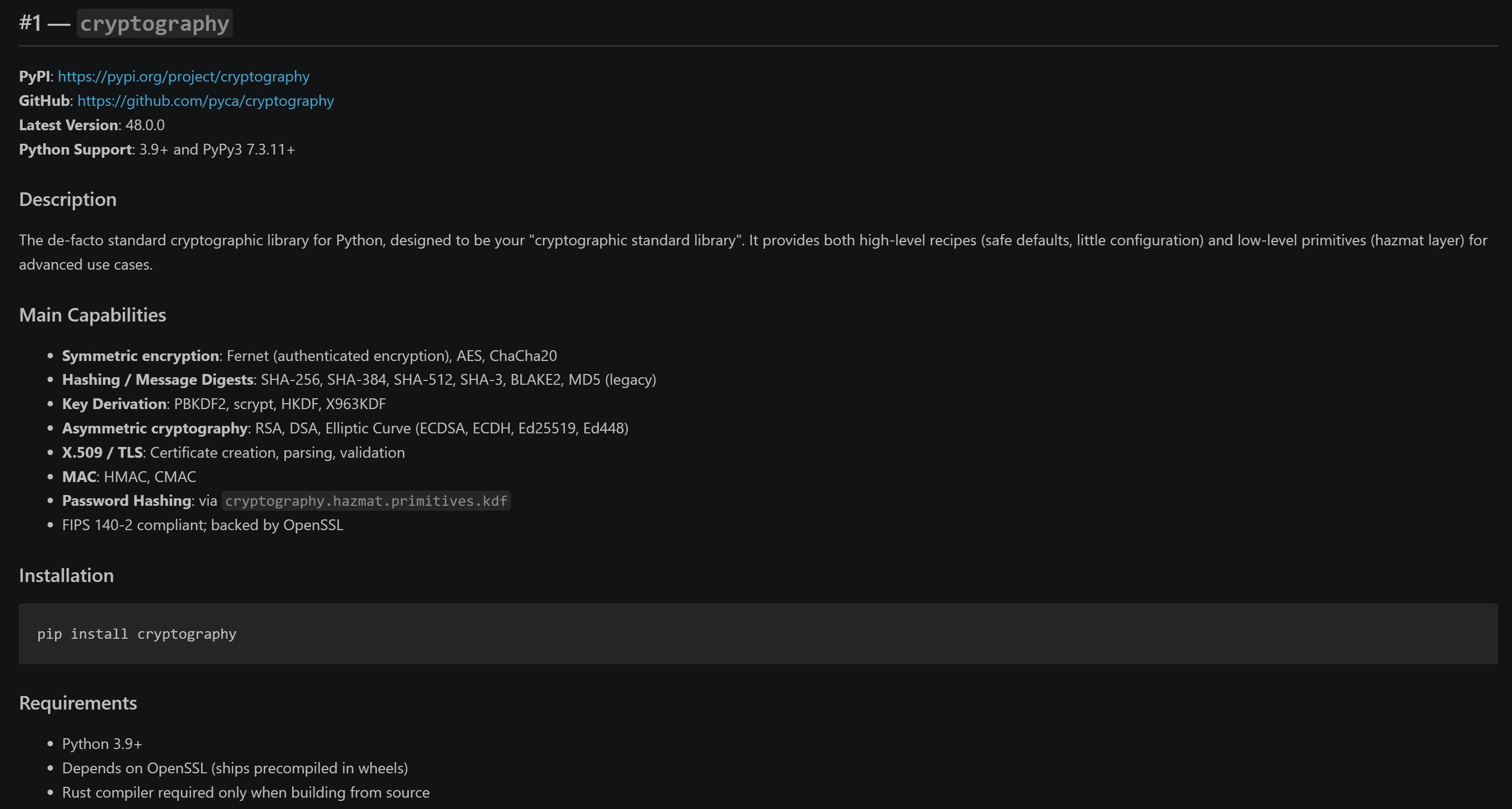
Beachten Sie, wie jeder Bibliotheksabschnitt auf Live-PyPI-Daten basiert und nicht nur auf dem Trainingswissen des Modells.
Der Bericht enthält auch eine Vergleichstabelle zur Unterstützung der Entscheidungsfindung: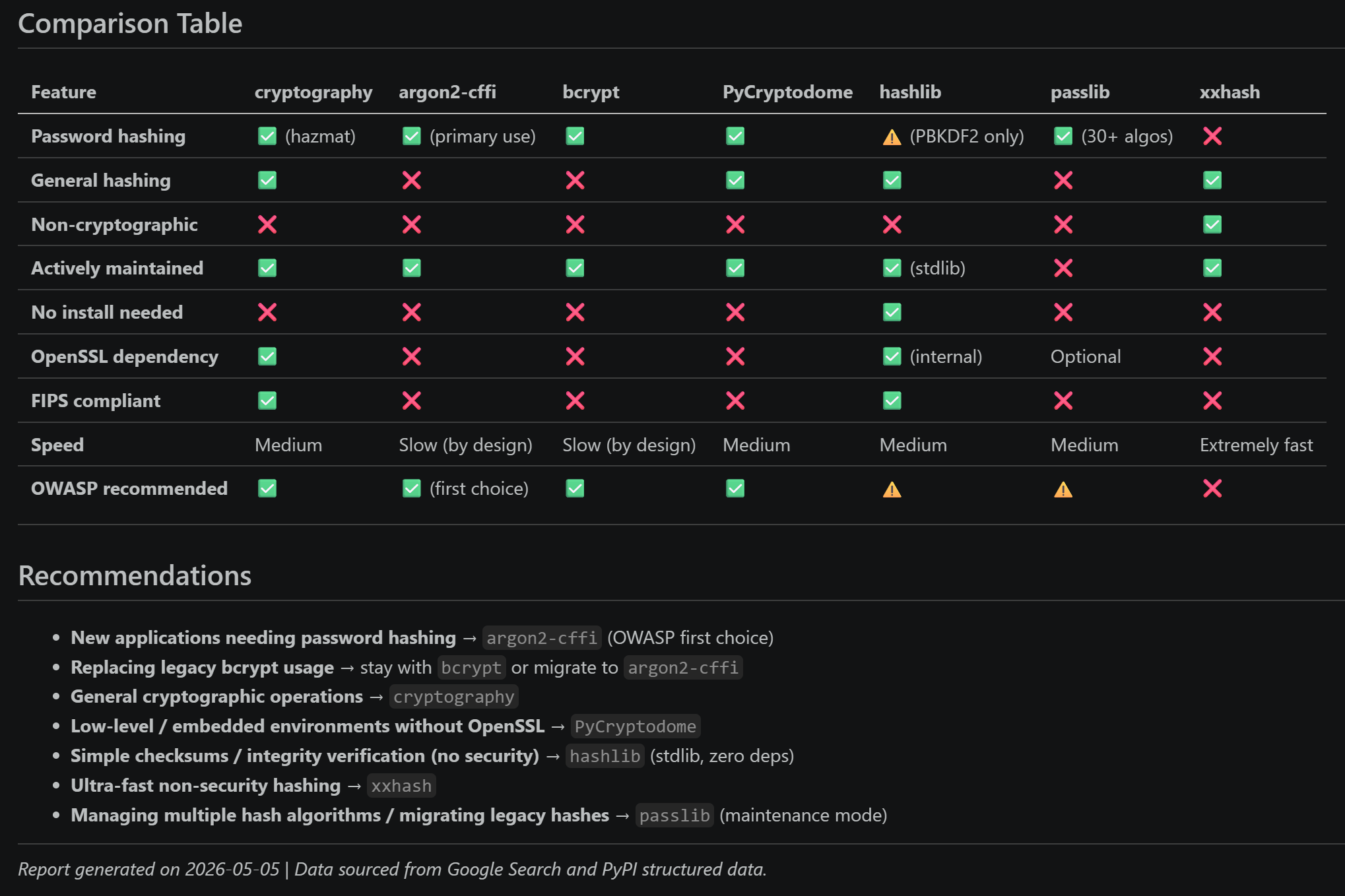
Et voilà! Dieses einfache Beispiel demonstriert den Wert der Integration von Bright Data in Zenflow Work (oder andere Zencoder-Produkte). Zencoder-Agenten können nun KI-ready, aktuelle Informationen aus dem Web abrufen und zuverlässigere Ergebnisse für eine breite Palette von Anwendungsfällen liefern.
Fazit
In diesem Tutorial haben Sie erfahren, was Zencoder ist und welche Funktionen es über Zenflow und seine IDE-Plugins bietet. Insbesondere haben Sie gesehen, warum und wie Zencoder-Produkte erweitert werden können, indem sie über den Bright Data MCP und die offiziellen Skills mit Bright Data verbunden werden.
Diese Integration verbessert das KI-Coding-Unterstützungserlebnis von Zencoder erheblich. Dank ihr erhält der zugrunde liegende KI-Agent die Fähigkeit, mit dem Web für Verankerung, Recherche und automatisierte Browser-Aktionen zu interagieren.
Für noch fortgeschrittenere Workflows erkunden Sie die gesamte Palette KI-fähiger Services im Bright-Data-Ökosystem.
Erstellen Sie noch heute ein kostenloses Bright-Data-Konto und beginnen Sie mit der Integration unserer KI-infrastruktur-ready Web-Daten-Tools!