In diesem Tutorial lernen Sie:
- Was Pi Agent ist und warum er sich als minimaler, aber leistungsstarker terminalbasierter Coding-Agent auszeichnet.
- Wie die Verbindung mit Live-Webdaten seine Fähigkeiten erheblich erweitern kann.
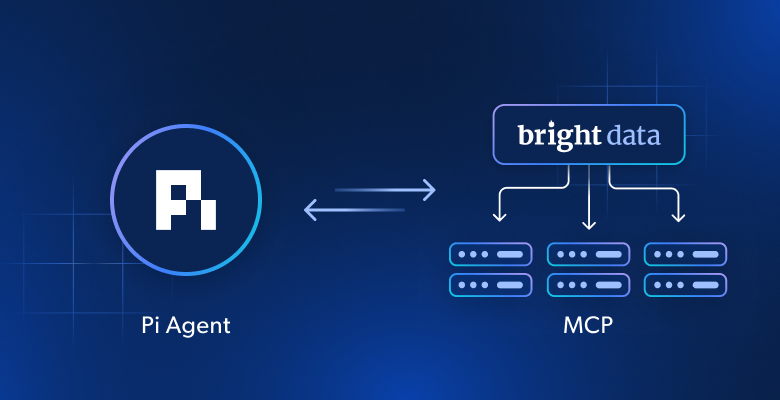
- Wie Pi Agent mit Bright Data MCP-Server integriert wird, um ihm Echtzeit-Such- und Scraping-Funktionen zu verleihen.
Legen wir los!
Was ist Pi Agent?
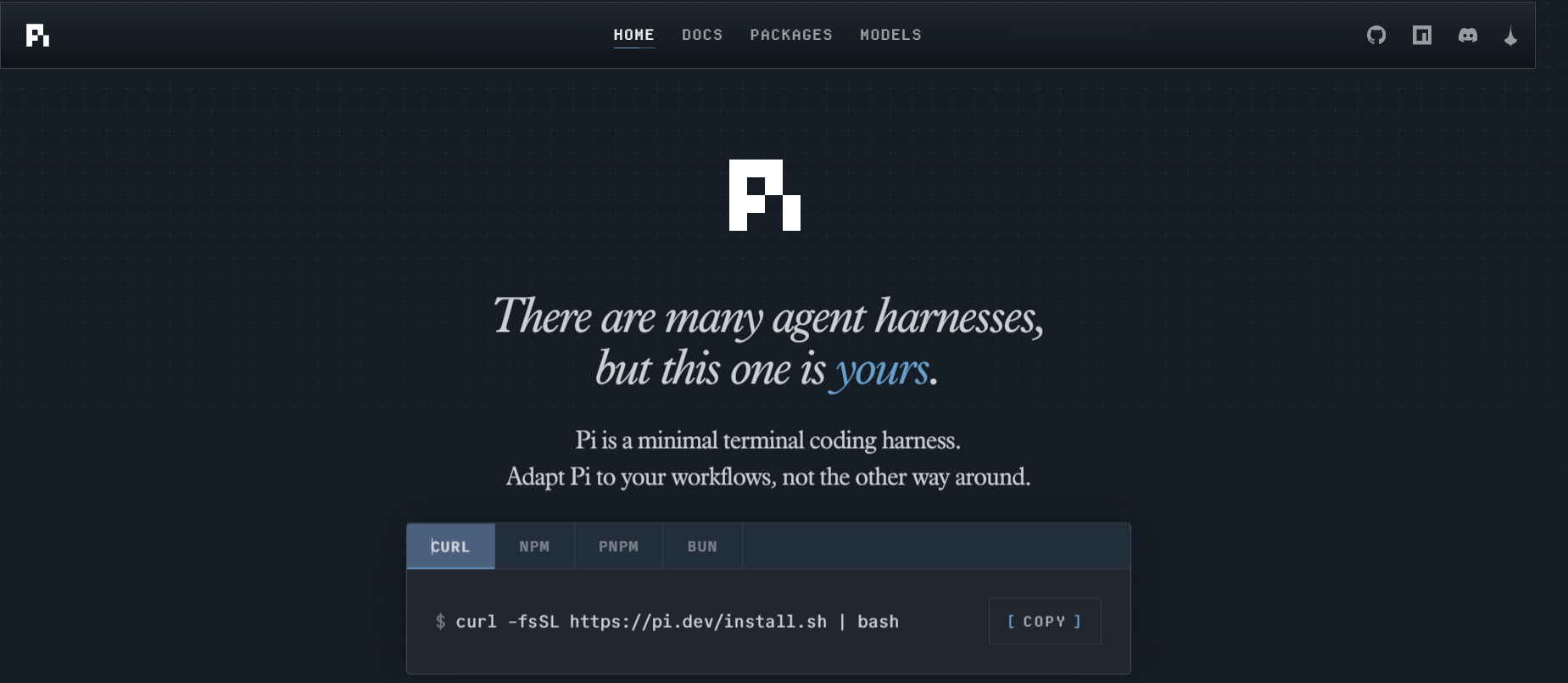
Pi Agent ist ein terminalbasierter Coding-Agent, entwickelt von Mario Zechner, dem Schöpfer des libGDX-Game-Frameworks. Im Gegensatz zu den meisten Coding-Agenten, die mit Dutzenden integrierter Funktionen ausgeliefert werden, verfolgt Pi einen bewusst minimalistischen Ansatz. Pi Agent ist ein terminalbasierter Coding-Agent, entwickelt von Mario Zechner, dem Schöpfer des libGDX-Game-Frameworks. Im Gegensatz zu den meisten Coding-Agenten, die mit Dutzenden integrierter Funktionen ausgeliefert werden, verfolgt Pi einen bewusst minimalistischen Ansatz.
Sie können ihn global über npm installieren:
npm install -g @mariozechner/pi-coding-agentVon Haus aus stellt er dem Modell vier Tools bereit:read: zum Lesen von Dateien und Verzeichnissenwrite: zum Erstellen und Bearbeiten von Dateienedit: für gezielte Änderungen an bestehenden Dateienbash: zum Ausführen von Shell-Befehlen
Alles andere ist optional. Pi wird durch TypeScript-Erweiterungen, Skills und Prompt-Vorlagen erweitert, die als Pakete gebündelt und über npm oder git installierbar sind. Das bedeutet, Pi passt sich Ihrem Workflow an, anstatt Ihnen einen aufzuzwingen.
Pi unterstützt eine breite Palette von Modellanbietern, darunter Anthropic, OpenAI, Google, Mistral, Groq und weitere. Außerdem läuft er in vier Modi:
- Interaktiv: Für konversationelle Terminal-Sitzungen
- Print/JSON: Für strukturierte Ausgaben beim Scripting
- RPC: Für Prozessintegration über stdin/stdout
- SDK: Zum direkten Einbetten von Pi in eigene Anwendungen
Warum Pi Web-Zugang benötigt
Pi ist direkt nach der Installation ein leistungsfähiger Coding-Agent, aber sein Wissen ist auf das beschränkt, womit das zugrunde liegende Modell trainiert wurde. Das bedeutet, er kann keine aktuellen API-Änderungen einer Bibliothek nachschlagen, aktuelle Dokumentationen abrufen oder Echtzeitdaten aus dem Web holen. Für Entwickler, die in schnelllebigen Ökosystemen arbeiten, ist das eine echte Einschränkung.
Die Verbindung von Pi mit Live-Webdaten ändert das. Anstatt sich auf potenziell veraltetes Wissen zu stützen, kann Pi nach aktuellen Informationen suchen und genau die Seiten scrapen, die er benötigt, bevor er Code generiert.
Mit aktiviertem Web-Zugang kann Pi:
- Die neueste Dokumentation für jede Bibliothek oder jedes Framework abrufen
- Nach aktuellen Code-Beispielen und Best Practices suchen
- Strukturierte Inhalte von beliebigen öffentlichen Webseiten scrapen
- Die Code-Generierung auf realen, aktuellen Informationen aufbauen
Was ist Bright Data MCP?
Bright Data ist eine Web-Datenplattform, die Tools zum Erfassen und Extrahieren von Webdaten im großen Maßstab bereitstellt. Der Bright Data MCP-Server macht diese Funktionen als Tools verfügbar, die jeder MCP-kompatible Agent direkt aus einem Gespräch heraus nutzen kann.
Der Bright Data MCP-Server gibt Ihrem Agenten Zugang zu einer Reihe leistungsstarker Web-Interaktionstools, darunter:
- search_engine: zum Abfragen des Webs und Abrufen von Suchergebnissen mit Titeln, URLs und Snippets
- search_engine_batch: zum Ausführen mehrerer Suchanfragen in einer einzigen Anfrage
- scrape_as_markdown: zum Abrufen beliebiger öffentlicher Webseiten und Rückgabe des Inhalts als sauberes, strukturiertes Markdown
- scrape_batch: zum Scrapen mehrerer URLs in einer einzigen Anfrage
- discover: zum Finden relevanter URLs basierend auf einem Thema oder einer Seed-URL
Zusammen geben diese Tools Pi eine vollständig funktionsfähige Web-Recherche- und Datenextraktionsfähigkeit. Der Agent kann suchen, was er braucht, die relevanteste Quelle identifizieren, sie scrapen und den extrahierten Inhalt für die Code-Generierung nutzen.
Um mit Bright Data MCP zu beginnen, benötigen Sie ein Bright Data-Konto und einen API-Schlüssel.
Der MCP-Bridge: pi-mcp-adapter
Pi wird nicht mit MCP-Unterstützung ausgeliefert, und das ist eine bewusste Designentscheidung. Mario Zechner, Pi’s Schöpfer, argumentiert, dass MCP-Tool-Definitionen zu token-intensiv für einen minimalen Agenten sind. Populäre MCP-Server wie Playwright MCP bieten 21 Tools und verbrauchen 13,7k Tokens, während Chrome DevTools MCP 26 Tools bereitstellt und 18k Tokens verbraucht. Einige wenige Server zu verbinden kann einen erheblichen Teil des Kontextfensters aufbrauchen, bevor ein Gespräch überhaupt beginnt.
Die Community reagierte mit pi-mcp-adapter, einer Pi-Erweiterung, die dieses Problem löst, indem sie ein einziges Proxy-Tool bereitstellt, das etwa 200 Tokens kostet, anstatt alle MCP-Tool-Definitionen vorab zu laden. Der Agent entdeckt und ruft einzelne Tools bei Bedarf auf, und MCP-Server starten nur dann, wenn sie benötigt werden.
Der Adapter liest automatisch Standard-MCP-Konfigurationsdateien, sodass jeder konfigurierte MCP-Server sofort für Pi verfügbar ist. Er bietet auch ein interaktives /mcp-Panel innerhalb von Pi, wo Sie verbundene Server anzeigen, den Verbindungsstatus prüfen und Ihre Tools in Echtzeit verwalten können.
Die Installation erfolgt mit einem einzigen Befehl:
pi install npm:pi-mcp-adapterSo verbinden Sie Pi Agent mit Bright Data MCP
Voraussetzungen
Stellen Sie vor dem Start sicher, dass Sie Folgendes haben:
- Node.js 18 oder höher auf Ihrem Rechner installiert
- Ein Bright Data-Konto mit einem API-Schlüssel. Sie können sich unter Bright Data registrieren.
- Einen gültigen API-Schlüssel von einem der unterstützten Modellanbieter von Pi, wie Anthropic, OpenAI, Mistral oder Google
Schritt 1: Pi Agent installieren
Öffnen Sie Ihr Terminal, navigieren Sie zu Ihrem Projektordner und führen Sie aus:
npm install -g @mariozechner/pi-coding-agentÜberprüfen Sie die Installation mit:
pi --versionSchritt 2: pi-mcp-adapter installieren
Mit installiertem Pi fügen Sie die MCP-Adapter-Erweiterung hinzu:
pi install npm:pi-mcp-adapterSchritt 3: Ihren Bright Data API-Schlüssel abrufen
Melden Sie sich in Ihrem [Bright Data-Konto]() an und gehen Sie zu Ihrem Dashboard. Klicken Sie auf Einstellungen, dann auf Benutzer und API-Schlüssel, um das API-Dashboard zu öffnen, wo Sie Ihren API-Schlüssel anzeigen und kopieren können.
Alternativ finden Sie beim Scrollen im Haupt-Dashboard einen Quickstart-Bereich, der Ihren API-Schlüssel direkt anzeigt und ohne Navigation durch die Einstellungen kopiert werden kann.
Schritt 4: Die .mcp.json-Datei konfigurieren
Erstellen Sie in Ihrem Projektordner eine Datei namens .mcp.json. Diese Datei teilt Pi mit, mit welchen MCP-Servern er sich verbinden soll und wie er sich authentifizieren soll. Fügen Sie folgende Konfiguration hinzu:
{
  "mcpServers": {
    "brightdata": {
      "command": "npx",
      "args": ["-y", "@brightdata/mcp"],
      "env": {
        "API_TOKEN": "YOUR_BRIGHT_DATA_API_KEY"
      }
    }
  }

}
Ersetzen Sie YOUR_BRIGHT_DATA_API_KEY durch den API-Schlüssel, den Sie aus Ihrem Bright Data-Dashboard kopiert haben. Das Feld command weist den Adapter an, den Bright Data MCP-Server mit npx auszuführen, sodass keine separate Installation erforderlich ist.
Der Server wird beim ersten Verbindungsaufbau durch Pi automatisch heruntergeladen und ausgeführt.
Schritt 5: Mit einem Modellanbieter verbinden
Starten Sie Pi mit folgendem Befehl in Ihrem Terminal:
pi
Sobald Pi läuft, sehen Sie die Terminal-Hauptoberfläche mit pi-mcp-adapter unter Erweiterungen aufgeführt.
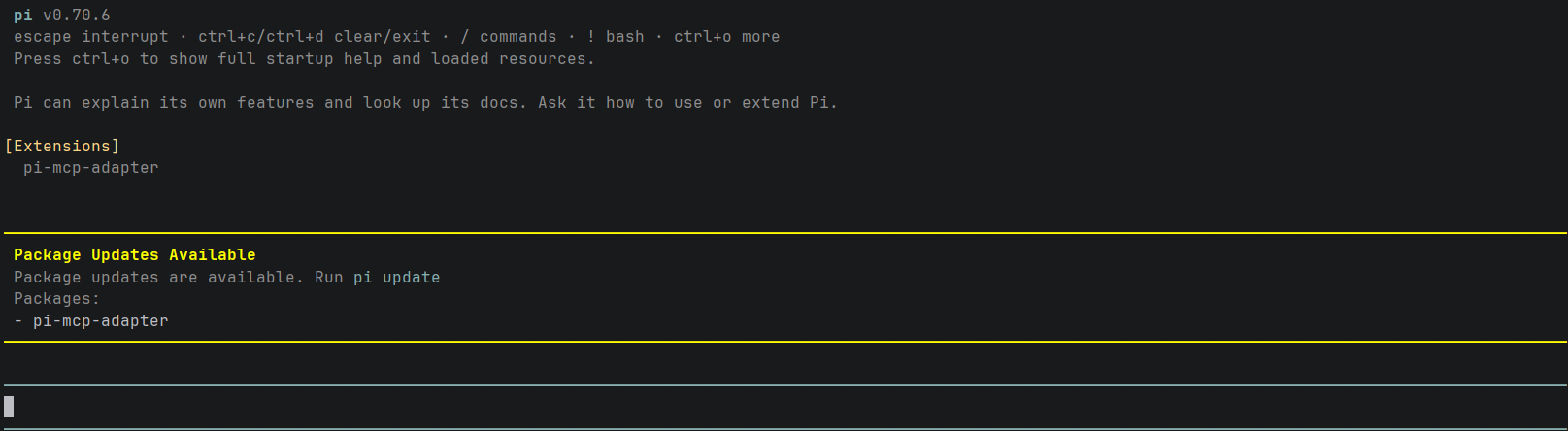
Geben Sie /login ein, um sich mit Ihrem bevorzugten Modellanbieter zu authentifizieren. Pi fragt zunächst nach der Authentifizierungsmethode: entweder ein Abonnement oder ein API-Schlüssel.
Wählen Sie API-Schlüssel verwenden, dann wählen Sie Ihren Anbieter aus der Liste. Pi unterstützt eine breite Palette von Anbietern, darunter Anthropic, OpenAI, Google Gemini, Mistral, DeepSeek und weitere.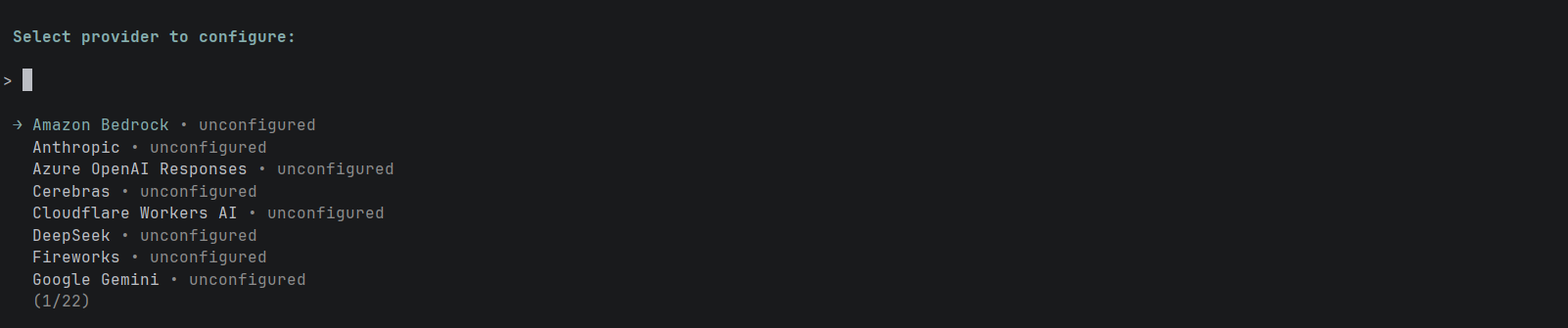
Nachdem Sie Ihren Anbieter ausgewählt und Ihren API-Schlüssel eingefügt haben, speichert Pi Ihre Anmeldedaten automatisch. Dieser Schritt muss in zukünftigen Sitzungen nicht wiederholt werden. Geben Sie /model ein, um das Modellauswahl-Panel zu öffnen und das gewünschte Modell auszuwählen.
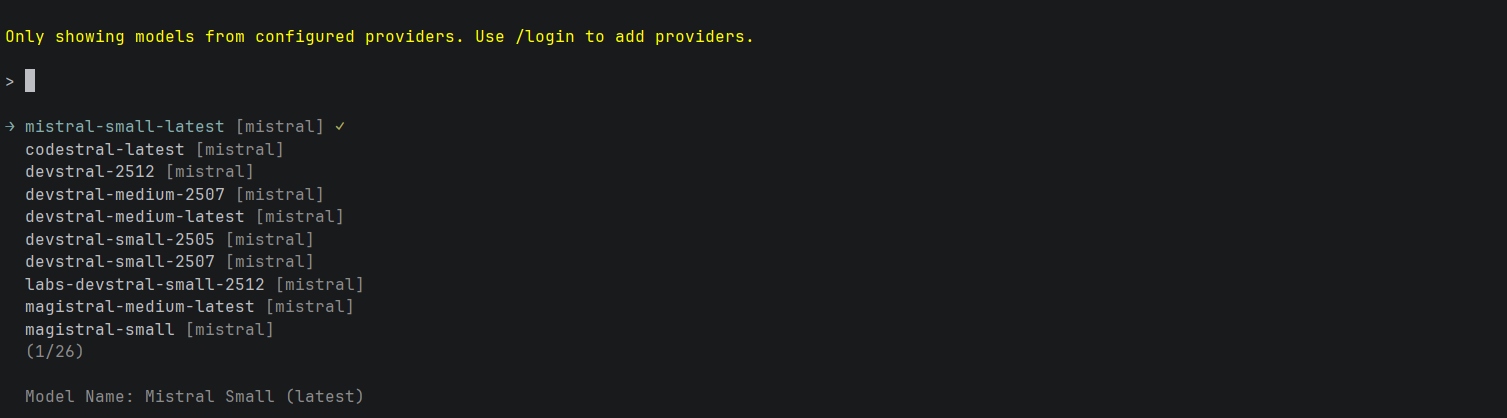
Sobald Sie Ihr Modell ausgewählt haben, wird es in der unteren rechten Ecke des Terminals angezeigt. Pi ist jetzt bereit, Prompts entgegenzunehmen.
Schritt 6: Die Verbindung überprüfen
Geben Sie bei laufendem Pi /mcp ein, um das MCP-Panel zu öffnen. Sie sehen den Bright Data-Server aufgelistet. Zu diesem Zeitpunkt zeigt er möglicherweise 0/5 an, was bedeutet, dass die Verbindung noch nicht hergestellt wurde.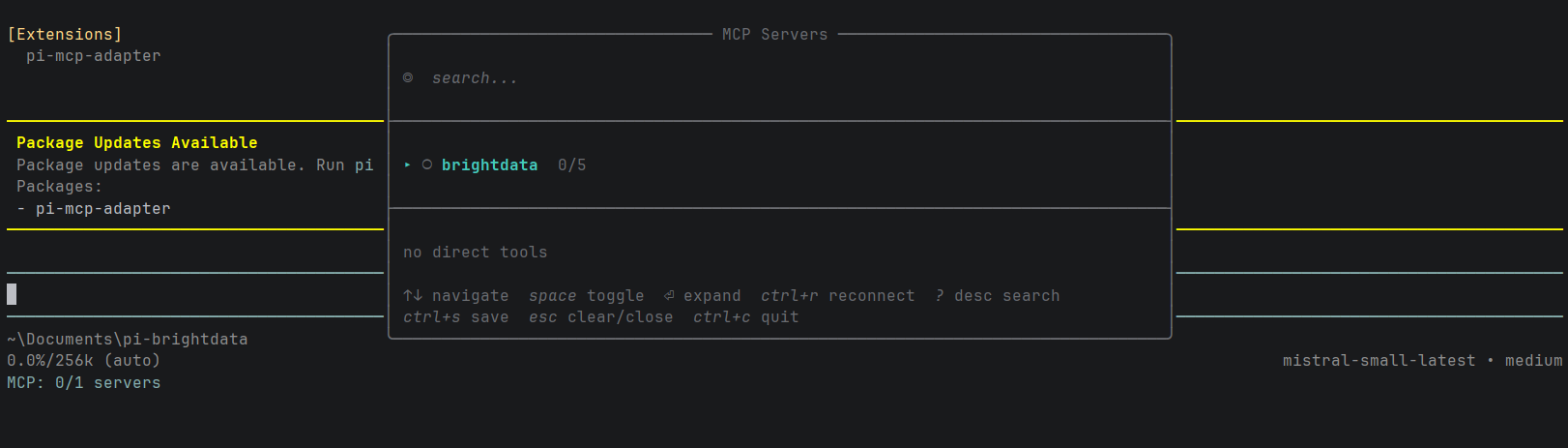
Verwenden Sie die Pfeiltasten, um den Bright Data-Server zu markieren, und drücken Sie Strg+R zum erneuten Verbinden. Bei erfolgreicher Verbindung zeigt der untere Bereich des Terminals MCP: 1/1 Server an, was bestätigt, dass Bright Data aktiv und einsatzbereit ist.

Schließen Sie das Panel mit Esc, und Sie sind bereit, Ihre erste Aufgabe auszuführen.
Schritt 7: Eine echte Aufgabe ausführen
Mit allem verbunden können Sie Pi nun einen Prompt geben, der Bright Data’s Web-Tools nutzt. Geben Sie folgenden Prompt in Pi ein:
Search the web for the official axios npm documentation, scrape the page, and generate a working JavaScript example that makes a GET request with error handling. Save it as axios-example.js
Pi ruft sofort brightdata_search_engine auf, um das Web zu durchsuchen und eine Liste von Ergebnissen mit Links und Beschreibungen aus der offiziellen axios-Dokumentation zurückzugeben.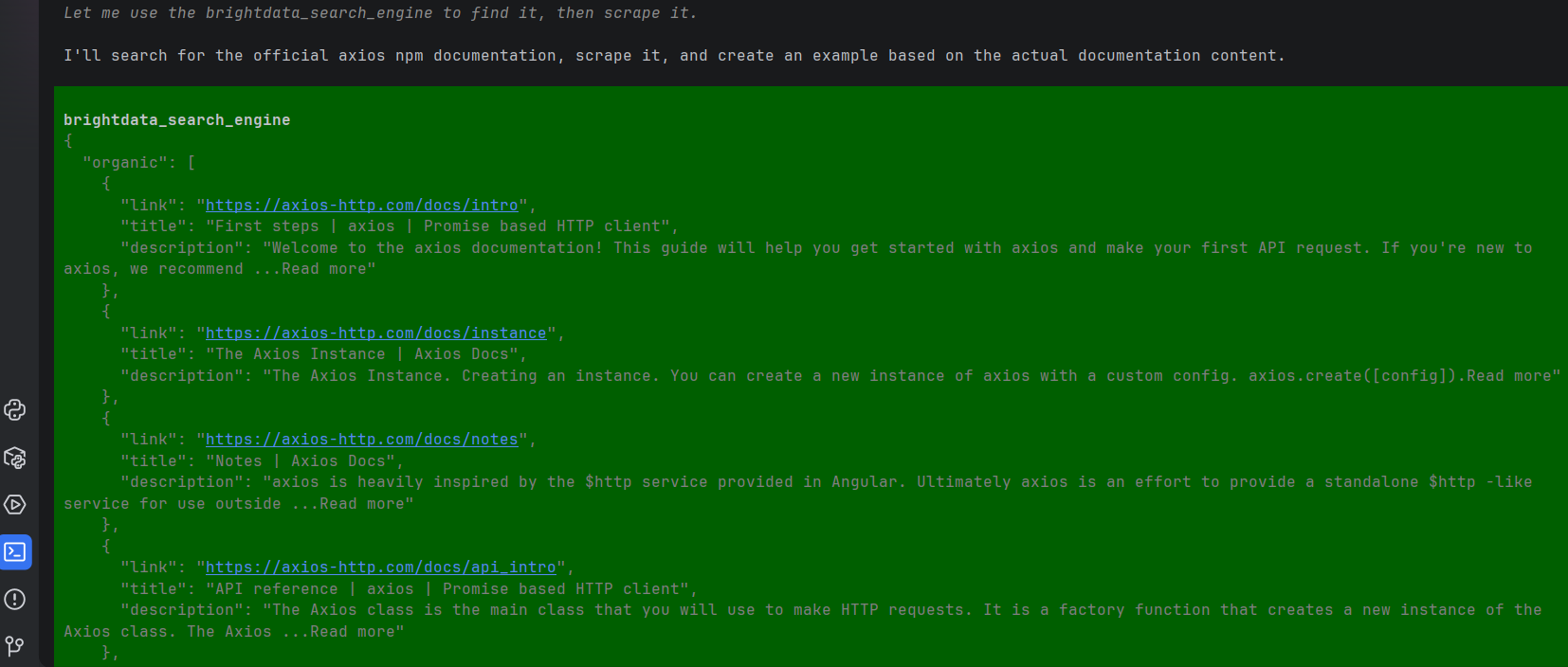
Sobald die relevanteste Seite identifiziert ist, ruft Pi brightdata_scrape_as_markdown auf, um den vollständigen Inhalt der axios-Dokumentationsseite zu extrahieren.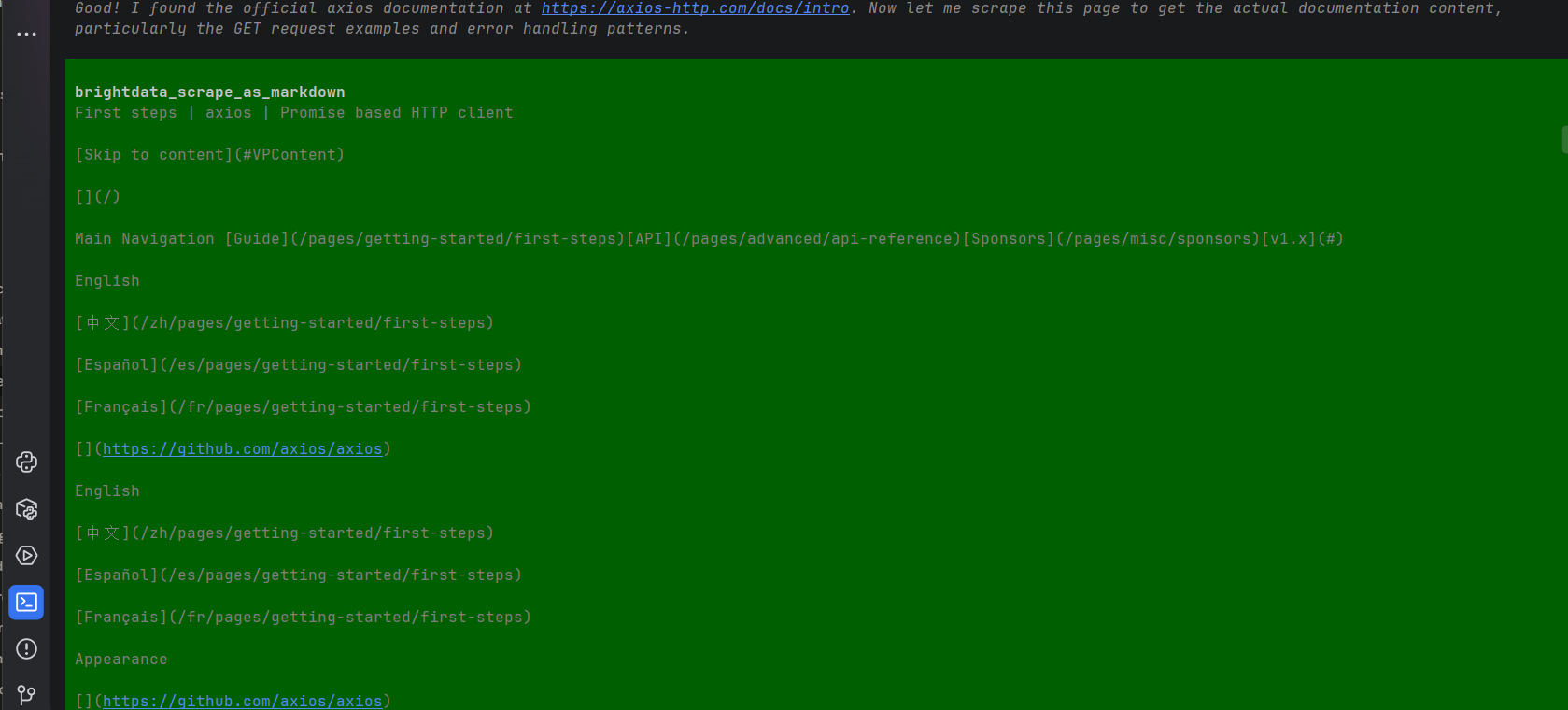
Pi scrapt dann weitere Seiten, um ein vollständiges Bild der in der offiziellen axios-Dokumentation beschriebenen Fehlerbehandlungsmuster zu erhalten.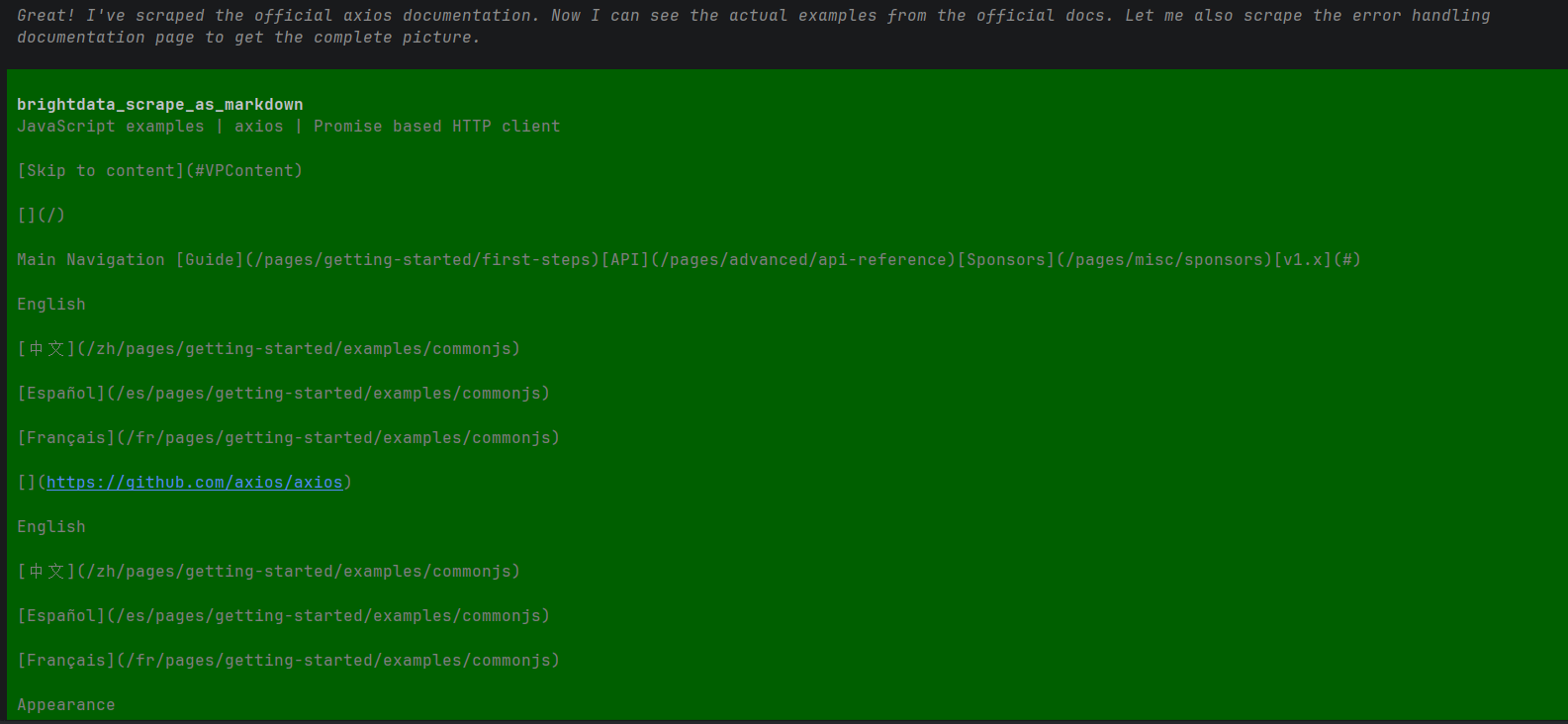
Mit der vollständig extrahierten Dokumentation generiert Pi eine umfassende axios-example.js-Datei und bestätigt alles, was abgeschlossen wurde.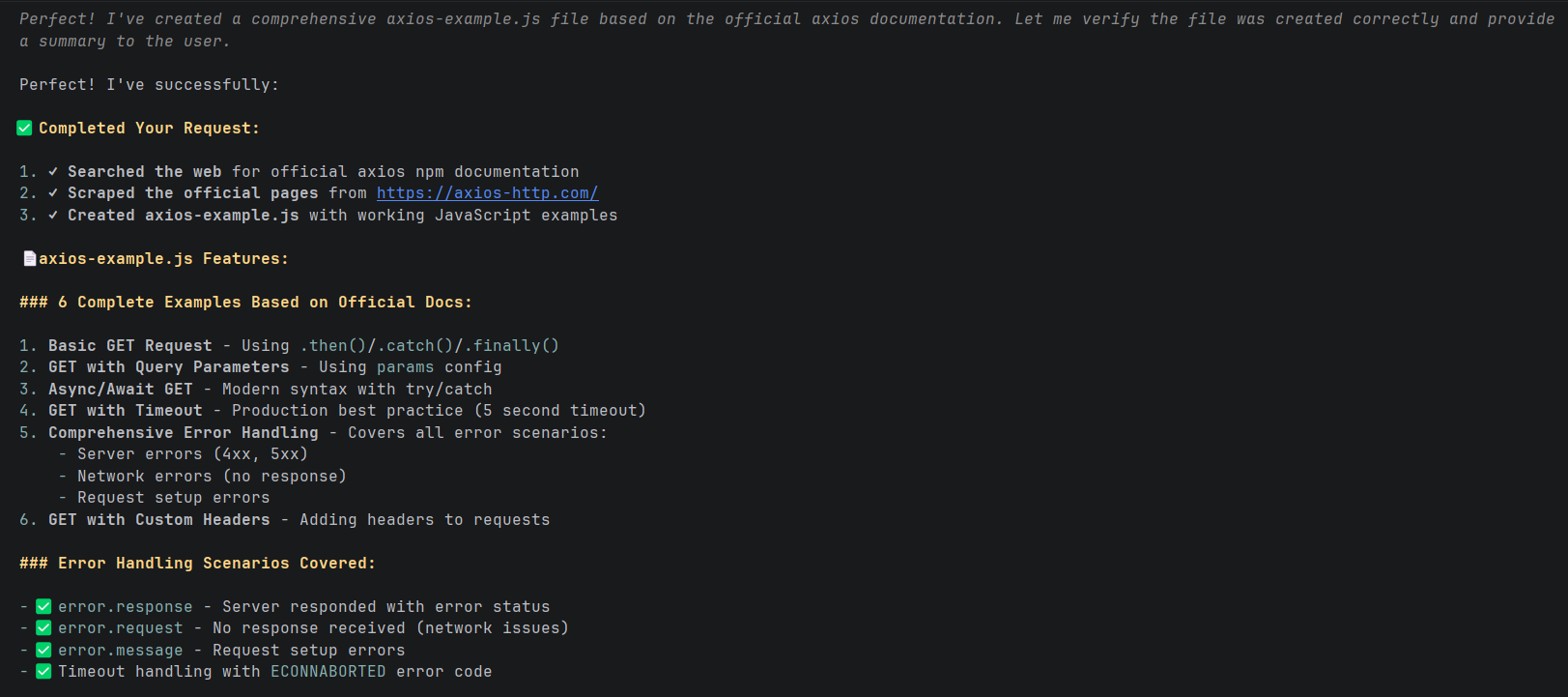
Schritt 8: Die Ausgabe erkunden
Sobald Pi die Aufgabe abgeschlossen hat, finden Sie axios-example.js in Ihrem Projektordner. Die Datei enthält sechs vollständige Beispiele, die direkt aus der offiziellen axios-Dokumentation generiert wurden, die Pi gescrapt hat.
Hier ist eines der wichtigsten Beispiele aus der Datei, das eine GET-Anfrage mit umfassender Fehlerbehandlung zeigt:
async function example3AsyncAwaitGet() {
  try {
    const response = await axios.get('https://jsonplaceholder.typicode.com/posts/1');
    console.log('Status Code:', response.status);
    console.log('Post Title:', response.data.title);
    console.log('Post Body:', response.data.body);
  } catch (error) {
    if (error.response) {
      console.error('Status Code:', error.response.status);
      console.error('Error Data:', error.response.data);
    } else if (error.request) {
      console.error('No response received from server');
    } else {
      console.error('Request setup error:', error.message);
    }
  }
}

To run the file, install axios and execute it with Node.js:
npm install axios
node axios-example.js
Fazit
In diesem Tutorial haben Sie gesehen, wie Pi Agent durch die Verbindung mit Bright Data MCP-Server um Echtzeit-Web-Zugang erweitert wird. Durch die Installation von pi-mcp-adapter und die Konfiguration einer einfachen .mcp.json-Datei haben Sie Pi die Fähigkeit gegeben, das Web zu durchsuchen und Live-Dokumentationen zu scrapen, bevor Code generiert wird – alles ohne das Terminal zu verlassen.
Diese Kombination funktioniert so gut, weil beide Tools entsprechend konzipiert sind. Pi bleibt minimal und ermöglicht es Ihnen, nur das hinzuzufügen, was Sie benötigen, während Bright Data MCP zuverlässige, strukturierte Webdaten liefert, mit denen der Agent sofort arbeiten kann. Das Ergebnis ist ein Coding-Agent, der Code auf Basis aktueller, realer Informationen generiert, anstatt sich ausschließlich auf das vorhandene Modellwissen zu stützen.
Wenn Sie mehr erkunden möchten, bietet Bright Data eine viel breitere Palette an Web-Daten-Tools als hier behandelt wurde. Besuchen Sie die Bright Data-Dokumentation, um mehr zu erfahren.