In diesem Blogbeitrag erfahren Sie:
- Was OpenFang ist und was es als Agent-Betriebssystem bietet.
- Die wichtigsten Gründe, es mit Bright Data’s Web-Scraping-, Such-, Entdeckungs- und Interaktionstools auszustatten.
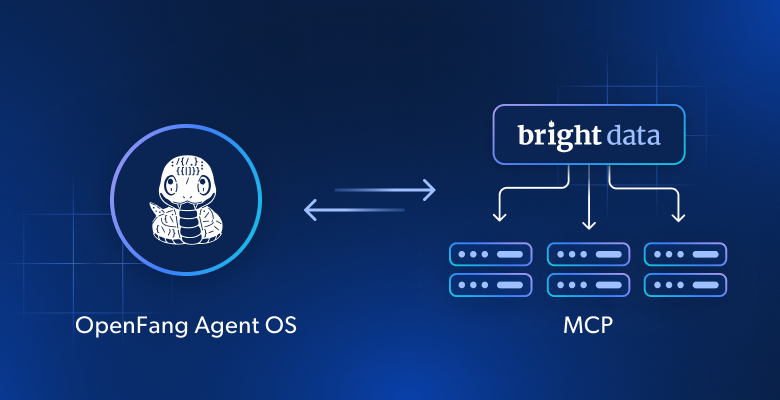
- Eine Schritt-für-Schritt-Anleitung, wie Sie OpenFang mit dem Bright Data MCP verbinden.
- Wie Sie OpenFang schnell mit Wissen über Bright Data-Lösungen durch einige Agent Skills ausstatten.
Legen wir los!
Was ist OpenFang?
OpenFang ist ein quelloffenes, vollständig ausgestattetes Agent-Betriebssystem, das in Rust entwickelt wurde. Anstatt chatbasierte Workflows bereitzustellen, führt ein Agent-Betriebssystem autonome Künstliche Intelligenz (KI)-Agenten aus und koordiniert sie, indem es den notwendigen Kontext, Programmierstandards und Architekturregeln bereitstellt.
Dadurch warten OpenFang-Agenten nicht auf Eingaben, sondern arbeiten kontinuierlich. Sie recherchieren, überwachen, generieren Leads und liefern Ergebnisse für Sie.
Im Vergleich zu einigen Mitbewerbern wie OpenClaw und ZeroClaw priorisiert OpenFang Leistung, Sicherheit und praxisnahe Automatisierung. Es hat in der Community eine schnelle Verbreitung gefunden, was durch seine starke GitHub-Präsenz mit über 16.000 Sternen belegt wird.
Kernfunktionen, Aspekte und Fähigkeiten
Die wichtigsten Funktionen der OpenFang-Agent-OS-Lösung sind:
- Autonome “Hände”: Vorgefertigte Agenten, die unabhängig nach Zeitplan laufen, komplexe Workflows ohne Benutzereingaben ausführen und Ergebnisse direkt an Dashboards oder Kanäle liefern.
- Single-Binary-Architektur: Das gesamte System wird in eine einzige, schlanke ausführbare Datei (~32 MB) kompiliert, was Installation und Deployment vereinfacht.
- Hochleistungs-Rust-Kern: Von Grund auf in Rust entwickelt für Geschwindigkeit, geringen Speicherbedarf und schnelle Startzeiten im Vergleich zu traditionellen Python-basierten Frameworks.
- Tiefgreifendes Sicherheitsmodell: Umfasst Sandboxing, kryptografische Signierung, Audit-Trails und Injection-Schutz, um die sichere Ausführung autonomer Agenten zu gewährleisten.
- Multi-Agenten-Laufzeit und Tools: Unterstützt Dutzende von Agenten und über 50 integrierte Tools sowie externe Integrationen über MCP und Agenten-zu-Agenten-Kommunikation.
- Persistentes Gedächtnissystem: Kombiniert SQLite-Speicherung mit Vektor-Embeddings und ermöglicht so langfristige Kontexterhaltung und sitzungsübergreifende Intelligenz.
- Über 40 Kanal-Integrationen: Native Konnektoren für Plattformen wie Slack, WhatsApp und Telegram.
- Breite LLM-Ökosystem-Unterstützung: Integriert sich mit über 25 Anbietern und über 100 Modellen, mit intelligentem Routing, Fallback und Kostenoptimierung.
- Integrierte Desktop- und API-Schicht: Bietet eine native Desktop-App und über 140 API-Endpunkte für vollständige Kontrolle, Beobachtbarkeit und Integration in bestehende Systeme.
Mehr erfahren Sie in der offiziellen Dokumentation.
Warum OpenFang Zugang zum Web geben?
OpenFang ist eine hervorragende Lösung für Orchestrierung und sicheres Agenten-Management. KI-Agenten können jedoch leicht abdriften oder minderwertige Ergebnisse liefern, wenn sie auf veralteten Informationen basieren.
Das ist eine grundlegende Einschränkung von LLMs, die auf statischen Datensätzen aus der Vergangenheit trainiert werden. Infolgedessen können sie Halluzinationen produzieren oder Entscheidungen auf Basis unvollständiger oder veralteter Kontexte treffen, was die Zuverlässigkeit und Effektivität verringert.
Um dies zu beheben, enthält OpenFang grundlegende Web-Such- und Browser-Tools. Diese Tools sind jedoch nicht produktionsreif und können von modernen Websites mit Anti-Bot- und Anti-Scraping-Maßnahmen leicht blockiert werden.
Die Lösung besteht darin, OpenFang mit dem Bright Data MCP zu verbinden. Durch diese Integration erhalten OpenFang-Agenten Zugang zu produktionsreifen, zuverlässigen und skalierbaren Web-Daten-Tools für Scraping, Suche, Entdeckung und automatisierte Browser-Interaktion.
Was Bright Data auszeichnet, ist seine massive globale Infrastruktur mit über 400 Millionen Residential-IPs in 195 Ländern. Dies unterstützt unbegrenzte Parallelität und Skalierbarkeit bei einer Betriebszeit von 99,99 % und einer Erfolgsquote von 99,95 %.
Insgesamt bietet Bright Data MCP über 70 KI-bereite Tools. Bereits im kostenlosen Tarif (5.000 kostenlose Anfragen pro Monat) sind Kern-Tools enthalten (plus Batch-Versionen für parallele Ausführung):
| Tool | Beschreibung |
|---|---|
| search_engine + search_engine_batch | Google-, Bing- oder Yandex-Ergebnisse im JSON- oder Markdown-Format abrufen |
| scrape_as_markdown + scrape_batch | Saubere Webseiteninhalt im Markdown-Format extrahieren und dabei Anti-Bot-Schutz umgehen |
| discover | KI-gesteuerte Suche, die Ergebnisse basierend auf der Benutzerabsicht priorisiert |
Der Pro-Modus ist jedoch der Bereich, in dem Bright Data MCP wirklich glänzt. Er bietet Premium-Tools für strukturierte Datenextraktion von Plattformen wie LinkedIn, Yahoo Finance, YouTube, TikTok, Zillow, Google Maps und über 40 weiteren. Außerdem stattet er Ihre Agenten mit Tools für automatisierte Web-Interaktion aus.
So verbinden Sie OpenFang mit dem Bright Data MCP
In diesem geführten Abschnitt erfahren Sie, wie Sie eine lokale Bright Data MCP-Instanz in OpenFang einrichten.
Voraussetzungen
Um diesem Tutorial zu folgen, stellen Sie sicher, dass Sie Folgendes haben:
- Rust lokal installiert.
- Python lokal installiert.
- Node.js lokal installiert.
- Ein Bright Data-Konto, idealerweise mit einem bereits eingerichteten API-Schlüssel.
- Einen API-Schlüssel von einem unterstützten Anbieter (in dieser Anleitung verwenden wir OpenAI).
Schritt 1: OpenFang installieren
Unter Linux oder macOS starten Sie das OpenFang-Installationsskript mit:
curl -fsSL https://openfang.sh/install | shUnter Windows führen Sie aus:
irm https://openfang.sh/install.ps1 | iexÜberprüfen Sie die Installation mit:
openfang --versionSie sollten erhalten:
openfang 0.6.0Gut gemacht! OpenFang ist jetzt lokal installiert.
Schritt 2: OpenFang-Setup abschließen
Führen Sie den folgenden Befehl aus:
openfang initDurchlaufen Sie den 7-stufigen Setup-Assistenten. Wählen Sie, ob Sie von OpenClaw migrieren oder neu beginnen möchten. Wählen Sie Ihren LLM-Anbieter (in diesem Beispiel OpenAI) und geben Sie Ihren API-Schlüssel ein. Wählen Sie das Standardmodell. Aktivieren Sie optional Smart Model Routing (leitet einfache Aufgaben an günstigere Modelle und komplexe Aufgaben an fortschrittliche Modelle weiter, wodurch Kosten ohne Qualitätsverlust gesenkt werden). Wählen Sie, wie Sie OpenFang nutzen möchten: “Web dashboard” oder “Terminal chat” (für Server ohne grafische Oberfläche).
Hinweis: Alle Konfigurationsdateien und Ressourcen werden im Verzeichnis ~/.openfang/ gespeichert.
Schritt 3: OpenFang starten
Überprüfen Sie, ob der Daemon läuft:
openfang statusFalls er nicht läuft, starten Sie ihn:
openfang startWenn Sie “Web dashboard” gewählt haben, rufen Sie es unter http://127.0.0.1:4200 auf.
Schritt 4: Einstieg in das Bright Data MCP
Bevor Sie OpenFang mit dem Bright Data MCP verbinden, stellen Sie sicher, dass der MCP-Server auf Ihrem Rechner läuft. Melden Sie sich bei Ihrem Bright Data-Konto an. Generieren Sie Ihren Bright Data API-Schlüssel und bewahren Sie ihn sicher auf.
Installieren Sie das Bright Data MCP global:
npm install -g @brightdata/mcpÜberprüfen Sie den Start:
API_TOKEN="<YOUR_BRIGHT_DATA_API>" npx -y @brightdata/mcpUnter Windows (PowerShell):
$Env:API_TOKEN="<YOUR_BRIGHT_DATA_API>"; npx -y @brightdata/mcpErsetzen Sie <YOUR_BRIGHT_DATA_API> durch Ihr tatsächliches API-Token. Beim ersten Start werden zwei Zonen erstellt: mcp_unlocker (Web Unlocker) und mcp_browser (Browser API).
Um alle 70+ Tools freizuschalten, aktivieren Sie den Pro-Modus:
API_TOKEN="<YOUR_BRIGHT_DATA_API>" PRO_MODE="true" npx -y @brightdata/mcpUnter Windows:
$Env:API_TOKEN="<YOUR_BRIGHT_DATA_API>"; $Env:PRO_MODE="true"; npx -y @brightdata/mcpHinweis: Der Pro-Modus verursacht zusätzliche Kosten.
Schritt 5: Bright Data MCP-Verbindung in OpenFang konfigurieren
Bearbeiten Sie die OpenFang-Konfiguration:
openfang config editOder öffnen Sie ~/.openfang/config.toml direkt. Fügen Sie Folgendes hinzu:
[[mcp_servers]]
name = "bright-data-web-mcp"
env = ["API_TOKEN", "PRO_MODE"]

[mcp_servers.transport]
type = "stdio"
command = "npx"
args = ["@brightdata/mcp"]
Aus Sicherheitsgründen speichert OpenFang nur Namen von Umgebungsvariablen, nicht die Werte. Setzen Sie diese in Ihrem System:
export API_TOKEN="<YOUR_BRIGHT_DATA_API_KEY>" PRO_MODE="true"Unter Windows:
$Env:API_TOKEN="<YOUR_BRIGHT_DATA_API_KEY>"; $Env:PRO_MODE="true"- API_TOKEN: Erforderlich. Ihr Bright Data API-Schlüssel.
- PRO_MODE: Optional. “true”, um den Pro-Modus zu aktivieren.
Starten Sie OpenFang neu, um die Änderungen zu übernehmen:
openfang stopopenfang startSchritt 6: MCP-Verbindung überprüfen
Öffnen Sie das OpenFang-Dashboard, gehen Sie zu “Skills” und dann zu “MCP Servers”. Sie sollten den Eintrag bright-data-web-mcp sehen, der über 70 Tools bereitstellt.
Schritt 7: Einen neuen KI-Agenten erstellen
Angenommen, Sie möchten einen autonomen Recruiting-Agenten, der Bright Data MCP-Tools nutzt, um Kandidaten- und Unternehmensdaten von LinkedIn, GitHub und anderen öffentlichen Quellen abzurufen.
OpenFang wird mit 30 vorgefertigten Agenten-Templates geliefert. Kopieren Sie den Standard-Recruiter-Agenten:
cp -r ~/.openfang/agents/recruiter ~/.openfang/agents/web-recruiterBearbeiten Sie die Datei ~/.openfang/agents/web-recruiter/agent.toml, um MCP-Tool-Zugriff einzuschließen. Der System-Prompt des Agenten sollte auf die verfügbaren mcp_bright_data_web_*-Tools verweisen. Fügen Sie das Wildcard-Muster mcp_bright_data_web_* im tools-Array innerhalb von [capabilities] hinzu, um Zugriff auf alle verfügbaren Tools zu gewähren.
Starten Sie OpenFang neu. Der neue “web-recruiter”-Agent erscheint im Bereich “Chat” des Dashboards.
Schritt 8: Den Bright Data MCP-gestützten Agenten testen
Starten Sie den Agenten:
openfang chat web-recruiterTesten Sie ihn, indem Sie einen Recruiting-Prompt einreichen, der ihn auffordert, drei LinkedIn-Kandidaten für eine Stelle als AI Integration Specialist zu bewerten, dabei Bright Data MCP-Tools zu verwenden, um strukturierte Profile abzurufen, Google-Suchen nach GitHub-Profilen durchzuführen und einen bewerteten Bericht mit Kommentaren zu erstellen.
Im obigen Durchlauf hat der Agent:
- scrape_batch verwendet, um LinkedIn-Profile parallel abzurufen (oder web_data_linkedin_person_profile, das sich mit den Bright Data LinkedIn Profiles Scraper APIs verbindet).
- search_engine_batch verwendet, um mehrere Google-Suchen parallel über die SERP API durchzuführen.
- GitHub-Repositories mit scrape_batch gescrapt (oder web_data_github_repository_file).
- Einen strukturierten Bericht mit Bewertungen und Kommentaren für jeden Kandidaten erstellt.
Die Bright Data MCP-Tools ermöglichen es dem Agenten, Daten im KI-optimierten Markdown- oder JSON-Format von LinkedIn, Google und GitHub abzurufen. Dies wäre mit integrierten Web-Fetch- und Such-Tools nicht zuverlässig möglich, da diese wahrscheinlich Anti-Bot-Lösungen auslösen würden.
[Extra] OpenFang mit Bright Data Skills erweitern
OpenFang unterstützt die Integration mit Agent Skills von ClawHub, einschließlich der Skills von Bright Data. Um diese zu installieren, gehen Sie zur Seite “Skills”, öffnen Sie den Tab “ClawHub” und suchen Sie nach “bright-data”.
Um die offiziellen Bright Data Skills hinzuzufügen:
git clone https://github.com/brightdata/skills
mkdir ~/.openfang/skills
cp -r skills/skills/* ~/.openfang/skills/
Starten Sie OpenFang neu. Die Skills erscheinen im Tab “Installed” des Bereichs “Skills”.
Fazit
In diesem Blogbeitrag haben Sie verstanden, was OpenFang ist und welche Funktionen es als Agent-OS-Lösung bietet. Konkret haben Sie gesehen, wie und warum Sie es durch die Verbindung mit Bright Data über Bright Data MCP und offizielle Agent Skills erweitern sollten.
Diese Integration hebt die OpenFang-Agenten auf ein völlig neues Niveau. Die KI-Agenten können nun Web-Suchen, Web-Entdeckung, strukturierte Datenextraktion und automatisierte Interaktionen mit realen Websites durchführen.
Für fortgeschrittenere Workflows erkunden Sie das vollständige Angebot an KI-bereiten Diensten im Bright Data-Ökosystem.
Erstellen Sie noch heute ein kostenloses Bright Data-Konto und beginnen Sie mit der Integration unserer Web-Daten-Tools!
FAQ
Sollte ich OpenFang mit Bright Data MCP oder Skills erweitern?
Die Erweiterung über Bright Data MCP und Agent Skills sind keine alternativen Ansätze. Sie ergänzen sich und funktionieren am besten zusammen. Bright Data Skills geben dem OpenFang-Agenten das nötige Wissen, um Bright Data-Lösungen einschließlich Bright Data MCP zu nutzen und das Beste daraus zu machen. Mit anderen Worten: Diese Skills führen den Agenten darin, die Bright Data MCP-Tools effektiver einzusetzen.
OpenClaw vs. OpenFang: Was ist der Unterschied?
OpenFang ist ein hochleistungsfähiges, Rust-basiertes autonomes Agent-Betriebssystem, das für Geschwindigkeit und Sicherheit entwickelt wurde. OpenClaw ist eine umfassendere, konversationelle KI-Agenten-Plattform. OpenFang konzentriert sich auf sichere, geplante und persistente Automatisierung, während OpenClaw konversationelle, mehrschrittige Aufgaben-Orchestrierung priorisiert. Bright Data unterstützt auch OpenClaw.
ZeroClaw vs. OpenFang: Was ist der Unterschied?
Sowohl ZeroClaw als auch OpenFang sind Rust-basierte, hochleistungsfähige KI-Agenten-Frameworks. ZeroClaw legt den Schwerpunkt auf extreme Leichtgewichtigkeit (3,4 MB Binary, <5 MB RAM) für Edge-Geräte, während OpenFang ein umfassenderes “Agent OS” mit breiteren integrierten Tools (53 Tools, 40 Adapter) und spezialisierten Sicherheitsschichten bietet.
Welche Fähigkeiten gewinnt OpenFang durch die Bright Data MCP-Verbindung?
Über Bright Data MCP erhält OpenFang zuverlässige Web-Scraping-, Such- und Datenextraktionsfähigkeiten in großem Maßstab, einschließlich Zugang zu strukturierten Daten von Plattformen wie LinkedIn, GitHub, Amazon und über 40 weiteren. Es kann Anti-Bot-Schutz umgehen, parallele Suchanfragen ausführen und KI-bereite Daten in sauberen Formaten wie Markdown oder JSON abrufen.