








In diesem Tutorial lernen Sie:
- Was die Onyx-KI-Plattform ist und was sie als Such- und KI-Assistent bietet.
- Warum die Erweiterung von Onyx mit Web-Discovery-, Datenextraktions- und Integrationsfähigkeiten Ihre KI-Agenten auf die nächste Ebene hebt.
- Wie Sie Bright Data für diesen Zweck mit Onyx verbinden, entweder über MCP oder OpenAPI-Spezifikationen.
Legen wir los!
Onyx: Was es ist und welche Funktionen es bietet
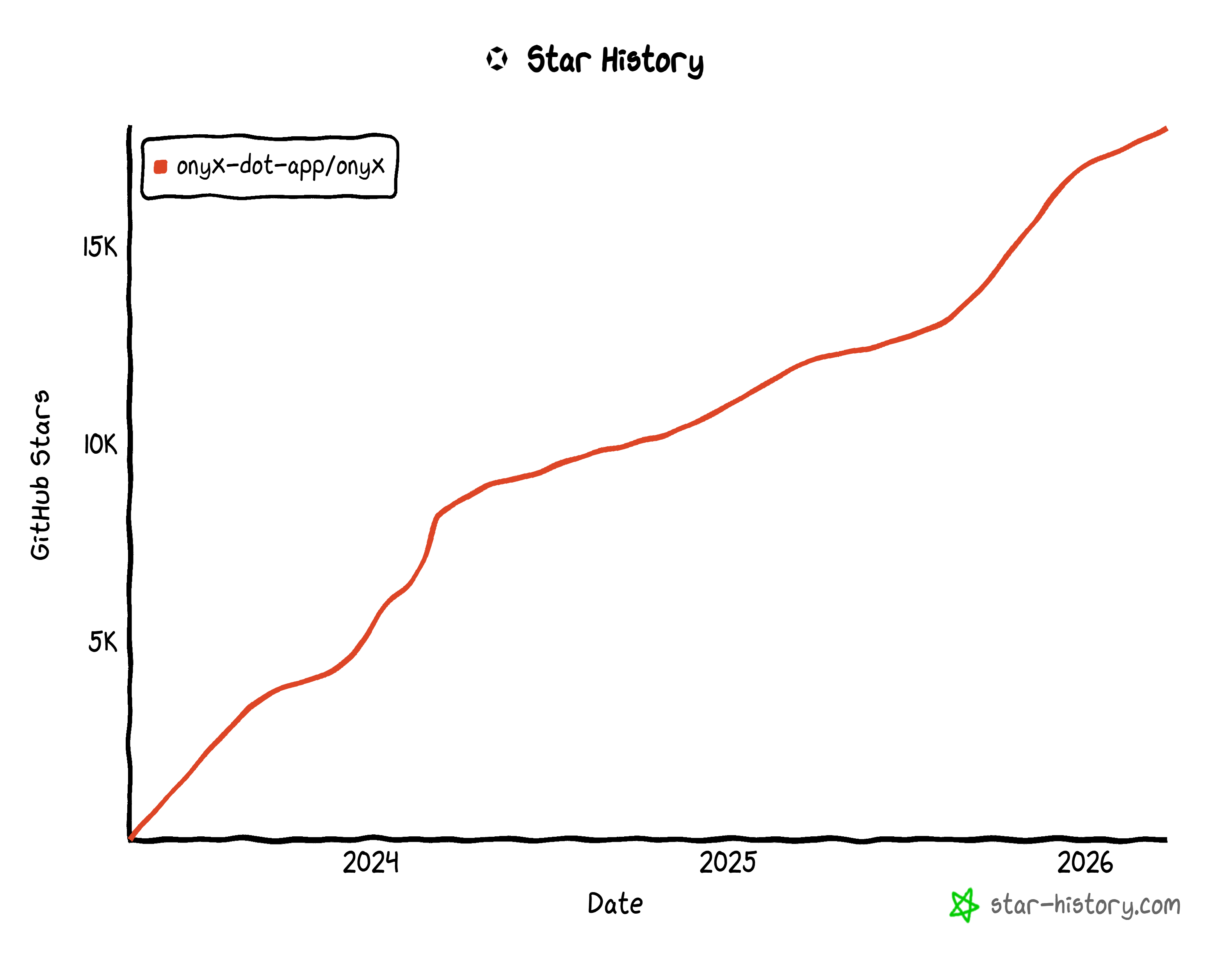
Onyx ist eine Unternehmenssuche- und KI-Assistenten-Plattform, die sich mit internen Dokumenten, Apps (wie Slack, Drive, GitHub usw.) und Mitarbeitern eines Unternehmens verbindet, um sofortige, kontextbezogene Antworten zu liefern. Sie hat eine Open-Source-Natur (mit 18k+ GitHub-Sternen) und ist darauf ausgelegt, selbst gehostet und vollständig transparent zu sein.
Onyx integriert sich mit Ihren Dokumenten, Apps und Teammitgliedern und gibt Ihnen dabei volle Kontrolle über Deployment, Datenschutz und Anpassung. Es konzentriert sich auf Zuverlässigkeit, Sicherheit und Erweiterbarkeit und hilft Ihnen, maßgeschneiderte KI-Agenten zu erstellen, die tiefgehende Recherchen durchführen, Aufgaben automatisieren und auf aktuelle Informationen zugreifen können. All das innerhalb einer einzigen webbasierten Oberfläche.
Zu den wichtigsten Funktionen der Plattform gehören:
- Benutzerdefinierte Agenten: Erstellen Sie KI-Agenten mit einzigartigen Anweisungen, Wissen und Aktionen, die auf Ihre Workflows zugeschnitten sind.
- Web- und interne Suche: Rufen Sie aktuelle Informationen aus dem Web oder der Wissensdatenbank Ihrer Organisation ab, mithilfe von Hybridsuche, RAG und KI-generierten Wissensgraphen.
- Konnektoren: Integration mit 40+ Apps zum Abrufen von Dokumenten, Metadaten und zugangskontrollierten Informationen.
- Tiefgehende Recherche: Führen Sie mehrstufige, agentische Suchen durch, um detaillierte Antworten und Erkenntnisse zu liefern.
- Aktionen und MCP-Unterstützung: Ermöglichen Sie Agenten, mit externen Systemen zu interagieren und Workflows zu automatisieren.
- Code-Interpreter: Skripte ausführen, Daten analysieren, Grafiken rendern und Dateien direkt im Chat erstellen.
- Bildgenerierung: Bilder aus Benutzeranfragen innerhalb der Plattform erstellen.
- Kollaborationstools: Chats teilen, Feedback sammeln, Nutzung verfolgen und Benutzerrollen verwalten.
- Flexible LLM-Unterstützung: Funktioniert mit vielen LLMs, einschließlich OpenAI, Anthropic, Gemini und selbst gehosteten Modellen wie vLLM oder Ollama.
- Deployment-Optionen: Deployment auf Docker, Kubernetes, Terraform, Cloud-Anbietern oder vollständig air-gapped Umgebungen für Unternehmenssicherheit.
Entdecken Sie mehr in der offiziellen Dokumentation.
Die Onyx-KI-Plattform mit Web-Datenabruf, Suche und Interaktionsfähigkeiten erweitern
Onyx ist ohne Zweifel eine leistungsstarke KI-Plattform. Gleichzeitig ist, wie bei allen LLM-basierten Systemen, sein Wissen zum Zeitpunkt des Modelltrainings festgelegt. Dies kann zu veralteten Antworten, Halluzinationen oder Lücken führen, wenn Ihre KI-Agenten aktuelle, reale Aufgaben bewältigen müssen.
LLMs können auch nicht nativ im Web surfen oder mit externen Systemen interagieren, was ihre Effektivität in dynamischen Workflows einschränkt. Um das zu überwinden, unterstützt Onyx Integrationen mit externen Diensten über MCP-Server, Aktionen und Tools.
Hier kommt Bright Data ins Spiel! Durch die Verbindung von Onyx mit Bright Data erhalten Ihre KI-Agenten Zugang zu Echtzeit-Informationen, Suchergebnissen und strukturierten Daten von nahezu jeder Website.
Die wichtigsten Bright Data-Produkte, die Sie für Onyx-Agenten aktivieren können, umfassen:
- SERP-API: Suchmaschinenergebnisse von Google, Bing und mehr sammeln, um fundierte Antworten zu ermöglichen.
- Web Unlocker API: Rohe HTML- oder Markdown-Inhalte von jeder Website abrufen und dabei CAPTCHAs und Anti-Bot-Maßnahmen umgehen.
- Web-Scraping-APIs: Strukturierte Daten von Plattformen wie Amazon, LinkedIn und Instagram extrahieren.
- Crawl API: Gesamte Websites in strukturierte Datensätze für nachgelagerte KI-Workflows umwandeln.
- Browser API: Einen Remote-Browser programmatisch für automatisierte, entsperrte Interaktion auf jeder Website steuern.
Was diese Dienste auszeichnet, ist Bright Datas unternehmenstaugliche Infrastruktur. Aufgebaut auf einem globalen Proxy-Netzwerk mit über 400 Millionen IPs in 195 Ländern, unterstützt es unbegrenzte Skalierbarkeit bei einer Betriebszeit von 99,99 % und einer Erfolgsrate von 99,95 %.
Mit diesen Integrationen sind Onyx-Agenten nicht mehr auf statisches Wissen beschränkt. Sie können Live-Webdaten erkunden, abrufen und damit arbeiten sowie mit Websites interagieren, um genaue, kontextbewusste und umsetzbare Antworten zu liefern.
So integrieren Sie Bright Data in Onyx
Onyx unterstützt mehrere Integrationsmethoden mit Drittanbietern. Bei Bright Data sind die Optionen:
- MCP: Onyx mit dem Bright Data MCP-Server verbinden (remote, da Onyx keine lokalen MCP-Verbindungen unterstützt).
- OpenAPI: Benutzerdefinierte Aktionen in Onyx mithilfe einer OpenAPI 3.0- oder 3.1-Spezifikation von Bright Data API-Produkten erstellen.
Die OpenAPI-Methode erfordert mehr Konfiguration, gibt Ihnen aber direkten Zugang zu Bright Datas Diensten. Andererseits ist der Web-MCP-Ansatz einfacher zu starten und bietet Zugang zu 60+ Tools mit nur einem einzigen Setup.
In den dedizierten Schritt-für-Schritt-Kapiteln unten werden Sie sehen, wie Sie beide Ansätze implementieren! Aber zuerst installieren und richten wir Onyx auf Ihrem lokalen Rechner ein.
Gemeinsame Schritte: Erste Schritte mit Onyx
Unabhängig davon, ob Sie Bright Data über MCP oder OpenAPI in Onyx integrieren möchten, müssen Sie die Lösung zunächst auf Ihrem Rechner installiert und ausgeführt haben. Sie müssen auch ein Admin-Konto besitzen.
Das sind die vorbereitenden Schritte, die wir in diesem Abschnitt behandeln werden!
Voraussetzungen
Stellen Sie sicher, dass Sie die folgenden Anforderungen erfüllen, bevor Sie den Anweisungen unten folgen:
- Ein Linux/macOS-Betriebssystem oder Windows mit installiertem Bash (auch Git Bash reicht aus).
- Docker und Docker Compose lokal installiert, mit laufendem Docker-Daemon.
- Ein API-Schlüssel von einem unterstützten LLM-Anbieter (hier verwenden wir einen OpenAI-API-Schlüssel).
Ihr Rechner muss außerdem die Hardware-Anforderungen für eine reibungslose Erfahrung erfüllen:
- CPU: Mindestens 4 vCPUs (empfohlen: 8+ vCPUs).
- RAM: Mindestens 10 GB (empfohlen: 16+ GB).
- Speicher: Mindestens 32 GB + ~2,5× indizierten Daten freier Speicherplatz (oder 500 GB für Organisationen mit weniger als 5.000 Benutzern).
Schritt #1: Onyx installieren
Stellen Sie sicher, dass der Docker-Daemon läuft. Führen Sie dann den folgenden Befehl in Bash aus, um das offizielle Onyx-Installationsskript zu starten:
curl -fsSL https://raw.githubusercontent.com/onyx-dot-app/onyx/main/deployment/docker_compose/install.sh > install.sh && chmod +x install.sh && ./install.shSie sollten eine Meldung wie diese sehen:
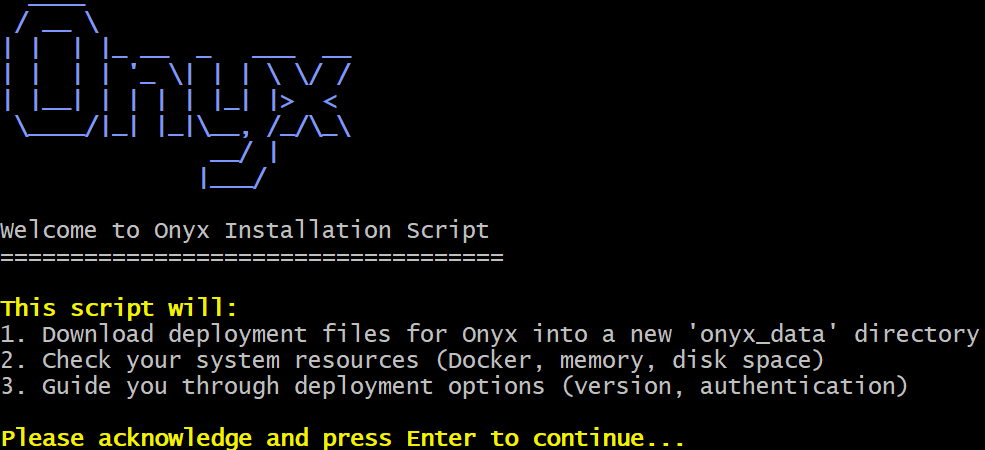
Drücken Sie Enter, um fortzufahren. Das Onyx-Installationsskript überprüft, ob Ihr Rechner die Voraussetzungen erfüllt, und führt Sie in 10 Schritten durch den Installationsprozess.
In Schritt 4 werden Sie gefragt, welche Version von Onyx Sie installieren möchten:
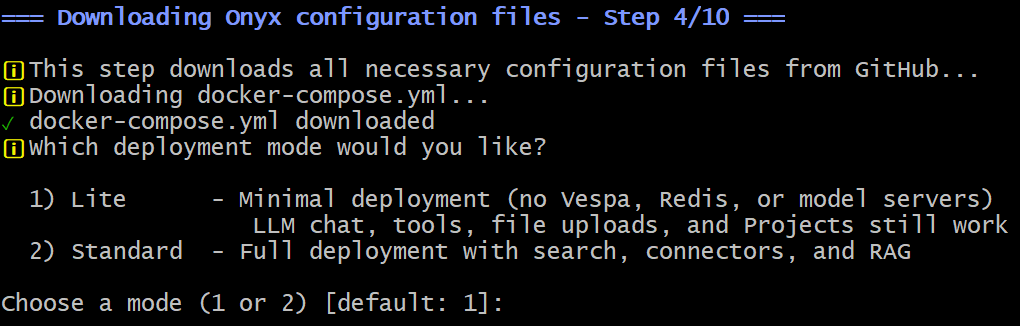
Für die Bright Data-Integration ist die Lite-Version ausreichend. Geben Sie daher 1 ein oder drücken Sie einfach Enter (da die Standardoption 1 ist). Fahren Sie mit den Standardoptionen fort, bis die Docker-Images heruntergeladen, konfiguriert und gestartet sind.
Wenn alles wie erwartet funktioniert hat, sollten Sie Folgendes sehen:
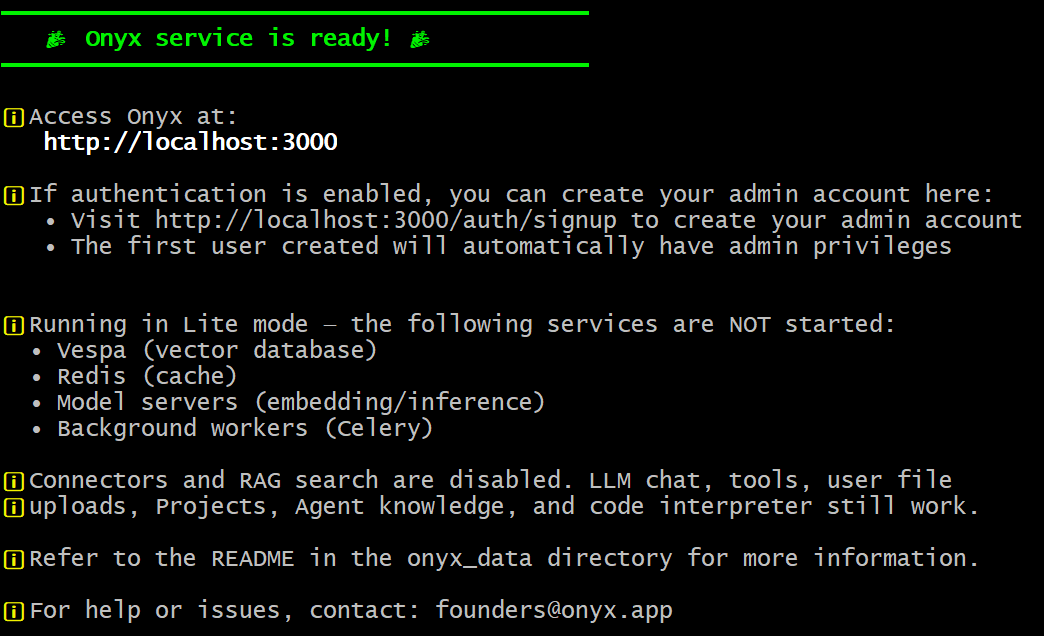
Fantastisch! Onyx wurde nun lokal installiert und ist unter http://localhost auf Ihrem Rechner erreichbar.
Schritt #2: Ein Admin-Konto erstellen
Um Onyx zu verwalten, müssen Sie ein Admin-Konto erstellen. Besuchen Sie dazu http://localhost in Ihrem Browser. Sie sollten das folgende Formular sehen:
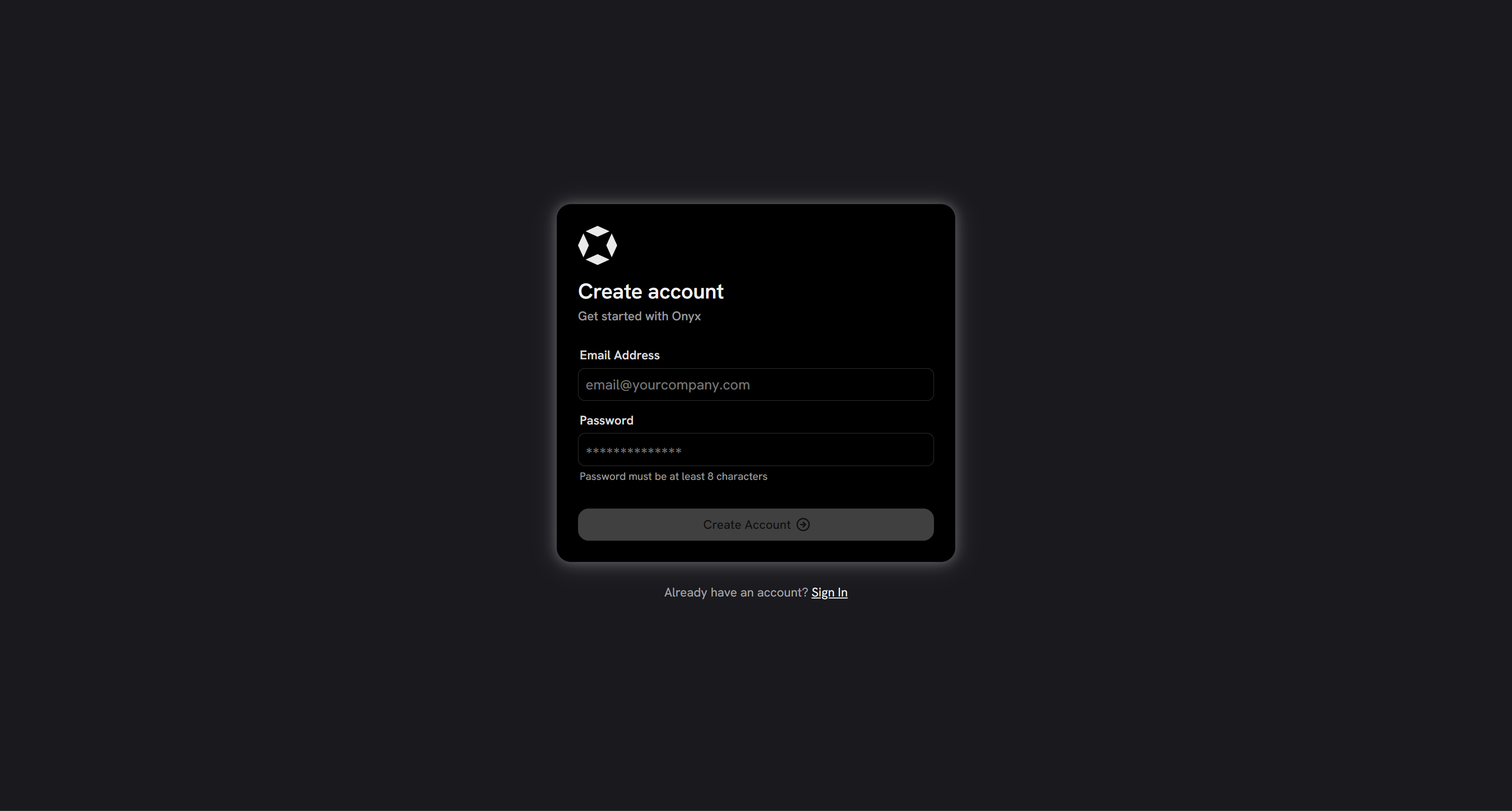
Erstellen Sie ein Konto und melden Sie sich an. Sie gelangen dann zum Onyx-Dashboard:
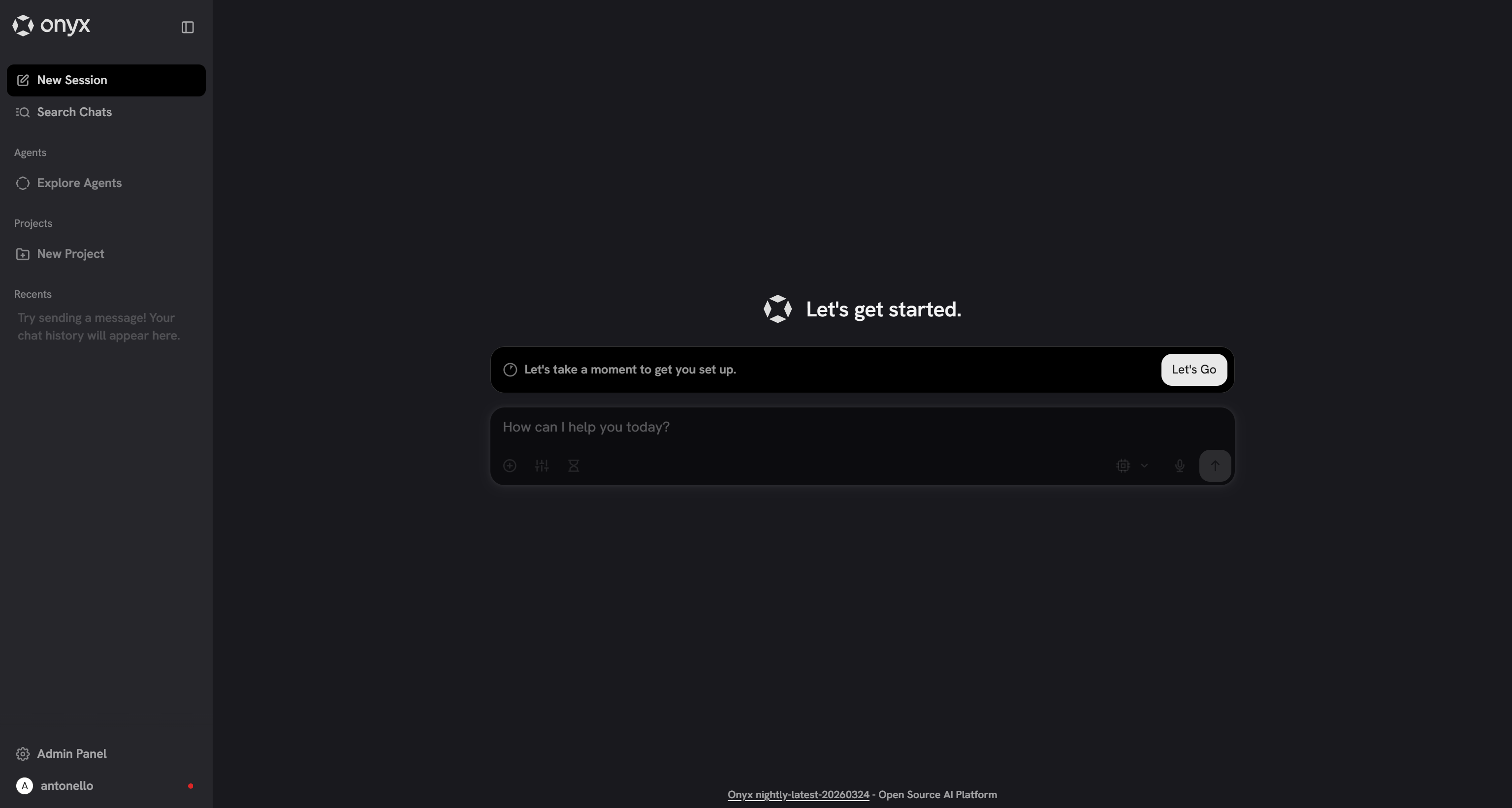
Hier haben Sie Zugang zu allen Onyx-Funktionen. Insbesondere im Admin-Panel können Sie die Bright Data-Integration einrichten, entweder über MCP oder OpenAPI-Tools.
Beachten Sie, dass die anfängliche Konfiguration noch nicht abgeschlossen ist, da Sie Onyx noch mit Ihrem gewählten LLM verbinden müssen. Das werden Sie im nächsten Schritt tun!
Schritt #3: Setup abschließen durch Verbindung mit einem LLM
Um die Konfiguration abzuschließen, drücken Sie die Schaltfläche “Los geht’s”:
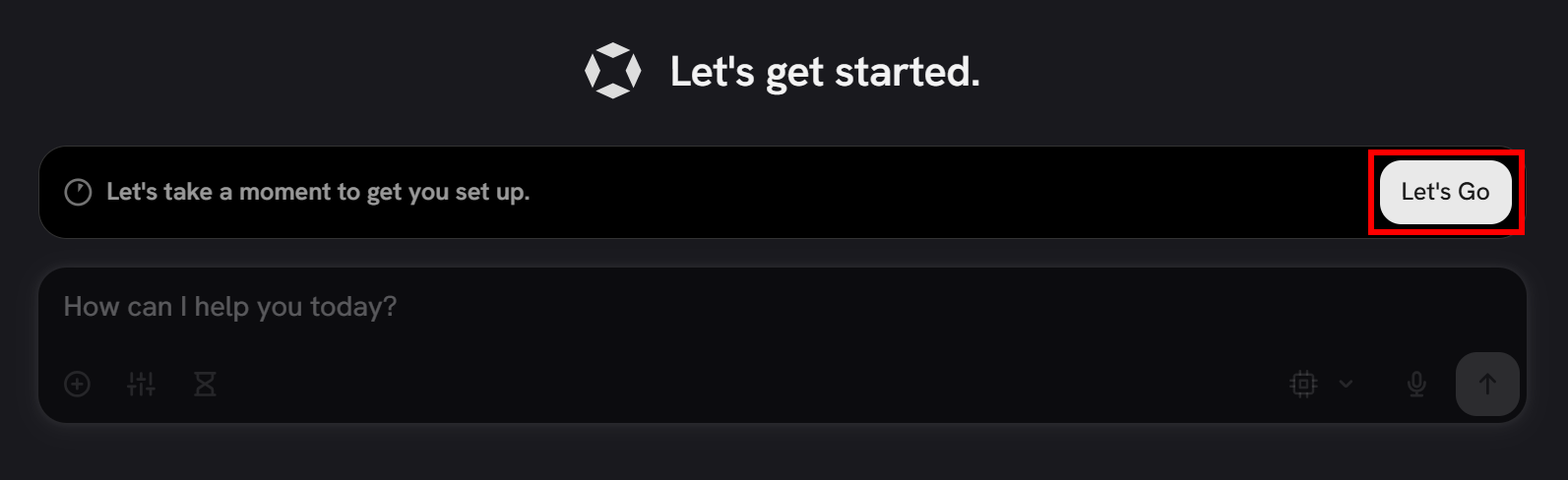
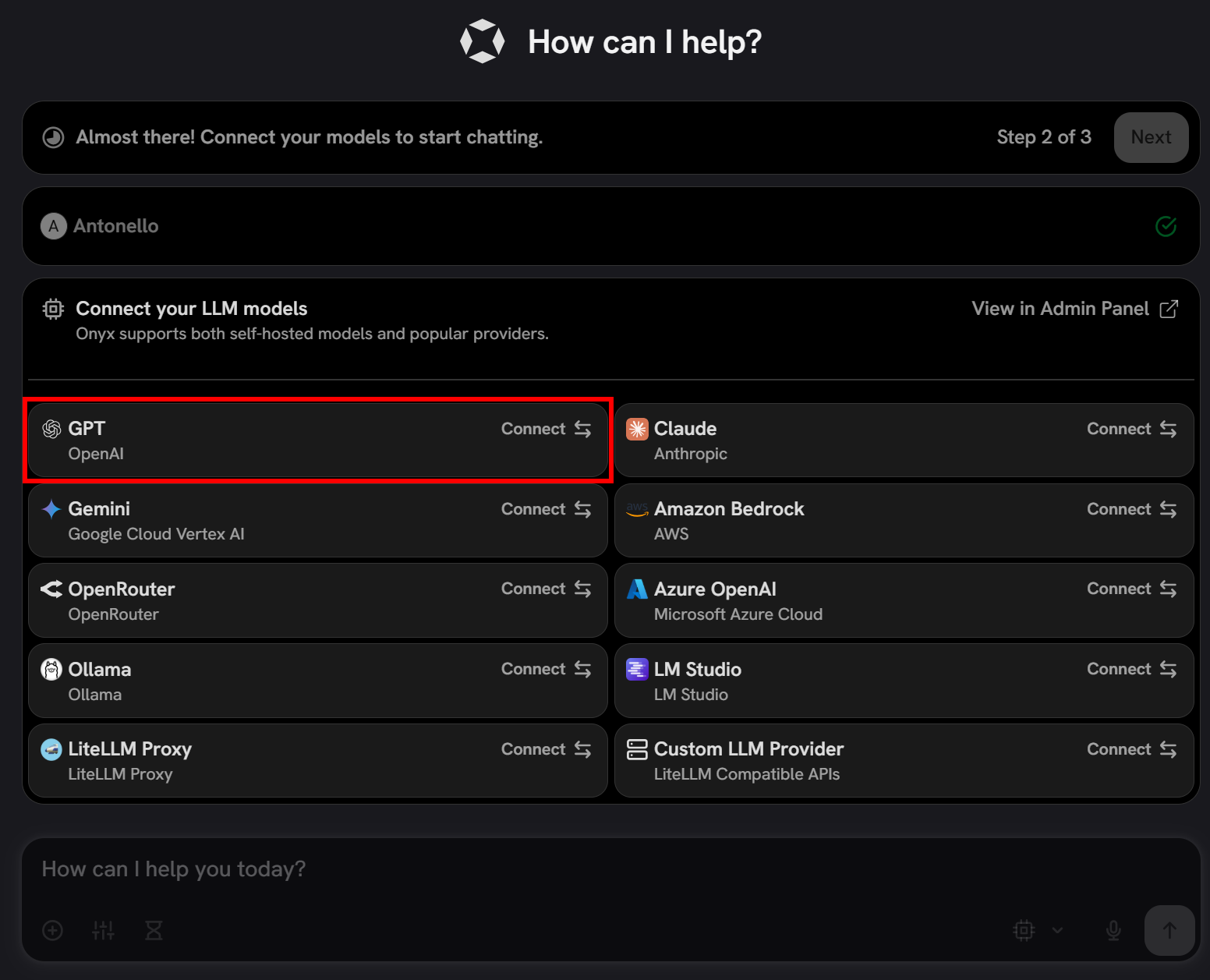
Sie werden aufgefordert, Ihren Namen einzugeben. Geben Sie ihn ein und klicken Sie auf “Weiter”. Dann werden Sie aufgefordert, die LLM-Integration zu konfigurieren.
Hinweis: Im Folgenden wird gezeigt, wie ein OpenAI-Modell konfiguriert wird. Wenn Sie ein anderes unterstütztes LLM verwenden möchten, klicken Sie auf die Anbieterkarte und folgen Sie dem Assistenten.
Wählen Sie in diesem Fall die Option “GPT” von der OpenAI-Karte:
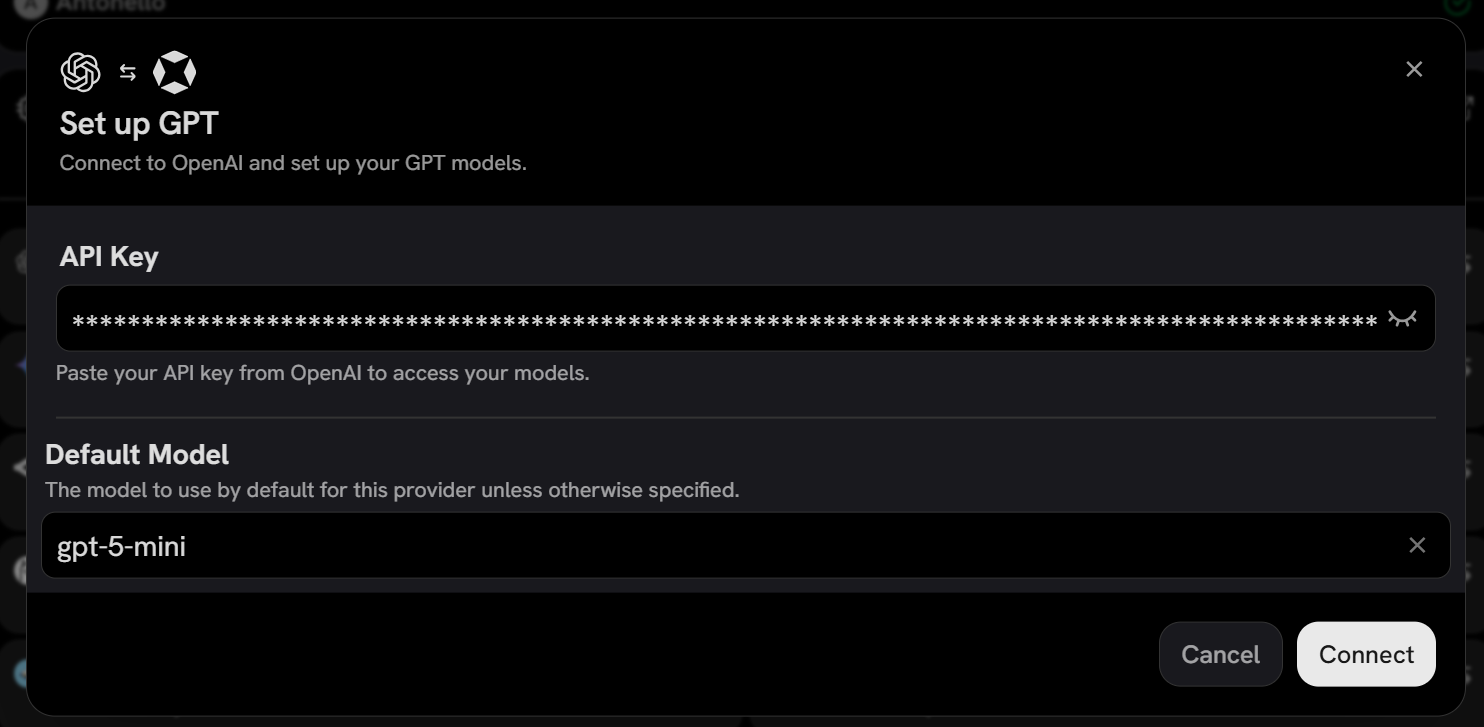
Fügen Sie Ihren OpenAI-API-Schlüssel ein und konfigurieren Sie das Modell (z. B. gpt-5-mini):
Drücken Sie “Verbinden”, und Sie sollten sehen, dass Onyx sich erfolgreich mit dem ausgewählten LLM-Anbieter verbunden hat:
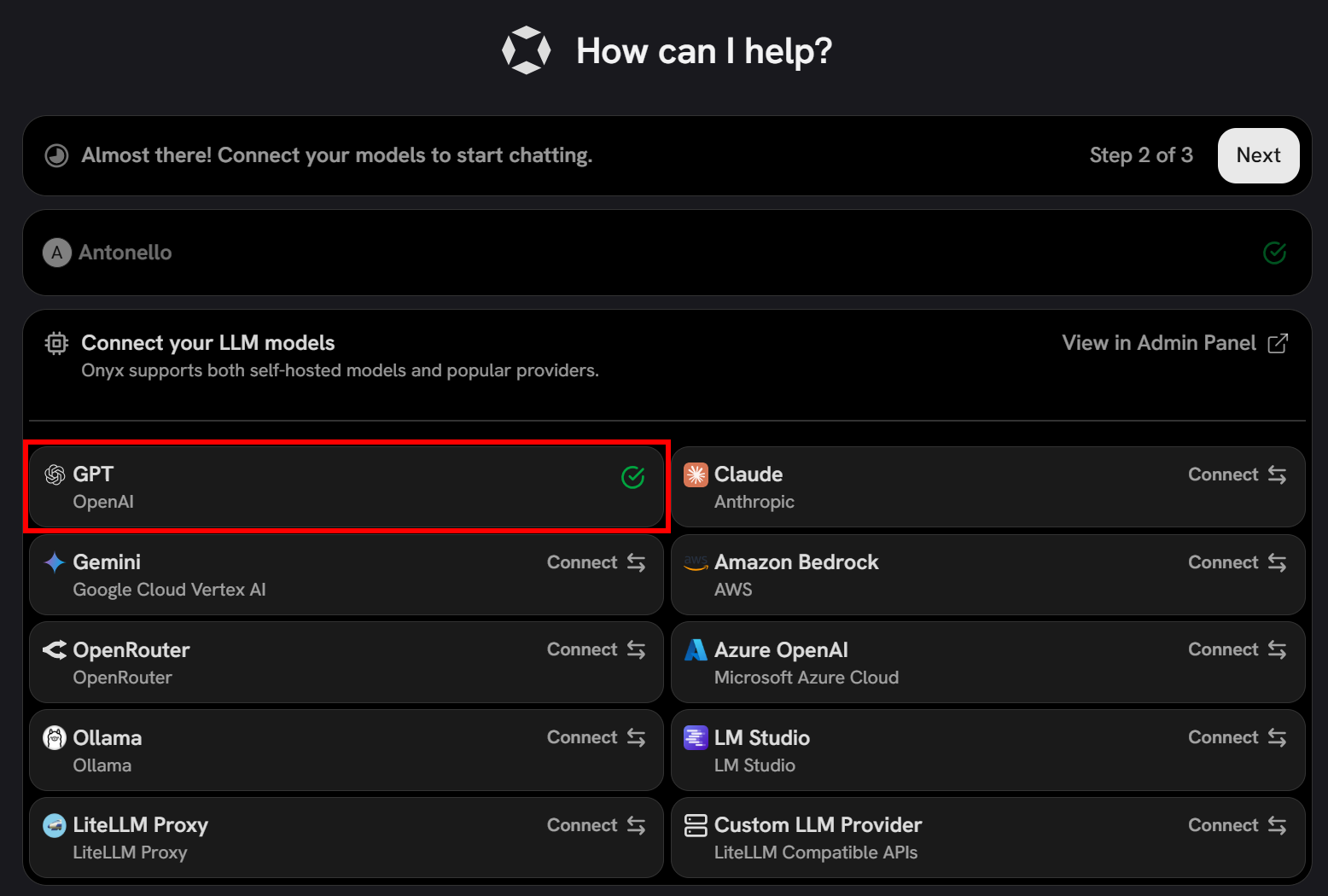
Fahren Sie abschließend mit dem letzten Schritt der Konfiguration fort und klicken Sie auf “Setup abschließen”:
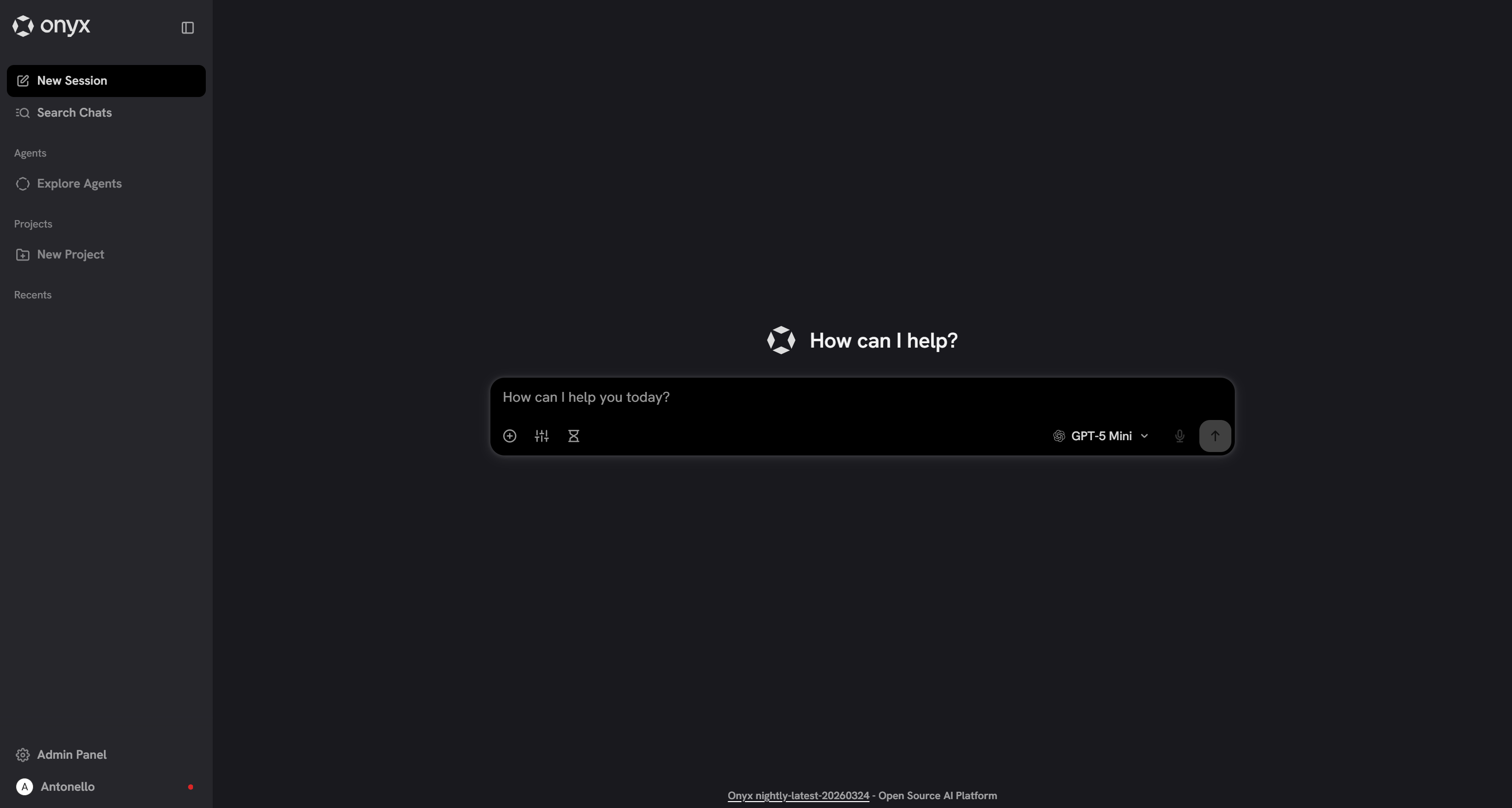
Großartig! Sie können jetzt mit dem konfigurierten LLM-Modell in Onyx chatten und interagieren. Bevor Sie beginnen, fahren Sie mit der Einrichtung der Bright Data-Integration fort!
Ansatz #1: Bright Data über Bright Data MCP mit Onyx verbinden
Die folgenden Schritte führen Sie durch den Prozess der Integration von Bright Data in Onyx über seinen Remote-Web-MCP-Server.
Voraussetzungen
Um diesem Abschnitt zu folgen, benötigen Sie:
- Ein Bright Data-Konto mit einem konfigurierten API-Schlüssel.
- Vertrautheit mit der Funktionsweise von MCP.
- Kenntnisse der vom Bright Data MCP-Server bereitgestellten Tools.
Folgen Sie den obigen Links für weitere Anleitungen und Anweisungen.
Schritt #4: Den Bright Data MCP-Server hinzufügen
Um Bright Datas Bright Data MCP mit Onyx zu verbinden, navigieren Sie zur Seite “MCP-Aktionen” im Admin-Panel:
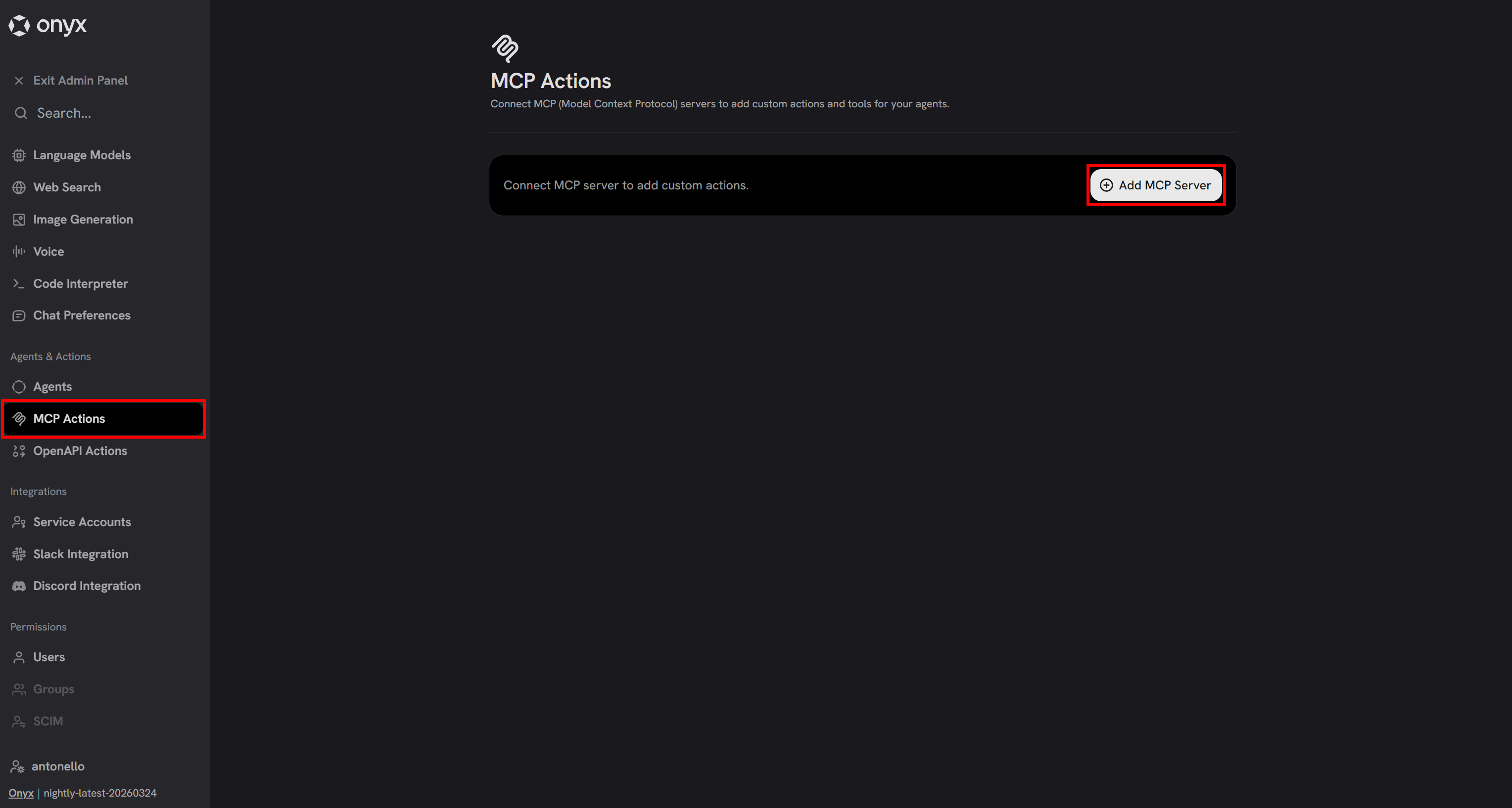
Klicken Sie auf “MCP-Server hinzufügen”, um eine neue Integration zu erstellen. Ein Konfigurationsmodal wird angezeigt. Konfigurieren Sie es wie folgt:
- Servername:
Bright Data MCP - Beschreibung:
Bright Data MCP gibt Ihren KI-Agenten Echtzeit-Zugang zu öffentlichen Web-Daten über Scraping-Tools und Suche und ermöglicht Web-Interaktionen in Remote-Browsern. - MCP-Server-URL:
https://mcp.brightdata.com/mcp?token=<YOUR_BRIGHT_DATA_API_TOKEN>&pro=1
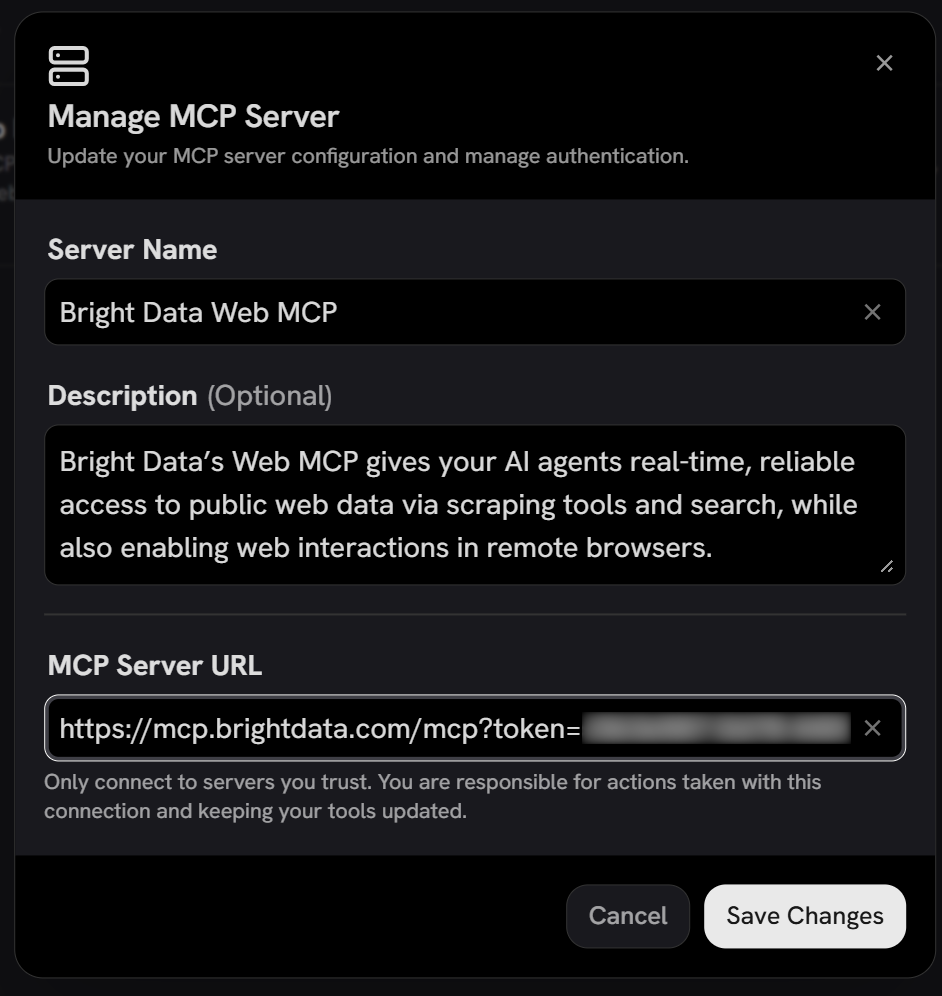
Beachten Sie, dass Onyx nur Remote-MCP-Server unterstützt. In diesem Fall konfigurieren Sie den Bright Data MCP über das SSE-Protokoll.
Um Anfragen an Ihr Bright Data-Konto zu authentifizieren, müssen Sie Ihren API-Schlüssel im token-Query-Parameter der URL angeben. Der Parameter &pro=1 ist optional und aktiviert den Pro-Modus. Dieser bietet Zugang zu allen Web-MCP-Tools, einschließlich Tools für Web-Interaktion und direkte Daten-Feeds von vielen unterstützten Domains.
Wenn Sie lieber den kostenlosen Tarif (Rapid-Modus) verwenden möchten, der nur scrape_as_markdown und search_engine (und ihre Batch-Versionen) enthält, verwenden Sie stattdessen diese URL:
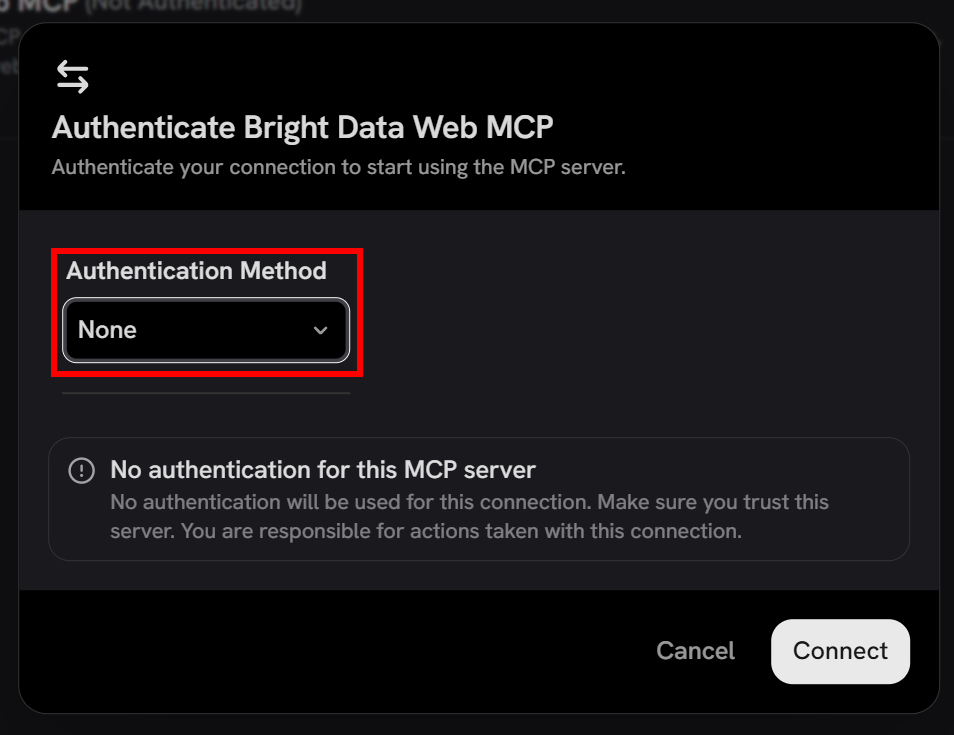
https://mcp.brightdata.com/mcp?token=<YOUR_BRIGHT_DATA_API_TOKEN>Klicken Sie nun auf “Änderungen speichern”, um fortzufahren. Das Modal für Authentifizierungseinstellungen wird angezeigt.
Da die Authentifizierung über den API-Schlüssel in der URL erfolgt, setzen Sie das Feld “Authentifizierungsmethode” auf “Keine” und klicken Sie auf “Verbinden”:
Im Eintrag “Bright Data MCP” sehen Sie eine Meldung “Tools werden abgerufen…”. Kurz danach erscheinen die verfügbaren Tools (60+ im Pro-Modus oder 4 im Rapid-Modus):
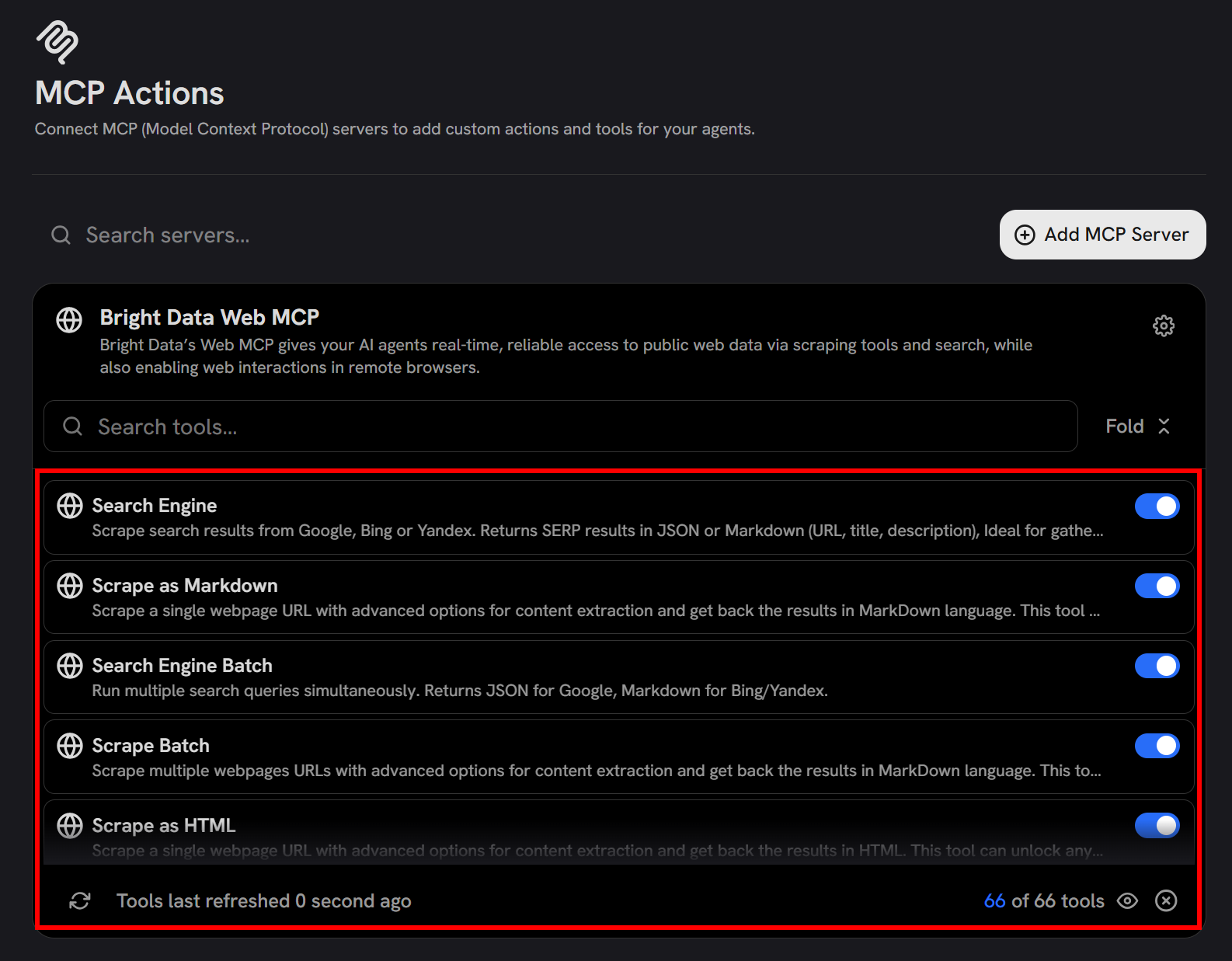
Dies bestätigt, dass Onyx sich erfolgreich mit dem Remote-Web-MCP-Server verbunden hat und auf seine Tools zugreifen kann. Über diese Oberfläche können Sie auch wählen, welche Tools aktiviert oder deaktiviert werden sollen.
Mission erfüllt! Bright Data stellt seiner Onyx-Instanz nun über MCP seine Web-Such-, Datenabruf- und Interaktionsfähigkeiten zur Verfügung.
Schritt #5: Die Bright Data MCP-Integration aktivieren
Standardmäßig sind konfigurierte MCP-Server im Onyx-Chat deaktiviert. Um sie zu aktivieren und dem zugrunde liegenden LLM Zugang zu Bright Data-Tools zu geben, gehen Sie zur Seite “Chat-Einstellungen” im Admin-Panel.
Scrollen Sie nach unten zum Abschnitt “Aktionen & Tools” und stellen Sie sicher, dass Sie den Eintrag “Bright Data MCP” umschalten und aktivieren:
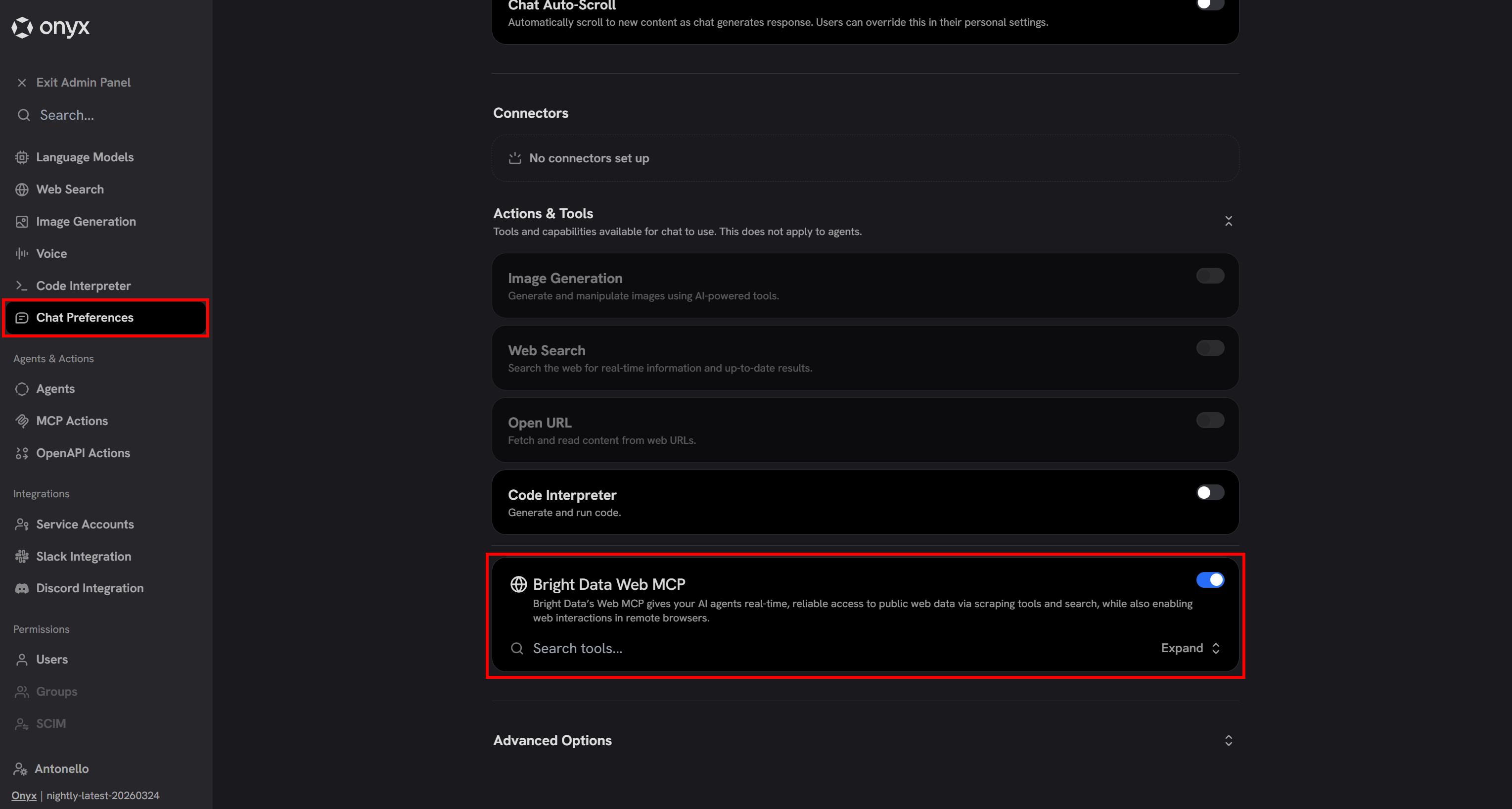
Ausgezeichnet! Das in Onyx konfigurierte LLM (gpt-5-mini in diesem Fall) kann nun die über Bright Data MCP verfügbaren Bright Data-Tools nutzen.
Schritt #6: Die Integration testen
Versuchen Sie in der Onyx-Chat-Oberfläche, einen Prompt wie diesen auszuführen:
Retrieve company information from the following Crunchbase page:
"https://www.crunchbase.com/organization/browser-use"

Next, search for recent news and opinions about the company. Select the 3-4 most relevant sources, including news articles and Reddit discussions, to capture both updates and public sentiment.

Generate a structured report including:
1. Company overview and key details (from Crunchbase)
2. Summary of recent news
3. Analysis of public sentiment and opinions from online sources
Dies ist etwas, das ein reguläres LLM standardmäßig nicht tun kann, da es Zugang zu Web-Scraping- und Such-Tools erfordert. Insbesondere wird vom LLM erwartet, dass es:
- Die im Pro-Modus verfügbaren Crunchbase-Scraping-Tools aufruft (oder
scrape_as_markdownim Rapid-Modus). - Das
search_engine-Tool (oder seine Batch-Variante) verwendet, um Google-Suchergebnisse abzurufen. - Den Inhalt relevanter Seiten über
scrape_as_markdown(oder seine Batch-Variante) extrahiert. - Alle gesammelten Daten in einem strukturierten Bericht zusammenfasst.
Starten Sie den Prompt, und Sie sollten Folgendes erhalten:
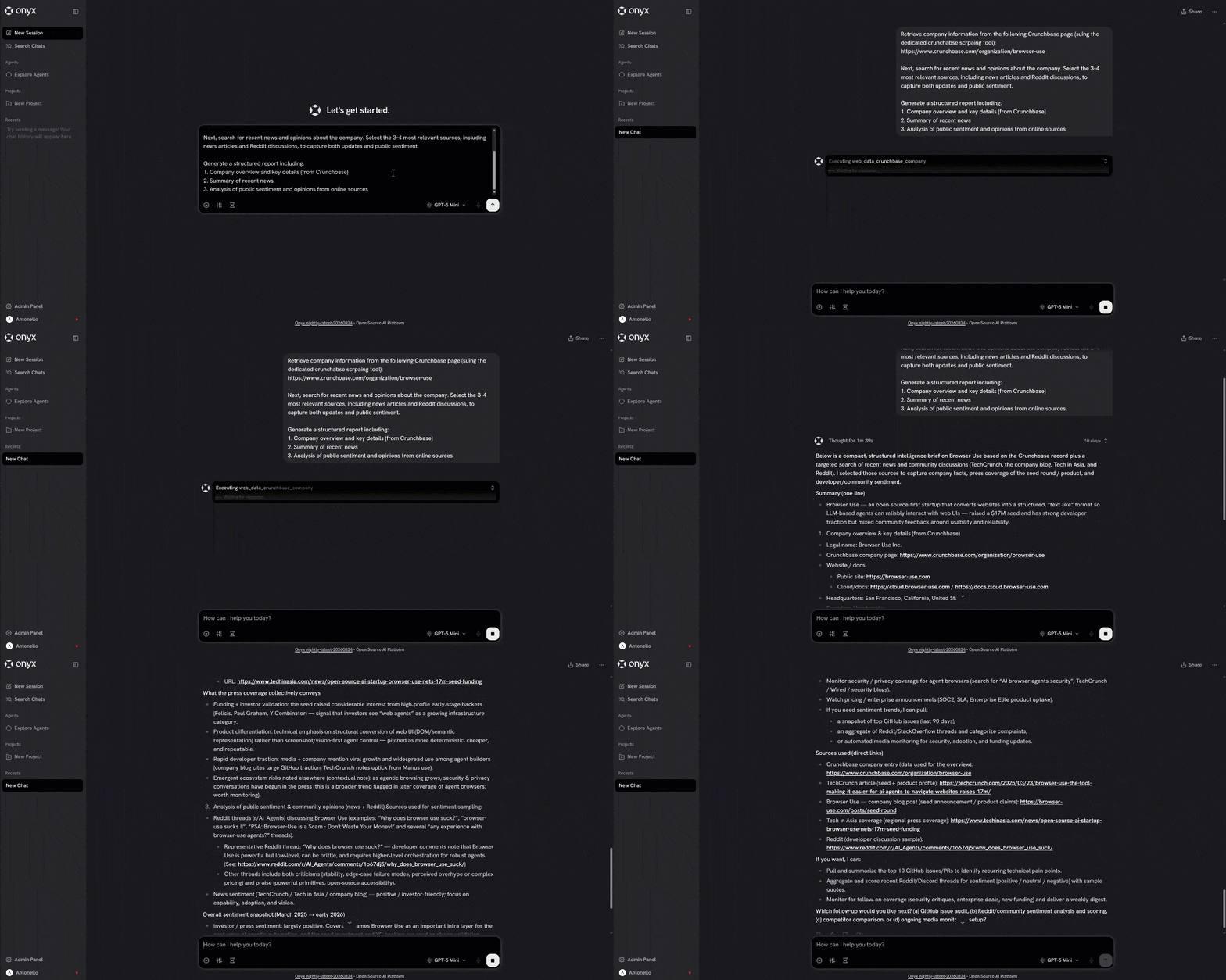
Das obige GIF ist beschleunigt, zeigt aber genau den zuvor beschriebenen Prozess. Dies bestätigt, dass die Bright Data-Integration in Onyx korrekt funktioniert!
Um tiefer zu erkunden, erweitern Sie das Plan-Dropdown, um alle vom Agenten durchgeführten Schritte zu sehen:
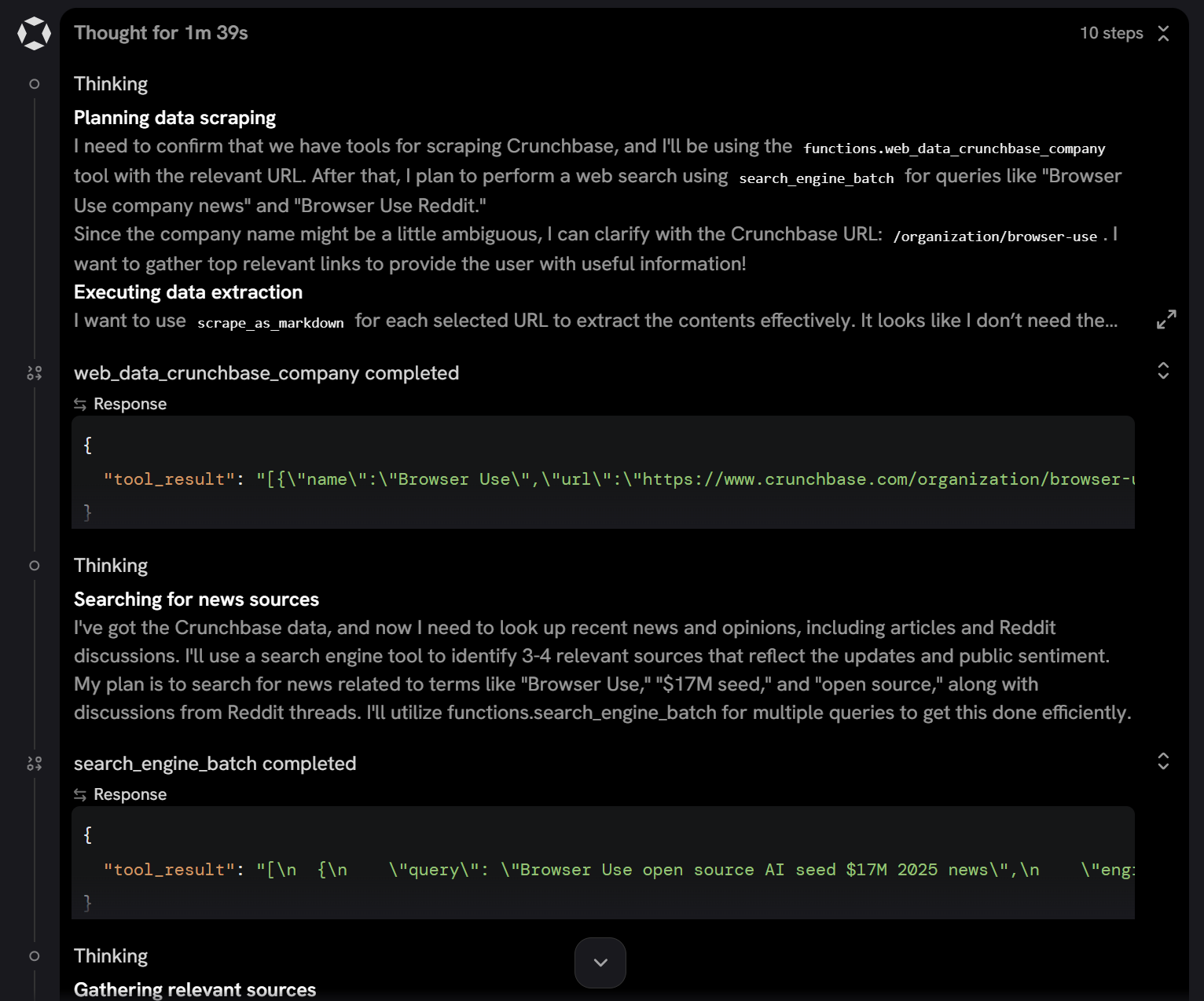
Beim Durchscrollen können Sie beobachten, dass der Agent:
- Das
web_data_crunchbase_company-Tool (im Pro-Modus verfügbar) aufgerufen hat, um strukturierte JSON-Daten von der Crunchbase-URL abzurufen. - Relevante Suchanfragen parallel mit dem
search_engine_batch-Tool (der Batch-Version vonsearch_engine) durchführt. - Die relevantesten Ergebnisse auswählt und deren Inhalt über
scrape_batch(die Batch-Version vonscrape_as_markdown) extrahiert.
Werfen Sie einen Blick auf einen Ausschnitt des generierten Berichts:
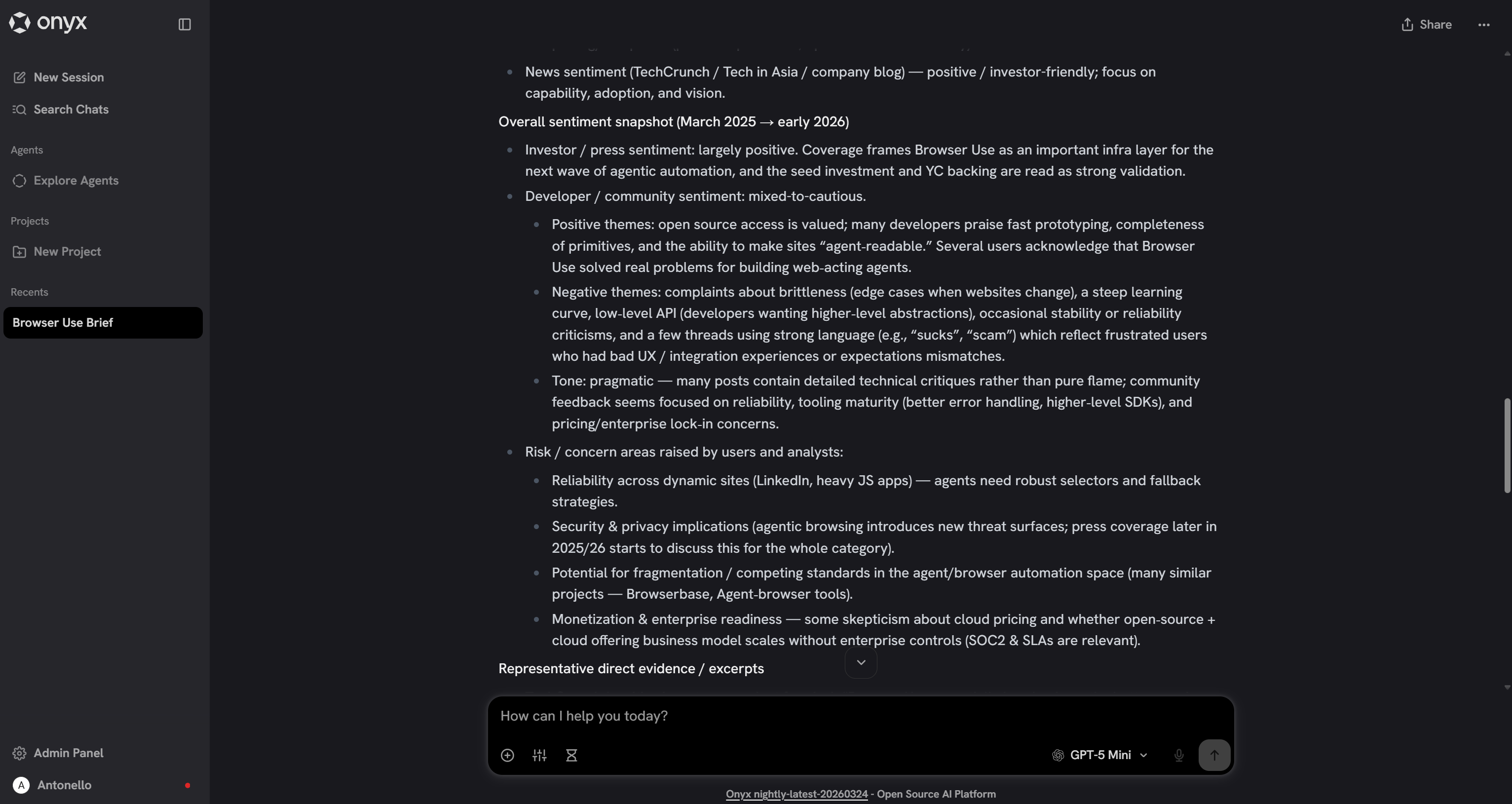
Die Ausgabe enthält hochwertige, datengestützte Erkenntnisse, die eine wirklich professionelle Bewertung des Unternehmens ermöglichen.
Und das ist nur ein Beispiel. Viele weitere Anwendungsfälle werden von Bright Data über seinen Bright Data MCP-Server unterstützt!
Ansatz #2: Bright Data-Tools über OpenAPI-Spezifikationen mit Onyx verbinden
Als alternative Integrationsmethode zur zuvor gezeigten können Sie Bright Data-Tools in Onyx über benutzerdefinierte Aktionen verbinden, die mithilfe von OpenAPI-Spezifikationen definiert werden.
Hinweis: Die folgenden Schritte konzentrieren sich auf die Integration von Bright Datas Web Unlocker und SERP-API, können aber leicht an andere API-basierte Bright Data-Lösungen angepasst werden.
Voraussetzungen
Bevor Sie den Anweisungen unten folgen, müssen Sie ein Bright Data-Konto mit eingerichteten Web Unlocker- und SERP-API-Zonen sowie einem API-Schlüssel haben. Grundlegende Kenntnisse der OpenAPI-Spezifikationen sind ebenfalls hilfreich.
Um die erforderlichen Bright Data-Zonen einzurichten, folgen Sie den Anweisungen unten. Für detailliertere Anleitungen verweisen Sie alternativ auf diese Dokumentationsseiten:
Wenn Sie kein Bright Data-Konto haben, erstellen Sie ein neues. Wenn Sie bereits eines haben, melden Sie sich einfach an. Gehen Sie zu Ihrem Kontrollpanel, navigieren Sie zur Seite “Proxys & Scraping” und erkunden Sie die Tabelle “Meine Zonen”:
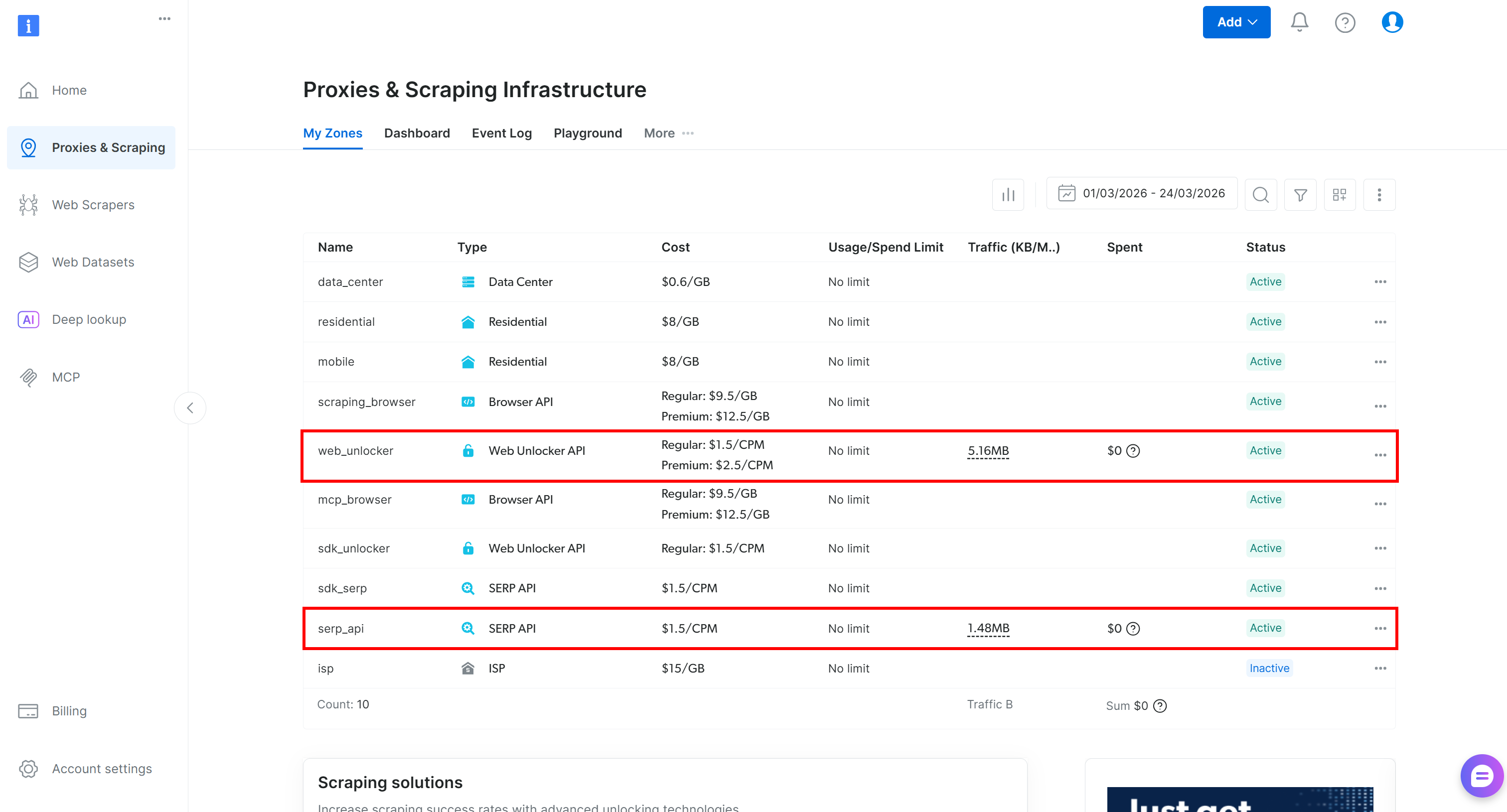
Wenn die Tabelle bereits eine Web Unlocker API-Zone (z. B. web_unlocker) und eine SERP-API-Zone (z. B. serp_api) enthält, können Sie loslegen. Diese beiden Zonen werden verwendet, um über benutzerdefinierte OpenAPI-Tools eine Verbindung zu den Web Unlocker- und SERP-API-Diensten herzustellen.
Wenn eine Zone fehlt, erstellen Sie sie. Scrollen Sie zu den Karten “Unblocker API” und “SERP API” und drücken Sie “Zone erstellen”. Folgen Sie dem Assistenten, um die Zone hinzuzufügen:
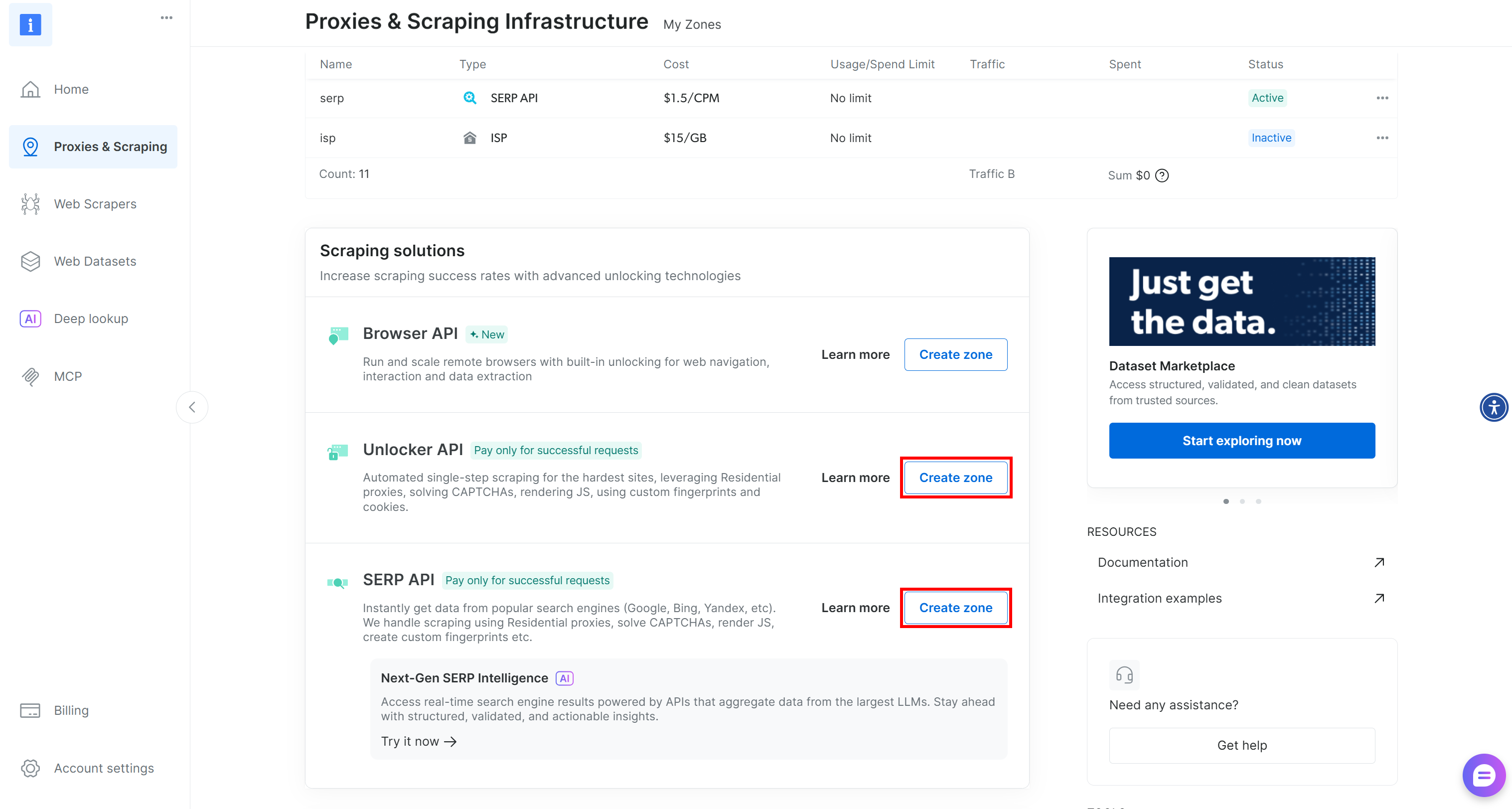
Notieren Sie die Namen, die Sie beiden Zonen zuweisen, da Sie diese in den nächsten Schritten benötigen werden. Zuletzt generieren Sie Ihren Bright Data API-Schlüssel und speichern Sie ihn an einem sicheren Ort.
Schritt #4: Die Web Unlocker OpenAPI-Aktion hinzufügen
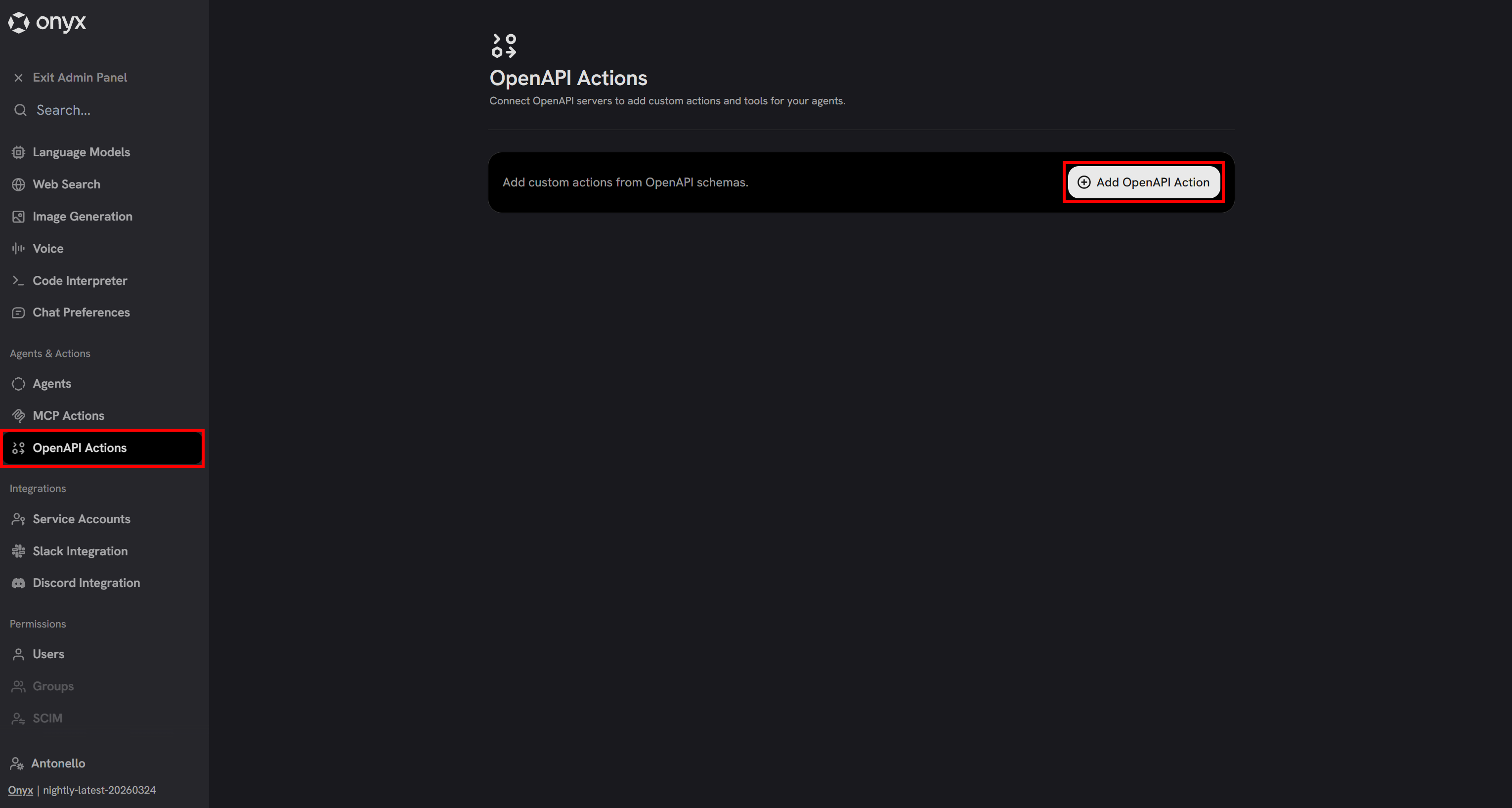
Um eine neue Aktion hinzuzufügen, öffnen Sie das Admin-Panel und navigieren Sie zur Seite “OpenAPI-Aktionen”. Klicken Sie dann auf die Schaltfläche “OpenAPI-Aktion hinzufügen”:
Sie werden aufgefordert, die OpenAPI-Schema-Definition anzugeben. Sie können die JSON-Version des Web Unlocker-Schemas aus dem Bright Data OpenAPI-Spezifikationsartikel kopieren.
Wichtig: Die einzige Änderung, die Sie an der JSON-Spezifikation vornehmen müssen, ist das Setzen eines Standardwerts für das Feld zone. Dieser Wert sollte mit dem zuvor definierten Web Unlocker API-Zonennamen übereinstimmen. Im Detail sollte dieser Abschnitt so aussehen:
{
  // ...
  "properties": {
    "zone": {
      "type": "string",
      "description": "Your Web Unlocker zone name.",
      "default": "<YOUR_BRIGHT_DATA_WEB_UNLOCKER_API_ZONE_NAME> // z. B. "web_unlocker"
    }
  }
  // ...
}
Dies ist erforderlich, da Onyx keinen Mechanismus bereitstellt, um zur Laufzeit Standardwerte für Request-Body-Felder festzulegen. Daher müssen Sie einen Standardwert für die erforderlichen Felder angeben.
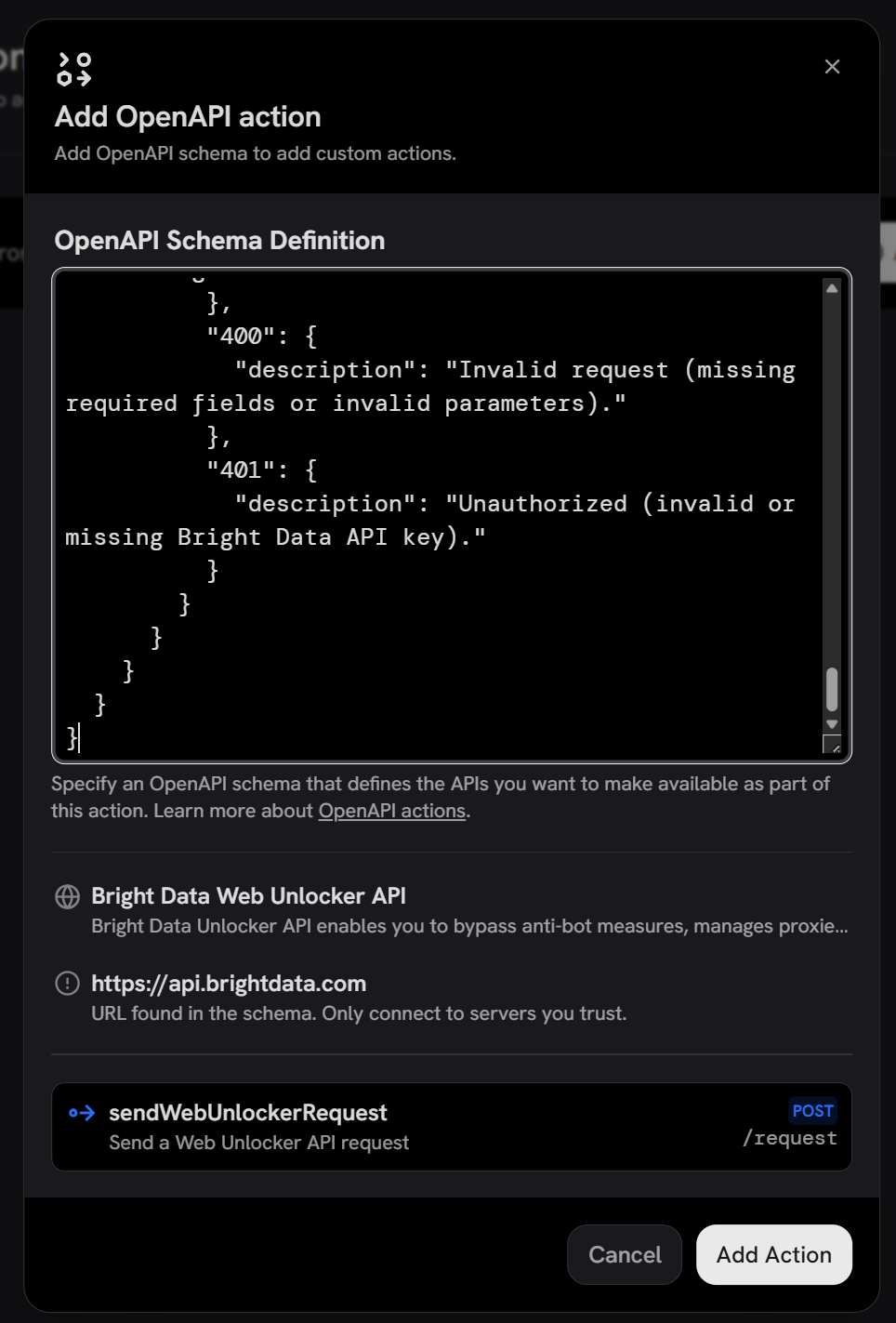
Klicken Sie auf “Aktion hinzufügen”, und Sie werden aufgefordert, die Authentifizierungsmethode zu konfigurieren. Wählen Sie “Benutzerdefinierter Authentifizierungs-Header” und definieren Sie ihn wie folgt:
- Header:
Authorization - Wert:
Bearer <YOUR_BRIGHT_DATA_API_KEY>
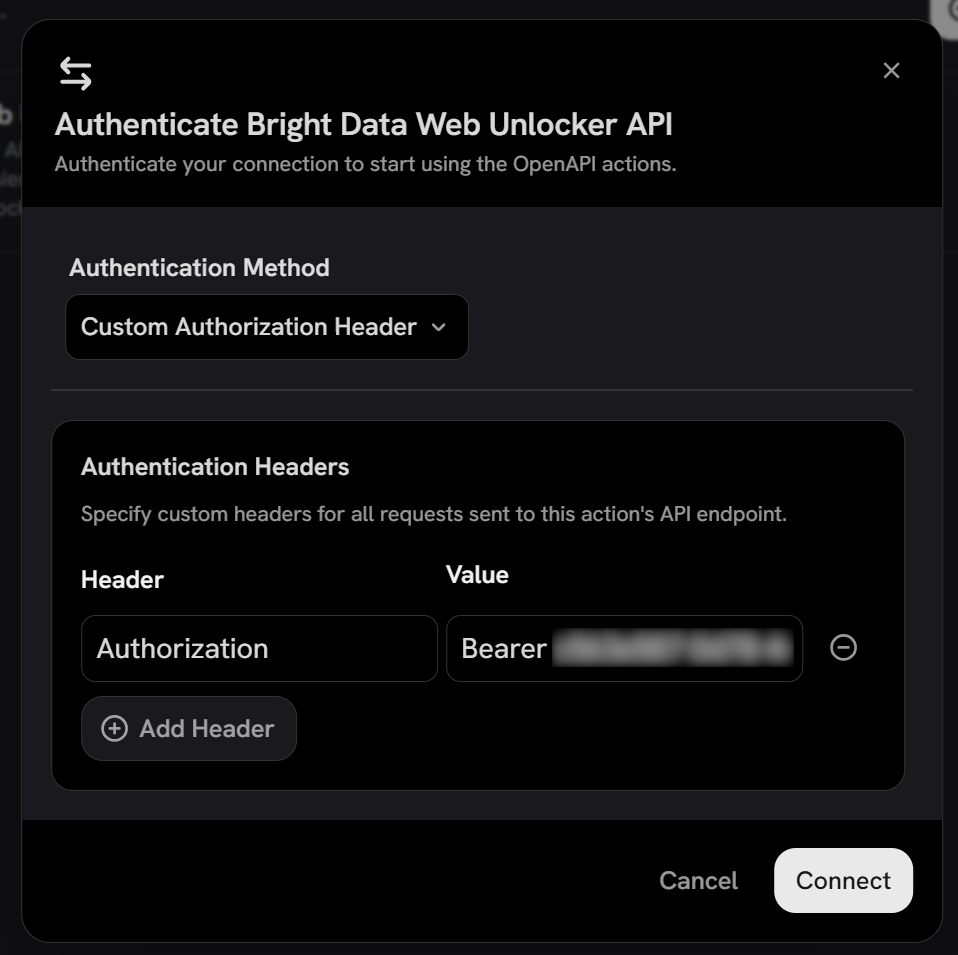
Hinweis: Bearer <YOUR_BRIGHT_DATA_API_KEY> ist das von der Bright Data API verwendete Format für die Authentifizierung über API-Schlüssel.
Klicken Sie auf “Verbinden”, um zu bestätigen. Die Bright Data Web Unlocker API ist nun für Ihr Konto authentifiziert und als Tool in Onyx verfügbar. Gut gemacht!
Schritt #5: Die SERP-API OpenAPI-Aktion hinzufügen
Wiederholen Sie den vorherigen Schritt, aber passen Sie ihn an die JSON-Spezifikation der SERP-API an. Stellen Sie sicher, dass Sie den Standardwert des Feldes zone im Request-Body auf den Namen Ihrer SERP-API-Zone in Ihrem Bright Data-Konto setzen.
Nach dem Hinzufügen sollte der Abschnitt OpenAPI-Aktionen nun beide Tools anzeigen:
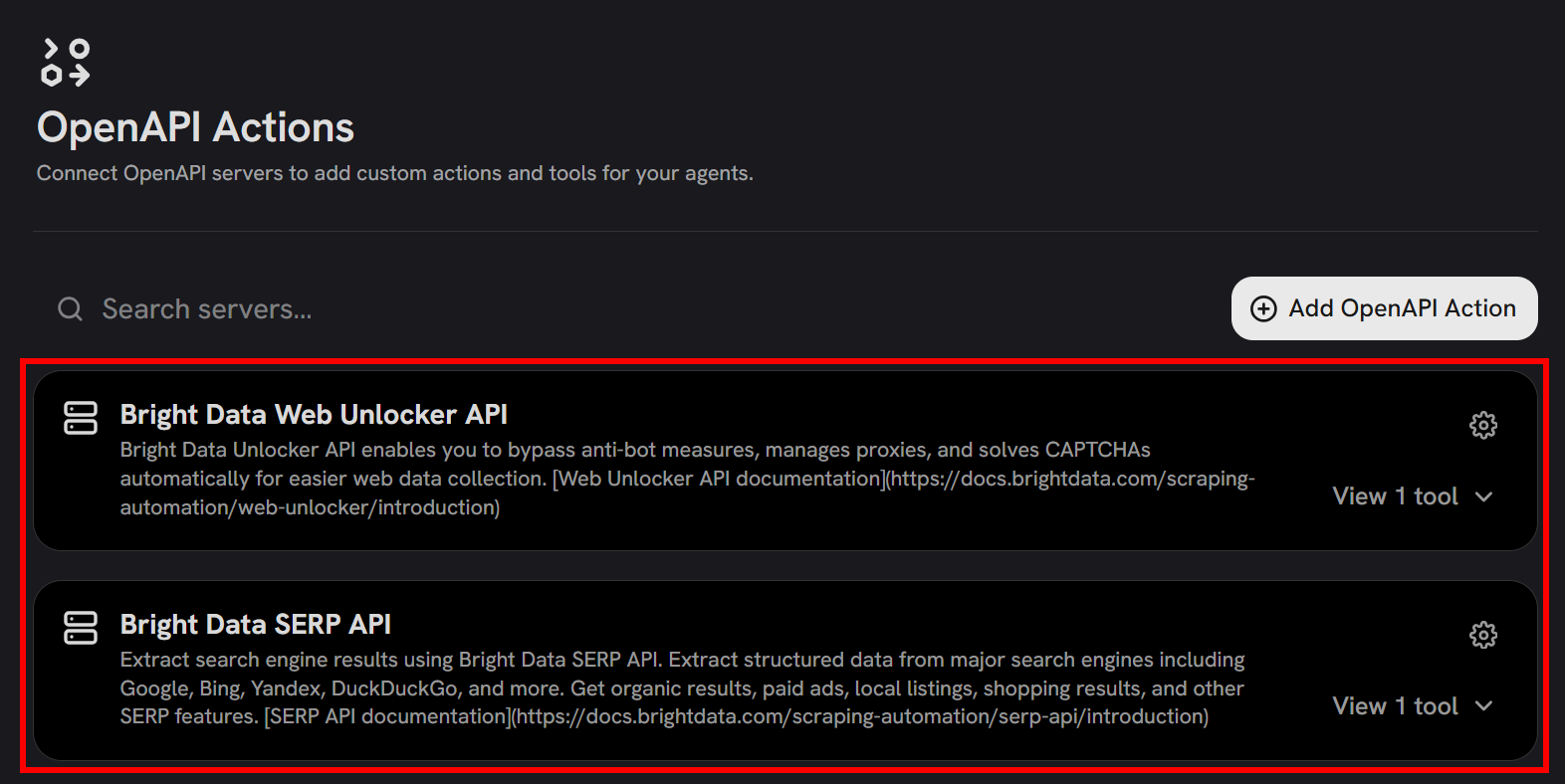
Hervorragend! Die Bright Data Web Unlocker- und SERP-API-Tools sind nun in Onyx verfügbar.
Schritt #6: Die OpenAPI-Tools aktivieren
Standardmäßig sind OpenAPI-Tools im Onyx-Chat deaktiviert. Um sie zu aktivieren, gehen Sie zur Seite “Chat-Einstellungen” im Admin-Panel und schalten Sie die OpenAPI-Tools ein:
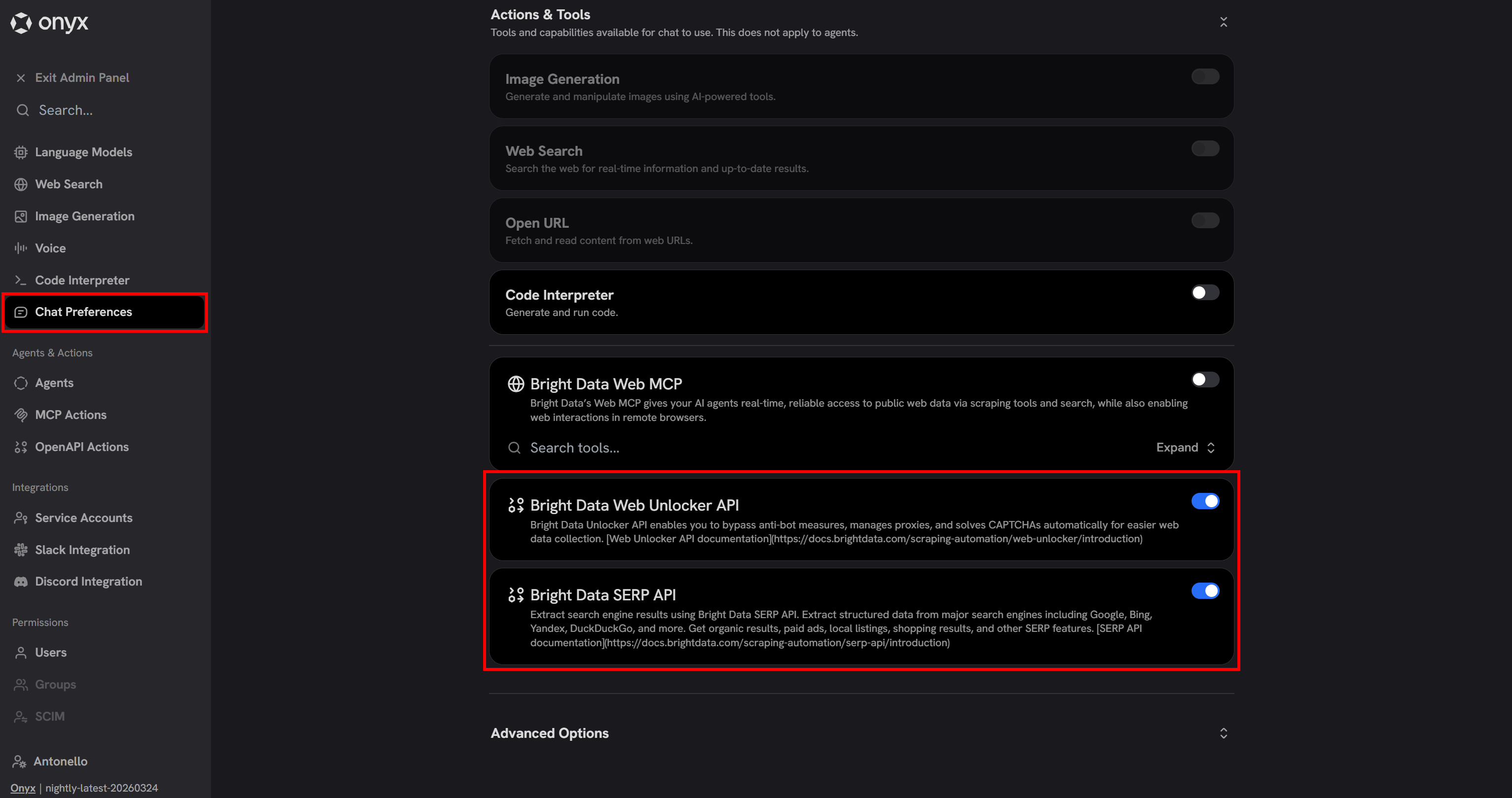
Super! Die von Bright Data betriebenen OpenAPI-Tools können nun vom LLM in Onyx aufgerufen werden.
Schritt #7: Die Integration testen
Um zu überprüfen, ob das LLM in Onyx die Bright Data-Tools automatisch aufrufen kann, versuchen Sie einen Prompt wie diesen:
Search for the latest stock market news on Google. Select the top 3 most relevant articles, extract their content in Markdown, and generate a concise summary report highlighting the key insights for today.Dies stellt ein typisches Such-und-Extraktions-Muster dar, das ein Agent verwenden könnte, um kontextuelle, aktuelle und überprüfbare Informationen aus dem Web abzurufen. Ein reguläres LLM kann dies standardmäßig nicht durchführen, da es sowohl Web-Such- als auch Scraping-Fähigkeiten erfordert.
Das erwartete Verhalten ist, dass das LLM:
- Die SERP-API aufruft, um nach Börsennnachrichten zu suchen.
- Die Top-Ergebnisse mithilfe der Web Unlocker API extrahiert.
Starten Sie den Prompt, und Sie sollten etwas wie das Folgende sehen:
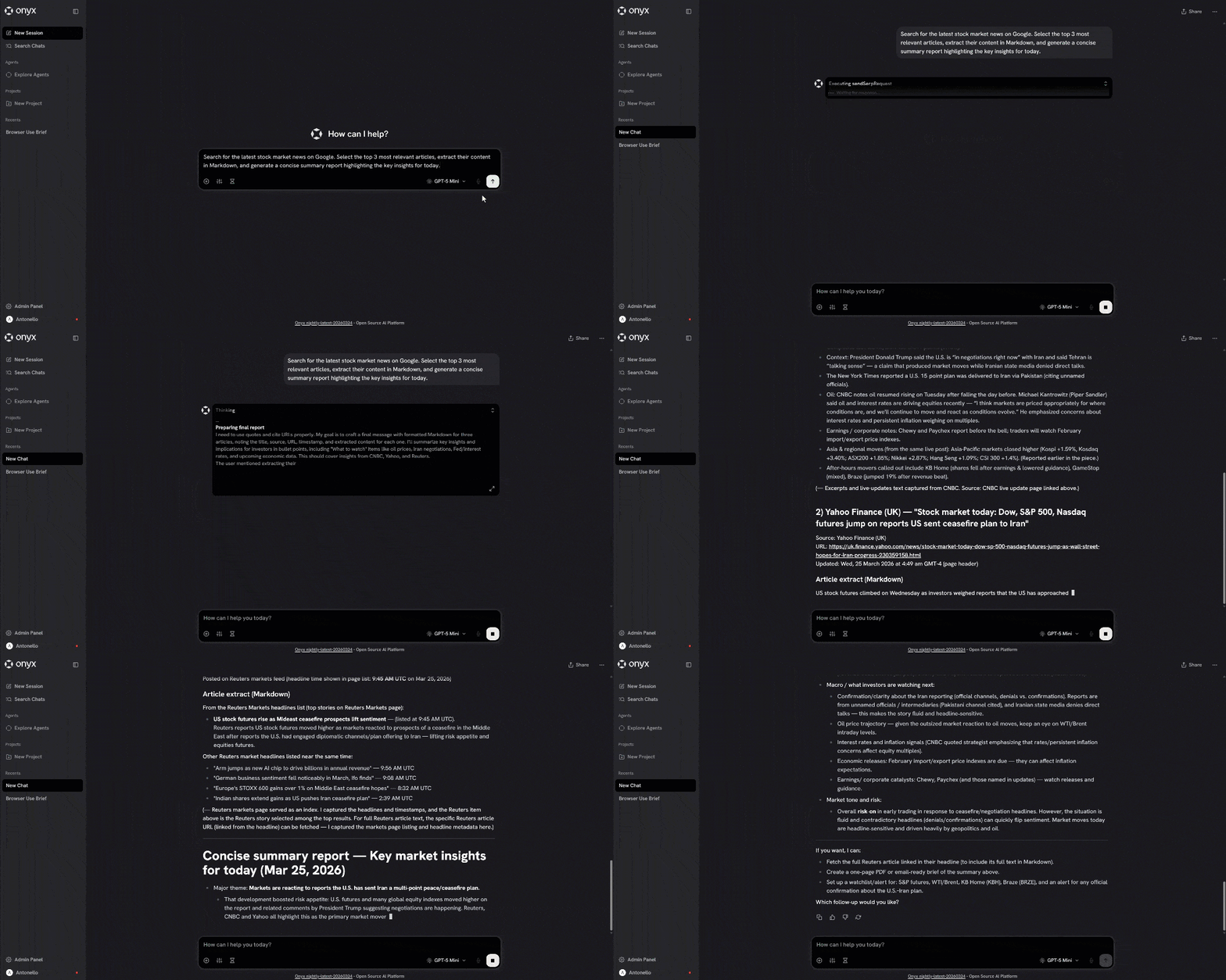
Wenn alles korrekt funktioniert, werden Sie feststellen, dass das LLM das SERP-API-Tool aufgerufen, die Top-Nachrichtenartikel ausgewählt und deren Inhalt mit der Web Unlocker API wie beabsichtigt gescrapt hat.
Et voilà! Dies bestätigt, dass die Integration funktioniert. Bright Data ist nun vollständig in Onyx verfügbar und ermöglicht ein leistungsgesteigertes Chat-Erlebnis.
Fazit
In diesem Artikel haben Sie gelernt, was Onyx ist und was es als KI-Such- und Assistenten-Plattform bietet. Sie haben auch seine Einschränkungen aufgrund seiner LLM-gestützten Natur gesehen und erfahren, wie man diese mithilfe von Bright Data-Integrationen behebt.
Wie hervorgehoben, ermöglicht Bright Data Agenten den Zugang zu Live-Webdaten für genauere und kontextbezogenere Antworten. In Onyx kann dies entweder über den Bright Data MCP oder durch OpenAPI-Spezifikationen zur direkten Integration von Bright Data-Produkten erfolgen.
Um die Funktionalität noch weiter auszubauen, verbinden Sie Onyx-Agenten mit der vollständigen Suite von Bright Data-Diensten für KI.
Erstellen Sie noch heute kostenlos ein Bright Data-Konto und beginnen Sie mit der Integration unserer Web-Datenlösungen!




