








In diesem Tutorial lernen Sie:
- Was Octop ist und was es als Multi-Agenten-, Multi-User-KI-Assistent bietet.
- Warum ein zuverlässiger, produktionsreifer Webzugriff für Octop-Agenten sie leistungsfähiger und nützlicher macht.
- Wie Bright Data Octop mit unternehmenstauglicher Websuche, Web-Scraping und Browser-Automatisierung ausstattet.
- Wie Sie Octop erweitern, indem Sie seinen Agenten die Nutzung der Bright Data CLI beibringen.
- Wie Sie Octop mit dem Bright Data MCP-Server verbinden.
Los geht’s!
Was ist Octop?
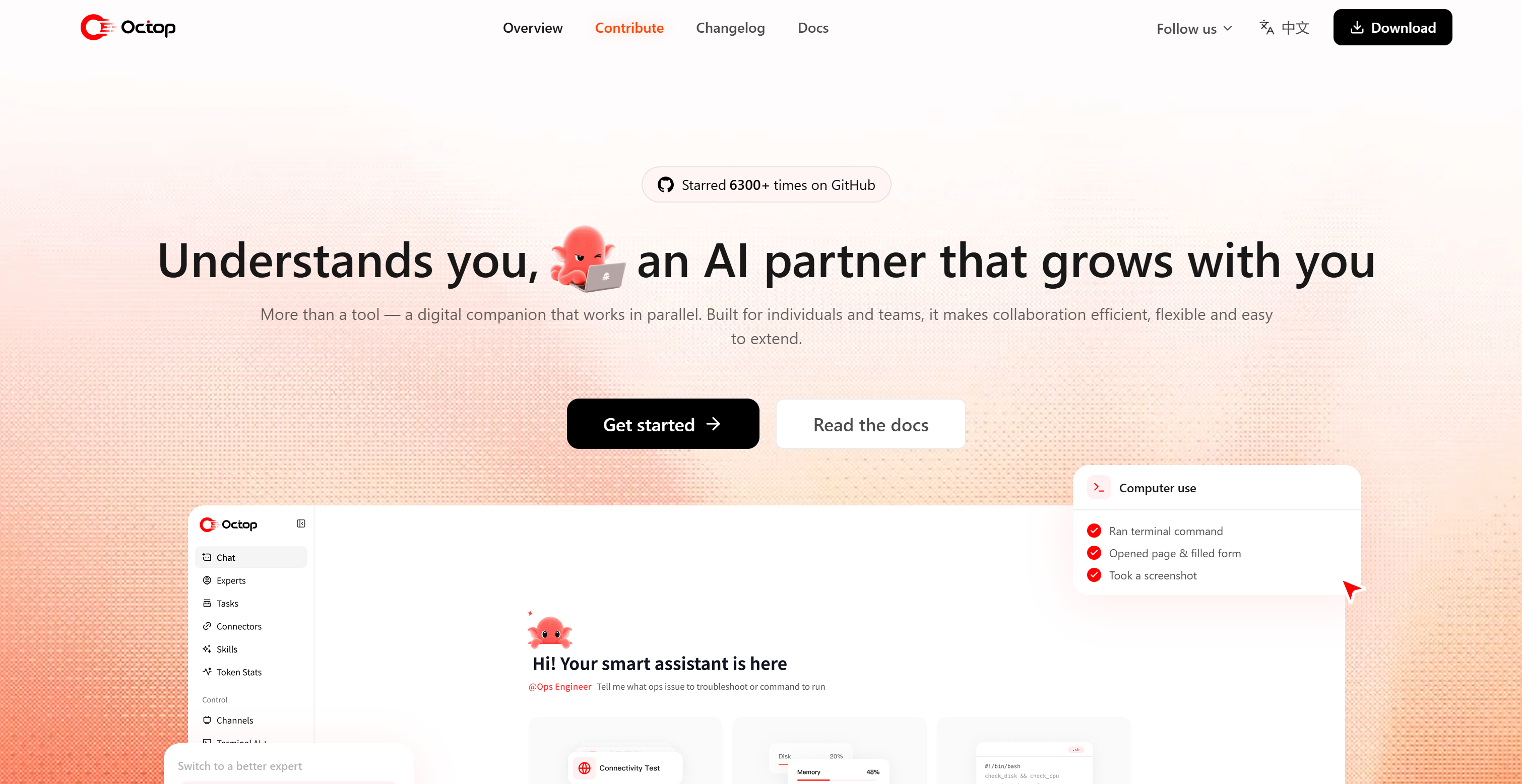
Octop ist ein Open-Source-, selbst gehosteter KI-Assistent, der von Tencent entwickelt wurde. Er bietet Ihnen eine Multi-Agenten-Umgebung zur Automatisierung von Aufgaben, zur Interaktion mit Webanwendungen, zur Verwaltung von Wissen und zur Koordination spezialisierter KI-Agenten, während die Daten auf Ihrer eigenen Infrastruktur bleiben.
Das Projekt ist derzeit ein beliebtes Repository auf GitHub mit über 6,3K Sternen. Zu den wichtigsten Funktionen von Octop gehören:
- KI-unterstützter Terminalzugriff zur Befehlsausführung und Fehlerbehebung.
- Verbindungen zu Messaging-Plattformen, MCP-Servern, Tencent-Diensten und anderen externen Tools.
- IDE- und Coding-Agent-Integration über ACP (Agent Client Protocol).
- Wissensdatenbanken mit RAG, um Antworten auf private Dokumente zu stützen.
- Persistentes Agentengedächtnis, das mit jedem Agenten-Workspace mitwandert.
- Geplante Automatisierung durch Cron-Jobs und natürlichsprachliche Auslöser.
- Multi-User-Unterstützung mit isolierten Agenten, Workspaces und Berechtigungen.
- Plugins und gemeinsam genutzte Experten zur Erweiterung und Wiederverwendung von Agentenfunktionen.
Weitere Informationen finden Sie in der offiziellen Dokumentation.
Warum Octop produktionsreife Websuche, Scraping und Browserfunktionen geben
Octop bietet einen internen Browser, mit dem Agenten Websites navigieren und Automatisierungsaufgaben durchführen können. Dieses integrierte Tool ist in erster Linie für allgemeine Webinteraktionen und nicht für Datenerfassung im Produktionsmaßstab konzipiert.
Wenn Agenten auf eine große Anzahl von Seiten zugreifen, strukturierte Daten extrahieren, wiederholte Suchen durchführen oder mit Websites arbeiten müssen, die durch Anti-Bot-Systeme geschützt sind, ist zusätzliche Infrastruktur erforderlich.
Moderne Webanwendungen werden zunehmend durch Mechanismen wie Ratenbegrenzungen, CAPTCHAs, Browser-Fingerprinting und andere Anti-Scraping-Techniken geschützt. Diese Schutzmaßnahmen erschweren einen zuverlässigen Webzugriff, insbesondere wenn ein KI-Assistent Webaufgaben im großen Maßstab ausführen muss.
Hier kann Bright Data Octop ergänzen. Durch die Verbindung von Octop mit der Web-Datainfrastruktur von Bright Data erhalten dessen Agenten Zugriff auf produktionsreife Funktionen für Websuche, Scraping, strukturierte Datenerfassung und Browser-Automatisierung.
Die Infrastruktur von Bright Data ist für umfangreiche Web-Datenworkflows ausgelegt, mit über 400 Millionen Residential-IPs und Unterstützung für hohe Parallelität. Sie bietet außerdem eine durch SLA abgesicherte Verfügbarkeit von 99,99 % und eine berichtete Erfolgsrate von 99,95 %, was KI-Agenten einen konsistenteren Zugriff auf Webdaten ermöglicht.
Wie Bright Data Octop Web-Datenfunktionen hinzufügt
Bright Data kann mit Octop verwendet werden durch:
- Bright Data CLI: Bietet Web-Daten und Browserfunktionen über Terminalbefehle.
- Bright Data MCP: Macht die Web-Datentools von Bright Data direkt für Octop-Agenten über das Model Context Protocol verfügbar.
Mit diesen Integrationen können Octop-Agenten nach aktuellen Informationen suchen, Webinhalte abrufen, strukturierte Daten sammeln und Browser-Interaktionen automatisieren, ohne blockiert zu werden.
Bright Data CLI
Die Bright Data CLI bietet terminalbasierten Zugriff auf die Web-Datenprodukte von Bright Data. Ihre wichtigsten Befehle sind:
| Befehl | Was er tut | Bright Data Produkt |
|---|---|---|
brightdata search <query> |
Führt Suchen über Google, Bing oder Yandex durch und liefert strukturierte Ergebnisse. | SERP-API |
brightdata scrape <url> |
Ruft Webseiteninhalte ab und verarbeitet dabei JavaScript-Rendering und übliche Zugriffsbeschränkungen. | Web Unlocker API |
brightdata browser open <url> |
Startet eine persistente Browsersitzung und lädt die angegebene Webseite zur weiteren Interaktion. | Browser API |
brightdata browser snapshot |
Wandelt die aktuelle Browserseite in einen Accessibility-Tree um, den KI-Agenten untersuchen können. | Browser API |
brightdata browser click / type / fill / scroll / etc. |
Ermöglicht Agenten die Interaktion mit Seitenelementen durch Klicken, Texteingabe, Ausfüllen von Formularen, Scrollen und andere Browseraktionen. | Browser API |
brightdata browser screenshot |
Erfasst den sichtbaren Browser-Viewport oder eine gesamte Webseite zur visuellen Überprüfung. | Browser API |
brightdata pipelines <type> |
Sammelt strukturierte Informationen von unterstützten Websites und Plattformen wie Amazon, LinkedIn, Instagram und YouTube. | Web Scraping API |
Hinweis: Die Bright Data CLI wird durch eine wiederkehrende monatliche kostenlose Stufe mit bis zu 5.000 Credits unterstützt. Weitere Details finden Sie auf der Dokumentationsseite ‘Free Tier’.
Bright Data MCP
Anstatt Agenten dazu zu zwingen, mit einzelnen CLI-Befehlen zu arbeiten, stellt der Bright Data MCP-Server eine breite Sammlung spezialisierter Tools bereit, die Octop bei Bedarf aufrufen kann.
Zu den wichtigsten Tools gehören:
- Websuche: Aktuelle Ergebnisse von Google, Bing und Yandex abrufen.
- Webseitenextraktion: Webseiten abrufen und ihren Inhalt als sauberes Markdown zurückgeben.
- Domänenspezifisches Scraping: Über 60 vorgefertigte Scraper für beliebte Websites und Plattformen verwenden.
- Web Unlocking: Zugriff auf Websites, die durch Anti-Bot-Systeme, einschließlich CAPTCHAs und anderer Zugriffsbeschränkungen, geschützt sind.
- Browser-Automatisierung: Websites navigieren und Aktionen über eine echte Browserumgebung durchführen.
- Strukturierte Datenabfrage: Strukturierte Informationen von unterstützten Websites und Plattformen sammeln.
- Geo-Targeting: Webinhalte aus bestimmten geografischen Standorten abrufen.
Hinweis: Bright Data MCP ist mit einer kostenlosen Stufe von bis zu 5.000 Anfragen pro Monat verfügbar.
Wie Octop KI-Agenten Bright Data CLI-Befehle aufrufen können
In diesem Schritt-für-Schritt-Abschnitt lernen Sie, wie Sie Octop so konfigurieren, dass es die Bright Data CLI verwendet.
Voraussetzungen
Um diesem Tutorial zu folgen, stellen Sie sicher, dass Sie Folgendes haben:
- Node.js lokal installiert.
- Ein Bright Data Konto.
- Einen API-Schlüssel von einem beliebigen von Octop unterstützten LLM-Anbieter. Hier verwenden wir OpenAI als Beispiel und zeigen, wie Sie Octop mit einem OpenAI API-Schlüssel konfigurieren.
Ein grundlegendes Verständnis davon, wie KI-Agenten die Bright Data CLI nutzen können, ist ebenfalls nützlich.
Schritt #1: Octop installieren
Führen Sie den folgenden Befehl aus, um den einzeiligen Installer für macOS oder Linux herunterzuladen und auszuführen:
curl -fsSL https://finnie-1258344699.cos.ap-guangzhou.myqcloud.com/octop/install.sh | bashAlternativ können Sie unter Windows (PowerShell) Folgendes ausführen:
irm https://finnie-1258344699.cos.ap-guangzhou.myqcloud.com/octop/install.ps1 | iexFür andere Installationsoptionen, einschließlich Python, CMD, Docker und weitere Alternativen, lesen Sie die offizielle Installationsdokumentation.
Diese Befehle laden die Octop CLI herunter und installieren sie in Ihrer Umgebung. Nach Abschluss der Installation sollten Sie eine Ausgabe ähnlich der folgenden sehen:

Beachten Sie, dass dies Anweisungen für die nächsten Schritte enthält. Großartig! Zeit, Octop mit dem geführten Einrichtungsassistenten zu konfigurieren.
Schritt #2: Octop einrichten
Das Installationsskript empfiehlt möglicherweise folgenden Befehl auszuführen:
octop initHinweis: Dies könnte zu einem Fehler führen. Das liegt daran, dass das Installationsskript die Initialisierung bereits für Sie abgeschlossen hat, daher besteht kein Grund zur Sorge.
Starten Sie Octop stattdessen durch Ausführen von:
octop runSie sollten im Terminal eine Meldung mit einem einmaligen Passwort sehen, die anzeigt, dass das Octop-Dashboard unter http://127.0.0.1:8088 verfügbar ist:

Öffnen Sie die lokale URL in Ihrem Browser. Sie erhalten den Octop Einrichtungsassistenten:
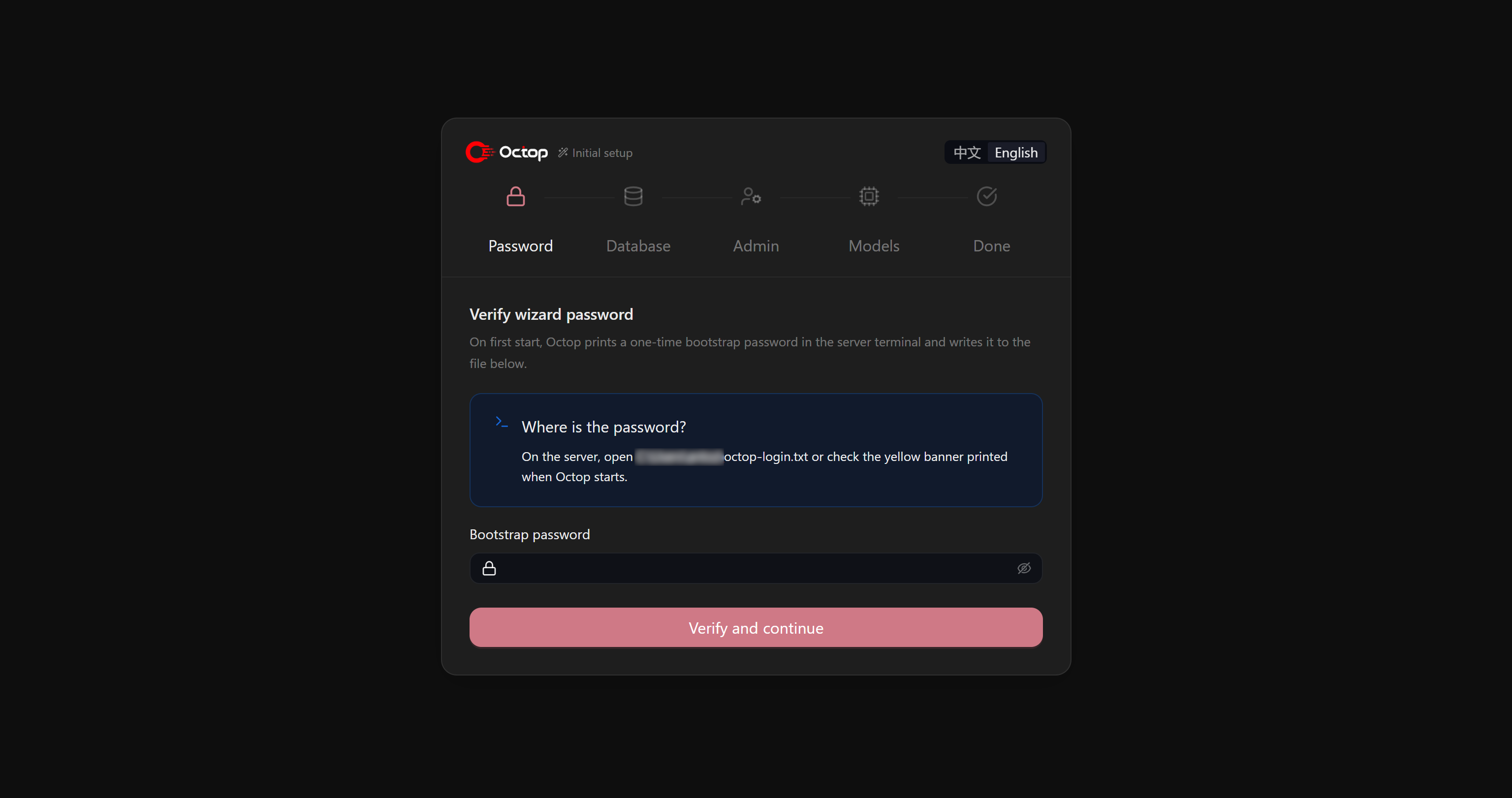
Geben Sie im ersten Schritt das im Terminal angezeigte einmalige Passwort nach dem Ausführen von octop run ein.
Fügen Sie das Passwort in den Einrichtungsassistenten ein und klicken Sie auf “Verify and continue”.
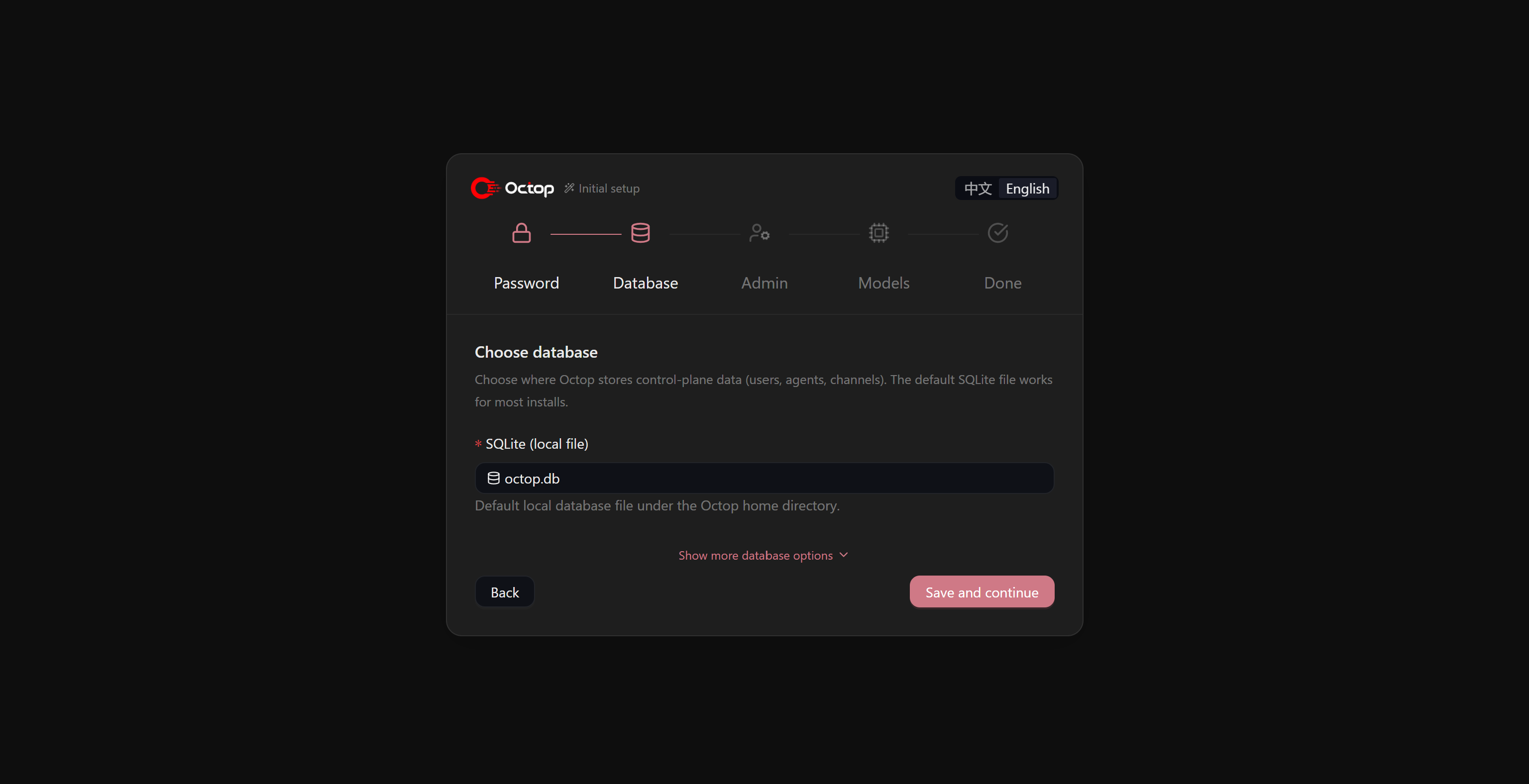
Als Nächstes werden Sie aufgefordert, die Datenbank zu konfigurieren. Standardmäßig verwendet Octop eine lokale SQLite-Datenbankdatei. Das ist für die Ersteinrichtung in Ordnung, Sie können also die Standardkonfiguration beibehalten und auf “Save and continue” klicken:
Anschließend werden Sie aufgefordert, die Administratoranmeldedaten zu erstellen, mit denen Sie sich künftig bei Octop anmelden.
Geben Sie einen Benutzernamen und ein Passwort ein und klicken Sie dann auf “Create administrator and continue”:
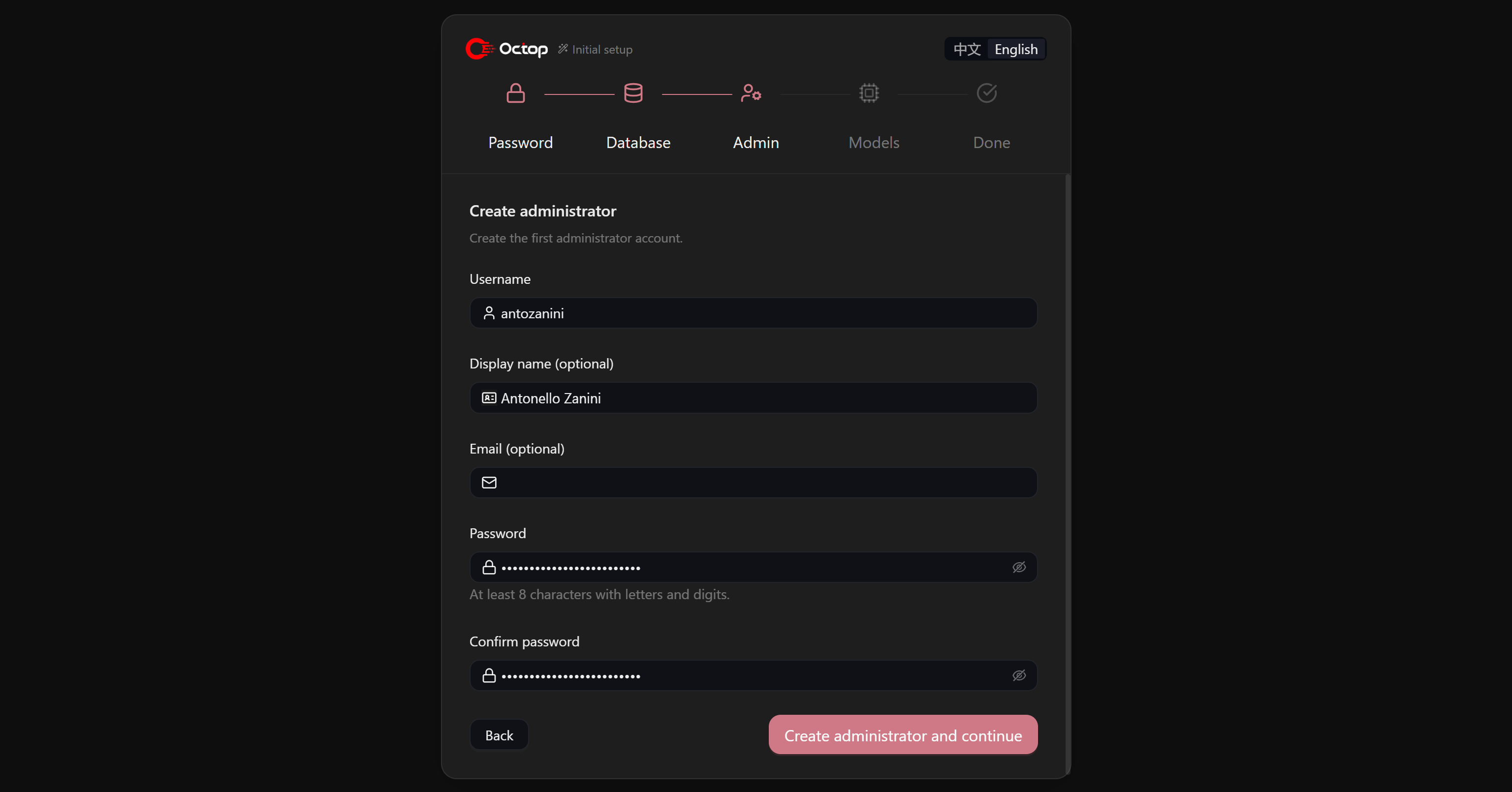
Wichtig: Speichern Sie diese Anmeldedaten, da Sie sie benötigen, um sich bei künftigen Octop-Sitzungen zu authentifizieren.
Wählen Sie abschließend den KI-Anbieter aus, den Octop verwenden soll. In diesem Beispiel verwenden wir OpenAI, wählen Sie also die Karte “OpenAI”:
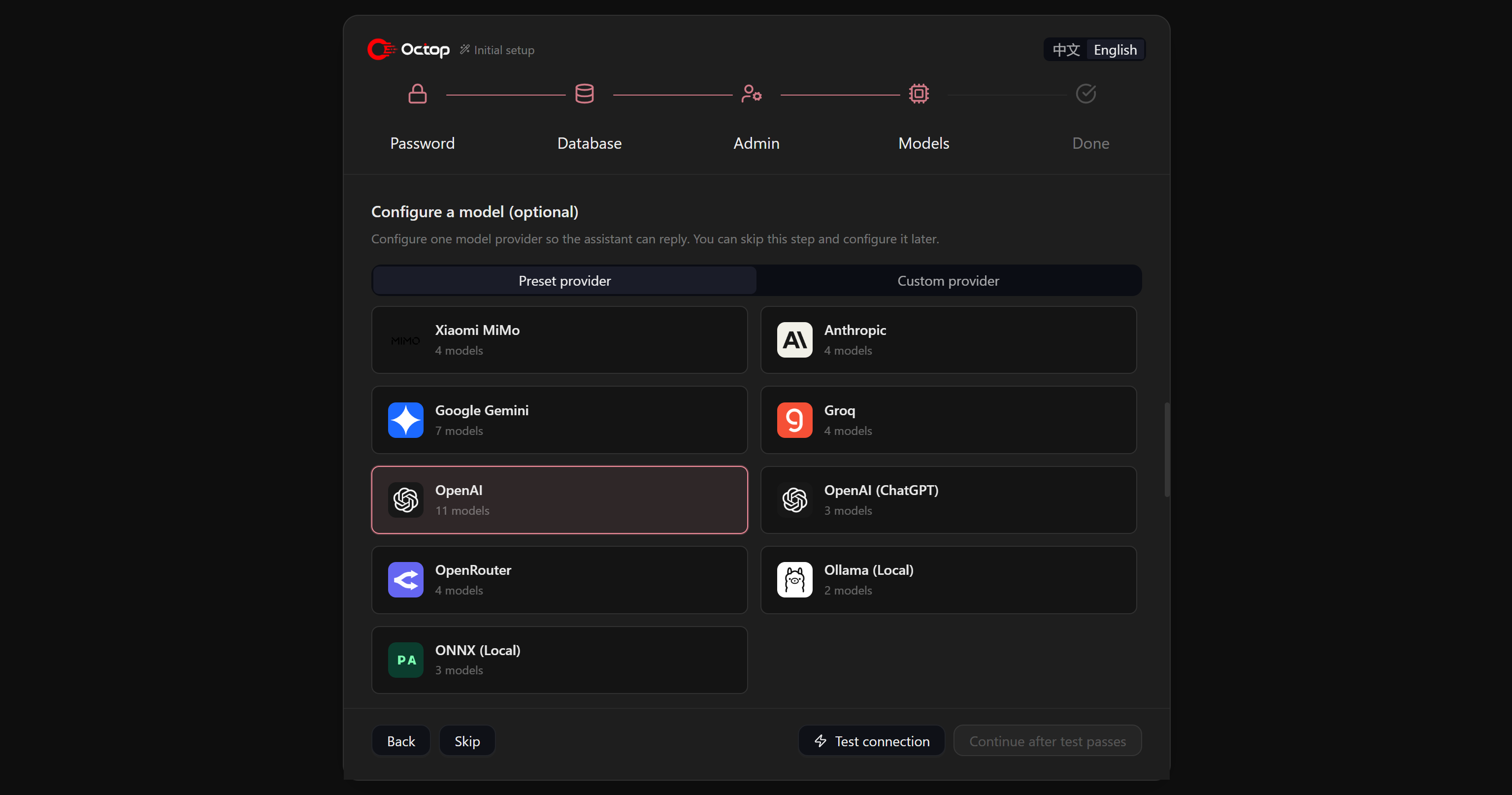
Geben Sie Ihren OpenAI API-Schlüssel in das Feld “API Key” ein und wählen Sie die anfänglichen Modelle aus, die Octop verwenden soll. Klicken Sie auf “Test connection”, um zu überprüfen, ob Octop sich mit OpenAI verbinden kann. Sobald der Test erfolgreich war, klicken Sie auf “Continue after test passes”, um die Einrichtung abzuschließen.
Sobald die Einrichtung abgeschlossen ist, startet die Octop Web-UI, und der erste Experte (genannt “Main – General Assistant”) wird automatisch initialisiert:
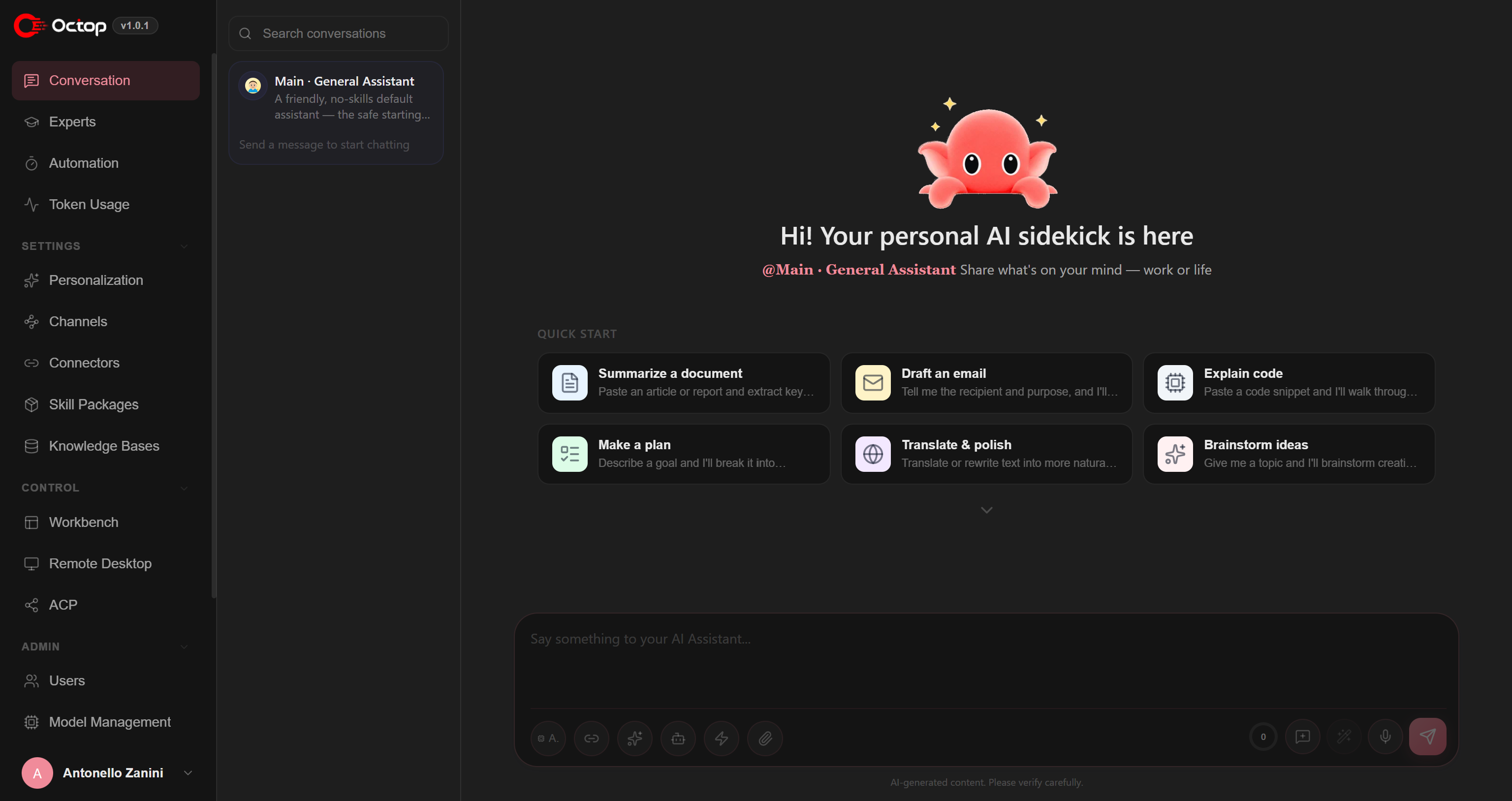
Das war’s! Sie haben nun eine vollständig konfigurierte Octop-Umgebung einsatzbereit.
Schritt #3: Die Bright Data CLI einrichten
Für eine geführte Einrichtung lesen Sie die offizielle Dokumentation zur Installation und Konfiguration der Bright Data CLI. Für eine ausführlichere Einführung lesen Sie unseren Blogbeitrag: Lernen Sie die Bright Data CLI kennen: Daten extrahieren und mit dem Web von Ihrem Terminal aus interagieren.
Alternativ können Sie die folgenden Schritte befolgen.
Installieren Sie zunächst die Bright Data CLI global mit dem npm-Paket @brightdata/cli:
npm install -g @brightdata/cliDadurch wird der Befehl brightdata und sein Alias bdata installiert, sodass Sie die CLI direkt von Ihrem Terminal aus verwenden können.
Um zu überprüfen, ob die Installation erfolgreich war, überprüfen Sie die installierte Version:
bdata --versionDie Ausgabe zeigt die installierte Version, zum Beispiel 0.3.8.
Verbinden Sie als Nächstes die Bright Data CLI mit Ihrem Bright Data Konto:
bdata loginDadurch wird Ihr Browser geöffnet und ein sicherer OAuth-Authentifizierungsprozess gestartet. Sobald die Authentifizierung abgeschlossen ist, konfiguriert die CLI automatisch die erforderlichen APIs und wendet die notwendigen Standardeinstellungen an.
Fantastisch! Die Bright Data CLI ist jetzt bereit, in Octop konfiguriert zu werden.
Schritt #4: Die Bright Data CLI-Skill importieren
Der einfachste Weg, Octop KI-Agenten den Kontext zu geben, den sie zur Nutzung der Bright Data CLI benötigen, besteht darin, die brightdata-cli-Skill zu installieren. Diese Skill ist Teil des offiziellen Satzes von Bright Data Agent Skills. Im Detail bietet sie Agenten das Wissen, das sie benötigen, um die Bright Data CLI zu installieren, zu konfigurieren und zu verwenden.
Alternativer Ansatz: Sie können KI-Agenten auch manuell anweisen, die Bright Data CLI zu verwenden, indem Sie ihnen den relevanten Kontext bereitstellen, wie in unserem Leitfaden “Verwendung der Bright Data CLI mit Claude Code, Codex CLI und anderen lokalen KI-Agenten” erklärt.
Um die brightdata-cli-Skill in Octop zu installieren, gehen Sie zur Seite “Personalization”, öffnen Sie den Tab “Installed Skills” und klicken Sie auf “Import Skill”:
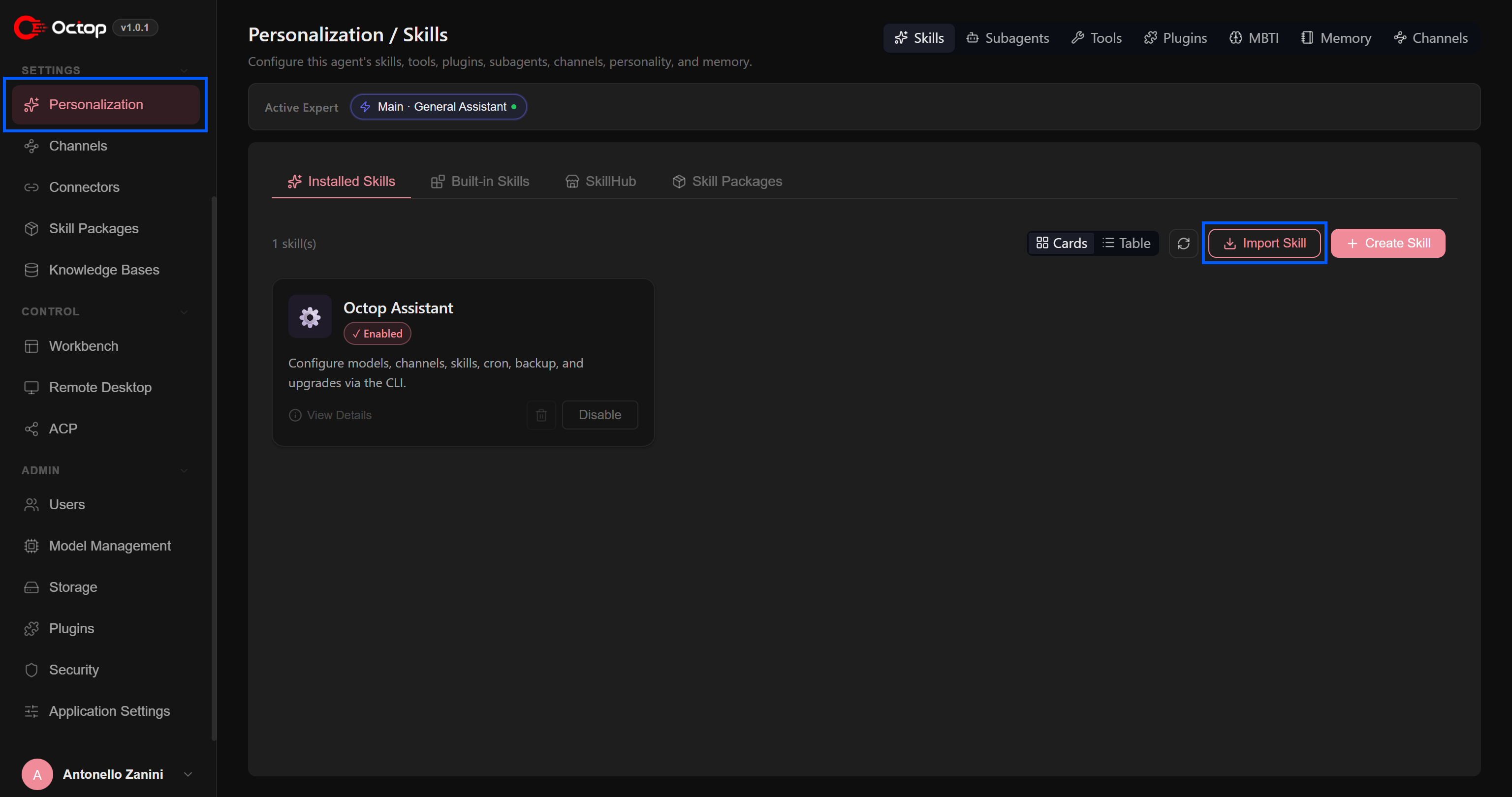
Dadurch öffnet sich das Modal “Import Skill”. Hier können Sie externe Skills aus dem Skills.sh-Repository oder direkt von GitHub importieren.
Die Bright Data Agent Skills sind auf Skills.sh verfügbar. Um die Bright Data CLI-Skill hinzuzufügen, fügen Sie also ihre Skills.sh-URL in das Importfeld ein:
https://github.com/brightdata/skills/blob/main/skills/brightdata-cli/SKILL.md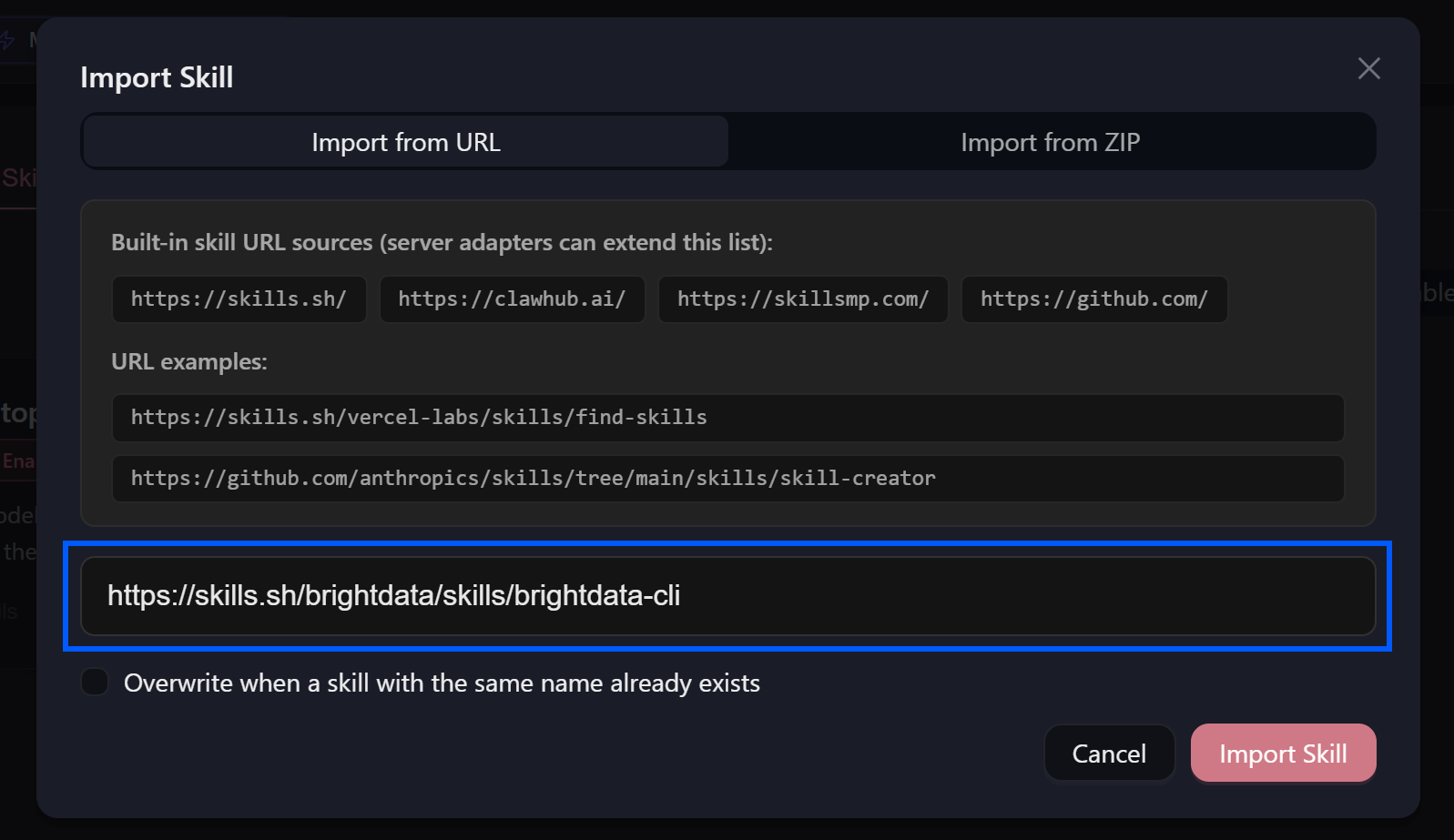
Klicken Sie auf “Import Skill”, um fortzufahren. Die brightdata-cli-Skill ist nun in Octop verfügbar:
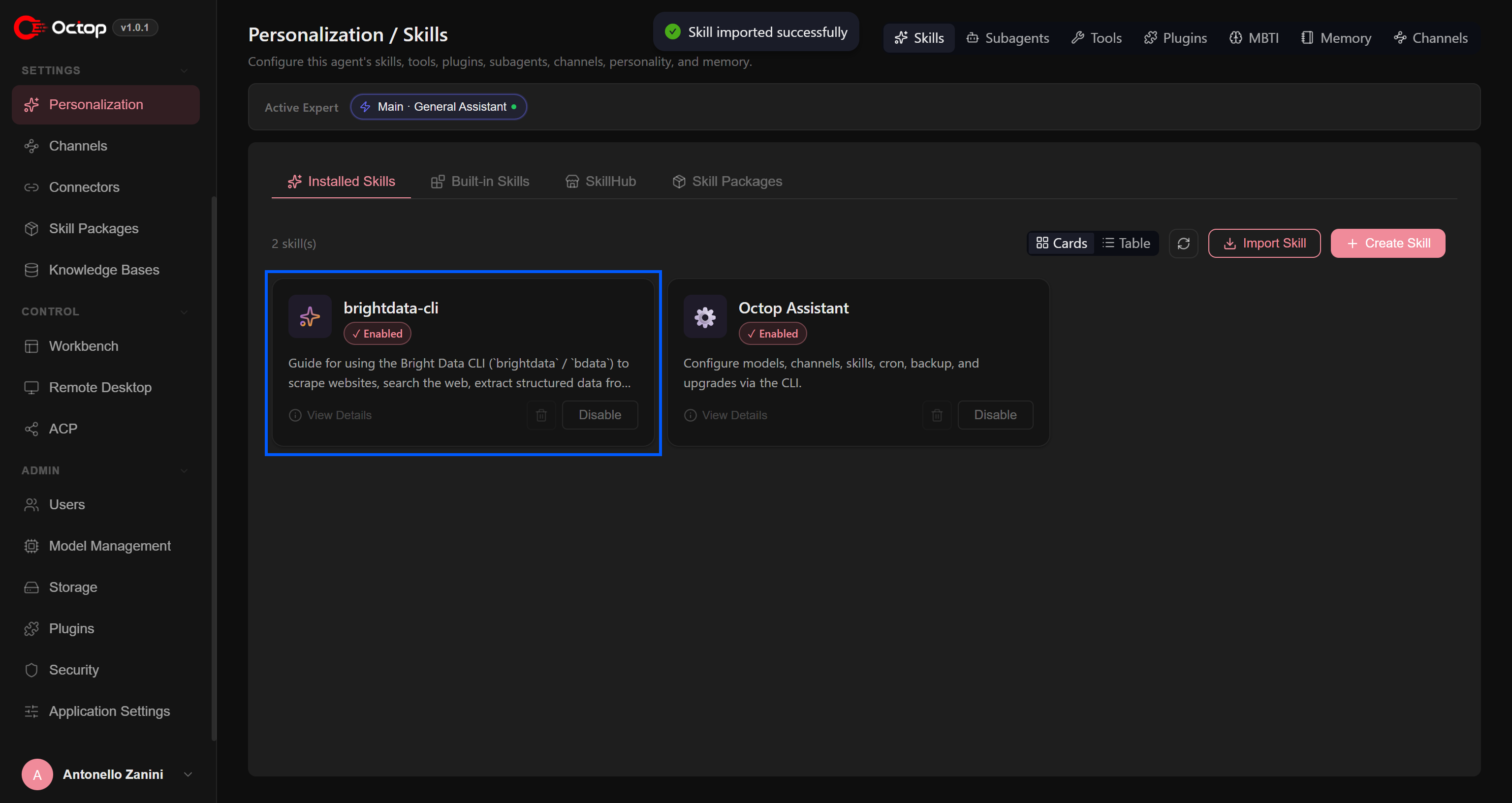
Die Skill wird standardmäßig aktiviert. Das bedeutet, dass Octop KI-Agenten die Skill automatisch laden können, wenn sie die Bright Data CLI verwenden müssen. Cool! Lassen Sie uns das überprüfen.
Schritt #5: Das Agentengedächtnis aktualisieren
Bevor Sie die Octop + Bright Data Integration in Aktion sehen können, müssen Sie einen weiteren Schritt abschließen.
Octop KI-Agenten wissen nicht, dass die Bright Data CLI bereits auf Ihrem System installiert und verfügbar ist. Sie müssen dem Agenten daher zunächst diesen Kontext bereitstellen.
Gehen Sie zum Bereich “Conversation” und teilen Sie dem ausgewählten Agenten zunächst mit, dass er nun die Bright Data CLI verwenden kann:
Try to run `bdata --version` to check that you have access to the Bright Data CLI. If so, remember that.Sie sollten eine Ausgabe ähnlich der folgenden erhalten:

Dies ist wichtig, da es sicherstellt, dass der Agent nicht nur versteht, dass er Zugriff auf die brightdata-cli-Skill hat, sondern auch, dass die Bright Data CLI bereits installiert und einsatzbereit ist.
Genauer gesagt aktualisiert Octop das Gedächtnis des Agenten, indem es diese Informationen in die Datei MEMORY.md schreibt. Künftige Gespräche mit dem Agenten können daher mit diesem bereits verfügbaren Kontext beginnen, sodass Sie es nicht noch einmal erklären müssen. Perfekt!
Schritt #6: Die Integration testen
Überprüfen Sie, ob der Agent die Bright Data CLI tatsächlich nutzen kann, um Aufgaben durchzuführen, die Webzugriff erfordern. Fügen Sie einen Prompt wie den folgenden ein:
Use the Bright Data CLI to search online for the NFL schedule for this week. Return a list of all games taking place during this week, along with information about the venue, kickoff time, and any other relevant game details.Beachten Sie, dass dies nur ein Beispiel ist. Die Integration von Bright Data mit Octop eröffnet viele weitere Anwendungsfälle, darunter Preisüberwachung, Zusammenfassung von Nachrichten, SERP-Tracking, Marktforschung und mehr.
Führen Sie den Prompt aus, und Sie sollten eine Ausgabe ähnlich dieser sehen:
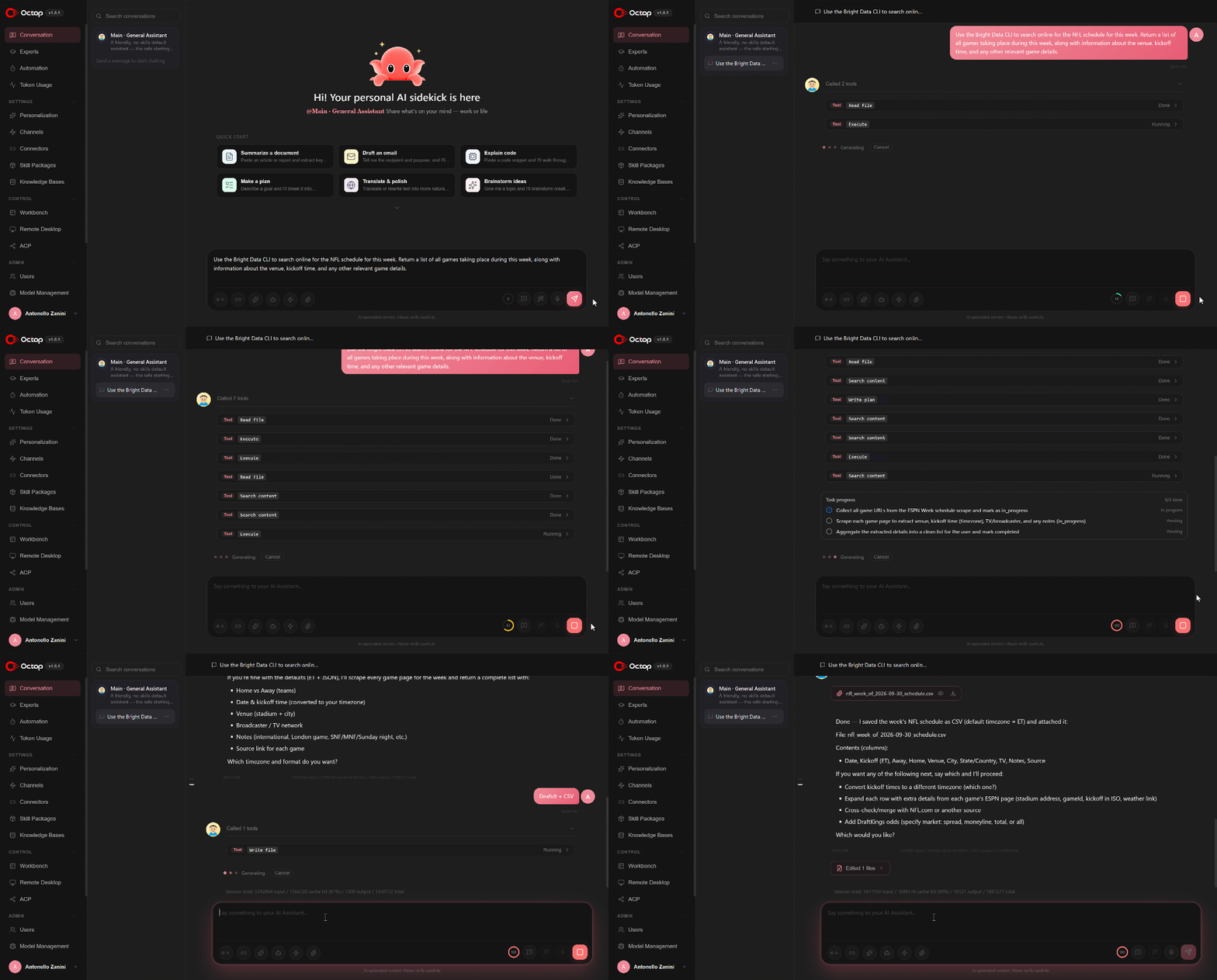
Um die Aufgabe zu erledigen, führt der Octop KI-Agent die folgenden Schritte aus:
- Sucht nach der relevanten Webquelle durch Aufruf des Befehls
bdata search, der von der Bright Data SERP-API unterstützt wird. - Analysiert die von der SERP-API im JSON-Format zurückgegebenen Suchergebnisse und identifiziert den relevantesten Link (in diesem Fall die ESPN NFL-Spielplan-Seite).
- Scrapt die ausgewählte Seite mit dem Befehl
bdata scrape, unterstützt von der Bright Data Web Unlocker API. - Analysiert den von dem Scraper zurückgegebenen, für KI optimierten Markdown-Seiteninhalt und identifiziert die relevanten NFL-Spiele.
- Erstellt einen Scraping-Plan, um die spezifischen Informationen abzurufen, die für jedes NFL-Spiel benötigt werden.
- Führt den Plan aus, indem mehrere
bdata scrape-Aufrufe durchgeführt werden, um die erforderlichen Spieldetails abzurufen. - Bittet den Benutzer, das gewünschte Ausgabeformat und die Daten anzugeben (hier wählten wir ET für Daten und Zeiten und die Ergebnisse als CSV-Datei).
- Erzeugt die endgültige Ausgabedatei,
nfl_week_of_2026-09-30_schedule.csv, mit den angeforderten Daten.
Beeindruckend! Machen Sie sich bereit, die Ergebnisse in der Ausgabedatei zu überprüfen.
Schritt #7: Die Ausgabe analysieren
Öffnen Sie die von Octop generierte Datei nfl_week_of_2026-09-30_schedule.csv:
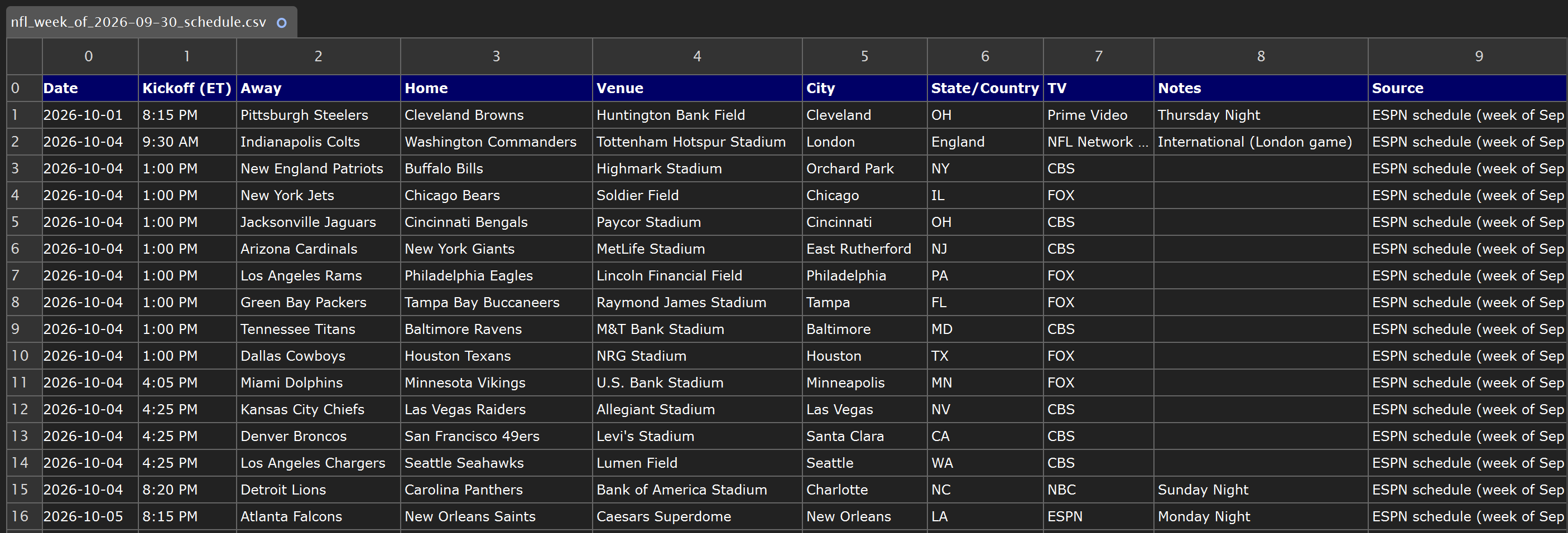
Beachten Sie, dass die Datei alle angeforderten NFL-Spiele für die Woche enthält, in der der Test durchgeführt wurde:
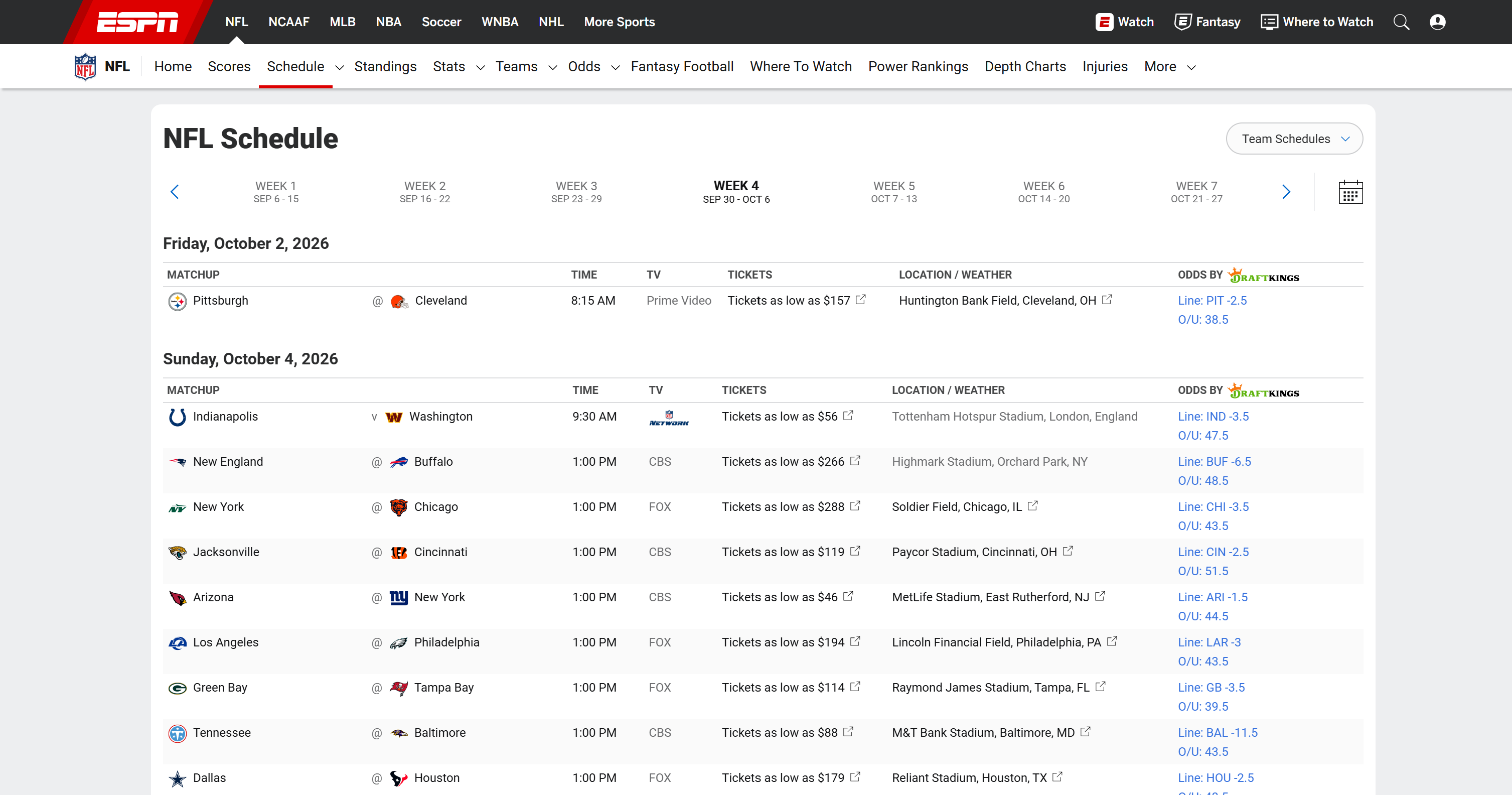
Wenn Sie sich fragen, woher diese Informationen stammen, erweitern Sie die Instanzen “Tool Execute”. Sie werden sehen, dass der Octop-Agent die Bright Data CLI zum Abrufen der Daten verwendet hat:
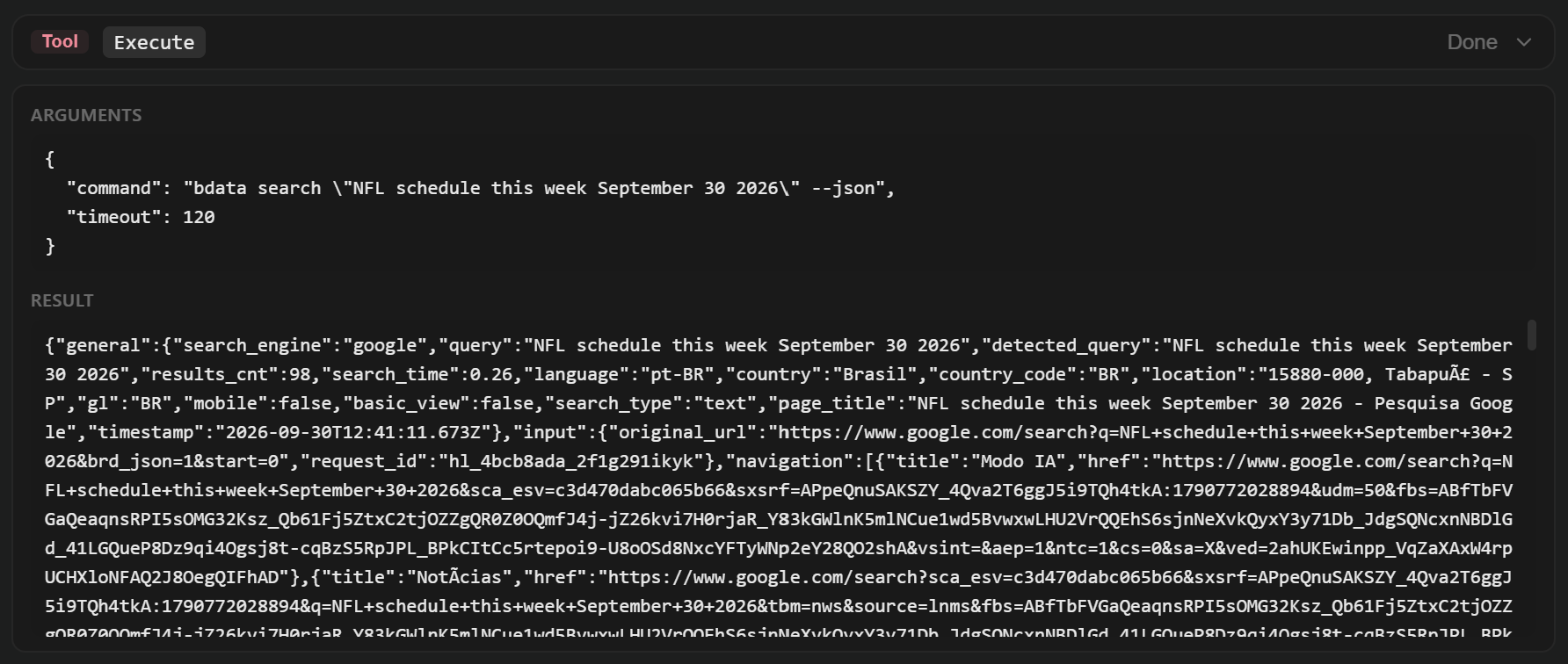
Dieses einfache Beispiel zeigt den vollständigen Workflow. Dank der Bright Data CLI können Octop-Agenten nun relevante Webseiten entdecken, sie scrapen, den zurückgegebenen Inhalt analysieren und strukturierte Ergebnisse erzeugen. Mission erfüllt!
Nächste Schritte
Der hier gezeigte Workflow ist nur ein Beispiel dafür, was Sie mit Octop und Bright Data aufbauen können. Sie können diese Einrichtung mit Funktionen wie den folgenden erweitern:
- Messaging-Integrationen: Verbinden Sie Octop mit Plattformen wie Telegram, Discord oder WeCom, um direkt von Ihrem Telefon aus mit Agenten zu interagieren.
- Browser-Automatisierung: Lassen Sie Agenten die Bright Data CLI verwenden, um Websites zu navigieren, Formulare auszufüllen, Screenshots zu erfassen und mehr.
- Wissensdatenbanken: Kombinieren Sie Webdaten mit Ihren privaten Dokumenten, um Agenten einen reichhaltigeren Kontext und fundiertere Antworten zu geben.
- Geplante Aufgaben: Nutzen Sie die Cron-Funktionen von Octop, um wiederkehrende Recherche-, Überwachungs- und Datenerfassungsaufgaben automatisch auszuführen.
Octop + Bright Data MCP: Alternative Integration
Hier lernen Sie, wie Sie Octop mit dem Bright Data MCP-Server verbinden und dessen Agenten Zugriff auf über 70 Tools für Websuche, Scraping und Weberkundung geben.
Schritt #1: Ihre Bright Data MCP-Verbindungs-URL abrufen
Octop unterstützt Verbindungen sowohl zu STDIO- als auch zu entfernten MCP-Servern. Bright Data MCP kann lokal über @brightdata/mcp oder remote über den Streamable HTTP (oder SSE) Server ausgeführt werden.
Die Remote-Option erfordert keine lokale Installation von Paketen. Um Ihren Octop-Agenten Zugriff auf das vollständige Bright Data MCP-Toolset zu geben, verwenden Sie die folgende Streamable HTTP-Verbindungs-URL:
https://mcp.brightdata.com/mcp?token=<YOUR_BRIGHT_DATA_API_KEY>&pro=1Die URL enthält zwei Abfrageparameter:
token: Authentifiziert Ihre Anfragen und verbindet sie mit Ihrem Bright Data Konto. Ersetzen Sie<YOUR_BRIGHT_DATA_API_KEY>durch Ihren tatsächlichen Bright Data API-Schlüssel.pro=1: Ermöglicht Zugriff auf den vollständigen Katalog von über 70 Bright Data MCP-Tools. Ohne diesen Parameter können Sie nur auf die kostenlosen Tools zugreifen.
Wenn Sie mehr Kontrolle darüber haben möchten, welche Tools Sie freigeben, können Sie über das Bright Data Dashboard eine benutzerdefinierte MCP-Verbindungs-URL erstellen. Melden Sie sich dazu bei Ihrem Bright Data Konto an und gehen Sie zur Seite “AI Gateways > MCP”. Folgen Sie dem Einrichtungsassistenten, um Ihren MCP-Server zu konfigurieren und eine benutzerdefinierte Verbindungs-URL zu generieren.
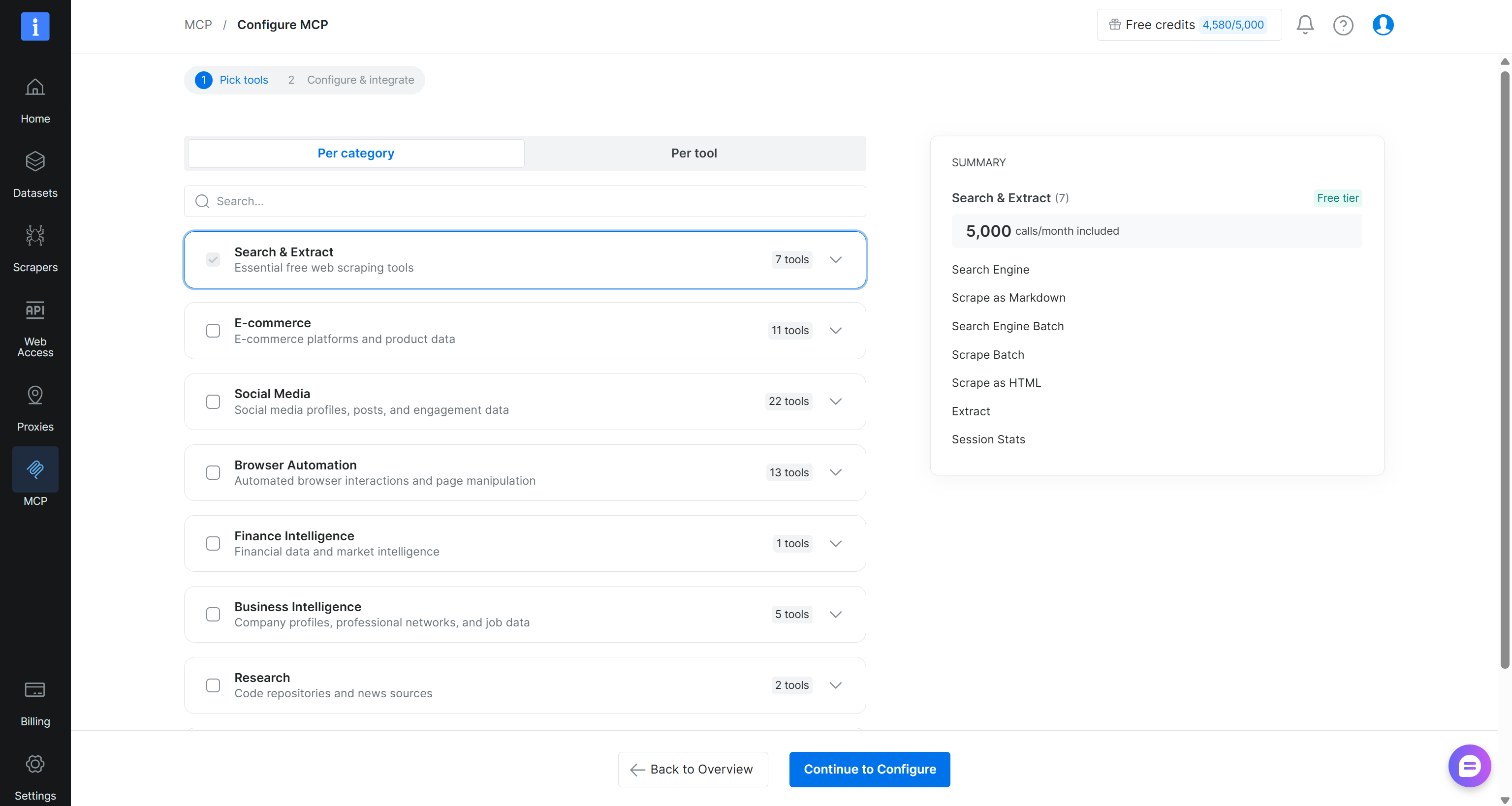
Sobald die Einrichtung abgeschlossen ist, kopieren Sie die generierte Bright Data MCP-Verbindungs-URL. Großartig!
Schritt #2: Octop mit dem Bright Data MCP verbinden
Gehen Sie in Octop zur Seite “Connectors”. Öffnen Sie den Tab “Enabled connectors” und klicken Sie auf “Add custom MCP”:
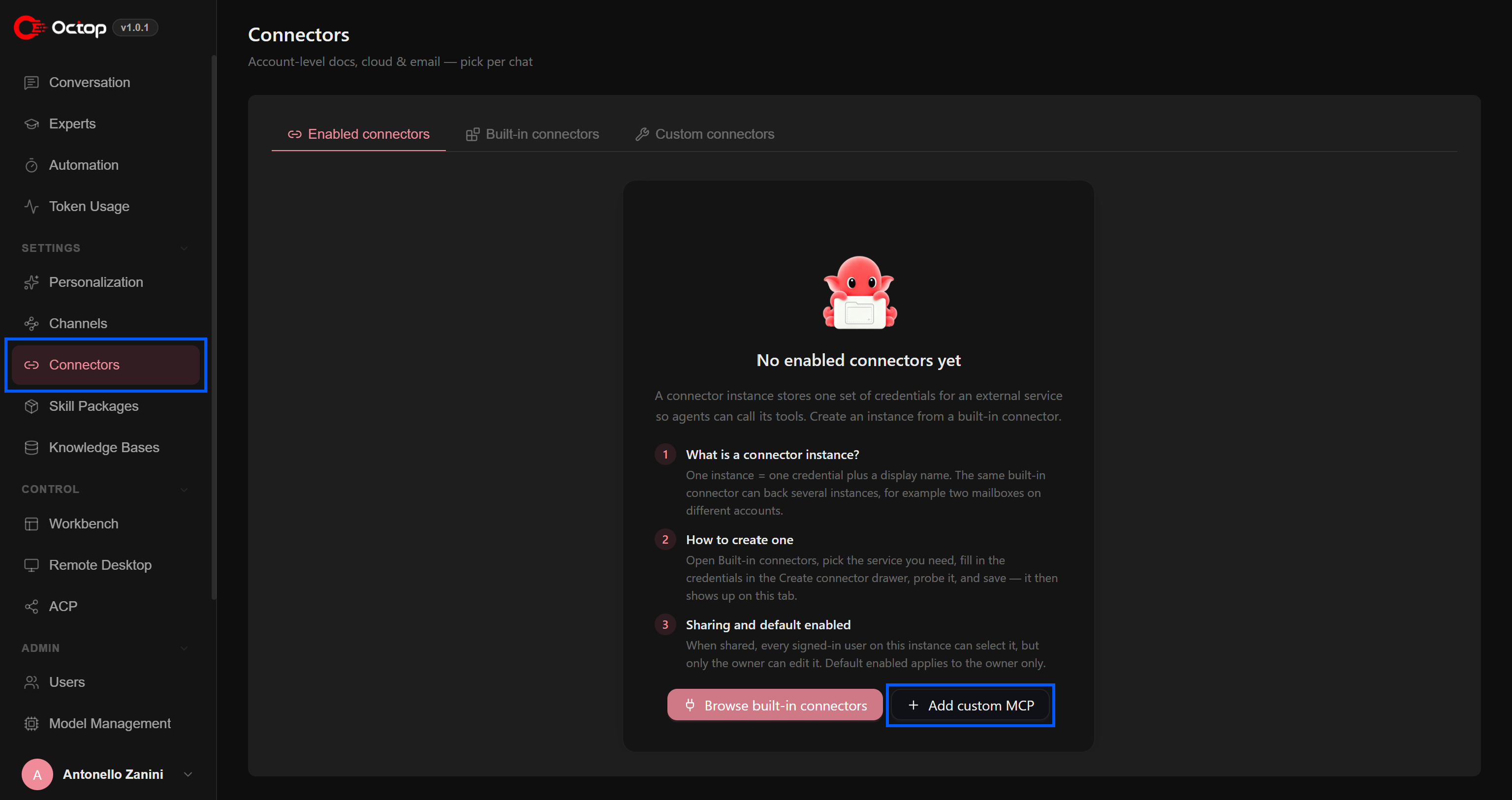
Wählen Sie “Add HTTP server” aus und füllen Sie das Formular wie folgt aus:
- Anzeigename:
Bright Data MCP - Server-ID:
bright-data-mcp - Transport:
streamable_http - URL: Ihre im vorherigen Schritt generierte Bright Data MCP-Verbindungs-URL
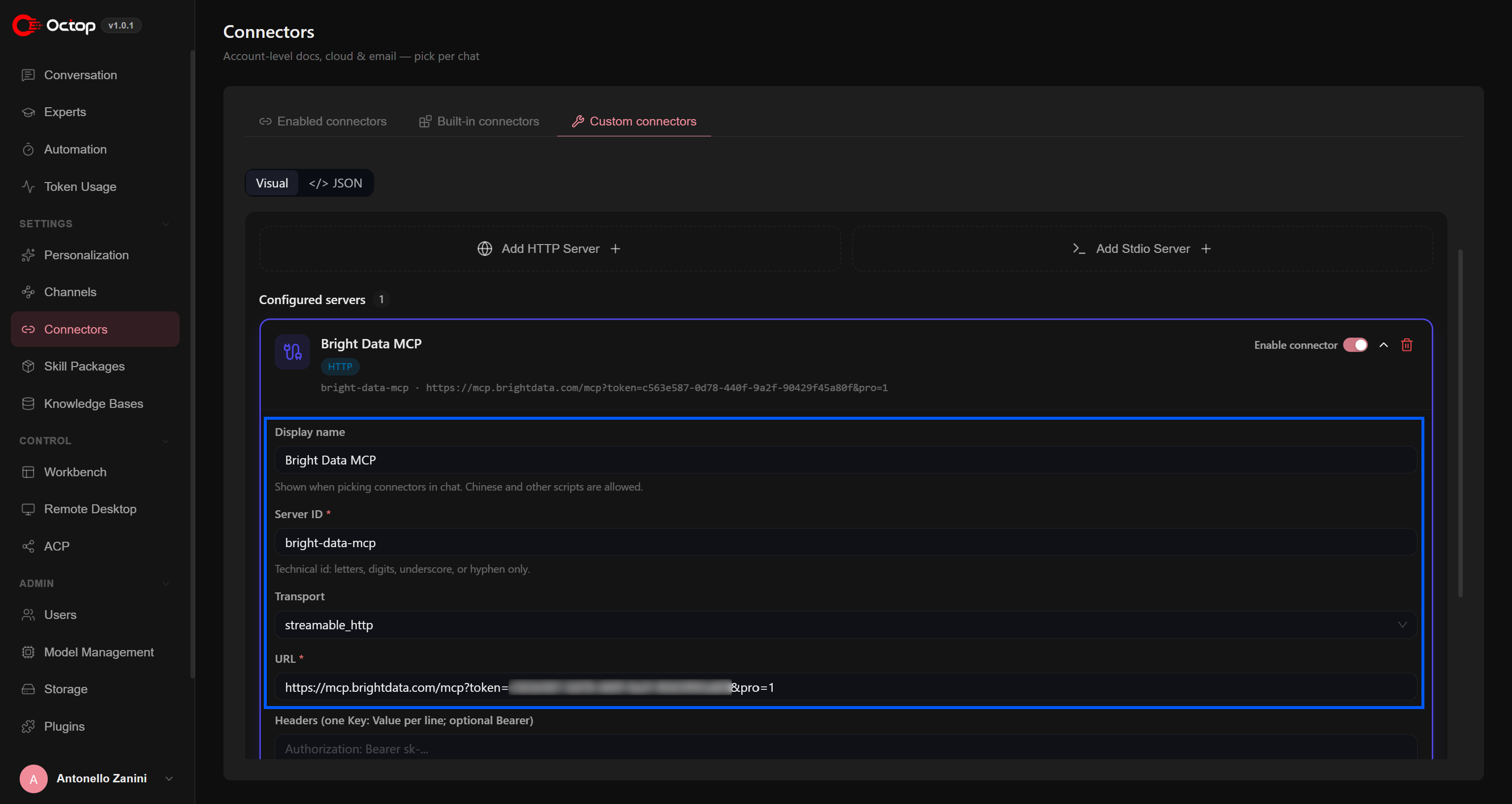
Klicken Sie auf “Save”, um die Verbindungseinrichtung abzuschließen. Erstaunlich!
Schritt #3: Die Verbindung überprüfen
Um zu überprüfen, ob Octop eine Verbindung zum Bright Data MCP-Server herstellen und auf dessen Tools zugreifen kann, klicken Sie auf “Probe”. Octop sollte die über den konfigurierten MCP-Server verfügbaren Tools anzeigen:
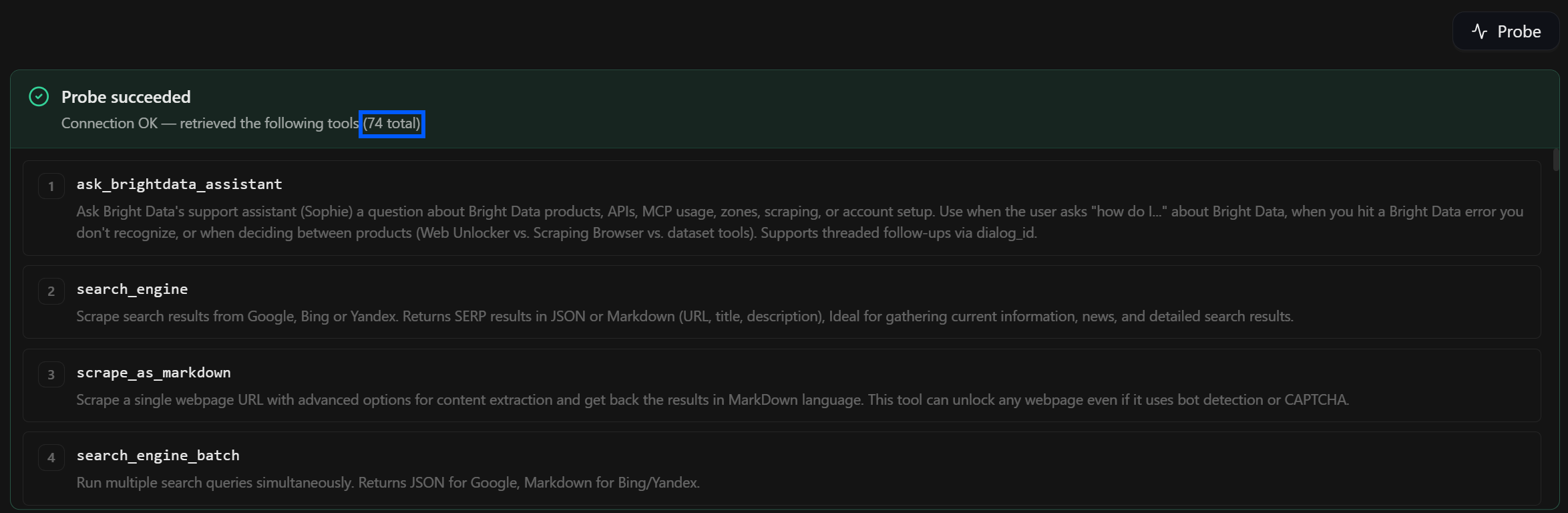
In diesem Beispiel lädt Octop 74 Tools, da der Bright Data MCP-Server im Pro-Modus läuft.
Et voilà! Ab diesem Punkt können Ihre Octop-Agenten Bright Data MCP für produktionsreife Websuch-, Scraping- und Erkundungsaufgaben nutzen, wie zuvor gezeigt.
Fazit
In diesem Artikel haben Sie erfahren, was Octop ist und was es als selbst gehosteter KI-Assistent zu bieten hat. Insbesondere haben Sie gesehen, wie Sie es mit der Bright Data CLI (über eine offizielle Skill) und mit Bright Data MCP verbinden.
Dank Bright Data können Octop-Agenten im großen Maßstab im Web suchen, scrapen und interagieren und so zuverlässigen Zugriff auf aktuelle Webdaten bieten. Für fortgeschrittenere Anwendungsfälle erkunden Sie die vollständige Palette an Lösungen, die über das Bright Data KI-Ökosystem verfügbar sind.
Erstellen Sie noch heute kostenlos ein Bright Data Konto und beginnen Sie, unsere KI-fähigen Webdaten- und Automatisierungstools zu erkunden!




