








In diesem Tutorial lernst du:
- Was die MuleSoft Anypoint Platform ist und welche Funktionen sie bietet.
- Die wichtigsten Einschränkungen von Agentennetzwerken, KI-gestützten Anwendungen und APIs sowie deren Überwindung mit Bright Data MCP.
- Wie du ein MuleSoft-Agentennetzwerk mit dem Bright Data MCP verbindest, um Web-Scraping-, Such-, Discovery- und Browser-Automatisierungsfunktionen zu erhalten.
Lass uns loslegen!
Was ist die MuleSoft Anypoint Platform?
Die MuleSoft Anypoint Platform ist eine cloudbasierte Enterprise-Integrationsplattform. Sie ermöglicht es dir, Anwendungen, APIs, Datenquellen, KI-Agenten und Geschäftssysteme in einer einheitlichen Umgebung zu erstellen.
Unternehmen nutzen sie zum Entwerfen, Bereitstellen, Verwalten und Absichern von Integrationen in Cloud- und On-Premises-Umgebungen. Zu den wichtigsten Anwendungsfällen gehören API-Management, Enterprise-Anwendungsintegration, Workflow-Automatisierung, B2B-Konnektivität, KI-Agentenorchestrierung und mehr.
Die wichtigsten Funktionen der MuleSoft Anypoint Platform sind:
- API-Design und -Management: APIs über eine zentrale Plattform entwerfen, dokumentieren, absichern, steuern und überwachen.
- Integrationstools: Integrationen mit Low-Code-Tools, IDEs und wiederverwendbaren Konnektoren erstellen.
- Vorgefertigte Konnektoren: Verbindung zu SaaS-Apps, Datenbanken, Cloud-Diensten, LLMs und Legacy-Systemen herstellen.
- KI- und MCP-Unterstützung: APIs für KI-Agenten bereitstellen und mit MCP-kompatiblen Systemen integrieren.
- Deployment-Flexibilität: Bereitstellung in der Cloud, On-Premises oder in hybriden Umgebungen.
- Monitoring und Sicherheit: Echtzeit-Monitoring, API-Governance, Sicherheitsrichtlinien und Bedrohungsschutz.
- Asset-Wiederverwendung: APIs, Templates und Konnektoren über Anypoint Exchange teilen.
- Automatisierung und Messaging: Asynchrone Workflows, Queues und Pub/Sub-Messaging unterstützen.
Warum die MuleSoft Anypoint Platform mit Web-Daten und Discovery-Tools erweitern
Große Sprachmodelle arbeiten mit begrenztem Wissen aus statischen Trainingsdaten. Das bedeutet, sie sind sich der neuesten Ereignisse und Geschäftspraktiken nicht bewusst. In Unternehmensumgebungen wird dies zum Problem, da die Toleranz für veraltete Empfehlungen oder unvollständige Erkenntnisse sehr gering ist.
Dies ist ein zentraler Engpass jeder KI-gestützten Anwendung, unabhängig davon, wie gut sie mit MuleSoft oder einer anderen Enterprise-Plattform konzipiert ist. Um diese Einschränkung zu überwinden, musst du MuleSoft-Agentennetzwerke, KI-APIs und Anwendungen mit Echtzeit-Webdatenfunktionen über native Integrationskonnektoren ausstatten (z.B. MCP Connector).
Bright Data MCP für MuleSoft
Bright Data MCP unterstützt die Integration mit der MuleSoft Anypoint Platform und ermöglicht Live-Webzugriff, strukturierte Datenextraktion, Suche und automatisierte Browser-Funktionen. Dies gibt MuleSoft-Agenten und APIs die Möglichkeit, mit aktuellen, kontextuellen und verifizierbaren Informationen zu arbeiten, anstatt sich ausschließlich auf statisches Wissen zu verlassen.
Bright Data MCP stellt 70+ Tools für die Interaktion mit Bright Data’s API-basierter Infrastruktur bereit. Selbst im Rapid (kostenlosen) Modus enthält es nützliche Funktionen wie:
| Tool | Beschreibung |
|---|---|
search_engine (+ Batch-Tool für parallele Ausführung) |
Gibt strukturierte Suchergebnisse von Suchmaschinen wie Google, Bing und anderen zurück |
scrape_as_markdown (+ Batch-Tool für parallele Ausführung) |
Konvertiert Webseiten in sauberes Markdown und verarbeitet dabei Anti-Bot-Schutz |
discover |
KI-gestützte Suche, die gerankte und relevante Webergebnisse zurückgibt |
Im [Pro-Modus](https://github.com/brightdata/brightdata-mcp?tab=readme-ov-file#-pricing, modes) werden zusätzliche erweiterte Tools freigeschaltet, die strukturierte Datenextraktion von Plattformen wie Amazon, LinkedIn, Crunchbase, ZoomInfo, Zillow, Yahoo Finance, Yahoo, Instagram, Google Maps und mehr als 40 weiteren Quellen ermöglichen. Außerdem werden vollständige Browser-Automatisierungs-Workflows unterstützt.
Wichtig: Bright Data MCP basiert auf einer globalen Infrastruktur mit über 400 Millionen Residential-IPs in mehr als 195 Ländern. Dies gewährleistet zuverlässigen, skalierbaren und konsistenten Zugriff auf Webdaten, auch unter unternehmensweiten Workloads.
So integrierst du den Bright Data MCP in MuleSoft Anypoint Code Builder
In diesem Schritt-für-Schritt-Tutorial lernst du, wie du ein MuleSoft-Agentennetzwerk erstellst, das mit dem Bright Data MCP integriert ist. Wir verwenden Anypoint Code Builder, die Entwicklungsumgebung innerhalb der Anypoint Platform, um APIs und KI-Integrationen zu erstellen.
Hinweis: Mit einem ähnlichen Ansatz kannst du den Bright Data MCP auch in Anypoint APIs und Mule-Anwendungen integrieren.
Folge den nachstehenden Anweisungen!
Voraussetzungen
Stelle vor den nächsten Schritten sicher, dass du Folgendes hast:
- Ein MuleSoft Anypoint Platform-Konto (auch eine kostenlose Testversion).
- Lokal installiertes Visual Studio Code.
- Ein Bright Data-Konto mit einem konfigurierten API-Schlüssel. Folge der offiziellen Anleitung zum Generieren eines Bright Data API-Schlüssels.
- Einen OpenAI API-Schlüssel (oder alternativ einen API-Schlüssel für einen von MuleSoft unterstützten LLM-Anbieter).
Obwohl nicht zwingend erforderlich, sind folgende Kenntnisse hilfreich:
- Vertrautheit mit der Funktionsweise von MCP.
- Vertrautheit mit den vom Bright Data MCP-Server bereitgestellten Tools.
Schritt #1: Anypoint Code Builder für Desktop einrichten
Beginne damit, dich in deinem MuleSoft Anypoint Platform-Konto anzumelden. So sollte es aussehen:
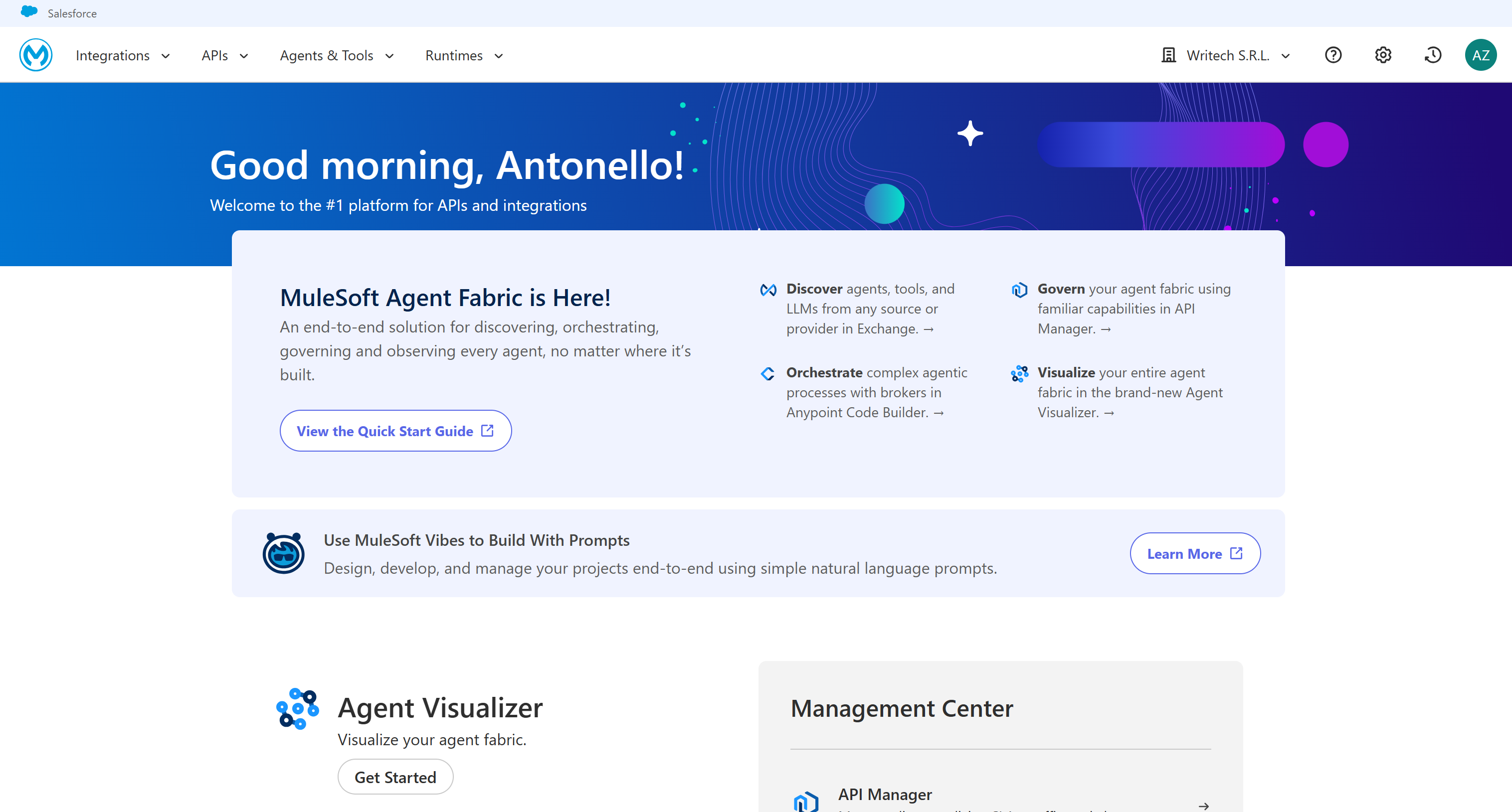
Wähle im oberen Menü unter dem Dropdown-Menü ‘Integrations’ die Option ‘Anypoint Code Builder’. Du wirst zur folgenden Seite weitergeleitet. Klicke dort auf die Schaltfläche ‘Install’, um Anypoint Code Builder für Desktop zu installieren:
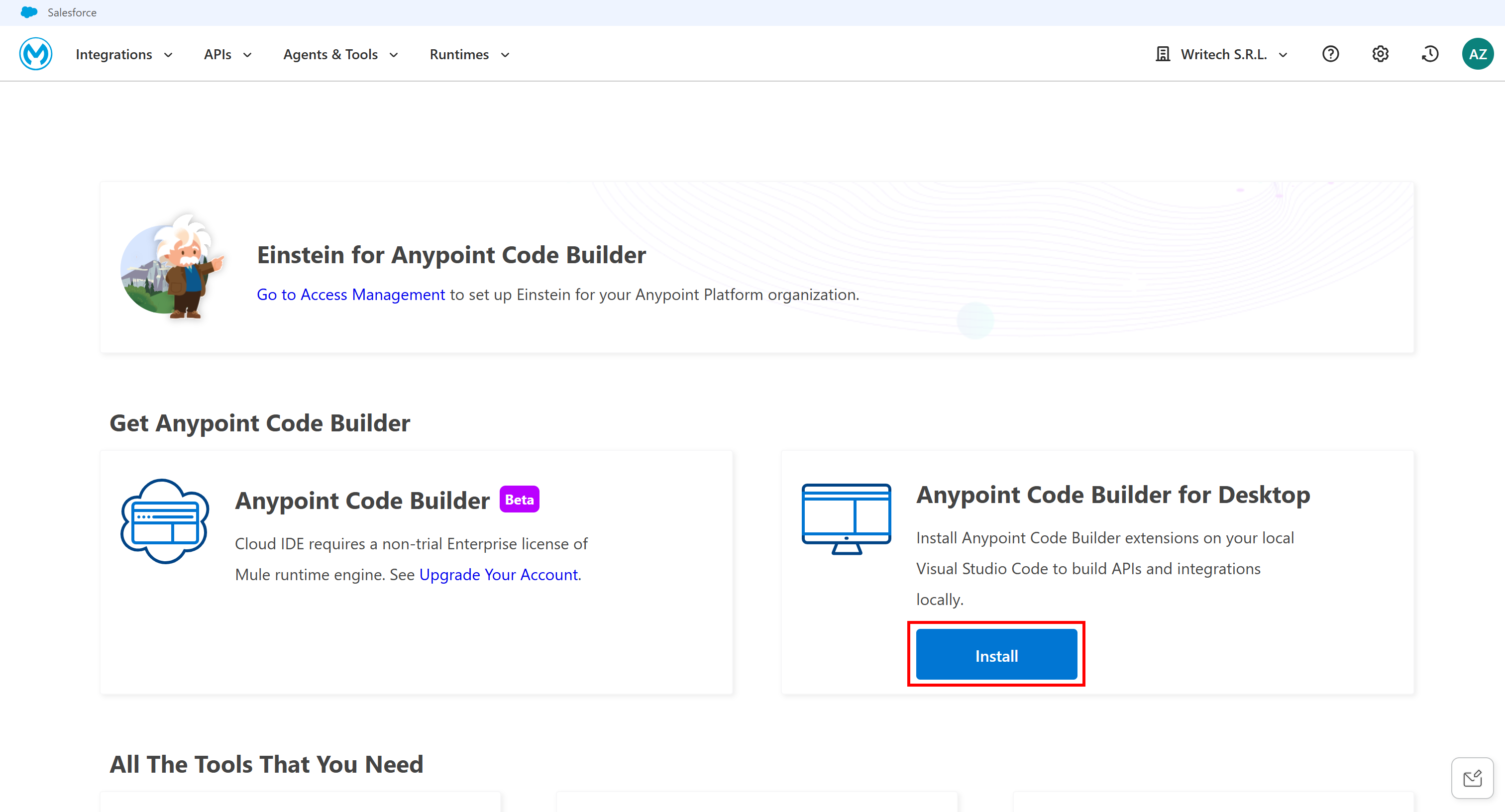
Dadurch gelangst du zur Seite des ‘Anypoint Extension Pack’ im Visual Studio Code Marketplace:
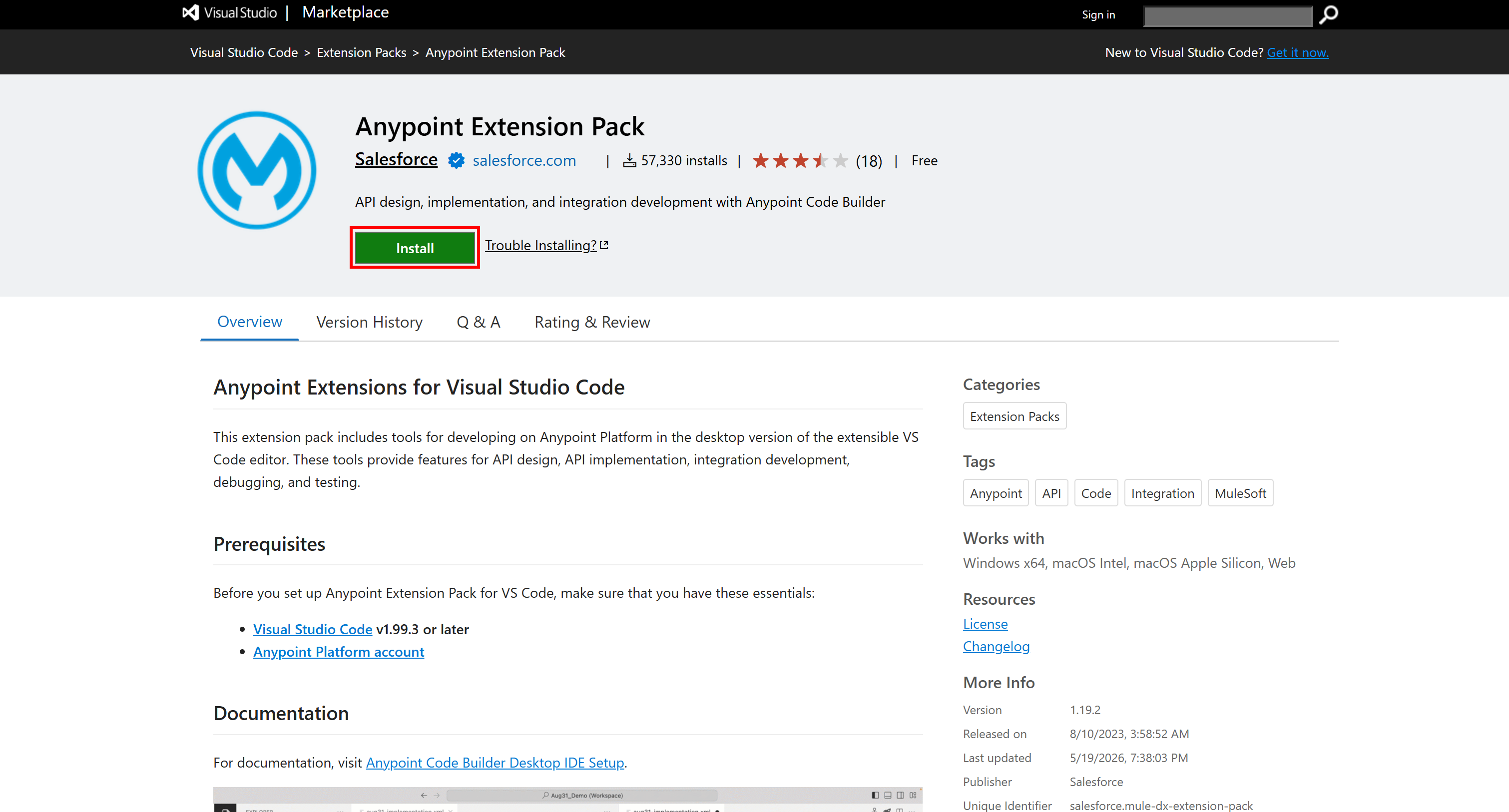
Klicke auf ‘Install’, und ein neuer Tab öffnet sich in deiner lokalen Visual Studio Code-Instanz:
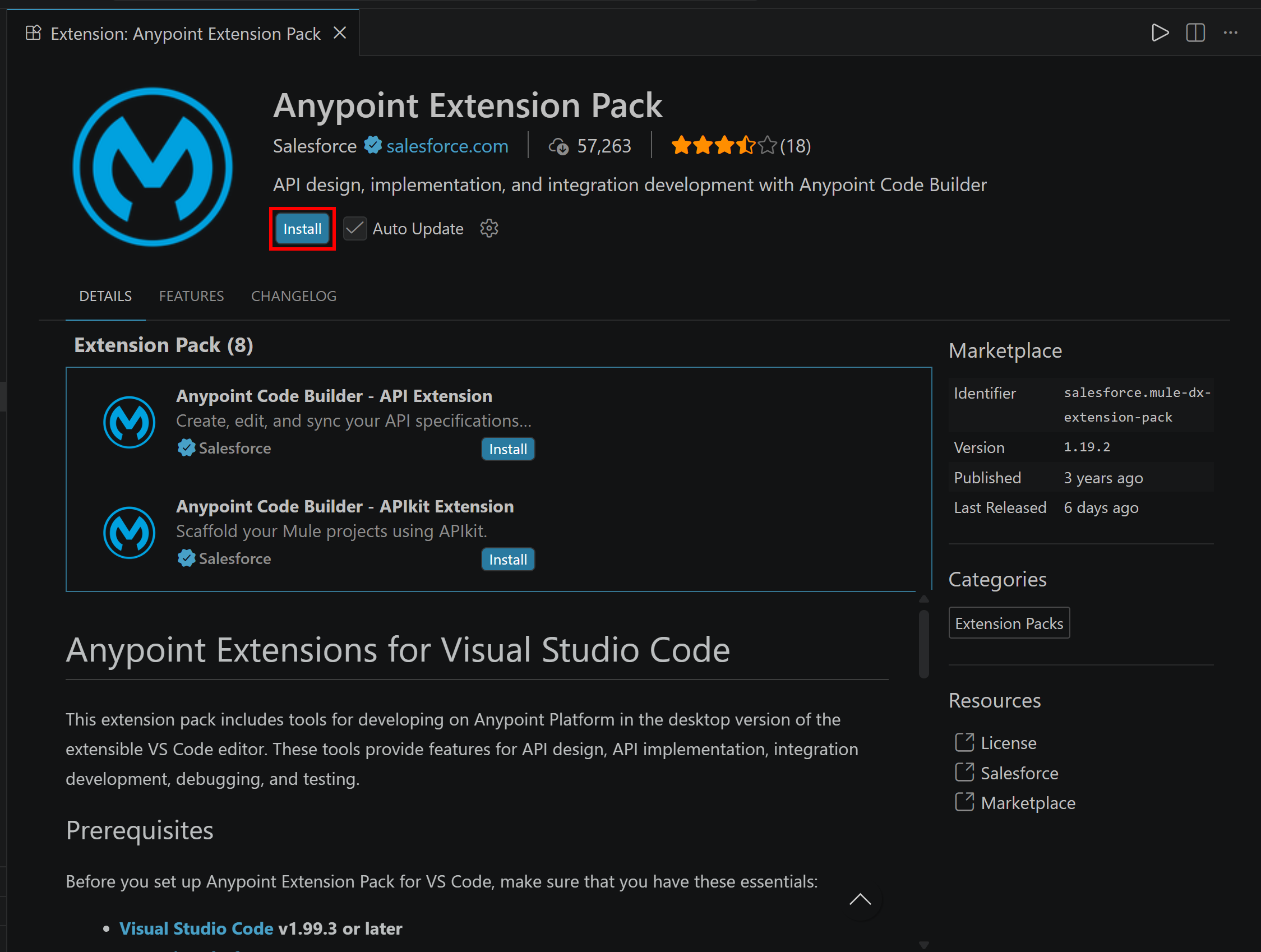
Klicke erneut auf ‘Install’ und warte, bis die Installation abgeschlossen ist. Danach erscheint in der unteren linken Ecke eine neue Option, mit der du dich bei der MuleSoft Anypoint Platform anmelden kannst.

Klicke darauf und folge den Anweisungen, um dich bei deinem MuleSoft Anypoint Platform-Konto anzumelden und die Verbindung in Visual Studio Code zu authentifizieren.
Nach der Anmeldung siehst du deinen MuleSoft-Benutzernamen im selben UI-Bereich:

Gut gemacht! Du hast Anypoint Code Builder für Desktop erfolgreich eingerichtet.
Schritt #2: Ein Agentennetzwerk-Projekt erstellen**
Um ein neues Agentennetzwerk-Projekt hinzuzufügen, klicke zunächst auf das Symbol ‘Anypoint Code Builder’ in der Extensions-Seitenleiste von VSC. Doppelklicke dann auf ‘Create an Agent Network’:
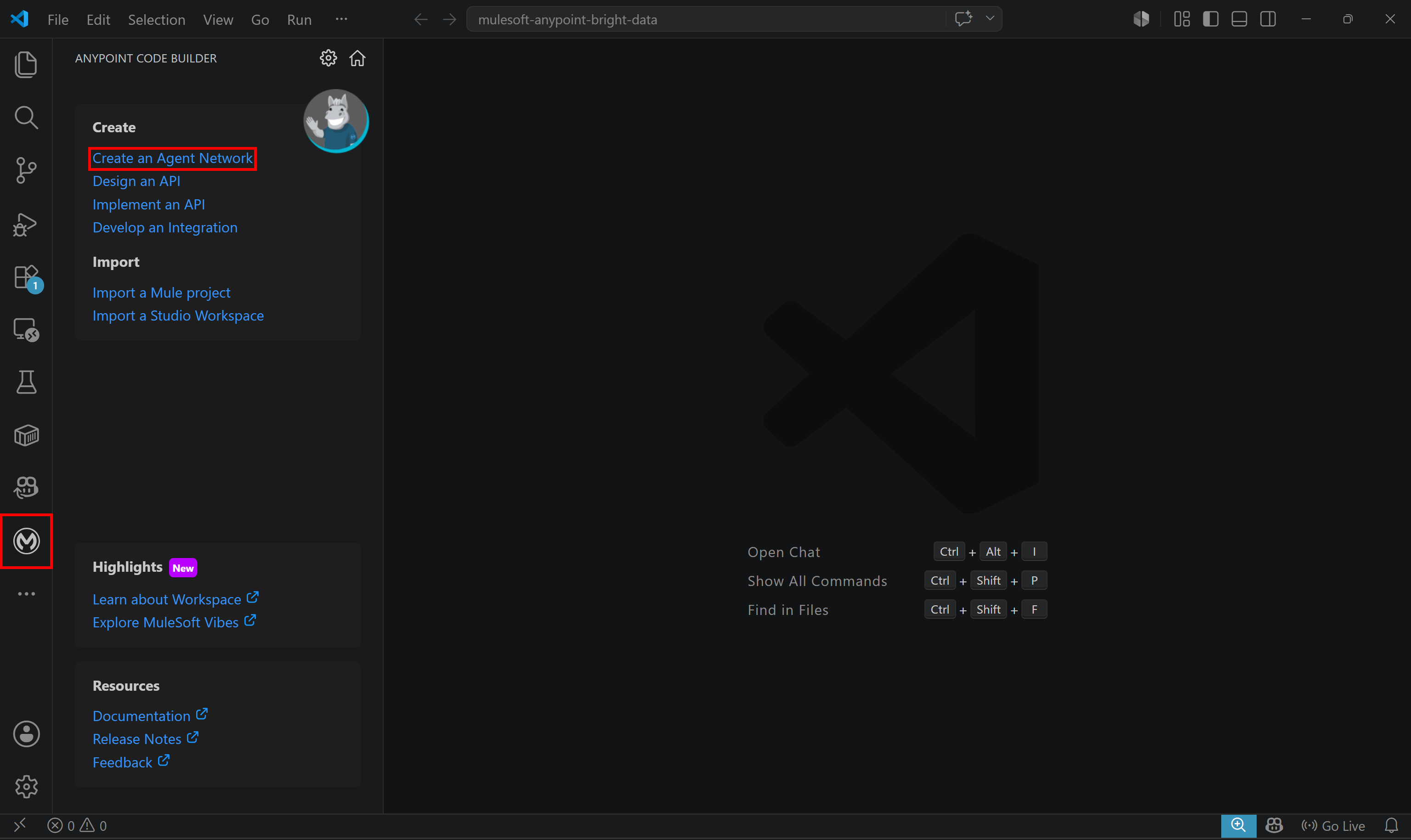
Der Tab ‘Create an Agent Network Project’ öffnet sich. Beachte, dass das Laden einige Sekunden dauern kann, also sei bitte geduldig.
Mit diesem Formular kannst du dein Agentennetzwerk-Projekt konfigurieren. Gib einen Projektnamen an (z.B. ‘Web Analysis Network’), wähle den Projektspeicherpfad, wähle deine Unternehmensgruppe und klicke auf die Schaltfläche ‘Create Project’:
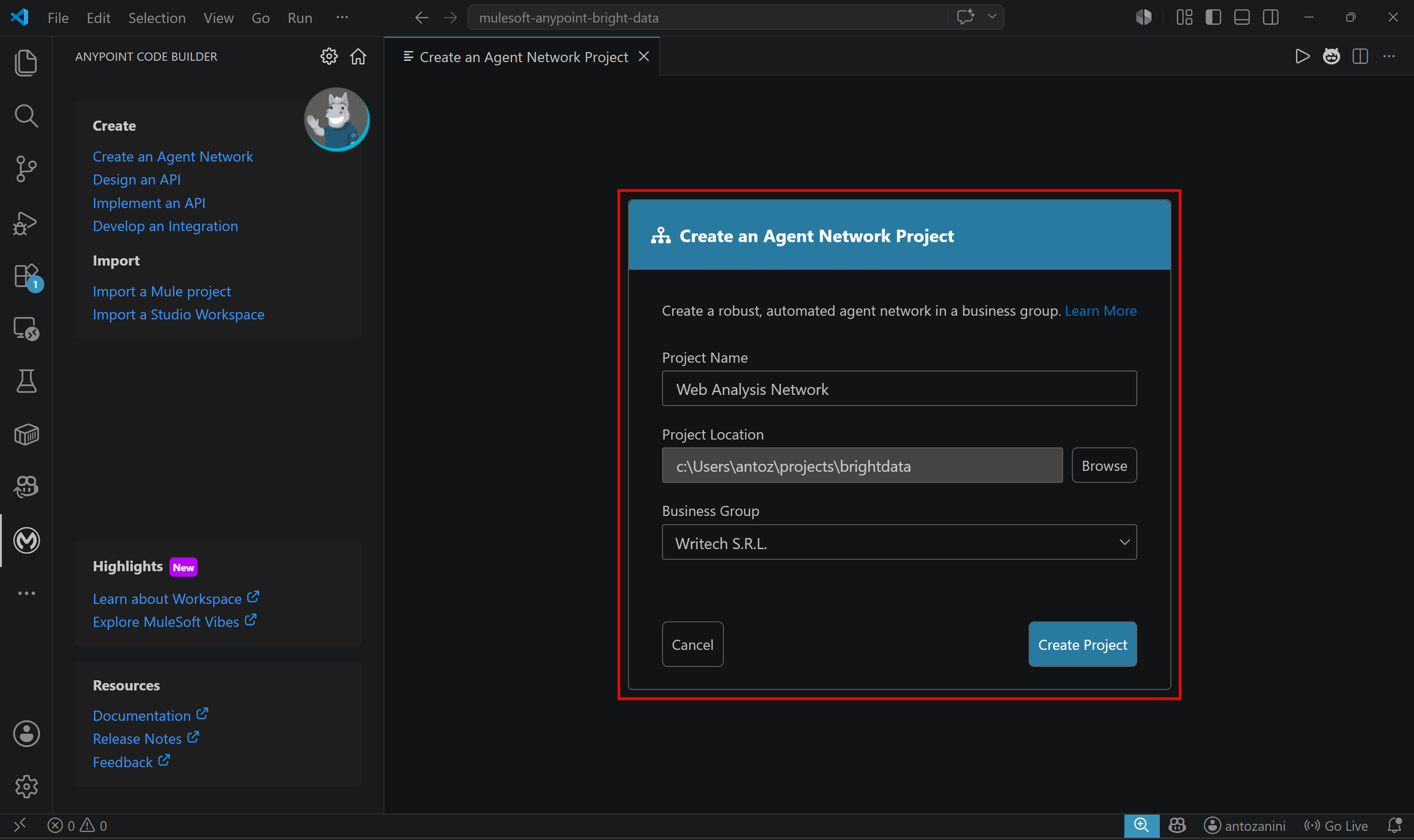
Ein neuer Ordner web-analysis-network/ wird am ausgewählten Speicherort erstellt. Wenn du ihn öffnest, siehst du:
web-analysis-network/
├── agent-network.yaml
└── exchange.json
Die oben genannten zwei Dateien bilden den Kern jedes MuleSoft-Agentennetzwerk-Projekts:
agent-network.yaml: Definiert das Agentenverhalten, Tools und die Kommunikation zwischen Agenten.exchange.json: Enthält Metadaten für die Veröffentlichung im Anypoint Exchange.
Lade web-analysis-network/ in Visual Studio Code und öffne dann agent-network.yaml. Warte, bis die MuleSoft-Erweiterungen vollständig geladen sind (dies kann einige Sekunden oder sogar Minuten dauern). Sobald es bereit ist, siehst du die Schaltfläche ‘Show Canvas’, mit der du die Agentennetzwerk-Definition visuell erkunden kannst.
Drücke sie, um die visuelle Darstellung des Agentennetzwerks zu öffnen:

Folgendes wirst du sehen:
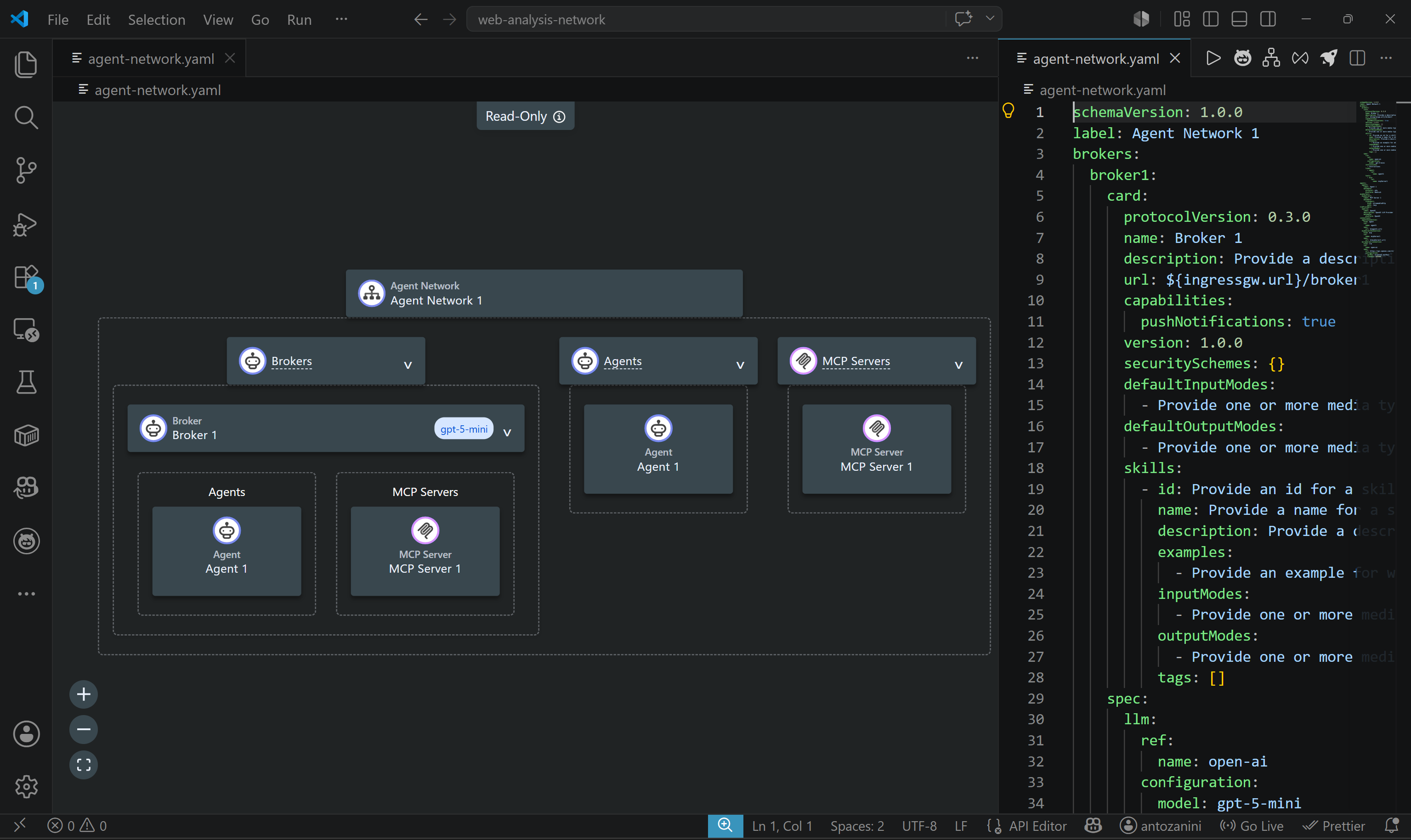
Wenn du die Datei agent-network.yaml änderst, wird die visuelle Darstellung in Echtzeit aktualisiert.
Toll! Du hast jetzt ein Agentennetzwerk-Entwicklungsprojekt in MuleSoft Code Builder für Desktop.
Schritt #3: Bright Data MCP in dein Agentennetzwerk integrieren
Inspiziere das von MuleSoft Code Builder erstellte Agentennetzwerk-Projekt. Dies deklariert einen Broker, der ein LLM (OpenAI GPT-5 mini) verwendet, um Aufgaben zu koordinieren, eine Skill-Schnittstelle bereitzustellen und Arbeit an einen verknüpften Agenten (agent1) und einen MCP-Server (mcpServer1) weiterzuleiten.
Das Standardbeispiel soll dir hauptsächlich helfen, die Agentennetzwerk-Struktur zu verstehen. Als nächstes werden wir ein einfaches Web-Analyseprojekt erstellen. Dieses verwendet einen Broker, um einen Agenten zu koordinieren, der mit dem Bright Data MCP für Web-Recherche- und Web-Scraping-Aufgaben verbunden ist.
Aktualisiere dazu deine Datei agent-network.yaml wie folgt:
schemaVersion: 1.0.0
label: Web Analysis Network

brokers:
  web-analysis-broker:
    card:
      protocolVersion: 0.3.0
      name: Web Analysis Broker
      description: >
        Broker that coordinates web analysis tasks through a
        local web analysis agent.
      url: ${ingressgw.url}/web-analysis-broker
      capabilities:
        pushNotifications: true
      version: 1.0.0
      securitySchemes: {}

      defaultInputModes:
        - text/plain
        - application/json

      defaultOutputModes:
        - text/plain
        - application/json

      skills:
        - id: web-analysis
          name: Web Analysis
          description: Analyze web content and answer web-related questions.
          examples:
            - Analyze the latest news about AI agents
            - Research a topic on the web
          inputModes:
            - text/plain
            - application/json
          outputModes:
            - text/plain
            - application/json
          tags:
            - web
            - analysis

    spec:
      llm:
        ref:
          name: open-ai
        configuration:
          model: gpt-5-mini

      instructions:
        - |
          You are a web analysis broker.

          Delegate all web research and analysis tasks to the
          web-analysis-agent.

          Return concise and human-readable responses.

      links:
        - agent:
            ref:
              name: web-analysis-agent

      tools:
        - mcp:
            ref:
              name: web-mcp

agents:
  web-analysis-agent:
    label: Web Analysis Agent
    description: Agent responsible for web research and analysis.
    metadata:
      protocol: a2a
      platform: local
      tools:
        - mcp:
            ref:
              name: web-mcp

mcpServers:
  web-mcp:
    label: Bright Data MCP
    description: MCP server for web access and analysis.
    metadata:
      transport:
        kind: streamableHttp
        path: /mcp

llmProviders:
  open-ai:
    label: OpenAI
    description: OpenAI LLM Provider
    metadata:
      platform: OpenAI
      models:
        - gpt-5-mini

connections:
  web-mcp:
    kind: mcp
    ref:
      name: web-mcp
    spec:
      url: ${webMcp.url}

  open-ai:
    kind: llm
    ref:
      name: open-ai
    spec:
      url: https://api.openai.com/v1/
      configuration:
apiKey: ${openai.apiKey}Hinweis: Dies ist ein Beispiel-Setup zur Demonstration der Bright Data MCP-Integration. Ein produktionsreifes Agentennetzwerk würde typischerweise mehrere Agenten umfassen, die jeweils über A2A (Agent-to-Agent), eines der beliebtesten KI-Protokolle, mit dem Broker kommunizieren.
Aktualisiere als nächstes exchange.json wie folgt:
{
  "main": "agent-network.yaml",
  "name": "Web Analysis Network",
  "classifier": "agent-network",
  "organizationId": "0266f4c2-8ecb-4b42-a5d3-c3bb25e5f814",
  "descriptorVersion": "1.0.0",
  "tags": [],
  "metadata": {
    "variables": {
      "webMcp": {
        "url": {
          "description": "Bright Data MCP Server URL",
          "default": "",
          "secret": true
        }
      },
      "openai": {
        "apiKey": {
          "description": "OpenAI API key",
          "default": "",
          "secret": true
        }
      }
    }
  },
  "dependencies": [],
  "groupId": "0266f4c2-8ecb-4b42-a5d3-c3bb25e5f814",
  "assetId": "web-analysis-network",
  "version": "1.0.0"
}
Beachte, dass der OpenAI API-Schlüssel und die Bright Data MCP-Verbindungs-URL Variablen sind, die du zum Zeitpunkt der Bereitstellung angeben musst.
Nach der Konfiguration visualisiere das Agentennetzwerk, und du wirst sehen:
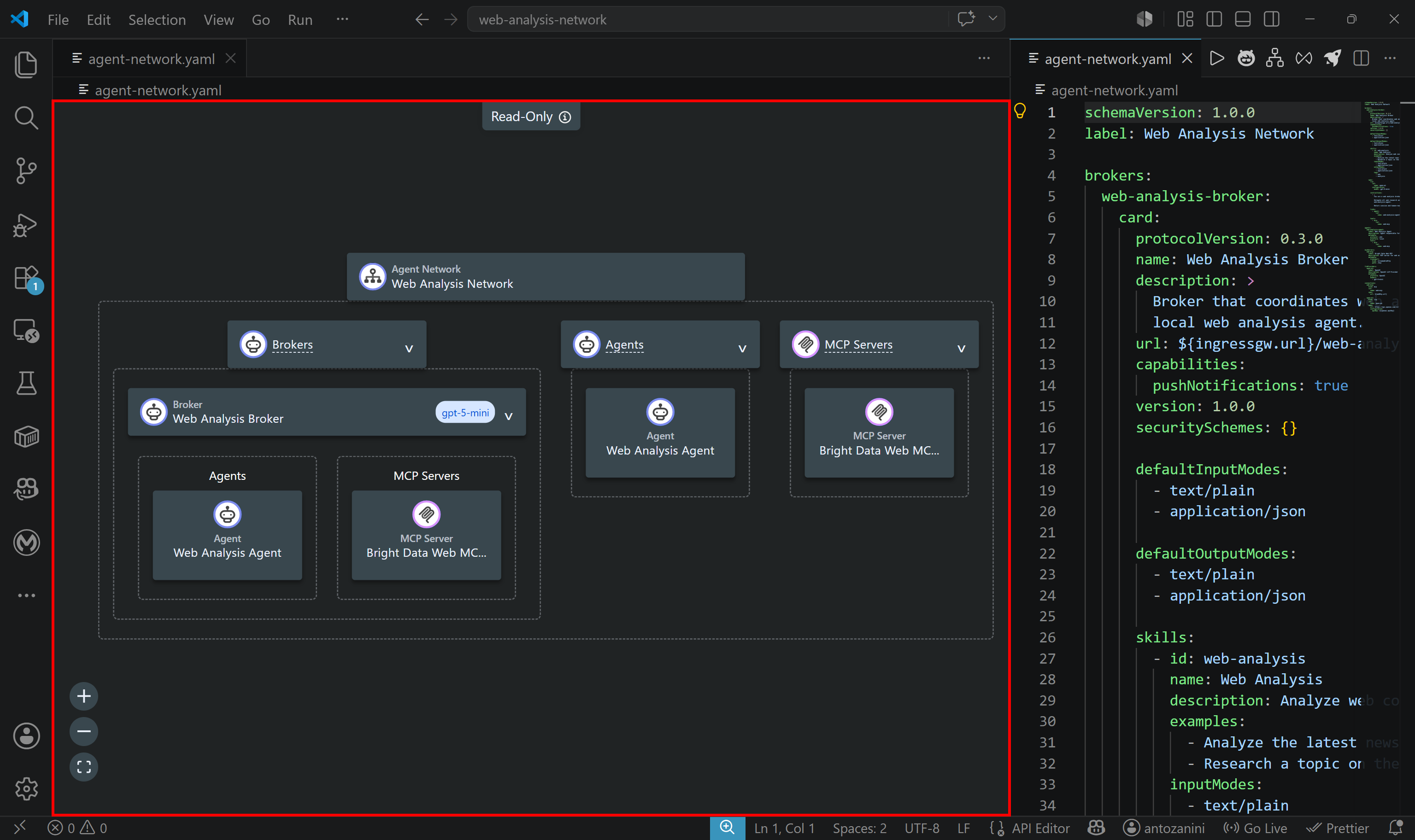
Beachte, dass die Bright Data MCP-Tools sowohl dem Web-Analyse-Agenten als auch dem Broker zugänglich gemacht werden. Dies ist nützlich, da der Broker möglicherweise auch direkten Webzugriff für Koordinationsaufgaben benötigt.
Ausgezeichnet! Du bist bereit, das Projekt zu veröffentlichen und bereitzustellen.
Schritt #4: Das Projekt veröffentlichen
Nun möchtest du wahrscheinlich Komponenten aus deinem Agentennetzwerk wiederverwenden, insbesondere den Bright Data MCP-Server. Daher ist es eine gute Idee, sie als wiederverwendbare Anypoint Exchange-Assets zu veröffentlichen.
Wenn du ein Agentennetzwerk-Projekt veröffentlichst, erstellt MuleSoft zunächst das Projekt. Anschließend wird für jeden in agent-network.yaml definierten Broker, Agenten und MCP-Server ein separates Asset erstellt. Die Asset-ID basiert auf dem Wert des Schlüssels name.
Um dein Agentennetzwerk zu erstellen und zu veröffentlichen, klicke auf die Schaltfläche ‘Publish Agent Network Assets’ in der oberen rechten Ecke:

Das folgende Formular wird angezeigt:
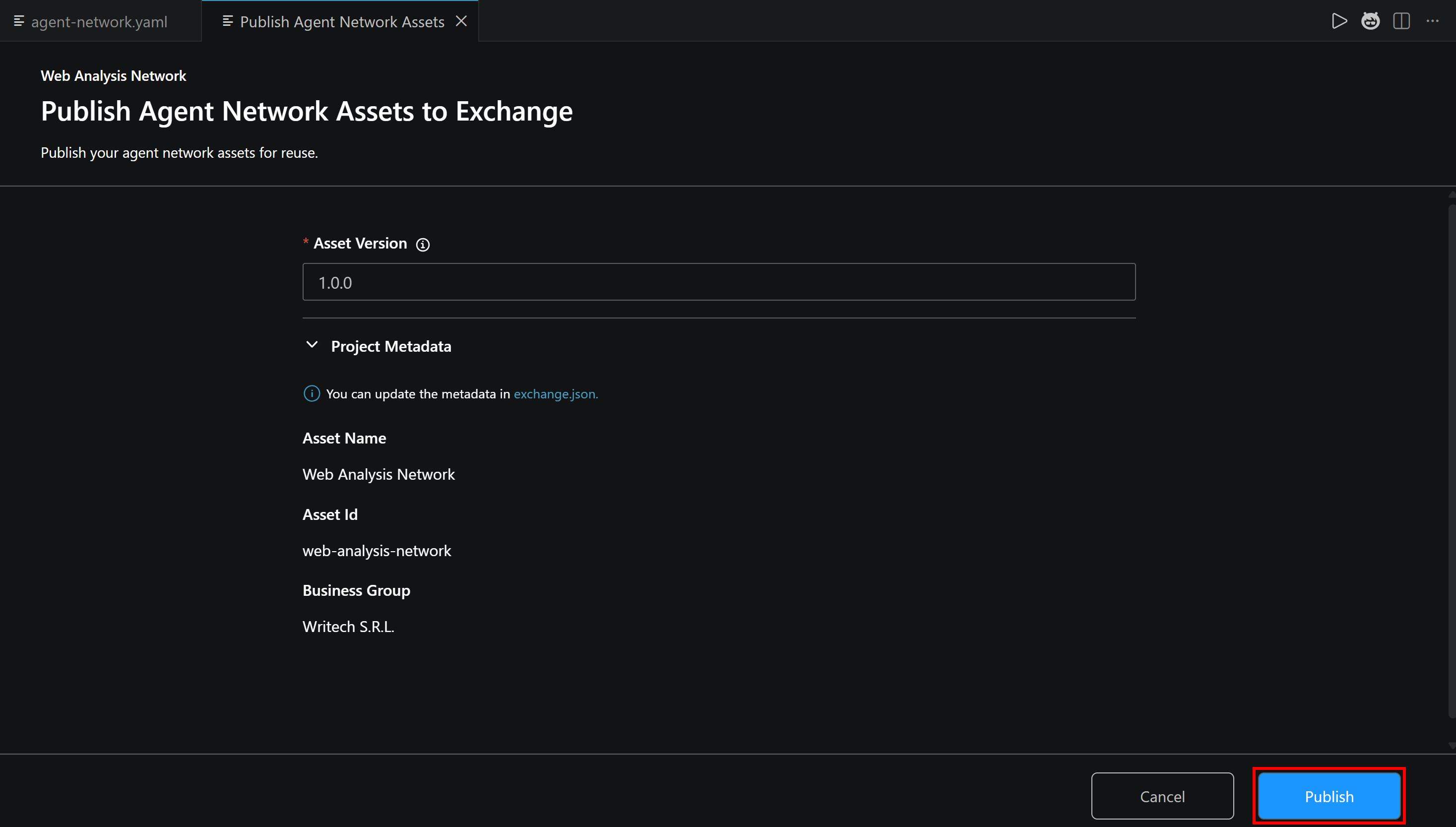
Klicke auf ‘Publish’, und du erhältst die Meldung ‘Validating Agent Network and preparing to deploy…’.
Sobald die Veröffentlichung abgeschlossen ist, kehre in deinem Browser zu deinem MuleSoft Anypoint Platform-Konto zurück. Wähle im Dropdown-Menü ‘Agents & Tools’ die Option ‘Exchange’. Dadurch öffnet sich die Seite ‘All assets’ im Anypoint Exchange:
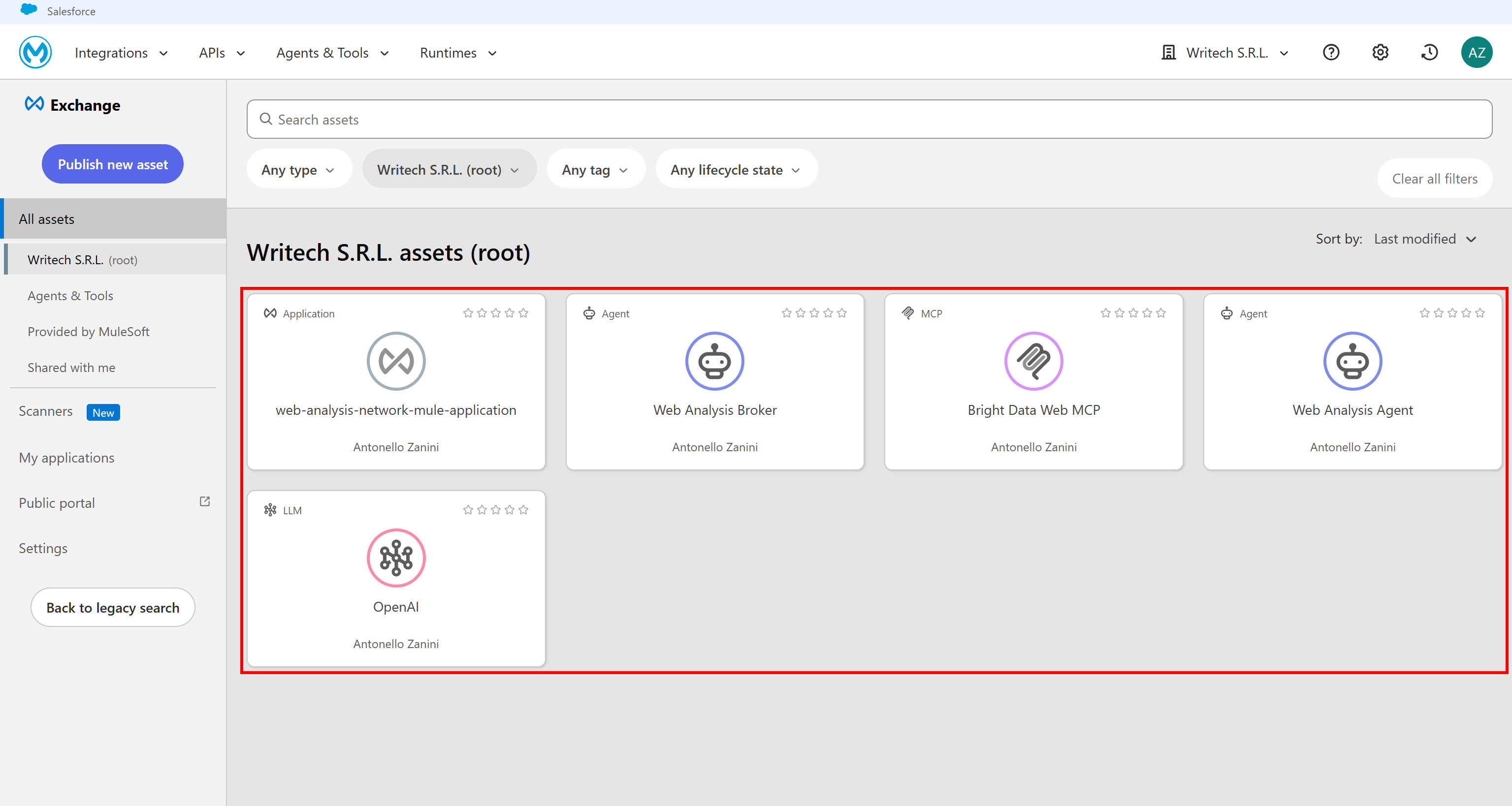
Beachte, wie die Seite nun alle Assets enthält, die mit dem zuvor erstellten Agentennetzwerk-Projekt zusammenhängen.
Deine Agentennetzwerk-Komponenten sind jetzt veröffentlicht und projektübergreifend wiederverwendbar. Fantastisch!
Schritt #5: Die Bright Data MCP-Verbindungs-URL abrufen
Bisher haben wir die Bright Data MCP-Verbindung nur als Variable behandelt. Es ist Zeit, die tatsächliche Verbindungs-URL abzurufen!
Da MuleSoft Anypoint Platform-Anwendungen in der Cloud laufen, musst du dich mit der Remote-Version des Bright Data MCP-Servers verbinden.
Hinweis: Der Bright Data MCP Remote-Server ist enterprise-ready. Er unterstützt unbegrenzte Verbindungen und Skalierbarkeit, genau wie alle anderen Bright Data-Produkte.
Mache dich zunächst mit dem Format der Bright Data MCP Remote-Verbindungs-URL vertraut:
https://mcp.brightdata.com/mcp?token=<YOUR_BRIGHT_DATA_API_KEY>&pro=1Beachte, dass der Parameter &pro=1 optional ist:
- Ohne
&pro=1: Du erhältst nur Zugriff auf die kostenlosen Tools im Rapid-Modus (5.000 Anfragen pro Monat). - Mit
&pro=1: Du schaltest die vollständige Suite von 70+ Tools und erweiterten Funktionen frei. Es gelten Standard-Nutzungsgebühren.
Ersetze den Platzhalter <YOUR_BRIGHT_DATA_API_KEY> durch deinen tatsächlichen Bright Data API-Token.
Wenn du eine detailliertere Kontrolle über die bereitgestellten Tools benötigst, kannst du eine benutzerdefinierte MCP-Verbindungs-URL direkt aus dem Bright Data-Dashboard generieren.
Melde dich in deinem Bright Data-Konto an und navigiere zu ‘AI Gateways > MCP’. Folge dem Setup-Assistenten, um deinen MCP-Serverzugriff zu konfigurieren, indem du nur bestimmte Tools oder Tool-Gruppen aktivierst. Am Ende des Prozesses erhältst du eine benutzerdefinierte Verbindungs-URL:
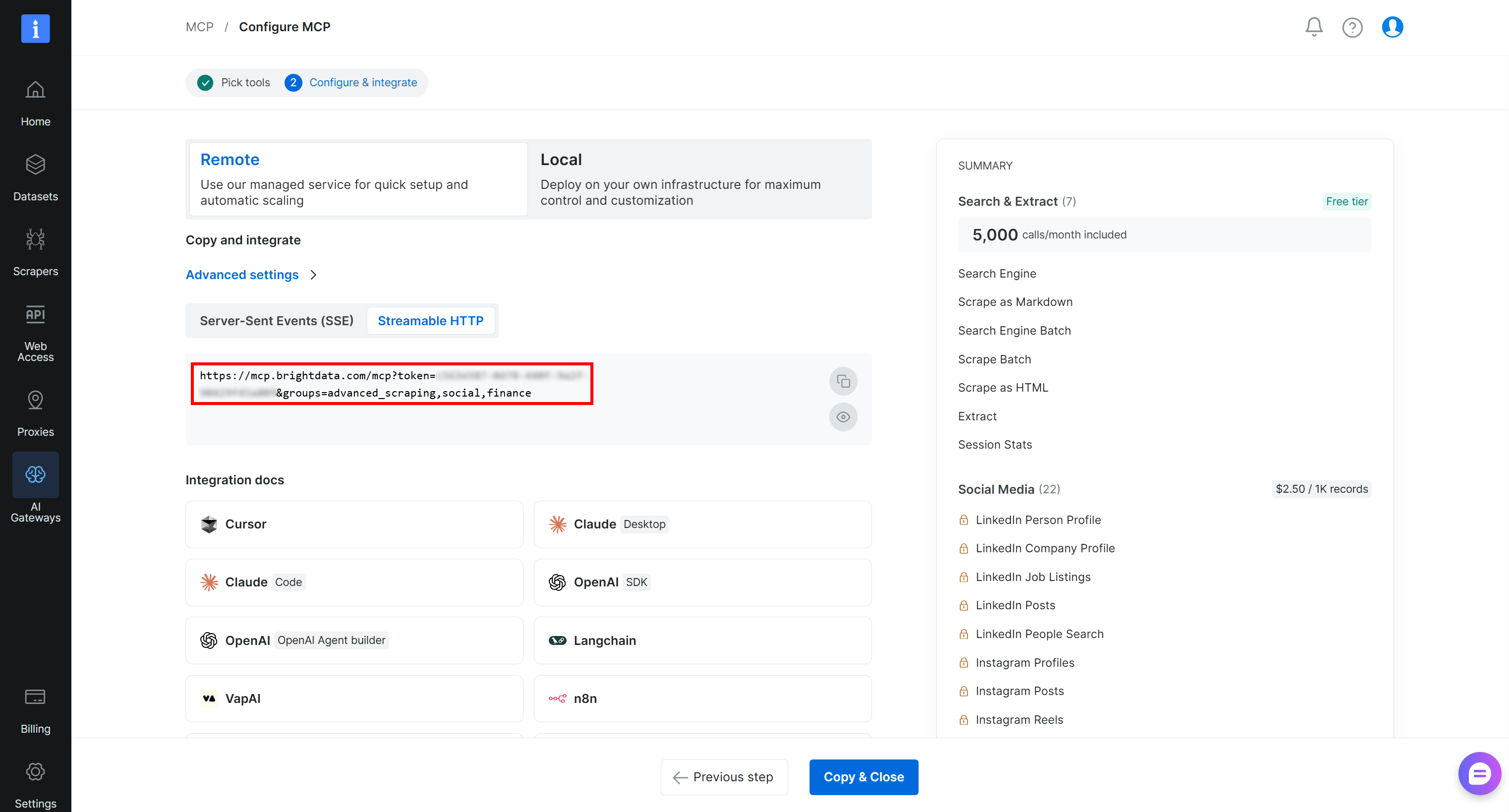
Kopiere die ‘Streamable HTTP’-Verbindungs-URL (oder erstelle eine wie zuvor erklärt) und speichere sie an einem sicheren Ort. Du wirst sie in Kürze benötigen, um die Bright Data MCP-Verbindung in deinem Agentennetzwerk zu konfigurieren. Großartig!
Schritt #6: Das Projekt bereitstellen
Jetzt, da du die Bright Data MCP Remote-Verbindungs-URL hast, bist du fast bereit, dein Agentennetzwerk bereitzustellen. Das einzige fehlende Element ist ein Omni Gateway.
Du kannst der offiziellen Einrichtungsanleitung folgen oder direkt über die Plattform ein verwaltetes konfigurieren. Rufe die Seite ‘Runtime Manager’ über das Menü ‘Agents & Tools’ auf. Wechsle zur Registerkarte ‘Omni Gateway’, klicke auf ‘Add Managed Omni Gateway’ und folge dem Assistenten:
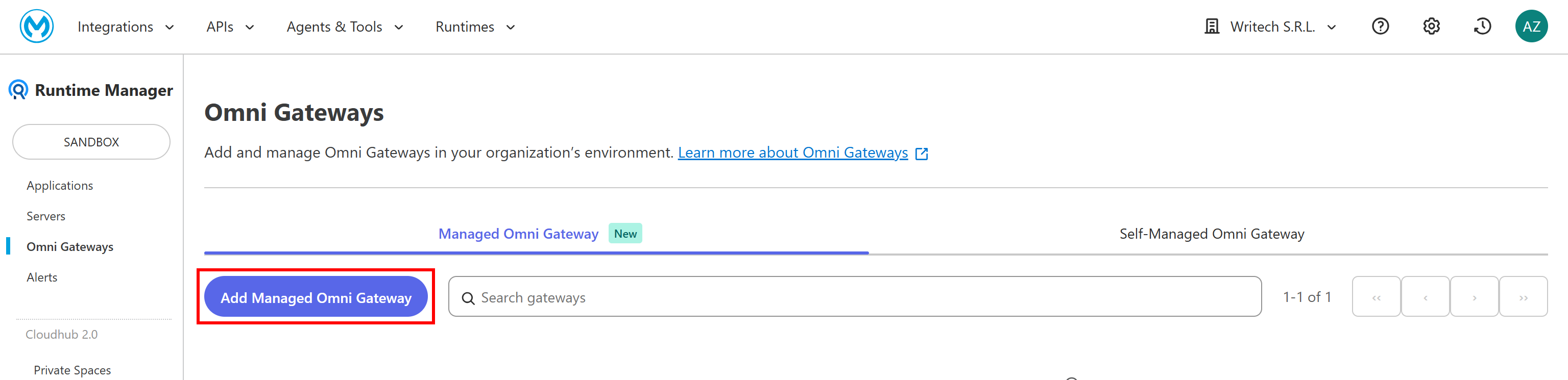
Ein MuleSoft Managed Omni Gateway ist ein vollständig gehostetes, enterprise-taugliches Gateway, das Traffic über APIs, KI-Agenten und LLMs absichert und steuert. Du benötigst eines, um dein Agentennetzwerk-Projekt bereitzustellen.
Sobald dein Gateway bereit ist, klicke in Visual Studio Code auf die Schaltfläche ‘Deploy Agent Network’, um mit der Bereitstellung fortzufahren:

Das Formular ‘Deploy Agent Network’ wird angezeigt. Wähle zunächst das zuvor konfigurierte Omni Gateway aus. Fülle dann die erforderlichen Variablen aus:
webMcp.url: Füge die zuvor abgerufene Bright Data MCP Remote-Verbindungs-URL ein.openai.apiKey: Füge deinen OpenAI API-Schlüssel ein.
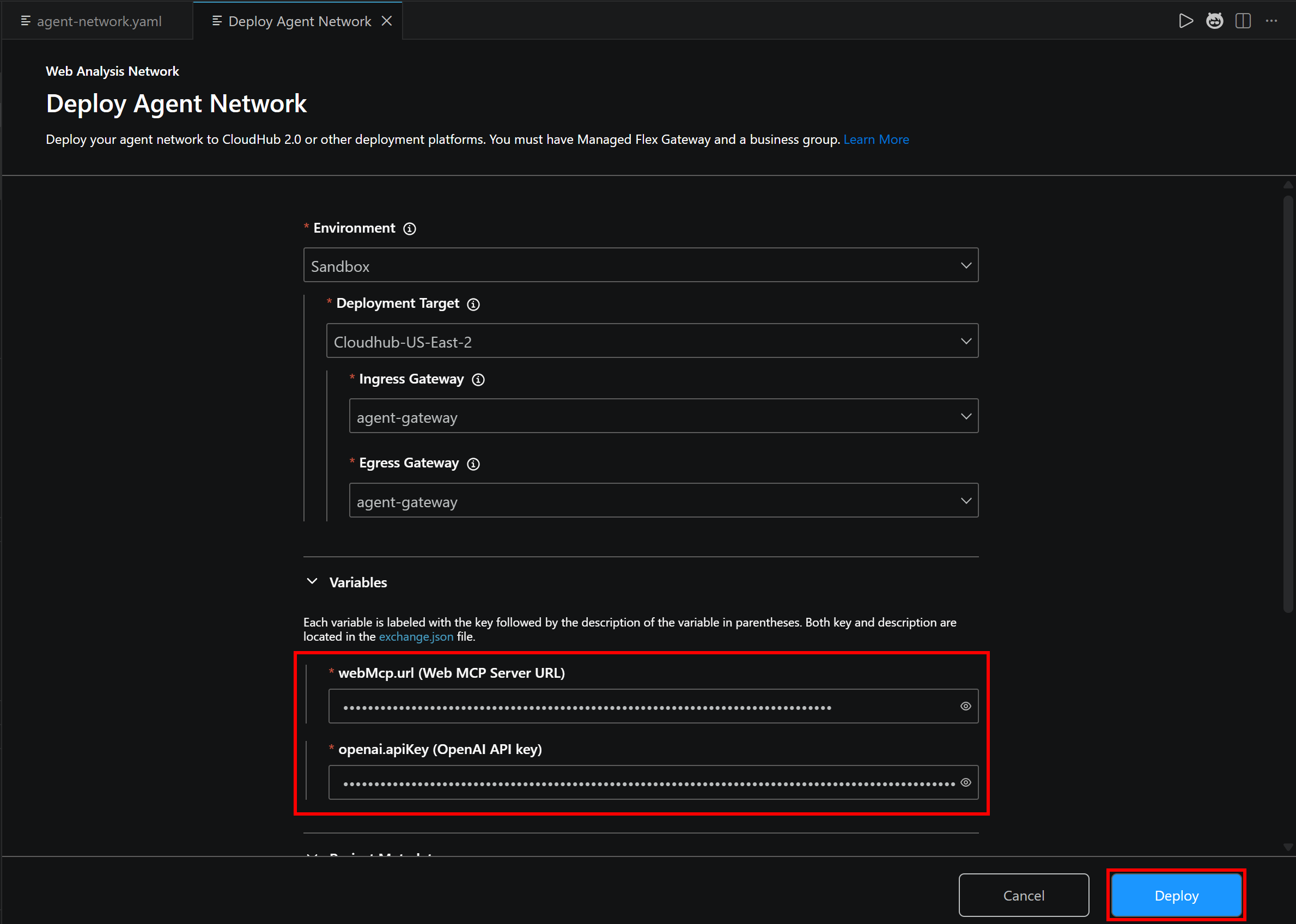
Beachte, dass webMcp.url und openai.apiKey den zuvor in exchange.json definierten Variablen entsprechen. Klicke auf ‘Deploy’ und warte, bis die Bereitstellung abgeschlossen ist. Dieser Vorgang kann einige Minuten dauern, also sei geduldig.
Navigiere nach Abschluss zum Abschnitt ‘Agents & Tools Instances’ auf der Seite ‘API Manager’ in deinem MuleSoft Anypoint Platform-Konto. Dort wird eine bereitgestellte ‘Bright Data MCP’-Instanz angezeigt:
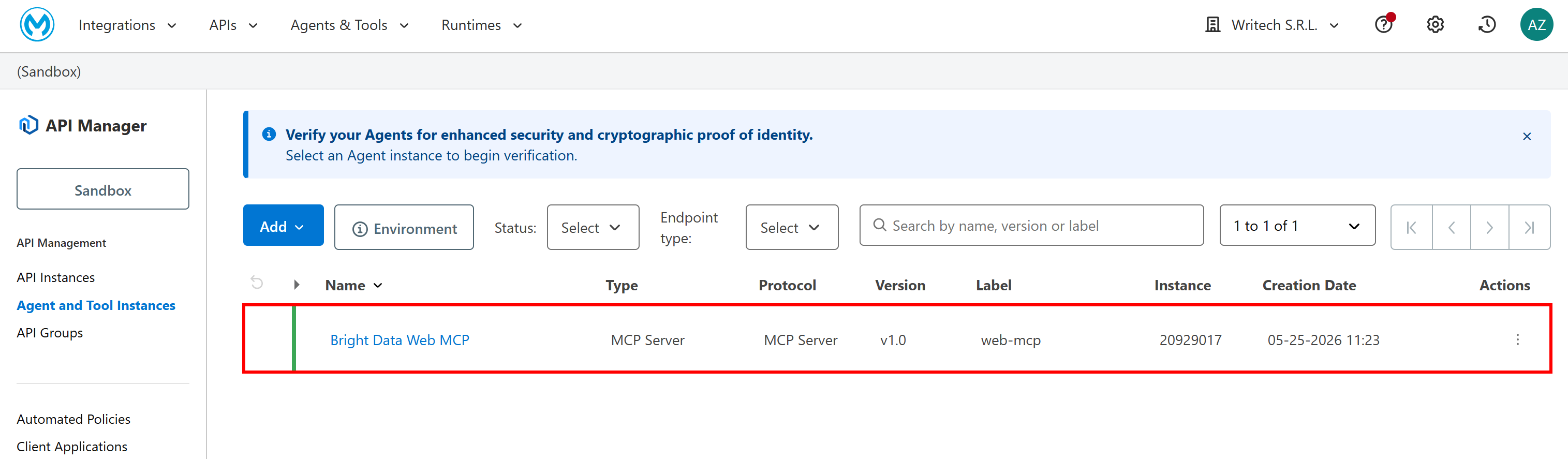
Diese Instanz fungiert als Brücke zwischen deinem MuleSoft-Agentennetzwerk und dem Remote Bright Data MCP-Server. Im Wesentlichen stellt sie Bright Data MCP-Tools den KI-Agenten in deinem Netzwerk zur Verfügung.
Wenn du den Abschnitt ‘Tools’ des Bright Data MCP-Assets öffnest, siehst du:
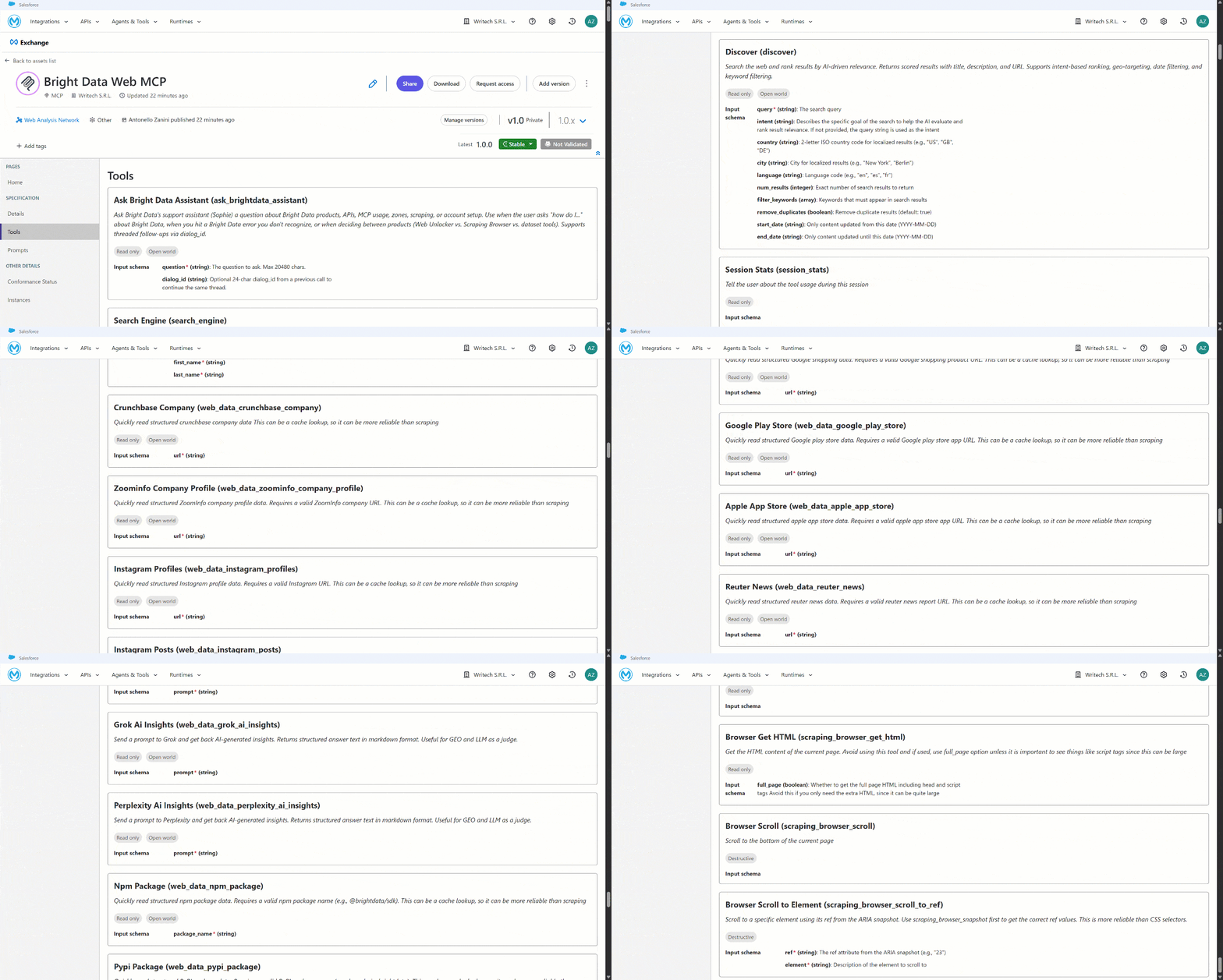
Dies listet alle 70+ Tools auf, die von Bright Data MCP im Pro-Modus (&pro=1) bereitgestellt werden, oder nur die im Rapid (kostenlosen) Modus verfügbare Teilmenge.
Et voilà! Dein MuleSoft-Agentennetzwerk hat jetzt Zugriff auf enterprise-taugliche Tools für Web-Scraping, Browser-Automatisierung, Web-Discovery, strukturierten Datenabruf und Web-Suche über den Bright Data MCP. Dies eröffnet eine Vielzahl von KI-Agenten-Anwendungsfällen und Automatisierungsszenarien.
Fazit
In diesem Artikel hast du gelernt, wie du ein MuleSoft-Agentennetzwerk mit echtem Webzugriff aufbaust. Dies wurde dank der Bright Data MCP-Tools ermöglicht, die durch Bright Data’s enterprise-taugliche Infrastruktur unterstützt werden.
Diese Integration hebt MuleSoft-APIs, Agentennetzwerke und Anwendungen auf die nächste Ebene. Sie ermöglicht es ihnen, das Web zu durchsuchen, autonom neue Quellen zu entdecken, strukturierte Daten zu extrahieren und in Echtzeit mit realen Websites zu interagieren.
Starte noch heute kostenlos mit Bright Data und beginne, unsere KI-fähigen Web-Tools zu integrieren!




