In diesem Blogbeitrag erfahren Sie:
- Was Kong ist und was es als API- und KI-Gateway-Plattform bietet.
- Wie Kong dem bereits unternehmenstauglichen Bright Data Web MCP Observability hinzufügen kann.
- Wie man ein Kong MCP Gateway konfiguriert, um Anfragen an den entfernten Web MCP-Server weiterzuleiten.
Legen wir los!
Was ist Kong?
Kong ist ein API-Gateway und eine KI-Konnektivitätsplattform. Es leitet, sichert, verwaltet und überwacht den Traffic zwischen Clients und Backend-Diensten, APIs, LLMs und MCP-Servern.
Aus technischer Sicht fungiert es als leistungsstarker Reverse-Proxy und wendet Plugins für Authentifizierung, Observability, Rate Limiting, Protokollübersetzung und mehr an. Die Plattform ist als verwalteter Cloud-Dienst für Unternehmensbereitstellungen verfügbar oder kann mithilfe des Open-Source-Projekts selbst gehostet werden.
Konkret ist Kong Konnect die cloudbasierte Control Plane von Kong. Sie bietet eine zentrale Oberfläche zur Konfiguration von Gateways, Verwaltung von Diensten, Hinzufügen von Plugins und Überwachung von API- und KI-Traffic über selbst gehostete, hybride und vollständig verwaltete Umgebungen hinweg.
Kong + Bright Data Web MCP für ein Enterprise-MCP-Erlebnis
LLMs sind leistungsstark, aber ihr Wissen beschränkt sich auf die statischen Datensätze, mit denen sie trainiert wurden. Um diese Einschränkung zu überwinden, benötigen sie Zugang zum lebenden Web.
Der Bright Data Web MCP löst dieses Problem, indem er mehr als 70 MCP-Tools für unternehmenstaugliche Websuche, Scraping, Browser-Automatisierung und strukturierte Datenextraktion bereitstellt. Diese Tools ermöglichen es KI-Agenten, selbst auf durch fortschrittliche Anti-Bot-Systeme geschützte Websites zuzugreifen.
Im Rapid-Modus (5.000 kostenlose Anfragen pro Monat) bietet der Web MCP bereits:
| Tool(s) | Zweck |
|---|---|
search_engine (search_engine_batch) |
Strukturierte Suchergebnisse von Google, Bing, Yandex und mehr abrufen. |
scrape_as_markdown (scrape_batch) |
Sauberes Markdown von Webseiten extrahieren und dabei Anti-Bot-Schutzmaßnahmen umgehen. |
discover |
KI-gestützte Website-Erkennung basierend auf Absicht und Relevanz durchführen. |
Durch Aktivierung des Pro-Modus schaltet der Server über 70 zusätzliche Tools zur Extraktion strukturierter Daten von Plattformen wie LinkedIn, Amazon, Crunchbase und vielen anderen frei. Außerdem bietet er Browser-Automatisierungstools, die von Bright Data’s Browser API angetrieben werden.
Was den Web MCP für Enterprise-Workloads geeignet macht, ist die dahinterliegende Infrastruktur. Angetrieben von Bright Data’s globalem Netzwerk von mehr als 400 Millionen Residential-IPs, unterstützt er unbegrenzte Parallelität, erreicht eine Verfügbarkeit von 99,99 % und eine Erfolgsrate bei Anfragen von 99,95 %.
Allerdings benötigen Unternehmen auch Einblick darin, wie KI-Agenten MCP-Tools nutzen. Ohne dedizierte Observability wird die Fehlerbehebung bei Performance-Problemen, die Durchsetzung von Governance und die Kostenoptimierung für Enterprise-MCP-Szenarien zunehmend schwieriger.
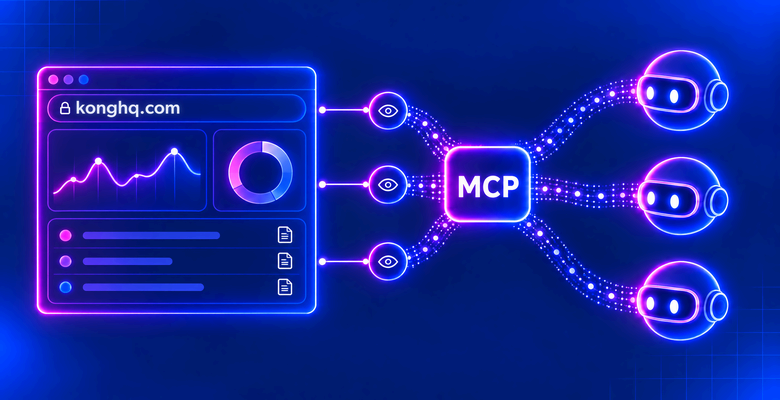
Hier kommt Kong ins Spiel. Indem ein Kong MCP Gateway vor dem entfernten Web MCP-Server platziert und das AI MCP Proxy-Plugin aktiviert wird, fungiert Kong als MCP-fähiger Reverse-Proxy. Es leitet alle MCP-Anfragen transparent an den entfernten Server weiter und sammelt dabei detaillierte Observability-Metriken, was zentrale Überwachung, Analysen und unternehmenstaugliche Governance ermöglicht.
Wie man Bright Data’s Web MCP mit Kong Konnect unternehmenstaugliche Observability hinzufügt
In dieser Schritt-für-Schritt-Anleitung werden Sie durch die Einrichtung eines Kong MCP Gateways geführt. Dieses überträgt Anfragen an den Bright Data Web MCP-Server und fügt dabei unternehmenstaugliche Observability und Sichtbarkeit hinzu.
Voraussetzungen
Um diesem Abschnitt zu folgen, stellen Sie sicher, dass Sie Folgendes haben:
- Ein Kong-Konto (die kostenlose Testversion reicht aus).
- Ein Bright Data-Konto mit konfiguriertem API-Schlüssel. Folgen Sie der offiziellen Anleitung, um Ihren Bright Data API-Schlüssel zu generieren.
Hinweis: Wenn Sie Ihr Kong Gateway selbst hosten möchten (wie in diesem Artikel gezeigt), benötigen Sie außerdem lokal installiertes Docker.
Kenntnisse der von Bright Data’s Web MCP bereitgestellten Tools sind ebenfalls hilfreich, ebenso wie ein grundlegendes Verständnis davon, wie MCP funktioniert.
Schritt 1: Erstellen Sie Ihr Kong Gateway
Falls Sie noch keines haben, melden Sie sich für ein Kong-Konto an und erstellen Sie eine Organisation. Andernfalls melden Sie sich einfach an. Sie gelangen zum Kong Konnect Dashboard:
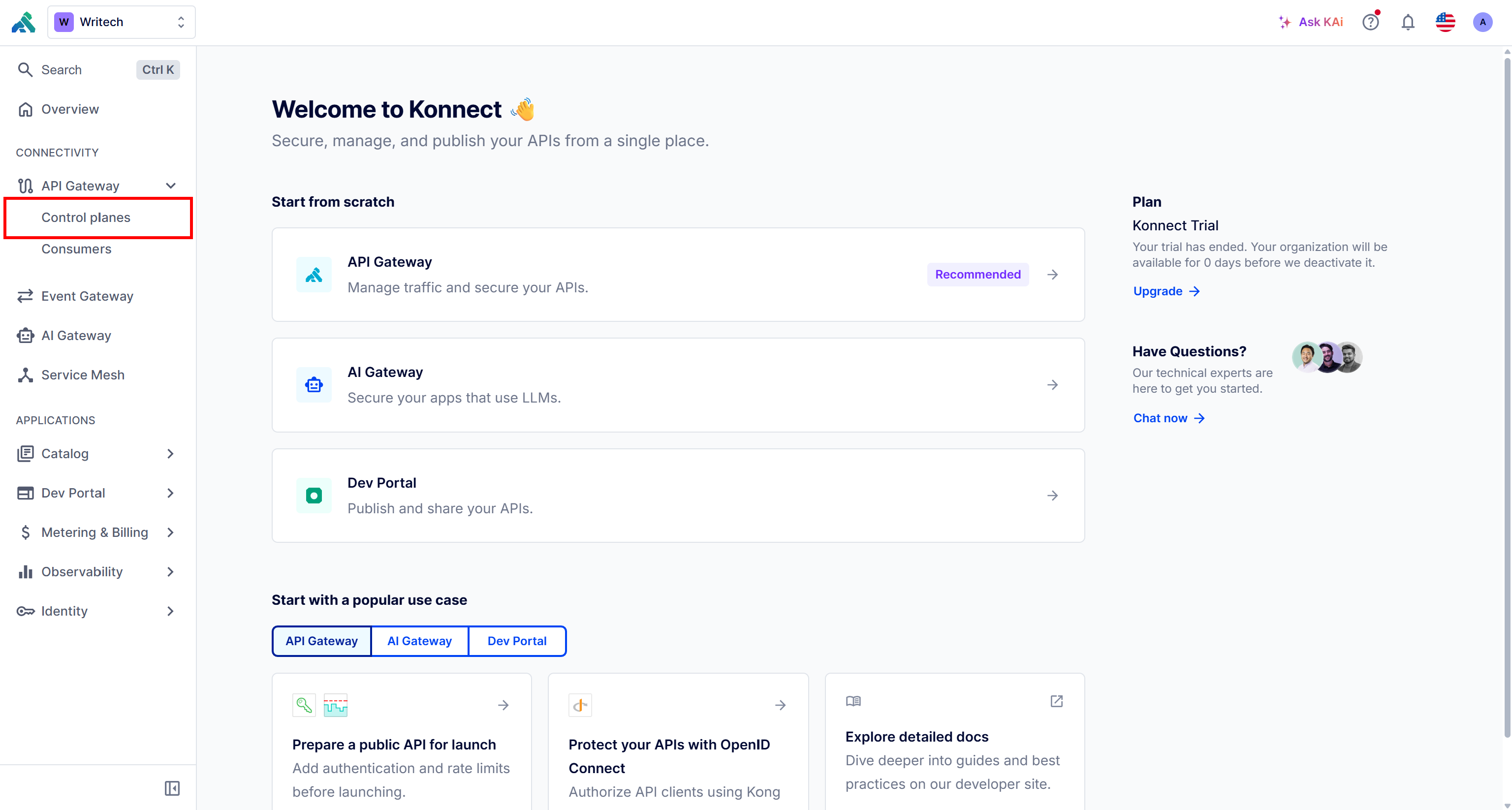
Wählen Sie im linken Menü “API Gateway” und dann die Option “Control planes”. Klicken Sie auf der Seite “API Gateway” auf “New > New API Gateway”, um ein neues Gateway zu erstellen:
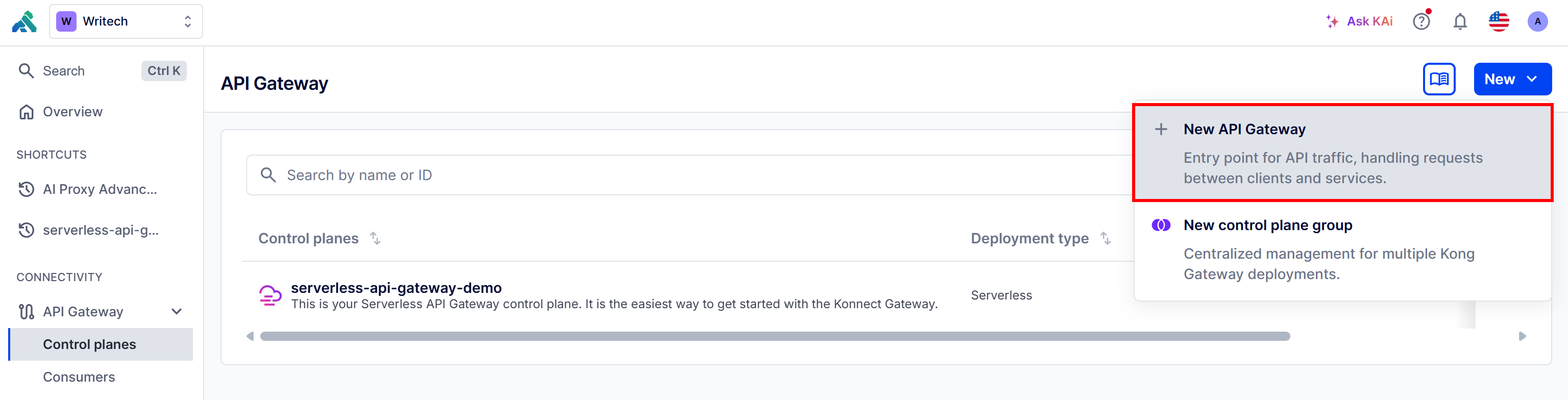 New API Gateway””/>
Ein Kong Gateway ist ein leichtgewichtiger, leistungsstarker Reverse-Proxy. In diesem Tutorial sitzt er zwischen Ihren MCP-Clients und dem Bright Data Web MCP-Server, leitet Anfragen weiter und fügt dabei Observability und Überwachung hinzu.
Wählen Sie als Nächstes eine Bereitstellungsoption. Wenn Ihr Plan Dedicated Cloud Gateways enthält, ist dies die empfohlene Wahl, insbesondere für Produktions- und Unternehmensumgebungen. Andernfalls wählen Sie “Self-Managed” und wählen “Docker” als Ausführungsmethode:
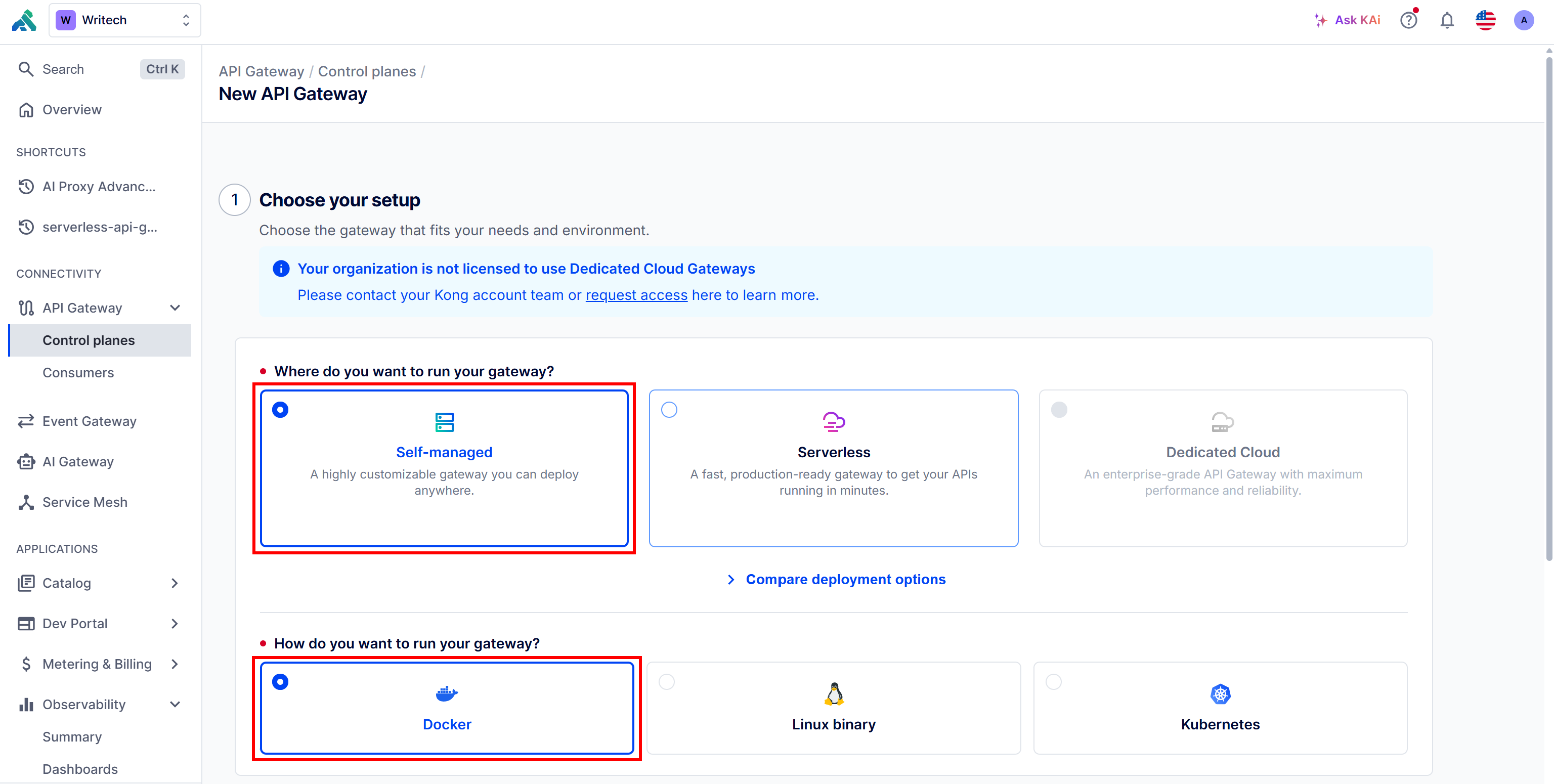
Mit dieser Konfiguration funktioniert der Anfragefluss wie folgt:
- Ihre MCP-Clients werden so konfiguriert, dass sie sich mit Ihrer Kong Gateway-Instanz verbinden, die lokal in einem Docker-Container läuft.
- MCP-Tool-Anfragen werden an Ihr lokales Kong Gateway gesendet, anstatt direkt an den Bright Data Web MCP-Server.
- Kong Gateway leitet diese Anfragen an den entfernten MCP-Server weiter.
- Dabei sammelt Kong Observability-Metriken und überwacht den Traffic und sendet diese Daten an Kong Konnect.
Hinweis: Die Option “Serverless” ist nicht geeignet, da sie die Installation benutzerdefinierter Plugins nicht unterstützt, die zur Aktivierung der MCP-Gateway-Funktionalität in Kong erforderlich sind.
Geben Sie schließlich Ihrem Gateway einen Namen (z. B. “Bright Data AI Gateway”) und klicken Sie auf “Create”:
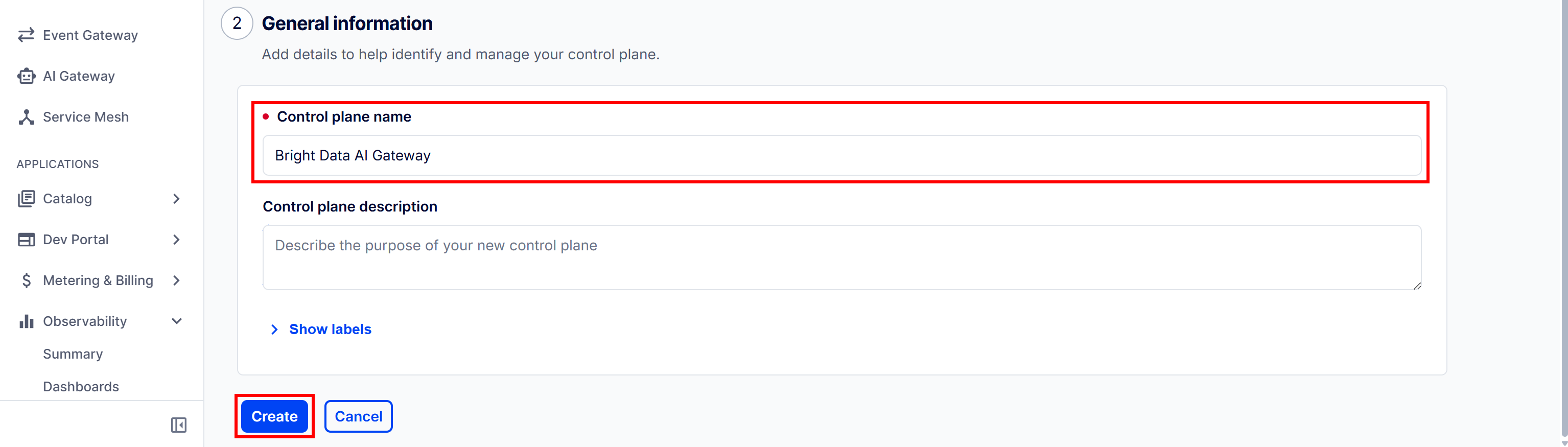
Gut gemacht! Sie haben gerade ein Kong Gateway erstellt. Zeit, zu konfigurieren, wie die Kong Gateway-Instanz laufen wird.
Schritt 2: Hosten Sie Ihr Kong Gateway selbst
Hinweis: Überspringen Sie diesen Schritt, wenn Sie die Option “Dedicated Cloud” gewählt haben.
Öffnen Sie die dedizierte Seite des neu erstellten Kong Gateways. Wählen Sie im Tab “Data plane nodes” die Kong Gateway-Version (die neueste Version wird empfohlen) und wählen Sie das Betriebssystem, auf dem Sie das lokale Docker-Image bereitstellen möchten.
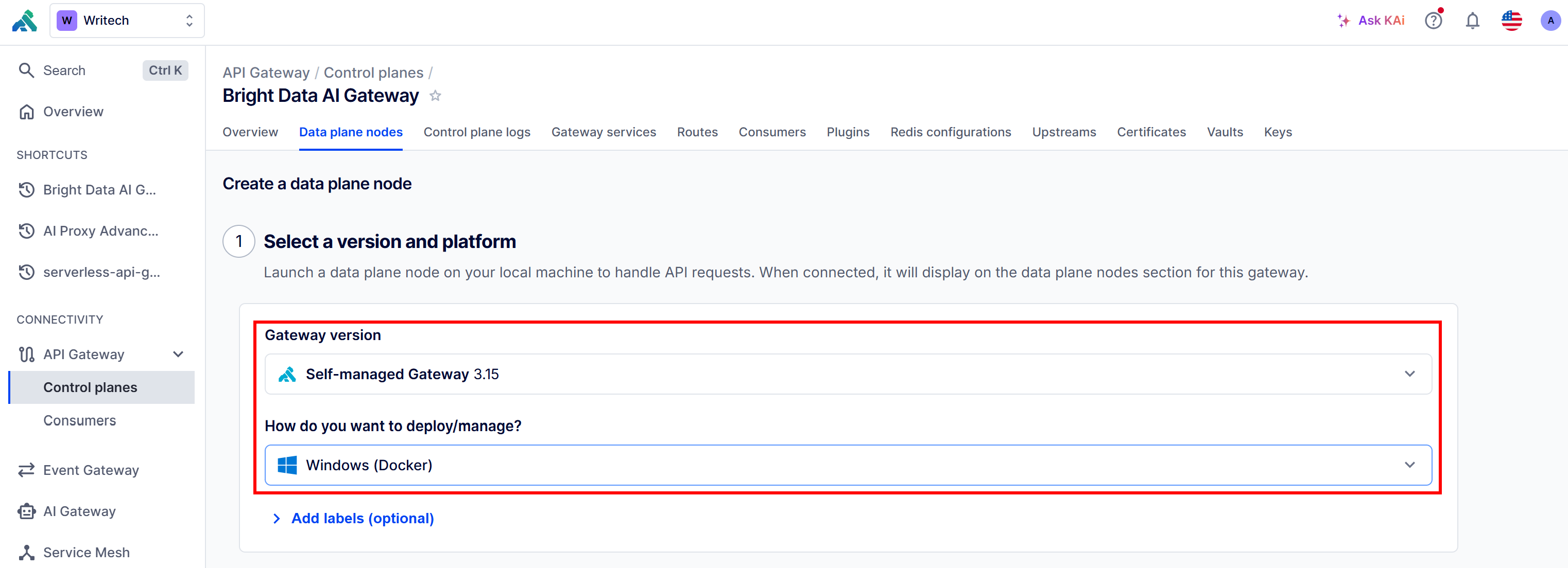
Klicken Sie auf “Generate certificate and script”, um auf den Docker-Befehl zuzugreifen, der zum lokalen Ausführen des Gateways erforderlich ist:
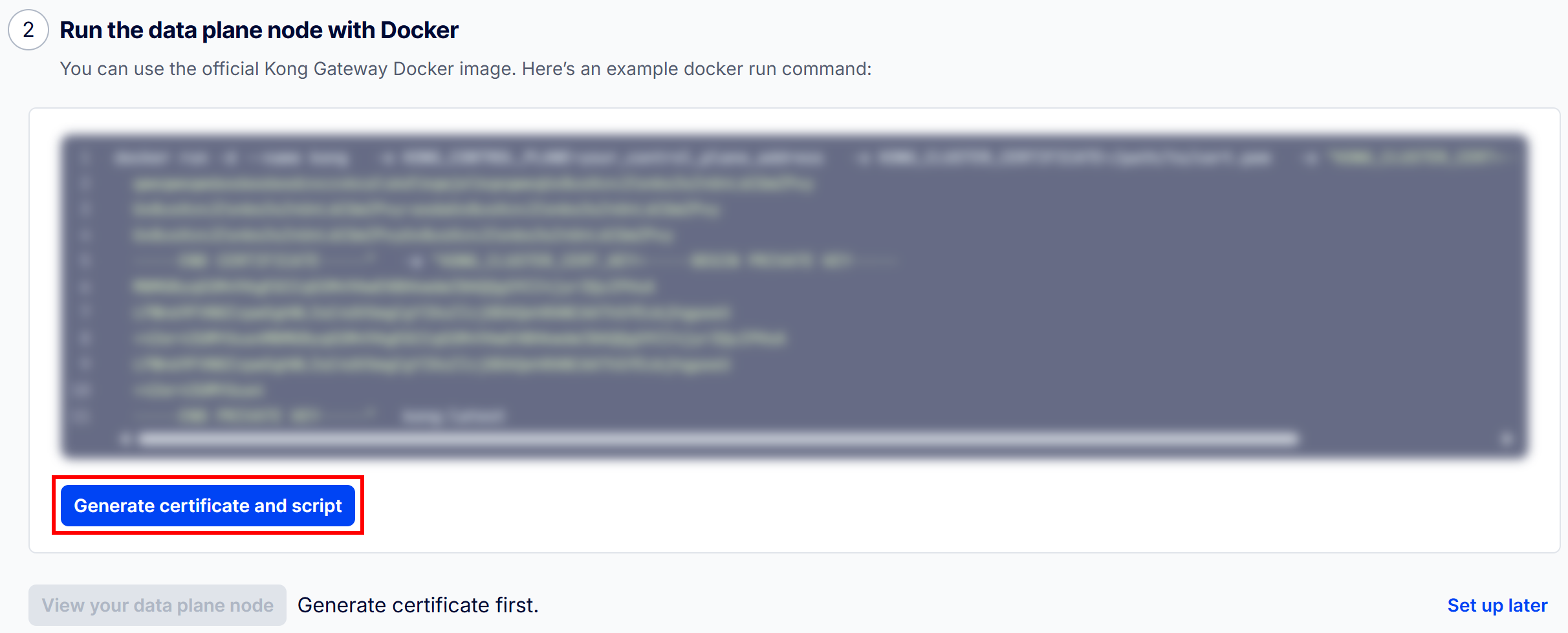
Stellen Sie sicher, dass Docker auf Ihrem Rechner läuft, und führen Sie dann den generierten Befehl in Ihrem Terminal aus. Sie sollten eine Ausgabe ähnlich dieser sehen:

Die lokale Kong Gateway-Instanz beginnt zu laufen.
Kehren Sie dann zur Gateway-Seite in Kong Konnect zurück und klicken Sie auf “View your data plane node”:
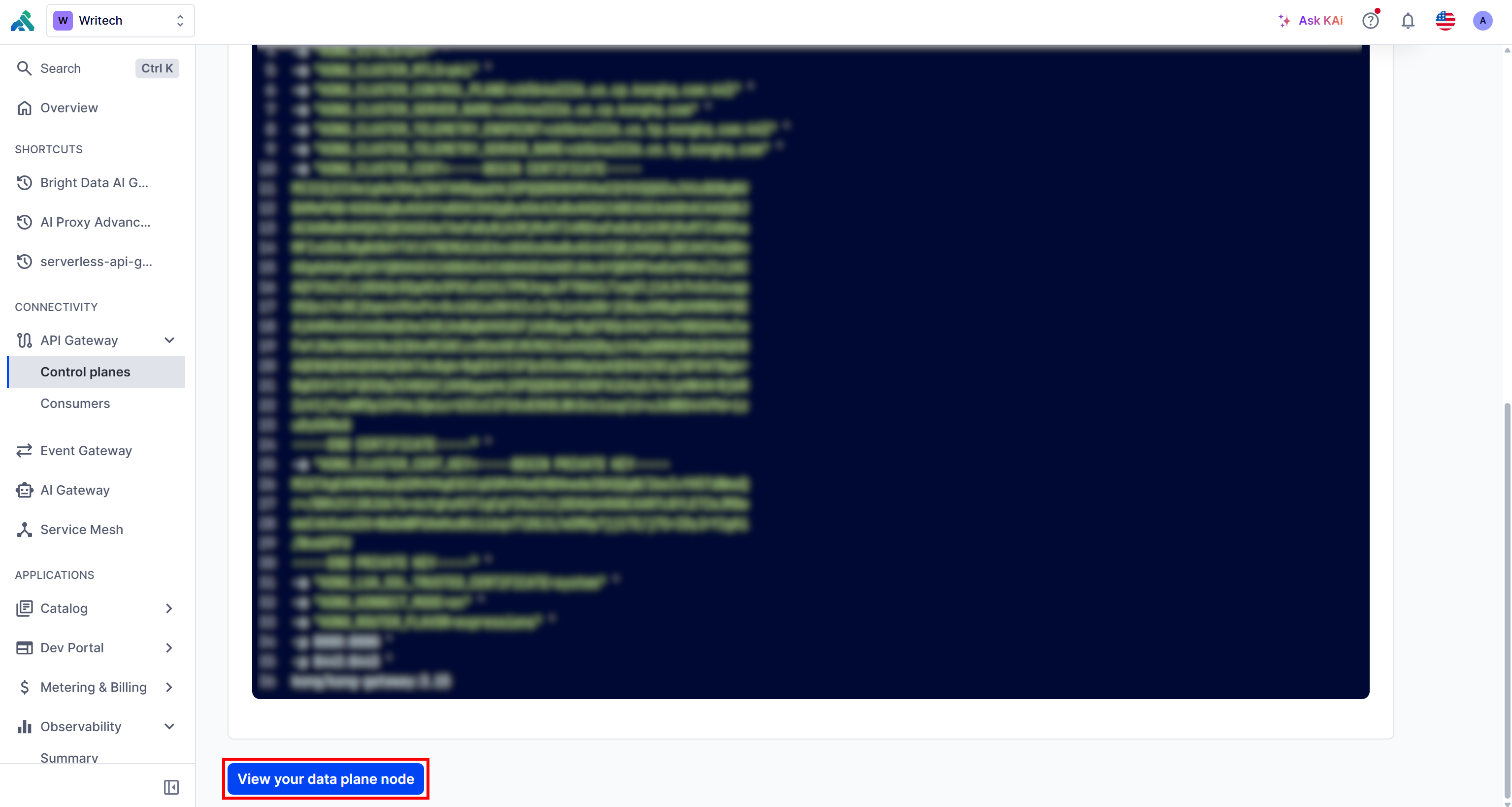
Die lokale Instanz beginnt, Daten an das Cloud-Dashboard von Kong Konnect zu senden, um zu bestätigen, dass die Verbindung funktioniert. Großartig!
Schritt 3: Konfigurieren einer Kong Gateway Route
Navigieren Sie zum Tab “Overview” Ihrer Seite “Bright Data AI Gateway”.
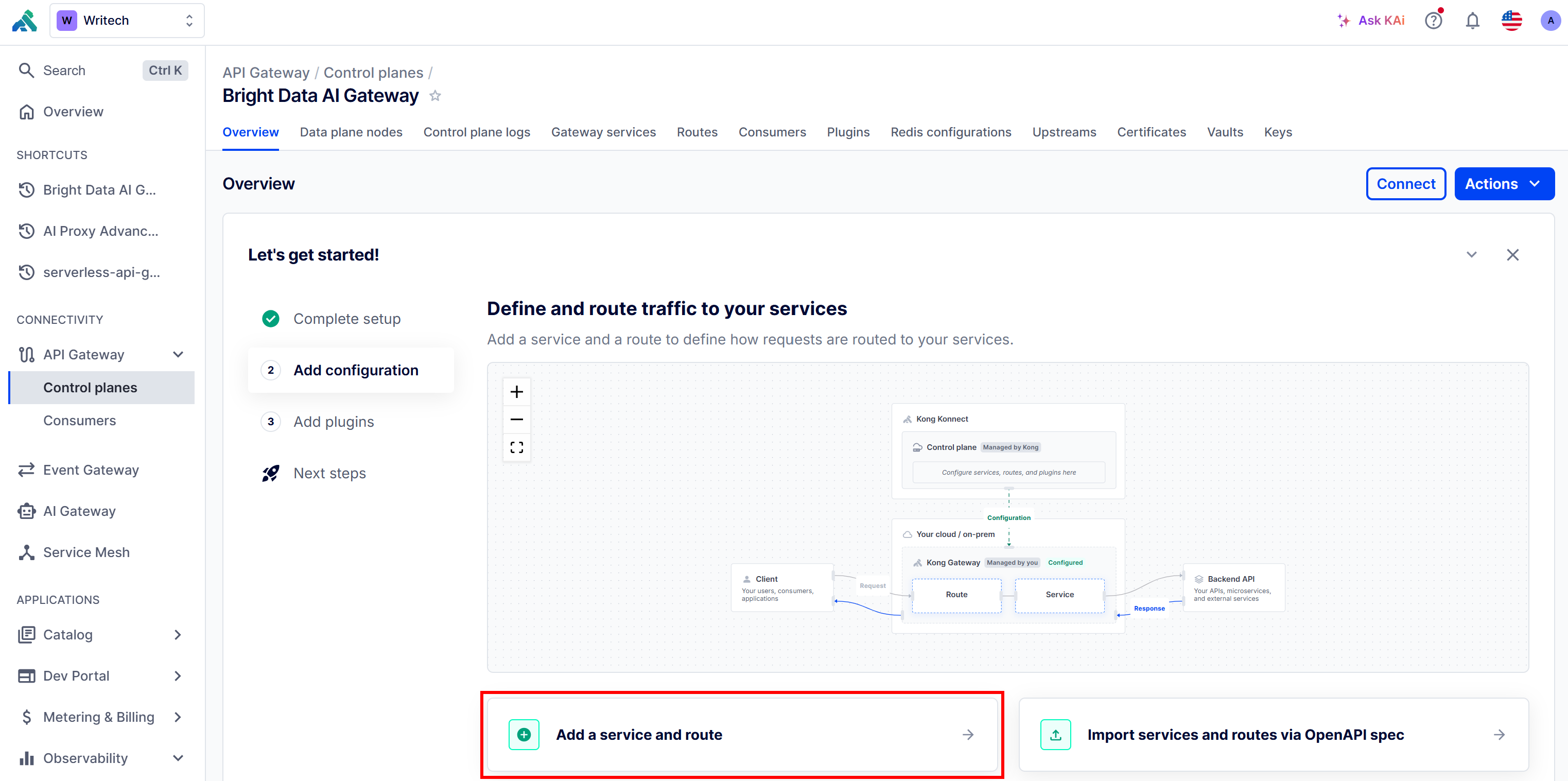
Beginnen Sie damit, auf “Add a service and route” zu klicken und füllen Sie das Formular “Configure new API” wie folgt aus:
- Service name:
web-mcp - Service URL:
https://mcp.brightdata.com/mcp(die URL des entfernten Bright Data Web MCP-Servers) - Route name:
web-mcp-route - Route path:
/web-mcp
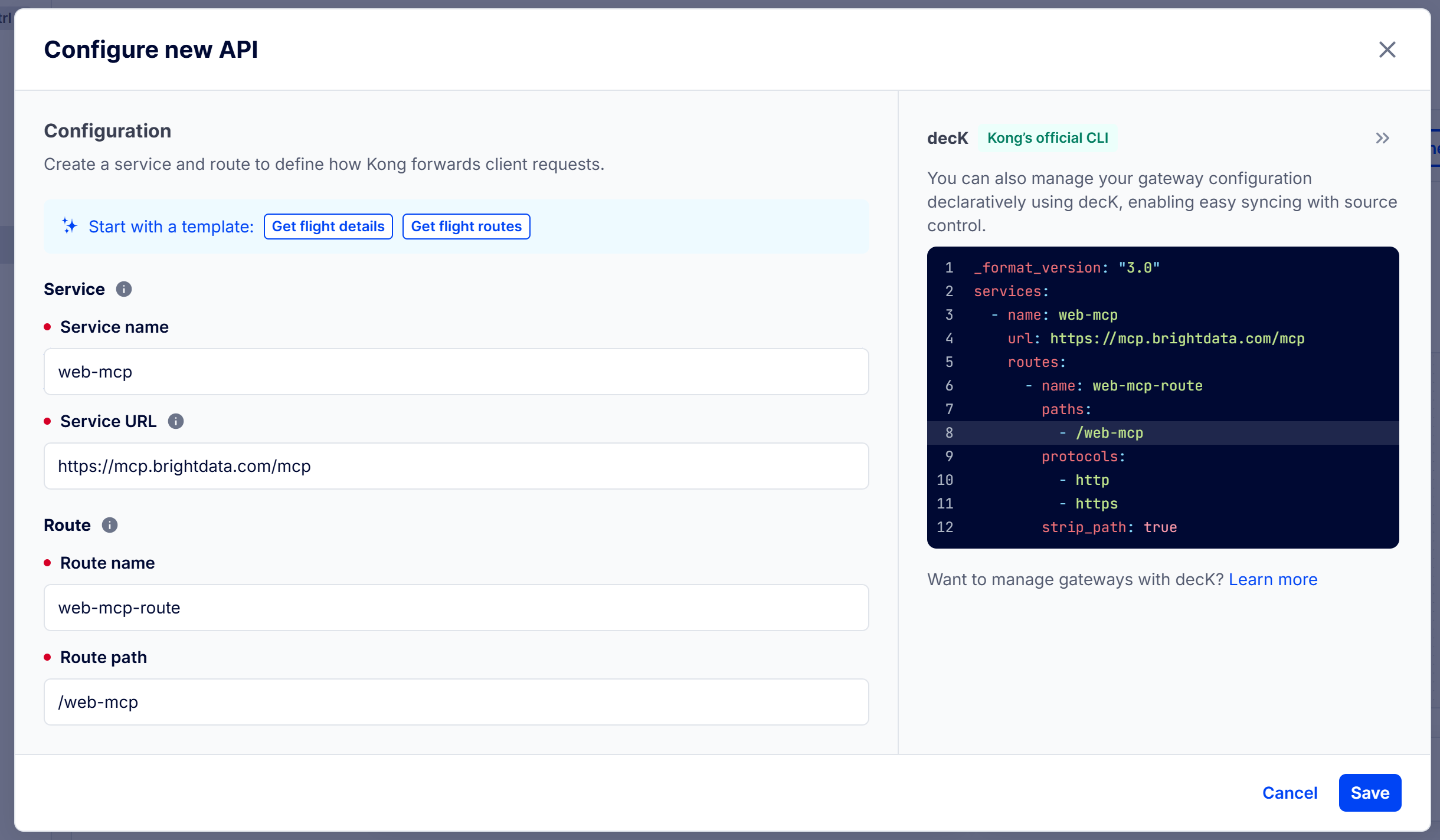
Klicken Sie auf “Save”, um einen Kong Gateway Service namens web-mcp zu erstellen. Beachten Sie, dass Gateway Services Ihre vorgelagerten Dienste darstellen. Zusammen mit Routes verbinden sie Client-Anfragen, die von einem Kong Gateway empfangen werden, mit den Backend-Komponenten, die für die Verarbeitung und Rückgabe von Antworten zuständig sind.
Fantastisch! Als Nächstes wird der Gateway Service so konfiguriert, dass er einen Relay-Endpunkt für den Bright Data Web MCP-Server unter dem Pfad /web-mcp über die Route namens web-mcp-route bereitstellt.
Hinweis: Standardmäßig leitet Kong Anfragen (von allen HTTP-Methoden) an /web-mcp weiter und leitet Abfrageparameter, Header und andere Anfragedetails an den vorgelagerten Dienst (den entfernten Bright Data Web MCP-Server) weiter.
Schritt 4: Konfigurieren des AI MCP Proxy Plugins
An diesem Punkt haben Sie einen Relay-Endpunkt für den API-Pfad https://mcp.brightdata.com/mcp. Der MCP-Standard umfasst jedoch mehr Aspekte als ein gewöhnlicher Server-API-Endpunkt.
Um sicherzustellen, dass Ihr Gateway MCP-spezifische Funktionen korrekt weiterleiten kann, müssen Sie das AI MCP Proxy-Plugin von Kong konfigurieren. Dieses Plugin fungiert als Protokollbrücke und übersetzt zwischen MCP und HTTP, sodass MCP-kompatible Clients entweder bestehende APIs aufrufen oder mit vorgelagerten MCP-Servern über Kong interagieren können.
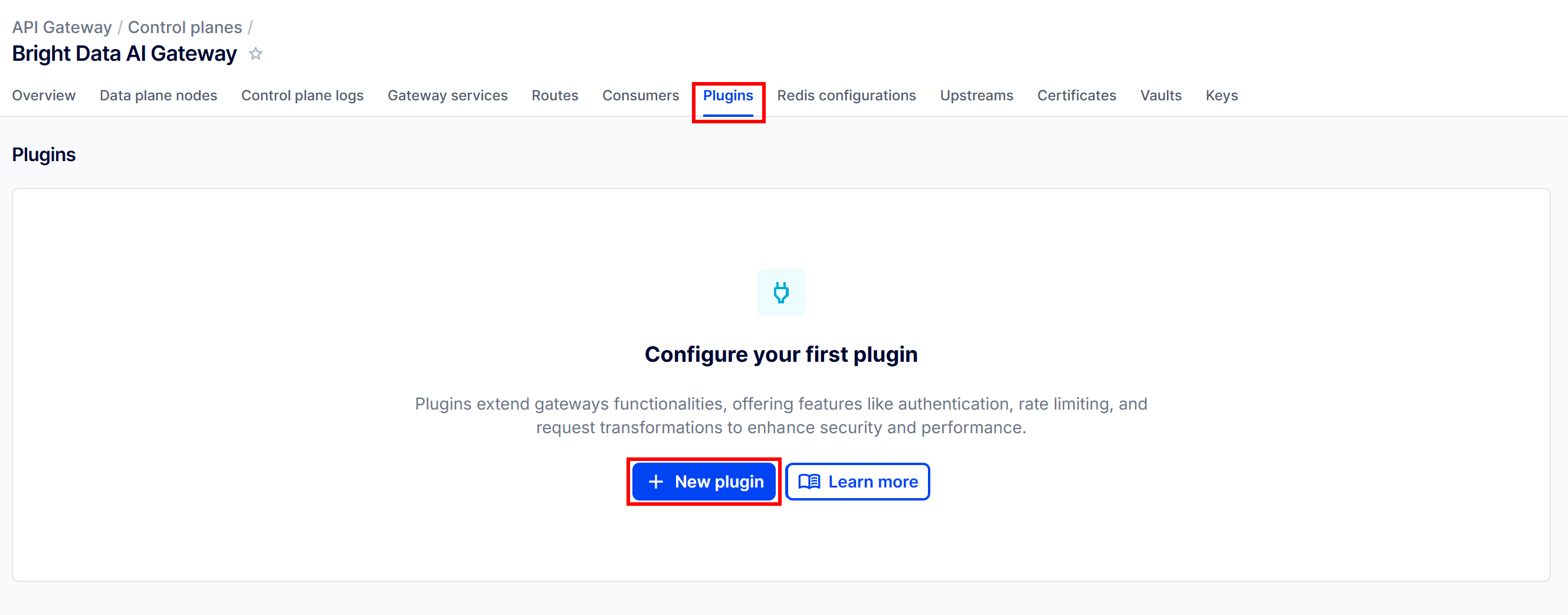
Um es zu konfigurieren, wechseln Sie zunächst zum Tab “Plugins” und klicken Sie auf die Schaltfläche “New Plugin”:
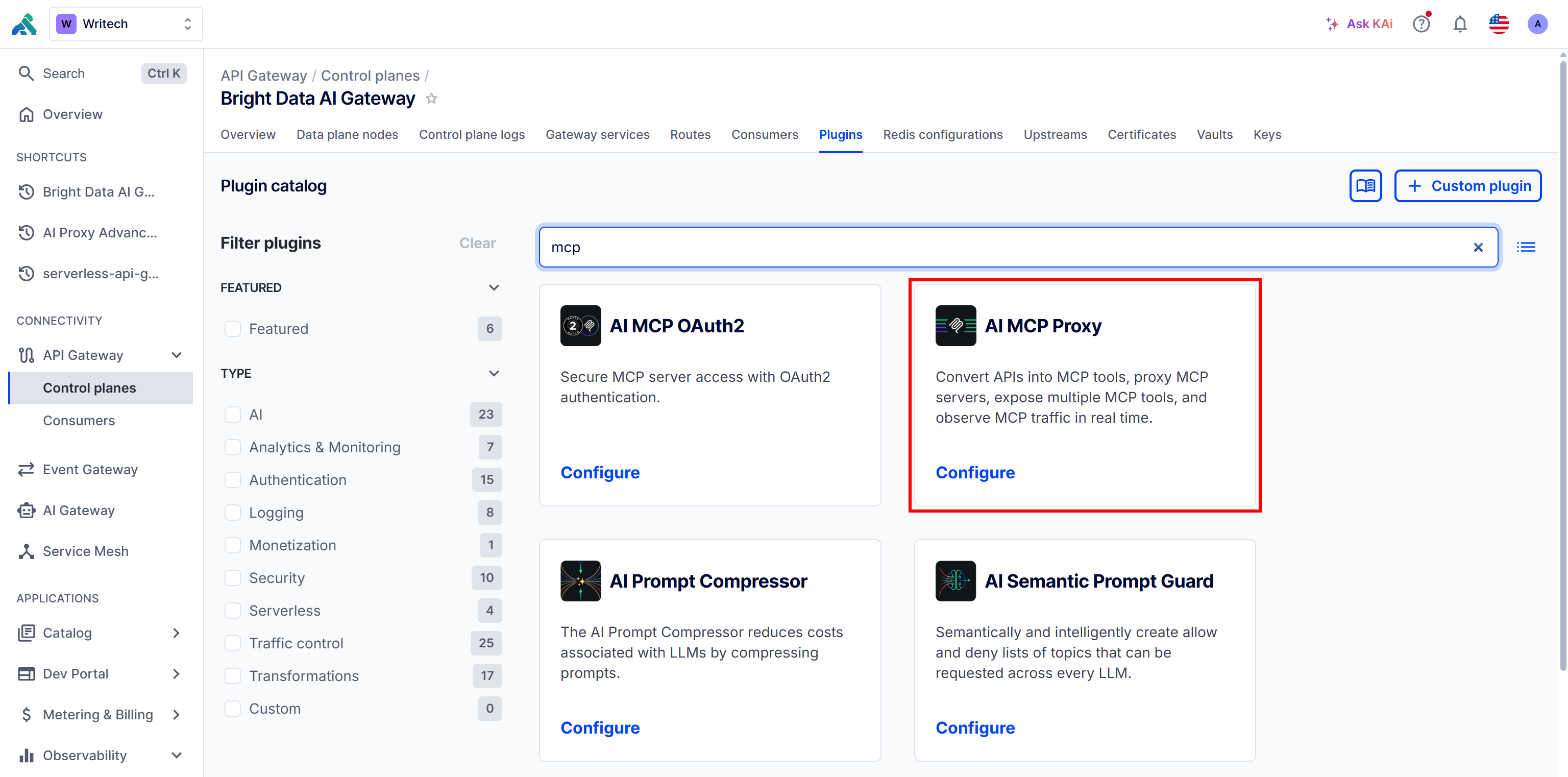
Suchen Sie nach “mcp” und wählen Sie die Option “AI MCP Proxy”:
Konfigurieren Sie den Plugin-Geltungsbereich so, dass er für den web-mcp Gateway Service und die web-mcp-route Route gilt. Stellen Sie dann sicher, dass es im passthrough-listener-Modus läuft. Belassen Sie alle anderen Optionen auf ihren Standardwerten oder konfigurieren Sie sie entsprechend Ihren spezifischen Anforderungen:
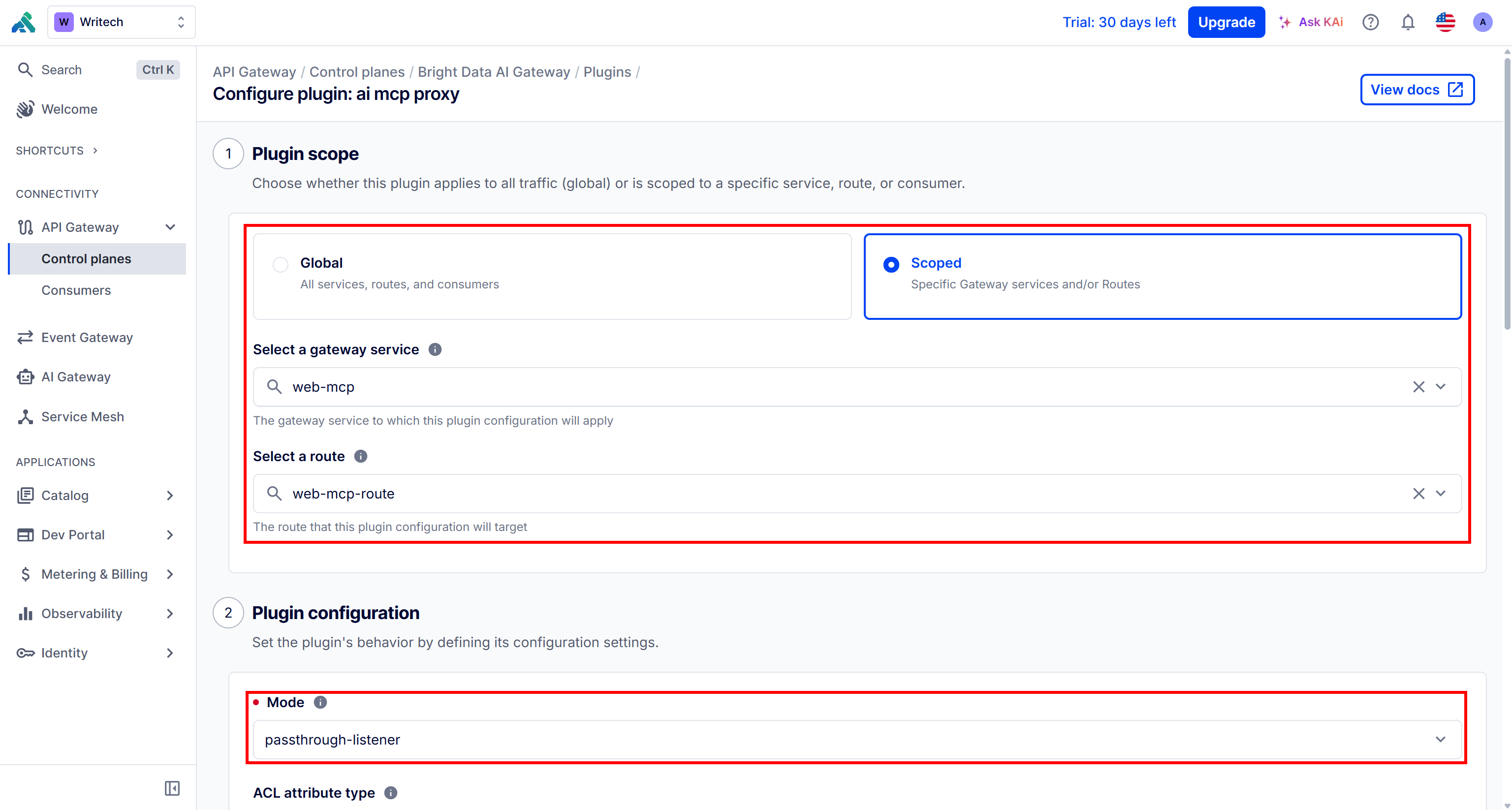
Hinweis: Im passthrough-listener-Modus lauscht das Plugin auf eingehende MCP-Anfragen und leitet sie an die im Gateway Service konfigurierte vorgelagerte URL weiter. Es generiert außerdem MCP-spezifische Observability-Metriken für den Traffic, was es für extern gehostete MCP-Server von Drittanbietern geeignet macht.
Klicken Sie auf “Save”, und Ihr Kong Gateway kann nun erfolgreich Anfragen an den entfernten Bright Data Web MCP-Server weiterleiten. Cool!
Schritt 5: Machen Sie sich mit den Funktionen des entfernten Bright Data Web MCP vertraut
Das Kong MCP Gateway leitet Anfragen an einen entfernten Web MCP-Server weiter. Daher ist es wichtig, die von Bright Data’s Web MCP unterstützten Parameter und Konfigurationsoptionen zu verstehen.
Werfen Sie einen Blick auf das URL-Format der Web MCP-Fernverbindung für den Pro-Modus:
https://mcp.brightdata.com/mcp?token=<YOUR_BRIGHT_DATA_API_KEY>&pro=1Die beiden Abfrageparameter sind:
token: Zur Authentifizierung von Anfragen und deren Verknüpfung mit Ihrem Bright Data-Konto. Ersetzen Sie<YOUR_BRIGHT_DATA_API_KEY>durch Ihren tatsächlichen Bright Data API-Schlüssel.pro=1: Für den Zugriff auf den vollständigen Katalog von über 70 Tools. Ohne diesen Parameter haben Sie nur Zugriff auf die kostenlosen Tools im Rapid-Modus (bis zu 5.000 Anfragen pro Monat).
Nehmen wir nun an, Sie möchten mehr Kontrolle. Zum Beispiel möchten Sie nur Zugriff auf bestimmte Tools oder Tool-Gruppen. In diesem Fall können Sie eine benutzerdefinierte MCP-Verbindungs-URL direkt aus dem Bright Data-Dashboard generieren.
Melden Sie sich bei Ihrem Bright Data-Konto an und gehen Sie zur Seite “AI Gateways > MCP”. Folgen Sie dem Einrichtungsassistenten, um Ihren MCP-Server zu konfigurieren und eine benutzerdefinierte Web MCP-Verbindungs-URL zu generieren:
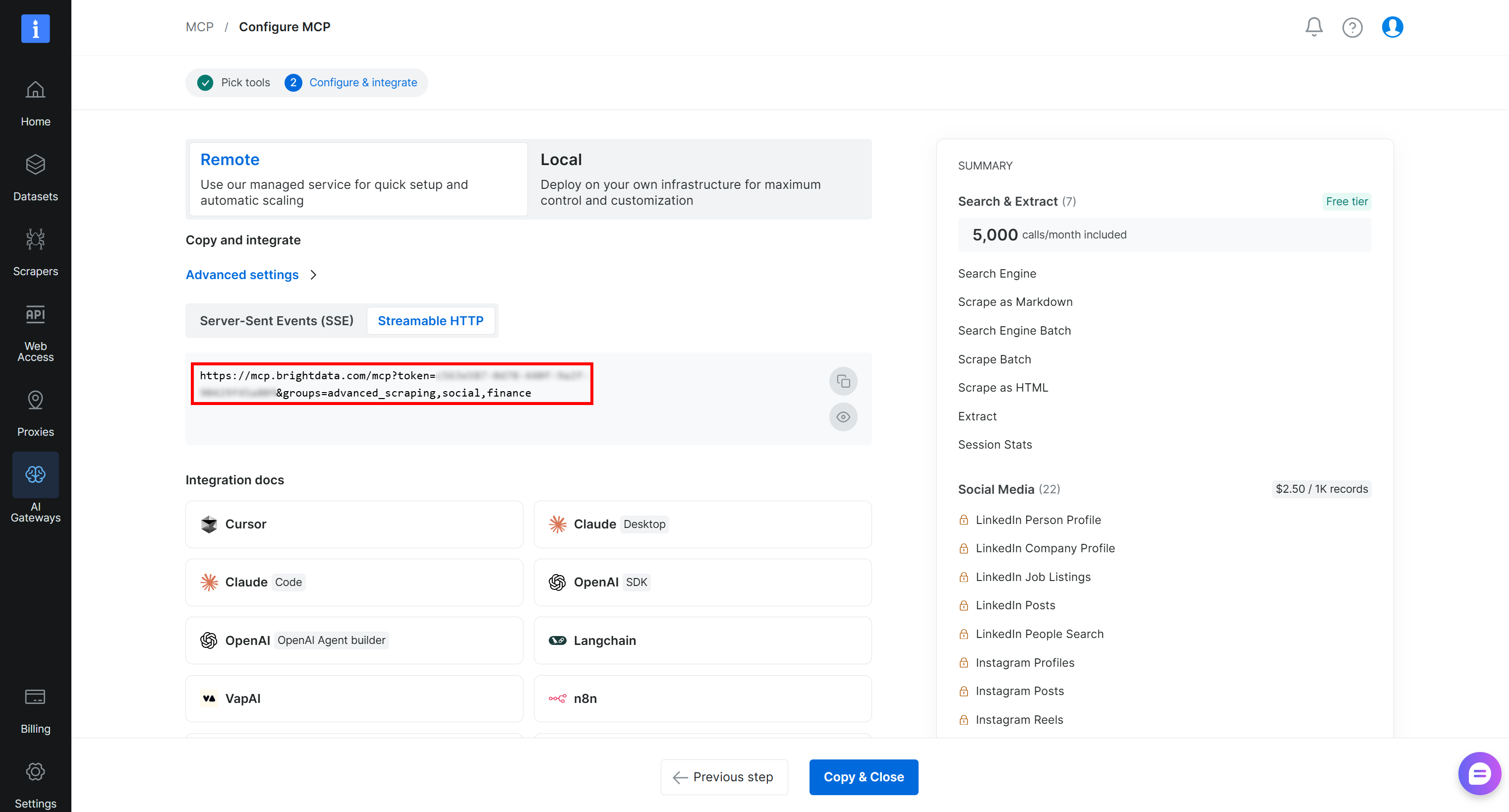
Werfen Sie einen Blick auf die speziellen Abfrageparameter, die in der “Streamable HTTP”-Verbindungs-URL enthalten sind.
Super! Jetzt kennen Sie die von Bright Data’s Web MCP unterstützten Parameter.
Schritt 6: Überprüfen Sie, dass Ihr Web MCP Gateway funktioniert
Um zu überprüfen, dass Ihr lokales Kong Gateway Anfragen korrekt an den entfernten Bright Data Web MCP-Server weiterleitet, verwenden wir das offizielle MCP Inspector-Tool.
Wenn Sie Node.js lokal installiert haben, starten Sie es mit:
npx @modelcontextprotocol/inspectorAndernfalls führen Sie es mit Docker aus:
docker run --rm \
  -p 127.0.0.1:6274:6274 \
  -p 127.0.0.1:6277:6277 \
  -e HOST=0.0.0.0 \
  -e MCP_AUTO_OPEN_ENABLED=false \
  ghcr.io/modelcontextprotocol/inspector:latest
Der MCP Inspector ist nun unter http://localhost:6277 verfügbar. Öffnen Sie diese Seite in Ihrem Browser und konfigurieren Sie die MCP-Verbindung wie folgt:
- Transport Type:
Streamable HTTP - URL:
http://localhost:8000/web-mcp?token=<YOUR_BRIGHT_DATA_API_TOKEN>&pro=1Ersetzen Sie <YOUR_BRIGHT_DATA_API_TOKEN> durch Ihren tatsächlichen Bright Data API-Schlüssel. Beachten Sie auch den Abfrageparameter &pro=1, der es dem Bright Data Web MCP-Server ermöglicht, im Pro-Modus zu arbeiten. Erwägen Sie, weitere Abfrageparameter festzulegen (z. B. zur Aktivierung bestimmter Tool-Gruppen), je nachdem, wie Sie die Web MCP-Verbindung konfigurieren möchten.
Hinweis: Kong Gateway leitet die Abfrageparameter automatisch an den entfernten Web MCP-Server weiter.
Klicken Sie auf “Connect”. Wenn alles korrekt konfiguriert ist, sollten Sie eine erfolgreiche Verbindung zum brightdata-mcp-Server bemerken. Rufen Sie als Nächstes den Tab “Tools” auf und laden Sie die Liste der verfügbaren Tools:
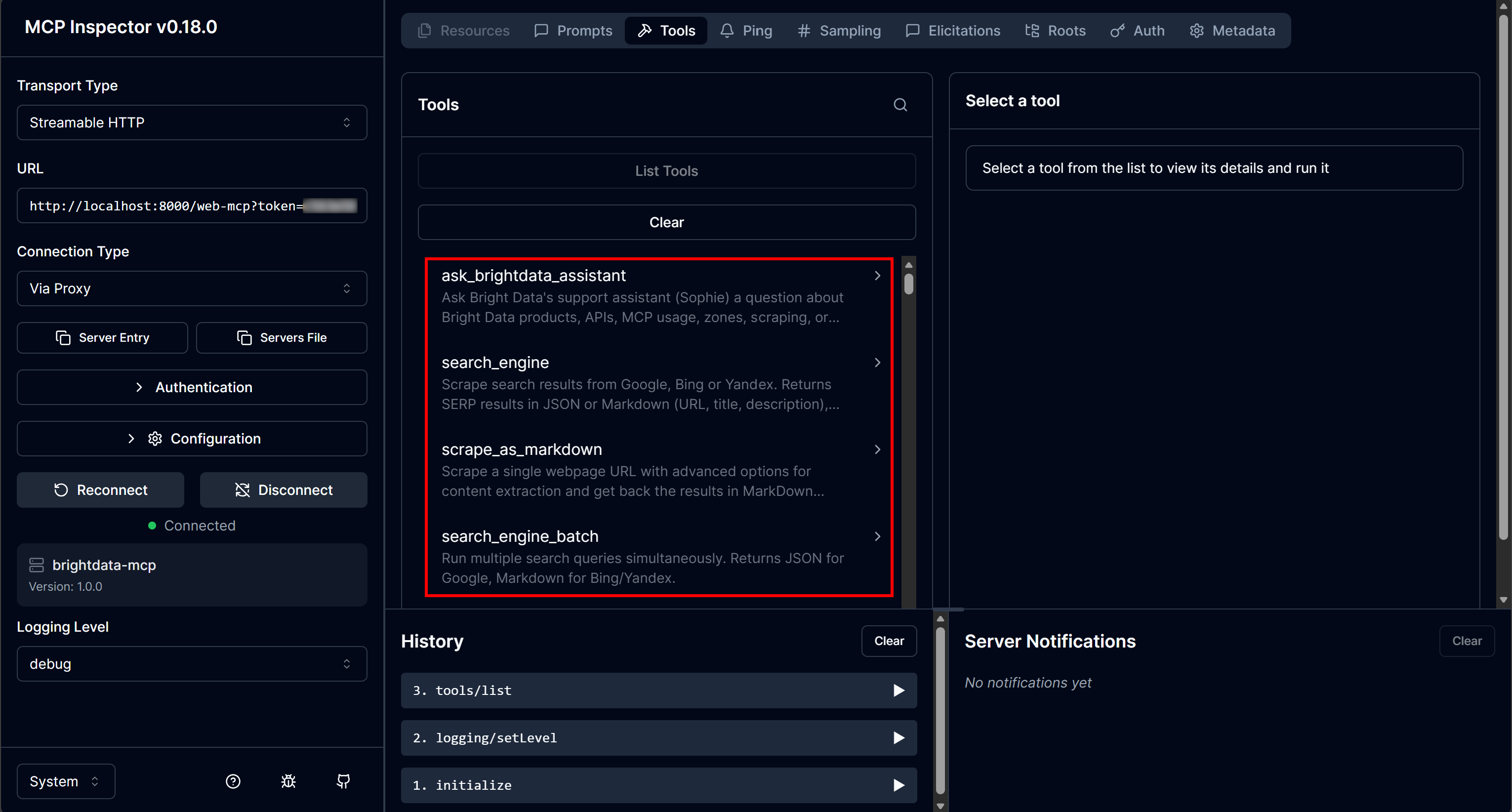
Sie sollten alle über 70 Tools sehen, die vom Bright Data Web MCP-Server im Pro-Modus bereitgestellt werden.
Das bestätigt, dass Ihr lokales Kong Gateway MCP-Anfragen erfolgreich an den entfernten Web MCP-Server weiterleitet. Mission erfüllt!
Schritt 7: Testen Sie die MCP-Verbindung in einer KI-Lösung
Überprüfen Sie, dass Ihr Kong MCP Gateway von einer KI-Anwendung aus funktioniert, die als MCP-Client fungiert.
Hinweis: In diesem Abschnitt beziehen wir uns auf Claude Code. Dennoch gilt derselbe Ansatz für jede MCP-kompatible KI-Anwendung.
Stellen Sie zunächst sicher, dass Claude Code lokal installiert ist. Registrieren Sie dann das Kong Gateway als MCP-Server namens kong-bright-data-web-mcp, indem Sie Folgendes ausführen:
claude mcp add --scope user --transport http kong-bright-data-web-mcp 'http://localhost:8000/web-mcp?token=<YOUR_BRIGHT_DATA_API_TOKEN>&pro=1'Passen Sie die Abfrageparameter in der MCP-URL entsprechend an.
Um zu überprüfen, dass Claude Code auf den MCP-Server zugreifen kann, starten Sie Claude Code und führen Sie den Befehl /mcp aus. Sie sollten die vollständige Liste der Bright Data Web MCP-Tools sehen, die über Ihr lokales Kong Gateway bereitgestellt werden.
Versuchen Sie nun den folgenden Prompt:
Search online for SpaceX's Crunchbase profile page and extract the key company information from it. Then, search for "recent SpaceX news," select the three most relevant articles from reputable sources, scrape their content, and combine everything into a single report. The report should include an overview of the company based on its Crunchbase profile, followed by a concise summary of the recent news and the main takeaways from each article.Diese Aufgabe erfordert Websuche, Web-Scraping und strukturierte Datenextraktion. Diese Fähigkeiten sind in Claude Code nicht nativ verfügbar, werden aber vom Web MCP bereitgestellt. Dies ist also ein perfektes Beispiel.
Führen Sie den Prompt aus, und Sie sollten Folgendes erhalten:
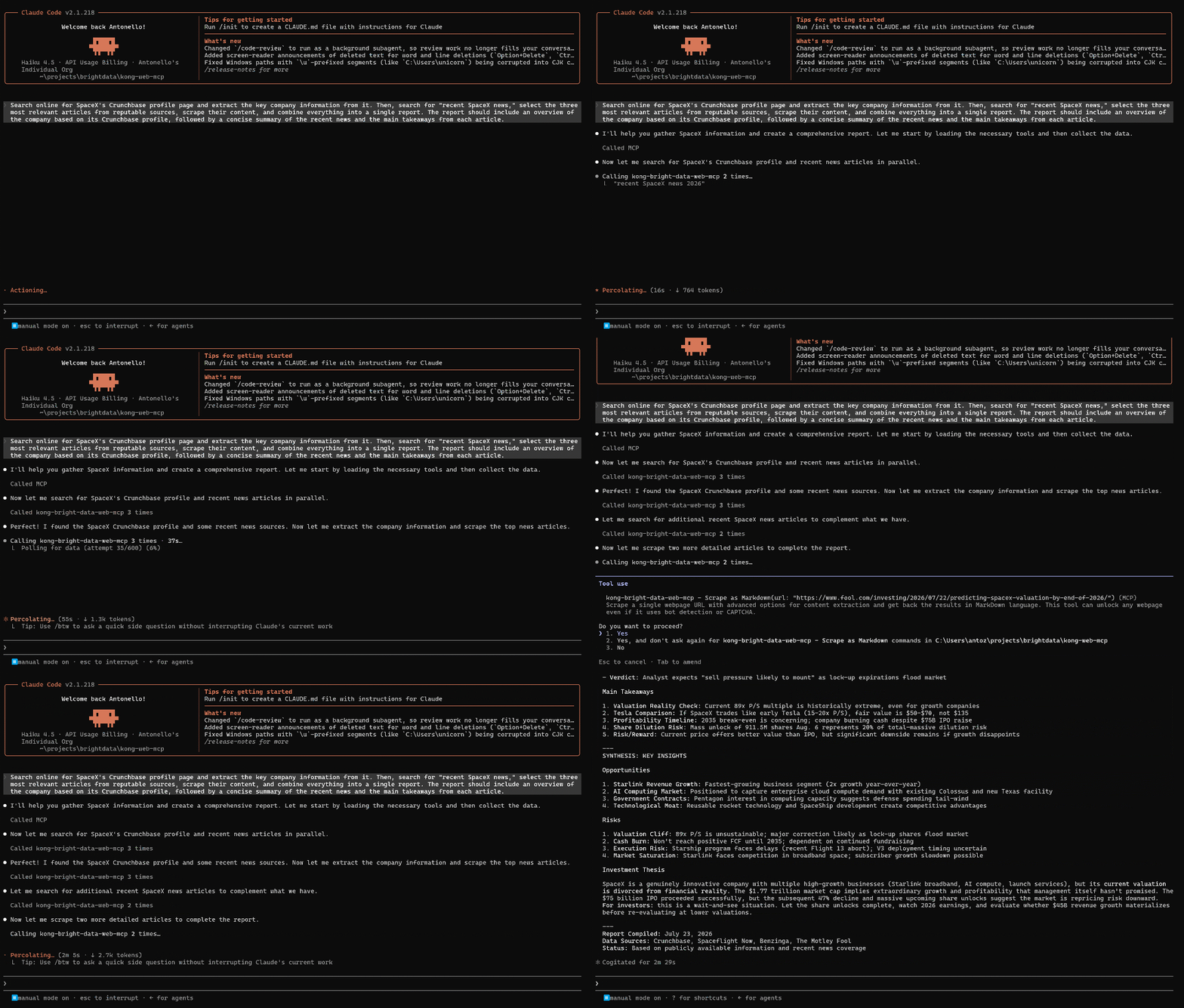
Im Hintergrund führt Claude Code die folgenden Schritte aus:
- Verwendet das
search_engine-Tool (angetrieben von Bright Data’s SERP API), um bei Google nach SpaceX’s Crunchbase-Profil und aktuellen SpaceX-Neuigkeiten zu suchen. - Extrahiert die relevanten URLs aus den zurückgegebenen Suchergebnissen.
- Verwendet das Pro-Tool
web_data_crunchbase_company(unterstützt von Bright Data’s Crunchbase Scraper), um strukturierte Unternehmensdaten aus dem Crunchbase-Profil abzurufen. - Verwendet das
scrape_as_markdown-Tool (unter Aufruf von Bright Data’s Web Unlocker API), um den Inhalt jedes Nachrichtenartikels abzurufen. - Kombiniert alle abgerufenen Informationen zu einem einzigen Bericht.
Das Endergebnis sieht wie folgt aus:
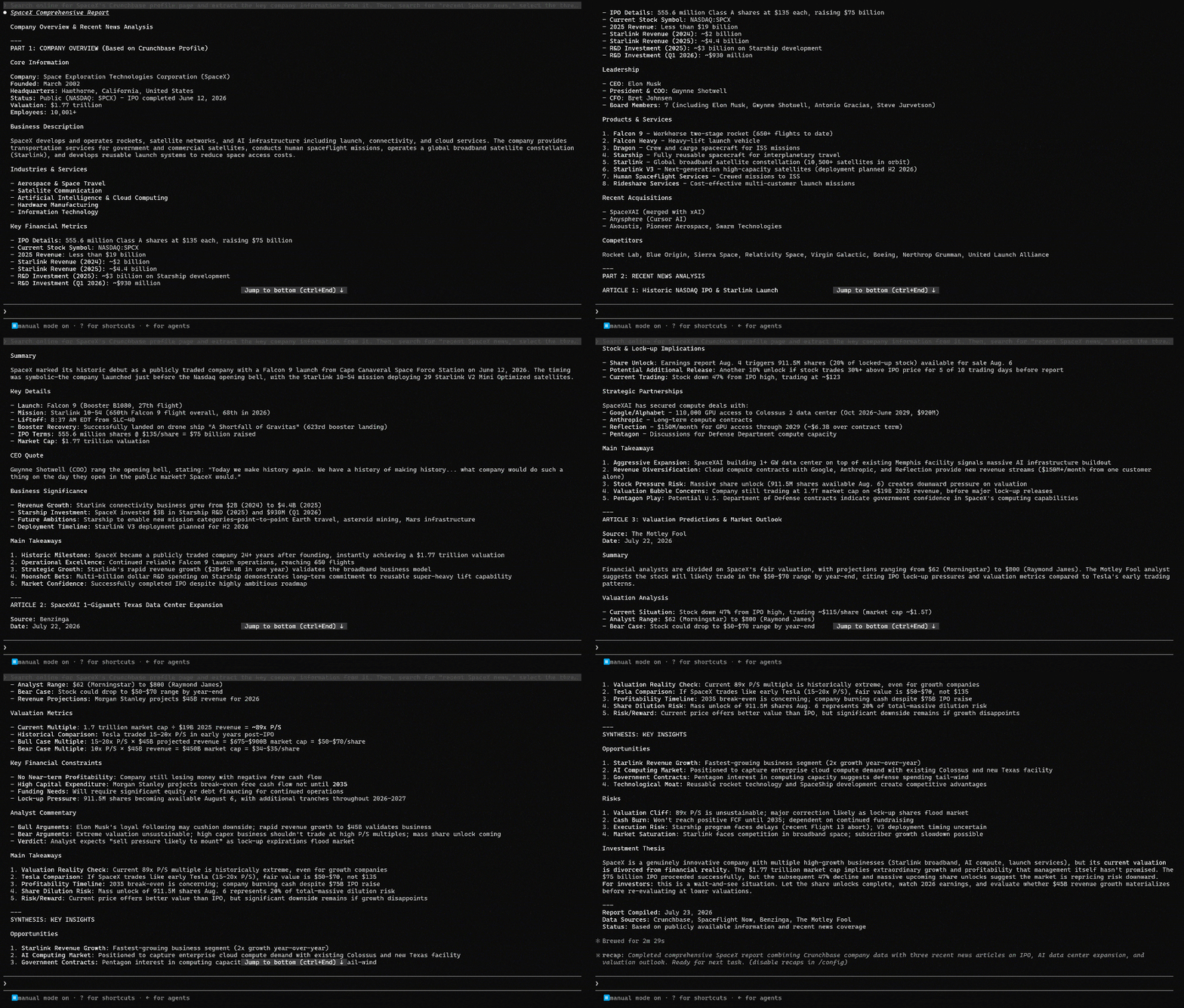
Beachten Sie, dass der generierte Bericht aktuelle Informationen enthält, die direkt aus dem Web abgerufen wurden. Er enthält Unternehmensdaten von Crunchbase zusammen mit Zusammenfassungen der neuesten Nachrichtenartikel, die bei Google gefunden wurden. Hervorragend!
Schritt 8: Erkunden Sie die Observability-Metriken von Kong
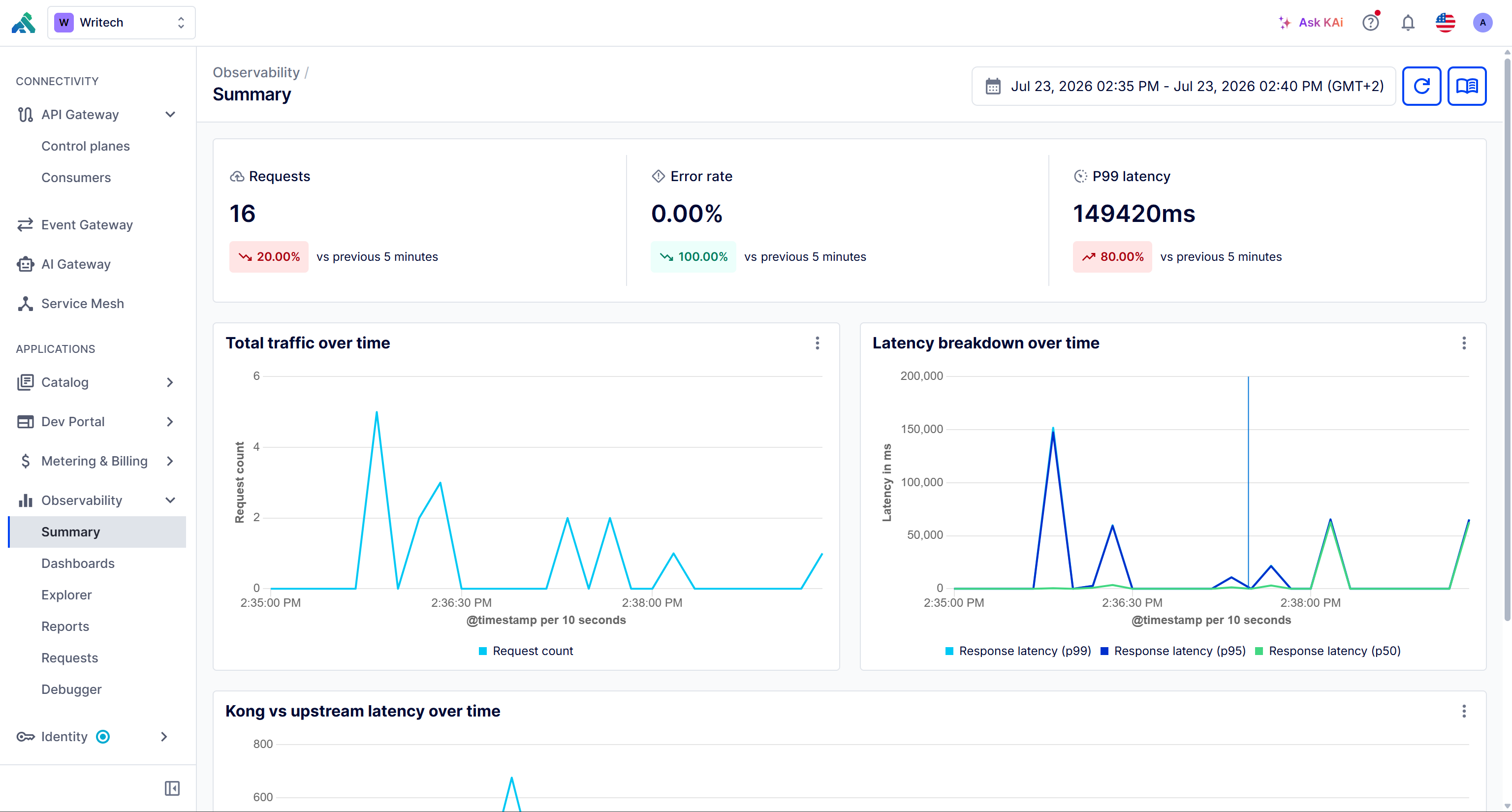
Navigieren Sie nun zur Seite “Observability > Summary” in Kong Konnect:
 Summary””/>
Hier können Sie den Traffic überwachen, der durch Ihr MCP Gateway fließt. Kong bietet wichtige Observability-Metriken, einschließlich Anfragenanzahl, Fehlerrate, P99-Latenz, Traffic-Trends im Zeitverlauf usw. Diese Metriken sind unerlässlich, um die Gesundheit und Performance Ihrer MCP-Verbindungen zu verstehen.
Zusätzlich zum Übersichts-Dashboard bietet Kong Konnect viele weitere Observability-Funktionen. Navigieren Sie zum Beispiel zu “Observability > Requests”, um jede vom Kong Gateway bearbeitete MCP-Anfrage zu untersuchen:
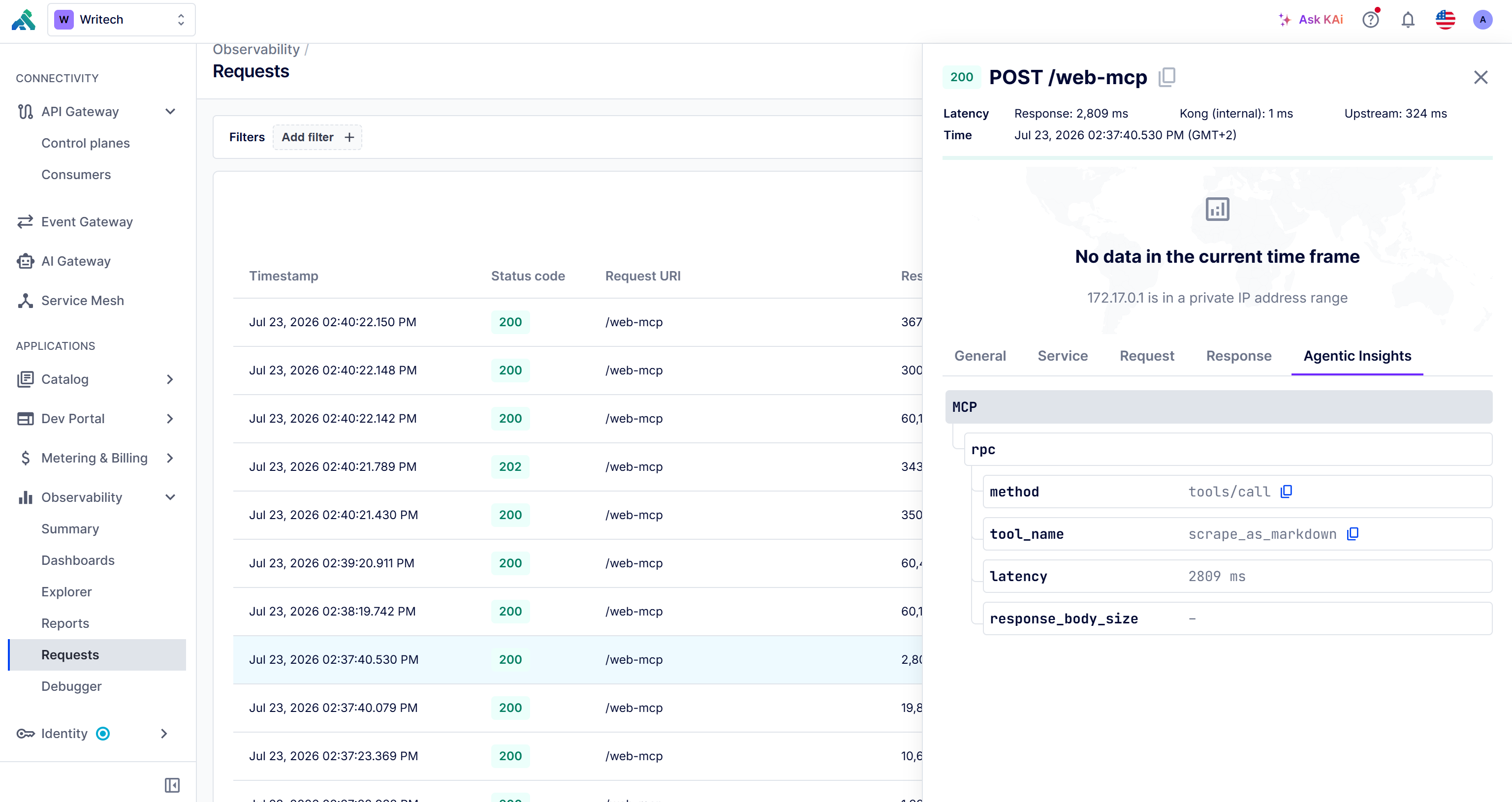
Von dort aus können Sie jede Anfrage untersuchen, einschließlich ihres Timings, Status, ihrer Route und anderer Informationen. Dies erleichtert die Fehlerbehebung, die Analyse von Traffic-Mustern und die Überwachung, wie Ihre KI-Anwendungen mit dem Bright Data Web MCP-Server interagieren, erheblich.
Mit diesen Fähigkeiten fügt Kong Ihrer Bright Data Web MCP-Bereitstellung unternehmenstaugliche Observability, Überwachung und Sichtbarkeit hinzu. Et voilà!
Fazit
In diesem Artikel haben Sie erfahren, was Kong als Enterprise-Plattform für API- und KI-Konnektivität zu bieten hat. Konkret haben Sie gesehen, wie Sie ein Kong MCP Gateway konfigurieren, das vor dem Bright Data Web MCP sitzt und es mit unternehmenstauglicher Telemetrie, Analysen und Traffic-Einblicken anreichert.
In Kombination mit Bright Data’s unbegrenzter Parallelität, hoher Verfügbarkeit und umfangreichen Web-Datenfähigkeiten entsteht so eine produktionsreife MCP-Bereitstellung, die für Enterprise-KI-Anwendungen geeignet ist.
Erstellen Sie noch heute kostenlos ein Bright Data-Konto und beginnen Sie, unsere KI-fähigen Web-Datenlösungen zu erkunden!