








In diesem Artikel lernen Sie:
- Was Kimi Code CLI ist und was es als terminalbasierter KI-Coding-Agent bietet.
- Warum Live-Webzugriff Kimi-Modellen hilft, zuverlässigere Ergebnisse zu liefern.
- Wie Bright Data Kimi Code CLI um Web-Suche, Web-Scraping und Browser-Automatisierung erweitert.
- Wie Sie Kimi Code CLI erweitern, indem Sie ihm Wissen über die Bright Data CLI vermitteln.
- Wie Sie die Bright Data CLI mit Kimi Code CLI verbinden.
Los geht’s!
Was Ist Kimi Code CLI?
Kimi Code CLI ist ein Open-Source-KI-Coding-Agent von Moonshot AI mit über 7.8k GitHub-Sternen. Er läuft im Terminal und nutzt Kimis Modelle, um Codebasen zu verstehen, Dateien zu bearbeiten, Shell-Befehle auszuführen, Dateien zu durchsuchen, Webseiten abzurufen und mehrstufige Entwicklungsaufgaben auszuführen.
Er ermöglicht Workflows von Code-Analyse und Debugging bis zu Feature-Entwicklung, Refactoring und Automatisierung. Kimi Code CLI unterstützt zudem MCP, Agent Skills, Subagenten und IDE-Integration. Mehr dazu in der offiziellen Dokumentation.
Warum Kimi Code CLI mit produktionsreifen Tools für Web-Suche, Scraping und Navigation erweitern
Kimi Code CLI bietet einen leistungsstarken terminalbasierten KI-Coding-Agenten. Unabhängig davon, wie aktuell das konfigurierte Kimi-Modell ist, kann es jedoch keine Informationen liefern, die nach seinem Trainingsstichtag veröffentlicht wurden.
In der schnelllebigen Softwareentwicklung kann dies bedeuten, dass kritische Updates zu Sicherheitslücken, Software-Releases, Dokumentationsänderungen und sich entwickelnden Best Practices verpasst werden.
Ein leistungsfähiger KI-Coding-Agent sollte in der Lage sein, auf die neueste Dokumentation zuzugreifen, Live-Websites zu prüfen, neue Quellen zu entdecken und Daten von Plattformen abzurufen, die nicht in seinen ursprünglichen Trainingsdaten enthalten waren.
Kimi Code CLI verfügt über integrierte Web-Suchtools, die jedoch für den einfachen Webzugriff konzipiert sind. Daher sind sie möglicherweise nicht gut geeignet, um im großen Maßstab zu arbeiten oder auf Websites zuzugreifen, die durch Anti-Bot-Mechanismen wie Ratenlimits und CAPTCHAs geschützt sind.
Hier kann Bright Data helfen. Durch die Verbindung von Kimi Code CLI mit Bright Datas Infrastruktur können Sie dem CLI-Agenten Zugriff auf produktionsreife Tools für Live-Web-Suche, Datenextraktion, strukturierte Daten und Browser-Automatisierung geben.
Bright Datas globale Infrastruktur ist für anspruchsvolle Web-Daten-Workflows konzipiert, mit über 400 Millionen Residential-IPs. Sie bietet die Skalierbarkeit, Zuverlässigkeit und Leistung, die für den Zugriff auf Webdaten im großen Maßstab erforderlich sind, mit Unterstützung für hohe Nebenläufigkeit, 99,99 % SLA-gestützter Verfügbarkeit und einer gemeldeten Erfolgsquote von 99,95 %.
Wie Bright Data mit Kimi Code CLI zusammenarbeitet
Bright Data unterstützt Kimi Code CLI über zwei Hauptschnittstellen:
- Bright Data CLI
- Bright Data Web MCP
Jede bietet Kimi Code CLI eine andere Möglichkeit, Webinhalte zu suchen, abzurufen, zu scrapen und mit ihnen zu interagieren.
Bright Data CLI
Falls Sie damit nicht vertraut sind: Die Bright Data CLI ermöglicht den direkten Zugriff auf Bright Datas Suite von Web-Datenprodukten vom Terminal aus. Ihre CLI-Befehle umfassen:
| Befehl | Beschreibung | Bright Data Produkt |
|---|---|---|
brightdata scrape <url> |
Scrapt eine URL und verarbeitet dabei JavaScript, CAPTCHAs und Anti-Bot-Schutzmaßnahmen. | Web Unlocker API |
brightdata search <query> |
Durchsucht Google, Bing oder Yandex und liefert strukturierte Suchergebnisse. | SERP-API |
brightdata pipelines <type> |
Extrahiert strukturierte Daten von unterstützten Plattformen wie Amazon, LinkedIn, Instagram, YouTube und mehr. | Web Scraping API |
brightdata browser open <url> |
Öffnet eine URL in einer persistenten, echten Browser-Sitzung. | Browser API |
brightdata browser screenshot |
Erstellt einen Screenshot des aktuellen Browser-Viewports oder der gesamten Seite. | Browser API |
brightdata browser click / type / fill / scroll / etc. |
Führt Aktionen auf Webseiten aus, wie Klicken, Tippen, Formulare ausfüllen und Scrollen. | Browser API |
brightdata browser snapshot |
Erfasst die aktuelle Seite als Accessibility-Baum, den KI-Agenten lesen und mit dem sie interagieren können. | Browser API |
Hinweis: Die Bright Data CLI enthält eine wiederkehrende monatliche kostenlose Stufe mit bis zu 5.000 Credits. Siehe die Dokumentation zur kostenlosen Stufe für vollständige Details.
Mit diesen verfügbaren Befehlen kann Kimi Code CLI nach Informationen suchen, relevante Quellen entdecken, Webinhalte extrahieren, strukturierte Datensätze abrufen und zuverlässiger mit Websites interagieren, auch wenn Anti-Bot-Schutzmaßnahmen vorhanden sind.
Bright Data MCP
Das Bright Data MCP bietet Kimi Code CLI ein umfassendes Set an Tools für den Zugriff auf und die Interaktion mit Webdaten, darunter:
- Webseitenextraktion: Ruft jede Webseite ab und extrahiert deren Inhalt als sauberes Markdown.
- Vorgefertigte Scraper: Zugriff auf über 60 gebrauchsfertige Scraper für beliebte Domains und Plattformen.
- Web-Suche: Durchsucht Google, Bing und Yandex nach relevanten und aktuellen Informationen.
- Web-Entsperrung: Zugriff auf Websites, die durch Bot-Erkennung, CAPTCHAs und andere Anti-Bot-Mechanismen geschützt sind, mittels Proxy-Rotation und verwandten Fähigkeiten.
- Browser-Automatisierung: Navigiert programmatisch durch Websites und interagiert mit ihnen über einen echten Browser.
- Geo-Targeting: Zugriff auf Webinhalte aus bestimmten geografischen Standorten.
Hinweis: Bright Data MCP verfügt über eine kostenlose Stufe mit bis zu 5.000 Anfragen pro Monat.
Wie Sie Kimi Code CLI anweisen, die Bright Data CLI zu verwenden
In diesem geführten Abschnitt lernen Sie, wie Sie die Bright Data CLI mit Kimi Code CLI integrieren. Dies verschafft dem Agenten zuverlässigen Webzugriff mit Skalierbarkeit und Stabilität auf Unternehmensniveau.
Voraussetzungen
Um diesem Tutorial zu folgen, stellen Sie sicher, dass Sie Folgendes haben:
- Node.js lokal installiert.
- Ein Bright Data Konto.
- Einen API-Schlüssel für eines der von Octop unterstützten LLMs. Hier verwenden wir OpenAI als Beispiel, daher benötigen Sie einen OpenAI API-Schlüssel.
Ein grundlegendes Verständnis davon, wie KI-Agenten die Bright Data CLI nutzen können, ist ebenfalls hilfreich.
Schritt #1: Kimi Code CLI installieren
Führen Sie unter macOS oder Linux den folgenden Befehl aus, um Kimi Code CLI mit dem offiziellen Installationsskript zu installieren:
curl -fsSL https://code.kimi.com/kimi-code/install.sh | bashFühren Sie unter Windows (PowerShell) Folgendes aus:
irm https://code.kimi.com/kimi-code/install.ps1 | iexHinweis: Installieren Sie unter Windows Git for Windows, bevor Sie Kimi Code zum ersten Mal starten. Kimi Code CLI verwendet das mitgelieferte Git Bash als Shell-Umgebung.
Wenn Sie Kimi Code lieber über npm installieren möchten oder Anweisungen zum Aktualisieren oder Deinstallieren benötigen, lesen Sie die offizielle Getting-Started-Dokumentation.
Für die npm-Installation oder -Aktualisierung siehe die offiziellen Dokumente Getting Started.
Unter Windows sollte das Installationsskript eine Ausgabe ähnlich der folgenden erzeugen:
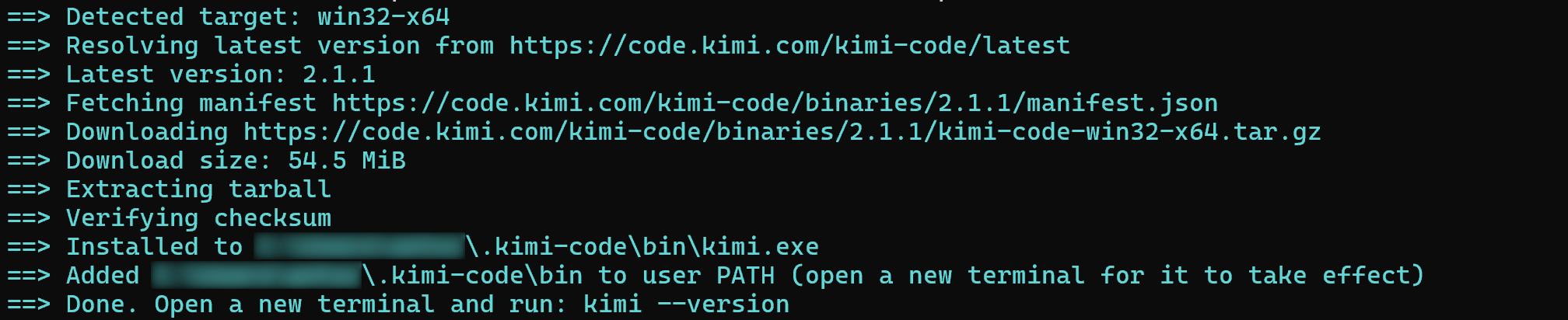
Starten Sie nach Abschluss der Installation Ihr Terminal neu, damit der neue kimi-Befehl in Ihrem PATH verfügbar ist. Öffnen Sie dann eine neue Terminal-Sitzung und überprüfen Sie, ob Kimi Code CLI installiert ist:
kimi --versionSie sollten eine Versionsnummer ähnlich dieser sehen:
2.1.1Gut gemacht! Kimi Code CLI ist nun lokal installiert.
Schritt #2: Das Kimi-Modell einrichten
Navigieren Sie zu Ihrem Projektordner und starten Sie Kimi Code CLI, indem Sie Folgendes ausführen:
kimiSie werden aufgefordert, sich bei Kimi Code anzumelden, also führen Sie aus:
/loginWählen Sie zunächst die Plattform aus, die Sie für die Authentifizierung verwenden möchten:

Hinweis: .com-Domains sind für Nutzer in Festlandchina vorgesehen, während .ai-Domains für Nutzer außerhalb Festlandchinas vorgesehen sind.
Für dieses Tutorial authentifizieren wir uns mit einem Kimi Platform API-Schlüssel. Wählen Sie also die letzte Authentifizierungsoption und geben Sie bei Aufforderung Ihren Kimi API-Schlüssel ein.
Als Nächstes fordert Kimi Code CLI Sie auf, das zu verwendende Modell auszuwählen:
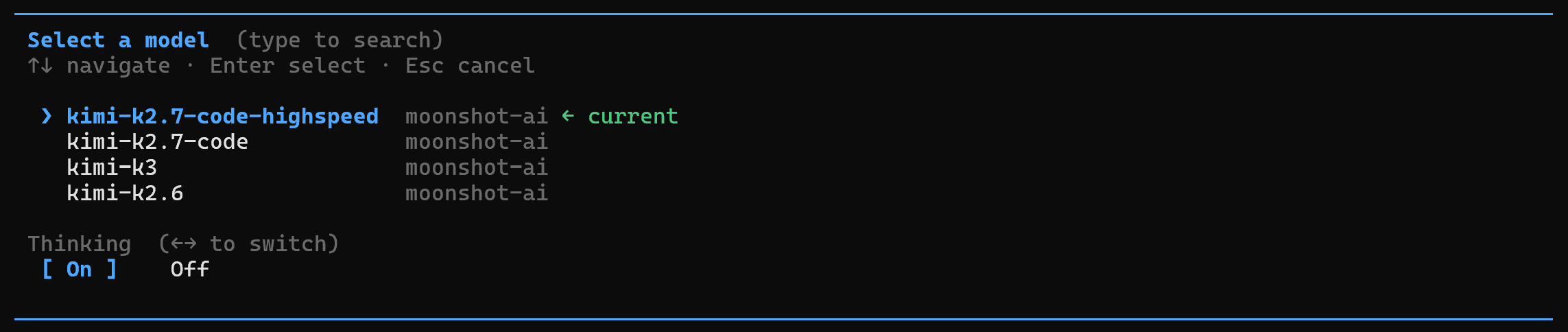
Das Standardmodell kimi-k2.7-code-highspeed ist die empfohlene Option.
Öffnen Sie Kimi Code CLI erneut, und Sie sehen nun:
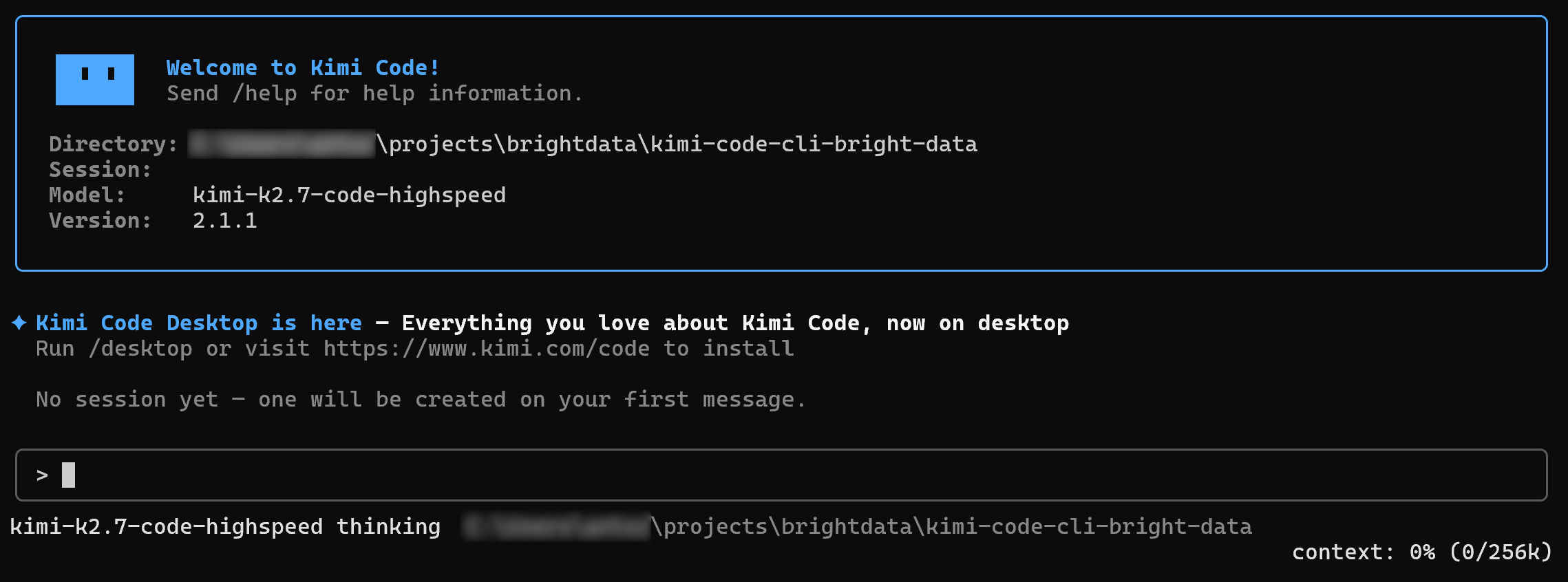
Hier können Sie mit dem ausgewählten Kimi-KI-Modell interagieren. Sie können mit ihm chatten, ihm Anweisungen geben und es bitten, Aufgaben innerhalb Ihres Projekts auszuführen. Ausgezeichnet!
Schritt #3: Erste Schritte mit der Bright Data CLI
Für eine geführte Einrichtung lesen Sie die offizielle Dokumentation zur Installation und Konfiguration der Bright Data CLI. Sie können auch unseren Blogbeitrag “Meet the Bright Data CLI: Extract Data and Interact with the Web from Your Terminal” für eine ausführlichere Einführung lesen.
Alternativ folgen Sie den nachstehenden Schritten.
Installieren Sie zunächst die Bright Data CLI global mit dem npm-Paket @brightdata/cli:
npm install -g @brightdata/cliDies installiert den Befehl brightdata und seinen Alias bdata, wodurch die CLI von Ihrem Terminal aus verfügbar wird.
Überprüfen Sie, ob die Installation erfolgreich war, indem Sie die installierte Version prüfen:
bdata --versionDie Ausgabe zeigt die installierte Version, zum Beispiel 0.3.8.
Verbinden Sie als Nächstes die Bright Data CLI mit Ihrem Bright Data Konto:
bdata loginDies öffnet Ihren Browser und startet einen sicheren OAuth-Authentifizierungsablauf. Nach Abschluss der Authentifizierung konfiguriert die CLI die erforderlichen APIs und wendet die notwendigen Standardeinstellungen an.
Das war’s! Die Bright Data CLI ist nun einsatzbereit. Zeit, Kimi Code CLI anzuweisen, sie zu verwenden.
Schritt #4: Die Bright Data CLI in Kimi Code CLI konfigurieren
Ein unkomplizierter Weg, Kimi Code CLI den Kontext zu geben, den es braucht, um die Bright Data CLI sicher zu nutzen, ist die Installation des Skills brightdata-cli. Bedenken Sie, dass Kimi Code CLI Agent Skills über den Ordner .agents/skills sowie andere unterstützte Speicherorte unterstützt.
brightdata-cli ist Teil der offiziellen Bright Data Agent Skills. Es vermittelt KI-Agenten das Wissen, das sie benötigen, um die Bright Data CLI zu installieren, zu konfigurieren und zu verwenden.
Alternativer Ansatz: Sie können Kimi Code CLI auch manuell anweisen, die Bright Data CLI zu nutzen, indem Sie ihm den relevanten Kontext bereitstellen, wie in unserem Tutorial “Using Bright Data CLI with Claude Code, Codex CLI, and Other Local AI Agents” erläutert. Dieser Ansatz kann konsistentere Ergebnisse liefern.
Der einfachste Weg, den Bright Data Skill zu installieren, ist das Vercel skills-Tool, eine CLI für das offene Agent-Skills-Ökosystem. Führen Sie in Ihrem Terminal Folgendes aus:
npx skills add brightdata/skills --agent kimi-code-cliSie werden zunächst aufgefordert, auszuwählen, welchen Bright Data Skill Sie installieren möchten:
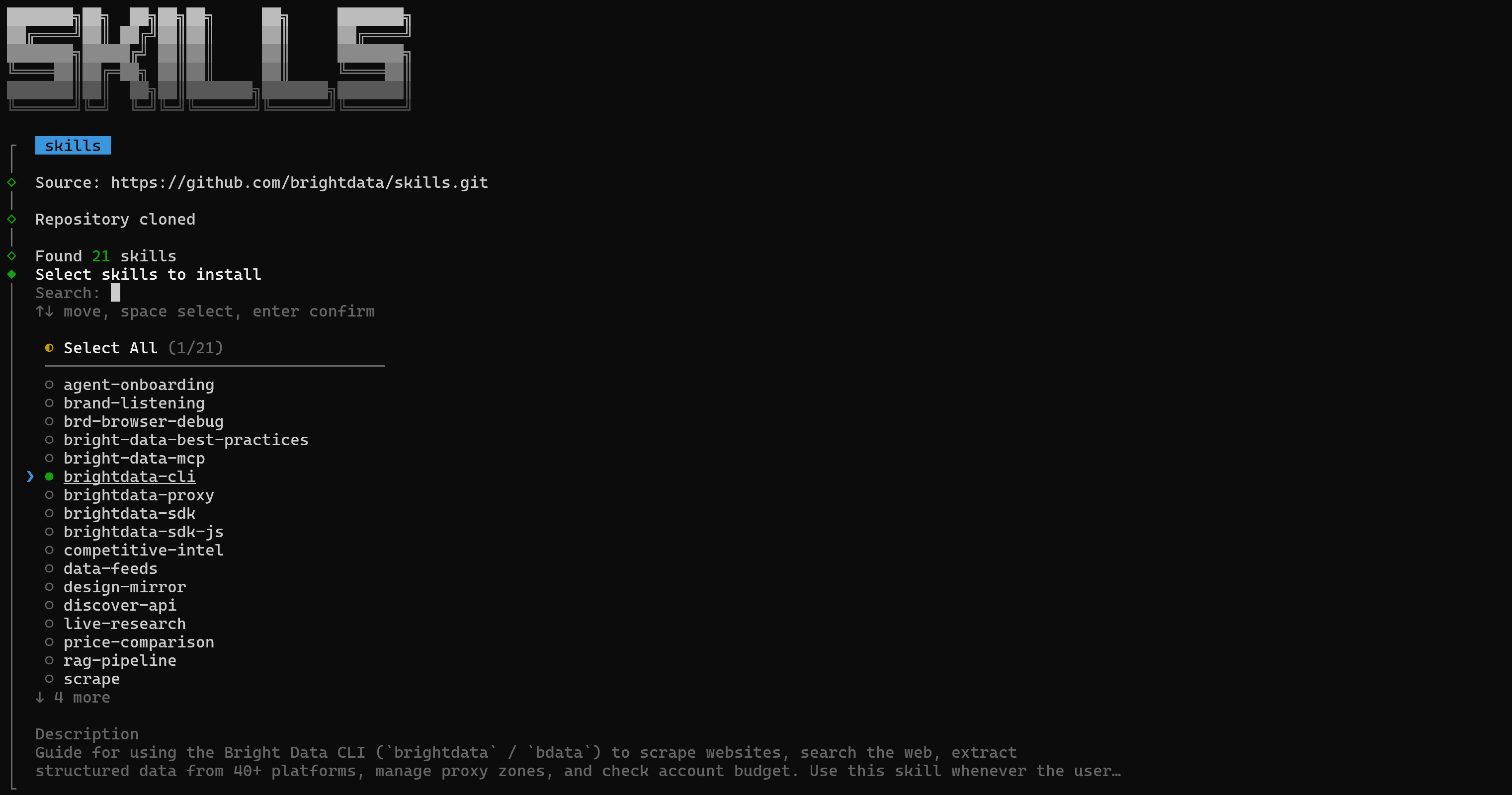
Verwenden Sie die Leertaste, um brightdata-cli auszuwählen, und drücken Sie Enter, um fortzufahren. Sie können bei Bedarf auch andere Bright Data Skills auswählen. Erfahren Sie mehr über die verfügbaren Skills in unserem Artikel.
Wählen Sie als Nächstes den Installationsumfang. Für ein lokales Projekt-Setup ist “Project” eine gute Wahl:

Bestätigen Sie die Installation, indem Sie “Yes” auswählen. Der Skill wird dann im Verzeichnis .agents/skills/brightdata-cli innerhalb Ihres Projekts installiert:

Hervorragend! Kimi Code CLI verfügt nun über das Wissen, das es benötigt, um die Bright Data CLI effektiv einzusetzen.
Schritt #5: Die Skill-Installation überprüfen
Kimi Code CLI bietet keinen eigenen Befehl zum Auflisten installierter Skills. Sie können jedoch überprüfen, ob der Skill verfügbar ist, indem Sie ihn direkt aufrufen.
Geben Sie in Kimi Code CLI Folgendes ein:
/brightdata-cliSie sollten sehen, dass der Skill als Befehl verfügbar ist:

Dies bestätigt, dass der Skill brightdata-cli korrekt installiert wurde und Kimi Code CLI zur Verfügung steht. Perfekt!
Schritt #6: Die Integration testen
Nachdem der Bright Data CLI Skill installiert ist, überprüfen wir, ob Kimi Code CLI die Bright Data CLI tatsächlich nutzen kann, um Aufgaben auszuführen, die Webzugriff erfordern.
Probieren Sie es mit einem Prompt wie diesem aus:
Use the Bright Data CLI for web access. Perform this workflow:
1. Search online for the Emporio Armani Men’s New Arrivals page.
2. Scrape the page and return a products.json file containing a structured list of all products found on the page.
3. Identify the top 4 products as they appear on the page.
4. Scrape those 4 products in detail and return separate JSON files containing all product data available on the page for each product.
Preserve the original product names, prices, descriptions, URLs, images, and any other relevant product attributes found during scraping. Do not invent or infer data that is not present on the page.
Dies ist nur ein Beispiel dafür, was Sie mit Kimi Code CLI und Bright Data tun können. Die Integration unterstützt viele weitere Anwendungsfälle.
Um die Aufgabe abzuschließen, lädt der Kimi Code CLI-Agent zunächst den Skill brightdata-cli:
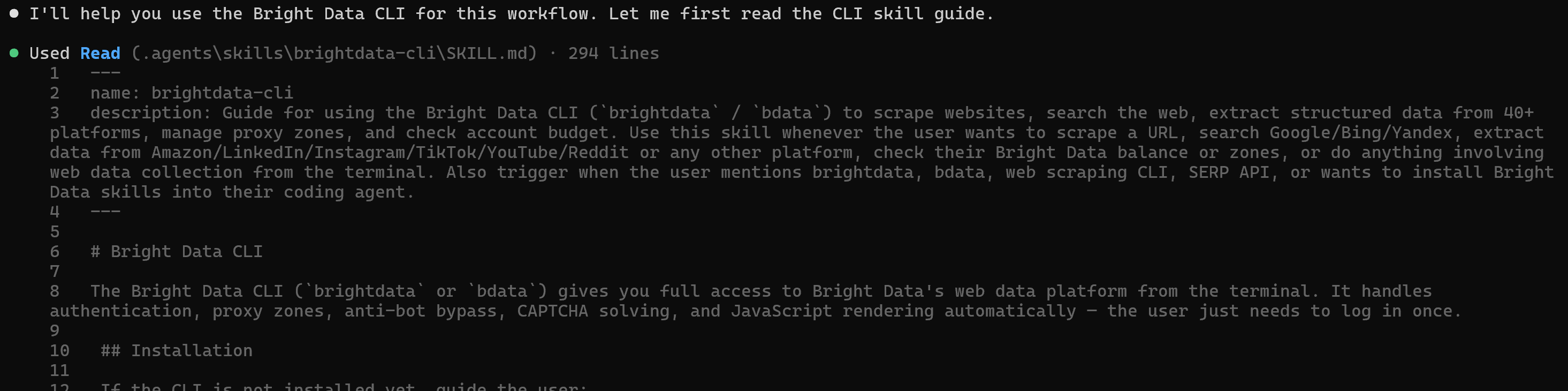
Anschließend verwendet er den Befehl bdata search, um Google nach der Anfrage “Emporio Armani Men’s New Arrivals” zu durchsuchen:

Im Hintergrund nutzt bdata search die Bright Data SERP-API, um Google-Suchergebnisse als strukturiertes JSON abzurufen.
Kimi Code CLI analysiert die zurückgegebenen Ergebnisse, identifiziert die relevante Seite und übergibt deren URL an bdata scrape, um den Seiteninhalt mittels der Web Unlocker API als Markdown abzurufen.
Der Agent nutzt den abgerufenen Markdown-Inhalt, um die Produktinformationen zu extrahieren und die Datei products.json mit den auf der Seite gefundenen Produkten zu füllen.
Als Nächstes identifiziert der Agent die Produktseiten-URLs der vier Top-Produkte und verwendet bdata scrape, um jede Produktseite einzeln abzurufen:

Schließlich parst Kimi Code CLI den abgerufenen Inhalt, extrahiert die verfügbaren Produktinformationen und speichert die Daten jedes Produkts in einer eigenen JSON-Datei.
Aufgabe erfüllt! Kimi Code CLI hat Bright Data erfolgreich genutzt, um die Produktdaten zu entdecken, zu scrapen und zu strukturieren.
Schritt #7: Die Ausgabe prüfen
Der Projektordner sollte nun die folgenden Dateien enthalten:
<product>
├── .agents/
├── products.json
├── product_1_double_jersey_sweatshirt.json
├── product_2_lyocell_tshirt.json
├── product_3_slim_fit_jeans.json
└── product_4_baseball_cap.json
Öffnen Sie products.json, und Sie sollten die vom Agenten erzeugten strukturierten Produktdaten sehen:
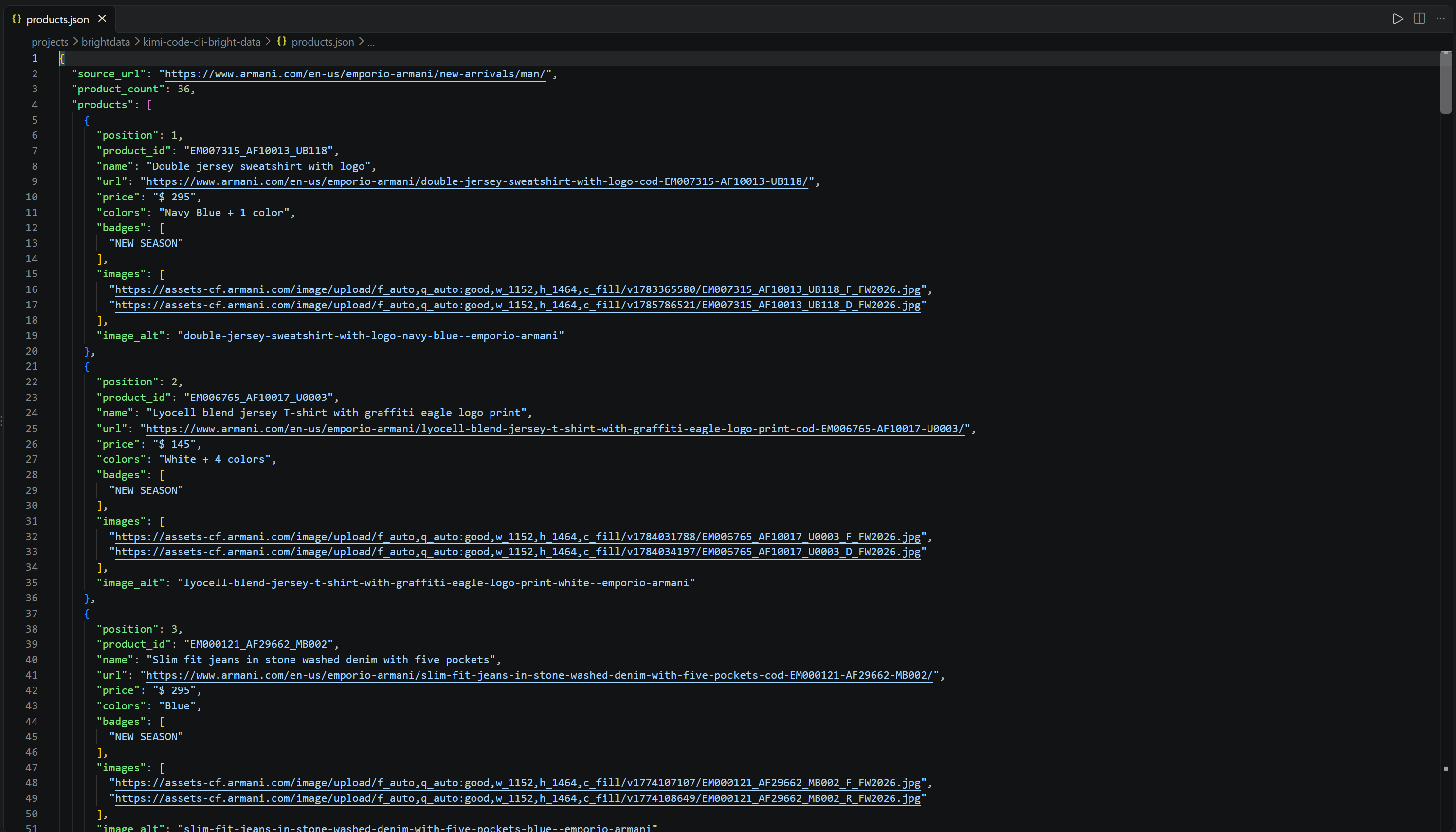
Die Datei enthält alle 36 Produkte, die auf der Seite Emporio Armani Men’s New Arrivals gefunden wurden:
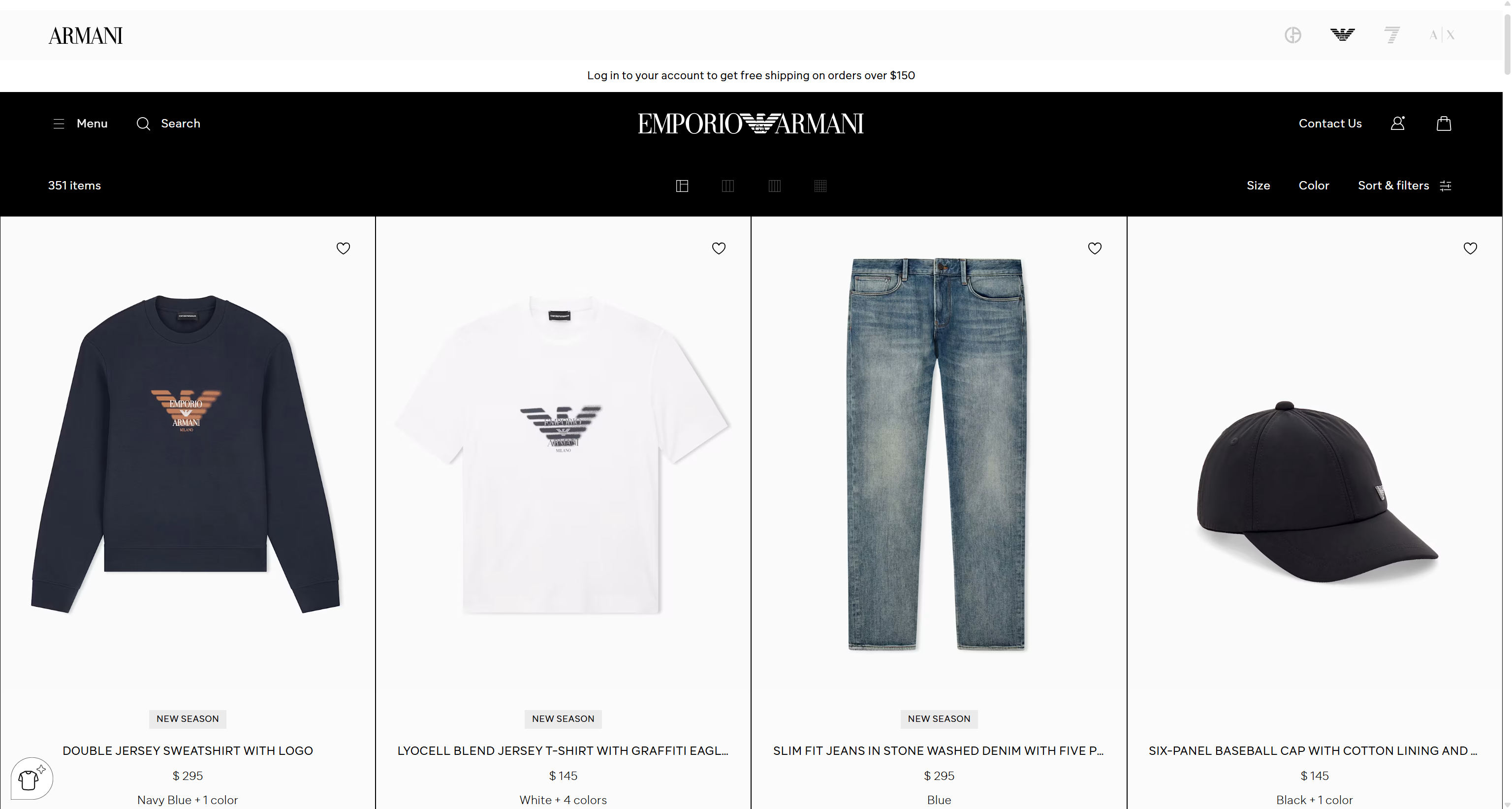
Der Agent erstellte auch einzelne JSON-Dateien für die vier Produkte, die er als Top-Produkte identifizierte. Öffnen Sie beispielsweise product_1_double_jersey_sweatshirt.json, um die strukturierten Daten zu sehen, die aus dieser Produktseite extrahiert wurden:
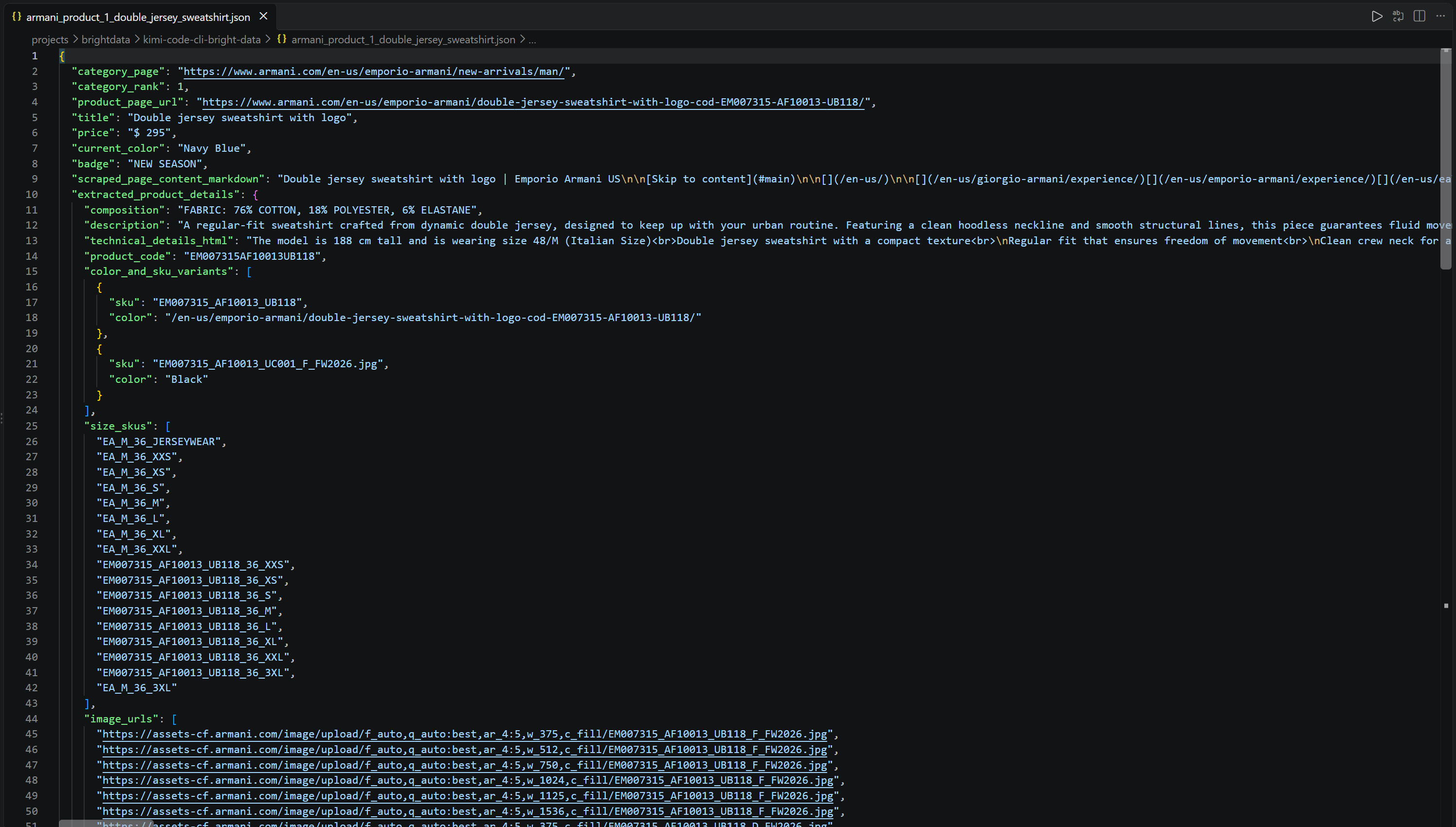
Die Datei enthält die auf der Produktseite gefundenen Produktinformationen in strukturiertem JSON-Format:
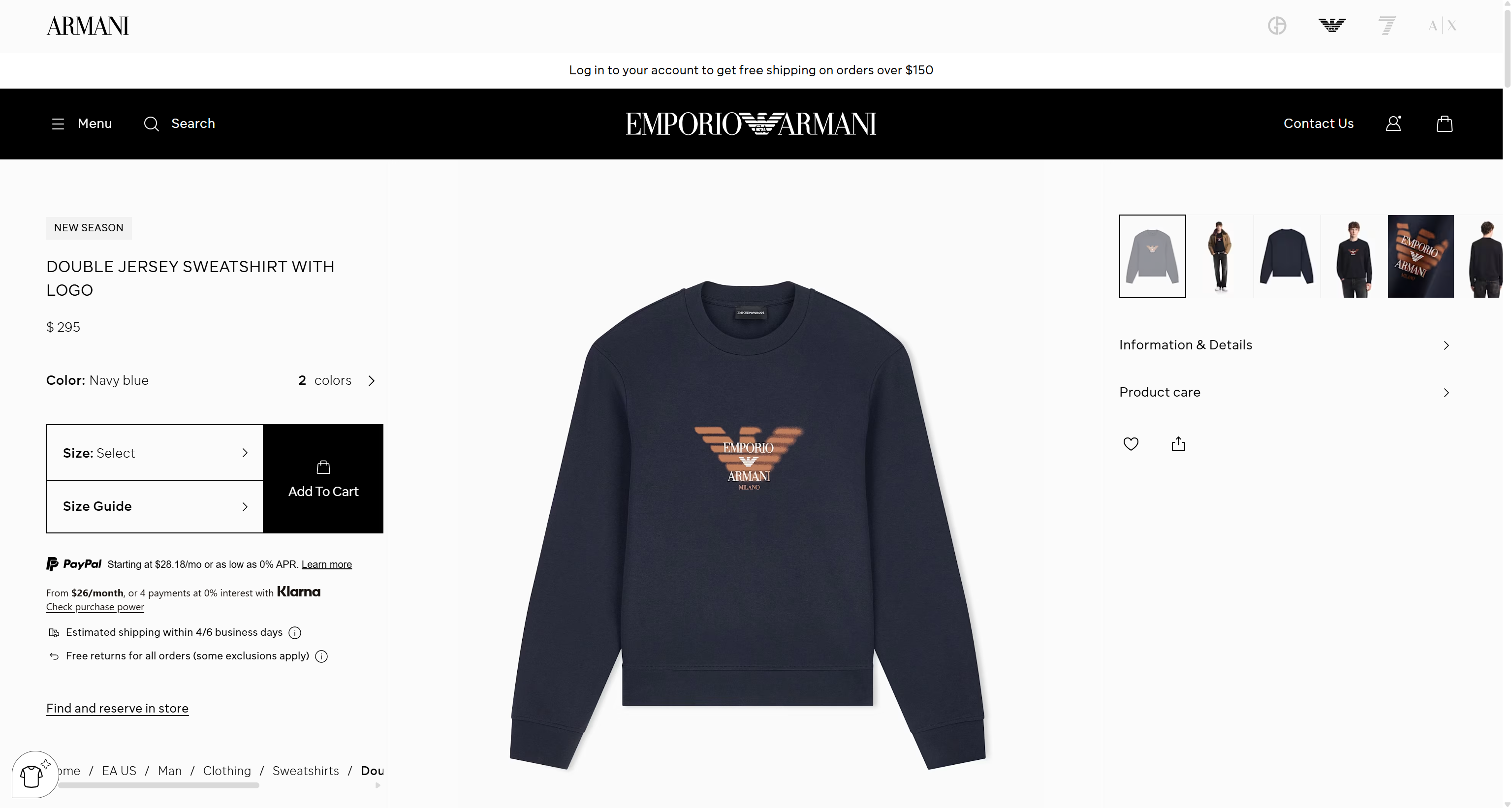
Et voilà! Dank der Bright Data CLI kann Kimi Code CLI nun das Web durchsuchen, Seiten scrapen, strukturierte Daten extrahieren und zwischen Webseiten navigieren, selbst wenn es auf Websites zugreift, die durch Anti-Scraping-Maßnahmen geschützt sind.
Kimi Code CLI + Bright Data MCP: Schnelleinrichtung
Hier sehen Sie, wie Sie Kimi Code CLI mit Bright Data MCP verbinden, um dem Agenten Zugriff auf Web-Zugriffs- und Explorationstools zu geben.
Voraussetzungen
Um diesem Abschnitt zu folgen, benötigen Sie einen Bright Data API-Schlüssel. Ein grundlegendes Verständnis von MCP und Vertrautheit mit den vom Bright Data MCP-Server bereitgestellten Tools sind ebenfalls hilfreich.
Schritt #1: Die Bright Data MCP-Verbindungs-URL abrufen
Kimi Code CLI unterstützt Verbindungen zu sowohl lokalen als auch Remote-MCP-Servern. Bright Data MCP kann lokal über @brightdata/mcp oder remote über den Streamable HTTP- (oder SSE-) Server ausgeführt werden. Die Remote-Option ist einfacher einzurichten, da keine lokale Paketinstallation erforderlich ist.
Für den Zugriff auf alle Tools lautet das Bright Data MCP-Verbindungs-URL-Format für Streamable HTTP:
https://mcp.brightdata.com/mcp?token=<YOUR_BRIGHT_DATA_API_KEY>&pro=1Die URL enthält zwei erforderliche Abfrageparameter:
token: Authentifiziert Anfragen und verknüpft sie mit Ihrem Bright Data Konto. Ersetzen Sie<YOUR_BRIGHT_DATA_API_KEY>durch Ihren tatsächlichen Bright Data API-Schlüssel.pro=1: Ermöglicht den Zugriff auf den vollständigen Katalog von über 70 Tools. Ohne diesen Parameter haben Sie nur Zugriff auf die kostenlosen Tools im Rapid-Modus, der bis zu 5.000 Anfragen pro Monat unterstützt.
Wenn Sie mehr Kontrolle darüber benötigen, welche Tools dem Agenten zur Verfügung gestellt werden, können Sie eine benutzerdefinierte MCP-Verbindungs-URL direkt über das Bright Data Dashboard generieren. Melden Sie sich dazu bei Ihrem Bright Data Konto an und navigieren Sie zur Seite “AI Gateways > MCP”. Folgen Sie dem Einrichtungsassistenten, um Ihren MCP-Server zu konfigurieren und eine benutzerdefinierte Verbindungs-URL zu generieren:
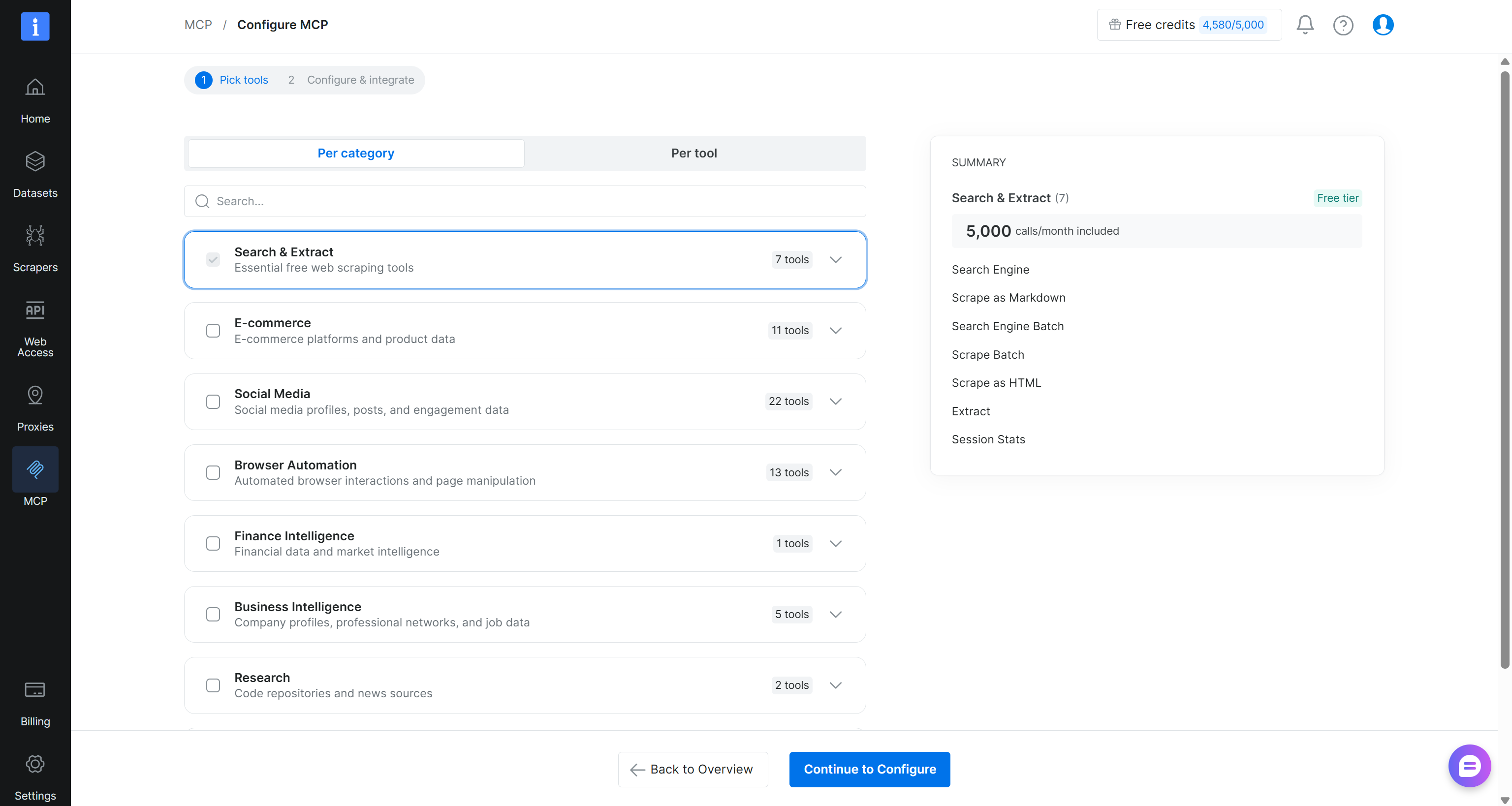
Nach Abschluss der Einrichtung kopieren Sie die generierte Bright Data MCP-Verbindungs-URL. Sie benötigen diese URL im nächsten Schritt. Wunderbar!
Schritt #2: Kimi Code CLI mit dem Bright Data MCP verbinden
Um Bright Data MCP in Kimi Code CLI zu konfigurieren, erstellen Sie zunächst eine Datei .kimi-code/mcp.json in Ihrem Projektordner. Füllen Sie sie dann mit Folgendem:
{
  "mcpServers": {
    "bright-data-mcp": {
      "url": "<BRIGHT_DATA_MCP_CONNECTION_URL>"
    }
  }
}
Diese Konfiguration weist Kimi Code CLI an, sich über einen Remote-HTTP-Server mit Bright Data MCP zu verbinden. Ersetzen Sie den Platzhalter <BRIGHT_DATA_MCP_CONNECTION_URL> durch Ihre tatsächliche, zuvor abgerufene Bright Data MCP-Verbindungs-URL. Super!
Schritt #3: Die Verbindung prüfen
Öffnen Sie Kimi Code CLI und führen Sie aus:
/mcpSie sollten die Verbindung bright-data-mcp sehen:
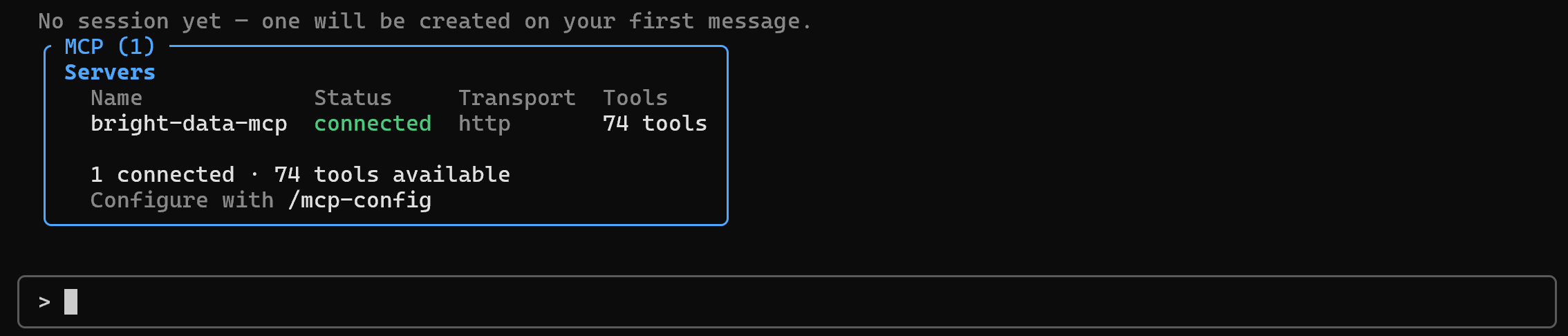
Die 74 verfügbaren Tools bestätigen, dass die Bright Data MCP-Verbindung erfolgreich im Pro-Modus konfiguriert wurde.
Von diesem Punkt an können Sie Kimi Code CLI für Aufgaben verwenden, die Webzugriff erfordern, wie zuvor gezeigt. Fantastisch!
Fazit
In diesem Blogbeitrag haben Sie erfahren, was Kimi Code CLI ist und welche Anwendungsfälle es unterstützt. Sie haben auch gesehen, wie Sie es mit der Bright Data CLI über einen offiziellen Skill und mit Bright Data MCP integrieren.
Mit Bright Data kann Kimi Code CLI für die Recherche mit Live-Webdaten arbeiten, was ihm hilft, genauere und aktuellere Ergebnisse zu liefern. Diese Integration ermöglicht zudem leistungsstarkes Web-Scraping und Browser-Automatisierung direkt aus der CLI heraus. Entdecken Sie das gesamte Angebot an KI-tauglichen Web-Datenlösungen im Bright Data Ökosystem.
Registrieren Sie sich noch heute kostenlos für ein Bright Data Konto und entdecken Sie unsere Web-Daten- und Automatisierungstools für KI-Agenten!




