








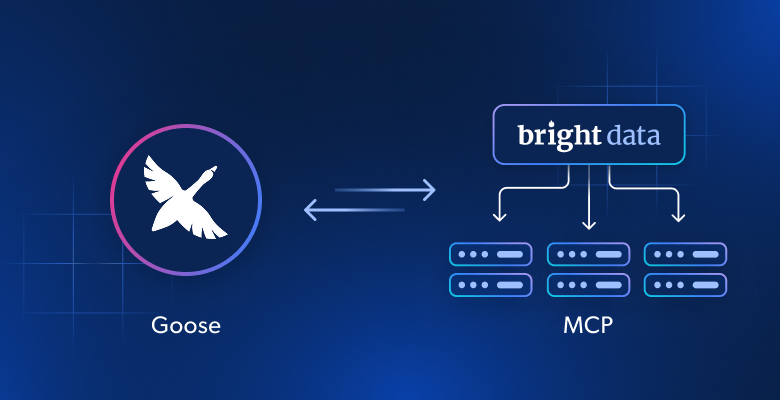
In diesem Artikel erfahren Sie:
- Was goose ist und was es besonders macht.
- Warum die Integration von Bright Data MCP in goose seinen KI-Agenten deutlich leistungsfähiger machen kann.
- Wie Sie Bright Data MCP mit goose Desktop verbinden.
- Wie Sie Bright Data MCP in die goose CLI integrieren.
Los geht’s!
Was ist goose?
goose ist ein quelloffener, erweiterbarer KI-Agent, der entwickelt wurde, um komplexe Softwareentwicklungsaufgaben von Anfang bis Ende zu automatisieren.
Anders als herkömmliche Code-Assistenten schlägt goose nicht nur Snippets vor. Stattdessen kann es vollständige Projekte erstellen, Code schreiben und ausführen, Fehler beheben, Workflows orchestrieren und eigenständig mit externen APIs interagieren.
Was goose besonders macht, ist die Kompatibilität mit den meisten LLMs, die Unterstützung von Multi-Modell-Konfigurationen zur Leistungs- und Kostenoptimierung sowie die Integration von Skills und MCP-Servern. Ziel ist es, Ihre Produktivität zu steigern – ob beim Prototyping, beim Verfeinern von Code oder beim Verwalten komplexer Engineering-Pipelines.
Die Lösung ist sowohl als Desktop-Anwendung als auch als CLI-Tool verfügbar. Zum Zeitpunkt der Erstellung dieses Artikels verzeichnet es 25,8k Sterne auf GitHub:
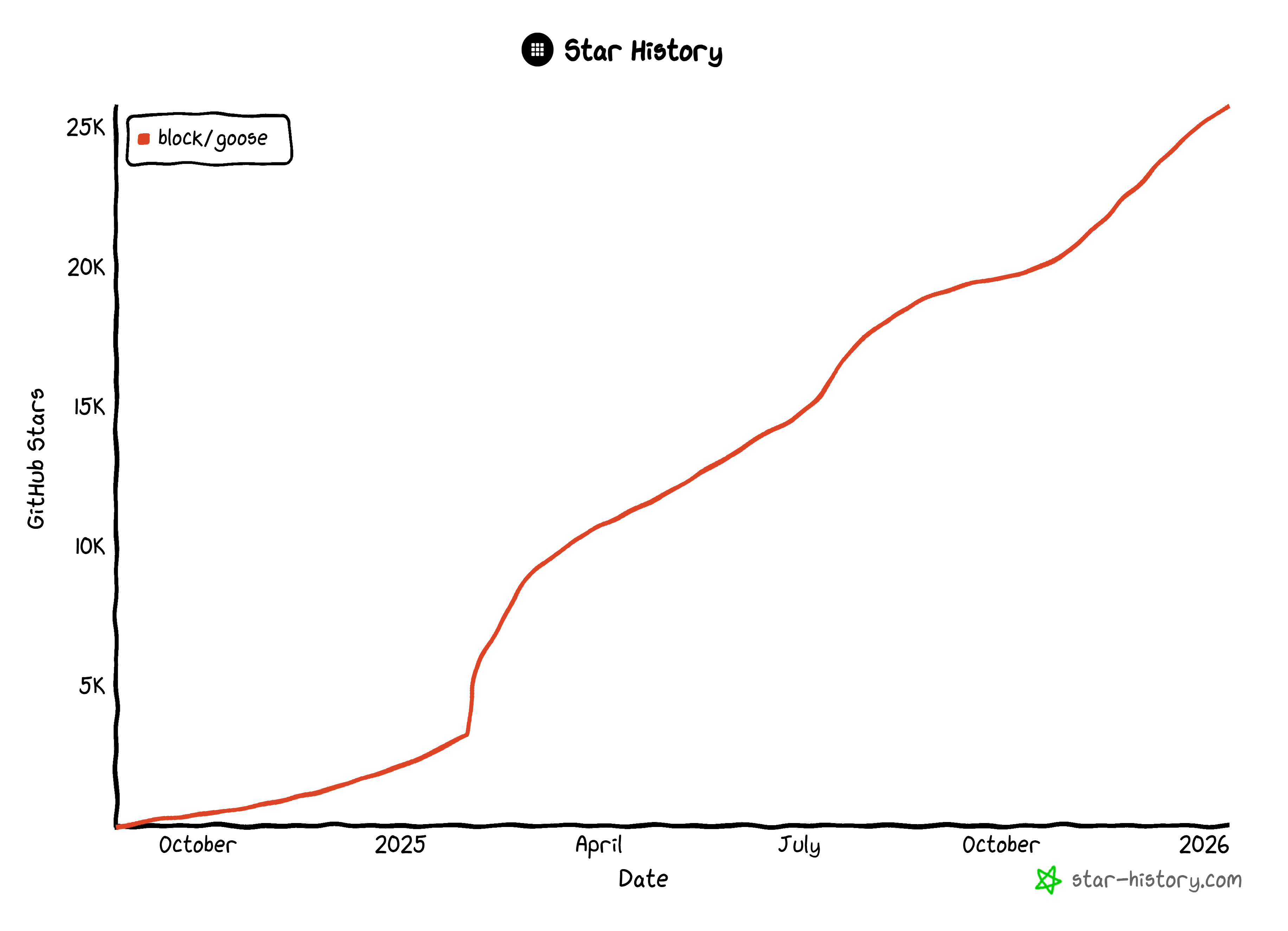
Das stetige Wachstum der GitHub-Sterne ist ein Zeichen für starke Community-Wertschätzung und breite Akzeptanz.
Warum goose KI-Agenten mit webfähigen Funktionen erweitern?
Egal wie fortschrittlich das in goose integrierte LLM ist, es teilt eine wesentliche Einschränkung mit allen Sprachmodellen: statisches Wissen.
Ein LLM kann nur Antworten auf Basis der Daten generieren, mit denen es trainiert wurde. Das Problem ist, dass LLM-Trainingsdaten eine statische Momentaufnahme der Vergangenheit darstellen. In der sich schnell entwickelnden Tech-Landschaft können diese Informationen schnell veralten. Dadurch können KI-Modelle veraltete Entwicklungspraktiken vorschlagen.
goose überwindet diese Einschränkung durch die Unterstützung von Verbindungen zu Drittanbietern über Erweiterungen. Diese Erweiterungen ermöglichen den Zugriff auf externe Daten und Ressourcen, das Hinzufügen neuer Funktionen und vieles mehr. Eine der einfachsten Möglichkeiten, eine goose-Erweiterung zu definieren, ist über MCP.
Durch die Integration von goose mit Bright Data MCP erhält der zugrundeliegende KI-Agent beispielsweise Echtzeitzugriff auf aktuelle Tutorials, Dokumentationen und Anleitungen. Dies ist möglich, weil Bright Data MCP mehr als 60 KI-bereite Tools für automatisierte Web-Datenerfassung, strukturierte Datenextraktion und Web-Interaktionen bereitstellt.
Bereits im kostenlosen Tarif haben Sie Zugriff auf diese zwei leistungsstarken Tools (und ihre Batch-Versionen):
| Tool | Beschreibung |
|---|---|
search_engine |
Google-, Bing- oder Yandex-Ergebnisse im JSON- oder Markdown-Format abrufen. |
scrape_as_markdown |
Beliebige Webseite in sauberes Markdown scrapen und dabei Anti-Bot-Maßnahmen umgehen. |
Bright Data MCP entfaltet sein volles Potenzial jedoch im [Pro-Modus](https://github.com/brightdata/brightdata-mcp?tab=readme-ov-file#-pricing, modes), der Premium-Tools für strukturierte Datenextraktion von Plattformen wie Amazon, LinkedIn, YouTube, TikTok, Zillow und Google Maps sowie für automatisierte Browser-Aktionen bietet.
Die Integration von Bright Data MCP und goose ermöglicht dem KI-Agenten:
- Das Web nach genauen Informationen zu durchsuchen.
- Aktuelle Tutorials oder Dokumentationsseiten abzurufen und daraus zu lernen.
- Echte Websites für Tests, Mocking oder Analysen direkt zu scrapen.
- Noch vieles mehr…
Integration von goose Desktop mit Bright Data MCP
In diesem Abschnitt erfahren Sie, wie Sie die Bright Data MCP-Funktionen in einem goose-gestützten KI-Agenten nutzen können. Dieses Setup bietet ein erweitertes, web-datenfähiges KI-Erlebnis – unabhängig davon, welchen KI-Anbieter Sie konfigurieren.
Folgen Sie den nachstehenden Anweisungen!
Voraussetzungen
Um diesem Tutorial-Abschnitt folgen zu können, stellen Sie sicher, dass Sie Folgendes haben:
- Node.js auf Ihrem Rechner installiert (die neueste LTS-Version wird empfohlen), um den Bright Data MCP-Server lokal auszuführen.
- Einen API-Schlüssel von einem der vielen von goose unterstützten KI-Anbieter (in diesem Fall verwenden wir OpenAI).
- Ein Bright Data-Konto mit einem eingerichteten API-Schlüssel.
Grundkenntnisse über die Funktionsweise des MCP-Protokolls und die vom Bright Data MCP-Server bereitgestellten Tools sind ebenfalls hilfreich.
Hinweis: Stellen Sie sicher, dass Node.js über das offizielle Installationsprogramm und im Standard-Systempfad installiert ist (nicht über nvm oder ähnliche Lösungen). Andernfalls kann beim Verbinden mit einem benutzerdefinierten MCP-Server in goose ein Fehler wie dieser auftreten:
Failed to add extension: process quit before initialization: stderr =Machen Sie sich noch keine Gedanken über die Einrichtung des Bright Data-Kontos, da wir das in einem späteren Schritt ausführlich behandeln.
Schritt #1: goose Desktop installieren und konfigurieren
Laden Sie zunächst das passende goose Desktop-Installationsprogramm für Ihr Betriebssystem herunter. Öffnen Sie es und starten Sie die Anwendung. Das sollten Sie sehen:
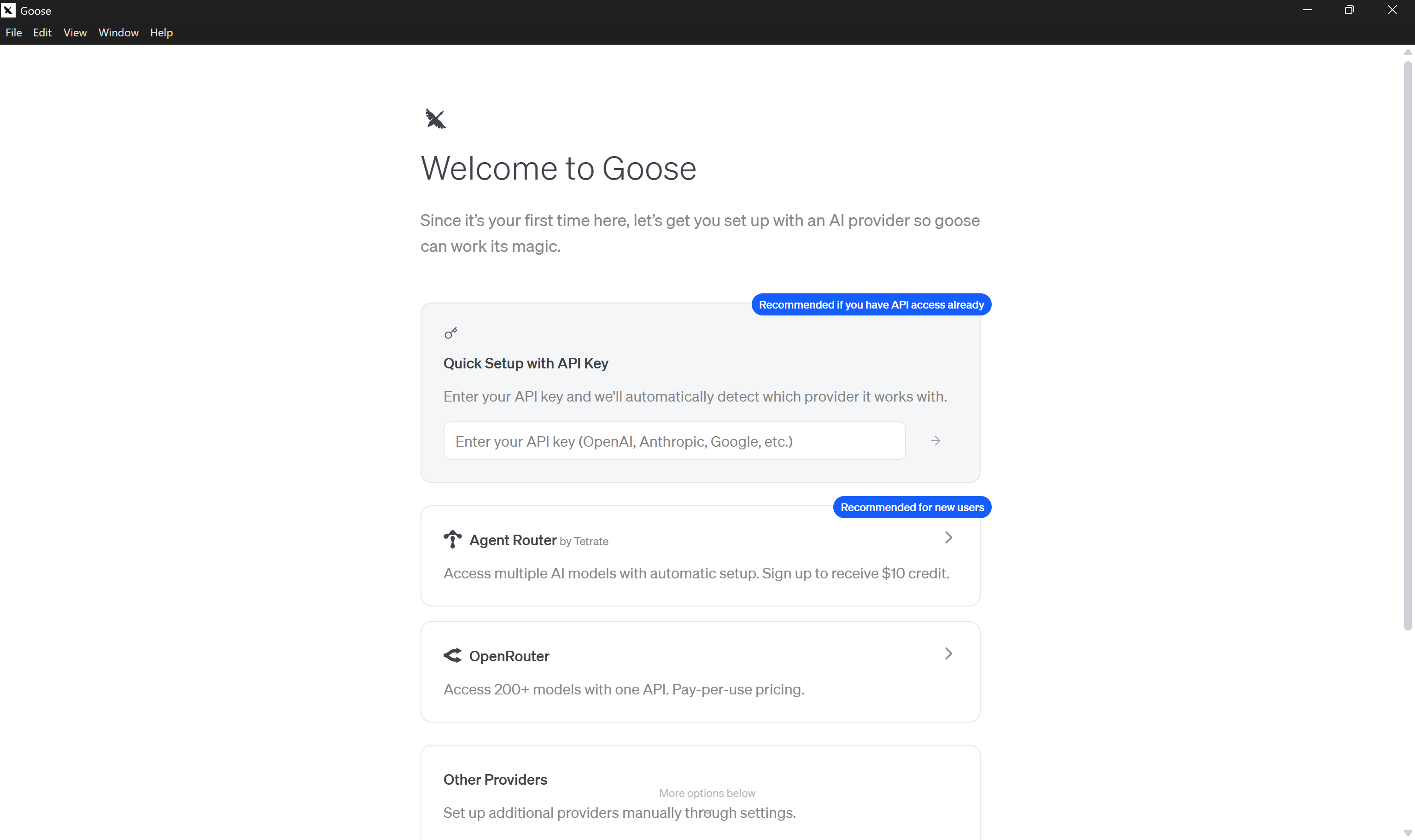
Fügen Sie im Abschnitt ‘Quick Setup with API key’ den API-Schlüssel Ihres bevorzugten KI-Anbieters ein. In diesem Fall verwenden wir einen OpenAI-API-Schlüssel:
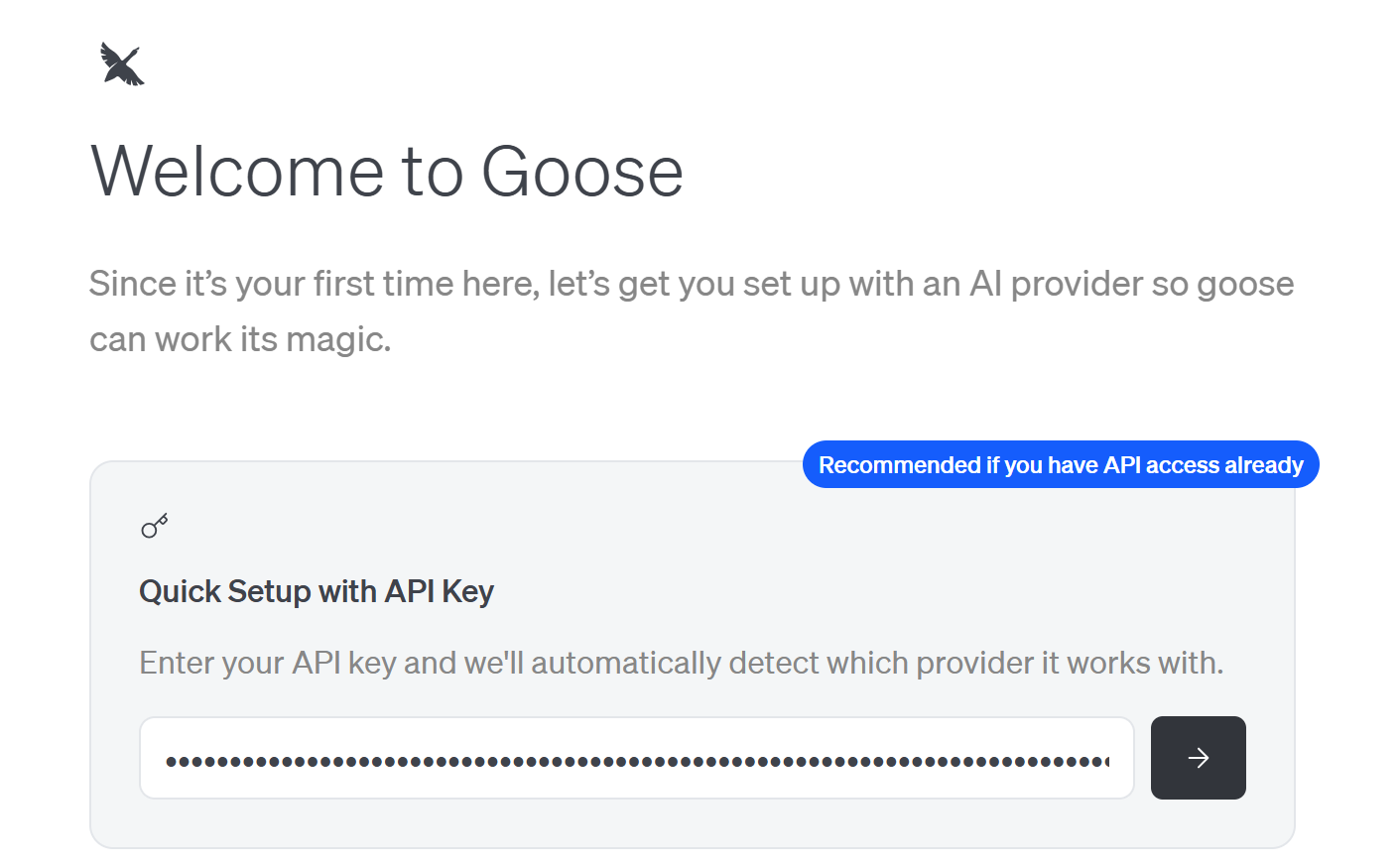
Drücken Sie die Pfeil-rechts-Schaltfläche (‘→’), und das Modal ‘Modell auswählen’ erscheint:
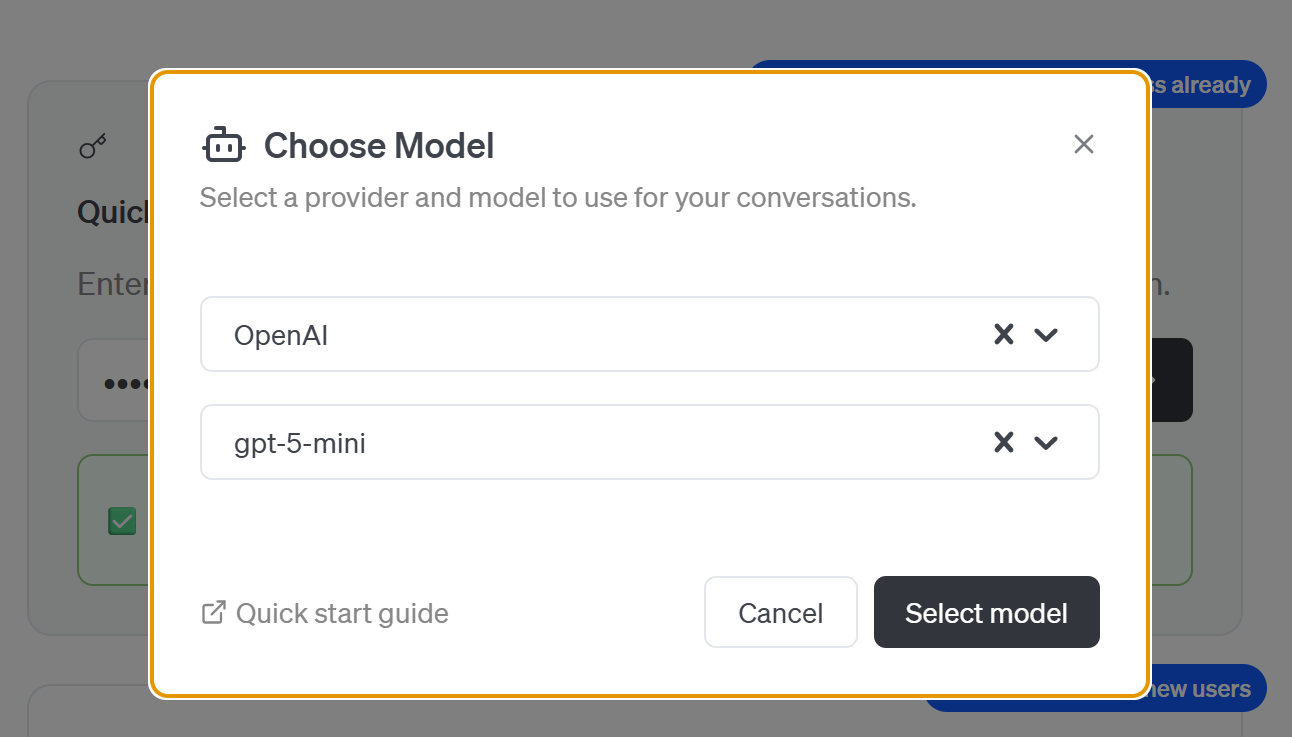
Hier müssen Sie den Modellanbieter und ein spezifisches Modell auswählen. Da wir einen OpenAI-API-Schlüssel konfiguriert haben, wird der Anbieter automatisch auf ‘OpenAI’ gesetzt. Wählen Sie dann ein Modell wie ‘gpt-5-mini‘.
Bestätigen Sie durch Klicken auf die Schaltfläche ‘Modell auswählen’, und Sie gelangen zum goose-Startbildschirm:
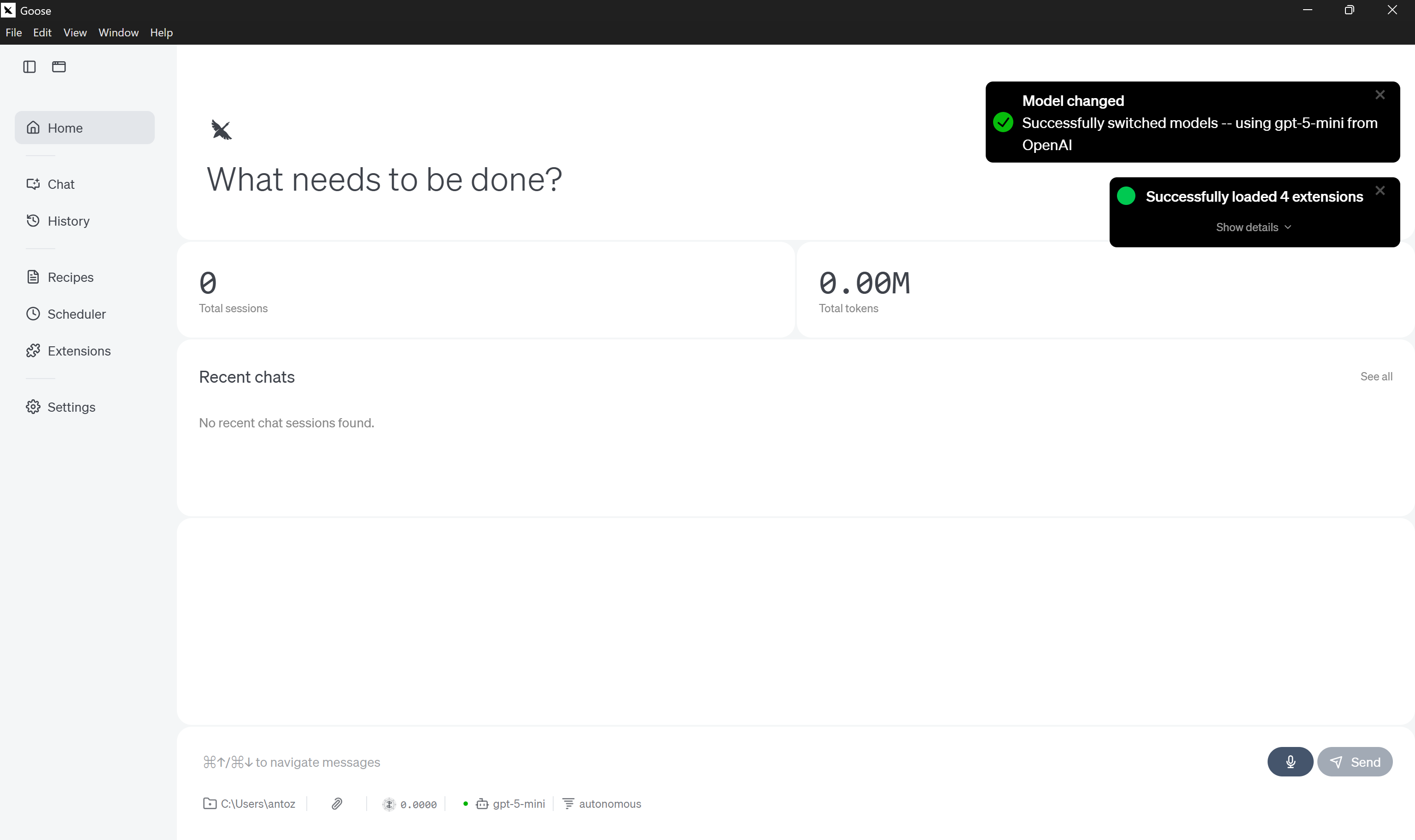
Beachten Sie die Benachrichtigung über die Modelländerung, die bestätigt, dass das Modell erfolgreich aktualisiert wurde.
Hinweis: Um Sicherheitsprobleme unter Windows zu vermeiden, führen Sie den folgenden Befehl im heruntergeladenen goose-Ordner aus, um alle Dateien zu entsperren:
Get-ChildItem -Path "<YOUR_GOOSE_PATH>" -Recurse | Unblock-FileZum Beispiel könnte <YOUR_GOOSE_PATH> C:\Users\<YOUR_USERNAME>\Downloads\goose-win32-x64 sein. Starten Sie dann die Anwendung neu.
Sehr gut! Sie haben nun eine vollständig konfigurierte goose-Anwendung, die einsatzbereit ist.
Schritt #2: Mit Bright Data MCP starten
Bevor Sie goose Desktop mit Bright Data MCP verbinden, stellen Sie sicher, dass Ihr lokaler Rechner den MCP-Server ausführen kann.
Zunächst benötigen Sie ein Bright Data-Konto. Falls Sie bereits eines haben, melden Sie sich einfach an. Für eine schnelle Einrichtung folgen Sie den Anweisungen im Bereich ‘MCP‘ Ihres Dashboards:
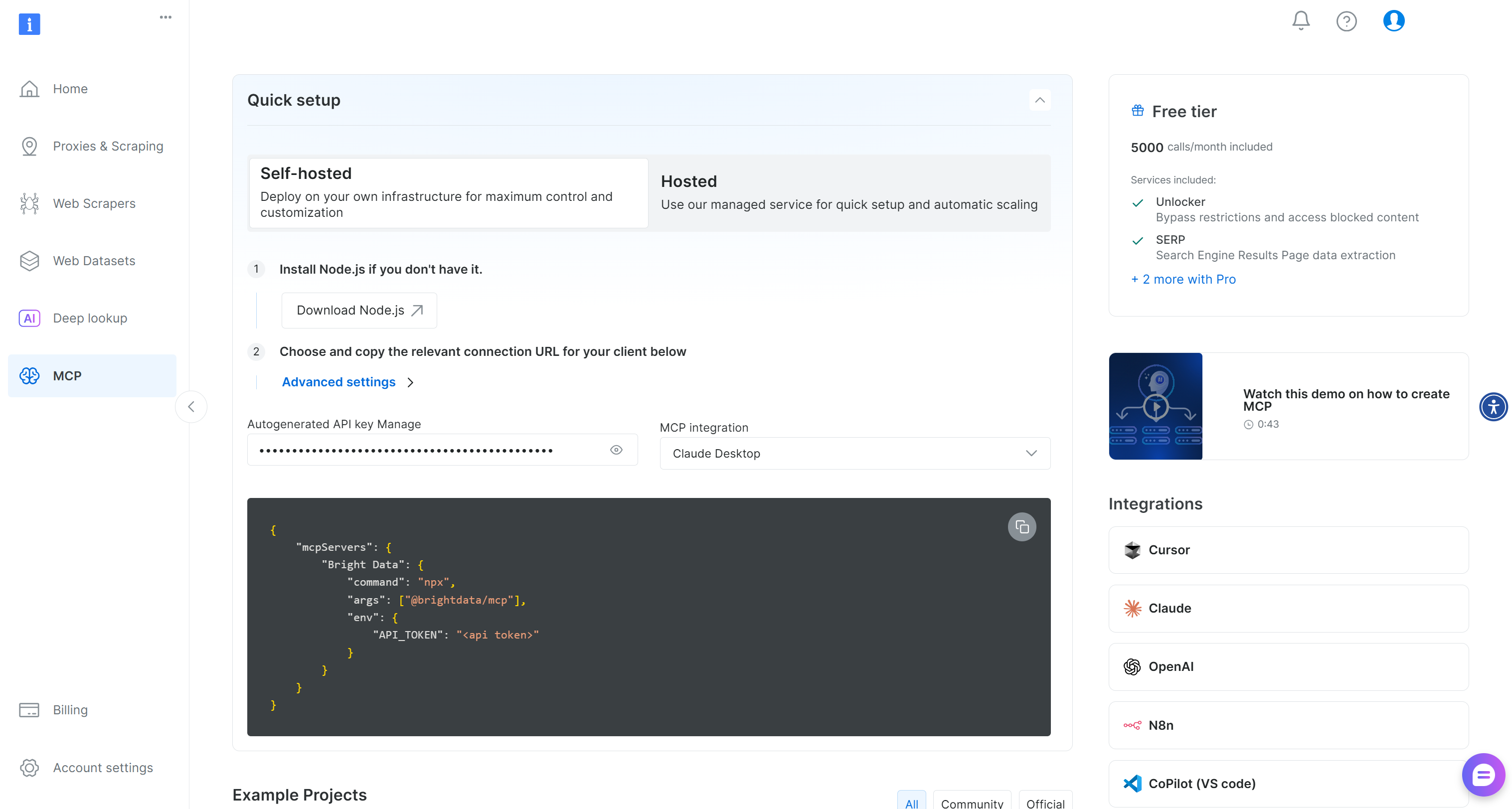
Weitere Hinweise finden Sie in den nachstehenden Anweisungen.
Beginnen Sie damit, Ihren Bright Data API-Schlüssel zu generieren. Bewahren Sie ihn an einem sicheren Ort auf, da Sie ihn in Kürze verwenden werden, um Ihre lokale Bright Data MCP-Instanz mit Ihrem Bright Data-Konto zu authentifizieren.
Installieren Sie dann Bright Data MCP global auf Ihrem Rechner über das @brightdata/mcp-Paket:
npm install -g @brightdata/mcpÜberprüfen Sie, ob der MCP-Server lokal läuft, indem Sie Folgendes ausführen:
API_TOKEN="<YOUR_BRIGHT_DATA_API>" npx -y @brightdata/mcpOder äquivalent in PowerShell:
$Env:API_TOKEN="<YOUR_BRIGHT_DATA_API>"; npx -y @brightdata/mcpErsetzen Sie den Platzhalter <YOUR_BRIGHT_DATA_API> durch Ihren Bright Data API-Token. Die beiden (äquivalenten) Befehle setzen die Umgebungsvariable API_TOKEN (die erforderlich ist) und starten den Bright Data MCP-Server lokal.
Bei Erfolg sollten Sie eine Ausgabe ähnlich dieser sehen:

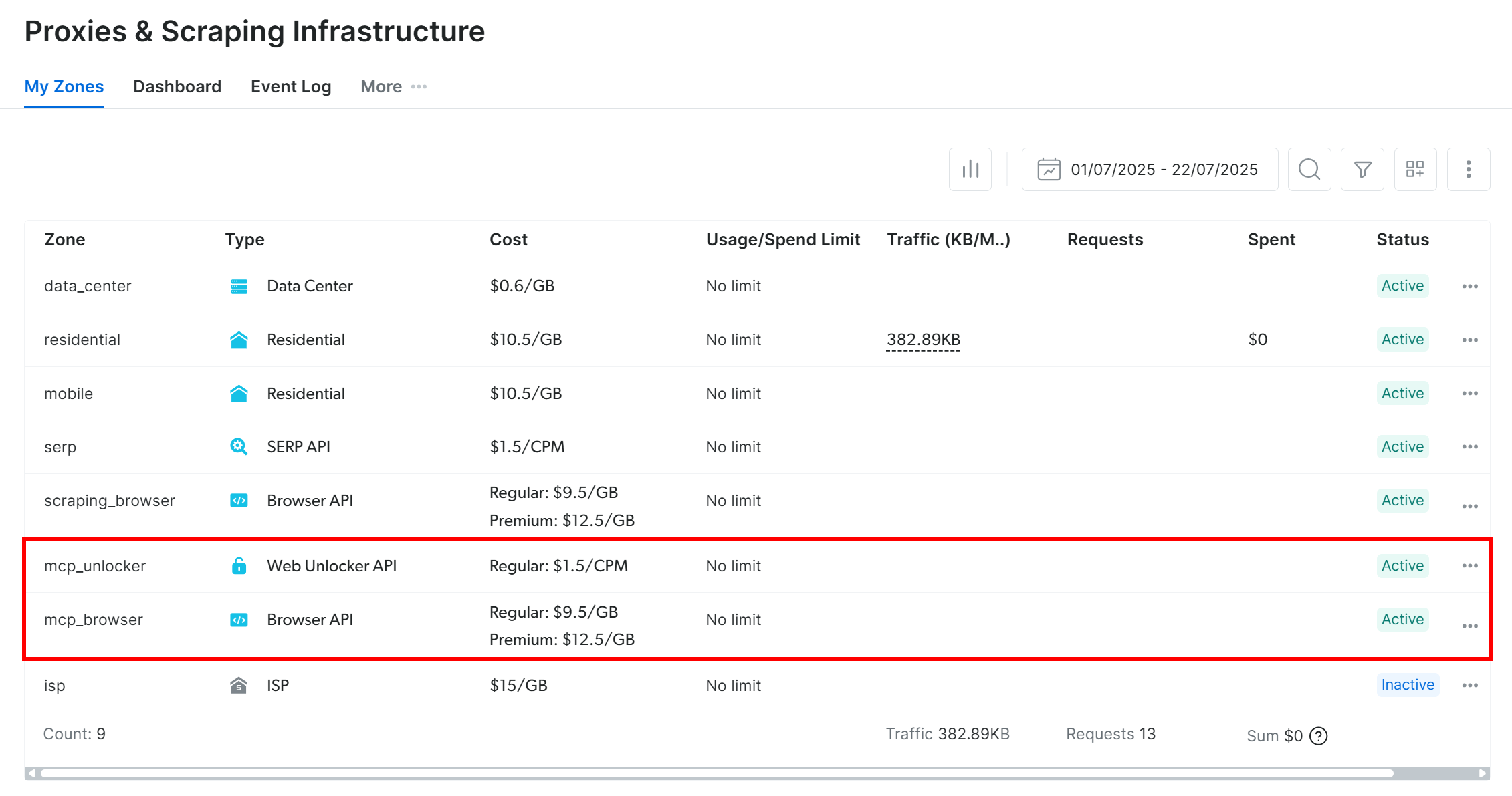
Standardmäßig erstellt Bright Data MCP beim ersten Start zwei Zonen in Ihrem Bright Data-Konto:
mcp_unlocker: Eine Zone für den Web Unlocker.mcp_browser: Eine Zone für die Browser API.
Diese beiden Zonen betreiben die 60+ Tools, die in Bright Data MCP verfügbar sind.
Um zu überprüfen, ob die Zonen erstellt wurden, gehen Sie zur Seite ‘Proxys & Scraping-Infrastruktur‘ in Ihrem Bright Data-Dashboard. Dort sollten beide Zonen in der Tabelle aufgelistet sein:
Denken Sie daran, dass im kostenlosen Bright Data MCP-Tarif nur die Tools search_engine und scrape_as_markdown (und ihre Batch-Versionen) verfügbar sind.
Um alle Tools freizuschalten, aktivieren Sie den Pro-Modus, indem Sie die Umgebungsvariable PRO_MODE="true" setzen:
API_TOKEN="<YOUR_BRIGHT_DATA_API>" PRO_MODE="true" npx -y @brightdata/mcpOder unter Windows:
$Env:API_TOKEN="<YOUR_BRIGHT_DATA_API>"; $Env:PRO_MODE="true"; npx -y @brightdata/mcpDer Pro-Modus schaltet alle 60+ Tools frei, ist jedoch nicht im kostenlosen Tarif enthalten und [verursacht zusätzliche Kosten](https://github.com/brightdata/brightdata-mcp?tab=readme-ov-file#-pricing, modes).
Super! Sie haben nun überprüft, dass der Bright Data MCP-Server auf Ihrem Rechner funktioniert. Beenden Sie den Prozess, da Sie als Nächstes goose so konfigurieren, dass es den Server lokal startet und sich mit ihm verbindet.
Schritt #3: Bright Data MCP als goose-Erweiterung konfigurieren
Die offizielle Methode, um in goose Desktop eine Verbindung zu einem externen MCP-Server herzustellen, besteht darin, ihn als benutzerdefinierte Erweiterung hinzuzufügen.
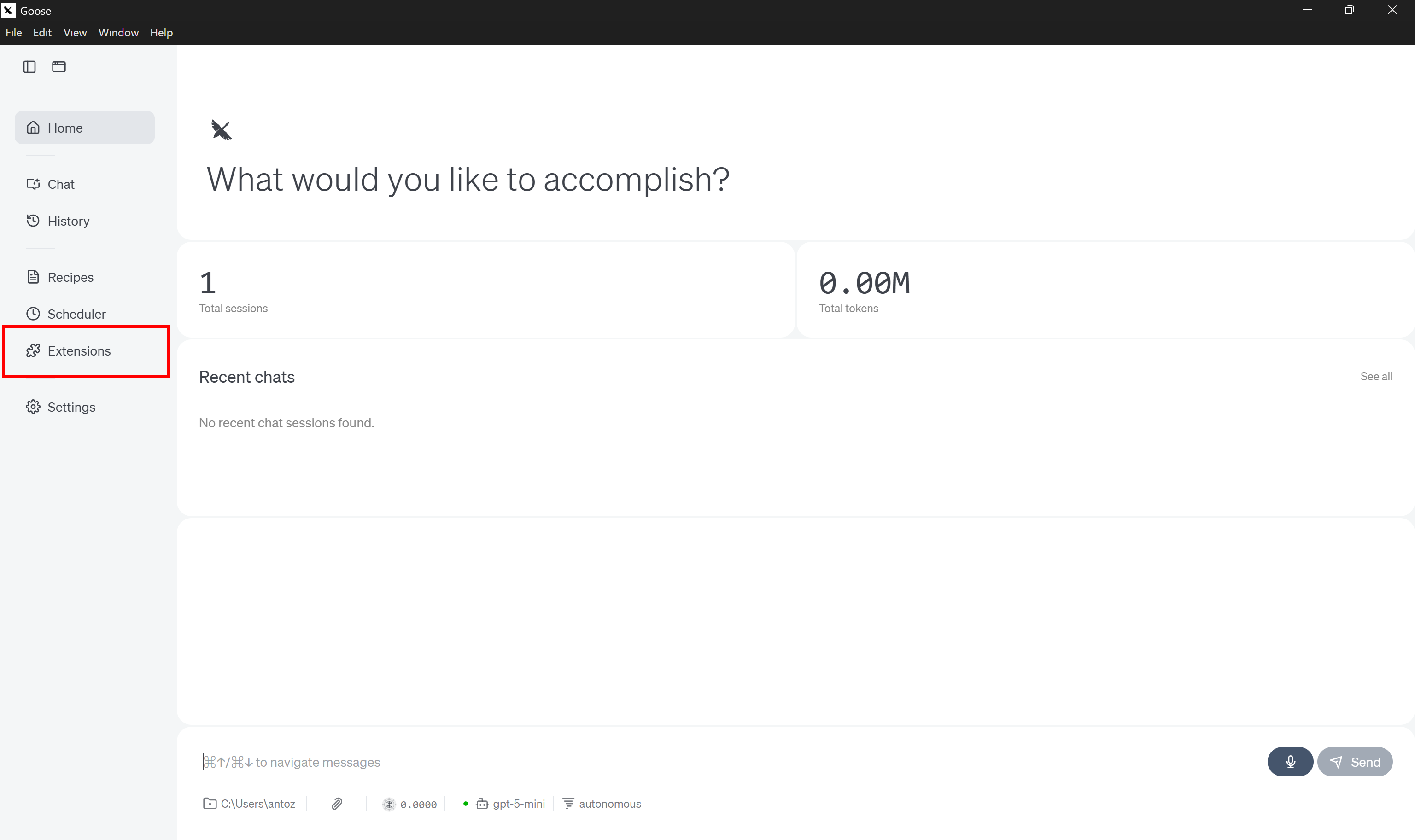
Klicken Sie dazu im linken Menü auf ‘Extensions’:
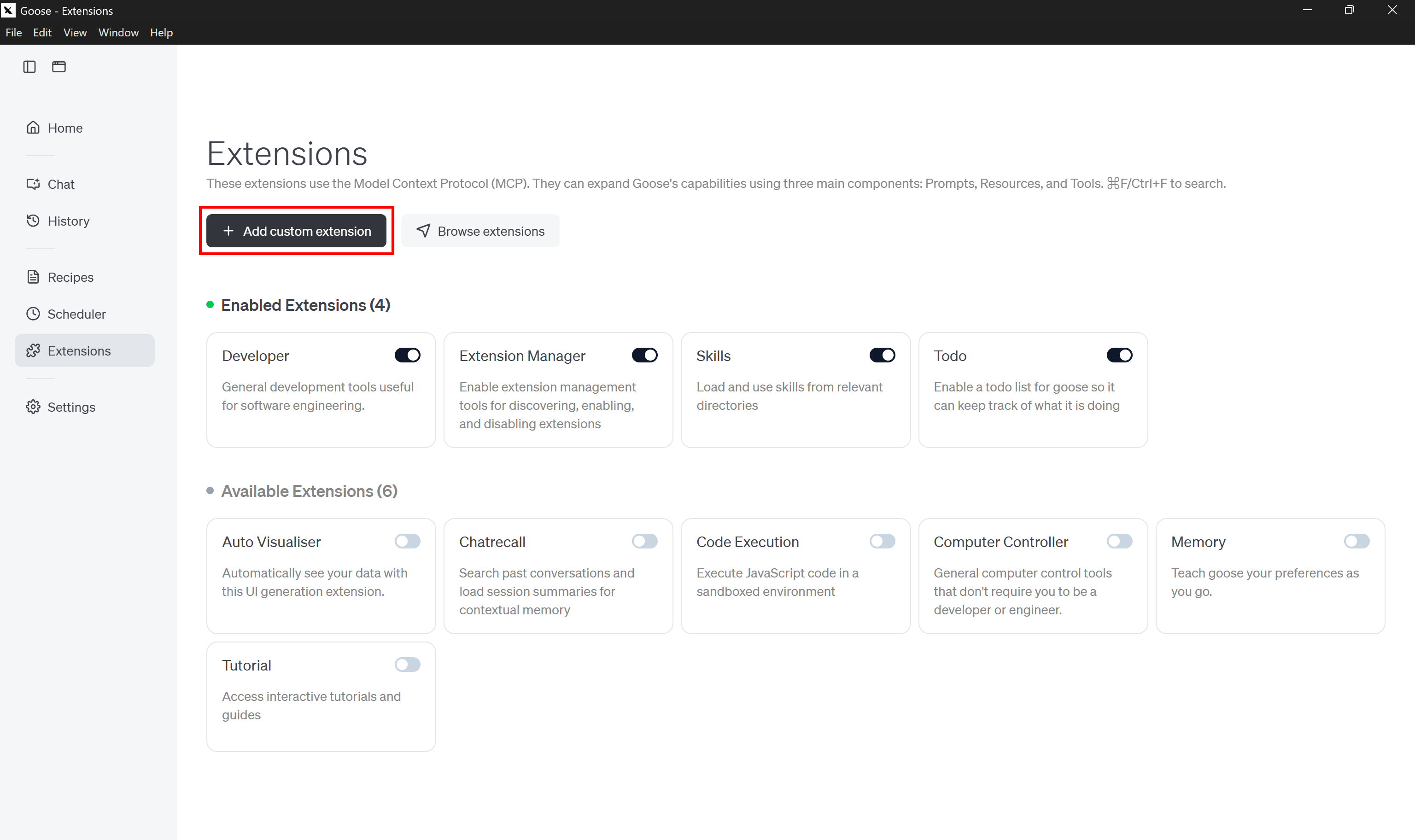
Klicken Sie dann auf die Schaltfläche ‘Add custom extension’:
Füllen Sie das Modal ‘Add custom extension’ wie folgt aus:
- Extension Name: ‘Bright Data’
- Description: ‘Statten Sie Ihre KI-Modelle und -Agenten mit Echtzeit-Zugriff auf öffentliche Web-Daten aus.’
- Command:
npx -y @brightdata/mcp - Timeout:
300. - Environment Variables:
– API_TOKEN: <YOUR_BRIGHT_DATA_API_KEY> (ersetzen Sie dies durch Ihren tatsächlichen Bright Data API-Schlüsselwert)
– PRO_MODE: true (optional; nur setzen, wenn Sie den Pro-Modus aktivieren möchten)
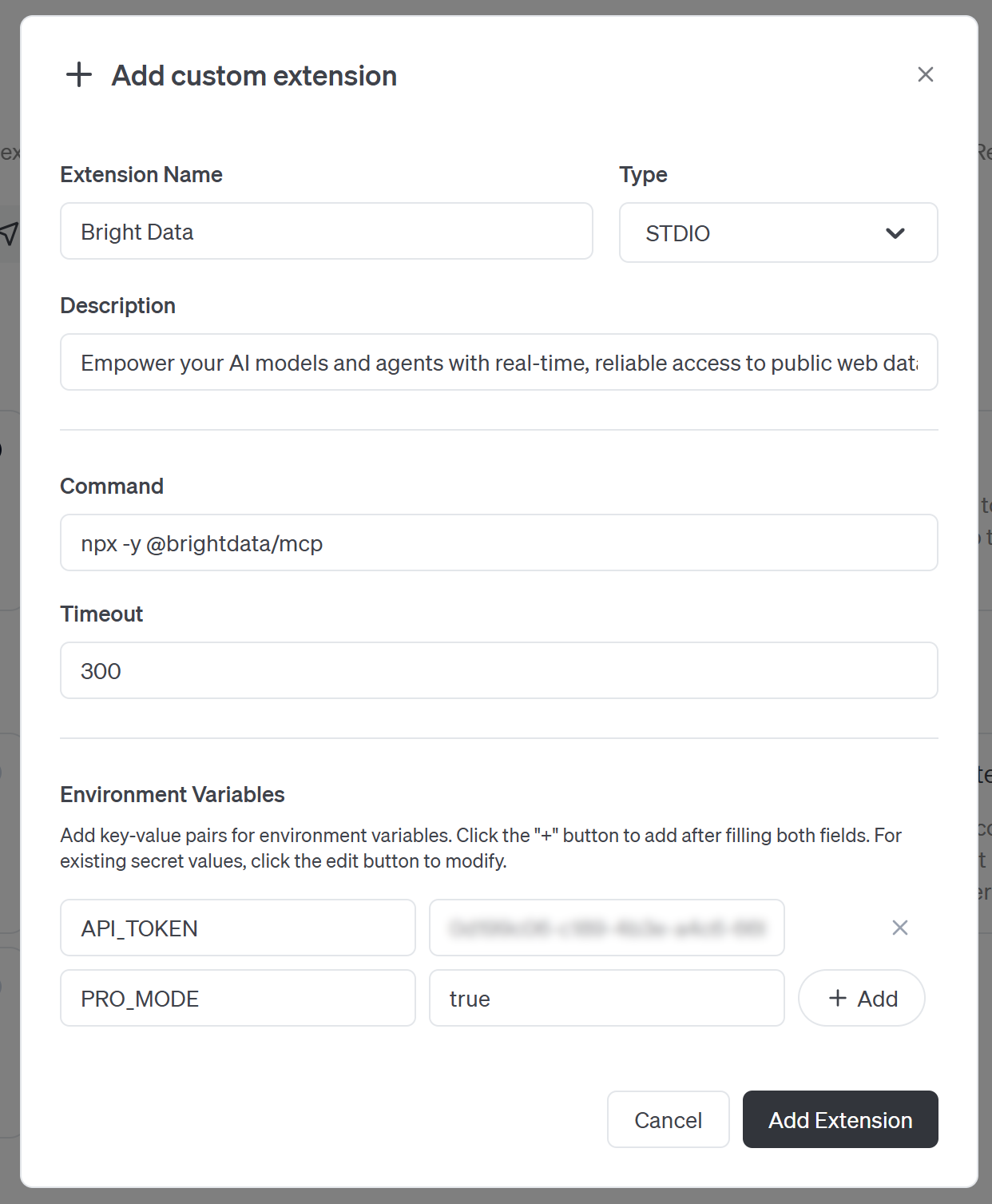
Drücken Sie anschließend die Schaltfläche ‘Add Extension’, um fortzufahren.
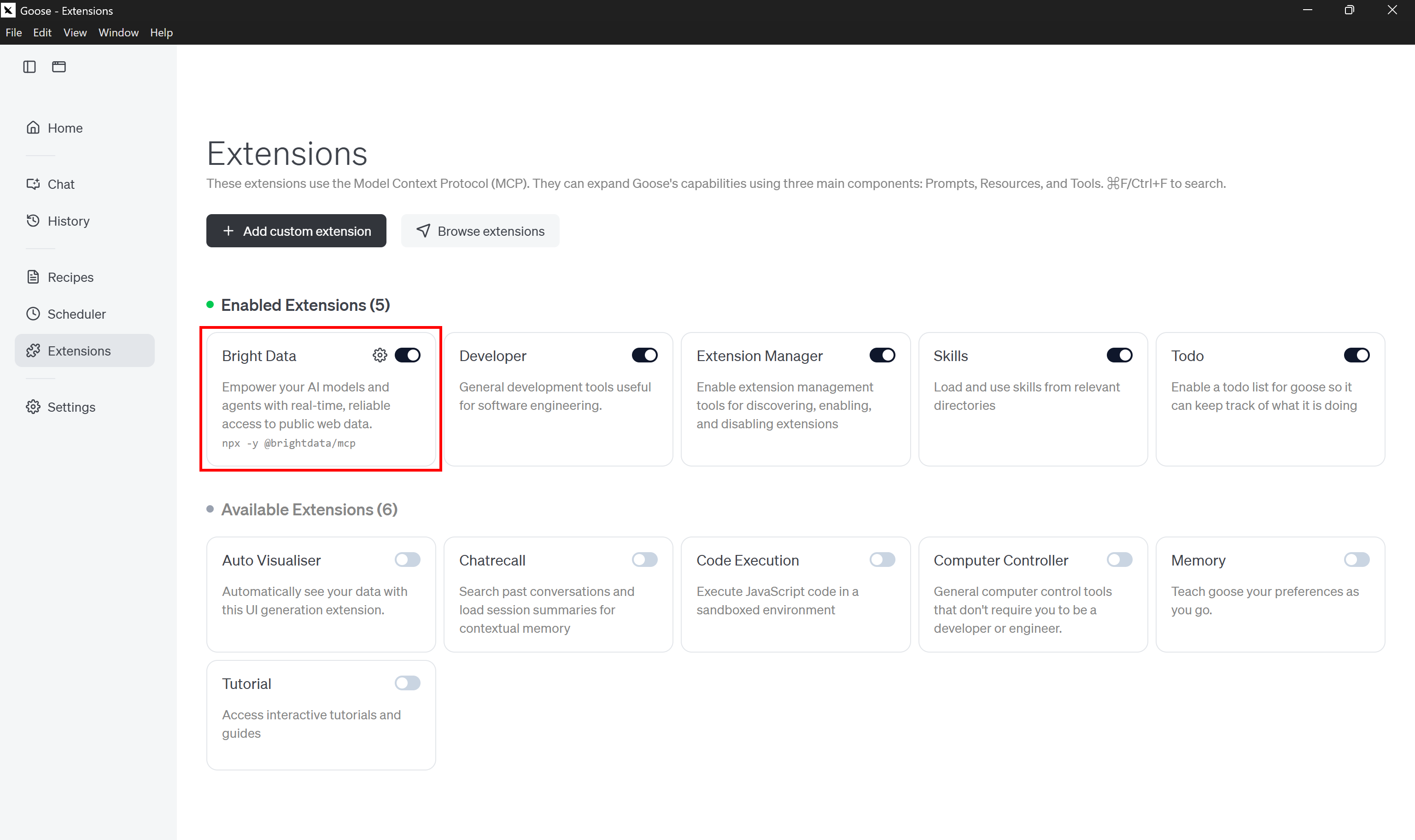
Die ‘Bright Data’-Erweiterung wird hinzugefügt und standardmäßig aktiviert. Falls sie nicht gestartet ist, aktivieren Sie die Erweiterung manuell über den Schalter.
Dieser Ansatz weist goose im Wesentlichen an, denselben Befehl auszuführen, den wir zuvor verwendet haben, um den Bright Data MCP-Server lokal zu starten. goose führt diesen Befehl für Sie aus und verbindet sich automatisch mit dem lokalen Server, sodass der Agent Zugriff auf dessen Tools erhält.
Hinweis: Alternativ können Sie anstatt den Server lokal auszuführen auch eine Verbindung zum Remote-Bright-Data-Web-MCP über Streamable HTTP herstellen. Diese Option eignet sich besser für Enterprise-Anwendungsfälle.
Ausgezeichnet! goose kann sich nun mit Bright Data MCP verbinden.
Schritt #4: Bright Data MCP-Verbindung überprüfen
Zum Zeitpunkt der Erstellung dieses Artikels bietet goose keine direkte Möglichkeit, verbundene Tools aufzulisten. Es gibt jedoch einen einfachen Trick, mit dem Sie überprüfen können, ob alles funktioniert.
Gehen Sie zur goose-Startseite und klicken Sie unten im Chat-Bereich auf die Bezeichnung ‘autonomous’:
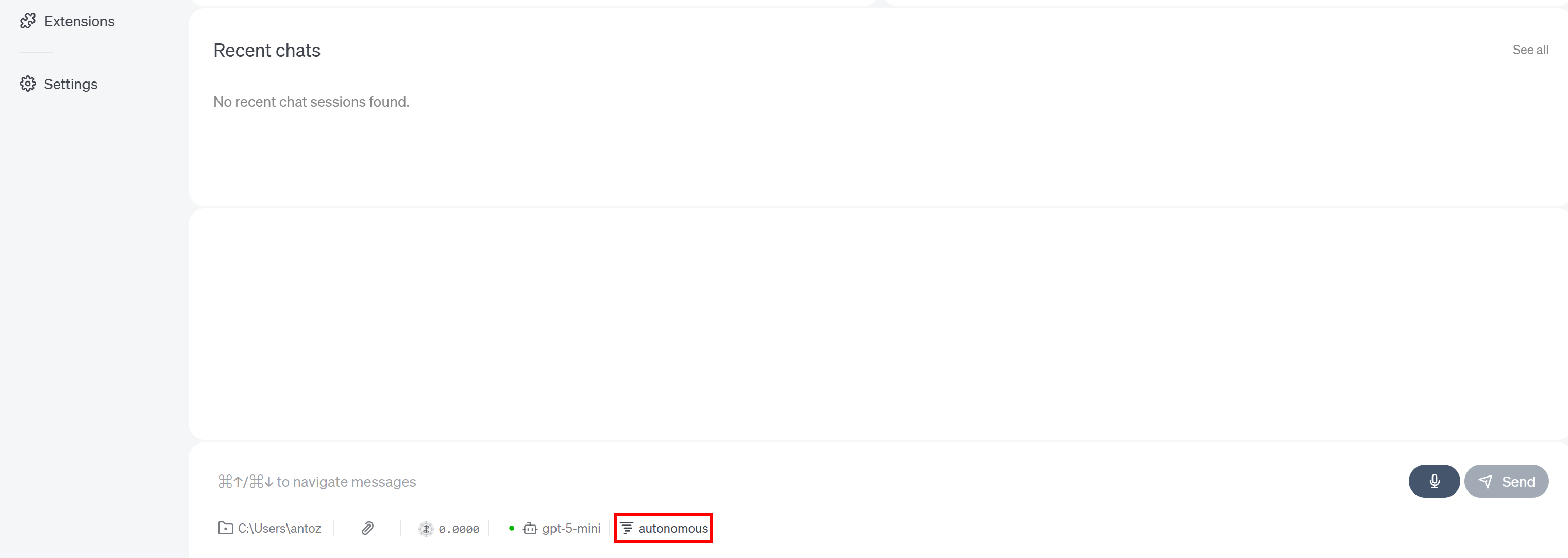
Diese Einstellung steuert, wie der KI-Agent bei der Verwendung von Tools verhält, die von Erweiterungen bereitgestellt werden. Standardmäßig ist sie auf ‘Autonomous’ gesetzt, was bedeutet, dass goose Erweiterungen nutzen, Dateien ändern und löschen kann, ohne um Genehmigung zu bitten.
Drücken Sie das Zahnradsymbol beim Eintrag ‘Manual’:
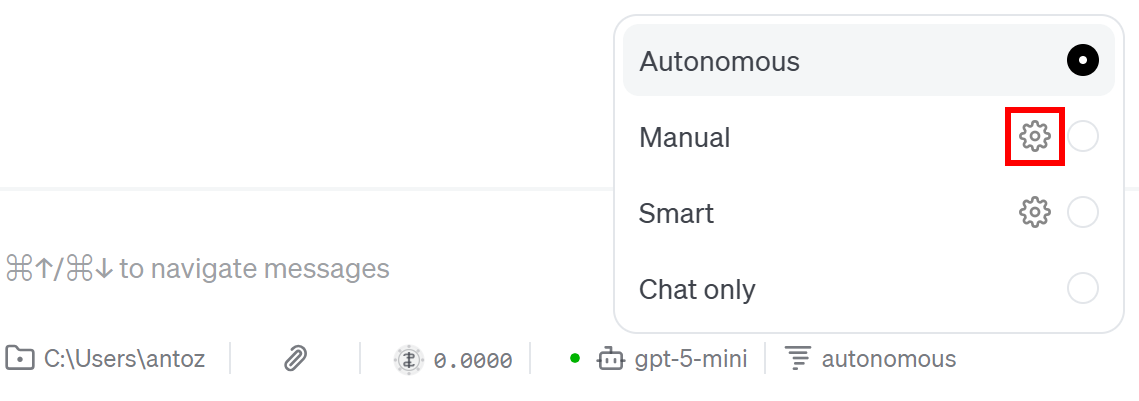
Sie sehen die Liste der aktivierten Erweiterungen im Modal ‘Permission Rules’. Wählen Sie die ‘bright-data’-Erweiterung aus:
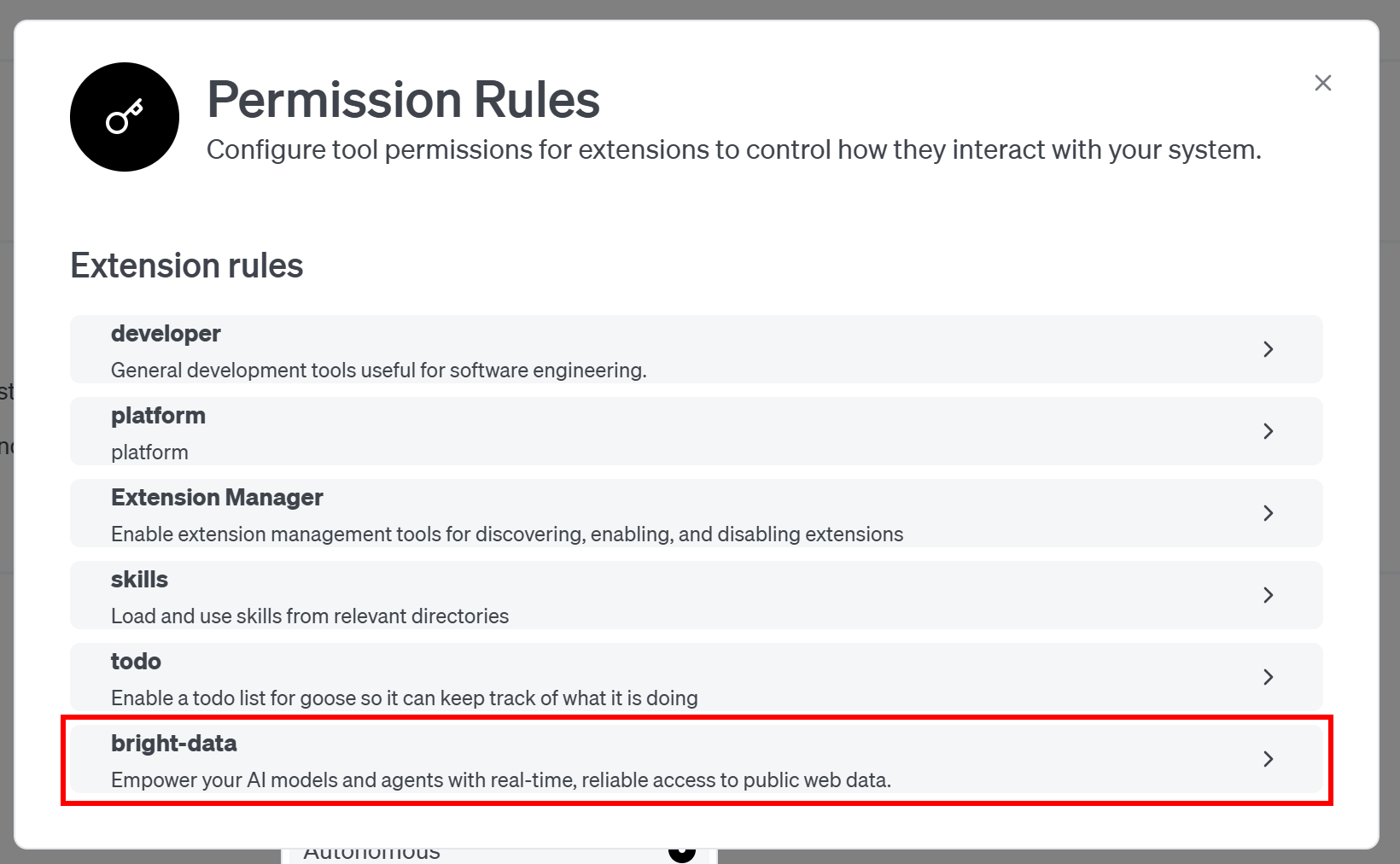
Daraufhin listet goose alle vom Bright Data MCP-Server bereitgestellten Tools auf (und ermöglicht es Ihnen, die Berechtigungen für jedes Tool einzeln zu konfigurieren):
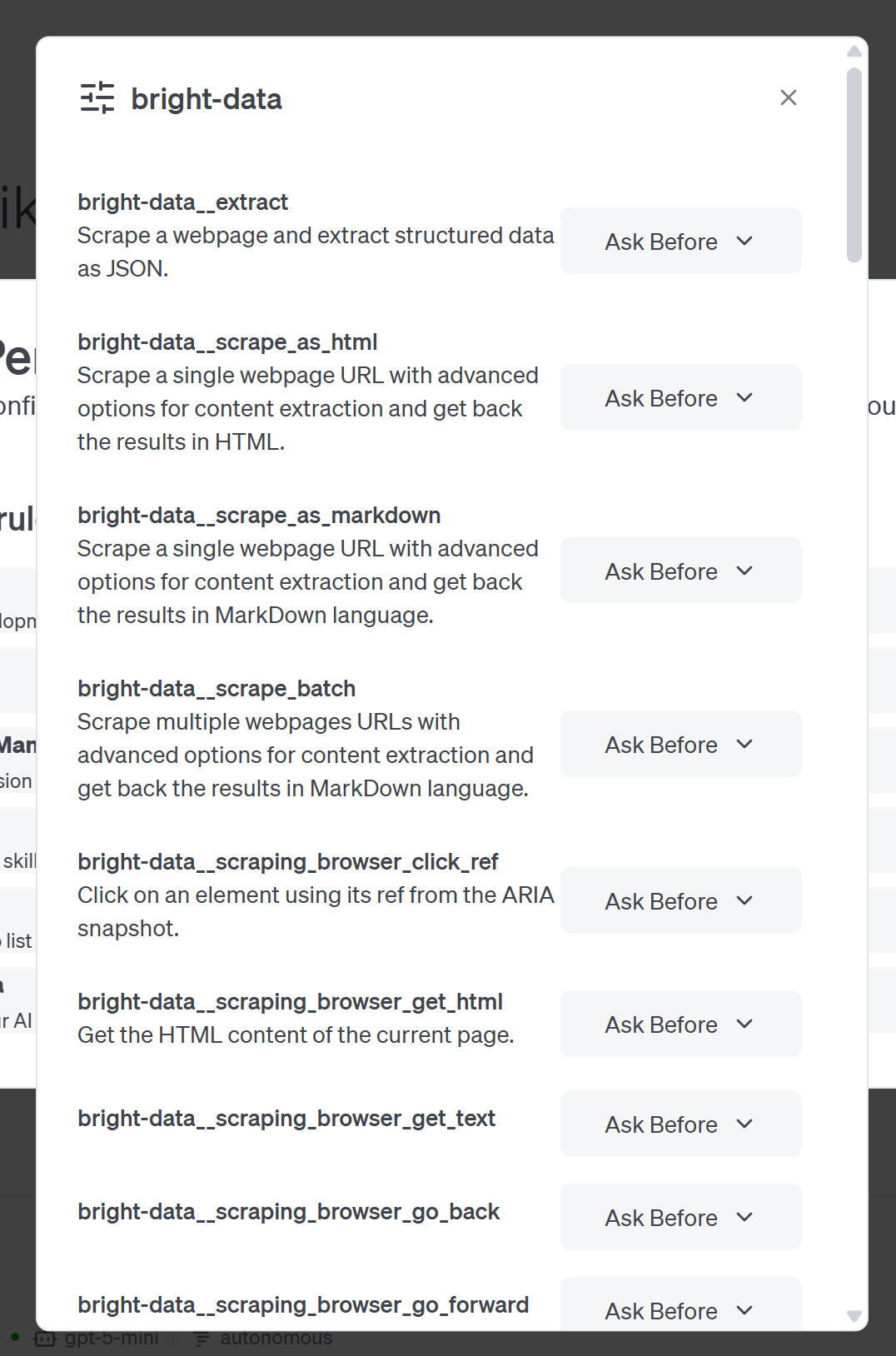
In diesem Beispiel umfasst die Liste 60+ Tools, da der Bright Data MCP-Server im Pro-Modus konfiguriert wurde. Im regulären Modus sind nur die vier kostenlosen Tools (search_engine und scrape_as_markdown sowie deren Batch-Versionen) verfügbar.
Von hier aus können Sie entweder die Berechtigungen für die Tools, die Sie verwenden möchten, granular konfigurieren oder im autonomen Modus fortfahren.
Hervorragend! goose hat sich erfolgreich mit dem Bright Data MCP verbunden.
Schritt #5: Die Integration testen
Um zu überprüfen, ob die Integration funktioniert, stellen Sie sich vor, Sie möchten ein reales Projekt erstellen, das aktuelle Dokumentationsinformationen erfordert – etwas, das ein LLM allein nicht hätte.
Für höhere Genauigkeit können Sie den KI-Agenten anweisen, die GitHub-Seite eines ähnlichen Projekts aufzurufen, dessen Dateien zu erkunden, daraus zu lernen und das gewünschte Ergebnis zu produzieren. Testen Sie zum Beispiel einen solchen Prompt, um mit der SERP-API-Integration von Bright Data in Node.js zu beginnen:
Given the following GitHub project: "https://github.com/luminati-io/bright-data-serp-api-nodejs-project", access it and identify the main GitHub file URLs. Extract structured information from these GitHub file URLs and use it to generate a simple Node.js project that automates integration with the SERP API through a dedicated function.Normalerweise könnte ein LLM nicht alle Details kennen und halluzinieren. Durch die Nutzung offizieller GitHub-Informationen wird die Ausgabe jedoch deutlich präziser.
Konkret sollte der KI-Agent Bright Data MCP-Tools verwenden, um Informationen aus dem Zielprojekt zu lesen, und dann spezialisierte GitHub-Tools nutzen, um strukturierte Daten aus den Repository-Dateien zu extrahieren.
Starten Sie den Prompt in goose:
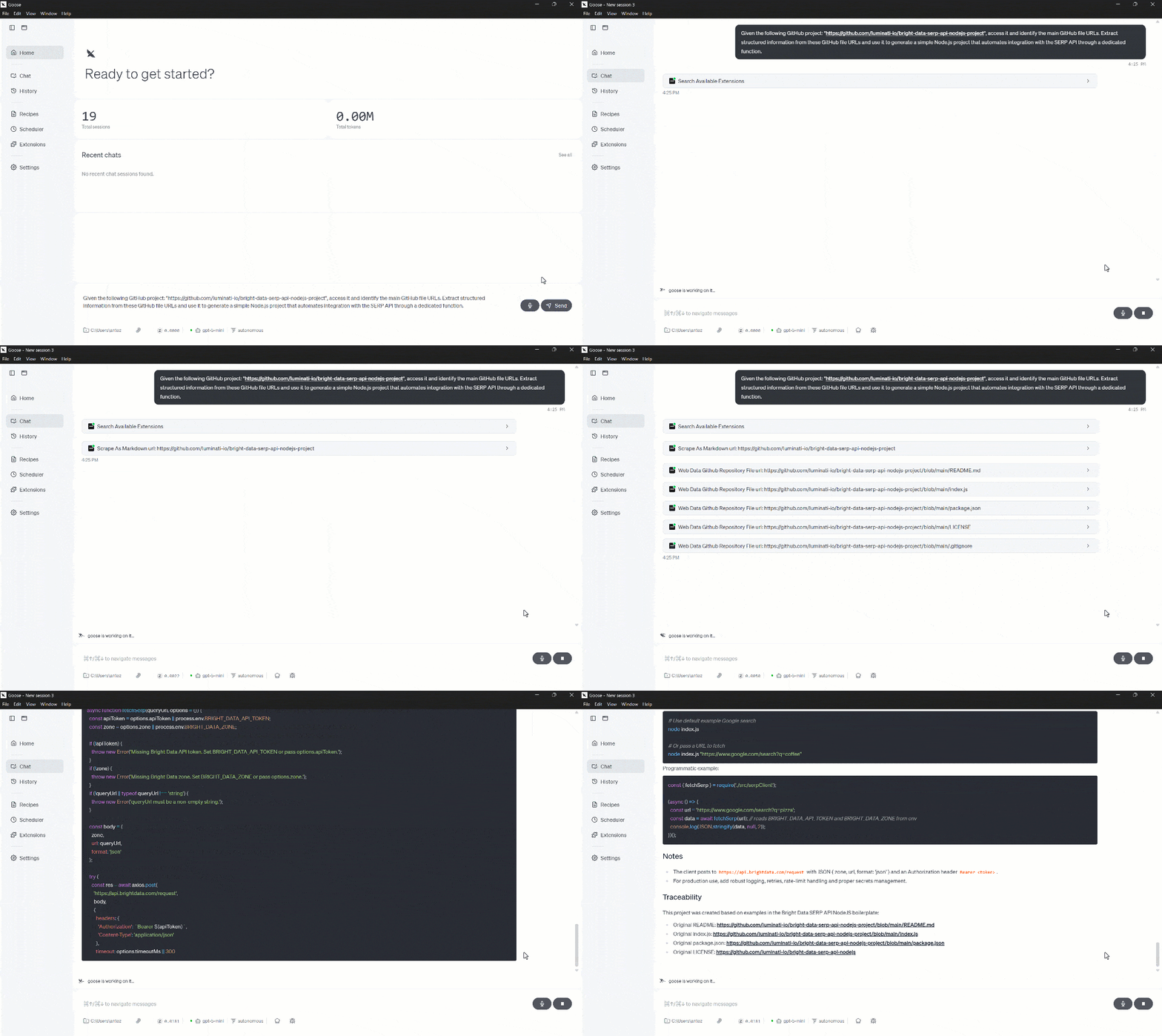
Wie Sie sehen können, ruft der Agent das Tool ‘Scrape As Markdown’ auf, um zunächst die offizielle Repository-Seite zu lesen und sie im LLM-fähigen Markdown-Format zurückzugeben (das ideale Format für die Verarbeitung in KI-Agenten).
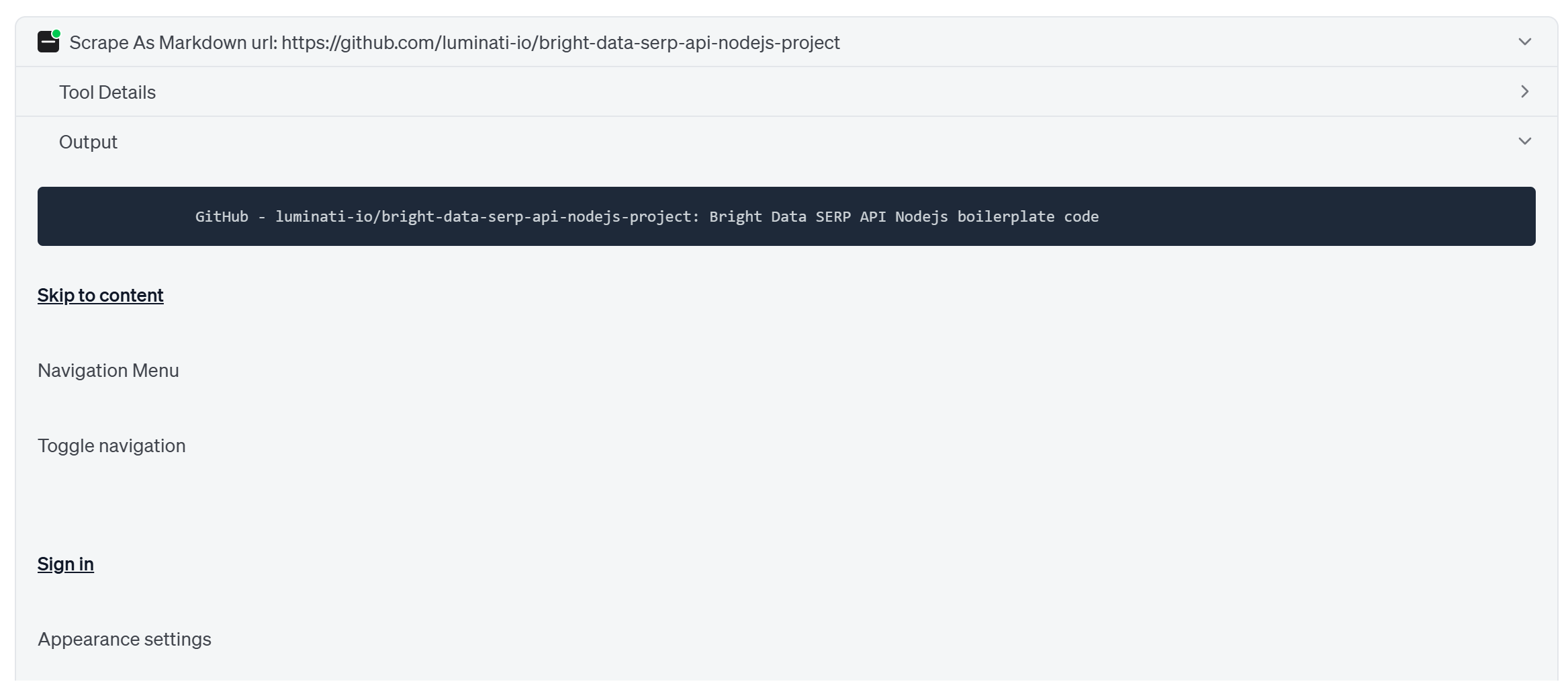
Daraufhin entdeckt es die Links zu den wichtigsten Dateien und greift über das Premium-Tool ‘Web Data GitHub Repository File’ in Bright Data MCP auf sie zu. Dieses Tool scrapt strukturierte JSON-Daten aus den angegebenen GitHub-URLs:
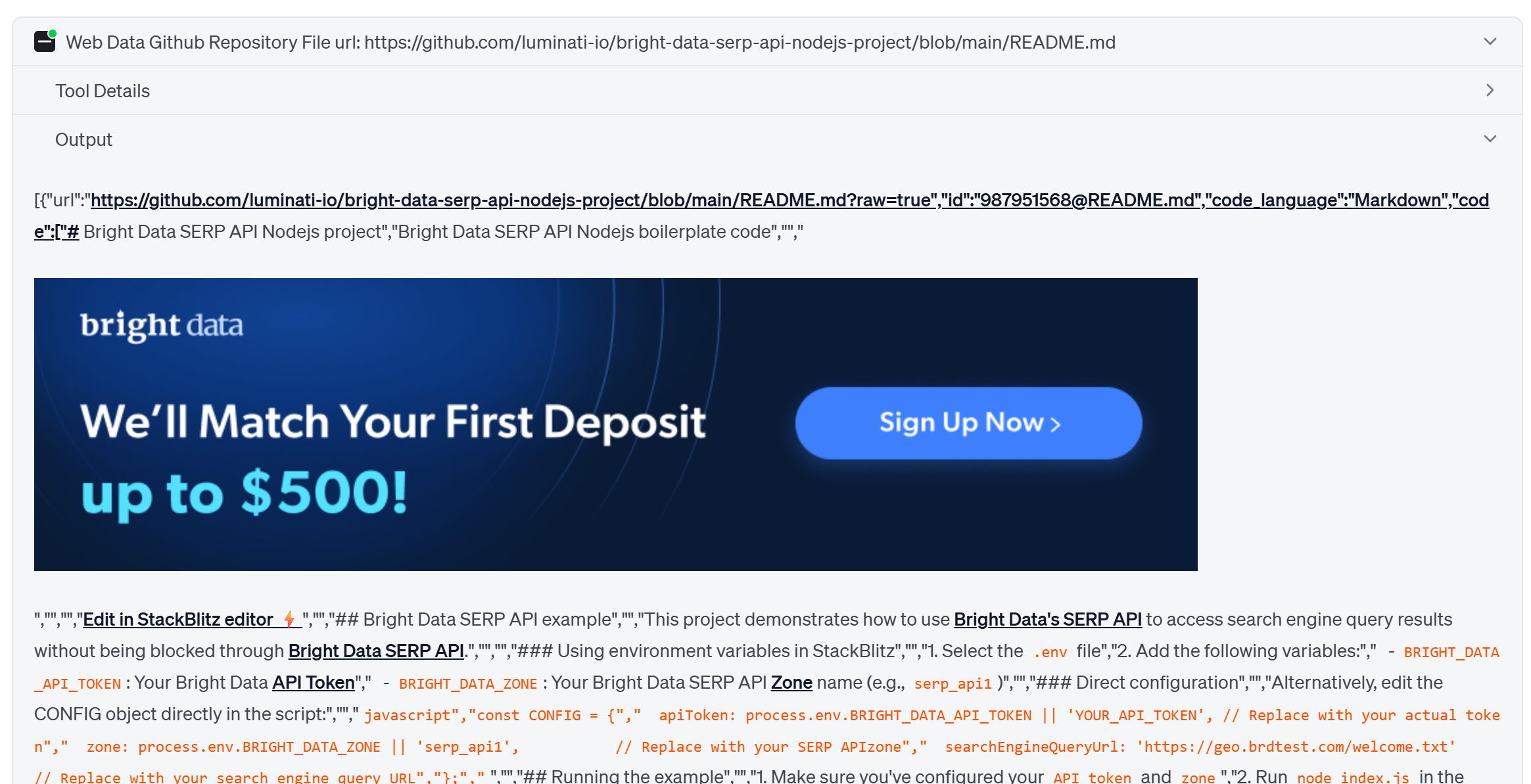
Schließlich lernt der Agent aus den abgerufenen Daten und erstellt sehr detaillierte, kontextbezogene Anweisungen zur Einrichtung des gewünschten Projekts, einschließlich gut kommentiertem Code.
Et voilà! Ihr goose KI-Agent ist nun leistungsfähiger denn je und hat dank der Bright Data MCP-Verbindung Zugriff auf alle Tools, die er für hochwertige Ergebnisse benötigt.
Bright Data MCP in der goose CLI verbinden: Schritt-für-Schritt-Anleitung
Dieser Abschnitt führt Sie durch den Prozess der Integration von Bright Data MCP in goose über die CLI.
Schritt #1: goose CLI installieren und konfigurieren
Folgen Sie zunächst den offiziellen Anweisungen zur Installation der goose CLI für Ihr Betriebssystem. Während der Installation wird der Befehl goose configure automatisch ausgeführt:
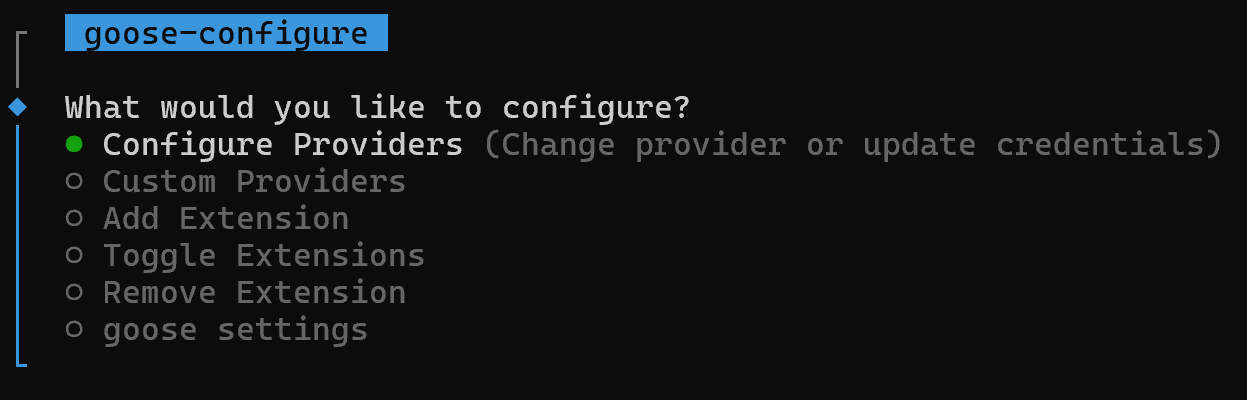
Diese Oberfläche ermöglicht Ihnen die Konfiguration Ihres goose-Setups.
Drücken Sie nun Enter bei der Option ‘Configure Providers’ und folgen Sie den Anweisungen, um Ihren KI-Anbieter-API-Schlüssel einzurichten und das gewünschte Modell auszuwählen (in diesem Fall gpt-5-mini):
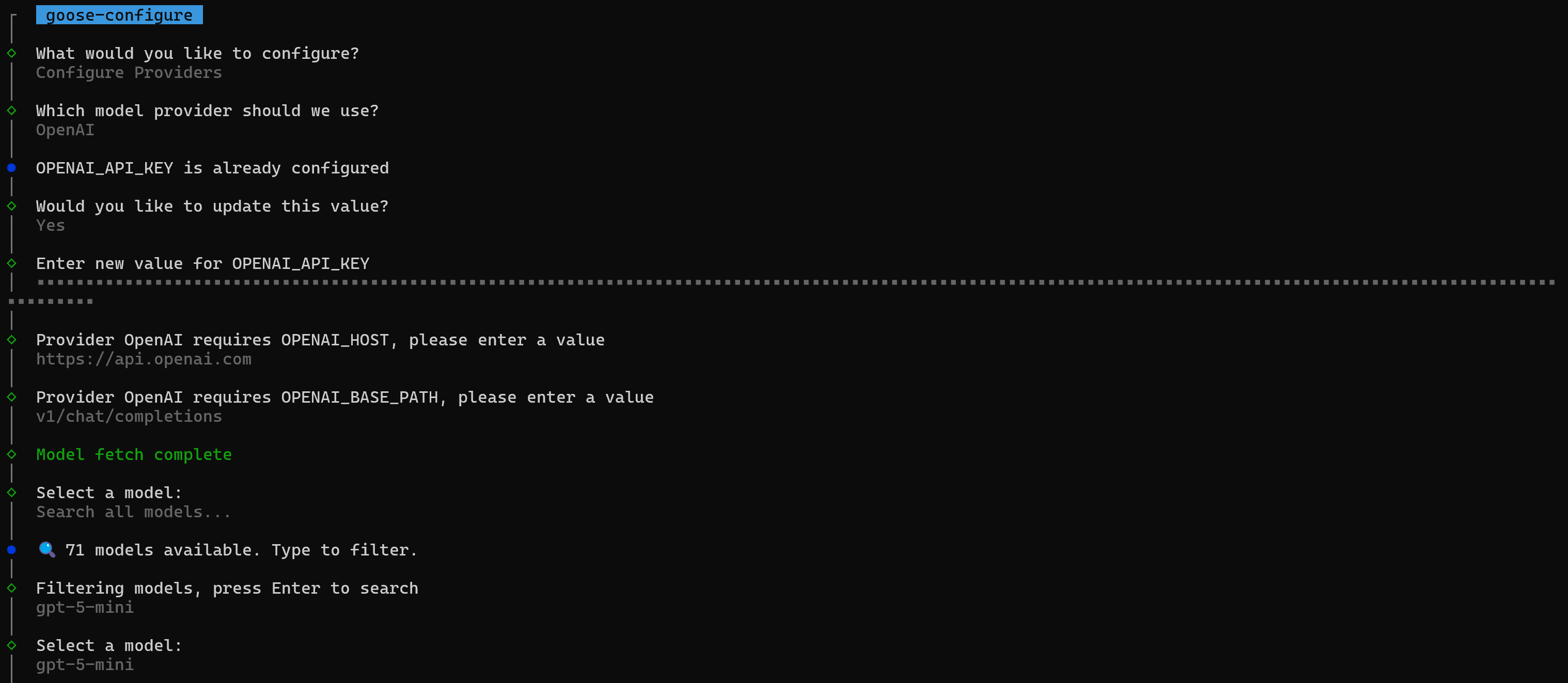
Am Ende des Prozesses sollten Sie unter Windows eine Ausgabe ähnlich dieser sehen:
C:\Users\<YOUR_USERNAME>\AppData\Roaming\Block\goose\config\config.yaml
goose CLI installation completed successfully!
goose is installed at: C:\Users\<YOUR_USERNAME>\.local\bin\goose.exe
Dies bestätigt, dass die goose-Hauptkonfigurationsdatei korrekt mit den erforderlichen Informationen aktualisiert wurde. In Zukunft können Sie entweder den Befehl goose configure erneut für eine geführte Einrichtung ausführen oder die Konfigurationsdatei direkt bearbeiten.
Die goose-Konfigurationsdatei befindet sich unter:
- macOS/Linux:
~/.config/goose/config.yaml - Windows:
%APPDATA%\Block\goose\config\config.yaml
Gut! Sie haben nun eine funktionierende goose CLI-Installation.
Schritt #2: Die Bright Data-Erweiterung konfigurieren
Führen Sie goose configure erneut aus, wählen Sie diesmal jedoch die Option ‘Add Extension’:
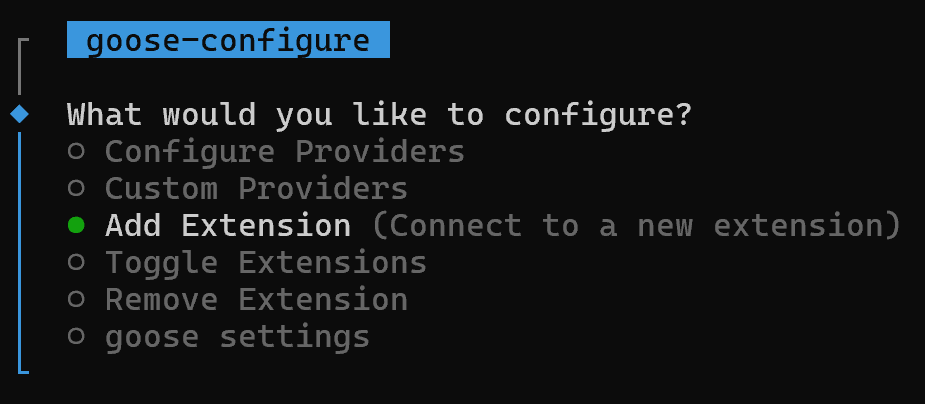
Denken Sie daran, dass das Definieren einer benutzerdefinierten Erweiterung die offiziell unterstützte Methode zur Integration eines benutzerdefinierten MCP-Servers in goose ist. Beantworten Sie die Fragen mit diesen Informationen:
- Extension name: ‘bright-data’
- Description: ‘Statten Sie Ihre KI-Modelle und -Agenten mit Echtzeit-Zugriff auf öffentliche Web-Daten aus.’
- Command:
npx -y @brightdata/mcp - Timeout:
300. - Environment variables:
– API_TOKEN: <YOUR_BRIGHT_DATA_API_KEY> (ersetzen Sie dies durch Ihren tatsächlichen Bright Data API-Schlüsselwert)
– PRO_MODE: true (optional; nur setzen, wenn Sie den Pro-Modus aktivieren möchten)
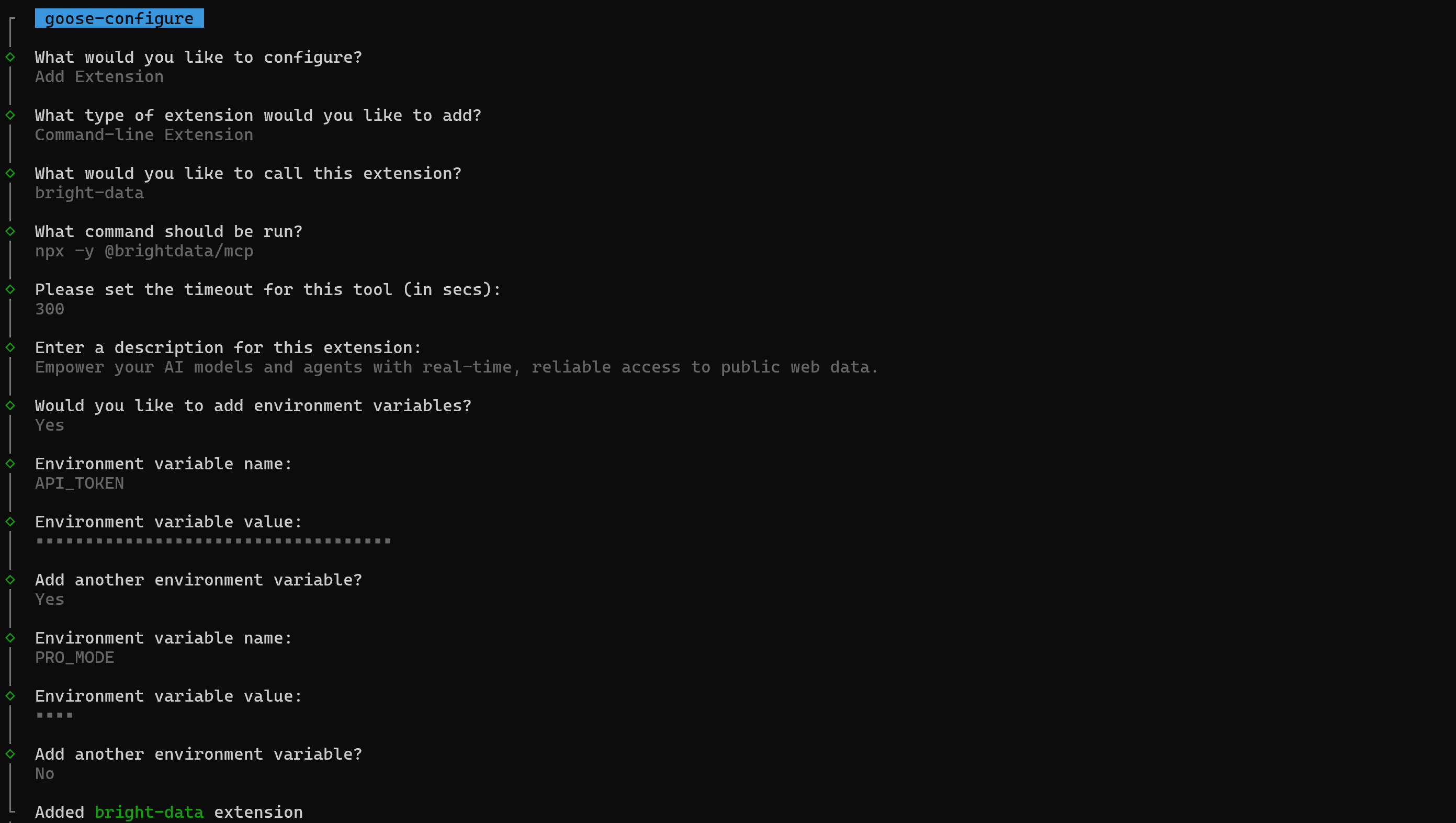
Wenn Sie die goose-Konfigurationsdatei öffnen, sehen Sie die neu hinzugefügte Erweiterung:
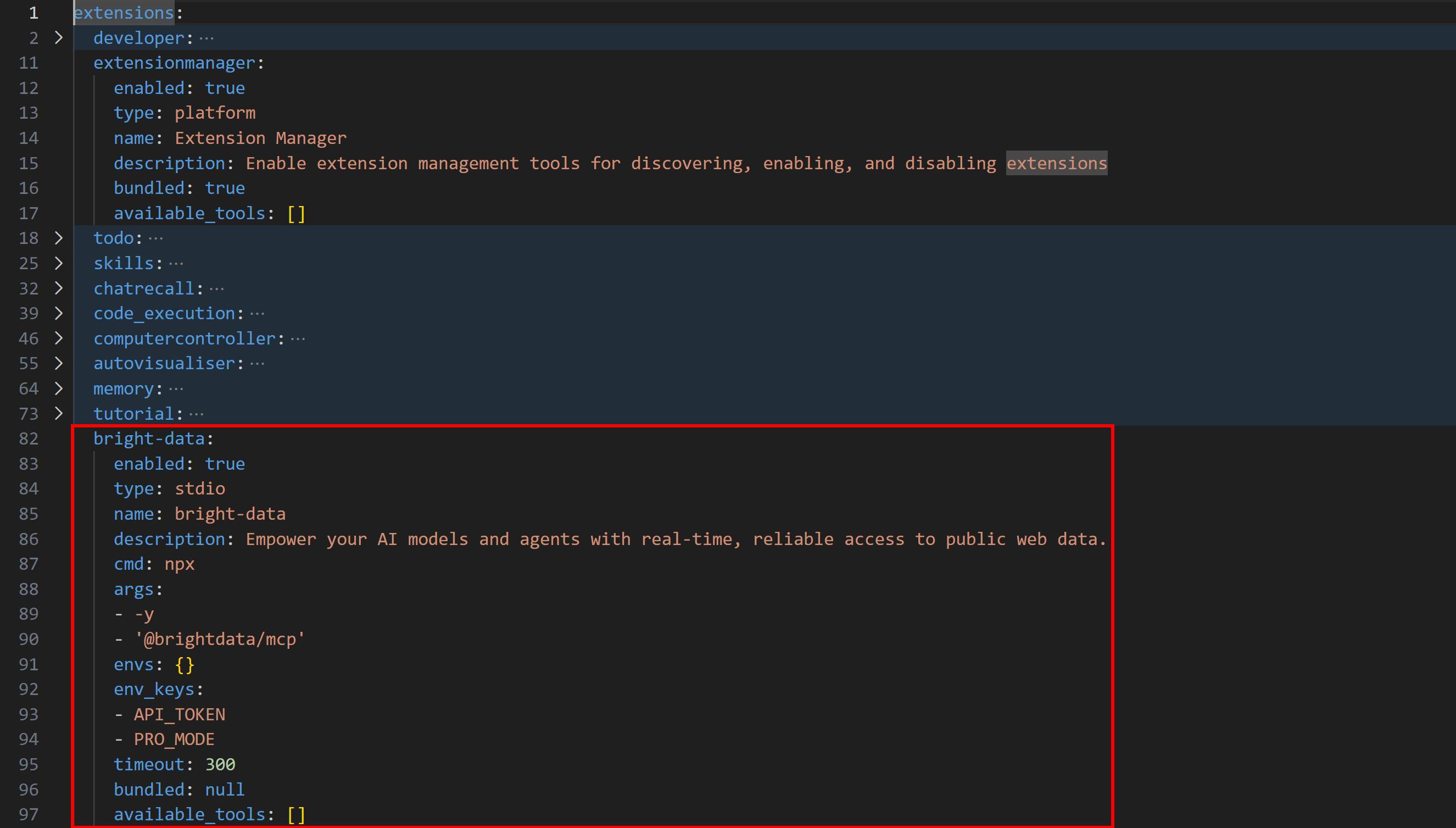
Beachten Sie, dass die Erweiterung standardmäßig hinzugefügt und aktiviert sein sollte. Falls nicht, starten Sie goose configure und wählen Sie ‘Toggle Extensions’, um sie manuell zu aktivieren.
Perfekt! Bright Data MCP ist nun vollständig in die goose CLI integriert.
Schritt #3: Die Integration testen
Um zu überprüfen, ob die Integration funktioniert, starten Sie die goose CLI mit:
goose sessionDamit wird eine goose-Sitzung gestartet, in der Sie mit dem zugrundeliegenden KI-Agenten chatten können, der mit der konfigurierten Erweiterung verbunden ist. Probieren Sie einen einfachen Prompt wie diesen:
Retrieve and present the main stats from the "https://github.com/block/goose" repository Das ist etwas, das Standard-KI-Modelle allein nicht bewältigen können, da es den Besuch einer externen Seite erfordert. Mit den verbundenen Bright Data MCP-Tools kann eine solche Aufgabe problemlos erledigt werden.
Die Ausgabe wird in etwa so aussehen:
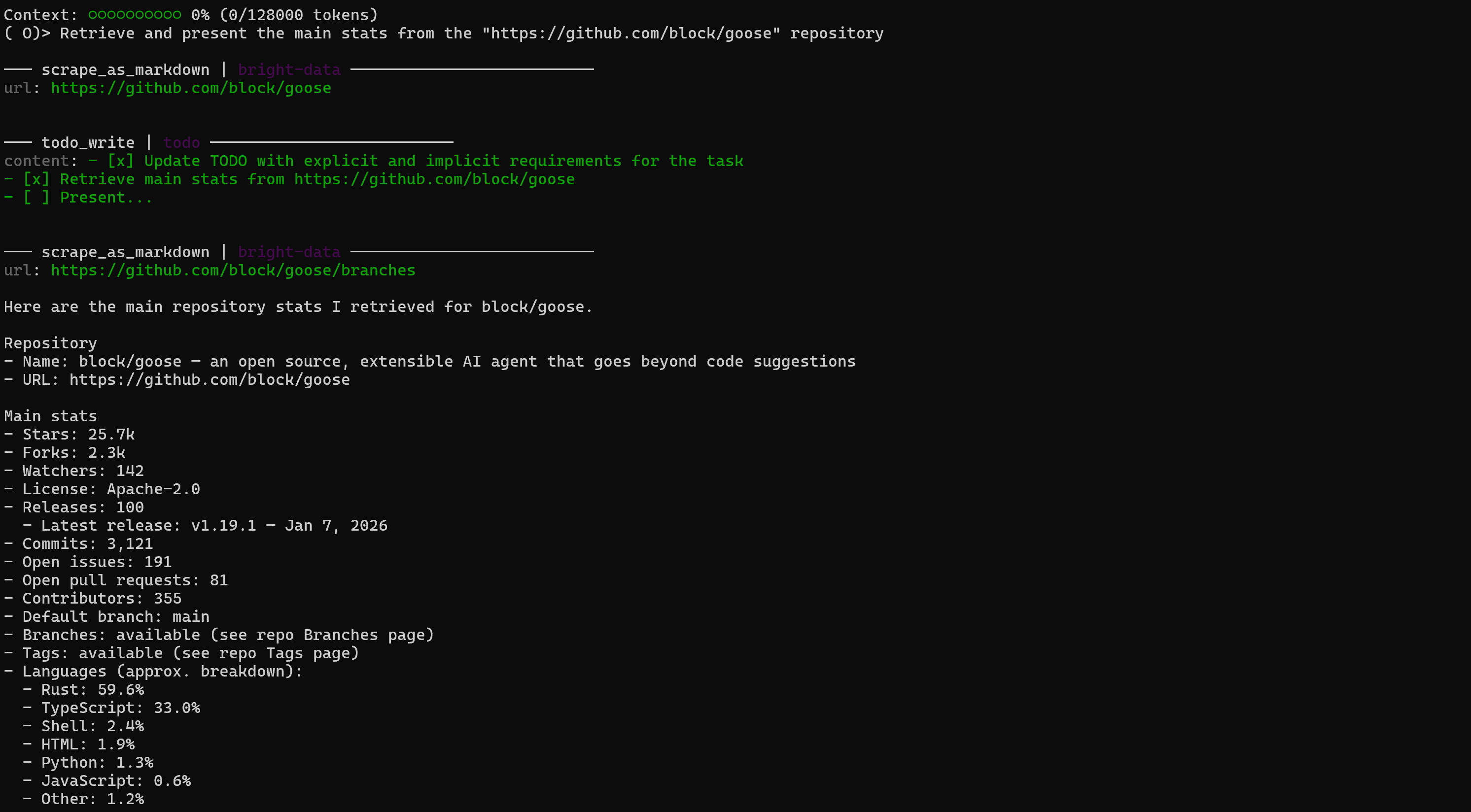
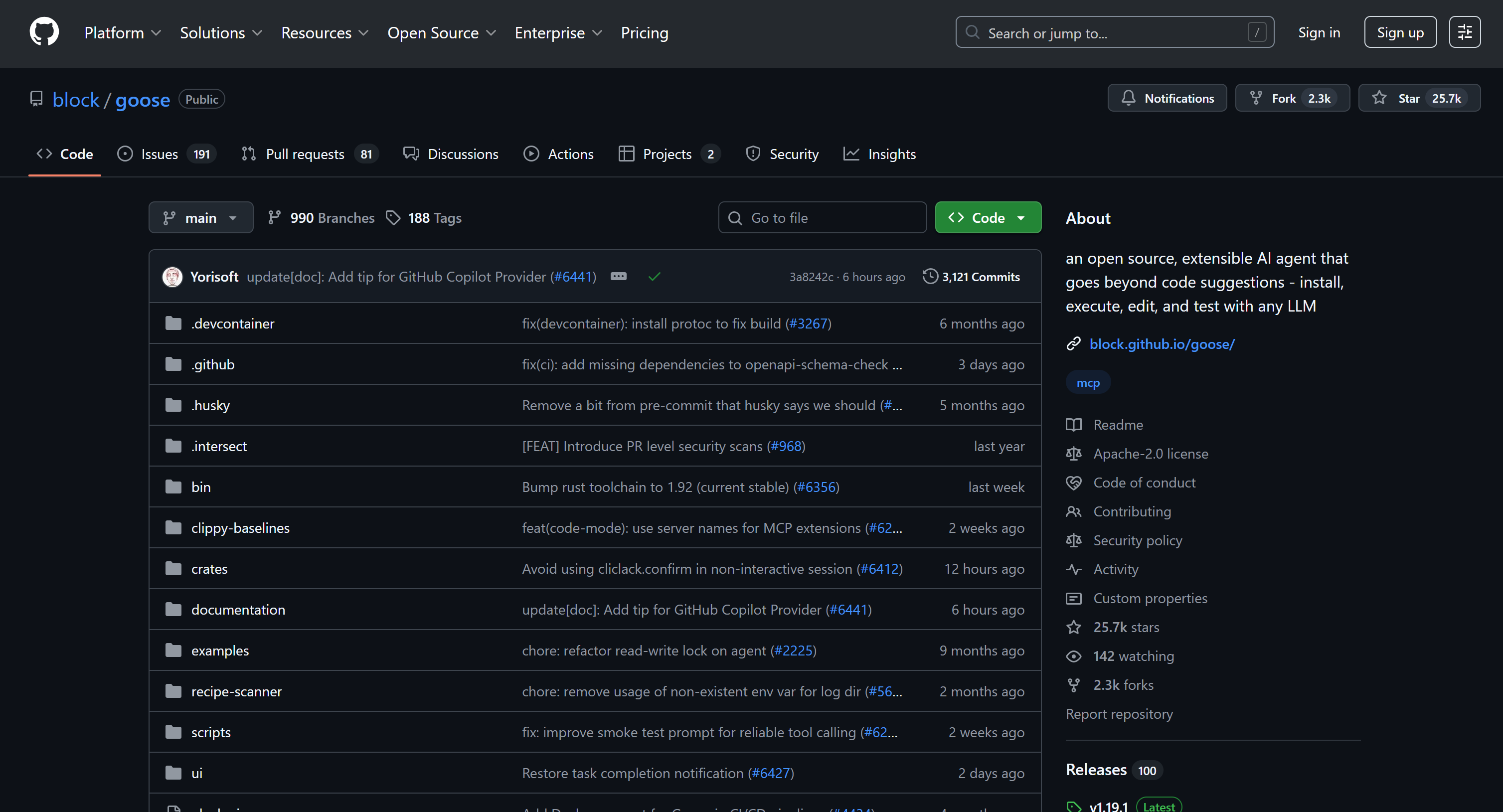
Beachten Sie, wie der KI-Agent das Tool scrape_as_markdown verwendet hat, um Informationen von der Live-URL und ihren Repository-Seiten abzurufen. Die Antwort stimmt genau mit den Informationen auf der Ziel-GitHub-Seite überein:
Aufgabe erfüllt! Sie verfügen nun über einen goose-gestützten CLI-KI-Agenten, der mit Bright Data MCP-Funktionen für Web-Erkundung, Interaktion und Datenabruf erweitert wurde.
Fazit
In diesem Blogbeitrag haben Sie gelernt, wie Sie die MCP-Integration in goose nutzen können – sowohl über die Desktop- als auch über die CLI-Anwendung. Insbesondere haben Sie gesehen, wie Sie den goose KI-Agenten über eine Erweiterung erweitern, die eine Verbindung zu Bright Data MCP herstellt.
Dieses Setup stattet den goose KI-Agenten mit leistungsstarken Funktionen wie Web-Suche, strukturierter Datenextraktion, Live-Web-Datenabruf und automatisierten Web-Interaktionen aus. Um noch fortschrittlichere Workflows zu erstellen, erkunden Sie das vollständige Angebot an Diensten im Bright Data-Ökosystem für KI.
Erstellen Sie noch heute ein Bright Data-Konto und beginnen Sie mit dem Experimentieren mit unseren KI-fähigen Web-Daten-Tools!



