








In diesem Artikel erfahren Sie:
- Was Google Antigravity ist und was es als KI-gestützte Coding-Plattform bietet.
- Die wichtigsten Einschränkungen und wie Sie diese mithilfe von Bright Datas Web-Scraping-, Such-, Discovery- und Browser-Interaktions-Tools überwinden können.
- Eine Schritt-für-Schritt-Anleitung zur Konfiguration des Bright Data MCP in Antigravity.
Legen wir los!
Was ist Google Antigravity?
Google Antigravity ist eine Entwicklungsplattform der nächsten Generation mit agentenbasiertem Ansatz. Sie geht über die traditionelle Softwareentwicklung herkömmlicher IDEs hinaus und setzt stattdessen auf einen “Agent-First”-Workflow.
Im Wesentlichen führt Antigravity autonome KI-Agenten ein, die komplexe Software-Aufgaben planen, programmieren, testen und verifizieren können. Es unterstützt sowohl synchrone Entwicklung als auch asynchrone Multi-Agenten-Workflows, sodass Sie gesamte Entwicklungsziele delegieren können, während Sie die Kontrolle und Übersicht über die Ausführung behalten.
Die wichtigsten Funktionen von Google Antigravity sind:
- Agent-First-Architektur: Aufgebaut rund um autonome Agenten, die vollständige Entwicklungsaufgaben ausführen, anstatt isolierte Prompts zu verarbeiten.
- Duales Interface-Modell: Kombiniert eine KI-gestützte IDE mit einem Mission-Control-artigen Agent Manager zum parallelen Ausführen mehrerer Agenten.
- Plattformübergreifende Automatisierung: Agenten können über Code-Editoren, Terminals und Browser hinweg arbeiten.
- Browser-Steuerungsfunktionen: Eingebaute Agenten können für Test-, Scraping- und Validierungsaufgaben mit Webseiten interagieren.
- Artefaktbasierte Transparenz: Erzeugt strukturierte Ausgaben (Pläne, Diffs, Screenshots, Walkthroughs), die Nutzern helfen, Agentenaktionen zu verstehen und zu überprüfen.
- Asynchrone Multi-Agenten-Ausführung: Unterstützt das gleichzeitige Ausführen mehrerer Agenten in verschiedenen Workspaces.
- Integration von Nutzerfeedback: Ermöglicht direktes Feedback (z. B. Kommentare zu Artefakten oder Screenshots), das Agenten in ihre Ausführung einbeziehen.
- Selbstverbesserndes System: Agenten lernen aus früheren Aufgaben und speichern wiederverwendbares Wissen wie Code-Muster und Workflows.
- Modellflexibilität: Unterstützt mehrere Frontier-Modelle (z. B. Gemini, Claude, GPT-Varianten) für unterschiedliche Agentenverhaltensweisen.
Warum den Google Antigravity Agent um Web-Scraping, Suche, Discovery und Interaktion erweitern
Antigravity ist zweifellos eine leistungsstarke Lösung, aber sein KI-Assistent teilt eine grundlegende Einschränkung aller LLMs: statisches Wissen. KI-Modelle können schließlich nur Antworten auf Basis der Daten generieren, mit denen sie trainiert wurden.
Das Problem ist, dass LLM-Trainingsdaten eine Momentaufnahme der Vergangenheit darstellen. In einem sich schnell entwickelnden Bereich wie der IT können selbst die fortschrittlichsten Modelle veraltete Praktiken anwenden oder obsolete APIs vorschlagen.
Die Lösung besteht darin, den Antigravity-Agenten mit zuverlässigem Zugang zu Web-Daten-Tools für Suche, Scraping, Discovery und automatisierte Browser-Interaktion auszustatten. Genau das bietet Bright Datas Bright Data MCP!
Bright Datas Bright Data MCP als Lösung
Bright Data MCP bietet über 70 KI-bereite Tools. Selbst im kostenlosen Tarif (5.000 kostenlose Anfragen pro Monat) sind Kern-Tools enthalten (mit Batch-Versionen für parallele Ausführung):
| Tool | Beschreibung |
|---|---|
search_engine + search_engine_batch |
Ergebnisse von Google, Bing oder Yandex im JSON- oder Markdown-Format abrufen |
scrape_as_markdown + scrape_batch |
Saubere Webseiteninhalt in Markdown extrahieren und dabei Anti-Bot-Schutzmaßnahmen umgehen |
discover |
KI-gesteuerte Suche, die Ergebnisse basierend auf der Nutzerabsicht priorisiert |
Der Pro-Modus ist der Bereich, in dem Bright Data MCP wirklich den Unterschied macht. Er schaltet alle 70+ Tools frei, einschließlich solcher für strukturierte Datenextraktion von Plattformen wie NPM, GitHub, PyPI, LinkedIn, Yahoo Finance, YouTube, Google Maps und über 40 weiteren. Außerdem ermöglicht er automatisierte Web-Interaktion.
Was Bright Data auszeichnet, ist seine groß angelegte Infrastruktur mit über 400 Millionen Residential-IPs in 195 Ländern. Dies ermöglicht hohe Skalierbarkeit und unbegrenzte Parallelität bei einer Betriebszeit von 99,99 % und einer Erfolgsrate von 99,95 %.
Dank Bright Data MCP können Sie die Wissensbeschränkungen von LLMs überwinden. In der Praxis ermöglicht das Setup Antigravity + Bright Data MCP dem KI-Coding-Agenten:
- Das Web nach genauen, aktuellen Informationen zu durchsuchen.
- Aktuelle Tutorials und Dokumentationen abzurufen und daraus zu lernen.
- Live-Websites für Analysen, Verarbeitung oder realistische Mock-Daten zu scrapen.
- Mit Webseiten zu interagieren und Workflows zu automatisieren.
- Viele weitere fortgeschrittene Aufgaben zu erledigen…
So verbinden Sie Google Antigravity mit dem Bright Data MCP
In diesem geführten Abschnitt erfahren Sie, wie Sie Bright Data MCP in Antigravity konfigurieren. Der Coding-Agent erhält dadurch die Fähigkeit, das Web zu durchsuchen, neue Quellen zu entdecken, Webseiten zu scrapen und mit ihnen zu interagieren.
Folgen Sie den nachstehenden Anweisungen!
Voraussetzungen
Um diesen Abschnitt durchzuarbeiten, stellen Sie sicher, dass Sie Folgendes haben:
- Ein Google-Konto.
- Ein Bright Data-Konto mit einem eingerichteten API-Schlüssel (folgen Sie der offiziellen Anleitung zum Erhalt Ihres Bright Data API-Schlüssels)
- Vertrautheit mit der Funktionsweise von MCP.
- Kenntnisse der vom Bright Data MCP bereitgestellten Tools.
Schritt #1: Erste Schritte mit Google Antigravity
Laden Sie Google Antigravity herunter, führen Sie das Installationsprogramm aus und warten Sie, bis die Installation abgeschlossen ist (das kann eine Weile dauern, seien Sie geduldig). Starten Sie dann die Anwendung.
Wenn Sie Google Antigravity zum ersten Mal öffnen, sehen Sie den folgenden Bildschirm:
Folgen Sie dem Setup-Assistenten.
Sie können entweder von Grund auf neu beginnen oder Einstellungen aus VS Code/Cursor importieren. Wählen Sie dann Ihr Editor-Theme, legen Sie fest, wie Sie den Antigravity-Agenten verwenden möchten (Review-driven Development ist die empfohlene Option), konfigurieren Sie Ihre Editor-Einstellungen und melden Sie sich mit Ihrem Google-Konto an: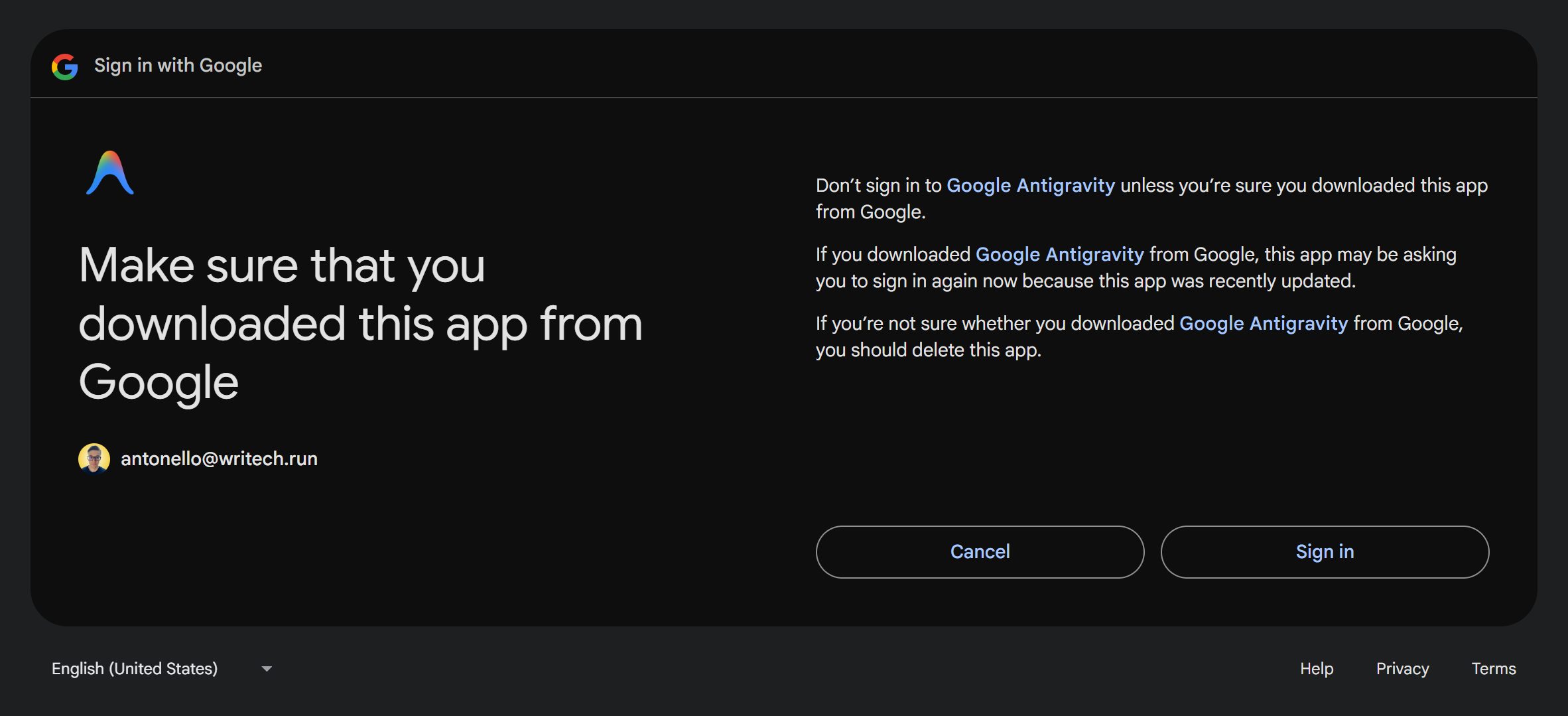
Akzeptieren Sie die Nutzungsbedingungen, und Sie erhalten Zugang zur Antigravity IDE-Erfahrung: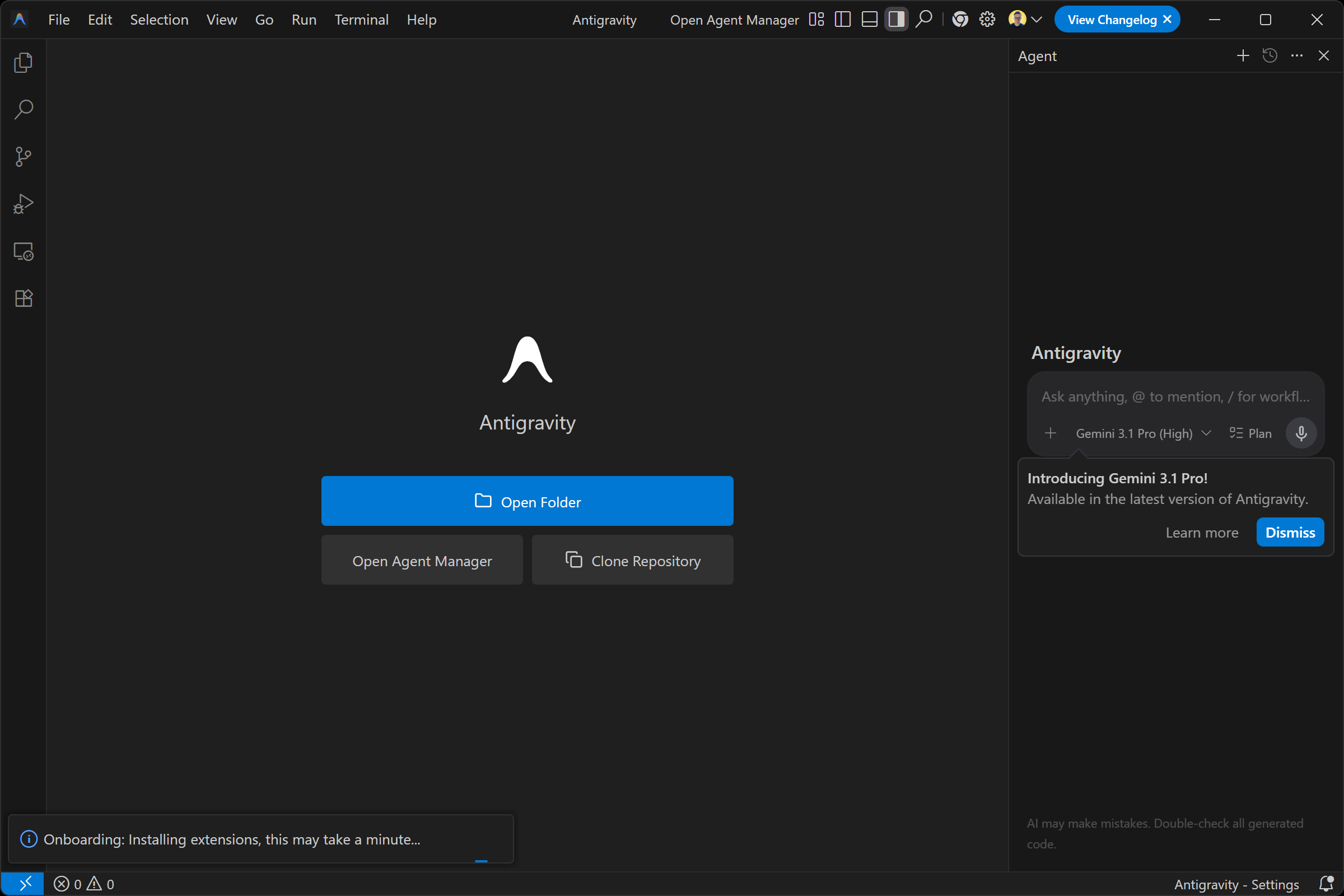
Sehr gut! Google Antigravity ist jetzt einsatzbereit und kann für KI-gestütztes Coding verwendet werden.
Schritt #2: Antigravity konfigurieren
Öffnen Sie zunächst ein Projektverzeichnis. In diesem Fall gehen wir davon aus, dass Sie mit einem leeren Ordner antigravity-bright-data-project-sample/ arbeiten. Sie können auch ein bestehendes Projekt öffnen, wie Sie es normalerweise tun würden: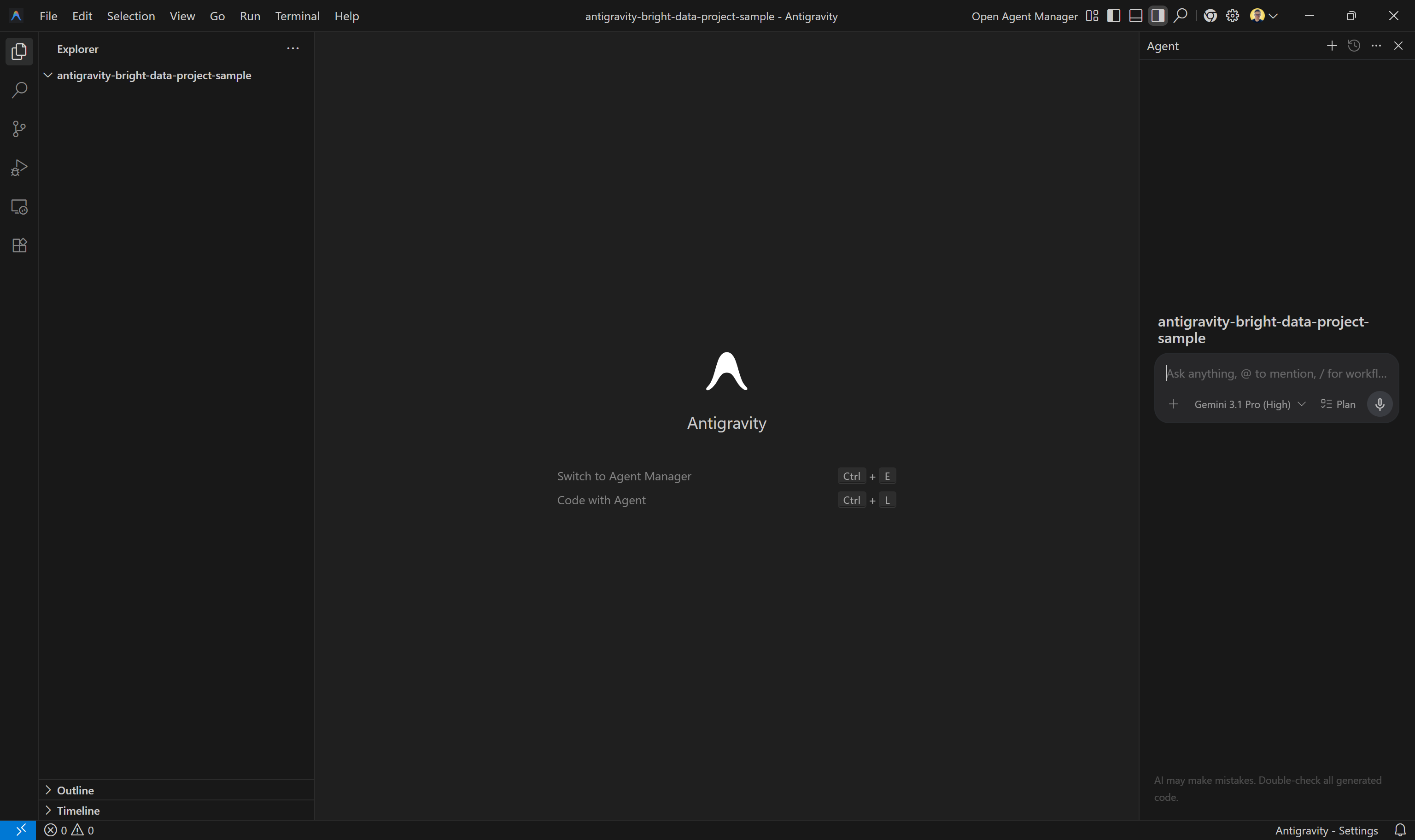
In der rechten Spalte haben Sie Zugang zum Antigravity Coding-Agenten-Assistenten. Sie können das Modell konfigurieren, indem Sie auf das Modell-Dropdown klicken und ein anderes auswählen: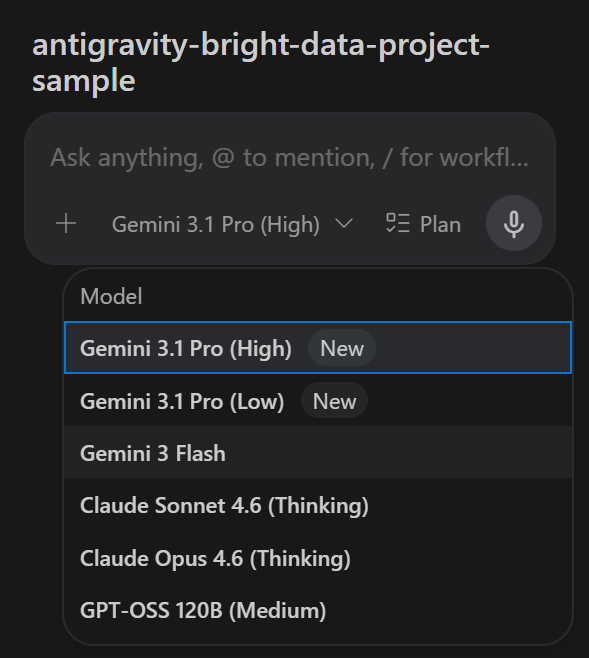
In diesem Fall verwenden wir Gemini 3 Flash, aber jedes andere verfügbare Modell funktioniert ebenfalls. Gut!
Schritt #3: Bright Datas Bright Data MCP testen
Bevor Sie Google Antigravity mit dem Bright Data MCP verbinden, überprüfen Sie, ob der MCP-Server auf Ihrem Rechner läuft.
Beginnen Sie damit, ein Bright Data-Konto zu erstellen. Wenn Sie bereits eines haben, melden Sie sich einfach an. Für eine schnelle Einrichtung folgen Sie dem Assistenten im Bereich “MCP” des Bright Data Control Panels: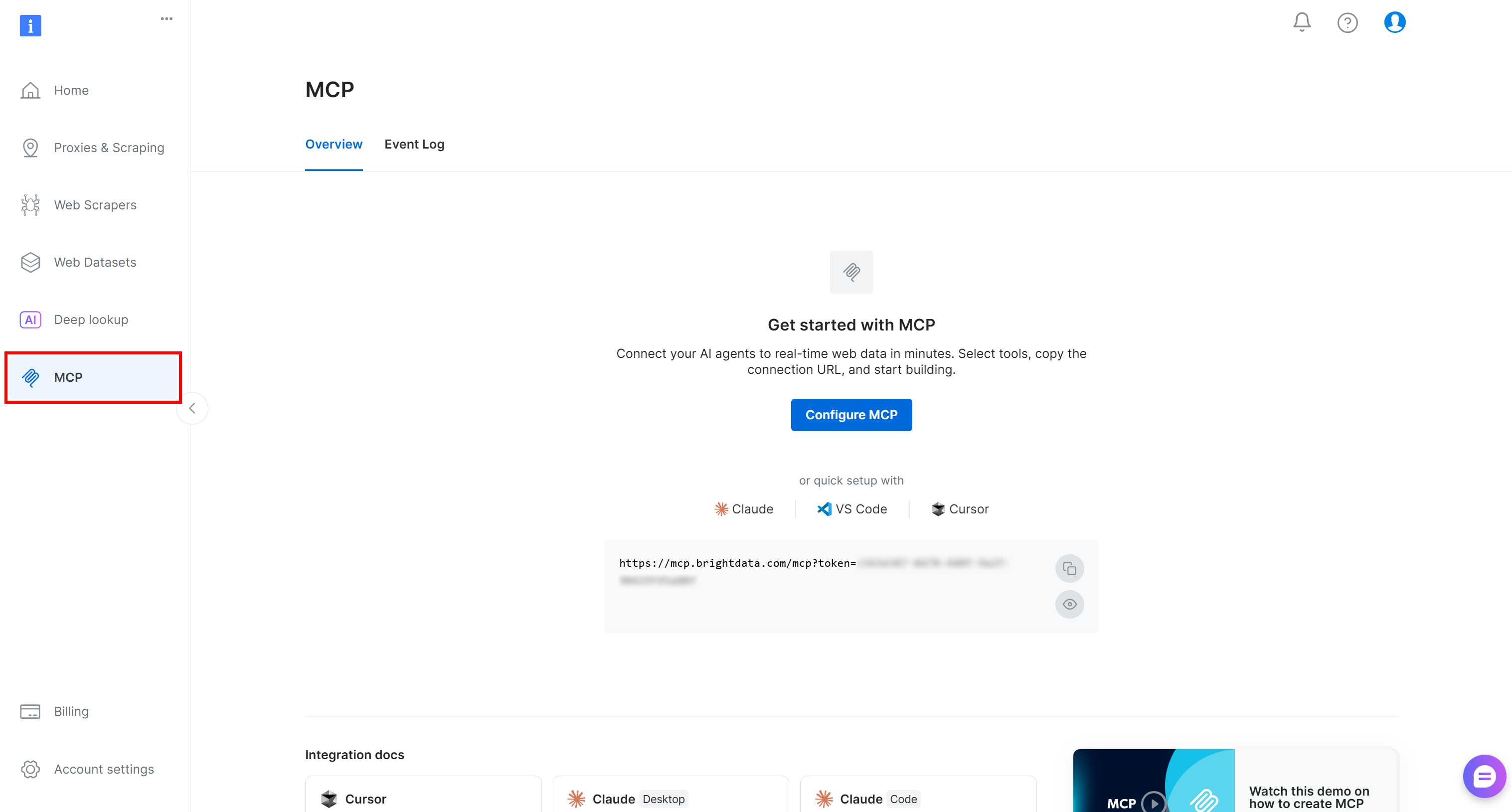
Für detailliertere Anleitungen lesen Sie die nachstehenden Anweisungen.
Falls noch nicht geschehen, generieren Sie zunächst Ihren Bright Data API-Schlüssel und bewahren Sie ihn an einem sicheren Ort auf. Sie benötigen ihn in Kürze, um Ihre lokale Bright Data MCP-Instanz mit Ihrem Bright Data-Konto zu authentifizieren.
Installieren Sie dann das Bright Data MCP global auf Ihrem System:
npm install -g @brightdata/mcpÜberprüfen Sie, ob der lokale Bright Data MCP-Server startet mit:
API_TOKEN="<YOUR_BRIGHT_DATA_API>" npx -y @brightdata/mcpOder gleichwertig in PowerShell:
$Env:API_TOKEN="<YOUR_BRIGHT_DATA_API>"; npx -y @brightdata/mcpErsetzen Sie <YOUR_BRIGHT_DATA_API> durch Ihren tatsächlichen Bright Data API-Schlüssel. Der obige Befehl setzt die erforderliche Umgebungsvariable API_TOKEN und startet den Bright Data MCP-Server lokal über das @brightdata/mcp-Paket.
Bei Erfolg sollten Sie Folgendes sehen:
Beim ersten Start erstellt @brightdata/mcp zwei Zonen in Ihrem Bright Data-Konto:
mcp_unlocker: Eine Zone für den Web Unlocker.mcp_browser: Eine Zone für die Browser-API.
Diese beiden Zonen betreiben die 70+ im Bright Data MCP verfügbaren Tools. Sie können auch benutzerdefinierte Zonennamen konfigurieren, wie im offiziellen Repository erklärt.
Um zu bestätigen, dass die beiden Standard-Zonen erstellt wurden, navigieren Sie in Ihrem Bright Data Dashboard zu “Proxies & Scraping-Infrastruktur“. Sie sollten beide Zonen in der Tabelle “Meine Zonen” aufgelistet sehen: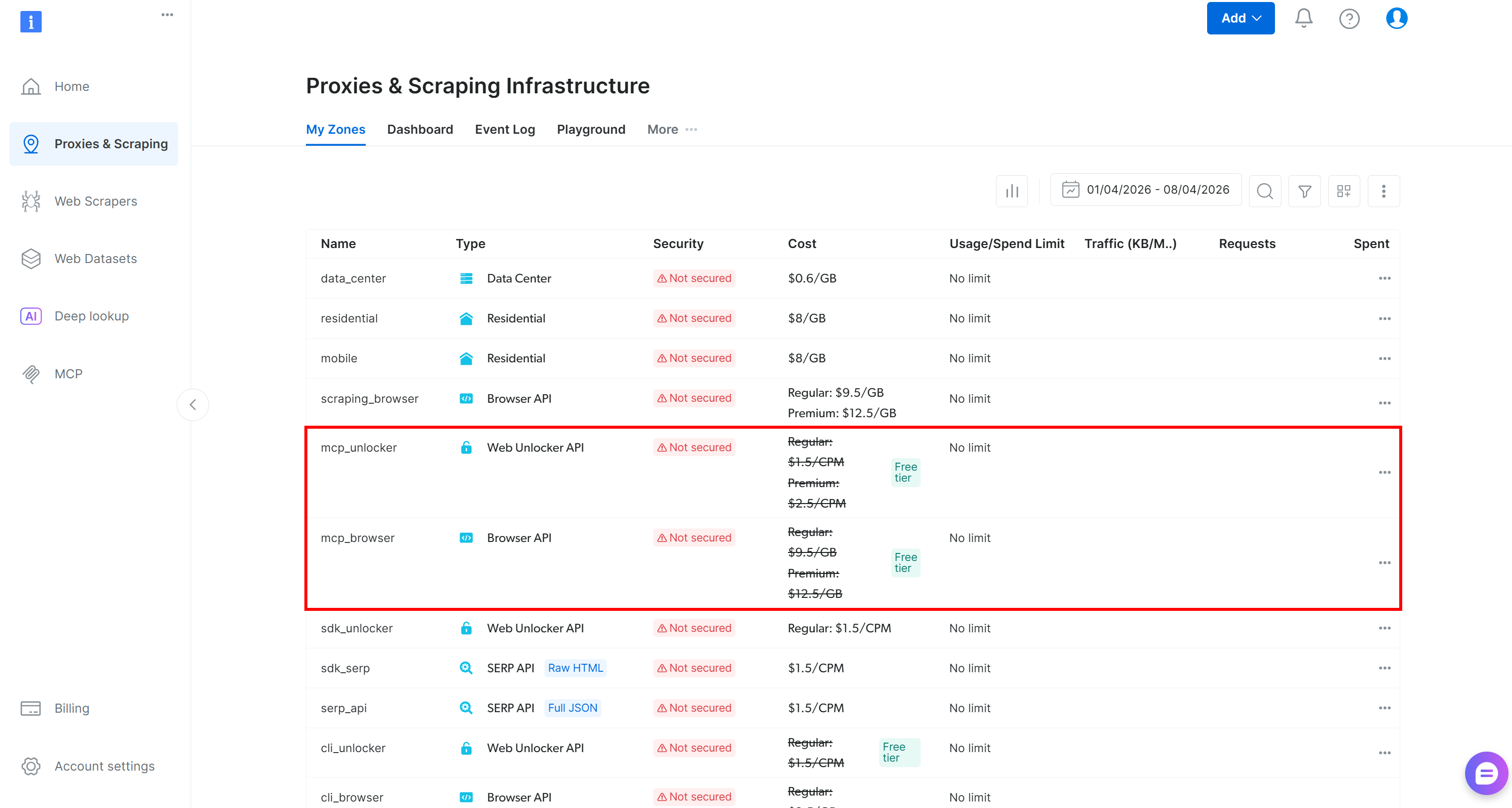
Beachten Sie, dass Ihre KI-Agenten im kostenlosen Bright Data MCP-Tarif nur Zugang zu wenigen Tools haben.
Um alle 70+ Tools freizuschalten, aktivieren Sie den Pro-Modus, indem Sie die Umgebungsvariable PRO_MODE="true" setzen:
API_TOKEN="<YOUR_BRIGHT_DATA_API>" PRO_MODE="true" npx -y @brightdata/mcpOder unter Windows:
$Env:API_TOKEN="<YOUR_BRIGHT_DATA_API>"; $Env:PRO_MODE="true"; npx -y @brightdata/mcpHinweis: Der Pro-Modus ist nicht im kostenlosen Tarif enthalten und verursacht zusätzliche Kosten.
Super! Sie haben nun überprüft, dass der Bright Data MCP-Server auf Ihrem Rechner funktioniert. Als Nächstes konfigurieren Sie Antigravity, um sich damit zu verbinden.
Schritt #4: Das Bright Data MCP in Antigravity konfigurieren
Um auf die MCP-Konfigurationsseite des Antigravity-Agenten zuzugreifen, klicken Sie zunächst auf die Schaltfläche “…” in der oberen rechten Ecke des “Agent”-Panels. Wählen Sie dann “MCP Servers”: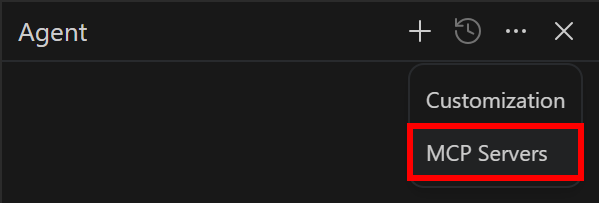
Dadurch wird der MCP Store geöffnet, in dem Sie Server aus dem offiziellen Marktplatz hinzufügen können. Da Sie eine benutzerdefinierte Verbindung konfigurieren möchten, klicken Sie auf “Manage MCP Servers”: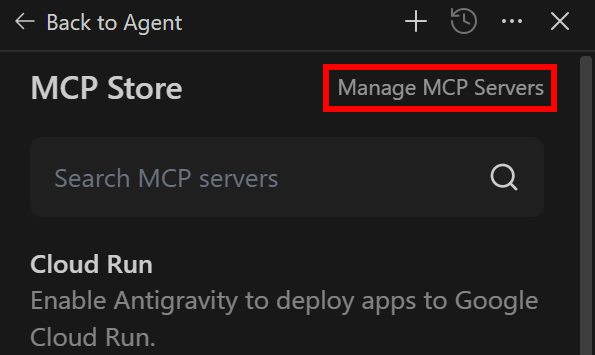
Dadurch wird das Panel “Manage MCPs” angezeigt. Klicken Sie hier auf “View raw config”: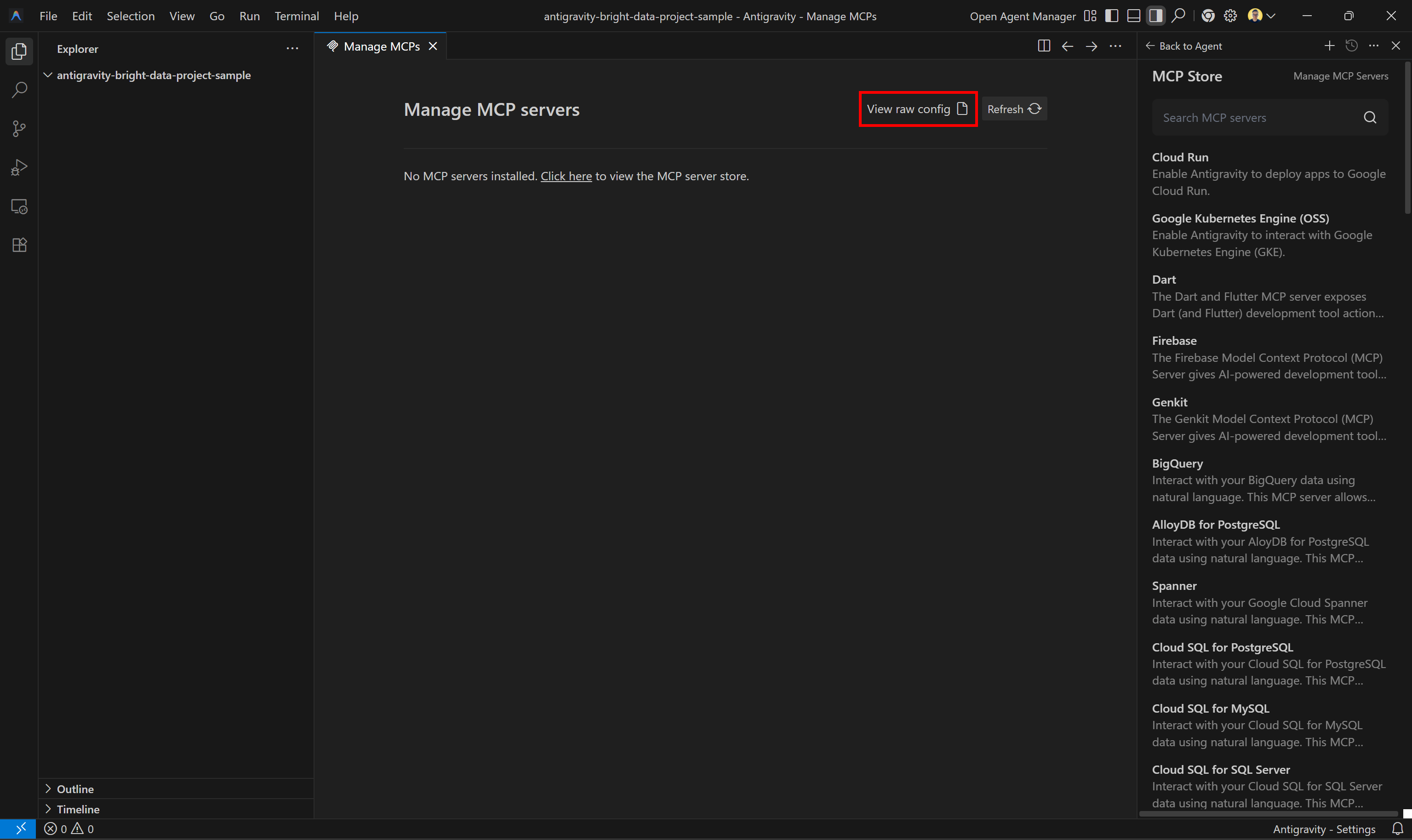
Dadurch wird die systemweite MCP-Konfigurationsdatei unter ~/.gemini/antigravity/mcp_config.json geöffnet: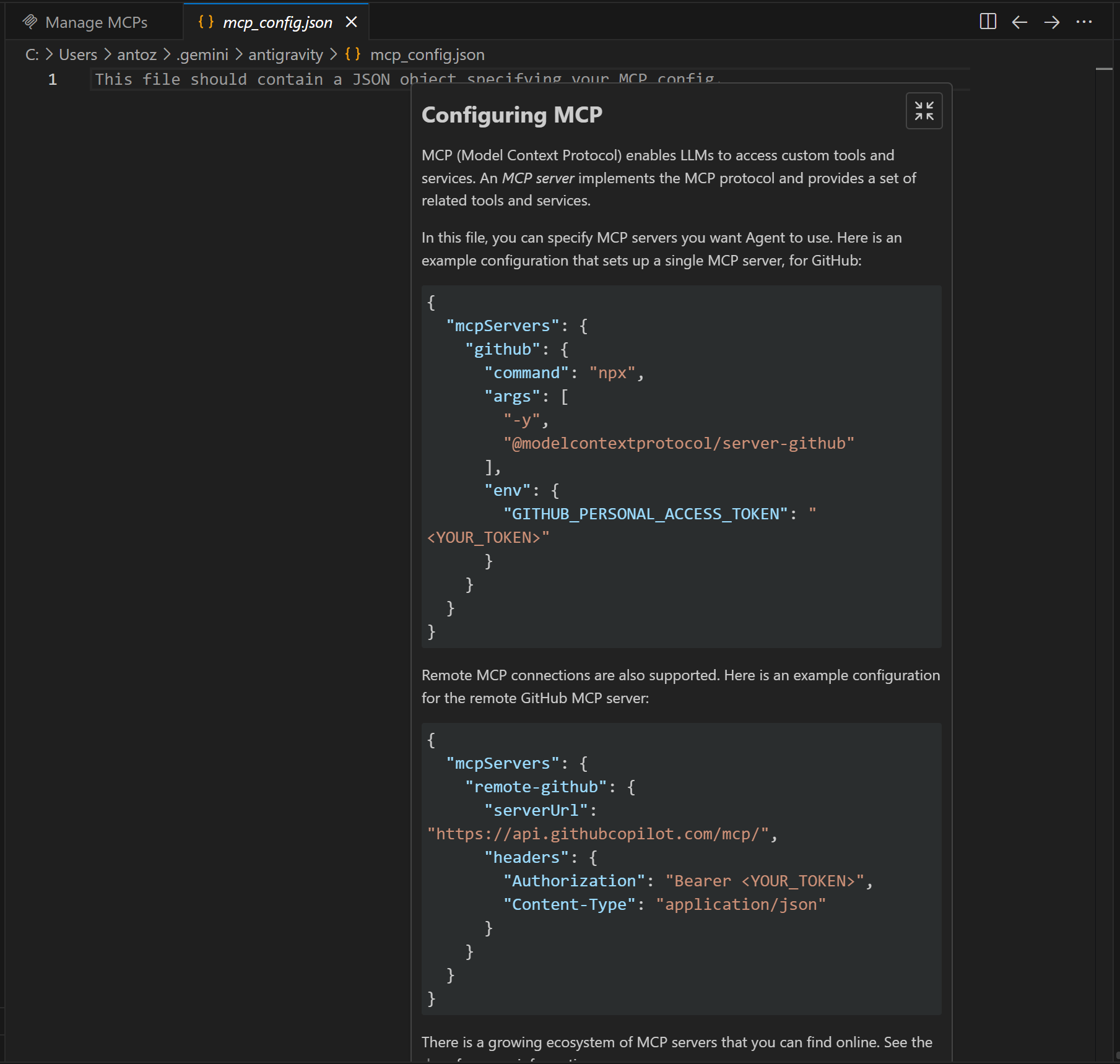
Beachten Sie, dass Antigravity bereits zeigt, wie benutzerdefinierte MCP-Verbindungen definiert werden.
Um das Bright Data MCP zu konfigurieren, stellen Sie sicher, dass Ihre mcp_config.json Folgendes enthält:
{
    "mcpServers": {
        "bright-data-web-mcp": {
            "command": "npx",
            "args": [
                "@brightdata/mcp"
            ],
            "env": {
                "API_TOKEN": "<YOUR_BRIGHT_DATA_API_TOKEN>",
                "PRO_MODE": "true"
            }
        }
    }
}
Die obige Konfiguration spiegelt den zuvor verwendeten npx-Befehl wider und erfordert die folgenden Umgebungsvariablen:
API_TOKEN(erforderlich): Ihr Bright Data API-SchlüsselPRO_MODE(optional): Auf"true"setzen, um den Pro-Modus zu aktivieren, oder entfernen/auf"false"setzen, um ihn zu deaktivieren
Speichern Sie die Datei, gehen Sie dann zurück zum Tab “Manage MCPs” und klicken Sie auf die Schaltfläche “Refresh”: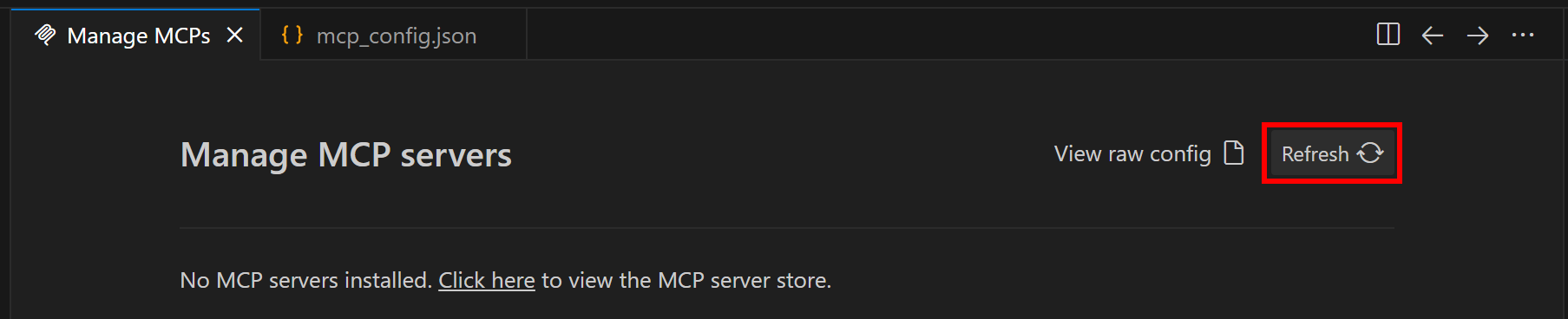
Antigravity startet den Bright Data MCP-Server mit dem angegebenen npx-Befehl und verbindet sich damit. Derselbe Vorgang wird beim Start automatisch ausgeführt.
Sehr gut! Die vom Bright Data MCP bereitgestellten Tools sollten jetzt Ihrem Coding-Agenten zur Verfügung stehen.
Schritt #5: Die Bright Data MCP-Verbindung überprüfen
Im Bereich “Manage MCP servers” des Tabs “Manage MCPs” sollten Sie nun alle Bright Data MCP-Tools sehen: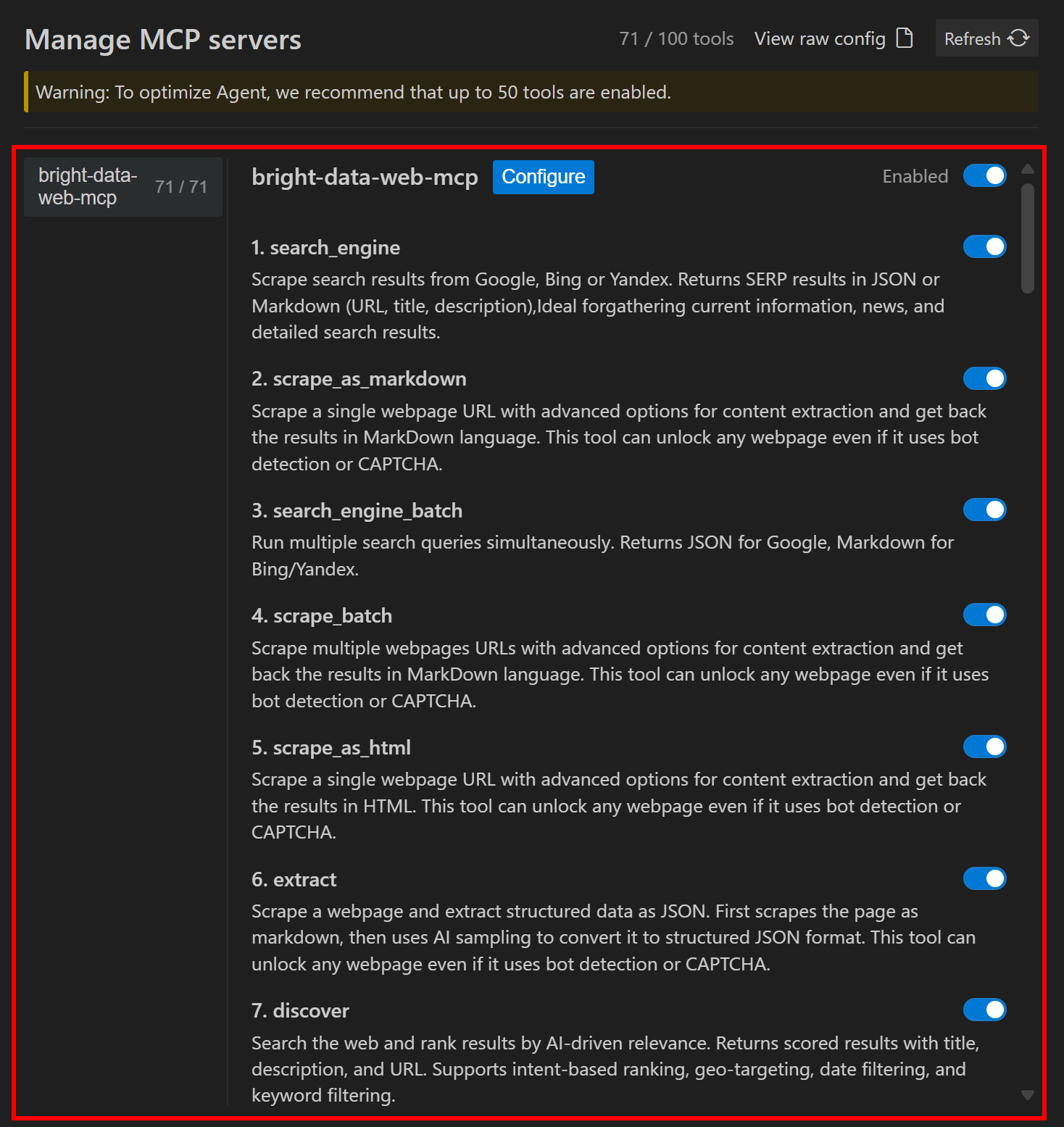
Standardmäßig ist der Bright Data MCP-Server aktiviert und alle seine Tools sind aktiv. In diesem Fall wurde der Server im Pro-Modus konfiguriert, sodass wir Zugang zu allen 70+ Tools erhalten. Wenn Sie ihn im Rapid-Modus konfigurieren (PRO_MODE=false), sehen Sie nur die kostenlosen Tools.
Ausgezeichnet! Der Google Antigravity-Agent hat nun Zugang zu den Bright Data MCP-Tools für Scraping, Suche, Web-Discovery, automatisierte Interaktion, strukturierten Datenabruf und mehr. Jetzt muss das Setup nur noch getestet werden.
Schritt #6: Das Bright Data + Antigravity Coding-Setup ausprobieren
Das Bright Data MCP unterstützt eine breite Palette von Anwendungsfällen und erweitert die Fähigkeiten des integrierten Antigravity-Agenten erheblich. In diesem Beispiel verwenden wir es, um ein einfaches Flask-Backend zu erstellen, das mit realen Daten betrieben wird.
Konkret besteht das Ziel darin, API-Endpunkte zu erstellen, die Produktdaten zurückgeben. Anstatt gefälschte Daten zu verwenden, ruft der Agent realistische Daten ab, indem er sie von Walmart (oder einer anderen E-Commerce-Plattform) scrapt und dann eine Anwendung darum herum erstellt.
Um das zu erreichen, schreiben Sie einen Prompt wie diesen:
Search for the Walmart best sellers page and scrape it in Markdown. From the results, select the first 5 products. For each product, scrape its information in a structured format.

Store the scraped data in a local products.json file.

Then, build a simple Flask backend that uses the JSON file as a mocked local database and exposes:
- a GET /products endpoint to return all products
- a GET /products/<id> endpoint to return a single productHinweis: Das ist nichts, was ein normales LLM (z. B. Gemini, Claude) zuverlässig alleine bewältigen kann. Aufgaben wie Suchen, Scrapen und Extrahieren strukturierter Daten erfordern dedizierte Tools, wie sie vom Bright Data MCP bereitgestellt werden.
Stellen Sie sicher, dass Python lokal installiert ist. Führen Sie dann den Prompt in Antigravity aus. Sie sollten etwas Ähnliches wie dies sehen: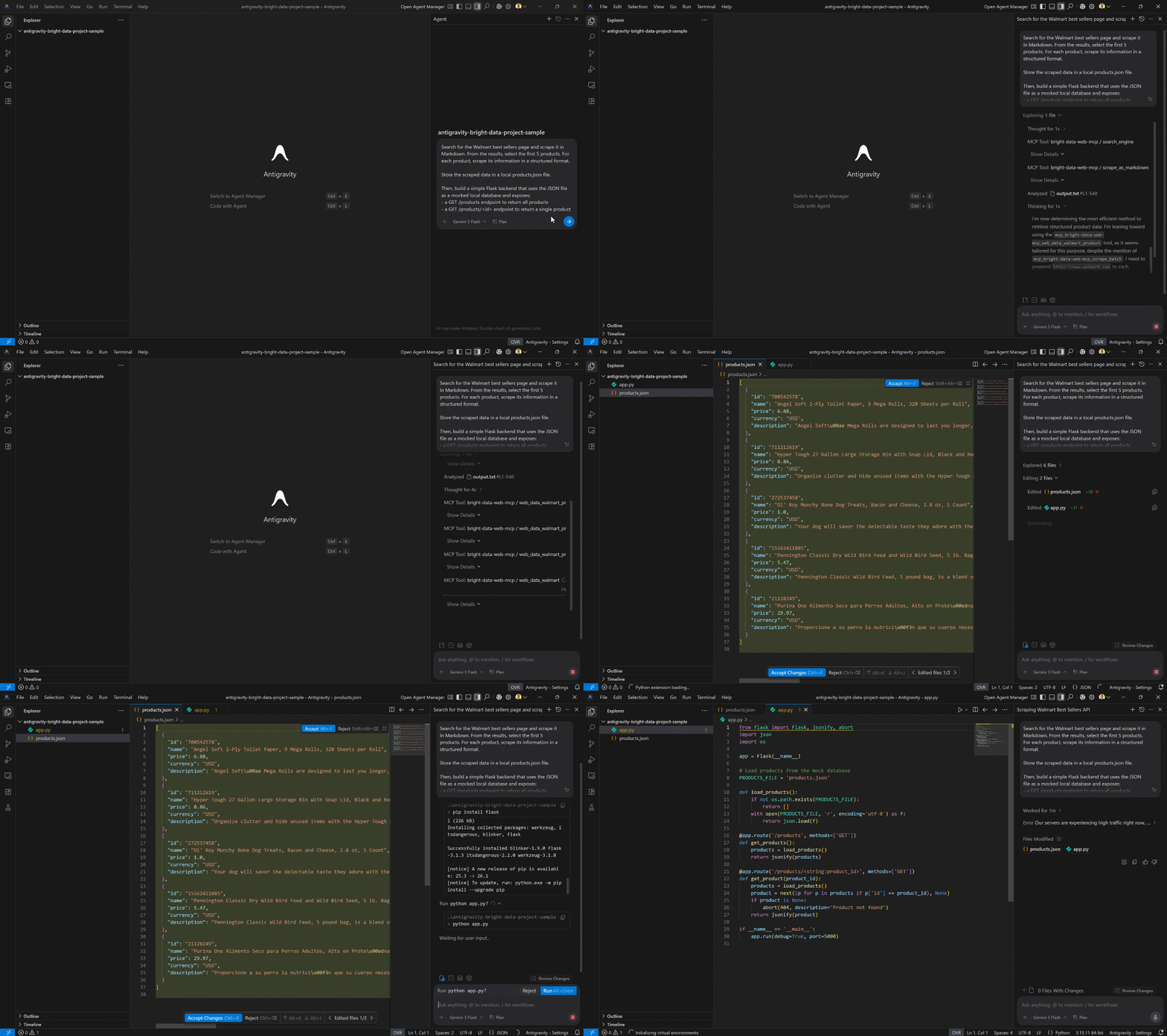
Beachten Sie, wie der Antigravity-Agent:
- Das Tool
search_engineverwendet, um die Walmart-Bestseller-Seite zu finden (über die Bright Data SERP-API). - Den Seiteninhalt als Markdown mit dem Bright Data MCP-Tool
scrape_as_markdownscrapt (unterstützt durch die Bright Data Web Unlocker API). - Das Markdown verarbeitet, um die ersten 5 Produkt-URLs zu extrahieren.
- Jede Produktseite mit dem Pro-Modus-Tool
web_data_walmart_productscrapt (ein Aufruf pro Produkt). - Eine Datei
products.jsonmit strukturierten, relevanten Daten generiert. - Um Erlaubnis bittet, Flask zu installieren (falls erforderlich).
- Ein Flask-Backend (
app.py) erstellt, das die erforderlichen Endpunkte bereitstellt.
Das ist genau das erwartete Verhalten. Zu diesem Zeitpunkt sollte Ihr Projektordner Folgendes enthalten:
- Eine Datei
products.jsonmit den gescrapten Walmart-Produktdaten. - Ein Flask-Backend
app.py, das diese Daten als schreibgeschützte Datenbank verwendet.
Wunderbar! Jetzt können Sie die generierte Anwendung ausführen und testen.
Schritt #7: Das Endergebnis testen
Starten Sie den Flask-Server mit:
python app.pyDer lokale Server sollte jetzt unter http://127.0.0.1:5000 laufen.
Testen Sie den GET-Endpunkt /products mit:
curl http://127.0.0.1:5000/products Hinweis: Verwenden Sie unter Windows curl.exe anstelle von curl.
Sie sollten eine Antwort ähnlich dieser erhalten: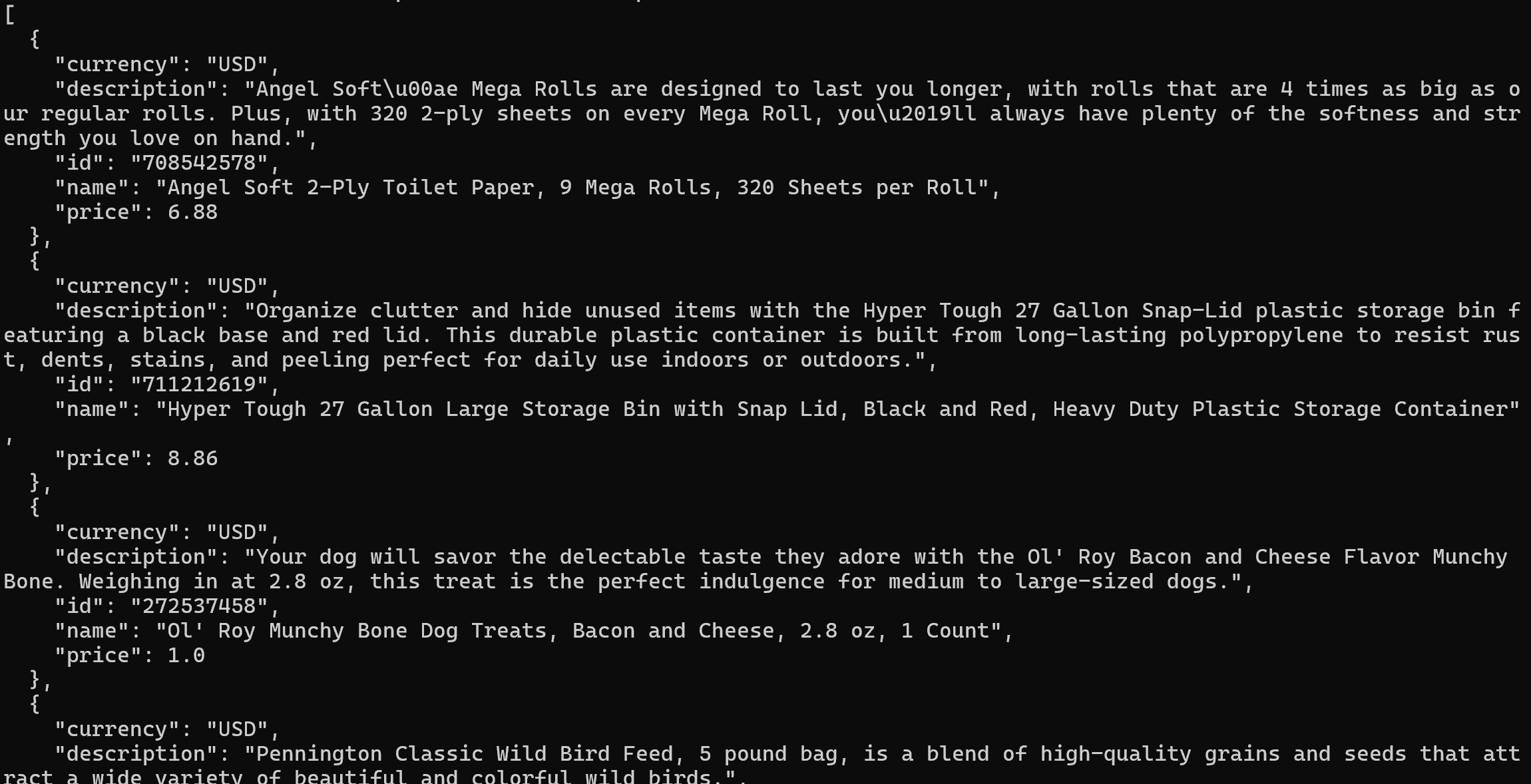
Dies entspricht den ersten 5 Produkten der Walmart-Bestseller-Seite: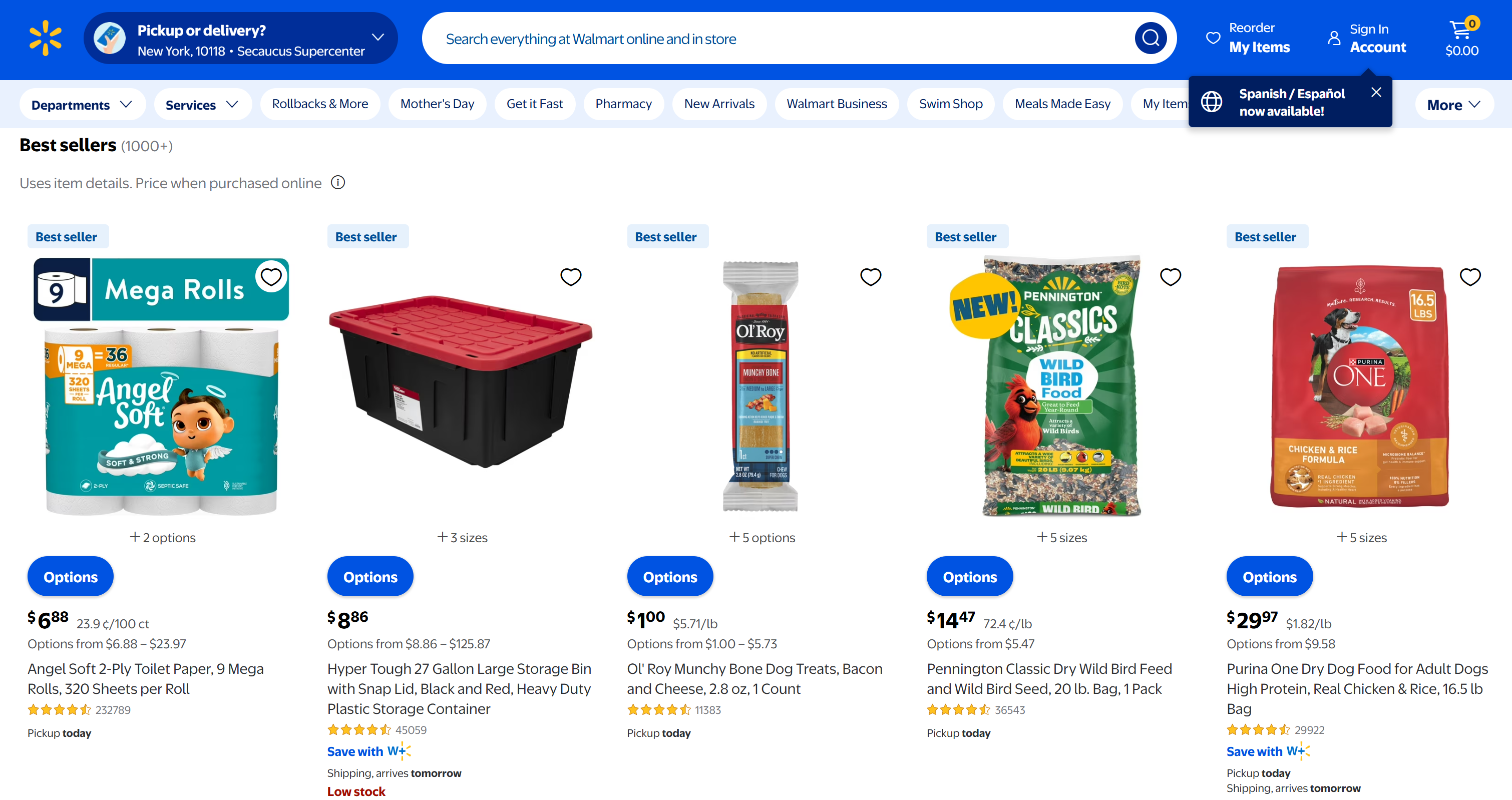
Testen Sie als Nächstes den GET-Endpunkt /products/<id>:
curl http://127.0.0.1:5000/products/272537458 Dadurch werden die Daten für das spezifische Produkt mit der ID 272537458 zurückgegeben: Et voilà! Sie haben soeben die Leistungsfähigkeit eines Antigravity-Agenten gesehen, der mit Bright Data MCP erweitert wurde.
Dies war ein einfaches Beispiel, aber es verdeutlicht das Potenzial dieses Setups. Mit Bright Data MCP können Ihre Antigravity-Agenten deutlich leistungsfähiger und autonomer werden.
Fazit
In diesem Blogbeitrag haben Sie erfahren, was Google Antigravity ist und welche wichtigen Funktionen es für KI-gestütztes Coding bietet. Noch wichtiger: Sie haben verstanden, wie und warum Sie es durch die Integration von Bright Data über Bright Data MCP erweitern sollten.
Diese Integration verbessert die Fähigkeiten des Antigravity-Agenten erheblich. Er kann nun Websuchen durchführen, strukturierte Daten extrahieren und mit realen Websites interagieren – was Anwendungsfälle wie Grounding, Web-Discovery und viele andere erschließt.
Um weiterzumachen, erkunden Sie das gesamte Angebot an KI-bereiten Services im Bright Data-Ökosystem.
Registrieren Sie sich kostenlos bei Bright Data und beginnen Sie mit unseren Web-Daten-Tools zu entwickeln!




