In diesem Blogbeitrag erfahren Sie:
- Was Boomi KI-Agenten sind und was Boomi AgentStudio bietet.
- Warum Boomi KI-Agenten ohne Webzugang eingeschränkt sind und wie der Bright Data MCP das löst.
- Wie Sie den Bright Data MCP in einem Schritt-für-Schritt-Tutorial mit einem Boomi KI-Agenten verbinden.
Legen wir los!
Was sind Boomi KI-Agenten?
Boomi ist eine cloud-native iPaaS-Plattform, die Unternehmen dabei hilft, Anwendungen, APIs, Datenquellen und Workflows über fragmentierte Systeme hinweg zu verbinden. Sie ermöglicht es Organisationen, Prozesse zu automatisieren und Tools wie CRMs, ERPs und Datenbanken zu synchronisieren.
Boomi unterstützt KI-Agenten über Boomi AgentStudio, eine No-Code-Lösung zum Entwerfen, Testen, Bereitstellen und Verwalten intelligenter Agenten. In AgentStudio können Sie Agentenanweisungen, Persönlichkeiten und Leitplanken in natürlicher Sprache definieren. Sie können Agenten auch mit externen Tools und Unternehmenssystemen verbinden und ihr Verhalten über Observability-Funktionen überwachen.
Die wichtigsten Funktionen, die Boomi für die Entwicklung und Verwaltung von KI-Agenten bietet, umfassen:
- Vorgefertigte KI-Agenten: Zugriff auf einsatzbereite Agenten für Dokumentation, Fehlerbehebung, Integrationen und Wissensabruf.
- Automatisierung in natürlicher Sprache: Einfache englische Anweisungen in Integrationen, Workflows, API-Definitionen und Mappings umwandeln.
- Enterprise-Integrationen: Agenten über integrierte Konnektoren mit Apps, APIs, Datenbanken und Geschäftssystemen verbinden.
- Konversationsgedächtnis: Kontext über Interaktionen hinweg beibehalten für kohärenteres Denken und Aufgabenausführung.
- Strukturierte Ein- und Ausgaben: Vorhersagbare, maschinenlesbare Daten für zuverlässige Automatisierung und Agenten-Verkettung austauschen.
- Sicherheit und Governance: Richtlinien durchsetzen, Entscheidungen überwachen, Zugriffe verwalten und Enterprise-Compliance-Anforderungen unterstützen.
- Umgebungsübergreifende Bereitstellung: Agenten über Cloud-, Hybrid- und On-Premises-Umgebungen hinweg betreiben, um Datensouveränitätsbedürfnisse zu erfüllen.
Das Problem mit regulären Boomi KI-Agenten
Boomi KI-Agenten teilen Einschränkungen, die für die meisten LLM-basierten Lösungen typisch sind:
- Veraltetes Wissen: LLMs werden auf statischen Datensätzen trainiert, d. h. ihr Wissen stellt eine Momentaufnahme der Vergangenheit dar und spiegelt keine aktuellen Ereignisse wider.
- Keine Interaktion mit der Außenwelt: Ohne Tools können LLMs nur Antworten auf Basis ihres vorhandenen Wissens generieren. Sie können nicht selbstständig im Web surfen oder mit Drittanbieterdiensten interagieren.
Um diese Einschränkungen zu überwinden, benötigen KI-Agenten Web-Zugriffstools für die Verankerung sowie Integrationen mit Drittanbietersystemen. Deshalb unterstützt Boomi nativ Konnektoren zu externen Diensten.
Konkret können Sie sowohl die Wissenslücke als auch die Einschränkungen beim Web-Zugriff beheben, indem Sie Ihren Boomi KI-Agenten mit einer Echtzeit-Web-Dateninfrastruktur verbinden. Genau hier kommt Bright Data ins Spiel!
Die Lösung: Bright Data MCP
Bright Data unterstützt Boomi über eine Remote-Verbindung zu seinem offiziellen Bright Data MCP-Server.
Bright Data MCP stellt 70+ Tools bereit, die die Interaktion mit Bright Datas Web-Dateninfrastruktur vereinfachen. Diese Tools ermöglichen Web-Suche, Entdeckung, Scraping, Browser-Interaktion, Automatisierung und vieles mehr.
Schon im kostenlosen Tarif (5.000 Anfragen pro Monat kostenlos) erhalten Sie Zugriff auf diese nützlichen Tools:
| Tool | Beschreibung |
|---|---|
search_engine + Batch-Version |
Google-, Bing- oder Yandex-Ergebnisse im JSON- oder Markdown-Format abrufen |
scrape_as_markdown + Batch-Version |
Beliebige Webseite in sauberes Markdown umwandeln und dabei Anti-Scraping- und Anti-Bot-Schutz umgehen |
discover |
KI-gestützte Web-Suche mit bewerteten, relevanten Ergebnissen ausführen |
Dennoch ist der [Pro-Modus](https://github.com/brightdata/brightdata-mcp?tab=readme-ov-file#-pricing, modes) das, was die vollen Funktionen des Bright Data MCP wirklich freischaltet. Er bietet erweiterte Tools zur strukturierten Datenextraktion von 40+ Plattformen wie Amazon, LinkedIn, Yahoo Finance, YouTube, Zillow, GitHub, NPM und Google Maps. Außerdem enthält er Browser-Automatisierungsfunktionen für die Interaktion mit Webseiten.
Zusammen erweitern diese Tools die Fähigkeiten eines Boomi KI-Agenten erheblich, um die Wissens- und Web-Zugriffsbeschränkungen von LLMs zu überwinden.
So verbinden Sie einen Boomi-Agenten mit dem Bright Data MCP
In diesem Schritt-für-Schritt-Kapitel erfahren Sie, wie Sie einen Boomi-Agenten erstellen und ihn mit dem Bright Data MCP-Remote-Server verbinden. Dadurch wird der Agent mit 70+ Tools für Web-Suche, Scraping und automatisierte Interaktion ausgestattet.
Folgen Sie den nachstehenden Anweisungen!
Voraussetzungen
Um diesem Tutorial-Abschnitt zu folgen, stellen Sie sicher, dass Sie Folgendes haben:
- Ein Boomi-Konto (auch mit einer kostenlosen Testversion).
- Ein Bright Data-Konto mit einem konfigurierten API-Schlüssel. Weitere Hinweise finden Sie in der offiziellen Anleitung.
- Vertrautheit mit den vom Bright Data MCP bereitgestellten Tools und seinen Modi.
- Ein Verständnis davon, wie MCP funktioniert.
Schritt #1: Einen neuen Boomi KI-Agenten erstellen
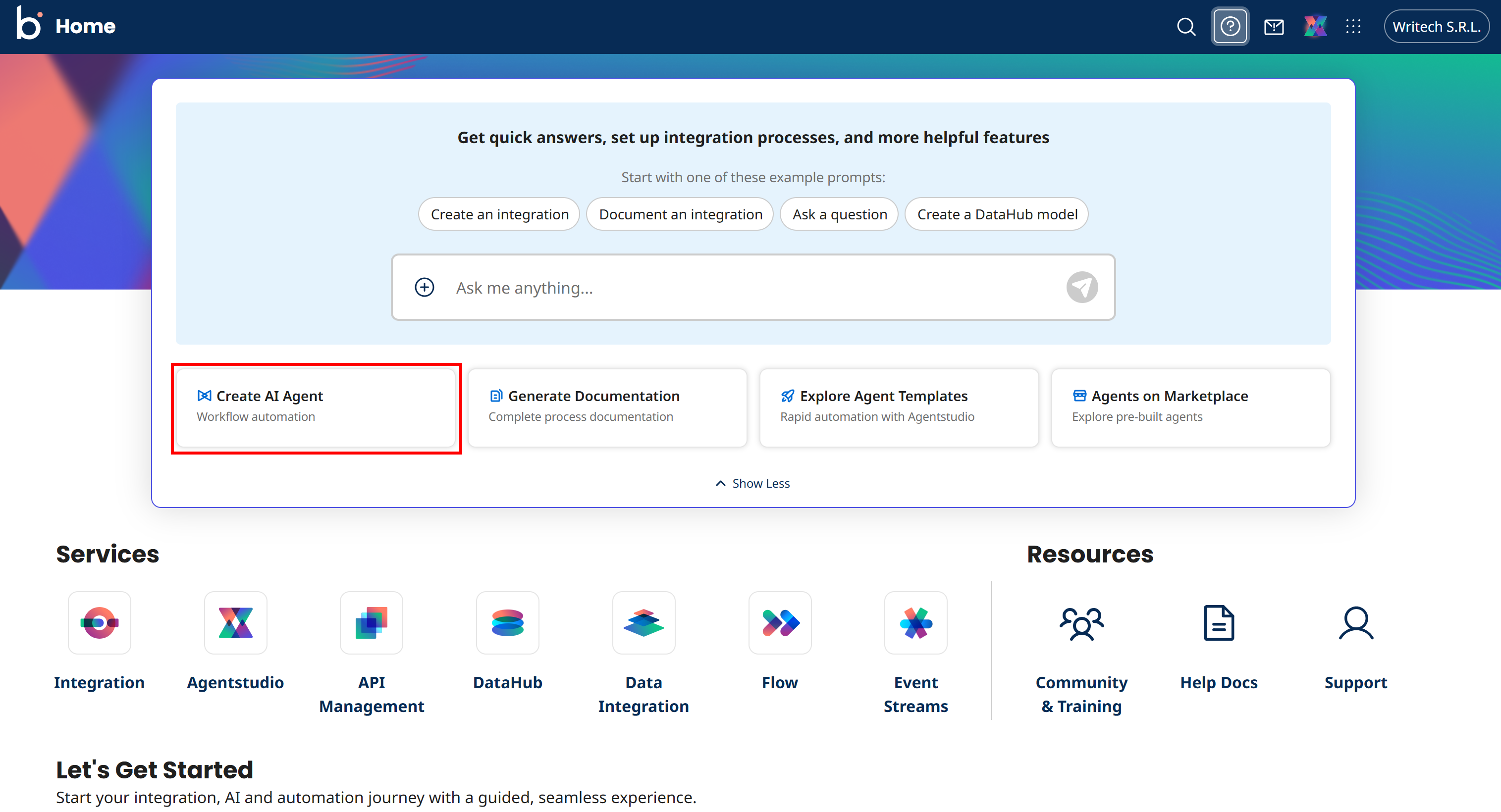
Melden Sie sich zunächst in Ihrem Boomi-Konto an und klicken Sie auf “Create AI Agent”, um zu beginnen:
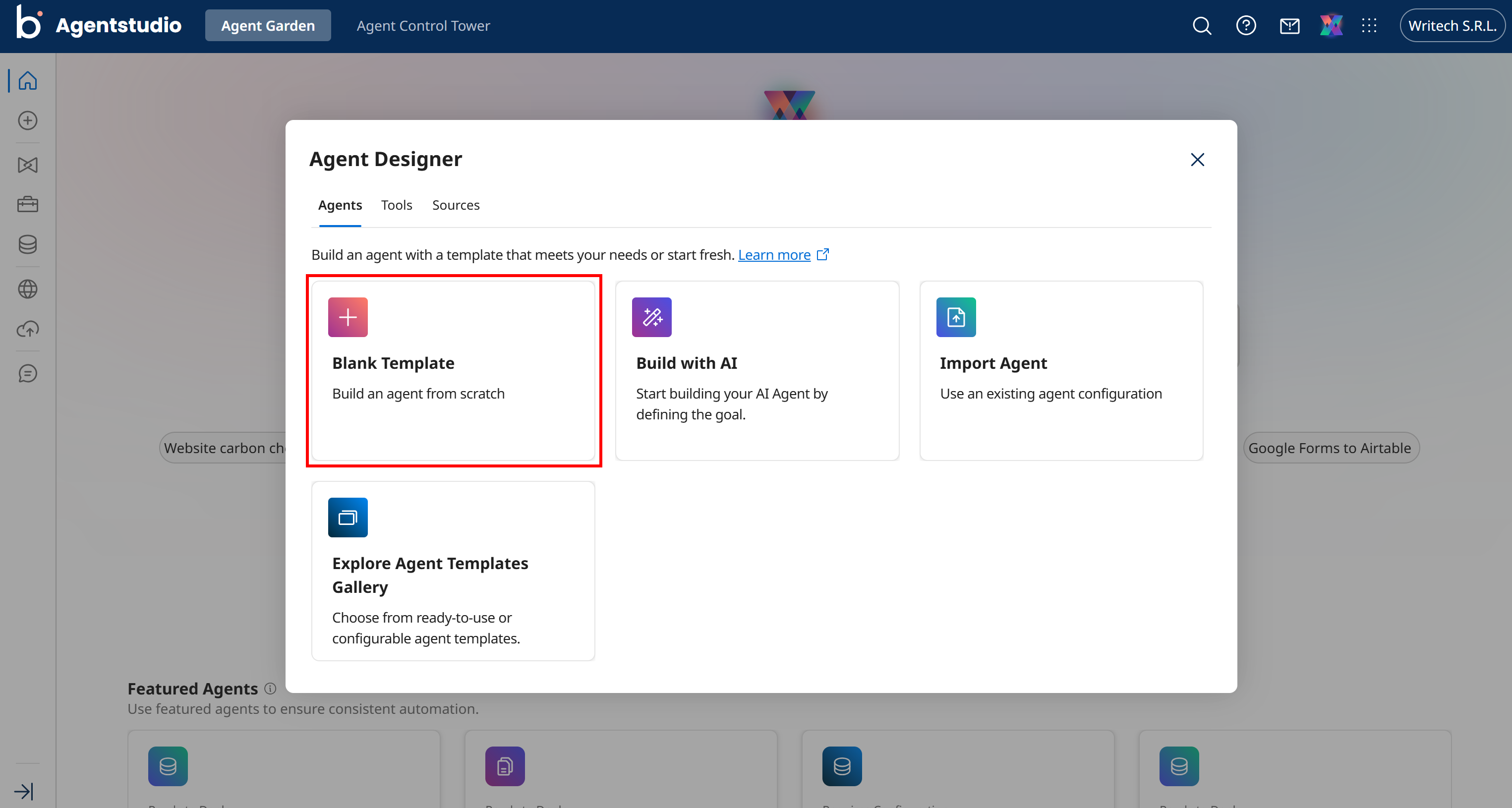
Wählen Sie anschließend die Option “Blank Template”:
Sie werden zu Boomi AgentStudio weitergeleitet, wo Sie Ihren KI-Agenten über einen Einrichtungsassistenten konfigurieren und anpassen können:
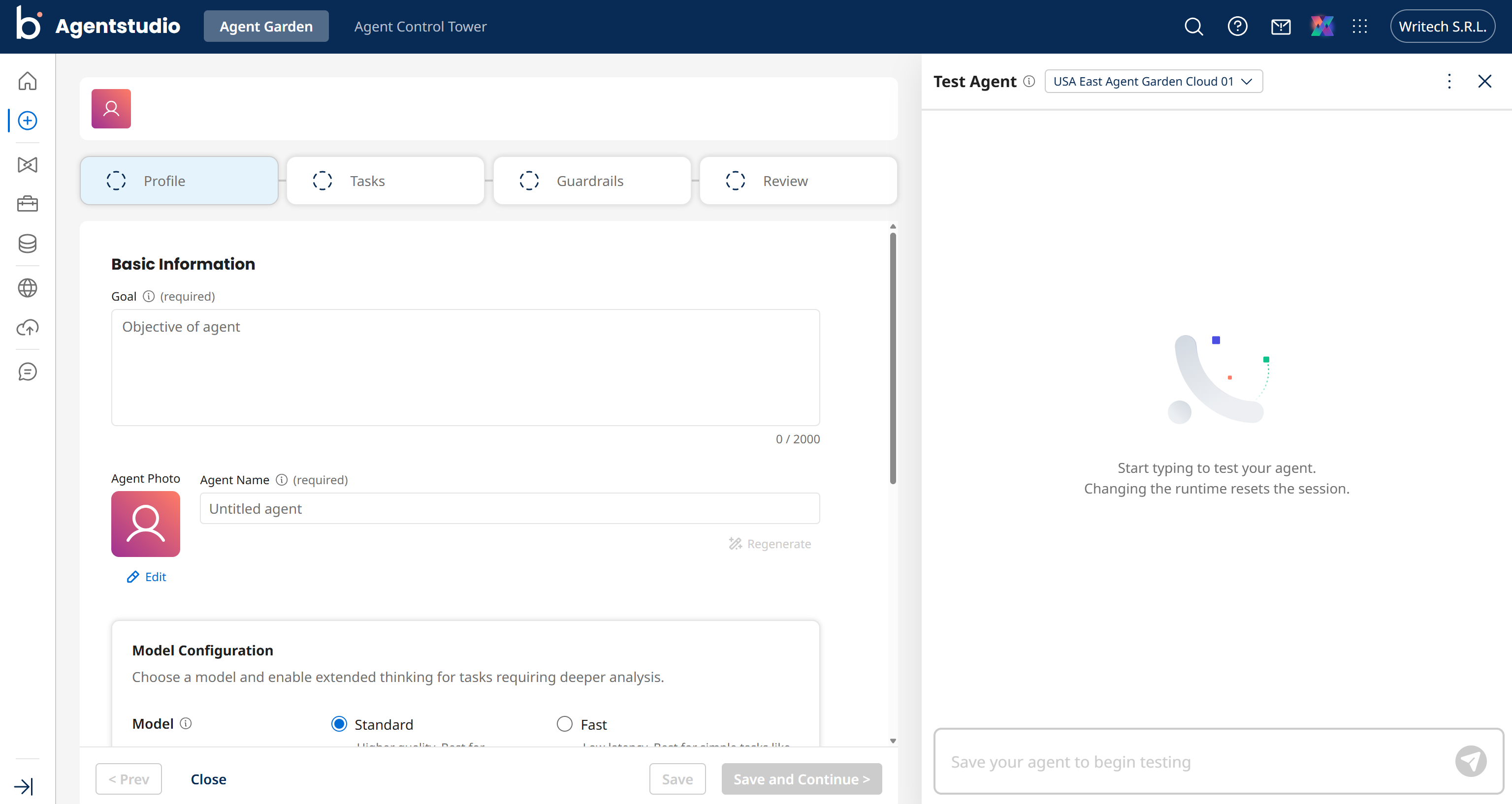
Gut gemacht! Sie haben jetzt einen leeren Boomi KI-Agenten bereit für die Bright Data-Integration.
Schritt #2: Das KI-Agenten-Profil konfigurieren
Geben Sie Ihrem KI-Agenten zunächst ein klares Ziel. Nehmen Sie in diesem Fall an, Sie möchten einen Allzweck-Assistenten für webbasierte Aufgaben erstellen. Zum Beispiel:
Research, retrieve, and analyze web information using connected tools to provide more accurate responses and support decision-making.Geben Sie Ihrem Agenten anschließend einen Namen, z. B. “Web Access Agent”.
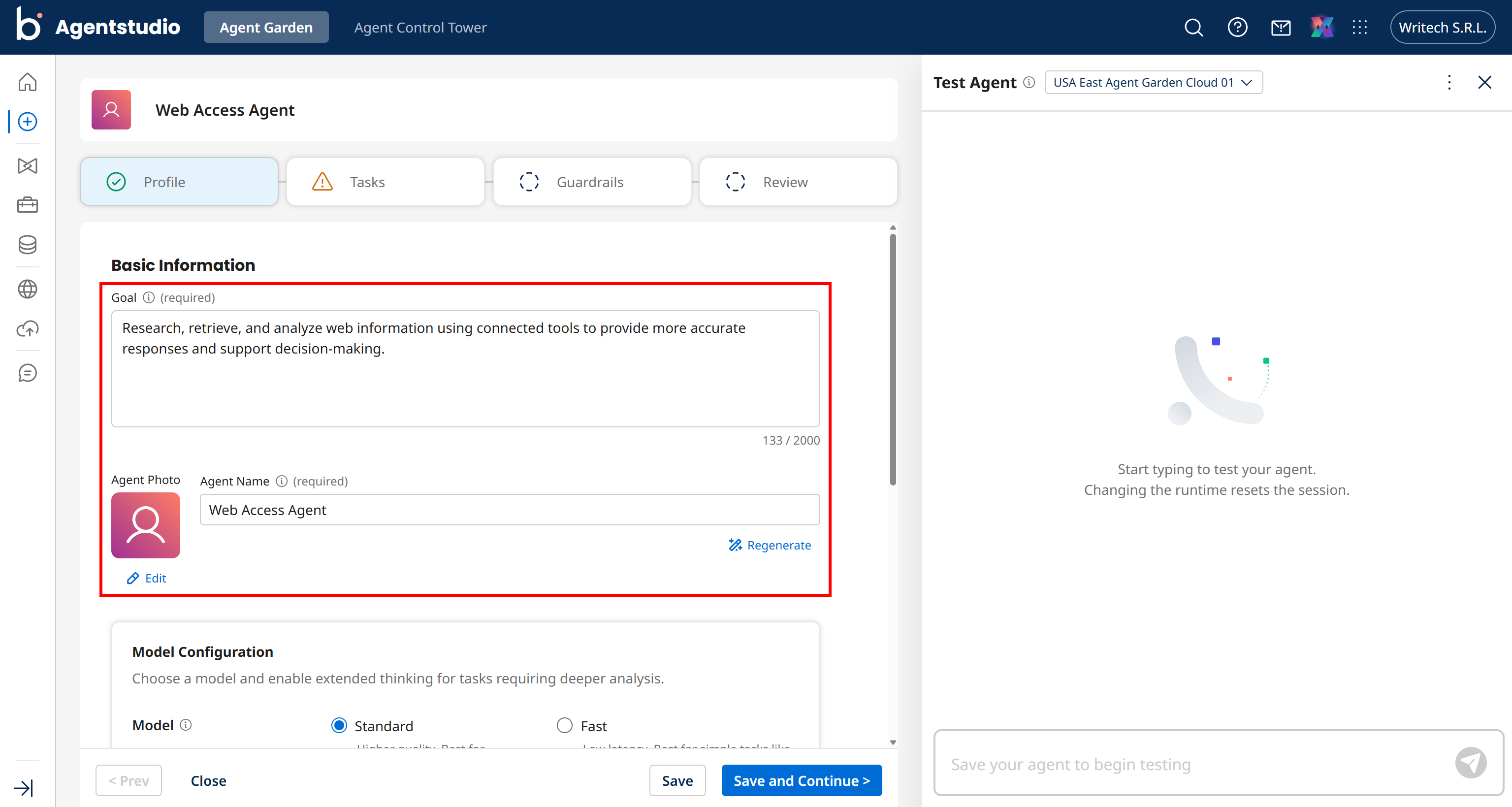
Für eine detailliertere Verhaltenskonfiguration sollten Sie die Modellkonfiguration und den Agentenmodus ändern sowie Persönlichkeit, Stimme und Gesprächseinstieg festlegen.
Drücken Sie anschließend die Schaltfläche “Save and continue” unten in der Mitte, um zum nächsten Schritt zu gelangen. Gut!
Schritt #3: Mit dem Bright Data MCP loslegen
Bevor Sie mit dem Schritt “Tasks” des Einrichtungsassistenten fortfahren, nehmen Sie sich einen Moment Zeit, um sich mit dem Bright Data MCP-Server vertraut zu machen. Da Boomi in der Cloud läuft, müssen Sie sich mit der Remote-Version des Bright Data MCP verbinden.
Wichtig: Der Bright Data MCP-Remote-Server ist enterprise-tauglich. Er unterstützt unbegrenzte gleichzeitige Verbindungen und hohe Skalierbarkeit und basiert auf einem Residential-Proxy-Netzwerk mit über 400 Millionen IPs.
So sieht die Bright Data MCP-Remote-Verbindungs-URL über das Streamable-HTTP-Protokoll aus:
https://mcp.brightdata.com/mcp?token=<YOUR_BRIGHT_DATA_API_KEY>&pro=1Beachten Sie, dass der Parameter &pro=1 optional ist:
- Mit
&pro=1: Sie erhalten Zugriff auf das vollständige Paket mit 70+ Tools und erweiterten Funktionen, es fallen jedoch Nutzungsgebühren an. - Ohne
&pro=1: Sie erhalten nur Zugriff auf die kostenlosen Tools (5.000 Anfragen/Monat) im Rapid-Modus.
Wenn Sie eine detailliertere Steuerung wünschen, z. B. nur bestimmte Tools oder Tool-Gruppen aktivieren, können Sie eine benutzerdefinierte Remote-MCP-URL direkt über das Bright Data-Dashboard generieren.
Melden Sie sich in Ihrem Bright Data-Konto an und navigieren Sie zur Seite “AI Gateways > MCP”. Folgen Sie dem Einrichtungsassistenten, um Ihren MCP-Server-Zugriff zu konfigurieren. Am Ende des Prozesses erhalten Sie eine individuell angepasste Verbindungs-URL wie im folgenden Screenshot:
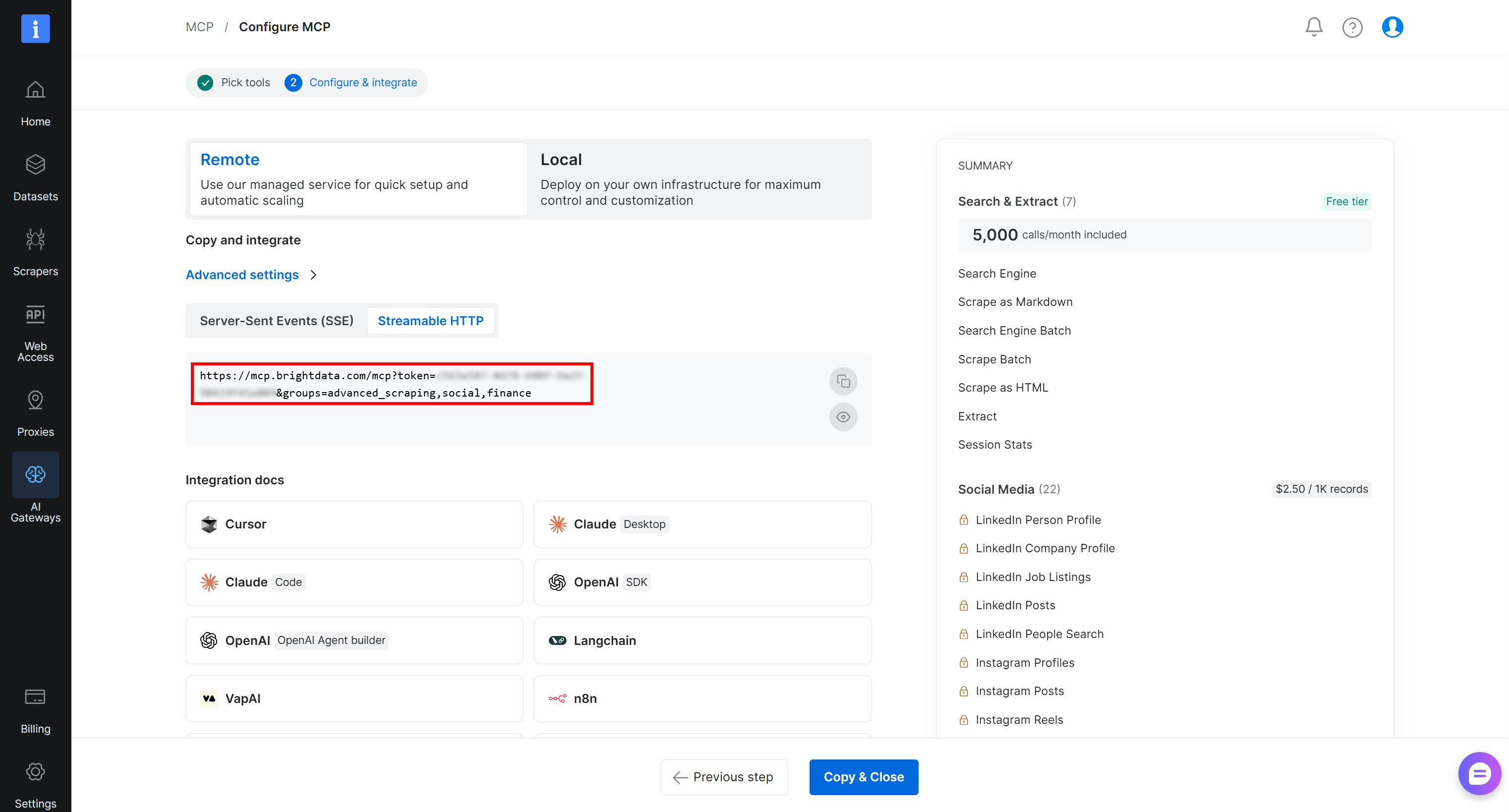
Kopieren Sie die “Streamable HTTP”-Verbindungs-URL, da Sie diese in Kürze benötigen, um die Bright Data MCP-Verbindung in Boomi zu konfigurieren. Ausgezeichnet!
Schritt #3: Die Bright Data MCP-Quelle in Boomi hinzufügen
Um den Zugriff auf die Bright Data MCP-Tools in Boomi AgentStudio zu ermöglichen, müssen Sie zunächst eine neue MCP-Quelle definieren. Öffnen Sie dazu den Agenten-Assistenten und klicken Sie links auf das Symbol “Sources”:
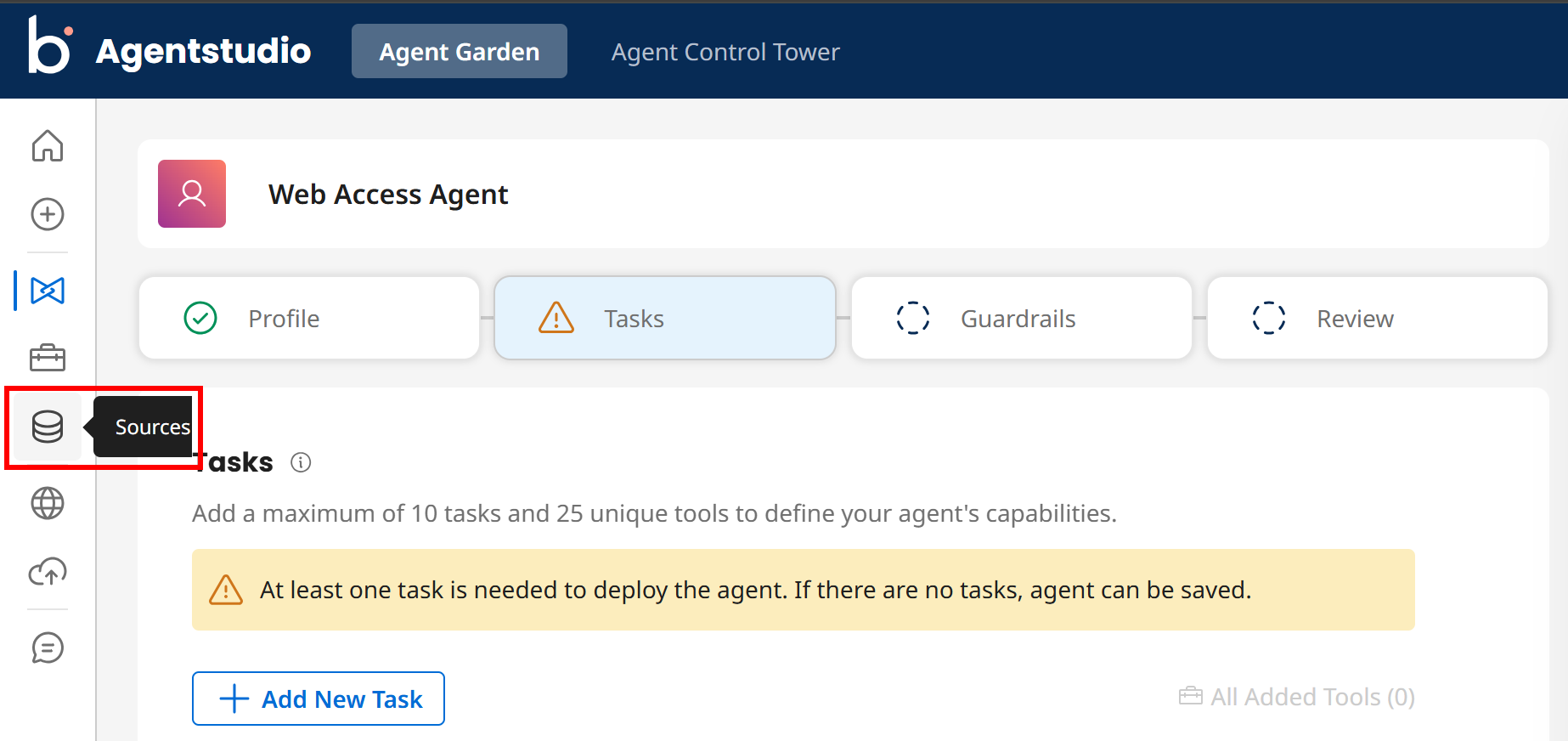
Hinweis: Machen Sie sich keine Sorgen, den Assistenten zu verlassen. Alle Konfigurationen werden automatisch gespeichert.
Klicken Sie auf der Seite “Sources” auf “Create New Source”:
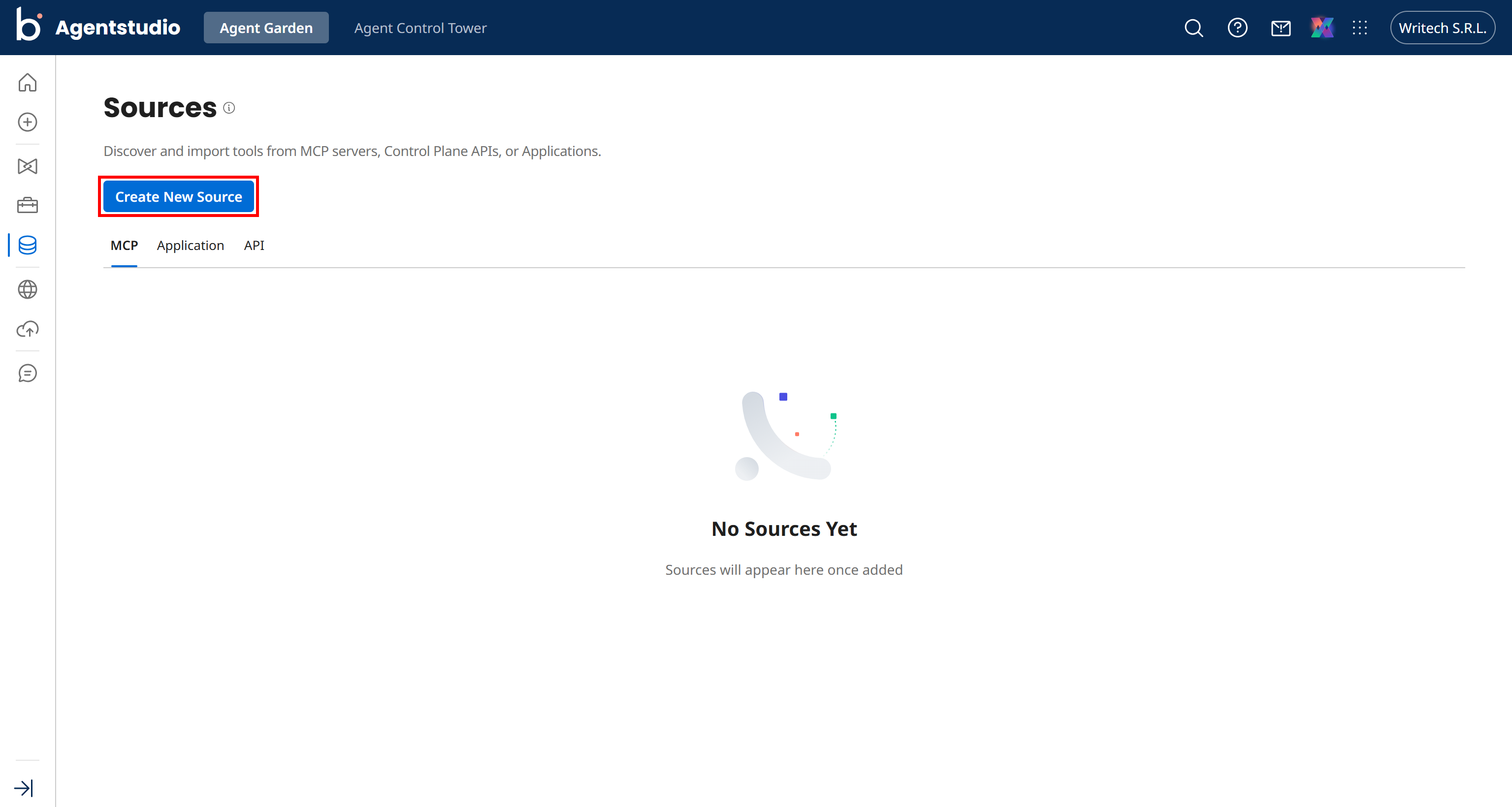
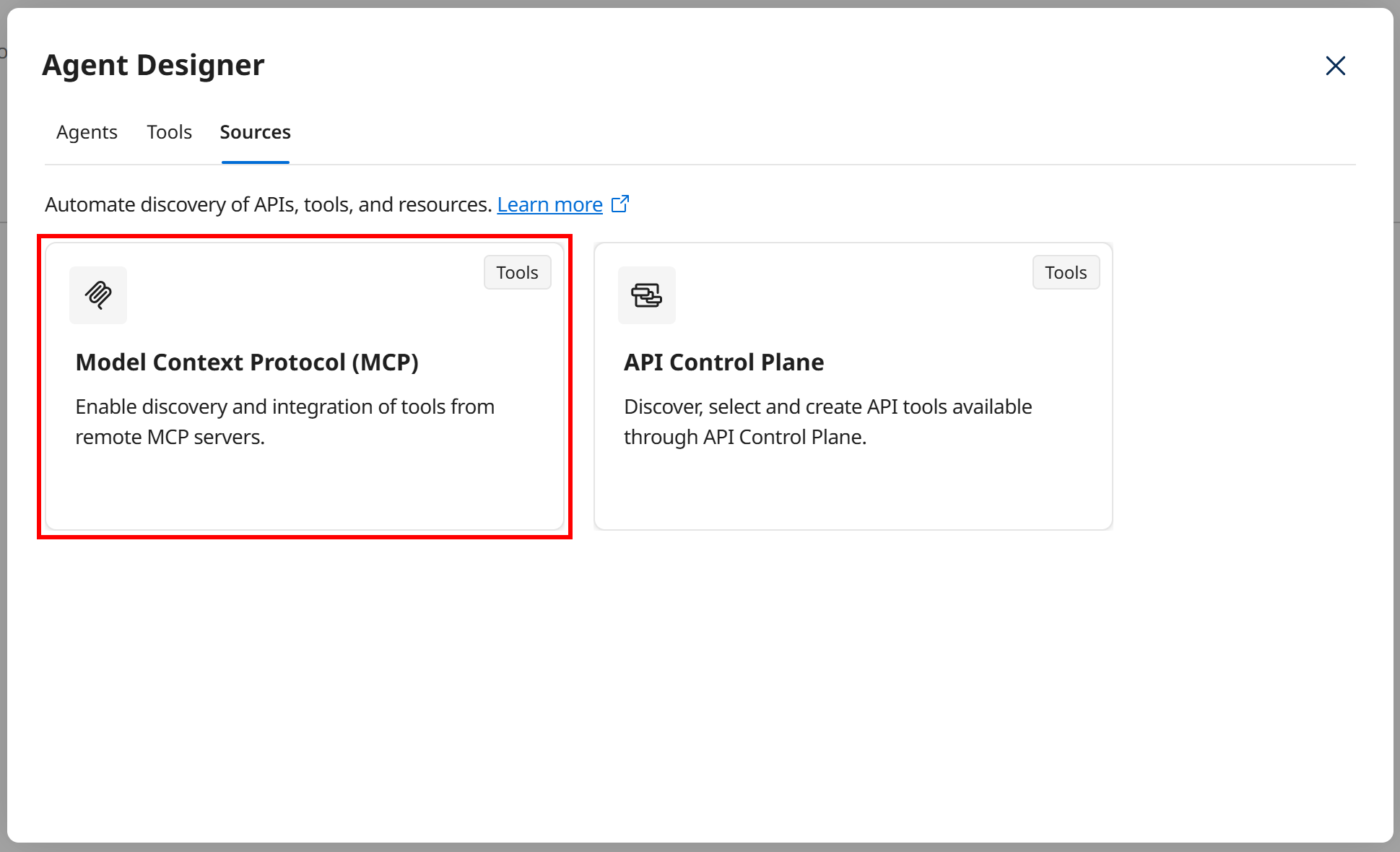
Wählen Sie die Option “Model Context Protocol (MCP)“:
Füllen Sie das Formular wie folgt aus:
- Name:
Bright Data MCP - Description:
An MCP server that gives AI agents real-time access to public web data - Transport Type:
Streamable HTTP - URL: Fügen Sie die zuvor abgerufene Bright Data MCP-Remote-URL ein
- Authentication:
None
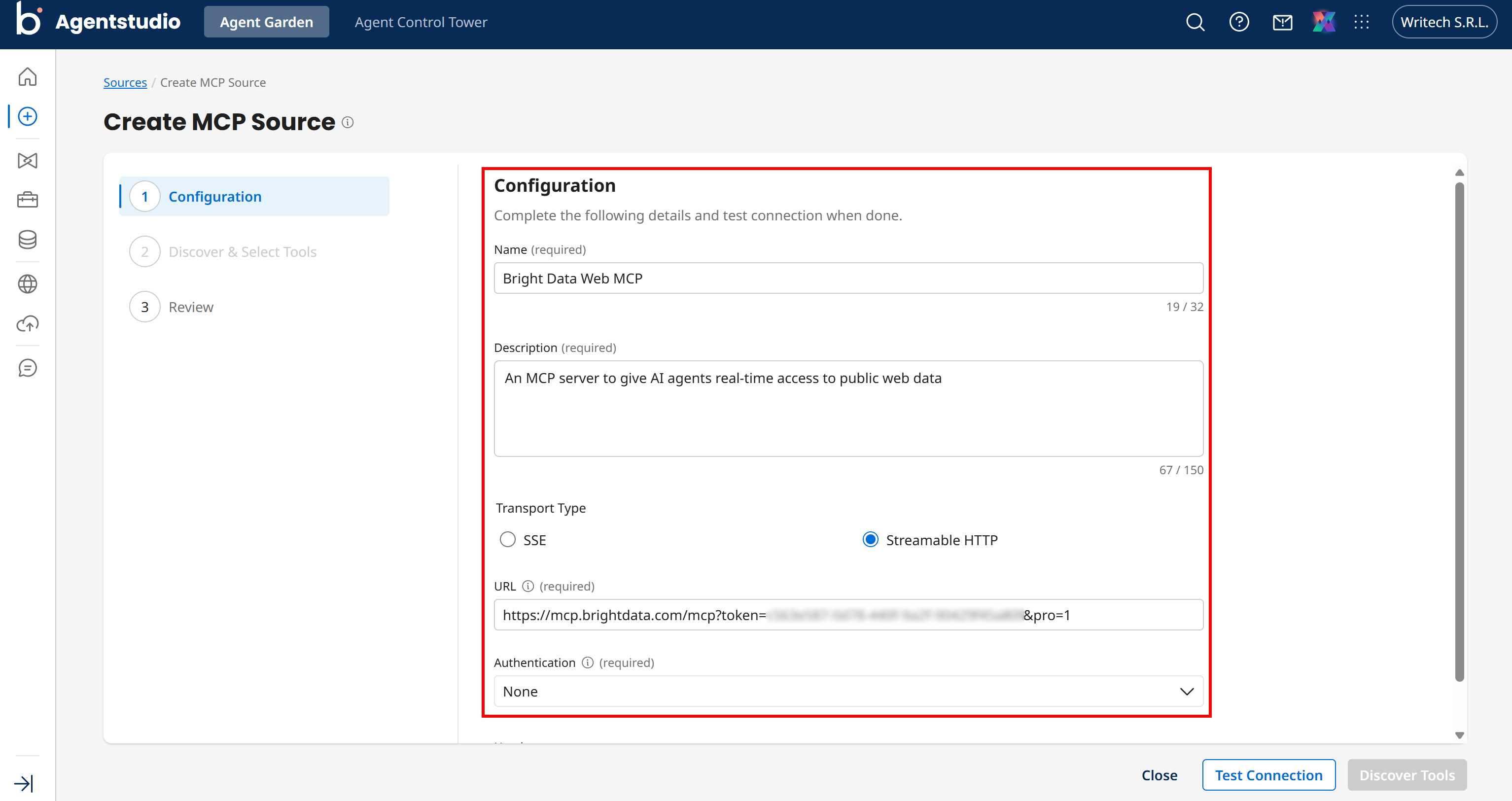
Drücken Sie dann die Schaltfläche “Test Connection”. Wenn alles korrekt eingerichtet ist, sollte eine Meldung “Successfully connected” erscheinen. Klicken Sie anschließend auf “Discover Tools”, um die Tools vom Remote-MCP-Server zu laden.
Im Pro-Modus sehen Sie alle 70+ Tools. Im Rapid-Modus sehen Sie nur die kostenlosen Tools. Wählen Sie in beiden Fällen alle verfügbaren Tools aus und klicken Sie auf “Continue”, um sie zu importieren:
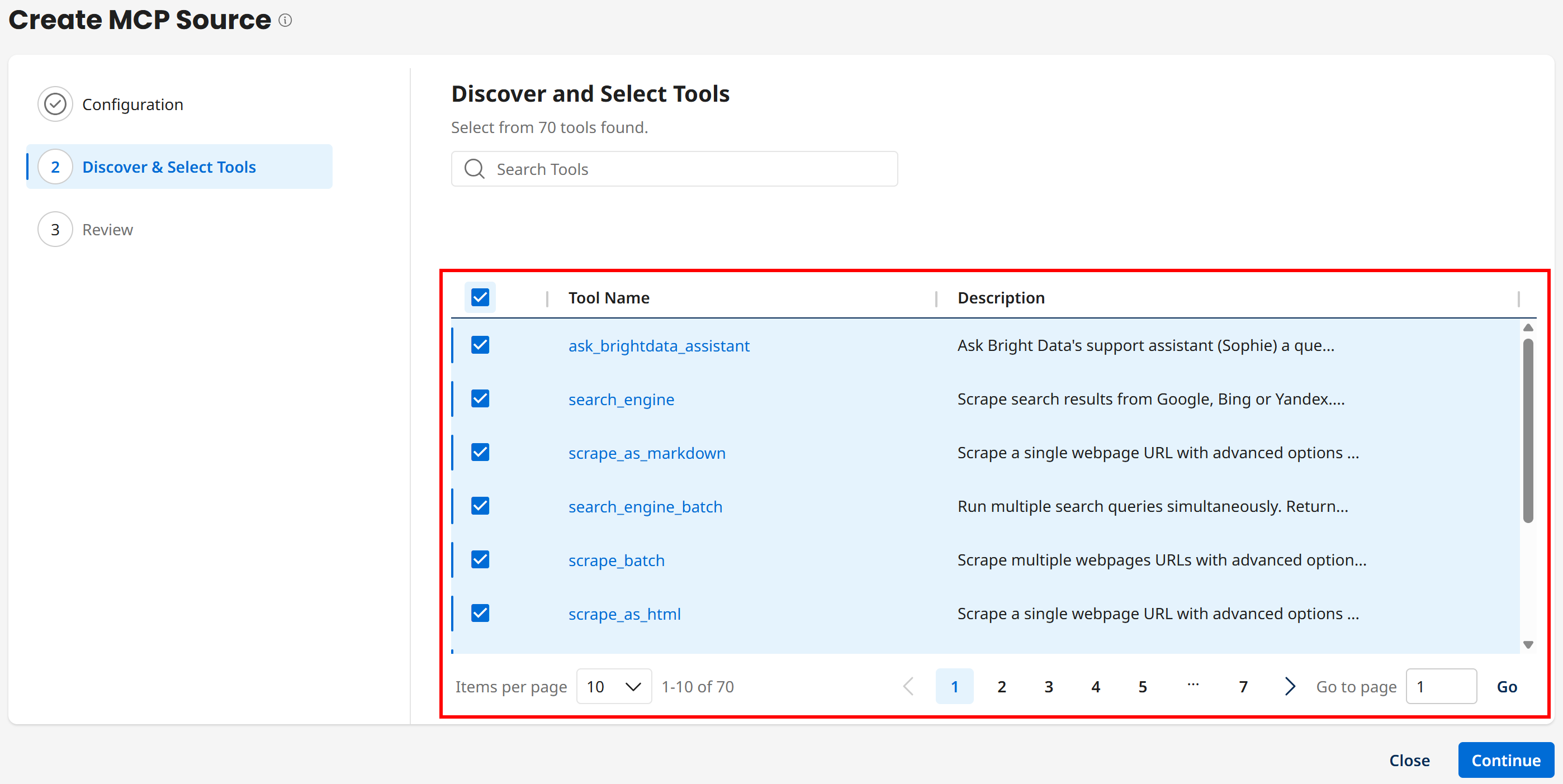
Hinweis: Stellen Sie sicher, dass Sie alle Tools auf allen Seiten auswählen. Andernfalls werden nur die ersten 10 ausgewählt.
Überprüfen Sie abschließend die Informationen und klicken Sie auf “Save”. Der Bright Data MCP erscheint nun als Quelle:
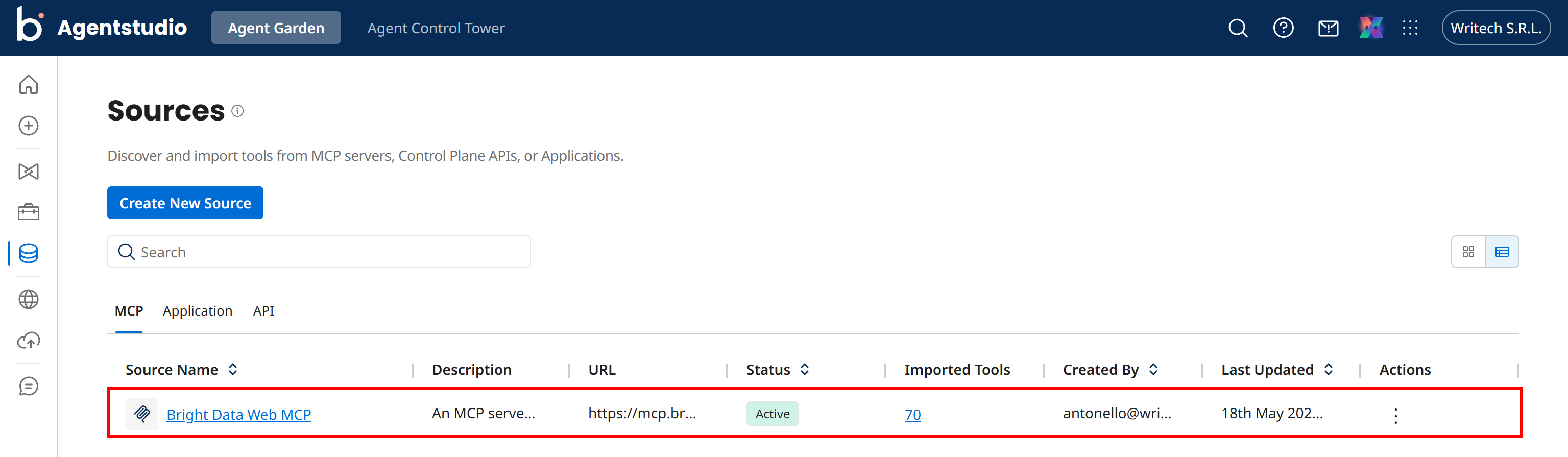
Fantastisch! Die Bright Data MCP-Tools stehen nun für die Integration in alle Ihre Boomi-Agenten zur Verfügung.
Schritt #4: Die Bright Data MCP-Tools mit Ihrem Agenten verbinden
Kehren Sie zu Ihrem “Web Access Agent” zurück, indem Sie die Seite “Agent” im linken Menü öffnen, auf den Agentennamen klicken und “Edit” auswählen. Navigieren Sie dann zum Tab “Tasks” und klicken Sie auf “Add New Task”:
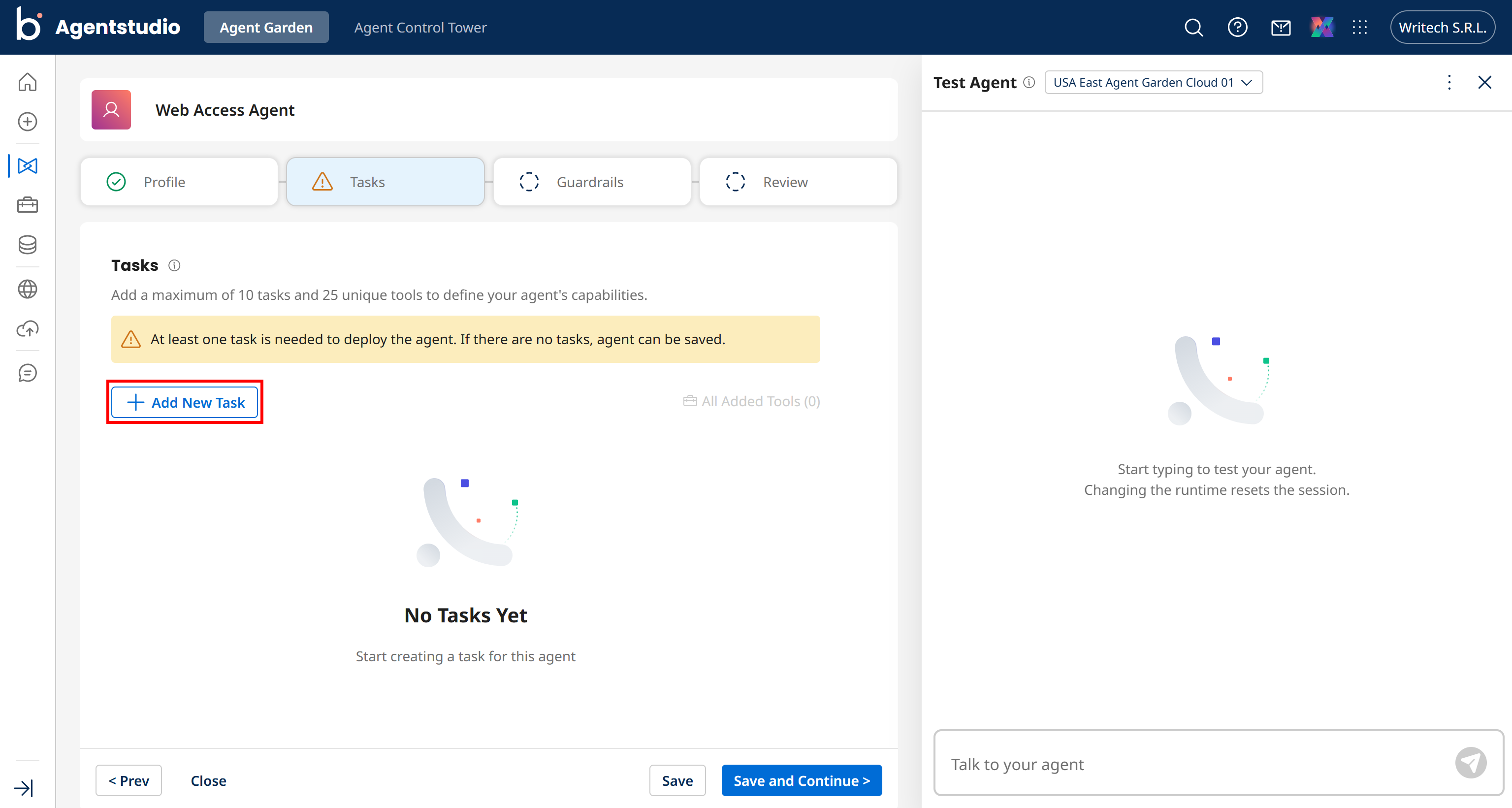
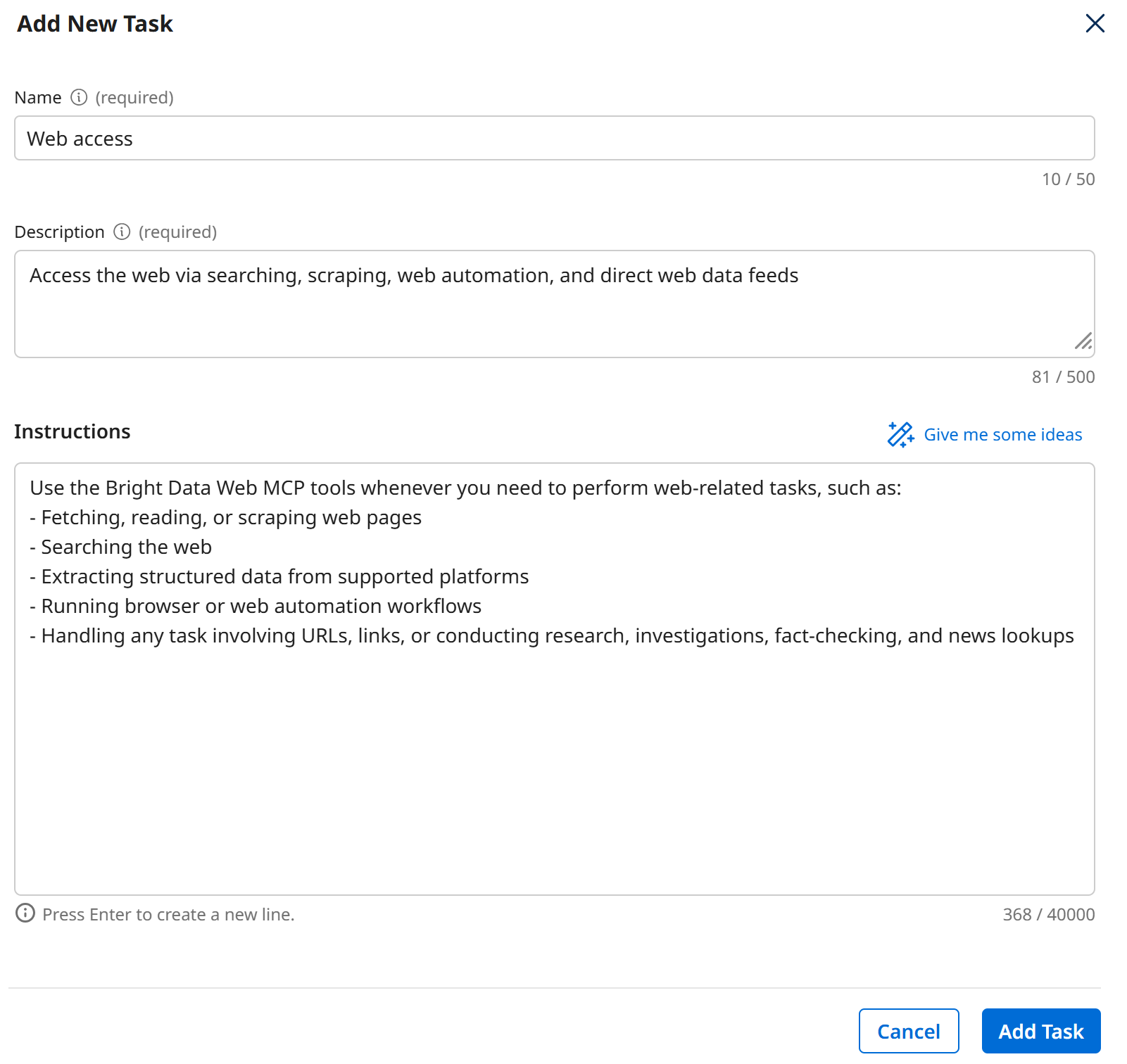
Füllen Sie die Aufgabendetails wie folgt aus:
- Name:
Web access - Description:
Access the web via searching, scraping, web automation, and direct web data feeds. - Instructions:
Use the Bright Data MCP tools whenever you need to perform web-related tasks, such as:
- Fetching, reading, or scraping web pages
- Searching the web
- Extracting structured data from supported platforms
- Running browser or web automation workflows
- Handling any task involving URLs, links, or conducting research, investigations, fact-checking, and news lookups
Bestätigen Sie durch Drücken von “Add Task”:
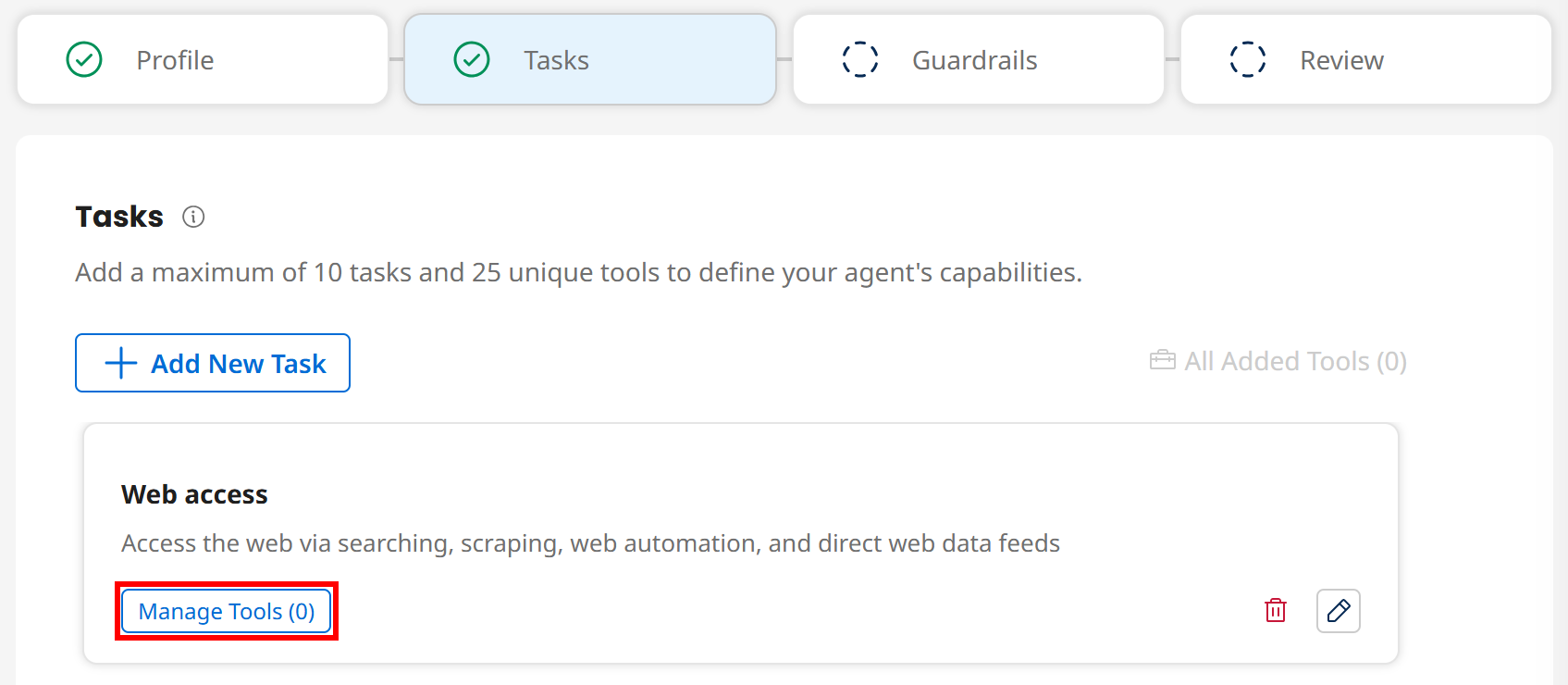
Die Aufgabe “Web access” erscheint nun im Abschnitt “Tasks” Ihres Agenten. Klicken Sie auf die Schaltfläche “Manage Tools (0)”, um sie mit den Bright Data MCP-Tools zu verbinden:
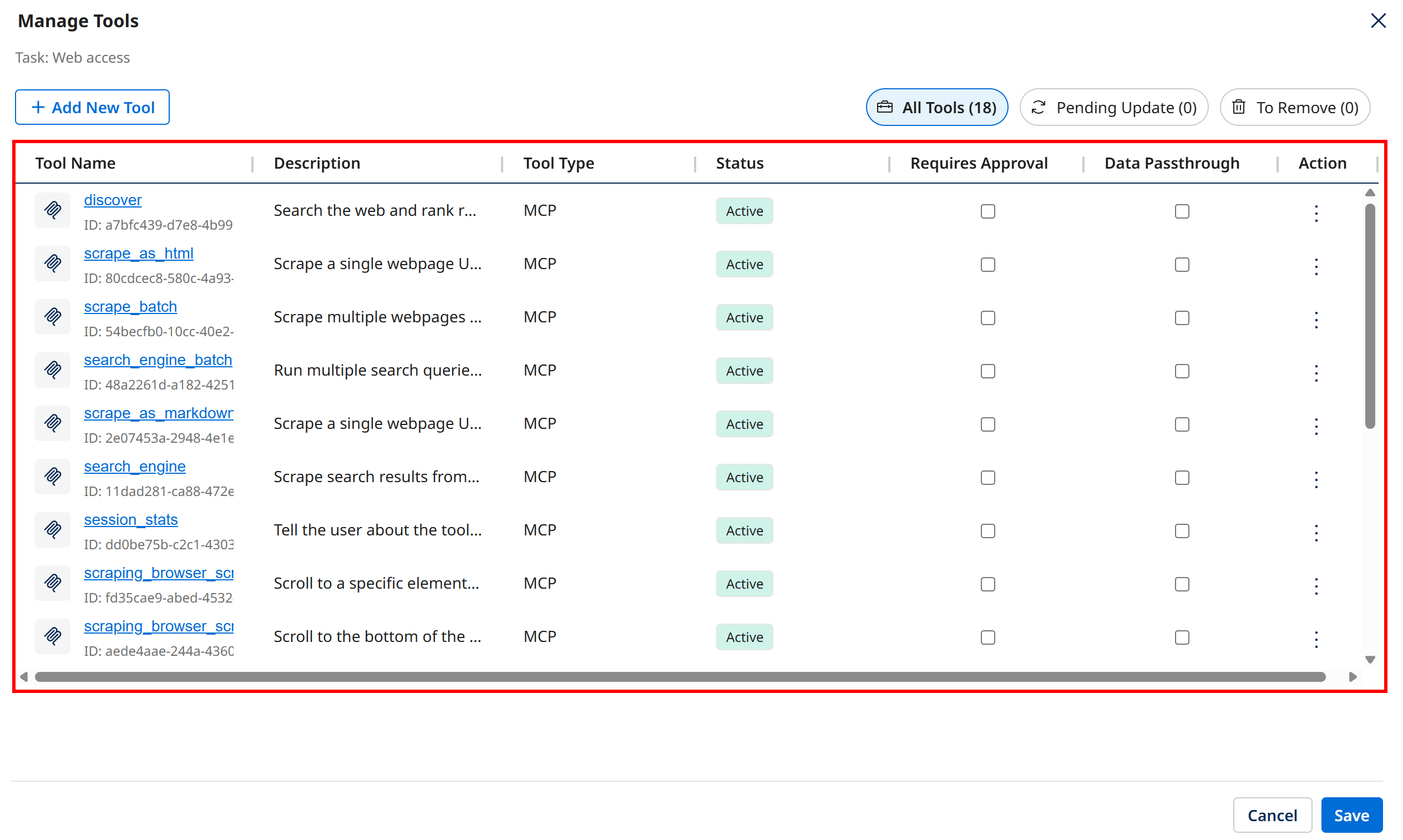
Klicken Sie auf “Add New Tool” und wählen Sie dann die relevanten Bright Data MCP-Tools aus:
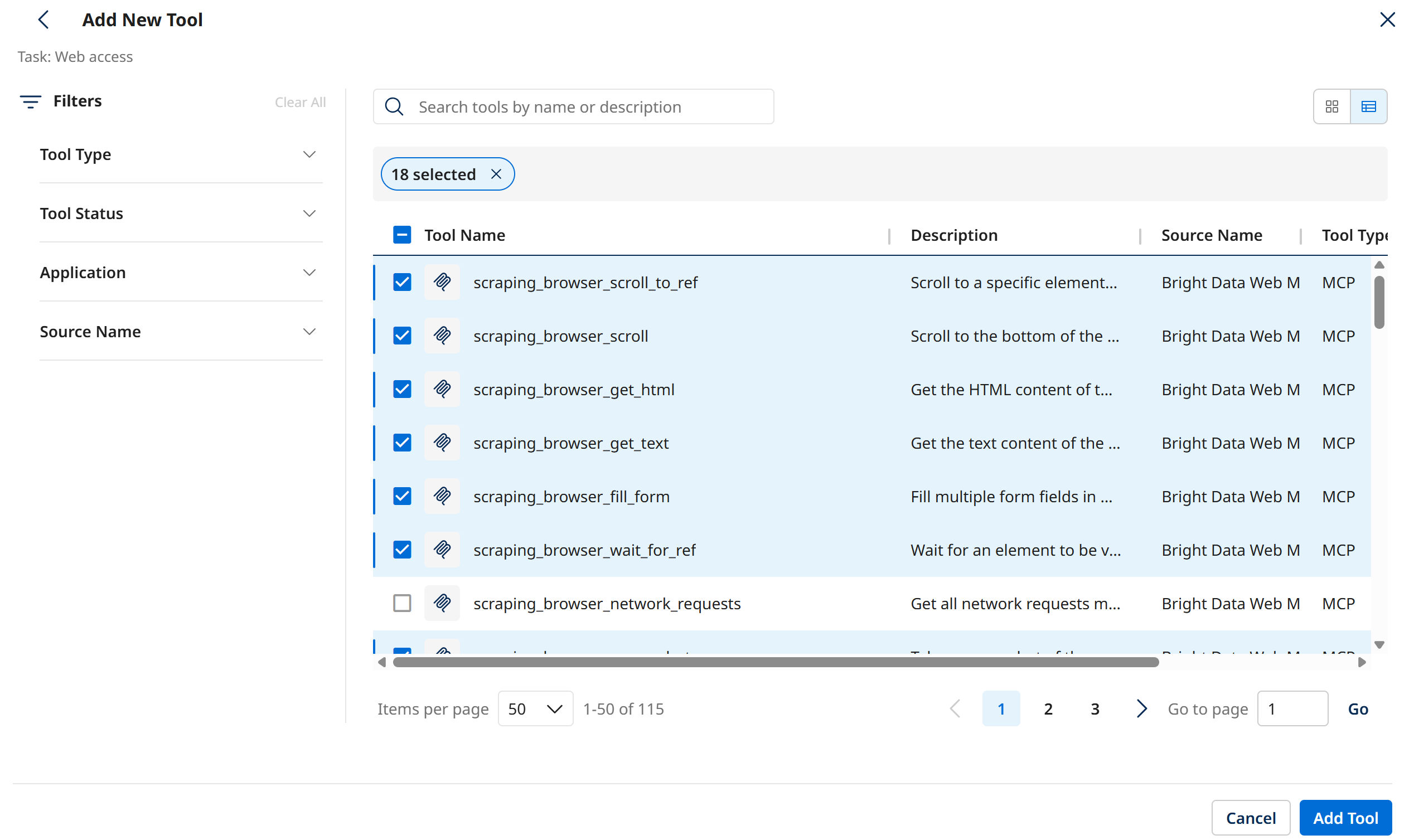
Hinweis: Ein Boomi KI-Agent unterstützt bis zu 25 Tools. Wählen Sie daher nur die für Ihren Anwendungsfall nützlichen aus. In diesem Beispiel haben wir Tools für allgemeine Suche, Scraping, Entdeckung und Web-Automatisierung ausgewählt.
Überprüfen Sie die importierten Tools, bestätigen Sie deren Berechtigungen und Datenweiterleitungseinstellungen und klicken Sie auf “Save”:
Die Bright Data MCP-Tools sind nun mit der Aufgabe verbunden:
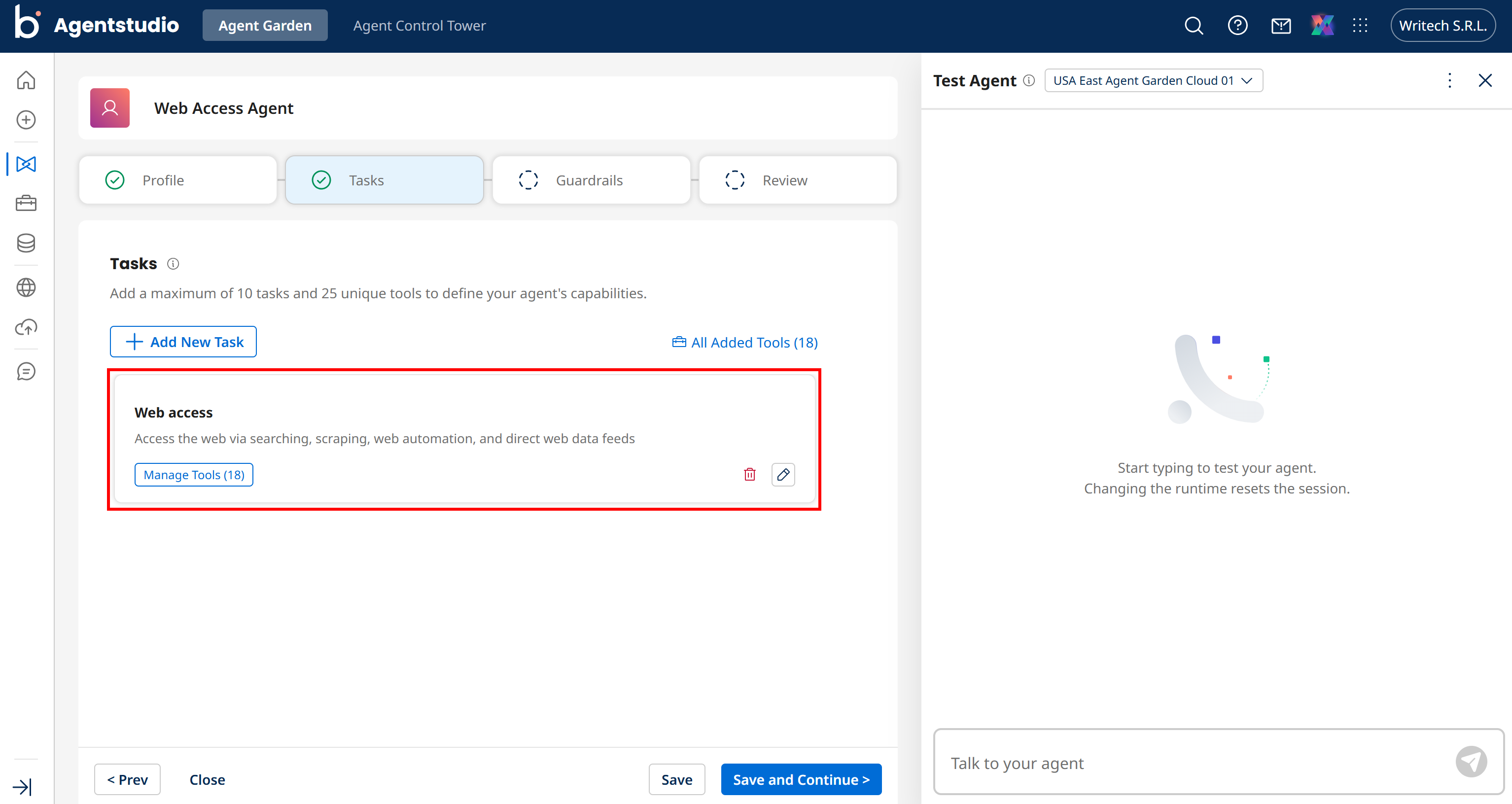
Mission erfüllt! Drücken Sie “Save and Continue” – Sie haben Bright Data nun erfolgreich in Ihren Boomi KI-Agenten integriert.
Schritt #5: Die Agentendefinition abschließen
Schließen Sie die Einrichtung des Boomi KI-Agenten-Assistenten ab, indem Sie den Abschnitt “Guardrails” durchgehen. Falls nicht erforderlich, können Sie ihn leer lassen.
Navigieren Sie dann zum Tab “Review”, wo Sie alle Informationen zu Ihrem Agenten sehen. Stellen Sie sicher, dass alles korrekt ist, und drücken Sie abschließend ein letztes Mal “Save”:
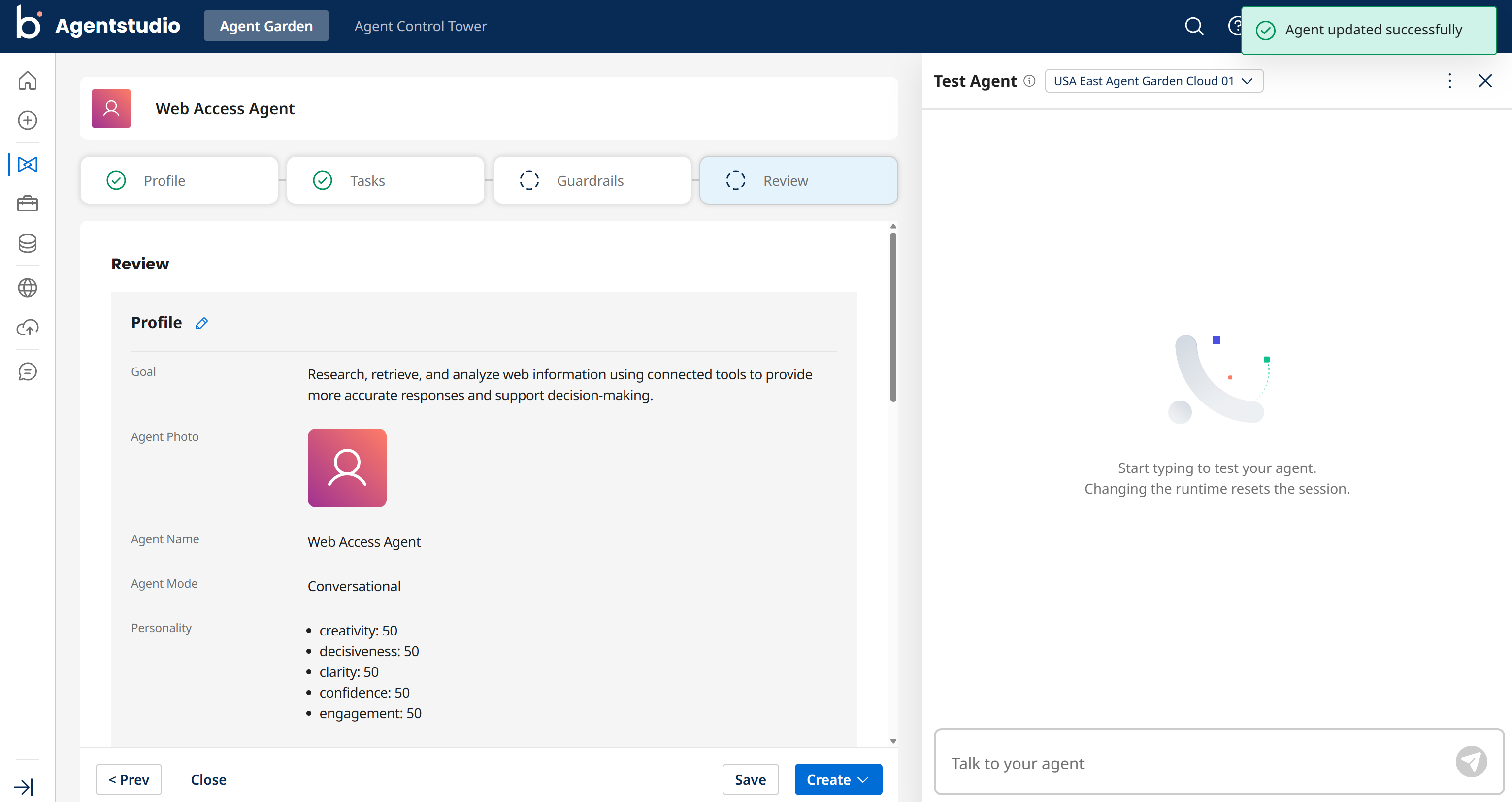
Großartig! Es bleibt nur noch, den KI-Agenten mit einer webbezogenen Aufgabe zu testen.
Schritt #6: Den Agenten testen
Ihr Bright Data-betriebener Boomi KI-Agent kann ein breites Spektrum an Anwendungsfällen abdecken. Nehmen Sie an, Nike ist Ihr Wettbewerber und Sie möchten überwachen, was sie tun.
Testen Sie Ihren KI-Agenten, indem Sie den folgenden Prompt im Abschnitt “Talk to your agent” starten:
What are the latest news articles about Nike today? Search for the 3 most relevant news articles from trusted sources, access them, and provide a summary with original links to learn more.Dies ist das Ergebnis, das Sie erhalten sollten:
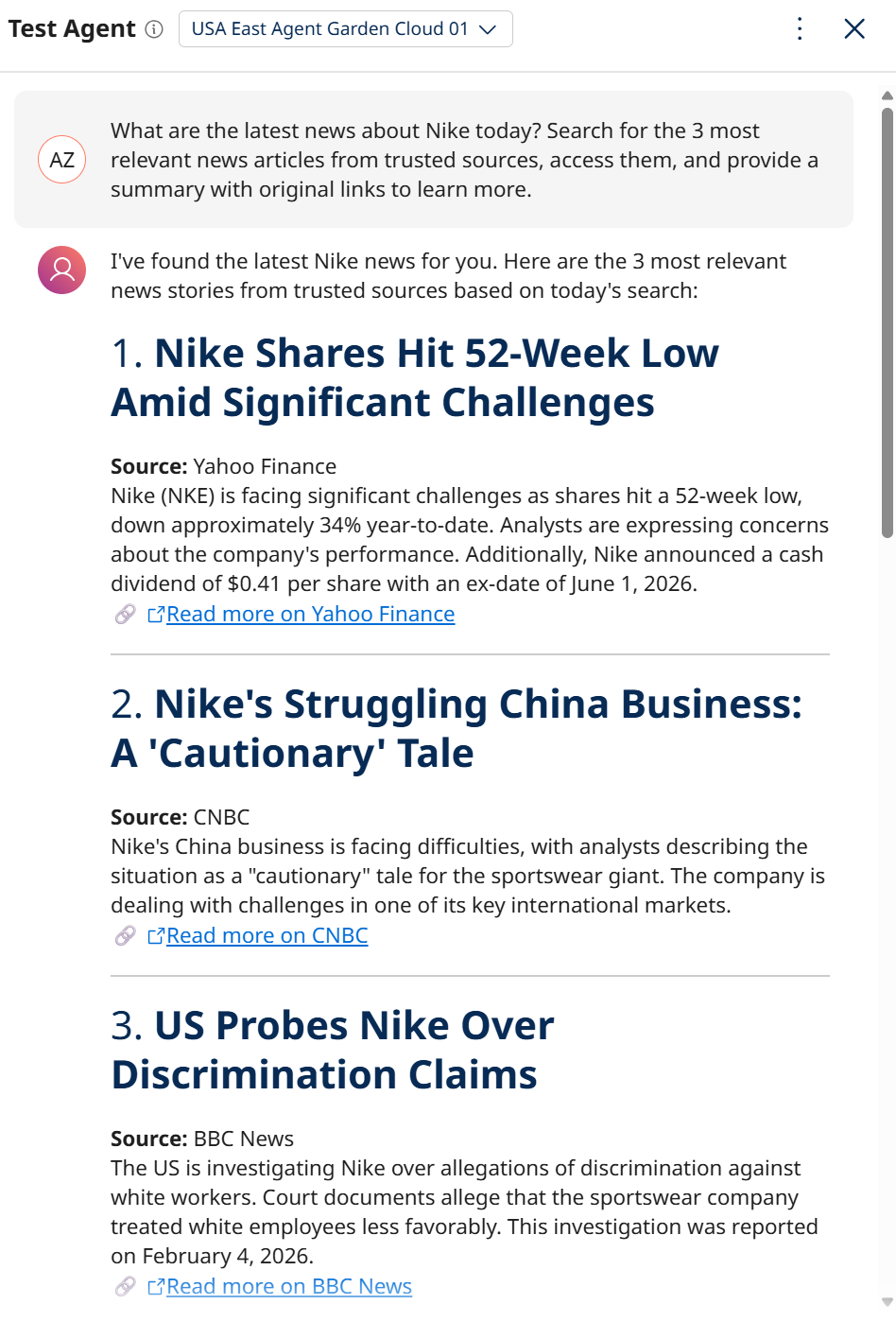
Wenn Sie die Traces des Agenten untersuchen, sehen Sie den Workflow, der zu diesem Ergebnis geführt hat:
- Der KI-Agent beginnt damit, einen Plan zur Zielerreichung zu erstellen.
- Er ruft das Tool
search_engineaus dem Bright Data MCP auf, um nach den neuesten Nike-Nachrichten zu suchen. Das Tool gibt strukturiertes JSON zurück, das ein echtes Google-SERP darstellt. - Er analysiert die JSON-Antwort und wählt die drei relevantesten Artikel aus.
- Er scrapt diese Artikel mit dem Tool
scrape_as_markdown(betrieben von der Bright Data Web Unlocker API). - Er fasst die gesammelten Informationen in einem abschließenden Bericht zusammen, einschließlich Links zu den Originalquellen für weitere Lektüre.
Wenn Sie den Aufruf des Tools search_engine untersuchen, sehen Sie etwa Folgendes:
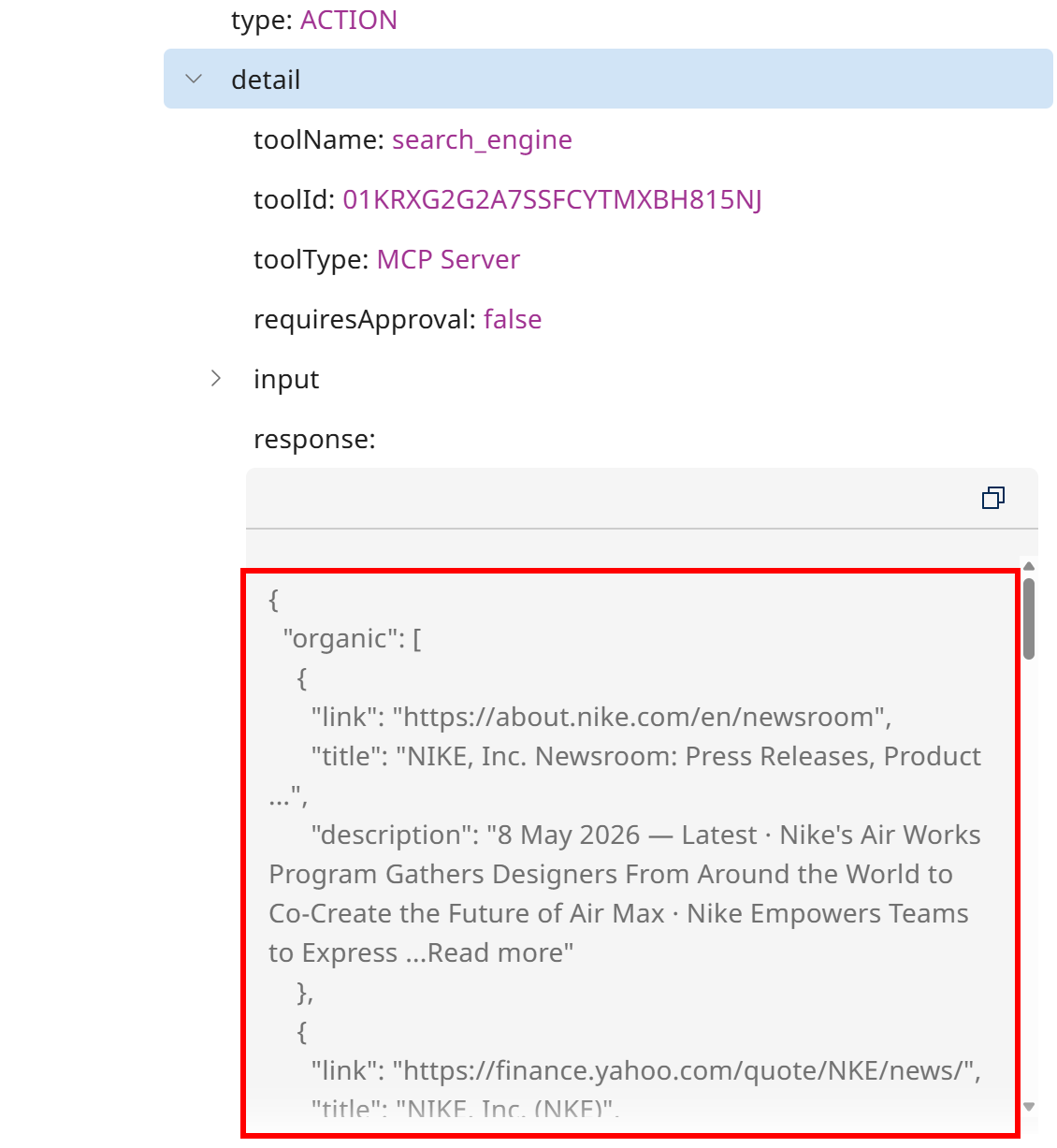
Beachten Sie die JSON-strukturierte SERP-Antwort, die vom Tool zurückgegeben wird und im Hintergrund eine Verbindung zur Bright Data SERP-API herstellt.
Angenommen, Sie möchten auch Informationen über Nikes neueste Bestseller-Produkte. Versuchen Sie den folgenden Prompt:
Now visit Nike's Women's Best Sellers page and return a report of the best-selling products of the month.Genau wie zuvor verwendet der Boomi KI-Agent die Bright Data MCP-Tools, um die Aufgabe zu erledigen:
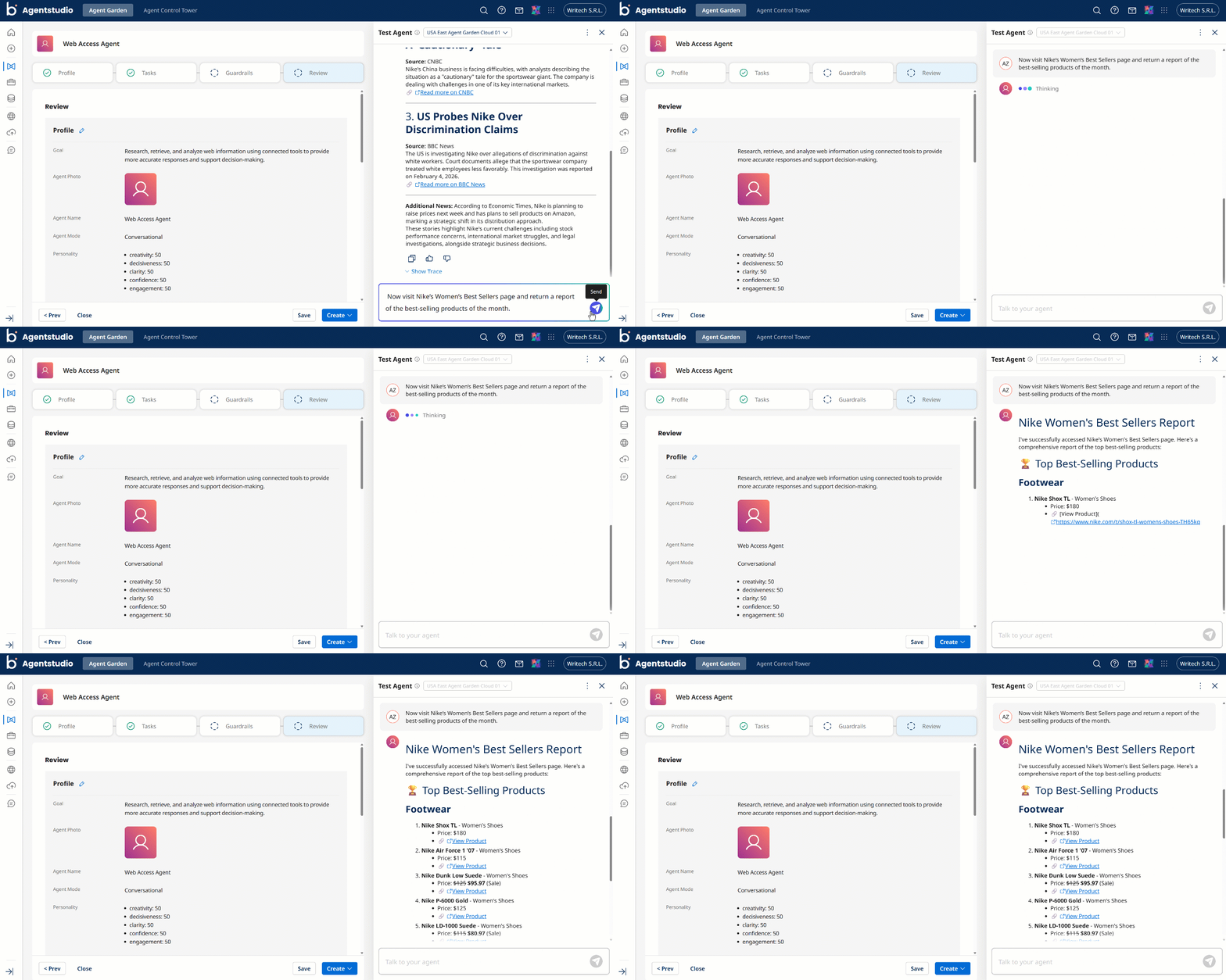
Beachten Sie, dass der generierte Bericht dieselben Produkte enthält, die derzeit auf Nikes offizieller Seite “Womens Best Sellers” gelistet sind:
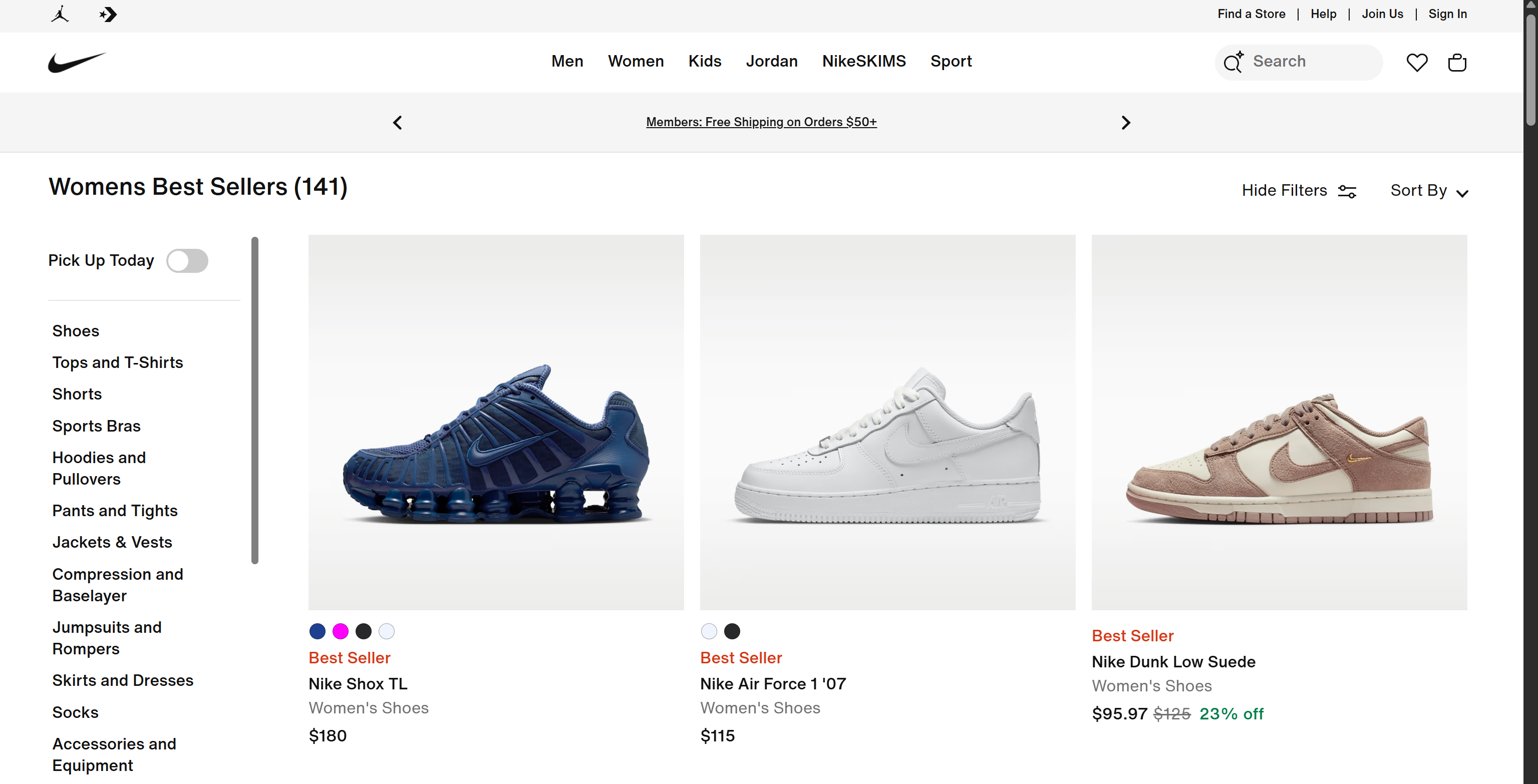
Der Bericht enthält auch Preisinformationen und direkte Links zu den Nike-Produkten.
Wichtig: Dies sind Aufgaben, die ein Standard-LLM nicht alleine bewältigen kann, da sie Web-Suche, Entdeckung und Scraping-Fähigkeiten erfordern. Der Agent kann sie dank der Integration mit dem Bright Data MCP erledigen.
Et voilà! Die Integration von Boomi + Bright Data funktioniert wie ein Uhrwerk. Dies war nur ein Beispiel – testen Sie Ihren KI-Agenten ruhig mit vielen anderen webbezogenen Szenarien.
Fazit
In diesem Blogbeitrag haben Sie erfahren, wie Boomi die Entwicklung von KI-Agenten durch seine No-Code-AgentStudio-Lösung unterstützt. Insbesondere haben Sie gesehen, wie und warum Sie einen Boomi KI-Agenten mit dem Bright Data MCP erweitern können.
Diese Integration hebt Boomi-Agenten auf ein neues Level. Sie ermöglicht es ihnen, das Web zu durchsuchen, strukturierte Daten zu entdecken und zu extrahieren sowie in Echtzeit mit realen Websites zu interagieren.
Erstellen Sie noch heute ein kostenloses Bright Data-Konto und beginnen Sie mit der Integration unserer KI-bereiten Web-Daten-Tools!