








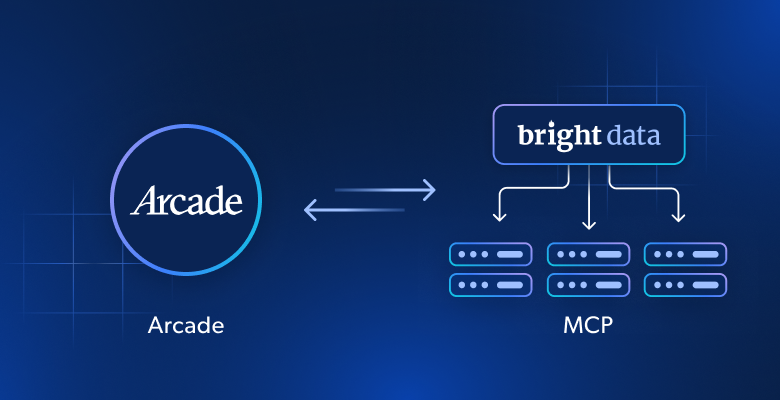
In diesem Artikel erfahren Sie:
- Was Arcade ist, welche Funktionen es bietet und welche Probleme es löst.
- Die verfügbaren Tools dank der bestehenden Bright Data-Integration in Arcade.
- Wie Sie diese Tools in produktionsbereiten KI-Agenten mit Arcade nutzen, sowohl in Claude Desktop als auch in Claude Code.
Legen wir los!
Eine Einführung in Arcade
Verstehen Sie, was Arcade zu bieten hat und warum es Vorteile gegenüber der direkten Verbindung von KI-Agenten mit MCP-Servern bietet.
Was ist Arcade?
Arcade ist eine cloudbasierte MCP-Laufzeitumgebung, die die Entwicklung produktionssicherer KI-Agenten unterstützt.
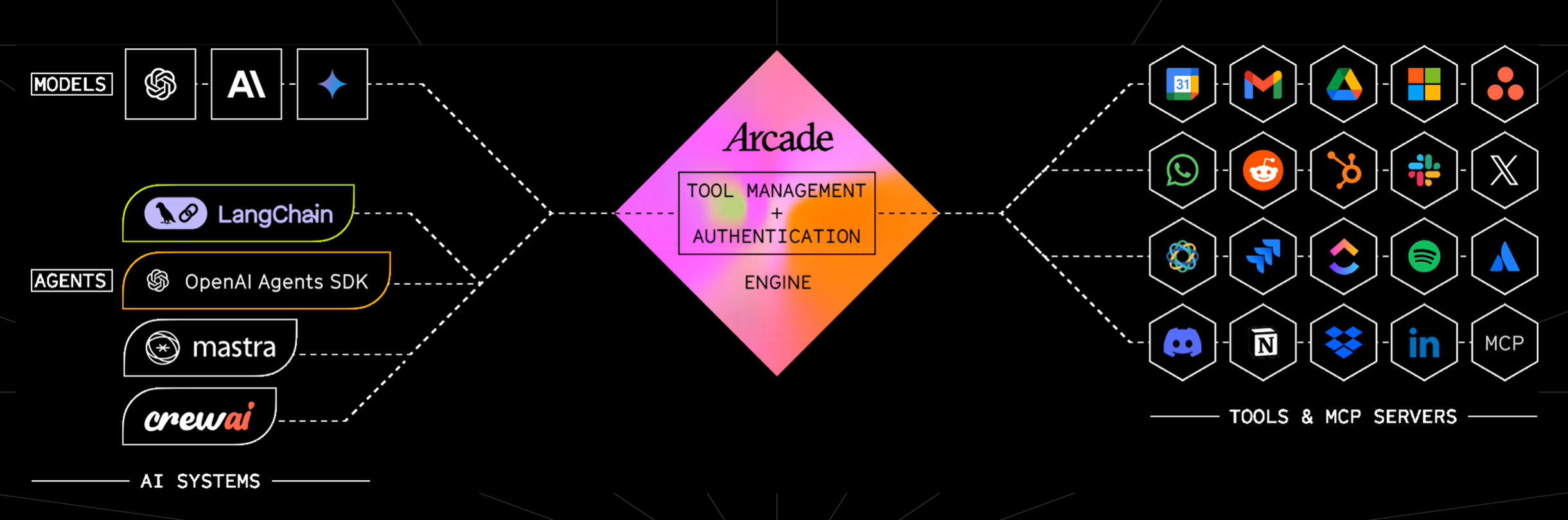
Im Detail stellt es die Infrastrukturschicht zwischen KI-Modellen und externen Systemen bereit, die über benutzerdefinierte Tools und MCP-Server verbunden sind. Dies wird durch die Verwaltung von Authentifizierung, Autorisierung und Tool-Ausführung erreicht. Auf diese Weise können KI-Agenten mit Apps (z. B. Gmail, Slack usw.) und KI-Datenanbietern (z. B. Bright Data, Hugging Face usw.) skalierbar und sicher interagieren.
Einige der relevantesten Funktionen von Arcade umfassen:
- Sichere Authentifizierung: Integriertes OAuth und benutzer-delegierte Berechtigungen, die die Komplexität der Token-Verwaltung eliminieren.
- Vorgefertigte Konnektoren: Sofort einsatzbereite Integrationen für beliebte Tools wie GitHub, Slack, Gmail, Jira und mehr.
- Agent-Entwicklungs-SDK: Erstellen Sie benutzerdefinierte Tools und verbinden Sie Agenten mit jeder API oder Datenquelle.
- Tool-Orchestrierung: Eine Laufzeitumgebung, die die passenden Tools in mehrstufigen Workflows auswählt und ausführt.
- Multi-Tenant-Unterstützung: Konzipiert für Anwendungen, die eine benutzerspezifische Autorisierung im großen Maßstab erfordern.
- Deployment-Flexibilität: Betrieb in der Cloud, in einer VPC, On-Premises oder in Air-Gapped-Umgebungen.
Erfahren Sie mehr in der offiziellen Dokumentation.
Warum es existiert und welche Probleme es löst
Wie Sie wahrscheinlich bereits wissen, sind KI-Agenten hervorragend im Schlussfolgern. Ihr Wissen ist jedoch auf die statischen Datensätze beschränkt, mit denen sie trainiert wurden. Infolgedessen fehlt ihnen der Kontext zu aktuellen Ereignissen, und sie können nicht nativ mit der Außenwelt interagieren.
Mit anderen Worten: KI-Agenten stecken im “Nur-Lesen-Modus” fest. Um diese Einschränkungen zu überwinden, verlassen sich vertrauenswürdige agentische Anwendungen auf externen Datenzugriff und Integrationen mit Drittanbieter-Anwendungen (z. B. über MCP oder direkte API-basierte Integrationen). Dies ermöglicht es KI-Agenten, auf sensible Daten (E-Mails, Kalender, CRM-Datensätze) zuzugreifen und im Namen von Nutzern zu handeln. Genau hier beginnen jedoch die Probleme…
Der Grund ist, dass die direkte Verbindung von KI-Agenten mit MCP-Servern oder APIs die Handhabung von OAuth-Flows, Token-Speicherung, Refresh-Logik, Berechtigungsbereichen und benutzerspezifischer Zugriffskontrolle erfordert. All dies ist komplex, fehleranfällig und schwer zu sichern. Sobald man über einen Prototyp hinausgeht, wird es schnell zu einem großen Engpass.
Arcade löst dies durch eine skalierbare MCP-Laufzeitumgebung, die Authentifizierung und Autorisierung übernimmt. Es enthält ein integriertes System zur Verwaltung von OAuth 2.0, API-Schlüsseln und Benutzer-Tokens, das sicherstellt, dass Agenten sicher auf externe Dienste zugreifen und mit den richtigen Berechtigungen handeln können. Es verwaltet auch bereichsbasierte Autorisierung, fordert Benutzer bei Bedarf auf und setzt eine feingranulare Kontrolle darüber durch, was ein Agent tun kann.
Im Vergleich zur direkten Verbindung von Agenten mit MCP-Servern bietet Arcade mehrere Vorteile:
- Keine Auth-Probleme: OAuth-Flows, Token-Refresh und Berechtigungen werden vollständig verwaltet.
- Sicherheit auf Benutzerebene: Agenten handeln mit delegierten Berechtigungen, nicht mit gemeinsamen Zugangsdaten.
- Zuverlässigkeit im großen Maßstab: Standardisierte Tool-Ausführung mit weniger Integrations-Grenzfällen.
- Schnellere Entwicklung: Entwickler können sich auf die Agent-Logik konzentrieren statt auf die Infrastruktur.
Kurz gesagt: Arcade zielt darauf ab, KI-Agenten von fragilen Prototypen in sichere, produktionsbereite Systeme zu verwandeln.
Verfügbare Entwicklungsoptionen in Arcade
Nachfolgend sind die drei Hauptwege aufgeführt, wie Sie Arcade in Ihrem KI-Agenten verwenden können:
- Vorgefertigte Arcade MCP-Server nutzen: Konfigurieren Sie einen oder mehrere der Dutzenden von vorgefertigten MCP-Server in der Arcade Web-App. Dann stellen Sie die konfigurierten Tools über Ihre IDE (z. B. VS Code, Cursor) oder KI-Apps (z. B. Claude Desktop) über eine einheitliche MCP-Gateway-Schnittstelle bereit.
- Benutzerdefinierte Tools mit Arcade MCP Server erstellen: Erstellen und deployen Sie Ihre eigenen MCP-Server mit dem
arcade_mcp_server-Paket. Es bietet ein sicheres Framework, während die Arcade CLI dabei hilft, alles für solide Integrationen zu strukturieren, zu konfigurieren und zu deployen. - Integration mit Agent-Frameworks und MCP-Clients: Verwenden Sie Arcades SDK, um sich mit Frameworks wie CrewAI, LangChain, OpenAI Agents und anderen zu verbinden. Dies ermöglicht sichere, zuverlässige Tool-Aufruf-Funktionen in Ihren KI-Anwendungen, ohne Infrastruktur von Grund auf aufzubauen.
Bright Data-Integration mit Arcade
Wie bereits hervorgehoben, sind die zwei Haupteinschränkungen von KI-Agenten:
- Das Fehlen aktuellen Wissens.
- Die Unfähigkeit, mit der Außenwelt zu interagieren (was sich üblicherweise in der Unfähigkeit äußert, mit dem Web zu interagieren).
Bright Data ist die weltweit führende Web-Dateninfrastruktur und bietet KI-bereite Tools, um genau diese Herausforderungen zu lösen (und mehr).
Insbesondere ist Bright Data offiziell als Arcade MCP-Server verfügbar:
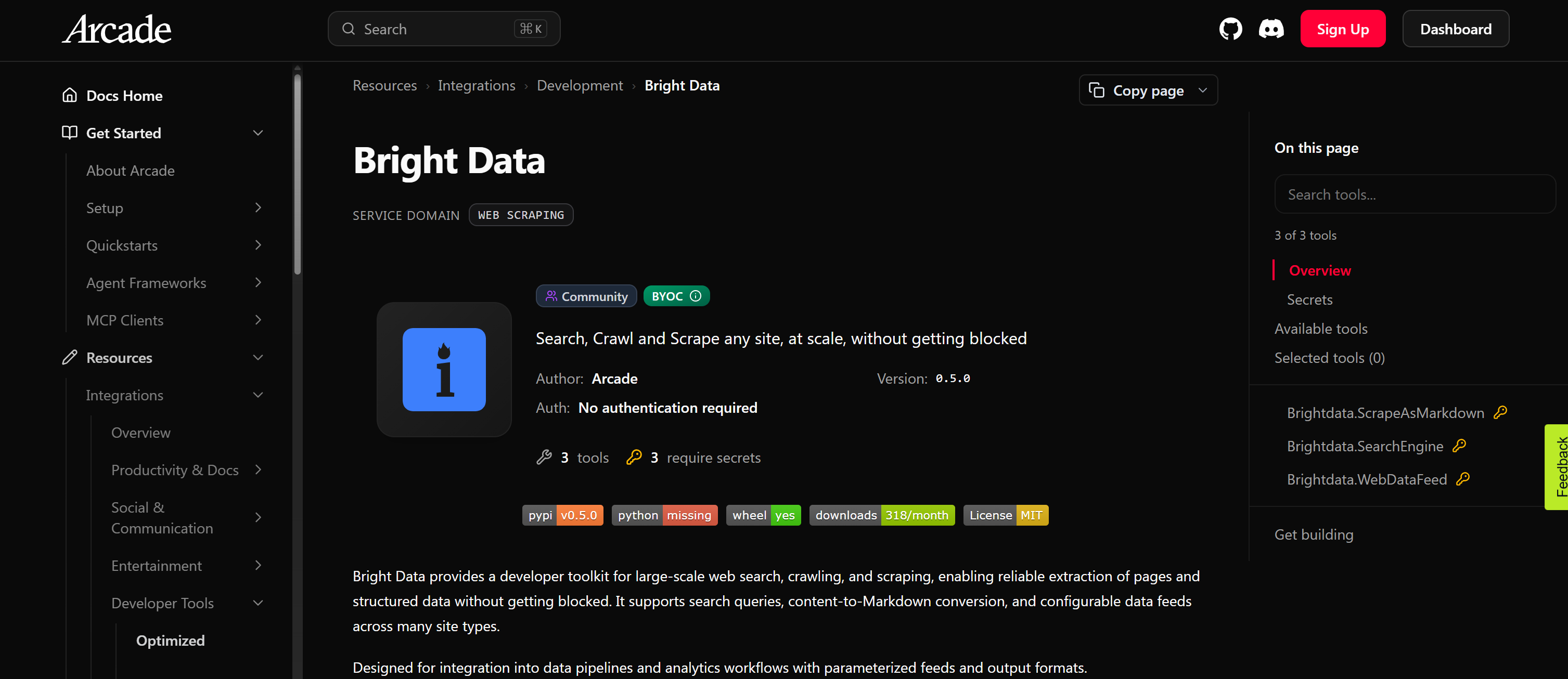
Diese Integration bietet unternehmensreife Infrastruktur für groß angelegte Websuche, Crawling und Scraping ohne Blockierungen. Bright Data ermöglicht die zuverlässige Extraktion von Webseiten und strukturierten Daten mit hoher Leistung, mit einer Verfügbarkeit von 99,99 % und einer Erfolgsrate von 99,95 %. Es wird durch ein Proxy-Pool-Netzwerk von über 400 Millionen IPs in 195 Ländern unterstützt und ermöglicht unbegrenzte Skalierbarkeit.
Die Tools, die über den Arcade Bright Data MCP-Server bereitgestellt werden, sind:
Brightdata.ScrapeAsMarkdown: Scrapt eine Webseite und gibt den Inhalt im Markdown-Format zurück (ideal für die LLM-Verarbeitung) unter Verwendung von Bright Datas Web Unlocker API.Brightdata.SearchEngine: Führt Suchen auf Google, Bing oder Yandex mit erweiterten Parametern über die SERP-API durch.Brightdata.WebDataFeed: Extrahiert strukturierte Daten von Plattformen wie LinkedIn, Amazon und Instagram über Bright Datas Web-Scraping-APIs.
Zusammen statten diese Tools Ihren KI-Agenten mit der Fähigkeit aus, das Web zu durchsuchen und Daten in einem KI-optimierten Format abzurufen.
Verwendung von Bright Data Web-Datenabruf-Tools via Arcade MCP: Eine Schritt-für-Schritt-Anleitung
Die Integration von Arcade über seine vorgefertigten MCP-Server ist der schnellste und einfachste Einstieg. Daher konzentriert sich dieser Tutorial-Abschnitt auf diesen Ansatz. Wenn Sie stattdessen die Arcade Bright Data MCP mit Frameworks wie LangChain, CrewAI oder ähnlichen Tools integrieren möchten, lesen Sie die detaillierten Anleitungen in der offiziellen Dokumentation.
Beachten Sie vor dem Start, dass Arcade MCP-Gateways zwei Authentifizierungsmodi unterstützen:
- Arcade Auth: Benutzer authentifizieren sich mit ihrem Arcade-Konto via OAuth. Ideal für Entwicklung, Tests und interne Nutzung.
- Arcade Headers: Endbenutzer authentifizieren sich über
Authorization– undArcade-User-ID-Header statt direkt über Arcade. Dies ist besser für Produktionsumgebungen geeignet.
Die Integrationsschritte hängen vom gewählten Authentifizierungsmodus ab. Um beide Ansätze zu demonstrieren, zeigen die folgenden Abschnitte, wie man den Bright Data Arcade MCP verbindet:
- Mit Claude Desktop via Arcade Auth.
- Mit Claude Code via Arcade Headers.
Beachten Sie, dass Claude Desktop und Claude Code nur Beispiele sind – Sie können jede MCP-kompatible Lösung verwenden!
Gemeinsame Schritte
Unabhängig davon, ob Sie Arcade Auth oder Arcade Headers zur Authentifizierung verwenden, gibt es einige anfängliche Schritte, die beiden Ansätzen gemeinsam sind. Beginnen wir damit!
Schritt #1: Erste Schritte mit Arcade
Erstellen Sie ein Arcade-Konto, falls Sie noch keines haben, oder melden Sie sich einfach an. Nach der Anmeldung gehen Sie zu Ihrem Konto-Dashboard, das in etwa so aussehen sollte:
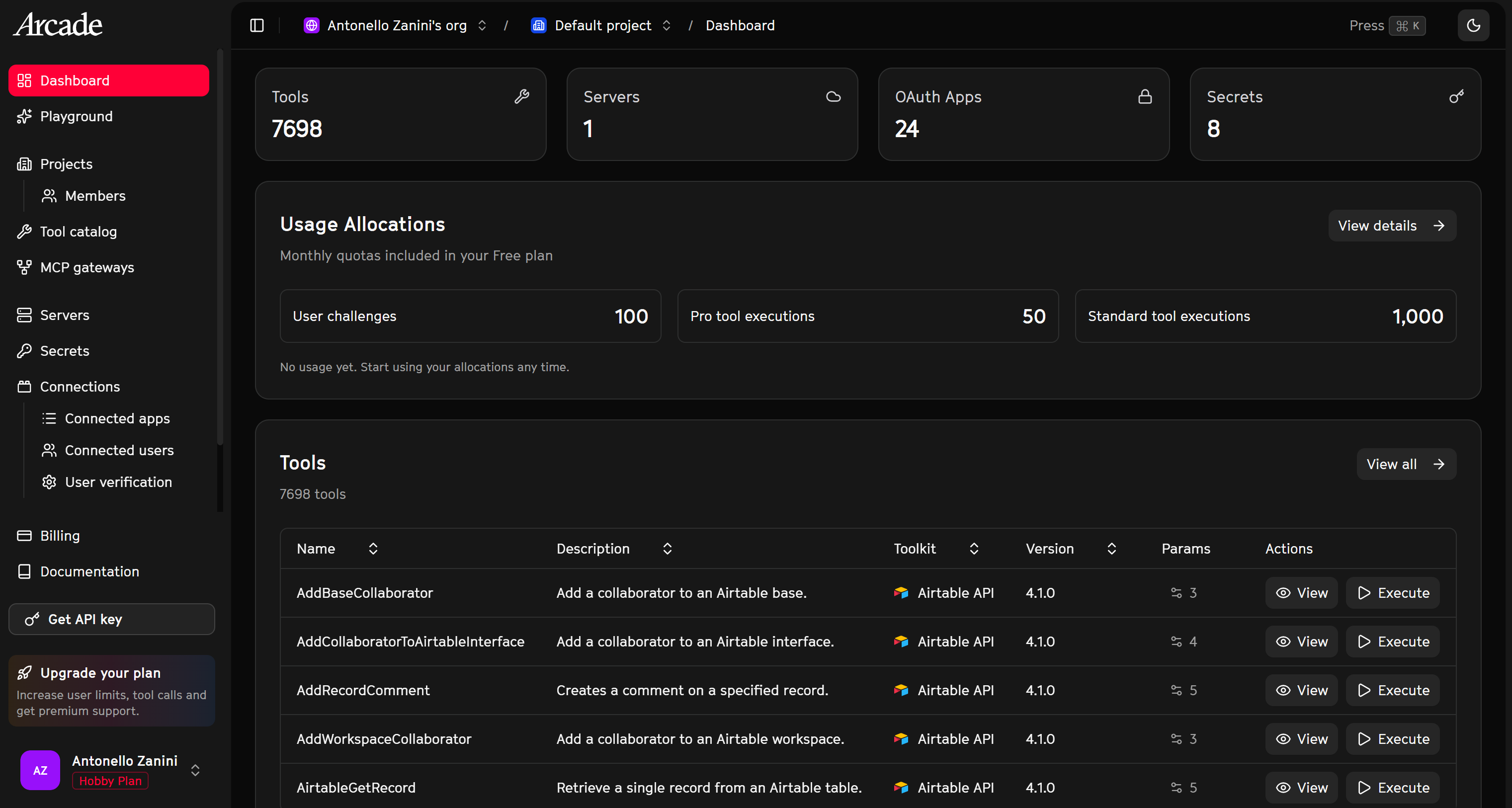
Nehmen Sie sich etwas Zeit, um sich mit der Benutzeroberfläche vertraut zu machen und die verfügbaren Optionen zu erkunden. Ihr Ziel ist es, ein Arcade MCP-Gateway zu erstellen. Dieser Mechanismus ermöglicht es Ihnen, mehrere MCP-Server in Ihrer Arcade-Plattform zu verbinden und sie über eine einzige MCP-Schnittstelle bereitzustellen, die Sie dann mit Ihrem Agenten, Ihrer Anwendung oder Ihrer IDE verbinden können.
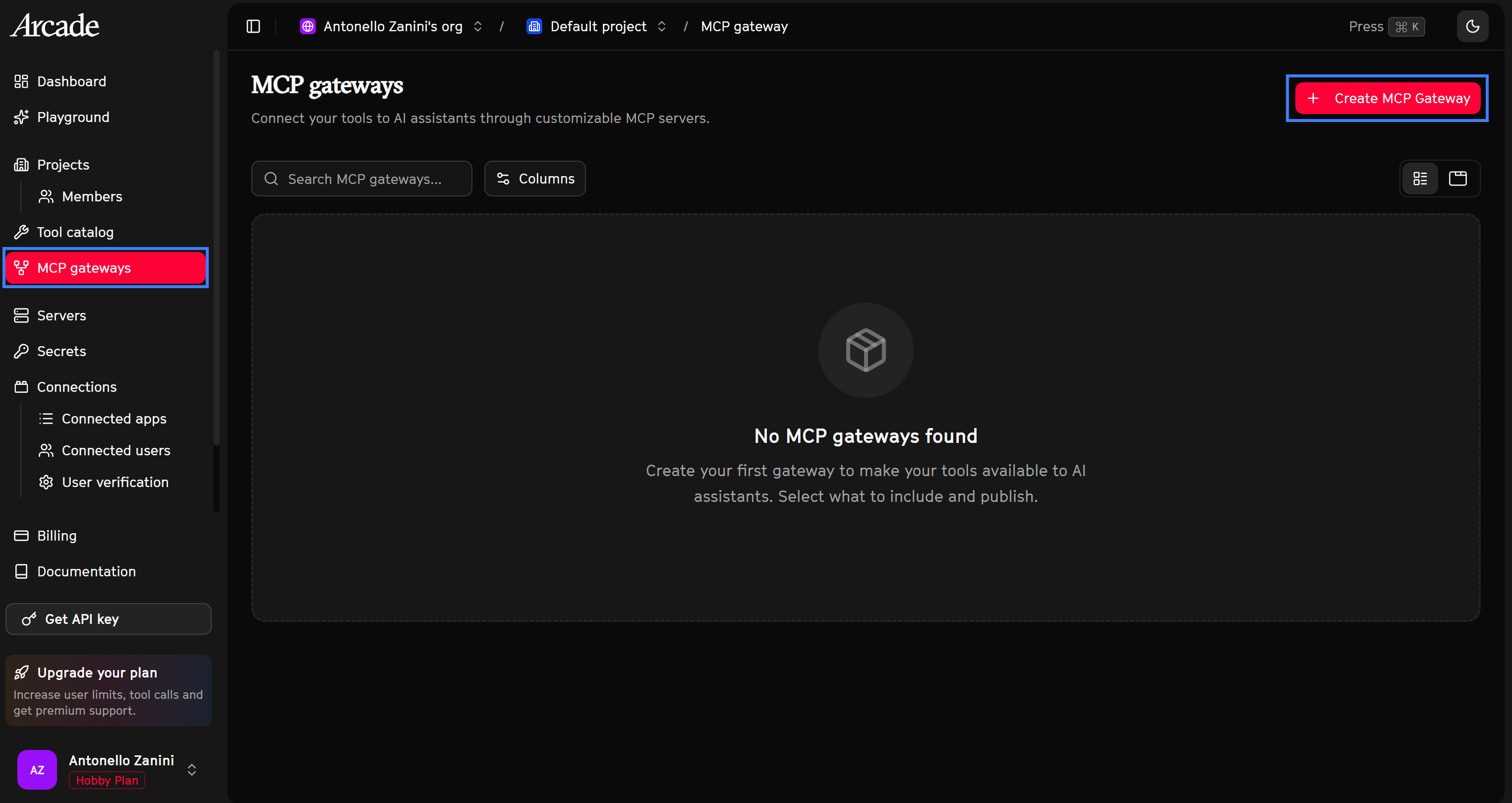
Besuchen Sie die Seite “MCP gateways” und klicken Sie auf die Schaltfläche “Create MCP Gateway”:
Füllen Sie das MCP-Gateway-Erstellungsformular mit folgenden Angaben aus:
- Name:
Bright Data MCP. - Description:
An MCP gateway to connect to Bright Data's web search, scraping, and data feed tools. - Instructions for the LLM:
Use this MCP gateway whenever you need to search the web, retrieve structured data feeds for specific sites (e.g., LinkedIn, Instagram, Amazon), or extract data from any webpage. - Slug:
bright-data-mcp. - Authentication:
Arcade Auth(wir werden dies im entsprechenden Kapitel aufArcade Headersumstellen). - Allowed tools: Klicken Sie auf “Select Tools”, suchen Sie nach “bright data”, markieren Sie die Bright Data-Tools und klicken Sie auf “Use 3 Tools”.
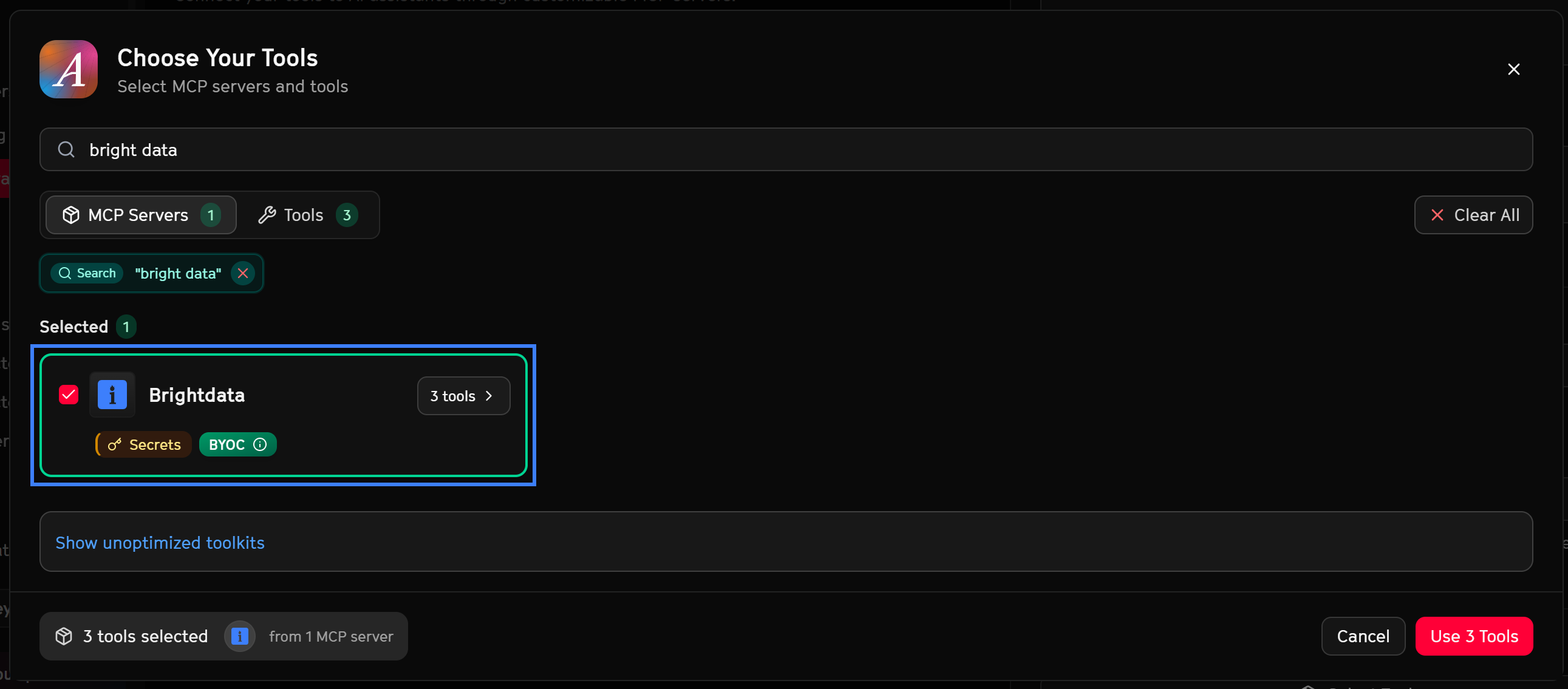
Das sollten Sie jetzt sehen:
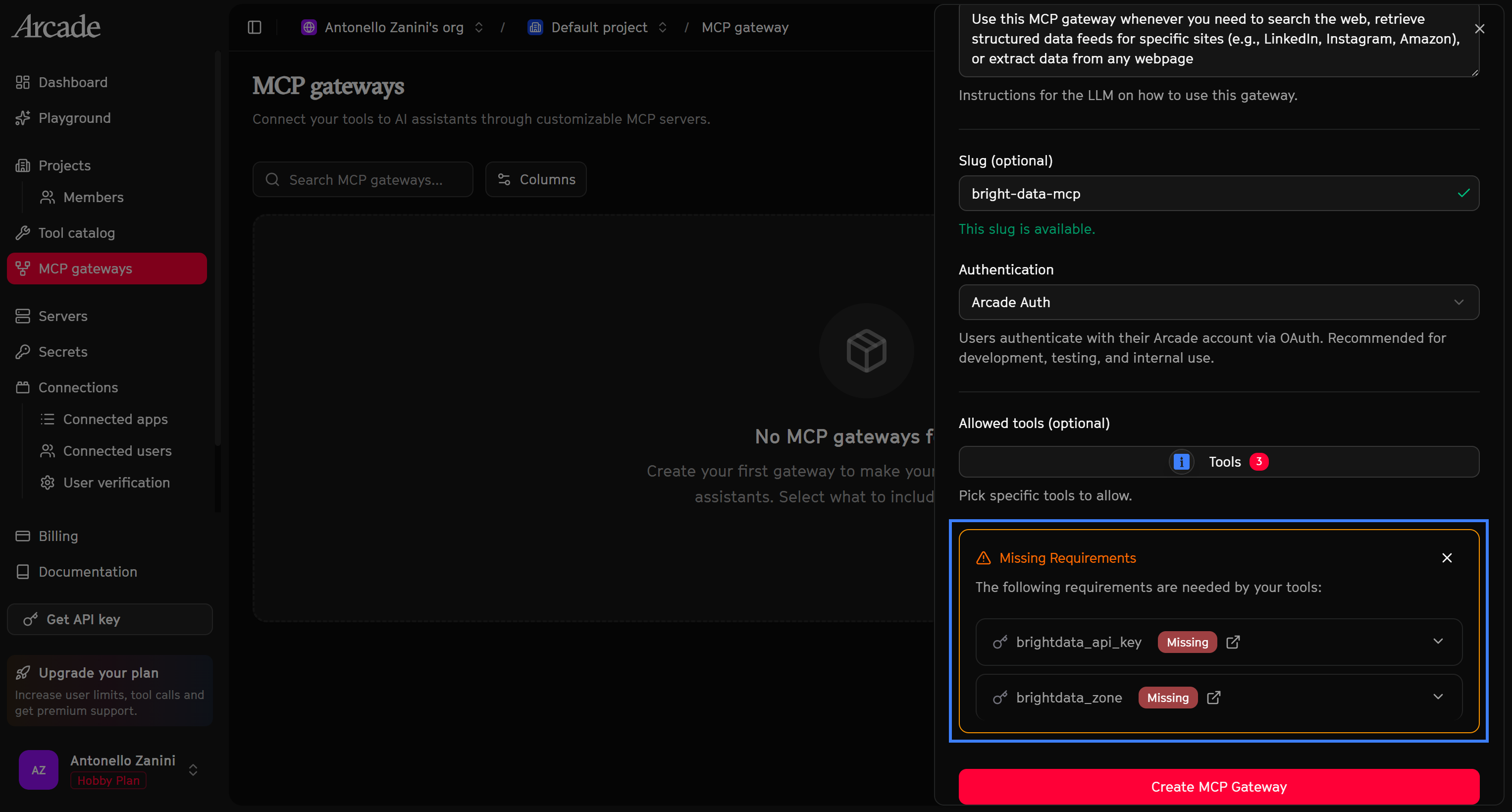
Beachten Sie, dass Arcade Sie darauf hinweist, dass zwei erforderliche Einstellungen fehlen:
brightdata_api_key.brightdata_zone.
Dies sind die zwei Secrets, die benötigt werden, um Arcade mit Bright Data zu verbinden. Keine Sorge, wir werden uns in den nächsten Schritten darum kümmern. Fahren Sie vorerst fort und erstellen Sie das MCP-Gateway, indem Sie auf die Schaltfläche “Create MCP Gateway” klicken.
Sie sehen dann “Bright Data MCP” als neuen Eintrag in der Tabelle aufgelistet:
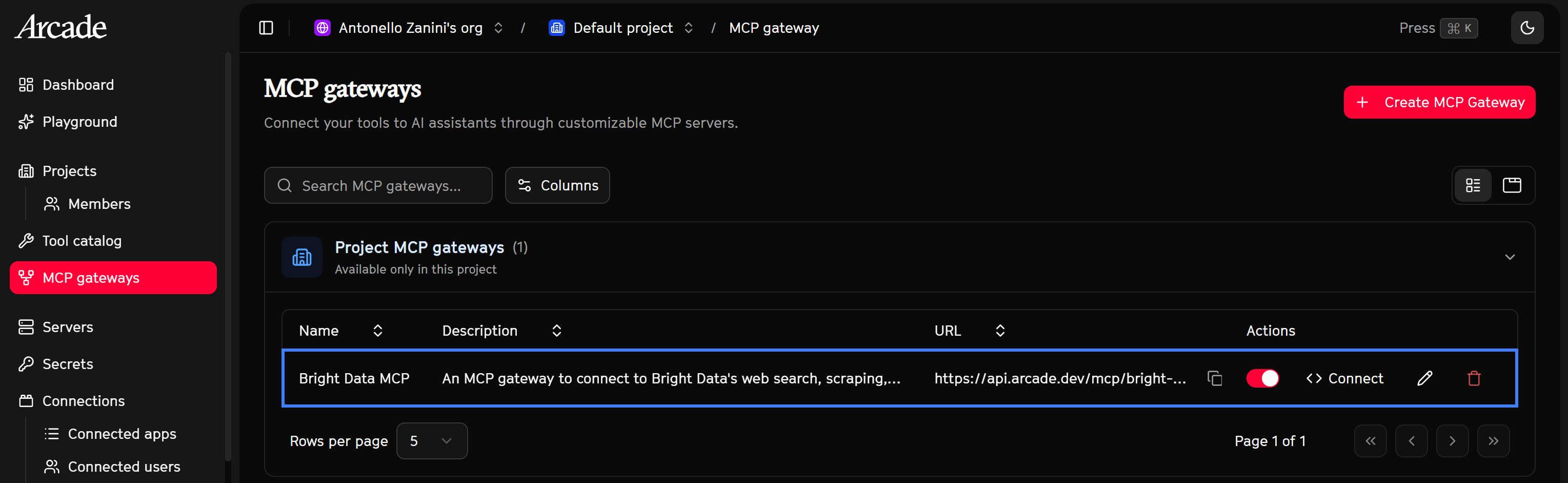
Großartig! Ihr Arcade-gestütztes MCP-Gateway, das mit Bright Data verbunden ist, ist nun bereit.
Schritt #2: Ihr Bright Data-Konto einrichten
Wie bereits erwähnt, erfordert der Arcade Bright Data MCP die Konfiguration von diesen zwei Secrets:
BRIGHTDATA_API_KEY: Ihr Bright Data API-Schlüssel.BRIGHTDATA_ZONE: Ihr Bright Data Web Unlocker Zone-Name.
Diese zwei Secrets werden verwendet, um sich mit Bright Datas API-basierten Lösungen (Web Unlocker, SERP-API und Web-Scraping-APIs) zu verbinden, die die drei bereitgestellten Tools antreiben.
Folgen Sie den nachstehenden Anweisungen, um beide abzurufen!
Wenn Sie noch kein Bright Data-Konto haben, erstellen Sie ein neues. Andernfalls melden Sie sich an. Navigieren Sie dann zu Ihrem Kontrollbereich, gehen Sie zur Seite “Proxies & Scraping” und überprüfen Sie die Tabelle “My Zones”:
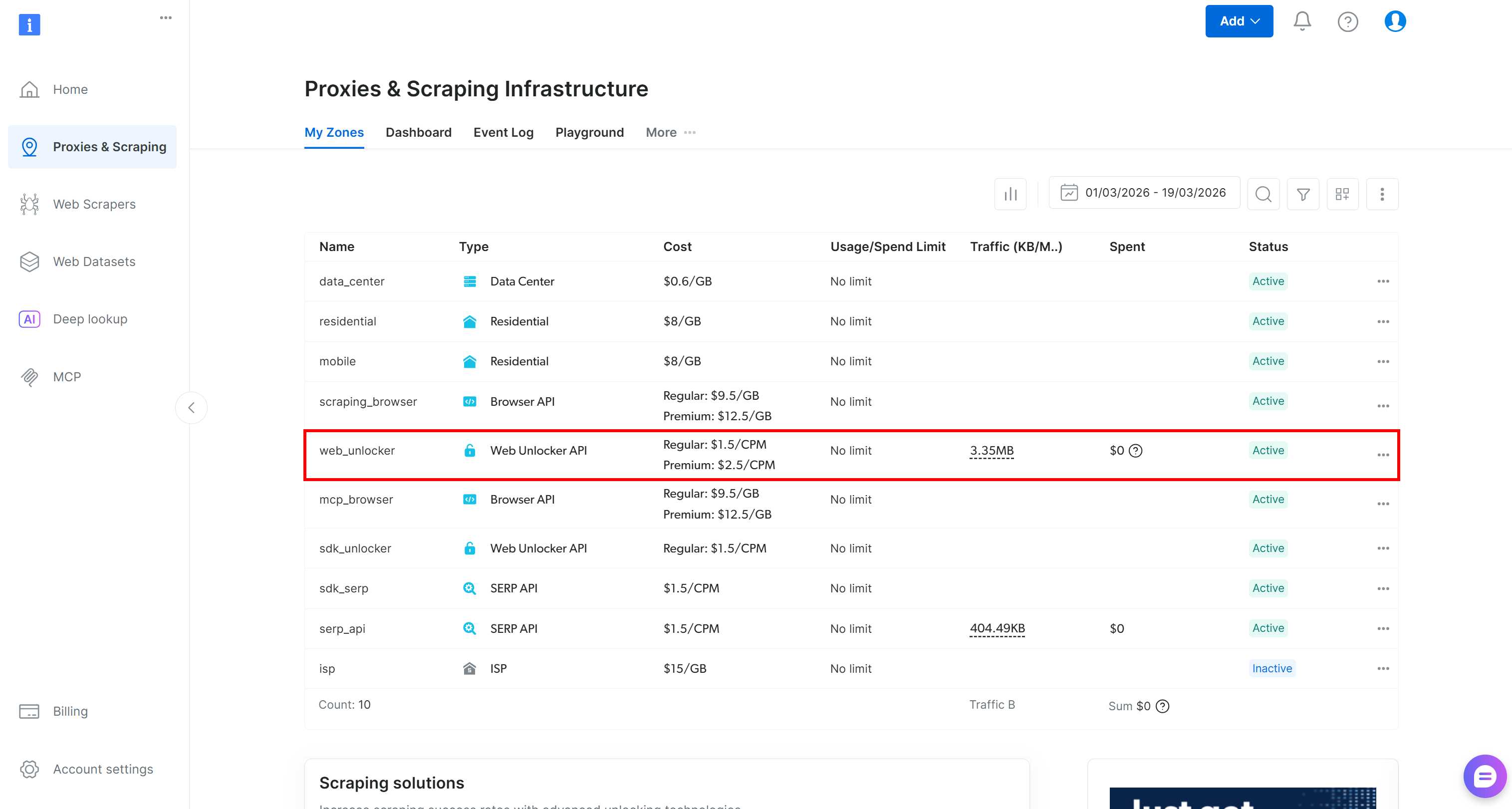
Wenn bereits eine Web Unlocker API-Zone (z. B. web_unlocker) vorhanden ist, können Sie zum Schritt zur Erstellung des Bright Data API-Schlüssels übergehen.
Falls sie fehlt, erstellen Sie eine, indem Sie zur Karte “Unblocker API” scrollen und auf “Create zone” klicken:
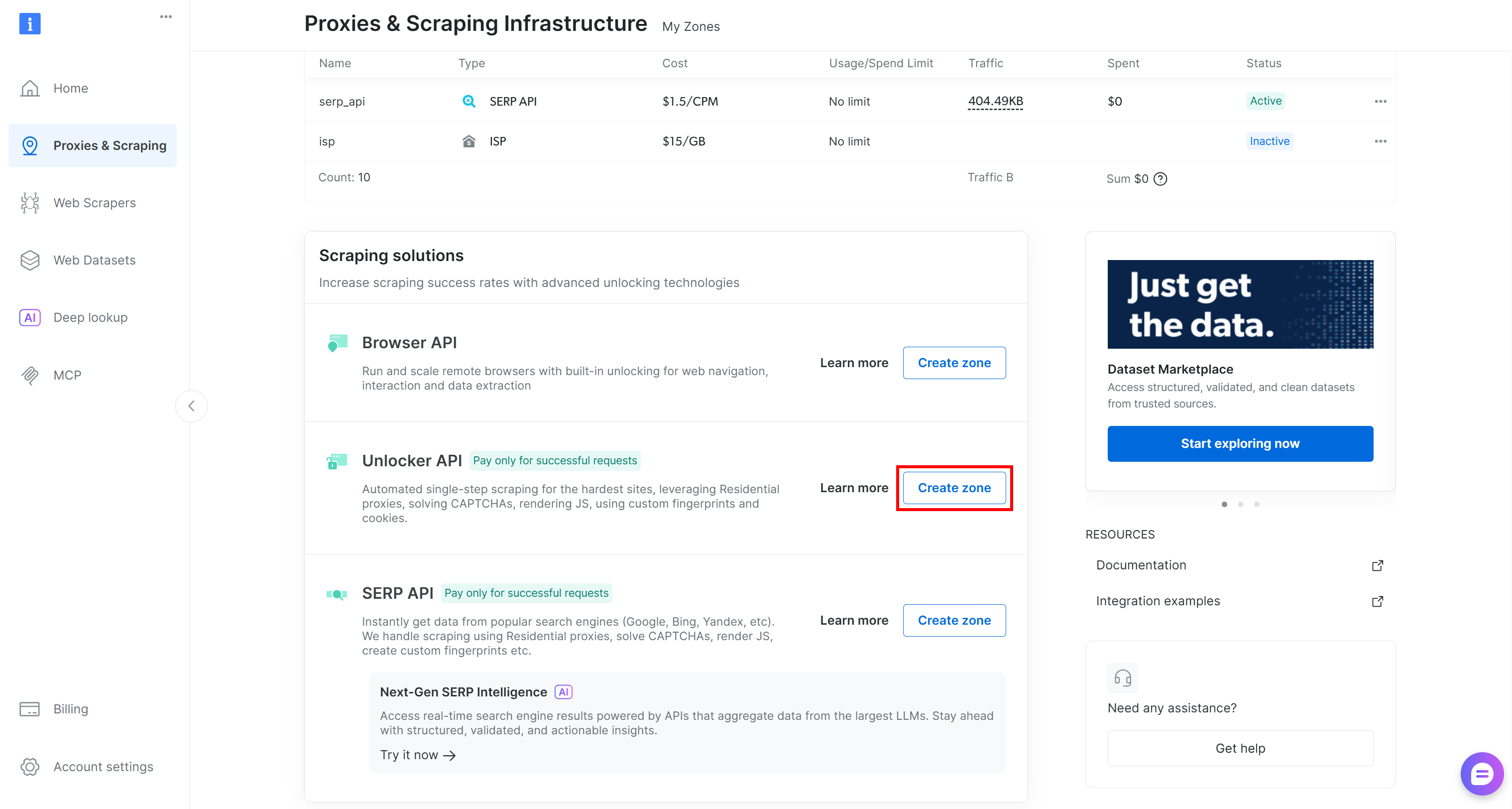
Folgen Sie dem Assistenten sorgfältig und benennen Sie Ihre Zone entsprechend. Detaillierte Anweisungen finden Sie im offiziellen Einrichtungsleitfaden.
Schließlich generieren Sie Ihren Bright Data API-Schlüssel und speichern Sie ihn sicher.
Das war’s! Sie haben jetzt beide erforderlichen Secrets, um Bright Data mit Arcade zu verbinden.
Schritt #3: Bright Data-Secrets in Arcade MCP einrichten
Jetzt, da Sie die erforderlichen Secrets haben, richten Sie diese in Arcade ein. Gehen Sie in Ihrem Konto-Dashboard zur Seite “Secrets” und klicken Sie auf die Schaltfläche “Add Secret”:
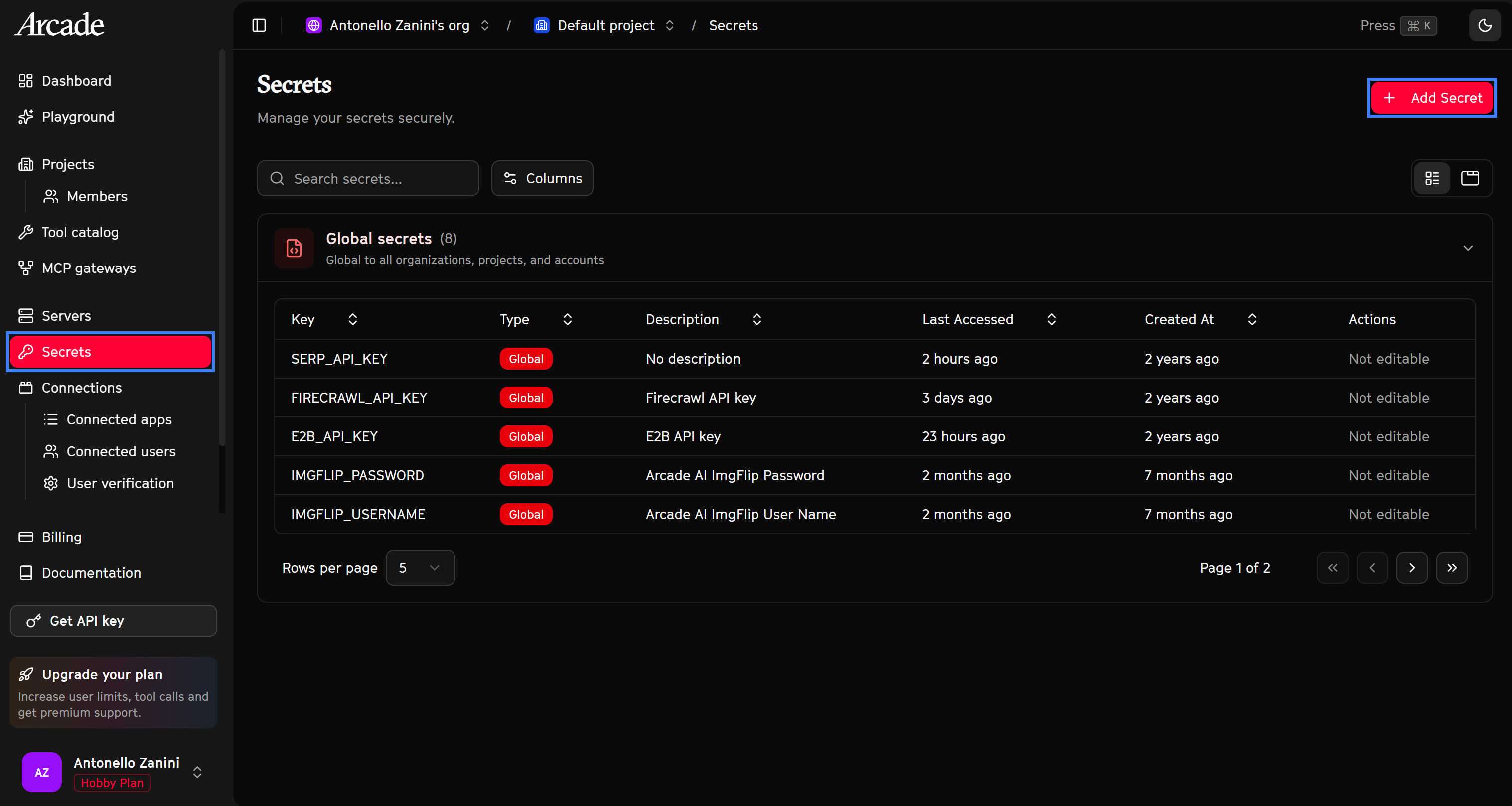
Füllen Sie das Formular “Add New Secret” wie folgt aus:
- ID:
BRIGHTDATA_API_KEY - Value:
<YOUR_BRIGHT_DATA_API_KEY>(ersetzen Sie dies durch den zuvor abgerufenen Wert).
Klicken Sie dann auf “Create Secret” zur Bestätigung.
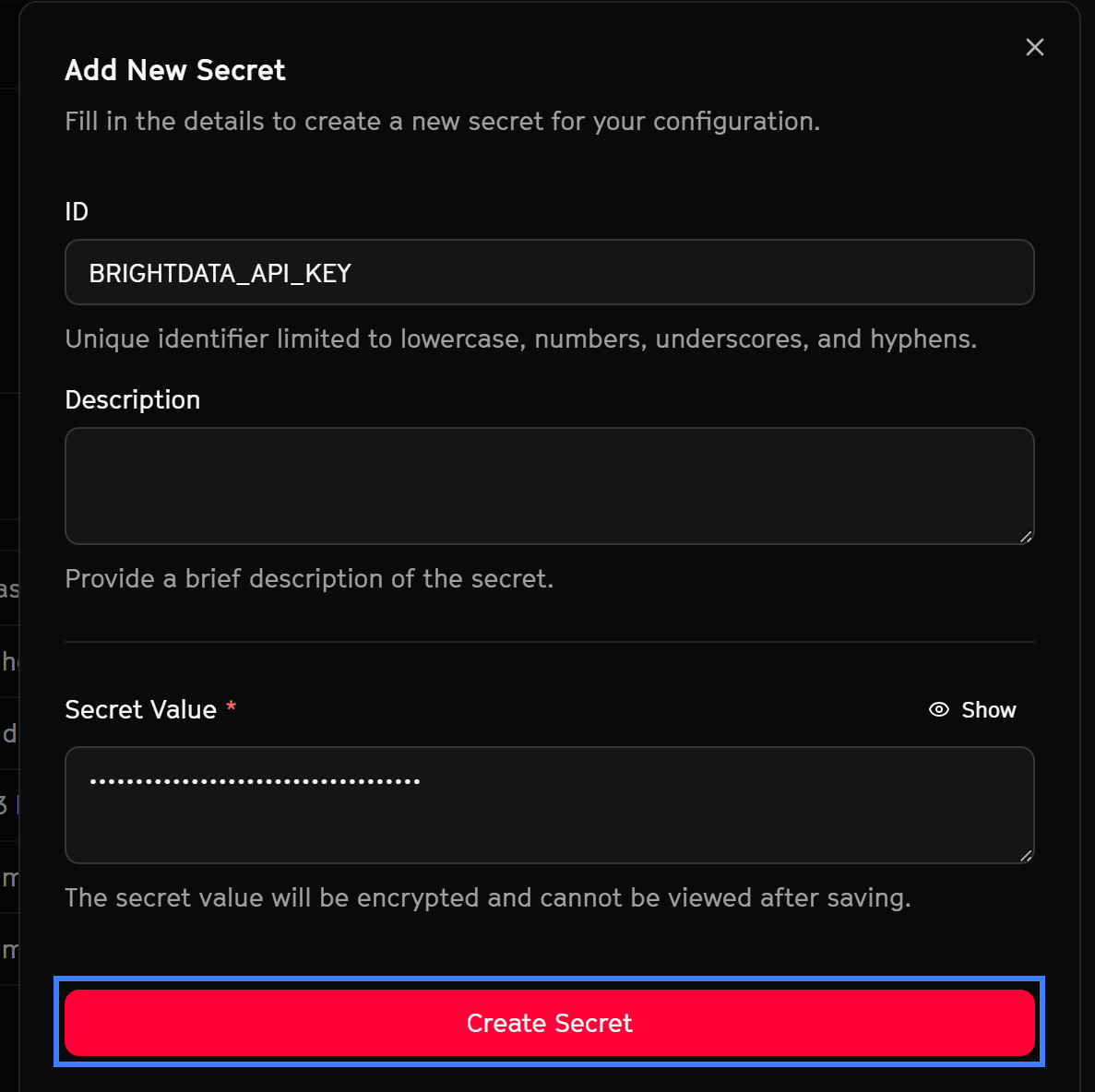
Wiederholen Sie den Vorgang für das zweite Secret:
- ID:
BRIGHTDATA_ZONE - Value: Ihre Bright Data Web Unlocker API-Zone (z. B.
web_unlockeroder der von Ihnen vergebene Name).
Nach dem Hinzufügen sollte Ihre Secrets-Tabelle so aussehen:
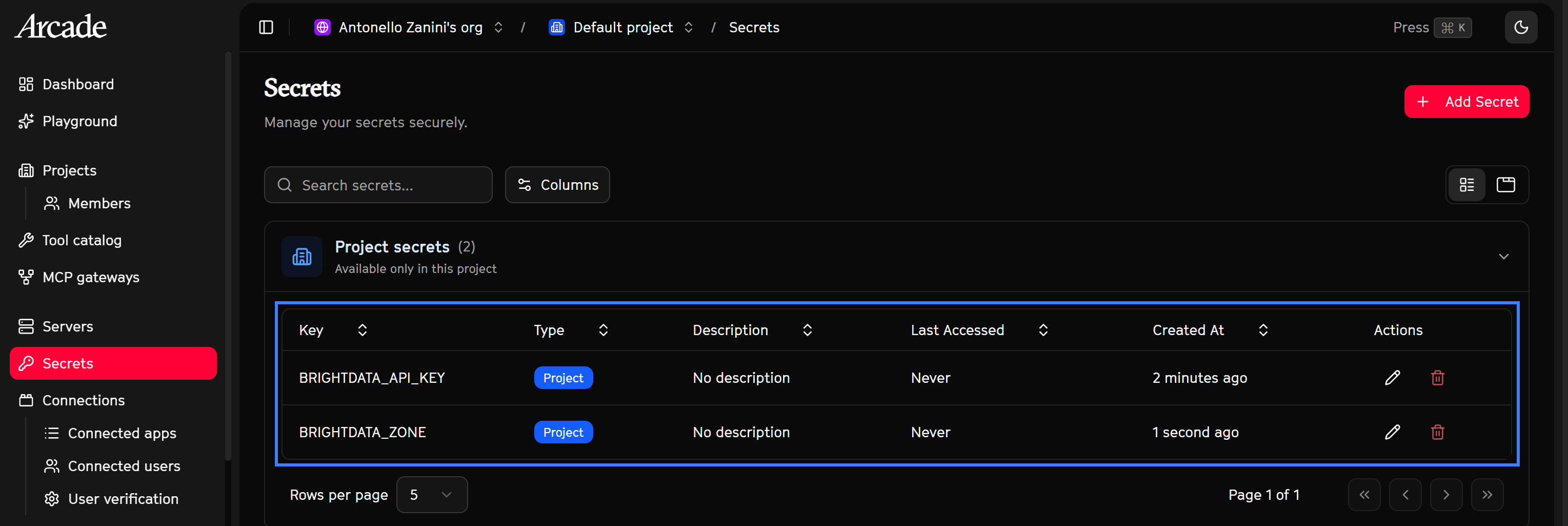
Überprüfen Sie, ob Arcade die Secrets erkennt, indem Sie zur Seite “MCP Gateways” gehen, auf “Edit” beim Eintrag “Bright Data MCP” klicken und nach unten scrollen. Die vorherige Warnmeldung sollte nun verschwunden sein:
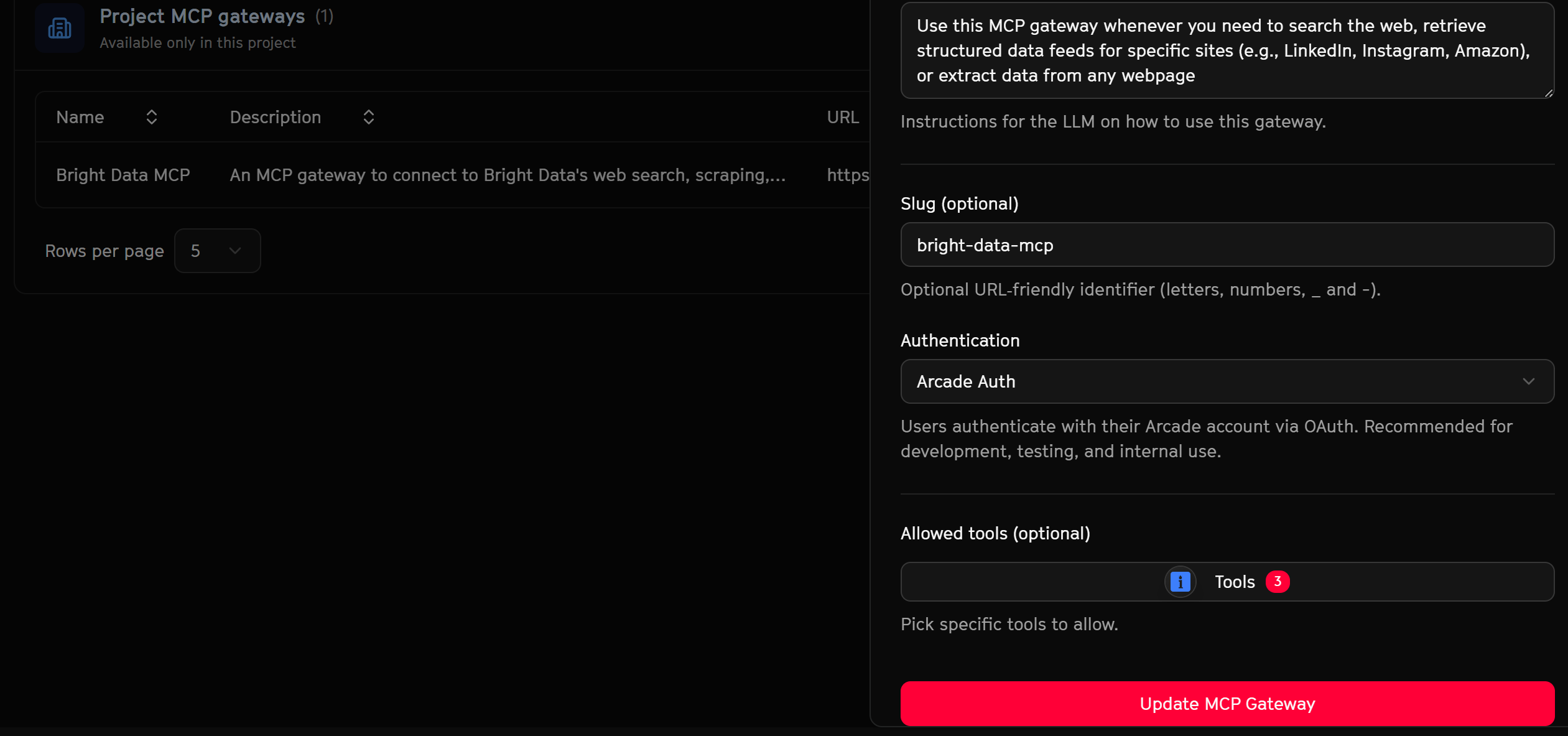
Fantastisch! Ihr Arcade MCP-Gateway ist nun vollständig konfiguriert und bereit, die Bright Data-Tools bereitzustellen.
Verbindung mit Bright Data Arcade MCP via Arcade Auth in Claude Desktop
Jetzt erfahren Sie, wie Sie den zuvor konfigurierten Bright Data Arcade MCP mit Claude Desktop über Arcade Auth verbinden. Um dieses Tutorial kurz zu halten, gehen wir davon aus, dass Sie Claude Desktop bereits lokal installiert und eingerichtet haben.
Beachten Sie, dass der folgende Abschnitt demonstrieren soll, wie die Bright Data-Integration über Arcade mit Arcade Auth funktioniert. Hinweise zur Verbindung anderer MCP-kompatibler Lösungen finden Sie in der Arcade-Dokumentation.
Hinweis: Wenn Sie Bright Data direkt über MCP in Claude Desktop integrieren möchten, lesen Sie die Dokumentation.
Voraussetzungen
Um Arcade über Arcade Auth in Claude Desktop zu integrieren, müssen Sie einen benutzerdefinierten Konnektor erstellen. Diese Funktion ist nur für Pro-, Max-, Team- und Enterprise-Nutzer verfügbar. Daher benötigen Sie ein Claude-Konto mit einem kostenpflichtigen Plan.
Schritt #4: Einen neuen benutzerdefinierten Konnektor hinzufügen
Öffnen Sie Claude Desktop, klicken Sie auf Ihren Benutzer-Avatar in der unteren linken Ecke und wählen Sie die Option “Settings”:
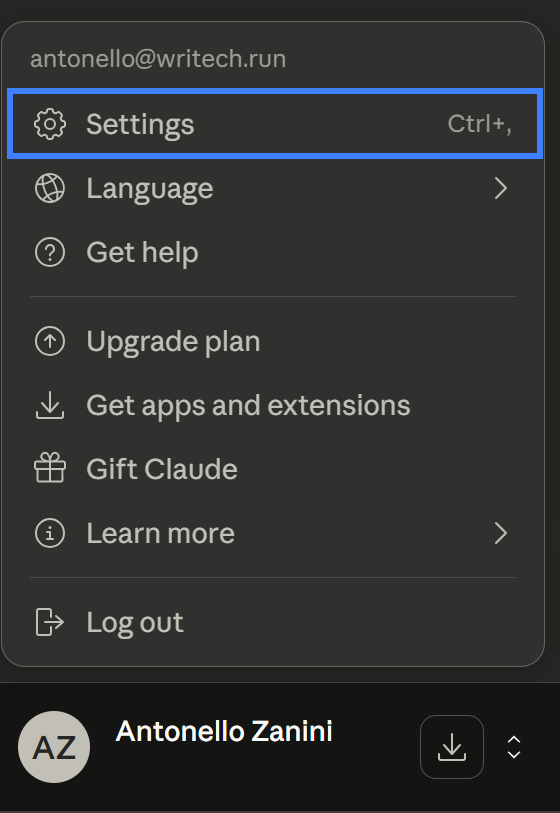
Gehen Sie auf der Seite “Settings” zum Tab “Connectors” und klicken Sie auf die Schaltfläche “Add custom connector”:
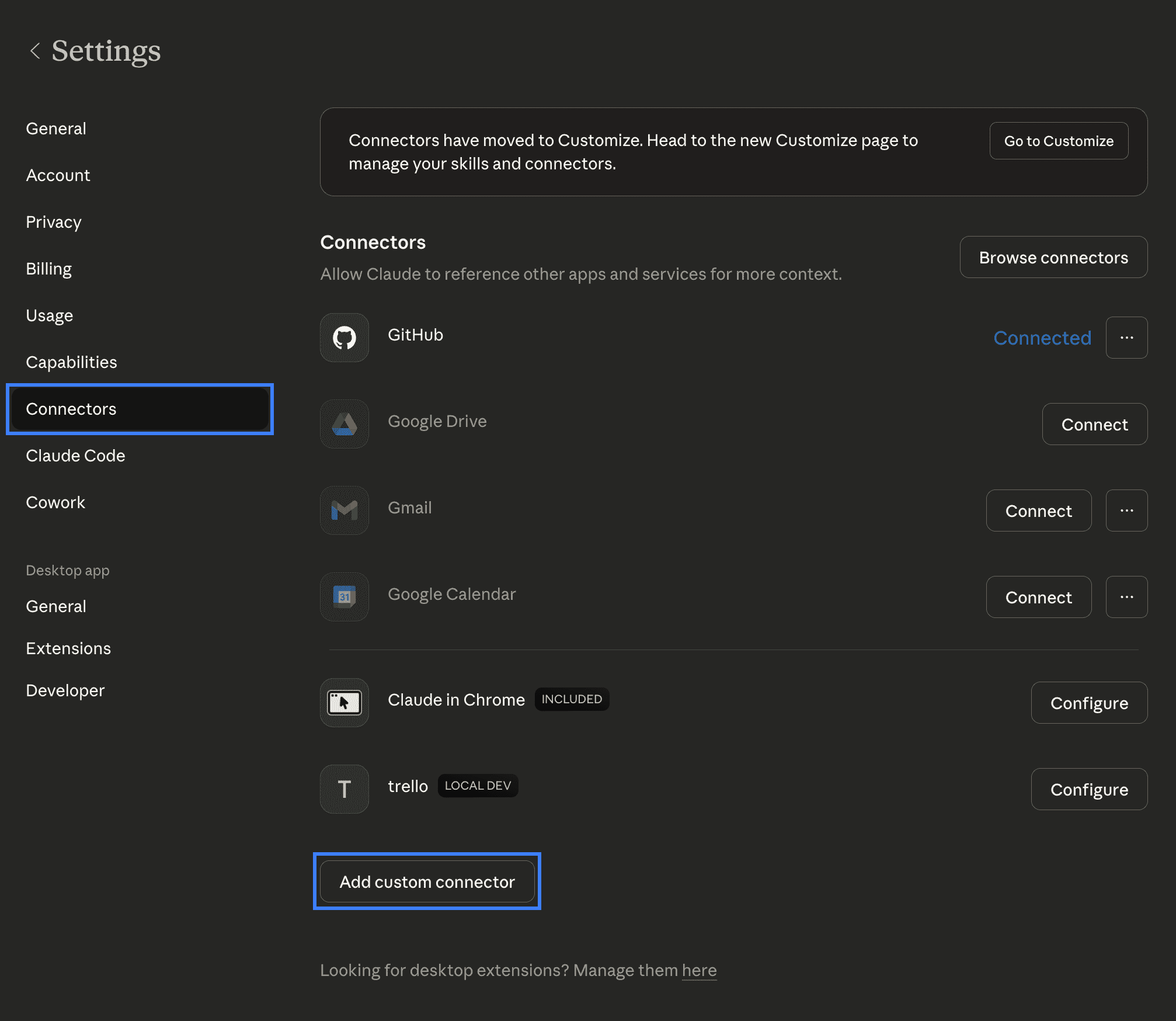
Gut! Sie können nun den Arcade-Konnektor definieren.
Schritt #5: Den Arcade-Konnektor konfigurieren
Ein modales Dialogfenster wird geöffnet, um Ihren neuen Konnektor anzupassen. Füllen Sie es wie folgt aus:
- Name:
Arcade. - URL:
https://api.arcade.dev/mcp/bright-data-mcp. (Allgemeiner:https://api.arcade.dev/mcp/<YOUR_BRIGHT_DATA_MCP_GATEWAY_SLUG>.)
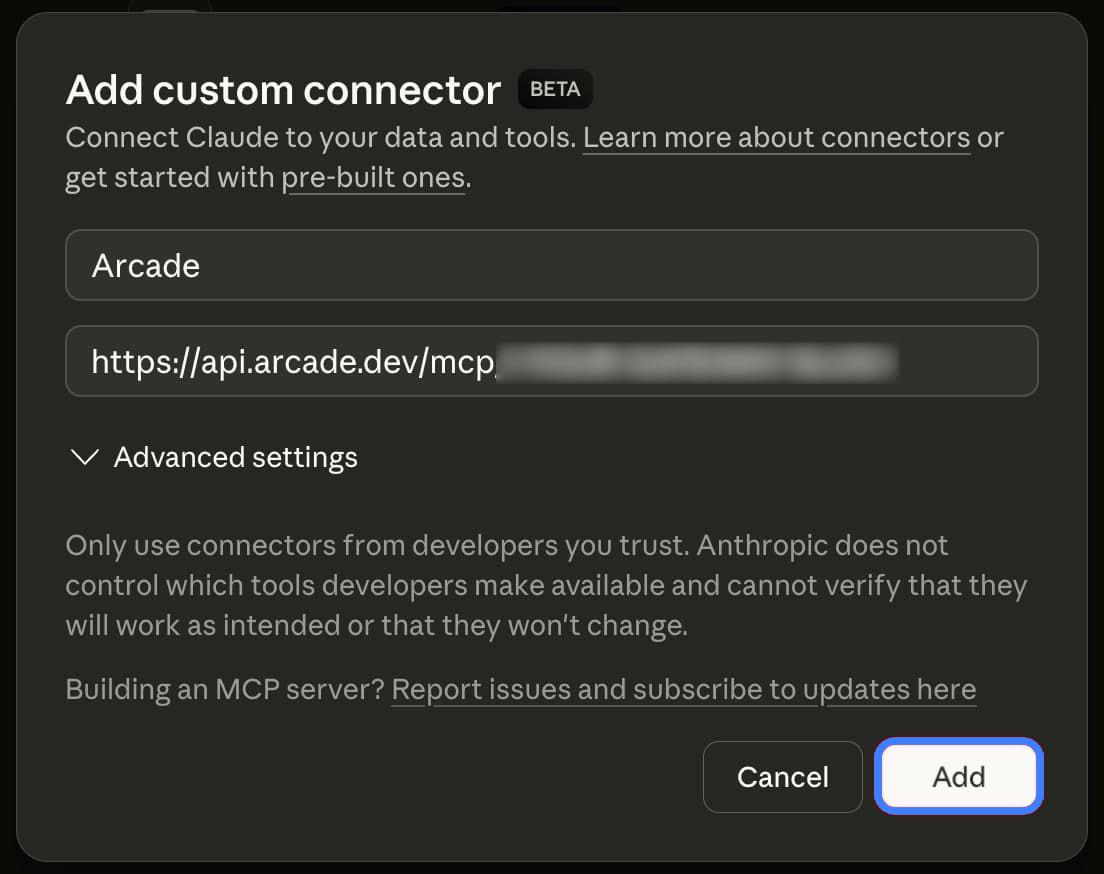
Fahren Sie fort, indem Sie auf die Schaltfläche “Add” klicken.
Sie sehen nun den neuen Konnektor in Ihrer Liste. Klicken Sie auf “Connect”, um sich mit Ihrem Arcade-Konto zu authentifizieren:

Ihr Browser öffnet einen neuen Tab zur Arcade-Website zur Authentifizierung. Überprüfen Sie, ob die URL mit der im modalen Dialogfenster übereinstimmt, und klicken Sie dann auf die Schaltfläche “Allow”:
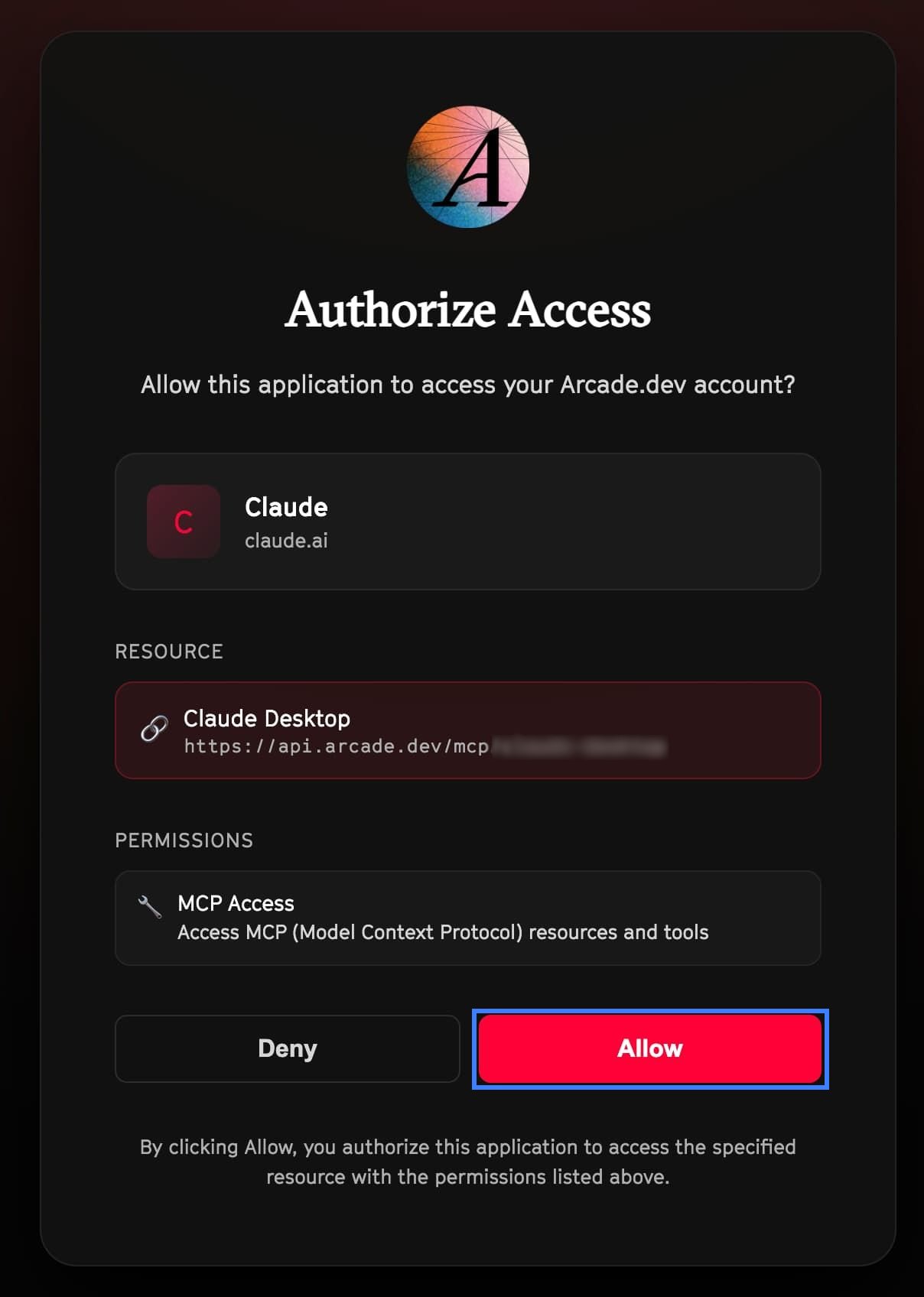
Sehr gut! Claude Desktop sollte nun mit Ihrem Bright Data MCP-Gateway verbunden sein.
Schritt #6: Die Verbindung überprüfen und das MCP-Gateway konfigurieren
Um zu überprüfen, ob der Arcade Bright Data MCP-Server korrekt mit Ihrer Claude Desktop-App verbunden ist, gehen Sie zu “Settings”, öffnen Sie den Tab “Connectors” und suchen Sie den Arcade-Eintrag:
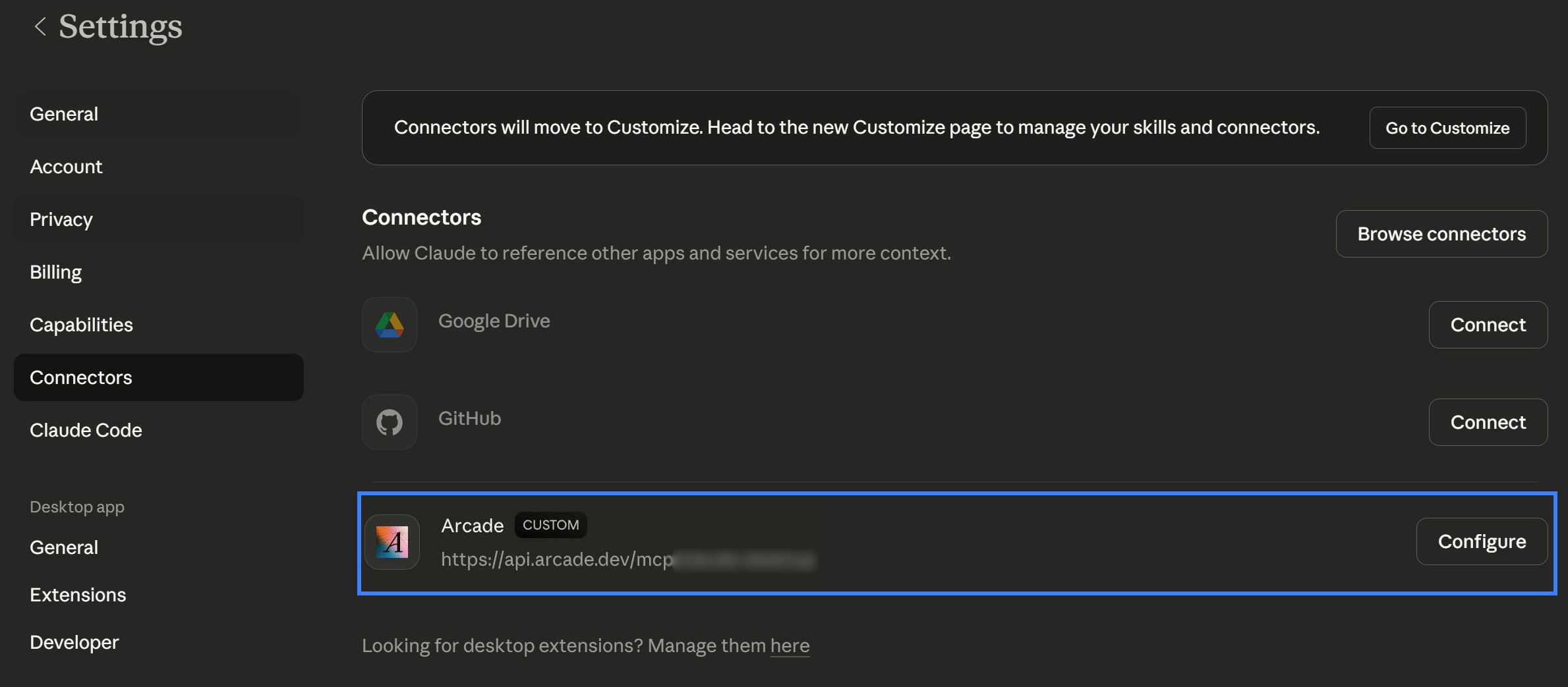
Um die verfügbaren Tools anzuzeigen (und ihre Berechtigungen zu konfigurieren), klicken Sie auf die Schaltfläche “Configure”. Im Konfigurationsbereich sehen Sie die drei Tools, die vom Arcade Bright Data MCP bereitgestellt werden:
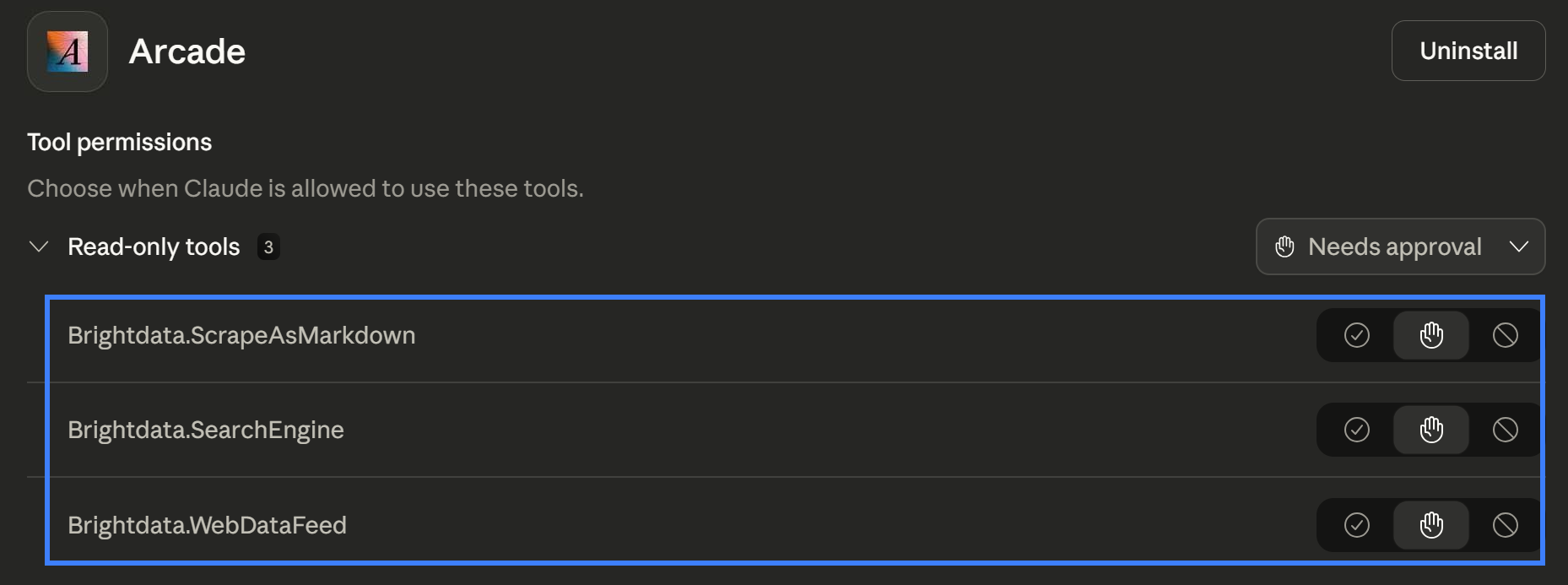
Hier können Sie auch wählen, welche Tools in Claude Desktop verfügbar sind und ob sie vor der Ausführung eine menschliche Bestätigung erfordern.
Mission erfüllt! Sie können jetzt einen neuen Chat in Claude Desktop starten, erweitert um Bright Datas Web-Datenabruf-Fähigkeiten durch den benutzerdefinierten Arcade-Konnektor.
Verbindung mit Bright Data Arcade MCP via Arcade Headers in Claude Code
Hier werden Sie durch die Verbindung des Bright Data Arcade MCP mit Claude Code über Arcade Headers geführt. Um diesen Abschnitt kurz zu halten, gehen wir davon aus, dass Claude Code bereits lokal installiert und eingerichtet ist.
Hinweis: Wenn Sie eine direkte Integration von Bright Data in Claude Code über MCP suchen, lesen Sie den vollständigen Leitfaden.
Schritt #4: Die Authentifizierungsmethode auf Arcade Headers ändern
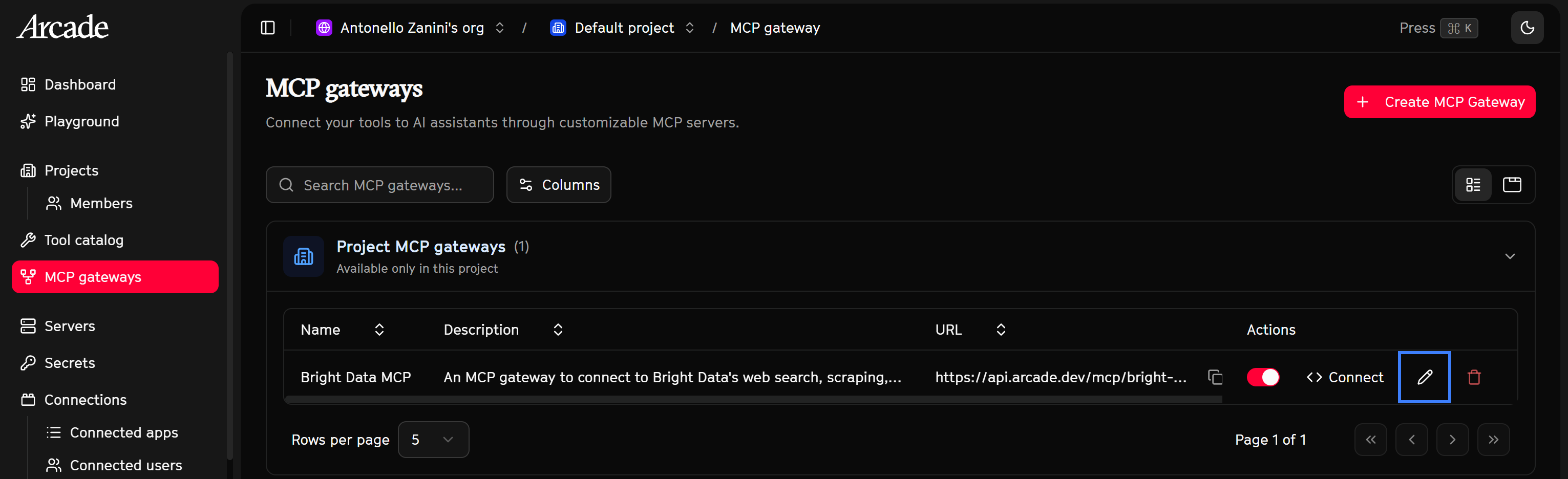
In Schritt #1 haben Sie das Bright Data MCP-Gateway in Arcade mit Arcade Auth konfiguriert. Jetzt ist es an der Zeit, das zu ändern. Klicken Sie auf das Bearbeitungssymbol beim Eintrag “Bright Data MCP”:
Setzen Sie dann das Feld “Authentication” auf die Option “Arcade Headers”:
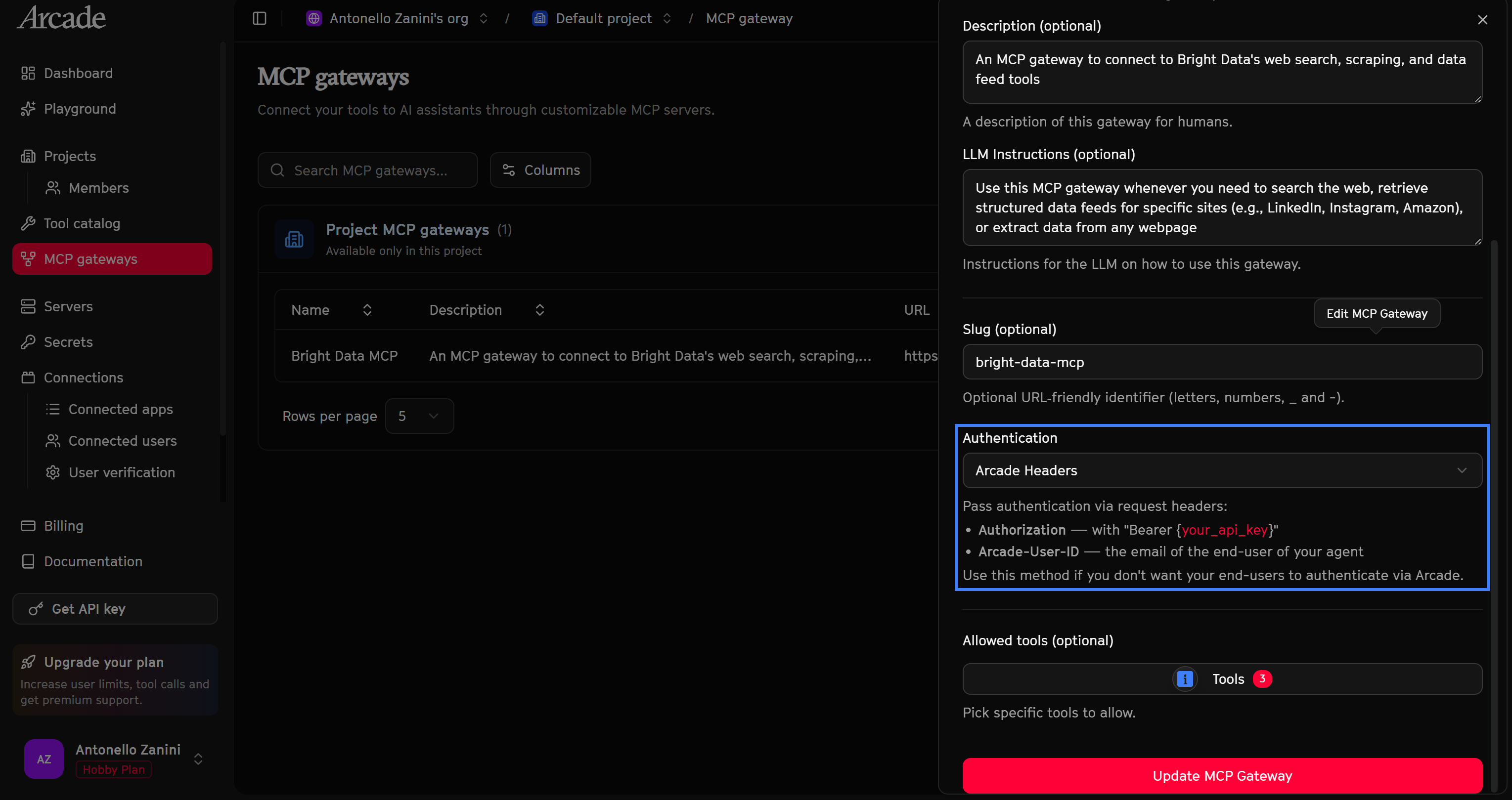
Klicken Sie abschließend auf die Schaltfläche “Update MCP Gateway”, um die Aktualisierung abzuschließen.
Gut! Ihr Arcade Bright Data MCP wird nun mit Header-basierter Authentifizierung bereitgestellt, was es ideal für die Integration mit Claude Code macht.
Schritt #5: Einen API-Schlüssel generieren
Wie im Feld “Authentication” des zuvor gesehenen MCP-Gateway-Update-Formulars erwähnt, erfordert die Arcade Headers-Authentifizierung das Setzen der folgenden Header:
Authorization: Ihr Arcade API-Schlüssel über ein Bearer-Token.Arcade-User-ID: Ihre Arcade-Abonnement-E-Mail.
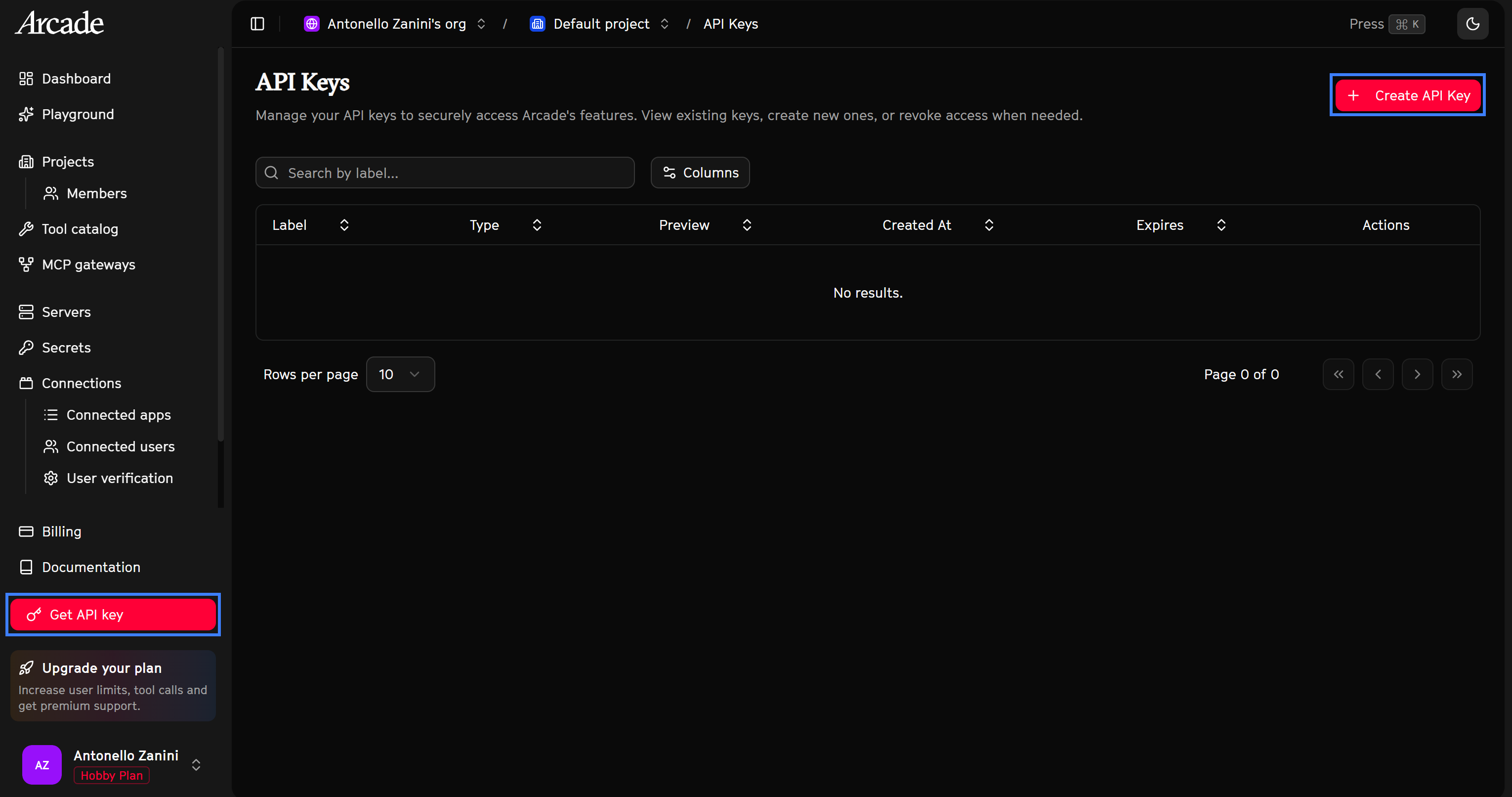
Sie haben bereits Ihre Arcade-Abonnement-E-Mail, aber möglicherweise noch keinen Arcade API-Schlüssel. Um einen zu erstellen, gehen Sie zur Seite “Get API key” und klicken Sie auf die Schaltfläche “Create API Key”:
Geben Sie Ihrem API-Schlüssel einen Namen (z. B. “Claude Code MCP”) und klicken Sie auf “Create API Key”:
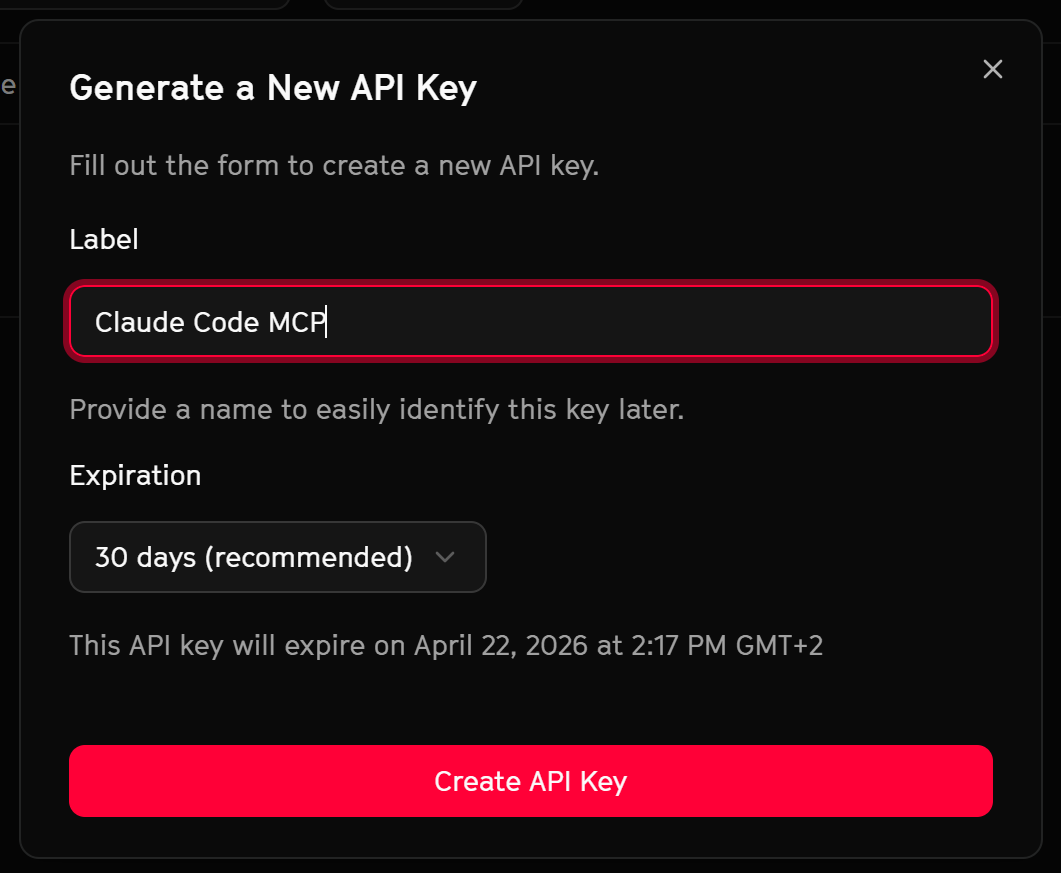
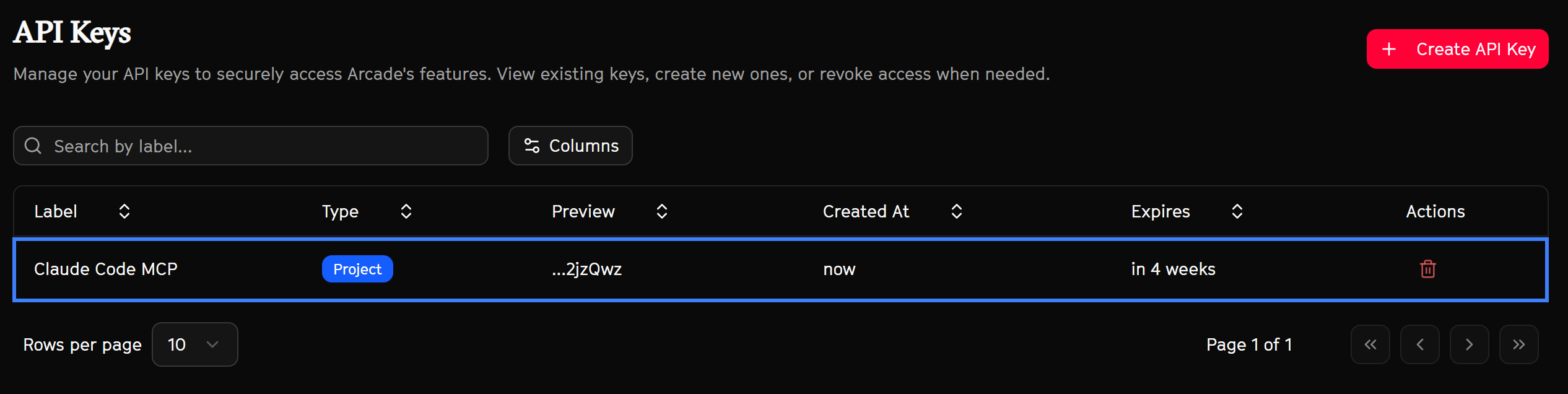
Ihnen wird das API-Schlüssel-Token angezeigt. Speichern Sie es an einem sicheren Ort, da Sie es in Kürze benötigen werden. Der API-Schlüssel erscheint auch in der Tabelle “API Keys”:
Ausgezeichnet! Sie haben jetzt alles, was Sie benötigen, um das Arcade Bright Data MCP-Gateway mit Claude Code zu verbinden.
Schritt #6: Den Arcade Bright Data MCP hinzufügen
Verwenden Sie den folgenden Befehl, um Ihr MCP-Gateway hinzuzufügen:
claude mcp add, transport http arcade "<YOUR_BRIGHT_DATA_MCP_GATEWAY_URL>" --header "Authorization: Bearer <YOUR_ARCADE_API_KEY>" --header "Arcade-User-ID: <YOUR_ARCADE_SUBSCRIPTION_EMAIL>"Dabei ist <YOUR_BRIGHT_DATA_MCP_GATEWAY_URL> etwas wie https://api.arcade.dev/mcp/<YOUR_MCP_GATEWAY_SLUG> (in diesem Fall https://api.arcade.dev/mcp/bright-data-mcp).
Der arcade-MCP wird zu Ihrer Claude-Konfigurationsdatei (~/.claude.json) wie folgt hinzugefügt:
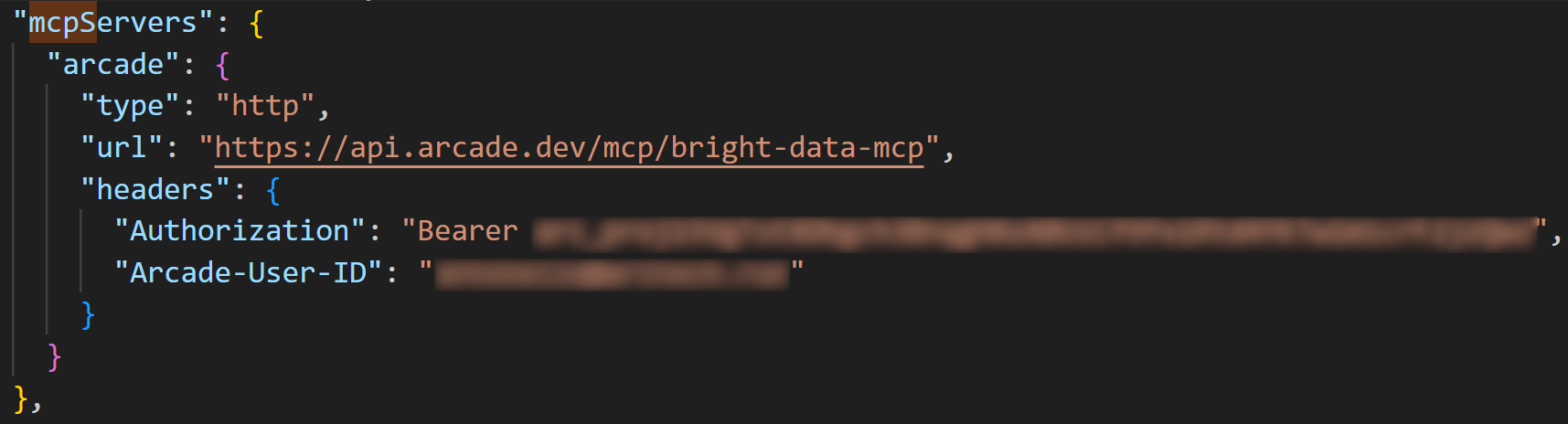
Alternativ können Sie Ihre Claude-JSON-Datei manuell wie folgt konfigurieren:
"mcpServers": {
  "arcade": {
    "type": "http",
    "url": "https://api.arcade.dev/mcp/<YOUR_BRIGHT_DATA_MCP_GATEWAY_SLUG>",
    "headers": {
      "Authorization": "Bearer <YOUR_ARCADE_API_KEY>",
      "Arcade-User-ID": "[email protected]"
    }
  }
}Hinweis: Eine ähnliche JSON-Konfiguration kann verwendet werden, um Arcade über Arcade Headers in vielen anderen MCP-kompatiblen Tools einzusetzen.
Hervorragend! Die Bright Data-Tools sollten nun dank der Arcade MCP-Integration in Claude Code verfügbar sein.
Schritt #7: Die verfügbaren Tools überprüfen
Um zu überprüfen, ob Claude Code mit dem Arcade Bright Data MCP-Gateway verbunden ist, führen Sie aus:
claude mcp get arcadeDies überprüft den Status des von Ihnen hinzugefügten arcade-MCP. Das Ergebnis sollte sein:

Listen Sie nun die verfügbaren Tools auf. Starten Sie zunächst Claude Code:
claudeFühren Sie dann den folgenden Befehl aus:
/mcpWählen Sie den arcade-MCP-Server:
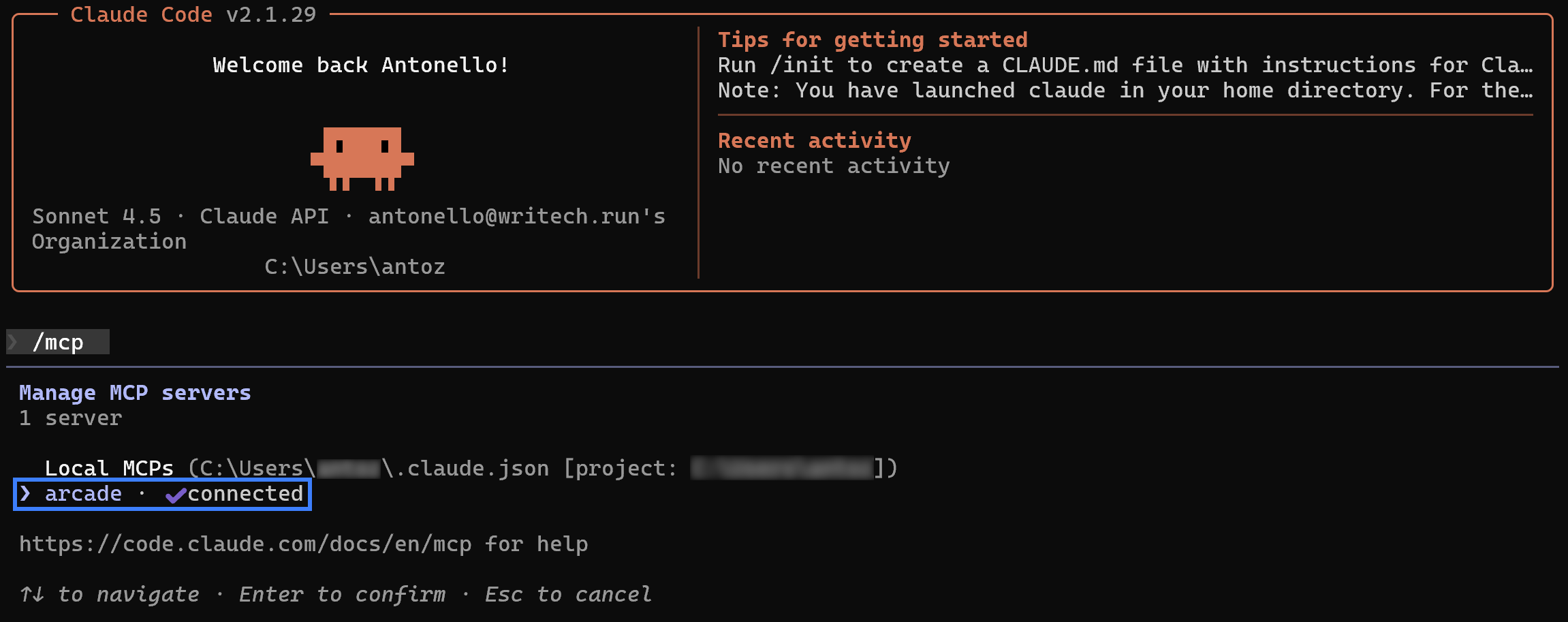
Und wählen Sie die Option “View tools”:
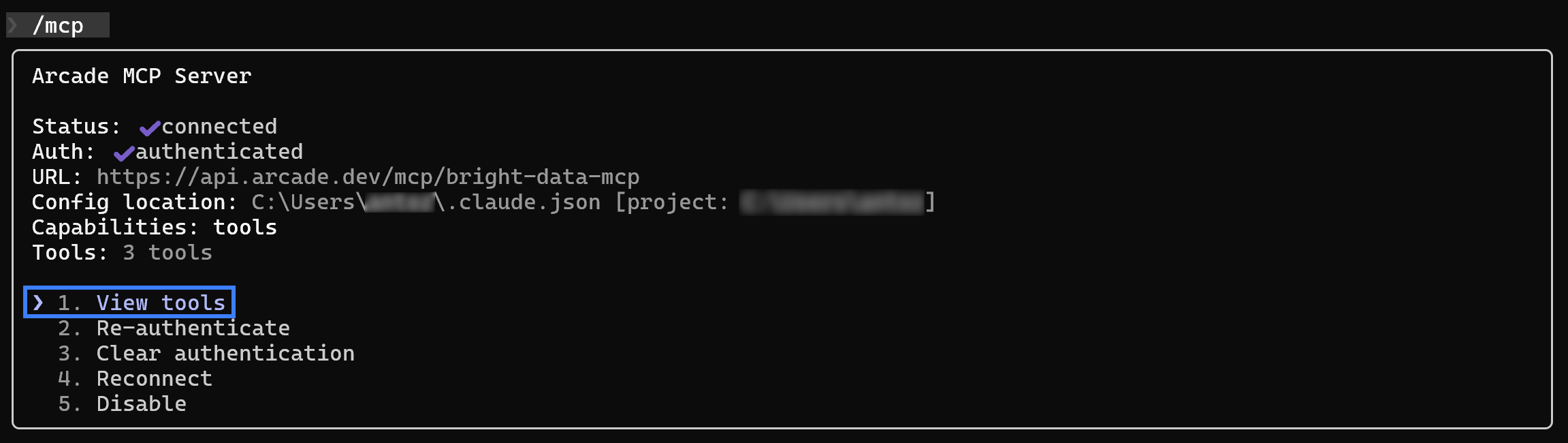
Sie sollten nun die drei in Arcade verfügbaren Bright Data-Tools sehen:

Gut gemacht! Ihr lokaler Coding-Assistent hat nun über Arcade Zugriff auf Bright Datas Web-Abruf- und Such-Tools.
Testen der Bright Data + Arcade MCP-Integration
Um zu überprüfen, ob die Bright Data + Arcade-Integration über MCP funktioniert, starten Sie einen Prompt wie diesen:
Who won the 2026 Oscars? Search Google using 1,2 reliable sources to answer the question, then access their page content and return the list of winners for each category.Das ist etwas, das ein reguläres LLM nicht alleine bewältigen kann. Denn es erfordert eine Live-Websuche und Scraping, um eine aktuelle Anfrage zu beantworten, auf die das Modell nicht trainiert wurde.
Claude wird zunächst um Ihre Erlaubnis bitten, das Tool Brightdata.SearchEngine zu verwenden:
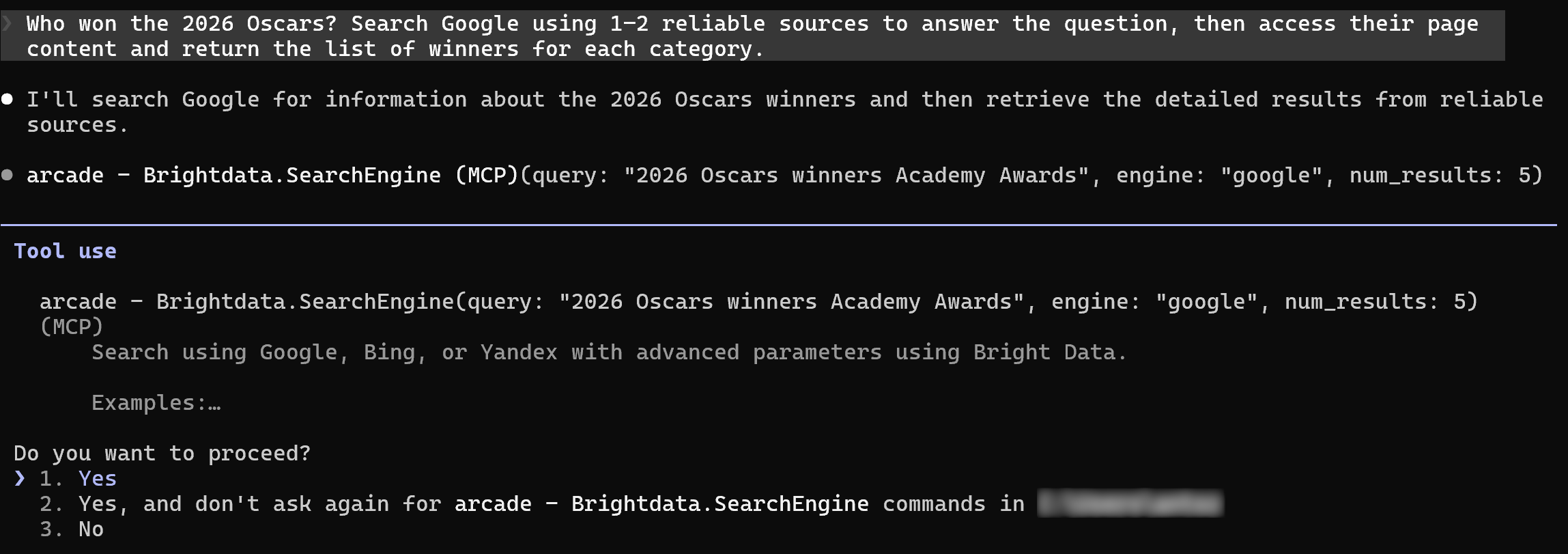
Dieses Tool ruft die Bright Data SERP-API auf, um relevante Ergebnisse (in diesem Fall “2026 Oscars winners Academy Awards”) auf Google (oder der angegebenen Suchmaschine) zu suchen.
Als Nächstes wählt Claude die relevantesten Quellen aus und bittet Sie, diese über das Tool Brightdata.ScrapeAsMarkdown zu scrapen:
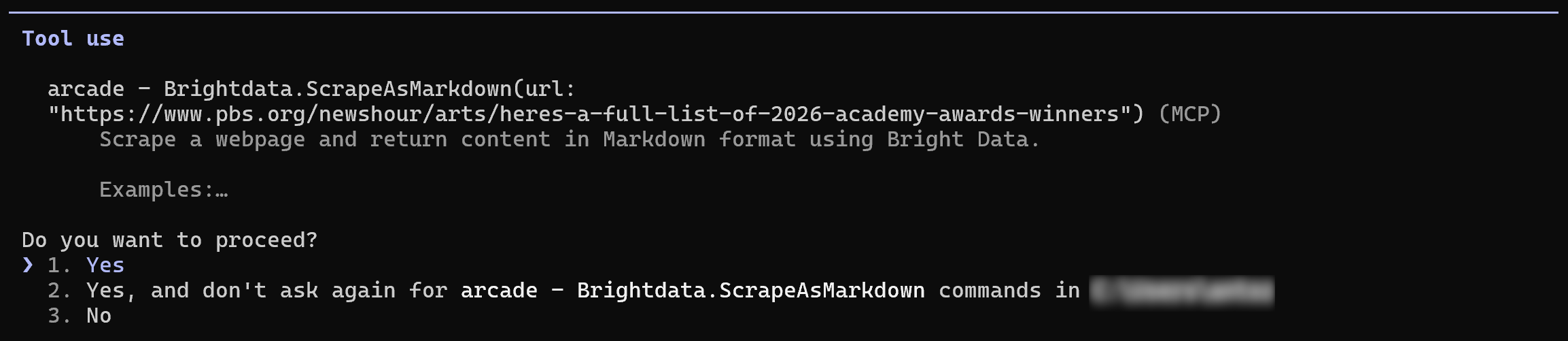
Sobald Sie dem Tool erlauben, auf den ausgewählten Seiten zu arbeiten, wird das Ergebnis sein:

Dies stimmt perfekt mit der Liste der Oscar-Gewinner 2026 überein.
Gut gemacht! Der KI-Agent hat die Aufgabe dank der von Bright Data über Arcade bereitgestellten Web-Explorations-Fähigkeiten erfolgreich abgeschlossen.
Fazit
In diesem Blogbeitrag haben Sie untersucht, wie Arcade die Authentifizierungs- und Autorisierungsherausforderungen bei Drittanbieter-Integrationen von KI-Agenten löst. Durch die Abstraktion der Tool-Integrationsschicht und deren Verstärkung mit OAuth und einem robusten Berechtigungs-Framework hilft Arcade dabei, Ihre KI-Agenten sicher zu halten.
Unter den Hunderten von vorgefertigten MCP-Tools auf der Plattform sticht Bright Data hervor, indem es Zugang zu einigen der relevantesten KI-bereiten Daten-Tools bietet:
- Web Unlocker API für Web-Scraping mit Markdown-Ausgabe.
- Web-Scraping-APIs für direkte Daten-Feeds aus über 50 Domains.
- SERP-API für die Websuche auf großen Suchmaschinen.
Hier haben Sie gesehen, wie Sie Bright Data in Arcade verbinden und über ein MCP-Gateway für KI-Agenten in realen MCP-kompatiblen Lösungen bereitstellen. Das Ergebnis ist ein leistungsfähigerer und sichererer KI-Agent, der auf Live-Webdaten zugreifen kann, anstatt zu raten oder veraltete Antworten zurückzugeben.
Erstellen Sie noch heute ein Bright Data-Konto und entdecken Sie Ihre KI-bereiten Web-Datenlösungen!




