








In diesem Leitfaden erfahren Sie:
- Was AionUi ist und was es als Multi-Agenten-KI-Desktop-Plattform bietet.
- Warum AionUi robuste Web-Zugangskapazitäten benötigt und wie Bright Data diese bereitstellt.
- Wie Sie Bright Data MCP mit AionUi verbinden.
- Wie Sie das Wissen der KI-Agenten von AionUi mit Bright Data Agent Skills erweitern.
Legen wir los!
Was ist AionUi?
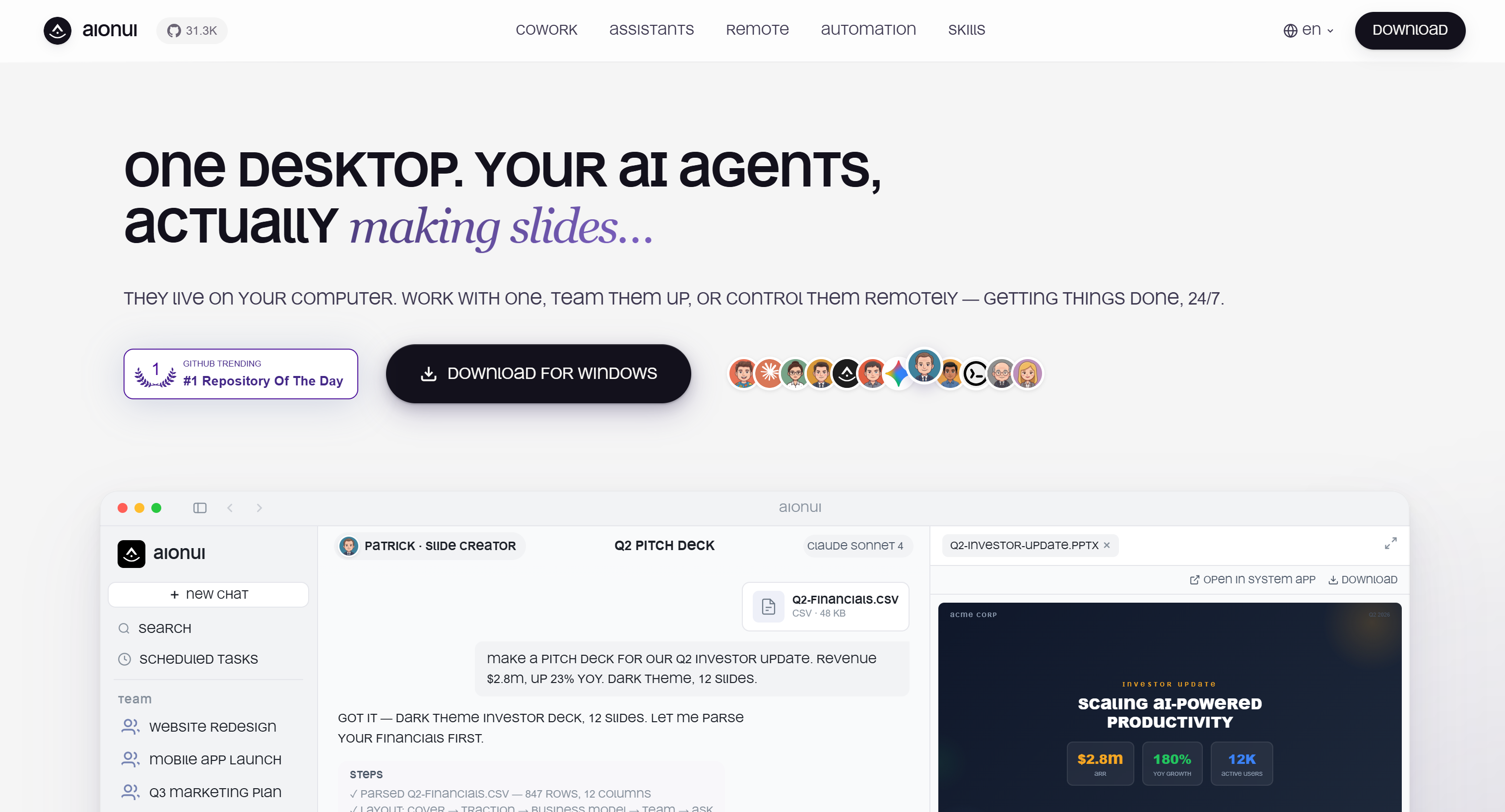
AionUi ist eine Desktop-Anwendung, die als einheitlicher Arbeitsbereich und lokale Schaltzentrale zum Ausführen und Koordinieren mehrerer KI-Agenten dient. Sie unterstützt Programmierung, Dokumenterstellung, Recherche, Automatisierung, Dateiverwaltung und Multi-Agenten-Workflows. AionUi
Die Lösung kombiniert integrierte Assistenten, externe CLI-Agenten, Fernzugriff, geplante Aufgaben und MCP-Integrationen in einem einheitlichen Arbeitsbereich. AionUi ist Open-Source und das Projekt verzeichnet über 31.000 GitHub-Sterne.
Hauptfunktionen
Die von AionUi unterstützten Kernfunktionen sind:
- Multi-Agenten-Zusammenarbeit: Mehrere KI-Agenten ausführen und koordinieren, darunter Claude Code, Codex, Gemini CLI und weitere.
- Integrierte Assistenten: Zugang zu spezialisierten Agenten für Schreiben, Präsentationen, Tabellen, Recherche und Designaufgaben.
- 24/7-Automatisierung: KI-Agenten planen, um wiederkehrende Workflows mithilfe von Cron-basierten Aufgaben auszuführen.
- Fernsteuerung: Agenten remote über WebUI, Telegram, WeChat, Lark und andere Kanäle verwalten.
- LLM-Flexibilität: Jeden Modellanbieter, API-Schlüssel, Endpunkt oder lokalen Modell-Deployment verbinden.
- Skills-Marktplatz: Agentenfähigkeiten mit integrierten, benutzerdefinierten und community-erstellten Skills erweitern.
- Einheitliche MCP-Unterstützung: MCP-Server einmalig konfigurieren und agentenübergreifend nutzen.
- Office-Generierung: Editierbare Word-, Excel-, PowerPoint- und PDF-Dateien lokal erstellen.
- Dateioperationen: Dateiorganisation, -bearbeitung, -analyse und Inhaltserstellung automatisieren.
Insbesondere integriert AionUi nativ OfficeCLI, eine Open-Source-Befehlszeilen-Office-Suite für KI-Agenten. OfficeCLI ermöglicht die direkte Steuerung von Word-, Excel- und PowerPoint-Dateien über eine einzige Binärdatei, ohne Microsoft Office oder zusätzliche externe Abhängigkeiten.
Warum AionUi mit zuverlässigen Tools für Websuche, Web-Scraping, Quellensuche und Interaktion erweitern
Wie bei jedem KI-Agenten werden die Fähigkeiten von AionUi von zwei Hauptfaktoren beeinflusst:
- Das statische Wissen des zugrunde liegenden LLM: KI-Modelle werden auf großen Datensätzen trainiert, was zu einem Wissens-Cutoff führt. Dadurch haben sie kein Bewusstsein für aktuelle Ereignisse, aktuelle Nachrichten, neu veröffentlichte Inhalte oder sich entwickelnde Marktinformationen.
- Die verfügbaren Tools und Skills: Ein KI-Agent ist nur so leistungsfähig wie die Tools, Skills und Integrationen, auf die er zugreifen kann.
Um diese Einschränkungen zu überwinden, bietet AionUi umfangreiche Anpassungsoptionen durch Unterstützung für MCP, Skills, externe Agenten und mehr. Insbesondere verfügt es über mehr als 40 integrierte Agenten und 25 Skills.
Die AionUi-Erweiterungen umfassen ein integriertes Websuch-Tool, das LLM-Wissensbeschränkungen überwindet, indem es Informationen aus dem Internet abruft. Diese integrierten Web-Zugriffsmethoden haben jedoch häufig Probleme mit dynamischen Inhalten, Rate-Limits und Anti-Bot-Schutzmaßnahmen.
Um unterbrechungsfrei bei einer langen Liste von Aufgaben zu arbeiten, benötigen KI-Agenten mehr als einfache Suchwerkzeuge. Sie brauchen die Fähigkeit, Quellen zu entdecken, Informationen von jeder Website zu extrahieren und in großem Maßstab mit Online-Plattformen zu interagieren.
Hier kommt Bright Data ins Spiel!
Bright Data als Lösung
Bright Data kann AionUi über seinen offiziellen Bright Data MCP-Server erweitern. Dies stellt eine einfache Integrationsschicht zwischen KI-Agenten und der unternehmenstauglichen Web-Infrastruktur von Bright Data dar.
Was Bright Data auszeichnet, ist seine globale Infrastruktur, einschließlich mehr als 400 Millionen Residential-IPs. Diese Architektur unterstützt unbegrenzte Parallelität, erreicht eine Verfügbarkeit von 99,99 % und eine Erfolgsrate von 99,95 %.
Durch die Verbindung von AionUi mit Bright Data erhalten KI-Agenten Zugang zu produktionsreifen Tools für Websuche, Web-Scraping, strukturierte Datenextraktion, Quellenentdeckung und Browser-Automatisierung.
Im Rapid-Modus (kostenloser Tarif mit 5.000 Anfragen pro Monat) stellt Bright Data MCP wesentliche Tools für Web-Recherche und Extraktions-Workflows bereit, darunter:
| Tool | Beschreibung |
|---|---|
search_engine (und search_engine_batch für parallele Anfragen) |
Ruft strukturierte Suchergebnisse von Google, Bing und anderen Suchmaschinen ab. |
scrape_as_markdown (und scrape_batch für parallele Anfragen) |
Extrahiert Webseiteninhalt als sauberes Markdown und bewältigt dabei Anti-Scraping-Herausforderungen. |
discover |
Nutzt KI-gestützte Entdeckung, um relevante Quellen zu identifizieren und angereicherte Web-Ergebnisse abzurufen. |
Mit aktiviertem [Pro-Modus](https://github.com/brightdata/brightdata-mcp#-pricing, modes) erhält AionUi Zugang zu allen 70+ Bright Data MCP-Tools. Dazu gehören dedizierte Tools für strukturierte Datenextraktion von Plattformen wie Amazon, LinkedIn, YouTube, Google Maps und über 40 weiteren Domains. Der Pro-Modus schaltet zudem erweiterte Browser-Automatisierungsfunktionen frei.
Gemeinsam schaffen AionUi und Bright Data einen reichhaltigeren KI-Arbeitsbereich, in dem Agenten lokale Dateien, interne Workflows und Web-Intelligence kombinieren können.
So integrieren Sie Bright Data MCP in AionUi
In diesem Schritt-für-Schritt-Abschnitt erfahren Sie, wie Sie AionUi mit einer lokalen Instanz des Bright Data MCP-Servers verbinden.
Folgen Sie den nachstehenden Anweisungen!
Voraussetzungen
Stellen Sie vor dem Start sicher, dass Sie Folgendes haben:
- Eine Maschine, die die AionUi-Systemanforderungen erfüllt.
- Einen API-Schlüssel von einem der vielen von AionUi unterstützten LLM-Anbieter (dieser Artikel erwähnt OpenAI-Modelle, daher wird ein OpenAI API-Schlüssel verwendet).
- Node.js 20+ lokal installiert (die neueste LTS-Version wird empfohlen).
- Ein Bright Data-Konto mit einem konfigurierten API-Schlüssel. Folgen Sie der offiziellen Anleitung zum Generieren Ihres Bright Data API-Schlüssels.
Ein grundlegendes Verständnis davon, wie MCP funktioniert, und Vertrautheit mit den von Bright Data MCP bereitgestellten Tools sind ebenfalls hilfreich.
Schritt 1: Ersteinrichtung von AionUi
Beginnen Sie mit dem Herunterladen von AionUi von der offiziellen Website. Starten Sie das Installationsprogramm für Ihr Betriebssystem und warten Sie, bis der Installationsvorgang abgeschlossen ist. Öffnen Sie dann die AionUi-Desktop-App:
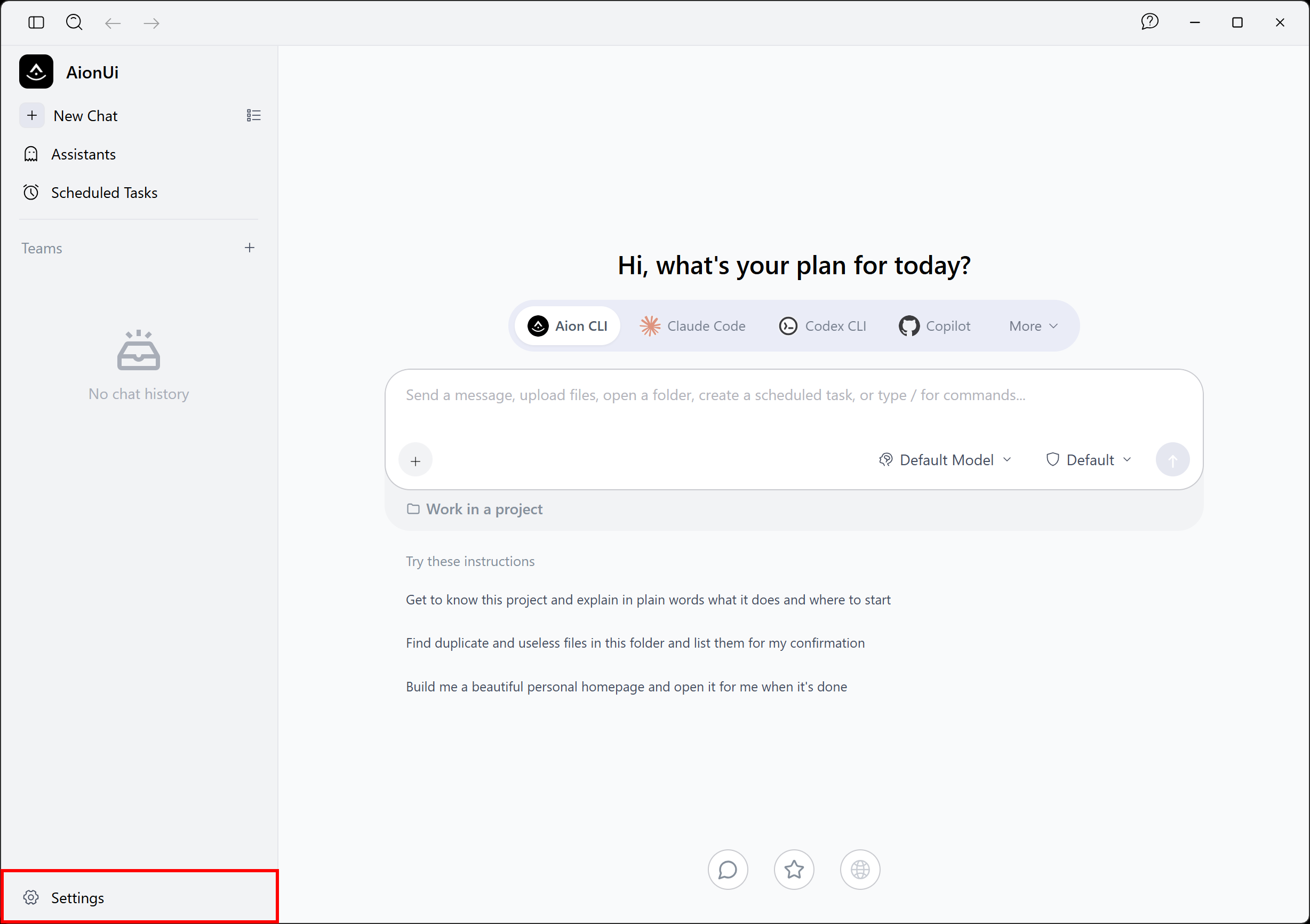
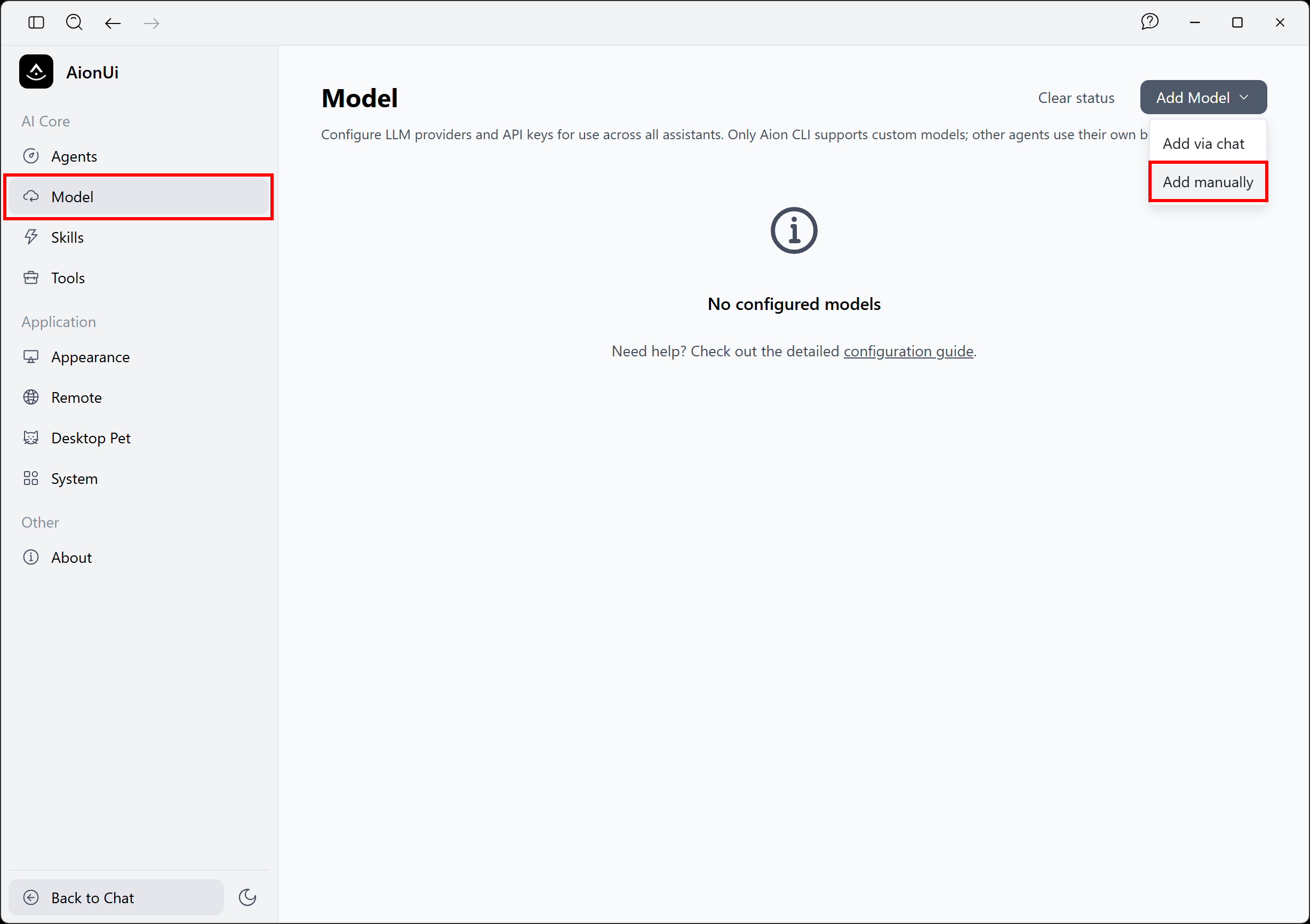
Standardmäßig ist AionUi mit keinem LLM verbunden. Um eines zu konfigurieren, klicken Sie auf die Schaltfläche ‘Einstellungen’ in der unteren linken Ecke. Öffnen Sie im Bereich ‘Einstellungen’ die Seite ‘Modell’ und wählen Sie die Option ‘Modell hinzufügen > Manuell hinzufügen’:
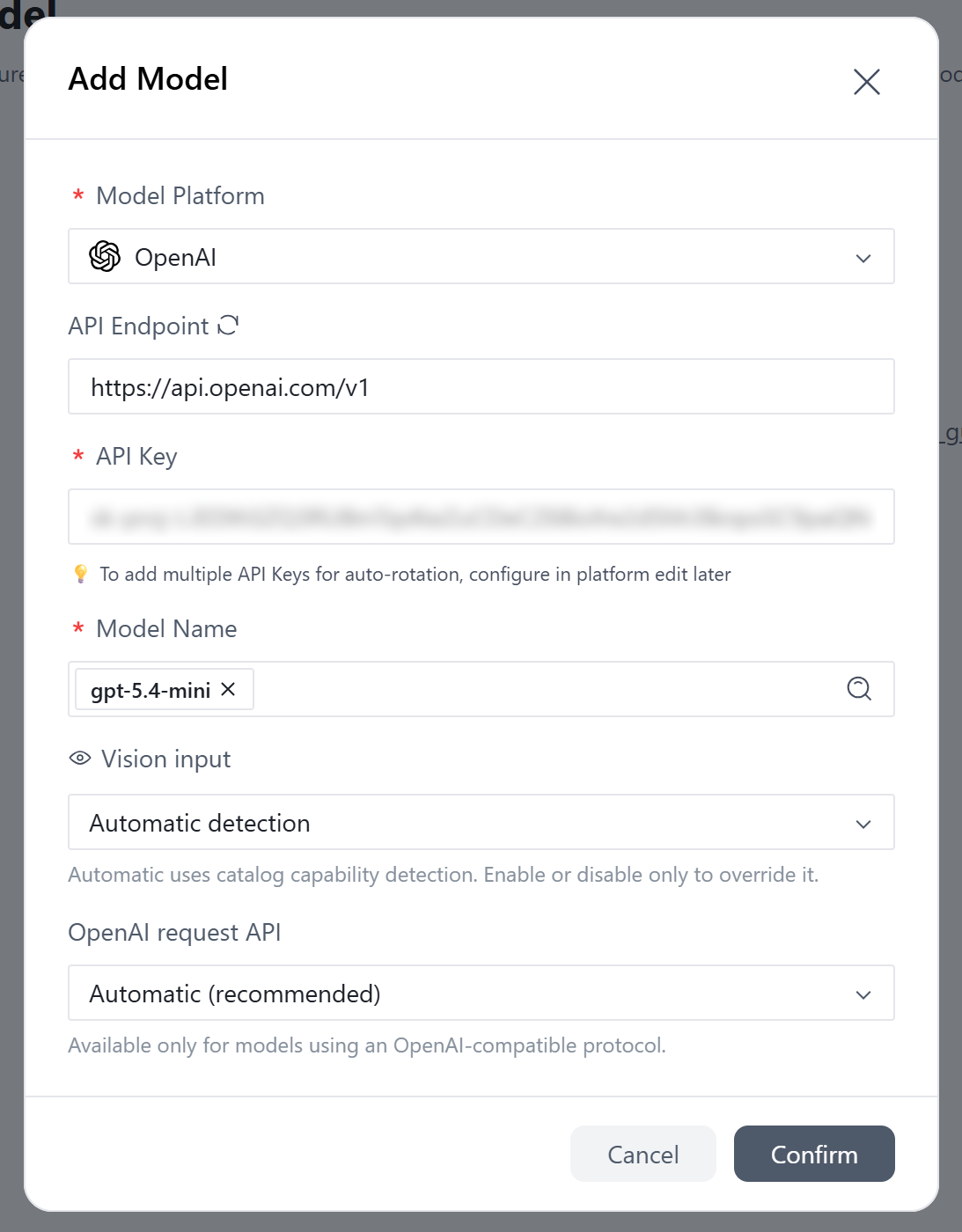
 Wählen Sie im Dialog ‘Modell hinzufügen’ den LLM-Anbieter aus dem Dropdown-Menü ‘Modellplattform’. In diesem Beispiel konfigurieren wir ein OpenAI-Modell. Wählen Sie also ‘OpenAI’, fügen Sie Ihren OpenAI API-Schlüssel in das entsprechende Feld ein und wählen Sie das gewünschte Modell (z. B.
 gpt-5.4-mini):
Klicken Sie auf ‘Bestätigen’, und das konfigurierte LLM erscheint nun auf der Seite ‘Modell’:
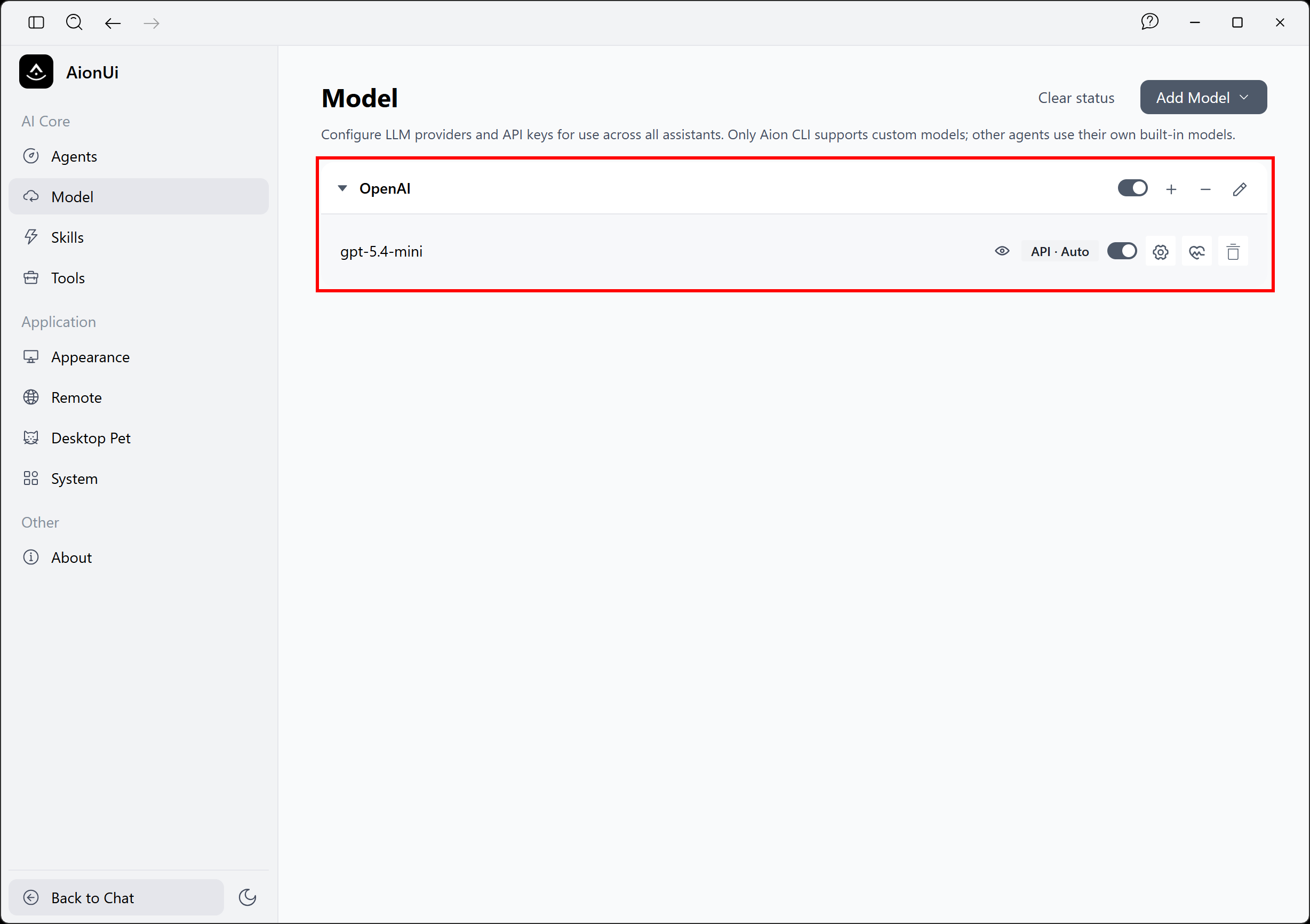
Gut gemacht! Sie können jetzt direkt über AionUi mit einem LLM chatten.
Schritt 2: Bright Data MCP testen
Bevor Sie Bright Data MCP mit AionUi verbinden, überprüfen Sie, ob der MCP-Server auf Ihrer Maschine ausgeführt werden kann.
Installieren Sie zunächst Bright Data MCP global über das @brightdata/mcp npm-Paket:
npm install -g @brightdata/mcpUnter Linux, macOS oder WSL prüfen Sie, ob der MCP-Server startet mit:
API_TOKEN="<YOUR_BRIGHT_DATA_API_KEY>" npx -y @brightdata/mcpUnter PowerShell führen Sie aus:
$Env:API_TOKEN="<YOUR_BRIGHT_DATA_API_KEY>"; npx -y @brightdata/mcpErsetzen Sie <YOUR_BRIGHT_DATA_API_KEY> durch Ihren tatsächlichen Bright Data API-Schlüssel. Diese gleichwertigen Befehle setzen die erforderliche Umgebungsvariable API_TOKEN und starten den Bright Data MCP-Server lokal. Weitere Informationen finden Sie in der offiziellen Bright Data MCP-Dokumentation.
Wenn der Server korrekt gestartet wurde, sollten Sie eine Ausgabe ähnlich dieser sehen:

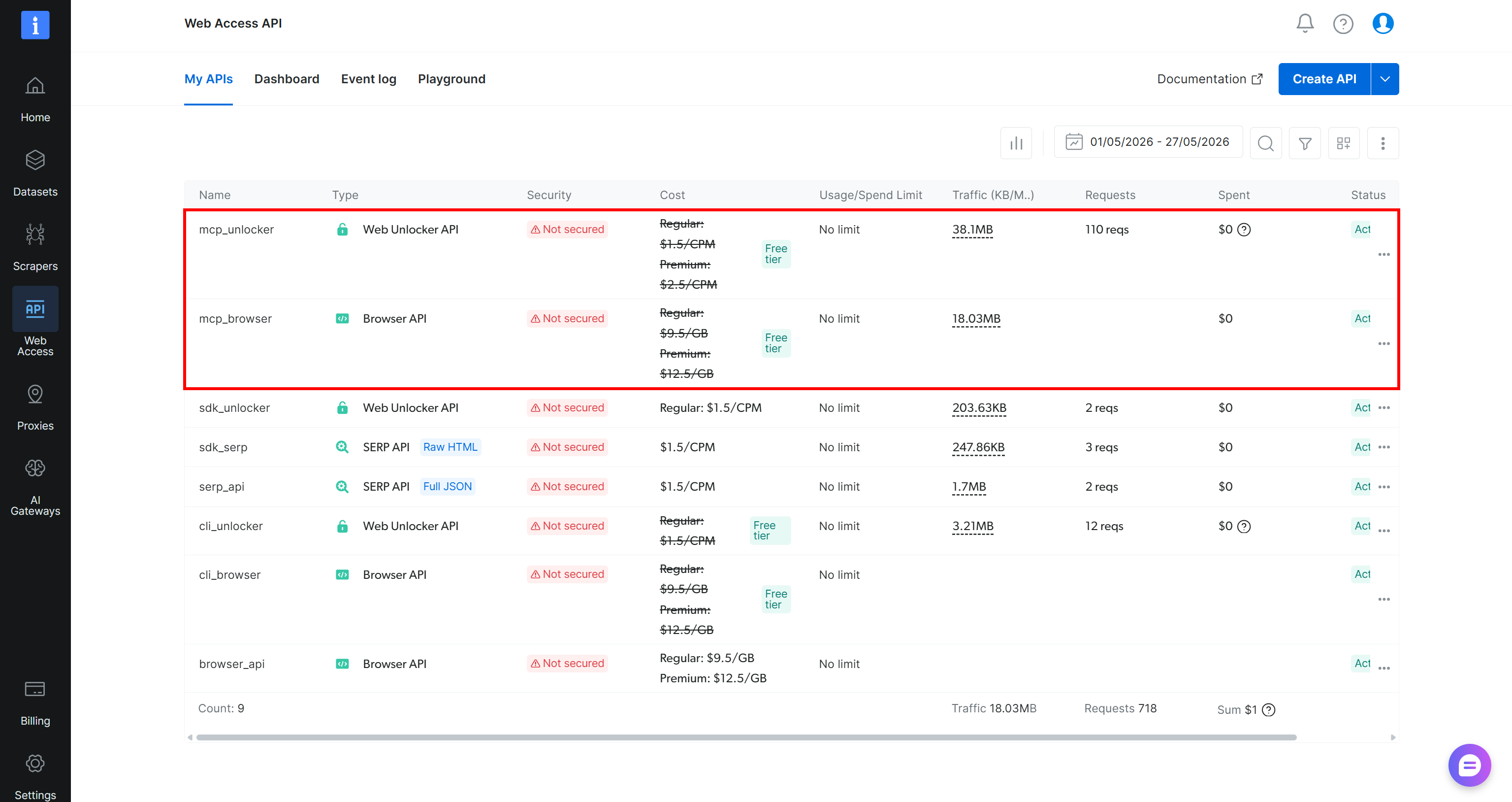
Beim ersten Start hat das Paket @brightdata/mcp zwei APIs in Ihrem Bright Data-Konto eingerichtet:
mcp_unlocker: Verbindet sich mit der Bright Data Web Unlocker API (und SERP-API).mcp_browser: Ermöglicht die Interaktion mit der Bright Data Browser-API.
Diese APIs stellen die Grundlage für die 70+ Tools dar, die Bright Data MCP bereitstellt.
Hinweis: Um benutzerdefinierte API-Namen zu konfigurieren, lesen Sie die Anweisungen im offiziellen Repository.
Um zu überprüfen, ob diese APIs erstellt wurden, melden Sie sich beim Bright Data-Kontrollpanel an. Öffnen Sie den Abschnitt ‘Web Access > Web Access API’, wo Sie zwei APIs in der Tabelle ‘Meine APIs’ sehen werden:
Wichtig: Standardmäßig läuft die lokale Bright Data MCP-Instanz im Rapid-Modus (kostenloser Tarif), der Zugang zu einer begrenzten Anzahl von Tools bietet. Um alle 70+ Tools freizuschalten, aktivieren Sie den Pro-Modus, indem Sie die Umgebungsvariable PRO_MODE=true setzen:
API_TOKEN="<YOUR_BRIGHT_DATA_API>" PRO_MODE="true" npx -y @brightdata/mcpOder unter PowerShell:
$Env:API_TOKEN="<YOUR_BRIGHT_DATA_API>"; $Env:PRO_MODE="true"; npx -y @brightdata/mcpBeachten Sie, dass der Pro-Modus nicht im kostenlosen Tarif enthalten ist und [zusätzliche Kosten verursacht](https://github.com/brightdata/brightdata-mcp?tab=readme-ov-file#-pricing, modes).
Gut! Sie haben überprüft, dass Bright Data MCP auf Ihrer Maschine läuft. Konfigurieren Sie es nun in AionUi.
Schritt 3: Bright Data MCP in AionUi konfigurieren
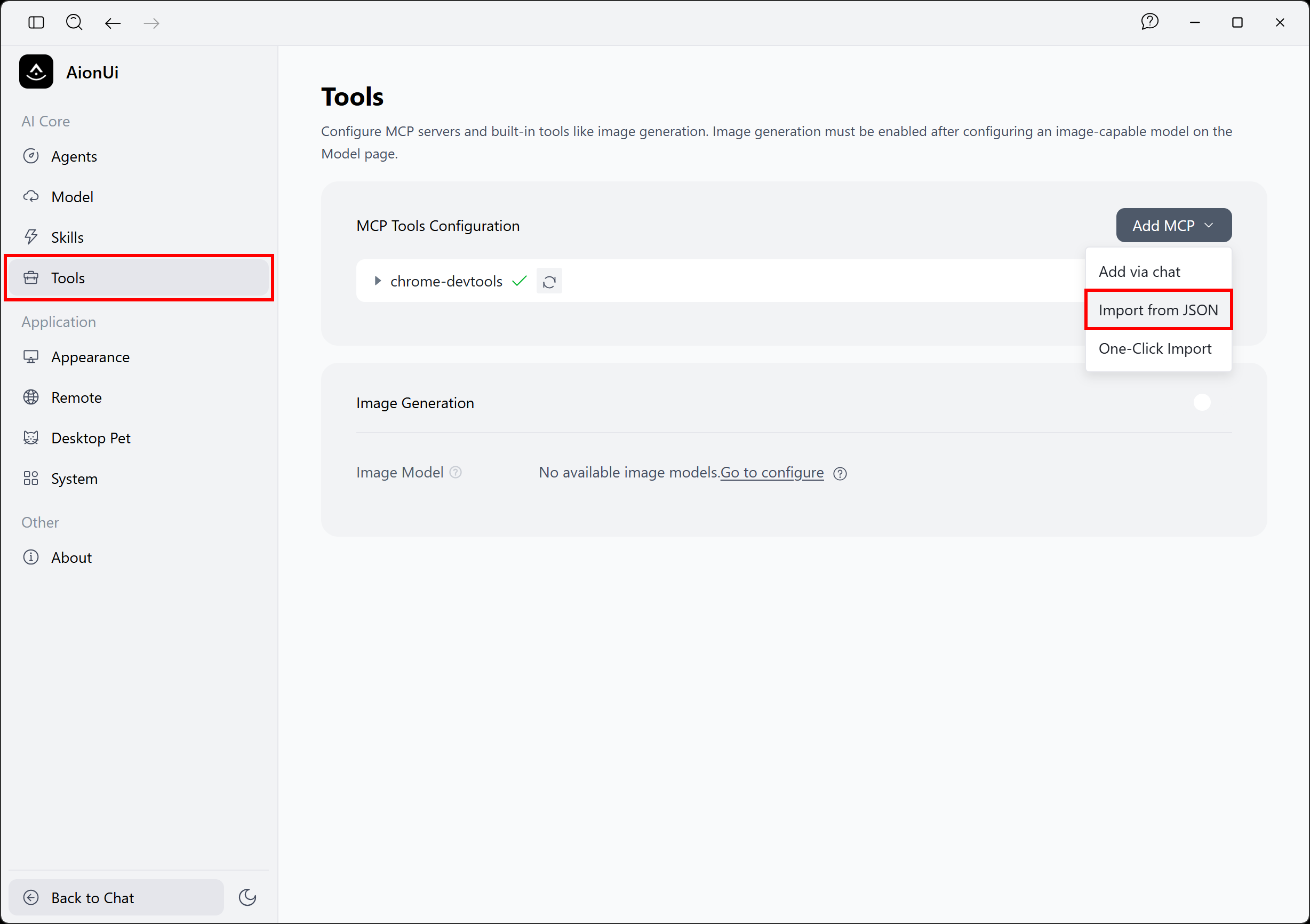
Um AionUi mit Bright Data MCP zu verbinden, rufen Sie zunächst den Bereich ‘Einstellungen’ auf. Navigieren Sie zur Seite ‘Tools’ und wählen Sie die Option ‘MCP hinzufügen > Aus JSON importieren’:
 Es erscheint ein modales Fenster, in dem Sie die MCP-Konfiguration im JSON-Format eingeben können. Um Bright Data MCP im STDIO-Modus zu konfigurieren, fügen Sie dieses JSON ein:
{
  "mcpServers": {
    "bright-data-web-mcp": {
      "type": "stdio",
      "command": "npx",
      "args": ["@brightdata/mcp"],
      "env": {
        "API_TOKEN": "<YOUR_BRIGHT_DATA_API_KEY>",
        "PRO_MODE": "true"
      }
    }
  }
}
Die Konfiguration definiert den Server bright-data-web-mcp über den Befehl npx @brightdata/mcp und setzt dabei folgende Umgebungsvariablen:
API_TOKEN(erforderlich): Ihr Bright Data API-Schlüssel.PRO_MODE(optional): Auf"true"setzen, um Pro-Modus-Funktionen zu aktivieren. Entfernen Sie diese Umgebungsvariable oder setzen Sie sie auf"false", um Bright Data MCP im Rapid-Modus auszuführen.
Mit anderen Worten weist die obige JSON-Konfiguration AionUi an, den Bright Data MCP-Server mit demselben Befehl zu starten, der im vorherigen Schritt getestet wurde.
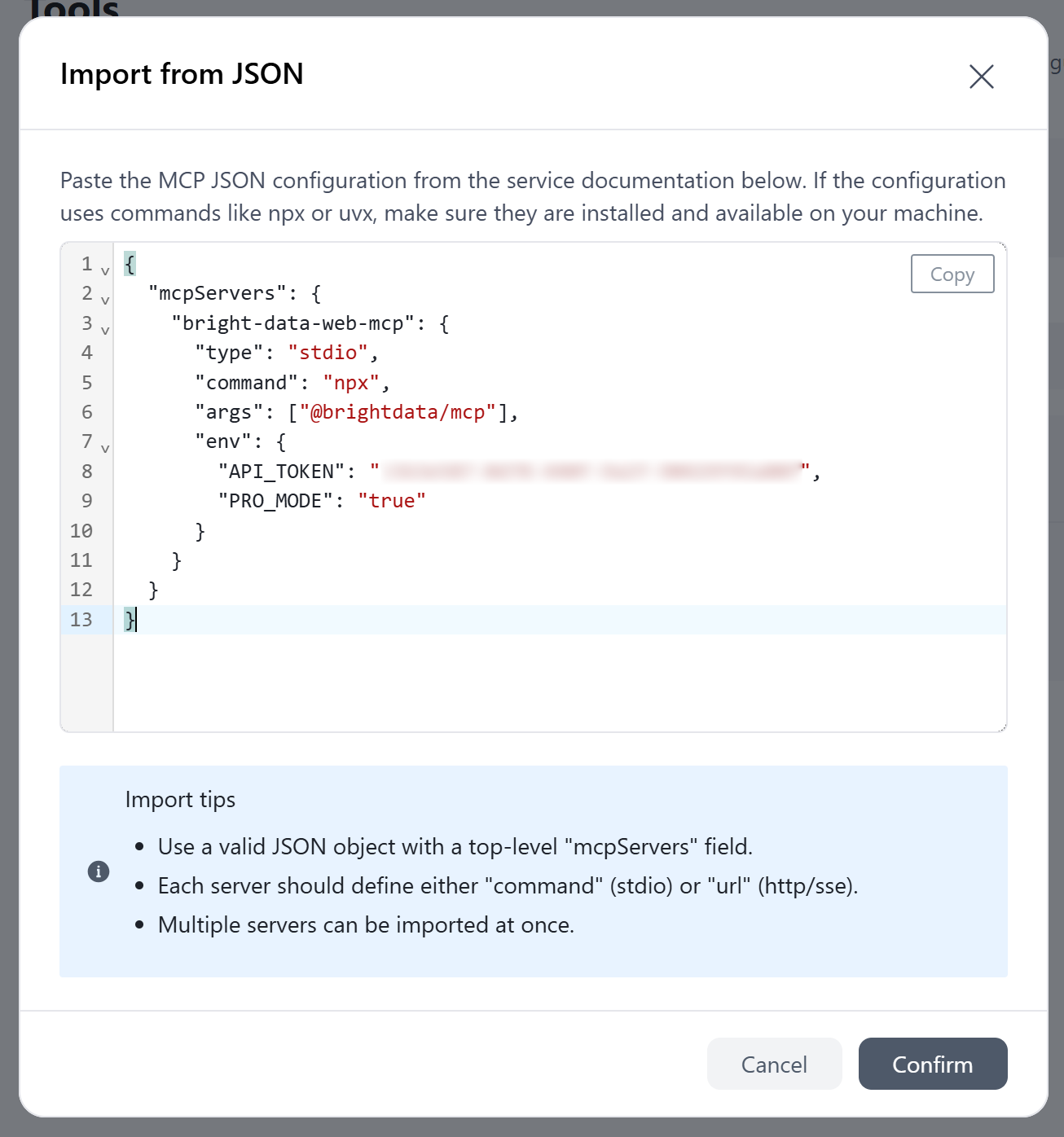
Klicken Sie auf ‘Bestätigen’ und warten Sie, bis AionUi den MCP-Server gestartet und die Verbindung hergestellt hat. Sobald die Verbindung erfolgreich ist, erscheint ein Eintrag ‘bright-data-web-mcp’ auf der Seite ‘Tools’.
Erweitern Sie den Eintrag, um alle von Bright Data MCP bereitgestellten Tools anzuzeigen:
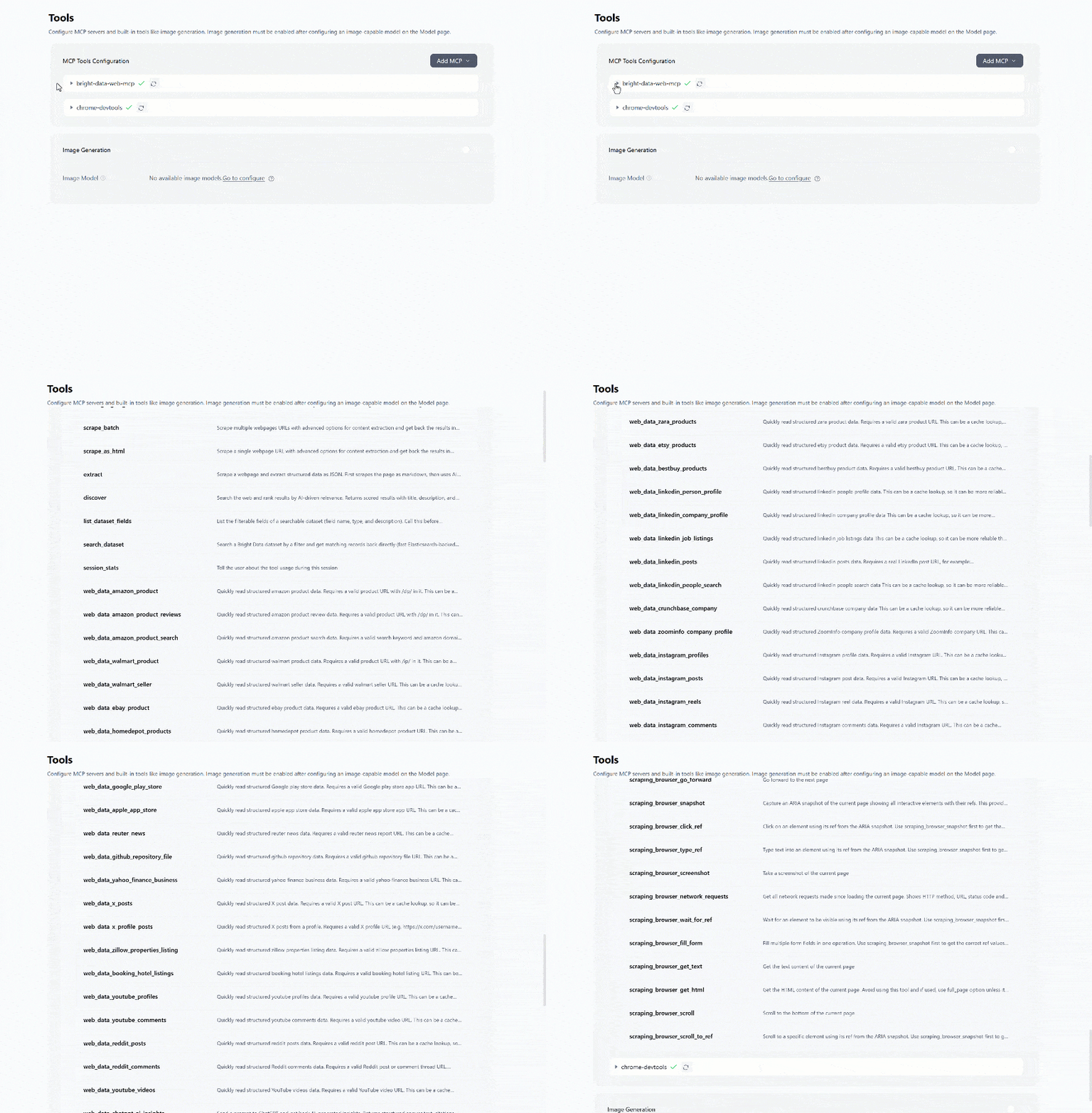
Im Pro-Modus konfiguriert, stellt die Bright Data MCP-Verbindung mehr als 70 Tools bereit. Im Rapid-Modus werden nur die im kostenlosen Tarif verfügbaren Tools angezeigt.
Ausgezeichnet! AionUi ist jetzt über MCP mit Bright Data integriert.
Schritt 4: Die Integration testen
Angenommen, Sie haben einen Entwurf des Q2-Finanzleistungsberichts Ihres Unternehmens in einem Word-Dokument gespeichert:
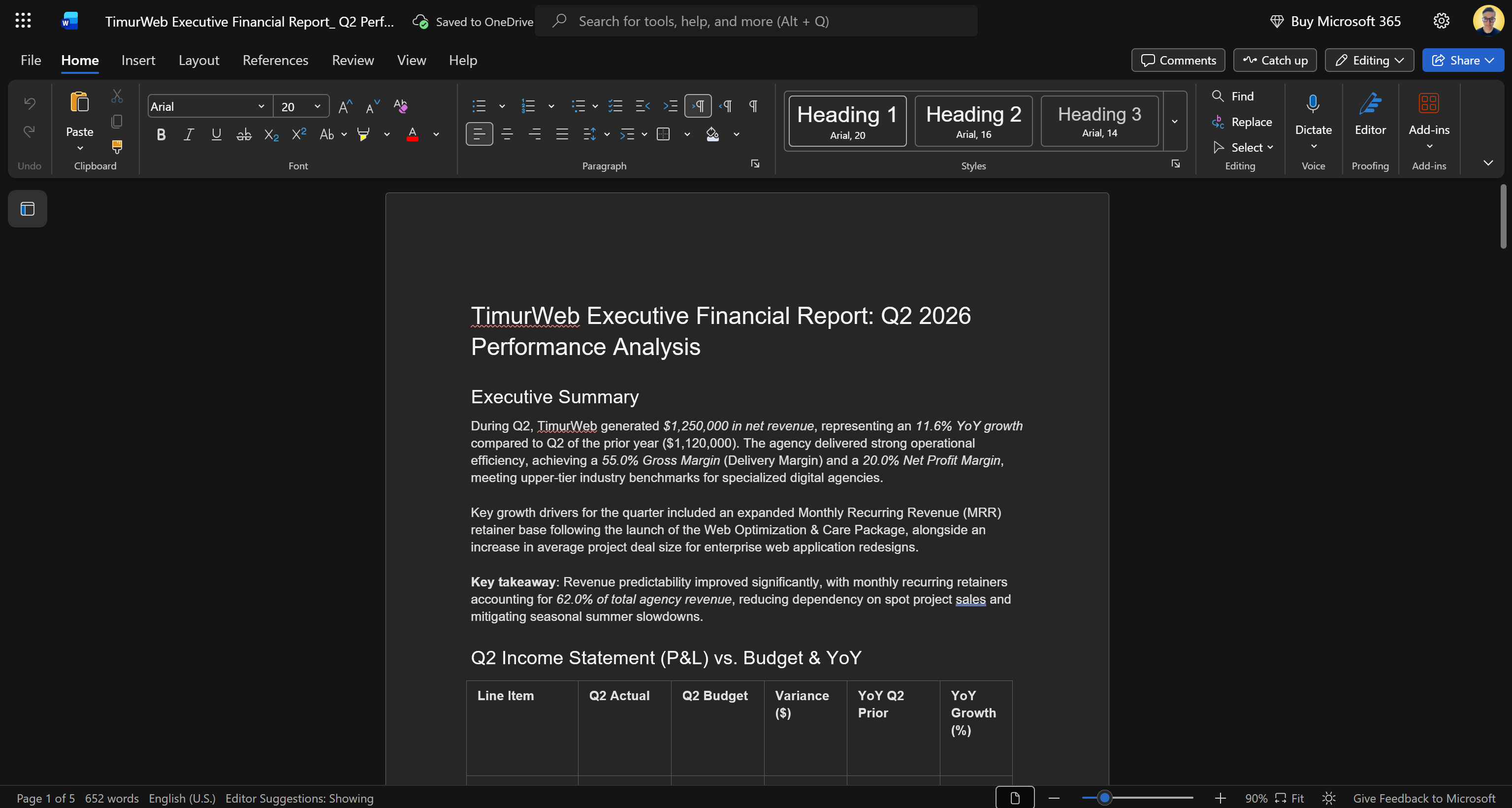
Dieses Dokument enthält alle Informationen, die zur Beschreibung der Q2-Ergebnisse Ihres Unternehmens benötigt werden. Es enthält jedoch keine Marktperspektive oder einen Vergleich mit Branchen-Benchmarks.
Sie können solche Erkenntnisse hinzufügen, indem Sie AionUi bitten, Bright Data MCP-Tools zu verwenden. Der KI-Agent recherchiert nützliche Informationen online und nutzt die integrierten OfficeCLI-Skills, um das Word-.docx-Dokument autonom zu aktualisieren.
Beginnen Sie mit der Einrichtung von OfficeCLI in AionUi mit diesem Prompt:
Set up officecli AionUi startet den integrierten officecli-Skill und verwendet ihn zur Installation des OfficeCLI-Befehlszeilen-Tools:
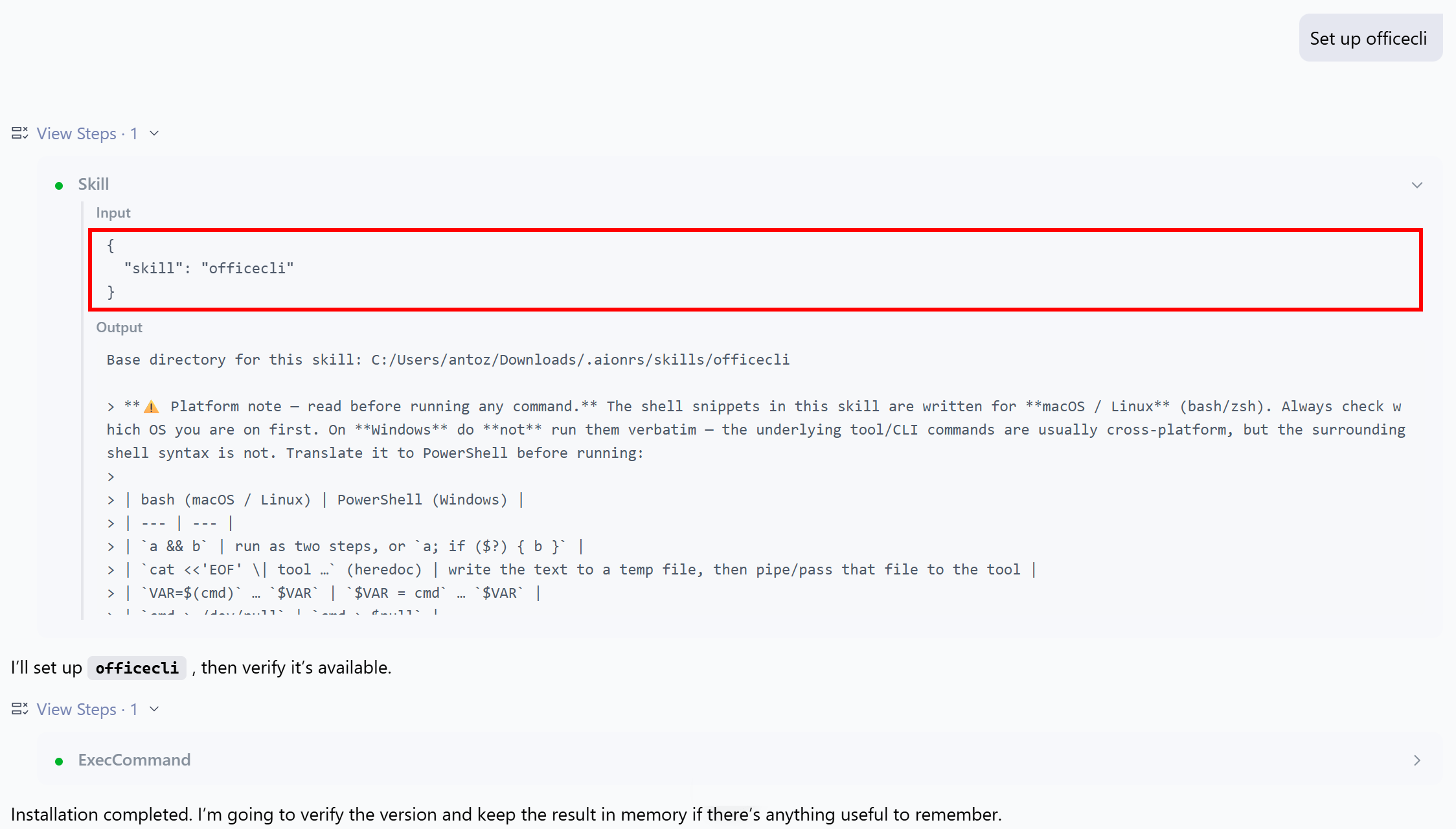
Starten Sie AionUi neu, damit die interne Shell auf den neu konfigurierten officecli-Befehl zugreifen kann.
Starten Sie dann einen neuen Chat. Standardmäßig ist der Chat nicht mit Bright Data MCP verbunden. Aktivieren Sie die Integration, indem Sie auf die Schaltfläche ‘+’ klicken und ‘MCP > bright-data-web-mcp‘ auswählen:
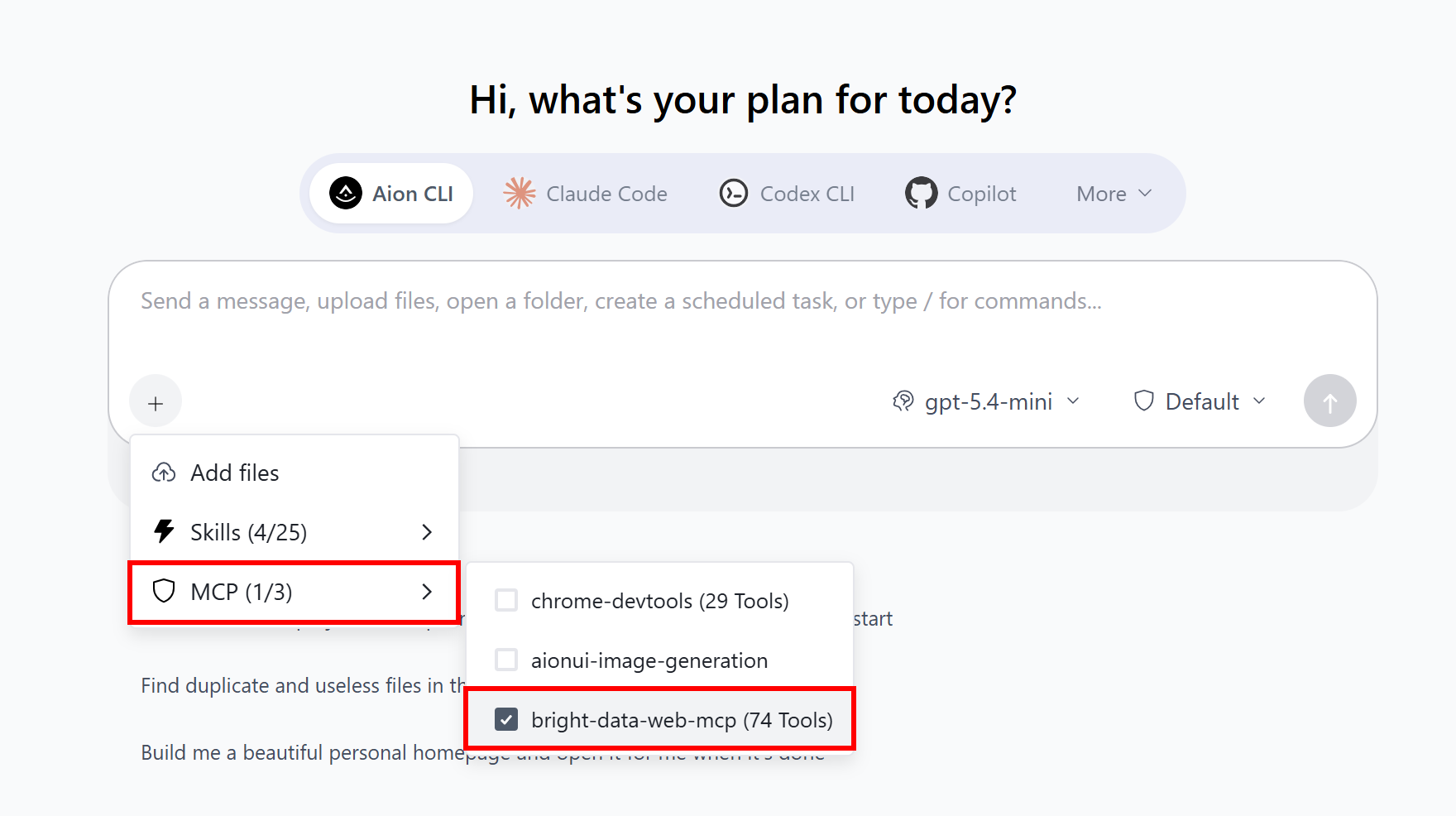
Klicken Sie dann im AionUi-Chat-Bereich auf ‘In einem Projekt arbeiten’ und wählen Sie den Ordner aus, der Ihr Word-Dokument enthält. Fügen Sie anschließend einen Prompt wie den folgenden ein:
Load the Word report from the current directory.

Using the Bright Data MCP, research the latest Q2 2026 statistics, trends, and market insights related to the web agency industry and the other related industries in which the company operates. Search for authoritative and up-to-date sources, then scrape the most relevant pages and extract the key findings.

Analyze the collected information and compare it with the data already available in the report.

Add a new, detailed yet concise chapter that:
- Compares the company's performance against industry averages and benchmarks.
- Highlights strengths, weaknesses, opportunities, and areas where the company is outperforming or lagging behind its competitors.
- Supports every claim with relevant statistics and insights gathered from the web.

Finally, add another chapter that:
- Summarizes where the industry is heading during the remainder of 2026.
- Identifies emerging trends, risks, and opportunities.
- Provides actionable recommendations for the company to improve its performance and capitalize on upcoming market developments in Q3 and Q4 2026.

Integrate both new chapters into the existing report using the same writing style, tone, and formatting. Include citations or links to the sources used whenever possible.
Dies umfasst fortgeschrittene Recherche- und Web-Scraping-Aufgaben, die die integrierten Skills und Tools von AionUi allein nicht bewältigen können. AionUi kann die Aufgabe dennoch dank der vom Bright Data MCP bereitgestellten Tools abschließen.
Zeit, den Prompt zu starten und die Ergebnisse zu erkunden!
Schritt 5: Den Prompt ausführen
Führen Sie den Prompt aus, und Sie sollten Folgendes sehen:
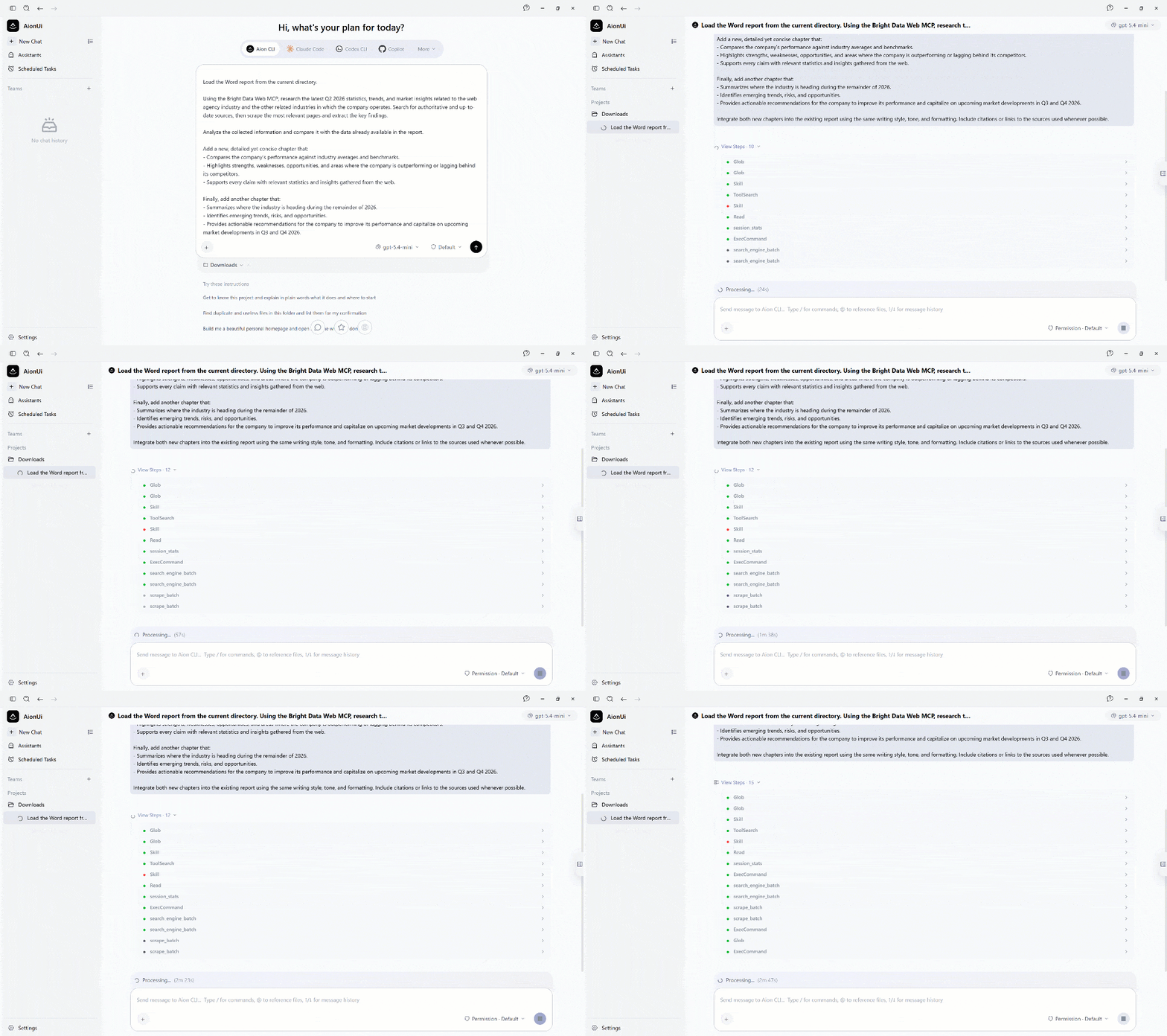
AionUi beginnt damit, das Word-Dokument im Projektverzeichnis mithilfe einiger glob-Befehle zu lokalisieren. Dann lädt es den integrierten officecli-Skill und liest den .docx-Bericht. Das konfigurierte LLM analysiert dessen Inhalt, um die finanzielle Leistung des Unternehmens, die Branche, in der es tätig ist, und den allgemeinen Geschäftskontext zu verstehen.
Als nächstes ruft AionUi das Tool search_engine_batch aus dem Bright Data MCP auf. Dieses Tool ruft die SERP-API von Bright Data auf, um mehrere Google-Suchen parallel auszuführen und geparste SERPs als strukturierte JSON-Objekte in einem Array zurückzugeben:
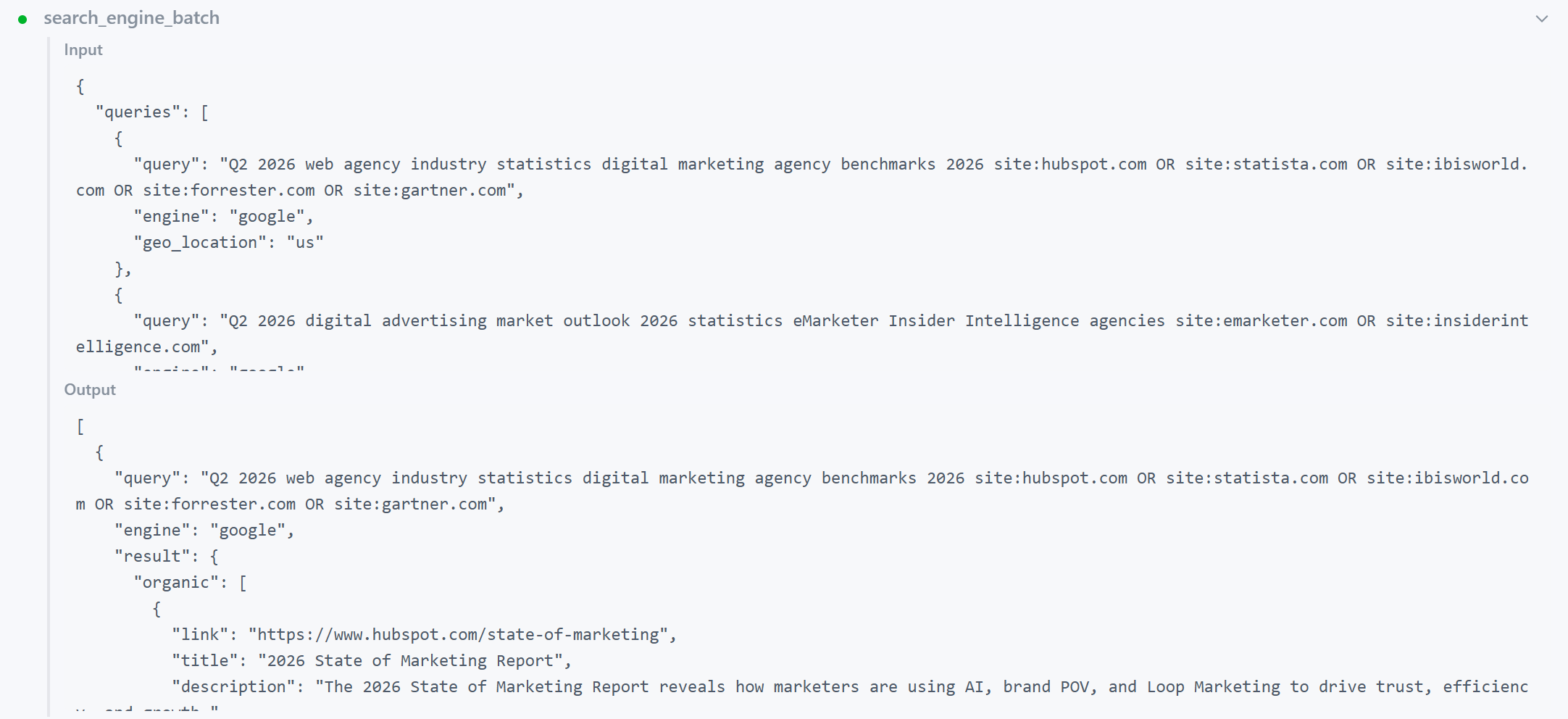
Nach der Analyse der Suchergebnisse identifiziert das LLM die interessantesten Seiten, um weitere Informationen zu sammeln.
Es ruft dann das Tool scrape_batch auf, um den Inhalt dieser Seiten abzurufen. Im Hintergrund verwendet es die Web Unlocker API von Bright Data, um auf die ausgewählten Seiten zuzugreifen und deren Inhalte in einem LLM-optimierten Markdown-Format zurückzugeben.
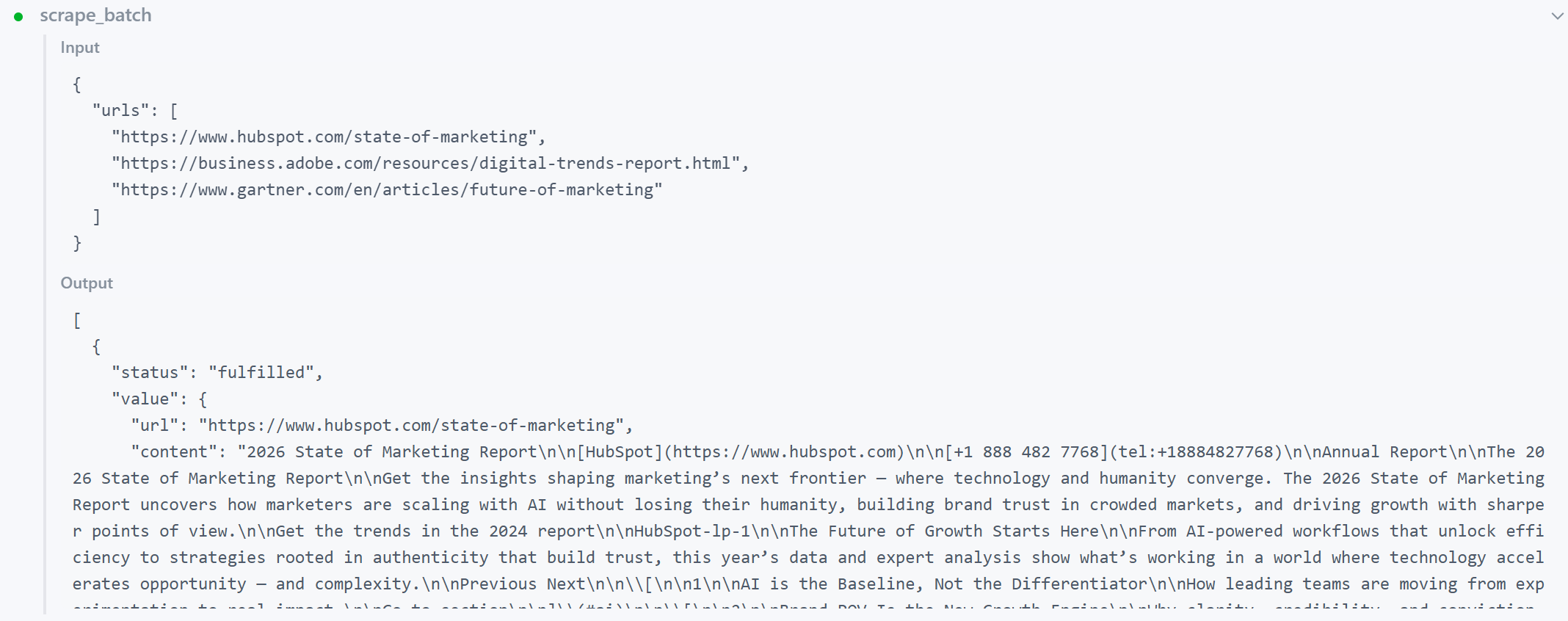
Schließlich analysiert das LLM die abgerufenen Daten und aktualisiert das .docx-Dokument, indem es die beiden im Prompt angeforderten neuen Kapitel hinzufügt.
In diesem Durchlauf ist hier die endgültige Ausgabe des KI-Agenten:
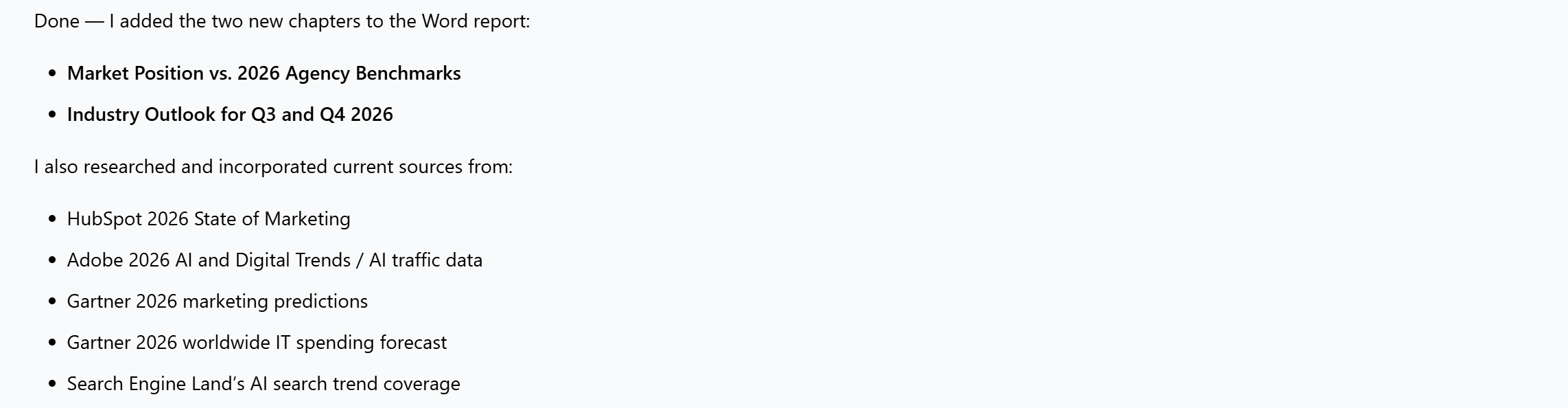
Mission erfüllt! Das Ergebnis ist ein erweiterter Word-Bericht, der nun Branchen-Benchmarks und zukunftsorientierte Empfehlungen enthält.
Schritt 6: Den aktualisierten Word-Bericht erkunden
Der Word-Bericht wurde nun automatisch um zwei zusätzliche Kapitel erweitert.
Das erste Kapitel, ‘Marktposition vs. Agentur-Benchmarks 2026’, vergleicht die Leistung Ihres Unternehmens mit Branchen-Benchmarks anhand der neuesten aus dem Web gesammelten Marktdaten.
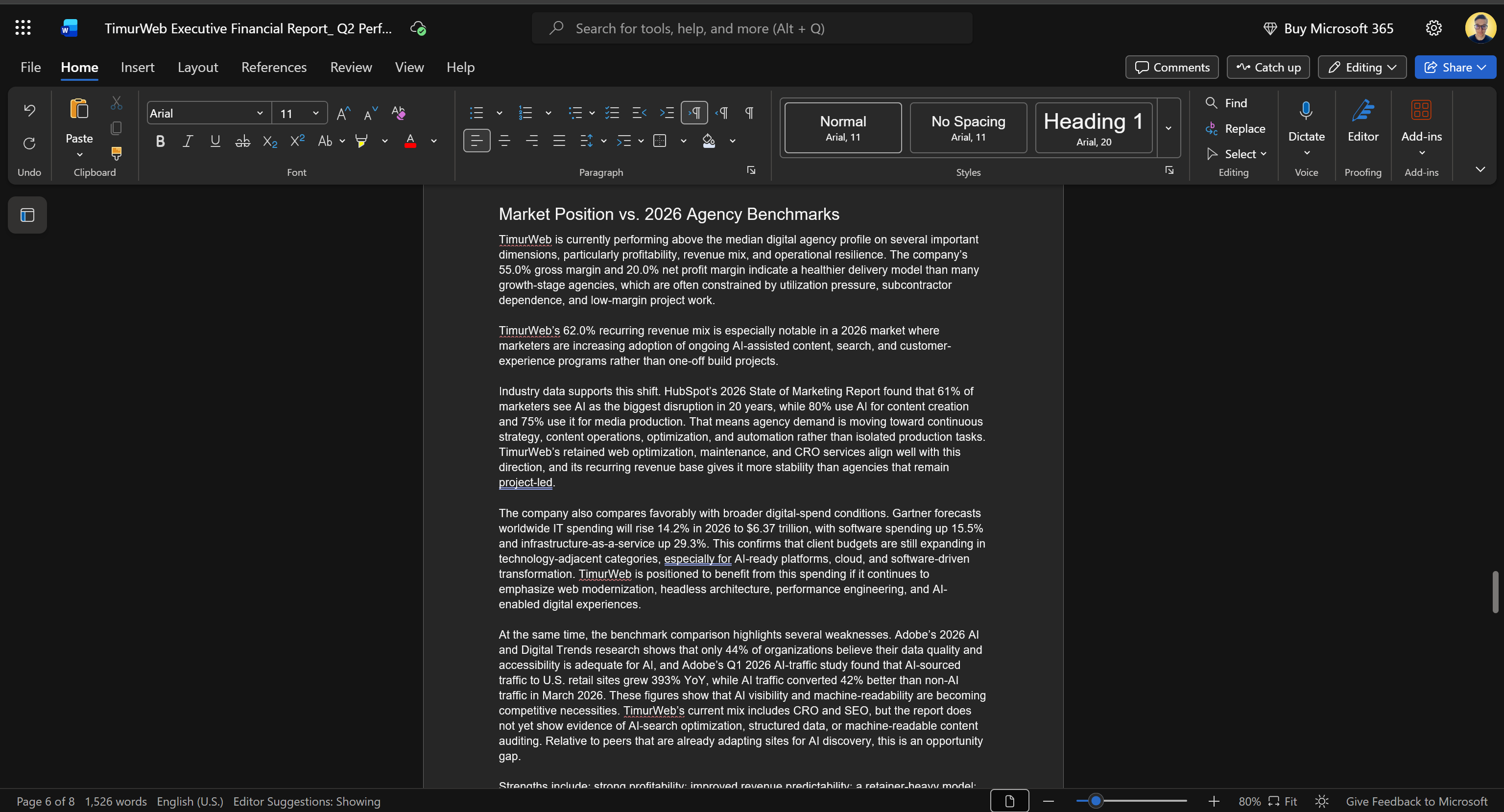
Das zweite Kapitel, ‘Branchenausblick für Q3 und Q4 2026’, fasst die erwartete Entwicklung der Branche für den Rest des Jahres zusammen.
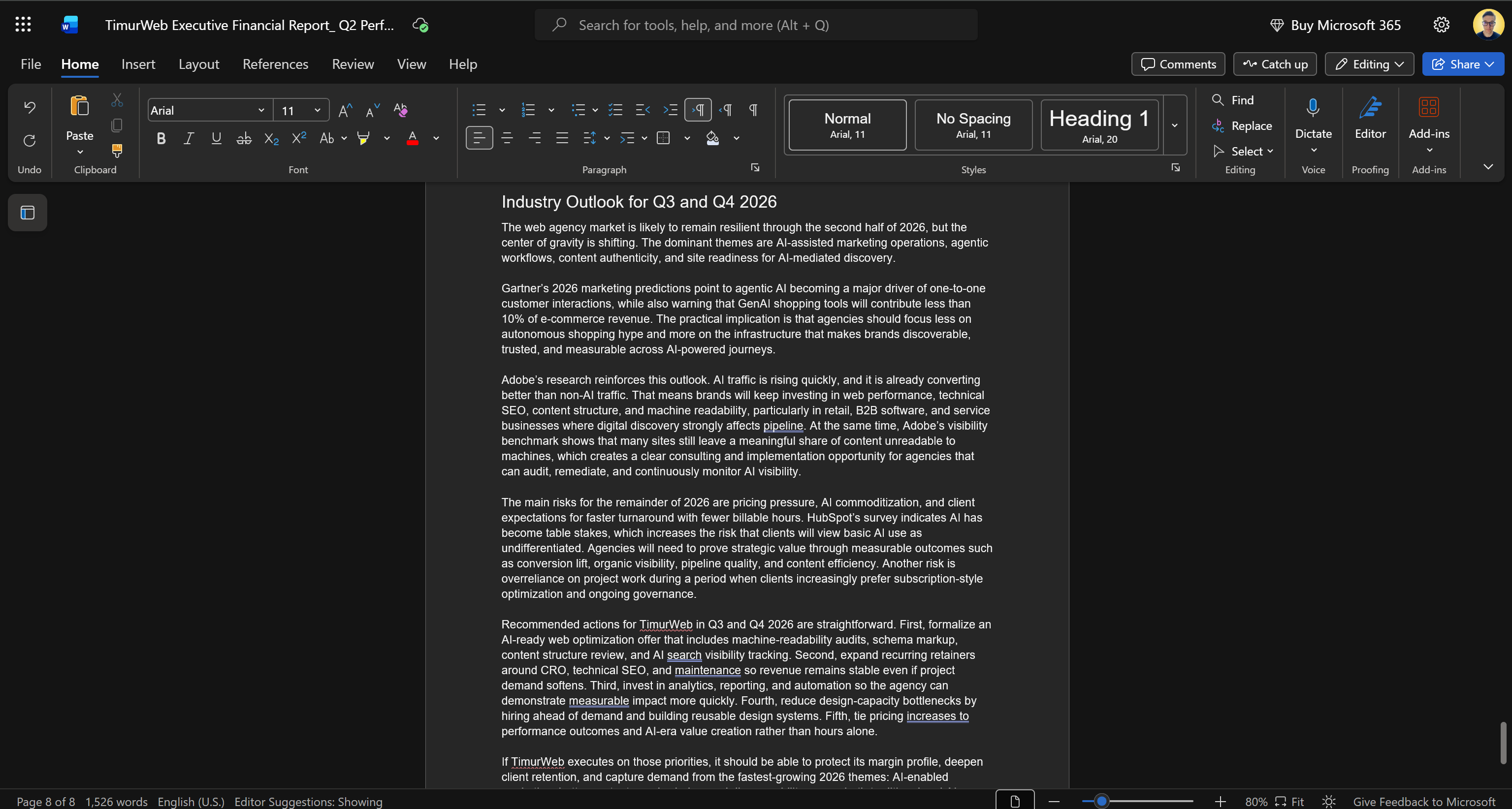
Dieses letzte Kapitel hebt wichtige Trends, aufkommende Chancen, potenzielle Risiken und umsetzbare Empfehlungen für das Unternehmen hervor.
Beachten Sie, dass alle Informationen in diesen neuen Kapiteln auf echten, verifizierbaren und aktuellen Web-Daten basieren, die über Bright Data MCP abgerufen wurden.
Die Bright Data-Integration ermöglicht es AionUi, Berichte zu erstellen, die interne Geschäftsdaten mit externer Markt-Intelligence kombinieren, was zu reichhaltigeren und fundierteren Analysen führt.
AionUi unterstützt eine breite Palette von Funktionen. Durch den zuverlässigen Web-Zugang über Bright Data wird weit mehr als die Dokumenterweiterung ermöglicht. Ihr KI-Agent kann jetzt Websites durchsuchen, scrapen und mit ihnen interagieren, was eine Vielzahl von Anwendungsfällen erschließt.
Et voilà! Ihr AionUi KI-Agent ist dank der Bright Data MCP-Integration jetzt leistungsfähiger denn je.
[Extra] AionUi mit Bright Data Skills erweitern
Bright Data bietet auch eine offizielle Sammlung von Agent Skills. Diese Skills bringen dem KI-Agenten bei, wie er die Web-Infrastruktur von Bright Data integriert und nutzt. Sie können mit jedem KI-Tool verwendet werden, das die Agent Skills-Spezifikation unterstützt, einschließlich AionUi.
Wichtig: Die Bright Data Agent Skills ergänzen die Bright Data MCP-Integration, anstatt sie zu ersetzen. Bright Data MCP bietet vereinfachten Zugang zu den APIs von Bright Data, während die Skills dem KI-Agenten helfen, diese Tools effektiver zu nutzen. Sie decken auch zusätzliche Bright Data-Produkte ab und enthalten Best Practices sowie produktspezifisches Wissen zur Unterstützung der Entscheidungsfindung des Agenten.
Sehen wir uns an, wie Sie die Bright Data Agent Skills zu AionUi hinzufügen!
Voraussetzungen
Um diesem Abschnitt zu folgen, stellen Sie sicher, dass:
- Sie auf einem UNIX-basierten System (Linux, macOS oder WSL) arbeiten.
- Die Bright Data CLI lokal installiert und konfiguriert ist. Dies ist die Hauptvoraussetzung für die Verwendung der Bright Data Skills. Für eine schnelle Einrichtung lesen Sie den Leitfaden ‘Bright Data CLI: Installation & Einrichtung‘ oder den dedizierten Blog-Beitrag.
- Sie ein grundlegendes Verständnis davon haben, was die Bright Data Skills bieten. Weitere Informationen finden Sie im Bright Data Skills-Artikel in unserem Blog.
Obwohl nicht zwingend erforderlich, ist auch eine gewisse Vertrautheit mit dem Agent Skills-Standard hilfreich.
Schritt 1: Bright Data Skills herunterladen
AionUi unterstützt die Installation von Agent Skills durch manuellen Dateiimport. Laden Sie zunächst das Bright Data Agent Skills-Repository als ZIP-Datei herunter.
Öffnen Sie das Bright Data Agent Skills-Repository, klicken Sie auf die Schaltfläche ‘Code’ und wählen Sie die Option ‘ZIP herunterladen’:
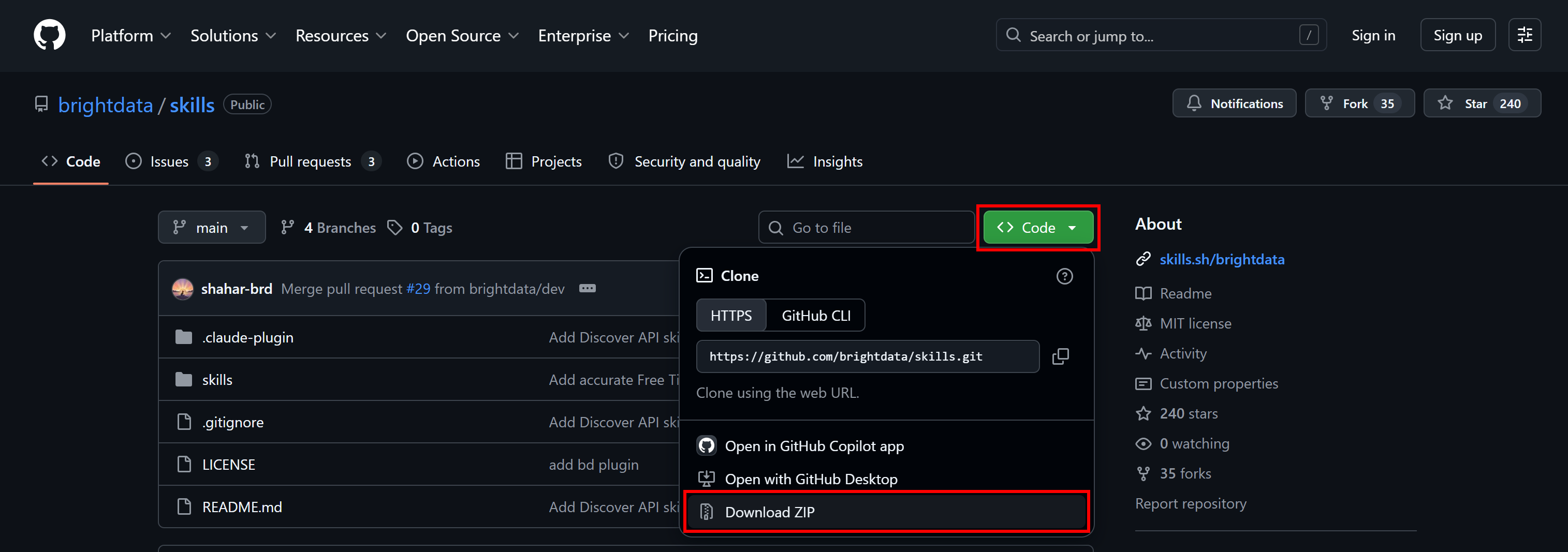 Dadurch wird eine Datei
 skills-main.zip heruntergeladen. Entpacken Sie das Archiv, und Sie sehen die folgende Struktur:
skills-main/
├── .gitignore
├── LICENSE
├── README.md
├── .claude-plugin/
│   ├── marketplace.json
│   └── plugin.json
└── skills/
    ├── agent-onboarding/
    ├── brand-listening/
    ├── brd-browser-debug/
    ├── bright-data-best-practices/
    ├── bright-data-mcp/
    ├── brightdata-cli/
    ├── competitive-intel/
    ├── data-feeds/
    ├── design-mirror/
    ├── discover-api/
    ├── js-sdk-best-practices/
    ├── live-research/
    ├── price-comparison/
    ├── proxy/
    ├── python-sdk-best-practices/
    ├── rag-pipeline/
    ├── scrape/
    ├── scraper-builder/
    ├── scraper-studio/
    ├── search/
    └── seo-audit/
Wunderbar! Beachten Sie, dass der Ordner skills/ alle Bright Data Agent Skills enthält. Sie können diese nun in AionUi importieren.
Schritt 2: Bright Data Skills hinzufügen
Öffnen Sie AionUi und navigieren Sie zum Bereich ‘Einstellungen’. Rufen Sie die Seite ‘Skills’ auf und wählen Sie die Option ‘Skills hinzufügen > Skills importieren’:
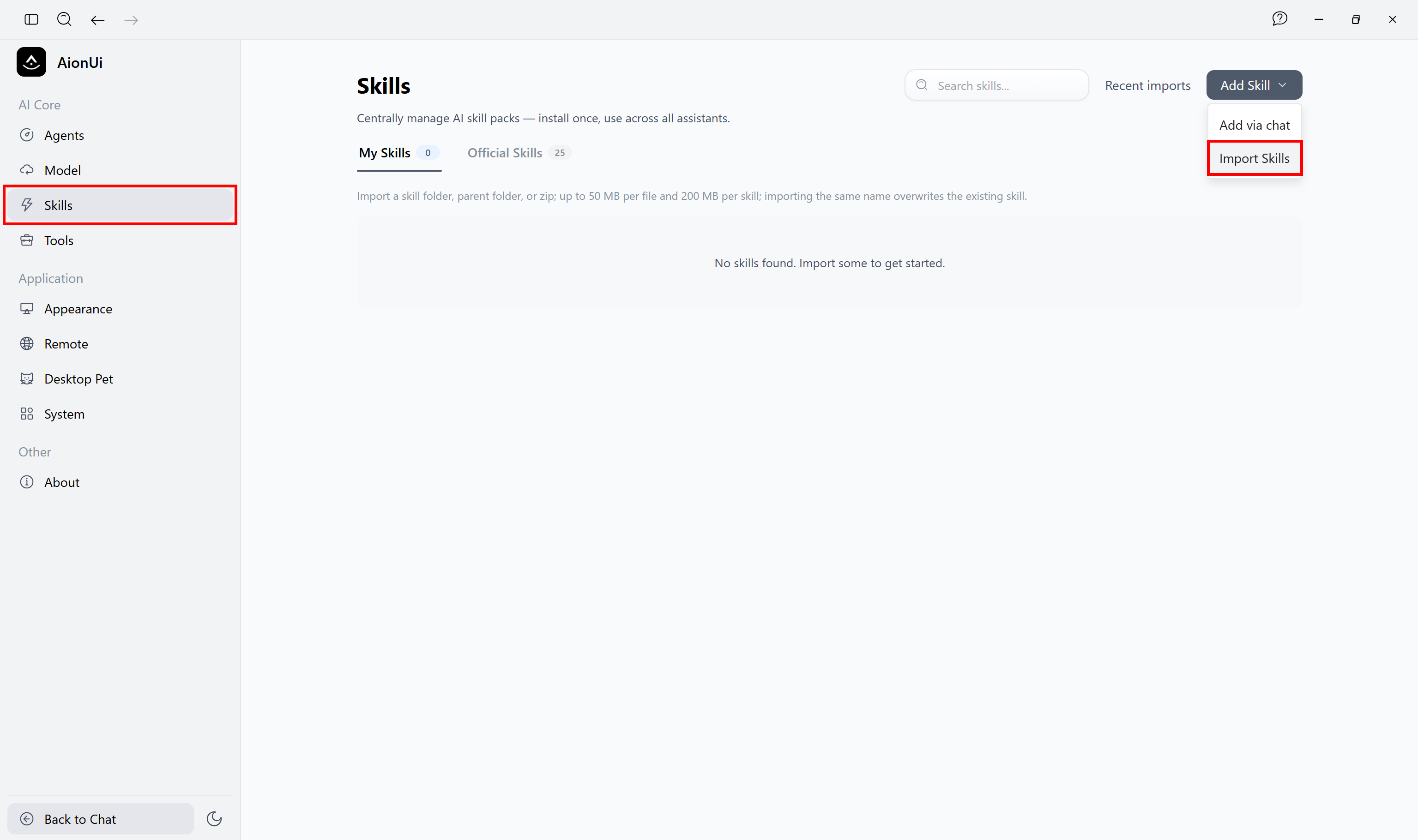 Wählen Sie im Datei-Explorer-Fenster den Ordner
 skills-main/skills aus und klicken Sie auf ‘Öffnen’. AionUi importiert alle Bright Data Skills:
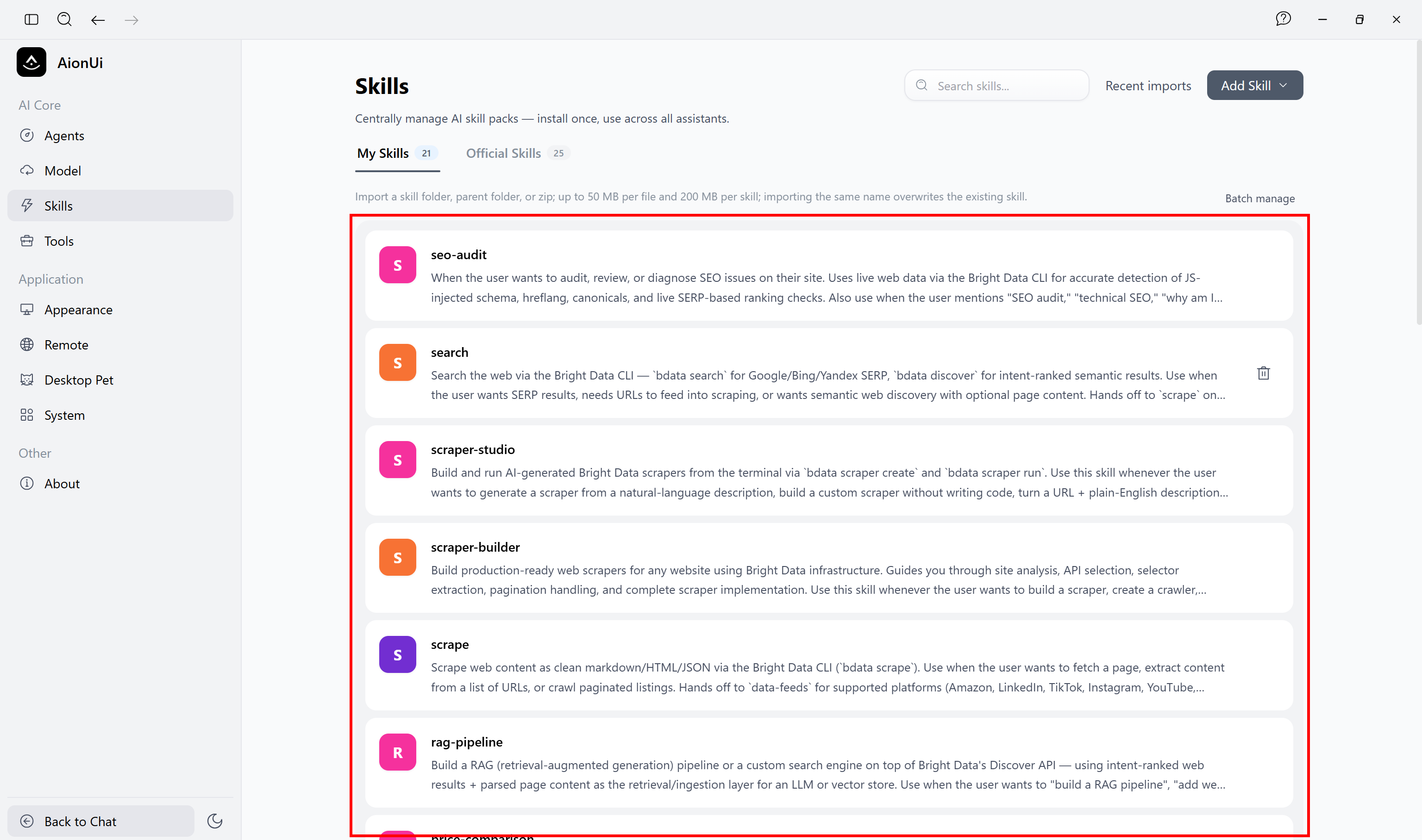
Die neu importierten Skills können auf der KI-Chat-Seite ausgewählt werden. Perfekt!
Schritt 3: Bright Data Skills verwenden
Um Bright Data Skills in einem AionUi-Chat zu aktivieren, klicken Sie auf die Schaltfläche ‘+’, erweitern Sie ‘Skills’ und wählen Sie die Skills aus, die Sie aktivieren möchten:
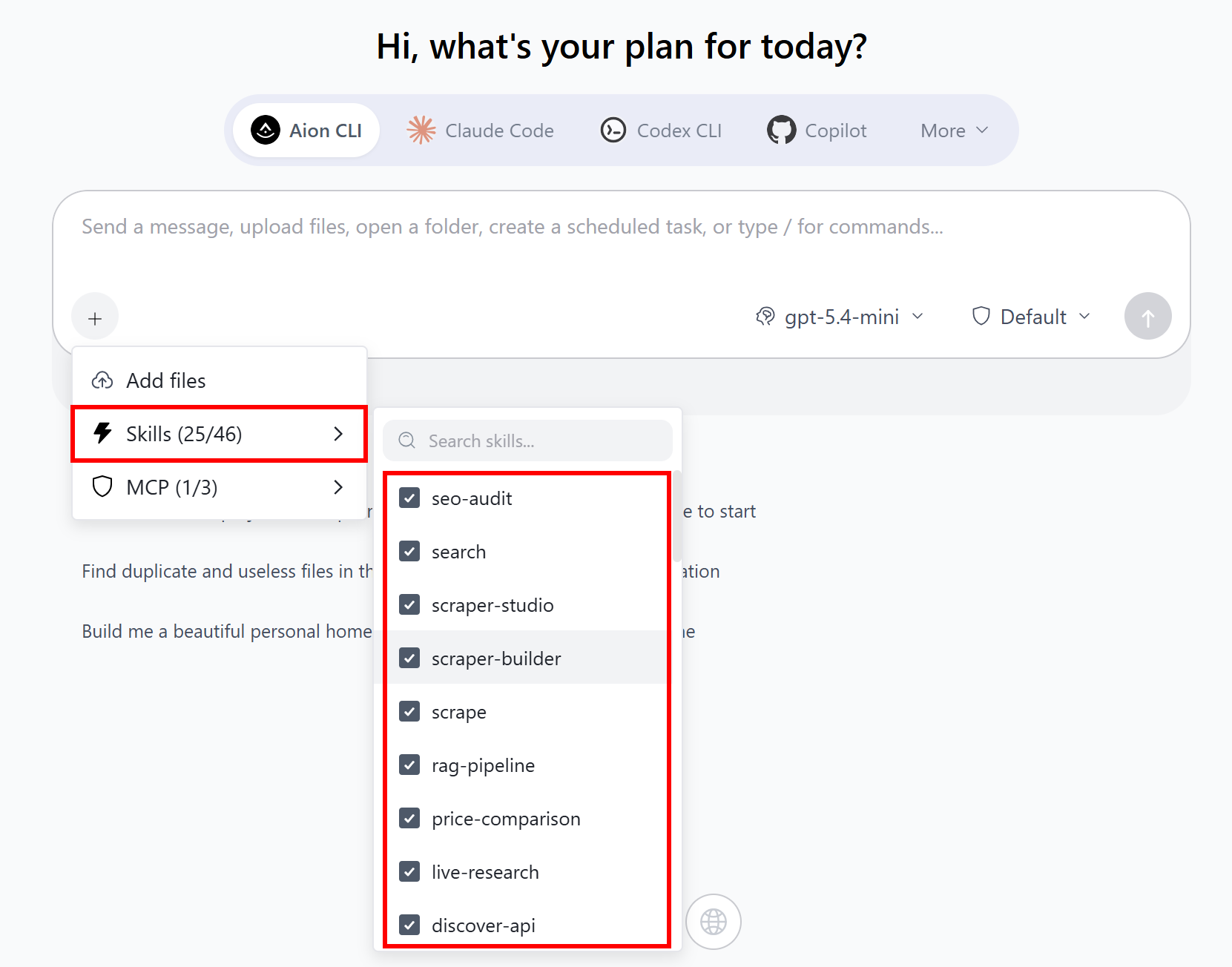
Beachten Sie, dass Agent Skills auch als Slash-Befehle aufrufbar sind:
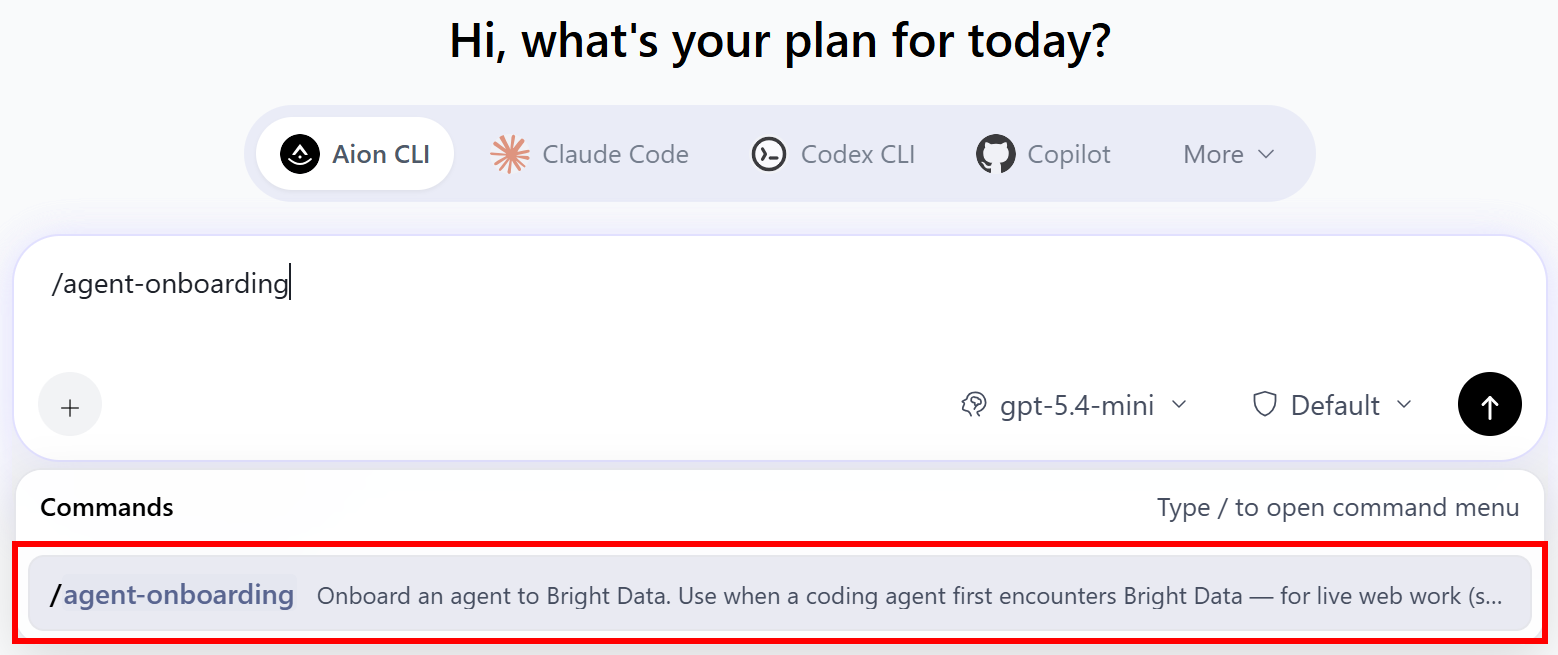
Versuchen Sie zum Beispiel, Folgendes auszuführen:
/agent-onboardingDieser Onboarding-Skill führt den KI-Agenten durch den erforderlichen Einrichtungsprozess und hilft ihm, die richtigen Bright Data-Produkte basierend auf den Aufgabenanforderungen auszuwählen.
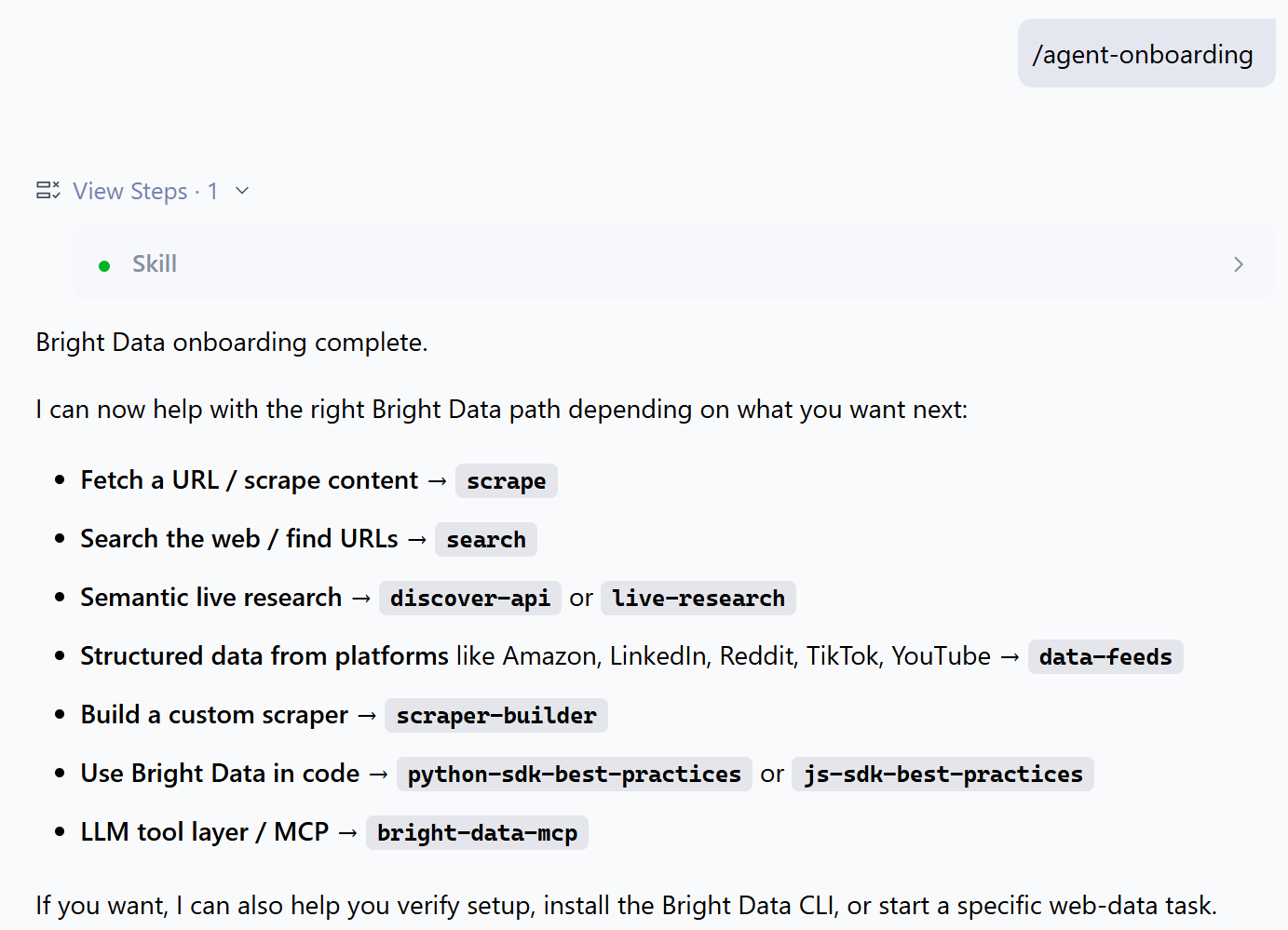
Großartig! Ihr AionUi KI-Agent hat jetzt Zugang zu spezialisiertem Wissen über Bright Data-Lösungen für unternehmenstauglichen Web-Zugang.
Fazit
In diesem Blog-Beitrag haben Sie erfahren, was AionUi ist und welche Funktionen es bietet. Insbesondere haben Sie erkundet, wie Sie seine Funktionalität erweitern können, indem Sie es über Bright Data MCP und die offizielle Agent Skills-Sammlung mit Bright Data verbinden.
Dank der Bright Data-Integration kann AionUi auf Echtzeit-Web-Daten zugreifen und Interaktionen mit Webseiten automatisieren. Dies ermöglicht dem zugrunde liegenden KI-Agenten, genauere Ergebnisse zu liefern und fortgeschrittene Web-Automatisierungs-Workflows durchzuführen.
Erkunden Sie das vollständige Angebot an Lösungen im Bright Data KI-Ökosystem.
Erstellen Sie noch heute kostenlos ein Bright Data-Konto und beginnen Sie, unsere KI-fähigen Web-Tools für KI-Agenten zu erkunden!




