








In diesem Leitfaden erfahren Sie:
- Was GitHub Copilot CLI ist und was es bietet.
- Warum die Erweiterung mit Web-Zugang es auf das nächste Level hebt.
- Wie Bright Data die GitHub Copilot CLI-Integration für Web-Scraping, Suche, Discovery und Browser-Automatisierung ermöglicht.
- Wie man Bright Data über MCP mit GitHub Copilot CLI verbindet.
- Wie man Copilot CLI mit Bright Data-Wissen über Agent Skills ausstattet.
- Was die Integration von GitHub Copilot CLI + Bright Data ermöglicht, mit einem vollständigen Beispiel.
Legen wir los!
Was ist GitHub Copilot CLI?
GitHub Copilot CLI ist ein quelloffener, KI-gesteuerter Coding-Agent, der Copilot direkt in Ihr Terminal bringt und natürlichsprachlich gesteuerte Programmierung, Debugging und GitHub-Interaktionen ermöglicht, ohne die Befehlszeile zu verlassen.
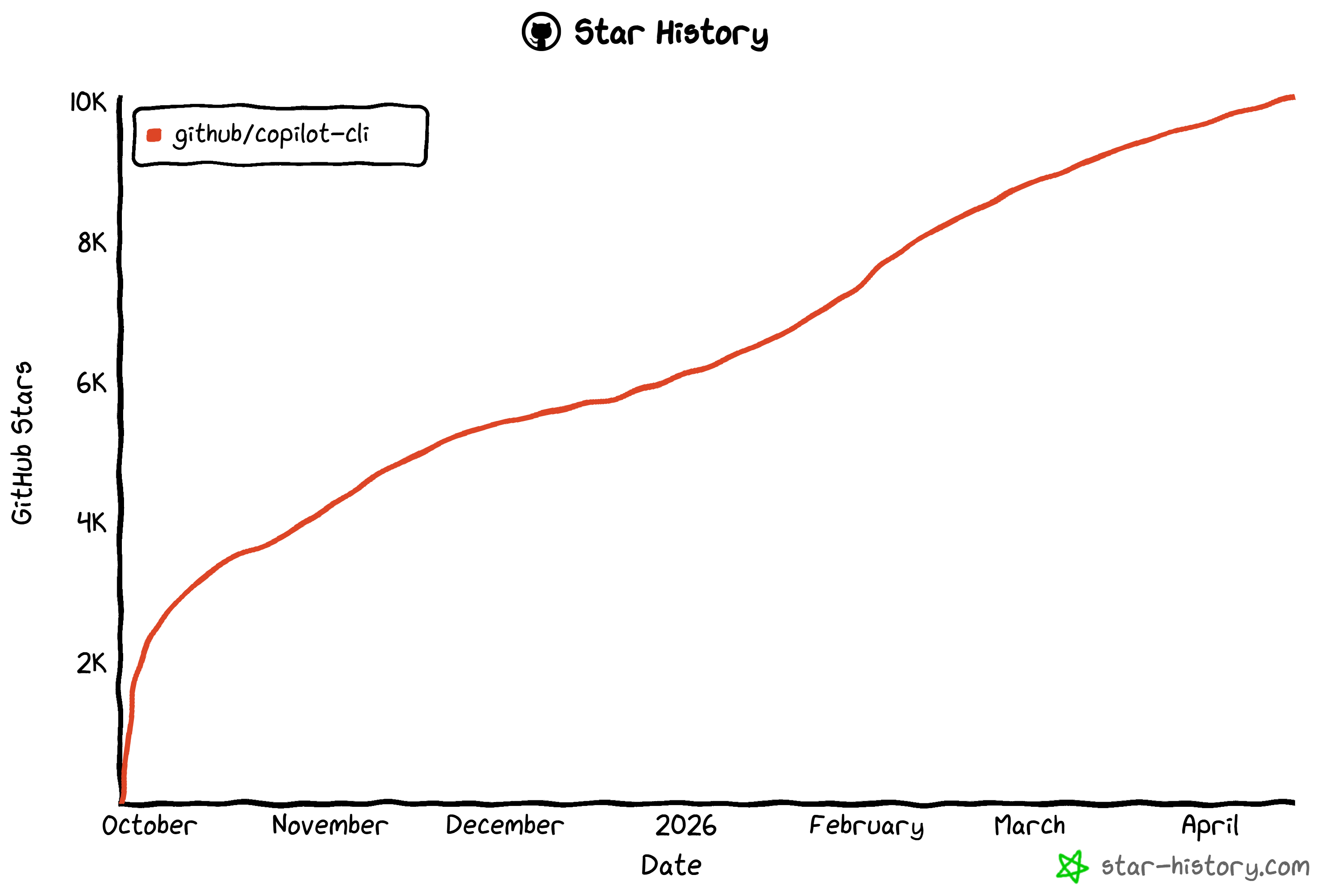
Es verzeichnet über 10.000 Sterne auf GitHub, was das starke Vertrauen und die Unterstützung der globalen Entwickler-Community widerspiegelt. Das Projekt wird vom GitHub-Team entwickelt und gepflegt.
Die wichtigsten Funktionen von GitHub Copilot CLI sind:
- Natürlichsprachliche Programmierung: Ermöglicht es, Aufgaben in einfachem Deutsch zu beschreiben, um Code direkt in der CLI zu generieren, zu ändern oder zu debuggen.
- GitHub-Integration: Arbeitet mit Repositories, Issues und Pull Requests unter Verwendung des authentifizierten GitHub-Kontexts.
- Agentisches Ausführungsmodell: Kann mehrstufige Coding-Aufgaben autonom planen und ausführen, während die Benutzerkontrolle erhalten bleibt.
- Interaktive + programmatische Modi: Unterstützt Konversationssitzungen oder Einzelbefehlsautomatisierung über CLI-Flags.
- MCP-Erweiterbarkeit: Integriert sich mit Model Context Protocol-Servern, um Fähigkeiten mit externen Tools und Datenquellen zu erweitern.
- Unterstützung benutzerdefinierter Agenten: Ermöglicht spezialisierte KI-Verhaltensweisen, die auf verschiedene Workflows oder Engineering-Standards zugeschnitten sind.
- Sicherheits- und Genehmigungssystem: Erfordert explizite Erlaubnis, bevor Dateien ausgeführt, geändert oder Shell-Befehle ausgeführt werden.
- Modellflexibilität: Ermöglicht das Wechseln zwischen verschiedenen KI-Modellen oder das Verbinden externer Anbieter (OpenAI-kompatibel, Azure, Anthropic, lokale Modelle).
- LSP (Language Server Protocol)-Unterstützung: Verbessert die Code-Intelligenz mit Funktionen wie Diagnose, Hover-Info und Go-to-Definition über externe LSP-Server.
Weitere Details finden Sie in der Dokumentation.
Warum GitHub Copilot mit dynamischem Web-Datenabruf und Discovery erweitern
Egal wie gut das in GitHub Copilot CLI konfigurierte LLM ist, es steht vor einer universellen Einschränkung: Informationsstagnation. Da Large Language Models ihre Ausgabe auf Basis ihrer Trainingsdaten generieren, operieren sie im Wesentlichen innerhalb eines statischen Schnappschusses der Vergangenheit.
In einer sich schnell entwickelnden technischen Landschaft ist diese Verzögerung ein erheblicher Engpass. Ein Offline-CLI-Agent könnte veraltete Bibliothekssyntax vorschlagen oder aktuelle Sicherheits-Patches nicht berücksichtigen. Um diese Hürden zu überwinden, benötigen Ihre KI-Tools eine Echtzeit-Web-Integration. Hier kommt Bright Data ins Spiel!
Bright Datas KI-bereite Infrastruktur ermöglicht es Ihrem GitHub Copilot CLI-Agenten, über seine Trainingsdaten hinauszugehen und autonom:
- Live-Suchen durchzuführen: Google oder andere Suchmaschinen abfragen, um die neueste Dokumentation zu finden und sicherzustellen, dass Befehle mit den aktuellsten Software-Versionen kompatibel sind.
- Genauigkeit zu verifizieren: Lösungen mit Stack Overflow-Threads oder GitHub Issues abgleichen, um halluzinierten oder veralteten Code selbst zu korrigieren.
- Strukturierte Daten aufzunehmen: Live-Webinhalte scrapen, um lokale Datenbanken zu befüllen oder genaue Mock-Daten für Tests zu generieren.
- Dokumentation anzureichern: Gültige, hochwertige Links für
README.md-Dateien oder interne Wikis vorschlagen. - Und vieles mehr…
Was Bright Data auszeichnet, ist sein massives globales Netzwerk mit über 400 Millionen Residential-IPs in 195 Ländern. Dieses Fundament bietet unbegrenzte Skalierbarkeit, eine Betriebszeit von 99,99 % und eine Erfolgsrate von 99,95 %. Das Ergebnis ist eine produktionsreife, zuverlässige und robuste KI-gestützte Entwicklungsumgebung.
Wie man GitHub Copilot CLI mit Web-Scraping- und Suchfähigkeiten erweitert
Bright Data unterstützt GitHub Copilot CLI durch zwei komplementäre Integrationen:
- Bright Data MCP: Der offizielle MCP-Server, der 70+ Tools für die Interaktion mit Bright Datas API-basierten Produkten und Diensten bereitstellt.
- Bright Data Skills: Eine Reihe von Agent Skills, die Copilot beibringen, wie man Bright Datas Tools für Suche, Scraping und Datenextraktion richtig einsetzt.
Wichtig: Diese beiden Ansätze sind keine Alternativen, sondern ergänzen sich gegenseitig. Die Bright Data Skills bieten eine spezifische Fähigkeit, um KI-Coding-Agenten zu helfen, das Beste aus den Bright Data MCP-Tools herauszuholen.
Bright Data MCP
Der Bright Data MCP stellt 70+ Tools für automatisierte Web-Datenerfassung, strukturierte Extraktion und Browser-Interaktionen bereit.
Selbst im kostenlosen Tarif erhalten Sie Zugang zu Kern-Tools wie:
| Tool | Beschreibung |
|---|---|
search_engine |
Google-, Bing- oder Yandex-Ergebnisse im JSON- oder Markdown-Format abrufen |
scrape_as_markdown |
Beliebige Webseite in sauberes Markdown konvertieren und dabei Bot-Schutz umgehen |
discover |
KI-gestützte Web-Suche mit gerankt relevanten Ergebnissen durchführen |
Sie erhalten auch Batch-Versionen von search_engine und scrape_as_markdown.
Der [Pro-Modus](https://github.com/brightdata/brightdata-mcp?tab=readme-ov-file#-pricing, modes) entfaltet jedoch das volle Potenzial des Bright Data MCP. Dazu gehören erweiterte Tools für strukturierte Extraktion von Plattformen wie GitHub, NPM, Amazon, LinkedIn, Yahoo Finance, YouTube, TikTok, Zillow, Google Maps und vielen anderen. Zudem erhalten Sie Browser-Automatisierungsfähigkeiten.
Bright Data Skills
Die Bright Data Skills umfassen:
| Skill | Beschreibung |
|---|---|
search |
Strukturierte Google-Suche mit Paginierung und sauberem JSON-Output |
scrape |
Beliebige Webseite als Markdown scrapen mit Bot-Bypass, CAPTCHA-Lösung und JS-Rendering |
data-feeds |
Vorgefertigte strukturierte Datensätze von 40+ Plattformen (Amazon, LinkedIn, TikTok, YouTube, eBay, Walmart usw.) |
bright-data-mcp |
Orchestriert MCP-Tools für Suche, Scraping, Extraktion und Automatisierung |
brightdata-cli |
CLI-Nutzung für Scraping, Suche, Proxys, Extraktion und Monitoring |
scraper-builder |
Führt durch die Erstellung produktionsreifer Scraper von der Analyse bis zur Implementierung |
competitive-intel |
Echtzeit-Wettbewerbsanalyse (Preise, Bewertungen, Einstellungen, SEO-Signale) |
design-mirror |
Repliziert UI-Muster, Tokens und Design-Systeme |
bright-data-best-practices |
Best Practices für Web Unlocker, SERP-API, Scraper-API und Browser-API |
python-sdk-best-practices |
Nutzungsanleitung für das Bright Data SDK (sync/async, Datensätze, Fehler usw.) |
Gemeinsame Schritte
In den nächsten beiden Kapiteln erfahren Sie, wie Sie Bright Data über MCP bzw. Agent Skills in GitHub Copilot CLI integrieren. Zunächst konzentrieren wir uns auf einige gemeinsame vorbereitende Schritte, die Sie vor dem Start abschließen müssen.
Voraussetzungen
Um diesem Tutorial zu folgen, stellen Sie sicher, dass Sie Folgendes haben:
- Node.js 22+ lokal installiert.
- Ein GitHub-Konto, idealerweise mit einem bereits eingerichteten Copilot-Plan (der kostenlose Plan funktioniert ebenfalls).
- Ein Bright Data-Konto mit einem konfigurierten API-Schlüssel.
Um einen Bright Data API-Schlüssel zu generieren, folgen Sie der offiziellen Anleitung.
Schritt #1: GitHub Copilot CLI installieren
Führen Sie den folgenden Befehl aus, um GitHub Copilot CLI über das @github/copilot npm-Paket zu installieren:
npm install -g @github/copilotHinweis: Sie können GitHub Copilot CLI auch über Homebrew und WinGet installieren, wie in der Dokumentation erklärt.
Nach Abschluss der Installation können Sie die Copilot CLI ausführen mit:
copilotDas war’s! GitHub Copilot CLI ist nun erfolgreich auf Ihrem System installiert.
Schritt #2: Das Setup abschließen
Erstellen Sie einen Ordner für Ihr Projekt (oder navigieren Sie zu einem vorhandenen) im Terminal. In diesem Beispiel verwenden wir ein Verzeichnis namens github-copilot-cli-bright-data-example:
mkdir github-copilot-cli-bright-data-example
cd github-copilot-cli-bright-data-example
Starten Sie GitHub Copilot CLI in Ihrem Projektordner:
copilotBeim ersten Ausführen des Tools sollten Sie etwas wie folgt sehen:
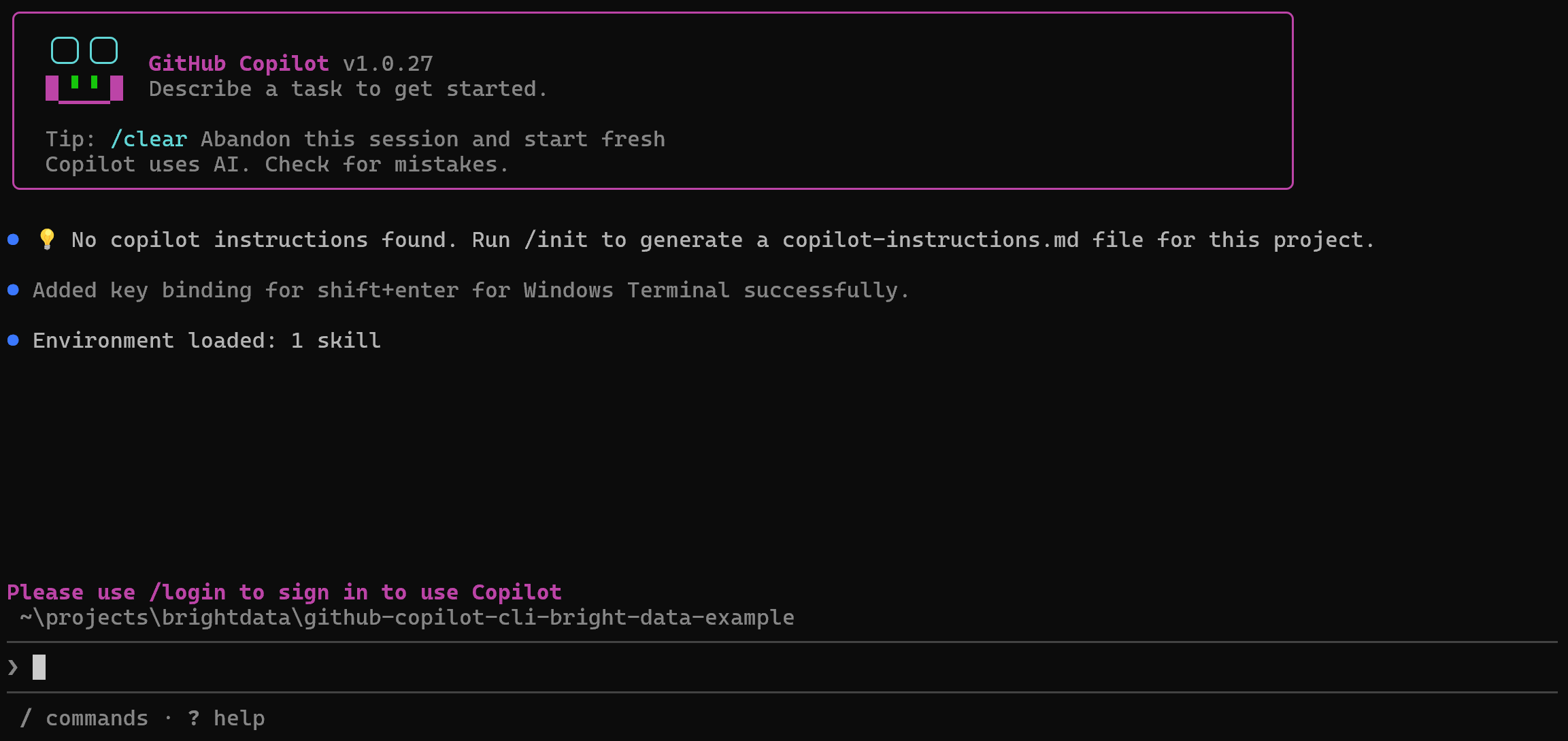
Um den Schnellstart abzuschließen, führen Sie aus:
/loginDadurch wird Ihre lokale GitHub Copilot CLI mit Ihrem GitHub-Konto verbunden. Beginnen Sie damit, das GitHub-Konto auszuwählen, in das Sie sich einloggen möchten:

Eine GitHub-Seite wird in Ihrem Browser geöffnet, wo Sie aufgefordert werden, einen Code zur Autorisierung Ihres Geräts einzugeben. Anschließend werden Sie gebeten, Copilot CLI mit Ihrem GitHub-Konto zu verbinden und die erforderlichen Berechtigungen zu erteilen:
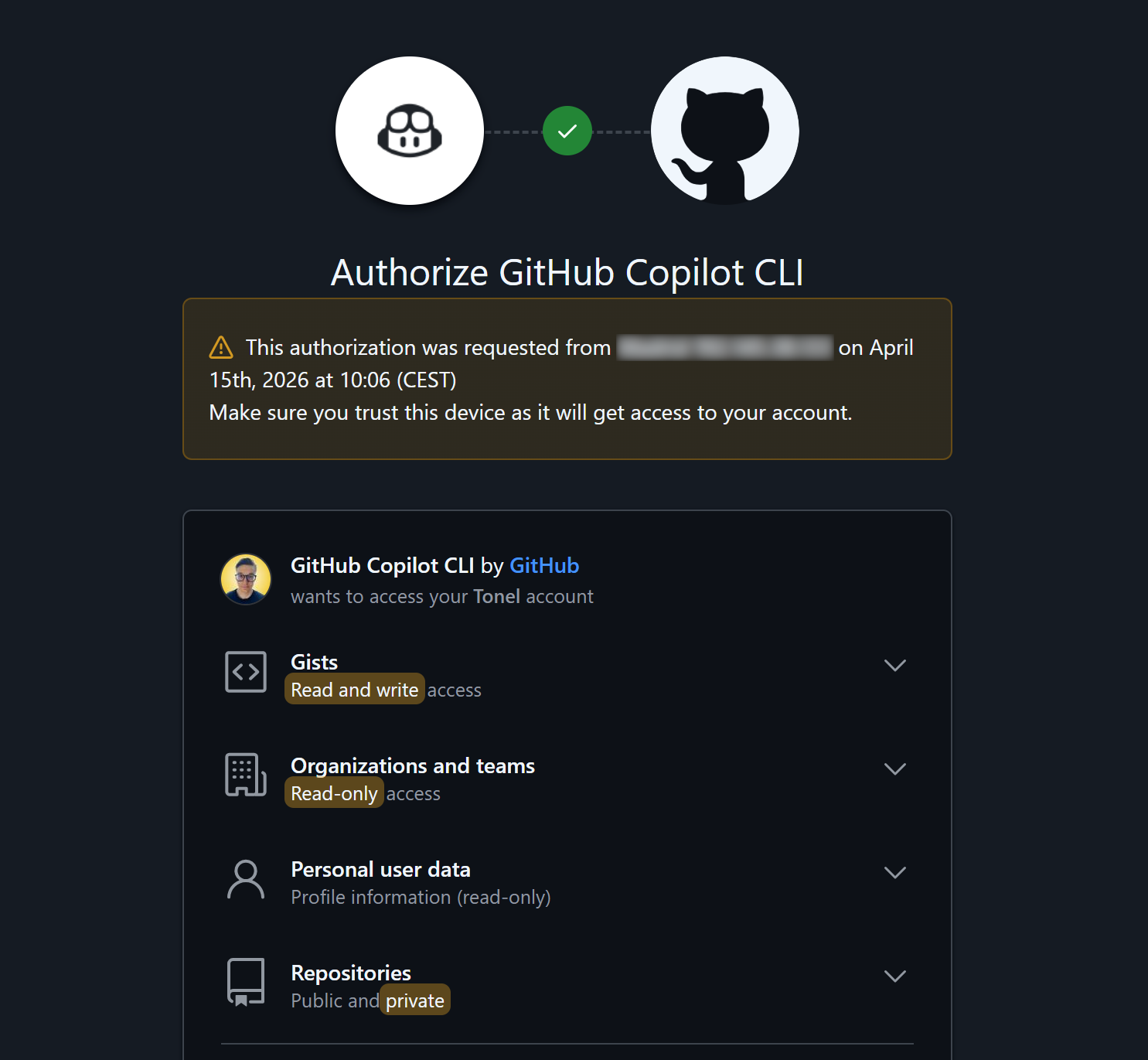
Überprüfen Sie die Berechtigungen und drücken Sie ‘Authorize github’, um zu bestätigen.
Wenn Sie bereits einen Copilot-Plan haben, sind Sie startklar. Andernfalls werden Sie aufgefordert, einen kostenlosen Copilot-Plan zu starten:

Akzeptieren Sie es, und Sie sollten nun Folgendes sehen:
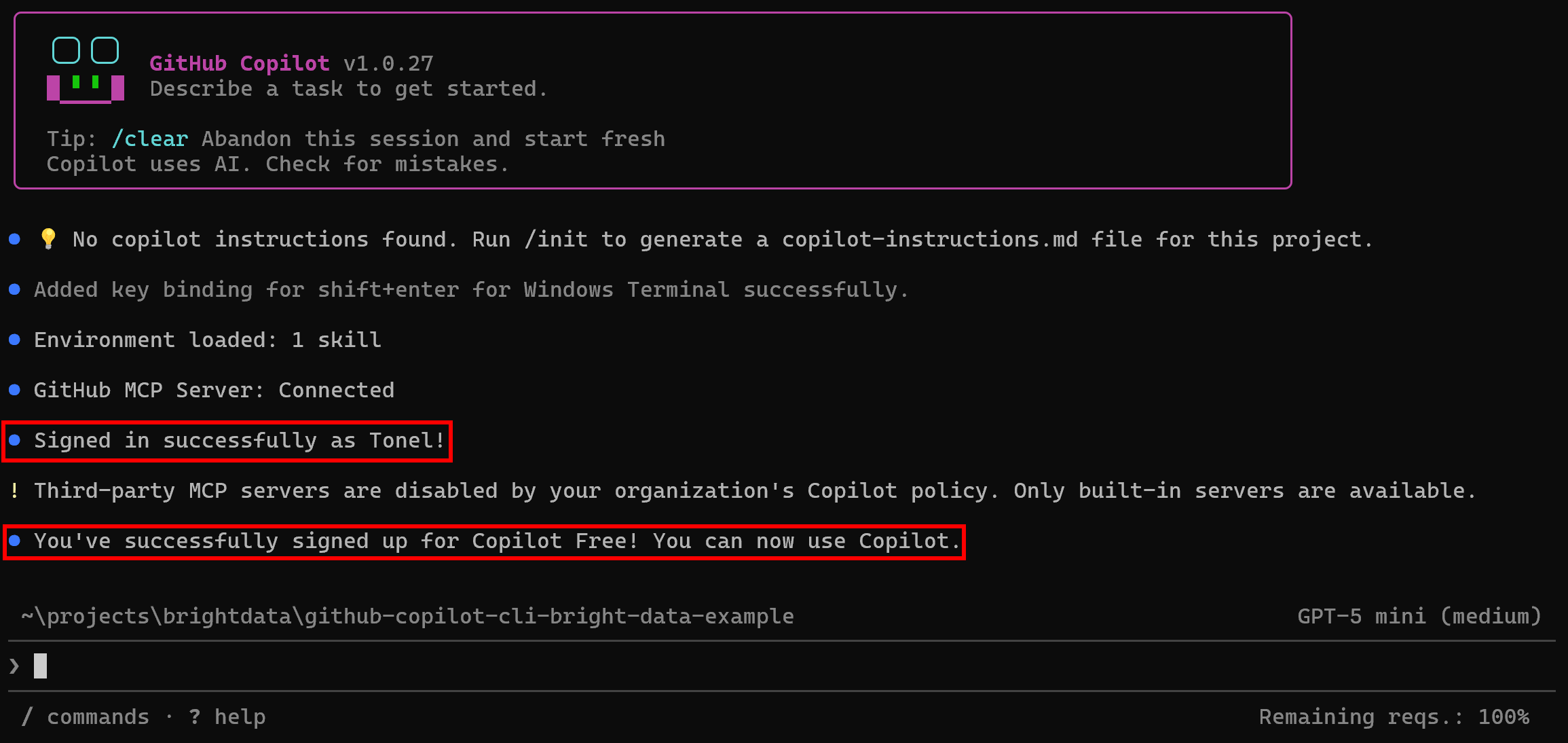
An diesem Punkt bestätigt eine Erfolgsmeldung, dass Sie eingeloggt sind und Ihr Copilot-Plan aktiv ist.
Gut gemacht! Sie haben GitHub Copilot CLI erfolgreich eingerichtet.
Bright Data über Bright Data MCP mit GitHub Copilot CLI verbinden
In diesem Abschnitt erfahren Sie, wie Sie eine lokale Instanz des Bright Data MCP in GitHub Copilot CLI konfigurieren.
Voraussetzungen
Um einfacher mitzumachen, wird empfohlen, dass Sie Folgendes haben:
- Ein grundlegendes Verständnis davon, wie MCP funktioniert.
- Vertrautheit mit den vom Bright Data MCP bereitgestellten Tools.
Beachten Sie außerdem, dass die im Kapitel ‘Gemeinsame Schritte’ aufgeführten Voraussetzungen auch hier gelten.
Schritt #1: Bright Data MCP einrichten
Bevor Sie Bright Data MCP zu Ihrem Copilot CLI-Projekt hinzufügen, sollten Sie zunächst überprüfen, ob der MCP-Server auf Ihrem Rechner korrekt läuft. Überspringen Sie diesen Schritt, wenn Sie eine Remote-Verbindung zum Bright Data MCP konfigurieren möchten.
Beginnen Sie damit, sich in Ihr Bright Data-Konto einzuloggen. Für ein schnelles Setup folgen Sie dem Assistenten im ‘MCP’-Bereich des Control Panels:
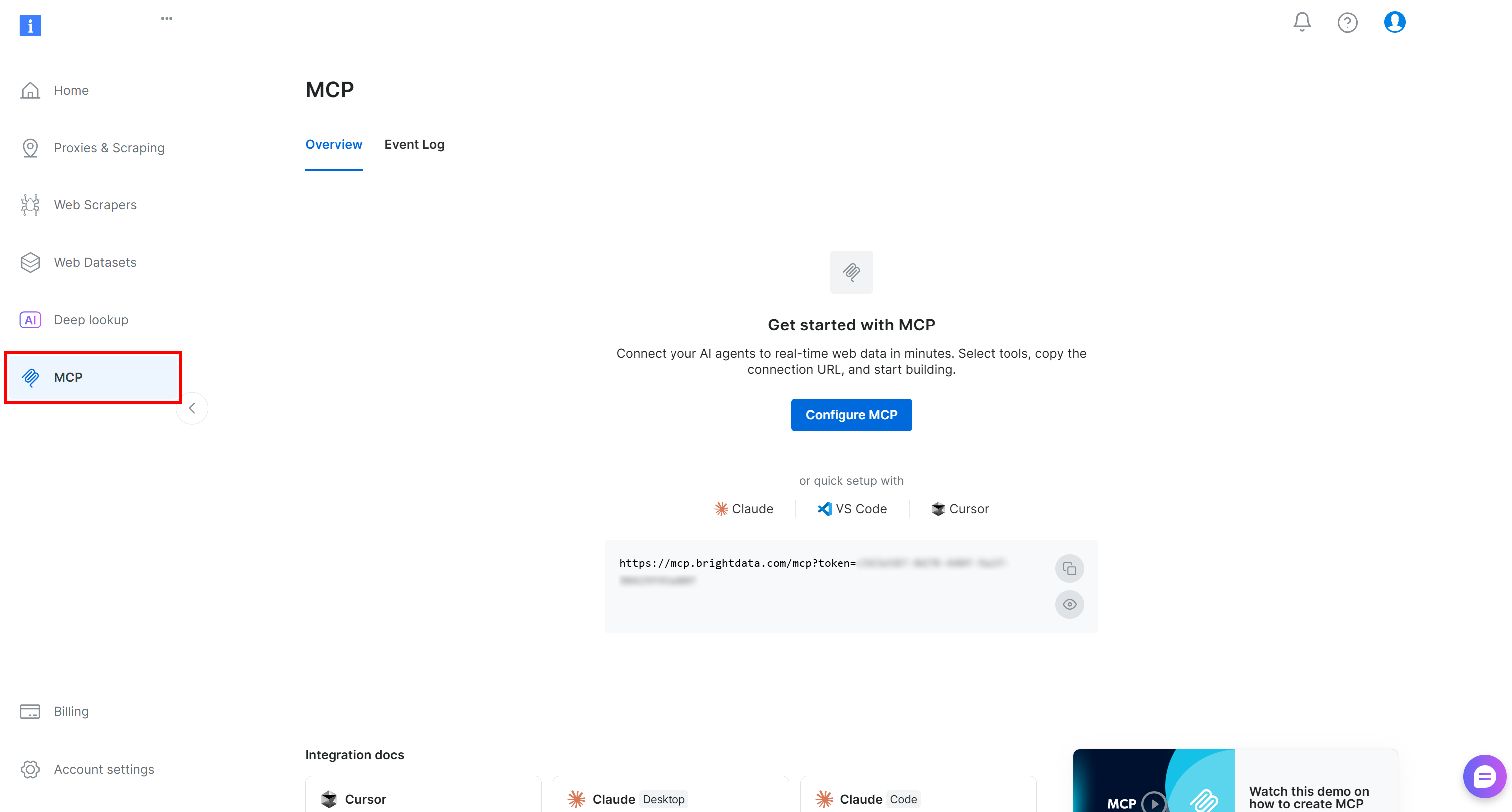
Folgen Sie andernfalls den nachstehenden Schritten.
Installieren Sie zunächst das Bright Data MCP global, indem Sie das @brightdata/mcp-Paket hinzufügen:
npm install -g @brightdata/mcpÜberprüfen Sie dann, ob der MCP-Server lokal startet mit:
API_TOKEN="<YOUR_BRIGHT_DATA_API>" npx -y @brightdata/mcpOder äquivalent in PowerShell:
$Env:API_TOKEN="<YOUR_BRIGHT_DATA_API>"; npx -y @brightdata/mcpErsetzen Sie den Platzhalter <YOUR_BRIGHT_DATA_API> durch Ihren tatsächlichen Bright Data API-Schlüssel. Dieser Befehl setzt die erforderliche Umgebungsvariable API_TOKEN und startet den Bright Data MCP-Server lokal.
Wenn alles korrekt funktioniert, sollten Sie eine ähnliche Ausgabe wie diese sehen:

Beim ersten Ausführen erstellt das @brightdata/mcp-Paket automatisch zwei Zonen in Ihrem Bright Data-Konto:
mcp_unlocker: Eine Zone für Web Unlocker.mcp_browser: Eine Zone für die Browser API.
Diese Zonen unterstützen die 60+ im Bright Data MCP verfügbaren Tools. Sie können bei Bedarf auch benutzerdefinierte Zonen konfigurieren, wie in der Dokumentation beschrieben.
Um zu bestätigen, dass die Standard-Zonen erstellt wurden, navigieren Sie zur Seite ‘Proxies & Scraping-Infrastruktur‘ im Bright Data Control Panel. Sie sollten beide Zonen aufgelistet sehen:
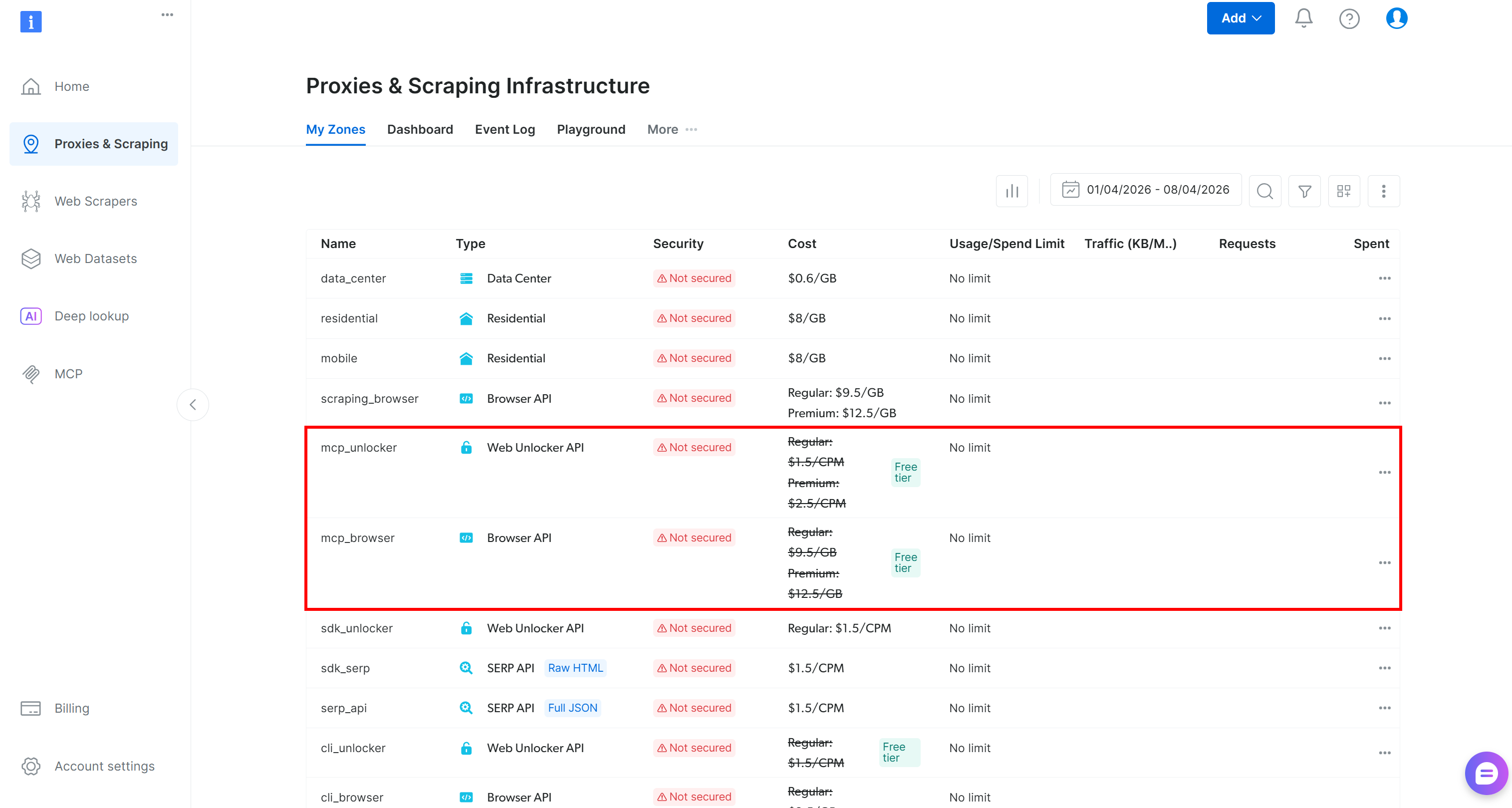
Im kostenlosen Bright Data MCP-Tarif ist nur ein begrenztes Set an Tools verfügbar: search_engine, scrape_as_markdown (und ihre Batch-Versionen) sowie das discover-Tool.
Um alle 60+ Tools freizuschalten, aktivieren Sie den Pro-Modus durch Setzen der Umgebungsvariable PRO_MODE="true":
API_TOKEN="<YOUR_BRIGHT_DATA_API>" PRO_MODE="true" npx -y @brightdata/mcpOder unter Windows:
$Env:API_TOKEN="<YOUR_BRIGHT_DATA_API>"; $Env:PRO_MODE="true"; npx -y @brightdata/mcpHinweis: Der Pro-Modus ist nicht im kostenlosen Tarif enthalten und [verursacht zusätzliche Kosten](https://github.com/brightdata/brightdata-mcp?tab=readme-ov-file#-pricing, modes).
Gut gemacht! Sie haben sichergestellt, dass das Bright Data MCP auf Ihrem Rechner läuft. Als Nächstes konfigurieren Sie GitHub Copilot CLI so, dass der Server automatisch gestartet und eine Verbindung hergestellt wird.
Schritt #2: Das Bright Data MCP hinzufügen
Um eine MCP-Server-Verbindung zu GitHub Copilot CLI hinzuzufügen, führen Sie diesen Befehl aus:
/mcp addSie werden aufgefordert, die erforderlichen Verbindungsdetails einzugeben. Verwenden Sie Tab, um zwischen Feldern zu navigieren, und füllen Sie die Informationen wie folgt aus:
- MCP-Name:
bright-data-web-mcp(Hinweis: Der Name darf keine Leerzeichen enthalten) - Befehl:
npx @brightdata/mcp - Umgebungsvariablen:
{"API_TOKEN":"<YOUR_BRIGHT_DATA_API_KEY>", "PRO_MODE":"true"}(muss als JSON-Schlüssel-Wert-Objekt angegeben werden) - Tools:
*(um alle Tools zu aktivieren)
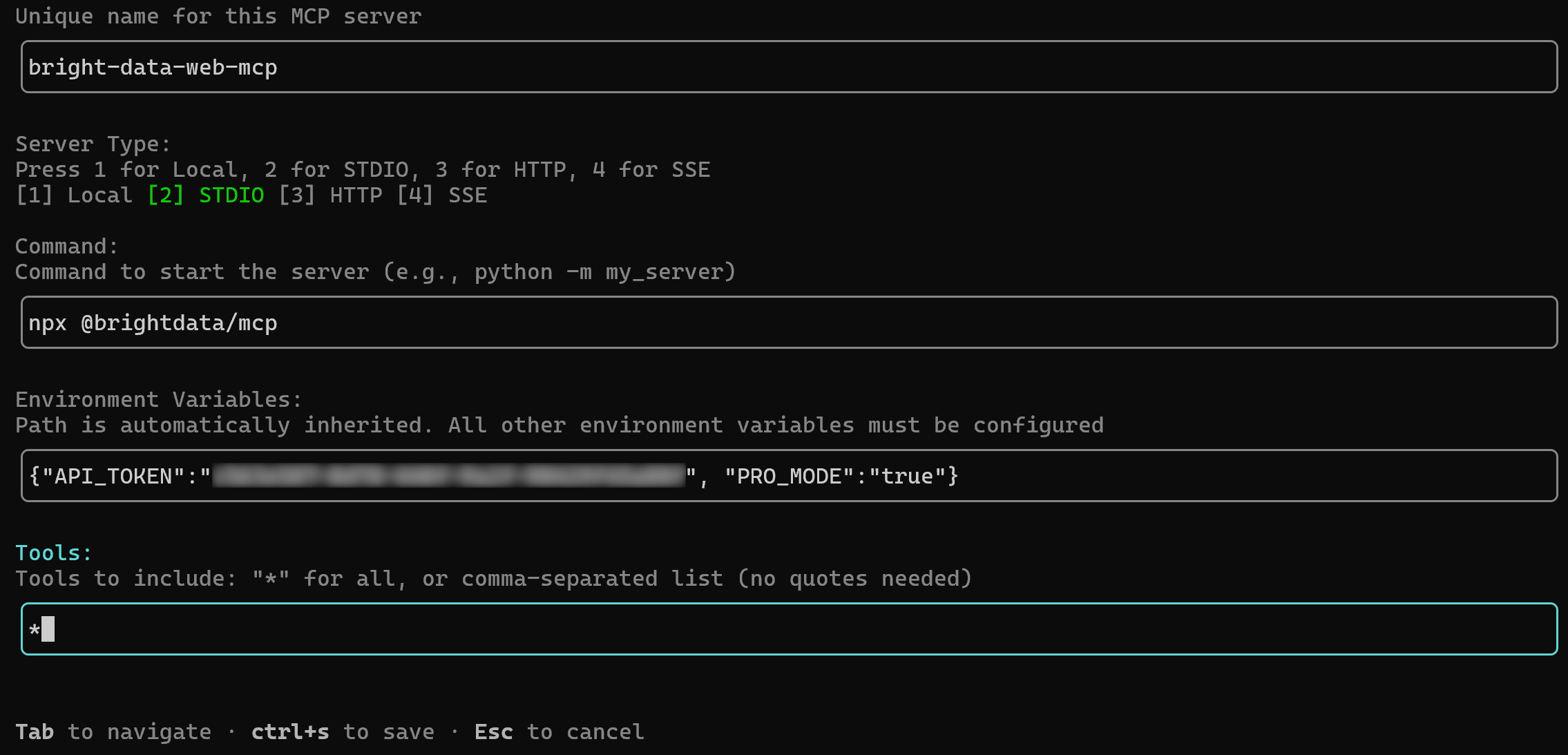
Drücken Sie nach dem Ausfüllen Ctrl+S zum Speichern.
Die obige Konfiguration spiegelt den zuvor getesteten npx-Befehl wider und verwendet Umgebungsvariablen für Anmeldedaten und Setup:
API_TOKEN: Erforderlich. Setzen Sie es auf Ihren Bright Data API-Schlüssel.PRO_MODE: Optional. Entfernen Sie es (oder setzen Sie es auf"false"), wenn Sie den Pro-Modus nicht aktivieren möchten.
Jetzt startet GitHub Copilot CLI den MCP-Server mit dem angegebenen npx-Befehl und verbindet sich automatisch damit. Sie sollten zwei Bestätigungsmeldungen sehen:

Beachten Sie, dass mindestens zwei Server erwähnt werden. (Einer ist der eingebaute github-mcp-server, der andere ist das neu konfigurierte Bright Data MCP.)
Die MCP-Server-Konfiguration wird in der globalen Konfigurationsdatei ~/.copilot/mcp-config.json gespeichert.
Alternativer Ansatz: Bearbeiten Sie die Datei ~/.copilot/mcp-config.json direkt, sodass sie Folgendes enthält:
{
  "mcpServers": {
    "bright-data-web-mcp": {
      "type": "stdio",
      "command": "npx",
      "tools": [
        "*"
      ],
      "args": [
        "@brightdata/mcp"
      ],
      "env": {
        "API_TOKEN": "<YOUR_BRIGHT_DATA_API_KEY>",
        "PRO_MODE": "true"
      }
    }
  }
}
Führen Sie nach dem Speichern der Datei den folgenden Befehl in Ihrer GitHub Copilot CLI-Sitzung aus:
/mcp reloadIn jedem Fall sollte Ihr GitHub Copilot CLI-Setup nun mit einer lokalen Instanz des Bright Data MCP verbunden sein. Toll!
Schritt #3: Verbindung überprüfen
Direkt nach dem Ausführen des Befehls /mcp add und dem Sehen der Erfolgsmeldung sollten Sie diese Ansicht erreichen:
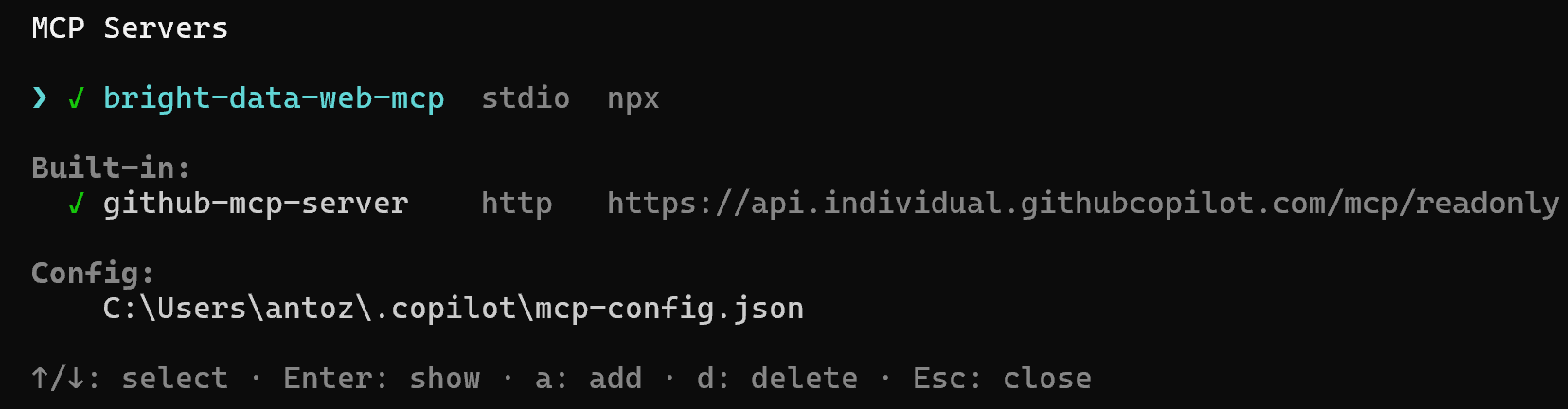
Hinweis: Diese Ansicht entspricht der Ausgabe des Befehls /mcp show. Falls sie nicht erscheint, rufen Sie sie über den Befehl auf.
Wählen Sie die Option bright-data-web-mcp und drücken Sie Enter. Sie erhalten dann eine Liste aller verfügbaren Tools. Im Pro-Modus umfasst das 70+ Tools:
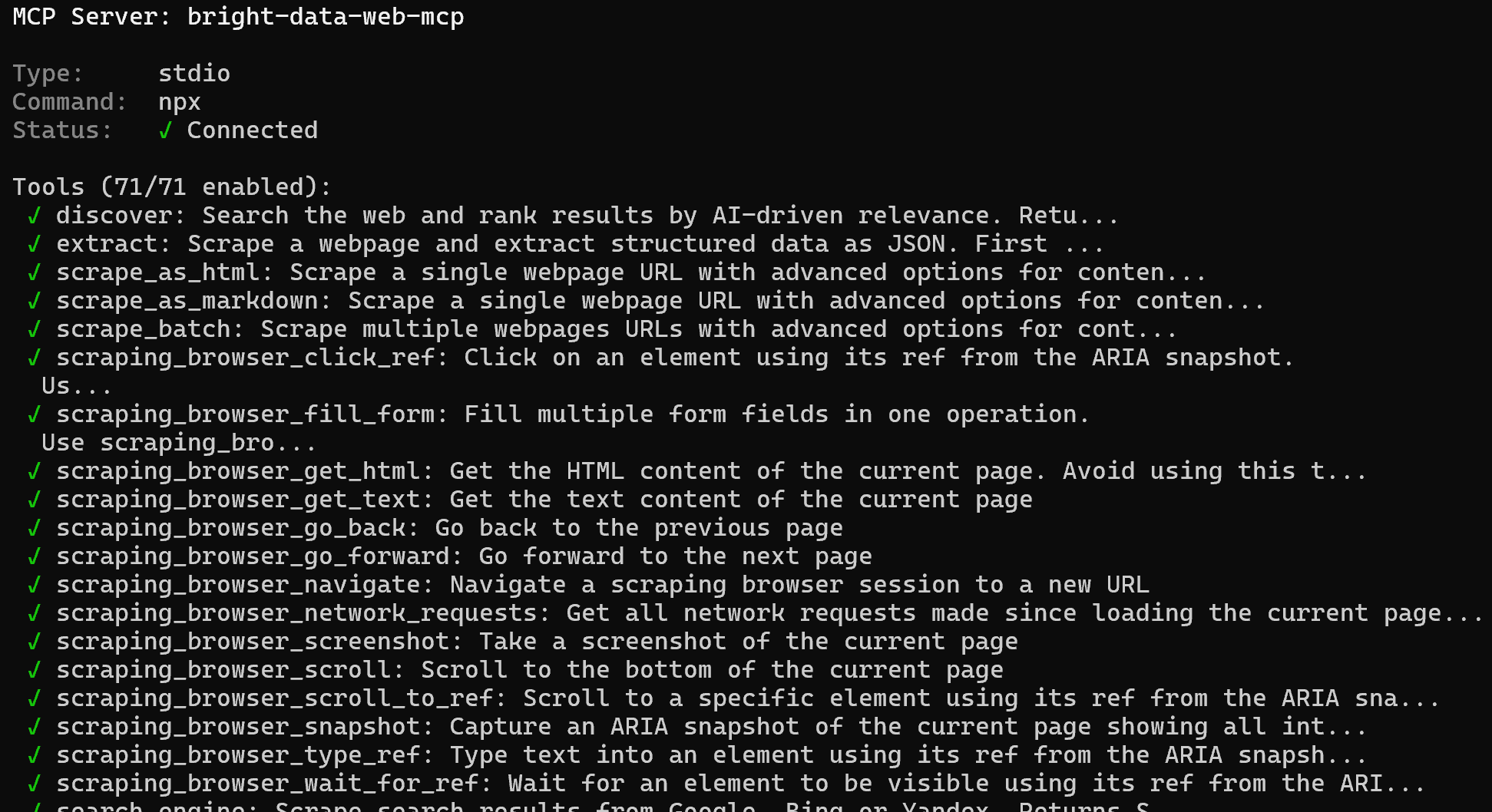
Herzlichen Glückwunsch! Dies bestätigt, dass das Bright Data MCP korrekt Tools an GitHub Copilot CLI bereitstellt. Später in diesem Blog-Beitrag werden Sie das Bright Data MCP zusammen mit den Bright Data Skills in Aktion erleben.
Die Bright Data Skills zu GitHub Copilot CLI hinzufügen
In diesem Kapitel werden Sie durch das Hinzufügen der Bright Data Skills zu Ihrem GitHub Copilot CLI-Projekt geführt. Dies wird mithilfe des geführten Workflows erreicht, der von Vercels skills-Tool bereitgestellt wird.
Schnelles manuelles Setup: Wenn Sie ein manuelles Setup bevorzugen, klonen Sie das Bright Data Skills-Repository. Kopieren Sie dann einfach den Inhalt des Ordners skills/skills/ in das Verzeichnis ~/.copilot/skills (oder ~/.agents/skills/skills/) Ihres Projekts:
git clone https://github.com/brightdata/skills
cp -r skills/skills/* ~/.copilot/skills/
Der geführte Ansatz unten ist jedoch einfacher und zuverlässiger, also gehen wir ihn durch!
Voraussetzungen
Um diesen Abschnitt abzuschließen, stellen Sie sicher, dass Sie Folgendes haben:
- Ein Unix-basiertes Betriebssystem wie Linux, macOS oder WSL unter Windows. (Hinweis: Zum Zeitpunkt der Erstellung ist dies noch eine Anforderung, aber Windows-Unterstützung für die Bright Data Skills kommt bald.)
- Ein grundlegendes Verständnis des Agent Skills-Standards.
- Vertrautheit mit Vercels
skills-CLI-Tool zur Verwaltung von KI-Agent-Skills. - Grundkenntnisse der Bright Data Skills.
Zusätzlich zu den Voraussetzungen aus dem Kapitel ‘Gemeinsame Schritte’ benötigen Sie auch:
- Eine in Ihrem Bright Data-Konto eingerichtete Web Unlocker API-Zone.
- Das lokal installierte
jq-Paket.
Um jq (einen leichtgewichtigen JSON-Prozessor ähnlich wie sed) auf Debian-basierten Betriebssystemen zu installieren, führen Sie aus:
sudo apt-get install curl jqÄquivalent unter macOS, führen Sie aus:
brew install curl jqFür ein schnelles Setup der Web Unlocker API-Zone lesen Sie die Anleitung ‘Erstellen Sie Ihre erste Unlocker API‘. Alternativ fahren Sie mit dem folgenden Schritt fort.
Schritt #1: Eine Web Unlocker API-Zone hinzufügen
Loggen Sie sich in Ihr Bright Data-Konto ein und gehen Sie zur Seite ‘Proxies & Scraping-Infrastruktur’. Überprüfen Sie dann die Tabelle ‘Meine Zonen’:
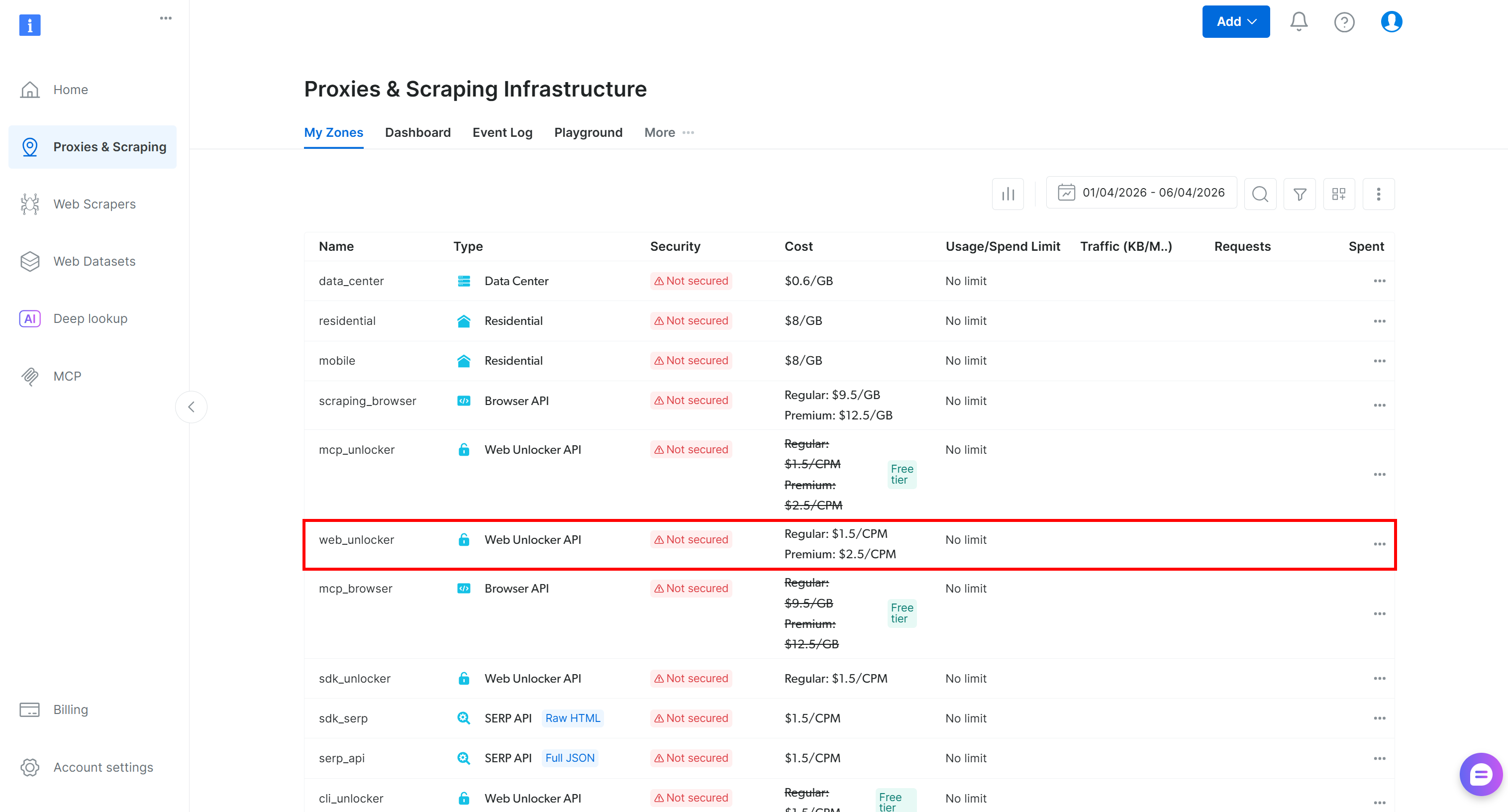
Wenn bereits eine Web Unlocker-Zone (z. B. web_unlocker) vorhanden ist, können Sie diesen Schritt überspringen.
Falls nicht, erstellen Sie eine, indem Sie zur Karte ‘Unblocker API’ scrollen und auf ‘Zone erstellen’ klicken:
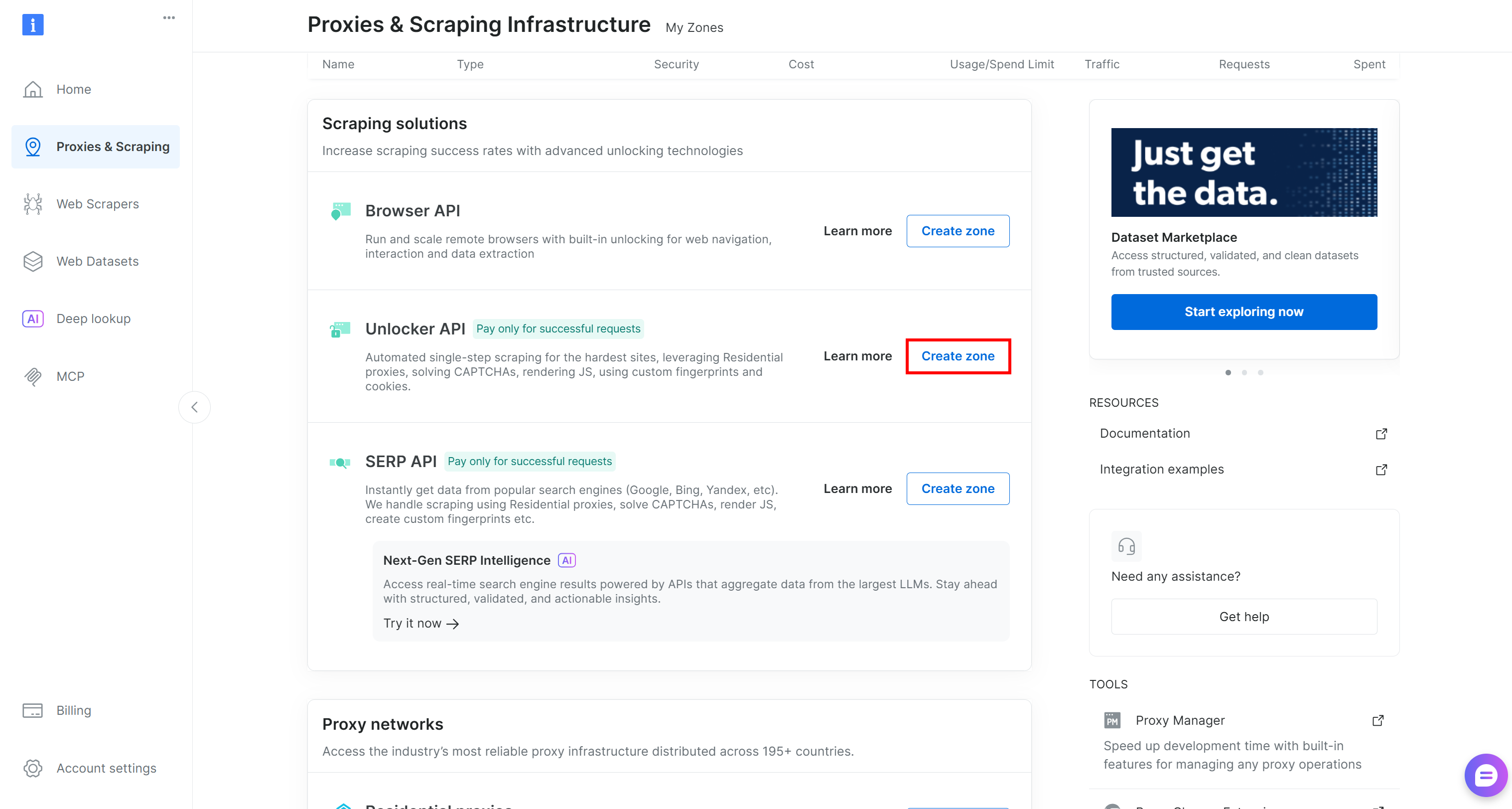
Wählen Sie einen klaren Namen für Ihre Zone und schließen Sie den Setup-Assistenten ab, bis die Zone aktiv wird. Toll!
Schritt #2: Das Setup abschließen
Die Bright Data Skills benötigen diese zwei Umgebungsvariablen zum Funktionieren:
BRIGHTDATA_API_KEY: Wird zur Authentifizierung von Anfragen an Bright Data APIs verwendet.BRIGHTDATA_UNLOCKER_ZONE: Gibt Ihre Web Unlocker API-Zone an und ermöglicht Web-Scraping- und Suchfähigkeiten (da sie auch als SERP-API fungieren kann).
Setzen Sie die erforderlichen Umgebungsvariablen in Ihrem Terminal wie folgt:
export BRIGHTDATA_API_KEY="<YOUR_BRIGHT_DATA_API_KEY>"
export BRIGHTDATA_UNLOCKER_ZONE="<YOUR_BRIGHT_DATA_WEB_UNLOCKER_API_ZONE_NAME>"
Ersetzen Sie die Platzhalter durch Ihre tatsächlichen Werte. Sobald gesetzt, sind Sie bereit, die Bright Data Skills zu verwenden!
Schritt #3: Die Bright Data Skills installieren
Um die Bright Data Skills in GitHub Copilot CLI zu installieren, führen Sie den folgenden Befehl aus:
npx skills add brightdata/skills -a github-copilotDieser Befehl installiert das skills-Paket und startet den Setup-Prozess, der Folgendes tut:
- Die Bright Data Skills aus dem offiziellen Agent Skills Directory herunterladen.
- Sie für die Verwendung in GitHub Copilot CLI konfigurieren.
Zunächst sehen Sie einen Bildschirm, auf dem Sie auswählen können, welche Skills installiert werden sollen:
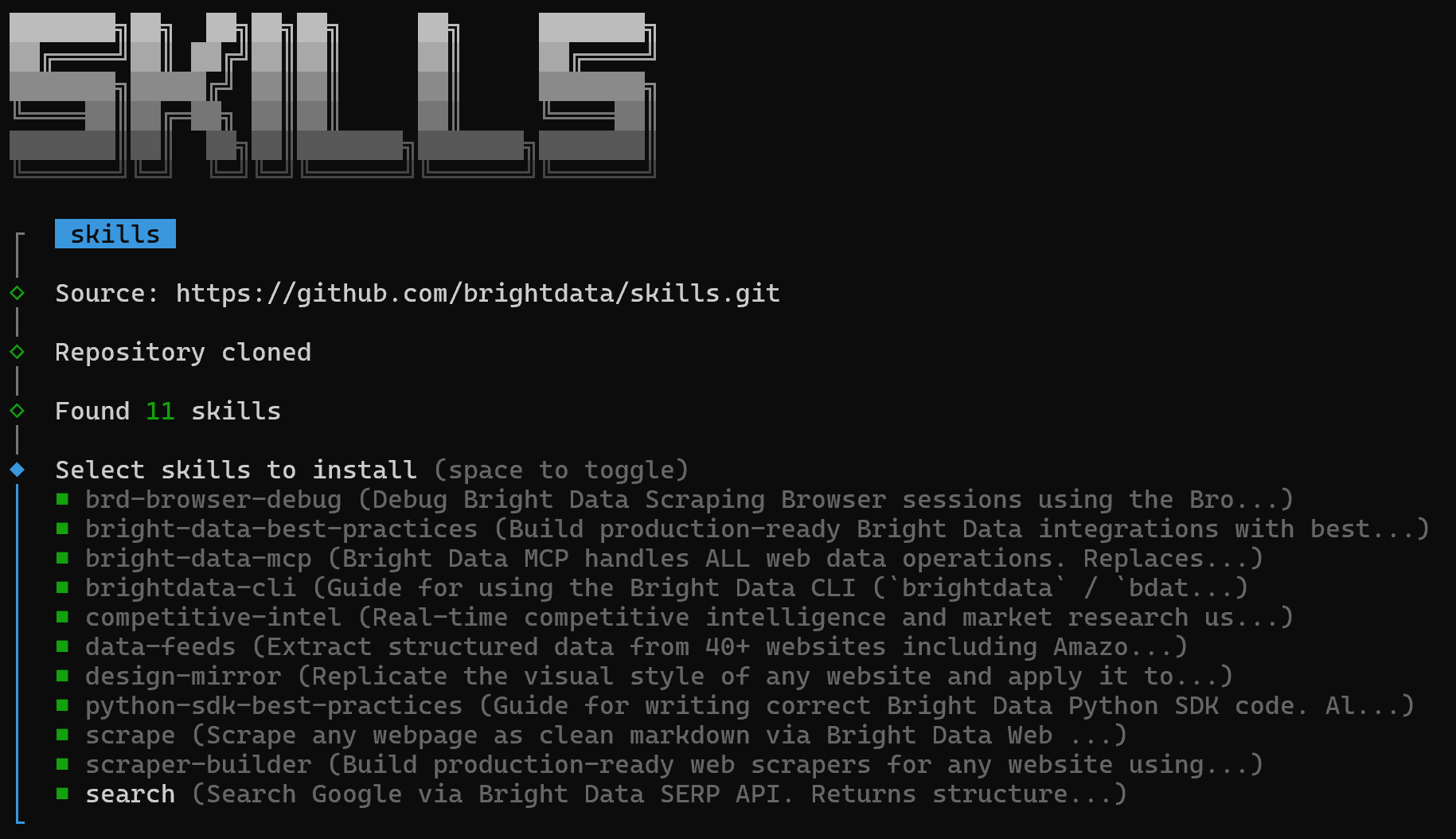
Um alle zu installieren, verwenden Sie die Leertaste, um jeden Skill auszuwählen, und drücken Sie dann Enter.
Als Nächstes werden Sie aufgefordert, den Installationsbereich auszuwählen. Da die Bright Data MCP-Integration global konfiguriert wurde, ist es sinnvoll, die Bright Data Skills ebenfalls global zu installieren. Wählen Sie daher die Option ‘Global’:

Sie sehen dann die Abschnitte ‘Installationszusammenfassung’ und ‘Sicherheitsrisikobewertung’. Überprüfen Sie beide sorgfältig und drücken Sie Enter zur Bestätigung. Schließlich erhalten Sie eine Bestätigungsmeldung wie diese:
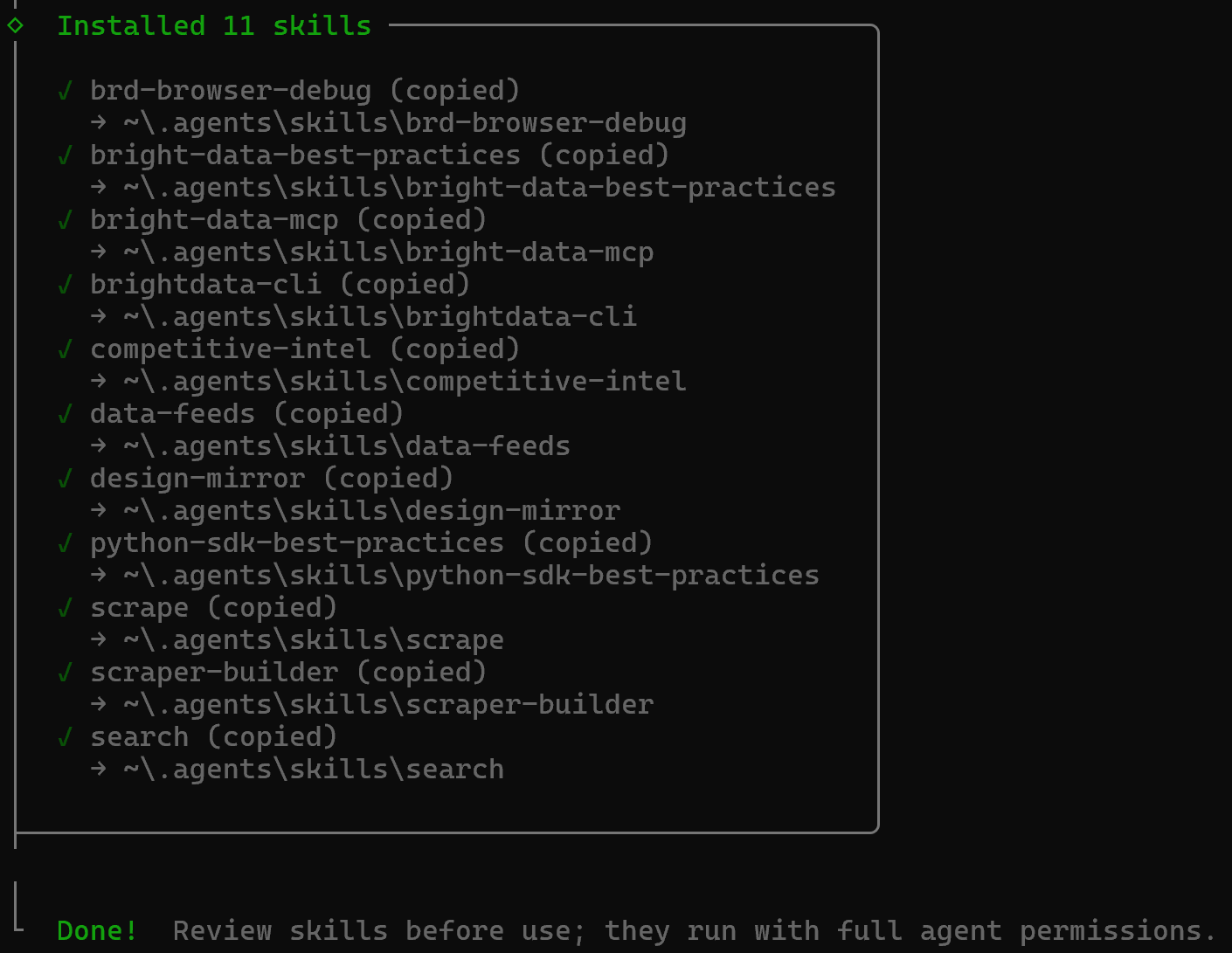
Die Bright Data Skills werden in das Verzeichnis ~/.agents/skills (oder ~/.copilot/skills bzw. ~/.claude/skills) kopiert.
Ausgezeichnet! Die Bright Data Skills sind nun installiert und in Copilot CLI verfügbar.
Schritt #4: Verfügbarkeit der Skills überprüfen
Laden Sie in Ihrer GitHub Copilot CLI-Sitzung alle Skills neu mit:
/skills reloadDies ist das Ergebnis, das Sie sehen sollten:

Beachten Sie, dass die Gesamtzahl der Skills 12 beträgt (11 Bright Data Skills + der eingebaute customize-cloud-agent-Skill).
Listen Sie als Nächstes alle verfügbaren Skills auf mit:
/skills listDie Ausgabe wird wie folgt aussehen:
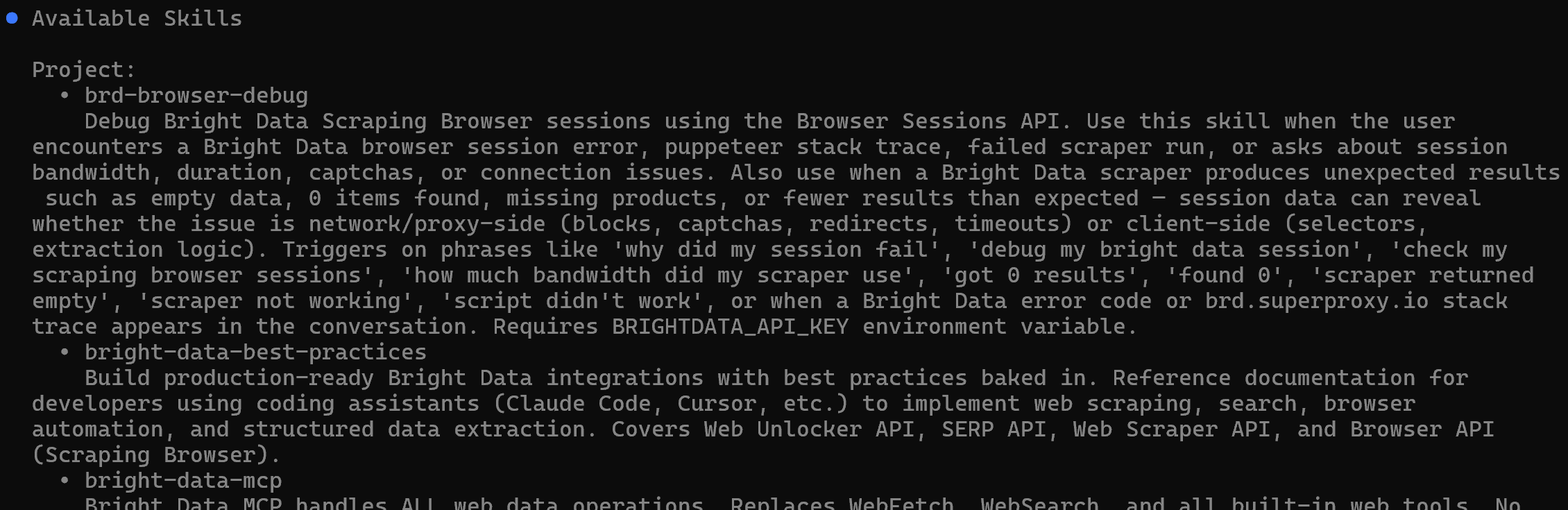
Die aufgelisteten Skills stimmen mit den Bright Data Skill-Namen überein, was bestätigt, dass sie korrekt installiert wurden.
Mission erfüllt! Im nächsten Kapitel erfahren Sie, wie Sie das Bright Data MCP und die Agent Skills in GitHub Copilot CLI vollständig nutzen können.
GitHub Copilot CLI + Bright Data: KI-Coding-Unterstützung auf dem nächsten Level
Nachdem Sie Bright Data über MCP und Skills in Copilot CLI integriert haben, ist es an der Zeit zu erkunden, was dieses Setup ermöglicht. Wir gehen ein praktisches, reales Beispiel durch, obwohl viele andere Anwendungsfälle möglich sind.
Stellen Sie sich vor, Sie möchten erfahren, wie Sie das Beste aus GitHub Copilot CLI herausholen (Prompting-Techniken, Best Practices usw.) sowie Ressourcen zur Erweiterung (über Agenten, Skills und mehr). Anstatt manuell Dutzende von Quellen zu suchen und zu überprüfen, bitten Sie einfach Ihren Coding-Assistenten, einen Markdown-Bericht zu erstellen mit:
Search online for the best GitHub Copilot repositories and official GitHub Copilot CLI best practices. Scrape the top pages and generate a `.md` file containing the main instructions on how to get the most out of GitHub Copilot CLI, along with useful resources for extensions (agents, skills, etc.). Include contextual links discovered from the scraped pages.Ein Standard-KI-Coding-Agent würde mit dieser Aufgabe kämpfen, da sie Tools für Web-Suche, Discovery und Scraping-Fähigkeiten erfordert.
Führen Sie den Prompt aus, und Sie erhalten etwas wie folgt:
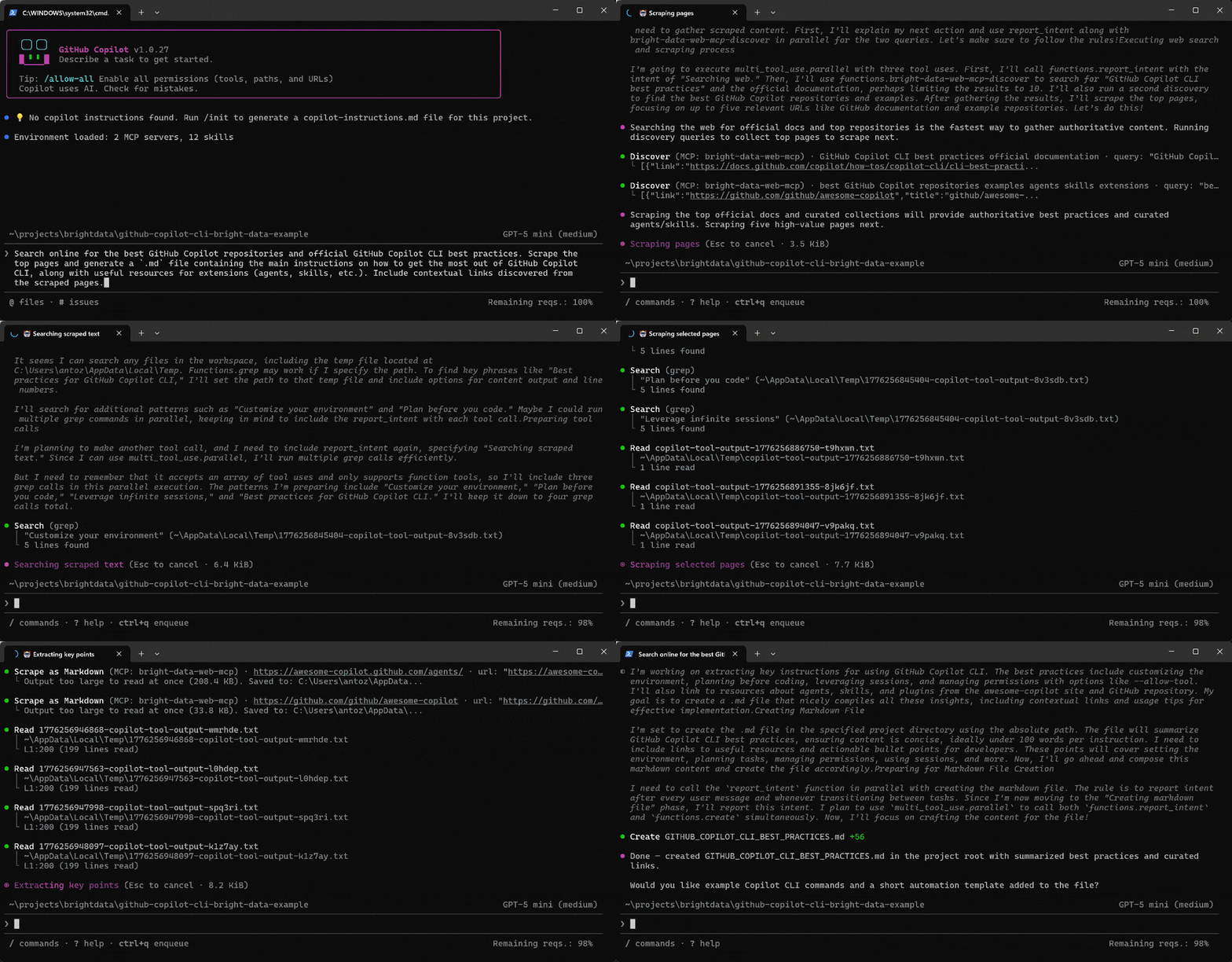
Nachfolgend ist aufgeführt, was der GitHub Copilot CLI-Agent tatsächlich getan hat:
- Das
discover-Tool aufgerufen, um mehrere Abfragen auszuführen und gerankt relevante Seiten für Best Practices und Repositories abzurufen (über Bright Datas Web Discovery API). - Die relevantesten URLs ausgewählt, um autoritative, hochwertige Quellen zu priorisieren.
scrape_batch(unterstützt durch die Web Unlocker API) verwendet, um Inhalte von mehreren Seiten effizient in einer einzigen Anfrage zu extrahieren.- Den gescrapten Output lokal verarbeitet, um Schlüsselabschnitte ohne zusätzliche Netzwerkanfragen zu identifizieren.
- Gezielte Suchen (z. B.
grep) angewendet, um relevante Best Practices zu isolieren und zu verfeinern, welche Seiten weiter analysiert werden sollen. - Das
scrape_as_markdown-Tool verwendet, um ausgewählte Seiten in sauberes, strukturiertes Markdown zu konvertieren. - Erkenntnisse und kontextuelle Links in einem strukturierten Datensatz für die Dokumentation zusammengefasst.
- Eine abschließende
.md-Datei mit Best Practices, Ressourcen und Links generiert.
Hinweis: Copilot CLI hat automatisch die am besten geeigneten Bright Data-Tools für jeden Schritt ausgewählt. Dies wird durch Bright Data Skills ermöglicht, die die Entscheidungsfindung des Agenten leiten.
Der generierte Output ist die nachstehende Datei GITHUB_COPILOT_CLI_BEST_PRACTICES.md:
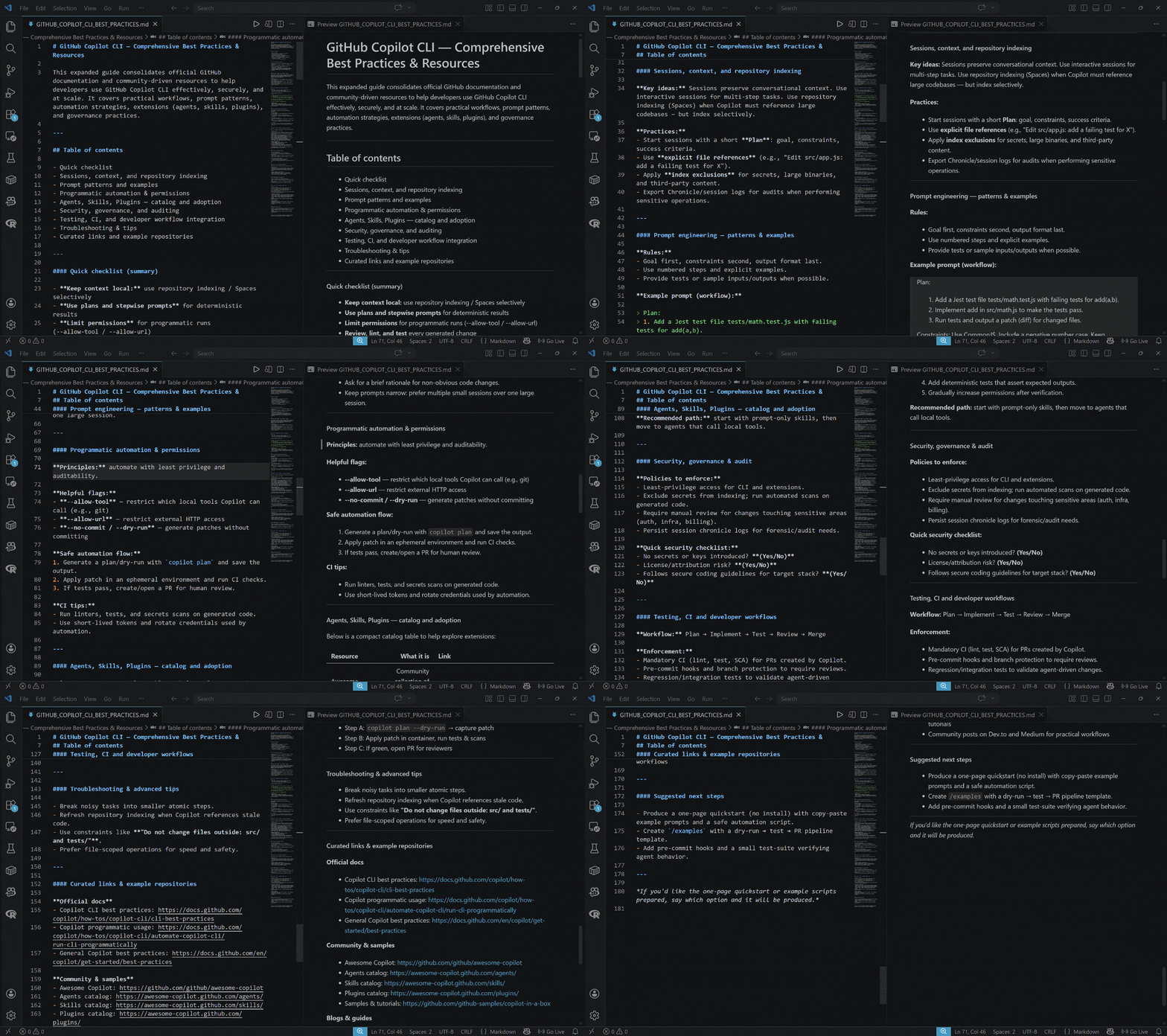
Beachten Sie, wie das Ergebnis echte, aktuelle, kontextuelle Informationen enthält, die durch tatsächliche Links und praktische Beispiele belegt sind.
Et voilà! Dieses einfache Beispiel verdeutlicht die Stärke der Integration von Bright Data mit GitHub Copilot CLI. Jetzt können Sie mit anderen Prompts experimentieren und Ihren Coding-Agenten aktiv mit dem Web interagieren lassen, um genauere Ergebnisse zu erzielen.
Fazit
In diesem Artikel haben Sie verstanden, was GitHub Copilot CLI ist und was es bietet. Insbesondere haben Sie gesehen, warum und wie man es erweitert, indem man es über Bright Data MCP und die offiziellen Skills mit Bright Data verbindet.
Diese Integration hebt die Copilot CLI-Coding-Erfahrung auf ein völlig neues Level. Das liegt daran, dass der zugrunde liegende KI-Coding-Agent leistungsstarke neue Fähigkeiten wie Web-Suche, Web-Discovery, strukturierte Datenextraktion und automatisierte Web-Interaktionen erhält.
Für noch fortgeschrittenere Workflows werfen Sie einen Blick auf die vollständige Palette KI-bereiter Dienste im Bright Data-Ökosystem.
Erstellen Sie noch heute kostenlos ein Bright Data-Konto und nutzen Sie unsere Web-Daten-Tools!



