








Wenn Sie sich für Web-Scraping interessieren, ist das Verständnis von HTML entscheidend, da jede Website damit aufgebaut ist. Web-Scraping kann in allen möglichen Szenarien eingesetzt werden und hilft dabei, Daten von Websites ohne APIs zu sammeln, Produktpreise zu überwachen, Lead-Listen aufzubauen, akademische Forschung zu betreiben und vieles mehr.
In diesem Artikel lernen Sie die Grundlagen von HTML und wie Sie Daten mit Python extrahieren, parsen und verarbeiten können.
Interessiert an einem ausführlichen Python-Web-Scraping-Leitfaden? Klicken Sie hier.
Wie man Websites scrapt und HTML extrahiert
Bevor Sie mit diesem Tutorial beginnen, nehmen Sie sich einen Moment Zeit, um die wesentlichen Komponenten von HTML zu überprüfen.
Einführung in HTML
HTML ist eine Sammlung von Tags, die einem Browser die Struktur und die Elemente einer Website mitteilen. Zum Beispiel teilt <h1> Text </h1> einem Browser mit, dass der auf den Tag folgende Text eine Überschrift ist, und <a href=""> link </a> identifiziert einen Hyperlink.
Ein HTML-Attribut liefert zusätzliche Informationen über einen Tag. Zum Beispiel gibt Ihnen das href-Attribut für den <a> </a>-Tag Informationen über die URL der Seite, auf die das Attribut verweist.
Klassen und IDs sind wichtige Attribute zur genauen Identifizierung von Elementen auf einer Seite. Klassen gruppieren ähnliche Elemente, um sie mit CSS einheitlich zu gestalten oder mit JavaScript gleichmäßig zu manipulieren. Klassen werden mit .class-name angesprochen.
Auf der W3Schools-Website sehen Klassengruppen so aus:
<div class="city">
  <h2>London</h2>
  <p>London is the capital of England.</p>
</div>

<div class="city">
  <h2>Paris</h2>
  <p>Paris is the capital of France.</p>
</div>

<div class="city">
  <h2>Tokyo</h2>
  <p>Tokyo is the capital of Japan.</p>
</div>
Sie können sehen, wie jeder Titel- und Stadtblock mit einem div umschlossen ist, das dieselbe city-Klasse hat.
IDs hingegen sind für jedes Element eindeutig (d. h. zwei Elemente können nicht dieselbe ID haben). Zum Beispiel haben die folgenden H1s eindeutige IDs und können individuell gestaltet/manipuliert werden:
<h1 id="header1">Hello World!</h1>

<h1 id="header2">Lorem Ipsum Dolor</h1>
Die Syntax zum Ansprechen von Elementen mit IDs lautet #id-name.
Jetzt, da Sie die Grundlagen von HTML kennen, können wir mit dem Web-Scraping beginnen.
Richten Sie Ihre Scraping-Umgebung ein
Dieses Tutorial verwendet Python, da es viele HTML-Scraping-Bibliotheken bietet und die Sprache leicht zu erlernen ist. Um zu prüfen, ob Python auf Ihrem Computer installiert ist, führen Sie den folgenden Befehl in PowerShell (Windows) oder Ihrem Terminal (macOS) aus:
python3
Wenn Python installiert ist, sehen Sie Ihre Versionsnummer; andernfalls erhalten Sie eine Fehlermeldung. Gehen Sie voran und installieren Sie Python, falls Sie es noch nicht haben.
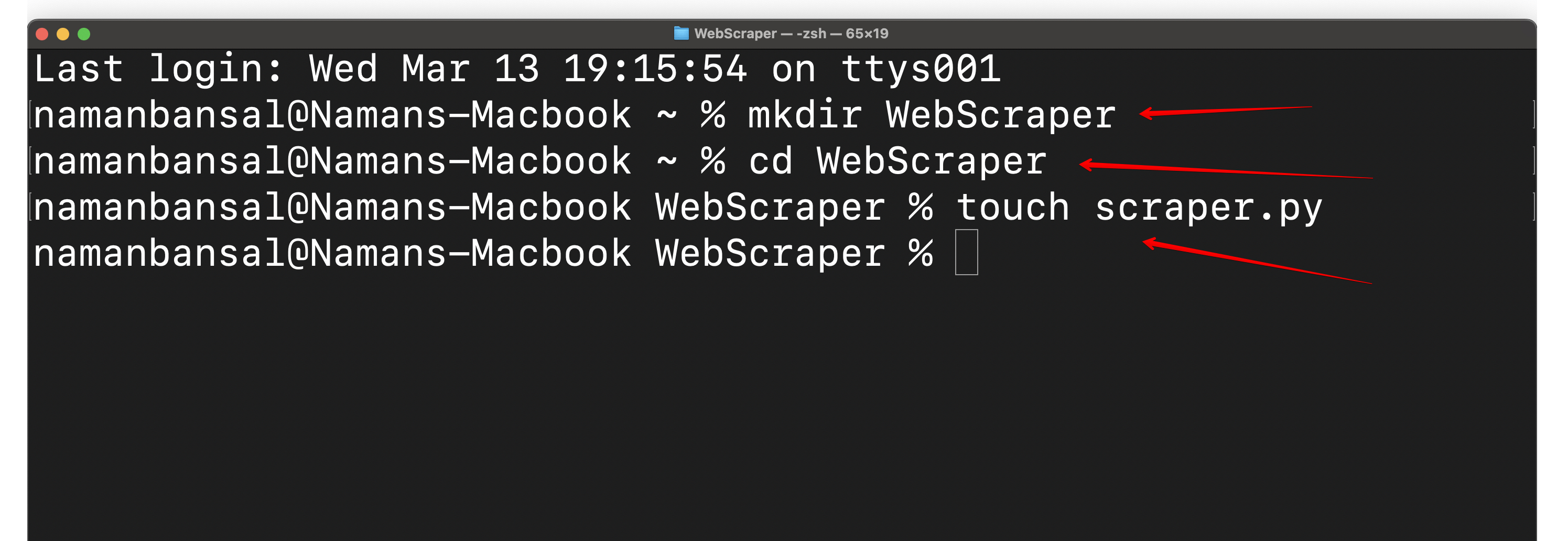
Erstellen Sie als Nächstes einen Ordner namens WebScraper und erstellen Sie darin eine Datei namens scraper.py. Öffnen Sie diese dann in Ihrer bevorzugten integrierten Entwicklungsumgebung (IDE). Visual Studio Code wird hier verwendet:
Eine IDE ist eine vielseitige Anwendung, die Programmierern ermöglicht, Code zu schreiben, zu debuggen, Programme zu testen, Automatisierungen zu erstellen und vieles mehr. Sie verwenden sie hier, um Ihren HTML-Scraper zu programmieren.
Als Nächstes müssen Sie Ihre globale Python-Installation von Ihrem Scraping-Projekt trennen, indem Sie eine virtuelle Umgebung erstellen. Dies hilft, Abhängigkeitskonflikte zu vermeiden und die gesamte Anwendung organisiert zu halten.
Installieren Sie dazu die virtualenv-Bibliothek mit dem folgenden Befehl:
pip3 install virtualenv
Navigieren Sie in Ihren Projektordner:
cd WebScraper
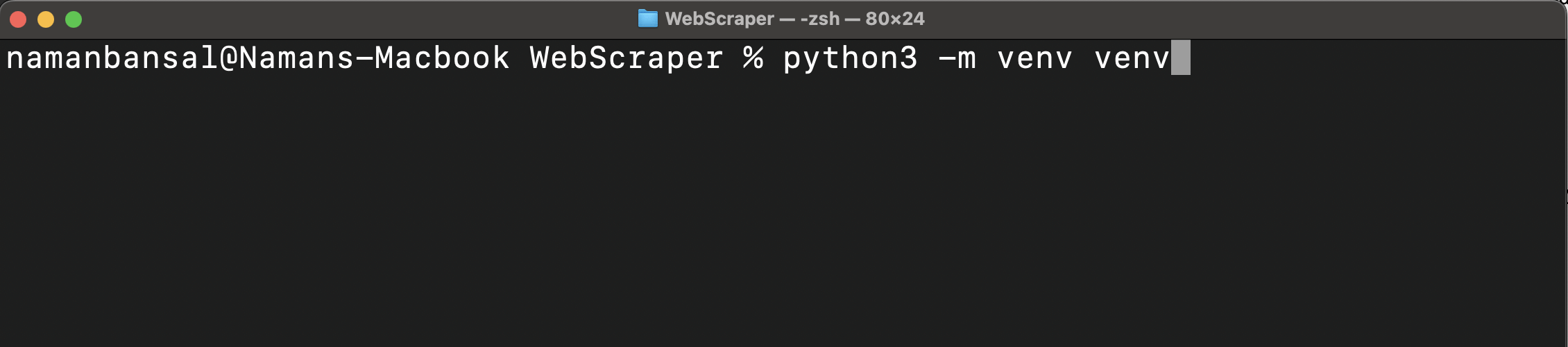
Erstellen Sie dann eine virtuelle Umgebung:
python<version> -m venv <virtual-environment-name>
Dieser Befehl erstellt einen Ordner für alle Pakete und Skripte in Ihrem Projektordner:
Jetzt müssen Sie die virtuelle Umgebung mit einem der folgenden Befehle aktivieren (je nach Ihrer Plattform):
source <virtual-environment-name>/bin/activate #In MacOS and Linux

<virtual-environment-name>/Scripts/activate.bat #In CMD

<virtual-environment-name>/Scripts/Activate.ps1 #In Powershell
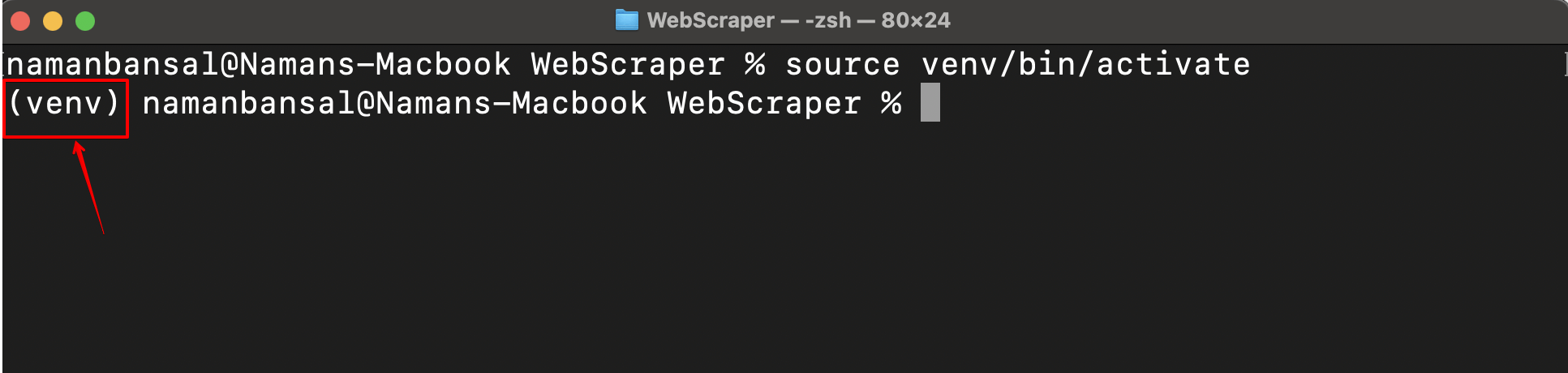
Nach erfolgreicher Aktivierung sehen Sie den Namen Ihrer virtuellen Umgebung auf der linken Seite des Bildschirms:
Nun, da Ihre virtuelle Umgebung aktiviert ist, müssen Sie eine Web-Scraping-Bibliothek installieren. Es gibt zahlreiche Optionen, darunter Playwright, Selenium, Beautiful Soup und Scrapy. Hier verwenden Sie Playwright, da es einfach zu bedienen ist, mehrere Browser unterstützt, dynamische Inhalte verarbeiten kann und einen Headless-Modus bietet (Scraping ohne grafische Benutzeroberfläche (GUI)).
Führen Sie pip install pytest-playwright aus, um Playwright zu installieren; installieren Sie dann die erforderlichen Browser mit playwright install.
Nach der Installation von Playwright sind Sie bereit, mit dem Web-Scraping zu beginnen.
HTML von einer Website extrahieren
Der erste Schritt bei jedem Web-Scraping-Projekt ist die Identifizierung der Website, die Sie scrapen möchten. Hier verwenden Sie diese Testseite.
Als Nächstes müssen Sie die Informationen identifizieren, die Sie von der Seite scrapen möchten. In diesem Fall handelt es sich um den vollständigen HTML-Inhalt der Seite.
Sobald Sie die zu scrapenden Informationen identifiziert haben, können Sie mit der Programmierung des Scrapers beginnen. In Python ist der erste Schritt das Importieren der erforderlichen Bibliotheken für Playwright. Playwright ermöglicht den Import von zwei API-Typen: sync und async. Die async-Bibliothek wird nur beim Schreiben von asynchronem Code verwendet, daher importieren Sie die sync-Bibliothek mit folgendem Befehl:
from playwright.sync_api import sync_playwright
Nach dem Import der sync-Bibliothek müssen Sie eine Python-Funktion mit folgendem Code-Snippet deklarieren:
def main():
    #Rest of the code will be inside this function
Wie Sie aus dem vorangehenden Hinweis ersehen können, schreiben Sie Ihren Web-Scraping-Code innerhalb dieser Funktion.
Um Informationen von einer Website zu erhalten, würden Sie normalerweise einen Webbrowser öffnen, einen neuen Tab erstellen und diese Website besuchen. Um die Seite zu scrapen, müssen Sie diese Aktionen in Code übersetzen, wofür Sie Playwright verwenden. Die Dokumentation zeigt, dass Sie die zuvor importierte sync_api aufrufen und einen Browser mit diesem Snippet öffnen können:
with sync_playwright() as p:
        browser = p.chromium.launch(headless=False)
Durch das Hinzufügen von headless=False in den Klammern können Sie den Inhalt der Website sehen.
Nachdem Sie Ihren Browser geöffnet haben, öffnen Sie einen neuen Tab und besuchen Sie die Ziel-URL:
page = browser.new_page()
try:
  page.goto("https://webscraper.io/test-sites/e-commerce/static")
except:
  print("Error")
Hinweis: Die vorangehenden Zeilen müssen unter den Zeilen hinzugefügt werden, die den Browser gestartet haben. Dieser gesamte Code befindet sich innerhalb der Hauptfunktion und in einer Datei.
Dieses Code-Snippet umschließt die goto()-Funktion innerhalb eines try-except-Blocks für eine bessere Fehlerbehandlung.
Wenn Sie die URL einer Website in die Suchleiste eingeben, müssen Sie warten, bis sie geladen ist. Um das im Code nachzuahmen, können Sie Folgendes verwenden:
page.wait_for_timeout(7000) #millisecond value in brackets
Hinweis: Diese vorangehenden Zeilen müssen unter den Zeilen davor hinzugefügt werden.
Schließlich ist es an der Zeit, den gesamten HTML-Inhalt der Seite mit dieser Codezeile zu extrahieren:
print(page.content())
Der vollständige Code zum Extrahieren des HTML einer Seite sieht so aus:
from playwright.sync_api import sync_playwright

def main():
  with sync_playwright() as p:
        browser = p.chromium.launch(headless=False)
        page = browser.new_page()
        try:
            page.goto("https://webscraper.io/test-sites/e-commerce/static")
        except:
            print("Error")

        page.wait_for_timeout(7000)
        print(page.content())

main()
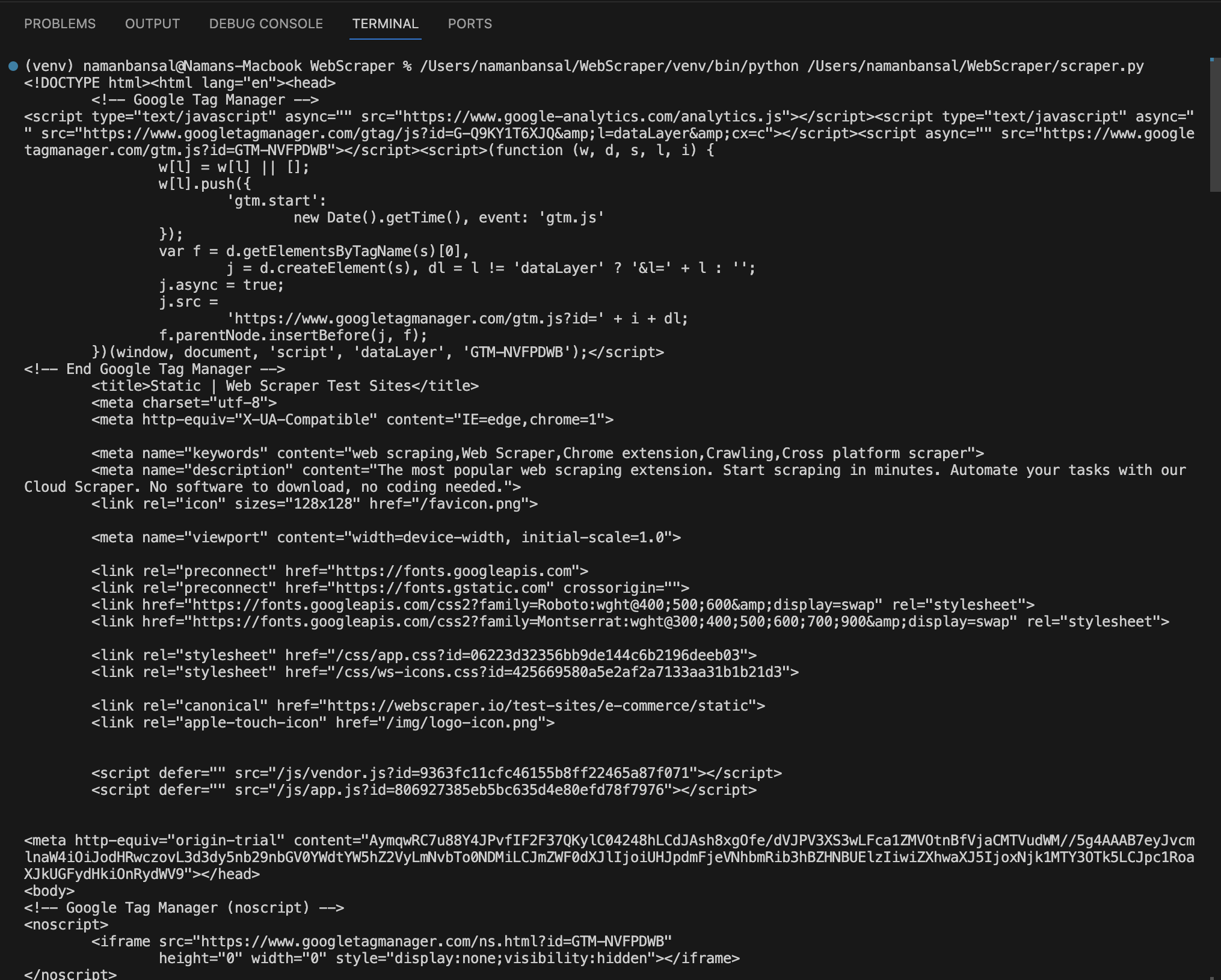
In Visual Studio Code sieht das extrahierte HTML so aus:
HTML mit spezifischen Attributen extrahieren
Zuvor haben Sie alle Elemente der Web-Scraper-Webseite extrahiert; Web-Scraping ist jedoch nur nützlich, wenn Sie sich darauf beschränken, nur die benötigten Informationen zu scrapen. In diesem Abschnitt extrahieren Sie nur die Titel aller Laptops auf der ersten Seite der Website:
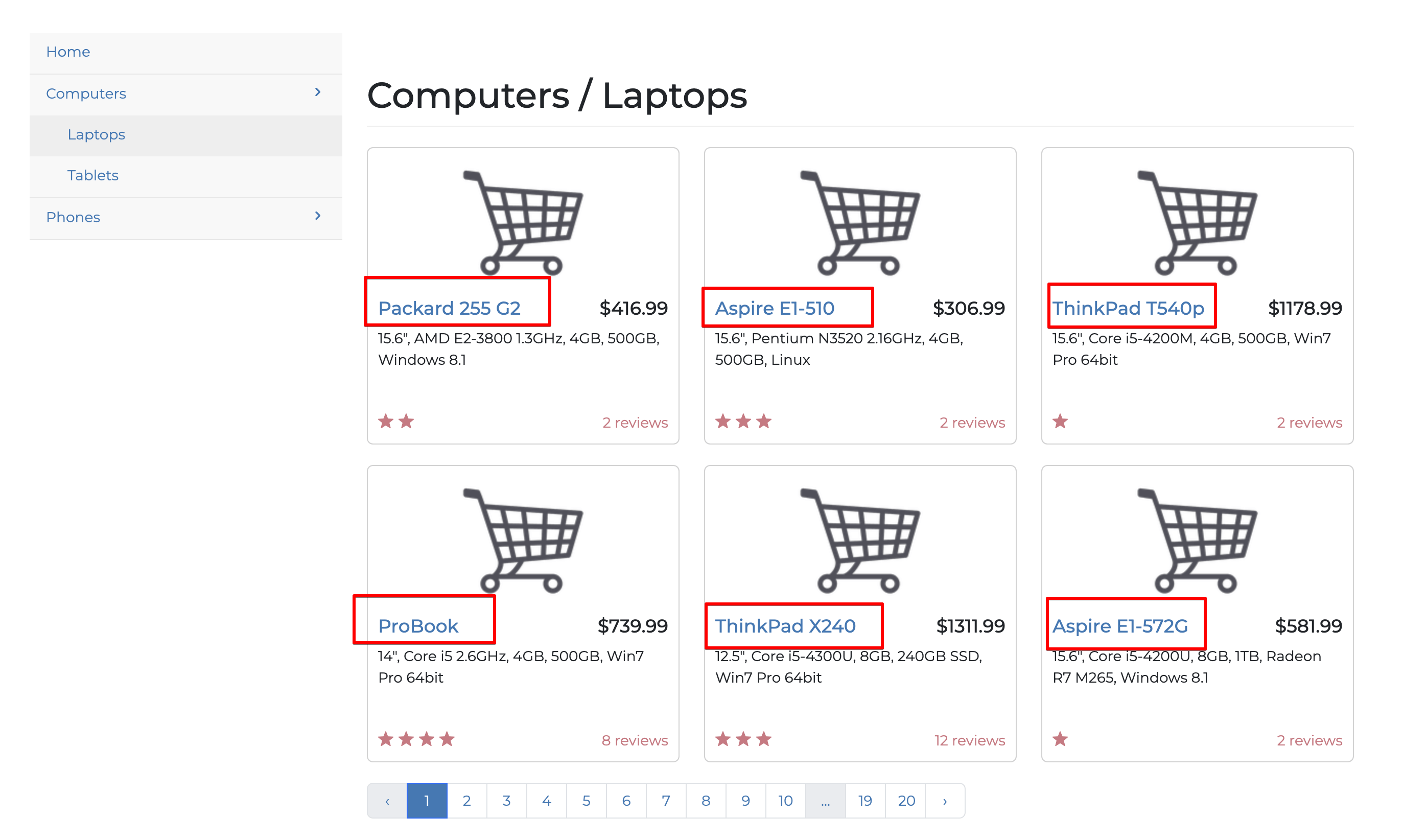
Um bestimmte Elemente zu extrahieren, müssen Sie die Struktur der Zielwebsite verstehen. Sie können dies tun, indem Sie mit der rechten Maustaste klicken und die Option Untersuchen auswählen:
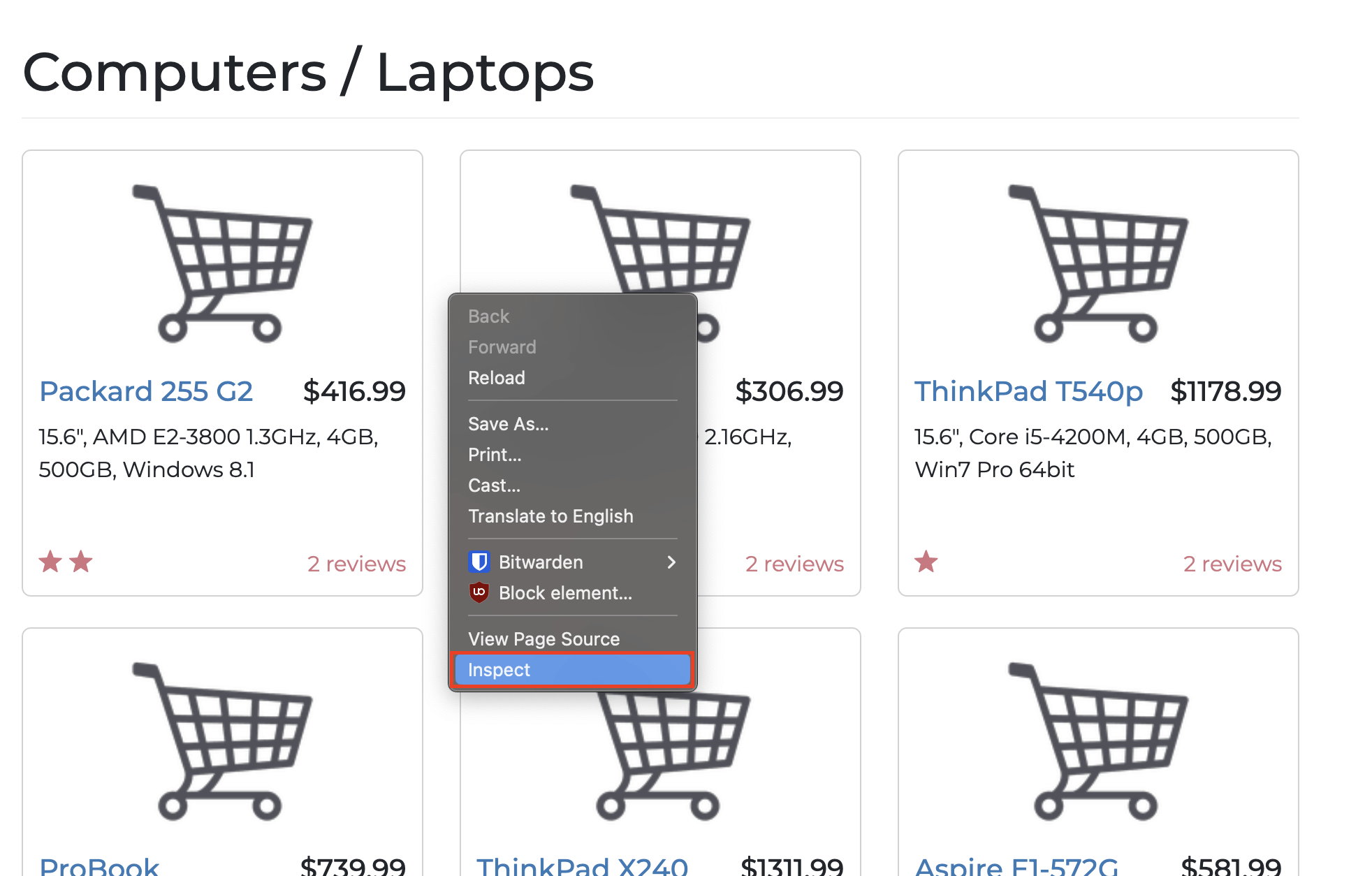
Alternativ können Sie diese Tastaturkürzel verwenden:
- Für macOS verwenden Sie Cmd + Option + I
- Für Windows verwenden Sie Control + Shift + C
Hier ist die Struktur der Zielseite:
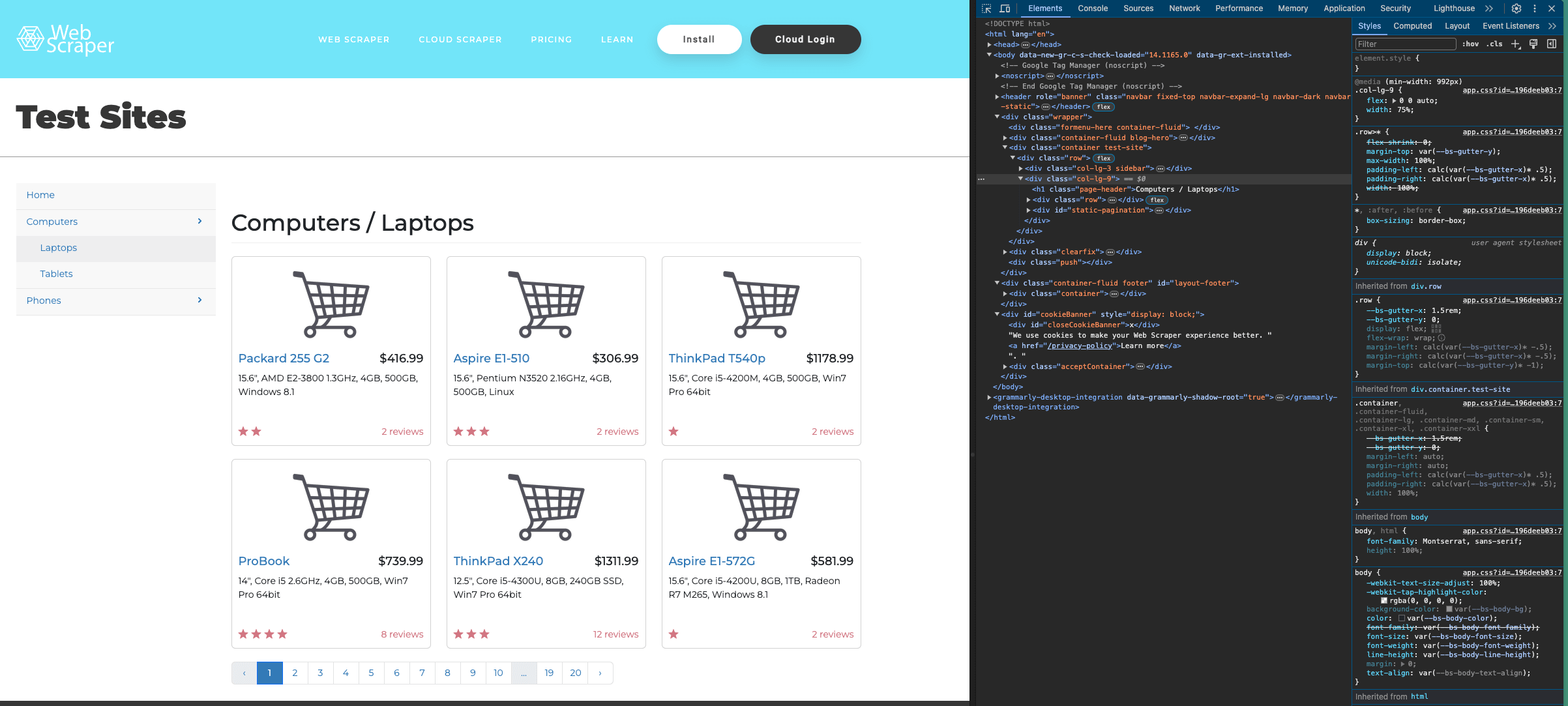
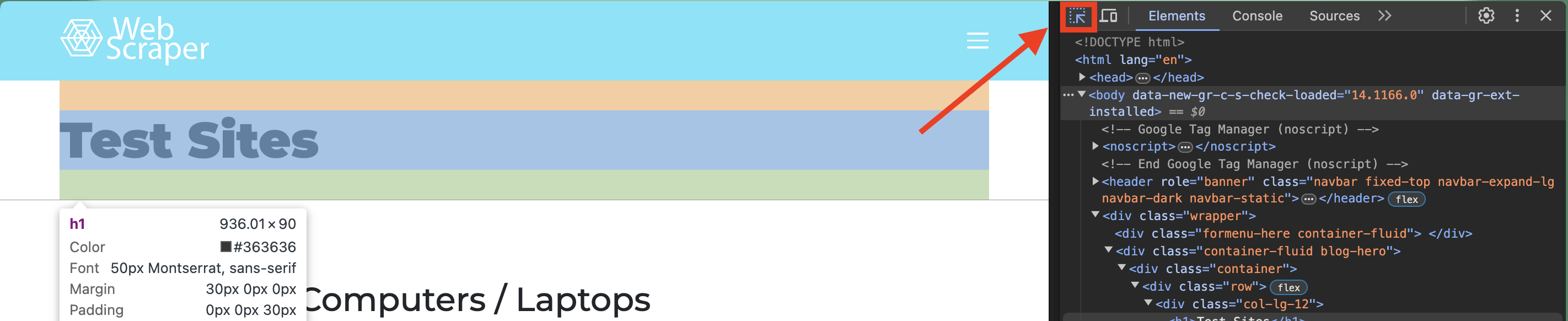
Sie können den Code für ein bestimmtes Element auf einer Seite mit dem Auswahlwerkzeug oben links im Untersuchen-Fenster anzeigen:
Wählen Sie einen der Laptop-Titel in Ihrem Untersuchen-Fenster aus:
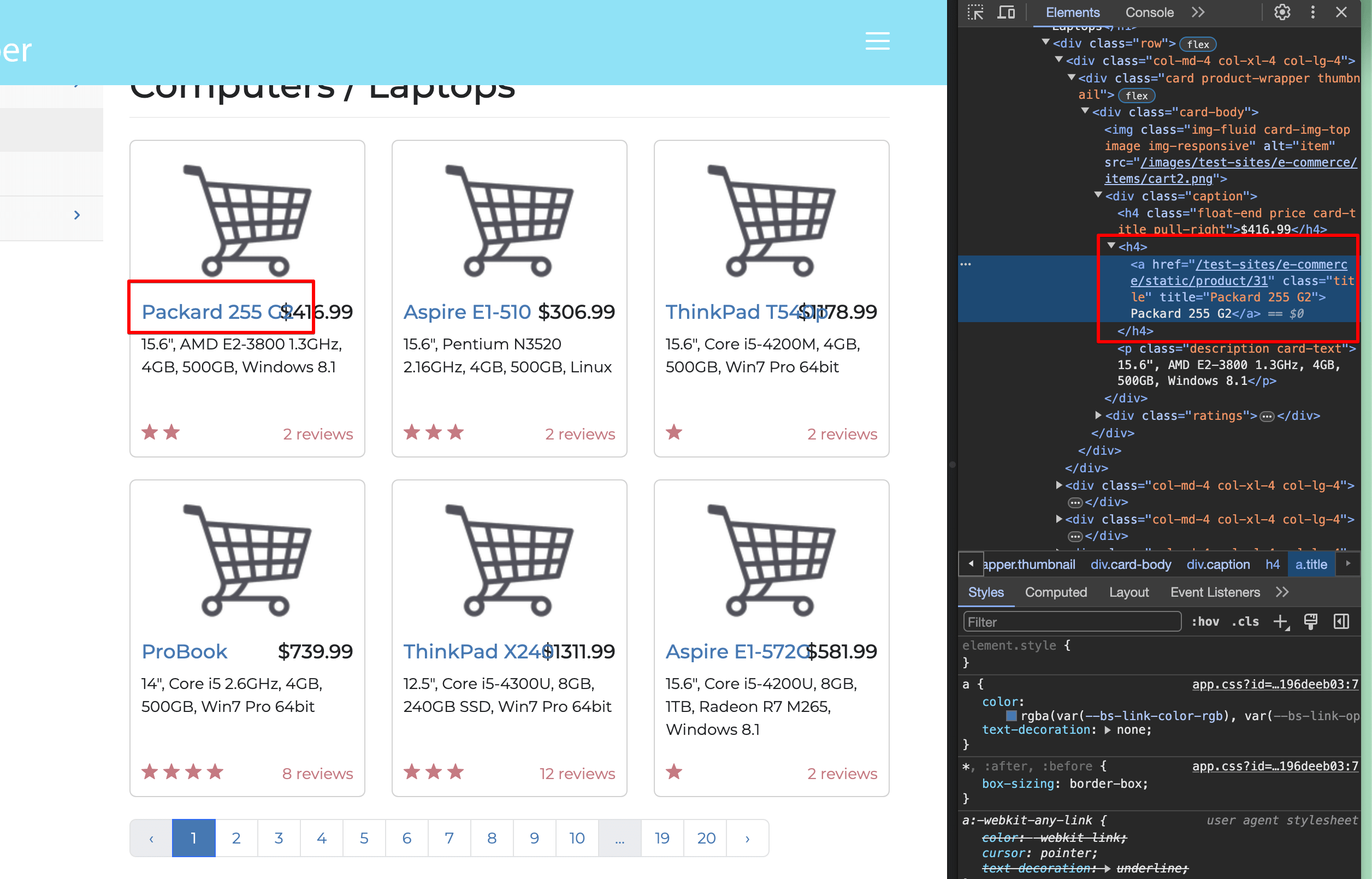
Sie können sehen, dass der Titel innerhalb eines <a> </a>-Tags liegt, der von einem h4-Tag umschlossen ist, und der Link hat eine Klasse title. Das bedeutet, Sie suchen nach <a href>-Tags (URLs) innerhalb von <h4>-Tags, die eine title-Klasse haben.
Um ein Scraping-Programm zu erstellen, das diese Elemente genau anspricht, müssen Sie die Bibliotheken importieren, eine Python-Funktion erstellen, den Browser starten und zur Zielwebsite navigieren:
from playwright.sync_api import sync_playwright

def main():
    with sync_playwright() as p:
        browser = p.chromium.launch(headless=False)
        page = browser.new_page()
        try:
            page.goto("https://webscraper.io/test-sites/e-commerce/static/computers/laptops")

        except:
            print("Error")

        page.wait_for_timeout(7000)
Beachten Sie, dass die Ziel-URL innerhalb der page.goto()-Funktion aktualisiert wurde, um auf die erste Seite zu verweisen, die die Liste der Laptops enthält.
Sobald Sie das Scraping-Programm erstellt haben, müssen Sie das Zielelement basierend auf Ihrer Website-Strukturanalyse lokalisieren. Playwright verfügt über ein Tool namens Locators, mit dem Sie Elemente auf einer Seite anhand verschiedener Attribute lokalisieren können, wie zum Beispiel:
get_by_label()lokalisiert das Zielelement anhand des mit einem Element verknüpften Labels.get_by_text()lokalisiert das Zielelement anhand des Textes, den das Element enthält.get_by_alt_text()lokalisiert das Zielelement und führt Aktionen auf Bildern anhand ihres Alt-Textes aus.get_by_test_id()lokalisiert das Zielelement anhand der Test-ID eines Elements.
Sie können die offizielle Dokumentation für weitere Methoden zur Lokalisierung von Elementen konsultieren.
Um alle Laptop-Titel zu scrapen, müssen Sie die <h4>-Tags lokalisieren, da sie alle Laptop-Titel umschließen. Sie können den get_by_role()-Locator verwenden, um Elemente basierend auf ihrer Funktion zu finden, wie Schaltflächen, Kontrollkästchen und Überschriften. Das bedeutet, um alle Überschriften auf der Seite zu finden, müssen Sie Folgendes schreiben:
titles = page.get_by_role("heading").all()
Danach können Sie es mit folgendem Code in Ihrer Konsole ausgeben:
print(titles)
Nach der Ausgabe werden Sie feststellen, dass es ein Array von Elementen zurückgibt:
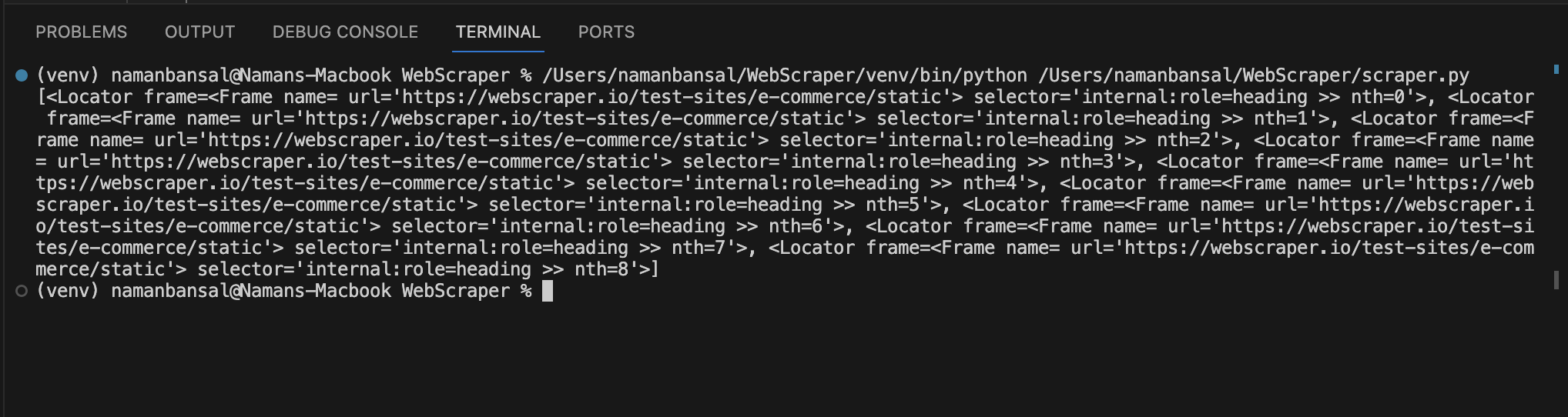
Diese Ausgabe enthält keine Titel, verweist aber auf Elemente, die den Selektorbedingungen entsprechen. Sie müssen diese Elemente durchlaufen, um ein <a>-Tag mit einer title-Klasse und den darin enthaltenen Text zu finden.
Es wird empfohlen, den CSS-Locator zu verwenden, um ein Element anhand seines Pfads und seiner Klasse zu finden, und Sie können die all_inner_texts()-Funktion verwenden, um den inneren Text eines Elements wie folgt zu extrahieren:
for title in titles:
  laptop = title.locator("a.title").all_inner_texts()
Nach dem Ausführen dieses Codes sollte Ihre Ausgabe so aussehen:
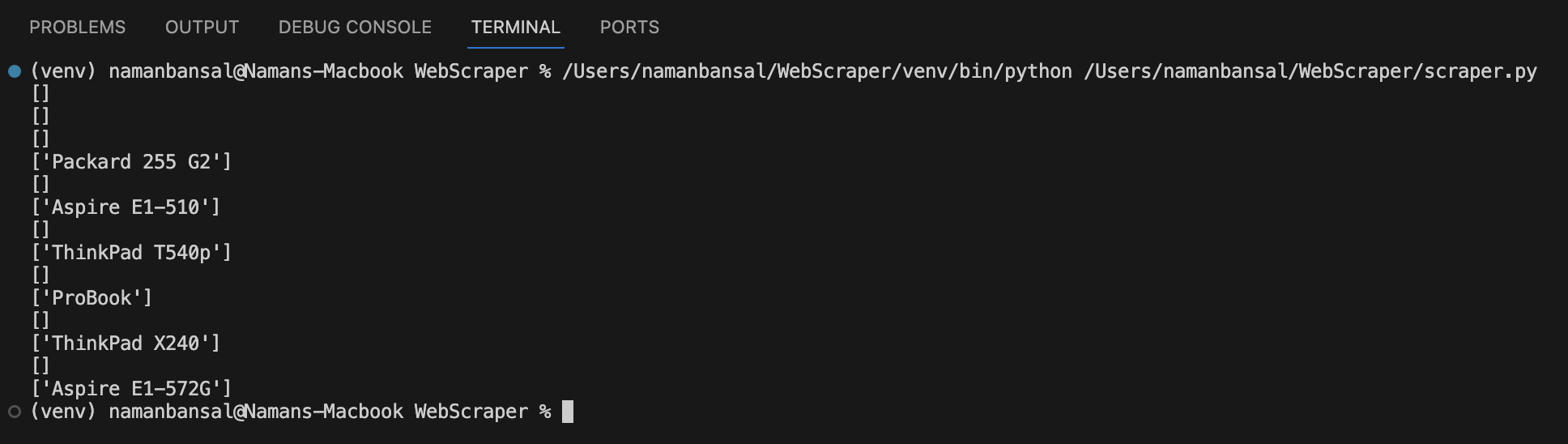
Um Arrays ohne Werte abzulehnen, schreiben Sie Folgendes:
if len(laptop) == 1:
  print(laptop[0])
Sobald Sie Arrays ohne Werte ablehnen, haben Sie erfolgreich ein Scraping-Programm erstellt, das nur bestimmte Elemente extrahiert.
Hier ist der vollständige Code für diesen Scraper:
from playwright.sync_api import sync_playwright

def main():
    with sync_playwright() as p:
        browser = p.chromium.launch(headless=False)
        page = browser.new_page()
        try:
            page.goto("https://webscraper.io/test-sites/e-commerce/static/computers/laptops")

        except:
            print("Error")

        page.wait_for_timeout(7000)

        titles = page.get_by_role("heading").all()

        for title in titles:
            laptop = title.locator("a.title").all_inner_texts()
            if len(laptop) == 1:
                print(laptop[0])

main()
Mit Elementen interagieren
Lassen Sie uns nun einen Gang höher schalten und ein Programm erstellen, das die Titel von der ersten Seite mit Laptops extrahiert, zur zweiten Seite navigiert und auch dort die Titel extrahiert.
Da Sie bereits wissen, wie man Titel von einer Seite extrahiert, müssen Sie nur herausfinden, wie Sie zur nächsten Seite mit Laptops navigieren.
Möglicherweise haben Sie bereits die Paginierungs-Schaltflächen auf der aktuellen Seite bemerkt.
Sie müssen 2 lokalisieren und mit Ihrem Scraping-Programm darauf klicken. Bei der Untersuchung der Seite werden Sie sehen, dass das erforderliche Element ein Listenelement (<li>-Tag) ist und den inneren Text 2 hat:
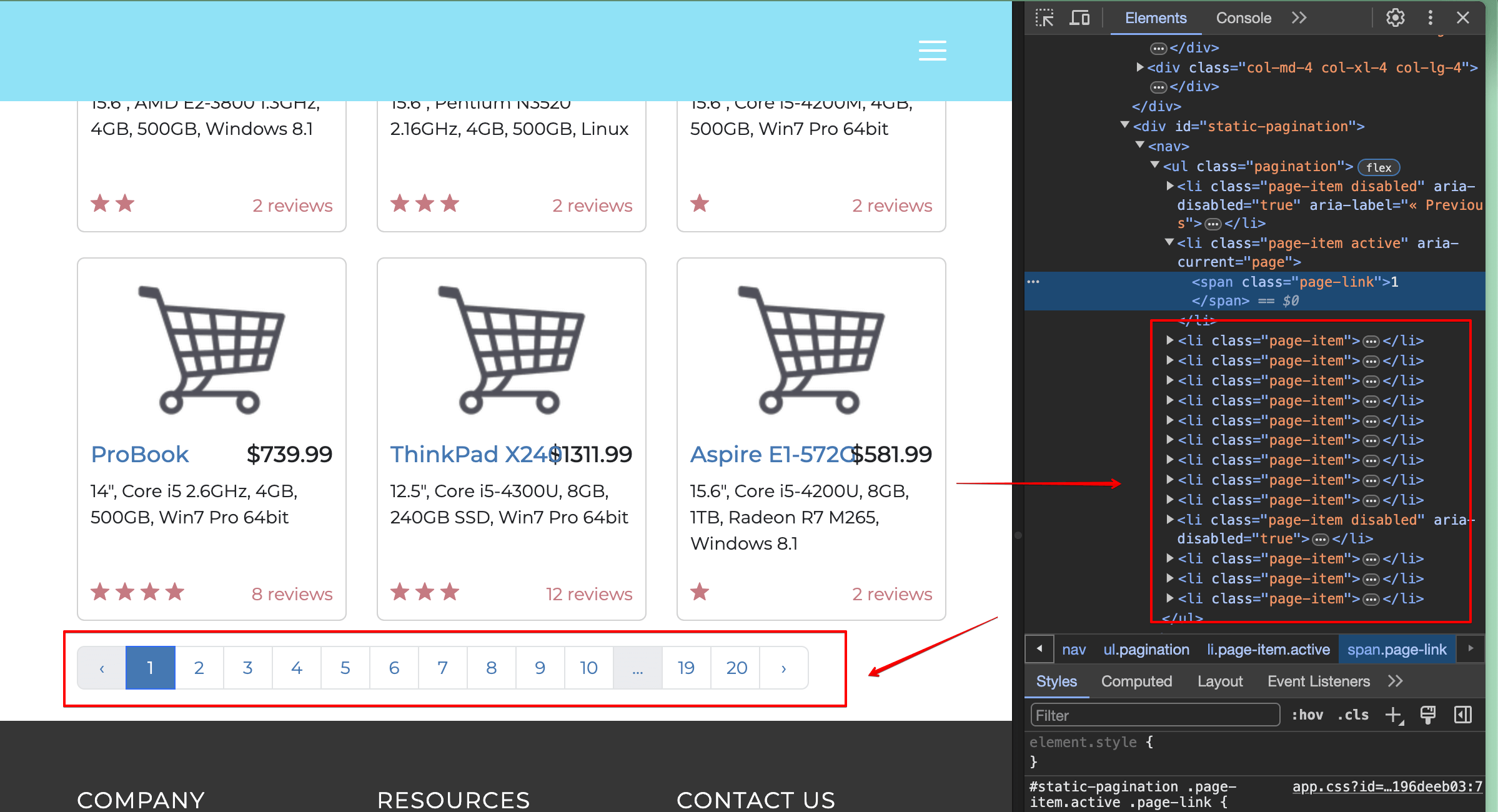
Das bedeutet, Sie können den get_by_role()-Selektor verwenden, um ein Listenelement zu finden, und einen get_by_text()-Selektor, um ein Element mit 2 als Text zu finden.
So programmieren Sie es in Ihrer Datei:
page.get_by_role("listitem").get_by_text("2", exact=True)
Dies findet ein Element, das zwei Bedingungen erfüllt: Erstens muss es ein Listenelement sein, und zweitens sollte es 2 als Text haben.
exact=True ist ein Funktionsargument, um das Element mit dem angegebenen Text zu finden.
Um die Schaltfläche zu klicken, ändern Sie den vorherigen Code so, dass er so aussieht:
page.get_by_role("listitem").get_by_text("2", exact=True).click()
In diesem Code klickt die click()-Funktion auf das angegebene Element.
Warten Sie, bis die Seite geladen ist, und extrahieren Sie alle Titel erneut:
        page.wait_for_timeout(5000)

        titles = page.get_by_role("heading").all()

        for title in titles:
            laptop = title.locator("a.title").all_inner_texts()
            if len(laptop) == 1:
                print(laptop[0])
Ihr vollständiger Codeblock sollte so aussehen:
from playwright.sync_api import sync_playwright

def main():
    with sync_playwright() as p:
        browser = p.chromium.launch(headless=False)
        page = browser.new_page()
        try:
            page.goto("https://webscraper.io/test-sites/e-commerce/static/computers/laptops")

        except:
            print("Error")

        page.wait_for_timeout(7000)

        titles = page.get_by_role("heading").all()

        for title in titles:
            laptop = title.locator("a.title").all_inner_texts()
            if len(laptop) == 1:
                print(laptop[0])

        page.get_by_role("listitem").get_by_text("2", exact=True).click()

        page.wait_for_timeout(5000)

        titles = page.get_by_role("heading").all()

        for title in titles:
            laptop = title.locator("a.title").all_inner_texts()
            if len(laptop) == 1:
                print(laptop[0])

main()
HTML extrahieren und in eine CSV-Datei schreiben
Wenn Sie die gescrapten Daten nicht speichern und analysieren, sind sie nutzlos. In diesem Abschnitt erstellen Sie ein erweitertes Programm, das Benutzereingaben für die Anzahl der zu scrapenden Laptop-Seiten entgegennimmt, die Titel extrahiert und sie in einer CSV-Datei in Ihrem Projektordner speichert.
Für dieses Programm benötigen Sie eine vorinstallierte CSV-Bibliothek, die mit folgendem Befehl importiert werden kann:
import csv
Nachdem Sie die CSV-Bibliothek installiert haben, müssen Sie herausfinden, wie Sie je nach Benutzereingabe eine variable Anzahl von Seiten besuchen.
Wenn Sie sich die URL-Struktur der Website ansehen, werden Sie feststellen, dass jede Seite mit Laptops durch einen URL-Parameter angegeben wird. Zum Beispiel lautet die URL der zweiten Seite im Laptop-Verzeichnis https://webscraper.io/test-sites/e-commerce/static/computers/laptops?page=2.
Sie können verschiedene Seiten besuchen, indem Sie den URL-Parameter ?page=2 mit verschiedenen numerischen Werten ändern. Das bedeutet, Sie müssen den Benutzer auffordern, die Anzahl der zu scrapenden Seiten mit folgendem Befehl einzugeben:
pages = int(input("enter the number of pages to scrape: "))
Um jede Seite von 1 bis zur vom Benutzer eingegebenen Seitenanzahl zu besuchen, verwenden Sie eine for-Schleife wie folgt:
for i in range(1, pages+1):
Innerhalb dieser range-Funktion verwenden Sie 1 und pages+1 als Funktionsargumente, um die Werte darzustellen, bei denen die Schleife beginnt und endet. Das zweite Funktionsargument ist von der Schleife ausgeschlossen. Wenn die range-Funktion beispielsweise range(1,5) ist, würde das Programm nur von 1 bis 4 schleifen.
Als Nächstes müssen Sie jede Seite besuchen, indem Sie den i-Wert als URL-Parameter in der Iteration eingeben. Sie können Variablen mit Python f-Strings zu einem String hinzufügen.
Bei der Ausgabe eines Strings stellen Sie den Anführungszeichen ein f voran, um anzuzeigen, dass es sich um einen f-String handelt. Innerhalb der Anführungszeichen können Sie geschweifte Klammern verwenden, um Variablen anzugeben.
Hier ist ein Beispiel, wie Sie f-Strings verwenden können, um Variablen zusammen mit Strings auszugeben:
print(f"The value of the variable is {variable_name_goes_here}")
Zurück zum Scraper können Sie f-Strings nutzen, indem Sie diesen Codeblock in die Datei schreiben:
     try:
             page.goto(f"https://webscraper.io/test-sites/e-commerce/static/computers/laptops?page={i}")

     except:
            print("Error")
Warten Sie mit einer Timeout-Funktion auf das Laden der Seite und extrahieren Sie die Titel mit Folgendem:
            page.wait_for_timeout(7000)

            titles = page.get_by_role("heading").all()
Sobald Sie alle Titelelemente haben, müssen Sie Ihre CSV-Datei öffnen, jeden Titel durchlaufen, den erforderlichen Text extrahieren und ihn in Ihre Datei schreiben.
Um eine CSV-Datei zu öffnen, verwenden Sie folgende Syntax:
with open("laptops.csv", "a") as csvfile:
Hier öffnen Sie die laptops.csv-Datei im Anhänge-Modus (a). Sie verwenden den Anhänge-Modus, weil Sie nicht jedes Mal alte Daten verlieren möchten, wenn die Datei geöffnet wird. Wenn die Datei nicht existiert, erstellt die Bibliothek eine im Projektordner. CSV bietet mehrere Modi zum Öffnen einer Datei, darunter:
- r ist die Standardoption, wenn nichts angegeben wird. Sie öffnet die Datei nur zum Lesen.
- w öffnet eine Datei nur zum Schreiben. Jedes Mal, wenn eine Datei geöffnet wird, werden die vorherigen Daten überschrieben.
- a öffnet eine Datei zum Anhängen von Daten. Vorherige Daten werden nicht überschrieben.
- r+ öffnet eine Datei sowohl zum Lesen als auch zum Schreiben.
- x erstellt eine neue Datei.
Unter dem vorherigen Code müssen Sie ein writer-Objekt deklarieren, das Ihnen die Manipulation der CSV-Datei ermöglicht:
writer = csv.writer(csvfile)
Anschließend durchlaufen Sie jedes Titelelement und extrahieren den Text mit Folgendem:
                for title in titles:
                    laptop = title.locator("a.title").all_inner_texts()
Dies gibt Ihnen mehrere Arrays, von denen jedes den Titel einzelner Laptops enthält. Um leere Arrays abzulehnen, schreiben Sie folgenden bedingten Code in die CSV-Datei:
               if len(laptop) == 1:
                        writer.writerow([laptop[0]])
Die writerow-Funktion ermöglicht es Ihnen, neue Zeilen in eine CSV-Datei zu schreiben.
Hier ist der gesamte Code für das Programm:
from playwright.sync_api import sync_playwright
import csv

def main():
    with sync_playwright() as p:
        browser = p.chromium.launch(headless=False)
        page = browser.new_page()
        pages = int(input("enter the number of pages to scrape: "))

        for i in range(1, pages+1):
            try:
                page.goto(f"https://webscraper.io/test-sites/e-commerce/static/computers/laptops?page={i}")

            except:
                print("Error")

            page.wait_for_timeout(7000)

            titles = page.get_by_role("heading").all()

            with open("laptops.csv", "a") as csvfile:
                writer = csv.writer(csvfile)
                for title in titles:
                    laptop = title.locator("a.title").all_inner_texts()
                    if len(laptop) == 1:
                        writer.writerow([laptop[0]])

        browser.close()


main()
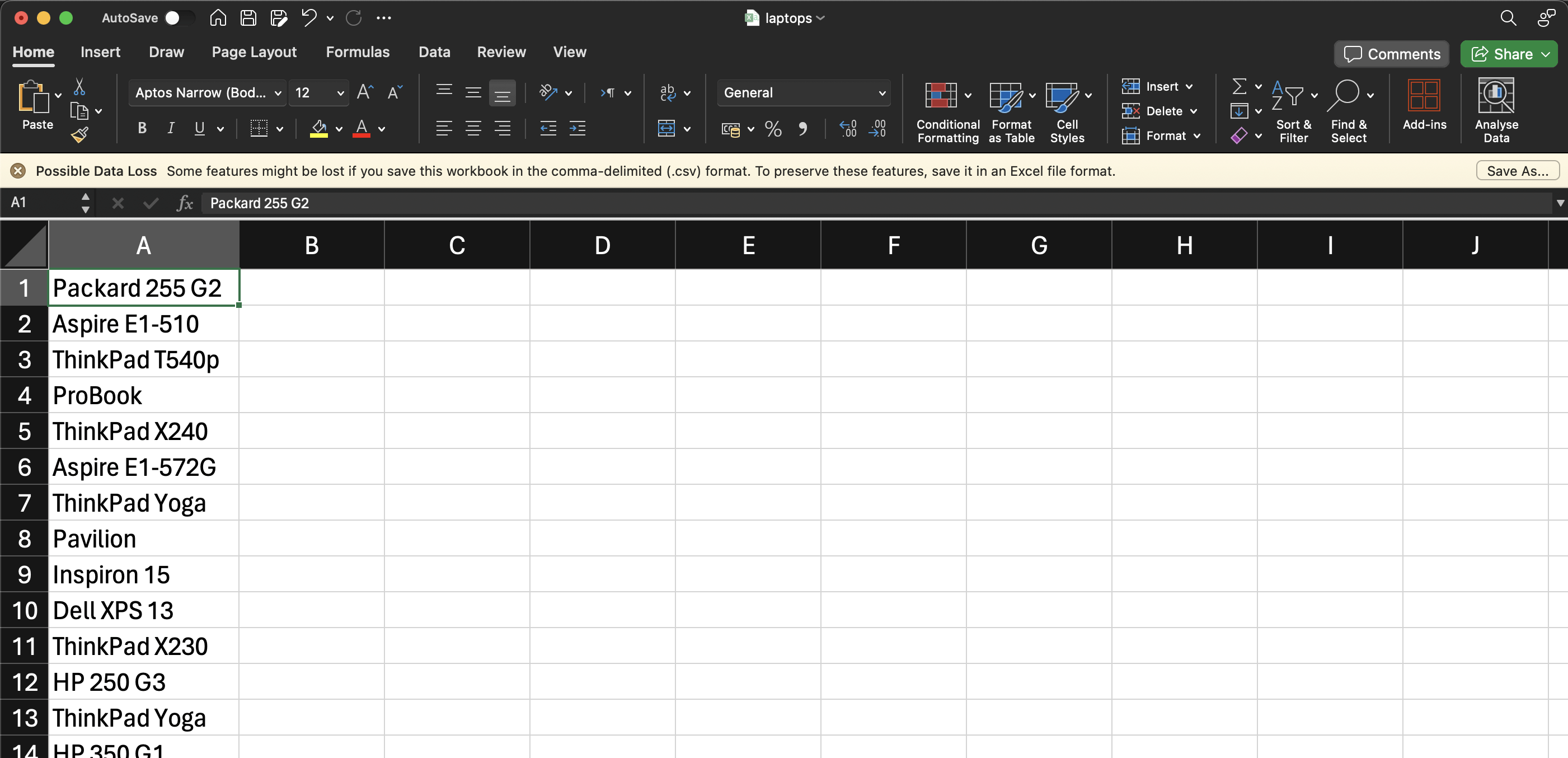
Nach dem Ausführen dieses Codes sollte Ihre CSV-Datei so aussehen:
Fazit
In diesem Artikel haben Sie gelernt, wie Sie HTML mit Python extrahieren, parsen und speichern.
Obwohl dieses Tutorial relativ unkompliziert war, würden Sie in einem realen Szenario beim Scraping wahrscheinlich auf verschiedene Hindernisse stoßen, darunter CAPTCHAs, Ratenlimits, Änderungen des Website-Layouts oder regulatorische Anforderungen. Zum Glück kann Bright Data helfen. Bright Data bietet Tools wie erweiterte Residential-Proxys zur Verbesserung Ihres Scrapings, eine Web Scraper IDE zum Erstellen von Scrapern in großem Maßstab und einen Web Unlocker zum Entsperren öffentlicher Websites, einschließlich CAPTCHA-Lösung. Diese Tools helfen Ihnen, genaue Daten in großem Maßstab zu sammeln und Hindernisse zu überwinden. Darüber hinaus gewährleistet Bright Datas Engagement für ethisches Scraping, dass Sie die Nutzungsbedingungen der Website und gesetzliche Vorschriften einhalten.
Mit Bright Datas funktionsreicher Scraping-Infrastruktur können Sie sich auf die Extraktion der wertvollen Daten konzentrieren, die Sie benötigen, und die Komplexität des Web-Scrapings hinter sich lassen. Starten Sie noch heute Ihren kostenlosen Test!


