Ein Playwright-Skript, das jeweils eine Seite lädt, wechselt mit einer einzeiligen Verbindungsänderung von Headless Chrome zu Lightpanda. Manche Ergebnisse unterscheiden sich stillschweigend. Lightpanda 1.0.2 klickte zum Beispiel einen Button, den ein Overlay verdeckte.
Lightpanda ist ein Open-Source-Headless-Browser, der JavaScript ausführt und das DOM aufbaut. Version 1.0.2 überspringt Layout und Paint, um CPU und Speicher zu sparen. Playwright verbindet sich damit wie mit Chrome, daher ist “Lightpanda vs Playwright” eine Wahl des Browsers.
Dieser Leitfaden zeigt, welche Playwright-Aufrufe sich unterscheiden, was Lightpanda spart, und wann einfaches HTTP oder Bright Data Browser API besser ist.
TL;DR
- Lightpanda kann Chrome für Textextraktion auf Seiten ersetzen, die eine Prüfung pro Seite bestehen. Lightpanda 1.0.2 lieferte mindestens 90% der eindeutigen Wörter, die volles Chrome auf 15 von 19 Seiten zeigte, oder 16 mit einem zusätzlichen Flag.
- Behalte Chrome für Screenshots, Dialoge, Hover-Menüs und Overlays. Lightpanda stimmte standardmäßig bei 22 von 44 Playwright-Prüfungen mit Chrome überein und mit 4 Flags bei 30, wobei die meisten Unterschiede keinen Fehler auslösten. Sein User-Agent konnte nicht so eingestellt werden, dass er wie der von Chrome aussieht.
- Der Hauptgewinn ist Speicher, nicht Geschwindigkeit. In einem 16-Seiten-Test auf ARM Linux nutzte Lightpanda weniger als die Hälfte der CPU-Zeit von Chromes Headless-Shell, aber keines war durchgehend schneller. Bis zu 8 gleichzeitigen Seiten fügte jede zusätzliche Seite etwa 14 MB hinzu gegenüber 69 MB bei Chrome, und jeder Lightpanda-Server benötigt einen authentifizierten Proxy. Das Blockieren von Bildern in Chrome sparte etwa so viel Proxy-Traffic wie der Wechsel.
- Leite jede Seite an einfaches HTTP, Lightpanda oder Bright Data Browser API weiter, das volles Rendering, Geo-Targeting und Skalierung übernimmt.
Lightpanda vs Playwright: Lightpanda als Browser von Playwright betreiben
Playwright steuert Chrome über das Chrome DevTools Protocol (CDP), und Lightpanda implementiert CDP. Daher verbinden sich Playwright, Puppeteer und die Go-Bibliothek chromedp mit Lightpanda genauso wie mit einem entfernten Chrome.
Der nützliche Vergleich ist Lightpanda vs Headless Chrome mit einem Skript. Lightpanda vs Puppeteer ist dieselbe Frage, wenn du Puppeteer statt Playwright verwendest.
Lade ein Release herunter und starte dessen CDP-Server. Das Flag --load-resources stylesheet lädt externe Stylesheets, die Lightpanda standardmäßig überspringt. Jedes Skript in diesem Leitfaden verbindet sich mit diesem Server:
curl -L -o lightpanda https://github.com/lightpanda-io/browser/releases/download/1.0.2/lightpanda-x86_64-linux
chmod a+x lightpanda
./lightpanda serve --host 127.0.0.1 --port 9222 --load-resources stylesheet
Andere Plattformen nutzen dieselbe URL mit aarch64-linux, aarch64-macos oder x86_64-macos statt x86_64-linux. Auf ARM Linux benötigt das 1.0.2-Binary glibc 2.38 oder neuer, das mit Debian 13 und Ubuntu 24.04 ausgeliefert wird. Lass den Server in einem eigenen Terminal laufen.
Mit Docker startest du denselben Server über das Image des Projekts:
docker run -d -p 127.0.0.1:9222:9222 lightpanda/browser:1.0.2 \
  /bin/lightpanda serve --host 0.0.0.0 --port 9222 --load-resources stylesheet
Um den Traffic von Lightpanda über einen Proxy zu leiten, füge dem Serverbefehl --http-proxy http://user:password@host:port hinzu. Dieser Proxy gilt serverweit. Bei einem rotierenden Proxy hält eine Sticky Session die Anfragen einer Seite auf einer IP, aber jede Seite auf diesem Server teilt sie sich dann.
Die kontextbezogene proxy-Option von Playwright funktionierte mit einem Proxy, der kein Passwort benötigt, scheiterte aber mit CouldntConnect, wenn der Proxy eine Authentifizierung erforderte. Um jeder Sitzung einen eigenen authentifizierten Proxy zu geben, starte einen Server pro Proxy. Jeder Server startet in etwa 65 ms und nutzt etwa 11 MB Speicher, bevor er eine Seite lädt.
Verbinde dann deinen Playwright-Scraper mit diesem Server über connect_over_cdp() statt launch(). Dafür musst du nicht playwright install ausführen. Jede Lightpanda-1.0.2-Verbindung hält 1 Browserkontext mit 1 Seite, also öffne eine neue Verbindung für jede Seite, die du parallel lädst:
"""Load one page in Lightpanda through Playwright.

uv init && uv add playwright==1.64.1 httpx selectolax
uv run python quickstart.py

The calibration scripts later in this guide use httpx and selectolax.
"""
import asyncio

from playwright.async_api import async_playwright


async def main():
    async with async_playwright() as pw:
        browser = await pw.chromium.connect_over_cdp("ws://127.0.0.1:9222")
        # Each Lightpanda 1.0.2 connection holds 1 browser context with 1 page
        context = await browser.new_context()
        page = await context.new_page()
        await page.goto("https://news.ycombinator.com/")
        titles = await page.locator(".titleline").count()
        print(f"{await page.title()}: {titles} titles")
        await browser.close()


asyncio.run(main())
Das Skript gab aus:
Hacker News: 30 titles
Jeder neue Browserkontext startet mit leerem Speicher, füge also deine Sitzungscookies zu jedem mit context.add_cookies() hinzu.
Puppeteer verbindet sich auf dieselbe Weise, über puppeteer.connect() und ein createBrowserContext() pro Verbindung. Mit Puppeteer 25.16 lieferte dieselbe Seite 30 Titel. Selenium verbindet sich stattdessen über WebDriver, nachdem du den Server mit --protocol webdriver gestartet hast.
Lightpanda vs Headless Chrome: CPU, Speicher, Zeit und Proxy-Traffic
Lightpandas eigener Benchmark meldete die 9-fache Geschwindigkeit und 16-mal weniger Speicher als Chrome auf seiner Demo-Seite mit 25 parallelen Prozessen. Bei öffentlichen Seiten, mit echter Netzwerklatenz, ist der Unterschied geringer.
Ich testete 16 öffentliche Seiten, etwa Wikipedia, MDN, BBC News und Walmart, in einem Debian-13-Container auf einem Apple-M3-Mac. Der Test verglich Lightpanda 1.0.2 mit Playwright 1.64.1s Chrome-156-Headless-Shell, dem eigenständigen Build von Chromes altem Headless-Modus. Jeder Browser lud die Seiten nacheinander und dann mit einer Nebenläufigkeit von 8, mit einer 1,5-sekündigen Wartezeit nach DOMContentLoaded auf jeder Seite. Die Werte sind Mediane aus 3 Läufen, mit Wall-Time-Bereichen in Klammern, und der Speicher ist der Spitzenwert der Proportional Set Size (PSS) nur der Browserprozesse:
| Linux-Container, Median aus 3 Läufen | Lightpanda 1.0.2 | Chrome Headless Shell |
|---|---|---|
| CPU-Zeit, sequenziell | 10,2 s | 21,3 s |
| Spitzenspeicher (PSS), sequenziell | 286 MB | 559 MB |
| Wall-Time, sequenziell | 48 s (45 bis 49) | 42 s (41 bis 50) |
| CPU-Zeit, Nebenläufigkeit 8 | 8,7 s | 19,7 s |
| Spitzenspeicher (PSS), Nebenläufigkeit 8 | 387 MB | 1.042 MB |
| Wall-Time, Nebenläufigkeit 8 | 10 s (9 bis 17) | 17 s (8 bis 18) |
Mit Standard-Flags nutzte Lightpanda 44% bis 48% der CPU-Zeit der Headless-Shell und 37% bis 51% ihres Spitzenspeichers. Chrome lud jede gleichzeitige Seite in einem neuen Kontext eines Browsers, und Lightpanda in einer neuen Verbindung zu einem Server. Von sequenziell bis zu einer Nebenläufigkeit von 8 fügte jede zusätzliche gleichzeitige Seite etwa 14 MB bei Lightpanda und 69 MB bei der Headless-Shell hinzu. Das Stylesheet-Flag erhöhte die CPU-Zeit von Lightpanda in einem macOS-Test um 3% bis 11%.
Keiner der Browser war in der Wall-Time durchgehend schneller. Der Großteil jedes Laufs entfiel auf Netzwerkzeit und die festen 1,5-Sekunden-Wartezeiten, die kaum vom Browser abhängen. Beide Browser erhielten dieselbe Wartezeit, sodass die CPU-Werte dasselbe Zeitfenster abdecken. Bei einer langsamen Seite kann dieses Fenster enden, bevor das Rendering abgeschlossen ist.
Standardmäßig startet Puppeteer 25.16 Chrome im neuen Headless-Modus, der den vollen Browser ausführt. Auf macOS nutzte dieser Modus das 1,6- bis 2,1-fache der CPU-Zeit der Headless-Shell. Wenn du also Puppeteer mit seinen Standardeinstellungen nutzt, ist die CPU-Ersparnis von Lightpanda größer, als diese Tabelle zeigt.
Das Blockieren von Bildern in Chrome spart etwa so viel Proxy-Traffic wie der Wechsel zu Lightpanda. Wenn Traffic deine Hauptkosten sind, probiere das zuerst, bevor du den Browser wechselst. Für die 15 Seiten außer Walmart nutzte Chrome einen Median von 29,9 MB Proxy-Traffic insgesamt und Lightpanda 24,1 MB. Mit blockierten Bildern, Schriftarten und Medien über die Request-Interception von page.route() nutzte Chrome 22,3 MB, und seine CPU-Zeit blieb in einem macOS-Test gleich.
Walmart ist aus diesen Zahlen ausgeschlossen, weil es Chromes Headless-Shell eine kurze Seite zurückgab und Lightpanda seine vollständige Ergebnisseite. Lightpanda überspringt Bilder, kann aber mehr Skripte und Daten herunterladen. Auf Vercels Preisseite lud es React-Server-Components-Payloads (RSC) für 21 verlinkte Seiten vorab, gegenüber 4 bei Chrome. Next.js lud jeden Link vorab, der in den Viewport eintrat, und Lightpanda meldete jeden beobachteten Link als innerhalb des Viewports.
Die CPU-Ersparnis von Lightpanda betrug etwa 12 CPU-Minuten pro 1.000 Seiten. Wenn du für Proxy-Traffic zahlst, kosten die 1,6 bis 2 GB, die 1.000 solcher Seiten nutzen, mehr als diese 12 CPU-Minuten. Der größere Gewinn ist Speicher pro gleichzeitiger Seite, was begrenzt, wie viele gleichzeitige Sitzungen ein Server ausführen kann.
Bevor du die Serverkapazität planst, führe einen Soak-Test mit deiner eigenen Arbeitslast und Hardware durch, um Speicherwachstum und Stabilität zu prüfen. Für Seiten, die Chrome benötigen, führt Browser API die Sitzungen aus, sodass sie deine Server nicht nutzen.
Lightpanda vs Chrome in Playwright: welche Aufrufe übereinstimmen und welche abweichen
Ich führte dieselben 44 Playwright-Prüfungen in Python auf einer lokalen Testseite aus, einmal auf Chrome 156s Headless-Shell und einmal auf Lightpanda. Eine Prüfung bestand nur, wenn Lightpanda denselben Wert wie Chrome lieferte.
Mit Standardeinstellungen stimmte Lightpanda bei 22 der 44 Prüfungen mit Chrome überein. Es stimmte bei 30 mit 4 Flags überein, übergeben als --load-resources stylesheet --load-resources iframe --load-resources worker --timezone America/New_York. Im serve-Modus laden Lightpanda 1.0.2s Standardeinstellungen keine externen Stylesheets, Iframe-Dokumente, Worker-Skripte oder Bilder, es sei denn, du übergibst --load-resources.
Das Überspringen externer Stylesheets verändert Ergebnisse stillschweigend. Auf der Testseite verbarg eine externe CSS-Datei ein Element. Ohne --load-resources stylesheet meldete Lightpanda dieses Element als sichtbar, und inner_text("body") enthielt seinen Text. Die meisten Seiten laden ihr CSS aus externen Dateien, übergib also --load-resources stylesheet, um einen Großteil des versteckten Preis-, Menü- und Modal-Texts aus deinen Daten zu entfernen.
Die Tabelle gruppiert die 44 Prüfungen danach, was Lightpanda lieferte:
| Ergebnis bei Lightpanda 1.0.2 | Prüfungen | Playwright-Funktionen |
|---|---|---|
| Gleich wie Chrome mit Standardeinstellungen | 22 | goto, clientseitiges Rendering mit fetch(), click, fill, select_option, check, Tastatureingabe, Shadow DOM, get_by_role, XPath, route.fulfill, Cookies, localStorage, IndexedDB, Datei-Upload, WebSocket, history.pushState, Weiterleitungen und Statuscodes, Shift_JIS-Kodierung, networkidle, Konsolen-Events, aria_snapshot |
| Gleich mit den 4 Flags | 8 | is_visible und inner_text mit externem CSS, Same-Origin- und Cross-Origin-Iframes, Request-Events für CSS und Frames, Request-Interception für Stylesheets, Web Worker, Zeitzonen-Emulation |
| Ein anderer Wert, ohne Fehler | 11 | Begrenzungsrahmen, Klicks auf verdeckte Elemente, CSS :hover, @media-Regeln nach einer Viewport-Änderung, confirm()-Dialoge, Canvas und WebGL, navigator-Eigenschaften, User-Agent, Screenshots, PDFs, Playwright-Traces |
| Ein Fehler oder eine fehlende API | 3 | Eine zweite Seite in einem Browserkontext, Datei-Downloads, Service Worker |
Separat funktionierte das Erfassen von API-Antworten mit page.on("response") und response.json() wie bei Chrome. Lightpanda 1.0.3, veröffentlicht nach diesen Tests, behob Datei-Downloads, und jede andere Prüfung blieb in derselben Tabellenzeile. Die Python- und Puppeteer-Beispiele liefen unverändert, daher funktionieren die Befehle auch mit 1.0.3 statt 1.0.2.
Die stillen Unterschiede erfordern die meiste Sorgfalt, weil ein Test bei Lightpanda bestehen kann, während dieselbe Seite sich in Chrome anders verhält:
- Lightpanda klickte Buttons unter Overlays. Ein Overlay mit fester Position verdeckte einen Button. Bei Chrome schlug Playwrights Handlungsfähigkeitsprüfung fehl und der Klick lief aus, weil ein anderes Element ihn empfangen hätte. Das Klicken durch ein Overlay kann einem Scraper helfen, aber ein Skript, das nur auf Lightpanda getestet wurde, kann dann bei einem Cookie-Zustimmungsbanner auf Chrome stecken bleiben.
confirm()gab false zurück. Eine Testseite riefconfirm()auf, und bei Lightpanda gab der Aufruffalsezurück. Playwrights Dialog-Handler meldete dann “No dialog is showing”, sodass ein Ablauf, der auf die Bestätigung des Nutzers wartet, abgebrochen wird.- CSS-Hover-Menüs blieben geschlossen.
page.hover()löste dasmouseover-Event aus, aber ein mit CSS:hoverangezeigtes Untermenü blieb verborgen. - Lazy-geladene Inhalte erschienen ohne Scrollen. Auf einer Testseite fügte ein
IntersectionObserverbei Lightpanda beim Laden 10 Elemente hinzu, bei Chrome vor einem Scroll keine. Ohne Layout meldete Lightpanda 1.0.2 jedes beobachtete Element als innerhalb des Viewports, sodass ein Scraper das Scrollen auf Seiten mit einer festen Liste überspringen kann. Auf Seiten mit unendlichem Scrollen kann die Seite stattdessen weiterladen, wie es YouTube im untenstehenden Seitentest tat. - Layout-Werte unterschieden sich. Begrenzungsrahmen behielten ihre Größe, aber nicht ihre Position, und CSS-
@media-Regeln griffen nach einer Viewport-Änderung nicht. WebGL war nicht verfügbar, undnavigatormeldete eigene Werte, etwa 4 CPU-Kerne.
Führe Abläufe auf Chrome aus, wenn sie von Dialogen, Hover-Menüs, Overlays oder Elementpositionen abhängen.
Was du vor dem Wechsel zu Lightpanda prüfen solltest: Rendering, Standards und Betrieb
Jeder Punkt unten gilt für Lightpanda 1.0.2, und spätere Releases können ihn ändern.
Screenshots zeigen Text, nicht die gerenderte Seite. page.screenshot() gibt ein PNG zurück, aber Lightpanda zeichnet nur den Text der Seite in einer Spalte, ohne CSS-Layout, Bilder oder Farben. page.pdf() gibt dieselbe Art von Ausgabe zurück. In diesem IKEA-Beispiel lief Lightpanda mit --load-resources stylesheet:
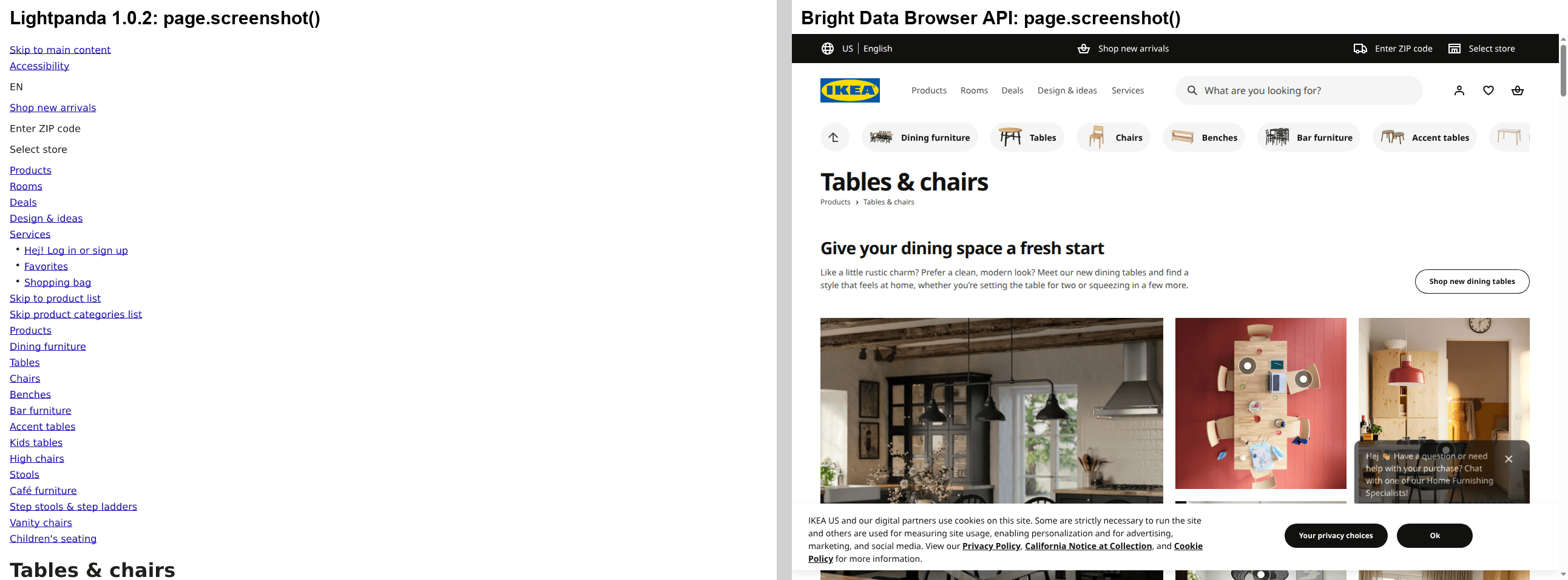
Gleiche URL und Viewport in beiden Browsern.
Visuelle Regressionstests, bildbasierte Extraktion und Computer-Use-Agenten, die auf Screenshots agieren, brauchen einen Browser, der die volle Seite rendert, wie Browser API rechts tat.
Ein Fingerprint, der sich von Chromes unterscheidet. Lightpanda sendet User-Agent: Lightpanda/1.0 und, über HTTPS, den Client-Hint Sec-Ch-Ua: "Lightpanda";v="1". Sein --user-agent-Flag lehnt jeden Wert ab, der “Mozilla” enthält, und Playwrights user_agent-Option ändert den Header nicht. Auch seine TLS- und HTTP/2-Fingerprints unterscheiden sich von denen von Chrome.
Seiten mit Bot-Erkennung können jede Lightpanda-Anfrage erkennen, teste solche Seiten also bei Produktionsvolumen, bevor du sie zu Lightpanda verschiebst. Dieser User-Agent ist richtig für einen Crawler, der sich selbst identifiziert. Lightpanda kann seine Anfragen mit Web Bot Auth über seine --web-bot-auth-*-Flags signieren, und Cloudflare verifiziert sie für Bots, die ihren öffentlichen Schlüssel registrieren. Verifizierung sagt einer Seite, wer crawlt, und die Seite entscheidet trotzdem, ob sie es erlaubt.
Weniger bestandene Webstandards als Chrome, besonders bei CSS. Lightpanda-1.0-Berichte zeigen, dass etwa 80% so viele Subtests wie Chrome bei den Web Platform Tests (WPT), der browserübergreifenden Konformitäts-Testsuite, bestanden wurden. Die meisten dieser Durchgänge waren generierte Zeichenkodierungstests, und mit deren Entfernung für beide Browser ergibt meine Zählung für Lightpanda etwa 57% so viele wie bei Chrome. Bei CSS-Tests bestand es 24% so viele, erwarte also die größten Unterschiede bei CSS-lastigen Seiten.
Ein Proxy und ein Prozess pro Server, und eine Seite pro Verbindung. In 1.0.2 gilt --http-proxy für den gesamten Server, und Playwrights kontextbezogener Proxy scheiterte bei authentifizierten Proxys. Jede Verbindung hält 1 Seite, und alle Sitzungen auf einem Server teilen sich einen Prozess, sodass ein Absturz alle stoppt. Plane einen Server pro Proxy-Identität und eine Verbindung pro paralleler Seite.
Kein natives Windows- oder Alpine-Build in 1.0.2. Release 1.0.2 lieferte Linux- und macOS-Binaries plus Debian-Pakete, und das Projekt veröffentlicht ein Docker-Image. Auf Windows läuft Lightpanda innerhalb von WSL2. Seine Linux-Binaries binden gegen glibc, sodass sie nicht auf Standard-Alpine laufen, das musl nutzt.
AGPL-3.0-Lizenz. Wenn du Lightpanda veränderst und Nutzer über ein Netzwerk damit interagieren lässt, verlangt die Lizenz, dass du ihnen deinen veränderten Quellcode anbietest. Viele Unternehmen schränken AGPL-Software in ihren Open-Source-Lizenzrichtlinien ein, selbst wenn sie unverändert läuft, frag also dein Rechtsteam, bevor du sie einsetzt.
Telemetrie ist standardmäßig aktiviert. Jeder Lightpanda-Prozess sendet Nutzungsereignisse an telemetry.lightpanda.io, mit einem Event pro Seiten- oder Iframe-Navigation. In 1.0.2 enthielten die Event-Definitionen keine URLs. Setze LIGHTPANDA_DISABLE_TELEMETRY=true, um sie zu deaktivieren, zum Beispiel auf Servern mit strengen Egress-Regeln.
Reicht Lightpanda für deine Seiten? Ein Test an 19 öffentlichen Seiten
Ein Seitentest zeigt, ob die Unterschiede bei den 44 Prüfungen deine Daten verändern, indem er den Text vergleicht, den Lightpanda und Chrome für dieselben öffentlichen Seiten liefern.
Bright Data Browser API rendere jede Seite in vollem Chrome auf Bright Datas Infrastruktur, geo-gezielt nach Indien, um meiner Testverbindung zu entsprechen. Dieses Rendering ist die Referenz für jeden Vergleich unten. Einfaches HTTP, Lightpanda und Lightpanda mit dem Stylesheet-Flag holten dann jede Seite nach der Referenz, von einer Residential-Verbindung im selben Land. Jeder Browser wartete, bis der Text der Seite sich nicht mehr änderte, wie es die Skripte unten tun.
Ein eindeutiges Wort ist ein einzigartiges Wort mit 3 oder mehr Buchstaben. Die Tabelle zeigt die Worterkennung jeder Option in 2 Durchläufen, den Anteil der eindeutigen Wörter der Referenz, die die Option ebenfalls lieferte:
| Seite | Einfaches HTTP | Lightpanda | Lightpanda, Stylesheet-Flag |
|---|---|---|---|
| Wikipedia-Artikel | 98%, 98% | 99%, 99% | 98%, 98% |
| MDN-Referenzseite | 100%, 100% | 100%, 100% | 100%, 100% |
| Python-Dokuseite | 86%, 86% | 100%, 100% | 100%, 100% |
| React-Dokuseite | 100%, 100% | 99%, 99% | 99%, 99% |
| Next.js-Dokuseite | 71%, 69% | 92%, 88% | 78%, 76% |
| Hacker News | 100%, 100% | 100%, 100% | 100%, 100% |
| BBC News | 100%, 100% | 99%, 99% | 99%, 99% |
| The Verge | 90%, 91% | 97%, 97% | 97%, 100% |
| Medium-Tag-Seite | 0%, 0% | 2%, 25% | 2%, 22% |
| GitHub-Repository | 88%, 88% | 99%, 99% | 99%, 99% |
| Vercel-Preisseite | 97%, 100% | 97%, 100% | 97%, 100% |
| Figma-Preisseite | 95%, 95% | 99%, 99% | 99%, 99% |
| IKEA-Kategorieseite | 93%, 93% | 100%, 100% | 91%, 91% |
| Amazon-Suche | 0%, 0% | 96%, 94% | 95%, 94% |
| Zara-Kategorieseite | 1%, 1% | 100%, 100% | 100%, 100% |
| Booking.com-Suche | 0%, 0% | 92%, 87% | 73%, 72% |
| YouTube-Suche | 1%, 1% | 100%, 88% | 100%, 99% |
| IMDb Top 250 | 0%, 0% | 94%, 94% | 94%, 94% |
| TradingView-Kursseite | 81%, 91% | 95%, 95% | 94%, 94% |
Bei einem Schwellenwert von 90% Worterkennung bestand Lightpanda 15 der 19 Seiten in beiden Durchläufen mit Standardeinstellungen, und 16 mit dem Stylesheet-Flag. Fett markierte Zellen liegen in mindestens 1 Durchlauf unter diesem Schwellenwert.
Die Wartezeit war ebenso wichtig wie der Browser. Mit einer festen Wartezeit von 3 Sekunden nach dem DOMContentLoaded-Event lieferte YouTube einen leeren Body und IMDb etwa ein Viertel seiner Liste. Beide Seiten renderten noch. Das Warten, bis der Text sich nicht mehr änderte, hob beide über 90%.
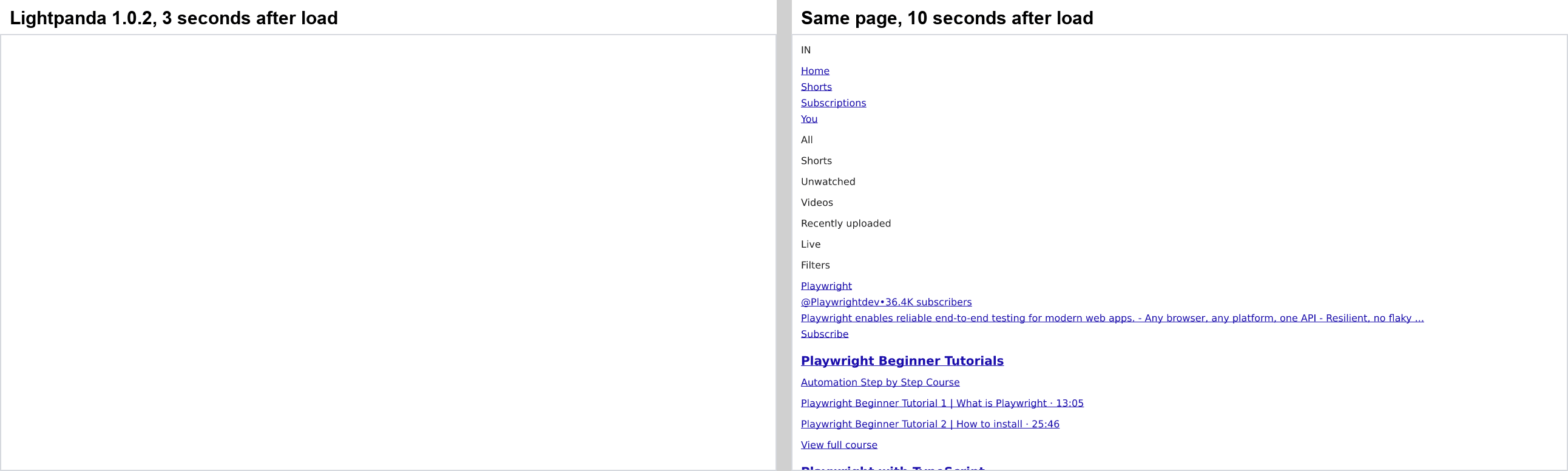
Nach 3 Sekunden renderte die Seite noch, eine feste Wartezeit hätte sie also als leer bewertet.
Die Worterkennung zählt keinen zusätzlichen Text, etwa versteckte Menüs oder Preise für andere Größen. Zusätzlicher Text senkt die Präzision, kostet LLM-Tokens und kann ein Modell in die Irre führen. Das Stylesheet-Flag veränderte beide Messwerte:
Effekt von --load-resources stylesheet |
Seiten |
|---|---|
| Weniger zusätzlicher Text, also höhere Präzision | 11 der 19 Seiten |
| Mehr zusätzlicher Text | Vercels Preisseite, wo die Präzision von 78% auf 64% fiel, und Booking.com |
| Niedrigere Worterkennung, um 9 Punkte oder mehr | IKEA, Next.js und Booking.com |
| Langsamer | TradingView, etwa 28 Sekunden mit dem Flag gegenüber etwa 6 ohne |
Beginne mit dem Flag, da es eine Seite mehr bestand als die Standardeinstellungen und einen Großteil des CSS-versteckten Texts aus deinen Daten heraushielt.
Medium, YouTube und Booking.com zeigen 3 verschiedene Fehlerarten:
- Eine Seite, die wenig Text lieferte. Mediums Tag-Seite gab Lightpanda höchstens 179 eindeutige Wörter, und höchstens 25% der Wörter der Chrome-Referenz.
- Eine Seite, die weiterlädt. YouTube bestand mit dem Stylesheet-Flag, fügte aber weiter Ergebnisse hinzu, weil Lightpanda jedes beobachtete Element als innerhalb des Viewports meldete. Die Wartezeit erreichte ihr Zeitlimit, und die Hälfte bis zwei Drittel von Lightpandas Wörtern waren zusätzlicher Text, den Chrome nicht zeigte.
- Eine Seite, die das Flag verschlimmerte. Booking.com erreichte 87% bis 92% Worterkennung mit Standardeinstellungen und 72% bis 73% mit dem Stylesheet-Flag.
Leite Seiten wie Medium und Booking.com an Chrome weiter. Bei Seiten wie YouTube, wo die Worterkennung hoch bleibt, aber zusätzlicher Text wächst, prüfe auch deine Felder.
Preise und Artikelanzahlen benötigen Prüfungen auf Feldebene, weil die Worterkennung Zahlen ignoriert und nicht zeigen kann, ob eine Liste vollständig ist. Auf den IKEA- und Zara-Kategorieseiten zeigte Lightpanda jeden Preis, den die Referenz zeigte. Shops können eine andere Währung zeigen als erwartet, lege also Währung und Lieferort fest, bevor du vergleichst. Diese Steam-Suche zeigt dieselben Ergebnisse in 2 Währungen:
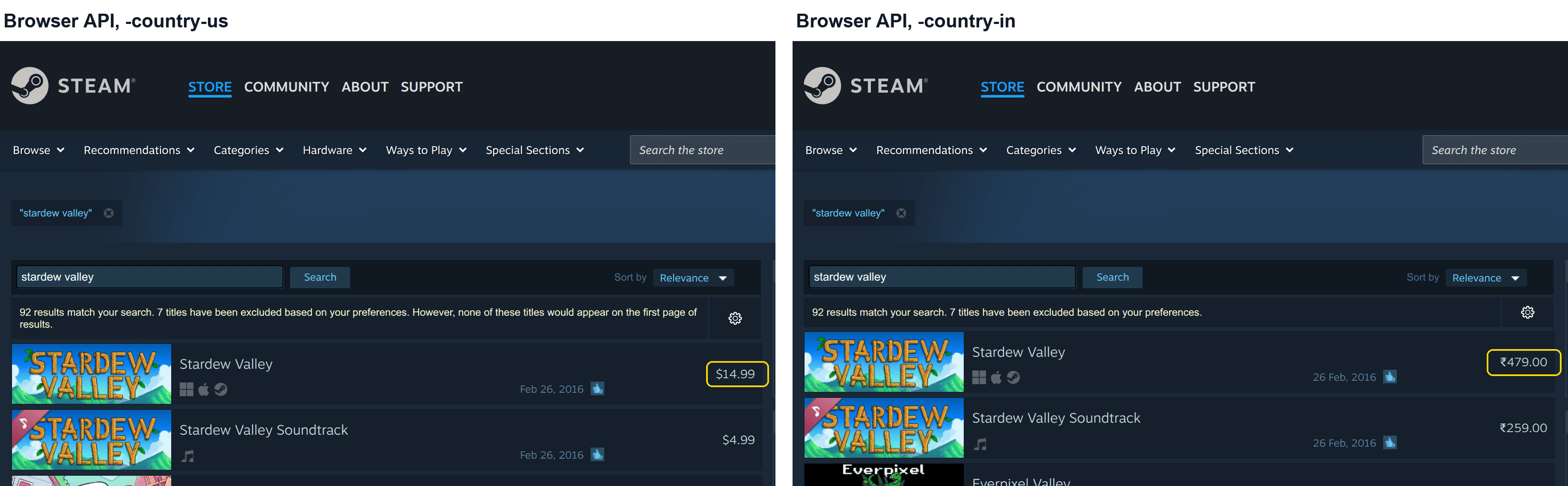
Dieselbe Steam-Such-URL über Browser API, mit nur geänderter Geo-Targeting-Land.
Brauchen deine Seiten überhaupt einen Browser?
Viele Seiten sind statisch oder serverseitig gerendert, brauchen also keinen Browser. Einfaches HTTP erreichte mindestens 90% Worterkennung bei 9 der 19 Seiten in beiden Durchläufen. Die einfachen HTTP-Anfragen nannten den Crawler in ihrem User-Agent, daher können andere Clients und Header andere Ergebnisse erhalten.
Lightpanda mit Standardeinstellungen bestand 6 weitere Seiten. Nur Medium blieb in jeder Spalte und jedem Durchlauf unter 90% Worterkennung.
Viele Seiten betten ihre Daten auch als JSON im HTML ein, oder laden sie aus der internen API der Seite. Bei einer einfachen HTTP-Anfrage lieferten 10 der 19 Seiten JSON-LD oder Hydrationsdaten, wie Next.js’ __NEXT_DATA__, in ihrem HTML. YouTube enthielt 10 bis 19 Suchergebnisse in seinem ytInitialData-Objekt, lesbar ohne das JavaScript der Seite auszuführen.
Die Kalibrierungsskripte messen sichtbaren Text und verwerfen <script>-Tags, zählen dieses JSON also nicht. Ein seitenspezifischer Parser lohnt sich, wenn du diese Seite mit hohem Volumen scrapst. Dieses JSON ist undokumentiert und kann sich ohne Vorwarnung ändern, validiere also die Ausgabe deines Parsers bei jedem Lauf. Wenn du keinen Parser pflegen willst, liefern Bright Datas Web Scraper APIs strukturierte Daten von beliebten Seiten, einschließlich YouTube und Amazon.
Durch Content Negotiation liefern manche Seiten eine für Agenten geschriebene Version, wenn eine Anfrage Accept: text/markdown sendet. Von den 19 Seiten lieferten die Next.js-Dokus und Vercels Preisseite Markdown, und die React-Dokus lieferten ihre Quelldatei als reinen Text. Auf allen 3 Seiten nutzte dieser Text etwa 23- bis 157-mal weniger Tokens als das rohe HTML, gezählt mit OpenAIs o200k_base-Tokenizer. Jede ist jedoch ein separates Dokument und erreichte 71% bis 93% Worterkennung gegenüber Chrome, teste also jede wie jede andere Option.
Lightpanda, Headless Chrome oder Browser API: Wahl nach Arbeitslast
Nutze die leichteste Option, die deine Daten liefert, und verschiebe eine Seite zu Chrome, wenn sie Layout oder Paint benötigt:
| Deine Arbeitslast | Nutze |
|---|---|
| Statische oder serverseitig gerenderte Seiten, etwa viele Doku- und Nachrichtenseiten | Einen einfachen HTTP-Client, ohne Browser |
| Clientseitig gerenderte Seiten, die mindestens 90% Worterkennung bei Lightpanda erreichen | Lightpanda, selbst gehostet, mit den getesteten Flags |
| Seiten unter 90% Worterkennung bei Lightpanda | Bright Data Browser API, oder Headless Chrome auf deinen eigenen Servern |
| Wenige Seiten, die Layout, Hover oder Dialoge benötigen, auf bereits laufenden Servern | Headless Chrome |
| Screenshots, PDFs, visuelle Regressionstests oder Computer-Use-Agenten | Bright Data Browser API, oder Headless Chrome auf deinen eigenen Servern |
| Viele gleichzeitige Full-Browser-Sitzungen oder geo-gezielte Renderings, ohne eine Chrome-Flotte zu betreiben | Bright Data Browser API |
| Seitentext für ein LLM | Markdown über Content Negotiation, wo die Seite es anbietet, sonst einfaches HTTP oder Lightpanda mit Stylesheet-Flag, pro Seite getestet |
| DOM-basierte Agenten, die klicken und Formulare ausfüllen | Lightpanda, über Playwright oder lightpanda mcp, nachdem du Overlays und Dialoge auf deinen Seiten getestet hast |
| Agenten, die volles Rendering brauchen | Bright Data Browser API über seinen Model-Context-Protocol-Server (MCP), oder Headless Chrome |
Lightpanda 1.0.2 liefert auch einen MCP-Server für KI-Agenten, lightpanda mcp. Auf 6 Seiten nutzte sein markdown-Tool 2- bis 6-mal so viele o200k_base-Tokens wie Chromes innerText, etwa 14.277 gegenüber 6.341 bei Wikipedia. Playwrights aria_snapshot(), das Accessibility-Tree-Format hinter Playwright MCP, war bei allen 6 sogar größer. Sende innerText oder deine geparsten Felder, wenn Token-Kosten am wichtigsten sind, und Markdown, wenn ein Agent die Links und Überschriften braucht.
Leite jede Seite an einfaches HTTP, Lightpanda oder Browser API weiter
Alle 3 Optionen, oder Stufen, auf jeder Seite zu vergleichen, vervielfacht die Arbeit. Seiten, die aus derselben Vorlage gebaut sind, etwa alle Produktseiten einer Seite, verhalten sich oft ähnlich. Vergleiche also einige Beispielseiten pro Seite im Voraus, ein Schritt namens Kalibrierung, und speichere das Ergebnis.
Kalibriere jede Seite mit calibrate.py
Das erste Skript, calibrate.py, holt jedes Beispiel mit der vollen Chrome-Referenz, einfachem HTTP und Lightpanda, alles innerhalb derselben Minute. Es leitet jede Seite an die niedrigste Stufe weiter, die 90% Worterkennung bei allen Beispielen in jedem Durchlauf erreicht. Es speichert die Routen in routes.json.
Browser API rendert die Referenz auf Bright Datas Servern statt auf deinen, aus dem gewählten Land. Es ist Selbstbedienung. Im Bright-Data-Kontrollzentrum erstelle eine Browser-API-Zone, eine benannte Konfiguration mit eigenen Zugangsdaten. Kopiere Benutzername und Passwort der Zone in die Umgebungsvariable BRD_AUTH als username:password, wo die Skripte sie lesen.
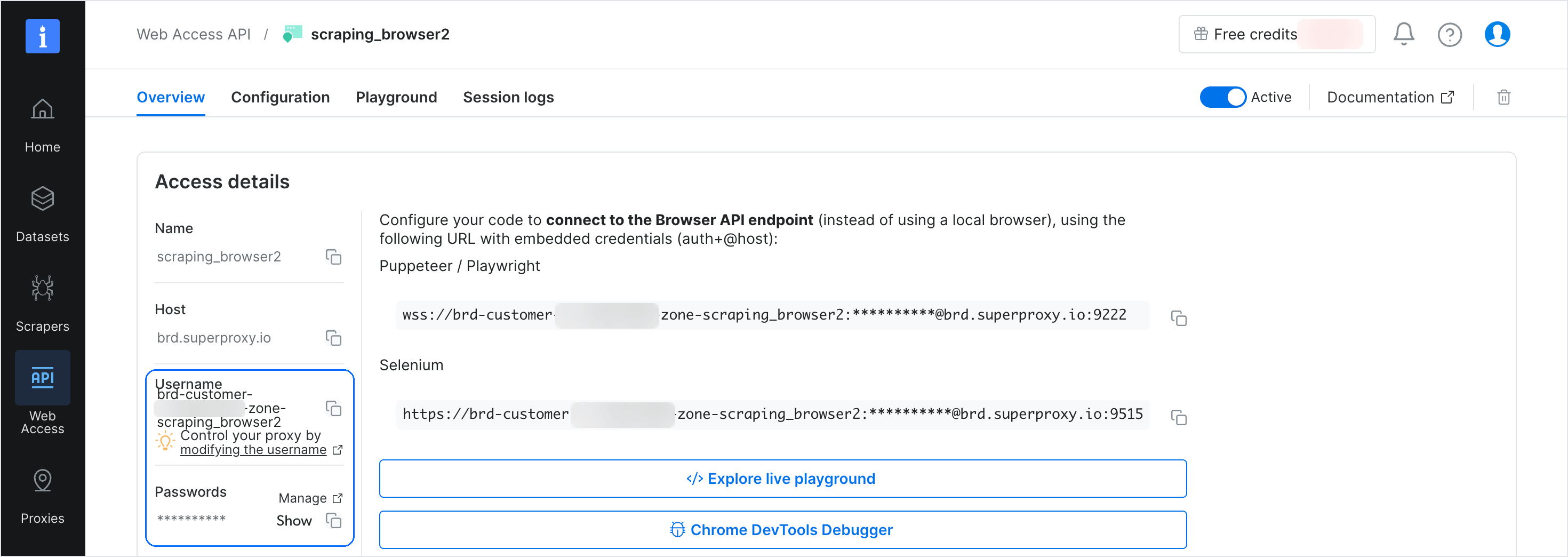
Der Übersichtstab der Zone, mit unkenntlich gemachter Konto-ID.
Um die Referenz stattdessen mit Chrome auf deinen eigenen Servern zu rendern, starte es mit --headless, --remote-debugging-port=9224 und eigenem --user-data-dir, dann setze REFERENCE_CDP=http://127.0.0.1:9224.
Setze COUNTRY auf das Land deiner Server, weil viele Seiten Preise, Sprachen und Layouts je nach Land ändern. Starte calibrate.py, während dein Lightpanda-Server läuft. Ein Durchlauf dauert etwa 2 bis 3 Minuten, weil das Skript wartet, bis der Text jeder Seite sich nicht mehr ändert:
"""Find the lowest tier that returns what a full Chrome render shows.

Run it in the quickstart's project, with the same Lightpanda server:
./lightpanda serve --host 127.0.0.1 --port 9222 --load-resources stylesheet
BRD_AUTH="brd-customer-<id>-zone-<zone>:<password>" uv run python calibrate.py
"""
import asyncio
import json
import os
import re
from urllib.parse import urlsplit

import httpx
from playwright.async_api import async_playwright
from selectolax.lexbor import LexborHTMLParser

LIGHTPANDA = "ws://127.0.0.1:9222"
# Render the reference from the country your servers run in
COUNTRY = "in"
# Browser API renders the reference unless REFERENCE_CDP names another Chrome
USER, PASSWORD = os.environ.get("BRD_AUTH", ":").split(":", 1)
BROWSER_API = os.environ.get("REFERENCE_CDP") or (
    f"wss://{USER}-country-{COUNTRY}:{PASSWORD}@brd.superproxy.io:9222")
# Name your crawler and give a contact URL
HTTP_UA = "Mozilla/5.0 (compatible; example-crawler/1.0; +https://example.com)"
TIERS = ["http", "lightpanda", "browser_api"]  # lowest first
WORDS = re.compile(r"[^\W\d_]{3,}")

# One URL per page template you scrape, such as a search page and a product page
SAMPLE = [
    "https://docs.python.org/3/library/asyncio.html",
    "https://github.com/microsoft/playwright",
    "https://www.ikea.com/us/en/cat/chairs-fu002/",
    "https://www.amazon.com/s?k=laptop",
    "https://www.amazon.com/s?k=headphones",
    "https://www.youtube.com/results?search_query=playwright",
    "https://www.tradingview.com/symbols/NASDAQ-AAPL/",
]


def words(text):
    return set(WORDS.findall(text.lower()))


async def settle(page, quiet=2.0, cap=15):
    # Wait until the page's text stops changing instead of a fixed sleep.
    # Placeholders under 200 characters don't count. After cap seconds, it
    # stops waiting and uses whatever has rendered
    size, stable = 0, 0.0
    for _ in range(int(cap / 0.5)):
        await asyncio.sleep(0.5)
        try:
            now = await page.evaluate(
                "document.body ? document.body.innerText.length : 0")
        except Exception:  # the page navigated, so start counting again
            now = 0
        stable = stable + 0.5 if now == size and now >= 200 else 0.0
        size = now
        if stable >= quiet:
            return


async def http_words(client, url):
    try:
        resp = await client.get(url)
        tree = LexborHTMLParser(resp.text)
        for node in tree.css("script, style, noscript, template"):
            node.decompose()
        return words(tree.body.text(separator=" ") if tree.body else "")
    except Exception:
        return set()


async def browser_words(pw, endpoint, url):
    browser = await pw.chromium.connect_over_cdp(endpoint)
    try:
        # Close the context before disconnecting, and block service workers
        # on a local Chrome, so it starts the next sample clean
        sw = "block" if endpoint == os.environ.get("REFERENCE_CDP") else "allow"
        async with await browser.new_context(service_workers=sw) as context:
            page = await context.new_page()
            await page.goto(url, wait_until="domcontentloaded",
                            timeout=120_000)
            await settle(page)
            return words(await page.evaluate(
                "document.body ? document.body.innerText : ''"))
    except Exception:
        return set()
    finally:
        await browser.close()


async def main():
    # Each run keeps the higher tier and the lower min_words from earlier runs,
    # so run this script several times before you trust a route
    routes = {}
    if os.path.exists("routes.json"):
        with open("routes.json") as f:
            routes = json.load(f)
    async with async_playwright() as pw, httpx.AsyncClient(
            headers={"User-Agent": HTTP_UA}, follow_redirects=True,
            timeout=30) as client:
        for url in SAMPLE:
            # Fetch all 3 tiers within the same minute, because live pages
            # change between fetches
            full = await browser_words(pw, BROWSER_API, url)
            if not full:  # no page text to compare, so skip this sample
                print(f"no page text, skipped  {url}")
                continue
            plain = await http_words(client, url)
            # Retry Lightpanda once, so one transient error doesn't move
            # the site up a tier on every later run
            light = (await browser_words(pw, LIGHTPANDA, url)
                     or await browser_words(pw, LIGHTPANDA, url))
            # Word recall: share of the full render's words each tier also returned
            share = {t: len(full & w) / len(full)
                     for t, w in (("http", plain), ("lightpanda", light))}
            engine = next((t for t in TIERS[:2] if share[t] >= 0.9),
                          "browser_api")
            site = urlsplit(url).hostname
            if site in routes:  # keep the highest tier any sample needs
                engine = max(engine, routes[site]["engine"], key=TIERS.index)
            # A page under a quarter of the smallest sample's words is likely
            # empty or an error page, so the router moves it up one tier
            min_words = len(full) // 4
            if site in routes:
                min_words = min(min_words, routes[site]["min_words"])
            routes[site] = {"engine": engine, "min_words": min_words}
            print(f"{share['http']:5.2f}  {share['lightpanda']:5.2f}  "
                  f"{engine:<11}  {url}")
    with open("routes.json", "w") as f:
        json.dump(routes, f, indent=2)


asyncio.run(main())
Der erste von 3 Durchläufen gab die Worterkennung von einfachem HTTP und von Lightpanda sowie die Stufe jeder Seite aus:
 0.86   1.00  lightpanda   https://docs.python.org/3/library/asyncio.html
 0.88   0.99  lightpanda   https://github.com/microsoft/playwright
 0.93   0.91  http         https://www.ikea.com/us/en/cat/chairs-fu002/
 0.00   0.98  lightpanda   https://www.amazon.com/s?k=laptop
 0.00   0.95  lightpanda   https://www.amazon.com/s?k=headphones
 0.01   0.91  lightpanda   https://www.youtube.com/results?search_query=playwright
 0.81   0.94  lightpanda   https://www.tradingview.com/symbols/NASDAQ-AAPL/
Einfaches HTTP erreichte 1% Worterkennung oder weniger bei Amazon und YouTube, während Lightpanda bei beiden mindestens 91% erreichte. TradingView erzielte 81% bei einfachem HTTP und 94% bei Lightpanda, es wird also auch zu Lightpanda geleitet. Der Router unten prüft jede Seite, wenn also eine Route bei hohem Volumen nicht mehr funktioniert, steigen ihre Seiten eine Stufe auf. Seiten nahe dem Schwellenwert können zwischen Durchläufen die Stufe wechseln, führe das Skript also mehrmals an verschiedenen Tagen aus, bevor du einer Route vertraust.
Kalibriere von den Servern, die du in Produktion betreibst, weil Seiten Datacenter-IP-Adressen andere Seiten als Residential-IPs liefern können. Wenn du Felder wie Preise extrahierst, führe deinen Parser auf der Referenz und auf jeder Stufe aus und vergleiche Feldwerte statt Worterkennung.
Leite jede Seite mit scrape.py weiter
Das zweite Skript, der Router in scrape.py, liest routes.json und startet jede URL auf der Stufe ihrer Seite. Eine Seite steigt eine Stufe auf, wenn die HTTP- oder Lightpanda-Anfrage fehlschlägt oder weniger eindeutige Wörter liefert als der min_words-Wert der Seite:
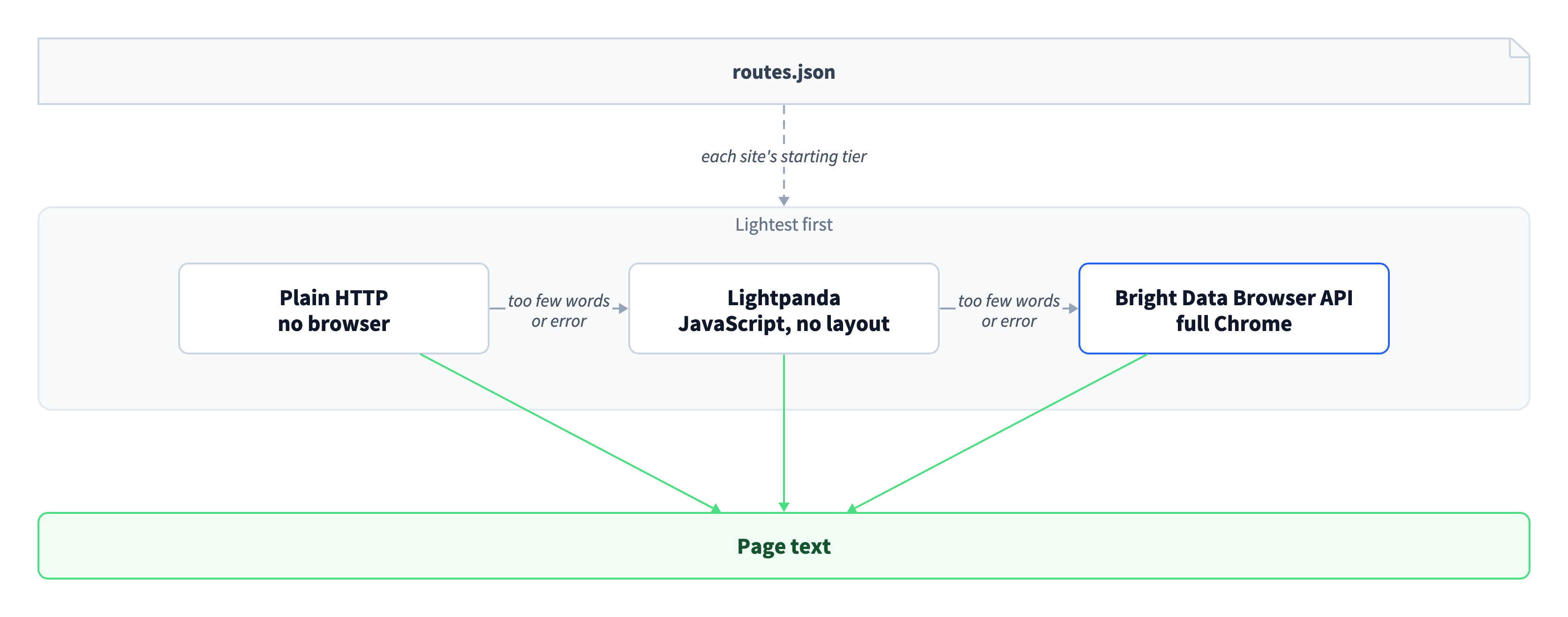
Eine höhere Stufe läuft nur, wenn die Stufe darunter fehlschlägt oder zu wenige Wörter liefert.
Der min_words-Wert ist ein Viertel der Wortanzahl des kleinsten Beispiels, was leere Seiten und Fehlerseiten erkennt, ohne kürzere Seiten derselben Vorlage abzulehnen. Der Router protokolliert jeden Wechsel, und eine gelöschte Seite mit 404- oder 410-Status stoppt, ohne eine Stufe aufzusteigen:
"""Start each URL at its site's tier, and move up when a tier fails.

Needs routes.json from calibrate.py and the same Lightpanda server:
BRD_AUTH="brd-customer-<id>-zone-<zone>:<password>" uv run python scrape.py
"""
import asyncio
import json
import os
import re
from urllib.parse import urlsplit

import httpx
from playwright.async_api import async_playwright
from selectolax.lexbor import LexborHTMLParser

COUNTRY = "in"
USER, PASSWORD = os.environ["BRD_AUTH"].split(":", 1)
LIGHTPANDA = "ws://127.0.0.1:9222"
BROWSER_API = (f"wss://{USER}-country-{COUNTRY}:{PASSWORD}"
               "@brd.superproxy.io:9222")
HTTP_UA = "Mozilla/5.0 (compatible; example-crawler/1.0; +https://example.com)"
TIERS = ["http", "lightpanda", "browser_api"]
WORDS = re.compile(r"[^\W\d_]{3,}")
# Stay under Lightpanda's --cdp-max-connections, which defaults to 16 in 1.0.2
LIGHTPANDA_SLOTS = asyncio.Semaphore(8)
# Your own cap on parallel Browser API sessions, separate from Lightpanda's.
# Set it for your workload
BROWSER_API_SLOTS = asyncio.Semaphore(20)
with open("routes.json") as f:
    ROUTES = json.load(f)

URLS = [
    "https://docs.python.org/3/library/pathlib.html",
    "https://github.com/microsoft/playwright-python",
    "https://www.ikea.com/us/en/cat/tables-desks-fu004/",
    "https://www.amazon.com/s?k=monitor",
    "https://www.youtube.com/results?search_query=lightpanda",
    "https://www.tradingview.com/symbols/NASDAQ-NVDA/",
    # Not calibrated
    "https://en.wikipedia.org/wiki/Headless_browser",
    "https://www.zara.com/us/en/woman-dresses-l1066.html",
]


class Gone(Exception):
    """A 404 or 410: no tier can fetch the page, so don't move it up a tier."""


def word_count(text):
    return len(set(WORDS.findall(text.lower())))


async def settle(page, quiet=2.0, cap=15):
    # Wait until the page's text stops changing instead of a fixed sleep.
    # Placeholders under 200 characters don't count. After cap seconds, it
    # stops waiting and uses whatever has rendered
    size, stable = 0, 0.0
    for _ in range(int(cap / 0.5)):
        await asyncio.sleep(0.5)
        try:
            now = await page.evaluate(
                "document.body ? document.body.innerText.length : 0")
        except Exception:  # the page navigated, so start counting again
            now = 0
        stable = stable + 0.5 if now == size and now >= 200 else 0.0
        size = now
        if stable >= quiet:
            return


async def http_text(client, url):
    resp = await client.get(url)
    if resp.status_code in (404, 410):
        raise Gone
    resp.raise_for_status()  # other errors move the URL up one tier
    tree = LexborHTMLParser(resp.text)
    for node in tree.css("script, style, noscript, template"):
        node.decompose()
    return tree.body.text(separator=" ") if tree.body else ""


async def browser_text(pw, url, endpoint, timeout, slots):
    async with slots:
        browser = await pw.chromium.connect_over_cdp(endpoint)
        try:
            page = await (await browser.new_context()).new_page()
            resp = await page.goto(url, wait_until="domcontentloaded",
                                   timeout=timeout)
            if resp and resp.status in (404, 410):
                raise Gone
            # A generic page has no selector to wait for. With your own
            # parser, wait for the element you extract instead
            await settle(page)
            return await page.evaluate(
                "document.body ? document.body.innerText : ''")
        finally:
            await browser.close()


async def fetch(pw, client, url):
    # A site you have not calibrated starts at plain HTTP and moves up
    # when a page returns fewer than 100 distinct words
    route = ROUTES.get(urlsplit(url).hostname,
                       {"engine": "http", "min_words": 100})
    # From the site's tier up to Lightpanda. Browser API comes after the loop
    for tier in TIERS[TIERS.index(route["engine"]):-1]:
        try:
            if tier == "http":
                text = await http_text(client, url)
            else:
                text = await browser_text(pw, url, LIGHTPANDA, 30_000,
                                          LIGHTPANDA_SLOTS)
            if word_count(text) >= route["min_words"]:
                return tier, text
            reason = "too few words"
        except Gone:
            return "gone", ""
        except Exception as e:
            reason = type(e).__name__
        # A rising rate of these lines for a site means the site changed
        print(f"{tier} -> next tier ({reason}): {url}")
    # Browser API is the last tier, so give hard pages more time and retry
    # before giving up
    for attempt in range(3):
        try:
            text = await browser_text(pw, url, BROWSER_API, 120_000,
                                      BROWSER_API_SLOTS)
            if word_count(text) >= route["min_words"]:
                return "browser_api", text
            error = "too few words"
        except Gone:
            return "gone", ""
        except Exception as e:
            error = str(e).splitlines()[0]
        await asyncio.sleep(2 ** attempt)
    return "failed", error


async def main():
    async with async_playwright() as pw, httpx.AsyncClient(
            headers={"User-Agent": HTTP_UA}, follow_redirects=True,
            timeout=30) as client:
        results = await asyncio.gather(
            *(fetch(pw, client, url) for url in URLS))
    for url, (tier, text) in zip(URLS, results):
        print(f"{tier:<11}  {word_count(text):>5} words  {url}")


asyncio.run(main())
Die ersten 6 URLs sind neue Seiten von den kalibrierten Seiten, nicht die Beispiele, und die letzten 2 stammen von Seiten ohne Kalibrierung. Der erste Durchlauf gab die Stufe aus, die jede Seite bediente, sowie die eindeutigen Wörter, die sie lieferte:
http -> next tier (HTTPStatusError): https://www.zara.com/us/en/woman-dresses-l1066.html
lightpanda -> next tier (too few words): https://www.amazon.com/s?k=monitor
lightpanda    1076 words  https://docs.python.org/3/library/pathlib.html
lightpanda     240 words  https://github.com/microsoft/playwright-python
http           351 words  https://www.ikea.com/us/en/cat/tables-desks-fu004/
browser_api    505 words  https://www.amazon.com/s?k=monitor
lightpanda     887 words  https://www.youtube.com/results?search_query=lightpanda
lightpanda     818 words  https://www.tradingview.com/symbols/NASDAQ-NVDA/
http           490 words  https://en.wikipedia.org/wiki/Headless_browser
lightpanda     473 words  https://www.zara.com/us/en/woman-dresses-l1066.html
Alle 8 Seiten lieferten Text, und ein zweiter Durchlauf sendete jede Seite zur selben Stufe. Amazon bestand die Kalibrierung bei Lightpanda, aber eine spätere Amazon-Seite lieferte zu wenige Wörter, sodass der Router sie zu Browser API hochstufte. Verfolge die Eskalationsrate jeder Seite, den Anteil ihrer Seiten, die eine Stufe aufsteigen, und setze einen Alarm, wenn sie steigt.
Betreibe den Router in Produktion
Der Router begrenzt die Lightpanda-Nebenläufigkeit auf 8 Sitzungen, was unter Lightpanda 1.0.2s Standardlimit von 16 CDP-Verbindungen bleibt, gesetzt durch --cdp-max-connections. Ein Lightpanda-Server führt alle seine Sitzungen in einem Prozess aus, sodass ein Absturz jede Sitzung auf diesem Server stoppt. Bei hohem Volumen betreibe mehrere Server auf separaten Ports unter einem Prozess-Supervisor, der einen abgestürzten neu startet, und teile die URLs zwischen ihnen auf. Sende auch die HTTP- und Lightpanda-Stufen über rotierende Proxys, damit Rate Limiting auf einer IP nicht wie defekte Seiten aussieht.
Für Crawls setze --obey-robots und --http-nav-delay, die in 1.0.2 standardmäßig deaktiviert sind, und wende dieselben Pro-Host-Rate-Limits auf einfache HTTP-Anfragen an.
Die Kalibrierung zeigt jede Seite zu einem Zeitpunkt, und Seiten können ihre Frontends ohne Vorwarnung ändern. Für etwa 1% der Seiten, die eine niedrigere Stufe bedient, hole die Seite auch über Browser API und vergleiche die Ergebnisse. Wenn die Worterkennung der niedrigeren Stufe zu sinken beginnt, siehst du die Seitenänderung, bevor sie viele Seiten beeinflusst.
Routen steigen nur auf, weil jeder Kalibrierungsdurchlauf die höhere der alten und neuen Stufe beibehält. Führe die Kalibrierung regelmäßig von einer leeren routes.json aus durch, damit eine Seite zurück absteigen kann, wenn eine niedrigere Stufe zu funktionieren beginnt. Bei größerem Umfang ersetzen Teams statische Routen durch adaptives Routing basierend auf der jüngsten Erfolgsrate jeder Seite pro Stufe.
Dieses seitenspezifische Setup funktioniert am besten mit einer bekannten Liste von Zielseiten. Bei einem breiten Crawl über Tausende von Domains starten unkalibrierte Seiten bei einfachem HTTP und steigen auf, wenn eine Seite unter 100 eindeutige Wörter liefert. Eine Mindestwortzahl prüft Menge, nicht Vollständigkeit, sodass eine Teilseite trotzdem bestehen kann. In Produktion steige eine Seite eine Stufe auf, wenn die erforderlichen Felder deines Parsers leer sind.
Wann du Bright Data Browser API einsetzen solltest
Bright Data Browser API, auch Agent Browser genannt, führt volle Chrome-Sitzungen auf Bright Datas Infrastruktur aus. Playwright-, Puppeteer– und Selenium-Skripte verbinden sich damit, und die browser_text()-Funktion des Routers läuft darauf unverändert. Browser API bietet Folgendes:
- Volles Rendering. Seiten rendern mit ihrem CSS-Layout und Bildern, wie im IKEA-Screenshot oben. In einem Test lieferte es ein echtes PDF von
page.pdf()und einen Ganzseiten-Screenshot. - Verwaltete Browser im großen Maßstab. Bright Data betreibt und pflegt die Chrome-Sitzungen, du stellst also die Nebenläufigkeit über dein Skript ein, statt eine Browserflotte zu verwalten.
- Weniger Traffic pro Seite. Der
page.route()-Handler, der Bilder blockiert, funktioniert auch bei Browser API. Auf einer IKEA-Seite blockierte er jede Bild-, Schriftart- und Medienanfrage, und die Seite behielt ihren gesamten Text. - Geo-Targeting. Jede Verbindung legt ihr eigenes Land im Benutzernamen fest, etwa
-country-us. Ein Skript renderte die obige Steam-Suche aus den USA und Indien, ohne separaten Server pro Standort. Die Proxy-Standort-Doku listet die wählbaren Länder auf. - MCP-Tools für Agenten. Der Bright Data MCP Server enthält Browser-Tools für Agenten, etwa Navigation, Klicks, Formularausfüllung und Screenshots.
- Live-Debugging. Du kannst eine laufende Sitzung in Chrome DevTools öffnen, mit der entfernten Seite neben dem Elements-Panel.
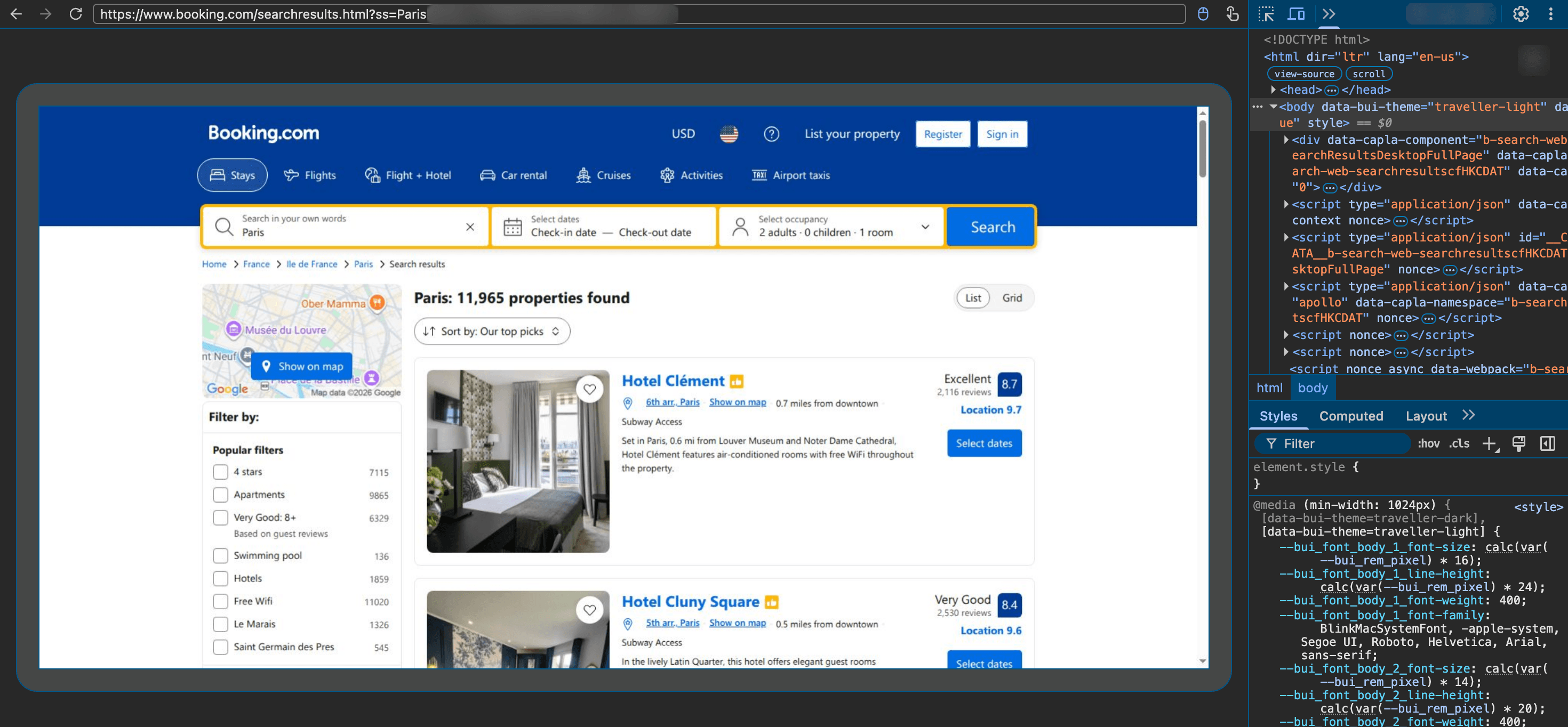
Du untersuchst die entfernte Seite und ihr DOM, während dein Skript läuft.
Unser Leitfaden zu Browser API vs selbst gehostete Headless-Browser vergleicht die 2 Setups ausführlicher.
Der Router sendet Browser API die Seiten, die Chrome benötigen, plus die Kalibrierungs-Renderings und die 1%-Stichprobenprüfung auf Seitenänderungen. Um deinen Browser-API-Traffic zu schätzen, multipliziere die Anzahl dieser Seiten mit deinem durchschnittlichen Seitengewicht. Vergleiche Stufen nach Kosten pro erfolgreicher Seite, zähle Wiederholungen und aufsteigende Seiten mit ein, nicht nach Stückpreis.
Browser API wird nach Traffic abgerechnet, und Self-Service-Pläne enthalten ein kostenloses monatliches Kontingent und nutzungsbasierte Preise. Die Preisseite listet aktuelle Tarife auf.
Abschließende Gedanken
Behandle Lightpanda als die mittlere Stufe für deine Playwright-Skripte, zwischen einfachem HTTP und Chrome, und wähle die Stufe pro Seite. Es funktioniert am besten auf Seiten, die JavaScript, aber kein Layout benötigen, und Chrome bleibt die bessere Wahl für Screenshots, Dialoge, Hover-Menüs und Overlays. Diese Ergebnisse stammen von Lightpanda 1.0.2 und Chrome 156, und beide ändern sich oft, führe die Prüfungen also nach jedem Upgrade erneut durch. Die Routing-Methode gilt weiterhin über Releases hinweg, weil die Kalibrierung jede Seite gegen ein volles Chrome-Rendering misst. Beginne damit, einige deiner Seiten im kostenlosen Kontingent von Browser API zu kalibrieren, das die Referenz und die Seiten rendert, die Chrome benötigen.
FAQ
Ersetzt Lightpanda Playwright?
Nein, es ersetzt den Browser hinter Playwright, nicht Playwright selbst. Dein Skript verbindet sich mit Lightpanda über connect_over_cdp() statt Chrome zu starten. Lightpanda 1.0.2 stimmte standardmäßig bei 22 von 44 Playwright-Prüfungen mit Chrome überein und mit 4 Flags bei 30. Teste Dialoge, Overlays und Screenshots zuerst auf deinen Seiten.
Ist Lightpanda kostenlos?
Ja. Lightpanda 1.0.2 ist Open Source unter der AGPL-3.0-Lizenz, und du kannst es kostenlos auf deinen eigenen Servern betreiben. Wenn du Lightpanda veränderst und Nutzer über ein Netzwerk mit deiner Kopie interagieren, verlangt die Lizenz, dass du ihnen deinen Quellcode anbietest.
Kann Lightpanda Screenshots machen?
Nicht von der gerenderten Seite. Lightpanda 1.0.2 gibt ein PNG von page.screenshot() zurück, aber das Bild zeigt nur den Text der Seite, ohne CSS-Layout, Bilder oder Farben. Für Screenshots der gerenderten Seite nutze Bright Data Browser API, das volles Chrome im großen Maßstab betreibt, oder Headless Chrome auf deinen eigenen Servern.
Funktioniert Lightpanda unter Windows?
Nicht nativ. Lightpanda 1.0.2 liefert Binaries nur für Linux und macOS, plus Debian-Pakete und ein Docker-Image. Unter Windows führe das Linux-Binary oder das Docker-Image innerhalb von WSL2 aus. Skripte unter Windows können auch ein lokales Chrome steuern, oder sich mit Bright Data Browser API verbinden, das Chrome auf Bright Datas Infrastruktur betreibt.
Welchen User-Agent verwendet Lightpanda?
Lightpanda 1.0.2 sendet User-Agent: Lightpanda/1.0 und einen Sec-Ch-Ua-Client-Hint mit der Lightpanda-Marke. Das --user-agent-Flag ändert ihn, aber Lightpanda lehnt jeden Wert ab, der “Mozilla” enthält. Playwrights user_agent-Option hat ebenfalls keine Wirkung, Seiten können Lightpanda-Anfragen also anhand dieser Header erkennen.
Ist Lightpanda schneller als Chromium?
Nicht immer, obwohl es weniger CPU-Zeit und Speicher nutzt. Auf 16 öffentlichen Seiten nutzte Lightpanda 1.0.2 weniger als die Hälfte der CPU-Zeit von Chromes Headless-Shell, und keiner der Browser war durchgehend schneller. Lightpandas eigener Benchmark meldete die 9-fache Geschwindigkeit von Chrome auf seiner Demo-Seite, mit 25 parallelen Prozessen.
Funktioniert Lightpanda mit Puppeteer?
Ja. Puppeteer verbindet sich mit puppeteer.connect() und dem WebSocket-Endpunkt ws://127.0.0.1:9222. Puppeteer 25.16 las alle 30 Hacker-News-Titel von Lightpanda 1.0.2. Öffne eine neue Verbindung für jede Seite, die du parallel lädst, weil jede Lightpanda-1.0.2-Verbindung 1 Browserkontext mit 1 Seite hält.
Funktioniert Lightpanda mit Selenium?
Ja, über WebDriver. Starte den Server mit --protocol webdriver, und übergib dann seine Adresse an Seleniums webdriver.Remote(). Selenium 4.52 las alle 30 Hacker-News-Titel von Lightpanda 1.0.2. Die 44 Prüfungen in diesem Leitfaden nutzten Playwright, teste also deine Selenium-Abläufe, oder führe sie auf Bright Data Browser API aus.