








In diesem Artikel erfahren Sie:
- Was der Oracle Generative AI Agents Service ist und was er bietet.
- Warum KI-Agenten im Unternehmenseinsatz Zugang zu Live-Webdaten für kontextuelle Markteinblicke benötigen und wie Bright Data das ermöglicht.
- Wie man einen Oracle Generative AI Agenten mit Webzugang mithilfe benutzerdefinierter, von Bright Data unterstützter Tools erstellt.
Legen wir los!
Was ist der Oracle Generative AI Agents Service?
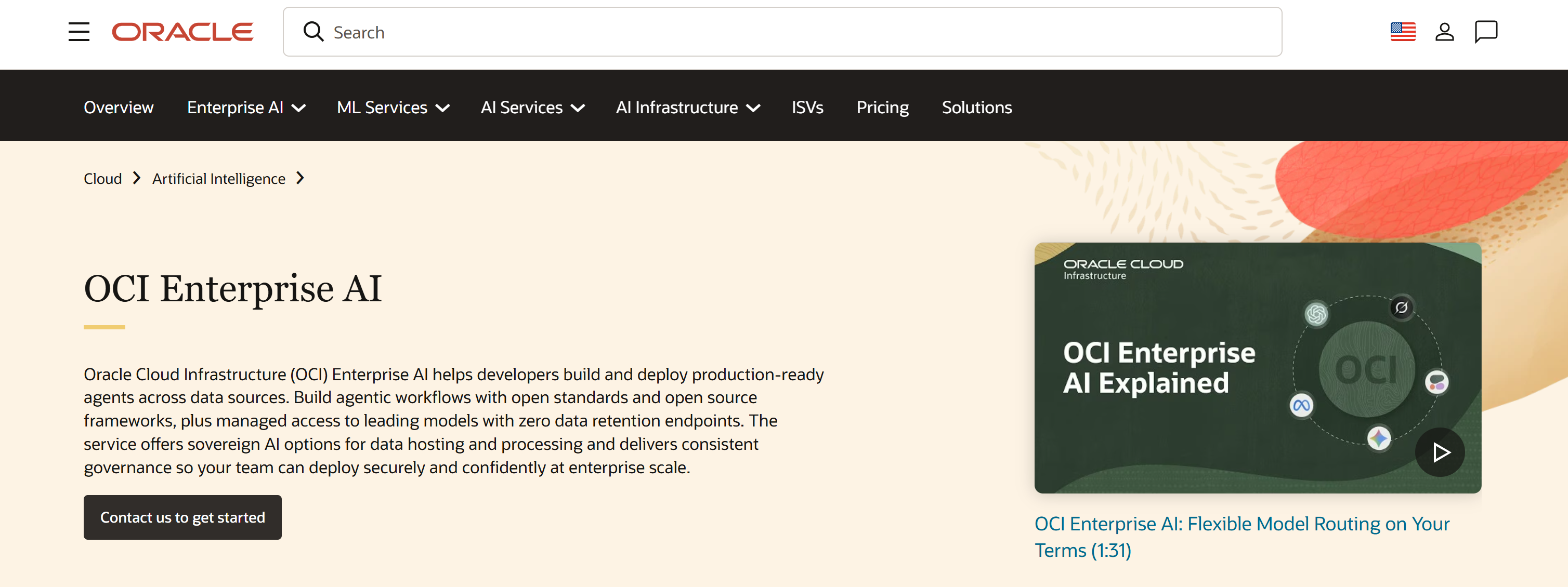
Oracle Generative AI Agents ist ein vollständig verwalteter OCI-Dienst (Oracle Cloud Infrastructure) zum Erstellen und Bereitstellen von KI-Agenten. Diese Agenten können natürliche Sprache verstehen, Gesprächskontext beibehalten, Tools orchestrieren, auf Unternehmensdaten zugreifen und komplexe Workflows automatisieren.
Typische Anwendungsfälle umfassen Kundensupport, technische Fehlerbehebung, Rechts- und Finanzrecherche, Content-Erstellung, Bildungs-Tutoring, Lieferkettenanalyse, Immobilieneinblicke und Reiseassistenz.
Hauptfunktionen
Die Kernfunktionen von Oracle Generative AI Agents sind:
- Einfache Agenten-Einrichtung: KI-Agenten durch einen geführten, vollständig verwalteten Einrichtungsprozess erstellen und bereitstellen, ohne Infrastruktur verwalten zu müssen.
- Mehrteilige Konversationen: Natürliche, menschenähnliche Gespräche mit kontextbewussten Interaktionen über mehrere Nachrichten hinweg unterstützen.
- Kontexterhaltung: Frühere Gesprächsrunden speichern, um personalisierte, konsistente und relevante Antworten zu liefern.
- Benutzerdefinierte Anweisungen: Agentenverhalten, Ton, Ziele und Routing-Logik durch konfigurierbare Anweisungen definieren.
- Integrierte Sicherheitsmechanismen: Schutz vor Prompt-Injection-Angriffen, Inhaltsmoderation und Erkennung sensibler PII-Daten.
- Human-in-the-Loop-Unterstützung: Menschliche Überprüfung und Eingriffsmöglichkeiten bei sensiblen Aktionen und geschäftskritischen Vorgängen ermöglichen.
- Skalierbarkeit und Sicherheit für Unternehmen: Betrieb auf OCIs sicherer, skalierbarer Infrastruktur mit unternehmenstauglicher Zuverlässigkeit und Governance.
- Integrierte und benutzerdefinierte Tools: Agenten mit SQL, RAG, Agent-zu-Agent-Orchestrierung, Function Calling und benutzerdefinierten API-Integrationen erweitern.
Weitere Informationen finden Sie in der offiziellen Dokumentation.
Warum Oracle KI-Agenten im Unternehmen Webzugang benötigen
Um geschäftsrelevante Entscheidungen zu treffen, benötigen KI-Agenten im Unternehmenseinsatz Zugang zu externen Marktdaten. Dazu gehören aktuelle Trends, Wettbewerberaktivitäten, Kundenstimmung, aktuelle Nachrichten und regulatorische Updates.
Die Herausforderung besteht darin, dass LLMs standardmäßig nicht mit dem Live-Web verbunden sind. Dadurch ergeben sich zwei wesentliche Einschränkungen:
- Kein Zugang zu Echtzeit-Informationen: LLMs können aktuelle Webinhalte nicht nativ abrufen.
- Eingeschränkter Zugang zu Websites: Viele Websites setzen Anti-Bot-Technologien ein, die automatisierte Systeme beim Datensammeln blockieren.
Diese Einschränkungen lassen sich durch die Erweiterung von KI-Agenten mit externen Tools und Integrationen überwinden.
Genau deshalb unterstützt Oracle Generative AI Agents mehrere Tool-Optionen. Insbesondere das API Endpoint Calling Tool ermöglicht die sichere Verbindung zu externen API-basierten Diensten wie Bright Data.
Bright Data als Lösung

Bright Data ist die führende unternehmenstaugliche, KI-optimierte Web-Datenplattform. Sie ermöglicht es, öffentliche Webdaten dank einer umfassenden Produktpalette ethisch korrekt, strukturiert und in großem Maßstab zu erfassen und zu analysieren.
Dazu gehören:
- Unlocker API: Umgeht CAPTCHAs, Anti-Bot-Systeme und Website-Sperren, um Daten von beliebigen Webseiten abzurufen.
- SERP-API: Liefert strukturierte Echtzeit-Suchmaschinenergebnisse von Google, Bing, Yandex und anderen großen Suchmaschinen.
- Crawl API: Unterstützt groß angelegtes Website-Crawling und automatisierte Datenextraktion.
- Scraper APIs: Bieten strukturierte Datenextraktion von mehr als 120 beliebten Websites und Plattformen.
Was Bright Data auszeichnet, ist sein Netzwerk aus über 400 Millionen Residential-IPs in 195 Ländern. Diese Infrastruktur ermöglicht eine hochskalierbare, geografisch verteilte Web-Datenerfassung mit einer Erfolgsrate von 98,50 % und einer SLA-gesicherten Verfügbarkeit von 99,99 %. Zudem ist sie konform mit allen wichtigen Datenschutz- und Sicherheitsrahmenwerken, einschließlich DSGVO und CCPA.
Durch die Integration von Bright Data über API Endpoint Calling Tools können Oracle Generative AI Agenten das Web durchsuchen, aktuelle Online-Informationen abrufen, Daten von Websites erfassen und realen Kontext in ihre Antworten einbeziehen. Das führt zu genaueren, aktuelleren und handlungsrelevanteren Ergebnissen.
Integration von Bright Data mit einem Oracle Generative AI Agenten
In diesem Schritt-für-Schritt-Abschnitt erfahren Sie, wie Sie einen Oracle Generative AI Agenten mit Bright Data integrieren. Im Detail wird gezeigt, wie Sie zwei benutzerdefinierte API Endpoint Calling Tools definieren, um eine Verbindung zur Web Unlocker API und SERP-API von Bright Data herzustellen.
Die SERP-API ermöglicht dem Agenten das Entdecken neuer Quellen, während die Web Unlocker API den Zugriff auf deren Inhalte ermöglicht. Zusammen realisieren sie das leistungsstarke Search-and-Extract-Muster. Dadurch können Agenten ihre Antworten autonom auf Echtzeit-Webdaten stützen und faktengetreuere, unternehmenstaugliche Ergebnisse liefern.
Folgen Sie den nachstehenden Anweisungen!
Voraussetzungen
Um diesem Abschnitt folgen zu können, stellen Sie sicher, dass Sie über Folgendes verfügen:
- Ein Oracle Cloud-Konto (ein Free-Tier-Konto ist ausreichend).
- Ein Bright Data-Konto mit konfiguriertem API-Schlüssel. Folgen Sie der offiziellen Anleitung zur Einrichtung Ihres Bright Data API-Schlüssels.
Schritt #1: Ein VCN einrichten
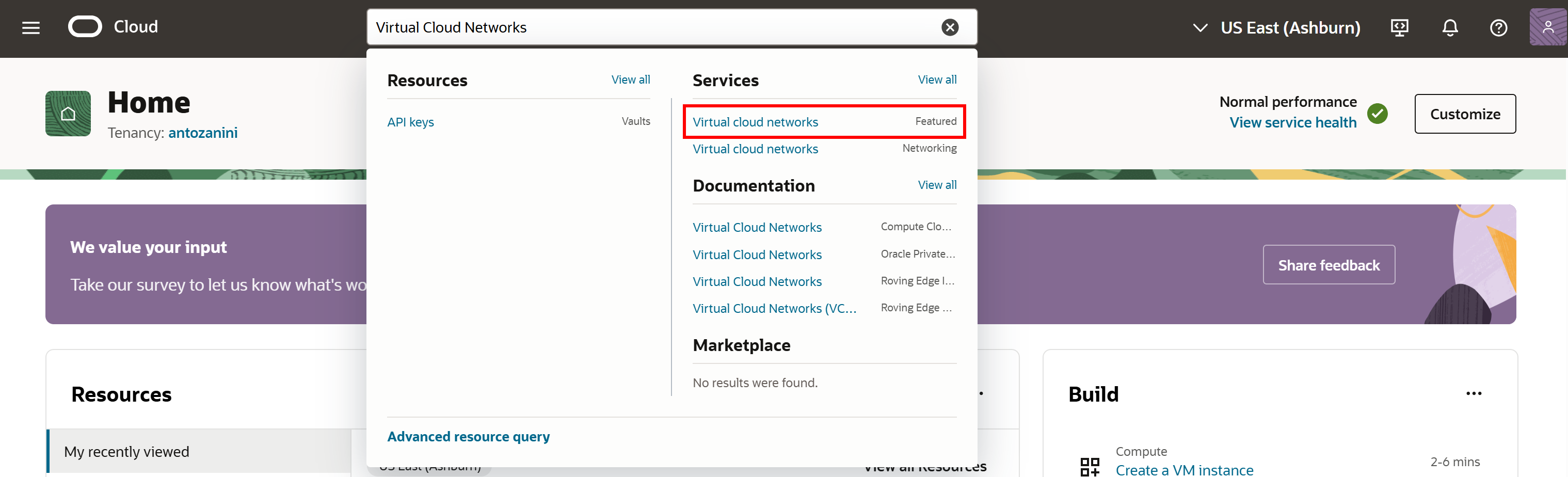
Melden Sie sich bei Ihrem Oracle-Konto an, suchen Sie nach “Virtual Cloud Networks” und wählen Sie den entsprechenden Dienst aus:
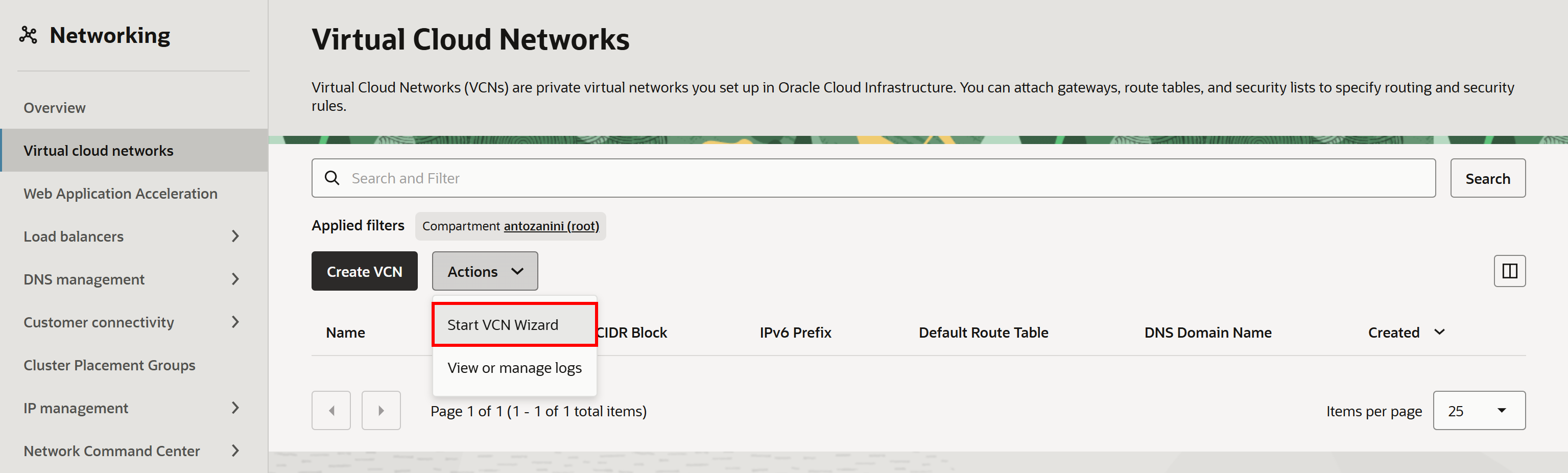
Öffnen Sie auf der Seite “Virtual Cloud Networks” das Dropdown-Menü “Actions” und wählen Sie “Start VCN Wizard“:
Wählen Sie anschließend die Option “Create VCN with Internet Connectivity” und folgen Sie dem Einrichtungsassistenten:
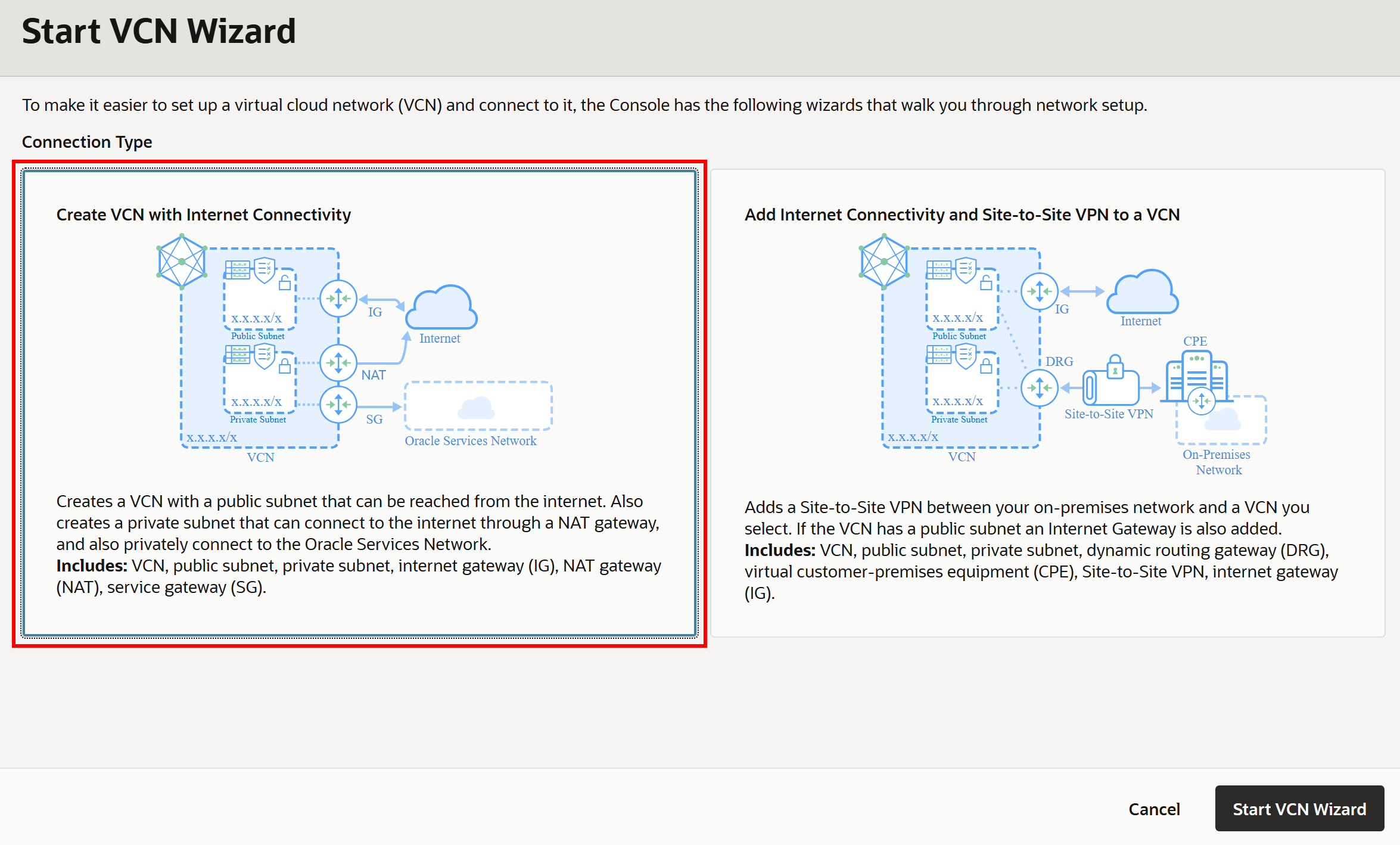
Geben Sie Ihrem VCN einen Namen (z. B. “ai”) und fahren Sie durch den Assistenten fort. Die Standardeinstellungen funktionieren für diese Konfiguration einwandfrei.
Hinweis: Die Funktion “DNS Resolution” muss für das Subnetz aktiviert sein. Andernfalls können benutzerdefinierte Tools keine externen Endpunkte aufrufen. Diese Funktion ist jedoch standardmäßig aktiviert, wenn der OCI-Netzwerkassistent verwendet wird, sodass kein Handlungsbedarf besteht.
Nach der Erstellung des VCN sollte die Ansicht etwa so aussehen:
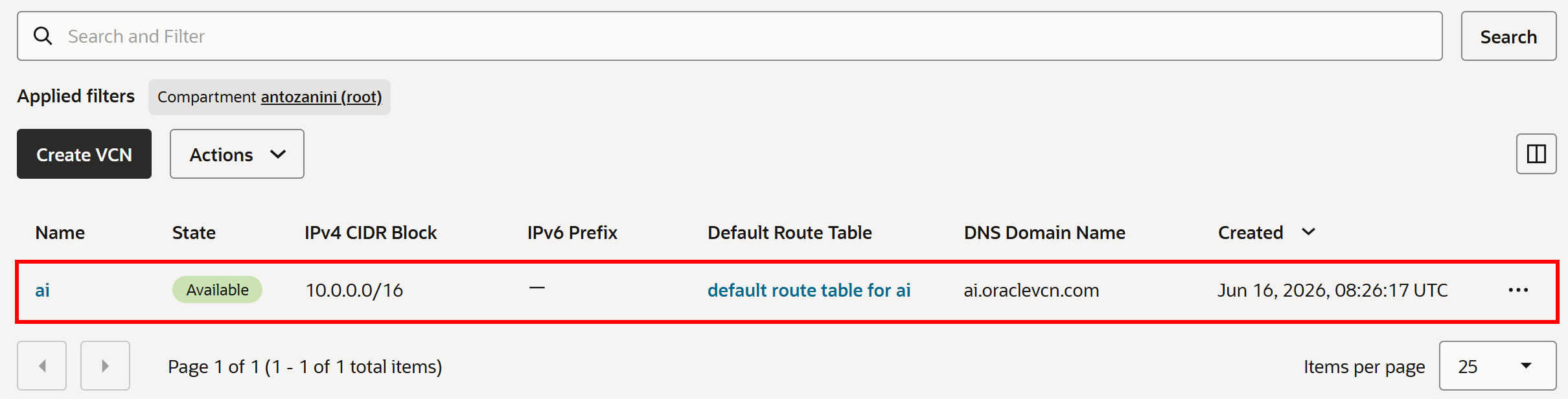
Hervorragend! Sie verfügen nun über ein OCI Virtual Cloud Network (VCN) mit einem Subnetz, über das die Bright Data Tools ihren HTTP-Traffic routen können.
Schritt #2: Ihren Bright Data API-Schlüssel in einem Oracle Vault speichern
Folgen Sie zunächst der offiziellen Oracle-Anleitung zur Einrichtung eines Oracle Vault (mit Verschlüsselungsschlüssel). Suchen Sie anschließend in Ihrem Oracle-Konto nach “Secret Management” und öffnen Sie den Dienst. Klicken Sie auf die Schaltfläche “Create secret”:

Geben Sie im Formular “Create secret” Ihrem Secret einen Namen (z. B. “bright-data-api-key-bearer”), wählen Sie Ihren Oracle Vault und Verschlüsselungsschlüssel aus, und wählen Sie dann die Option “Manual secret generation”. Befüllen Sie den Secret-Wert in folgendem Format:
Bearer <BRIGHT_DATA_API_KEY>Ersetzen Sie den Platzhalter <BRIGHT_DATA_API_KEY> durch Ihren tatsächlichen Bright Data API-Schlüssel.
Hinweis: Das Präfix “Bearer” vor dem API-Schlüssel ist erforderlich. Das ist das standardmäßige Token-basierte Format, das im Authorization-Header für die Authentifizierung der Bright Data APIs gesetzt werden muss.
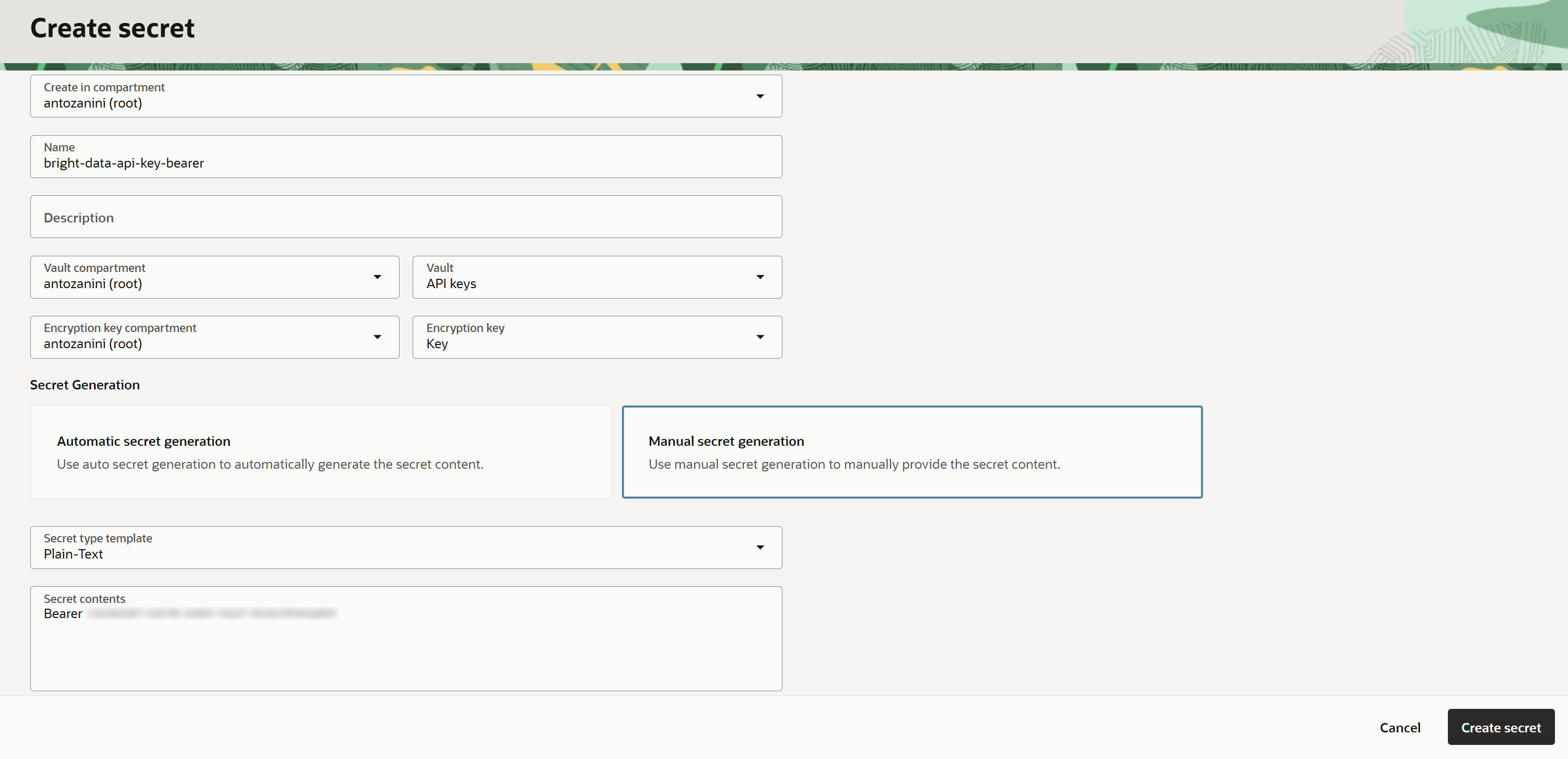
Klicken Sie auf “Create secret”, um die Secret-Erstellung abzuschließen. Ihr Secret sollte nun auf der Seite “Secrets” aufgelistet sein:
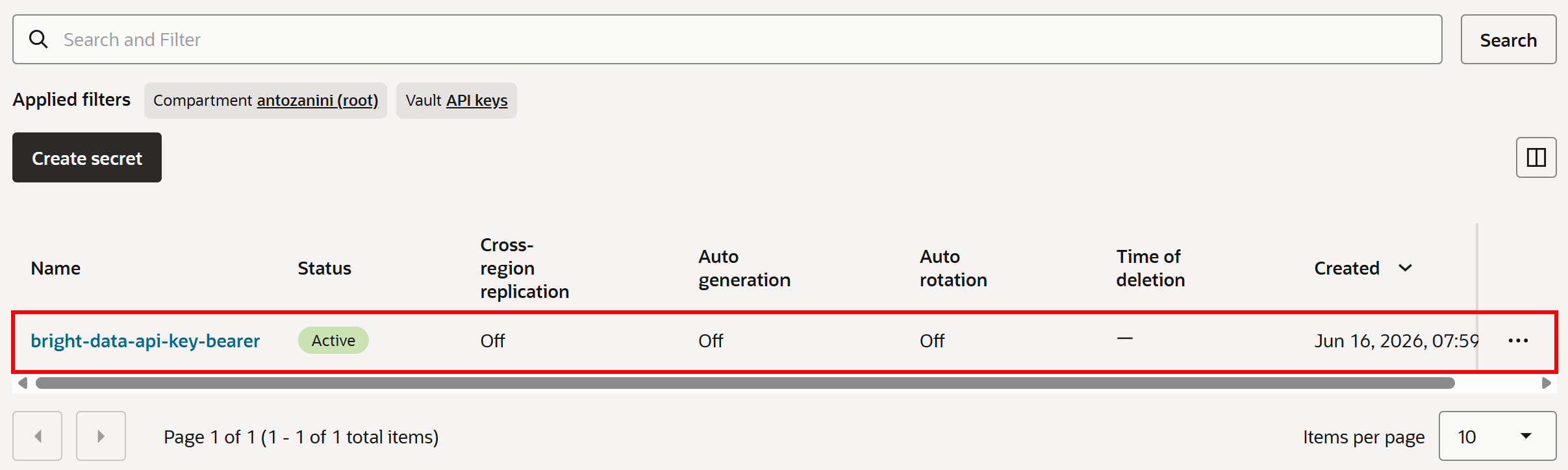
Dieses Secret wird verwendet, um Anfragen der benutzerdefinierten Agenten-Tools an die Bright Data APIs zu authentifizieren.
Schritt #3: Die erforderlichen IAM-Richtlinien hinzufügen
Standardmäßig hat der Oracle Generative AI-Dienst keinen Zugriff auf in Ihrem Vault gespeicherte Secrets. Um das zu ermöglichen, müssen Sie die korrekte IAM-Richtlinie hinzufügen.
Suchen Sie in der OCI Console nach “Policies” und öffnen Sie die entsprechende Seite. Klicken Sie dann auf “Create Policy”:
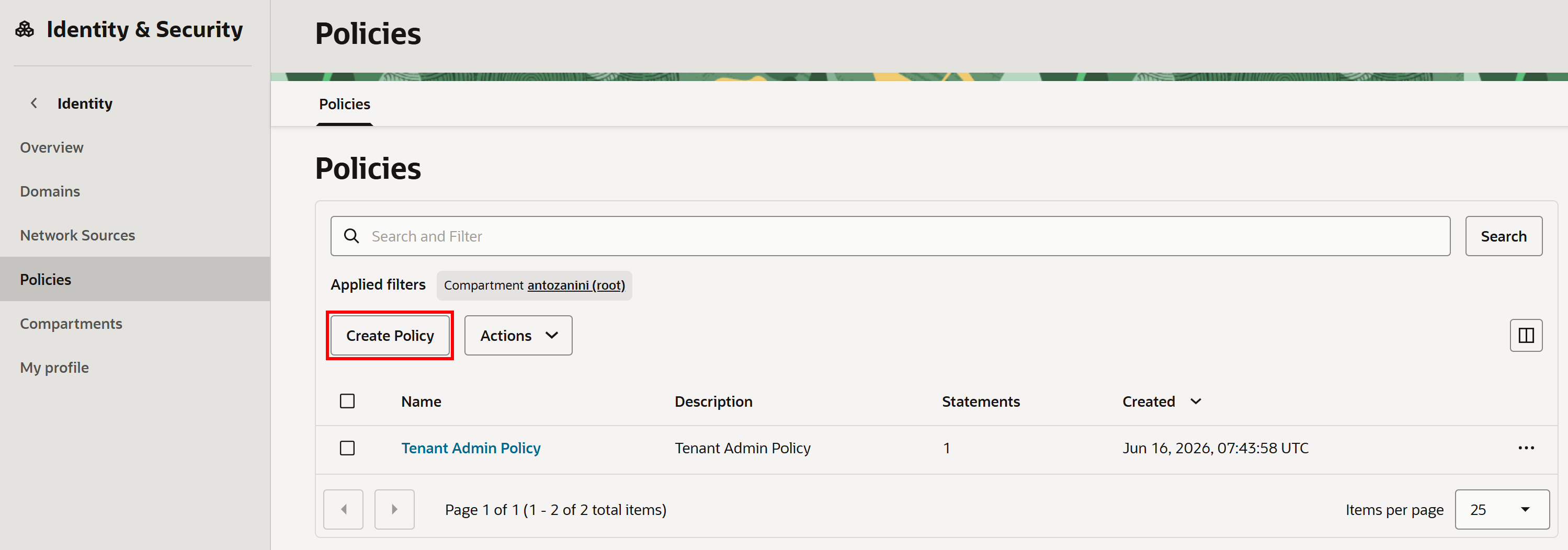
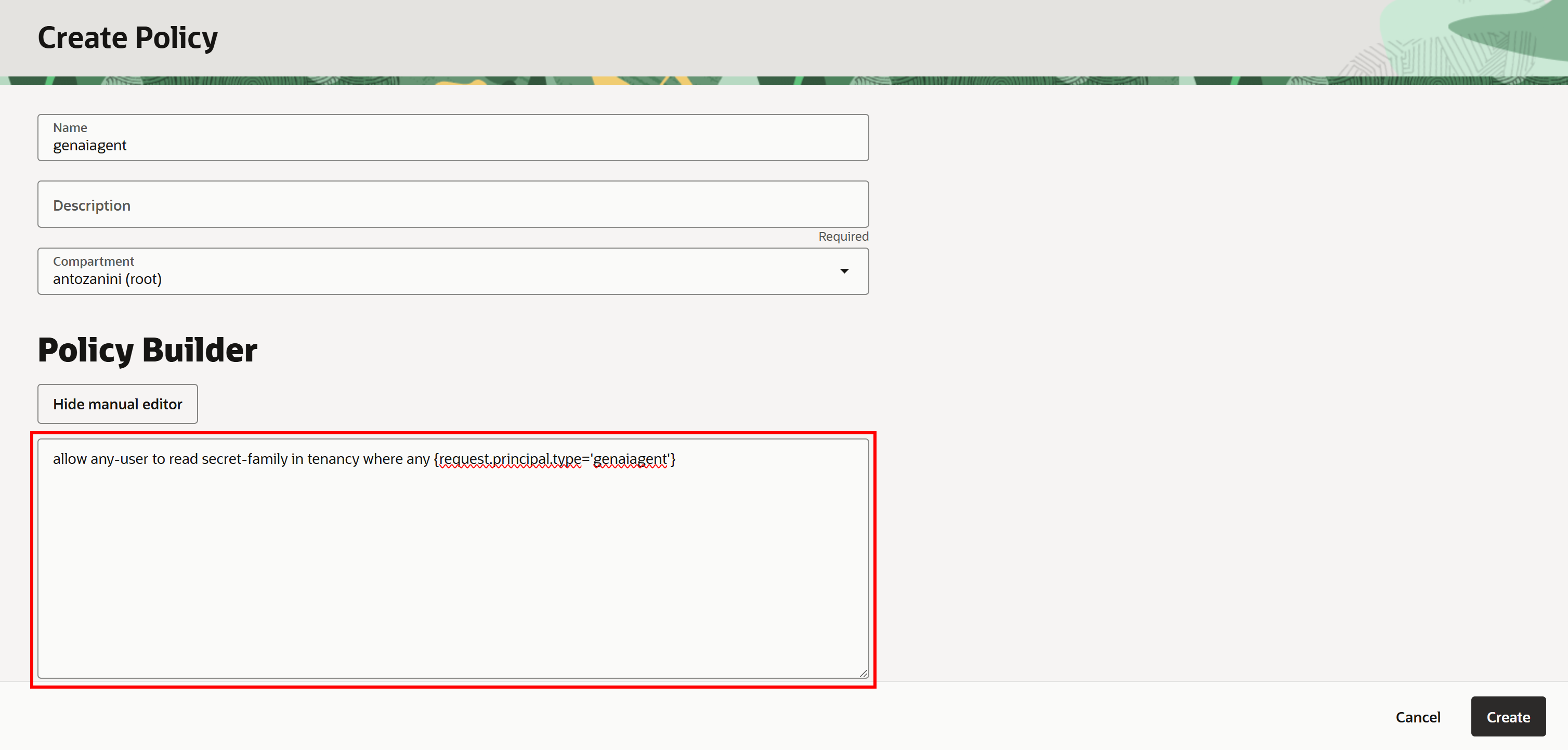
Geben Sie im Formular “Create Policy” Ihrer Richtlinie einen Namen (z. B. “genaiagent”). Klicken Sie dann auf “Show manual editor” und fügen Sie die folgende IAM-Richtlinie ein:
allow any-user to read secret-family in tenancy where any {request.principal.type='genaiagent'}Diese Richtlinie erlaubt jedem Generative AI-Agenten, in OCI Vault-Instanzen des gesamten Tenancy gespeicherte Secrets zu lesen, einschließlich des zuvor erstellten Secrets “bright-data-api-key-bearer”.
Klicken Sie auf “Create”, um die Erstellung der Richtlinie zu bestätigen:
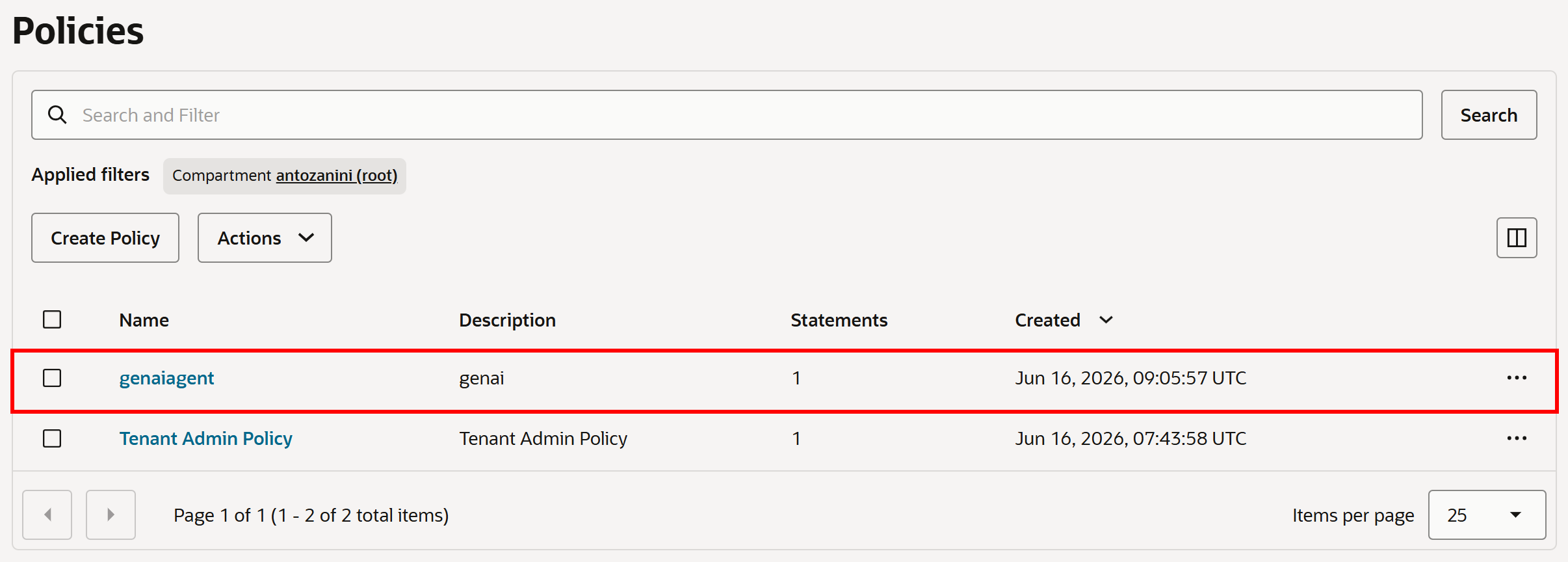
Nach der Erstellung erscheint die Richtlinie auf der Seite “Policies”:
Alternativ können Sie der offiziellen Anleitung zur Einrichtung einer dynamischen Gruppe folgen, um dasselbe Ziel zu erreichen.
Gut gemacht! Sie haben nun alle Bausteine, die Sie benötigen, um Oracle Generative AI Agenten zu erstellen, die sich über benutzerdefinierte Tools mit Bright Data verbinden können.
Schritt #4: Ihren Webzugangs-Agenten initialisieren
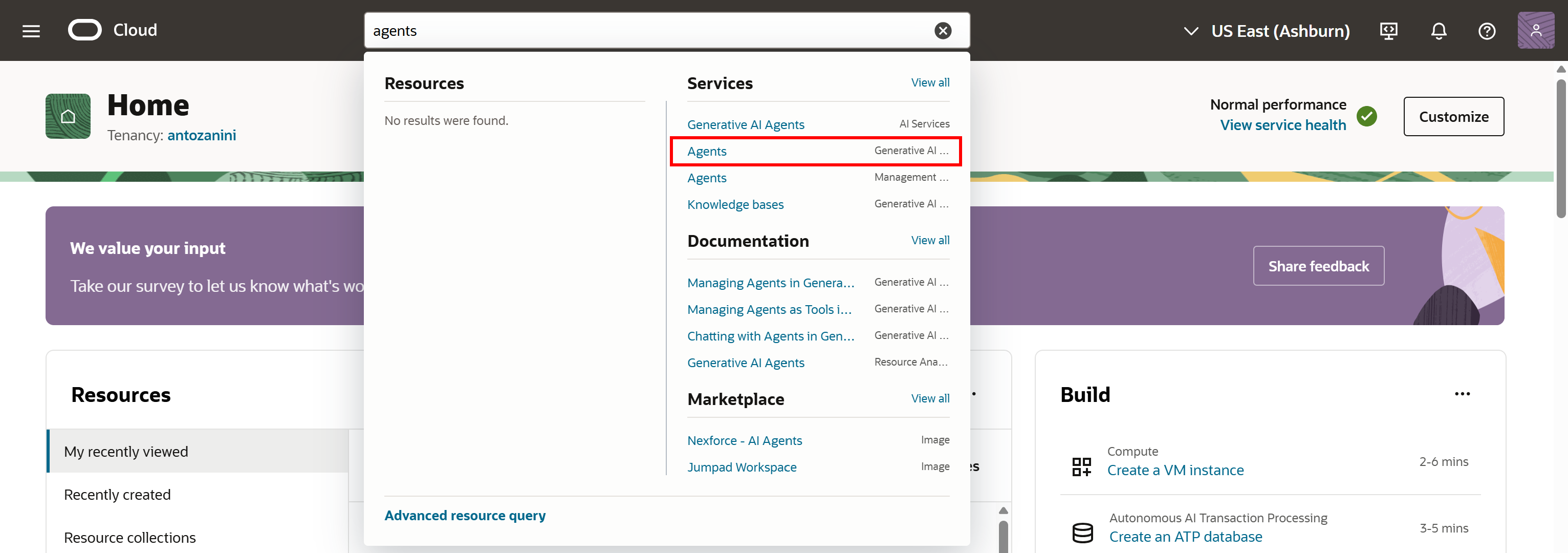
Suchen Sie nach “Agents” und öffnen Sie die entsprechende Seite im Dienst “Generative AI Agents”:
Klicken Sie anschließend auf die Schaltfläche “Create agent“:

Dadurch wird der Agenten-Erstellungsassistent gestartet. Füllen Sie das Formular wie folgt aus:
- Name:
Web Access AI Agent - Description:
You are a web agent with web access powered by the Bright Data integration - Routing instructions:
When asked to search the web, retrieve online data, or scrape web pages, use the Bright Data tools
Wählen Sie dann Ihr bevorzugtes LLM als Gehirn des Agenten aus. In diesem Fall ist das standardmäßige Llama 3.3 70B-Modell ausreichend.
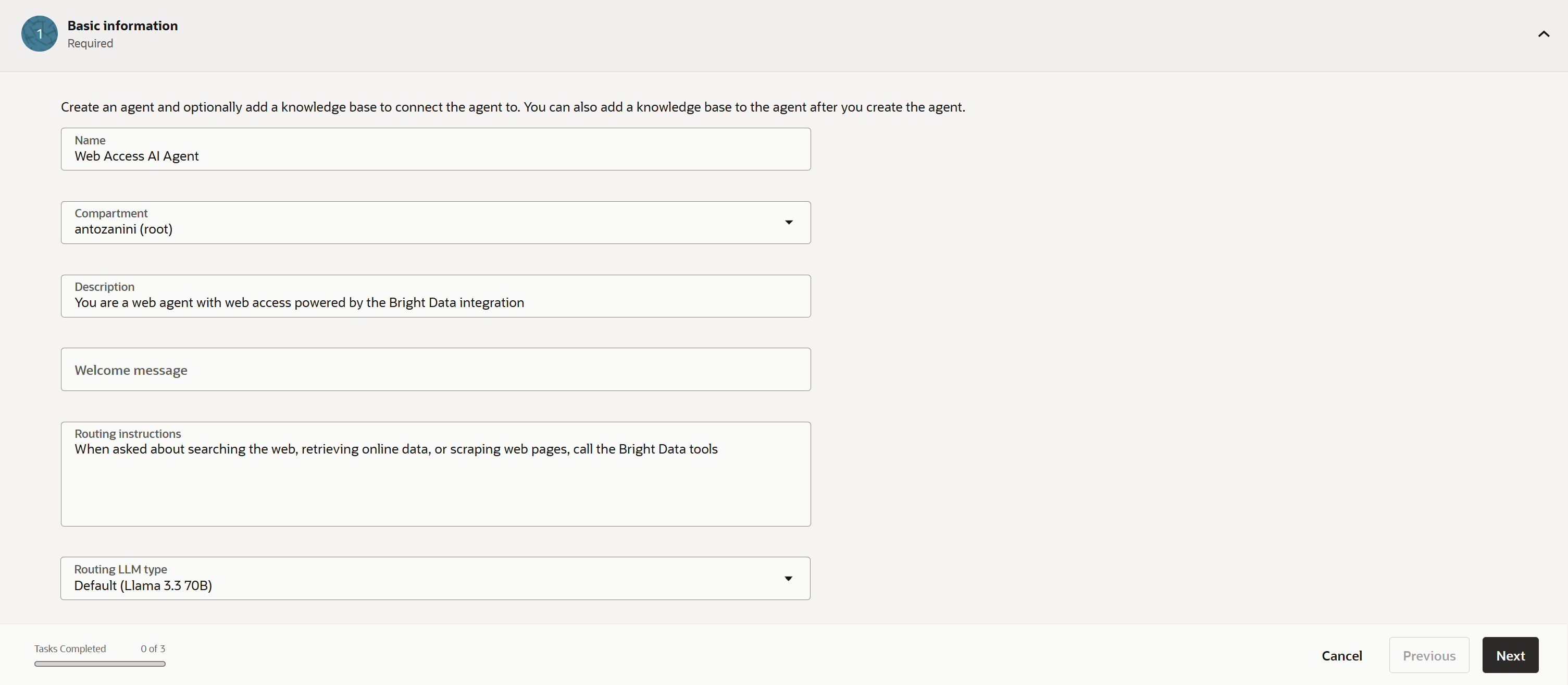
Klicken Sie auf “Next”, um zum Abschnitt “Tools” des Assistenten zu gelangen. Bevor wir die Bright Data-Integrationstools definieren, legen wir zunächst los.
Schritt #5: Mit der Unlocker API und SERP-API von Bright Data starten
Jetzt ist es an der Zeit, die Unlocker API und die SERP-API in Ihrem Bright Data-Konto zu erstellen. Für eine schnelle Einrichtung lesen Sie die offiziellen Dokumentationsseiten:
Andernfalls folgen Sie den nachstehenden Anweisungen.
Falls noch nicht geschehen, erstellen Sie ein Bright Data-Konto. Falls Sie bereits eines haben, melden Sie sich an und öffnen Sie das Control Panel:
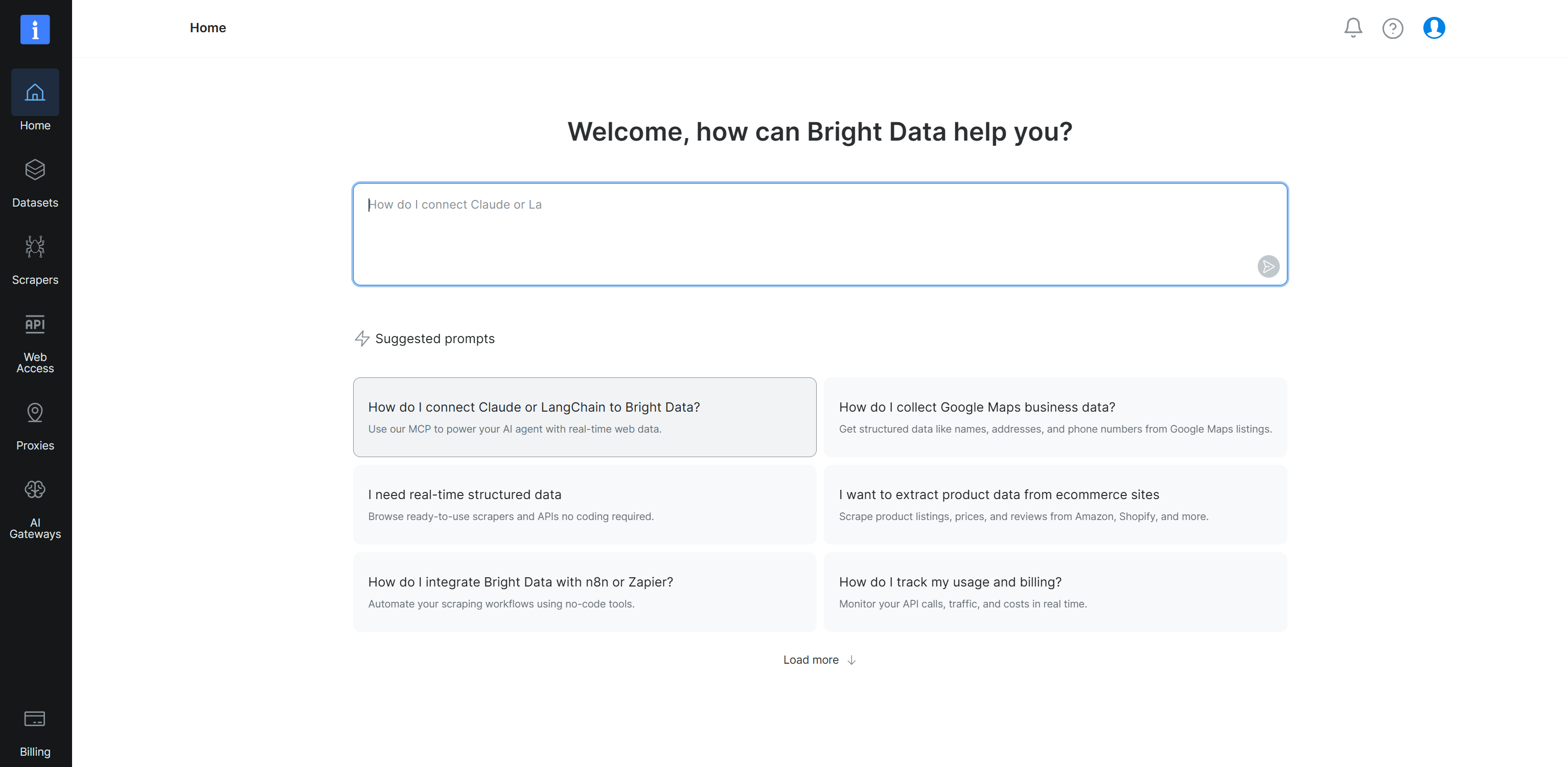
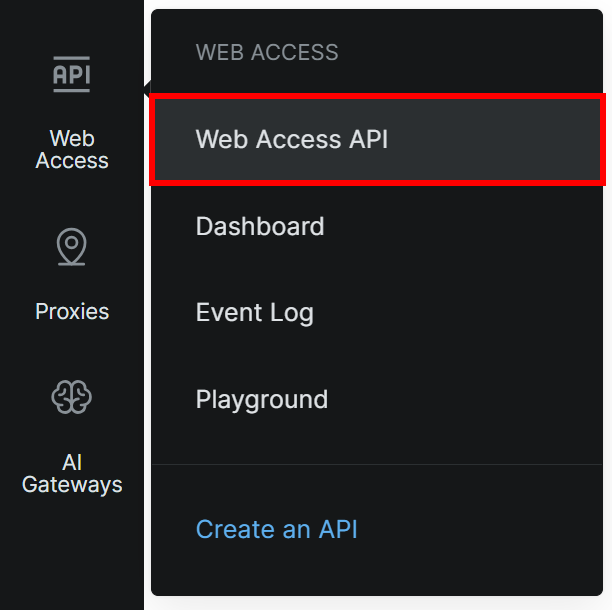
Navigieren Sie anschließend im linken Menü zu “Web Access > Web Access API”:
Wenn Sie in der Tabelle “My APIs” bereits Einträge für “Web Unlocker API” und “SERP API” sehen, sind Sie startklar:
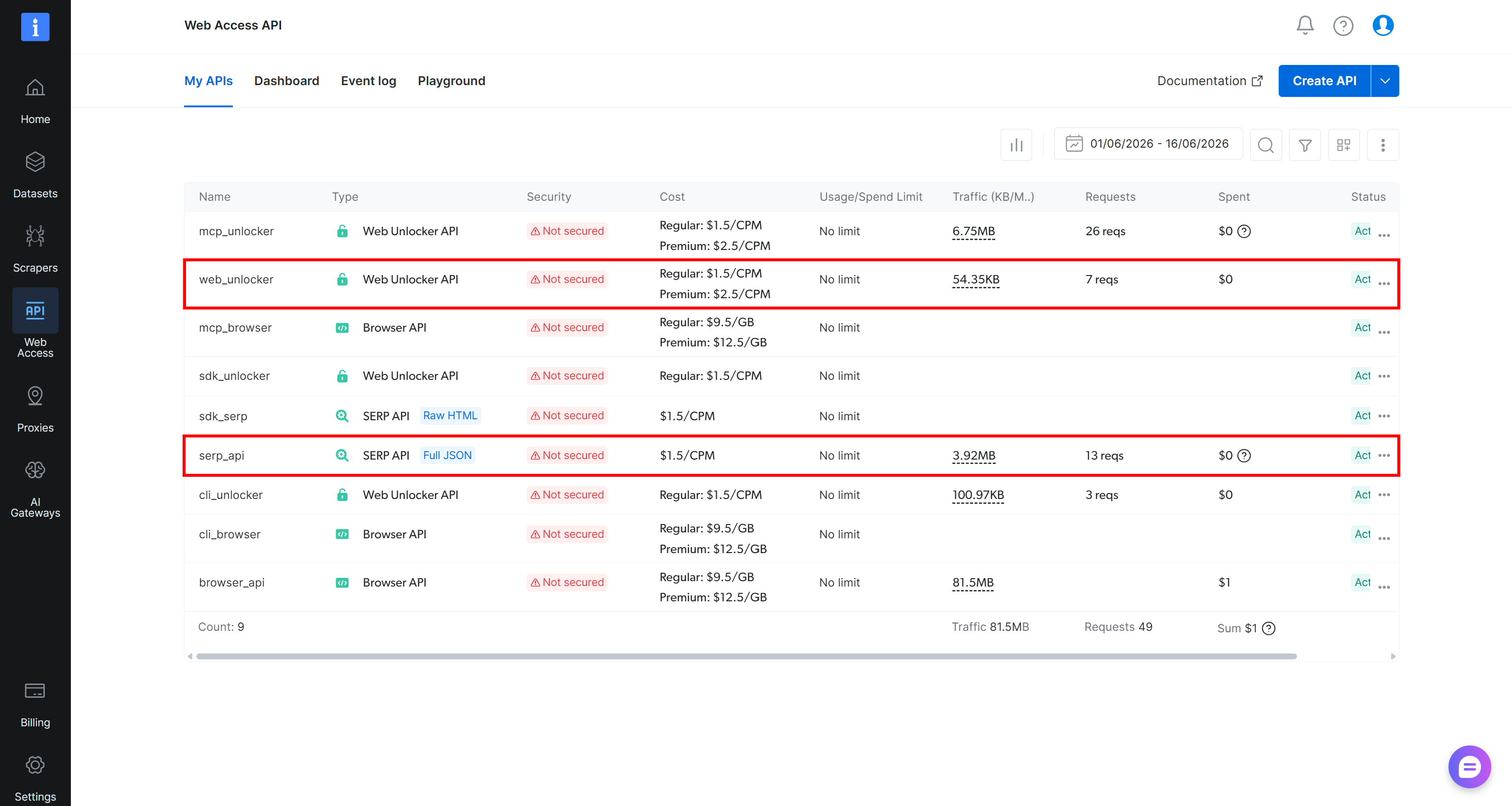
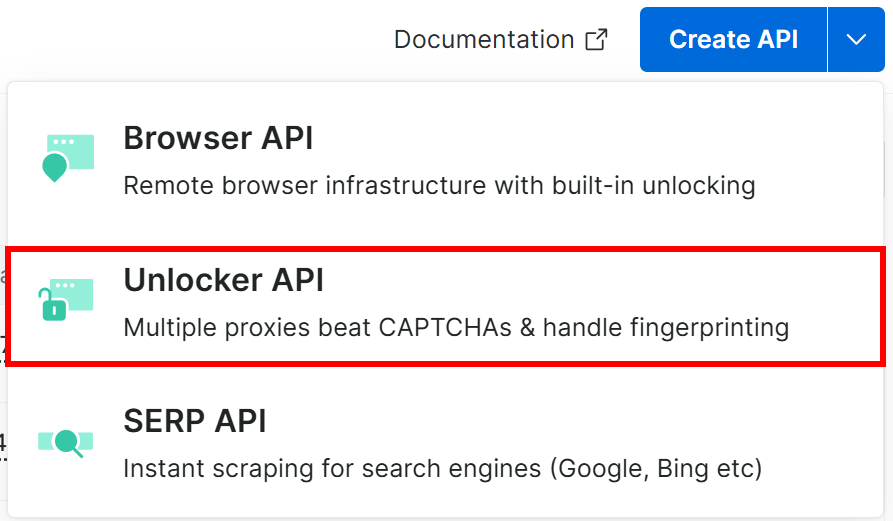
Falls nicht, klicken Sie auf das Dropdown des Buttons “Create API” und wählen Sie “Unlocker API” (oder “SERP API”, wenn Sie stattdessen diese erstellen möchten):
Dadurch wird der Einrichtungsassistent für die Unlocker/SERP-API gestartet. Geben Sie Ihrer API einen Namen (z. B. unlocker_api/serp_api) und konfigurieren Sie die API nach Ihren Bedürfnissen:
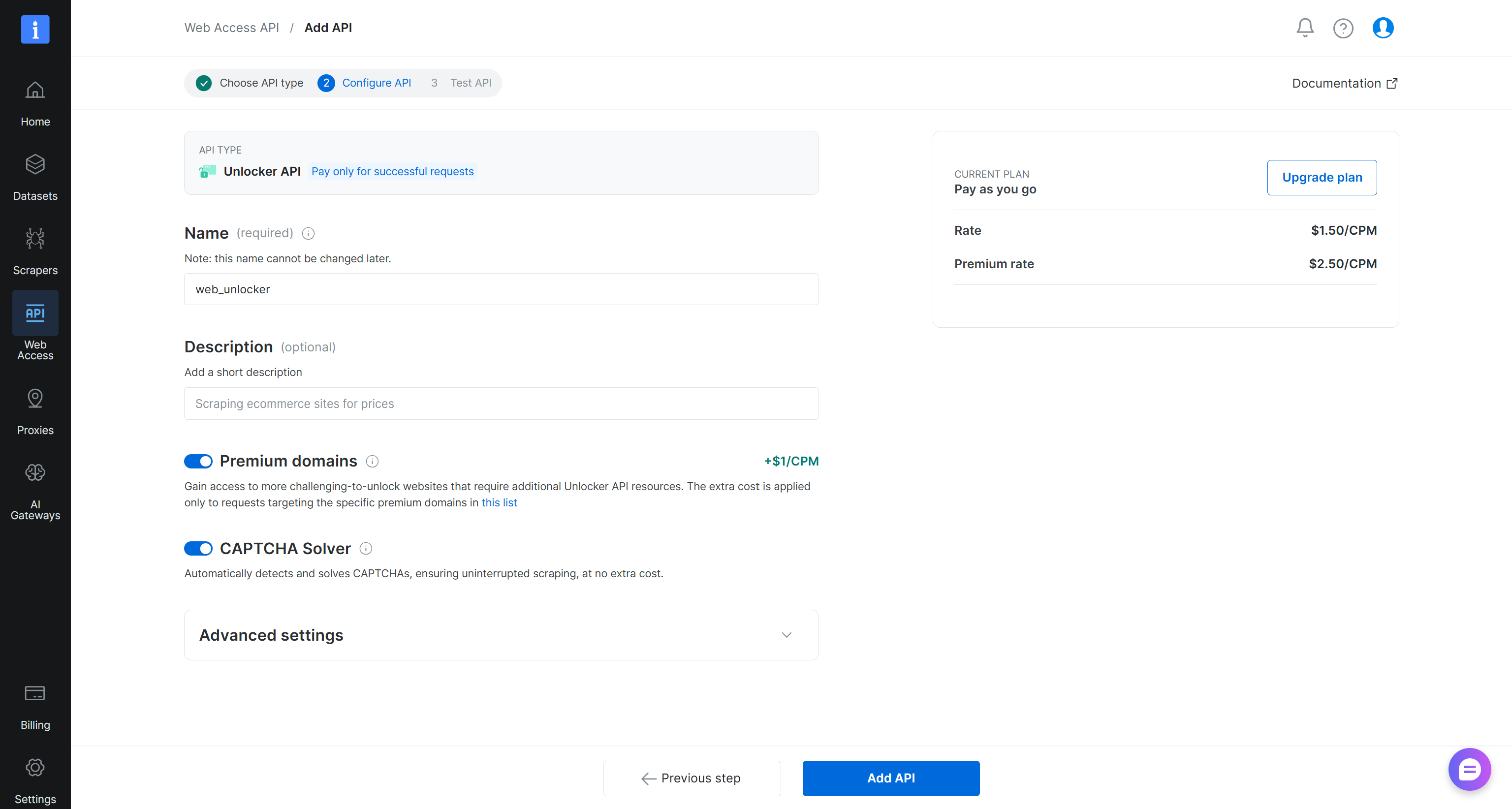
Wenn Sie fertig sind, klicken Sie auf “Add API”. Ab jetzt gehen wir davon aus, dass Sie folgende API-Namen festgelegt haben:
unlocker_apifür die Bright Data Unlocker API.serp_apifür die Bright Data SERP-API.
Sie sind nun bereit, benutzerdefinierte API Endpoint Calling Tools zu definieren, die sich mit diesen APIs verbinden. Ausgezeichnet!
Schritt #6: Ein benutzerdefiniertes Tool für die Web Unlocker API-Integration erstellen
Kehren Sie zum Erstellungsassistenten des Generative AI-Agenten zurück. Klicken Sie im Abschnitt “Tools” auf “Add tool”.
Um ein Tool für die Unlocker API-Integration zu erstellen, wählen Sie die Option “Custom tool”. Füllen Sie dann das Formular wie folgt aus:
- Name:
Web Unlocker API - Description:
An automated web scraping tool that extracts content from web pages and bypasses anti-bot protections
Wählen Sie im Abschnitt “Tool configuration” die Option “API endpoint calling (agent execution)“:
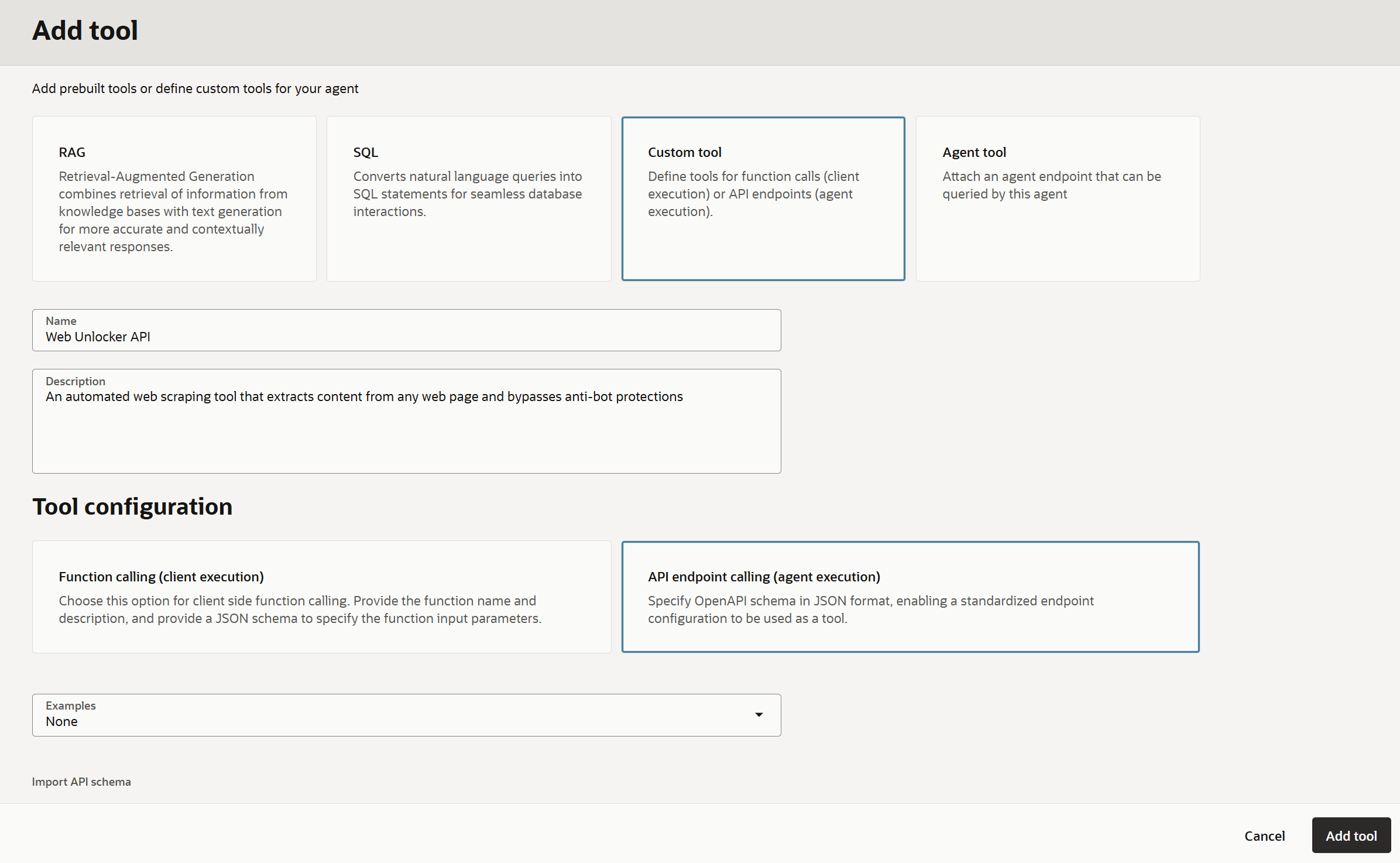
Wählen Sie im Abschnitt “Examples” die Option “None”, um mit einer leeren Vorlage zu beginnen, und fügen Sie dann die folgende OpenAPI-Spezifikation ein:
{
  "openapi": "3.0.4",
  "info": {
    "title": "Bright Data Web Unlocker API",
    "version": "1.0.0",
    "description": "Bright Data Unlocker API enables you to bypass anti-bot measures. It manages proxies and solves CAPTCHAs automatically for easier web data collection.\n\n\[Web Unlocker API documentation\](https://docs.brightdata.com/scraping-automation/web-unlocker/introduction)\n"
  },
  "servers": [
    {
      "url": "https://api.brightdata.com"
    }
  ],
  "paths": {
    "/request": {
      "post": {
        "operationId": "sendWebUnlockerRequest",
        "summary": "Send a Web Unlocker API request",
        "description": "Submit a Web Unlocker API request using your Bright Data Web Unlocker API zone.\n\n\[Web Unlocker API `/request` documentation\](https://docs.brightdata.com/api-reference/rest-api/unlocker/unlock-website)\n",
        "requestBody": {
          "required": true,
          "content": {
            "application/json": {
              "schema": {
                "type": "object",
                "required": ["zone", "url", "format"],
                "properties": {
                  "zone": {
                    "type": "string",
                    "description": "Your Web Unlocker zone name.",
                    "default": "unlocker_api"
                  },
                  "url": {
                    "type": "string",
                    "description": "The target website URL to unlock and fetch.",
                    "example": "https://example.com/products"
                  },
                  "format": {
                    "type": "string",
                    "description": "Response format.\nAllowed values:\n- raw: Returns the response immediately in the body.\n- json: Returns the response as a structured JSON object.",
                    "default": "raw"
                  },
                  "method": {
                    "type": "string",
                    "description": "HTTP method used when fetching the target URL.",
                    "example": "GET"
                  },
                  "country": {
                    "type": "string",
                    "description": "Country code for proxy location (ISO 3166-1 alpha-2 format).",
                    "example": "us"
                  }
                }
              }
            }
          }
        },
                "responses": {
          "200": {
            "description": "Successful response containing search results."
          },
          "400": {
            "description": "Invalid request (missing required fields or invalid parameters)."
          },
          "401": {
            "description": "Unauthorized (invalid or missing Bright Data API key)."
          }
        }
      }
    }
  }
}
Dies entspricht der Bright Data Web Unlocker OpenAPI-Spezifikation. Weitere Informationen finden Sie im Leitfaden “OpenAPI Specs: KI-Integration mit SERP & Unlocker APIs“.
Wichtig: Beachten Sie das Feld "default": "unlocker_api" unter der Eigenschaft zone. Dies ist wichtig, da es dem KI-Agenten mitteilt, wie er Ihre Bright Data Unlocker API aufrufen soll. Ersetzen Sie "unlocker_api" durch den tatsächlichen Namen Ihrer Unlocker API.
Füllen Sie zur Konfiguration der Authentifizierungsmethode das Formular wie folgt aus:
- Authentication type:
API key - Key location:
Header - Key name:
Authorization - Secret value:
bright-data-api-key-bearer(oder der Name Ihres gespeicherten Bright Data API-Schlüssel-Secrets) - VCN:
ai(oder der Name Ihres Oracle VCN) - Subnet:
private-subnet-ai(Kritisch: Wählen Sie ein privates Subnetz, da sonst alle Tool-Aufrufe mit500-Fehlern scheitern)
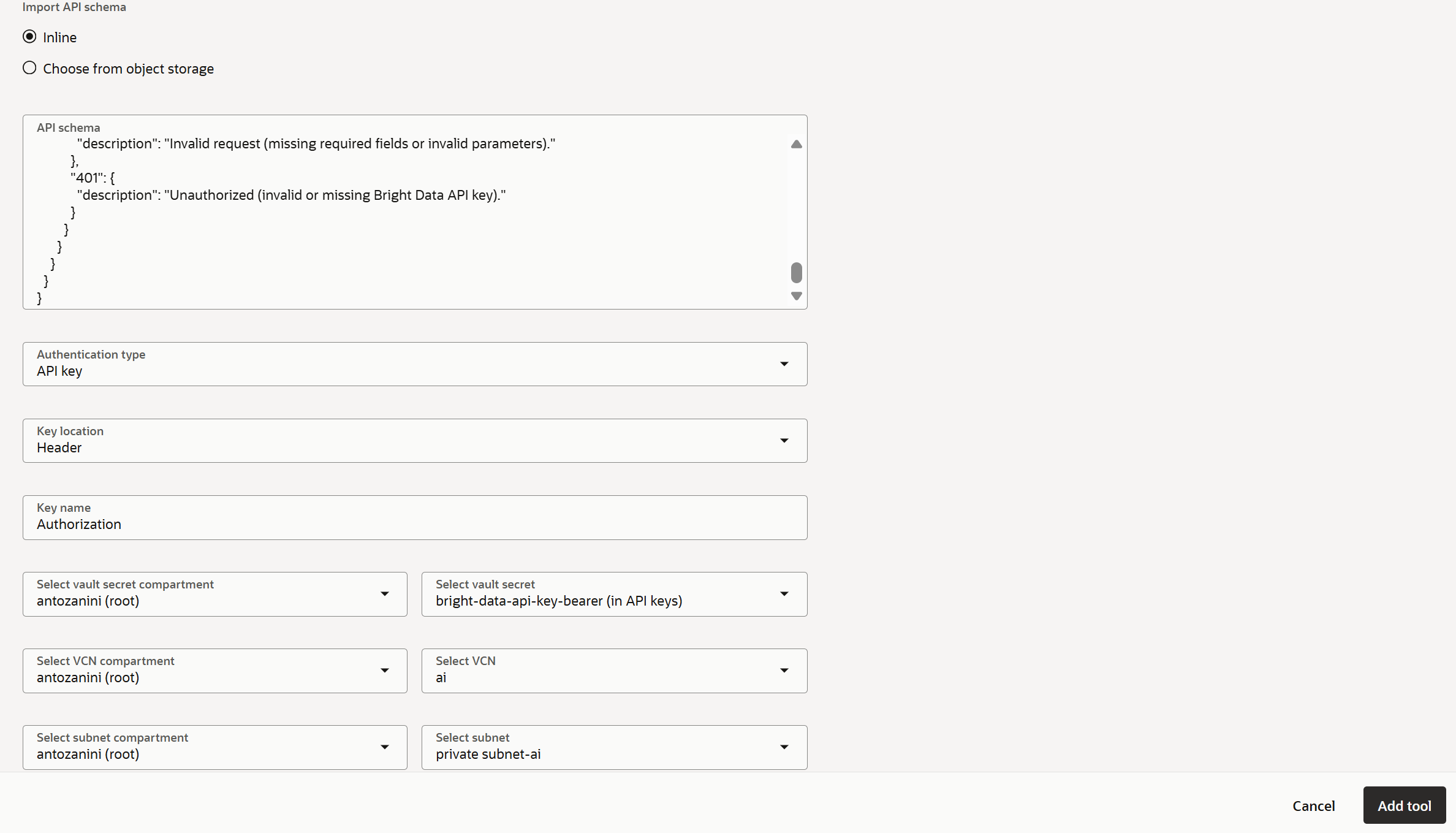
Damit wird das benutzerdefinierte Tool mit der von Bright Data benötigten Authentifizierungsmethode konfiguriert. Außerdem wird sichergestellt, dass API-Aufrufe an die Unlocker API über das private Subnetz des OCI VCN ausgeführt werden.
Klicken Sie abschließend auf “Add tool”, um die Einrichtung abzuschließen. Das von Bright Data unterstützte Web-Scraping-Tool steht Ihrem Agenten jetzt zur Verfügung. Fantastisch!
Schritt #7: Das SERP-API-Tool erstellen
Ein Agent mit reinen Scraping-Fähigkeiten ist ohne die Möglichkeit, Webinhalte eigenständig zu entdecken, eingeschränkt. Hier kommt die Bright Data SERP-API ins Spiel!
Klicken Sie erneut auf “Add tool” und wiederholen Sie den Vorgang wie zuvor. Füllen Sie das Formular diesmal mit folgenden Angaben aus:
- Name:
SERP API - Description:
An endpoint that provides real users'search results at high volume across major search engines, including Google
Fügen Sie anschließend die folgende Spezifikation ein:
{
  "openapi": "3.0.4",
  "info": {
    "title": "Bright Data SERP API",
    "version": "1.0.0",
    "description": "Extract search engine results using Bright Data SERP API. Extract structured data from major search engines, including Google, Bing, Yandex, DuckDuckGo, and more.  \nGet organic results, paid ads, local listings, shopping results, and other SERP features.\n\[SERP API documentation\](https://docs.brightdata.com/scraping-automation/serp-api/introduction)\n"
  },
  "servers": [
    {
      "url": "https://api.brightdata.com"
    }
  ],
  "paths": {
    "/request": {
      "post": {
        "operationId": "sendSerpRequest",
        "summary": "Send a SERP API request",
        "description": "Submit a SERP API request using your Bright Data SERP API zone.  \n\n\[SERP API `/request` documentation\](https://docs.brightdata.com/api-reference/rest-api/serp/scrape-serp)\n",
        "requestBody": {
          "required": true,
          "content": {
            "application/json": {
              "schema": {
                "type": "object",
                "required": [
                  "zone",
                  "url",
                  "format"
                ],
                "properties": {
                  "zone": {
                    "type": "string",
                    "description": "The name of your SERP API zone.",
                    "default": "serp_api"
                  },
                  "url": {
                    "type": "string",
                    "description": "The search engine URL to query (e.g., `https://www.google.com/search?q=<search_query>`).",
                    "example": "https://www.google.com/search?q=pizza&hl=en&gl=us"
                  },
                  "format": {
                    "type": "string",
                    "description": "Response format.  \nAllowed values:  \n- `raw`: Returns the response immediately in the body.  \n- `json`: Returns the response as a structured JSON object.  \n",
                    "default": "raw",
                    "enum": [
                      "raw",
                      "json"
                    ]
                  },
                  "country": {
                    "type": "string",
                    "description": "Country code for proxy location (ISO 3166-1 alpha-2 format). \n",
                    "example": "us"
                  }
                }
              }
            }
          }
        },
        "responses": {
          "200": {
            "description": "Successful response containing search results."
          },
          "400": {
            "description": "Invalid request (missing required fields or invalid parameters)."
          },
          "401": {
            "description": "Unauthorized (invalid or missing Bright Data API key)."
          }
        }
      }
    }
  }
}Wichtig: Wie bereits betont, stellen Sie sicher, dass das Feld default unter der Eigenschaft zone mit Ihrem SERP-API-Namen übereinstimmt.
Nach dem Hinzufügen dieses Tools sollte die Ansicht so aussehen:
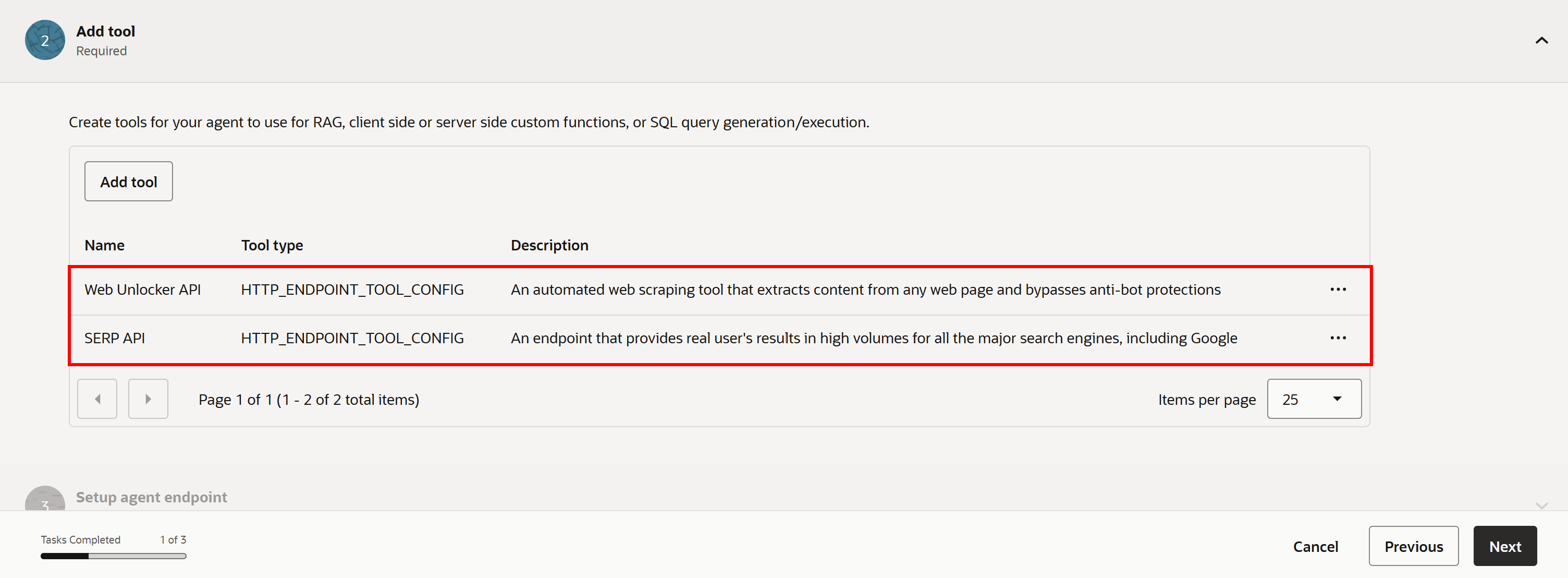
Hinweis: Auf ähnliche Weise können Sie alle anderen API-basierten Bright Data-Lösungen verbinden.
Nun fehlen nur noch die letzten Feinheiten.
Schritt #8: Die Agenten-Erstellung abschließen
Klicken Sie auf “Next”, um mit der Einrichtung des Agenten-Endpunkts fortzufahren. Dieser ist zum Testen des Agenten erforderlich. Überprüfen Sie dann alle Agenten-Informationen, klicken Sie auf “Create agent” und akzeptieren Sie die Llama 3-Lizenzvereinbarung.
Sie werden zur Seite “Agents” weitergeleitet, wo ein Eintrag “Web Access AI Agent” mit dem Status “Creating” erscheint. Der Bereitstellungsprozess kann einige Minuten dauern – bitte haben Sie Geduld.
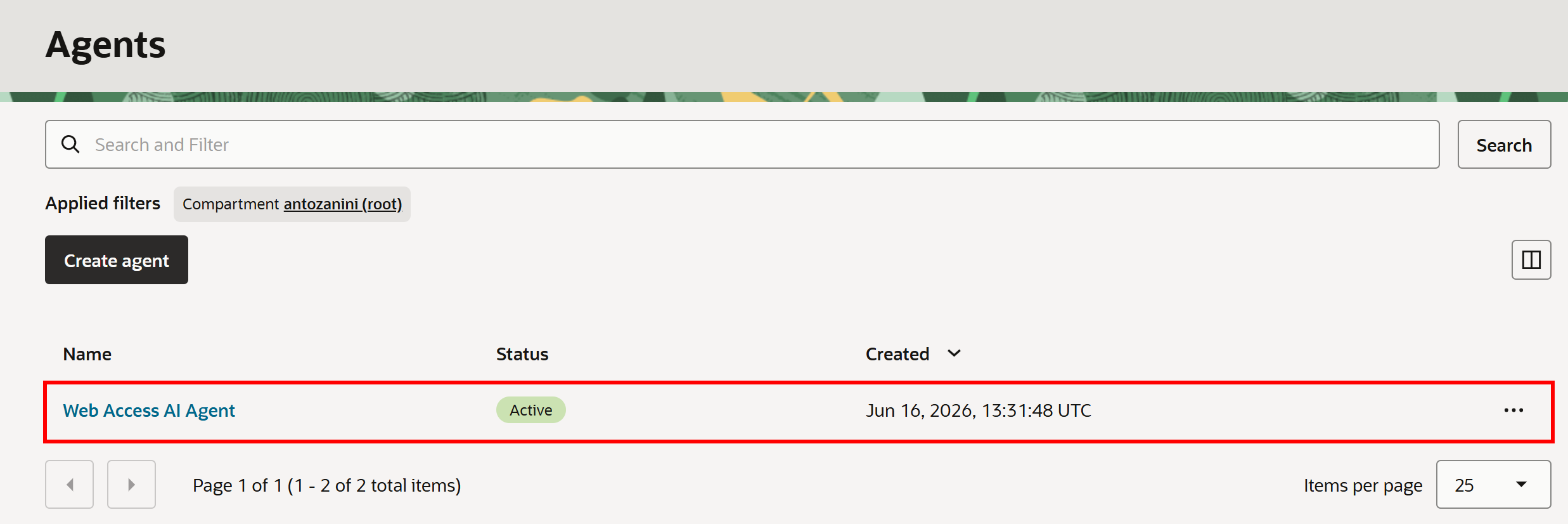
Nach kurzer Zeit wechselt der Status zu “Active”, was bedeutet, dass Ihr Oracle Generative AI-Agent mit Bright Data-Integration einsatzbereit ist!
Schritt #8: Den Agenten testen
Klicken Sie auf den Agentennamen und Sie werden zur folgenden Seite weitergeleitet:
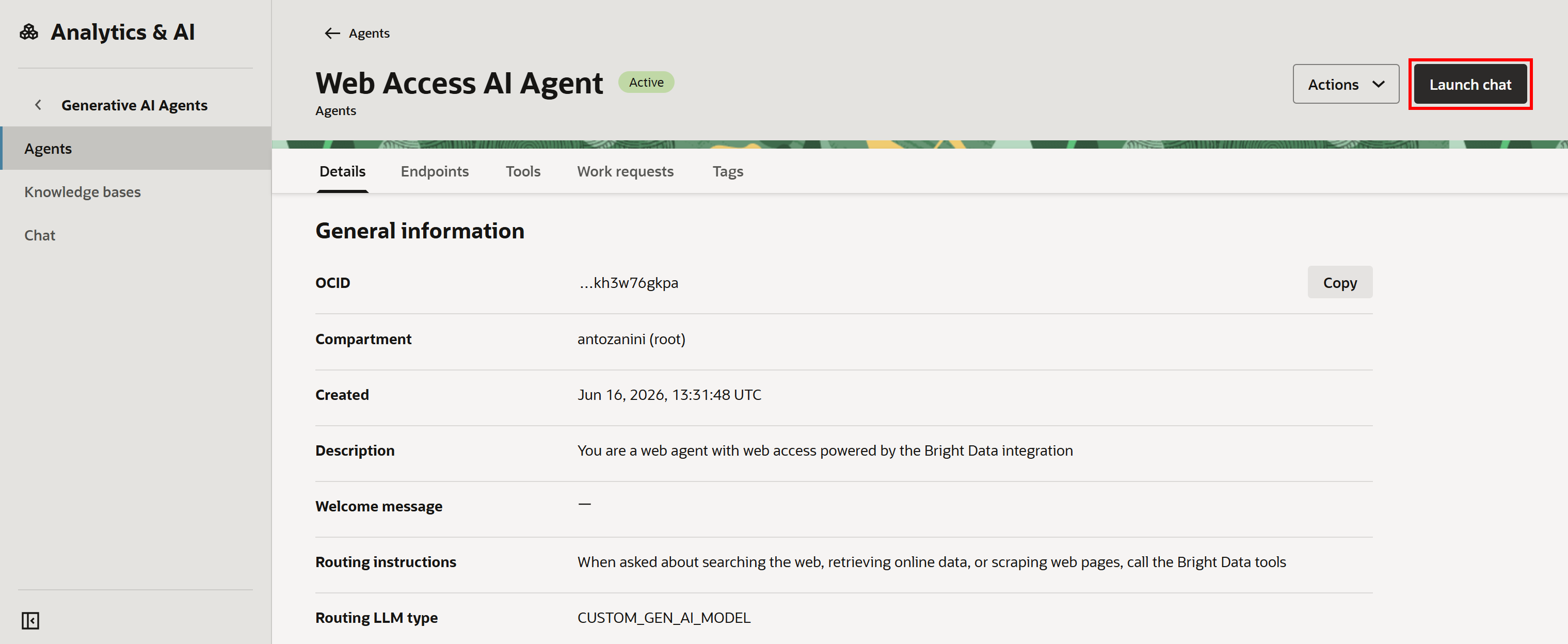
Hier können Sie den Agenten testen, indem Sie auf “Launch chat” klicken.
Stellen Sie sicher, dass Ihr KI-Agent und der relevante Endpunkt ausgewählt sind, und fügen Sie dann einen Prompt wie diesen ein:
Search Google for the latest news about SpaceX stock, review the content from the 2,3 most relevant sources, and provide a report summarizing the most important informationDies ist ein idealer Test, da er überprüft, ob die Bright Data-Integration sowohl Web-Suche- als auch Scraping-Aufgaben bewältigen kann.
Führen Sie den Prompt auf der Seite “Chat” aus. Die Ausgabe sollte etwa so aussehen:
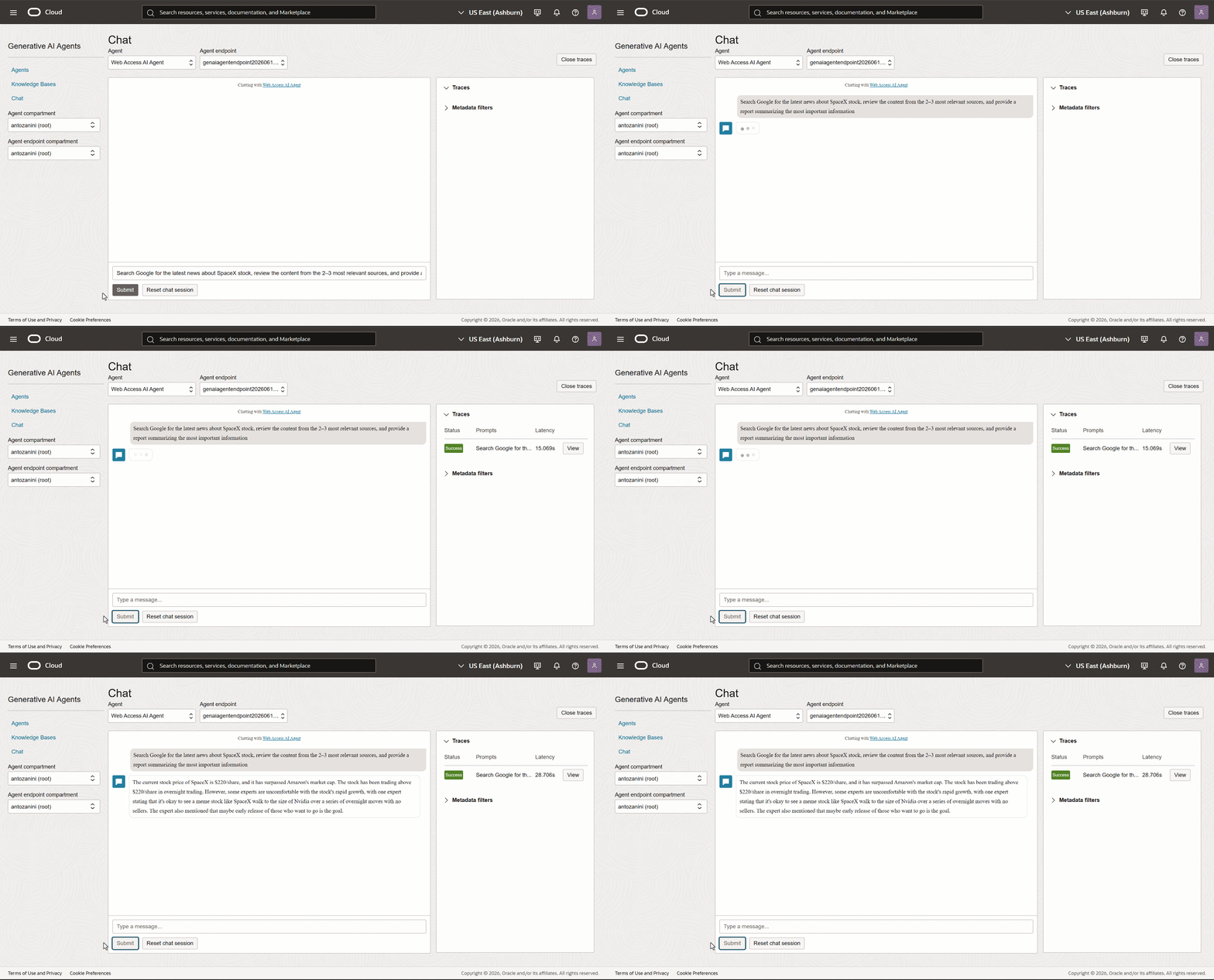
Wie zu sehen ist, lieferte der KI-Agent kontextuelle Informationen über SpaceX-Aktien. Da SpaceX erst wenige Stunden vor dem Verfassen dieses Artikels an die Börse gegangen ist, handelt es sich um sehr aktuelle Informationen.
Ein Standard-LLM wäre dazu nicht in der Lage, da es auf statischen Datensätzen trainiert wird. Um zu bestätigen, dass Bright Data-Tools aufgerufen wurden (und das Ergebnis keine Halluzination ist), erweitern Sie das Dropdown “Traces” und klicken Sie rechts auf die Schaltfläche “View”.
Hier können Sie den Plan und die Ausführungsschritte des Agenten einsehen. Sie werden sehen, dass er das SERP-API-Tool für eine Google-Suche nach SpaceX-Aktiennachrichten aufgerufen hat:
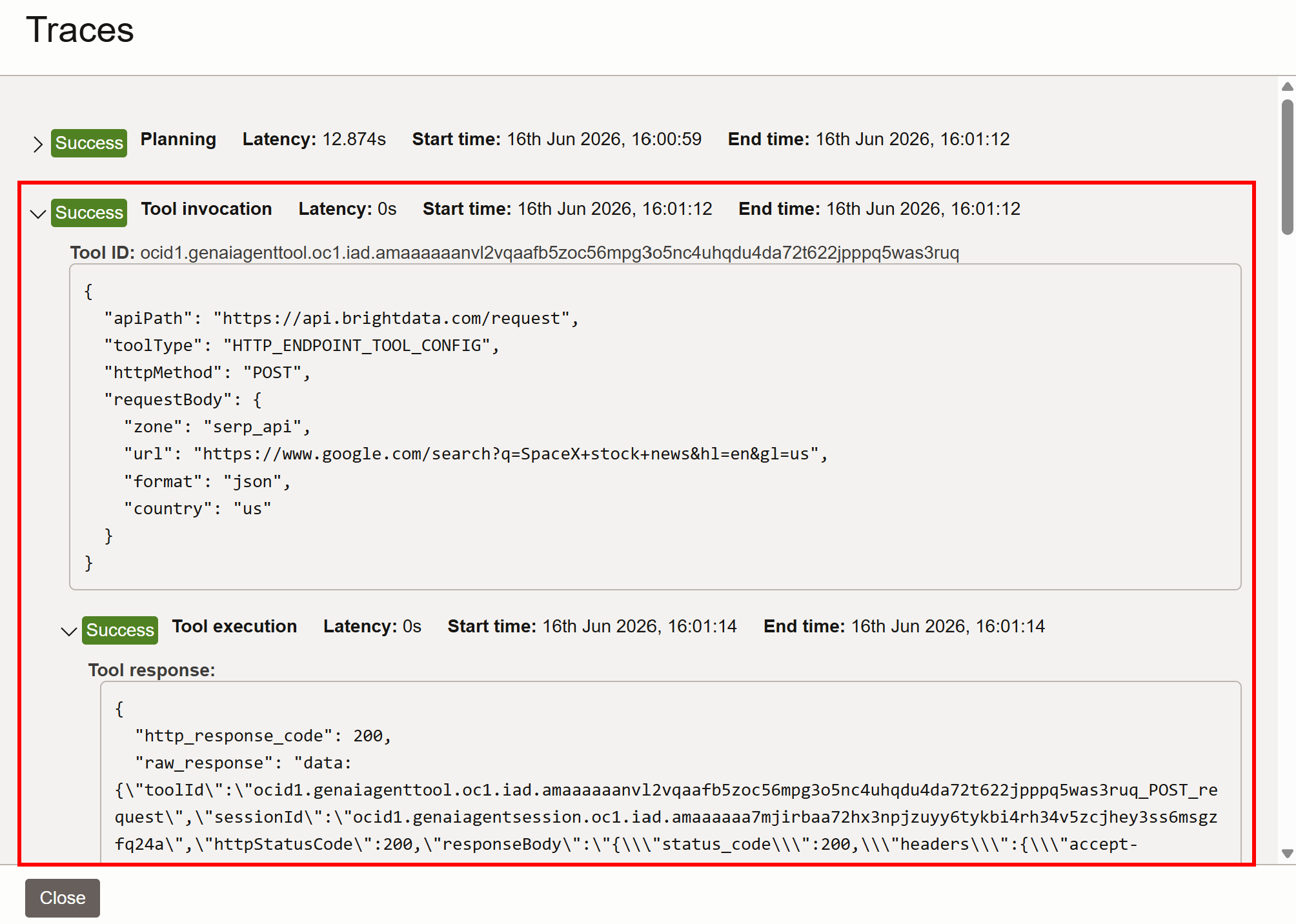
Im Hintergrund ruft das Agenten-Tool die Bright Data SERP-API auf, die eine JSON-Version dieser Google SERP zurückgibt:
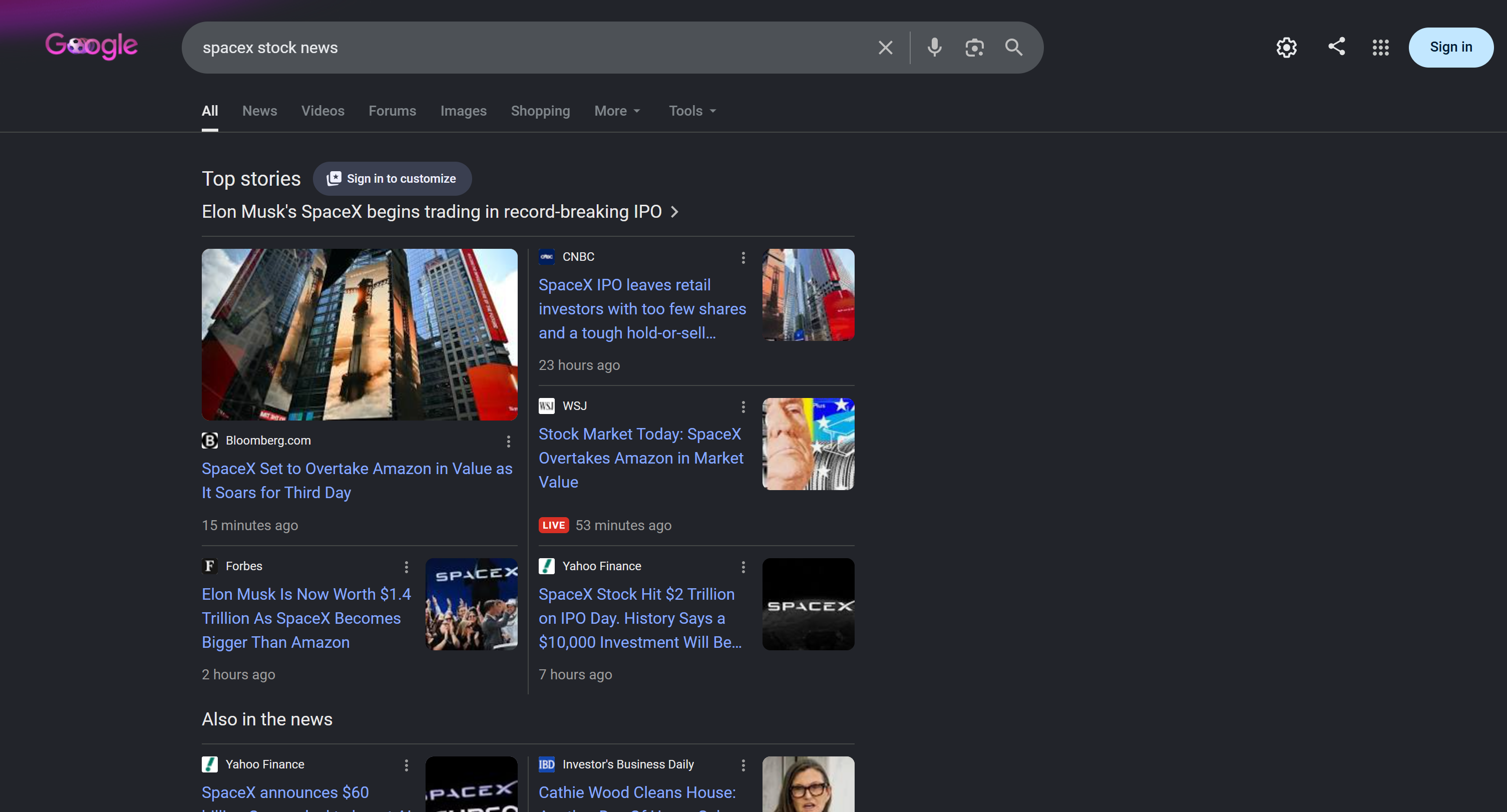
Aus den gefundenen URLs wählt der Agent die relevantesten Quellen aus, scrapt diese und aggregiert alle abgerufenen Informationen zu einem abschließenden kontextuellen Ergebnis.
Et voilà! Dieses einfache Beispiel zeigt, wie fundiert und präzise Ihr Oracle Generative AI-Agent dank der von Bright Data bereitgestellten Web-Such- und Scraping-Fähigkeiten ist. Probieren Sie nun verschiedene Prompts aus, um alle weiteren unterstützten Unternehmens-Anwendungsfälle zu erkunden.
Fazit
In diesem Tutorial haben Sie erfahren, was der Oracle Generative AI Agents-Dienst ist und welche Funktionen er bietet. Sie haben auch die Einschränkungen von KI-Agenten kennengelernt und erfahren, wie diese in Unternehmensszenarien mithilfe der Bright Data APIs behoben werden können.
Sie wurden durch die Definition eines Oracle Generative AI-Agenten mit benutzerdefinierten Tools zum Aufrufen von Bright Data-Endpunkten geführt. Das Ergebnis ist ein KI-Agent, der das Web erkunden und Informationen daraus abrufen kann, ähnlich wie ein Mensch.
Dies ist nur ein Beispiel für die vielen Anwendungsfälle, die durch Bright Data-Integrationen ermöglicht werden. Wenn Sie Hilfe bei der Implementierung benötigen oder andere mögliche Szenarien erkunden möchten, kontaktieren Sie unser 24/7-Support-Team.
Erstellen Sie noch heute kostenlos ein Bright Data-Konto und beginnen Sie mit der Erkundung unserer Web-Datenlösungen!



