








In diesem Artikel über Postman-User-Agents erfahren Sie:
- Warum Sie den User-Agent-Header festlegen sollten
- Wie der Standard-User-Agent von Postman aussieht
- Wie Sie den User-Agent in Postman-Anfragen ändern
- Wie Sie die User-Agent-Rotation in Postman implementieren
Lassen Sie uns loslegen!
Warum das Festlegen eines benutzerdefinierten User-Agents so wichtig ist
Der User-Agent-Header identifiziert den Client, der eine HTTP-Anfrage an einen Server stellt. Er enthält in der Regel Details über den Rechner des Clients und/oder die Anwendung, die die Anfrage stellt. Im Allgemeinen wird dieser Header von Webbrowsern, HTTP-Clients oder jeder Software, die Webanfragen ausführt, gesetzt.
Dies ist ein Beispiel für die von Chrome bei der Anforderung einer Webseite festgelegte User-Agent-Zeichenfolge:
Mozilla/5.0 (Macintosh; Intel Mac OS X 10_15_7) AppleWebKit/537.36 (KHTML, like Gecko) Chrome/127.0.0.0 Safari/537.36Der User-Agent -Header eines Browsers umfasst mehrere Komponenten:
Mozilla/5.0: Ursprünglich wurde dieses Präfix verwendet, um die Kompatibilität mit Mozilla-Browsern anzuzeigen, heute dient es der allgemeinen Kompatibilität.Macintosh; Intel Mac OS X 10_15_7: Gibt das Betriebssystem (Mac OS X 10_15_7) und die Plattform (Intel Mac) an.AppleWebKit/537.36: Bezieht sich auf die von Chrome verwendete Rendering-Engine.- (
KHTML, like Gecko): Zeigt die Kompatibilität mit den Layout-Engines KHTML und Gecko an. Chrome/127.0.0.0: Bezeichnet den Namen und die Version des Browsers.Safari/537.36: Weist auf Kompatibilität mit Safari hin.
Server lesen in der Regel den User-Agent-Header, um festzustellen, ob die empfangenen Anfragen von einem Browser oder einer anderen Software stammen.
Ein häufiger Fehler von Web-Scraping-Bots ist die Verwendung von Standard- oder Nicht-Browser-User-Agent-Strings. Diese führen zu Blockierungen durch Anti-Bot-Schutztechnologien, da diese die Anfrage als von einem Bot stammend erkennen können. Weitere Informationen finden Sie in unserem Leitfaden zu User Agents für Web-Scraping.
Was ist der Standard-User-Agent von Postman?
Postman ist einer der beliebtesten Desktop-HTTP-Clients, der von Millionen von Benutzern weltweit verwendet wird. Wie die meisten anderen HTTP-Clients setzt er bei jeder Anfrage automatisch einen Standard-User-Agent-Header. Dieses Verhalten können Sie insbesondere beobachten, wenn Sie die automatisch generierten Postman-Header untersuchen:
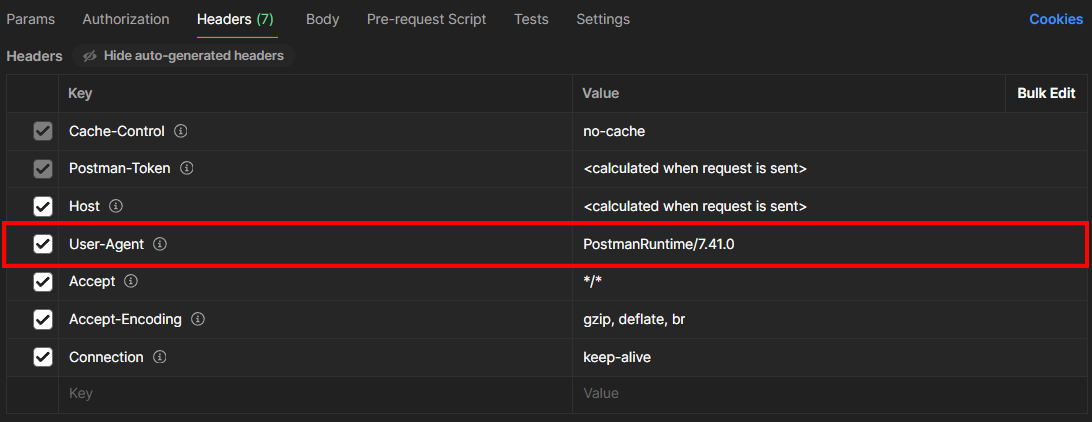
Wie Sie sehen können, folgt der Standard-User-Agent von Postman diesem Format:
PostmanRuntime/x.y.z„PostmanRuntime” identifiziert die Postman-Anwendung, während „x.y.z” die aktuelle Versionsnummer ist.
Um zu überprüfen, ob die obige Zeichenfolge tatsächlich der Standard-User-Agent von Postman ist, führen Sie eine GET-Anfrage an den Endpunkt httpbin.io/user-agent durch. Dieser API-Endpunkt gibt den User-Agent-Header der eingehenden Anfrage zurück und hilft Ihnen so, den von einem HTTP-Client verwendeten User-Agent zu identifizieren.
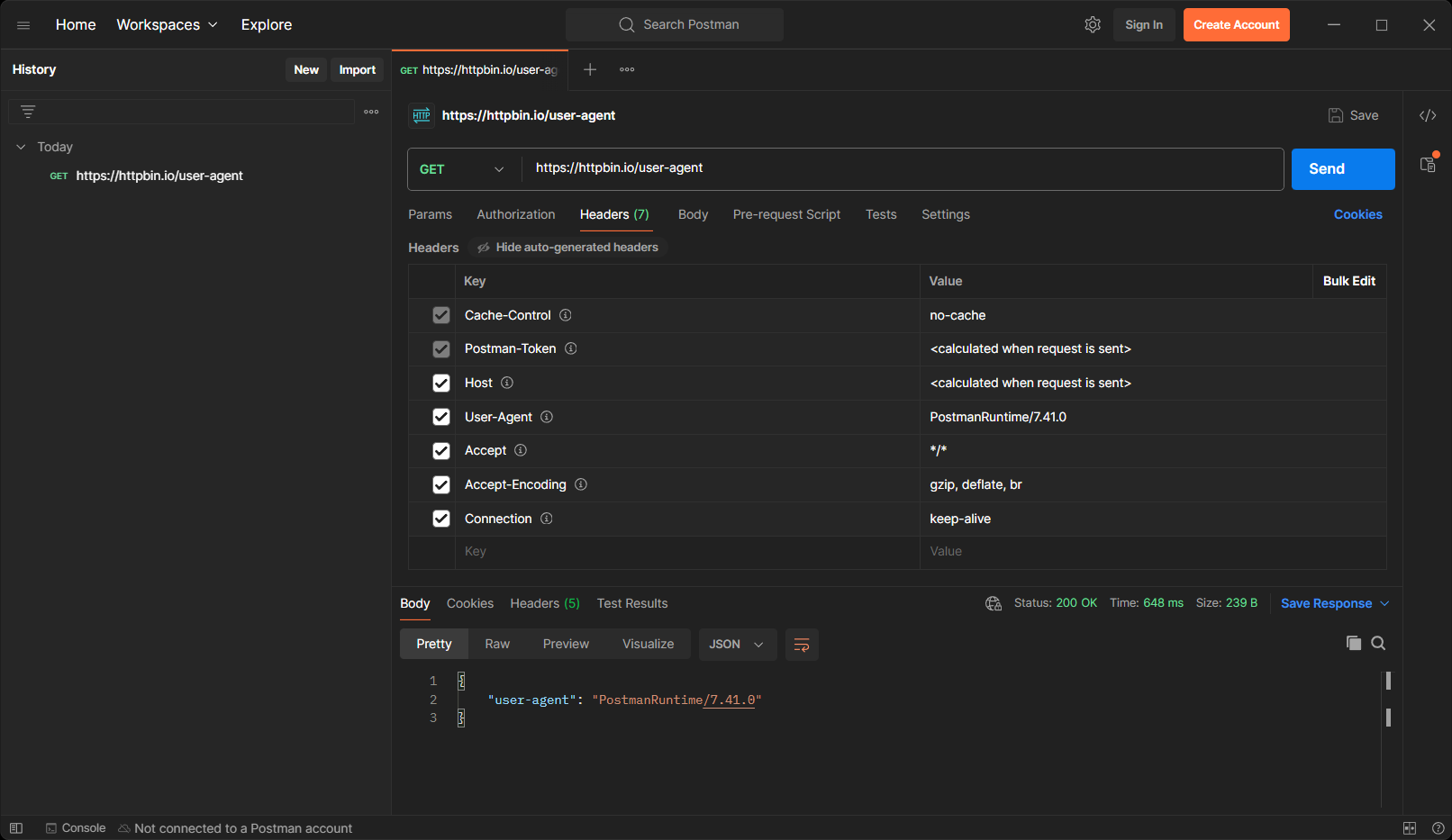
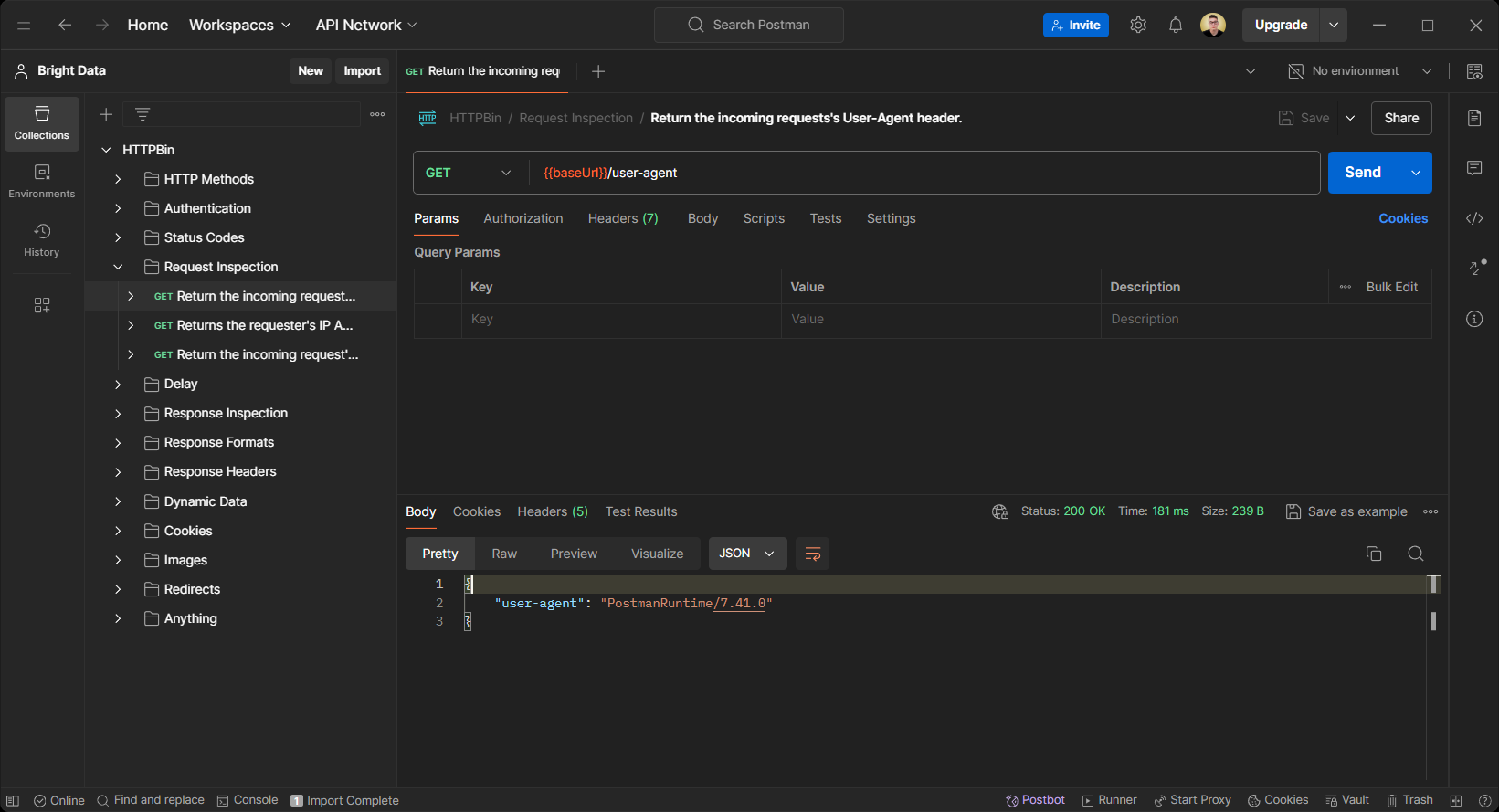
Beachten Sie, dass der von der API zurückgegebene User-Agent mit dem von Postman standardmäßig festgelegten übereinstimmt. Im Detail lautet der Postman-User-Agent:
PostmanRuntime/7.41.0Wie Sie sehen können, unterscheidet sich die von Postman verwendete User-Agent-Zeichenfolge erheblich von der, die von einem Browser wie Chrome festgelegt wird. Wenn Server Anfragen mit solchen Headern erhalten, werden sie wahrscheinlich von Anti-Bot-Systemen blockiert.
Das liegt daran, dass diese Lösungen eingehende Anfragen überwachen und nach Mustern suchen, die auf Bot-Aktivitäten hinweisen, wie z. B. ungewöhnliche User Agents. Aus diesem Grund ist es so wichtig, den Standard-User-Agent in Postman zu ändern!
So ändern Sie den Postman-User-Agent
Nun wollen wir uns ansehen, wie Sie einen benutzerdefinierten User Agent in Postman festlegen können.
Den User Agent für eine einzelne Anfrage festlegen
Mit Postman können Sie den User-Agent für eine einzelne HTTP-Anfrage ändern, indem Sie manuell einen User-Agent -Header angeben.
Hinweis: Die automatisch generierten Header von Postman können nicht direkt geändert werden.
Gehen Sie zur Registerkarte „Header“ und fügen Sie einen neuen User-Agent -Header hinzu:
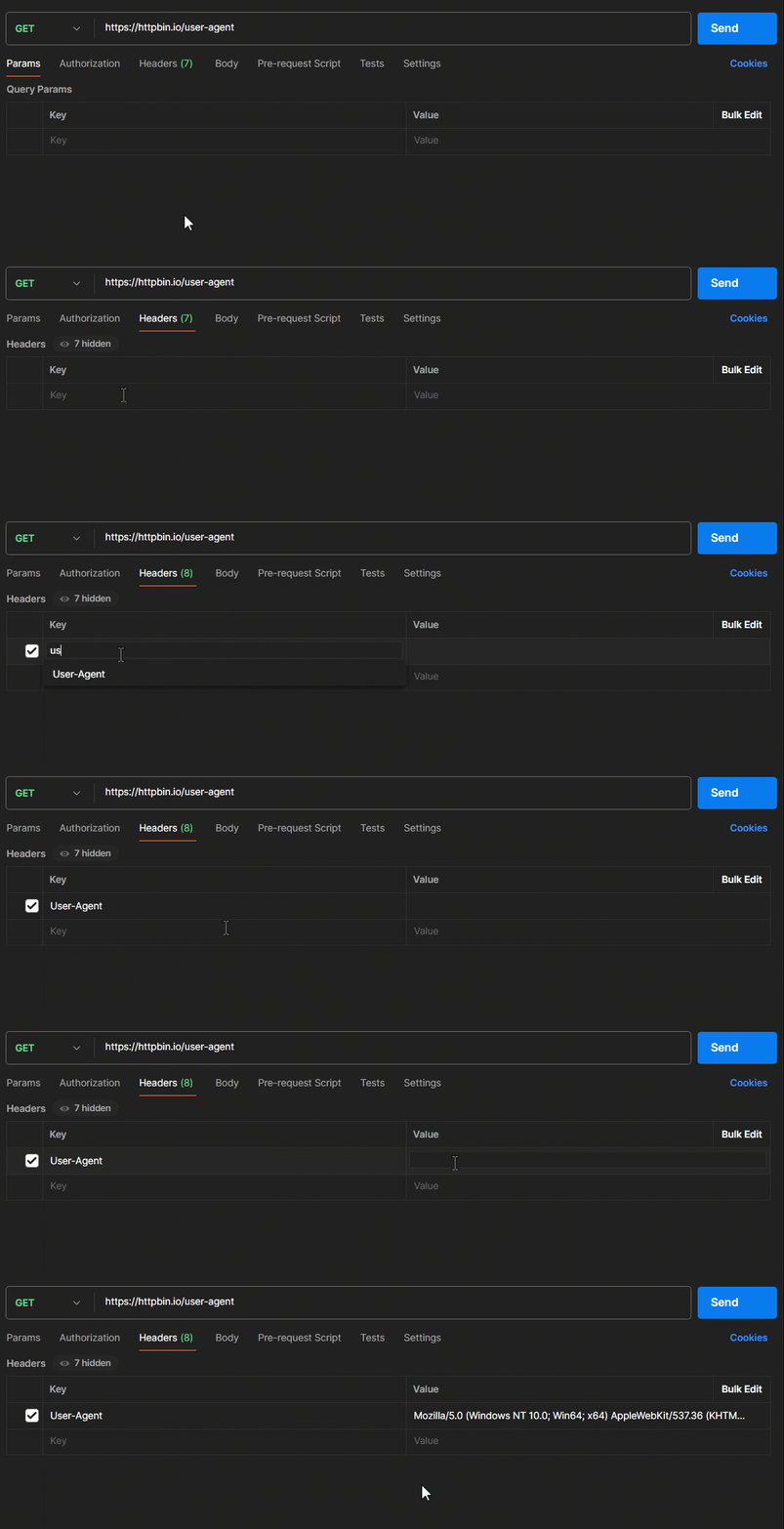
Postman überschreibt den automatisch generierten Standard-User-Agent mit dem Wert Ihres User-Agent- Headers. Beachten Sie, dass HTTP-Header nicht zwischen Groß- und Kleinschreibung unterscheiden, sodass Sie Ihren Header auch „user-agent“ oder mit einer beliebigen anderen Schreibweise benennen können.
Überprüfen Sie, ob der Ansatz funktioniert, indem Sie eine GET-Anfrage an den Endpunkt httpbin.io/user-agent senden:
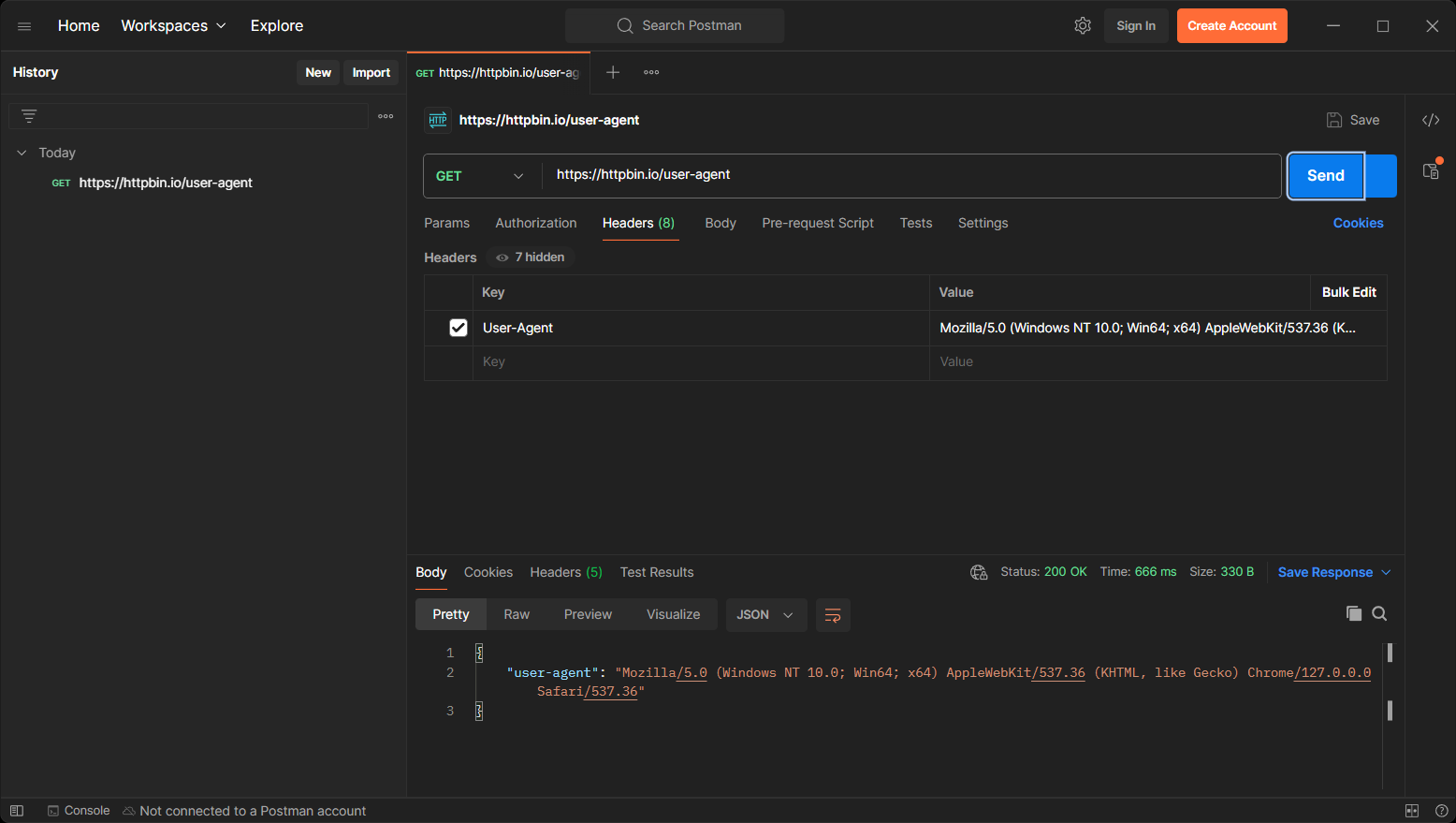
Fantastisch! Der von der API zurückgegebene User-Agent stimmt mit dem benutzerdefinierten User-Agent-Header überein.
Legen Sie den User Agent für eine gesamte Sammlung fest
Eine Postman-Sammlung ist eine Gruppe von API-Anfragen, die in der Regel gemeinsame Merkmale aufweisen, wie z. B. den Zielserver oder den Umfang. Insbesondere die Endpunkte innerhalb einer Sammlung haben wahrscheinlich ähnliche Konfigurationen. Daher unterstützt Postman die Definition benutzerdefinierter Skripte, die vor oder nach jeder Anfrage in einer Sammlung ausgeführt werden.
Sehen wir uns an, wie Sie diesen Mechanismus nutzen können, um einen benutzerdefinierten User Agent für alle Anfragen in einer Postman-Sammlung festzulegen!
Um Postman-Sammlungen zu erstellen und zu bearbeiten, müssen Sie sich zunächst bei Ihrem Konto anmelden. Wenn Sie dies noch nicht getan haben, erstellen Sie ein Postman-Konto.
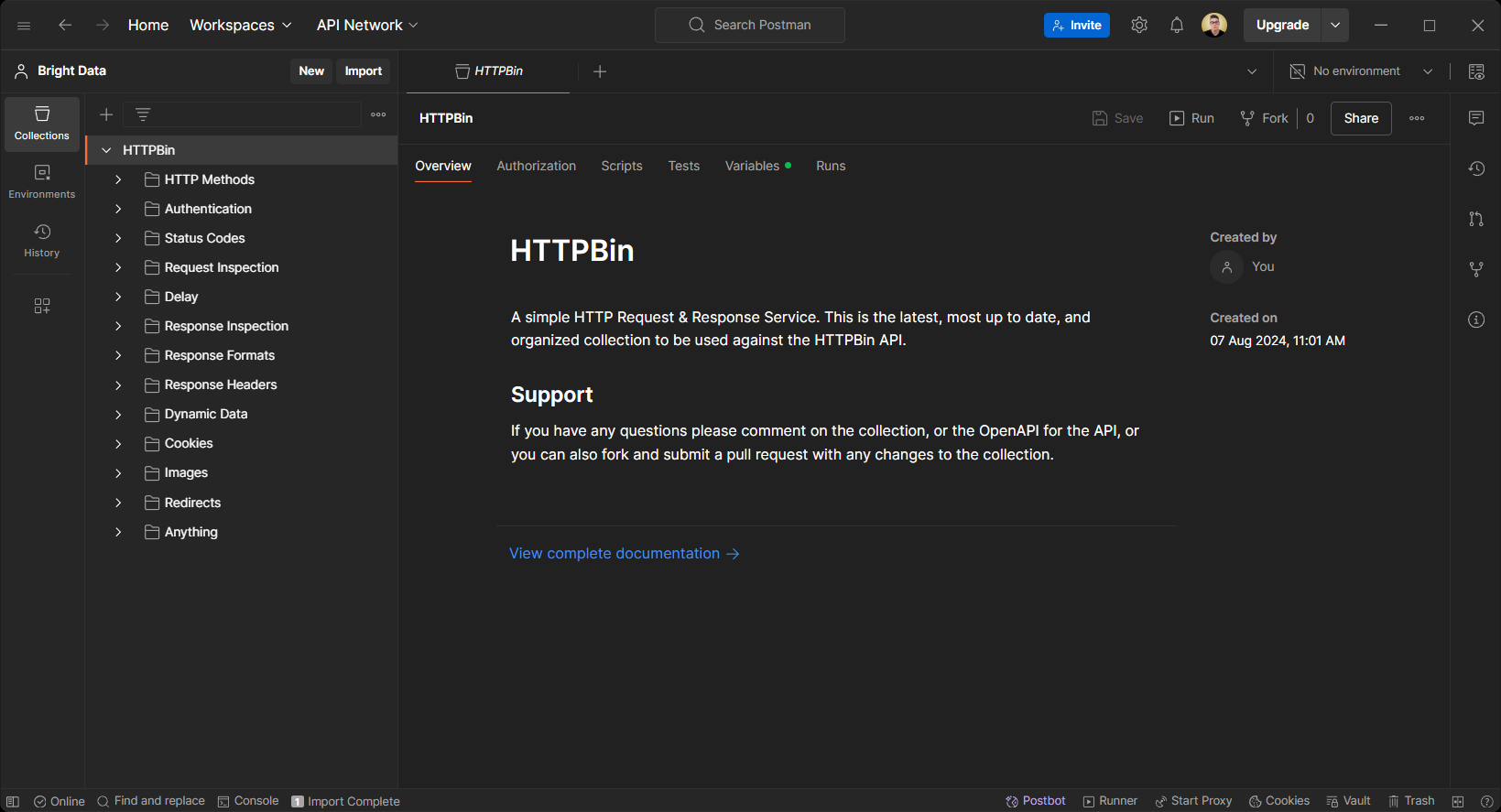
Nehmen wir nun an, Sie haben eine Sammlung namens „HTTPBin“, die die HTTPBin-Endpunkte enthält, die in Ordnern organisiert sind:
Führen Sie die Anfrage für den Endpunkt /user-agent aus, und Sie erhalten den Standard-Benutzeragenten von Postman:
Es ist an der Zeit, dies zu ändern, indem Sie ein Pre-Request-Skript definieren, das einen benutzerdefinierten User-Agent-Header festlegt. Ein Pre-Request-Skript ist ein JavaScript, das Postman vor der Ausführung einer Anfrage in einer Sammlung ausführt.
Befolgen Sie die nachstehenden Anweisungen, um ein Pre-Request-Skript für die User-Agent-Einstellung zu erstellen.
Doppelklicken Sie auf Ihre Sammlung, gehen Sie zur Registerkarte „Skripte” und wählen Sie die Option „Vor der Anfrage”:
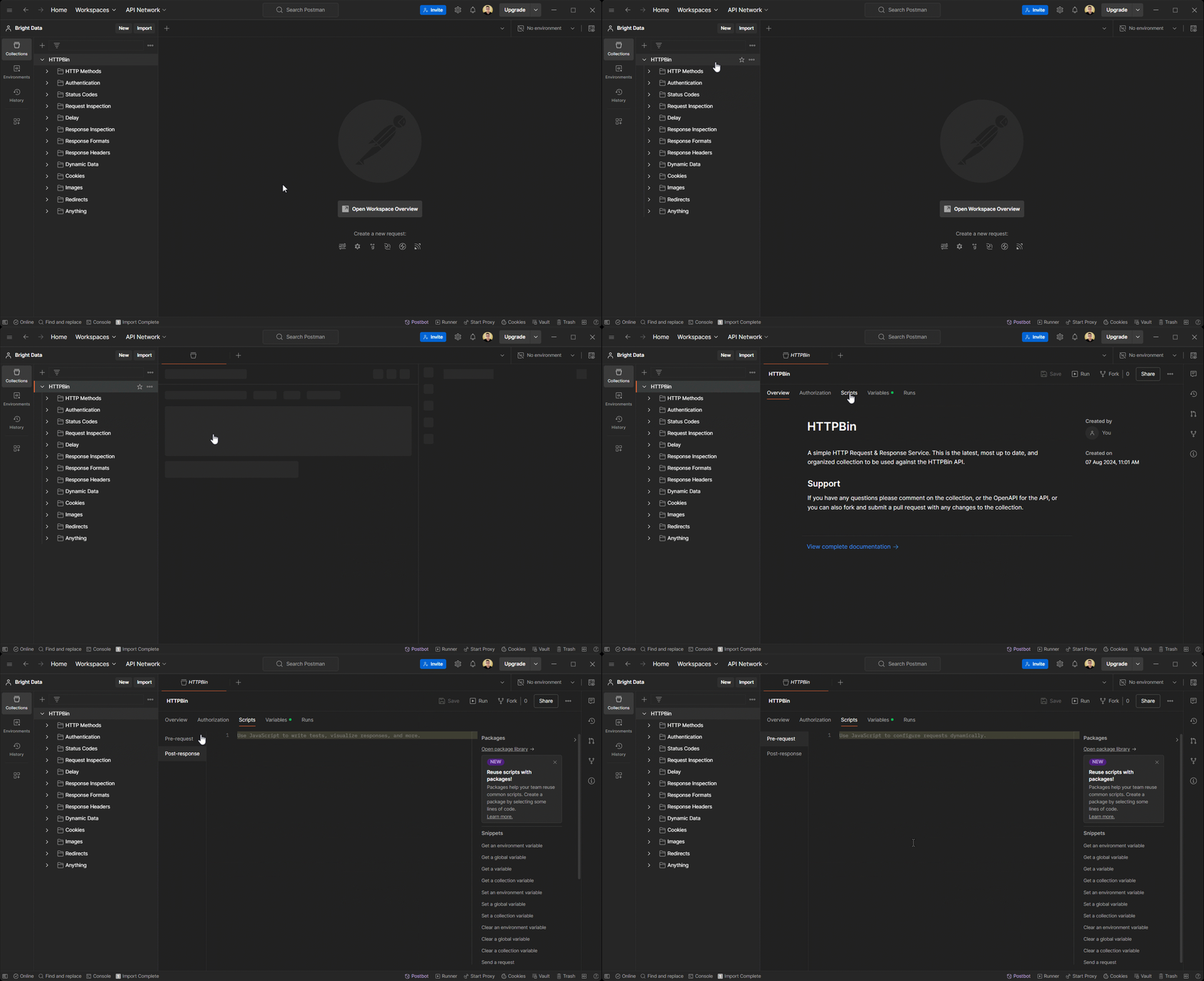
Fügen Sie im Editor den folgenden Code ein:
pm.request.headers.add({

key: "User-Agent",

value: "<your-user-agent>"

});
Ersetzen Sie die Zeichenfolge <Ihr-User-Agent> durch den Wert des User-Agents, den Sie verwenden möchten, wie unten gezeigt:
pm.request.headers.add({

key: "User-Agent",

value: "Mozilla/5.0 (Windows NT 10.0; Win64; x64) AppleWebKit/537.36 (KHTML, like Gecko) Chrome/127.0.0.0 Safari/537.36"

});
pm.request.headers.add() ist eine spezielle Funktion der Postman-API, mit der Sie einen bestimmten Header zur Anfrage hinzufügen können.
Klicken Sie auf die Schaltfläche „Speichern“, um die Änderungen zu übernehmen.
Führen Sie die Anfrage für den Endpunkt /user-agent erneut aus:
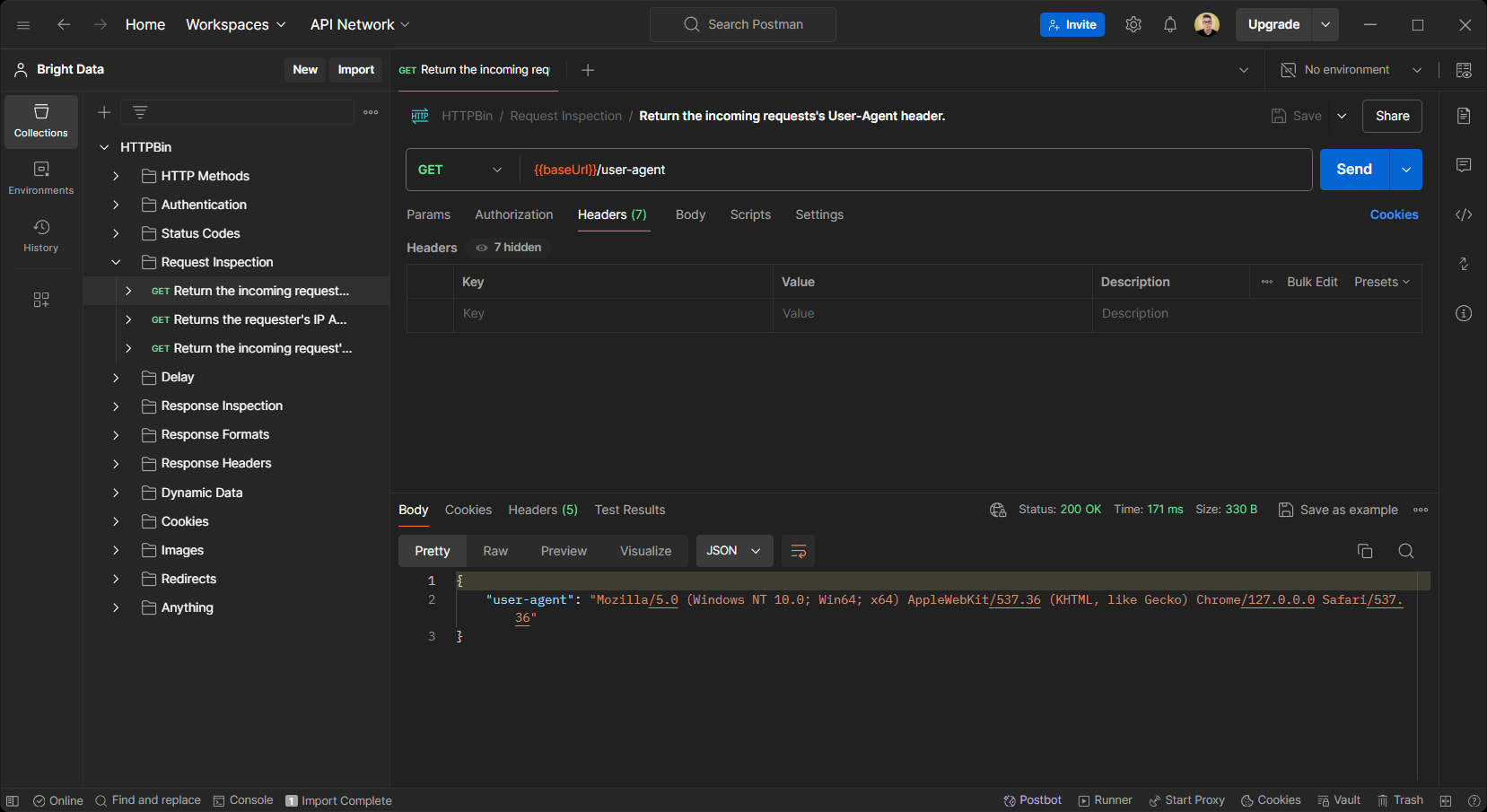
Dieses Mal wird der im Skript festgelegte User-Agent zurückgegeben und nicht der Standard-User-Agent von Postman. Mission erfüllt!
Benutzeragenten deaktivieren
Der automatisch generierte User-Agent-Header ist optional und kann deaktiviert werden. Wenn er deaktiviert ist, sendet Postman keinen User-Agent-Header mehr.
Überprüfen Sie dies, indem Sie eine Anfrage an den Endpunkt httpbin.io/headers senden, der alle Header der eingehenden Anfrage zurückgibt:
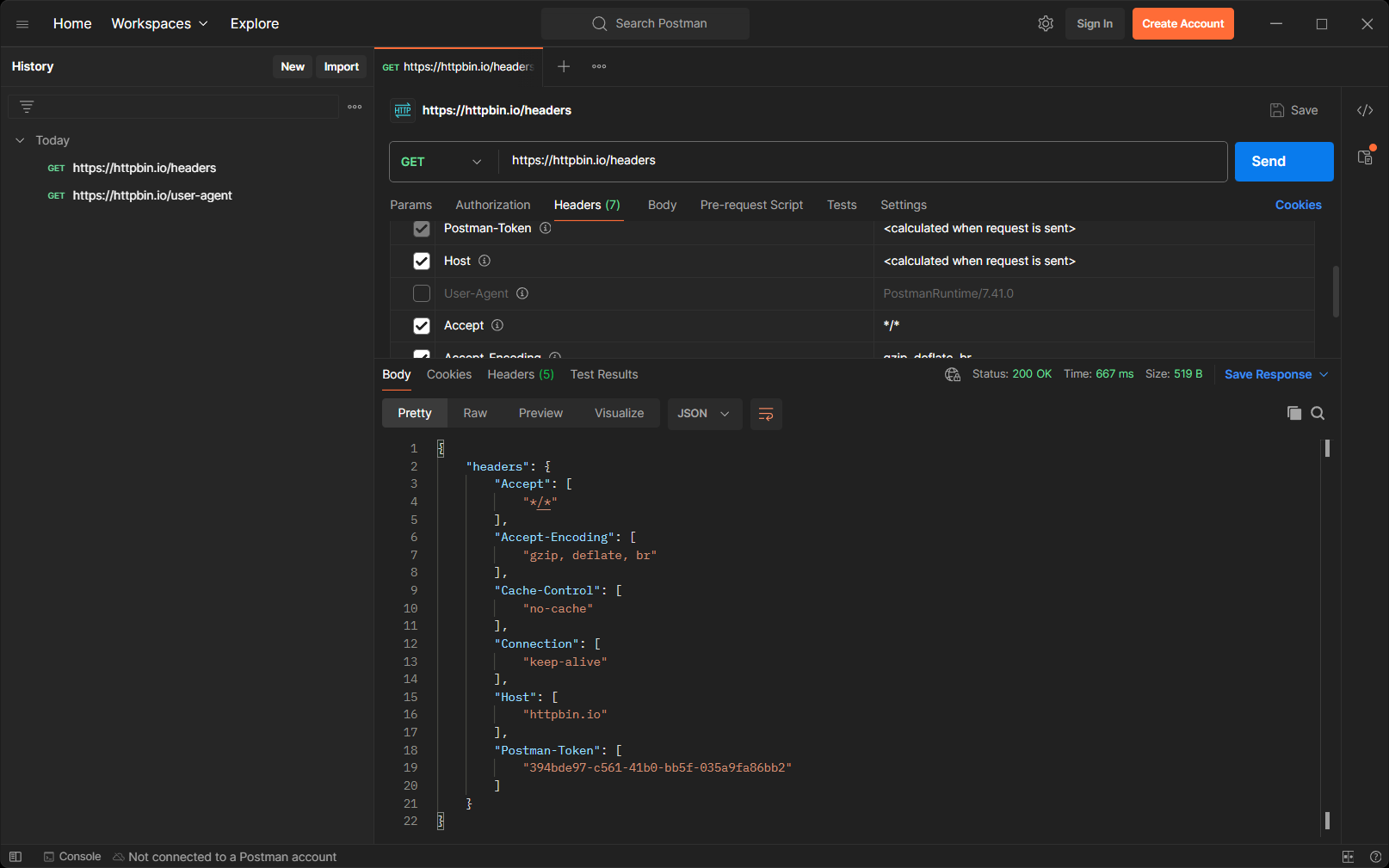
Beachten Sie, dass das vom Endpunkt zurückgegebene Header-Objekt den User-Agent- Schlüssel nicht enthält.
Hinweis: Das Deaktivieren des User-Agent-Headers wird nicht empfohlen, da fast alle Webanfragen diesen Header enthalten.
Implementieren Sie die User-Agent-Rotation in Postman
Das einfache Ersetzen des standardmäßigen Postman-User-Agent-Headers durch einen aus einem Browser reicht möglicherweise nicht aus, um Anti-Bot-Systeme zu umgehen. Dies gilt insbesondere, wenn Sie zahlreiche Anfragen mit identischen Headern von derselben IP-Adresse senden.
Um das Risiko zu verringern, in Postman als Bot erkannt zu werden, müssen Sie Ihre Anfragen variieren. Ein praktischer Ansatz besteht darin, für jede Anfrage einen anderen User-Agent zu verwenden, eine Technik, die als User-Agent-Rotation bekannt ist. Diese Methode verringert die Wahrscheinlichkeit, dass Ihre Anfragen als automatisiert gekennzeichnet werden.
In diesem Schritt-für-Schritt-Abschnitt erfahren Sie, wie Sie die User-Agent-Rotation in Postman implementieren können!
Schritt 1: Liste der User-Agents abrufen
Besuchen Sie eine Website wie WhatIsMyBrowser.com und erstellen Sie eine Liste gültiger User Agents:
const userAgents = [

"Mozilla/5.0 (Windows NT 10.0; Win64; x64) AppleWebKit/537.36 (KHTML, like Gecko) Chrome/127.0.0.0 Safari/537.36 Edg/127.0.2651.86",

"Mozilla/5.0 (Macintosh; Intel Mac OS X 10_15_7) AppleWebKit/537.36 (KHTML, like Gecko) Chrome/127.0.0.0 Safari/537.36 Edg/127.0.2651.86",

„Mozilla/5.0 (Linux; Android 10; HD1913) AppleWebKit/537.36 (KHTML, wie Gecko) Chrome/127.0.6533.103 Mobile Safari/537.36 EdgA/127.0.2651.82”,

„Mozilla/5.0 (Windows NT 10.0; Win64; x64) AppleWebKit/537.36 (KHTML, wie Gecko) Chrome/127.0.0.0 Safari/537.36”,

„Mozilla/5.0 (Macintosh; Intel Mac OS X 10_15_7) AppleWebKit/537.36 (KHTML, wie Gecko) Chrome/127.0.0.0 Safari/537.36”,

„Mozilla/5.0 (iPhone; CPU iPhone OS 17_6 wie Mac OS X) AppleWebKit/605.1.15 (KHTML, wie Gecko) CriOS/127.0.6533.107 Mobile/15E148 Safari/604.1",

"Mozilla/5.0 (Windows NT 10.0; Win64; x64; rv:129.0) Gecko/20100101 Firefox/129.0",

"Mozilla/5.0 (Macintosh; Intel Mac OS X 14.6; rv:129.0) Gecko/20100101 Firefox/129.0",

// andere User Agents...

];Tipp: Je mehr reale User Agents dieses Array enthält, desto besser sind die Chancen für eine Rotation.
Schritt 2: Zufällige Auswahl eines User Agents
Verwenden Sie die JavaScript-Math-API, um einen Benutzeragenten zufällig aus der Liste auszuwählen:
const userAgent = serAgents[Math.floor(Math.random() * userAgents.length)];Das passiert in dieser Codezeile:
Math.random()generiert eine Zufallszahl zwischen 0 und 1.- Die generierte Zahl wird dann mit der Länge des Arrays
userAgentsmultipliziert. Math.floor()rundet die resultierende Zahl auf die größte ganze Zahl ab, die kleiner oder gleich der Quellzahl ist. Die resultierende Zahl entspricht einem Index, der von 0 bisuserAgents.length - 1reicht.- Der Index wird verwendet, um auf ein zufälliges Element aus dem Array der Benutzeragenten zuzugreifen.
- Der zufällig ausgewählte User-Agent wird einer Variablen zugewiesen.
Schritt 3: Definieren Sie den User-Agent-Header
Verwenden Sie pm.request.headers.add(), um einen User-Agent -Header mit dem zufälligen userAgent -Wert zu definieren:
pm.request.headers.add({

key: "User-Agent",

value: userAgent

});
Die HTTP-Anfrage der Sammlung verfügt nun über einen rotierenden User-Agent -Header.
Schritt 4: Alles zusammenfügen
Hier ist Ihr endgültiges Postman-Pre-Request-Skript für die User-Agent-Rotation:
// eine Liste gültiger User Agents

const userAgents = [

"Mozilla/5.0 (Windows NT 10.0; Win64; x64) AppleWebKit/537.36 (KHTML, like Gecko) Chrome/127.0.0.0 Safari/537.36 Edg/127.0.2651.86",

„Mozilla/5.0 (Macintosh; Intel Mac OS X 10_15_7) AppleWebKit/537.36 (KHTML, like Gecko) Chrome/127.0.0.0 Safari/537.36 Edg/127.0.2651.86”,

„Mozilla/5.0 (Linux; Android 10; HD1913) AppleWebKit/537.36 (KHTML, wie Gecko) Chrome/127.0.6533.103 Mobile Safari/537.36 EdgA/127.0.2651.82”,

„Mozilla/5.0 (Windows NT 10.0; Win64; x64) AppleWebKit/537.36 (KHTML, wie Gecko) Chrome/127.0.0.0 Safari/537.36”,

„Mozilla/5.0 (Macintosh; Intel Mac OS X 10_15_7) AppleWebKit/537.36 (KHTML, wie Gecko) Chrome/127.0.0.0 Safari/537.36”,

„Mozilla/5.0 (iPhone; CPU iPhone OS 17_6 wie Mac OS X) AppleWebKit/605.1.15 (KHTML, wie Gecko) CriOS/127.0.6533.107 Mobile/15E148 Safari/604.1”,

„Mozilla/5.0 (Windows NT 10.0; Win64; x64; rv:129.0) Gecko/20100101 Firefox/129.0",

"Mozilla/5.0 (Macintosh; Intel Mac OS X 14.6; rv:129.0) Gecko/20100101 Firefox/129.0",

// andere User Agents...

];

// einen User Agent zufällig aus der Liste extrahieren

const userAgent = userAgents[Math.floor(Math.random() * userAgents.length)];

// den zufälligen User-Agent-Header festlegen

pm.request.headers.add({

key: "User-Agent",

value: userAgent

});
Fügen Sie ihn Ihrer Sammlung hinzu und überprüfen Sie, ob er funktioniert, indem Sie den Endpunkt httpbin.io/user-agent ansteuern. Führen Sie die Anfragen einige Male aus, und Sie werden sehen, dass sich die User Agents ändern:
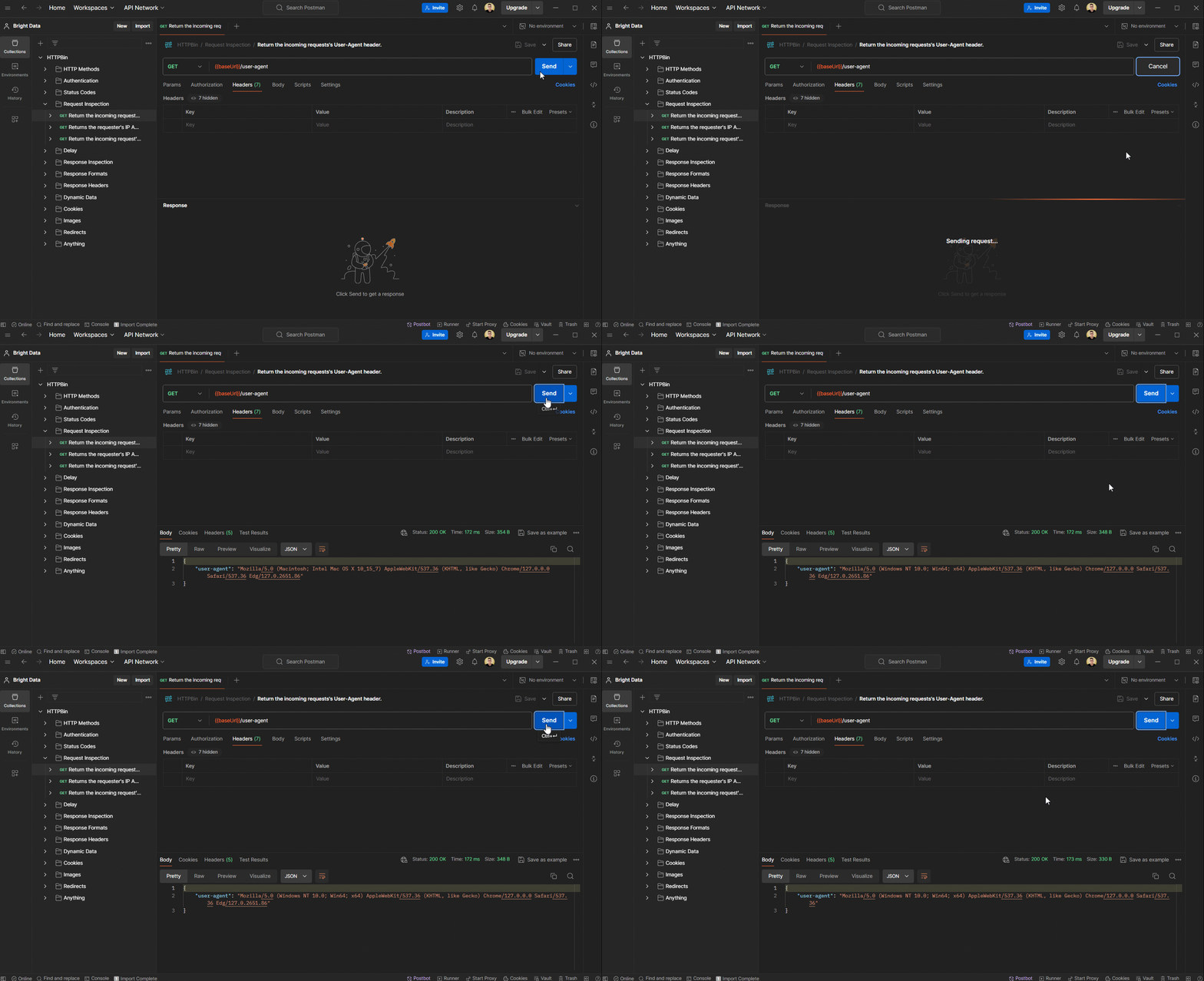
Großartig, der zurückgegebene User Agent ändert sich ständig.
Et voilà! Jetzt wissen Sie, wie Sie die rotierende Postman-User-Agent-Logik implementieren können.
Weiterführende Literatur
Das Ändern des Standard-User-Agents ist nicht nur bei Postman möglich, sondern gilt für alle HTTP-Client- und Browser-Automatisierungstools. Entdecken Sie unsere Anleitungen:
- cURL-User-Agent-Anleitung: Einrichten und Ändern
- Wget-User-Agent-Anleitung: Einrichten und Ändern
- Python Requests User Agent Guide: Einrichten und Ändern
- Selenium User Agent Guide: Einrichten und Ändern
- Node.js-User-Agent-Anleitung: Einrichten und Ändern
Fazit
In diesem Artikel haben Sie erfahren, warum Sie den User-Agent-Header einstellen sollten, und gesehen, wie der Standard-User-Agent von Postman aussieht. Sie haben gelernt, wie Sie diesen Wert überschreiben und eine User-Agent-Rotation implementieren können, um grundlegende Anti-Bot-Mechanismen zu umgehen. Fortgeschrittenere Systeme können Ihre Anfragen jedoch weiterhin blockieren. Um IP-Sperren zu vermeiden, können Sie in Postman einen Proxy verwenden, aber selbst das reicht möglicherweise nicht aus!
Für eine umfassendere Lösung probieren Sie die Web Scraper APIaus – eine Scraping-API der nächsten Generation, die Sie von Postman oder jedem anderen HTTP-Client aus aufrufen können. Sie umgeht Anti-Scraping- und Anti-Bot-Maßnahmen effektiv mithilfe integrierter Funktionen wie IP- und User-Agent-Rotation. Web-Scraping war noch nie so einfach!
Melden Sie sich noch heute an, um gratis zu testen.


