---
title: "Serverloses Scraping mit Scrapy und AWS"
slug: serverless-scraping-with-scrapy-and-aws
date: 2026-02-17T09:14:43+00:00
modified: 2026-02-17T09:14:45+00:00
permalink: https://brightdata.de/blog/web-data-de/serverless-scraping-with-scrapy-and-aws
type: blog
---
[ Blog ](https://brightdata.de/blog "Blog") / [Web Data](https://brightdata.de/blog/web-data-de)
[Web Data](https://brightdata.de/blog/web-data-de)
# Serverloses Scraping mit Scrapy und AWS
In diesem Tutorial lernen Sie, wie Sie einen Scrapy Spider schreiben, ihn auf AWS Lambda bereitstellen und die gescrapten Daten in S3 speichern.
9 min lesen
[  ](https://brightdata.com/blog/authors/jake-nulty)
[Jake Nulty
Technical Writer
](https://brightdata.com/blog/authors/jake-nulty)
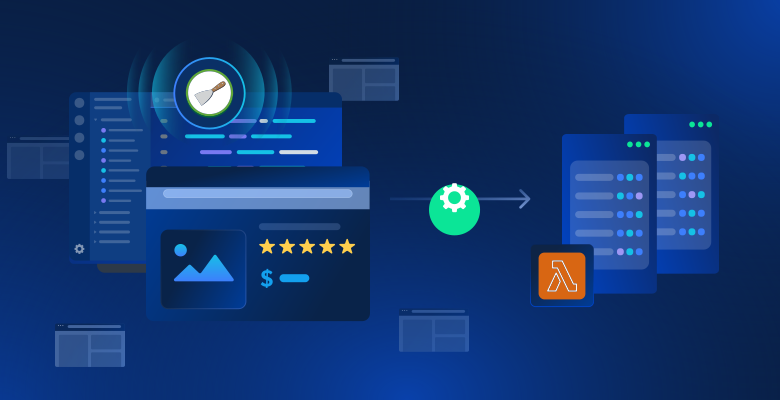
Im heutigen Leitfaden werden wir einen [Scrapy Spider](https://docs.scrapy.org/en/latest/topics/spiders.html) schreiben und ihn auf [AWS Lambda](https://aws.amazon.com/lambda/) bereitstellen. Was den Code angeht, ist das hier ziemlich einfach. Bei der Arbeit mit Cloud-Diensten wie Lambda gibt es viele bewegliche Teile. Wir zeigen Ihnen, wie Sie sich in diesen beweglichen Teilen zurechtfinden und wie Sie damit umgehen, wenn etwas nicht funktioniert.
## Voraussetzungen
Um diese Aufgabe zu erfüllen, benötigen Sie Folgendes:
- hier
- Grundkenntnisse im Scraping mit Scrapy
## Was ist Serverless?
Die serverlose Architektur wird als die Zukunft des Computing gepriesen. Die tatsächliche Laufzeit einer serverlosen Anwendung mag zwar pro Stunde teurer sein, aber wenn Sie nicht bereits für den Betrieb eines Servers bezahlen, ist Lambda eine sinnvolle Lösung.
Nehmen wir an, Ihr Scraper benötigt eine Minute für die Ausführung und Sie führen ihn einmal täglich aus. Bei einem herkömmlichen Server würden Sie für einen Monat mit 24 Stunden Betriebszeit bezahlen, obwohl Ihre tatsächliche Nutzung nur 30 Minuten beträgt. Bei Diensten wie Lambda bezahlen Sie nur für das, was Sie tatsächlich nutzen.
**Vorteile**
- **Abrechnung**: Sie zahlen nur für das, was Sie tatsächlich nutzen.
- **Skalierbarkeit**: Lambda skaliert automatisch, Sie müssen sich darum keine Gedanken machen.
- **Serververwaltung**: Sie müssen keine Zeit für die Verwaltung eines Servers aufwenden. All dies erfolgt automatisch.
**Nachteile**
- **Latenz**: Wenn Ihre Funktion im Leerlauf war, dauert es länger, bis sie gestartet ist und ausgeführt wird.
- **Ausführungszeit**: Lambda-Funktionen werden mit einer Standard-Zeitüberschreitung von 3 Sekunden und einer maximalen Zeit von 15 Minuten ausgeführt. Herkömmliche Server sind wesentlich flexibler.
- **Portabilität**: Sie sind nicht nur von der Kompatibilität des Betriebssystems abhängig, sondern auch von Ihrem Anbieter. Sie können Ihre Lambda-Funktion nicht einfach kopieren und in Azure oder Google Cloud ausführen.
Bright Data hat eine Lösung, die diese Einschränkungen nicht hat. Sehen wir uns diese als Nächstes an.
## Serverlose Funktionen: Die beste Alternative
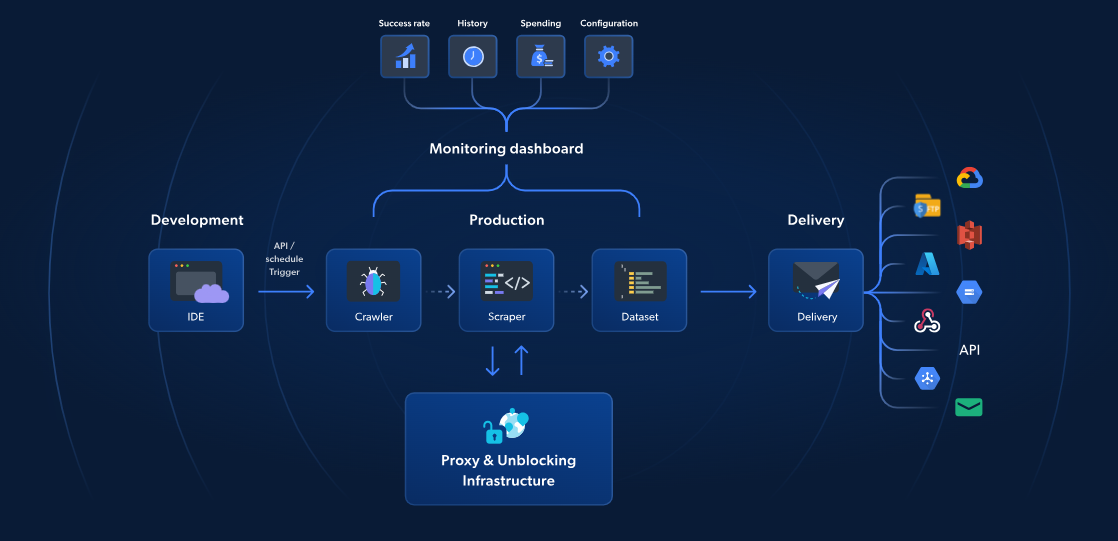Während AWS Lambda und Scrapy serverloses Web-Scraping anbieten, bieten [die serverlosen Funktionen von Bright Data](/products/web-scraper/functions) eine speziell entwickelte Lösung für schnelleres und zuverlässigeres Scraping. Mit über 70 vorgefertigten JavaScript-Vorlagen, einer integrierten cloudbasierten IDE und einer KI-gestützten Lösung zum Entsperren können Sie CAPTCHAs umgehen, mühelos skalieren und sich auf die Datenextraktion konzentrieren, ohne sich um die Verwaltung der Infrastruktur kümmern zu müssen.
Im Gegensatz zum Ansatz von AWS und Scrapy umfasst die Lösung von Bright Data Proxy-Verwaltung, automatische Skalierung und direkte Integration mit Speicherplattformen wie S3 oder Google Cloud. Mit Preisen ab nur 2,7 $ pro 1.000 Seitenaufrufe machen Serverless Functions fortgeschrittenes Web-Scraping einfacher, schneller und kostengünstiger.
Fahren wir nun mit unserem Scrapy- und AWS-Leitfaden fort.
## Erste Schritte
### Einrichten der Dienste
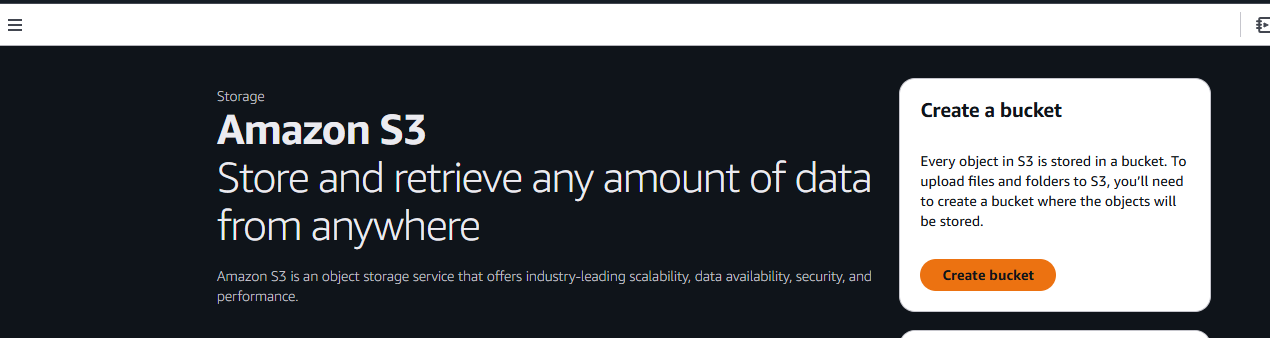
Nachdem Sie Ihr AWS-Konto eingerichtet haben, benötigen Sie einen S3-Bucket. Gehen Sie zur Seite [ „Alle Dienste“](https://us-east-2.console.aws.amazon.com/console/services) und scrollen Sie nach unten.
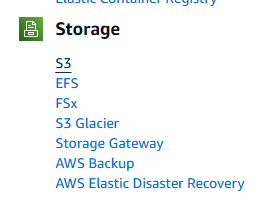
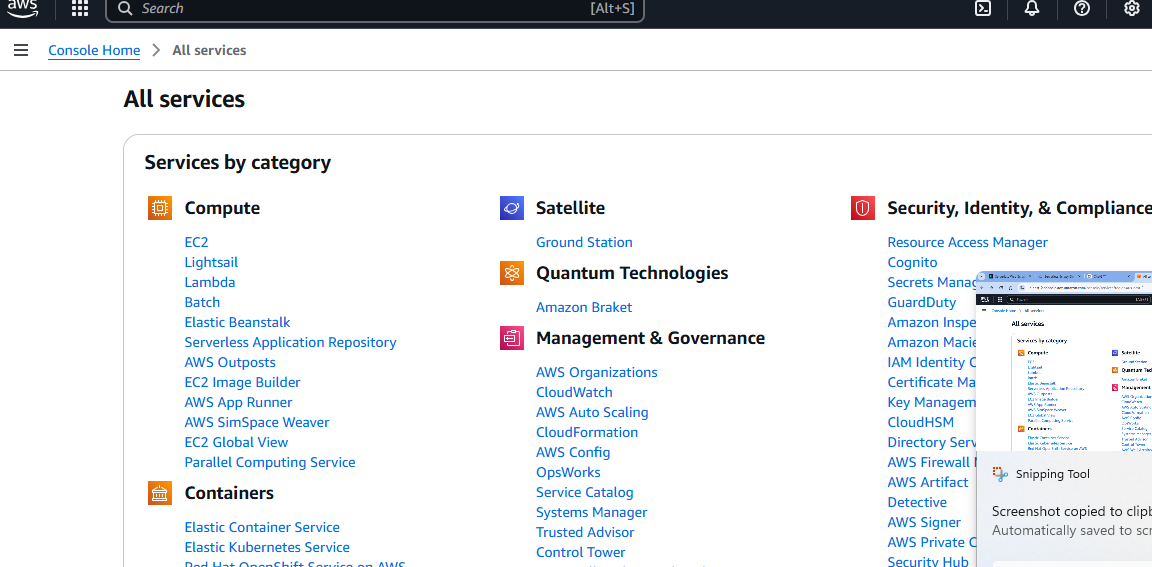Schließlich sehen Sie einen Abschnitt namens *„Storage“*(Speicher). Die erste Option in diesem Abschnitt heißt *„S3*“. Klicken Sie darauf.
Klicken Sie anschließend auf die Schaltfläche *„Bucket erstellen* ”.
Jetzt müssen Sie Ihrem Bucket einen Namen geben und Ihre Einstellungen auswählen. Wir verwenden einfach die Standardeinstellungen.
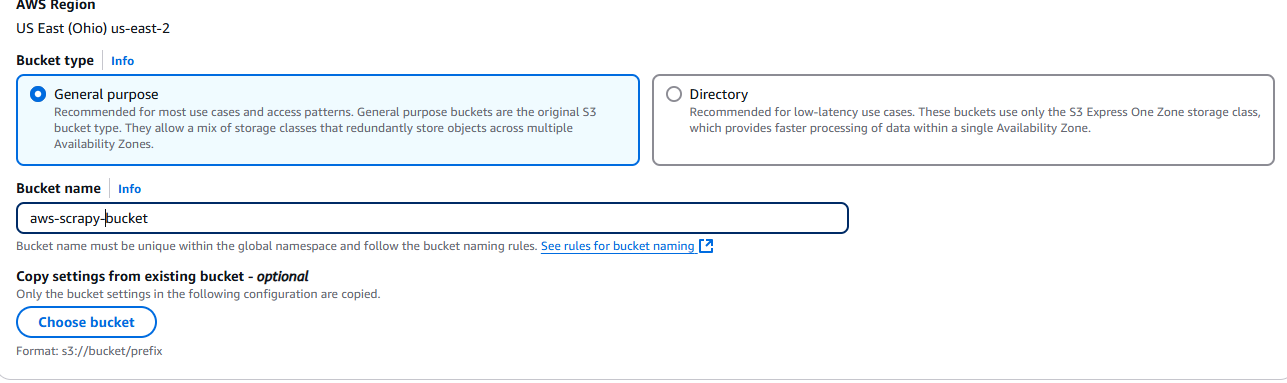Wenn Sie fertig sind, klicken Sie auf die Schaltfläche *„Bucket erstellen“* unten rechts auf der Seite.
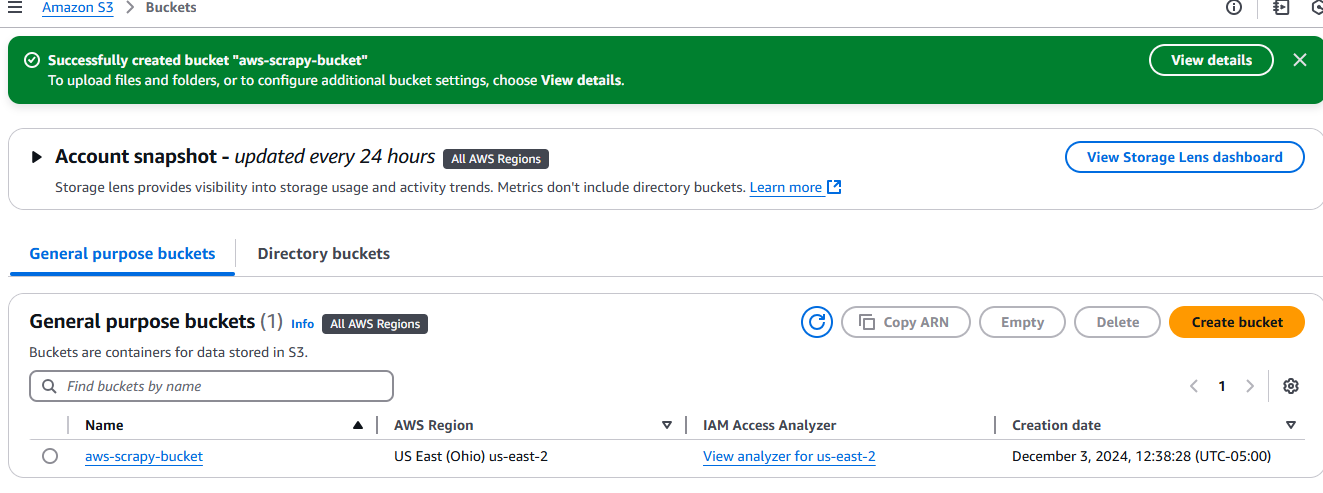
Nachdem Sie ihn erstellt haben, wird Ihr Bucket auf der Registerkarte *„Buckets“* unter *„Amazon S3“* angezeigt.
### Einrichten Ihres Projekts
Erstellen Sie einen neuen Projektordner.
```none
mkdir scrapy_aws
```
Wechseln Sie in den neuen Ordner und erstellen Sie eine virtuelle Umgebung.
```none
cd scrapy_aws
python3 -m venv venv
```
Aktivieren Sie die Umgebung.
```none
source venv/bin/activate
```
Installieren Sie Scrapy.
```none
pip install scrapy
```
### Was soll gescrapt werden?
Für [dynamische Websites](/blog/how-tos/scrape-dynamic-websites-python), Anti-Bot-Maßnahmen oder groß angelegtes Scraping verwenden Sie [den Scraping-Browser von Bright Data](/products/scraping-browser). Er automatisiert Aufgaben, umgeht CAPTCHAs und lässt sich nahtlos skalieren.
Wir verwenden [books.toscrape](https://books.toscrape.com/) als Zielwebsite. Es handelt sich um eine Bildungswebsite, die sich ausschließlich mit Web-Scraping befasst. Wenn Sie sich das Bild unten ansehen, ist jedes Buch ein `Artikel` mit dem Klassennamen `product_pod`. Wir möchten alle diese Elemente aus der Seite extrahieren.
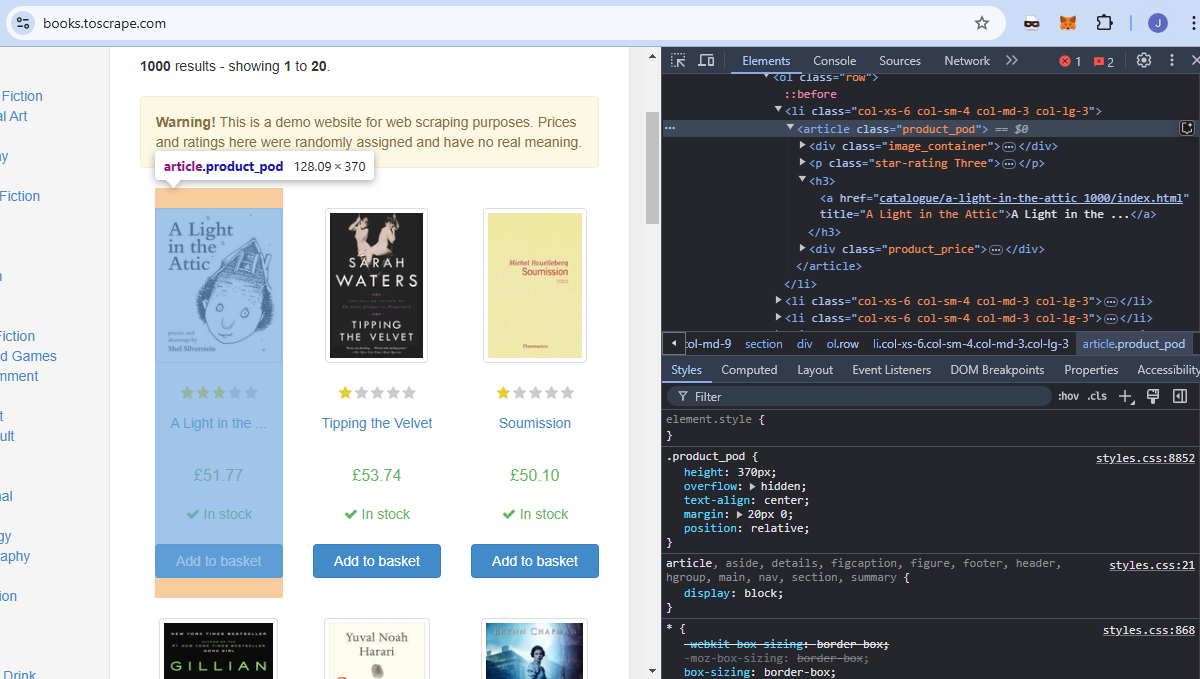Der Titel jedes Buches ist in einem `a-` Element eingebettet, das in einem `h3` -Element verschachtelt ist.
Jeder Preis ist in einem `p-Element` eingebettet, das in einem `div-Element` verschachtelt ist. Es hat den Klassennamen `price_color`.
## Schreiben unseres Codes
Jetzt schreiben wir unseren Scraper und testen ihn lokal. Öffnen Sie eine neue Python-Datei und fügen Sie den folgenden Code ein. Wir haben unsere Datei `aws_spider.py` genannt.
```none
import scrapy
class BookSpider(scrapy.Spider):
name = "books"
allowed_domains = ["books.toscrape.com"]
start_urls = ["https://books.toscrape.com"]
def parse(self, response):
for card in response.css("article"):
yield {
"title": card.css("h3 > a::text").get(),
"price": card.css("div > p::text").get(),
}
next_page = response.css("li.next > a::attr(href)").get()
if next_page:
yield scrapy.Request(response.urljoin(next_page))
```
Sie können den Spider mit dem folgenden Befehl testen. Es sollte eine JSON-Datei mit Büchern und Preisen ausgegeben werden.
```none
python -m scrapy runspider aws_spider.py -o books.json
```
Jetzt brauchen wir einen Handler. Die Aufgabe des Handlers ist einfach: Er führt den Spider aus. Hier erstellen wir zwei Handler, die im Grunde genommen identisch sind. Der Hauptunterschied besteht darin, dass wir einen lokal und einen auf Lambda ausführen.
Hier ist unser lokaler Handler, den wir `lambda_function_local.py` genannt haben.
```none
import subprocess
def handler(event, context):
# Ausgabedateipfad für lokale Tests
output_file = "books.json"
# Scrapy-Spider mit dem Flag -o ausführen, um die Ausgabe in books.json zu speichern
subprocess.run(["python", "-m", "scrapy", "runspider", "aws_spider.py", "-o", output_file])
# Erfolgsmeldung zurückgeben
return {
'statusCode': '200',
'body': f"Scraping abgeschlossen! Ausgabe in {output_file} gespeichert",
}
# Fügen Sie diesen Block für lokale Tests hinzu.
if __name__ == "__main__":
# Simulieren Sie ein AWS Lambda-Aufrufereignis und einen Kontext.
fake_event = {}
fake_context = {}
# Rufen Sie den Handler auf und geben Sie das Ergebnis aus.
result = handler(fake_event, fake_context)
print(result)
```
Löschen Sie `books.json`. Sie können den lokalen Handler mit dem folgenden Befehl testen. Wenn alles ordnungsgemäß funktioniert, wird in Ihrem Projektordner eine neue Datei `books.json` angezeigt. Denken Sie daran, `bucket_name` durch Ihren eigenen Bucket zu ersetzen.
```none
python lambda_function_local.py
```
Hier ist nun der Handler, den wir für Lambda verwenden werden. Er ist ziemlich ähnlich, hat aber einige kleine Änderungen, um unsere Daten in unserem S3-Bucket zu speichern.
```none
import subprocess
import boto3
def handler(event, context):
# Definieren Sie die lokalen und S3-Ausgabedateipfade.
local_output_file = "/tmp/books.json" # Muss für Lambda in /tmp sein.
bucket_name = "aws-scrapy-bucket"
s3_key = "scrapy-output/books.json" # Pfad im S3-Bucket
# Scrapy-Spider ausführen und die Ausgabe lokal speichern
subprocess.run(["python3", "-m", "scrapy", "runspider", "aws_spider.py", "-o", local_output_file])
# Datei auf S3 hochladen
s3 = boto3.client("s3")
s3.upload_file(local_output_file, bucket_name, s3_key)
return {
'statusCode': 200,
'body': f"Scraping abgeschlossen! Ausgabe hochgeladen zu s3://{bucket_name}/{s3_key}"
}
```
- Zunächst speichern wir unsere Daten in einer temporären Datei: `local_output_file = "/tmp/books.json"`. Dadurch wird verhindert, dass sie verloren gehen.
- Wir laden sie mit `s3.upload_file(local_output_file, bucket_name, s3_key)` in unseren Bucket hoch.
## Bereitstellung in AWS Lambda
Jetzt müssen wir auf AWS Lambda bereitstellen.
Erstellen Sie einen Paketord *ner*.
```none
mkdir package
```
Kopieren Sie unsere Abhängigkeiten in den `Paketordner`.
```none
cp -r venv/lib/python3.*/site-packages/* package/
```
Kopieren Sie die Dateien. Achten Sie darauf, dass Sie den für Lambda erstellten Handler kopieren und nicht den zuvor getesteten lokalen Handler.
```none
cp lambda_function.py aws_spider.py package/
```
Komprimieren Sie den Paketordner in eine ZIP-Datei.
```none
zip -r lambda_function.zip package/
```
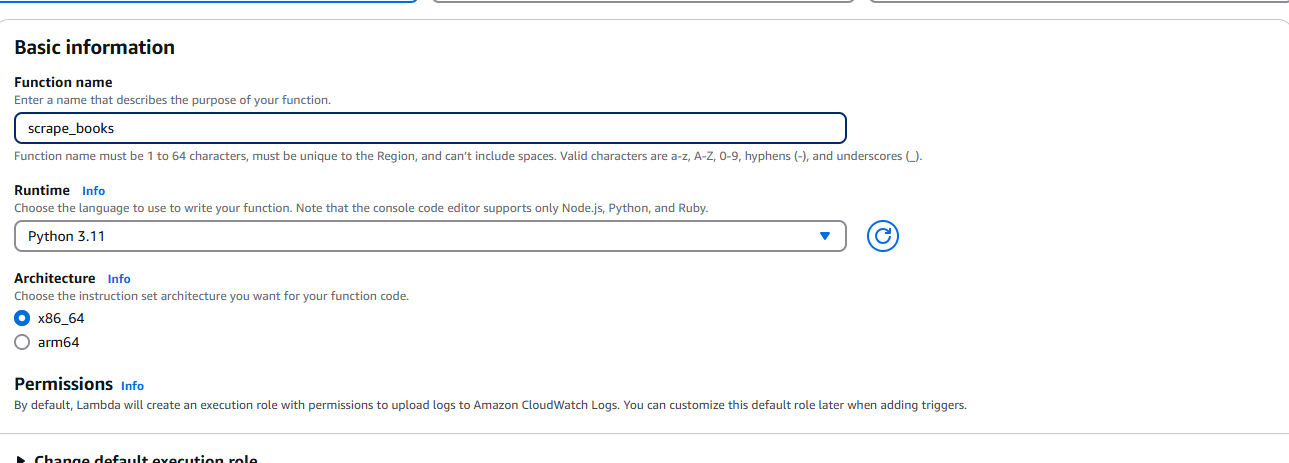
Nachdem wir die ZIP-Datei erstellt haben, müssen wir zu AWS Lambda gehen und *„Create function“ (Funktion* erstellen) auswählen *.* Geben Sie bei Aufforderung Ihre grundlegenden Informationen wie Laufzeit (Python) und Architektur ein.
Stellen Sie sicher, dass Sie ihm die Berechtigung zum Zugriff auf Ihren S3-Bucket erteilen.
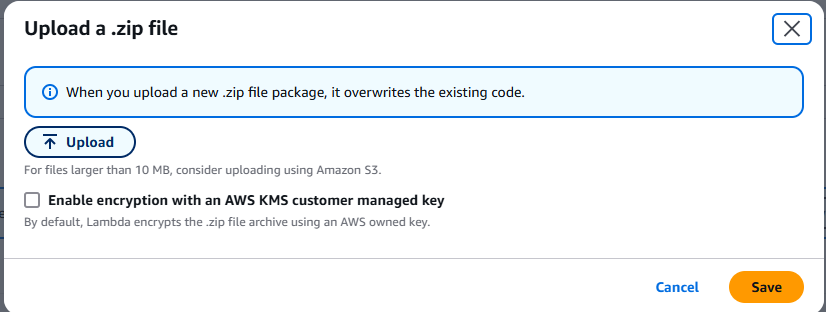
Nachdem Sie die Funktion erstellt haben, wählen Sie *„Hochladen aus* “ *aus* dem Dropdown-Menü. Dieses befindet sich in der oberen rechten Ecke der Registerkarte „Quelle“.
Wählen Sie *„.zip-Datei“* und laden Sie die von Ihnen erstellte ZIP-Datei hoch.
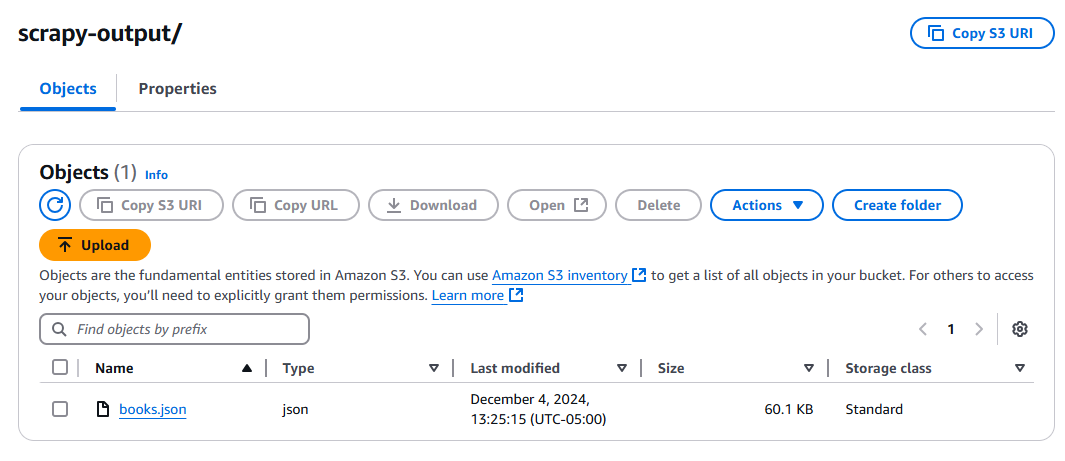
Klicken Sie auf die Schaltfläche *„Test“* und warten Sie, bis Ihre Funktion ausgeführt wurde. Überprüfen Sie nach der Ausführung Ihren S3-Bucket. Dort sollte sich nun eine neue Datei namens *„books.json“* befinden.
## Tipps zur Fehlerbehebung
### Scrapy kann nicht gefunden werden
Möglicherweise erhalten Sie eine Fehlermeldung, dass Scrapy nicht gefunden werden kann. In diesem Fall müssen Sie Folgendes zu Ihrem Befehlsarray in `subprocess.run()` hinzufügen.
### Allgemeine Probleme mit Abhängigkeiten
Sie müssen sicherstellen, dass Ihre Python-Versionen identisch sind. Überprüfen Sie Ihre lokale Python-Installation.
```none
python --version
```
Wenn dieser Befehl eine andere Version als Ihre Lambda-Funktion ausgibt, ändern Sie Ihre Lambda-Konfiguration entsprechend.
### Handler-Probleme
Ihr Handler sollte mit der Funktion übereinstimmen, die Sie in `lambda_function.py` geschrieben haben. Wie Sie oben sehen können, haben wir `lambda_function.handler`. `lambda_function` steht für den Namen Ihrer Python-Datei. `handler` ist der Name der Funktion.
### Kann nicht in S3 schreiben
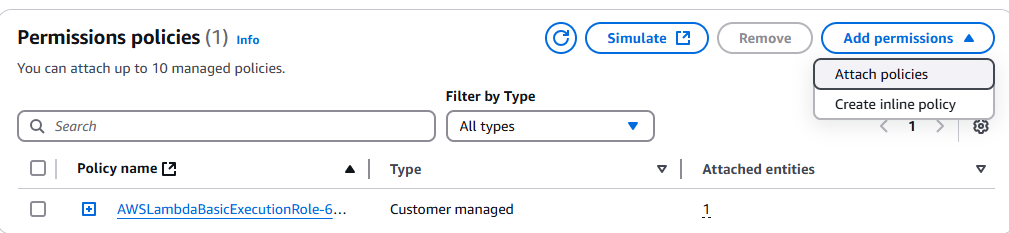
Beim Speichern der Ausgabe können Probleme mit den Berechtigungen auftreten. In diesem Fall müssen Sie diese Berechtigungen zu Ihrer Lambda-Instanz hinzufügen.
Gehen Sie zur [IAM-Konsole](https://console.aws.amazon.com/iam/) und suchen Sie nach Ihrer Lambda-Funktion. Klicken Sie darauf und dann auf das Dropdown-Menü *„Berechtigungen hinzufügen* “.
Klicken Sie auf *„Richtlinien anhängen*“.
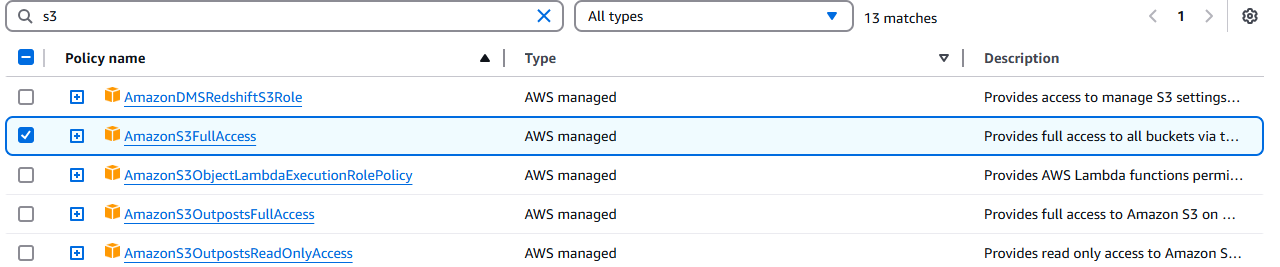
Wählen Sie *„AmazonS3FullAccess“* aus.
## Fazit
Sie haben es geschafft! Jetzt sollten Sie sich in der als AWS-Konsole bekannten UI-Hölle zurechtfinden können. Sie wissen, wie man einen Crawler mit Scrapy schreibt. Sie wissen, wie man die Umgebung mit Linux oder WSL paketiert, um die Binärkompatibilität mit Amazon Linux sicherzustellen.
Wenn Sie kein Fan von manuellem Web-Scraping sind, sehen Sie sich unsere [Web-Scraper-APIs](/products/web-scraper) und [vorgefertigte Datensätze](/products/datasets) an. Melden Sie sich jetzt an, um gratis zu testen!
Vertrieb kontaktierenGratis testen
Inhaltsverzeichnis
Dedicated Scraper APIs & No-Code Scrapers
Over 1000 scrapers for all popular domains. Simplify your web scraping.
[See pricing](/pricing/web-scraper "See pricing")
Just want data? Skip scraping.
Hundreds of ready-to-use datasets from all popular domains.
[See pricing](/pricing/datasets "See pricing")
[ ](https://news.ycombinator.com/submitlink?t=Serverloses+Scraping+mit+Scrapy+und+AWS&u=https://brightdata.de/blog/web-data-de/serverless-scraping-with-scrapy-and-aws) [ ](https://www.linkedin.com/shareArticle?mini=true&title=Serverloses+Scraping+mit+Scrapy+und+AWS&url=https://brightdata.de/blog/web-data-de/serverless-scraping-with-scrapy-and-aws) [ ](http://www.reddit.com/submit?title=Serverloses+Scraping+mit+Scrapy+und+AWS&url=https://brightdata.de/blog/web-data-de/serverless-scraping-with-scrapy-and-aws)
## Das könnte Sie auch interessieren
[  ](https://brightdata.de/blog/ai/openhuman-with-bright-data "Produktionsreifer Web-Zugriff in OpenHuman über die Bright Data CLI")
[AI

Antonello Zanini
Technical Writer
### Produktionsreifer Web-Zugriff in OpenHuman über die Bright Data CLI
Integrieren Sie die Bright Data CLI mit OpenHuman, um produktionsreifen Web-Zugriff und Datenerhebung für KI-Agenten zu ermöglichen.
09-Sep-2026
12 min lesen
](https://brightdata.de/blog/ai/openhuman-with-bright-data)
[  ](https://brightdata.de/blog/web-data-de/multimodal-web-scraping-with-minimax "Multimodales Web-Scraping mit MiniMax")
[Web Data

Antonello Zanini
Technical Writer
### Multimodales Web-Scraping mit MiniMax
Kombinieren Sie Bright Data Web Unlocker mit MiniMax M3 Vision, um strukturierte Daten aus Bildern und Webseiten-Screenshots zu extrahieren.
09-Sep-2026
4 min lesen
](https://brightdata.de/blog/web-data-de/multimodal-web-scraping-with-minimax)
[  ](https://brightdata.de/blog/ai/best-cli-tools-for-codex "Die 10 besten CLI-Tools für Codex im Jahr 2026 – Getestet & Bewertet")
[AI

Daniel Shashko
Web Data & AI Expert
### Die 10 besten CLI-Tools für Codex im Jahr 2026 – Getestet & Bewertet
Die 10 CLI-Tools, die Codex schneller und leistungsfähiger machen, beginnend mit dem Bright Data CLI für echten Web-Zugriff aus der Sandbox heraus.
06-Sep-2026
20 min lesen
](https://brightdata.de/blog/ai/best-cli-tools-for-codex)