---
title: "So scrapen Sie Google-Bilder mit Python"
slug: how-to-scrape-google-images
date: 2024-12-17T08:22:37+00:00
modified: 2025-11-04T08:54:12+00:00
permalink: https://brightdata.de/blog/web-data-de/how-to-scrape-google-images
type: blog
---
[ Blog ](https://brightdata.de/blog "Blog") / [Web Data](https://brightdata.de/blog/web-data-de)
[Web Data](https://brightdata.de/blog/web-data-de)
# So scrapen Sie Google-Bilder mit Python
Eine Schritt-für-Schritt-Anleitung zum Scrapen von Google-Bildern mit Python und Selenium, von der Einrichtung bis zum Speichern von Bildern.
15 min lesen
[  ](https://brightdata.com/blog/authors/jake-nulty)
[Jake Nulty
Technical Writer
](https://brightdata.com/blog/authors/jake-nulty)

[Google-Bilder](https://images.google.com/) ist eine der schwierigeren Websites zum Scrapen im Internet. Es blockiert zwar nicht explizit Scraper, aber Sie müssen wirklich für die Daten arbeiten … Sie müssen es wollen!
Von dynamischen CSS-Selektoren bis hin zur Base64-Kodierung ähnelt das Scrapen von Google-Bildern eher dem Lösen eines Puzzles als dem [Scrapen von normalem HTML](/blog/wie/html-web-scraping).
## Voraussetzungen
Um mit uns Google-Bilder scrapen zu können, sollten Sie ein Grundverständnis von Python und Selenium haben. Sie müssen sicherstellen, dass Selenium installiert ist. Wir empfehlen Ihnen, bei Bedarf mehr über [Web-Scraping mit Python und Selenium](https://brightdata.de/blog/wie/anleitung-zum-web-scraping-mit-selenium) zu lernen.
Stellen Sie zunächst sicher, dass Sie ChromeDriver und Chrome installiert haben. Die aktuellste Version können Sie [hier](https://googlechromelabs.github.io/chrome-for-testing/) herunterladen.
Stellen Sie beim Herunterladen von ChromeDriver sicher, dass Sie eine Version erhalten, die mit Ihrer Chrome-Version übereinstimmt.
Sie können Ihre Chrome-Version mit dem folgenden Befehl überprüfen.
```none
google-chrome --version
```
Die Ausgabe sollte in etwa so aussehen, wie sie unten zu sehen ist.
```none
Google Chrome 131.0.6778.139
```
Sobald Sie diese erhalten haben, können Sie Selenium mit `pip` installieren.
```none
pip install selenium
```
## Was zu scrapen
Wir können uns nicht einfach kopfüber in den Code stürzen. Wir müssen eine bessere Vorstellung davon bekommen, was wir scrapen und wie wir es extrahieren. Wie wir bereits sagten, ist das Scrapen von Google-Bilder wie das Lösen eines Puzzles.
Schauen wir uns eines der Bilder von Google an. Dieses Bild ist in ein benutzerdefiniertes HTML-Tag namens `g-img` eingebettet. Wir müssen alle diese `g-img`-Elemente finden.
Sobald wir alle `g-img`-Tags gefunden haben, müssen wir ihre `img`-Elemente extrahieren. Eines davon können Sie unten sehen.
Wenn Sie sich das `Bild` genau angeschaut haben, sollte Ihnen etwas sehr Merkwürdiges aufgefallen sein. Das `src` ist eine bizarre Folge von scheinbar zufälligen Zeichen.
```none
data:image/jpeg;base64,/9j/4AAQSkZJRgABAQAAAQABAAD/2wCEAAkGBxAREBUQExAVFhUVFxISEBYXEhISFRAXFRUWFhgWGBUYHSggGBolGxUVITIhJikrLi4uGCAzODMtQygtLysBCgoKDg0OGhAQGzcmHyU1Li8tLzc1LS0tMzAvLSsrLTAwMS0tLS0rLS8tLjAvLy83LS0xLy0tNy0vLS0tLS0yLf/AABEIAPQAzgMBIgACEQEDEQH/xAAcAAEAAgIDAQAAAAAAAAAAAAAABgcFCAEDBAL/xABHEAABAwICBwQFCQUHBAMAAAABAAIDBBEFIQYHEjFBUWETInGRIzJCgaEIFFJicoKSscEzQ6Ky0RUkZJPC4fBjc7PxJTSj/8QAGwEBAAMBAQEBAAAAAAAAAAAAAAEEBQYCAwf/xAAvEQEAAgEDAwICCgMBAAAAAAAAAQIDBAUREiExE0Gh0SIjMjNCUWGBkbFSceEk/9oADAMBAAIRAxEAPwC8UREBERAREQEREBEVI69NYDml2FUzyDYfPXtNjZwuIQeoILrcw36QQZfTvXRT0rnU9ExtRKMnSE+gjPIFpvIR0sM95zCp7GtYmLVRJkrpWjOzIndgwA8LR2uPG5UWRSO2epkedp73OPNzi4+ZXsoserIf2VXPHy2J5GfkVjkQWVo5rpxSnIE5ZVR8Q8COQDkJGD4uDld2hWntDijfQv2ZQLvgfZsrQMiQAbObuzF94vbctbsEwRs0ZPFY2aKejmbLG9zHsO0x7SWuaRxBCgbmIoBqo1hNxSExS2bVxAGQDITNyHatHDMgEcCRzCn6AiIgIiICIiAiIgIiICIiAiIgIiIMXpRjDaKjnq3W9FG54BNtp1rMb73Fo9603qql8sj5ZHFz3uc+Rx3uc4lzifEkrY/5QdcY8IEY/fTxRu+y0Pl/ONq1rQERFIIiIJTguKtgi35rG4ji3bXuFiwxxF7Ej8l8IMjgGMTUVVHVQmz4nBw5OG5zT9UgkHoVuBo/jEVbSxVcR7krA8C4JadzmG2W01wLT1BWlyv75OONF9NUUTj+xe2WL7Mtw5o6Bzb/AH1AuNERAREQEREBERAREQEREBERAREQVB8pJ39yphzncfKN39VSej+j09Y4iMANbbae69h0Ft56K6vlJj+6Uv8A3n/+NeXQinpMMwNmJ1QLw7vRxtteRz3ENB5nLwAbfPcgrTGNEamiaZCGyxW9IACC0c7cLcwclFngXy3cFs9oZpXQYreGShbDKWGRsb2xyNlZexLJABci4uCAc+OdqF1j6PigxOemYD2e0HwD6kgD2tHO1y37qCNsYXENAJJIAAzJJyACn2jugDHgOqHuufYYQA3oXWNz4W9679R2j8dViLzMy7YYi8NNx33Oa0EjlYu+CtPWJp9S4MY6eGlZJM8bewNmNkTLkBziASSSDYDkSSMrhAsR1WFsZmoZXdo0bQikLS2W3sh1hYnrcdQqtxGxeTsbDrkSMsRsOGRyO7Pgtj9C9OosQkFLUUwp5pGudAWPDo6gNF3bLrAhwGeyb5DfwVT67tHjSYiJMtmoZ2gIyu5p2XXHA22fO6CvVaHyd6gtxV7L5PppRbqHxuH5HzVXqxNQjrY0zrFOP4b/AKKRs6iIoBERAREQEREBERAREQEREBERBUPykW/3GmP+II84n/0UVx5r59DqN7RcQVHpvqtD6iJpPvewfeUx+Ue3/wCMgPKqYPOGf+iiOpTSmJsU+F1LC+KQPkaC0vaQ4BskbhwByIvlcnO5F4taKxzPhMRMzxCLarsSkbidEwH1Z/wsexzX+7Zc5THWHo5XYriT6mCNkUbGtgjfJJsumDC4mTZaCWglxsDY2AWewPRqipnSGCEt2y7Nztt7Wn2A/eB/wk71JYVzGr360W6cEdvzlepo+I5uhervBMSwytY+ZscsTwYZnRybTo2uIIcWuAJAcBuByJUL16QyNxuZzvVeyB8PIs7Jrcum216vCOlZtdoGN2yLF2yNojlfesVpPoxS4gwMnYSW3Eb2u2Xx337J3W6EEdFOHf5rMetXt+cfL3+DxbSx+FRur+eokxOgiY5x2KmJzQPZbtNMv3dhrrjldTz5Sc7TUUkYPebHM4jo5zQP5HeSmmhGiOH4W50sbJHzOBaJZHNeWNO8MDQ0NvbfYnrZUnrRr6qfE5ZKiJ0Rs1sLHFp2YhfZs5tw652iSCRckcFvafWYNR93bn+/4Vr47V8wiasDUS62Nw9WTj/83H9FX6m2peXZxykN8iZmnrtQSAfGytPDatERQCIiAiIgIiICIiAiIgIiICIiCt9f8G1gznW9SaF/hcln+tV7q6oWx0zX2G1L33niRchovyA/Mq0ddse1gVV0+buHuqIr/C6o3Vk6okmfCyQgMidM1pzFw9jbeB29yo7hgvnwzWk/9ffT5K0vzZcNKshTi5UZw/HGjuyMc1wyNml4v7s/gstDjMI3F58Ipf1bZcPkw5K24mGra0THZINwXRPK1jS5zgAMySbALES4+45Mhdfm8ho8bC5PwWNmL5HB0rtojNrQLMZ4N59Tcr1fH1ee0PFaS9VRikr3gsOxGObRtSdTf1R03/kqs1v1QfUQj22xnaP1S87Iv4h3mrMZG53qj38Aqw1sYNJDURzlxc2VmyPqOYc2+BDgfe7kt/aNFkrljLavERHb9VfVZadHRWeZQRZXRTEhS11NUk2EU0T3/YDhtj8N1ltCo4JduCRoJdm08V59KtG/mvfabsJt4Lpmc29BXKheqHSIV2FQuJvJCPm017k7UYGy4k79phYb8yeSmigEREBERAREQEREBERAREQEReDHcYgoqd9TO/ZjjF3HiTwa0cXE5AIILr9xZkOEugJ79TJHGwXF7RvbK53gNho++FWmoqgc+pqphuZA2M+MkjXD4ROUY010oqcYre1LXWJEVJC3vdm0mzWgD1nuNrniTyAA2J1b6GjDcPbA6xmkPa1Lhu2yLBgPJosOpueKCM43hDnHtYsnDeN21/usQ2vmZk5r/eCrDxGhLTcDJY8s6fBZ+p27Fnt1T2lZxam1I48ovBPM/wBWM+JFh8Vl6LDHHN5v0G5ZyloXP4LOUWFtbmVGn2zBhnq45n9TJqr3jjxDH4fhFxmLBYbWLoV89w+WOMXlZ6anHEvYD3B9ppc3xcDwU7a2y5WgrNJqOqdE8SNNiMwsvjukslVG2MtAAzPUqR67NF/mOJOlY20NVtTx8mvv6Vn4iHcgJAOCr9ehP9TGlow/EBHI60FTsxSkmwY6/o5D4Elp4WeTwW0S0eWyepPToV1MKOd/95gaACTc1EQsA+/FzcgfceJtAs5ERAREQEREBERAREQEREHTWVUcMbpZHhjGNL3ucbBrQLkkrVrWjp7JitRZpLaWIn5vHu2juMrxxceA9kZcSTI9eOnpqpjhsDj2ELvTuBynlb7OW9jD5uF+DSqmAQXT8n/Q4Pc7FZm3DCY6QHcXbny+71R12uQV7LE6KYcylooKZm6KNjD1cB3nHqXXPvWWUD4liDhYheP+y2XvZe4my+GyZoEUIbuC7EXBcOaDlF8GVvMLrfVMHFBBNeWCipwp8gF5KYiobz2R3ZB4bLi77gWsS3Jqo21DXwvzZKx8Thza9pafgVp1UQOje6Nws5jnMcORabH4hTA617MIxOalnjqYXlskTg9juvEHmCLgjiCQvGikbc6v9NIMVphKyzZWWbUxXziceI5sNjY+I3ghShaaaLaQz4fVMqoHWc3JzbnZlYfWjeOLTb3EAjMBba6LY/DiFJHVwnuvGbT60bhk5juoPnkRkQoGWREQEREBERAREQFDtbGkxw7DJJWOtLIRBTni17wbu6bLQ5w6gc1MVQPyj8W26qmowTaON0z88i6V2y0EcwIz+NBT8UZcbAXK92j9BJPVwwxt2nukaAOGRuSTyABJ6Bc1TOxjDPbeNp5+i3g33/l4q7NQmhojpziUze/NdtOCPViBzdY/ScPJoPFBZdDBJvuQFlGMtxuvpFA4cF008fE+5d6IC+HRAr7RB5JcPaeJXgnwt4zabrNIgjrHuYcxZVRrp0EbsnFqVlrm9bG0ZAn9+B1PrW4na+kVek9O14sQseaMWdE9odG8OY9pF2va4WLSOIIJCkaewBju647J4O4Hx5eK4qaV8Zs4eB4HqCs1pxo47D8QmpMy1rtqEn2o395hvxNjY9WleWmuxuxILxH3mO/tN/UKRiFZ2onS40lb8zkd6GqIa25yjn3MPTa9Q8zsclXeI0ZieWndvaeBB3ELzMeWkOBIIIIINiCNxB4FBvAij+gOP/2hh0FUbbbmbM1srSM7r8uALgSOhCkCgEREBERAREQcOcALk2AzJ5LUvSPFxiGK1FaT6Lbc5u/9lGNlmR3EtaMuZV6a7dJ/mWGuia601VeCPmGW9K/3NOzfgXtWt0g7OnA4ym5+yy2XmR5IPdo3hUmJ4jFT5gzSd8j93GM3kfZY028AtvaWnZFG2JjQ1jGtZG0ZBrWgBoA5AAKkPk4YJd9TXuHqhtNEerrPk99hH+Iq9EkERFA4Llyul57wXcgIiICIiAuCLrlEFM/KHwhtqWuAFw51NIbZkEGSPPoWy/iVS1lcx0eytiddFF2uCVOWcfZSt6bEjdo/hLlqupgZk+mpL+1CdnrsHNv6j3LDLL4FmydvNgPkf91iCpF3fJuxuzqmgcd9qqIdRaOTP/K8irzWpeqnFfmuMUr72a+TsH8iJh2Yv0DnNPuW2igEREBERAXBK5UA126Quo8Ke1htJUOFM0je1rgTI78LS3xcEFG61NKv7SxF8jXXhi9DTcixpN3/AHnXN+WyOCj2LO/ZjlG34ucV5IIi9waOKymk1EYnRA8Ym+Yc4H9PNSNktTeGfN8GphazpQ6of17RxLT+DYHuU1XhwOkENLBCBYRxRRjpsMa39F7l5BERB0O9cLvXT7a7kBERAREQEREEf1gx7WE1w/w1QfwxuP6LUBbg6futhVcf8LUjzicP1WnymBmcDyinf9VjR7yT+iwyy7z2dG1vGRxefAd0flf3rEKR9wTOY5r2mzmkOaeRabg+YW7FFUCWNko3Pa148HAEfmtJFuJoG8nCqEnf81pb/wCUxQM6iIgIiICp/wCUlA40dLJ7LZnMPi+MkfyOVwKJ6cVEbwylLWvO0yV1wDsbJuwjk6+fu6r4anUVwY5yW9nvHjm9orDWCPRyv2O1bSzbO8ERuv47O+3Wy7p3uqaexzkhubcS0+sLcxYHzWwjGCyg+n+inaA1lMNmdgu8NH7do4EfTHA8d3K2LpN+jJk6MteInxPz+a5l0XTXms8r3CKktVutwEtosQeBubBUE5dGSnh0f581dq6BQEREHQD313rot313oCIiAiIgIiwOPY/2EjYWgFxbtuJuQ0EkDLiTY+XVfLPmphpN7+IeqUm88Q8OtepEeC1jucXZ/wCY9sf+paq0tJtDac8MbzOZPQDitl9ML4hQyUsr9hjtlz3Mb3gI3B+4m29oWsL3X8BkOgXy0muxarn0/bz24esmK2P7TL1vZTEWl2Q0BrRa4sBYZ3XWzAZnC8Za/wAHWPkVilksCqZGSAtdYceSuPm8E8LmOLXNLSN4IstzdHKE09HT053xQwxHxZG1p/Ja46P4f/aWJQNsOzhfHJUvO4Rh4Jb1LrW+PBbPNcCLg3BzBGYK8Res2msT3jzCeJ45coiL0h0VtZHCwySODWjj+gHErAHTOG+UMpHOzBf+JebTtxLoWcO+4jmRsgeQJ81iooQBuXO7nu2TBlnHj9mhp9LS9OqzL1emeVo4DtcC8gAe5u/zCjtOHve6WQkucbuJ4/8AOS93ZDkvprQFharcc2oji8rmPDTH9mHIXzI24X2ioPspLWZo183m+cxt9HKe+AMo3/0dv8b8ws5qv1sPoQ2krC6SmFmxvzdJSjgLb3xjlvA3XsAp/jeGMqIXwvF2vBH/AK6/0WvWMYa+mmfA/e05G1g4cHDxC7XZtd6+L07far8YZGrw9FuqPEtzKOqjmjbLE9r2PAcx7SHNcDxBC7lqfoBrAqsKk7pMlO43lgc47J+sw+w/qMjxBsLbN6M6Q02IUzaqnftMdkQcnxuG9j28HC48bgi4IK2VRky3O6+kRQCIiAiIg65JQ3eoHpZIHVzSOMTPg+RSjFnFQzGf/ss+wP5nLO3WP/NP7LOk+8h94iCYXN+k1zfMWWtUsZa4tcLFpLXDiCDYhbNTsu1QHSTQqCoeZM2PPrObazurmneeossXaNZTBNov4ld1WGckRNfZUK76GmllkbFE0ue82a1u8/7deCndNq2G136gkcmxhp8y4/kp9ozo7T0gtFGAT6zjm93i48OgyWvqN3w46/Q7z8FTHo72n6XaDQnRltBS7BIMr7PneOJG5oP0W3PvJPGysDQ6pc5kkZN9hwI6B98vMOPvWEAyWQ0YnEczmHLtALfabew8ifJYm3am062L3nvbmJ/fx8eFvUY49GYiPCWIiLsGSienbbGB3WRvmGn9CsXEclltYB9FF/3f9Dv9lhqX1QuL32vGpmf9f02NHP1UO5ERYq0IiIOCFXmtXRvtYvnUbe/H69hm5m8+W/z5qxF1zRhwIIyORVjSam2nyxkr7PnlxxesxLV9WVqEx2SDFG0oJMdU17Xt4B8bHSMf491zfvdFzWap6qeolFI+HZB2hG97mPa08R3bFoOW+4y6XsDVZqpfh0/z2qkY+YNc2FkdyyLaFnPLiAS7ZJFgLC533y/QsOauWkXp4lh3rNZ4laiIi9vIiIgIiIMTi7VXc2KxVFU7snbQi9C5w9UvaS52yeIG0BfmCsBrc1oNkLqKhku3Ns9Q05O4FkR5c38eGWZxurNlqdvUvP8AER+izt1njTys6SPrFnNbcLyzUy9cO5fdlxkTw12OjpF7YorLssuUm0yC65WX/MdF2IoQzeC47tWimNnbmv3B/Q8nfms+q/nAsu/CNKexJjlJcy3cO9zTyvxFr+Fl0u3btM8Y838/P5qGfSfip/D602qhJURwA/swXP8AtPtYeIAv95eaJtgsBHXF8z5Hes5znHpc7vdu9yzMdUCsPcsts2abrmCnRSIelF8NkBX1dZz7OUXC5QFwuUQYrEZZIXNniNnxm45EcWkcQdynej+PQVkYdG4bYAMse0C+I8iN9rg2PFQvExdpVU6ZCSIiohkfHJGe69j3MeA7I2c0gjOy6TY9TNZ9OfEqOsxRMdTZ9FrPgmunFoAGyujqG/8AUZsvAtuD47eZBUrpflAN/eYaR1ZUg/wmMfmuq4Za7UVK1PygIx+zw5x+1UBtvcGG6jONa8MTmBbCyGnB3FrTLIPvP7v8KDYDHMcpaKIzVM7ImDcXHNxtezWjN7ugBK191ka2Zq8OpaYOhpjdrze0tQOIdb1WH6I38TnYV7imJz1MhlnmfK8+095ebb7C+4Z7hkvIgK49B4NmKNvJrb+Nrn4qn4WbTg3mQPM2V2aMEZLH3m31cQu6KPpTKaw7l9rriOS+7rkWk5XBK+XyALH1dcBxUxWZS9z5gF55a5o4qOVuL9V78G0crauztnsoz7cgIuObWb3fAdVcw6LJlniIfO+StPMuK7FhbepLodo24g1FSz1haONwzAJB2nDgchYeKzGBaJU1KQ+xkkH7x9iQfqt3N/Pqs+uh0W11xT1X7z+TPzarqjiqI43oOyWR0sMnZucS5zS3aYSd5GYLbnx8FG63Ryvgz7LtGjjGdv8Ahyd8FaSKzn23Bl7zHE/o+dNTkoppuJFp2XXBG8EEEeIK9UeKjmrTq6GKUWkiY8cnMa63msDW6C0Ml9lj4yeMbyP4XXaPJZeXYv8AGVquuj3hFI8SB4r1x1bTxX1XaupRnBVA8myNLf423/lUexDCsQpM5IHFo9tnpGW5nZzaPEBZ2bZ8tO/D711VLe6TB4XDngKJ0uOg8V6H4uLb1nTpbxPh94tDIYlUCxVcaVh8rXRxsc97rBrWNL3HMbmjMrOYrjAsc1OdU+jkkYdXzNLXSt2IGnItjJDi8jhtENt0H1lu7VpLReLSqarLHTwo6h1cYzMLsw+YfbDYfhIWrJxanscIzpWt8aiD/S4raRF1DKauSanMbAypmHoKiDPzcF459VmNs30Dz9mSB/8AK8ra9EGm1ZoriMN+0oKlgG8mnlDfxWssOVvCvBiWC0tSLT00Mo/6kTJLeG0MkGmdCfSx/bZ/MFa2A1lrKxMW1O4PMdpkT4HXvtQyEC4+o/aaB0ACqrGMPnw+pdTygggkxutZsrL917eYPwNxwWbuOGclYWtLfplYVPiAtvXY6v6qCUuL5b16XYt1XN20dolpxkqklViXVYhjpqmUQwtL3u3AcBxJPADmV4sNhqK2YQQN2nH1jubGPpPd7I/PcLq59FdGoaGLYb3pHWM0hFnSHkOTRwH5m5Wlott6p5t4V8+piscR5Y3RfQeGmtLNaWbfci7Iz9Rp3n6xz5WUtRF0NMdaRxWGZa02nmRERe3kREQEREBERBH8a0Moaolz4th53yRns3E8zbJx+0Cqb0ioBT1HYse4tva7iCd/QAfBEVLV46cc8d1jDaeeOVi6GaCUIayqe10r/WaJCHMYRxDAACftXtwU/RFapWKxxEPjaZme4iIvbyIiICIiAvBjOC01ZH2VRC2Ru8XGbTuu1wzaeoIREFO6faF01B3oXy55hrnNcG9B3b28SV1avdFYK93pnyADOzHNaHW4G7SfIhcoqk46+rxw+8Wno5XPhGEU9JH2UETY27zbe483OObj1JK9yIrcRw+AiIgIiIP/2Q==
```
Der Anfang dieser Zeichenkette enthält den Schlüssel zu allem: `data:image/jpeg;base64,`. `jpeg` sagt uns, dass dies eine JPEG-Datei ist. `base64` sagt uns, dass die Datei mit Base64 kodiert ist. Wenn wir diese Zeichenkette dekodieren, erhalten wir tatsächlich das Binärformat des Bildes. Wir sind nicht in der Lage, die wahre Quelle des Bildes zu ermitteln, da sich die Binärdatei in der Webseite befindet. Wir können jedoch **diese Binärdatei in eine Datei schreiben und das Bild neu erstellen.**
## Scrapen von Google-Bildern mit Python
Da wir nun wissen, was wir möchten, ist es an der Zeit, unseren Scraper zu programmieren. In den nächsten Abschnitten setzen wir den Scraper zusammen und gehen genau durch, was der Code macht.
### Erste Schritte
Legen Sie eine neue Python-Datei an. Wir beginnen mit unseren grundlegenden Importen und der Struktur.
```none
from selenium import webdriver
from selenium.webdriver.common.by import By
from time import sleep
import base64
from pathlib import Path
options = webdriver.ChromeOptions()
"""
Our actual scraping logic will go here
"""
if __name__ == "__main__":
scrape_images("linux penguin", 100)
```
- Wir importieren `webdriver` und `By` von Selenium. `webdriver` wird zur Steuerung unseres Browsers verwendet. `By` wird verwendet, um Items auf der Seite zu lokalisieren.
- Wir verwenden `sleep`, um unseren Scraper für eine gewisse Zeit zu pausieren. Wenn wir zum Beispiel möchten, dass der Scraper eine Sekunde lang wartet, würden wir `sleep(1)` verwenden.
- Wie Sie vielleicht schon vermutet haben, wird `base64` unsere Bildbinärdateien dekodieren.
- `Path` wird verwendet, um unsere Bilder in einen Ordner zu schreiben, der unsere Ergebnisse enthält.
- `options = webdriver.ChromeOptions()` ermöglicht uns, benutzerdefinierte Einstellungen mit Selenium zu verwenden. In erster Linie dient dies dazu, Selenium im **Headless**-Modus auszuführen. Der Headless-Modus ermöglicht uns, den Scraper auszuführen, ohne den eigentlichen Browser auf dem Rechner zu rendern. Das spart wertvolle Ressourcen.
### Scrapen von Google-Bildern
Als Nächstes werden wir unsere Scraping-Funktion schreiben. Der folgende Code enthält unseren gesamten Scraper. Achten Sie genau auf `scrape_images()`.
```none
from selenium import webdriver
from selenium.webdriver.common.by import By
from time import sleep
import base64
from pathlib import Path
options = webdriver.ChromeOptions()
def scrape_images(keyword, batch_size, headless=True):
if headless:
options.add_argument("--headless")
formatted_keyword = keyword.replace(" ", "+")
folder_name = keyword.replace(" ", "-")
output_folder = Path(f"results-{folder_name}")
output_folder.mkdir(parents=True, exist_ok=True)
result_count = 0
driver = webdriver.Chrome(options=options)
driver.get(f"https://www.google.com/search?q={formatted_keyword}")
sleep(1)
list_items = driver.find_elements(By.CSS_SELECTOR, "div[role='listitem']")
list_items[1].click()
while result_count < batch_size:
driver.execute_script("window.scrollBy(0, 300);")
sleep(1)
img_tags = driver.find_elements(By.CSS_SELECTOR, "g-img > img")
for img_tag in img_tags:
src = img_tag.get_attribute("src")
if not src or not src.startswith("data:image/"):
continue
base64_binary = src.split("base64,")[-1]
mime_type = src.split(";")[0].split(":")[1]
file_extension = mime_type.split("/")[-1]
if file_extension == "gif":
continue
alt_text = img_tag.get_attribute("alt") or "image"
filename = f"{alt_text}-{result_count}.{file_extension}"
image_binary = base64.b64decode(base64_binary)
output_path = output_folder.joinpath(filename)
with open(output_path, "wb") as file:
file.write(image_binary)
result_count+=1
print(f"Saved: {filename}")
driver.quit()
if __name__ == "__main__":
scrape_images("linux penguin", 100)
```
- Wir setzen standardmäßig `headless` auf `True`. Wenn der Benutzer den Wert auf `False` setzt, wird ein tatsächlicher Browser gestartet, den Sie auf dem Bildschirm sehen können. Dies ist für Debugging-Zwecke nützlich.
- Wir erstellen ein `formatted_keyword` und einen `folder_name`, indem wir Leerzeichen von unserem eigentlichen `Schlüsselwort` entfernen. So können wir die Dateien ohne Probleme speichern.
- Wir starten unseren Browser mit `webdriver.Chrome(options=options)`.
- `driver.get(f"https://www.google.com/search?q={formatted_keyword}")` führt uns zu den Google-Suchergebnissen für unser `Schlüsselwort`.
- Jetzt müssen wir auf die Registerkarte Bilder klicken. Wir tun dies, indem wir alle `div`-Elemente mit der Rolle `listitem` finden. `list_items[1].click()` klickt auf das zweite Item, die Registerkarte Bilder.
- Wir verwenden eine `while`-Schleife, um unseren Scraping-Code immer wieder auszuführen, bis wir alle gewünschten Bilder gefunden haben.
- `driver.execute_script("window.scrollBy(0, 300);")` führt JavaScript aus, um die Seite um 300 Pixel nach unten zu scrollen. Nach dem Scrollen führen wir `sleep()` für eine Sekunde aus, während der Inhalt geladen wird.
- `driver.find_elements(By.CSS_SELECTOR, "g-img > img")` wird verwendet, um alle `img`-Tags zu finden, die innerhalb eines `g-img` verschachtelt sind.
- Als nächstes werden die gefundenen `img`-Items iterieren.
- Wenn das `img` nicht mit `data:image/` beginnt, verwenden wir `continue`, um es zu überspringen. Andernfalls ziehen wir sein Attribut `src` .
- Wir verwenden eine grundlegende Zeichenfolgenaufteilung, um die codierte Binärdatei und die Dateierweiterung (JPEG, PNG usw.) zu extrahieren. Wenn die Erweiterung ein GIF ist, wird sie übersprungen. Aus irgendeinem Grund werden GIFs nicht angezeigt, wenn wir sie in eine Datei schreiben.
- `base64.b64decode(base64_binary)` dekodiert unser Bild in ein maschinenlesbares Binärformat.
Wenn Sie den Code ausführen, wird ein neues Ordner-Pop-up in Ihrem Projektordner angezeigt. Er sollte voll von Bildern sein.
## Erwägen Sie die Verwendung von Bright Data
Unsere SERP-API parst die Google-Bilder, damit Sie das nicht tun müssen. Sie findet sogar die Bildmetadaten, sodass unsere Bilder richtige Namen haben werden. Natürlich ist die API vollständig skalierbar und kann eine enorme Anzahl von Anfragen bewältigen.
Melden Sie sich zunächst für unsere [SERP-API](https://brightdata.de/products/serp-api) an.
Wenn Sie bereit sind, schließen Sie die Erstellung der Zone ab.
Unter Zugangsdetails sehen Sie Ihre Anmeldedaten.
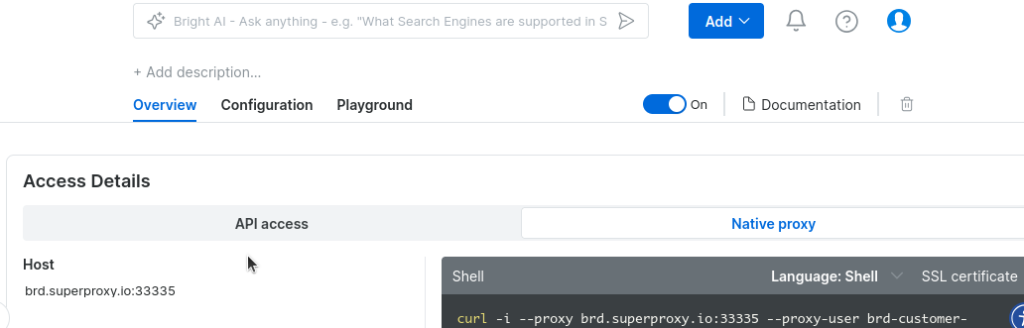Kopieren Sie den folgenden Code und fügen Sie ihn in eine Python-Datei ein. Ersetzen Sie die Anmeldedaten in `proxy_auth` durch Ihre eigenen, und Sie sind startklar.
```none
import requests
import base64
from pathlib import Path
import json
proxy = "brd.superproxy.io:33335"
proxy_auth = "brd-customer--zone-:"
proxy_url = f"http://{proxy_auth}@{proxy}"
def scrape_images(keyword):
formatted_keyword = keyword.replace(" ", "+")
folder_name = keyword.replace(" ", "-")
output_folder = Path(f"serp-results-{folder_name}")
output_folder.mkdir(parents=True, exist_ok=True)
url = f"https://www.google.com/search?q={formatted_keyword}&tbm=isch&brd_json=1"
response = requests.get(
url,
proxies={"http": proxy_url, "https": proxy_url},
verify=False
)
images = response.json()["images"]
result_count = 0
for image in images:
image_binary = base64.b64decode(image["source_logo"].split("base64,")[-1])
title = image["title"].replace(" ", "-").replace("/", "").strip(".")
file_extension = image["source_logo"].split(";")[0].split(":")[1].split("/")[-1]
if file_extension == "gif":
continue
filename = f"{title}.{file_extension}"
with open(output_folder.joinpath(filename), "wb") as file:
file.write(image_binary)
print(f"Saved: {filename}")
if __name__ == "__main__":
scrape_images("linux penguin")
```
Wenn Sie den Code ausführen, erhalten Sie wieder eine Reihe von Bildern, aber diesmal haben sie alle Namen.
## Fazit
Zusammenfassend lässt sich sagen, dass das Scrapen von Bildern von Google ein bisschen so ist, als würde man versuchen, ein Puzzle ohne alle Teile zu lösen. Unsere [Google-Bilder-API](https://brightdata.de/products/serp-api/google-search/images) findet die Metadaten und macht Selenium überflüssig!
Wenn Sie Bilder aus anderen Quellen scrapen müssen, haben wir auch eine [Instagram-Bilder-API](https://brightdata.de/products/web-scraper/instagram/image), [Shutterstock-Scraper](/products/web-scraper/image-scraper/shutterstock) und [verschiedene strukturierte Datensätze](https://brightdata.de/products/datasets). Melden Sie sich jetzt an und finden Sie das perfekte Produkt für Ihre Bedürfnisse, einschließlich einer kostenlosen Testversion!
Vertrieb kontaktierenGratis testen
Inhaltsverzeichnis
Dedicated Scraper APIs & No-Code Scrapers
Over 1000 scrapers for all popular domains. Simplify your web scraping.
[See pricing](/pricing/web-scraper "See pricing")
Just want data? Skip scraping.
Hundreds of ready-to-use datasets from all popular domains.
[See pricing](/pricing/datasets "See pricing")
[ ](https://news.ycombinator.com/submitlink?t=So+scrapen+Sie+Google-Bilder+mit+Python&u=https://brightdata.de/blog/web-data-de/how-to-scrape-google-images) [ ](https://www.linkedin.com/shareArticle?mini=true&title=So+scrapen+Sie+Google-Bilder+mit+Python&url=https://brightdata.de/blog/web-data-de/how-to-scrape-google-images) [ ](http://www.reddit.com/submit?title=So+scrapen+Sie+Google-Bilder+mit+Python&url=https://brightdata.de/blog/web-data-de/how-to-scrape-google-images)
## Das könnte Sie auch interessieren
[  ](https://brightdata.de/blog/ai/openhuman-with-bright-data "Produktionsreifer Web-Zugriff in OpenHuman über die Bright Data CLI")
[AI

Antonello Zanini
Technical Writer
### Produktionsreifer Web-Zugriff in OpenHuman über die Bright Data CLI
Integrieren Sie die Bright Data CLI mit OpenHuman, um produktionsreifen Web-Zugriff und Datenerhebung für KI-Agenten zu ermöglichen.
09-Sep-2026
12 min lesen
](https://brightdata.de/blog/ai/openhuman-with-bright-data)
[  ](https://brightdata.de/blog/web-data-de/multimodal-web-scraping-with-minimax "Multimodales Web-Scraping mit MiniMax")
[Web Data

Antonello Zanini
Technical Writer
### Multimodales Web-Scraping mit MiniMax
Kombinieren Sie Bright Data Web Unlocker mit MiniMax M3 Vision, um strukturierte Daten aus Bildern und Webseiten-Screenshots zu extrahieren.
09-Sep-2026
4 min lesen
](https://brightdata.de/blog/web-data-de/multimodal-web-scraping-with-minimax)
[  ](https://brightdata.de/blog/ai/best-cli-tools-for-codex "Die 10 besten CLI-Tools für Codex im Jahr 2026 – Getestet & Bewertet")
[AI

Daniel Shashko
Web Data & AI Expert
### Die 10 besten CLI-Tools für Codex im Jahr 2026 – Getestet & Bewertet
Die 10 CLI-Tools, die Codex schneller und leistungsfähiger machen, beginnend mit dem Bright Data CLI für echten Web-Zugriff aus der Sandbox heraus.
06-Sep-2026
20 min lesen
](https://brightdata.de/blog/ai/best-cli-tools-for-codex)