---
title: "Gib Pi Agent die Werkzeuge zur Erkundung und Interaktion mit dem Web über Bright Data MCP"
slug: pi-agent-with-bright-data
date: 2026-06-29T07:55:12+00:00
modified: 2026-06-29T07:55:15+00:00
permalink: https://brightdata.de/blog/ai/pi-agent-with-bright-data
type: blog
---
[ Blog ](https://brightdata.de/blog "Blog") / [AI](https://brightdata.de/blog/ai)
[AI](https://brightdata.de/blog/ai)
# Gib Pi Agent die Werkzeuge zur Erkundung und Interaktion mit dem Web über Bright Data MCP
Entdecke, wie Bright Data Web MCP Pi Agent ermöglicht, das Web zu erkunden und damit zu interagieren, und dabei erweiterte Funktionen für deine CLI-Workflows freischaltet.
13 min lesen
[  ](https://brightdata.com/blog/authors/antonello-zanini)
[Antonello Zanini
Technical Writer
](https://brightdata.com/blog/authors/antonello-zanini)
In diesem Blogbeitrag erfährst du:
- Was Pi ist und was es als CLI-Agent-Lösung bietet.
- Warum die Erweiterung mit Web-Zugriffstools es deutlich leistungsfähiger macht.
- Wie diese Funktionen in Pi Agent mithilfe der Bright Data MCP-Integration aktiviert werden.
Lass uns loslegen!
## Was ist Pi?
[Pi](https://pi.dev/), auch bekannt als *Pi Agent* oder *Pi Coding Agent*, ist ein erweiterbarer CLI-Agent. Sein Ziel ist es, dir zu helfen, KI-gesteuerte Coding-Workflows direkt im Terminal auszuführen.
Anders als andere CLI-Agenten, die dich auf feste Funktionen wie Planungsmodi oder Sub-Agenten festlegen, bleibt Pi im Kern schlank. Stattdessen kannst du alles über TypeScript-Erweiterungen, Skills, Prompt-Templates und Plugins erweitern.
Was Pi besonders macht, ist seine Flexibilität: Du kannst sein Verhalten, seine Tools und sogar die UI anpassen. Es unterstützt mehrere LLM-Anbieter, Session-Trees und Anpassungsprimitive, die es eher einer programmierbaren Agent-Laufzeitumgebung als einem festen CLI-Assistenten ähneln lassen.
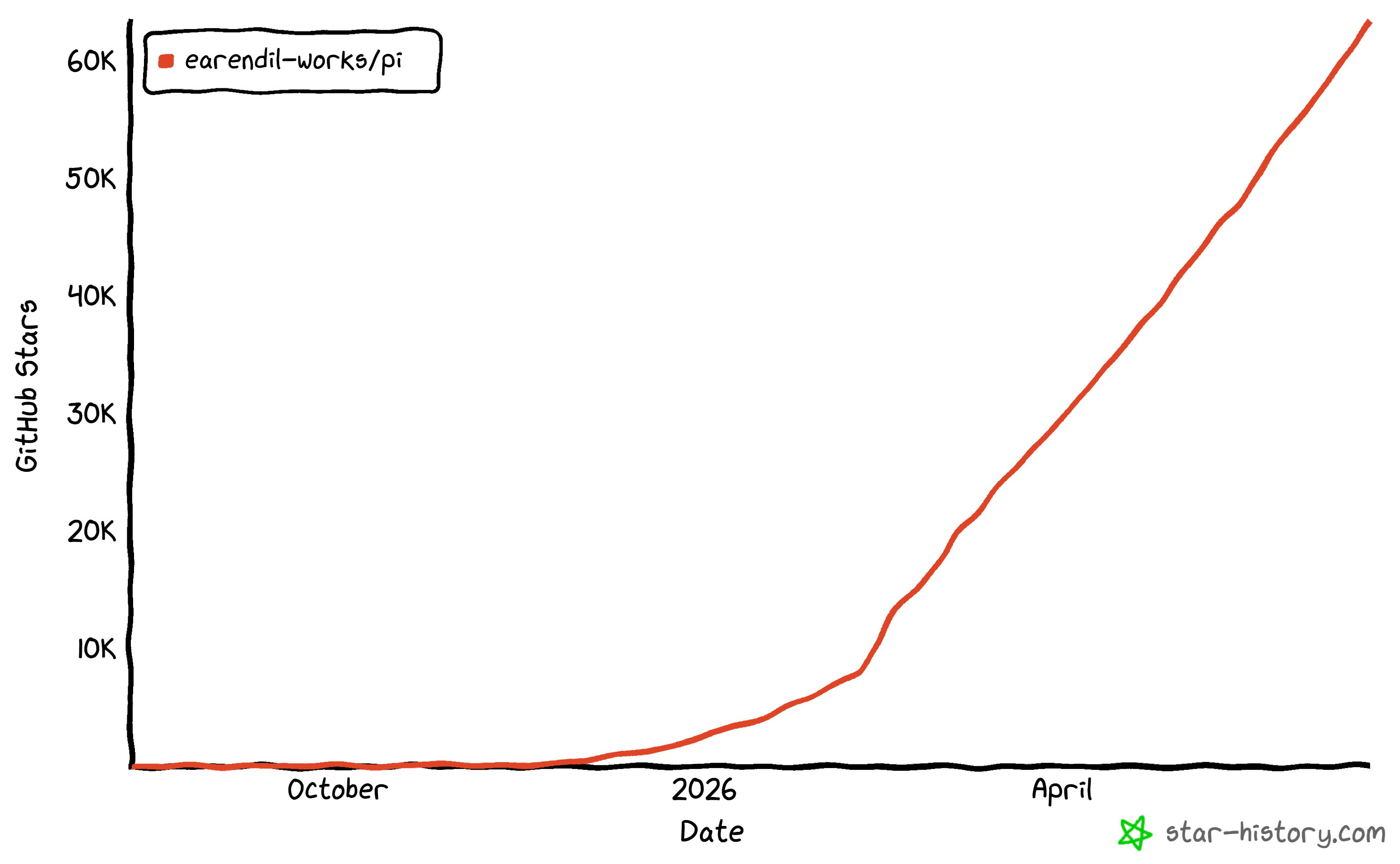Dieser minimalistische Ansatz für CLI-Agenten wurde von der Community sehr geschätzt. Das Projekt hat [über 63.000 GitHub-Sterne](https://github.com/earendil-works/pi) erreicht und übertrifft [1,7 Millionen wöchentliche Downloads auf npm](https://www.npmjs.com/package/@earendil-works/pi-coding-agent).
### Hauptfunktionen
Die wichtigsten Funktionen von Pi Agent sind:
- **Vollständiges Erweiterungsmodell**: Nahezu jede Ebene anpassbar (z. B. Tools, Verlaufsverwaltung, Komprimierung, UI und Kontextinjektion), um vollständig benutzerdefinierte Agent-Verhaltensweisen zu erstellen.
- **Multi-Anbieter-LLM-Unterstützung**: Funktioniert mit OpenAI, Anthropic, Google, Azure, Bedrock und mehr, mit einfachem Wechsel zwischen Modellen während einer Sitzung.
- **Interaktiver CLI-Agent**: Ein vollständig terminalbasierter Coding-Agent mit Echtzeit-Tool-Nutzung, Kontextbewusstsein und Konversationssteuerung.
- **Session-Tree-Verwaltung**: Speichert Konversationen als Zweige, sodass du zurückspulen, verzweigen und alternative Ausführungspfade erkunden kannst.
- **Skills-System**: Lade Agent-Skills dynamisch, um den Agenten zu erweitern, ohne das Kontextfenster zu überladen.
- **Prompt-Templates und benutzerdefinierte Befehle**: Definiere wiederverwendbare Prompts, die über Slash-Befehle für schnellere Workflows ausgelöst werden können.
- **Print-, RPC- und SDK-Modi**: Nutze Pi in Skripten, Backend-Diensten oder eingebetteten Anwendungen über strukturierte Ausgabe oder programmatische APIs.
## Warum Pi Coding Agent zuverlässigen Web-Zugriff benötigt
Unabhängig davon, welches LLM du in Pi konfigurierst, steht der zugrunde liegende Coding-Agent vor einer häufigen Einschränkung von Sprachmodellen: veraltetes Wissen. Ein LLM kann nur Antworten auf Basis der [statischen Daten generieren, mit denen es trainiert wurde](/blog/web-data/llm-training-data) – im Wesentlichen eine Momentaufnahme der Vergangenheit.
Angesichts der rasanten Entwicklung der Tech-Landschaft wird diese Einschränkung kritisch. Modelle können veraltete Coding-Muster vorschlagen, auf veraltete Methoden zurückgreifen oder neu veröffentlichte Funktionen vollständig übersehen.
Dies schafft einen klaren Engpass für Coding- und Automatisierungsaufgaben in deinem Pi-Agent-Setup. Und selbst wenn du grundlegende [Web-Suchtools](/blog/web-data/best-serp-apis) hinzufügst, sind diese bei großem Umfang oft unzuverlässig und können durch Anti-Bot-Schutzmaßnahmen auf vielen Websites blockiert werden.
Stell dir vor, Pi Coding Agent könnte zuverlässig aktuelle Tutorials, Dokumentationen und Anleitungen abrufen und in Echtzeit daraus lernen. Er könnte auch Screenshots von Webseiten machen, um sie visuell zu analysieren, mit Websites interagieren und direkt vom CLI aus weitaus komplexere Workflows ausführen.
Genau das wird mit dem [Bright Data MCP-Server](/ai/mcp-server) möglich!
### Bright Data MCP als Lösung
Das Bright Data MCP stellt über 70 Tools bereit. Im Hintergrund interagieren diese Tools mit den [API-basierten Produkten von Bright Data](/products).
Bright Data MCP wird mit \[zwei Modi\](https://github.com/brightdata/brightdata-mcp?tab=readme-ov-file#-pricing, modes) geliefert:
- **Rapid-Modus**: Ein kostenloser Tarif mit [bis zu 5.000 Anfragen pro Monat](/blog/ai/web-mcp-free-tier) und einem begrenzten Satz an Tools für Web-Suche, Web-Scraping und Entdeckung.
- **Pro-Modus**: Ein kostenpflichtiger Tarif, der alle 70+ Tools freischaltet, einschließlich strukturierter Datenextraktion von Plattformen wie Amazon, LinkedIn, Yahoo Finance, YouTube, Zillow, Google Maps und über 40 weiteren, sowie vollständige Browser-Automatisierungsfunktionen.
Die wichtigsten Bright Data MCP-Tools sind:
**Tool****Beschreibung****Zugrunde liegendes Bright Data-Produkt****`search_engine`**Führt Web-Suchen (Google, Bing, Yandex) durch und gibt geparste SERPs zurück[SERP-API](/products/serp-api)**`scrape_as_markdown`**Extrahiert eine vollständige Webseite und konvertiert sie in sauberes Markdown[Unlocker-API](/products/web-unlocker)**`discover`**Durchsucht das Web und bewertet Ergebnisse mittels KI-basierter Relevanzbewertung[Discover-API](/products/discover-api)**`scraping_browser_navigate`**Öffnet eine echte Browser-Sitzung und navigiert zu einer URL[Browser-API](/products/scraping-browser)**`scraping_browser_snapshot`**Erfasst einen ARIA-Snapshot der Seitenstruktur und interaktiven ElementeBrowser-API**`scraping_browser_click_ref`**Klickt auf Elemente anhand von Referenzen aus einem SnapshotBrowser-API**`scraping_browser_screenshot`**Erstellt einen Screenshot der aktuellen Seite (optional ganzseitig)Browser-APIWas Bright Data einzigartig macht, ist sein [globales Netzwerk von über 400 Mio. Residential-IPs in 195 Ländern](/proxy-types/residential-proxies). Diese Infrastruktur bildet die Grundlage für alle Produkte und ist darauf ausgelegt, Zuverlässigkeit auf Enterprise-Niveau mit unbegrenzter Parallelität, massiver Skalierbarkeit und SLA-gesicherter 99,99%-Verfügbarkeit zu bieten.
## So richtest du Bright Data MCP in Pi Agent ein
In diesem schrittweisen Tutorial-Abschnitt wirst du durch die Konfiguration der Bright Data MCP-Integration in Pi Agent geführt. Auf diese Weise erhält der zugrunde liegende Coding-Agent Zugang zu Web-Entdeckungs-, Web-Scraping- und Browser-Automatisierungsfunktionen.
Folge den nachstehenden Anweisungen!
### Voraussetzungen
Um diesem Abschnitt zu folgen, stelle sicher, dass du Folgendes hast:
- [Node.js lokal installiert](https://nodejs.org/en/download) (die neueste LTS-Version wird empfohlen).
- Einen API-Schlüssel von einem der [vielen von Pi Agent unterstützten LLM-Anbieter](https://pi.dev/docs/latest/providers) (wir verwenden in diesem Leitfaden einen [OpenAI-API-Schlüssel](https://platform.openai.com/settings/organization/api-keys)).
- Ein [Bright Data-Konto](/cp/start) mit einem API-Schlüssel. Folge der offiziellen Anleitung zur [Generierung eines Bright Data-API-Schlüssels](https://docs.brightdata.com/api-reference/authentication#how-do-i-generate-a-new-api-key).
Auch wenn es nicht zwingend erforderlich ist, hilft es, mit [der Funktionsweise von MCP](https://modelcontextprotocol.io/docs/learn/architecture) und den [Bright Data MCP-Tools](https://docs.brightdata.com/ai/mcp-server/tools) vertraut zu sein.
### Schritt #1: Pi installieren
Installiere Pi über npm, indem du folgenden Befehl ausführst:
```none
npm install -g, ignore-scripts @earendil-works/pi-coding-agent
```
Dadurch wird das [`@earendil-works/pi-coding-agent`](https://www.npmjs.com/package/@earendil-works/pi-coding-agent)-Paket global installiert, wodurch der `pi`-Befehl auf deinem System registriert wird.
Wenn du eine andere Installationsmethode bevorzugst, z. B. PowerShell, den cURL-Installer, pnpm, Yarn oder Bun, [lies die offizielle Dokumentation](https://pi.dev/docs/latest#quick-start).
Sobald die Installation abgeschlossen ist, starte Pi Coding Agent mit:
```none
pi
```
Beim ersten Ausführen des Befehls solltest du etwas wie das Folgende sehen:
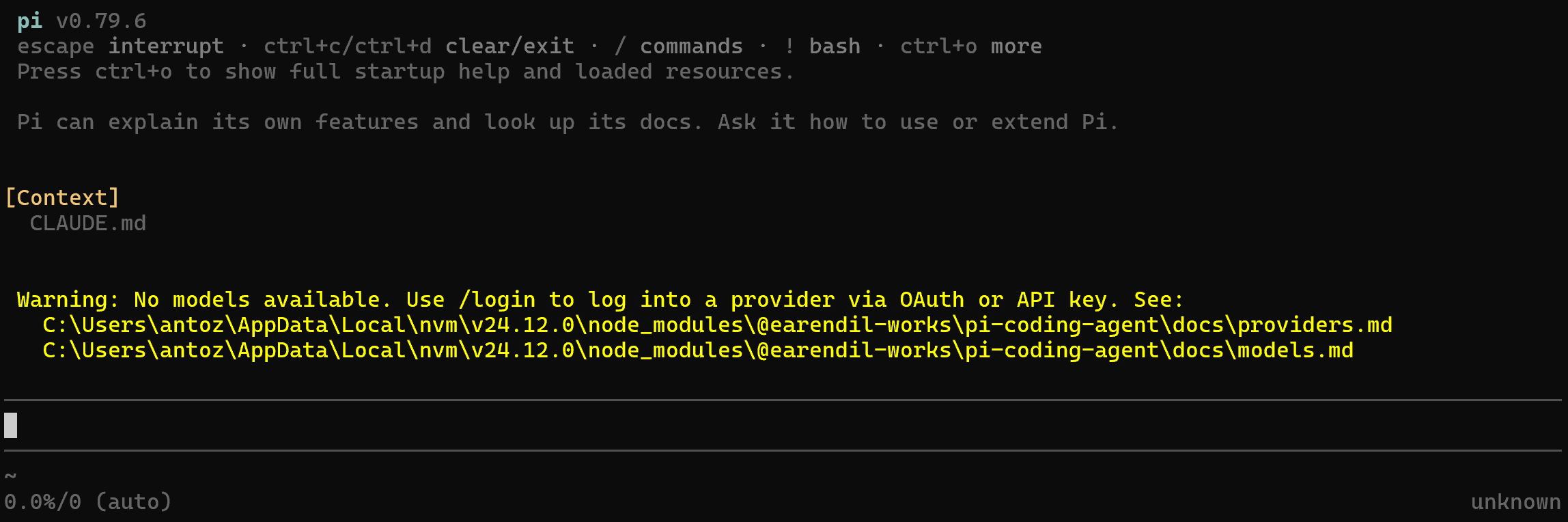Die zurückgegebene Meldung zeigt an, dass derzeit keine KI-Anbieter in Pi konfiguriert sind. Im nächsten Schritt erfährst du, wie du einen verbindest und konfigurierst!
### Schritt #2: Ein LLM konfigurieren
[Konfiguriere ein LLM in Pi Coding Agent](https://pi.dev/docs/latest/quickstart#authenticate), indem du Folgendes ausführst:
```none
/login
```
Pi fordert dich auf, eine Authentifizierungsmethode für deinen bevorzugten LLM-Anbieter auszuwählen. Wähle in diesem Fall ‘Use an API key’:
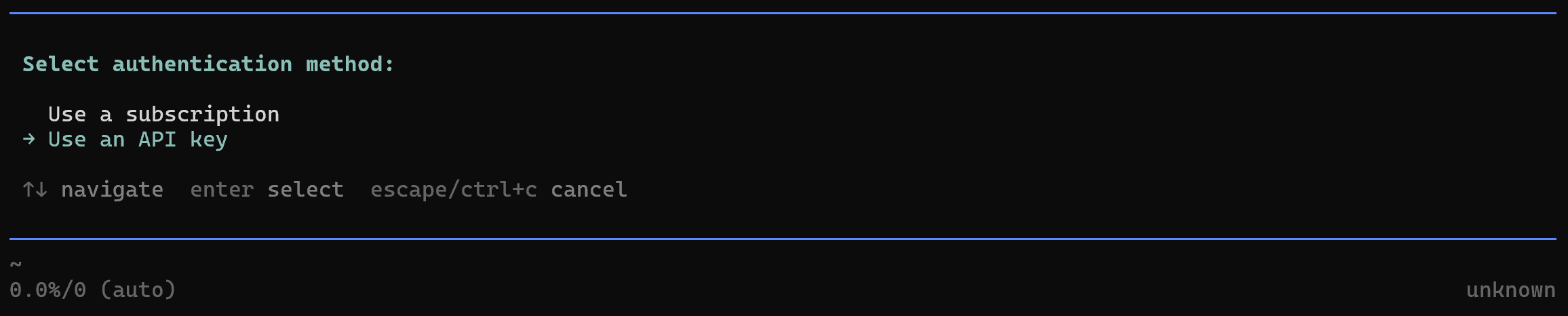Wähle anschließend deinen KI-Anbieter. In diesem Leitfaden verwenden wir OpenAI:
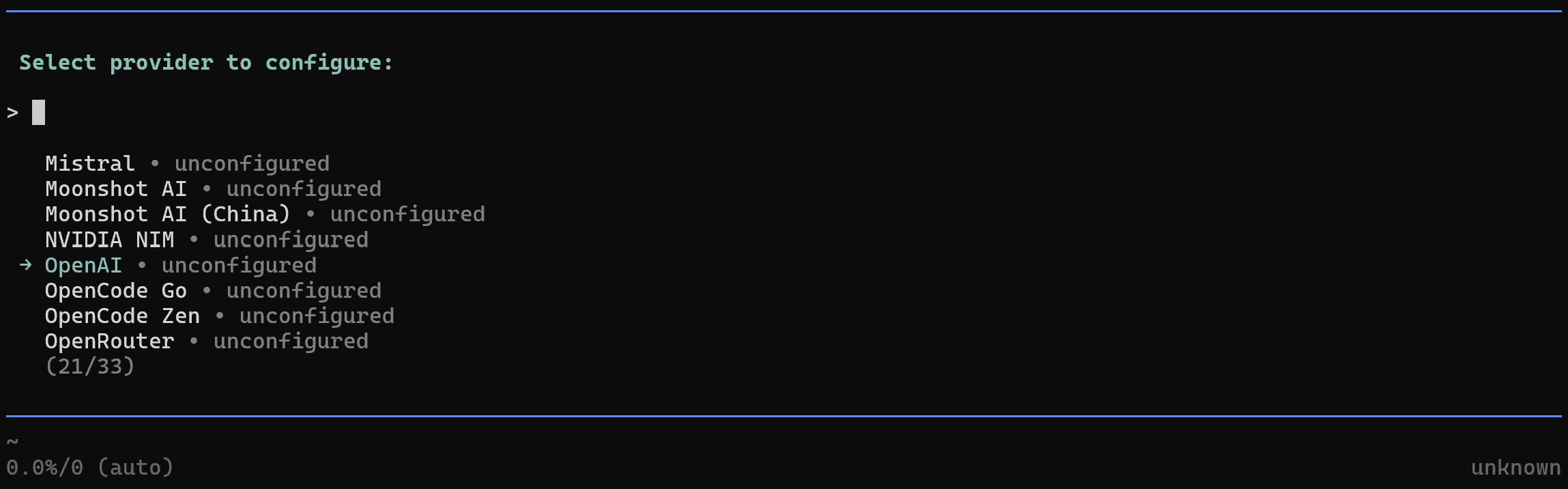Füge deinen OpenAI-API-Schlüssel ein, wenn du dazu aufgefordert wirst:
Wenn alles wie erwartet funktioniert, authentifiziert sich Pi bei OpenAI und speichert deinen API-Schlüssel sicher in seiner Konfiguration. Anschließend wählt es automatisch ein Standardmodell für dich aus ([`gpt-5.4`](https://developers.openai.com/api/docs/models/gpt-5.4) in diesem Beispiel).
Du solltest dann eine Bestätigungsmeldung ähnlich der folgenden sehen:
Um das Modell später zu ändern, führe Folgendes aus:
```none
/model
```
Wähle dann das Modell aus, das du aus den verfügbaren Optionen verwenden möchtest:
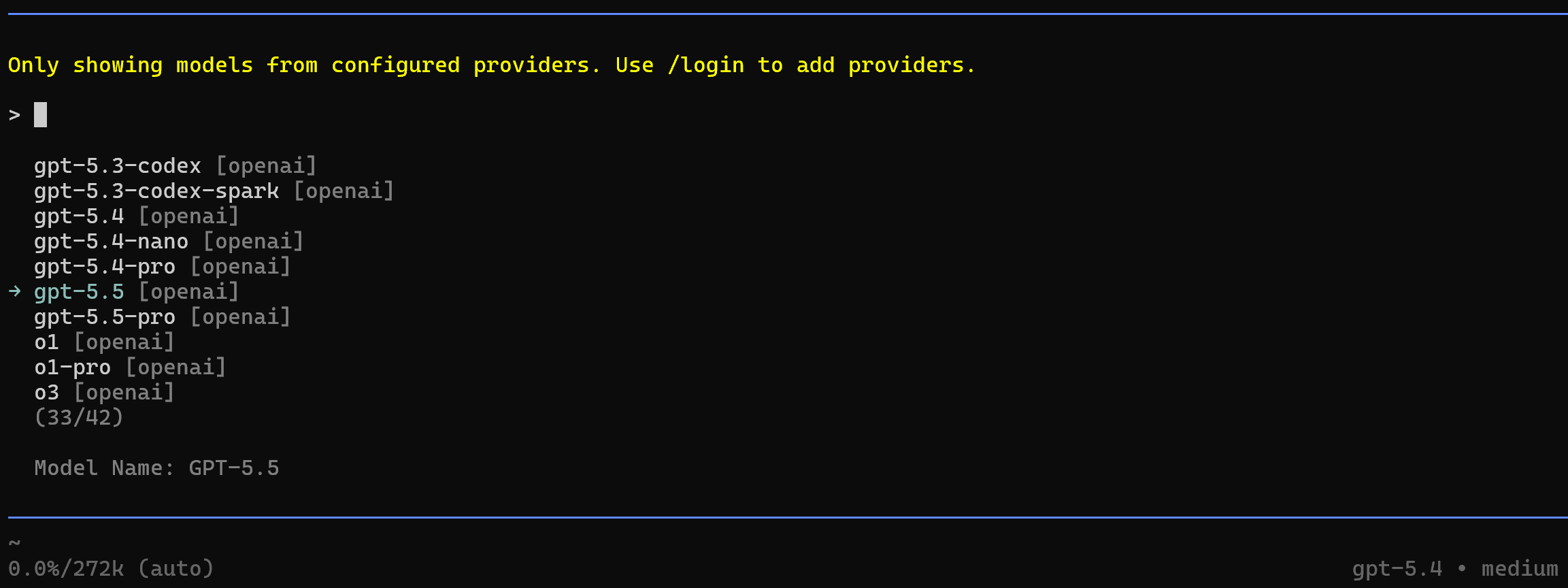Gut gemacht! Pi ist jetzt auf deinem Rechner installiert und konfiguriert.
### Schritt #3: Pi MCP-Adapter-Erweiterung hinzufügen
Standardmäßig kommt Pi mit einem minimalen Setup und enthält keine MCP-Unterstützung. Um die MCP-Integration zu aktivieren, installiere die [`pi-mcp-adapter`](https://pi.dev/packages/pi-mcp-adapter)-Erweiterung mit diesem Befehl:
```none
pi install npm:pi-mcp-adapter
```
Sobald die Erweiterung installiert ist, starte Pi neu. Die `pi-mcp-adapter`-Erweiterung erwartet eine MCP-Konfigurationsdatei, die sich entweder in:
- `.mcp.json` in deinem Projektverzeichnis, oder
- `~/.config/mcp/mcp.json` (`%USERPROFILE%/.config/mcp/mcp.json` unter Windows) befindet.
Diese Datei enthält die Konfiguration für deine MCP-Server. Du kannst die Konfigurationsdatei manuell erstellen oder Pi sie für dich generieren lassen, indem du Folgendes ausführst:
```none
/mcp setup
```
Wähle dann die Option ‘Scaffold project .mcp.json’:
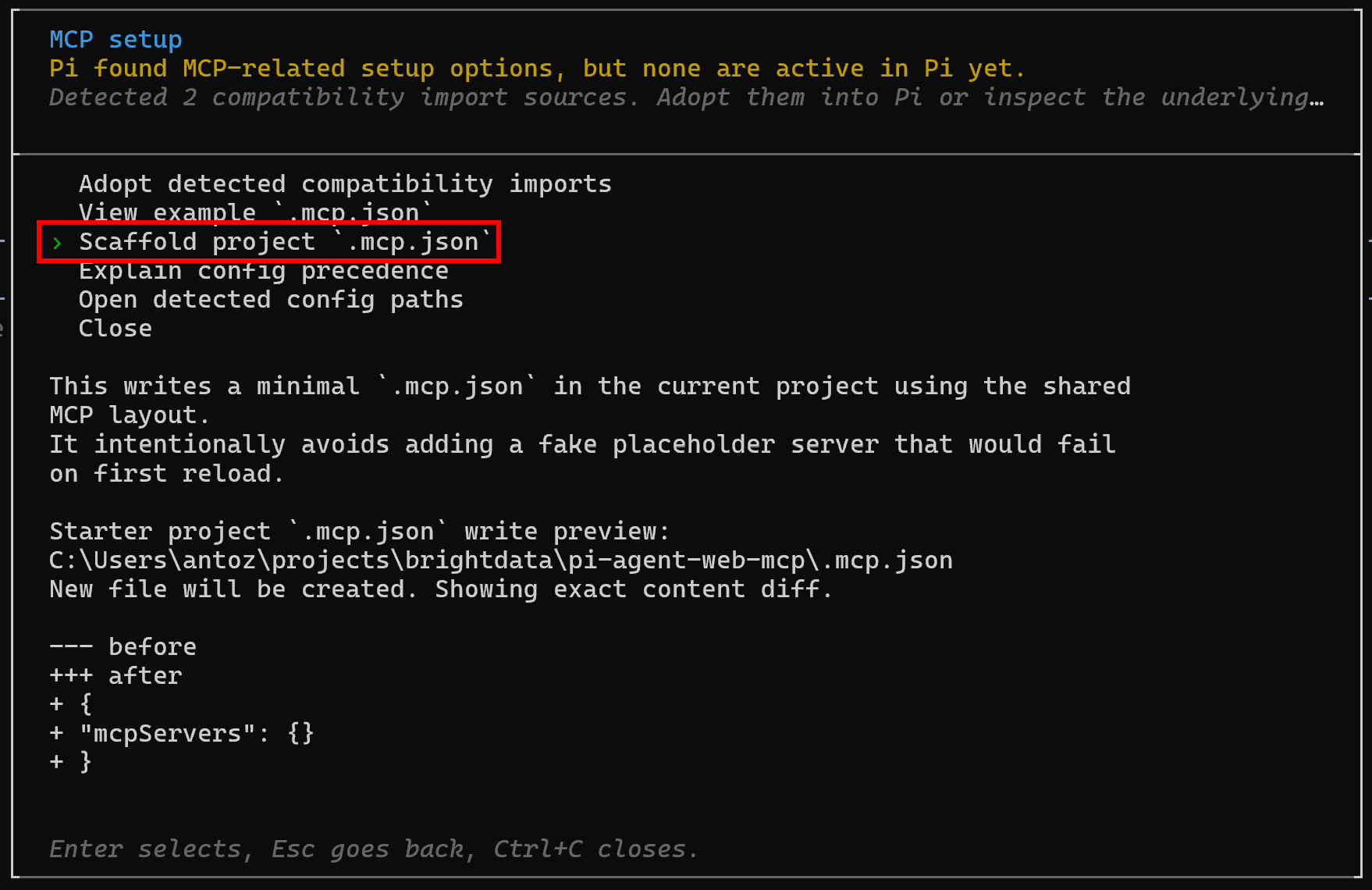Pi erstellt eine `.mcp.json`-Datei in deinem Projektverzeichnis. Öffne sie, und du siehst:
```none
{
"mcpServers": {}
}
```
Perfekt! Pi Coding Agent kann jetzt als MCP-Client fungieren und MCP-Tools dem zugrunde liegenden KI-Agenten bereitstellen.
### Schritt #4: Mit Bright Data MCP starten
Bevor du Bright Data MCP mit Pi Agent verbindest, überprüfe, ob der MCP-Server auf deinem Rechner korrekt läuft. Weitere Details findest du in der [Bright Data MCP-Dokumentation](https://docs.brightdata.com/ai/mcp-server/local/quickstart).
Beginne mit der globalen Installation von Bright Data MCP:
```none
npm install -g @brightdata/mcp
```
Starte unter Linux, macOS oder WSL den Bright Data MCP-Server mit:
```none
API_TOKEN="" npx -y @brightdata/mcp
```
Alternativ in PowerShell:
```none
$Env:API_TOKEN=""; npx -y @brightdata/mcp
```
Ersetze `` durch deinen Bright Data API-Schlüssel. Dieser Befehl setzt die erforderliche `API_TOKEN`-Umgebungsvariable und startet den Bright Data MCP-Server lokal über das [`@brightdata/mcp`](https://www.npmjs.com/package/@brightdata/mcp)-Paket.
Wenn alles korrekt konfiguriert ist, solltest du eine Ausgabe ähnlich der folgenden sehen:
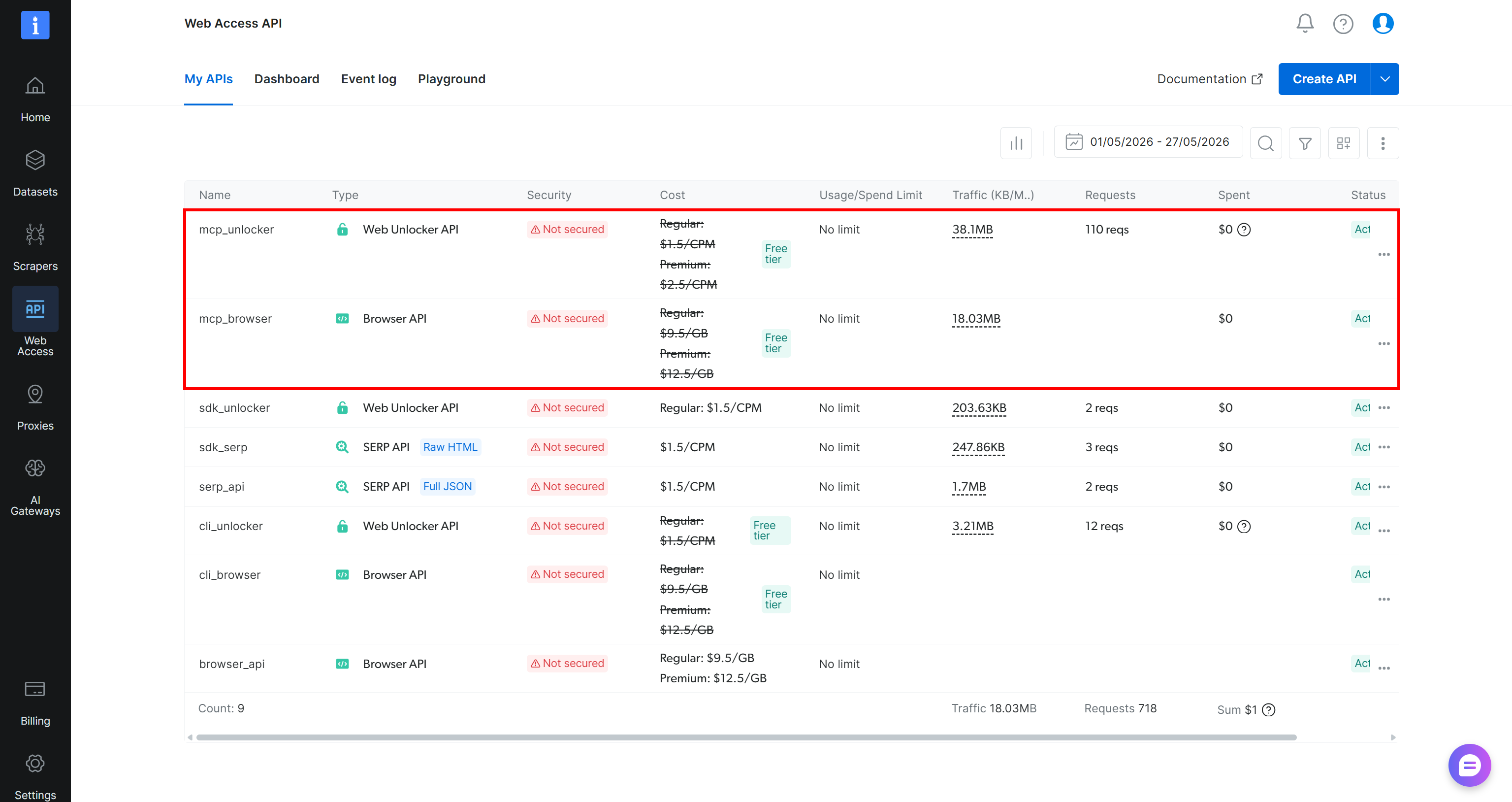
Beim ersten Start erstellt das `@brightdata/mcp`-Paket automatisch zwei APIs in deinem Bright Data-Konto:
- `mcp_unlocker`: Wird verwendet, um auf die Bright Data [Web Unlocker API](/products/web-unlocker) (und [SERP-API](/products/serp-api)) zuzugreifen.
- `mcp_browser`: Wird zur Interaktion mit der Bright Data [Browser-API](/products/scraping-browser) verwendet.
Zusammen ermöglichen diese APIs die 70+ Tools, die über Bright Data MCP verfügbar sind. Bei Bedarf kannst du auch benutzerdefinierte API-Namen definieren, [wie im offiziellen Repository beschrieben](https://github.com/brightdata/brightdata-mcp?tab=readme-ov-file#advanced-configuration).
Um zu bestätigen, dass die APIs erstellt wurden, rufe die Seite ‘Web Access > Web Access API’ im Bright Data-Kontrollpanel auf. Du solltest beide APIs in der Tabelle ‘My APIs’ aufgelistet finden:
Beachte, dass der [kostenlose Bright Data MCP-Tarif](/blog/ai/web-mcp-free-tier) (Rapid-Modus) nur Zugang zu einer Teilmenge von Tools bietet.
Um den vollständigen Satz von 70+ Tools freizuschalten, [aktiviere den Pro-Modus](https://docs.brightdata.com/ai/mcp-server/local/advanced#mcp-server-modes), indem du die Umgebungsvariable `PRO_MODE="true"` setzt:
```none
API_TOKEN="" PRO_MODE="true" npx -y @brightdata/mcp
```
Oder unter Windows:
```none
$Env:API_TOKEN=""; $Env:PRO_MODE="true"; npx -y @brightdata/mcp
```
**Hinweis**: Der Pro-Modus ist nicht im kostenlosen Tarif enthalten und \[verursacht zusätzliche Kosten\](https://github.com/brightdata/brightdata-mcp?tab=readme-ov-file#-pricing, modes).
Sehr gut! Du hast bestätigt, dass Bright Data MCP auf deinem Rechner läuft. Im nächsten Schritt verbindest du es mit Pi Agent.
### Schritt #5: Bright Data MCP in Pi Agent konfigurieren
Um die Bright Data MCP-Integration in Pi einzurichten, füge die folgende Konfiguration zu deiner `.mcp.json`-Datei (oder `~/.config/mcp/mcp.json`) hinzu:
```none
{
"mcpServers": {
"bright-data-web-mcp": {
"command": "npx",
"args": ["-y", "@brightdata/mcp"],
"env": {
"API_TOKEN": "",
"PRO_MODE": "true"
}
}
}
}
```
Beim Start liest die `pi-mcp-adapter`-Erweiterung die Datei. Anschließend startet sie den lokalen Bright Data MCP-Server durch Ausführen des Befehls `npx -y @brightdata/mcp` und setzt dabei folgende Umgebungsvariablen:
- `API_TOKEN` (erforderlich): Dein Bright Data API-Schlüssel.
- `PRO_MODE` (optional): Setze es auf `true`, um Pro-Funktionen zu aktivieren. Setze es auf `false` oder entferne es vollständig, um Bright Data MCP im Rapid-Modus (kostenlos) auszuführen.
Ab jetzt wird Pi eine Verbindung zu einer lokalen Instanz von Bright Data MCP herstellen. Perfekt!
### Schritt #6: Bright Data MCP-Integration überprüfen
Überprüfe, ob die von Bright Data MCP bereitgestellten Tools verfügbar sind, indem du Pi neu startest und Folgendes ausführst:
```none
/mcp tools
```
Wenn du Bright Data MCP im Pro-Modus konfiguriert hast, solltest du die vollständige Liste der verfügbaren Tools sehen:
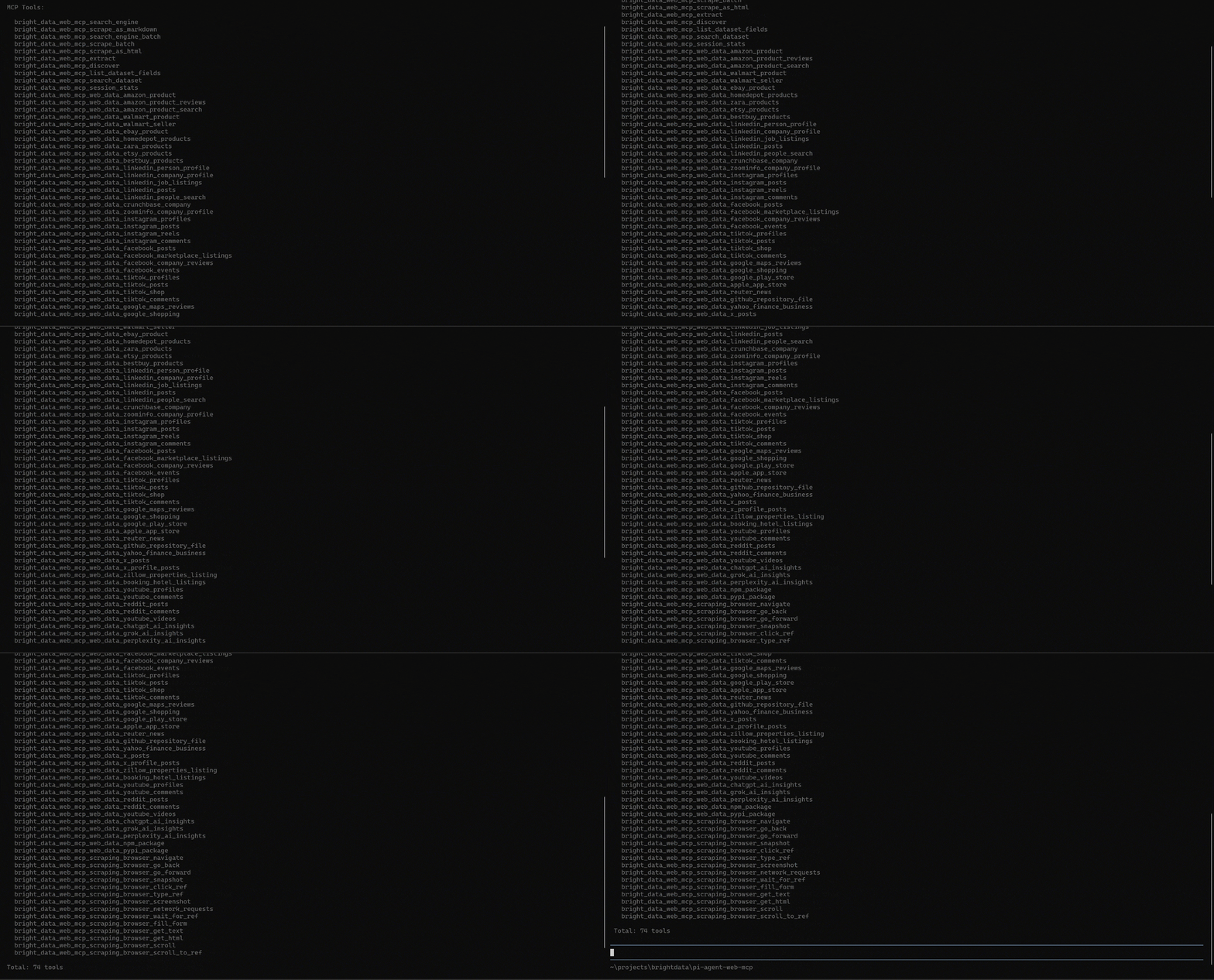Beachte, dass die Liste alle 70+ Tools enthält. Wenn du den Rapid-Modus verwendest, werden nur die im kostenlosen Tarif enthaltenen Tools angezeigt. Dies bestätigt, dass Pi erfolgreich eine Verbindung zu deiner lokalen Bright Data MCP-Instanz herstellen und auf die bereitgestellten Tools zugreifen kann.
Ausgezeichnet! Deine Pi Agent + Bright Data MCP-Integration ist jetzt vollständig konfiguriert. Es bleibt nur noch, sie in Aktion zu sehen.
### Schritt #7: Den erweiterten KI-Agenten testen
Angenommen, du möchtest eine E-Commerce-Website erstellen und benötigst Inspiration für ihr Design. Ein guter Ansatz ist es, mit einem Mockup zu beginnen, das auf einem erfolgreichen Online-Shop basiert.
Du kannst deinen KI-Agenten beispielsweise bitten, eine Nike-Produktkategorieseite zu besuchen, einen Screenshot zu erstellen und dann ein statisches HTML/CSS-Mockup zu generieren, das vom Layout und den Designmustern der Seite inspiriert ist.
Um das zu erreichen, schreibe folgenden Prompt:
```none
Search online for the Nike men's shoes & sneakers page. Open the page and take a full viewport screenshot from a US IP. Then, create a mock e-commerce webpage using plain HTML and CSS that replicates the same visual style, layout structure, and overall design patterns shown in the screenshot. Do not copy brand assets or proprietary text,only reproduce general layout, spacing, and styling.
```
Dies ist ein hervorragender Test der durch Bright Data MCP hinzugefügten Web-Funktionen, da er Web-Suche und Browser-Automatisierung umfasst. Diese Funktionen werden von Bright Data MCP (im Pro-Modus) bereitgestellt.
**Hinweis**: Der Prompt fordert ausdrücklich eine US-IP-Adresse an, um EU-DSGVO-Cookie-Banner zu vermeiden, die die Ansicht im Seiten-Screenshot einschränken und es dem KI-Agenten erschweren können, die Seitenstruktur korrekt zu analysieren.
Öffne Pi und führe den Prompt aus. Die Ausführung sollte ungefähr so aussehen:
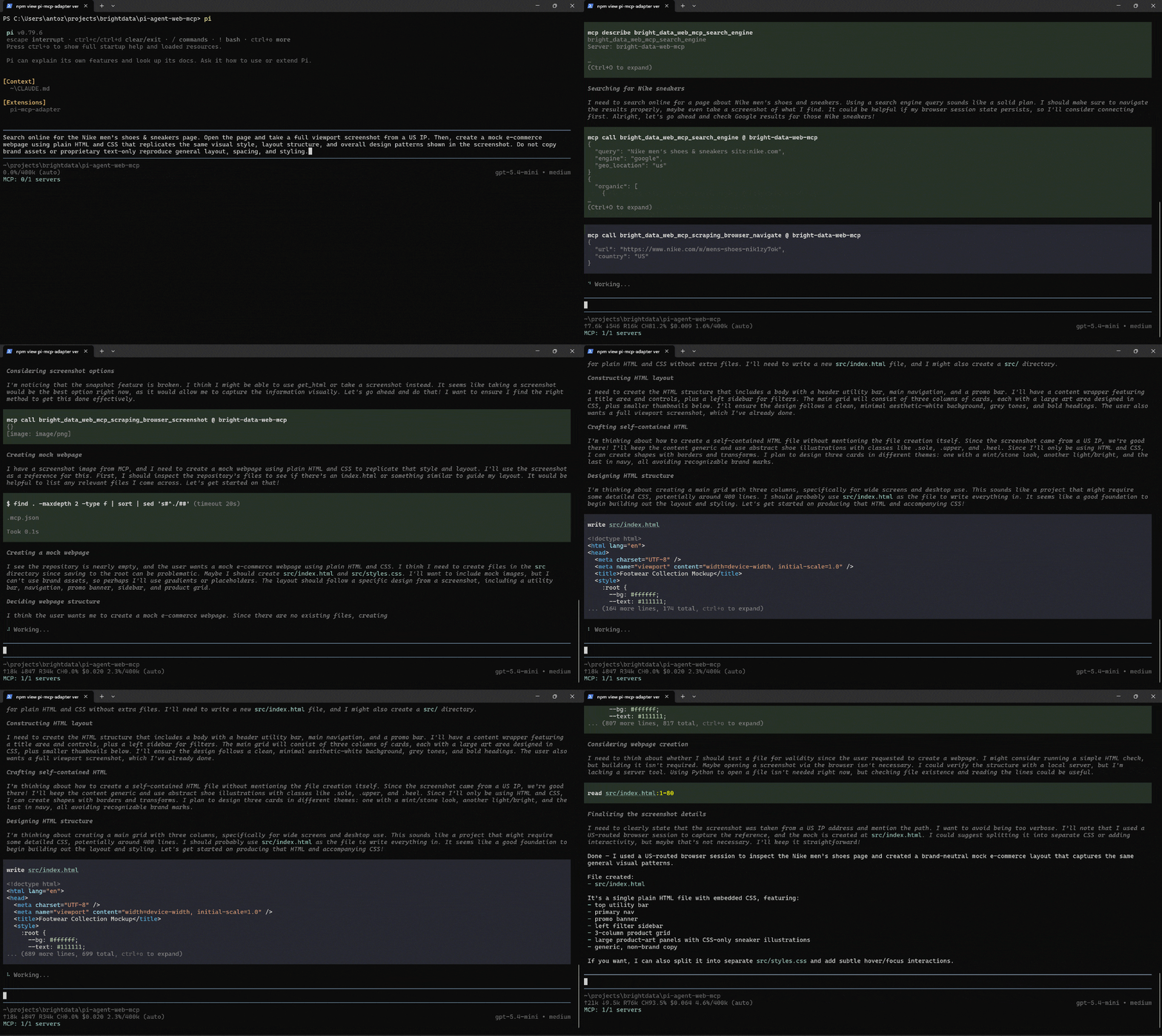Das hat Pi Coding Agent im Hintergrund getan:
1. Das `search_engine` Bright Data MCP-Tool verwendet, um die Nike-Seite ‘Men’s Shoes & Sneakers’ über eine US-basierte Google-Suchanfrage zu finden. Im Hintergrund wird diese Anfrage von [Bright Data’s SERP-API](/products/serp-api) verarbeitet.
2. Die Seite mit dem `scraping_browser_navigate` Bright Data MCP-Tool mit US-Geolokalisierung geöffnet. Diese Funktion wird von [Bright Data’s Browser-API](/products/scraping-browser) bereitgestellt.
3. Überprüft, ob die Seite erfolgreich geladen wurde, und den Seitentitel sowie die URL bestätigt.
4. Einen Screenshot der Seite mit dem `scraping_browser_screenshot` Bright Data MCP-Tool erstellt.
5. Den Screenshot analysiert, um das Layout, die Struktur und die Designmuster der Website zu verstehen.
6. Ein markenneutrales E-Commerce-Mockup geplant, das von der Originalseite inspiriert ist, ohne proprietäres Branding und Assets zu verwenden.
7. Eine responsive Seitenstruktur mit Utility-Bar, Navigationsmenü, Werbebanner, Filter-Sidebar und Produktraster entworfen.
8. Eine eigenständige `src/index.html`-Datei mit reinem HTML und CSS generiert.
Dieser Workflow verdeutlicht die Stärke von Bright Data MCP-fähigen Agenten. Ein eigenständiges LLM kann diese Aufgaben nicht ausführen, da ihm der direkte Zugriff auf Suchmaschinen und Cloud-Webbrowser fehlt. Zudem verwenden Websites wie Nike.com [ausgefeilte Anti-Bot-Systeme](/blog/web-data/anti-scraping-techniques), die automatisierten Traffic blockieren.
Ein weiterer großer Vorteil von Bright Data MCP ist, dass es auf [Bright Data’s Proxy-Infrastruktur](/pricing/proxy-network) aufbaut. Dadurch kann der Agent Anfragen über bestimmte Länder und sogar stadtgenaue Standorte leiten. Infolgedessen kann der Agent regionsspezifische Versionen von Websites mit deutlich höherer Zuverlässigkeit aufrufen und analysieren.
Fantastisch! Schauen wir uns die generierte Ausgabe an.
### Schritt #8: Die Ergebnisse analysieren
Nachdem der Agent die Aufgabe abgeschlossen hat, sollte deine Projektstruktur wie folgt aussehen:
```none
├── .mcp.json
└── src/
└── index.html
```
Öffne die generierte `src/index.html`-Datei in deinem Browser, und du siehst ein Ergebnis ähnlich dem folgenden:
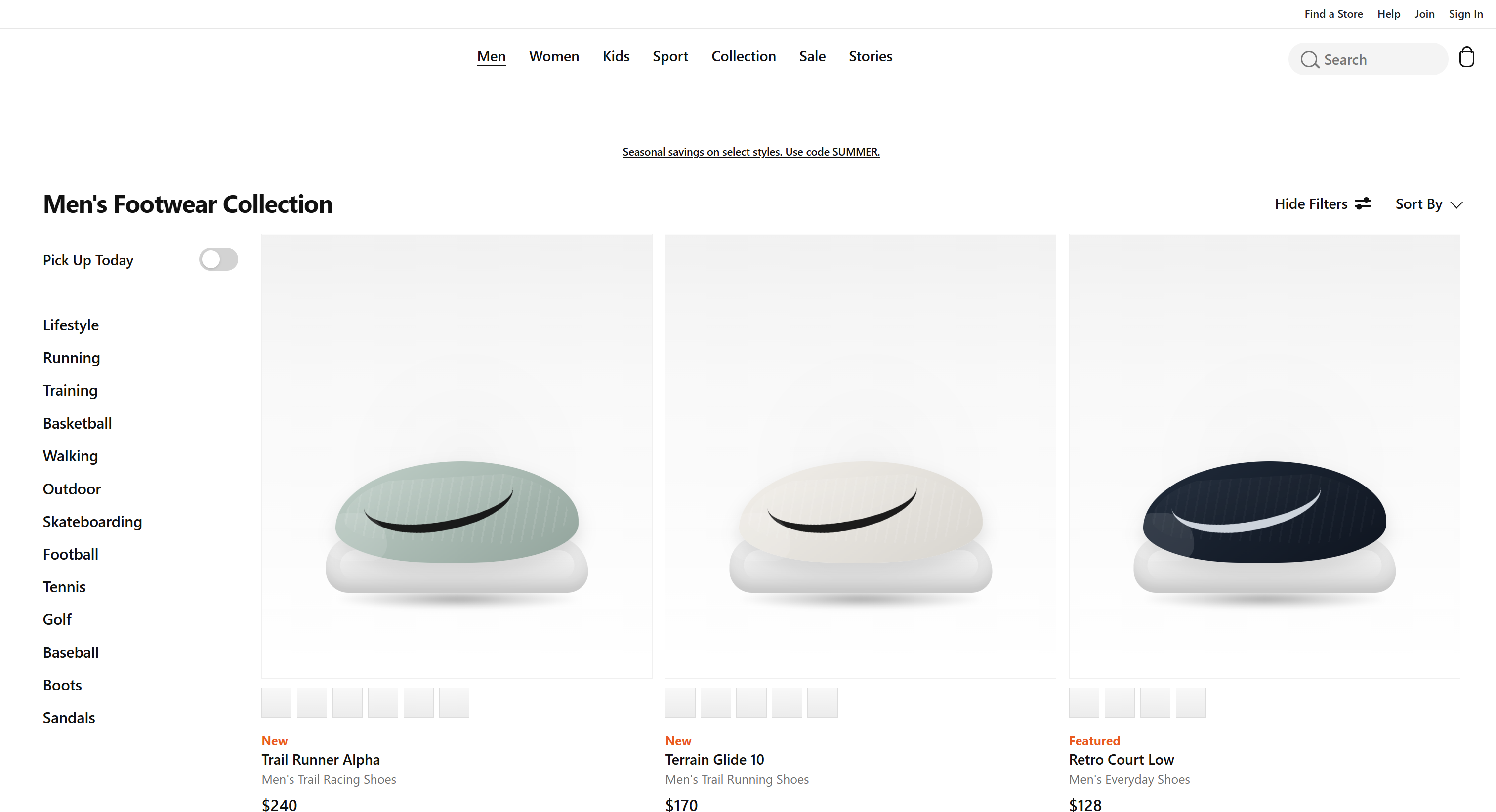Vergleiche es mit der originalen [Nike-Seite ‘Men’s Shoes & Sneakers’](https://www.nike.com/w/mens-shoes-nik1zy7ok), die als Inspiration diente:
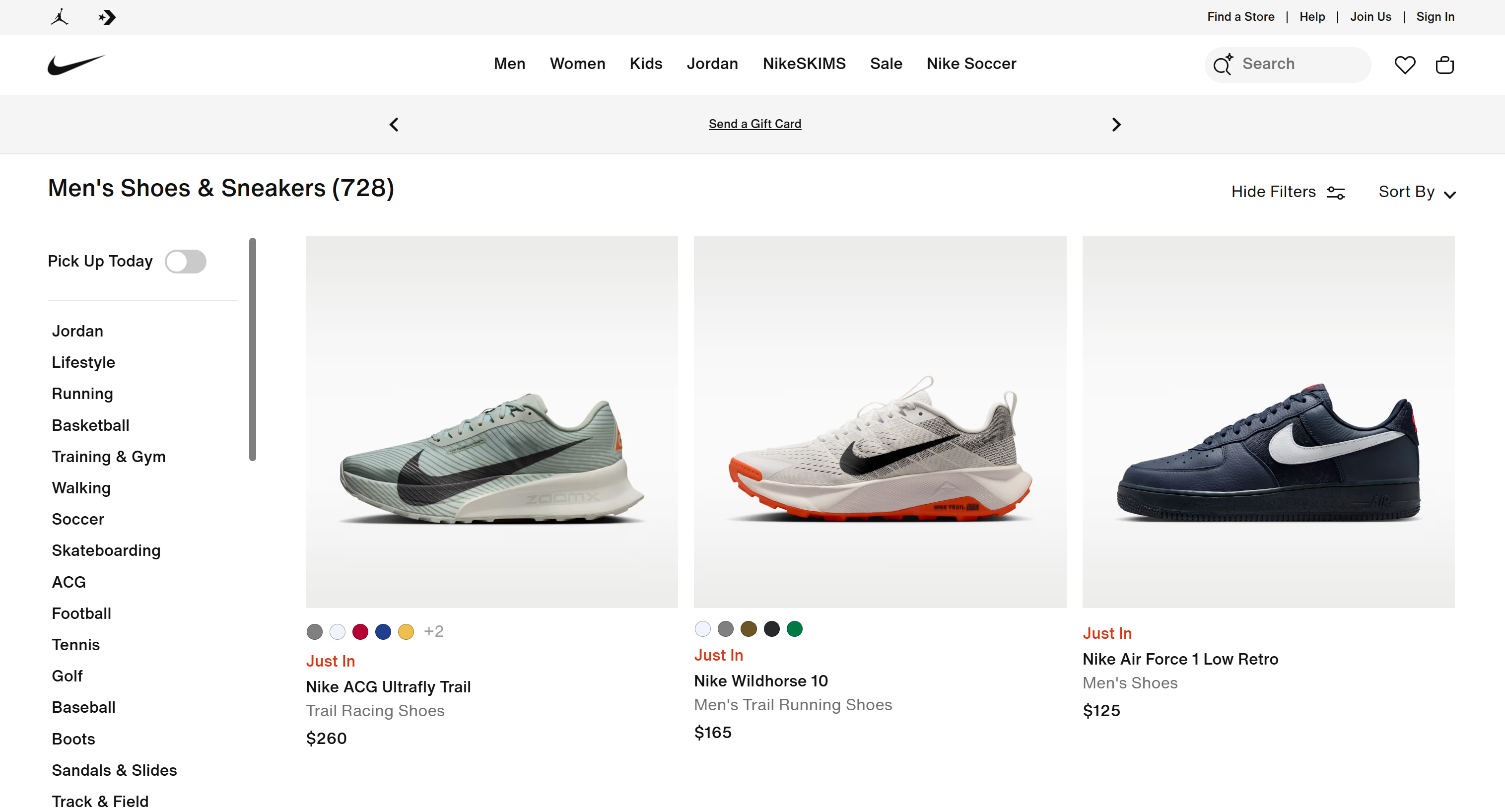Beachte, wie die generierte Seite das originale Layout, den Abstand, die Navigationsstruktur, das Produktraster und die visuelle Gesamthierarchie eng nachbildet, ohne Nike-Branding, proprietäre Inhalte und urheberrechtlich geschützte Assets zu verwenden.
Et voilà! Dieses einfache Beispiel zeigt, wie viel leistungsfähiger Pi Agent wird, wenn er mit Bright Data MCP verbunden ist.
Durch die Kombination von Web-Suche, Web-Scraping und Browser-Automatisierung zusammen mit KI-gesteuerter Code-Generierung kann der Agent komplexe Workflows ausführen, die für ein reines LLM unmöglich wären.
Jetzt bist du an der Reihe zu experimentieren. Probiere verschiedene Prompts aus und erkunde die [vielen Anwendungsfälle](/use-cases), die durch die 70+ Tools von Bright Data MCP ermöglicht werden!
## Fazit
In diesem Blogbeitrag hast du erfahren, was Pi ist und welche Funktionen es bietet. Im Detail hast du gesehen, wie es durch die Integration mit [Bright Data MCP](/ai/mcp-server) erweitert werden kann.
Diese Integration gibt Pi Agent die erforderlichen Tools für Web-Suche, Entdeckung, Web-Scraping und Browser-Automatisierungsszenarien. Diese Funktionen helfen ihm, komplexere Automatisierungs- und Coding-Workflows zu bewältigen. Erkunde die gesamte Bandbreite der [Web-Dienste für KI im Bright Data-Ökosystem](/ai/web-access).
Registriere dich noch heute für ein Bright Data-Konto und beginne, unsere KI-fähigen Web-Tools zu erkunden!
Vertrieb kontaktierenGratis testen
Inhaltsverzeichnis
[ ](https://news.ycombinator.com/submitlink?t=Gib+Pi+Agent+die+Werkzeuge+zur+Erkundung+und+Interaktion+mit+dem+Web+%C3%BCber+Bright+Data+MCP&u=https://brightdata.de/blog/ai/pi-agent-with-bright-data) [ ](https://www.linkedin.com/shareArticle?mini=true&title=Gib+Pi+Agent+die+Werkzeuge+zur+Erkundung+und+Interaktion+mit+dem+Web+%C3%BCber+Bright+Data+MCP&url=https://brightdata.de/blog/ai/pi-agent-with-bright-data) [ ](http://www.reddit.com/submit?title=Gib+Pi+Agent+die+Werkzeuge+zur+Erkundung+und+Interaktion+mit+dem+Web+%C3%BCber+Bright+Data+MCP&url=https://brightdata.de/blog/ai/pi-agent-with-bright-data)
## Das könnte Sie auch interessieren
[  ](https://brightdata.de/blog/ai/openhuman-with-bright-data "Produktionsreifer Web-Zugriff in OpenHuman über die Bright Data CLI")
[AI

Antonello Zanini
Technical Writer
### Produktionsreifer Web-Zugriff in OpenHuman über die Bright Data CLI
Integrieren Sie die Bright Data CLI mit OpenHuman, um produktionsreifen Web-Zugriff und Datenerhebung für KI-Agenten zu ermöglichen.
09-Sep-2026
12 min lesen
](https://brightdata.de/blog/ai/openhuman-with-bright-data)
[  ](https://brightdata.de/blog/web-data-de/multimodal-web-scraping-with-minimax "Multimodales Web-Scraping mit MiniMax")
[Web Data

Antonello Zanini
Technical Writer
### Multimodales Web-Scraping mit MiniMax
Kombinieren Sie Bright Data Web Unlocker mit MiniMax M3 Vision, um strukturierte Daten aus Bildern und Webseiten-Screenshots zu extrahieren.
09-Sep-2026
4 min lesen
](https://brightdata.de/blog/web-data-de/multimodal-web-scraping-with-minimax)
[  ](https://brightdata.de/blog/ai/best-cli-tools-for-codex "Die 10 besten CLI-Tools für Codex im Jahr 2026 – Getestet & Bewertet")
[AI

Daniel Shashko
Web Data & AI Expert
### Die 10 besten CLI-Tools für Codex im Jahr 2026 – Getestet & Bewertet
Die 10 CLI-Tools, die Codex schneller und leistungsfähiger machen, beginnend mit dem Bright Data CLI für echten Web-Zugriff aus der Sandbox heraus.
06-Sep-2026
20 min lesen
](https://brightdata.de/blog/ai/best-cli-tools-for-codex)